
Status hijau di Microsoft Teams merupakan sinyal bagi organisasi Anda yang berarti, “Halo, saya ada di sini dan siap membantu.” Mengetahui kapan Anda tersedia melalui status aktif ini membuat kolaborasi dan komunikasi menjadi lebih mudah.
Sayangnya, aplikasi ini secara otomatis mengubah status Anda dari hijau (Tersedia) menjadi kuning (Tidak Ada di Tempat) dalam kondisi tertentu. Hal ini terjadi saat komputer Anda tidak aktif, saat layar kunci muncul, saat komputer masuk ke mode tidur, atau saat MS Teams berjalan di latar belakang.
Menjaga status Anda tetap aktif selama jam kerja umumnya dianggap sebagai etika penggunaan Microsoft Teams yang baik di sebagian besar organisasi. Hal ini menunjukkan bahwa Anda dapat dihubungi oleh rekan kerja, terutama saat bekerja dari jarak jauh.
Mari kita lihat bagaimana Anda dapat menjaga status Tim tetap hijau dan terlihat aktif, meskipun Anda sedang tidak ada sebentar saja!
⏰TL;DR: Cara Menjaga Status Teams Tetap Hijau dan Aktif
1. Mengapa status Microsoft Teams Anda berubah menjadi kuning atau “Away”?Teams akan mengubah status Anda ketika perangkat Anda tidak aktif, terkunci, atau dalam mode tidur—bahkan jika aplikasi tersebut tetap berjalan di latar belakang.
2. Bagaimana cara menjaga status Teams Anda tetap hijau selama jam kerja?Atur status Anda secara manual menjadi “Tersedia,” cegah perangkat Anda masuk ke mode tidur, dan gunakan pesan status yang jelas untuk mengkomunikasikan ketersediaan Anda.
3. Apa saja keterbatasan Microsoft Teams dalam hal kehadiran aktif dan kolaborasi?Teams mengalami kendala dalam sinkronisasi status, kustomisasi yang terbatas, masalah pencarian, dan notifikasi yang tidak konsisten—sehingga membuat kolaborasi real-time menjadi lebih sulit.
4. Trik Microsoft Teams apa saja yang dapat membantu Anda tetap aktif dan dapat dihubungi?Sesuaikan pengaturan daya, atur pembaruan status secara manual, dan gunakan pesan status terjadwal untuk menghindari tampilan offline yang tidak disengaja.
5. Bagaimana ClickUp menawarkan pengalaman yang lebih baik untuk komunikasi tim yang lancar?ClickUp mengintegrasikan obrolan, tugas, dokumen, dan alat AI sehingga alur kerja Anda tetap terhubung dan menghilangkan kebutuhan untuk mengandalkan indikator kehadiran di Teams agar tetap selaras.
Apa Arti Berbagai Pengaturan Status Microsoft Teams?
Sebelum kita membahas cara menjaga status Teams Anda tetap hijau, mari kita pahami terlebih dahulu arti dari setiap opsi status!
- Tersedia: Anda sedang aktif dan bebas. Status ini akan berubah menjadi “Away” saat komputer Anda terkunci atau tidak aktif
- Sibuk: Anda sedang fokus tetapi tetap ingin menerima notifikasi
- Saat rapat atau saat panggilan: Status akan diatur secara otomatis saat Anda sedang melakukan aktivitas tersebut, kecuali jika fitur “Jangan Ganggu” diaktifkan
- Jangan Ganggu: Perlu berkonsentrasi? Fitur ini akan memblokir notifikasi untuk Anda
- Sebentar lagi kembali: Untuk saat Anda harus meninggalkan tempat sebentar
- Tampil sebagai "tidak ada di tempat": Anda sedang bekerja tetapi tidak langsung merespons
- Tampil sebagai offline: Untuk saat Anda ingin menyembunyikan status kehadiran Anda tetapi tetap menerima pesan
👀 Tahukah Anda? Rekan kerja Anda dapat memilih untuk menerima pemberitahuan jika status Teams Anda berubah. Yang perlu mereka lakukan hanyalah membuka obrolan, memilih profil seseorang, mengklik kanan profil tersebut, lalu memilih opsi "Berikan Pemberitahuan Saat Tersedia".
Bagaimana Cara Menjaga Status Microsoft Teams Tetap Hijau dan Tetap Aktif
Microsoft Teams sering kali mengubah status Anda menjadi “Away” setiap kali perangkat Anda tidak aktif, masuk ke mode tidur, atau menjalankan aplikasi di latar belakang—bahkan jika Anda masih bekerja. Untuk tetap berstatus hijau, Anda dapat secara manual mengatur status Anda menjadi “Available,” mencegah perangkat Anda masuk ke mode tidur melalui pengaturan daya, dan menggunakan pesan status khusus untuk menjelaskan ketersediaan Anda. Penyesuaian sederhana ini membantu memastikan Anda tetap terlihat dan dapat dihubungi selama jam kerja, bahkan saat Anda meninggalkan tempat kerja sebentar.
Hari kerja Anda tidak hanya sekadar membalas pesan di Teams—tetapi juga mencakup berpindah antar tab, menjawab panggilan, dan mengambil istirahat sejenak.
Sayangnya, Microsoft menganggap jeda penggunaan perangkat Anda yang lebih dari 10 menit, atau bahkan menjalankan Teams di latar belakang, sebagai alasan untuk mengubah status Anda menjadi “Away.”
Banyak orang, termasuk seorang pengguna Reddit, merasa frustrasi dengan masalah status Microsoft Teams yang sering berubah-ubah. Pengguna tersebut mengatakan,
Saya janji saya sedang bekerja, sedang menonton video pelatihan tahunan, dan tidak perlu mengklik-klik sana-sini. Tapi status saya terus muncul sebagai 'tidak ada di tempat'. Hal ini sangat mengganggu karena saya sedang menunggu panggilan sebentar lagi.
Ya, memang menyenangkan selama itu berlangsung.
Saya janji saya sedang bekerja, sedang menonton video pelatihan tahunan, dan tidak perlu mengklik-klik sana-sini. Tapi status saya terus muncul sebagai 'tidak ada di tempat'. Ini menjengkelkan karena saya sedang menunggu panggilan sebentar lagi.
Ya, memang menyenangkan selama itu berlangsung.
Namun, jangan khawatir. Kami punya solusi yang tepat untuk Anda. Saatnya menjelajahi tips dan trik Microsoft Teams agar Anda terlihat sebagai "Tersedia" di aplikasi:
1. Atur status Teams secara manual menjadi "Tersedia" di aplikasi
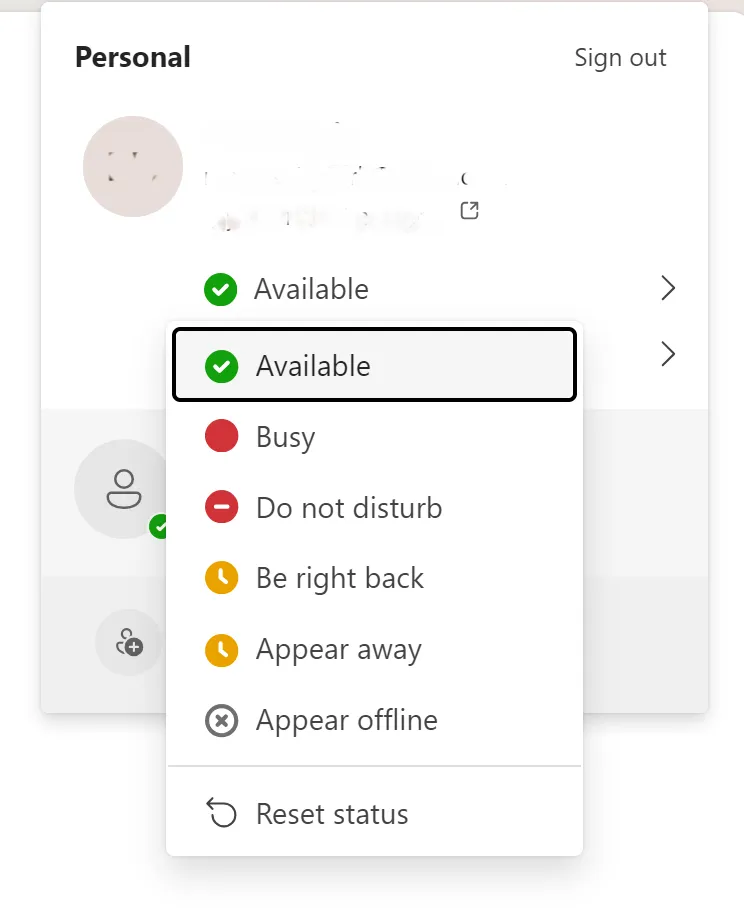
Jika Anda bertanya-tanya, “Bagaimana cara menjaga status Teams saya tetap hijau,” berikut cara mengatur status Anda menjadi “Tersedia” di aplikasi:
Untuk Apple MacBook/PC Windows Anda
- Buka aplikasi Teams
- Buka sudut kanan atas aplikasi
- Temukan nama lengkap dan inisial Anda di sana (ikon profil/foto profil Anda)
- Klik di sini untuk melihat menu tarik-turun yang menampilkan berbagai status
- Pilih opsi status “Tersedia” dengan titik hijau
Untuk memilih status "aktif" di aplikasi Teams untuk Android/iOS di ponsel:
- Pastikan aplikasi Microsoft Teams Anda sudah terbuka
- Temukan ikon profil Anda di sudut kiri atas
- Klik di sini untuk membuka pengaturan status Microsoft Teams Anda
- Atur status Anda menjadi “Tersedia” (ikon status aktif berwarna hijau)
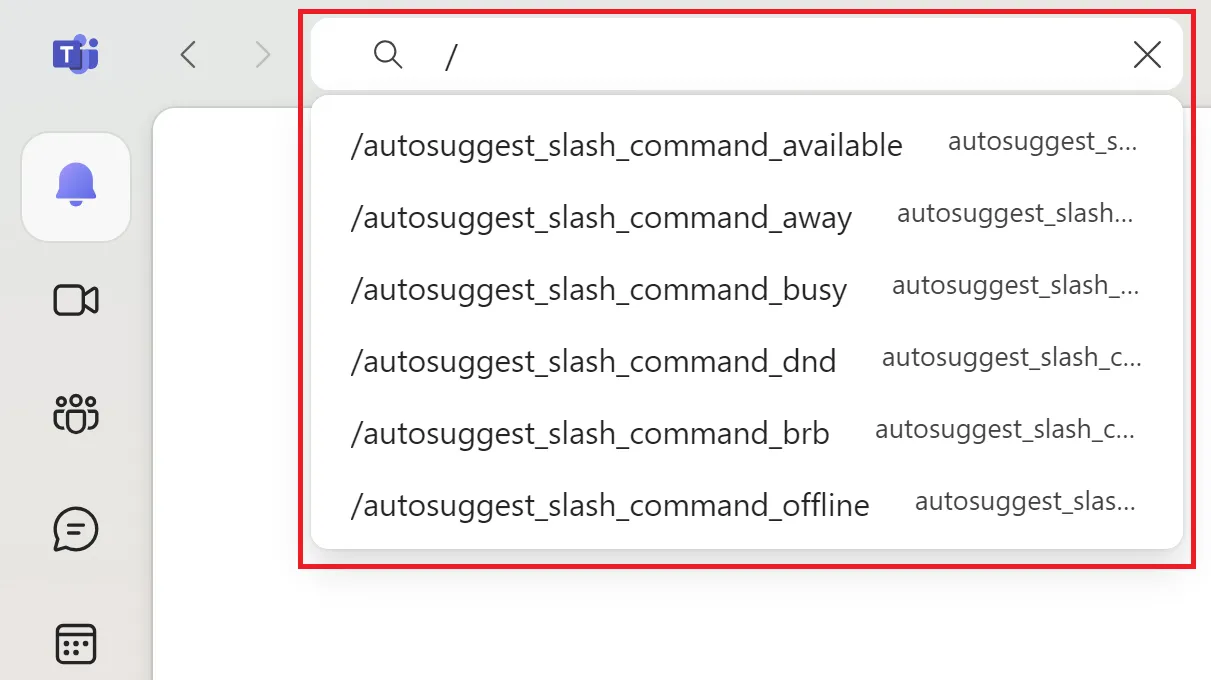
Anda juga dapat mengetikkan preferensi status Anda di bilah pencarian MS Teams dan mengubahnya dengan cepat.
- Buka aplikasi Microsoft Teams
- Buka bilah pencarian (di bagian tengah atas)
- Ketik ‘/’ (garis miring) untuk menampilkan menu berbagai perintah
- Pilih status Anda dari menu
🧠 Fakta Menarik: Jika Anda masuk ke Teams di beberapa perangkat, status Anda akan disinkronkan di semua perangkat tersebut. Jadi, jika status Anda ditandai sebagai “Away” di komputer, hal itu juga akan tercermin di aplikasi seluler Anda.
2. Cegah perangkat Anda masuk ke mode tidur
Teknik Pomodoro merekomendasikan untuk beristirahat selama lima menit setiap 25 menit guna membantu membangun hubungan yang lebih baik dengan tugas-tugas. Tentu saja, jika Anda khawatir status Teams Anda berubah menjadi “Away,” hubungan ini justru bisa memburuk alih-alih membaik!
Cara cepat untuk menjaga status Teams Anda tetap aktif selama istirahat adalah dengan mengatur pengaturan daya perangkat Anda agar tetap aktif.
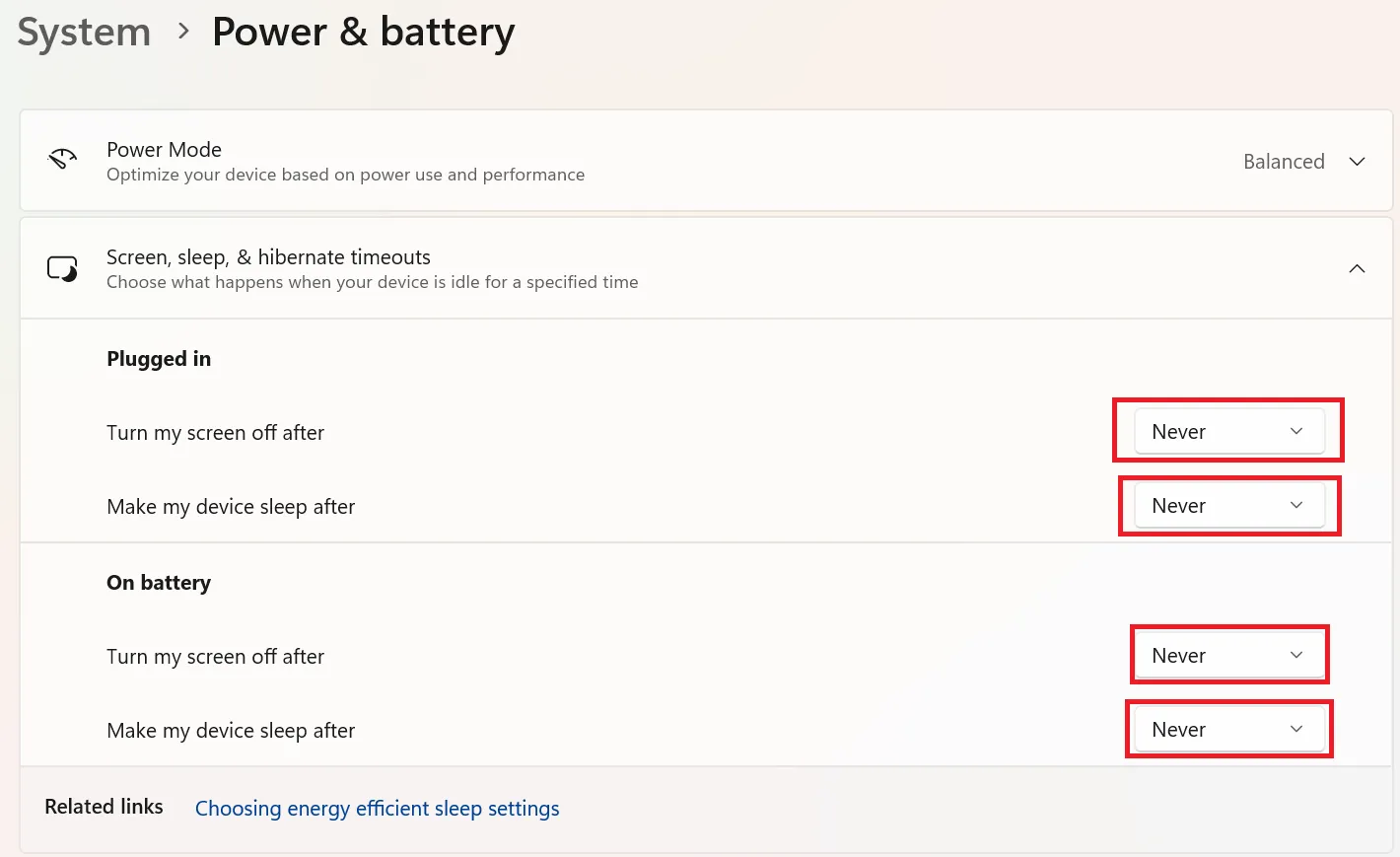
Untuk pengguna Windows:
- Buka Pengaturan dari menu Start atau dengan menggunakan tombol Windows
- Buka Sistem > Daya & baterai
- Di bawah opsi "Waktu tunggu layar, tidur, dan hibernasi" , pilih "Tidak pernah" atau pilih durasi terpanjang agar sistem Anda tetap aktif
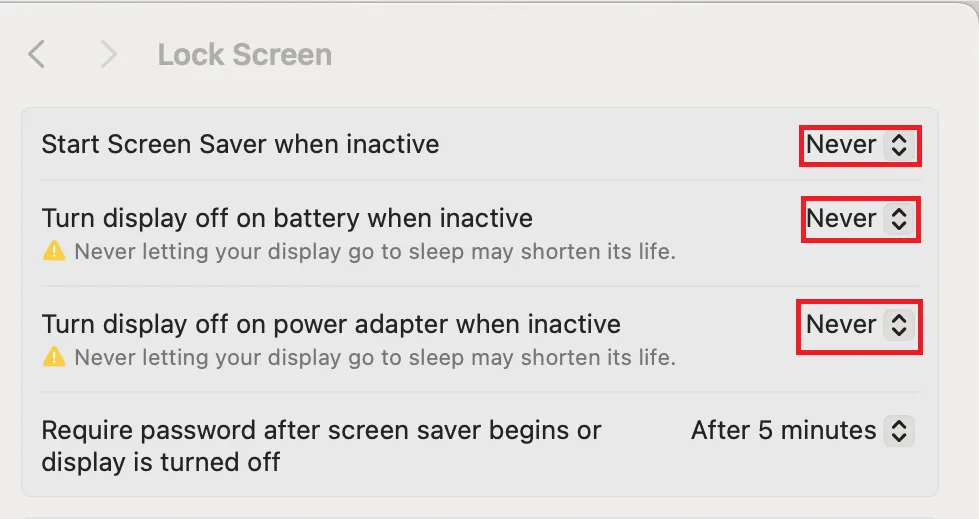
Untuk pengguna MacBook:
- Buka Pengaturan Sistem melalui ikon Apple di pojok kanan atas layar Anda
- Klik opsi Layar Kunci
- Ubah pengaturan tidur perangkat Anda dengan menyesuaikan opsi "Matikan Layar" untuk situasi saat menggunakan adaptor daya maupun saat terhubung ke sumber listrik ke durasi maksimum.
👀 Tahukah Anda? Anda dapat mengatur durasi status tertentu di MS Teams. Misalnya, Anda sedang menghadiri rapat tatap muka. Pilih opsi "Jangan Ganggu" yang berlaku selama beberapa jam. Sayangnya—seperti yang Anda duga—cara ini tidak berlaku untuk mengaktifkan status Teams Anda.
3. Atur pesan status di aplikasi Microsoft Teams
Kemungkinan besar rekan kerja Anda sudah mengetahui betapa sulitnya menjaga status aktif di Teams. Anda dapat berperan aktif untuk memberi tahu mereka tentang ketersediaan Anda, terlepas dari status yang ditampilkan di aplikasi.
- Buka aplikasi Teams
- Klik ikon profil Anda di pojok kanan atas
- Buka opsi Atur pesan status
- Ketik pesan untuk menegaskan kembali ketersediaan Anda
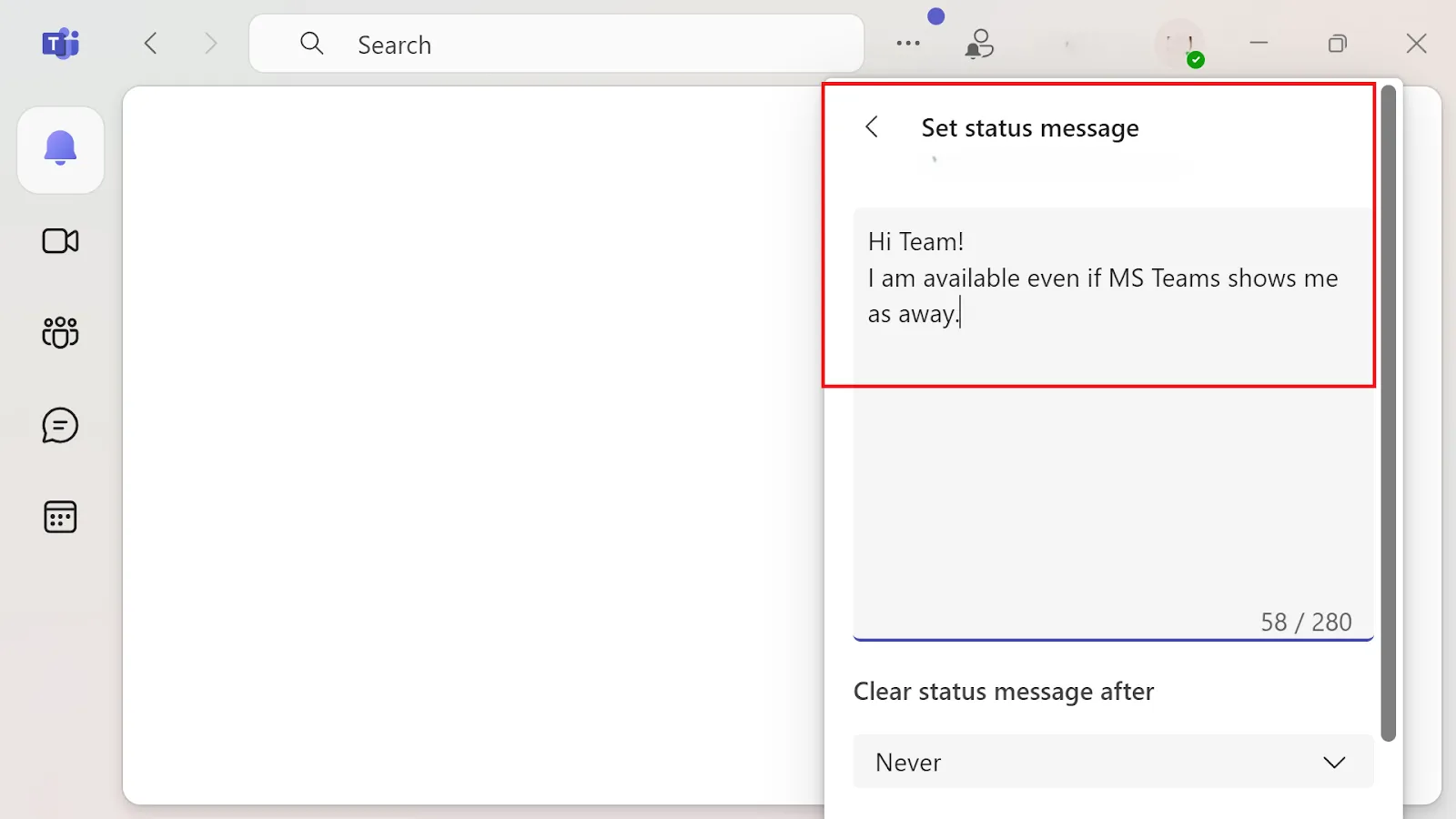
Ada satu langkah lagi yang perlu dilakukan agar metode ini berjalan dengan sempurna.
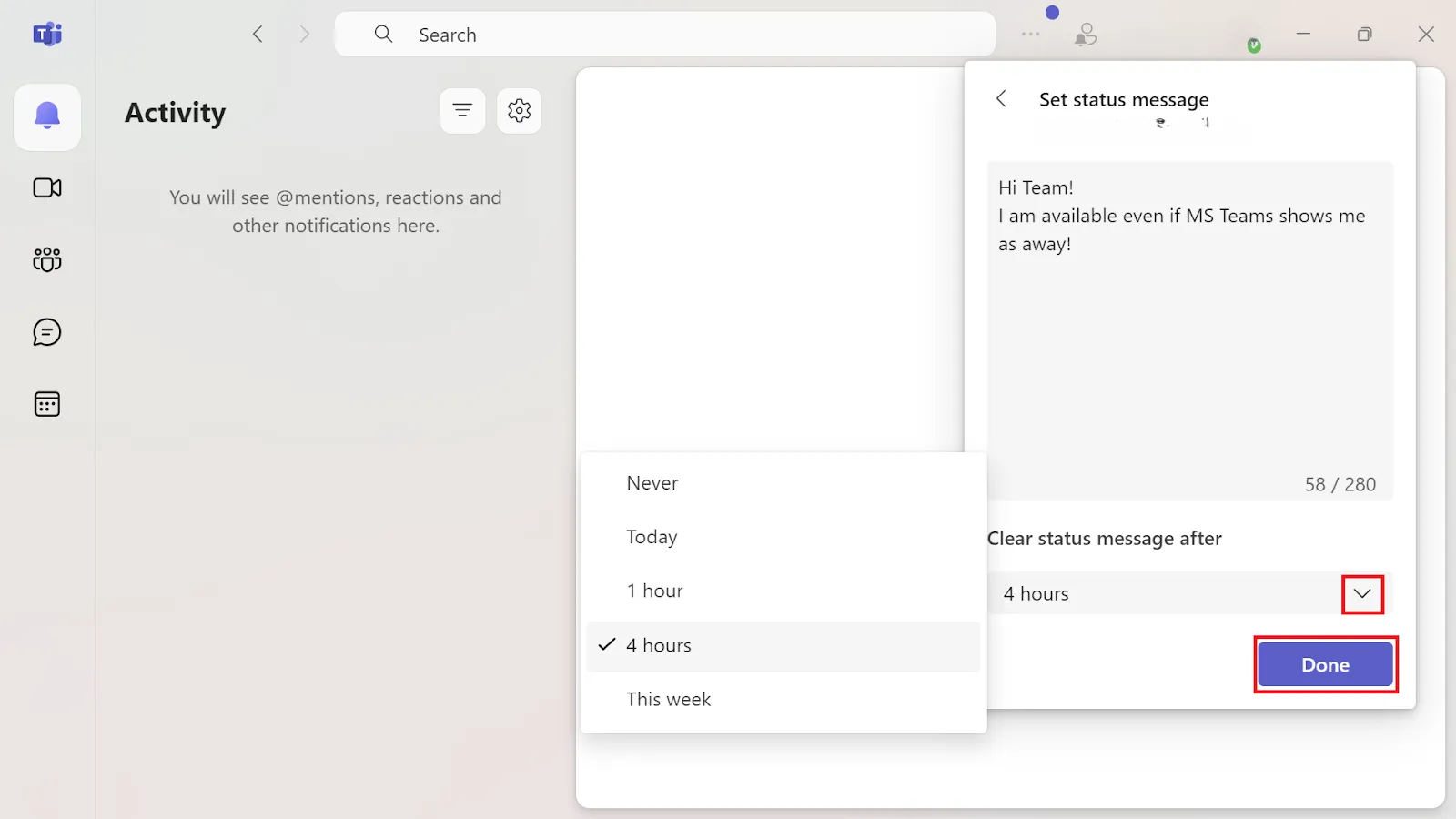
Sebaiknya Anda menghapus pesan status setelah beberapa jam, agar Anda tidak terus-menerus berstatus "Tersedia"!
- Pilih opsi "Hapus pesan status" yang ada di bawah kotak teks
- Buka menu tarik-turun dan pilih dari opsi seperti "Tidak Pernah", "Hari Ini", "1 jam", "4 jam", dan "Minggu Ini"
- Simpan perubahan Anda dengan mengklik Selesai
Baca Juga: Aplikasi Komunikasi Tim Terbaik
👀 Tahukah Anda? Pada tahun 2017, Microsoft mengumumkan bahwa Teams pada akhirnya akan menggantikan Skype for Business, menandai transisinya dari platform pesan menjadi alat komunikasi tingkat perusahaan.
Apa Saja Keterbatasan Utama dalam Menggunakan Microsoft Teams
Microsoft Teams adalah alat yang sangat populer—dengan lebih dari 320 juta pengguna aktif bulanan!
Namun, platform ini memiliki sejumlah keterbatasan yang dapat mempersulit komunikasi tim.
- Pilihan penyesuaian terbatas: Teams memiliki pilihan terbatas untuk menyesuaikan antarmuka pengguna dan notifikasi, yang dapat membuat frustrasi bagi pengguna yang lebih menyukai pengalaman yang lebih disesuaikan
- Integrasi yang rumit: Meskipun integrasi Microsoft Teams dengan rangkaian Microsoft 365 sangat populer, pengelolaan file di dalam aplikasi ini bisa jadi merepotkan, terutama saat menangani jumlah file yang besar
- Keterbatasan pencarian: Pengguna mungkin kesulitan menemukan konten tertentu dalam obrolan
- Kualitas audio/video: Meskipun umumnya baik, kualitas audio dan video selama panggilan terkadang bisa menurun, terutama pada koneksi internet yang lemah
- Pengaturan notifikasi yang tidak konsisten: Jika preferensi notifikasi tidak disinkronkan dengan benar antar perangkat, Anda mungkin menerima pemberitahuan di satu perangkat tetapi tidak di perangkat lainnya
- Masalah saat bergabung dalam rapat: Klien Microsoft Teams yang baru terkadang menghalangi pengguna untuk bergabung dalam rapat melalui Outlook, sehingga sering kali memerlukan reboot perangkat atau memulai ulang Teams untuk mengatasi masalah tersebut
Baca Juga: Platform Rapat Virtual Terbaik
Bagaimana ClickUp Menawarkan Pengalaman yang Lebih Baik untuk Komunikasi Tim yang Lancar
ClickUp memudahkan kolaborasi dengan menggabungkan obrolan ClickUp, tugas, dokumen, dan AI dalam satu platform, sehingga mengurangi hambatan yang disebabkan oleh perpindahan antar-alat di Microsoft Teams. ClickUp Chat menghubungkan setiap percakapan dengan pekerjaan yang relevan dan menghasilkan ringkasan AI untuk penyelarasan yang cepat. ClickUp Brain mengotomatiskan pembaruan, menghubungkan sumber pengetahuan eksternal, dan memberikan jawaban instan. Dengan fitur Assign Comments dan alat rapat yang canggih, tim tetap terorganisir, bertanggung jawab, dan efisien tanpa kehilangan konteks.
Microsoft Teams adalah alat komunikasi dan perangkat lunak berbagi layar yang sangat mumpuni. Namun, keterbatasannya—seperti integrasi yang kurang lancar, masalah sinkronisasi, dan batasan jumlah saluran (200 saluran publik dan 30 saluran pribadi)—menghalangi platform ini untuk menjadi platform kolaborasi tim yang sempurna.
Di sinilah ClickUp muncul sebagai alternatif yang lebih baik. Ini adalah aplikasi serba guna untuk pekerjaan, dengan komunikasi dan kolaborasi tim sebagai inti utamanya. Berikut adalah alasan mengapa ClickUp dapat menjadi pengganti Teams yang hebat:
1. Berbincanglah dengan tim Anda
Terus-menerus berpindah antara aplikasi untuk manajemen tugas dan aplikasi lain untuk komunikasi adalah resep bencana. Belum lagi, hal itu seperti lubang hitam tempat tugas-tugas bisa hilang. ClickUp Chat mengatasi masalah ini dengan menggabungkan obrolan dan pekerjaan ke dalam satu platform menggunakan AI. Fitur ini membantu mengingat konteks dan menjaga kejelasan.
Setiap obrolan dan utas akan secara otomatis terhubung ke tugas, dokumen, dan proyek yang relevan. Anda mungkin saja lupa akan suatu tugas, tetapi ClickUp Chat tidak akan melupakannya!
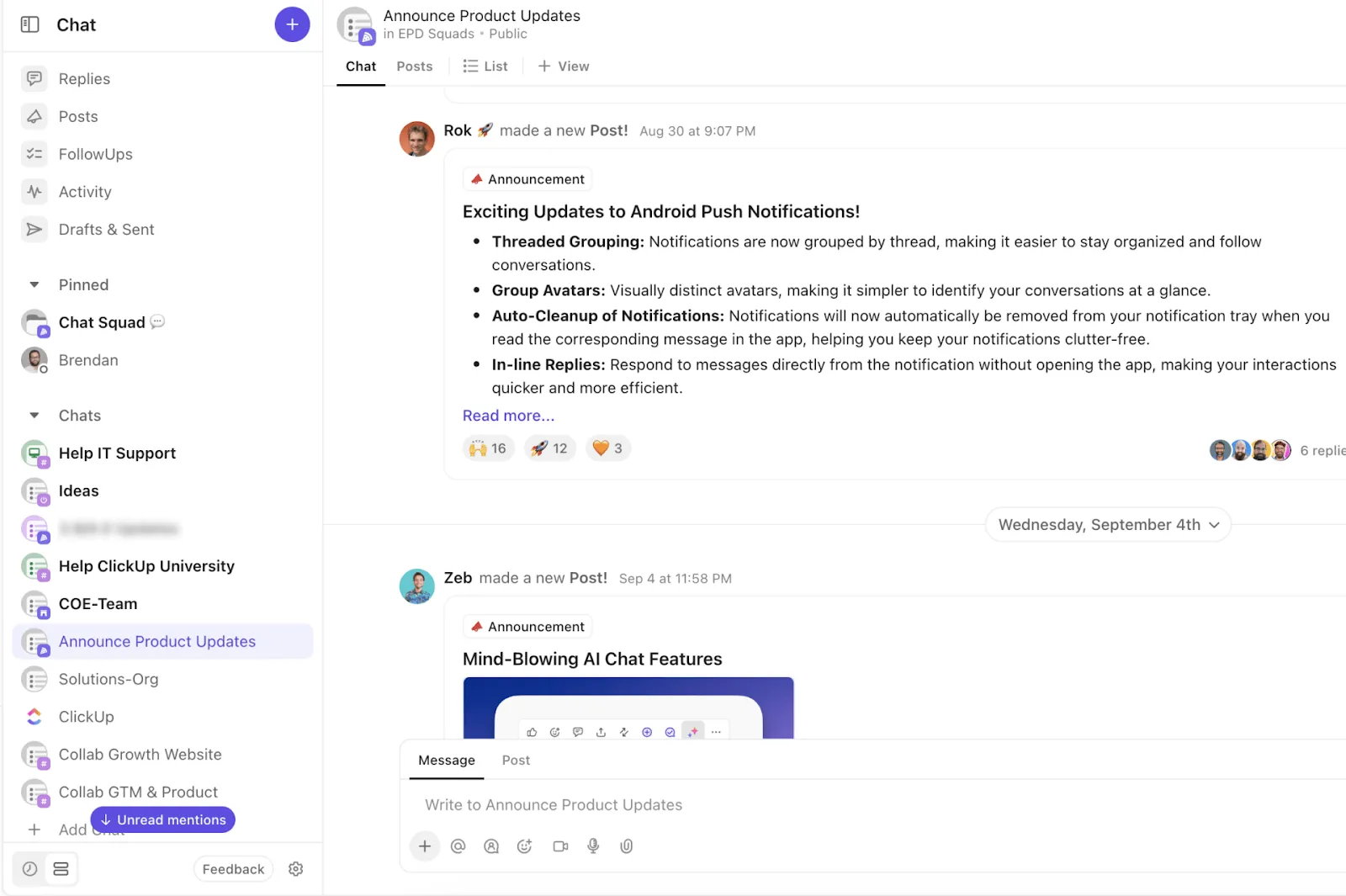
Manfaat utama ClickUp Chat untuk kolaborasi tim
- Ubah pesan menjadi tugas dan langsung tetapkan kepada seseorang—tidak perlu berpindah-pindah antar aplikasi
- Buat ringkasan utas yang dihasilkan AI untuk pembaruan cepat
- Bekerja sama melalui pesan langsung, utas, saluran, serta panggilan suara dan video
- Gunakan @mentions untuk menandai individu, tim, atau seluruh grup dalam tugas, komentar, dan dokumen
2. Biarkan AI yang mengerjakannya untuk Anda
Sekitar 75% pekerja pengetahuan sudah menggunakan AI di tempat kerja—angka yang terus meningkat dengan skala yang belum pernah terjadi sebelumnya. Dan ClickUp Brain dapat membantu meringankan beban tugas sehari-hari dengan terintegrasi ke ruang kerja Anda.
Panduan ini menggabungkan otomatisasi, manajemen pengetahuan, dan kemampuan AI canggih untuk mengelola alur kerja, mengurangi hambatan, dan mendorong keselarasan tim.
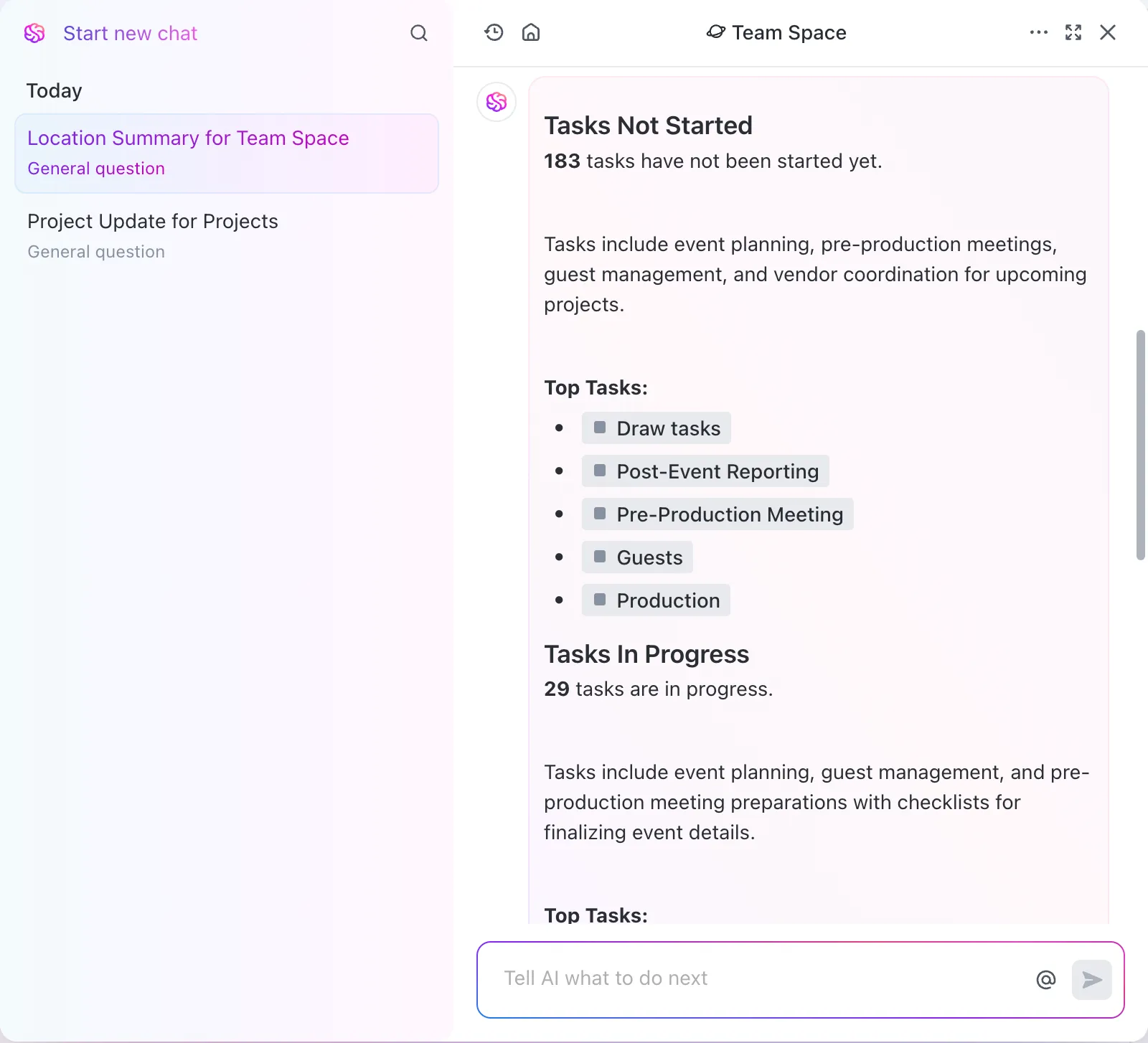
Alasan mengapa Anda harus menggunakan ClickUp Brain:
- Hubungkan pengetahuan dari aplikasi eksternal seperti Google Drive, GitHub, dan Salesforce
- Dapatkan jawaban instan dan akurat sesuai konteks untuk pertanyaan seputar tugas, dokumen, dan proyek
- Buat konten berkualitas tinggi dengan fitur pemeriksaan ejaan bawaan untuk tugas dan dokumen
- Hemat waktu hingga 30% lebih banyak dan tingkatkan keselarasan sambil mengurangi biaya alat hingga 75%
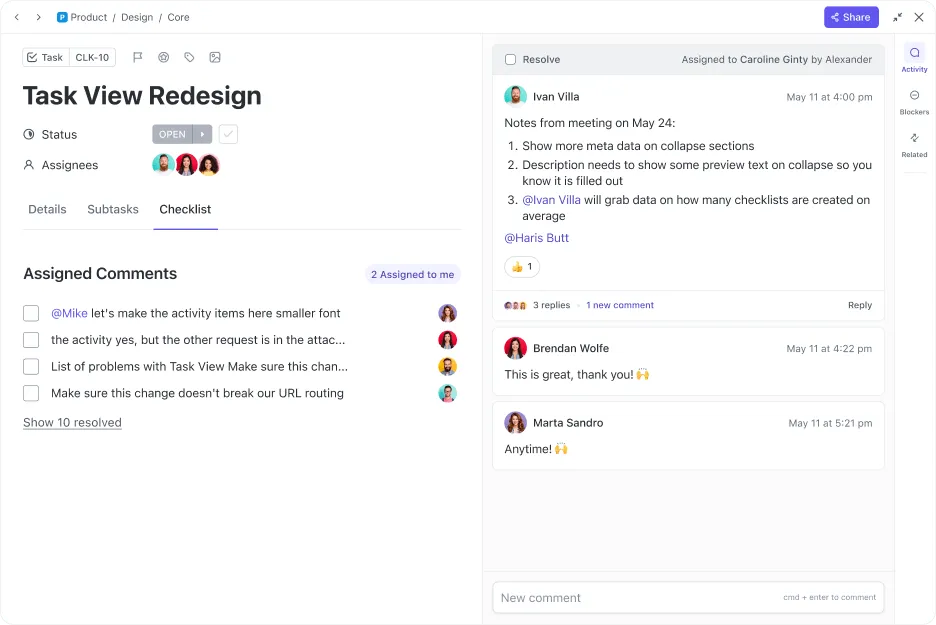
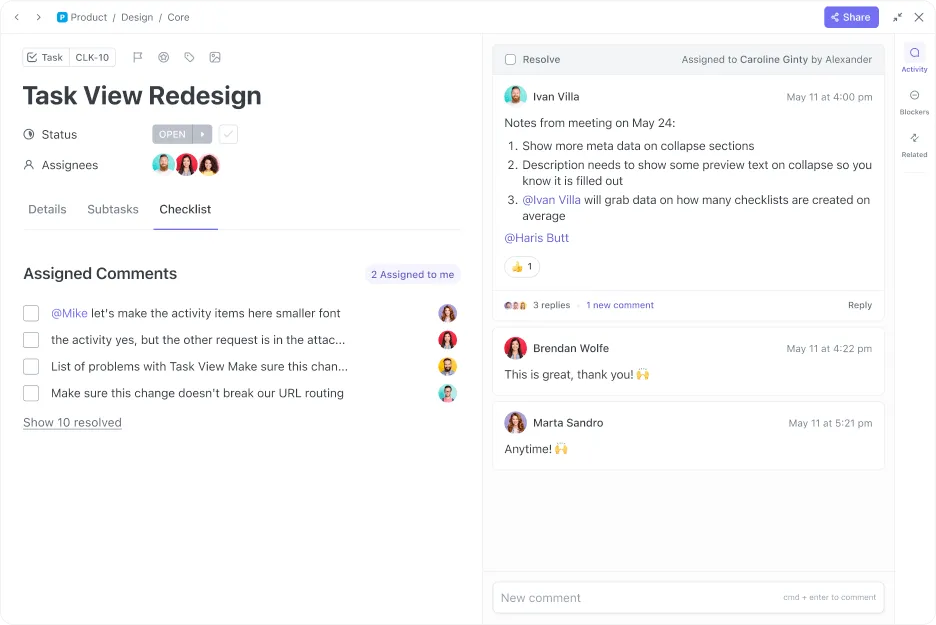
3. Kirim komentar ke tim Anda dari satu tempat
Bayangkan memiliki jin yang mengatur semua komentar terkait pekerjaan di satu tempat tanpa Anda perlu khawatir melewatkan tugas.
Nama fitur ini adalah ClickUp Assign Comments.
Mengapa menggunakannya:
- Tetapkan komentar langsung kepada anggota tim, sehingga tidak ada hal yang terlewatkan
- Izinkan anggota untuk menyelesaikan atau mengalihkan komentar secara langsung di dalam antarmuka
- Berikan tim Anda fleksibilitas untuk mengubah komentar apa pun menjadi pengingat demi alur kerja yang efisien
📮Wawasan ClickUp: Lebih dari 60% waktu tim dihabiskan untuk mencari konteks, informasi, dan tugas yang harus dilakukan.
Menurut penelitian oleh ClickUp, tim kehilangan waktu berharga karena harus berpindah-pindah antara berbagai alat. Untuk mencegah terputusnya komunikasi, integrasikan fitur pesan ke dalam alur kerja Anda dengan platform terpusat yang menggabungkan manajemen proyek, kolaborasi, dan komunikasi. Coba ClickUp , aplikasi serba guna untuk bekerja.
4. Tinjau kembali cara mengadakan rapat dengan alat yang lebih baik
Diskusi yang terganggu di tempat kerja bukanlah hal yang disukai siapa pun. Namun, mengelola rapat dengan ClickUp memudahkan kolaborasi antaranggota, meningkatkan pengelolaan konferensi video, dan memudahkan tindak lanjut.
Pertimbangkan ClickUp untuk:
- Mencatat hasil rapat dengan alat pengeditan yang lengkap, menggunakan opsi pemformatan teks untuk menonjolkan poin-poin penting, dan menyoroti prioritas
- Mengubah catatan rapat atau diskusi menjadi tugas dan menghubungkannya dengan proyek yang relevan untuk tindak lanjut
- Menyusun daftar periksa untuk semua poin diskusi dan menandai item yang telah dibahas
- Memformat teks, membuat tugas, atau memicu tindakan langsung di dalam catatan rapat dan dokumen menggunakan pintasan sederhana seperti “/task” atau “/checklist”
Sebelum menggunakan ClickUp, rapat dan pertukaran email bolak-balik sering kali berujung pada situasi di mana berbagai hal terabaikan dan tidak ditindaklanjuti. Akibatnya, tugas-tugas tidak ditinjau tepat waktu, dan tidak ada yang tahu bagaimana perkembangan proses kreatif tersebut. Kini, semua anggota tim dapat dengan jelas melihat tenggat waktu tugas, serta berinteraksi dan berkolaborasi langsung di dalam tugas tersebut.
Sebelum menggunakan ClickUp, rapat dan pertukaran email bolak-balik sering kali berujung pada situasi di mana berbagai hal terabaikan dan tidak ditindaklanjuti. Akibatnya, tugas-tugas tidak ditinjau tepat waktu, dan tidak ada yang tahu bagaimana perkembangan proses kreatif tersebut. Kini, semua anggota tim dapat dengan jelas melihat tenggat waktu tugas, serta berinteraksi dan berkolaborasi langsung di dalam tugas tersebut.
Mengapa ClickUp Merupakan Pilihan yang Lebih Baik untuk Komunikasi
Teams adalah alat komunikasi yang sangat baik jika Anda berada dalam ekosistem Microsoft 365. Namun, masalah dasar seperti status yang tidak aktif dapat menjadi sumber frustrasi bagi tim yang ingin tetap selaras.
Jika Anda mencari platform komunikasi yang lebih lancar tanpa perlu repot berpindah-pindah tab, ClickUp bisa menjadi solusinya.
Tidak seperti platform lain yang mengharuskan Anda menggunakan berbagai alat secara bergantian, ClickUp menyatukan semuanya—obrolan, tugas, dan dokumen—ke dalam satu ruang kerja terpadu. Desainnya yang intuitif, ruang kerja yang dapat disesuaikan, serta alat-alat yang didukung AI membantu tim tetap terorganisir, efisien, dan terhubung, terlepas dari ukuran atau lokasinya.
Coba ClickUp secara gratis hari ini untuk melihat bagaimana komunikasi bisa menjadi lebih baik!