

Ketika ketersediaan Anda tidak jelas, hal ini dapat menimbulkan kebingungan dan rasa frustrasi. Itulah mengapa pesan "Out of Office" yang jelas dan dapat diandalkan sangatlah penting.
Di sinilah fitur "Out of Office" (OOO) dari Microsoft Teams berperan.
Sedang mengambil cuti pribadi atau menghadiri konferensi? Alat praktis ini memberi tahu klien atau tim Anda tentang ketidakhadiran Anda, kapan Anda akan kembali, dan siapa yang harus dihubungi selama Anda tidak ada.
Tapi bagaimana cara mengonfigurasinya?
Ikuti panduan kami saat kami memandu Anda langkah demi langkah cara mengatur status "Out of Office" di Teams dan mengungkap bagaimana alat-alat canggih ClickUp membantu Anda meningkatkan strategi komunikasi dan kolaborasi Anda!
Ayo mulai! 🌱
🔎Tahukah Anda? Akronim OOO berasal dari istilah OOF, yang berasal dari fitur balasan otomatis di sistem email Xenix milik Microsoft pada akhir tahun 80-an! Pada masa itu, OOF adalah perintah untuk fitur balasan otomatis tersebut. Meskipun sering dianggap berarti “Out of Facility”, akronim ini tetap digunakan bahkan setelah Xenix berkembang menjadi Exchange Server pada tahun 1993. 💻📨
Cara Mengatur Status "Out of Office" di Teams
Dengan lebih dari 300 juta pengguna dan terus bertambah, Microsoft Teams telah menjadi aplikasi andalan untuk kolaborasi yang efisien di tempat kerja. Saat Anda perlu meninggalkan tempat kerja, mengatur status "Out of Office" akan memastikan komunikasi tim tetap lancar dan memberi tahu semua orang mengenai ketersediaan Anda.
MS Teams menyediakan berbagai cara untuk mengatur status Anda, tergantung pada versi yang Anda gunakan. Berikut ini adalah perbandingan singkat antara versi gratis dan versi bisnis/perusahaan.
| **Fitur** | **Versi Gratis** | **Versi Bisnis** |
|---|---|---|
| Atur Pesan Status | ✅ Pembaruan manual | ✅ Dengan penjadwalan dan otomatisasi |
| Balasan Otomatis | ❌ Tidak tersedia | ✅ Internal dan eksternal |
| Sinkronisasi dengan Outlook | ❌ Tidak didukung | ✅ Sinkronisasi penuh |
| Opsi Penjadwalan | ❌ Tidak tersedia | ✅ Penjadwalan berdasarkan waktu |
Metode 1: Aktifkan status "Out of Office" di versi gratis Teams
Versi gratisnya sangat cocok untuk tim kecil atau pengguna biasa yang tidak memerlukan fitur-fitur canggih seperti otomatisasi atau penjadwalan. Berikut cara memanfaatkannya untuk kebutuhan Anda.
Langkah 1: Buka Teams dan akses profil Anda
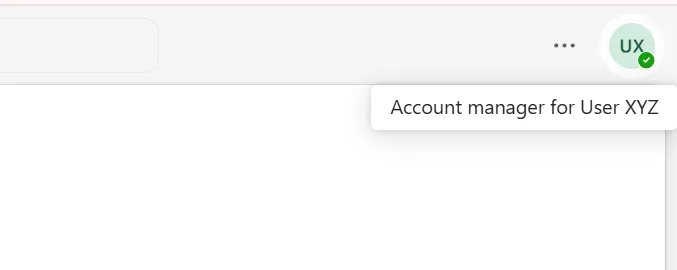
Buka aplikasi seluler Microsoft Teams atau versi webnya, lalu masuk menggunakan kredensial Anda. Anda akan melihat foto profil atau inisial Anda di sudut kanan atas antarmuka Teams. Klik ikon ini untuk membuka menu tarik-turun.
➡️ Baca Selengkapnya: Panduan Lengkap Manajemen Proyek di Microsoft Teams
Langkah 2: Buka ‘Atur pesan status’
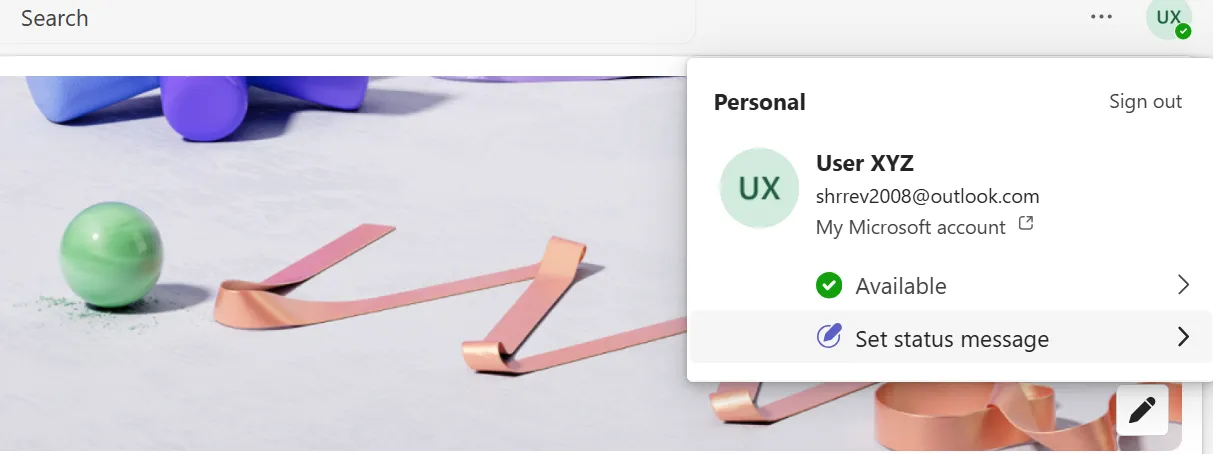
Dari menu tarik-turun, pilih ‘Atur pesan status’. Fitur ini memungkinkan Anda membuat catatan yang dipersonalisasi untuk memberi tahu rekan kerja atau klien mengenai status tim atau ketidakhadiran Anda.
Langkah 3: Buat pesan "Out of Office" Anda
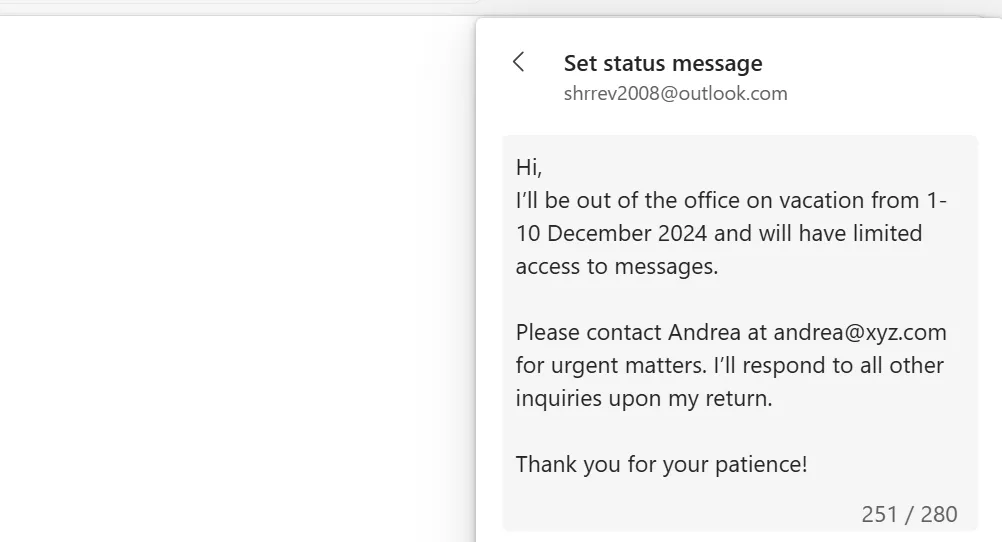
Tulis pesan "Out of Office" Anda di kotak teks yang muncul. Ini adalah kesempatan Anda untuk menyampaikan detail penting mengenai ketidakhadiran Anda. Perhatikan tips berikut ini:
- Jelaskan dengan jelas dan ringkas: Jelaskan mengapa Anda tidak dapat dihubungi dan kapan Anda akan kembali
- Berikan langkah selanjutnya: Sediakan kontak alternatif untuk urusan mendesak
- Tetap profesional: Gunakan nada bicara yang mencerminkan budaya tempat kerja Anda
📝 Contoh
Halo,
Saya sedang tidak berada di kantor hingga [tanggal kembali] dan akses saya ke Teams akan terbatas. Silakan hubungi [nama rekan kerja] di [alamat email/nomor telepon] untuk urusan mendesak.
Terima kasih!
Langkah 4: Atur durasi pesan Anda
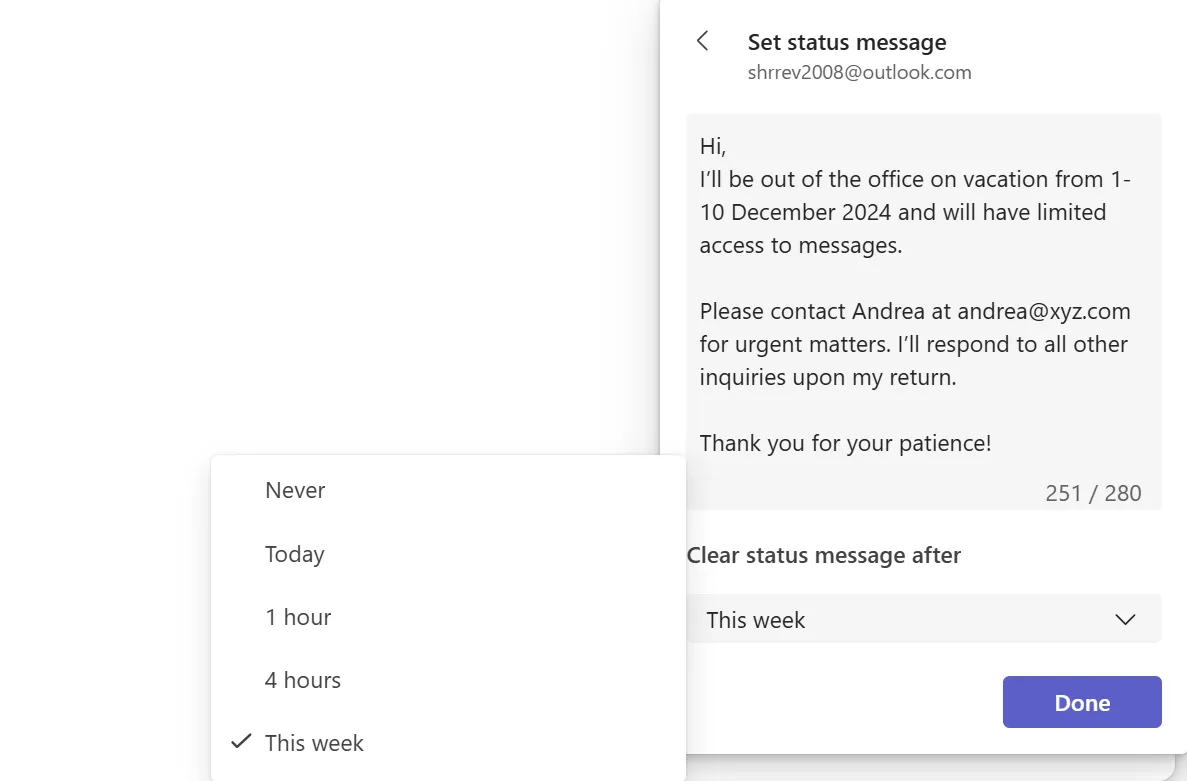
Gulir ke bawah untuk menemukan opsi ‘Hapus pesan status setelah’. Klik menu tarik-turun untuk memilih berapa lama Anda ingin pesan ‘Out of Office ’ ditampilkan. Pilih dari 1 jam, 4 jam, Hari ini, atau Minggu ini.
Langkah 5: Simpan pengaturan Anda
Klik ‘Selesai’ untuk menyimpan pesan Anda. Lihat kembali pesan tersebut dengan mengklik foto profil Anda sekali lagi. Pilih status tidak di tempat yang sesuai dari menu tarik-turun, seperti ‘Tidak di Tempat’ atau ‘Jangan Ganggu’.
💡Tips Pro: Karena versi gratis tidak memungkinkan Anda mengatur status pesan "Out of Office" agar berubah secara otomatis, jangan lupa untuk memperbarui status ketersediaan Anda saat kembali.
Metode 2: Aktifkan fitur "Out of Office" di Teams versi bisnis
Versi bisnis atau enterprise dari Teams menawarkan fitur yang lebih canggih. Fitur ini memungkinkan Anda mengirim balasan otomatis, menyinkronkannya dengan kalender Outlook, dan menjadwalkan berdasarkan waktu.
Langkah 1: Buka bagian ‘Jadwalkan status ‘Out of Office’
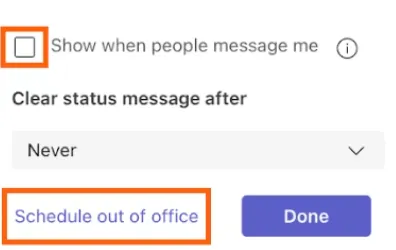
Buka Microsoft Teams di desktop Anda. Arahkan kursor ke foto profil atau inisial Anda di sudut kanan atas untuk membuka menu tarik-turun.
Untuk menampilkan pesan status Anda saat orang lain menghubungi atau menyebut nama Anda, centang kotak ‘Tampilkan saat orang lain mengirim pesan kepada saya’. Selanjutnya, atur durasi berapa lama Anda ingin pesan status tersebut ditampilkan, lalu klik tombol ‘Jadwalkan status ‘Out of Office’’ di bagian bawah jendela.
Langkah 2: Aktifkan balasan otomatis dan buat pesan Anda
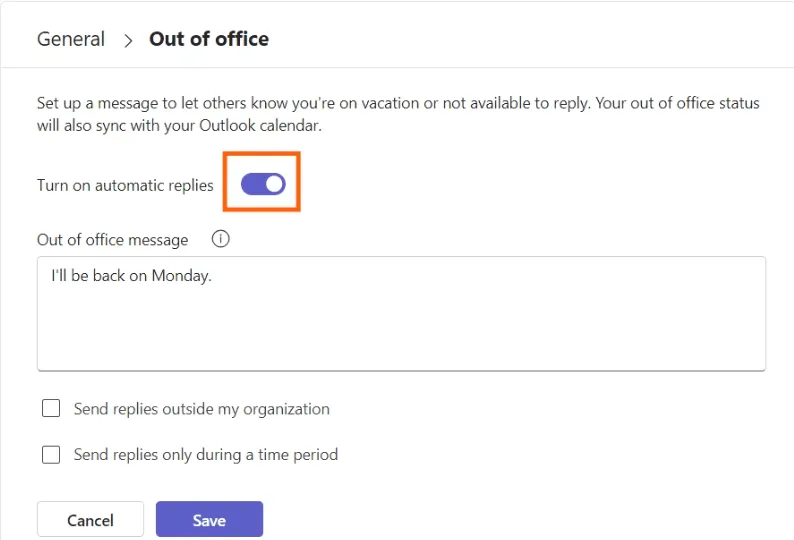
Setelah Anda memilih ‘Jadwalkan status tidak di kantor’ dari pengaturan Microsoft Teams, buka bagian ‘Umum’. Hal ini akan membuka jendela pop-up ‘Tidak di kantor’.
Pilih opsi ‘Aktifkan balasan otomatis’ dari layar ini untuk memberi tahu rekan kerja dan kontak eksternal Anda. Di kotak teks, masukkan pesan ‘Out of Office’ Anda.
➡️ Baca Selengkapnya: 10 Aplikasi Pesan Bisnis Terbaik
Langkah 3: Konfigurasikan balasan eksternal
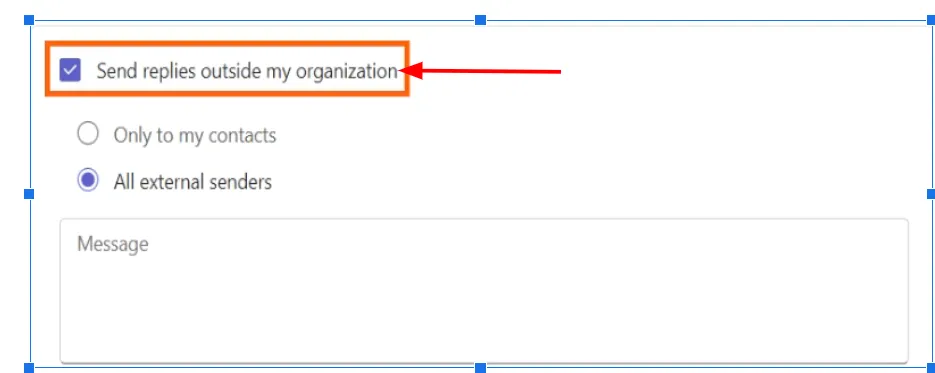
Jika Anda berkomunikasi dengan klien, vendor, atau mitra di luar organisasi Anda, Anda harus memberi tahu mereka tentang ketidakhadiran Anda. Berikut cara menghubungi orang yang tepat pada waktu yang tepat saat Anda mengaktifkan balasan otomatis:
- Aktifkan ‘Kirim balasan ke luar organisasi saya’
- Pilih penerima. Klik kotak centang ‘Hanya kirim ke kontak saya’ untuk menjadwalkan dan mengirim balasan otomatis Anda kepada orang-orang yang tersimpan di Outlook Anda
- Pilih ‘kirim ke semua pengirim eksternal’ jika Anda ingin siapa pun yang mengirim email kepada Anda dari luar organisasi Anda menerima balasan Anda
- Buat pesan terpisah untuk kontak eksternal, atau salin dan tempel pesan yang sama dengan yang Anda masukkan di status MS Teams Anda
💡Tips Pro: Ingin menemukan keseimbangan yang sempurna antara privasi dan koneksi? Pilih opsi ‘Hanya kirim ke kontak saya’! Dengan cara ini, balasan otomatis Anda akan memastikan orang-orang penting tetap mendapat kabar, sementara ketidakhadiran Anda tetap tersembunyi dari pengirim yang tidak dikenal.
Langkah 4: Tetapkan rentang waktu
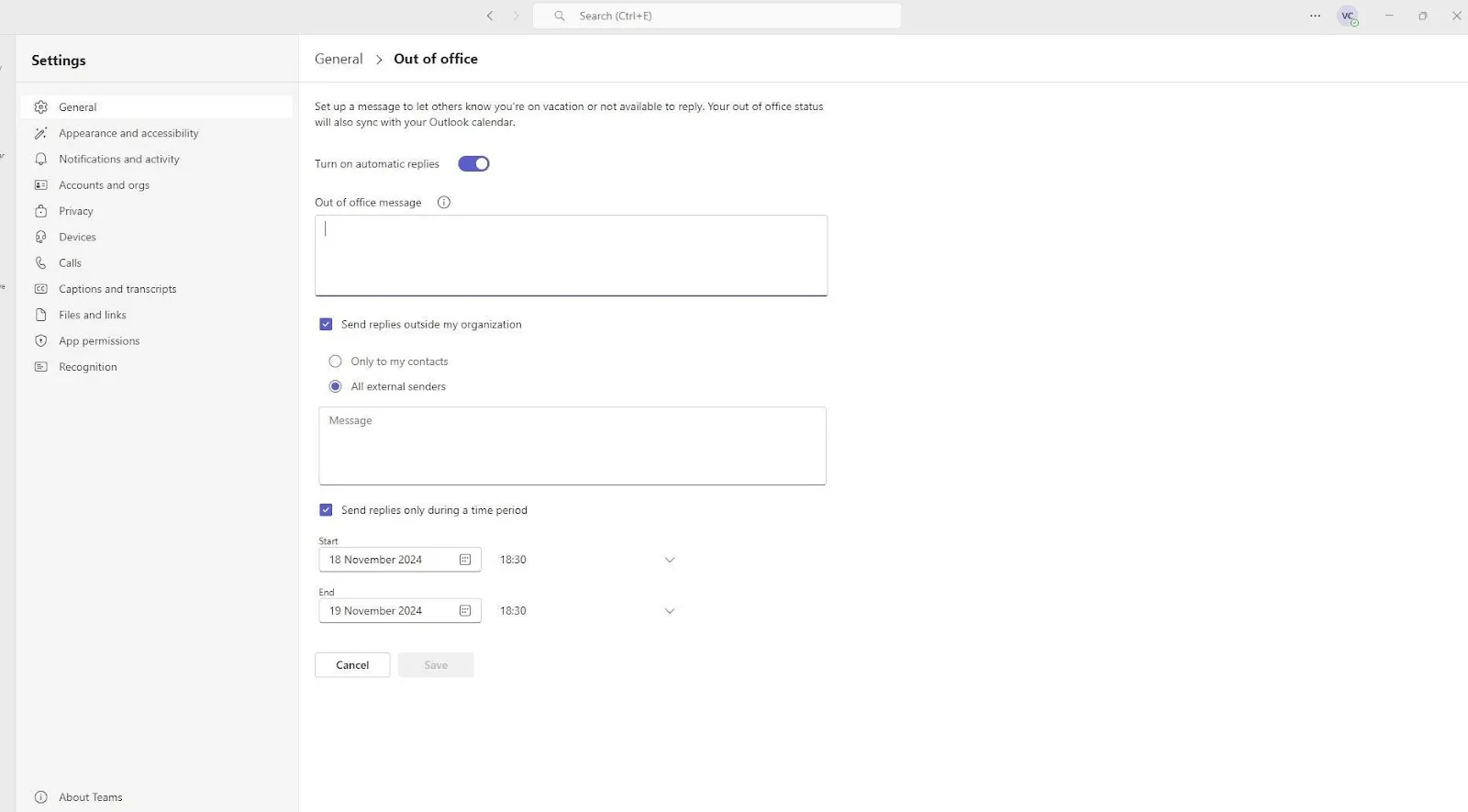
Menjadwalkan balasan pesan otomatis Anda sendiri memastikan balasan tersebut aktif dan nonaktif secara otomatis. Dengan demikian, Anda dapat mengaktifkannya kembali saat Anda kembali.
- Centang kotak bertuliskan ‘Kirim balasan hanya selama periode tertentu‘
- Klik kolom tanggal dan waktu untuk menentukan tanggal mulai dan berakhirnya balasan otomatis Anda
Langkah 5: Simpan pengaturan Anda
Sebelum pergi, luangkan beberapa saat untuk memastikan status "Out of Office" Anda sudah rapi dan siap agar segala sesuatunya tetap berjalan lancar selama Anda tidak ada:
- Periksa kembali apakah ada kesalahan ketik, kejelasan, dan detail yang terlewat dalam balasan internal maupun eksternal
- Pastikan pesan Anda bersifat formal untuk klien dan ramah namun tetap profesional untuk rekan kerja
- Beritahukan kepada anggota tim Anda mengenai tugas-tugas yang harus mereka tangani dan berikan instruksi yang jelas
Setelah itu, klik ‘Simpan’ untuk menerapkan pengaturan Anda dan mengaktifkan status Anda.
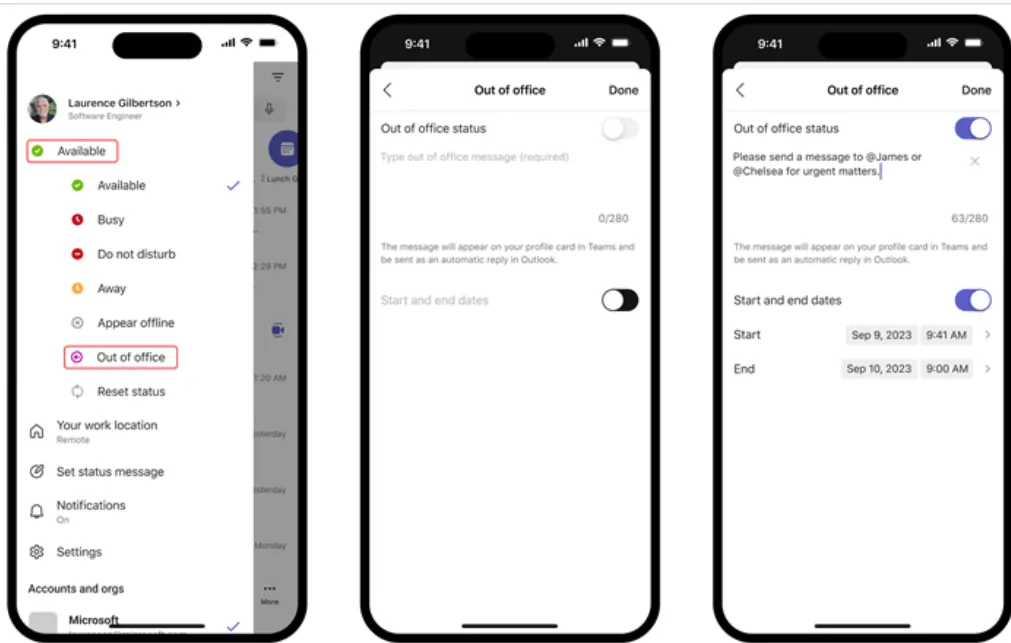
💡Tips Pro: Perlu memperbarui status "Out of Office" saat sedang dalam perjalanan? Aplikasi seluler Teams memudahkan hal ini dengan menyinkronkan balasan otomatis Anda di Teams dan Outlook. Begini caranya:
- Buka aplikasi dan ketuk foto profil Anda 📸
- Buat status "Out of Office" dan aktifkan balasan otomatis ✉️
- Tentukan tanggal mulai dan berakhir, dan Anda siap beraksi 📅
➡️ Baca Selengkapnya: 10 Perangkat Lunak Berbagi File Terbaik untuk Dokumen Online
Keterbatasan Penggunaan Teams untuk Komunikasi
Meskipun Microsoft Teams merupakan alat yang andal untuk kolaborasi yang efektif di tempat kerja, terutama jika Anda menggunakan Outlook dan alat kerja Microsoft lainnya, aplikasi ini memiliki beberapa kekurangan. Berikut adalah beberapa keterbatasan yang menonjol yang memengaruhi efisiensi dan komunikasi, terutama di lingkungan kerja yang dinamis:
⛔️ Kurangnya penyesuaian status lanjutan
Dengan Teams, Anda hanya bisa menggunakan opsi status dasar seperti ‘Tersedia’ atau ‘Out of Office’. Anda tidak bisa menambahkan tautan, menggunakan format teks kaya, atau menyesuaikan pesan untuk audiens yang berbeda.
Pendekatan "satu ukuran untuk semua" ini sering kali menyebabkan komunikasi yang tidak jelas dan tindak lanjut yang tidak perlu.
⛔️ Tidak ada otomatisasi untuk pendelegasian tugas
Otomatisasi adalah penyelamat —66% karyawan mengandalkannya untuk meningkatkan produktivitas. Namun, Teams membuat Anda tetap harus bekerja secara manual.
Mengatur pesan status "Out of Office" memang mudah, tapi lalu apa? Tidak ada cara untuk secara otomatis mengalihkan tugas atau memberi tahu tim Anda tentang tanggung jawab yang tertunda. Kesenjangan ini menyebabkan penundaan, kemacetan, dan beban kerja tambahan bagi tim yang sibuk.
⛔️ Terlalu banyak notifikasi yang mengganggu
Teams tidak sepenuhnya membiarkan Anda beristirahat meskipun fitur "Out of Office" telah diaktifkan. Pemberitahuan tentang mention dan pesan terus berdatangan, menarik Anda kembali ke mode kerja dan mengganggu waktu istirahat Anda. Tanpa kontrol yang lebih terperinci, hal ini menambah stres dan mengganggu keseimbangan antara pekerjaan dan kehidupan pribadi Anda.
⛔️ Integrasi lintas platform yang kurang baik
MS Teams terintegrasi dengan baik dengan alat Microsoft lainnya seperti Kalender Outlook dan SharePoint. Namun, jika tim Anda menggunakan Slack, Zoom, atau saluran manajemen proyek lainnya, pesan "Out of Office" Anda tidak akan terkirim ke aplikasi-aplikasi tersebut. Anda harus memperbarui status secara manual di berbagai platform, yang dapat menyebabkan inefisiensi dan kesenjangan komunikasi.
⛔️ Fitur penjadwalan yang fleksibel
Tidak ada opsi lanjutan untuk jadwal berulang, seperti hari libur pribadi mingguan atau jam kerja paruh waktu. Anda harus mengatur status Anda secara manual setiap kali, yang memakan waktu dan mudah terlupakan. Bagi mereka yang memiliki kebutuhan penjadwalan rutin, hal ini menambah kerumitan yang tidak perlu.
📢 Umpan balik pengguna memberikan wawasan berharga tentang kinerja Microsoft Teams di berbagai lingkungan. Setelah menelusuri utas di Reddit, inilah yang kami temukan mengenai pengalaman pengguna:
Seorang pengguna menyoroti kurangnya pengelolaan notifikasi yang efektif:
Meskipun status "Out of Office" saya aktif, saya tetap menerima notifikasi untuk mention dan pesan. Hal ini bertentangan dengan tujuan pengaturan "Out of Office"—ini membuat stres dan mengganggu.
Meskipun status "Out of Office" saya aktif, saya tetap menerima notifikasi untuk mention dan pesan. Hal ini bertentangan dengan tujuan pengaturan "Out of Office"—ini membuat stres dan mengganggu.
Seorang pengguna lain mengungkapkan kekecewaannya terkait kinerja dan kemudahan penggunaan:
Sejak perusahaan saya beralih ke Teams, saya terus-menerus mengalami lag, crash yang tak terduga, dan logout yang tiba-tiba. Hal ini mengganggu kolaborasi real-time dan membuat tugas-tugas sederhana menjadi rumit tanpa alasan.
Sejak perusahaan saya beralih ke Teams, saya terus-menerus mengalami lag, crash yang tak terduga, dan logout yang tiba-tiba. Hal ini mengganggu kolaborasi real-time dan membuat tugas-tugas sederhana menjadi rumit tanpa alasan.
Jadwalkan Status "Out of Office" Anda dengan ClickUp
Meskipun batasan-batasan yang disebutkan mungkin tidak menjadi penghalang utama bagi setiap pengguna, hal tersebut tetap mempersulit alur kerja dan komunikasi. Jadi, jika proyek Anda membutuhkan fitur yang lebih canggih, inilah saatnya untuk menjelajahi alternatif Microsoft Teams.
Kenali ClickUp — platform serba guna yang dinamis dan mampu mengatasi tantangan-tantangan ini secara langsung. Mulai dari mengotomatiskan tugas-tugas berulang hingga memfasilitasi komunikasi yang lancar, ClickUp mengubah alur kerja Anda. Lagipula, produktivitas tidak seharusnya terhenti hanya karena Anda sedang tidak berada di kantor! 🌟
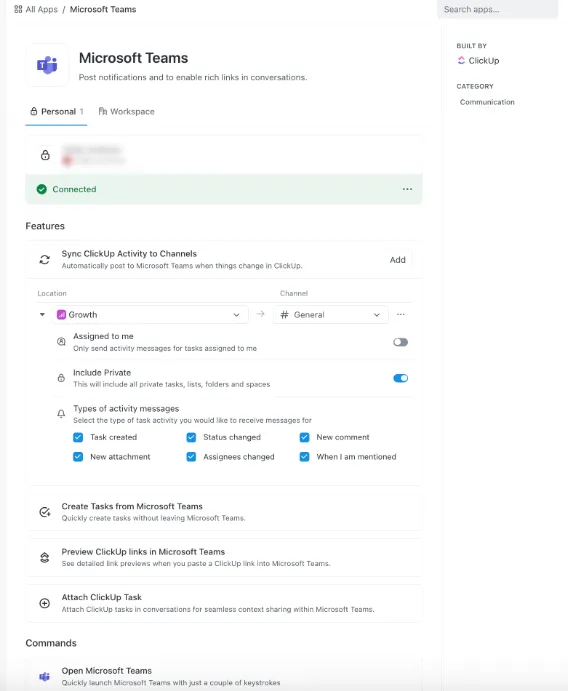
Ketika Microsoft Teams membuat Anda menginginkan solusi yang lebih optimal, ClickUp hadir sebagai salah satu perangkat lunak komunikasi internal terbaik. Terintegrasi secara mulus dengan Teams, ClickUp secara langsung mengatasi keterbatasannya—baik saat Anda berada di depan layar kantor maupun saat sedang tidak berada di tempat. 🙌
Inilah yang ditawarkan oleh Integrasi ClickUp dengan Microsoft Teams:
- Alokasikan ulang tugas dan kelola tanggung jawab, sehingga tidak perlu lagi mendelegasikan tugas secara manual ✅
- Kendalikan pembaruan dan notifikasi agar tetap fokus tanpa gangguan yang tidak perlu ✅
- Bagikan tautan ClickUp di saluran Teams dengan tampilan detail yang dapat diperluas, sehingga memberikan konteks instan pada diskusi Anda ✅
- Sinkronkan status di berbagai aplikasi pihak ketiga dengan Integrasi ClickUp ✅
➡️ Baca Selengkapnya: 10 Integrasi Microsoft Teams Terbaik
Namun, bukan hanya itu saja! ClickUp memberdayakan tim untuk bekerja lebih cerdas dan lebih cepat. Dengan fitur-fitur mutakhir, aplikasi ini mengubah cara kolaborasi tim, menyederhanakan manajemen proyek, dan meningkatkan produktivitas.
Jaga agar percakapan tetap lancar dan berkolaborasi dengan mudah
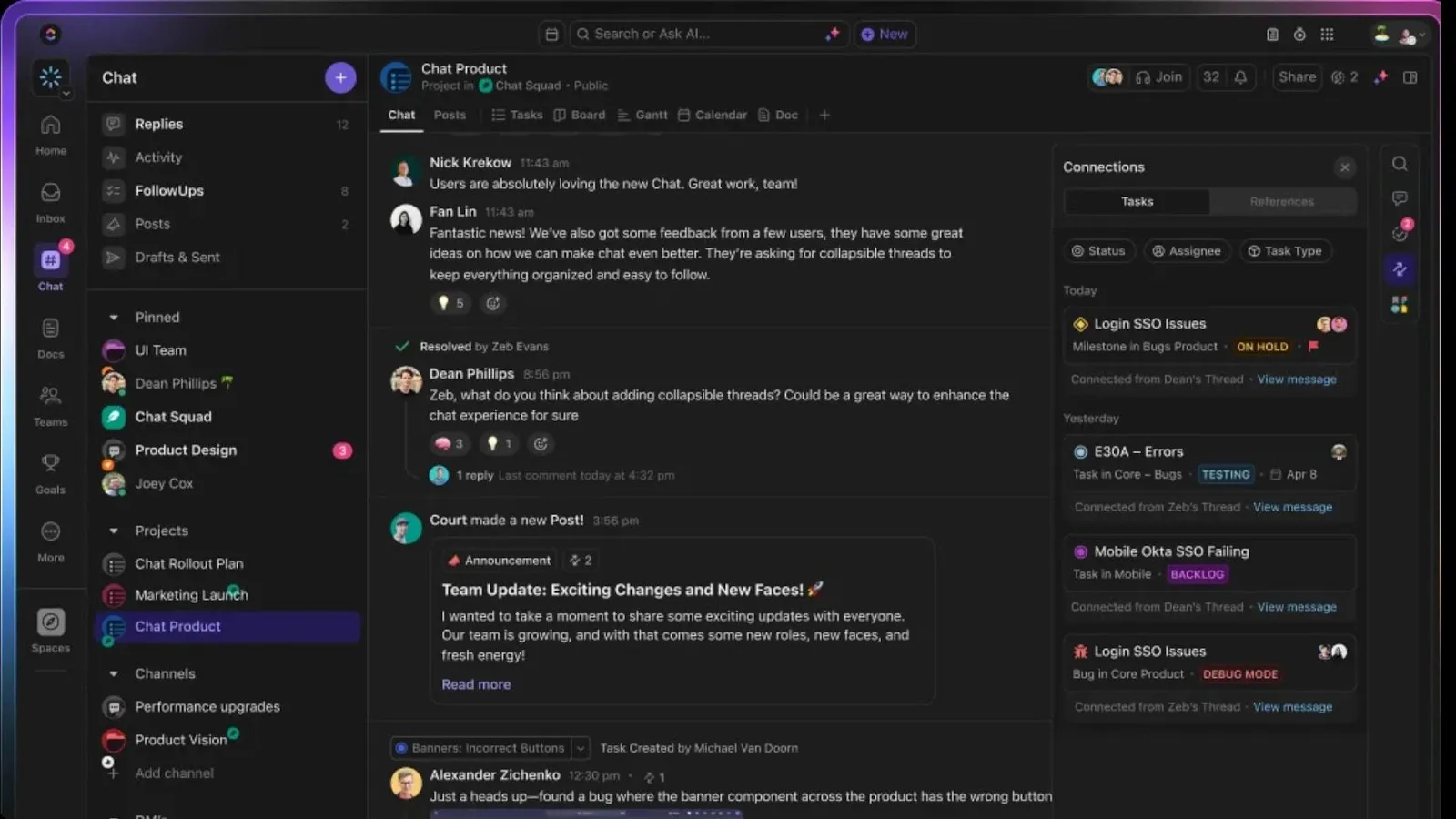
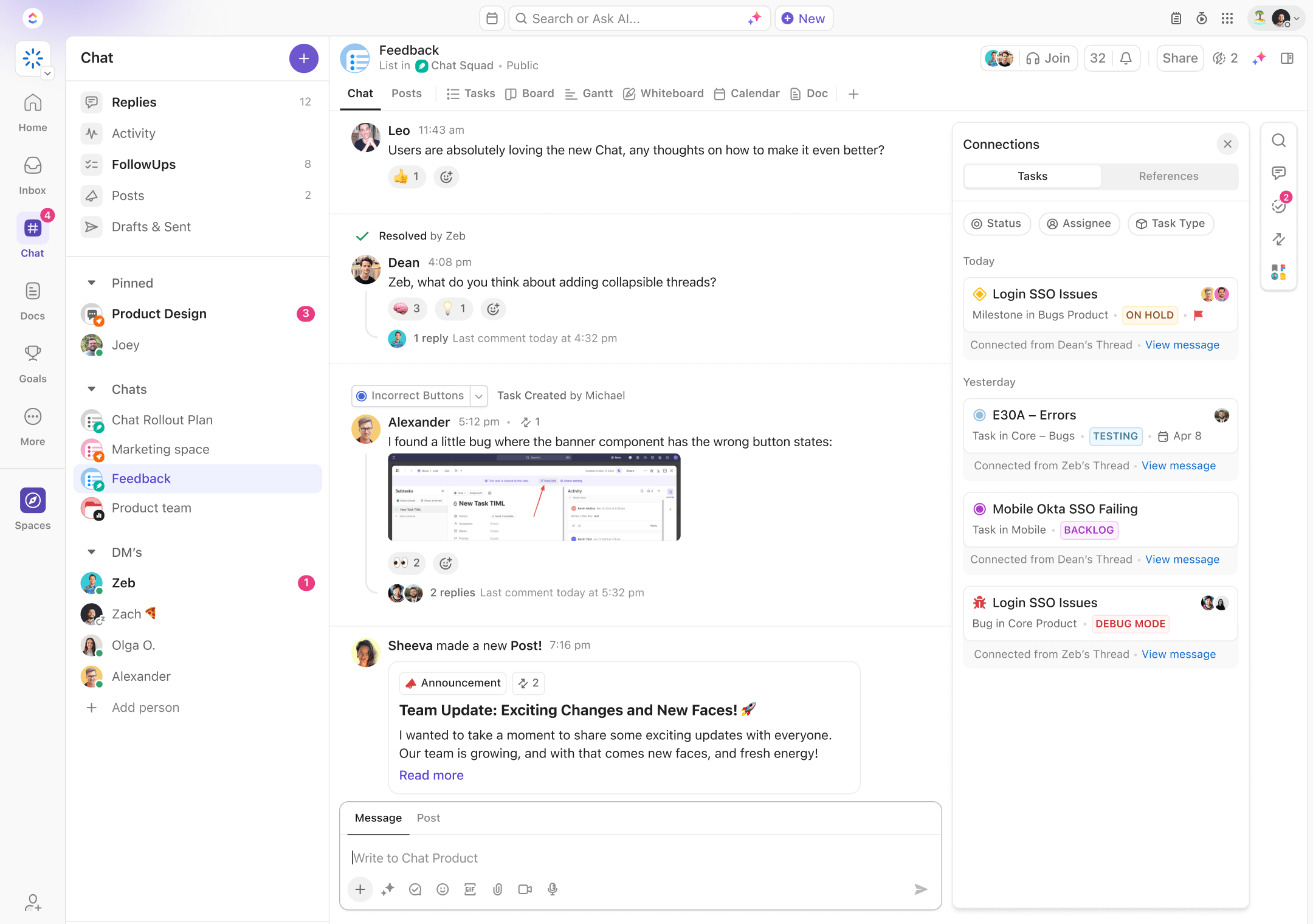
Sederhanakan diskusi tim dengan ClickUp Chat, pusat komunikasi real-time tempat percakapan berlangsung bersamaan dengan tugas-tugas. Simpan semua pesan, pembaruan, dan tindakan yang harus dilakukan di satu tempat untuk kejelasan dan fokus yang tak tertandingi. 🔮
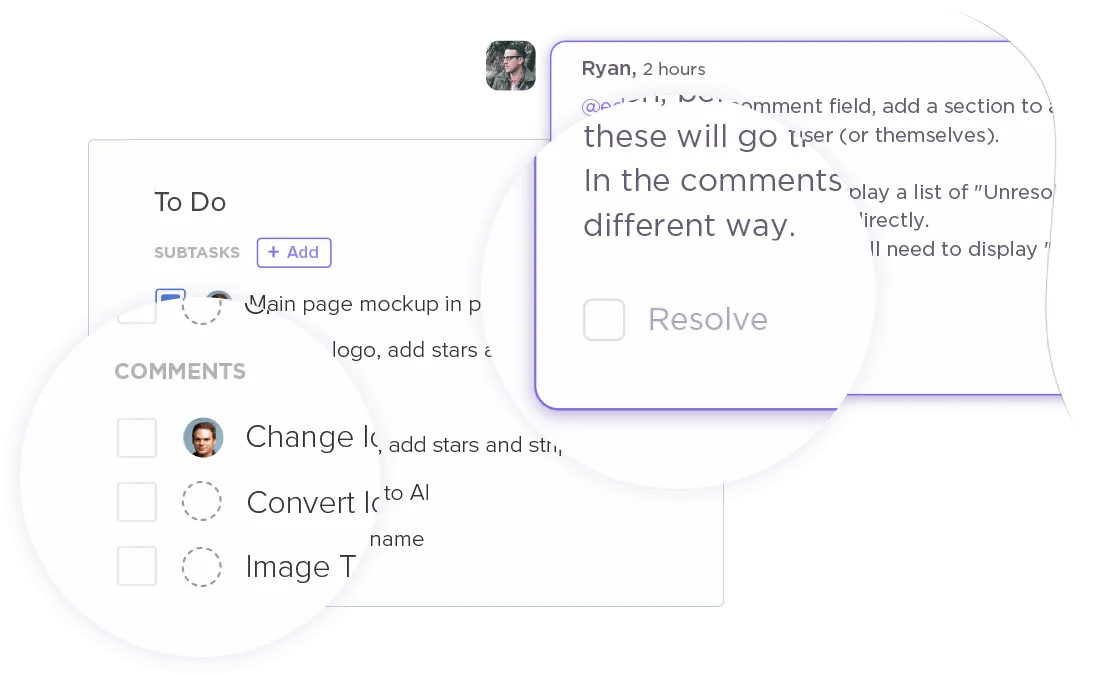
Saat Anda sedang tidak berada di kantor, gunakan fitur “Assign Comments” dari ClickUp untuk mengubah percakapan menjadi tugas yang dapat ditindaklanjuti dan mendelegasikan tanggung jawab.
📌 Contoh: Berikan komentar kepada rekan kerja seperti ‘Periksa draf akhir untuk mencari kesalahan’ guna memastikan akuntabilitas dan menjaga kemajuan tetap sesuai rencana.
Selain itu, fitur Collaboration Detection dari ClickUp membantu tim Anda menghindari kesalahan saat Anda tidak ada. Jika seseorang mengedit dokumen yang sedang Anda kerjakan, ClickUp akan memberi tahu mereka tentang pembaruan terbaru Anda sehingga tidak ada yang tertimpa. 🤝
🧠 Fakta Menarik: Balasan otomatis bisa memicu rasa takut ketinggalan (FOMO)! Sebuah survei menemukan bahwa saat menerima pesan OOO, hampir 30% orang bertanya-tanya, “Kenapa aku nggak lagi liburan di tempat tropis juga?!” 🏖️
Ubah rapat menjadi kesuksesan yang dapat ditindaklanjuti

Rapat yang efektif merupakan fondasi kolaborasi yang sukses, dan ClickUp Meetings mengubahnya menjadi sesi yang produktif. Rencanakan agenda rapat, berkolaborasi secara real-time, dan tetapkan tugas tindak lanjut untuk menghasilkan hasil yang dapat ditindaklanjuti. Berikut cara ClickUp Meetings membantu Anda:
- Susun diskusi dengan judul, poin-poin, dan gambar yang disematkan ✅
- Ubah poin-poin penting menjadi tugas yang dapat ditindaklanjuti langsung dari catatan rapat ✅
- Bekerja sama dalam mengedit catatan secara real-time, memastikan semua orang tetap selaras dan tetap pada jalurnya ✅
Namun, ClickUp melangkah lebih jauh dengan meningkatkan pengalaman rapat secara keseluruhan.
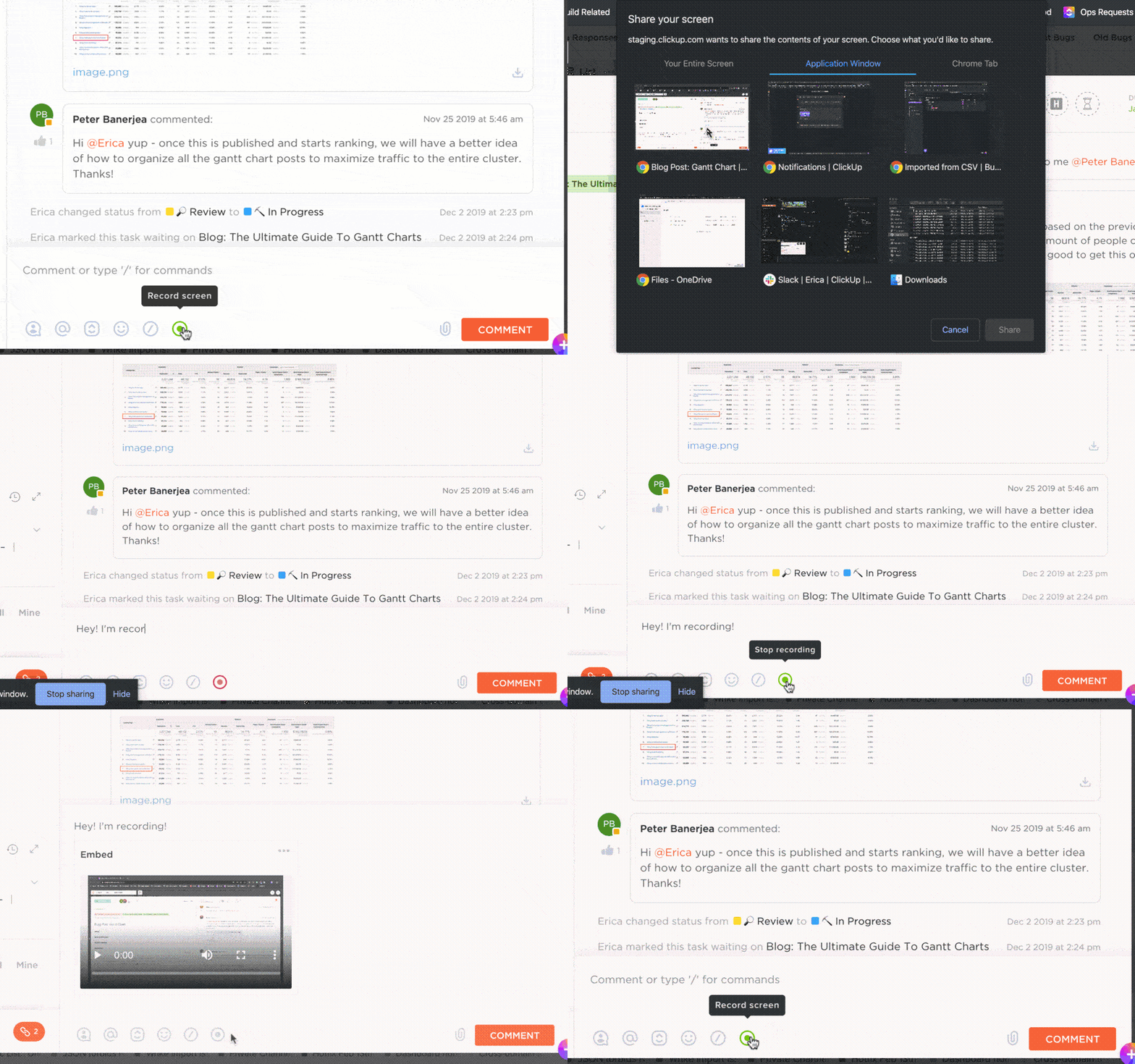
Dengan ClickUp Clips, Anda dapat merekam video berkualitas tinggi tanpa tanda air untuk mendokumentasikan diskusi penting. Selain itu, ClickUp Brain secara otomatis mentranskripsikan setiap video, sehingga menghemat waktu dan tenaga Anda. 🤖🎦
💡 Tips Pro: Ikuti aturan etika rapat virtual yang sederhana namun efektif ini untuk percakapan yang fokus dan terarah:
- Kirimkan agenda yang jelas sejak awal untuk menyelaraskan peserta dan menetapkan tujuan 📋
- Matikan mikrofon saat tidak berbicara untuk menghindari gangguan 🎙️
- Tunjuk seorang fasilitator untuk memandu diskusi dan menyoroti poin-poin penting 🔑
- Akhiri dengan ringkasan tugas dan penanggung jawab untuk meningkatkan akuntabilitas 🔄
Optimalkan alur kerja dengan templat siap pakai
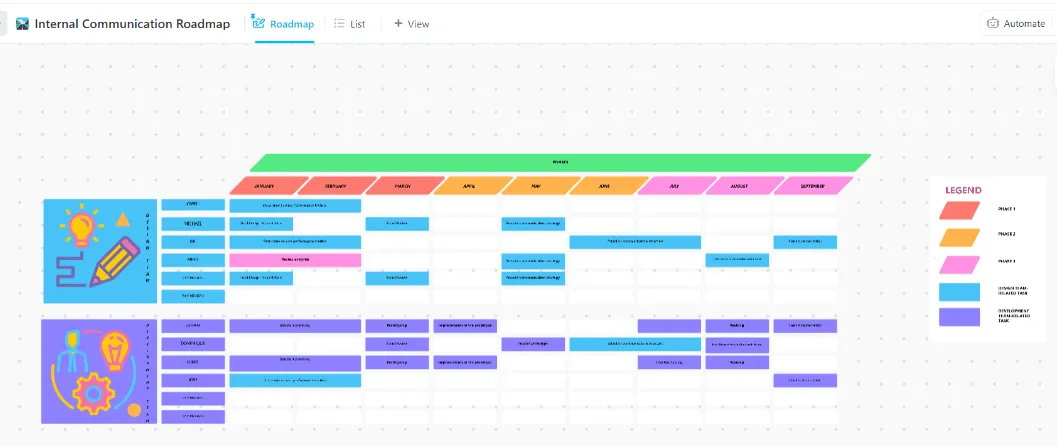
Mengapa harus mulai dari nol jika ClickUp menawarkan perpustakaan templat rencana komunikasi yang siap pakai? Salah satu alat unggulan dalam rangkaian ini adalah Templat Strategi dan Rencana Aksi Komunikasi Internal ClickUp.
Inilah alasan mengapa Anda akan menyukainya:
- Sesuaikan tujuan, pemangku kepentingan, saluran, dan jadwal agar sesuai dengan kebutuhan unik Anda ✅
- Bekerja sama dengan mudah secara real-time melalui komentar, umpan balik, dan pembaruan langsung ✅
- Tetapkan tugas, tentukan tenggat waktu, dan pantau kemajuan untuk memastikan pelaksanaan yang lancar ✅
Cocok untuk: Tim HR yang mengelola pembaruan di seluruh perusahaan, tim pemasaran yang menjalankan kampanye multi-saluran, dan tim hybrid yang menyinkronkan alur kerja yang tersebar.
📚 Baca Juga: Untuk komunikasi singkat dengan tim dan perkenalan yang ringkas, Template Pesan Instan ClickUp siap membantu Anda. Template ini sangat cocok untuk menyusun pesan-pesan seperti “Saya sedang tidak di kantor, tapi ini yang perlu Anda ketahui”.
Integrasikan dengan alat favorit Anda
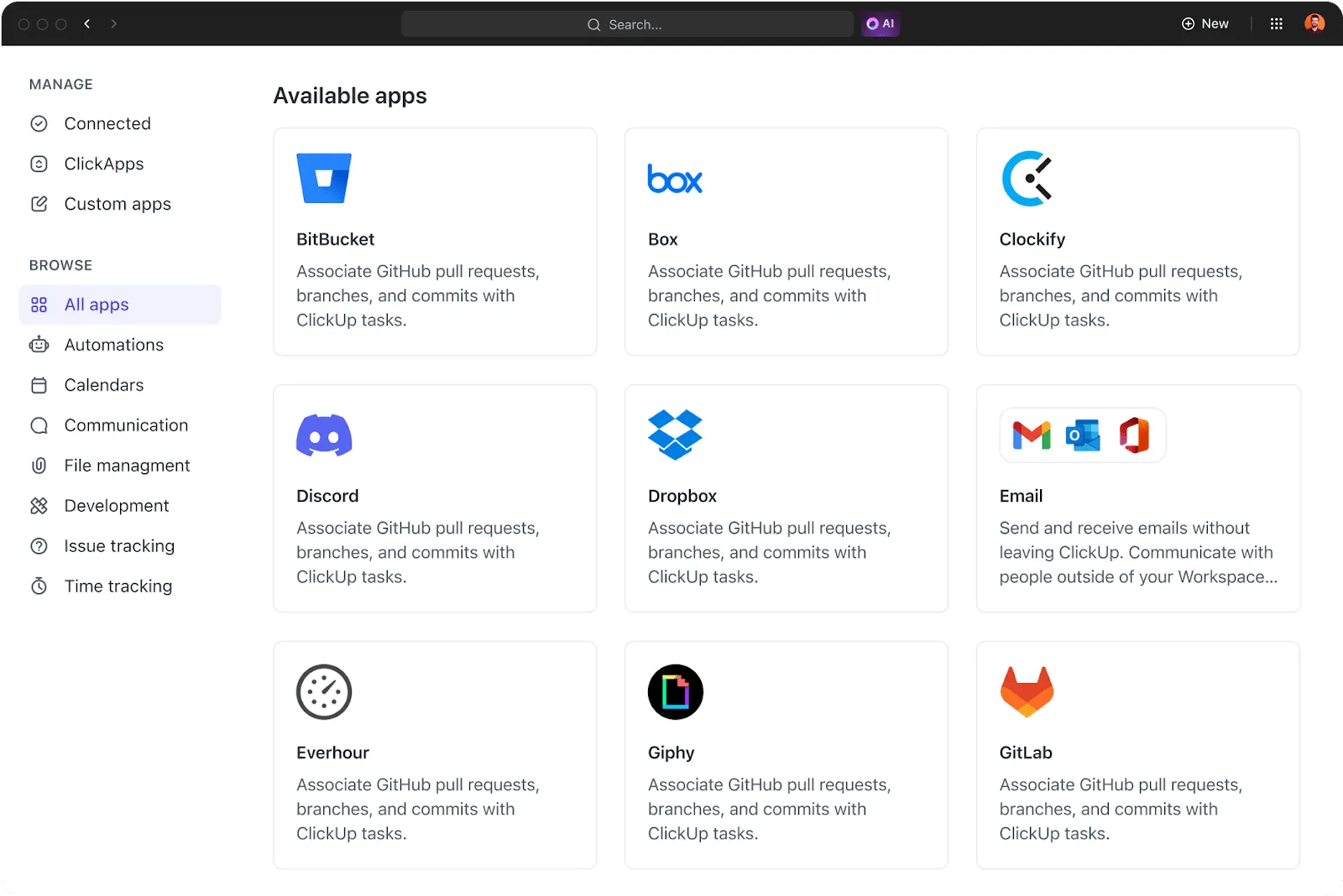
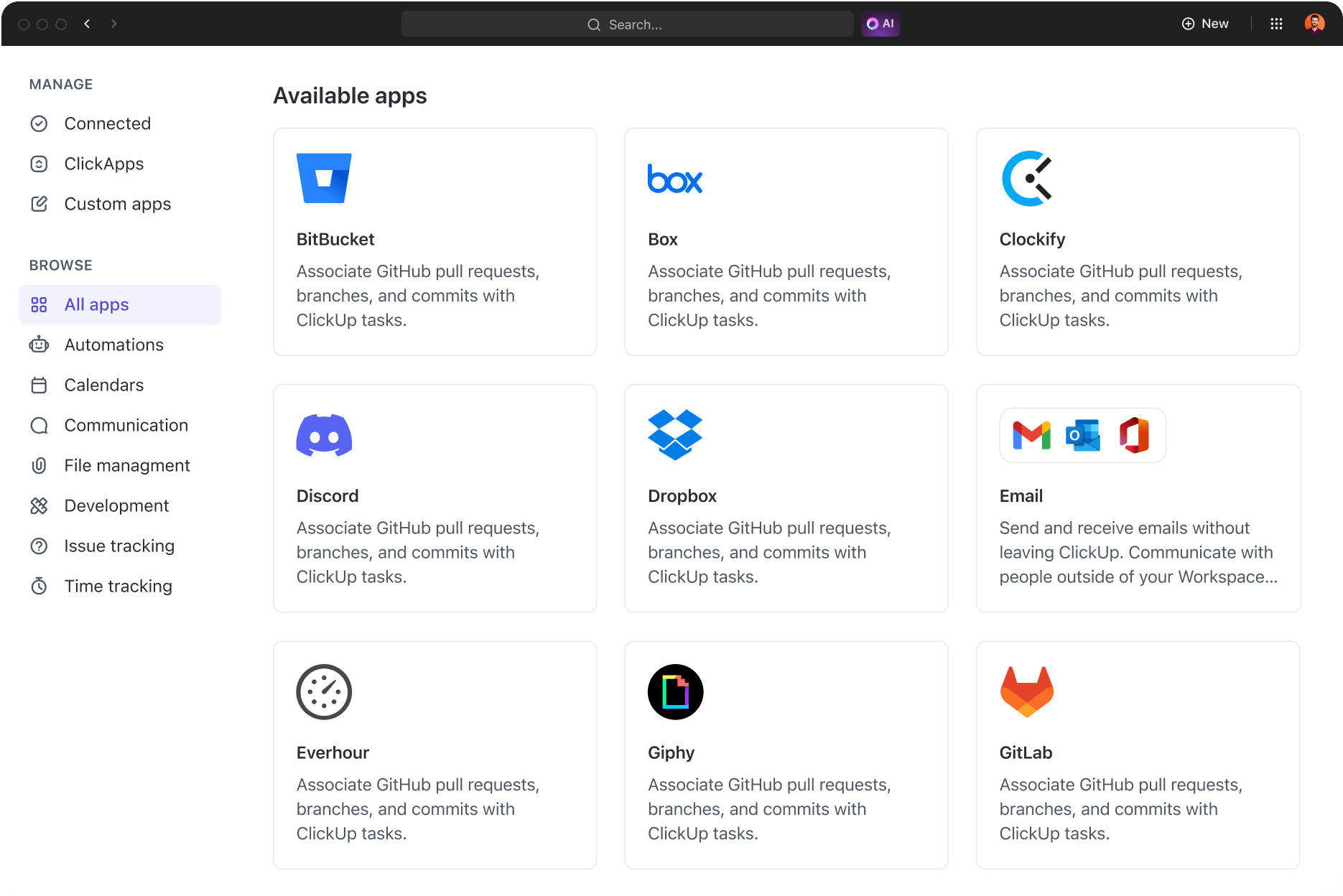
ClickUp tidak hanya terintegrasi dengan Teams—tetapi juga terhubung dengan lebih dari 1.000 aplikasi. Ekosistem integrasi ini memungkinkan Anda memusatkan tugas dan komunikasi tanpa terlewatkan sedikit pun. 🤩
Baik Anda mengandalkan Slack untuk berkirim pesan, Zoom untuk rapat, atau Google Drive untuk penyimpanan dokumen, ClickUp menyatukan semuanya dalam satu platform yang terintegrasi. 🛠️
🎙️ Berikut ini pendapat Daniel Zacks, Manajer Operasional Pemasaran di Kryon, mengenai Integrasi ClickUp:
Hal ini tentu saja telah menyederhanakan produktivitas kami, dan sebagian besar berkat berbagai integrasi dan ClickApps yang ditawarkan ClickUp. Otomatisasi yang dapat mempermudah pekerjaan kami dan memungkinkan kami fokus pada proyek yang sedang dikerjakan sangat bermanfaat bagi kami dan seluruh perusahaan.
Hal ini tentu saja telah menyederhanakan produktivitas kami, dan sebagian besar berkat berbagai integrasi dan ClickApps yang ditawarkan ClickUp. Otomatisasi yang dapat mempermudah pekerjaan kami dan memungkinkan kami fokus pada proyek yang sedang dikerjakan sangat bermanfaat bagi kami dan seluruh perusahaan.
Ucapkan Selamat Tinggal pada Kesenjangan Komunikasi dengan Beralih ke ClickUp
Mengatur pesan "Out of Office" di Microsoft Teams adalah langkah awal yang baik, tetapi mengapa berhenti sampai di situ saja? ClickUp menawarkan cara yang lebih cerdas untuk menjaga tim Anda tetap terhubung dan produktif, baik saat Anda berada di kantor maupun di luar kantor.
Dengan alat komunikasi canggih dan fitur manajemen proyek yang lengkap, ClickUp memastikan pekerjaan tetap berjalan lancar, bahkan saat Anda tidak ada. Berikan tugas, tetapkan prioritas, dan pastikan semua orang tetap mendapat informasi terbaru melalui pemberitahuan dan pembaruan real-time.
Coba ClickUp secara gratis hari ini dan temukan dunia di mana ‘Out of Office’ tidak berarti terputus dari komunikasi. Sebaliknya, hal itu berarti tim Anda berdaya, terorganisir, dan siap menghadapi apa pun. 🌻