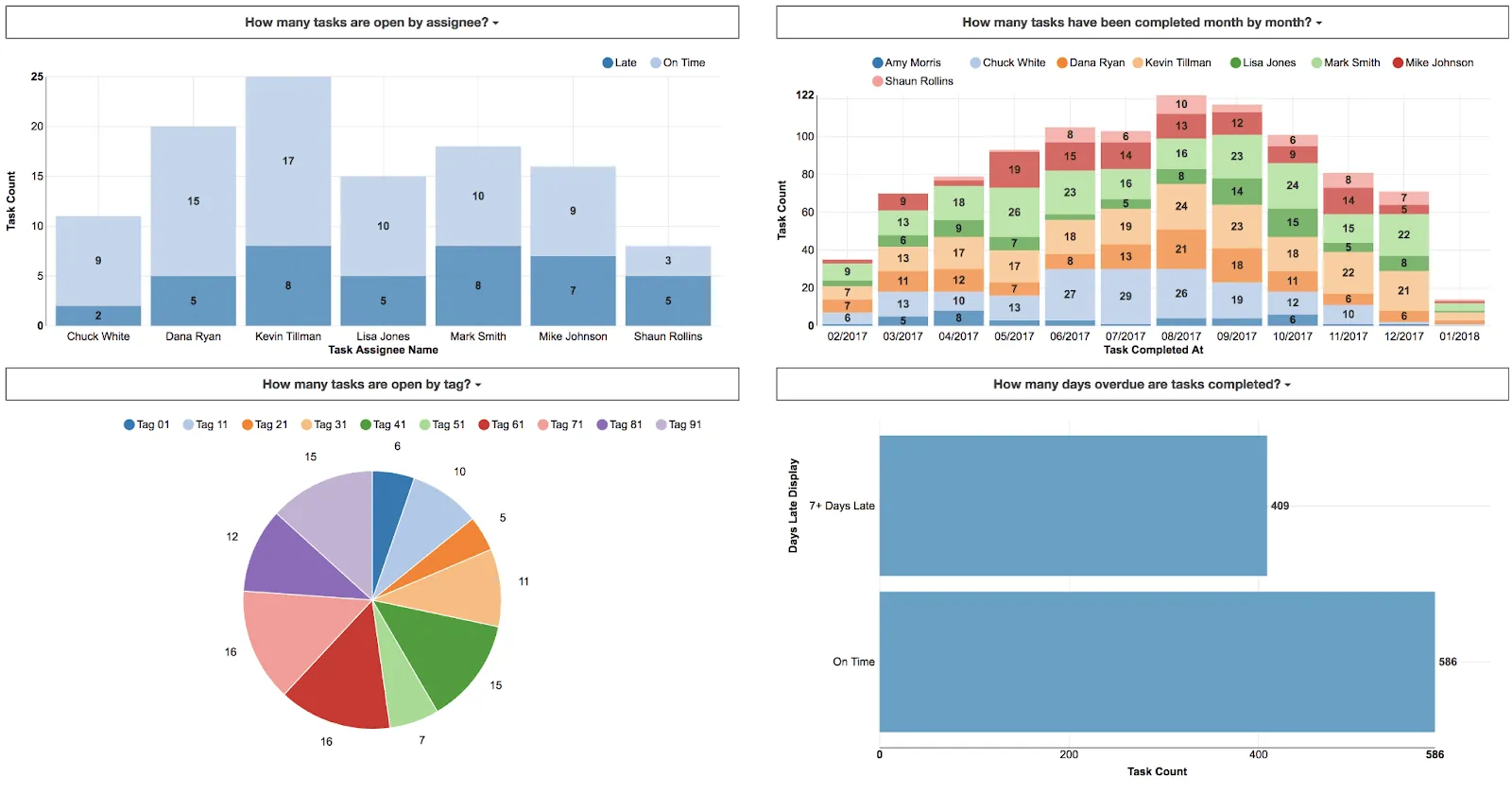

Stephen Few menulis dalam Information Dashboard Design bahwa sebuah dasbor harus dapat “dipantau sekilas.” Sebagian besar dasbor Google Sheets gagal memenuhi kriteria ini pada minggu ketiga. Bukan karena grafiknya salah, tetapi karena sel-sel tersebut menampilkan status alih-alih sinyal: angka pendapatan tanpa target, jumlah tugas yang belum diselesaikan tanpa nilai acuan, atau rasio klik-tayang (CTR) tanpa perbandingan.
Solusinya bukan sekadar menambah visual. Satu skorcard yang menampilkan target, selisih, dan aturan warna format bersyarat selalu lebih unggul daripada lima skorcard tanpa konteks. Panduan ini menunjukkan cara membangun dasbor berdasarkan sinyal, bukan sekadar keadaan, serta mengidentifikasi momen tepat ketika data Anda sudah melampaui kapasitas Sheets.
TL;DR: Berikut ini cara membuat dasbor Google Sheets yang efektif.
- Struktur: Buat tiga tab: satu untuk data mentah, satu untuk rumus ringkasan dan Tabel Pivot, dan satu untuk dasbor visual Anda
- Interaktivitas: Arahkan grafik ke tab Analisis, bukan tab Data Mentah. Tambahkan Slicers agar pengguna dapat menyaring data tanpa merusak apa pun
- Signal: Pasangkan setiap metrik dengan kolom Target, rumus Delta, dan pemformatan bersyarat yang hanya aktif saat diperlukan tindakan
- Pemeliharaan: Tentukan pemilik di sel A1, lakukan audit lima menit setiap Senin, dan arsipkan salinannya setiap kuartal
- Kapan sebaiknya beralih dari Sheets: Saat jumlah baris melebihi 50 ribu, waktu penyegaran melebihi 20 menit per minggu, atau ada 3 atau lebih pemangku kepentingan yang membutuhkan tampilan yang berbeda
Apa Itu Dasbor Google Sheets?
Dasbor Google Sheets adalah tab visual di dalam lembar kerja Anda. Dasbor ini mengambil data dari lembar kerja mentah dan mengubahnya menjadi bagan, kartu skor, dan tabel pivot. Visualisasi ini diperbarui secara real-time seiring perubahan data sumber Anda.
Dasbor berbeda dengan laporan statis. Laporan adalah cuplikan data yang sudah tidak berubah lagi, yang Anda simpan dan kirimkan. Sebaliknya, dasbor tidak memiliki arsip. Saat Anda membukanya, Anda akan melihat data sebagaimana adanya saat ini, bukan seperti kondisi minggu lalu.
Dasbor menggantikan rutinitas menggulir baris demi baris dan menyalin data ke slide. Tanpa dasbor, orang-orang harus menggulir baris data mentah atau meminta angka-angka tersebut langsung kepada Anda. Dasbor memberikan tampilan tunggal yang dapat diakses bersama bagi semua orang. Tim keuangan menggunakannya untuk anggaran, pimpinan operasional membuat dasbor KPI untuk metrik mereka, dan manajer proyek memantau kemajuan tugas—semuanya tanpa perlu membayar alat mahal seperti Tableau atau Looker.
Mengapa Membuat Dasbor di Google Sheets?
Dashboard Google Sheets layak dibuat karena mengubah peran Anda dari penghambat menjadi pengamat. Alih-alih mencari angka terbaru setiap minggu, Anda memberikan jawaban langsung kepada pemangku kepentingan. Imbal hasilnya adalah waktu: satu sore untuk pengaturan dapat menghemat berjam-jam waktu pelaporan ad hoc setiap minggu.
Berhenti menjawab pertanyaan yang sama
Ketika tim Anda menghubungi Anda setiap Senin untuk meminta ‘angka terbaru’, itu jauh dari pelaporan KPI. Anda sebenarnya sedang melakukan entri data. Dasbor mengubah permintaan-permintaan tersebut menjadi satu tautan saja. Pemangku kepentingan Anda mendapatkan data yang mereka butuhkan, dan Anda pun bisa menikmati pagi hari Anda kembali.
Temukan masalah sebelum terlambat
Baris data mentah menyembunyikan tren. Bayangkan sebuah laporan kinerja yang membandingkan pendapatan minggu ini dengan rata-rata empat minggu: penurunan sebesar 10% terdeteksi pada hari Senin, bukan tiga bulan kemudian dalam tinjauan kuartalan. Tanpa sel perbandingan tersebut, penurunan tersebut tersembunyi di baris ke-4.287 pada lembar data mentah Anda, tak terlihat hingga ada yang mencarinya. Tujuan dasbor adalah memastikan penyimpangan tersebut tidak terlewatkan pada minggu yang sama saat muncul.
Jadikan data Anda dapat dipertanggungjawabkan
Jika ada yang mempertanyakan angka tertentu dalam rapat, Anda perlu membuktikannya dengan cepat. Dasbor memungkinkan Anda mengklik langsung dari bagan ke baris sumbernya. Tanpa fitur tersebut, jawaban Anda hanya akan menjadi ‘saya akan menghubungi Anda kembali’. Penundaan tersebut membuat Anda terlihat kurang siap dan memperlambat kerja tim.
Bantu orang-orang yang tidak memiliki latar belakang teknis untuk memulainya
Orang-orang tidak akan mau membuka lembar kerja yang memiliki 14 tab dan 8.000 baris. Namun, mereka akan mempercayai lembar kerja yang rapi dengan tiga grafik dan filter sederhana. Dasbor Anda berfungsi sebagai jembatan antara data mentah yang Anda miliki dan orang-orang yang perlu mengambil tindakan berdasarkan data tersebut.
Biasakan diri untuk memantau dan membuat laporan
Laporan adalah sesuatu yang Anda buat; dasbor adalah sesuatu yang Anda periksa. Tim dengan waktu respons tercepat terhadap masalah memeriksa dasbor mereka setiap pagi. Dasbor Sheets adalah cara termurah untuk membangun kebiasaan ini sebelum Anda membeli perangkat lunak yang mahal.
Status vs. sinyal: Mengapa orang membuka dasbor
Sebagian besar dasbor Sheets hanya menampilkan data: pendapatan sebesar $84.326, tugas yang belum diselesaikan sebanyak 47, dan CTR sebesar 2,1%. Data tersebut akurat, tetapi tanpa konteks. Jika pemirsa sudah mengetahui tujuannya, mereka tidak akan mendapatkan informasi apa pun. Jika tidak, angka-angka tersebut tidak memiliki arti. Bagaimanapun juga, mereka akan menutup tab tersebut.
Sinyal adalah keadaan ditambah konteks. Sinyal memerlukan tiga elemen spesifik agar dapat berfungsi:
- Perbandingan: Angka Anda vs. target, minggu lalu, atau perkiraan
- Delta: Perhitungan yang menunjukkan selisih (misalnya, $84.326 berada 10% di bawah target)
- Petunjuk visual: Perubahan warna yang hanya muncul ketika selisihnya cukup signifikan untuk ditindaklanjuti
Sederhananya, dalam spreadsheet, ‘sinyal’ adalah rumus SUM ditambah sel target, rumus pengurangan untuk selisih (delta), dan pemformatan bersyarat. Sinyal ini akan mengubah warna sel menjadi merah ketika nilainya turun di bawah 90% dari rencana Anda.
Uji tiga detik: Apakah pengguna dapat mengetahui apakah suatu sel memerlukan tindakan dalam waktu kurang dari tiga detik? Jika tidak, sel tersebut hanyalah hiasan belaka. Lima kartu skor tanpa perbandingan hanya menciptakan ruang kosong tanpa informasi yang berarti. Satu kartu skor dengan target, selisih, dan aturan warna akan menghasilkan dasbor yang diperiksa setiap pagi.
Inilah mengapa Anda sebaiknya menghindari templat yang mengutamakan kepadatan visual. Templat tersebut berfokus pada berapa banyak grafik yang dapat ditampilkan dalam satu halaman, yang justru hanya meningkatkan ‘state’. Dasbor yang efektif dioptimalkan untuk momen spesifik ketika suatu angka melampaui batas tertentu.
Empat Cara Membuat Dasbor pada Data Google Sheets
Sebelum membuka file kosong, Anda harus menentukan jalur pengembangan. Pilihan ini akan menentukan struktur dasbor Anda, waktu pemeliharaan, dan titik kegagalan di masa mendatang. Pilihan grafik Anda jauh kurang penting dibandingkan fondasi yang Anda tentukan di sini.
1. Mulai dari awal di Google Sheets
Artinya: Sebuah lembar kerja kosong di mana Anda harus membuat setiap rumus dan Tabel Pivot secara manual.
Kelebihan
- Anda memiliki kendali penuh atas tata letak dan logikanya
- Membuatnya dari awal memaksa Anda untuk memahami data Anda, sehingga membantu Anda mendeteksi ID atau kolom yang duplikat sebelum menjadi bug
- Layanan ini gratis dan tetap berada di dalam file yang sudah Anda miliki
Kekurangan
- Proses ini memakan waktu. Membuat dasbor profesional bisa memakan waktu 4–8 jam
- Jika Anda menggunakan terlalu banyak Rentang Bernama, pemeliharaannya akan menjadi sulit
- Jika pemilik bagan tersebut keluar, penggantinya mungkin akan kesulitan memahami logika kustom tersebut dan mungkin harus membuatnya ulang.
Cocok untuk: Analis yang terbiasa berpikir dengan logika spreadsheet dan menginginkan dasbor yang disesuaikan dengan pertanyaan spesifik, seperti tinjauan penjualan mingguan.
Lewati bagian ini jika: Anda sedang membuat tampilan KPI standar. Jangan buang waktu seharian untuk membuat ulang sesuatu yang sudah tersedia secara gratis.
2. Berbasis templat di Google Sheets
Artinya: Menggunakan file siap pakai dari galeri atau penyedia layanan, lalu mengganti datanya dengan data Anda sendiri.
Kelebihan
- Anda bisa memiliki dasbor yang berfungsi dalam 15 menit
- Format dan rentang grafik sudah diatur
- Anda juga akan mendapatkan manfaat dari tata letak yang dirancang oleh desainer profesional—langkah yang sering dilewati oleh banyak pembuat dasbor secara manual
Kekurangan
- Template biasanya didasarkan pada asumsi yang kaku. Jika ekspor data dari CRM Anda berbeda dari yang diharapkan oleh template, rumus-rumus tersebut akan gagal berfungsi (menampilkan kesalahan #REF).
- Menyesuaikan templat seringkali lebih sulit daripada membuatnya dari awal karena Anda harus mengurai logika yang dibuat orang lain
Cocok untuk: Tim yang memiliki data dengan pola umum dan membutuhkan tampilan yang dapat dibagikan dengan segera.
Lewati bagian ini jika: Data Anda rumit, menggunakan berbagai mata uang, atau status khusus. Anda akan menghabiskan lebih banyak waktu untuk menyempurnakan templat daripada jika Anda memulainya dari awal.
3. Dasbor Sheets yang Didukung Konektor
Artinya: Menggunakan alat seperti Make, Coupler.io, atau Zapier untuk mengambil data dari platform eksternal sesuai jadwal.
Kelebihan
- Hal ini menghilangkan siklus ekspor dan tempel manual yang biasanya membuat dasbor tidak berfungsi lagi pada minggu ketiga
- Data diperbarui secara otomatis, sehingga dasbor tetap terkini tanpa Anda menjadi penghambat
Kekurangan
- Anda menambahkan ketergantungan pada penyedia layanan. Jika konektor mengubah harganya atau mencapai batas API, dasbor Anda akan berhenti berfungsi
- Jika nama bidang berubah di CRM Anda, dasbor Anda mungkin menampilkan data yang salah hingga ada yang menyadarinya
Cocok untuk: Tim pemasaran dan operasional yang mengandalkan data yang berada di luar Sheets. Biayanya sepadan jika pembaruan manual memakan waktu lebih dari 20 menit per minggu.
Lewati bagian ini jika: Data Anda sudah ada di Sheets. Jangan tambahkan ketergantungan berbayar yang tidak Anda butuhkan.
4. Looker Studio di atas Sheets
Artinya: Menggunakan alat BI gratis dari Google untuk memvisualisasikan data yang disimpan di Google Sheets.
Kelebihan
- Aplikasi ini gratis dan menawarkan grafik yang lebih menarik daripada Sheets
- Anda akan mendapatkan fitur-fitur canggih seperti drill-down dan kemampuan untuk menggabungkan data dari berbagai sumber
Kekurangan
- Hal ini memerlukan pembelajaran alat tambahan
- Anda harus mengelola izin di dua tempat dan berpindah-pindah antara URL
- Terdapat juga cache data, yang dapat membuat Anda tidak yakin apakah data yang Anda lihat benar-benar data real-time
Cocok untuk: Tim yang telah melampaui batasan grafik bawaan Sheets tetapi belum siap menggunakan perangkat lunak perusahaan.
Lewati bagian ini jika: Pemangku kepentingan Anda lebih suka tetap berada di dalam lembar kerja. Beralih ke URL baru akan menimbulkan hambatan yang tidak perlu jika mereka sudah bekerja di lembar kerja tersebut.
Haruskah Anda Memilih Google Sheets atau Excel untuk Dasbor?
Keduanya mampu membangun dasbor yang mumpuni. Pilihan ini sebenarnya bukan lagi soal fitur. Ini lebih berkaitan dengan cara kerja tim Anda, lokasi penyimpanan data, dan apa yang akan menjadi masalah pertama saat dasbor berkembang.
| Dimensi | Google Sheets | Excel |
|---|---|---|
| Kolaborasi | Real-time, berbasis cloud, dan mendukung multi-editor secara default | Penulisan bersama melalui OneDrive; file desktop terpecah menjadi beberapa versi |
| Rumus inti | Fungsi QUERY, IMPORTRANGE, dan GOOGLEFINANCE yang hanya ada di Sheets | Power Query, Power Pivot, dukungan array yang lebih mendalam |
| Pustaka bagan | Batang, garis, skorcard, sparkline, geo (mencakup 80% kasus) | Waterfall, funnel, treemap, sunburst, kontrol pemformatan yang lebih mendalam |
| Kapasitas baris sebelum terjadi perlambatan | 50 ribu baris data yang sarat rumus | Dapat menangani lebih dari 100 ribu baris secara lokal sebelum terjadi perlambatan, tergantung pada rumus yang digunakan |
| Batasan keras | 10 juta sel per file | 1.048.576 baris × 16.384 kolom per lembar kerja |
| Data eksternal | Apps Script, Supermetrics, Coupler.io, BigQuery bawaan, dan GA | Power Query, konektor bawaan SQL Server & Azure |
| Interaktivitas seluler | Slicer berfungsi di browser seluler | Slicer tidak berfungsi di Excel versi seluler |
| Biaya | Gratis dengan akun Google apa pun | Langganan Microsoft 365 untuk fitur desktop |
| Cocok untuk | Tim lintas fungsi, dasbor bersama, data dari berbagai sumber dengan jumlah baris di bawah 50 ribu | Dimiliki oleh analis, berfokus pada keuangan, bersumber tunggal, dengan lebih dari 100.000 baris |
Kesimpulannya: Mana yang sebaiknya Anda pilih?
- Pilih Google Sheets jika: Anda membutuhkan dasbor yang dapat dilihat dan diedit oleh banyak orang secara bersamaan. Ini adalah pilihan terbaik bagi tim pemasaran, penjualan, dan operasional yang menginginkan sumber data terpadu yang tetap berada di bawah 50.000 baris
- Pilih Microsoft Excel jika: Anda sedang melakukan pemodelan keuangan yang kompleks atau bekerja dengan jumlah data yang sangat besar. Ini adalah pilihan yang lebih baik bagi analis individu yang membutuhkan kontrol pemformatan yang mendalam dan memiliki data yang melebihi 100.000 baris
Cara Membuat Dasbor di Google Sheets
Baik Anda memulainya dari lembar kerja kosong maupun menggunakan templat, enam langkah ini akan memastikan dasbor Anda tetap berfungsi dengan baik setelah minggu pertama.
Langkah 1: Mengolah data mentah
Kualitas dasbor bergantung pada kualitas data yang menjadi sumbernya. Jika Anda menggunakan file tersebut sebagai basis data Google Sheets, bersihkan data sumber Anda sebelum membuat bagan apa pun untuk mencegah rumus menjadi tidak berfungsi di kemudian hari.
- Buat tab khusus: Beri nama tab tersebut "Raw" atau "Source". Jangan pernah membuat bagan di tab yang sama dengan tempat Anda memasukkan data.
- Ikuti aturan ‘satu baris’: Gunakan Baris 1 untuk judul kolom. Setiap baris di bawahnya harus berisi satu catatan saja, tanpa baris kosong atau sel yang digabungkan.
Kesalahan paling umum: Tanggal yang disimpan sebagai ‘teks’. Grafik deret waktu Anda akan gagal jika demikian.
- Sorot kolom tanggal Anda, lalu buka Format → Angka → Tanggal
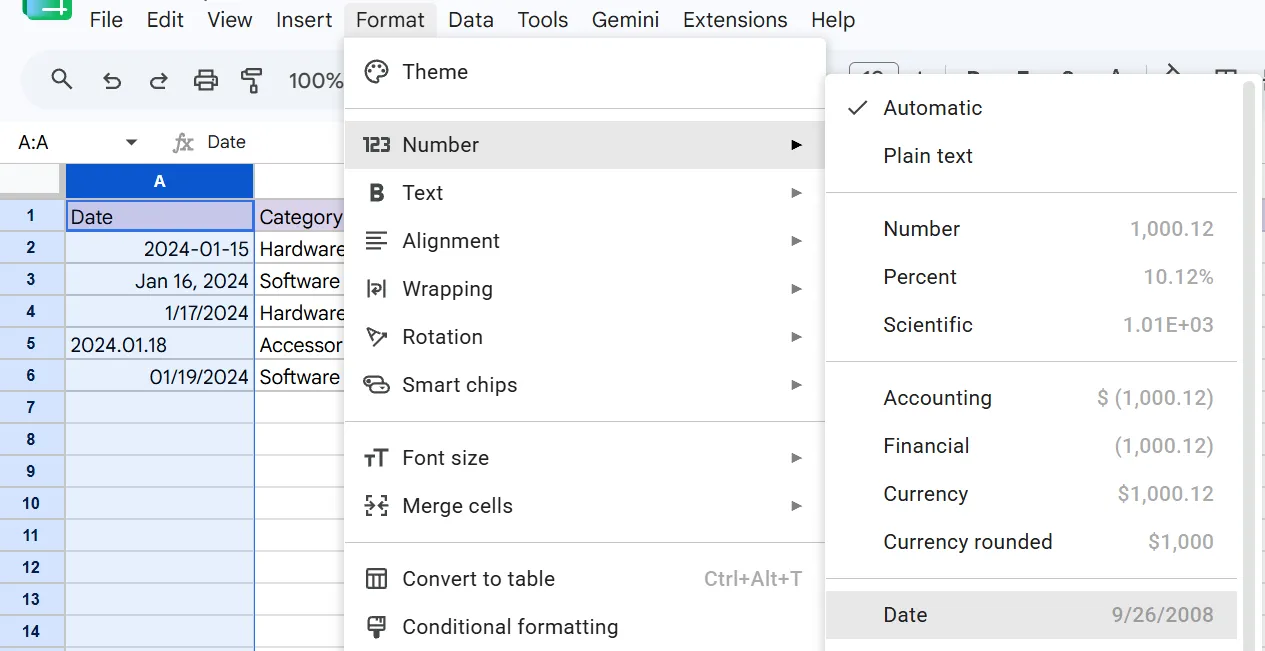
Jika teks bergeser dari kiri ke kanan di dalam sel, teks tersebut kini telah diformat dengan benar sebagai angka.
Langkah 2: Membuat tabel ringkasan
Jangan arahkan bagan Anda langsung ke ribuan baris data mentah. Hal ini akan membuat dasbor menjadi lambat dan tidak dapat difilter. Sebaliknya, buatlah tabel ringkasan di tab baru untuk berfungsi sebagai jembatan antara data dan visualisasi Anda.
- Gunakan Rentang Bernama: Alih-alih mengetik Raw!D2:D10000 di setiap rumus, sorot kolom tersebut dan buka Data → Rentang Bernama
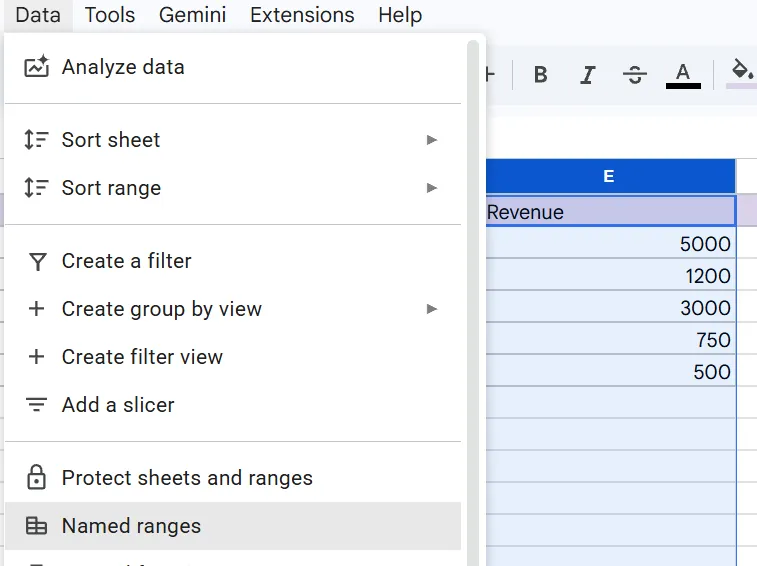
- Beri nama Pendapatan
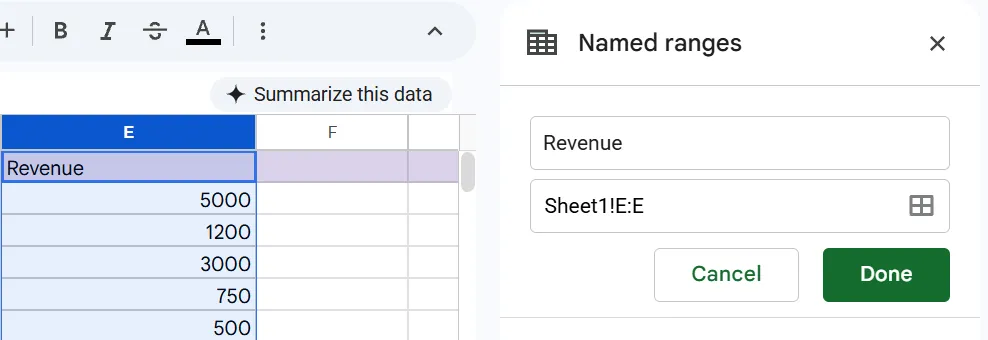
- Sekarang, buka tab lembar kerja baru dan beri nama Analisis atau Perhitungan. Anda dapat menyimpan perhitungan di sini agar tab Dasbor tetap rapi dan tab Sumber tetap berisi data mentah
- Cukup ketik =SUM(Revenue) di sel kosong
Dengan mengetikkan rumus ini di tab terpisah, Anda memisahkan data mentah (raw) dari logika analisis. Rumus ini kini akan mengambil setiap angka di kolom tersebut, berapa pun jumlah baris yang Anda tambahkan nanti. Dan memberikan total tunggal yang dapat Anda gunakan untuk grafik dasbor Anda.
Untuk kumpulan data yang besar, hindari menulis puluhan rumus terpisah. Sebagai gantinya, sorot data Anda dan buka Sisipkan → Tabel Pivot. Letakkan Tabel Pivot ini di tab Analisis.
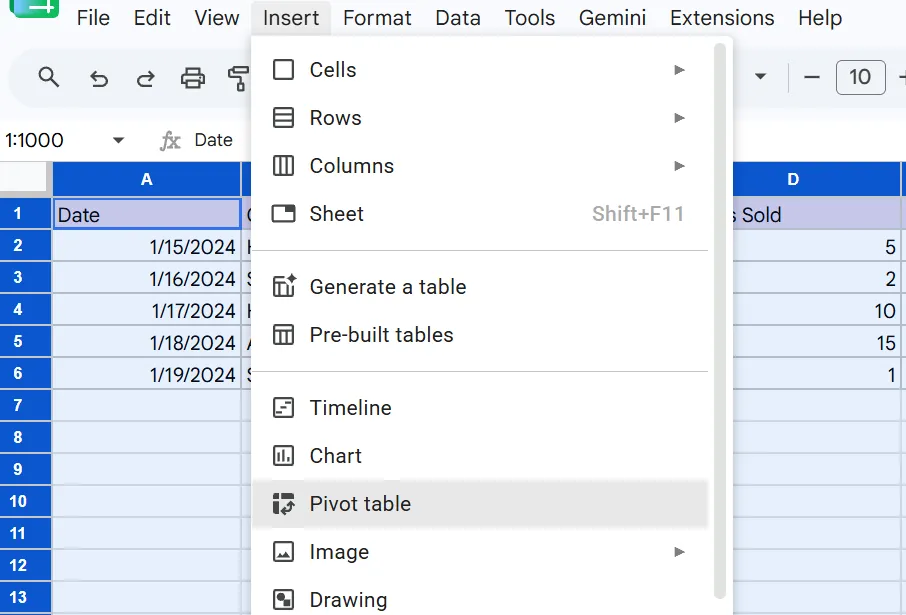
Alat ini memungkinkan Anda mengelompokkan ‘Pendapatan’ berdasarkan ‘Kategori’ atau ‘Bulan’ dalam hitungan detik.
Kiat Pro: Google Sheets memperbarui Tabel Pivot secara otomatis saat data berubah. Untuk memastikan baris baru selalu terdeteksi, atur rentang data Tabel Pivot Anda menjadi Raw!A:E (tanpa mencantumkan nomor baris terakhir) sehingga data di masa mendatang akan dimasukkan secara dinamis.
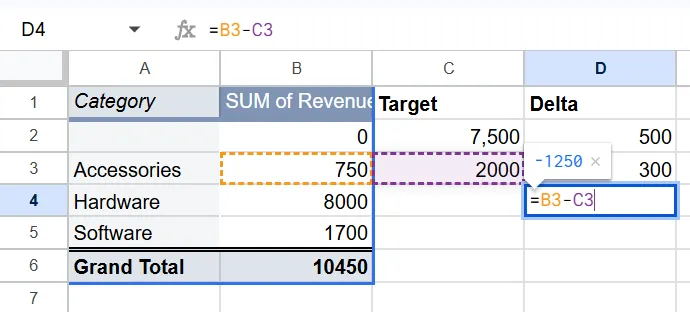
Setiap tabel ringkasan harus memiliki kolom ‘Aktual’ dan kolom ‘Target’. Hal ini memungkinkan Anda menghitung Delta (selisihnya). Hal ini membantu mengubah angka sederhana menjadi sinyal yang berguna.
- Buat kolom Anda: Di sebelah Tabel Pivot atau rumus SUM pada tab Analisis, buat dua judul kolom baru: Target dan Delta
- Masukkan tujuan Anda: Ketikkan tujuan bulanan atau berdasarkan kategori Anda secara manual ke kolom Target
- Hitung Delta: Di kolom Delta, gunakan rumus pengurangan sederhana: =Actual - Target
Langkah 3: Pilih jenis bagan yang tepat
Google Sheets akan menyarankan bagan secara otomatis, tetapi tebakannya sering kali salah. Anda sebaiknya memilih bagan berdasarkan pertanyaan spesifik yang perlu dijawab oleh pengguna:
- Kartu Skor: Untuk angka-angka terpenting Anda, karena menampilkan satu nilai secara jelas
- Diagram Batang: Untuk membandingkan kategori yang berbeda, seperti kinerja di berbagai wilayah atau perwakilan penjualan
- Grafik Garis: Untuk menunjukkan perubahan suatu metrik seiring waktu. Selalu tambahkan garis ‘Target’ agar tren tersebut memiliki konteks
- Sparklines: Gunakan rumus =SPARKLINE(range) untuk menyisipkan garis tren kecil di dalam satu sel. Fitur ini sangat cocok untuk menampilkan kemajuan secara sekilas tanpa memakan ruang satu halaman penuh
Langkah 4: Tambahkan filter untuk interaktivitas
Nilai dari sebuah dasbor adalah kemampuannya untuk memungkinkan orang-orang yang berbeda melihat data yang mereka minati.
- Sisipkan Slicer: Buka Data → Tambahkan Slicer
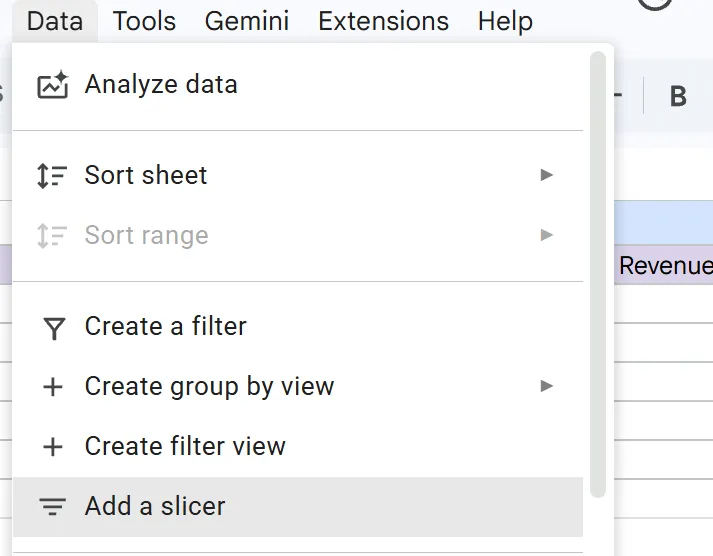
- Tambahkan detail: Saat menu meminta kolom, pilih Kategori atau Tanggal. Ini akan membuat tombol yang dapat diklik di dasbor Anda. Jika seorang manajer hanya ingin melihat penjualan ‘Perangkat Keras’, mereka dapat memilihnya dari Slicer. Dan setiap bagan di halaman tersebut akan langsung diperbarui.
- Gunakan menu tarik-turun: Buat menu tarik-turun di sel menggunakan Data → Validasi Data. Anda kemudian dapat menghubungkan sel ini ke rumus FILTER atau QUERY sehingga tabel ringkasan Anda diperbarui berdasarkan pilihan pengguna.
Langkah 5: Format agar dapat dibaca dalam ‘tiga detik’
Pemformatan yang baik bertujuan untuk mengarahkan perhatian pemirsa ke hal-hal yang penting.
- Hilangkan kekacauan pada lembar kerja: Buka Tampilan → Tampilkan dan hapus centang pada Garis Kisi. Hal ini membuat dasbor terlihat seperti aplikasi profesional, bukan sekadar lembar kerja untuk memasukkan data
- Gunakan pemformatan bersyarat: Tetapkan aturan (Format → Pemformatan bersyarat) agar sel berubah menjadi merah hanya jika angka tersebut berada di bawah target Anda
- Batasi penggunaan warna: Gunakan warna abu-abu dan biru netral untuk sebagian besar dasbor. Simpan warna-warna cerah (seperti Merah atau Hijau) hanya untuk titik data yang memerlukan perhatian segera
Langkah 6: Bagikan dan dokumentasikan
Dasbor tidak akan berguna jika orang tidak tahu cara menemukannya atau jika mereka tidak mempercayai datanya.
- Atur izin: Bagikan berkas dengan izin Editor agar pengguna dapat berinteraksi dengan Slicers dan menu tarik-turun. Untuk mencegah mereka merusak rumus Anda, sorot tab Analisis dan Dasbor, klik kanan, lalu pilih "Lindungi lembar kerja" untuk menguncinya
- Berikan konteks: Di bagian atas dasbor Anda, tuliskan tiga kalimat sederhana yang menjelaskan siapa pemilik data, seberapa sering data tersebut diperbarui, dan apa yang dilacak oleh data tersebut
- Publikasikan ke web: Jika Anda perlu menyematkan dasbor di wiki perusahaan, gunakan File → Bagikan → Publikasikan ke web
Teknik untuk Membuat Dasbor Google Sheets yang Dinamis
Dasbor dinamis akan memperbarui dirinya sendiri di antara proses penyegaran manual yang Anda lakukan. Gunakan rumus dan alat ini untuk mengubah baris statis menjadi pusat kendali yang memperbarui dirinya sendiri.
1. XLOOKUP: Membuat kartu skor interaktif
Alih-alih membuat kartu skor terpisah untuk setiap kategori, gunakan rumus pencarian seperti XLOOKUP (atau rumus klasik INDEX/MATCH). Dengan cara ini, satu kartu skor dapat menampilkan data yang berbeda berdasarkan pilihan dari menu tarik-turun.
- Tekniknya: Hubungkan kartu skor Anda ke rumus XLOOKUP
- Manfaatnya: Saat pengguna memilih wilayah atau produk baru dari menu dropdown Anda, XLOOKUP langsung mencari di tab analisis Anda, mengambil data yang tepat sesuai pilihan, dan memperbarui kartu skor. Fitur ini menggantikan sintaks INDEX/MATCH yang rumit dan berlangkah-langkah dengan rumus tunggal yang mudah dibaca, sehingga metrik baris atas Anda tetap sangat cepat dan dinamis
2. Tanggal bergulir: Mengotomatiskan garis waktu
Tanggal yang ditentukan secara statis (seperti ‘Juni 2026’) akan menjadi usang setiap bulan. Anda dapat menggunakan rumus untuk memastikan dasbor Anda selalu menampilkan data terbaru.
- Tekniknya: Gunakan rumus TODAY dan EOMONTH
- Manfaatnya: Rumus-rumus ini menghitung tanggal berdasarkan hari ini. Dengan menghubungkannya ke bagan Anda, dasbor Anda akan mempertahankan tampilan ‘12 Bulan Terakhir’ yang diperbarui secara otomatis setiap kali berkas dibuka
3. Format khusus: Menambahkan indikator visual
Anda tidak selalu memerlukan bagan yang rumit sebagai bilah kemajuan. Anda dapat menambahkan simbol yang bermakna, seperti panah atas dan bawah, langsung ke dalam sel menggunakan pemformatan angka.
- Tekniknya: Terapkan string ‘Format Angka Kustom’ yang mencakup simbol seperti ▲ dan ▼
- Manfaatnya: Fitur ini secara otomatis menampilkan angka positif berwarna hijau dengan panah ke atas dan angka negatif berwarna merah dengan panah ke bawah. Fitur ini memadatkan informasi penting ke dalam ruang yang sangat kecil tanpa menambah kerumitan pada lembar kerja.
4. Pembaruan otomatis: Sinkronisasi data eksternal
Untuk menghemat waktu, sebaiknya Anda mengotomatiskan proses pengambilan data ke dalam lembar kerja Anda dari sumber eksternal seperti CRM atau platform iklan.
- Tekniknya: Gunakan Google Apps Script (untuk kode kustom) atau Connector seperti Zapier atau Make (untuk solusi tanpa kode). Keduanya merupakan bentuk otomatisasi Google Sheets yang menghilangkan siklus penyegaran manual
- Manfaatnya: Kedua opsi ini mengambil data dari alat eksternal Anda sesuai jadwal. Hal ini memastikan dasbor Anda mencerminkan kondisi aktual kemarin bahkan sebelum Anda masuk ke akun pada pagi hari
Cara Mencegah Dasbor Anda Menjadi Tidak Relevan
Membuat dasbor adalah langkah pertama. Agar dasbor tetap bermanfaat, diperlukan rutinitas pemeliharaan yang hanya memakan waktu lima menit seminggu:
- Tentukan satu pemilik: Ketik ‘Pemilik: [@Nama]’ di sel A1 pada tab Dasbor. Orang ini adalah satu-satunya yang diizinkan untuk memperbarui data atau mengedit rumus. Tanpa pemilik yang disebutkan di dalam file, dasbor biasanya akan terbengkalai
- Lakukan audit mingguan selama lima menit: Setiap Senin pagi, pemilik harus memeriksa apakah tidak ada kartu skor yang menampilkan kesalahan (seperti #REF). Serta memastikan tanggal ‘terakhir diperbarui’ sudah benar. Hal ini membantu mendeteksi bug kecil sebelum berkembang menjadi masalah data yang serius
- Arsipkan versi triwulanan: Di akhir setiap triwulan, gunakan File → Buat salinan untuk membuat arsip yang hanya dapat dibaca. Hal ini akan melestarikan angka-angka yang Anda sajikan dalam rapat-rapat sebelumnya, meskipun data langsung terus berubah
- Gunakan log permintaan: Buat tab ‘Permintaan’ untuk semua usulan metrik baru. Kewajiban mencatat alasan permintaan sering kali menyaring metrik ‘nice-to-have’ yang sebenarnya tidak dibutuhkan oleh siapa pun
- Pantau tingkat pembukaan: Periksa Dasbor Aktivitas (di bawah Riwayat Versi) sebulan sekali. Jika pemangku kepentingan utama belum membuka berkas tersebut dalam 14 hari, dasbor tersebut tidak lagi berguna dan sebaiknya diperbarui atau dihentikan penggunaannya
- Dokumentasikan rumus dengan catatan: Klik kanan sel yang rumit dan pilih Sisipkan Catatan untuk menjelaskan logikanya. Catatan ini akan tetap terikat pada sel tersebut, memberikan petunjuk ke mana orang berikutnya harus melihat saat mencoba mengedit rumus tersebut
- Antisipasi pertanyaan lanjutan: Siapkan tab tersembunyi yang berisi data ‘langkah selanjutnya’ yang umum, seperti perbandingan tahun ke tahun. Kemampuan untuk menampilkan tab ini selama rapat lebih efisien daripada harus membuatnya ulang sesuai permintaan
3 Contoh Nyata Dasbor Google Sheets
Proses pembuatannya akan berbeda-beda tergantung pada apa yang Anda lacak dan siapa yang membacanya. Di bawah ini adalah tiga tim yang menjalankan tiga pengaturan berbeda.
Contoh 1: Pipa penjualan mingguan
Cocok untuk: Tim penjualan kecil (4–10 orang) yang berada di bawah satu manajer.
Langkah pembuatan: Dari awal
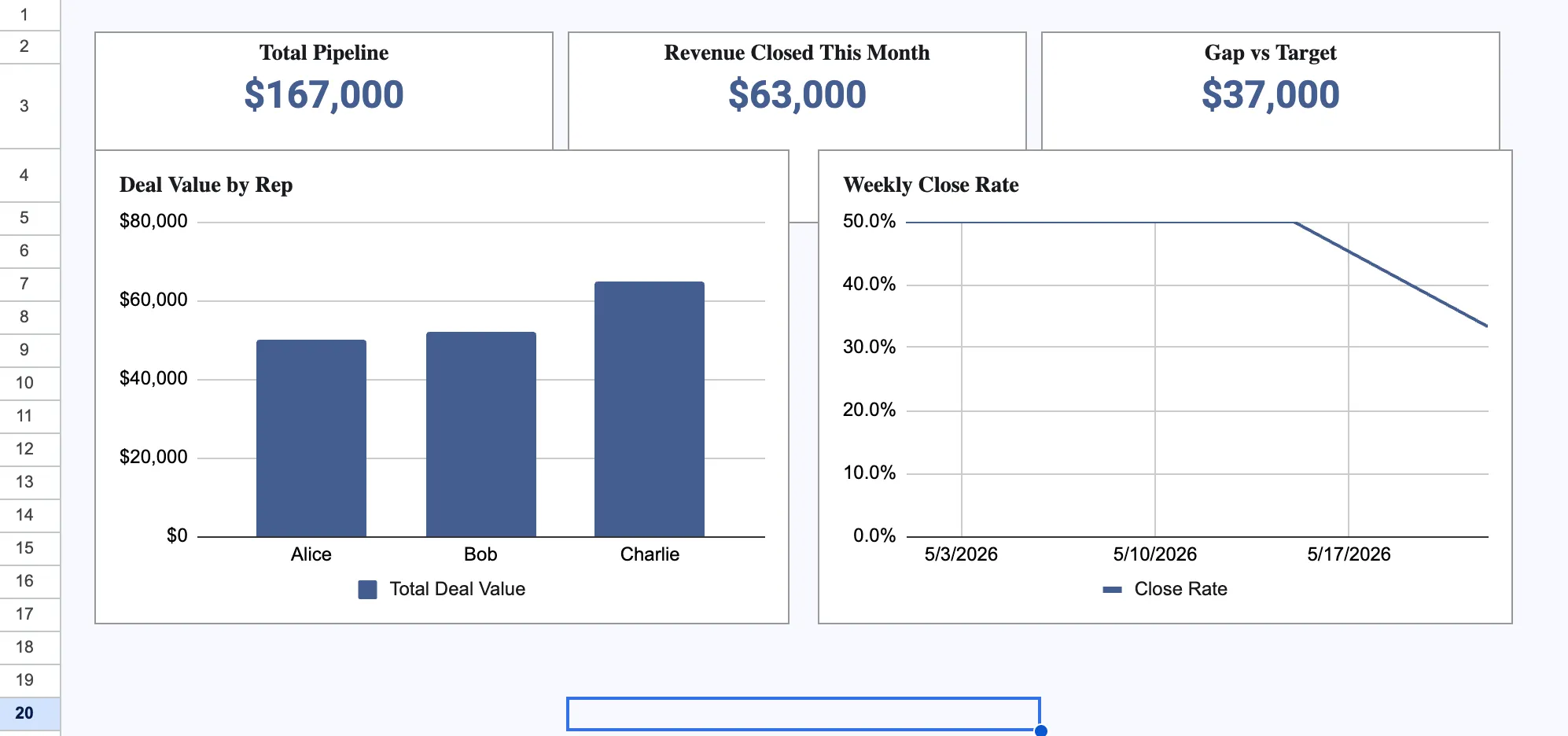
Dasbor ini membantu seorang manajer memantau kondisi pipeline setiap Senin pagi. Dasbor ini menggunakan satu ekspor data dari CRM (seperti HubSpot atau Salesforce) dan tidak memerlukan alat berbayar.
- Strukturnya: Tiga tab menjaga file tetap terorganisir. Tab Sumber berisi data mentah, tab Analisis menangani perhitungan, dan tab Dasbor adalah satu-satunya tampilan yang dilihat oleh tim
- Kolom data utama: Tab ‘Sumber’ harus mencakup tahap kesepakatan, nama perwakilan, tanggal penutupan yang diharapkan, dan nilai kesepakatan
- Visualisasi: Tiga kartu skor di bagian atas menampilkan total pipeline, pendapatan yang ditutup bulan ini, dan selisih terhadap target. Diagram batang membandingkan perwakilan penjualan, sedangkan diagram garis menunjukkan tingkat penutupan mingguan
Manfaatnya: Satu filter (Slicer) memungkinkan setiap perwakilan melihat angka-angka mereka sendiri. Hal ini mencegah dashboard menjadi terlalu padat dengan menggunakan satu tampilan yang fleksibel.
Contoh 2: Kinerja pemasaran bulanan
Cocok untuk: Tim pemasaran (8–20 orang) yang menjalankan iklan di berbagai platform.
Cara pembuatan: Didukung oleh konektor (menggunakan alat seperti Supermetrics atau Coupler.io).
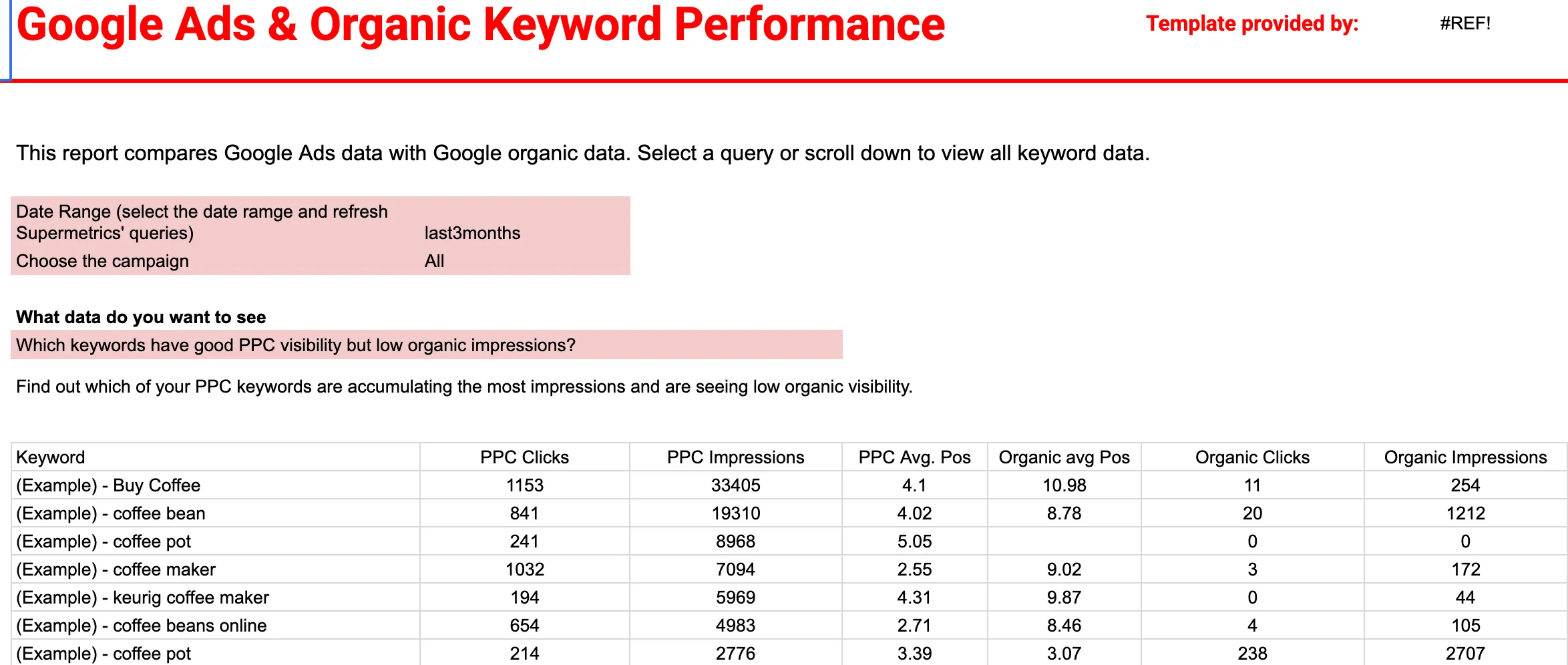
Pengaturan ini menggabungkan data dari Google Ads dan Google Search Console ke dalam satu tampilan. Pengaturan ini sepenuhnya otomatis sehingga tim tidak perlu lagi memasukkan data secara manual.
- Strukturnya: Sebuah konektor menarik data setiap malam ke tab ‘Sumber’. Tab ‘Dasbor’ kemudian menggabungkan data pencarian berbayar dan pencarian organik Anda menjadi satu pusat kendali kata kunci yang komprehensif
- Kolom data utama: Dasbor ini melacak tayangan pencarian, klik, CTR, dan posisi rata-rata, sehingga Anda dapat membandingkan kinerja Google Ads secara langsung dengan peringkat kata kunci organik
- Visualnya: Tata letaknya menampilkan tabel data yang memetakan kata kunci bersama secara berdampingan. Tabel ini menyoroti kata kunci organik berkinerja tinggi yang tidak didukung oleh iklan berbayar, serta kata kunci berbayar yang mahal di mana Anda sudah menduduki peringkat #1 secara organik
Manfaatnya: Otomatisasi menjadi prioritas utama di sini. Tim tidak pernah menyalin data secara manual. Mereka mengandalkan tanggal ‘terakhir diperbarui’ di bagian atas lembar kerja; jika tanggal tersebut sudah lama, mereka tahu bahwa koneksi perlu diperbaiki.
Contoh 3: Pelacak anggaran bulanan
Cocok untuk: Pekerja lepas mandiri atau usaha kecil yang memantau pendapatan dan pengeluaran bulanan
Langkah pembuatan: Berbasis templat dengan pemformatan khusus.
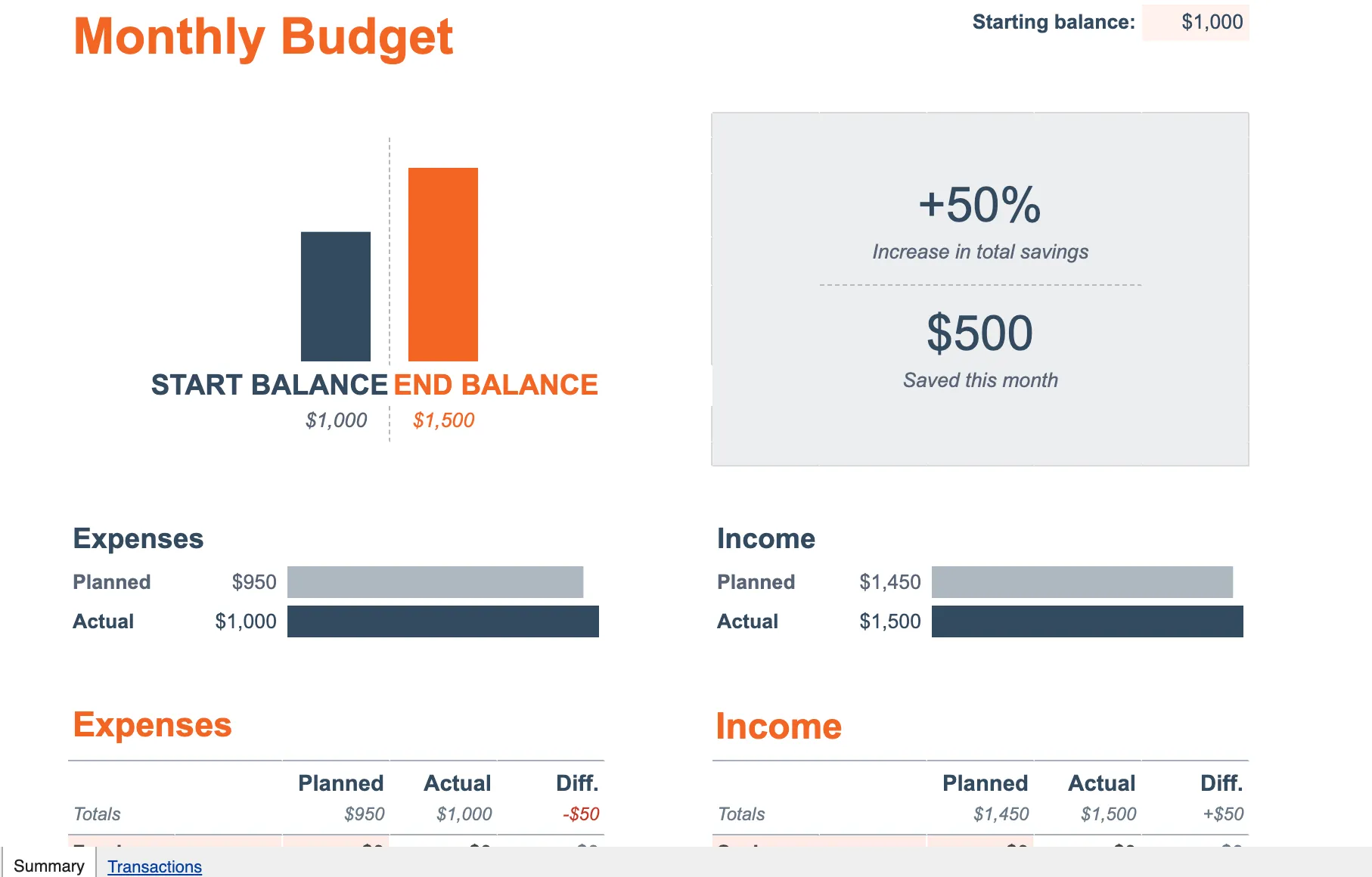
Dasbor ini melacak keuangan pribadi atau bisnis kecil Anda setiap bulan, sehingga memberikan gambaran yang jelas mengenai arus kas Anda.
- Strukturnya: Lembar kerja ini terdiri dari dua tab utama: tab ‘Ringkasan’ dan tab ‘Transaksi’. Alih-alih mengambil data dari lembar kerja eksternal, Anda mencatat pengeluaran harian dan aliran pendapatan langsung ke tab ‘Transaksi’, yang secara otomatis mengisi dasbor utama
- Kolom data utama: Dasbor ini melacak perbandingan angka yang direncanakan dengan angka aktual untuk pendapatan dan pengeluaran. Dasbor ini menghitung saldo awal, saldo akhir, total tabungan, serta kenaikan atau penurunan bersih arus kas Anda untuk bulan tersebut
- Visualisasi: Bagian atas dasbor menampilkan bilah kemajuan yang menonjol untuk memantau tingkat tabungan total Anda. Di bawahnya, diagram batang berdampingan yang rapi membandingkan total pendapatan dan pengeluaran yang direncanakan dengan angka aktual Anda, sementara tabel kategori individual menggunakan pemformatan bersyarat untuk menyoroti saat Anda melebihi anggaran
Manfaatnya: Izin yang ketat menjaga keamanan data. Pemilik memiliki akses ‘Edit’ untuk melindungi rumus, sementara rekan kerja memiliki akses ‘Viewer’. Hal ini mencegah perubahan yang tidak disengaja pada logika anggaran.
Cara Kami Membuat Dasbor Proyek di ClickUp
Dasbor ClickUp menghubungkan lapisan pelaporan Anda secara langsung ke Tugas ClickUp, Sprint, Pelacakan Waktu, dan Bidang Kustom. Data sumber dan visualisasi Anda berada di ruang kerja yang sama. Hal ini menghilangkan siklus ekspor-tempel-format yang biasanya membuat dasbor spreadsheet kebanyakan gagal pada minggu ketiga.
Berikut ini adalah video singkat yang menunjukkan cara melakukannya di ClickUp.
Hal-hal yang efektif khusus untuk dasbor proyek:
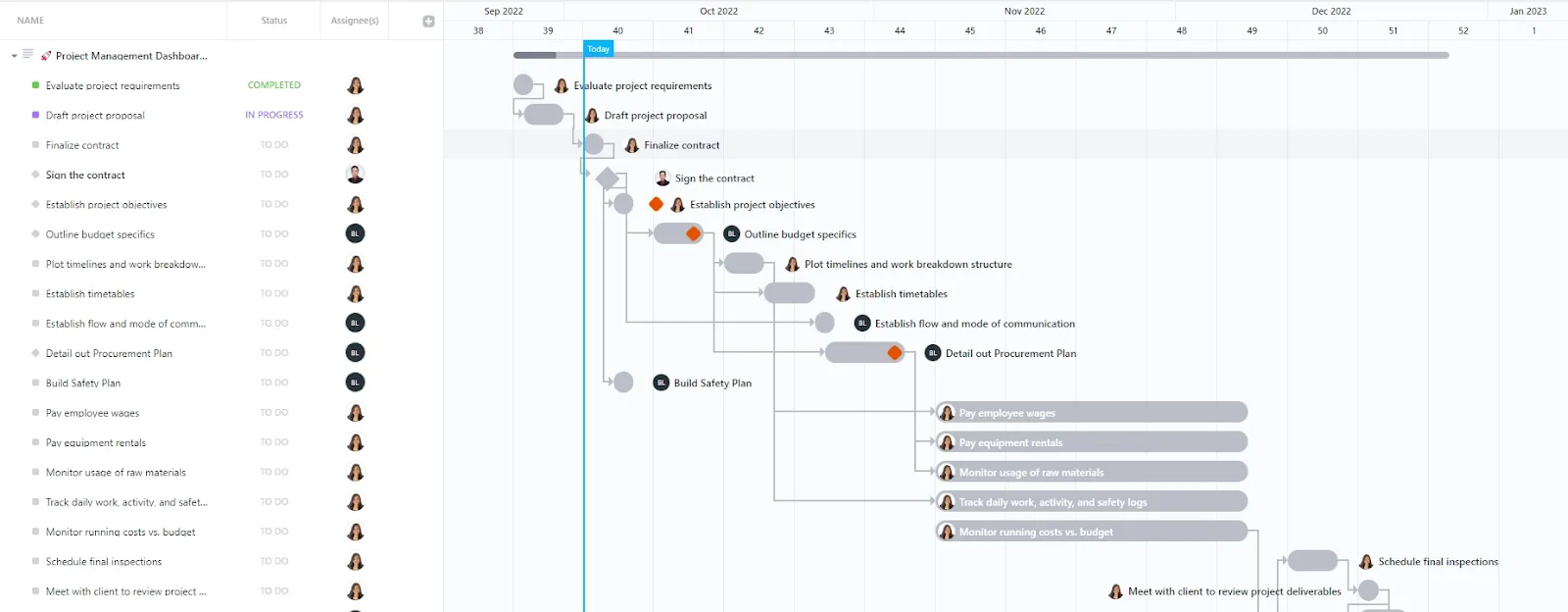
- Tugas-tugas Anda adalah data mentah Anda. Langkah 1 dan 2 (mengolah data dan membuat tabel ringkasan) tidak diperlukan lagi. Tugas-tugas tersebut sudah memiliki pemilik, status, tanggal, dan Bidang Kustom. Kartu dasbor mengambil data langsung dari sana, sehingga tidak perlu mengelola rentang bernama maupun menyegarkan Tabel Pivot.
- Signal sudah terintegrasi ke dalam kartu. Masalah ‘state vs. signal’ yang telah kita bahas sebelumnya ditangani secara native. Kartu burndown sprint menampilkan kecepatan (velocity) dibandingkan dengan rencana. Kartu Perhitungan menghitung selisih seperti waktu aktual versus perkiraan atau anggaran yang telah digunakan versus yang dialokasikan, tanpa perlu rumus manual
- Filter per pengguna yang tidak mengganggu fungsi lainnya. Tantangan pada Langkah 4 (satu orang mengubah Slicer, dan tampilan semua orang lainnya berubah) diselesaikan dengan cara berbeda di sini. Setiap anggota tim mengatur filternya sendiri berdasarkan penugas, proyek, rentang tanggal, atau Bidang Kustom. Tidak ada yang berisiko menimpa keadaan dasbor orang lain
- Ajukan pertanyaan alih-alih membuat bagan. Alih-alih membuat visualisasi baru untuk setiap permintaan ad-hoc, tanyakan kepada ClickUp Brain, ‘Tugas apa saja yang menghambat peluncuran Q3?’. Anda akan mendapatkan jawaban yang diambil dari tugas, ClickUp Docs, dan komentar di seluruh ruang kerja. Hal ini mengatasi masalah ‘berhenti menjawab pertanyaan yang sama’ yang disebutkan sebelumnya, tanpa perlu membuat widget lain
Hindari sepenuhnya masalah kanvas kosong. Mulailah dengan Template Dasbor Manajemen Proyek ClickUp. Template ini sudah dilengkapi dengan kartu kecepatan sprint, beban kerja, dan pelacakan waktu, sama seperti template Sheets yang menghemat waktu Anda dari membuat dasbor dari awal. Salin template ini ke ruang kerja Anda, arahkan ke proyek aktif Anda, dan Anda akan memiliki dasbor yang berfungsi dalam waktu kurang dari lima menit.
Batasan:
- Fitur ini hanya berfungsi jika data Anda tersimpan di ClickUp. Jika Anda tidak melacak pekerjaan di ClickUp Tasks, dasbor ini tidak memiliki data yang dapat diambil. Anda perlu memindahkan alur kerja Anda terlebih dahulu, yang merupakan komitmen yang lebih besar daripada sekadar mengganti alat dasbor.
- Ada kurva pembelajaran. Tim yang sebelumnya menggunakan Google Sheets perlu beralih dari sel dan rumus ke kartu dan filter. Perubahan pola pikir ini membutuhkan waktu satu atau dua minggu untuk dikuasai.
- Mungkin fiturnya lebih banyak daripada yang Anda butuhkan. Untuk ringkasan keuangan cepat sekali pakai dari satu file CSV, Sheets lebih cepat dan lebih sederhana
Cocok untuk: Tim yang sudah menjalankan proyek di ClickUp. Dan pelaporan manual telah menjadi proses yang memakan waktu secara berulang di antara berbagai pemangku kepentingan dan alur kerja.
Lewati bagian ini jika: Data Anda tersimpan dalam satu lembar kerja, Anda adalah satu-satunya orang yang mengaksesnya, dan siklus pembaruan Anda bulanan atau lebih jarang. Pendekatan Sheets di atas sudah cukup untuk kebutuhan Anda.
5 Kesalahan yang Akan Membuat Dasbor Google Sheets Anda Tidak Efektif
- Menampilkan angka tanpa target: Jika Anda menampilkan ‘Pendapatan: $84.326’ tanpa target, pemirsa tidak akan tahu apakah angka tersebut baik atau buruk. Orang-orang akan berhenti memeriksa file tersebut jika tidak ada target. Untuk mengatasinya, letakkan sel target di sebelah setiap angka besar. Gunakan rumus sederhana seperti =B2-B3 untuk menampilkan selisihnya. Atur sel tersebut agar berubah menjadi merah jika angkanya berada di bawah 90% dari target Anda
- Menghubungkan bagan ke rentang tetap: Jangan pernah mengarahkan bagan ke rentang tertentu, seperti A2:E1000. Saat Anda menambahkan data baru minggu depan, bagan tersebut tidak akan menampilkannya. Hal ini membuat laporan Anda terlihat datar atau tidak akurat. Sebagai gantinya, gunakan ‘Rentang Bernama’ yang akan bertambah seiring bertambahnya data Anda. Hubungkan bagan Anda ke tabel ringkasan kecil, bukan ke lembar kerja data mentah yang besar. Dengan demikian, semuanya akan terus diperbarui secara otomatis
- Menambahkan terlalu banyak bagan: Dasbor bisa menjadi berantakan karena semua orang meminta bagan. Tak lama kemudian, Anda memiliki 20 visualisasi, dan tidak ada yang bisa menemukan data penting. Cegah hal ini dengan menggunakan tab ‘Log Permintaan’. Sebelum menambahkan bagan baru, tanyakan apakah bagan tersebut benar-benar diperlukan setiap minggu. Jika sebuah bagan tidak dilihat, hapuslah
- Terlalu lama menyalin data secara manual: Jika pembaruan mingguan Anda memakan waktu lebih dari 20 menit, hentikan cara manual tersebut. Gunakan alat seperti Coupler.io atau Supermetrics untuk menyinkronkan data Anda secara otomatis. Integrasi Google Sheets di ClickUp menangani hal ini secara bawaan jika pekerjaan Anda sudah ada di sana. Lebih baik membayar untuk sebuah alat daripada memiliki dasbor yang ketinggalan zaman
- Mengabaikan pengguna ponsel: Pemangku kepentingan dapat memeriksa dasbor di ponsel mereka saat bepergian. Jika grafiknya terlalu lebar untuk dilihat atau tombolnya terlalu kecil untuk diketuk, mereka akan mengabaikannya. Untuk mengatasinya, susun tiga angka terpenting Anda secara vertikal di bagian atas. Letakkan filter utama Anda di bagian paling atas halaman. Hal ini memastikan gambaran besar tetap jelas di layar kecil
Jaga Agar Dasbor Google Sheets Anda Tetap Aktif
Dasbor Anda kini sudah siap. Anda memiliki data yang rapi, tabel ringkasan dengan target yang jelas, dan grafik yang menjawab pertanyaan nyata. Anda bahkan memiliki filter yang memungkinkan pengguna menemukan jawaban mereka sendiri.
Tantangan sesungguhnya dimulai pada bulan kedua. Untuk melindungi pekerjaan Anda, tentukan satu pemilik di sel A1, lakukan audit selama lima menit setiap hari Senin, dan simpan salinan baru setiap kuartal. Dasbor tanpa jadwal adalah dasbor yang tidak dipercaya oleh siapa pun.
Pada akhirnya, pengaturan ini mungkin tidak lagi memadai bagi Anda. Jika pembaruan mingguan Anda memakan waktu terlalu lama, atau jika Anda bosan menyalin data antar alat, mungkin sudah waktunya untuk beralih. Alat seperti ClickUp Dashboards dapat mengambil data langsung dari tugas dan pelacakan waktu Anda, sehingga menghilangkan kebutuhan akan rumus sama sekali.
Mulailah secara gratis dengan ClickUp
Pertanyaan yang Sering Diajukan tentang Dasbor Google Sheets
Apakah Google Sheets dapat mengambil data secara otomatis dari CRM atau platform iklan?
Meskipun Anda dapat mengambil data dari lembar kerja lain atau URL menggunakan fungsi bawaan di Google Sheets, sinkronisasi langsung dari alat seperti HubSpot atau Salesforce memerlukan langkah tambahan. Gunakan konektor seperti Supermetrics, Zapier, atau ClickUp Integrations, atau skrip Google Apps Script kustom. Jika dasbor Anda bergantung pada data eksternal, Anda sebaiknya memperhitungkan biaya konektor tersebut sebelum proses pembaruan manual menjadi sulit dikelola.
Berapa banyak baris yang dapat ditangani oleh dasbor Google Sheets sebelum kinerjanya melambat?
Secara teknis, satu lembar kerja dapat menampung 10 juta sel. Namun, Anda akan merasakan kelambatan begitu jumlah baris data mentah melebihi 50.000. Penurunan kecepatan biasanya disebabkan oleh rumus yang rumit dan pembaruan grafik, bukan karena jumlah baris itu sendiri. Untuk menjaga kecepatan file, Anda sebaiknya selalu menggabungkan data mentah ke dalam tab ringkasan yang ringkas. Arahkan grafik Anda ke tab ringkasan tersebut, bukan ke seluruh dataset mentah, untuk mengurangi beban pemrosesan.
Bagaimana cara membuat dasbor Google Sheets diperbarui secara otomatis?
Anda memiliki tiga pilihan utama. Pertama, Anda dapat menggunakan alat konektor yang memperbarui data Anda sesuai jadwal yang telah ditentukan. Kedua, Anda dapat menulis skrip Google Apps Script dengan pemicu berbasis waktu. Skrip ini mengambil data dari API pada jam tertentu. Ketiga, Anda dapat menggunakan fungsi bawaan seperti GOOGLEFINANCE. Fungsi ini diperbarui sesuai jadwal yang dikelola oleh Google. Setiap opsi memiliki waktu penyiapan yang berbeda-beda, dengan konektor sebagai yang tercepat dan skrip yang memerlukan upaya teknis lebih banyak.
Mengapa dasbor Google Sheets saya berjalan lambat meskipun jumlah selnya kurang dari satu juta?
Kecepatan lembar kerja terhambat oleh kompleksitas rumus dan jumlah bagan, bukan jumlah sel mentah. Rumus yang tidak stabil seperti NOW(), TODAY(), INDIRECT(), dan OFFSET() dihitung ulang setiap kali ada pengeditan, sehingga memperlambat file. Batasi fungsi yang tidak stabil, gabungkan data mentah ke dalam tab ringkasan, dan arahkan bagan ke ringkasan tersebut, bukan ke rentang sumber. Panduan kinerja Google Sheets sendiri secara eksplisit merekomendasikan pola agregasi ini.
Apakah dasbor Google Sheets aman untuk dibagikan ke pihak luar?
Dasbor Google Sheets aman untuk dibagikan ke pihak luar untuk penggunaan umum, tetapi memiliki batasan. Anda dapat membuat tautan agar siapa pun dapat melihat file tersebut. Selain itu, Anda juga dapat melindungi rentang data tertentu untuk mencegah perubahan. Namun, Anda tidak dapat dengan mudah menampilkan potongan data tertentu kepada satu orang di luar organisasi sambil menyembunyikannya dari orang lain dalam file yang sama. Untuk data sensitif, lebih aman jika Anda memfilter informasi tersebut ke dalam file terpisah terlebih dahulu. Atau pindahkan dasbor ke Looker Studio, di mana Anda dapat mengontrol dengan tepat apa yang dilihat oleh setiap pengguna.
Jenis bagan apa yang paling cocok untuk dasbor KPI di Google Sheets?
Kombinasi bagan skor dengan bagan garis tunggal adalah kombinasi dengan ROI tertinggi untuk pelacakan KPI. Bagan skor menampilkan angka saat ini dibandingkan dengan target; sedangkan bagan garis memberikan konteks tren. Hindari bagan lingkaran, bagan 3D, dan batang bertumpuk untuk KPI. Bagan-bagan tersebut mengaburkan perbandingan yang sebenarnya ingin dilakukan oleh pembaca. Pola “Perbandingan Seri Waktu” karya Stephen Few (dari Now You See It) merupakan acuan yang telah mapan dalam hal ini.