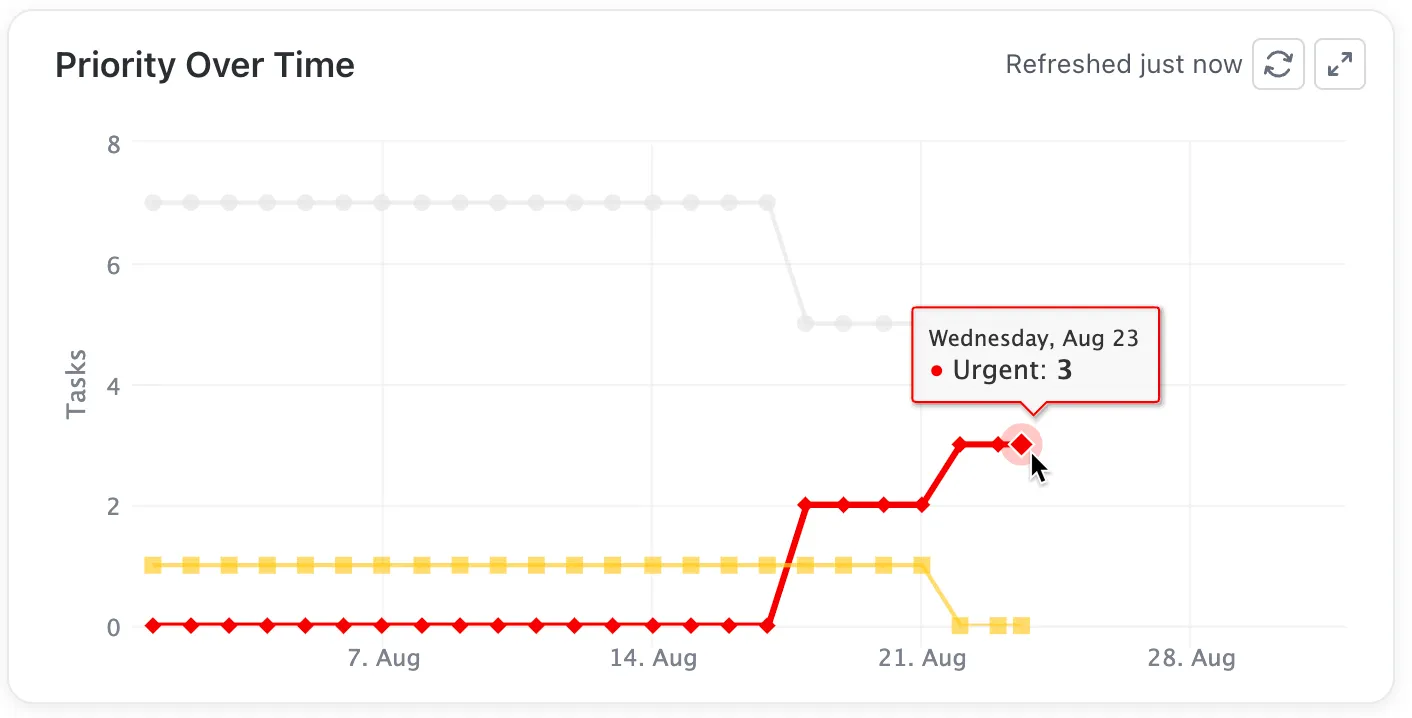

Sebagian besar pengguna masih menggunakan Google Sheets dan opsi tradisional lainnya untuk mengelola data spreadsheet mereka. Meskipun ini merupakan solusi yang sangat baik dan sederhana bagi sebagian besar perusahaan, hal ini menjadi rumit ketika Anda ingin membuat grafik garis atau jenis grafik lainnya.
Proses ini sering kali terasa membingungkan dan memerlukan panduan langkah demi langkah, terutama jika Anda masih pemula. Untuk membantu Anda, berikut adalah panduan langkah demi langkah tentang cara membuat grafik garis di Google Sheets.
Kami akan memandu Anda melalui proses pembuatannya, membahas praktik terbaik untuk membuat grafik yang menarik, dan bahkan menjelajahi opsi alternatif untuk membantu Anda menyelesaikan tugas ini dengan lebih cepat dan efisien.
⏰ Ringkasan 60 Detik
- Grafik garis menggambarkan titik-titik data secara grafis dari waktu ke waktu, sehingga sangat cocok untuk menampilkan tren dan perubahan, seperti penjualan bulanan atau lalu lintas situs web
- Manfaat grafik garis: Grafik ini membantu mengidentifikasi tren, memantau kemajuan, membandingkan kumpulan data, dan menyederhanakan data yang kompleks untuk komunikasi yang jelas
- Membuat Grafik Garis di Google Sheets: Langkah 1: Siapkan kumpulan data Anda dalam format tabel yang rapi Langkah 2: Sorot rentang data untuk grafik Langkah 3: Buka editor grafik melalui ‘Sisipkan’ > ‘Grafik’ Langkah 4: Pilih ‘Grafik garis’ dari opsi jenis grafik Langkah 5: Secara opsional, pindahkan grafik ke lembar kerja terpisah Langkah 6: Sesuaikan judul, sumbu, dan gaya grafik Langkah 7: Publikasikan atau bagikan grafik
- Langkah 1: Siapkan kumpulan data Anda dalam format tabel yang rapi
- Langkah 2: Sorot rentang data untuk grafik
- Langkah 3: Buka editor grafik melalui ‘Sisipkan’ > ‘Grafik’
- Langkah 4: Pilih ‘Grafik garis’ dari opsi jenis grafik
- Langkah 5: Jika diinginkan, pindahkan grafik ke lembar kerja terpisah
- Langkah 6: Sesuaikan judul, sumbu, dan gaya grafik
- Langkah 7: Publikasikan atau bagikan grafik tersebut
- Gunakan format visual yang tepat, label yang jelas, dan pastikan grafik garis Anda tetap jelas tanpa terlihat berantakan agar hasilnya efektif
- Keterbatasan Google Sheets: Integrasi yang terbatas, masalah kinerja saat menangani kumpulan data besar, dan tantangan dalam kolaborasi real-time
- ClickUp sebagai alternatif: Menawarkan fitur-fitur canggih untuk membuat dan berkolaborasi dalam grafik garis, dengan pembaruan real-time dan integrasi dengan alat manajemen proyek
- ClickUp menyediakan solusi komprehensif untuk visualisasi data dan manajemen proyek, yang meningkatkan kolaborasi dan efisiensi
- Langkah 1: Siapkan kumpulan data Anda dalam format tabel yang rapi
- Langkah 2: Sorot rentang data untuk grafik
- Langkah 3: Buka editor grafik melalui ‘Sisipkan’ > ‘Grafik’
- Langkah 4: Pilih ‘Grafik garis’ dari opsi jenis grafik
- Langkah 5: Jika diinginkan, pindahkan grafik ke lembar kerja terpisah
- Langkah 6: Sesuaikan judul, sumbu, dan gaya grafik
- Langkah 7: Publikasikan atau bagikan grafik tersebut
Apa Itu Grafik Garis dan Kapan Anda Harus Menggunakannya
Bagan garis adalah representasi grafis dari angka atau titik data yang berubah seiring waktu. Bagan ini sangat efektif dalam menampilkan tren dan perubahan seiring waktu (misalnya, angka penjualan bulanan, lalu lintas situs web selama setahun, dll.).
Sumbu horizontal (sumbu x) biasanya mewakili waktu atau kategori, sedangkan sumbu vertikal (sumbu y) menampilkan nilai data yang sesuai. Grafik ini dapat dibuat menggunakan alat visualisasi data sederhana atau alat spreadsheet seperti Google Sheets, Microsoft Excel, dan sebagainya.
Grafik garis menawarkan beberapa manfaat bagi bisnis, di antaranya:
- Kemampuan untuk mengidentifikasi tren: Grafik garis menunjukkan pola dan fluktuasi dalam data, sehingga Anda dapat mengidentifikasi tren pertumbuhan, potensi masalah, atau variasi musiman
- Melacak kemajuan: Pantau kemajuan menuju tujuan dengan memvisualisasikan perubahan dari waktu ke waktu. Baik itu kinerja kampanye pemasaran maupun tonggak pencapaian proyek, grafik garis memberikan gambaran yang jelas mengenai pergerakan tersebut
- Bandingkan kumpulan data: Grafik garis memungkinkan Anda membandingkan kumpulan data secara berdampingan dalam satu grafik. Hal ini membantu menganalisis kinerja berbagai departemen, lini produk, atau strategi pemasaran menggunakan visualisasi yang sederhana
- Dapatkan gambaran yang jelas: Grafik garis menyederhanakan data yang kompleks, sehingga memudahkan Anda menyampaikan wawasan kepada pemangku kepentingan, terutama dalam laporan atau presentasi
Cara Membuat Grafik Garis di Google Sheets Langkah demi Langkah
Untuk membuat grafik garis di Google Sheets, pertama-tama Anda perlu mengatur kumpulan data, menyisipkan grafik, mengubahnya menjadi grafik garis, lalu menyesuaikannya dan membagikannya untuk keperluan pelaporan.
- Siapkan + pilih data: Buat tabel yang rapi (tanpa sel kosong) dengan kolom judul, lalu sorot seluruh rentang data
- Sisipkan grafik: Buka Sisipkan → Grafik, lalu pilih Grafik garis (biasa/halus/beberapa garis) di Editor Grafik
- Sempurnakan + bagikan: (Opsional) pindahkan grafik ke lembar kerja tersendiri, sesuaikan judul/sumbu/gaya, lalu publikasikan, unduh, atau bagikan menggunakan opsi berbagi
Sekarang setelah Anda memahami manfaat grafik garis, mari kita pelajari cara membuatnya menggunakan Google Sheets, alat yang sudah tidak asing lagi bagi banyak bisnis. Berikut panduan langkah demi langkahnya:
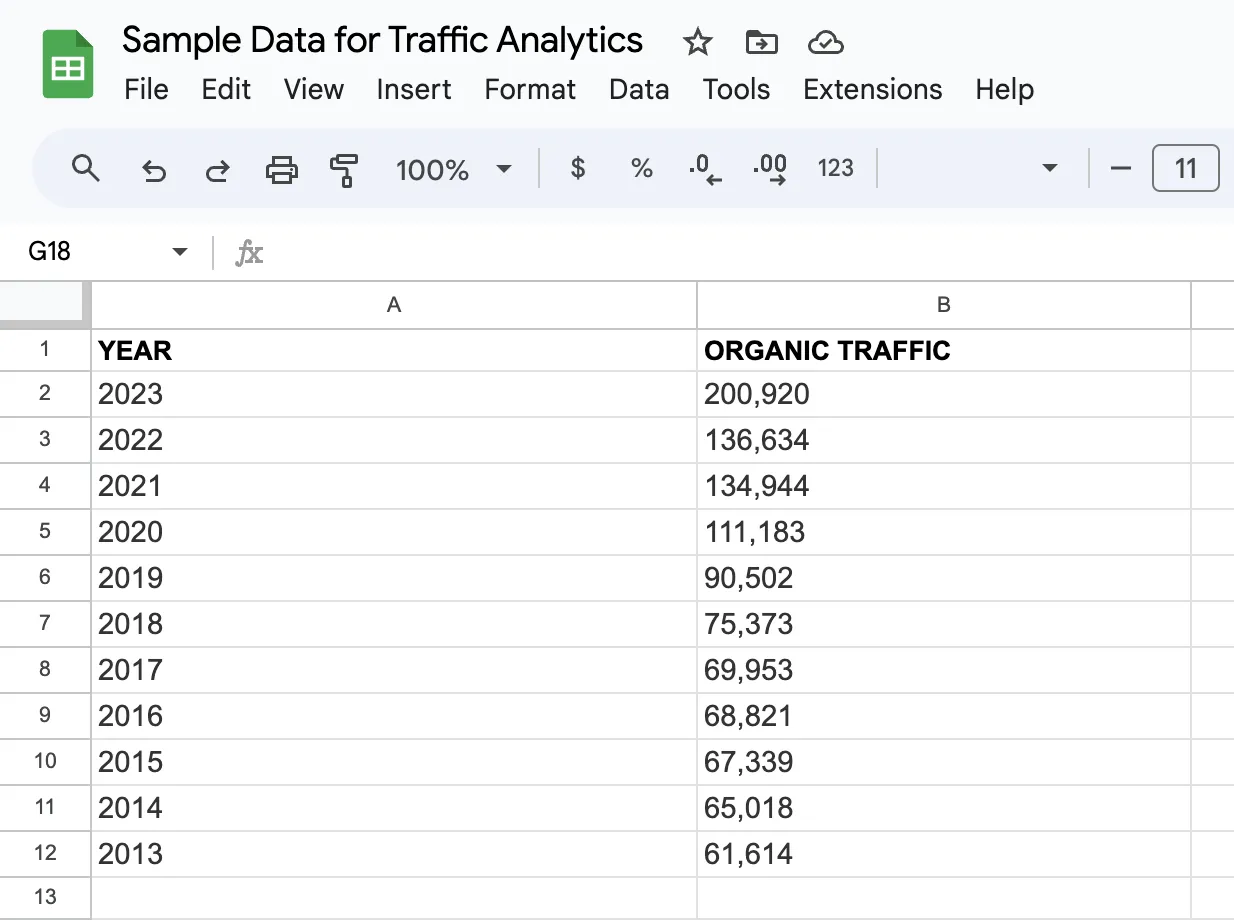
Langkah 1: Buat kumpulan data di Google Sheets
Mulailah dengan menyiapkan data yang ingin Anda gunakan untuk membuat grafik garis. Susun data Anda dalam format tabel yang jelas dan ringkas tanpa data yang hilang atau sel kosong. Pastikan setiap kolom mewakili satu rangkaian data, dengan label di baris pertama untuk mendefinisikan titik-titik data.
Langkah 2: Pilih data Anda
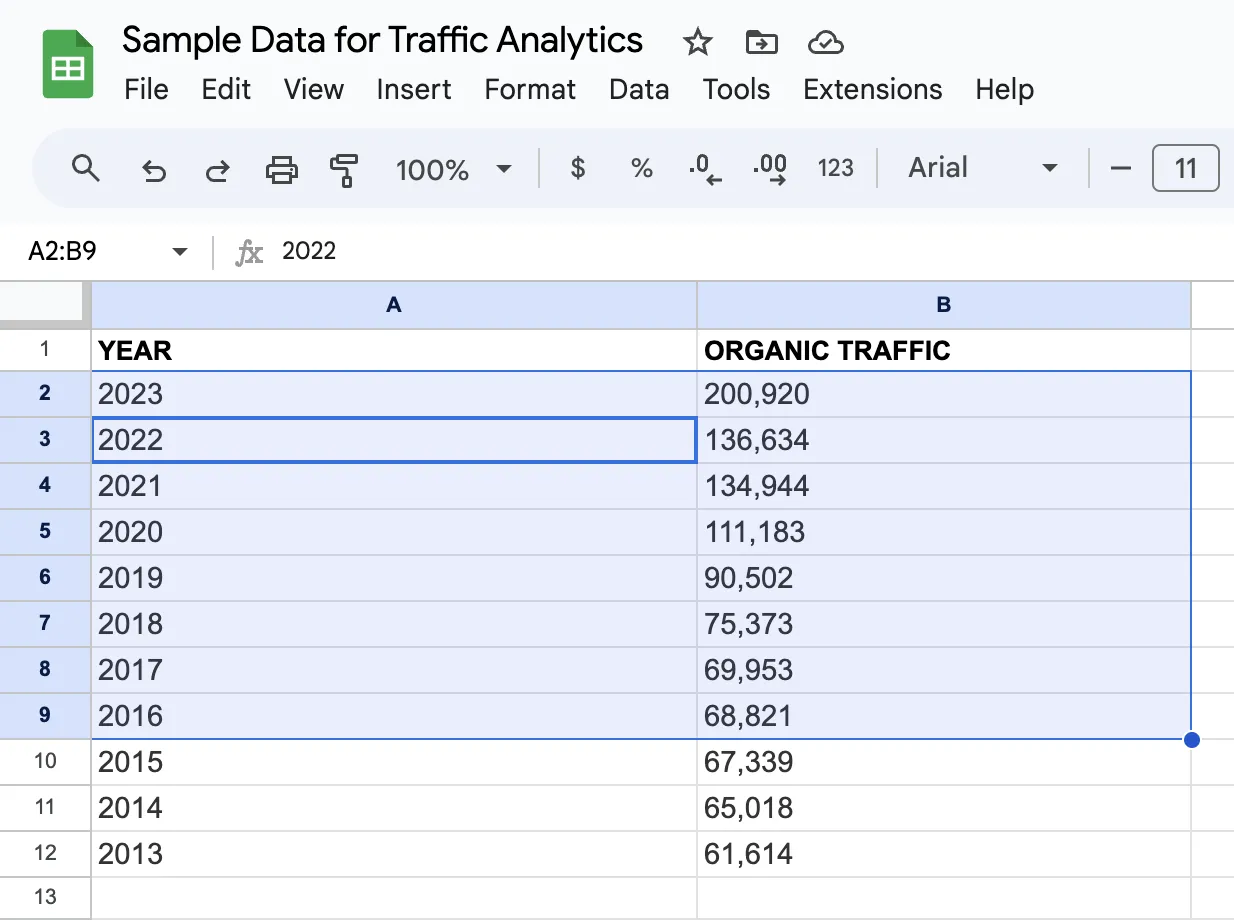
Sorot seluruh rentang data yang ingin Anda sertakan dalam grafik, termasuk titik-titik data dan labelnya.
Langkah 3: Buka editor grafik
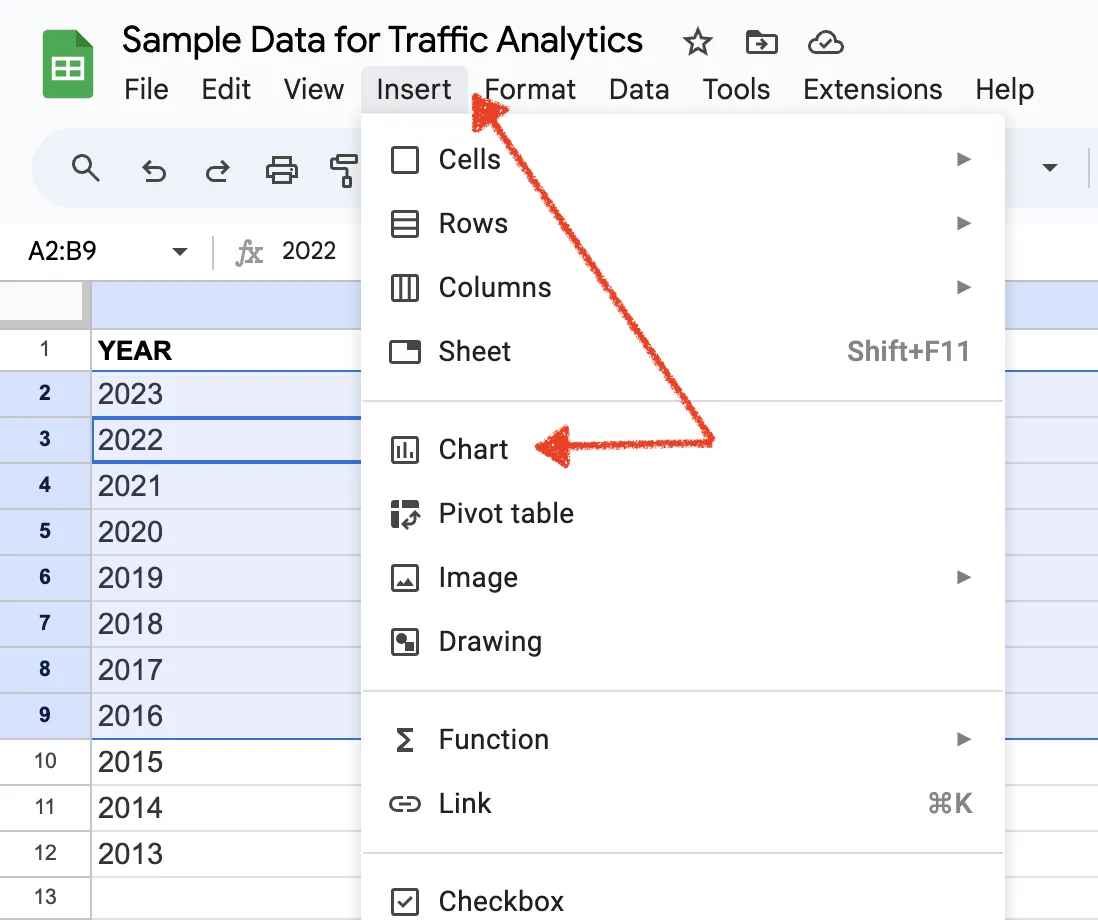
Buka menu ‘Sisipkan’ dan pilih ‘Bagan’. Google Sheets akan secara otomatis membuat jenis bagan default.
Langkah 4: Pilih opsi diagram garis
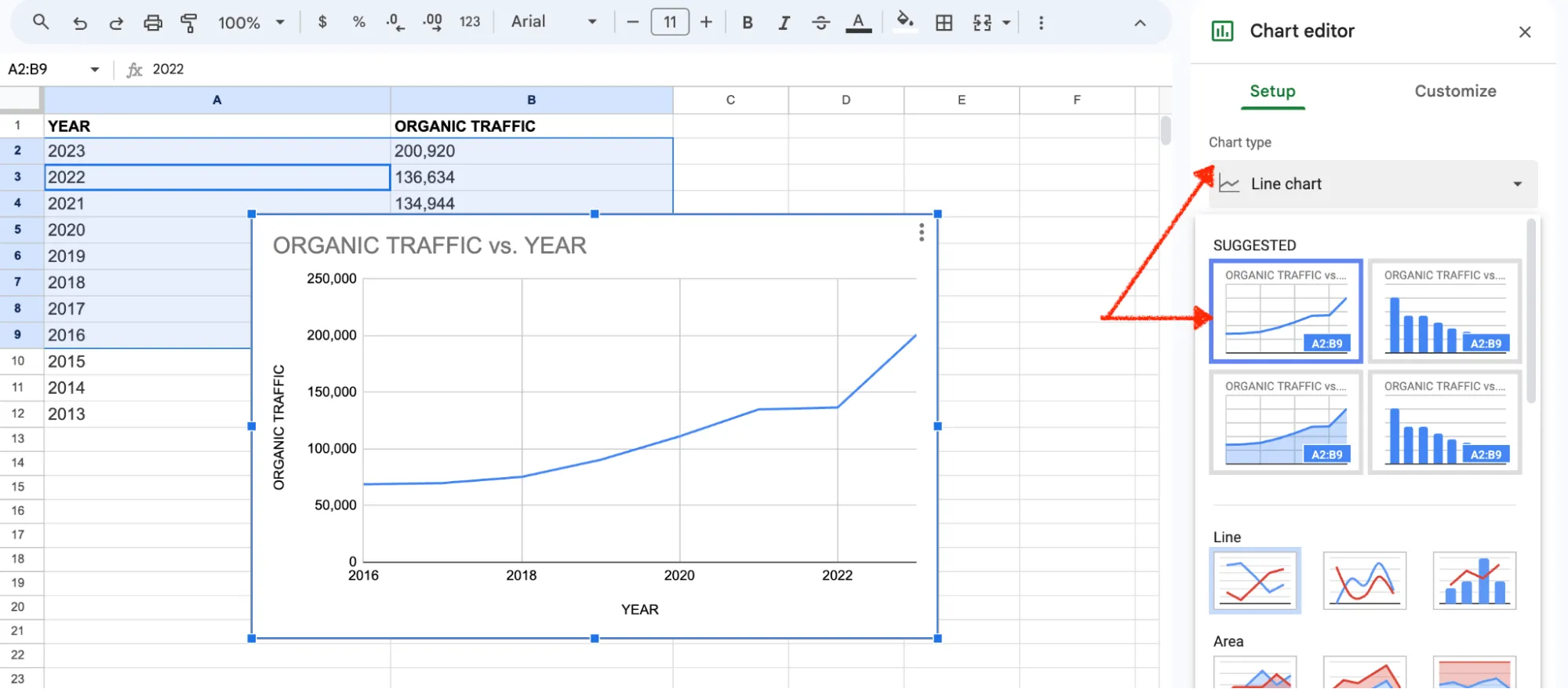
Dari opsi jenis grafik yang ditampilkan di sebelah kanan, pilih ‘Grafik garis’ untuk mengubah grafik default menjadi grafik garis. Anda dapat memilih grafik garis biasa, grafik garis halus, atau grafik garis ganda sesuai kebutuhan Anda. Setelah selesai, klik opsi ‘Sisipkan grafik’.
Langkah 5: Pindahkan grafik ke lembar kerja terpisah (Opsional)
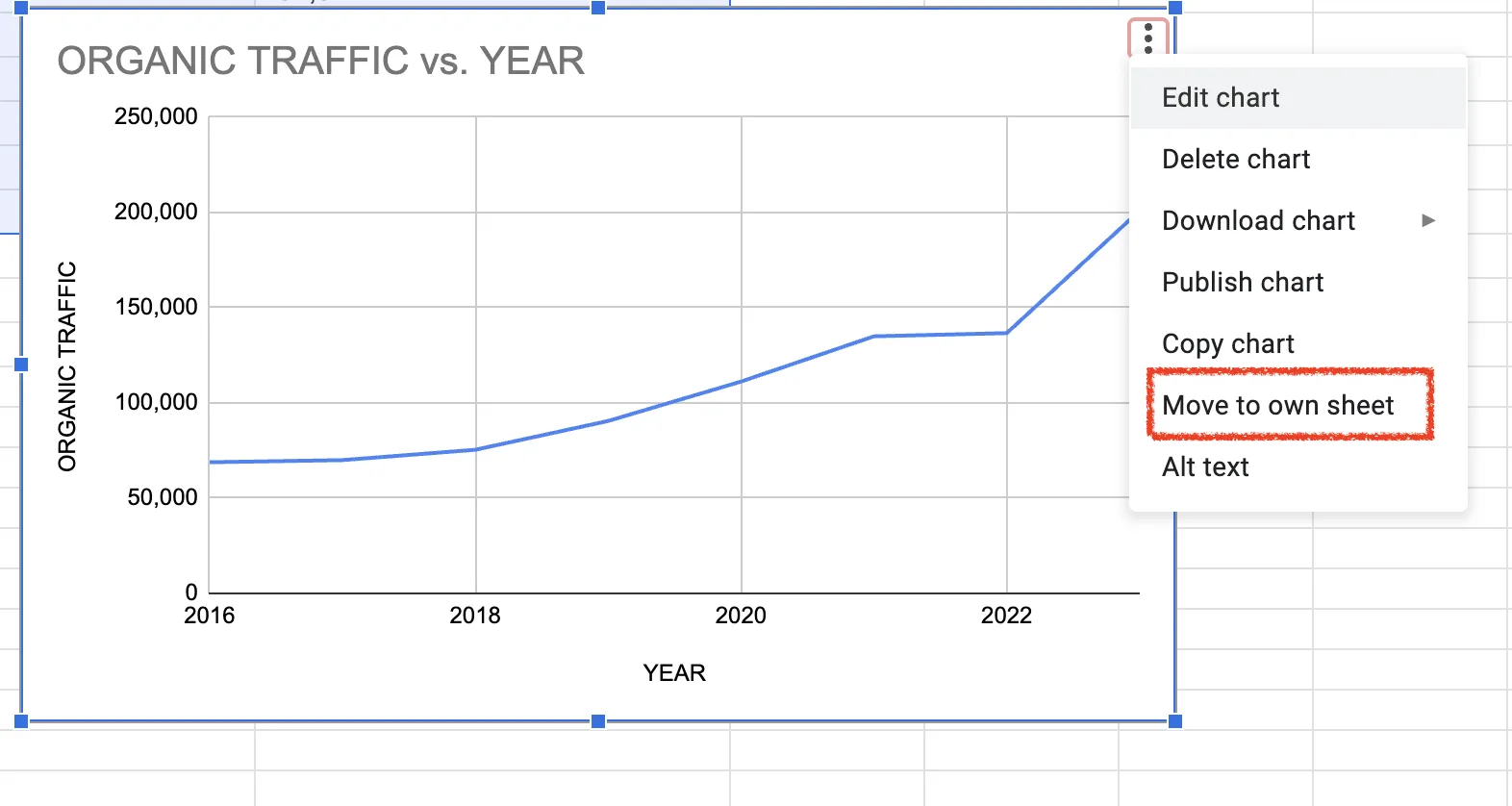
Meskipun grafik baru akan dibuat di lembar kerja yang sama, Anda dapat memindahkannya ke lembar kerja terpisah. Hal ini membantu Anda memisahkan data dan visualisasinya, dan Anda bahkan dapat menggunakan opsi ‘pindahkan ke lembar kerja tersendiri’ di Google Sheets untuk membuat lembar kerja terpisah dalam spreadsheet yang sama.
Langkah 6: Sesuaikan
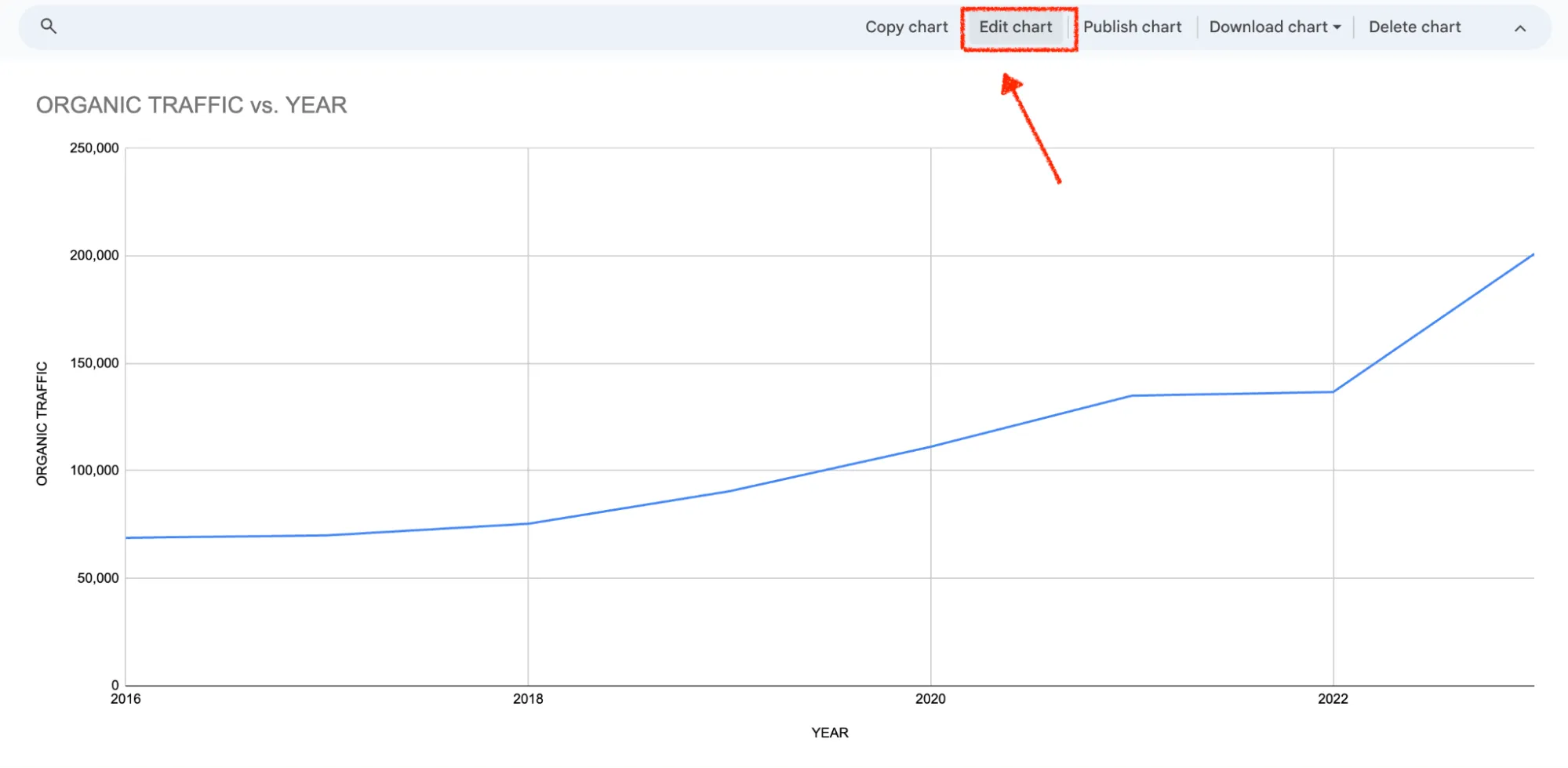
Meskipun Google Sheets sudah menghasilkan grafik dasar, Anda dapat menyesuaikannya agar lebih jelas dan menarik. Berikut beberapa hal penting yang perlu diperhatikan:
Judul
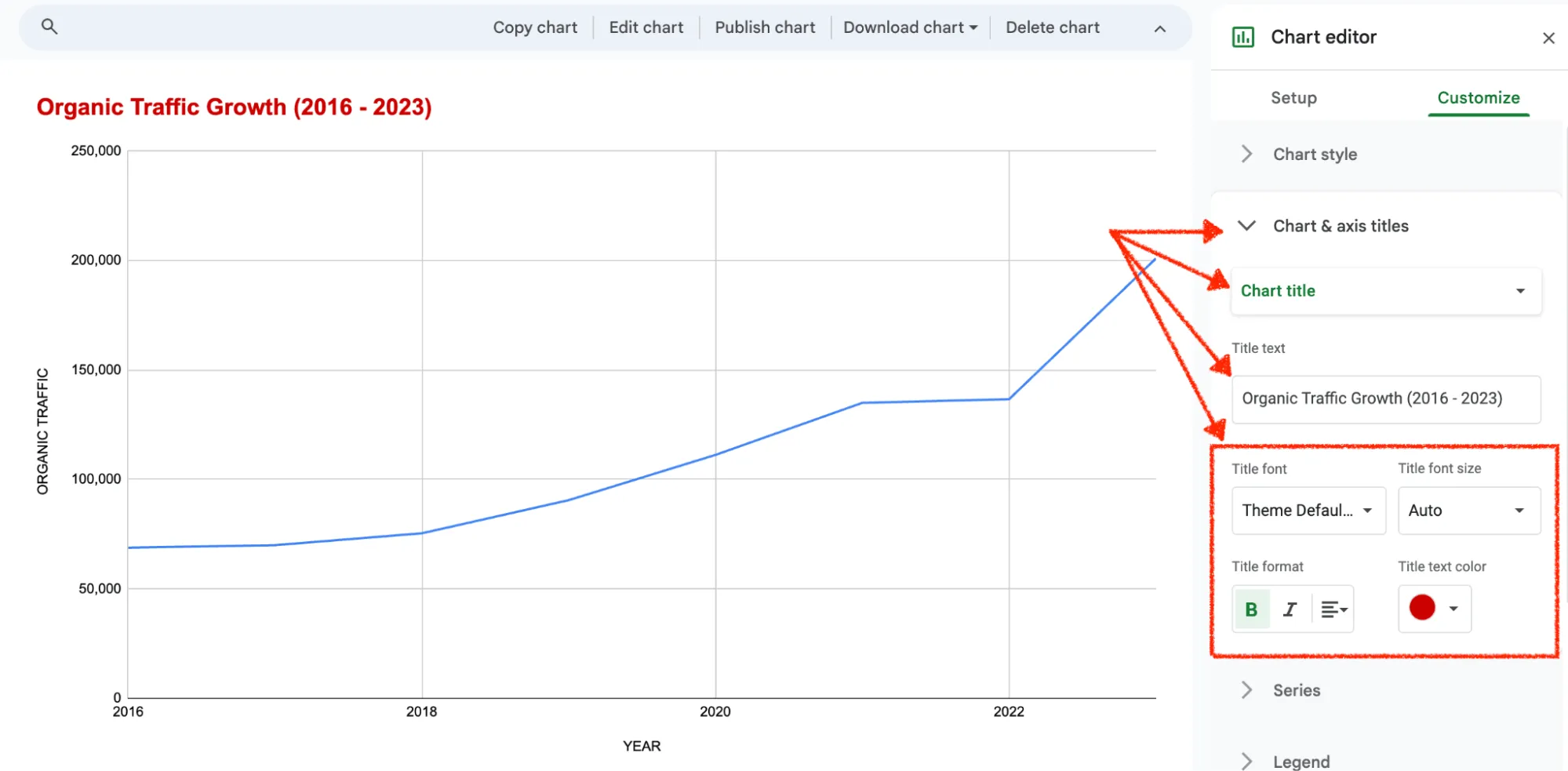
Tambahkan judul yang jelas dan ringkas dengan font, ukuran, format, dan warna teks pilihan Anda agar grafik tersebut lebih menarik secara visual.
Judul sumbu (x dan y)
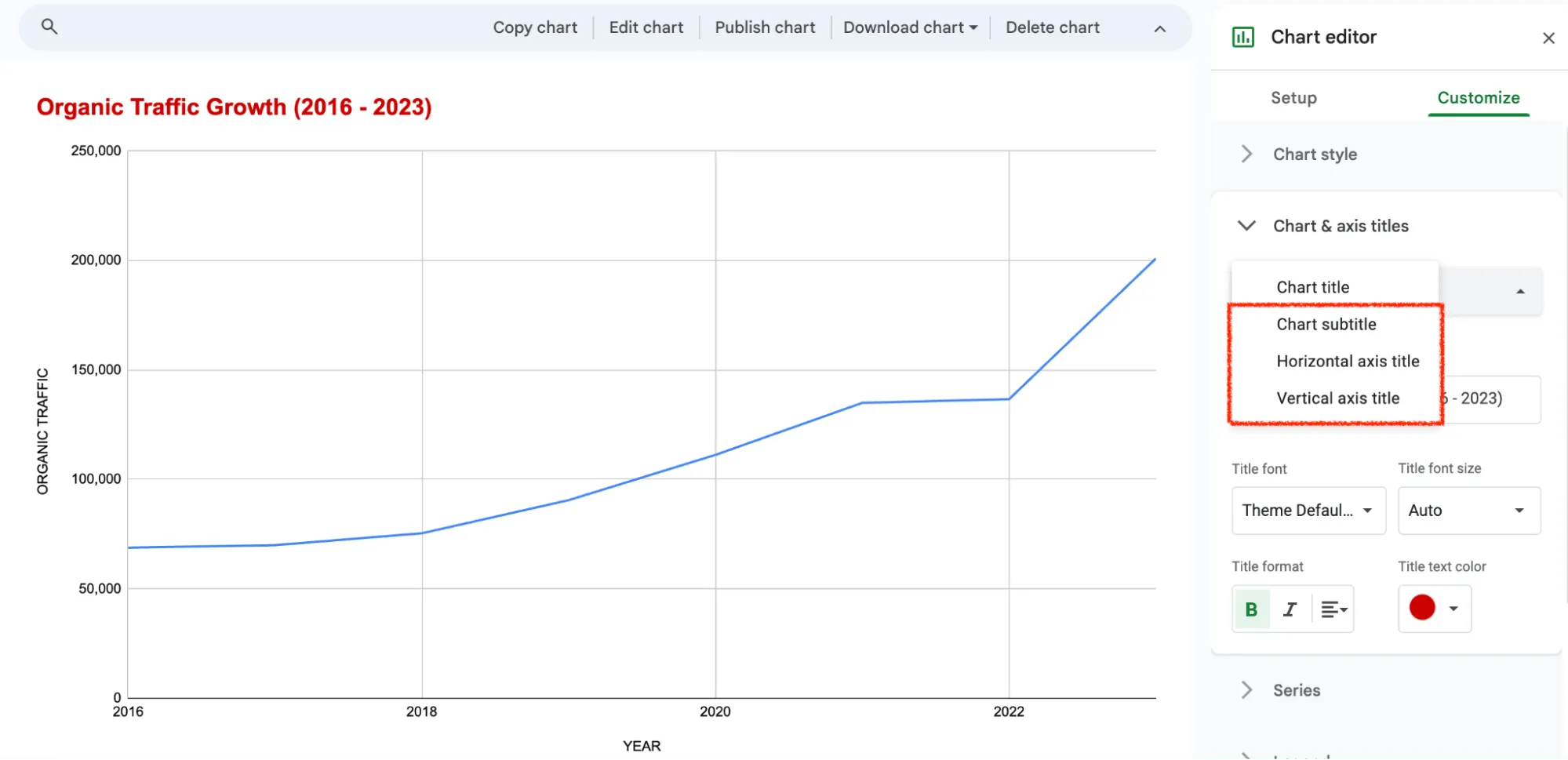
Sama seperti judul, Anda juga dapat mengedit judul sumbu, termasuk ‘Judul Sumbu Horizontal’ dan ‘Judul Sumbu Vertikal’ atau label X dan Y agar sesuai dengan data grafik Anda. Tujuannya adalah agar grafik terlihat lebih menarik sekaligus menyampaikan informasi dengan jelas.
Gaya grafik
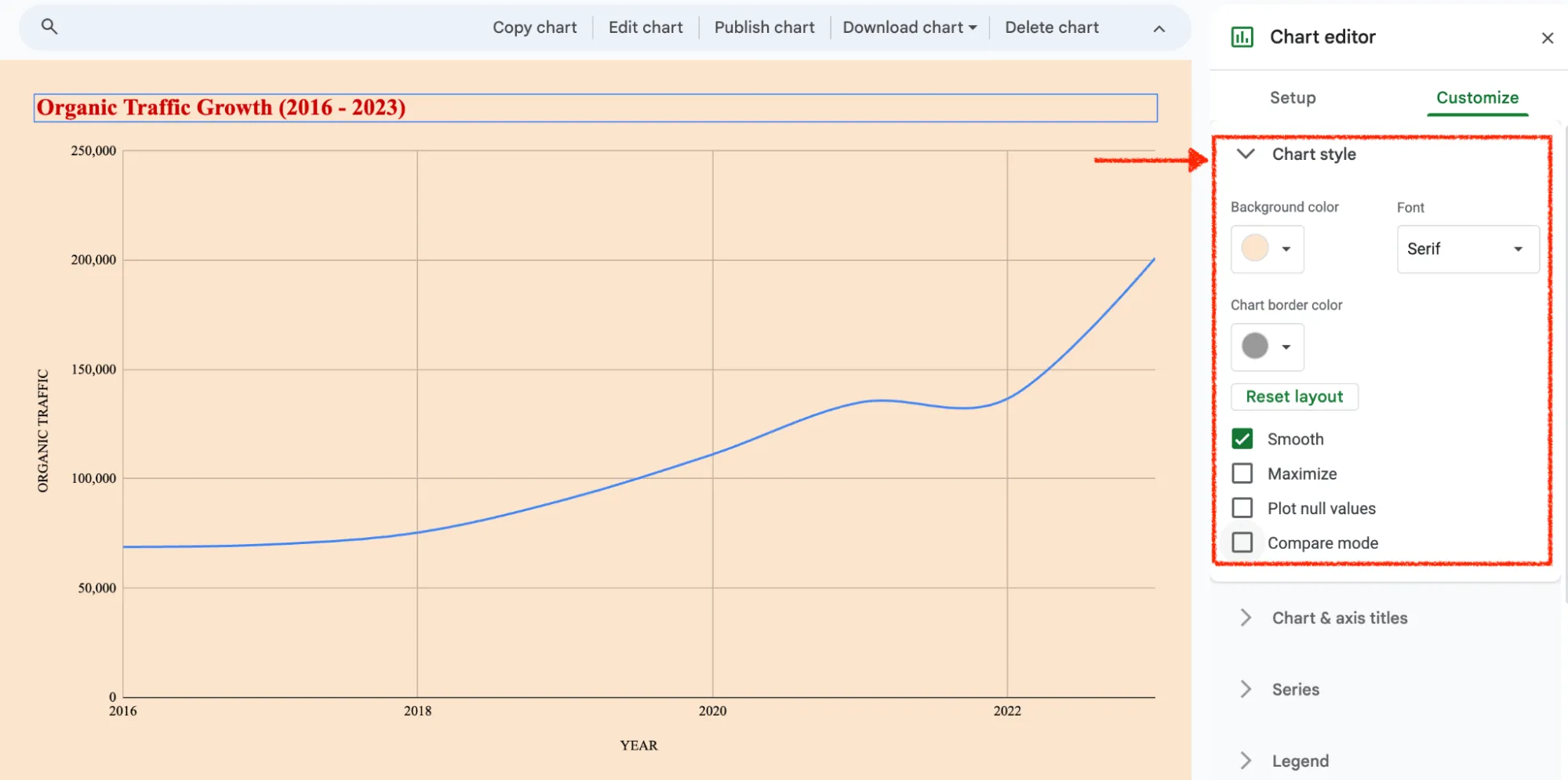
Di editor grafik, Anda juga dapat membuka bagian ‘Edit Gaya Grafik’ untuk mengubah jenis huruf, warna garis tepi, warna latar belakang, dan lainnya.
Langkah 7: Klik "Publikasikan"
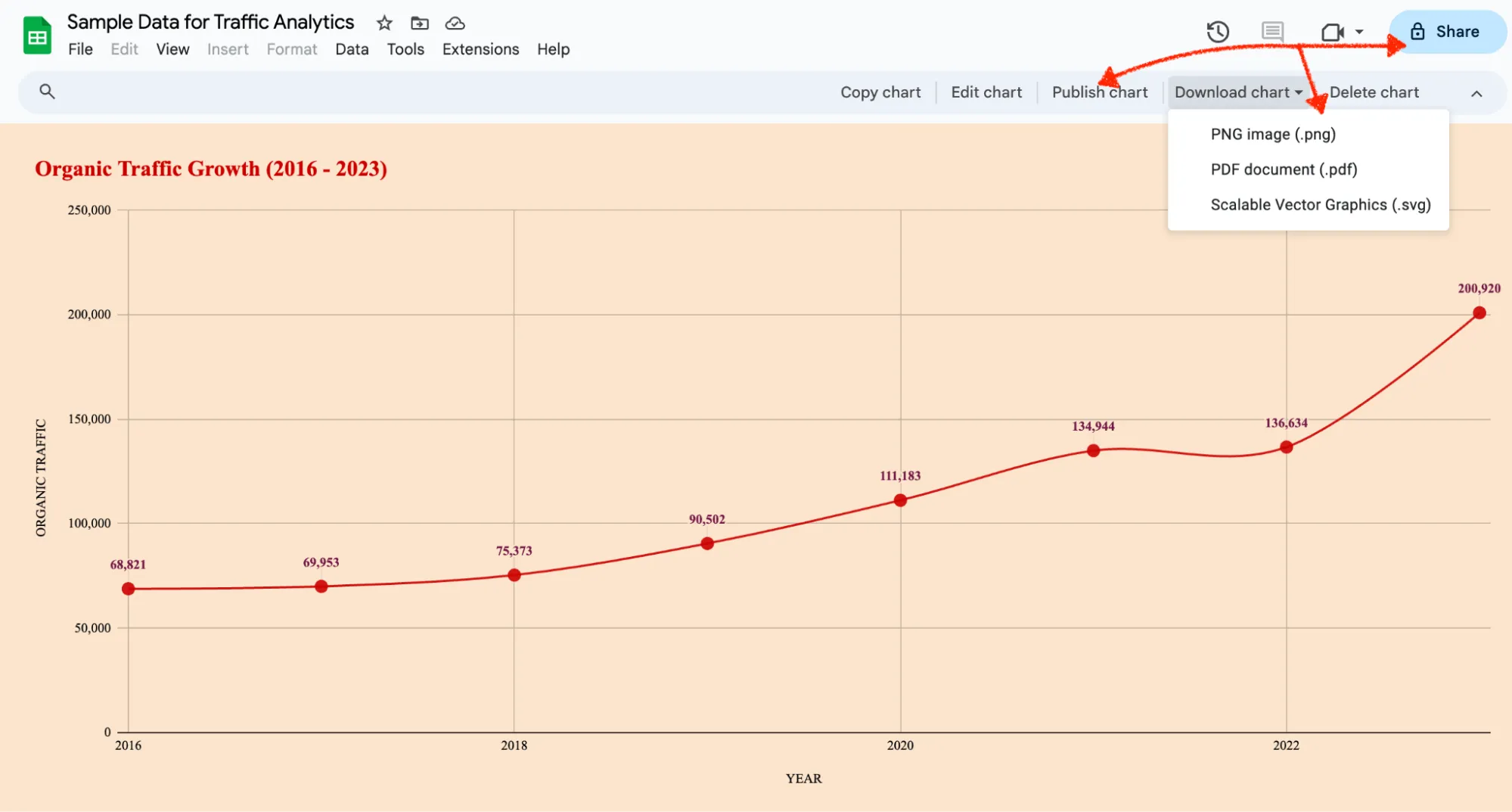
Setelah grafik garis Anda siap, Anda dapat membagikannya kepada tim atau pemangku kepentingan eksternal dengan mengatur Opsi Berbagi. Selain itu, Anda juga dapat mempublikasikan grafik tersebut atau mengunduhnya ke dalam dokumen Anda.
Tips Apa Saja yang Membantu Anda Membuat Grafik Garis yang Menarik di Google Sheets
Anda harus mengikuti beberapa panduan agar data terlihat menarik secara visual dan dapat menyampaikan informasi dengan baik. Berikut adalah beberapa tips untuk membuat grafik garis yang efektif:
Memilih format visual yang tepat
Saat membuat grafik garis untuk beberapa entitas, warna yang berbeda-beda akan membantu melacak dan membandingkan setiap entitas. Gunakan garis tebal dan warna mencolok yang kontras antar elemen.
Variasi grafik garis
Berbagai gaya garis (garis utuh, garis putus-putus, garis titik-titik) dapat digunakan untuk membedakan kumpulan data secara visual. Hal ini meningkatkan keterbacaan dan membantu pembaca dengan mudah mengidentifikasi tren pada setiap rangkaian data.
Gunakan label yang jelas
Pastikan setiap label pada grafik Anda dijelaskan dengan jelas. Label-label tersebut meliputi:
- Judul grafik: Beri judul grafik Anda dengan judul yang jelas dan ringkas yang secara akurat mencerminkan informasi yang disajikan
- Label sumbu: Beri label pada sumbu x dan y dengan judul deskriptif yang menjelaskan satuan yang diukur (misalnya, ‘Penjualan (USD)’ atau ‘Pengunjung Situs Web (Bulanan)’)
- Label rangkaian data: Jika grafik Anda mencakup beberapa garis yang mewakili kumpulan data yang berbeda, pastikan setiap garis memiliki label yang jelas dan berbeda di legenda
Kejelasan vs. Kekacauan
Garis kisi dapat meningkatkan keterbacaan dengan memberikan titik referensi visual, terutama untuk grafik yang kompleks dengan banyak titik data. Namun, garis kisi yang berlebihan dapat membuat tampilan menjadi berantakan dan mengurangi dampak keseluruhan dari grafik tersebut. Oleh karena itu, pertimbangkan kompleksitas data dan hierarki visual Anda saat menggunakan garis kisi sesuai kebutuhan.
Manfaatkan opsi pemformatan editor grafik Google Sheets untuk menyesuaikan ukuran font, ketebalan garis, dan gaya penanda. Pemformatan yang konsisten di seluruh grafik Anda akan menciptakan tampilan yang profesional dan rapi, serta sebaiknya selaras dengan pedoman merek Anda.
Bonus: Cara Membuat Grafik Lingkaran di Google Sheets!
Apa Saja Keterbatasan Penggunaan Google Sheets untuk Grafik Garis?
Meskipun grafik garis di Google Sheets menawarkan opsi yang praktis dan mudah diakses untuk membuat grafik garis dasar dan visualisasi lainnya, fitur ini memiliki keterbatasan. Fitur dasar dari perangkat lunak spreadsheet dan entri data ini mungkin kurang memadai saat menangani data yang kompleks dan visualisasi tingkat lanjut.
Beberapa batasan tersebut antara lain:
1. Kurangnya integrasi
Meskipun Google Sheets sangat bagus untuk pembuatan grafik dasar, aplikasi ini kurang memiliki fitur lanjutan dan menawarkan sedikit integrasi. Hanya ada dua cara untuk mengimpor data:
- Dengan memasukkan data secara manual ke dalam lembar kerja
- Dengan mengimpor spreadsheet yang sudah jadi dari alat lain
Mengimpor atau mengekspor data dari alat lain ke Google Sheets bisa jadi rumit. Grafik garis di Google Sheets akan membatasi pilihan Anda jika ingin menggunakan fitur lanjutan dan alat visualisasi data berbasis AI untuk mengolah data Anda.
2. Menjadi lambat saat menangani kumpulan data yang kompleks
Bayangkan Anda sedang mengerjakan lembar kerja dengan jutaan baris data. Menggunakan Google Sheets bisa menjadi sulit jika Anda memiliki kumpulan data yang sangat besar dan terus diperbarui.
Di Google Sheets, setiap lembar kerja baru memiliki 26.000 sel (1.000 baris dan 26 kolom) secara default. Anda dapat menambahkannya hingga sekitar 5.000.000 sel, tetapi Anda akan mengalami kelambatan atau crash yang sering terjadi jauh sebelum mencapai angka tersebut. Oleh karena itu, Anda harus mencari perangkat lunak diagram alur alternatif atau memindahkan dataset yang berat ini ke tempat lain untuk visualisasi.
3. Keterbatasan dalam kolaborasi real-time
Apakah Anda sering bekerja sama dengan tim dalam mengelola grafik atau kumpulan data, memperbarui, dan melakukan perubahan secara real-time? Hal ini dapat dilakukan dengan perangkat lunak papan tulis terbaik, menjadikannya pilihan ideal untuk sesi brainstorming. Namun, dengan Google Sheets, kolaborasi real-time dan pembaruan pada grafik hampir tidak mungkin dilakukan.
Meskipun Google Sheets menyediakan beberapa fitur pengeditan kolaboratif, kerja sama tim secara real-time pada grafik bisa terasa kaku dan merepotkan. Hal ini dapat menghambat analisis data yang efisien di lingkungan bisnis yang dinamis.
Mengapa ClickUp Merupakan Alternatif yang Lebih Baik daripada Google Sheets untuk Grafik Garis
ClickUp adalah alternatif yang lebih baik daripada Google Sheets untuk grafik garis ketika Anda membutuhkan grafik yang terintegrasi dalam alur kerja yang sesungguhnya—sehingga tim dapat memvisualisasikan tren, berkolaborasi, dan mengambil tindakan dari satu tempat yang sama.
- Lebih dari sekadar membuat grafik: Buat dan edit visualisasi menggunakan ClickUp Dashboards dan templat grafik, lalu hubungkan wawasan tersebut dengan tugas dan proyek
- Kolaborasi yang lebih baik + konteks: Lakukan brainstorming di ClickUp Whiteboards (peta pikiran, catatan, tautan ke tugas/Dokumen) dan perbarui grafik secara real-time bersama rekan tim
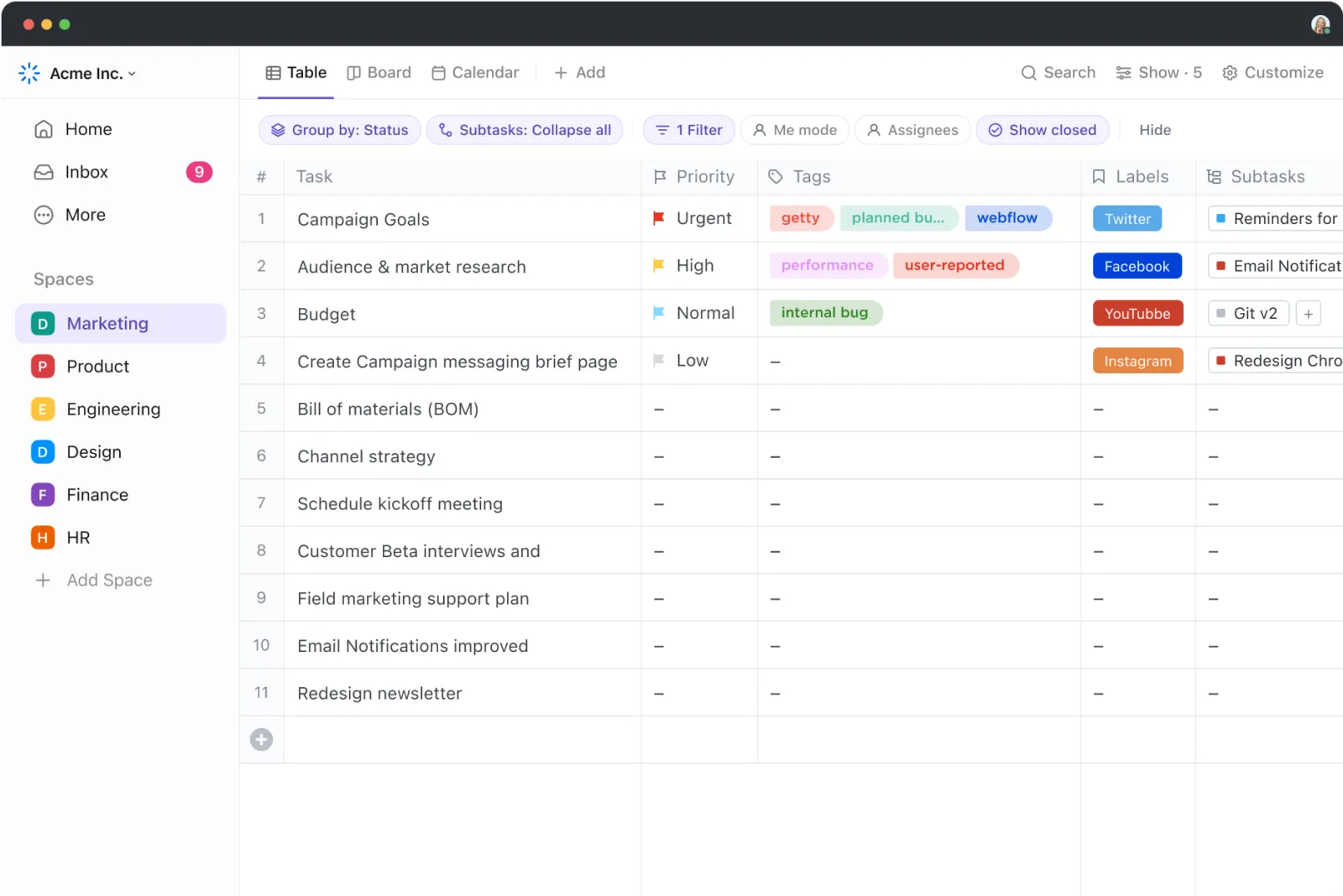
- Pengolahan data yang lebih cepat: Gunakan Tampilan Tabel ClickUp untuk mengelola data terstruktur, mengedit secara massal, dan membuat tampilan bergaya basis data—serta mengakses berbagai jenis grafik selain grafik garis
Grafik garis sering kali tidak hanya sekadar menggambar titik atau membuat grafik ketergantungan. Organisasi biasanya menggunakannya untuk melacak perubahan dari waktu ke waktu, melakukan brainstorming menggunakan data, dan mengubah format grafik sesuai kebutuhan.
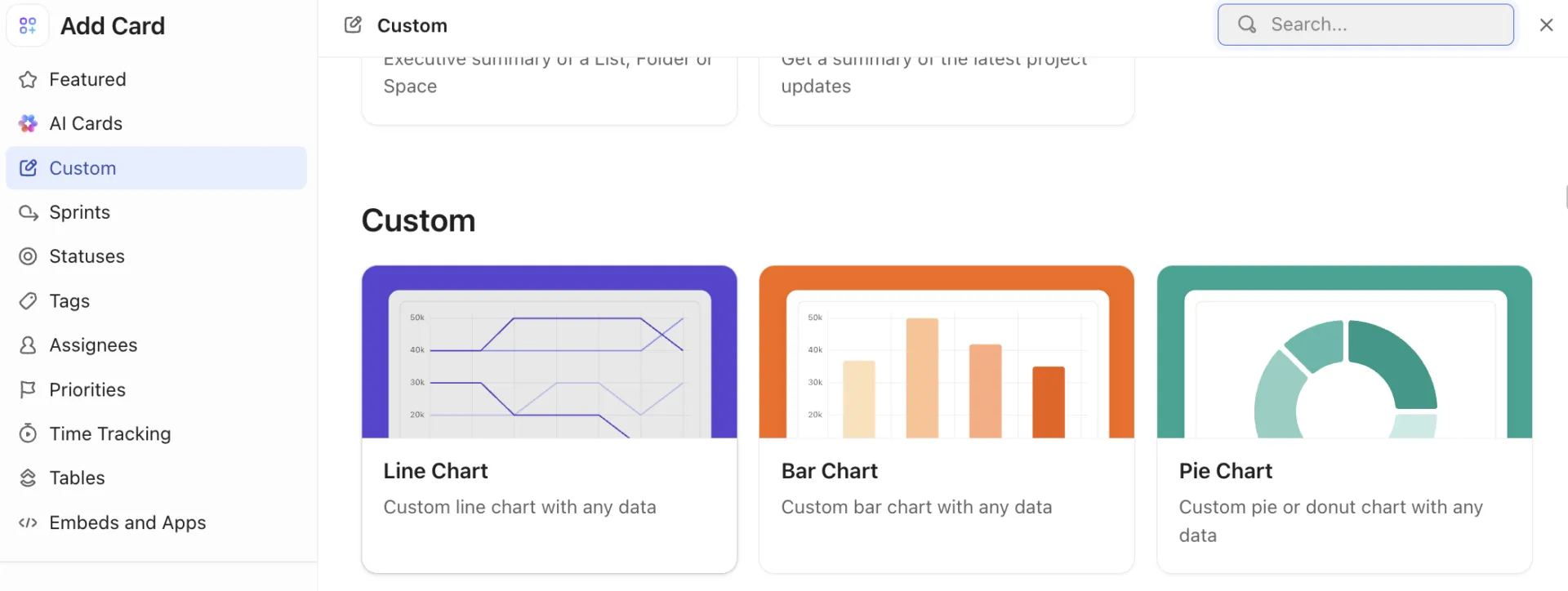
ClickUp adalah perangkat lunak manajemen proyek serba guna yang memudahkan proses merancang, memvisualisasikan, dan mengedit grafik garis. Perangkat lunak ini menyediakan templat grafik gratis dan Dasbor ClickUp yang dapat disesuaikan, sehingga Anda dapat memvisualisasikan data dalam berbagai format.
Berikut ini panduan singkat tentang cara menyiapkan dasbor di ClickUp.
Aplikasi ini juga dilengkapi dengan fitur-fitur canggih yang memungkinkan Anda melampaui batasan grafik garis sederhana, termasuk kemampuan untuk:
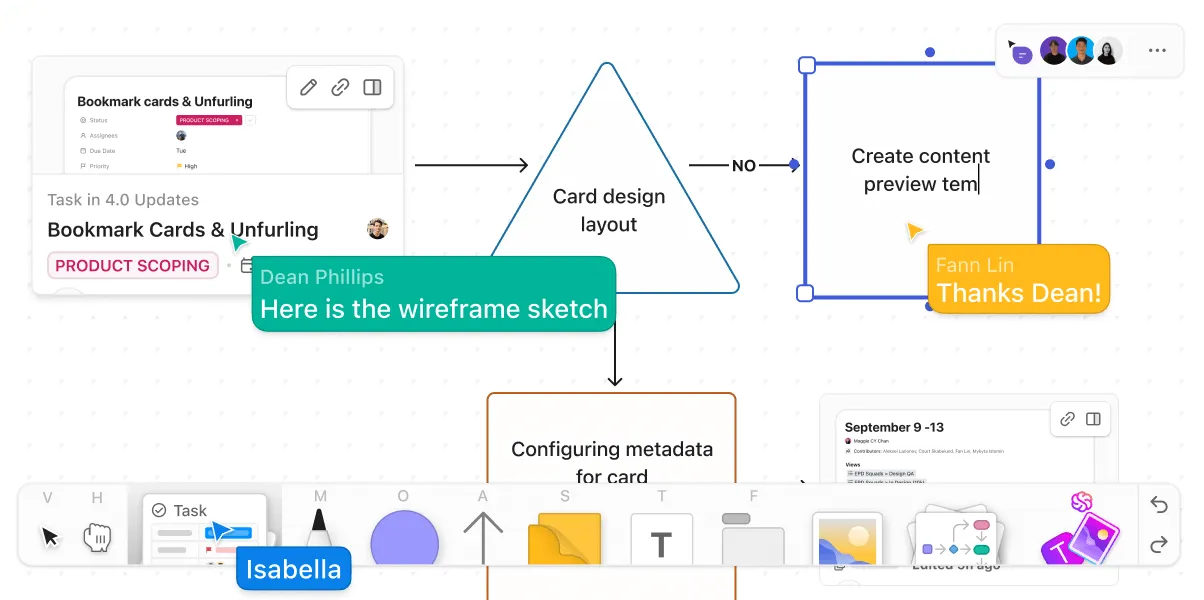
- Buat grafik garis dan lakukan brainstorming menggunakan ClickUp Whiteboards, sebuah kanvas untuk ide dan alur kerja tim. Anda dapat membuat peta pikiran, menambahkan catatan, dan bahkan menghubungkannya ke tugas, file, Dokumen, dan lainnya. Hal ini membantu Anda memvisualisasikan konten, membuat grafik garis, dan menambahkan konteks hanya dengan beberapa klik.
- Bekerja sama secara real-time menggunakan grafik dan data, memastikan semua orang memiliki pemahaman yang sama dan keputusan didasarkan pada wawasan terbaru. Anggota tim dapat mengedit dan memperbarui grafik garis secara bersamaan, sehingga mempercepat proses analisis data
- Gunakan Tampilan Tabel ClickUp untuk membuat grafik garis yang sangat cepat serta basis data visual lainnya untuk proyek apa pun. Fitur ini dilengkapi dengan berbagai tampilan yang memungkinkan Anda mengedit data secara massal, membuat tabel responsif, dan membuat basis data tanpa kode.
- Jangan puas hanya dengan grafik garis sederhana; jelajahi perpustakaan opsi grafik yang luas, termasuk grafik batang, grafik lingkaran, dan diagram sebar, untuk menemukan representasi visual yang sempurna untuk setiap kumpulan data
ClickUp memungkinkan Anda membuat grafik garis yang informatif dan memanfaatkannya dalam ruang kerja manajemen proyek yang canggih. Bayangkan mengintegrasikan grafik garis Anda dengan tugas, peta jalan, dan alur kerja, sehingga menciptakan pusat terpadu untuk pengambilan keputusan berbasis data dan pelaksanaan proyek.
📮ClickUp Insight: Pekerja pengetahuan rata-rata mengirim 25 pesan setiap hari untuk mencari informasi dan konteks. Hal ini menunjukkan bahwa cukup banyak waktu terbuang untuk menggulir, mencari, dan memahami percakapan yang terpisah-pisah di email dan obrolan. 😱
Andai saja Anda memiliki platform cerdas yang menghubungkan tugas, proyek, obrolan, dan email (ditambah AI!) dalam satu tempat. Tapi Anda sudah memilikinya!
Pertanyaan yang Sering Diajukan (FAQ)
Untuk membuat grafik garis dengan dua set data di Google Sheets, Anda dapat mengikuti langkah-langkah berikut:Pilih data yang ingin Anda jadikan grafik garis dan pastikan data tersebut berada di kolom terpisah dengan label di baris pertama. Sorot seluruh rentang data, termasuk kedua set data dan labelnya di baris pertama serta kolom pertama. Buka tab ‘Sisipkan’ dan pilih ‘Grafik’. Di tab ‘Pengaturan’, pilih ‘Grafik Garis’ di bagian ‘Jenis Grafik’. Setelah dipilih, Google Sheets akan secara otomatis membuat grafik dengan dua garis yang mewakili masing-masing set data. Gunakan editor grafik untuk membedakan kedua garis tersebut dengan warna dan gaya, tambahkan label untuk sumbu dan rangkaian data, serta sesuaikan judul grafik agar lebih jelas
Untuk membuat grafik garis di Google Sheets, Anda dapat mengikuti langkah-langkah berikut:Buka Google Sheets dan pastikan lembar kerja tersebut sudah berisi data yang ingin Anda jadikan grafik garisPilih data dan judul kolom yang ingin Anda sertakan dalam grafikBuka tab ‘Sisipkan’ dan pilih ‘Grafik’Di bagian ‘Tipe Grafik’, pilih ‘Grafik Garis’ di bagian Tipe GrafikPeriksa data dan sesuaikan rentang atau variasi lainnya sesuai kebutuhan
Meskipun Google Sheets sangat cocok untuk grafik garis dasar, aplikasi ini mungkin tidak cocok untuk kumpulan data yang sangat kompleks. Misalnya, jika Anda perlu membuat grafik garis untuk basis data dinamis di mana data berubah secara real-time atau dengan persyaratan penyesuaian lanjutan, mungkin ada opsi yang lebih baik daripada Google Sheets.
Tidak. Google Sheets tidak memungkinkan penambahan data secara langsung ke grafik garis yang sudah ada. Untuk memperbarui grafik garis Anda, Anda perlu memperbarui tabel di lembar kerja, lalu memperbarui grafik di editor grafik agar mendapatkan grafik yang sudah diperbarui.
Ya. Tim Anda dapat memperbarui data di tabel asli dan grafik garis secara kolaboratif. Namun, pengeditan real-time pada grafik yang melibatkan banyak pemangku kepentingan seringkali menantang dan rentan terhadap kesalahan. Sebagai gantinya, Anda dapat menggunakan solusi spreadsheet kolaboratif dan manajemen proyek seperti ClickUp. Solusi ini menawarkan pengalaman kolaborasi yang lebih lancar, di mana anggota tim dapat mengedit dan memperbarui grafik secara bersamaan.