
Az Excel mindenütt jelen van – akár költségvetéseket követ nyomon, modelleket készít, akár irányítópultokat állít be, nagy valószínűséggel ma is megnyitott már egy táblázatot. Azonban az olyan, ismétlődő feladatok, mint az értékek frissítése, az adatok átvitele vagy a cellák formázása, rengeteg időt vehetnek igénybe.
Éppen ezért sok szakember fordul olyan automatizálási eszközökhöz, amelyek elvégzik a monoton munkát és csökkentik a kézi munkát.
Ebben az útmutatóban bemutatjuk a leghasznosabb Excel-automatizálási eszközöket, amelyekkel időt takaríthat meg és csökkentheti a kézi munkát.
A legjobb Excel-automatizálási eszközök áttekintése
| Eszköz | Főbb jellemzők | Legalkalmasabb | *Árak |
| ClickUp | A táblázatkezelő-alapú projektvégrehajtás racionalizálása | Minden méretű csapat számára (egyéni vállalkozók, kisvállalkozások, közepes méretű cégek, nagyvállalatok) | Ingyenes csomag; vállalatok számára testreszabási lehetőségek is rendelkezésre állnak |
| Microsoft Power Automate | Folyamatok automatizálása a Microsoft-alkalmazásokban | Vállalati és Microsoft-központú szervezetek, amelyek automatizálják a munkafolyamatokat | Ingyenes csomag elérhető; a fizetős csomagok ára havi 15 dollártól kezdődik |
| Zapier | Alkalmazásközi Excel-automatizálás | Közepes méretű csapatok | Ingyenes csomag elérhető; a fizetős csomagok ára havi 29,99 dollártól kezdődik. |
| SheetFlash | Tömeges Excel-automatizálás | Kis csapatok számára készült, kódírás nélküli kötegelt automatizálás | Ingyenes csomag elérhető; a fizetős csomagok ára 4,99 dollártól kezdődik havonta |
| Numerous.ai | Mesterséges intelligenciával támogatott Excel-automatizálás | Kis csapatok és egyéni felhasználók | Egyedi árazás |
| Power Query | Adattisztítás kézi munkavégzés nélkül | Különböző forrásokból származó adatokat összevonó elemzők | Ingyenes csomag elérhető; a fizetős Power BI-integrációk ára havi 14 dollártól kezdődik |
| Visual Basic for Applications (VBA) | Interaktív űrlapok és egyedi párbeszédpanelek | Excel-haladók | Ingyenes csomag elérhető az Excelhez; nincs külső költség |
| UiPath | Teljes körű Excel-automatizálás RPA segítségével | Kis- és közepes méretű csapatok | Ingyenes próba verzió elérhető; a fizetős csomagok ára havi 25 dollártól kezdődik |
| Microsoft 365 Copilot | Természetes nyelvű automatizálás az MS-alkalmazásokban | Vállalatok és haladó felhasználók | Ingyenes csomag elérhető; fizetős Copilot Pro csomag elérhető |
| Appy Pie Automate | Biztonsági mentések ütemezése és eseményalapú Excel-műveletek indítása | Kis- és közepes méretű csapatok | Ingyenes próba verzió elérhető; a fizetős csomagok ára havi 12 dollártól kezdődik |
Hogyan értékeljük a szoftvereket a ClickUp-nál
Szerkesztői csapatunk átlátható, kutatásokon alapuló és gyártóktól független eljárást követ, így biztos lehet benne, hogy ajánlásaink a termékek valós értékén alapulnak.
Itt találsz egy részletes áttekintést arról, hogyan értékeljük a szoftvereket a ClickUpnál.
Mire érdemes figyelni az Excel-automatizáló eszközöknél?
A komplex feladatokhoz megfelelő Microsoft Excel-automatizáló eszköz kiválasztása a munkafolyamatától, a csapat méretétől és a feladat bonyolultságától függ. Íme a legfontosabb funkciók, amelyekkel a következő eszközének rendelkeznie kell az Excel-munkafüzetben végzett manuális folyamatok automatizálásához:
- Könnyű használat: Keressen olyan eszközöket, amelyek intuitív felülettel, alacsony kódigényű lehetőségekkel vagy drag-and-drop automatizálási szerkesztőkkel rendelkeznek
- Feladatok köre: Mérlegelje, hogy az eszköz képes-e kezelni a táblázataiban előforduló széles körű, ismétlődő feladatokat (például adatimport/export, Excel-jelentések készítése stb.)
- Integrációs lehetőségek: Ellenőrizze, hogy az eszköz integrálható-e a már használt platformjaival, így az egész rendszerén automatizálhatja az Excel -munkafolyamatokat.
- Skálázhatóság: Győződjön meg róla, hogy az eszköz képes kezelni a növekvő adathalmazokat, a több felhasználót és a komplex logikát, ahogyan az igényei változnak, anélkül, hogy lelassítaná a munkáját
- Mesterséges intelligencia az intelligens funkciókhoz: Próbálja ki az AI-alapú Excel-eszközök által nyújtott alapvető automatizálási lehetőségeket, mint például az adatminták felismerése, az automatikus tisztítás vagy a prediktív elemzés a pontosság javítása érdekében
A legjobb Excel-automatizálási eszközök
Ezek a Microsoft Excel automatizálási eszközök segítenek gyorsabban haladni, pontosan dolgozni és a munkára koncentrálni azáltal, hogy megszüntetik az unalmas táblázati feladatokat. Válasszon egyet, amely megfelel az Ön céljainak!
1. ClickUp (A legjobb a táblázatkezelő-alapú projektvégrehajtás egyszerűsítéséhez)
A ClickUp a világ első konvergens AI-munkaterülete, amely egyesíti a projektmenedzsmentet, a tudásmenedzsmentet és a csevegést – mindezt olyan mesterséges intelligenciával támogatva, amely segít gyorsabban és hatékonyabban dolgozni.
A platform a táblázatkezelő-alapú munkafolyamatokat együttműködésen alapuló, automatizált feladatrendszerekké alakítja át.
Hogyan? A ClickUp táblázati nézet strukturáltabbá, átláthatóbbá, automatizáltabbá és adatkinyerési funkciókkal ellátottabbá teszi a költségvetések, készletek és ütemtervek kezelését. Ahol az Excel a soroknál és a képleteknél megáll, a ClickUp relációs adatbázisokat, feladatösszekapcsolást és hatékony nézeteket vezet be, hogy csapata ne csak tárolja az adatokat, hanem azok alapján cselekedjen is.
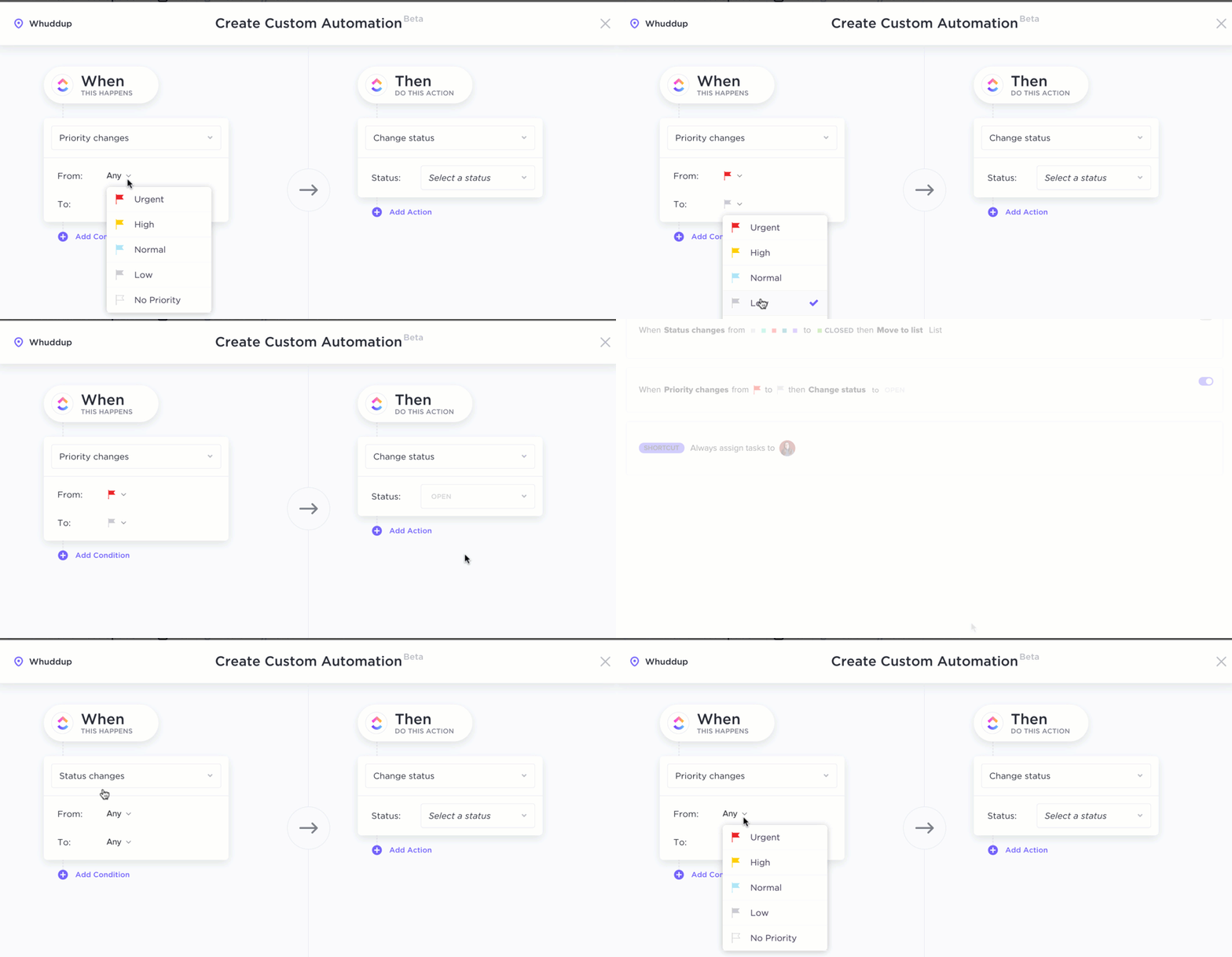
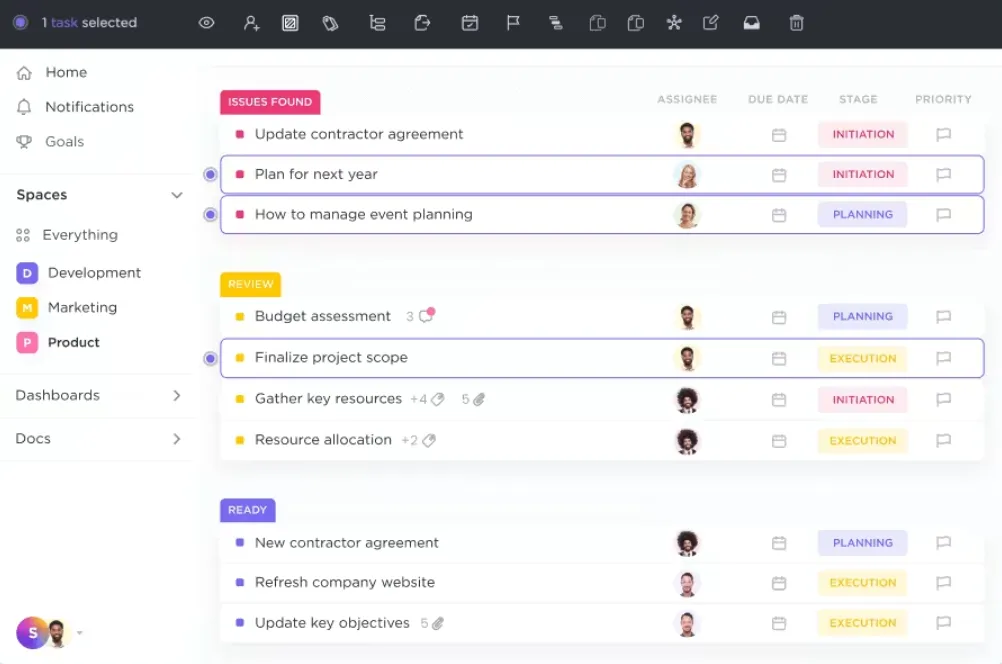
Miután adatait rendszerezte, beállíthatja a ClickUp Automations szolgáltatást, hogy automatikusan hozzárendelje a feladatokat, értesítéseket indítson el, amikor egy kampány „Indításra kész” állapotba kerül, vagy automatikusan frissítse az egyéni mezőt, amikor a feladatokat befejezettként jelöli meg.
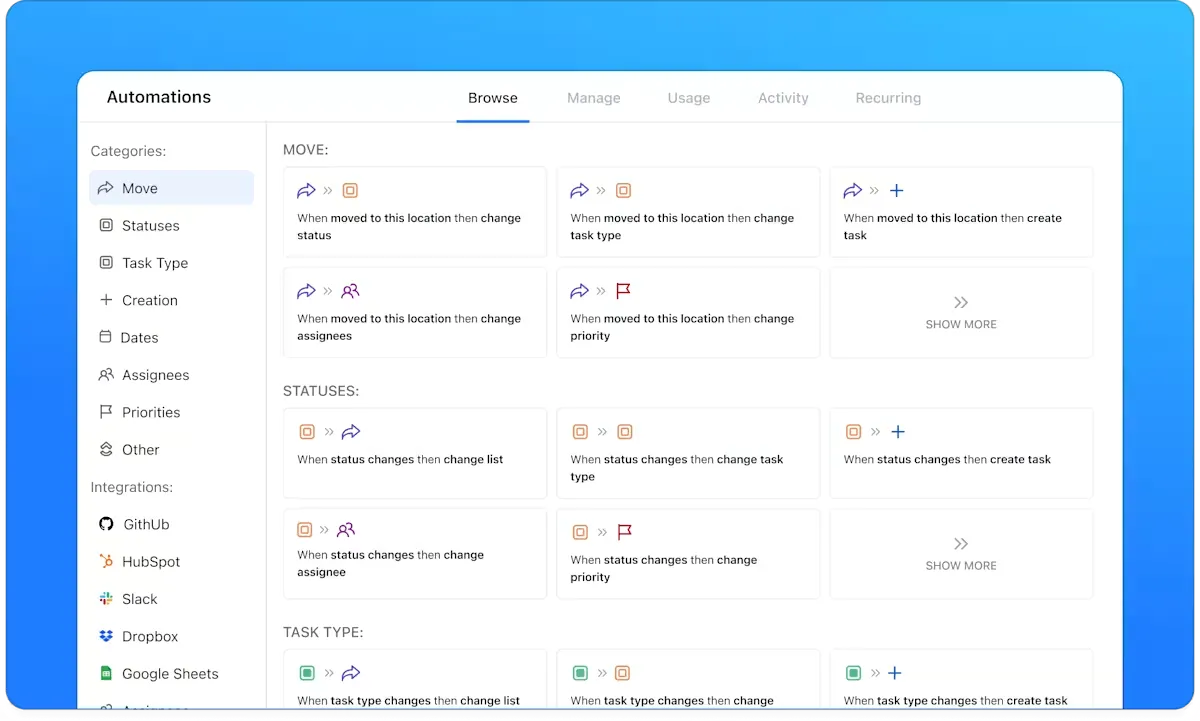
Tegyük fel, hogy egy termékbevezetést irányít. Amikor egy új feladatot „Launch Asset” címkével látnak el, a ClickUp Automation hozzárendelheti azt a tervezőcsapathoz, három nappal későbbi határidőt állíthat be, és azonnal értesítheti az érintetteket.
Ez a munka tükröződik a ClickUp irányítópultokon, amelyek valós idejű, vizuális és dinamikus áttekintést nyújtanak a ClickUp táblázati nézetben zajló összes eseményről. Ahelyett, hogy manuálisan exportálná az Excel-diagramokat vagy a kimutató táblázatokat, vizuálisan létrehozhat olyan widgeteket, amelyek nyomon követik a kampányok teljesítményét, a projektek befejezési arányát vagy a költségvetés felhasználását.
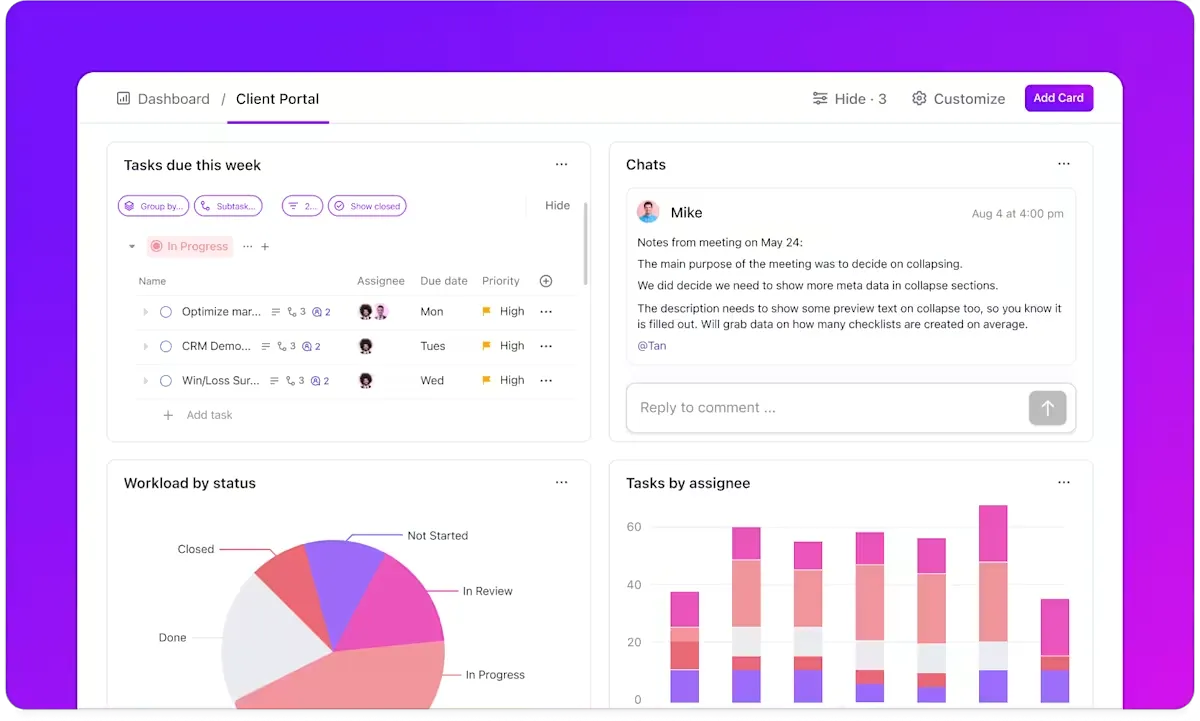
Szeretné tudni, hány ügyfélkérés késedelmes, vagy mennyi időt töltött a csapata az egyes kampányokkal? Készítsen egy ClickUp-dashboardot, amely automatikusan frissül, miközben a csapata a táblázati nézetben dolgozik, és az automatizálás a háttérben fut.
Nézze meg ezt a videót a ClickUp műszerfalak beállításáról 👇
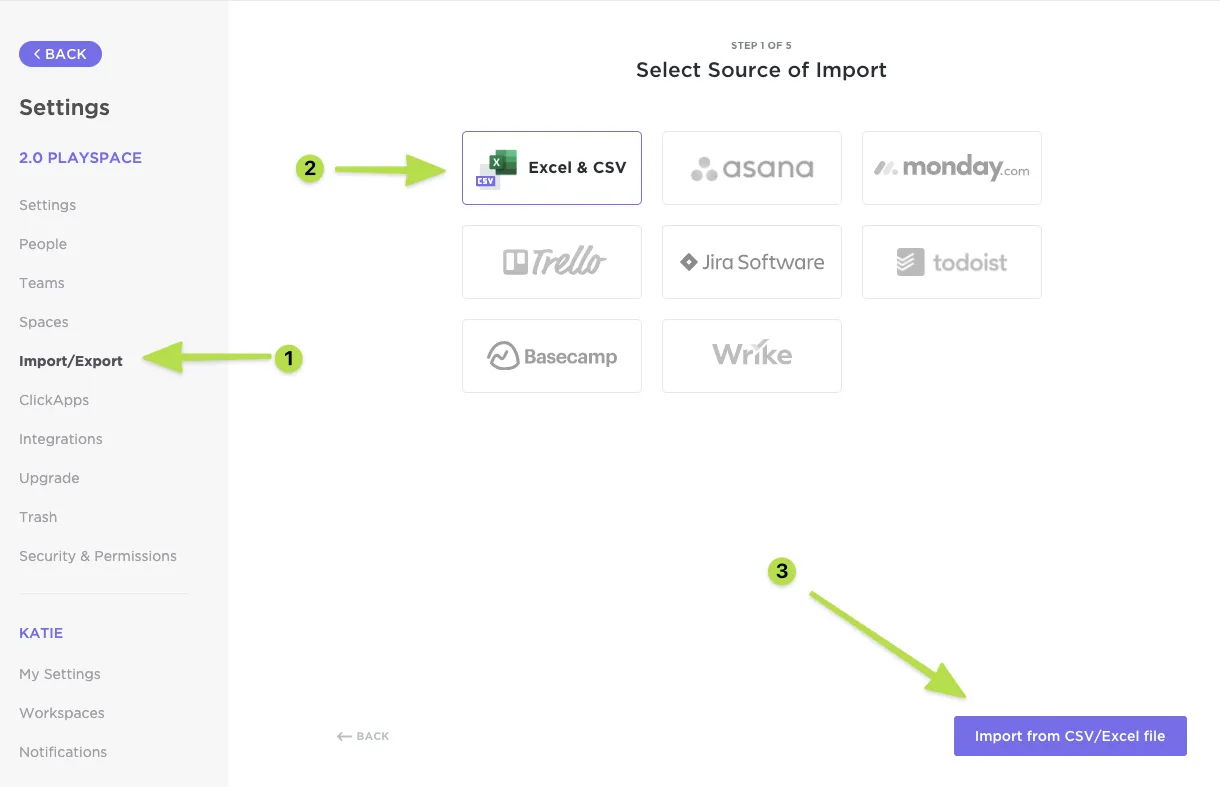
Ha Excel-, CSV-, TSV- vagy JSON-fájlokban dolgozik, használja a Spreadsheet Importert az adatok ClickUpba történő átviteléhez. Közvetlenül meglévő listákba vagy terekbe importálhat, a mező-hozzárendeléseket csapatok között újra felhasználhatja, és az adatait meglévő állapotokhoz, prioritásokhoz és alfeladatokhoz kapcsolhatja.
A ClickUp legjobb funkciói
- Rendezze, szűrje és csoportosítsa adatait, alkalmazzon egyéni mezőket, például költségvetéseket, felelősöket, határidőket, és hozzon létre függőségi kapcsolatokat a feladatok között
- Indítson el automatizált összefoglalókat, adatelemzéseket vagy projektfrissítéseket a ClickUp Brain segítségével bármely feladatban vagy egyéni mezőben
- Válasszon a több mint 1000 ClickUp-integráció közül, vagy használjon egyedi webhookokat olyan eszközök szinkronizálásához, mint a CRM-ek, naptárak, elemző eszközök és fejlesztői platformok
- Váltson a különböző LLM-ek, például a ChatGPT, a Claude stb. között a ClickUp Brain felületén belül
A ClickUp korlátai
- A túl sok funkció elriaszthatja az új felhasználókat ( a ClickUp University azonban egy útmutatóval segít megérteni a működését)
A ClickUp árai
A ClickUp értékelései és véleményei
- G2: 4,7/5 (több mint 9 000 értékelés)
- Capterra: 4,6/5 (több mint 4 000 értékelés)
Mit mondanak a ClickUp-ról a valódi felhasználók?
A TrustRadius egyik értékelése így szól:
Most már csak egy eszközt használunk a munka nyomon követésére. Ennyi. Nincs többé két-három eszköz és Excel-táblázat közötti váltogatás.
Most már csak egy eszközt használunk a munka nyomon követésére. Ennyi. Nincs többé két-három eszköz és Excel-táblázat közötti váltogatás.
⭐️ Bónusz: Hogyan takaríthat meg órányi kézi munkát a Clickup AI Agents
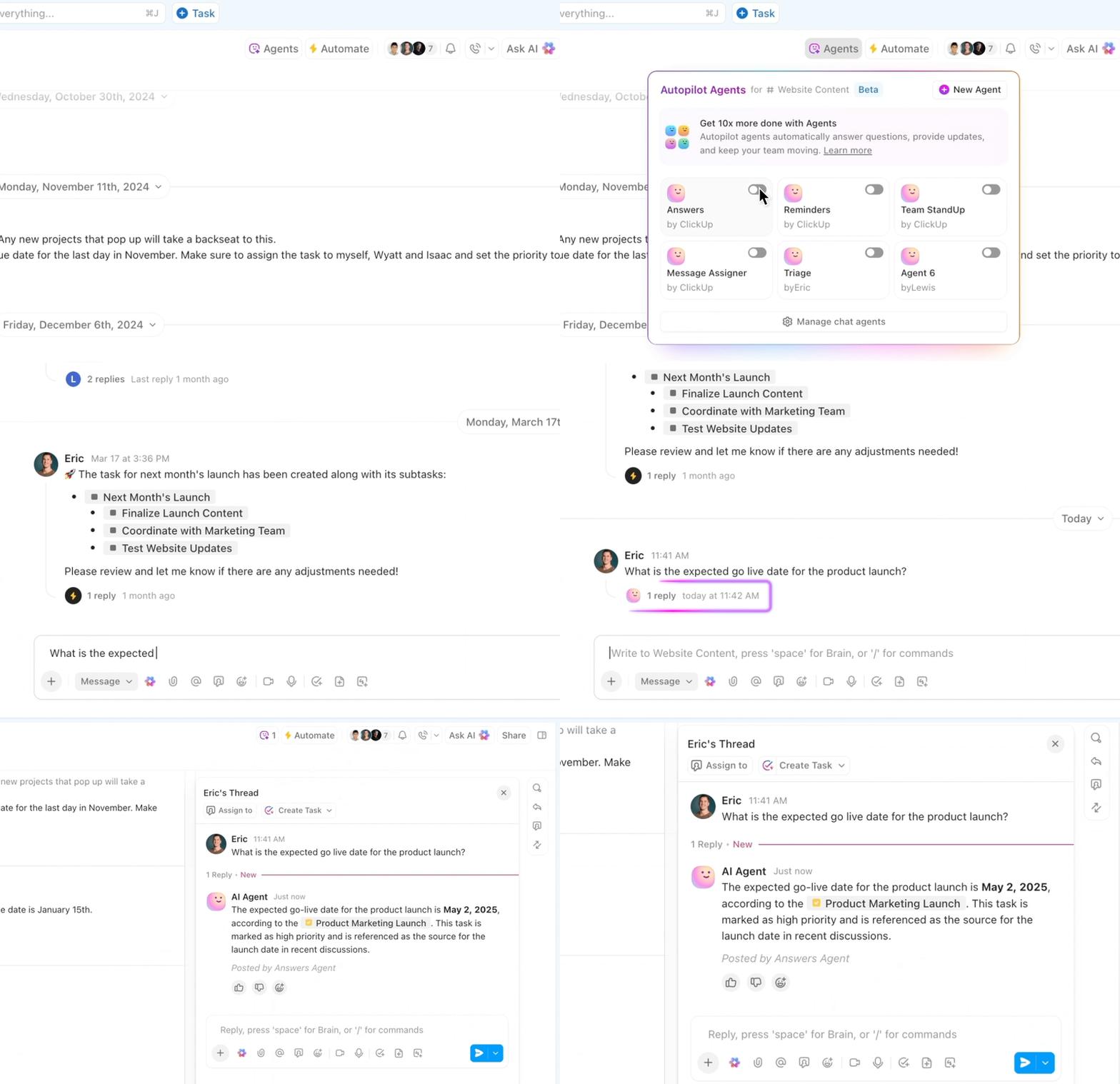
A kézi adatkezelés unalmas és időigényes lehet. Az AI-ügynökök automatizálják az ismétlődő feladatokat, így gyorsabbá és hatékonyabbá téve a munkafolyamatot.
- Automatizálja az adatbevitel és -tisztítás folyamatát: az AI-ügynökök több forrásból is importálhatnak, érvényesíthetnek és tisztíthatnak adatokat, ezzel csökkentve a kézi munkát és a hibák számát
- Készítsen jelentéseket azonnal: állítson be automatizálásokat a jelentések, diagramok és irányítópultok valós idejű létrehozásához és frissítéséhez – nincs többé szükség kézi számításokra
- Feladatok és emlékeztetők automatikus hozzárendelése: indítson el feladatkiosztásokat vagy nyomonkövetési emlékeztetőket az adatváltozások vagy a határidők alapján
- Adatok összefoglalása és elemzése: Hagyja, hogy a mesterséges intelligencia gyorsan összefoglalja a nagy adathalmazokat, kiemelje a trendeket, és hasznosítható betekintést nyújtson
- Azonnali információlekérés és -megosztás: Használjon mesterséges intelligenciával működő asszisztenseket a kérdések megválaszolásához vagy konkrét adatok lekéréséhez – nincs többé végtelen sorok között való keresgélés
📖 Olvassa el még: Útmutató a ClickUp automatizálásához (alkalmazási példákkal)
2. Microsoft Power Automate (A legjobb a Microsoft-alkalmazások közötti folyamatok automatizálásához)
A Power Automate a Microsoft alacsony kódszintű, felhőalapú automatizálási platformja, amely lehetővé teszi munkafolyamatok tervezését, létrehozását és méretezését asztali alkalmazások, felhőszolgáltatások és webhelyek között, anélkül, hogy ehhez jelentős IT-beavatkozásra lenne szükség.
Ez lehetővé teszi az automatizálási lehetőségek azonosítását a feladatok és folyamatok elemzése révén, és egyszerűsíti az ismétlődő munkákat – függetlenül attól, hogy az Excel-értékek változásakor indít-e műveleteket, jóváhagyási folyamatokat kezel, vagy adatokat szinkronizál az alkalmazások között.
A platformba fejlett mesterséges intelligencia (AI) funkciók vannak beépítve: természetes nyelvű folyamat-szerkesztés (a Copilot technológiájával), AI által javasolt automatizálások, valamint integrált modellek dokumentumok és képek feldolgozásához, valamint tartalom generálásához. Mindezt vállalati szintű irányítási, biztonsági és felügyeleti eszközök keretezik, hogy automatizálási törekvései biztonságosan és hatékonyan bővíthetők legyenek.
A Microsoft Power Automate legjobb funkciói
- Kövesse nyomon a befektetés megtérülését (ROI) a beépített elemző eszközök segítségével, amelyek pontosan megmutatják, mennyi időt takarít meg az egyes automatizálásokkal
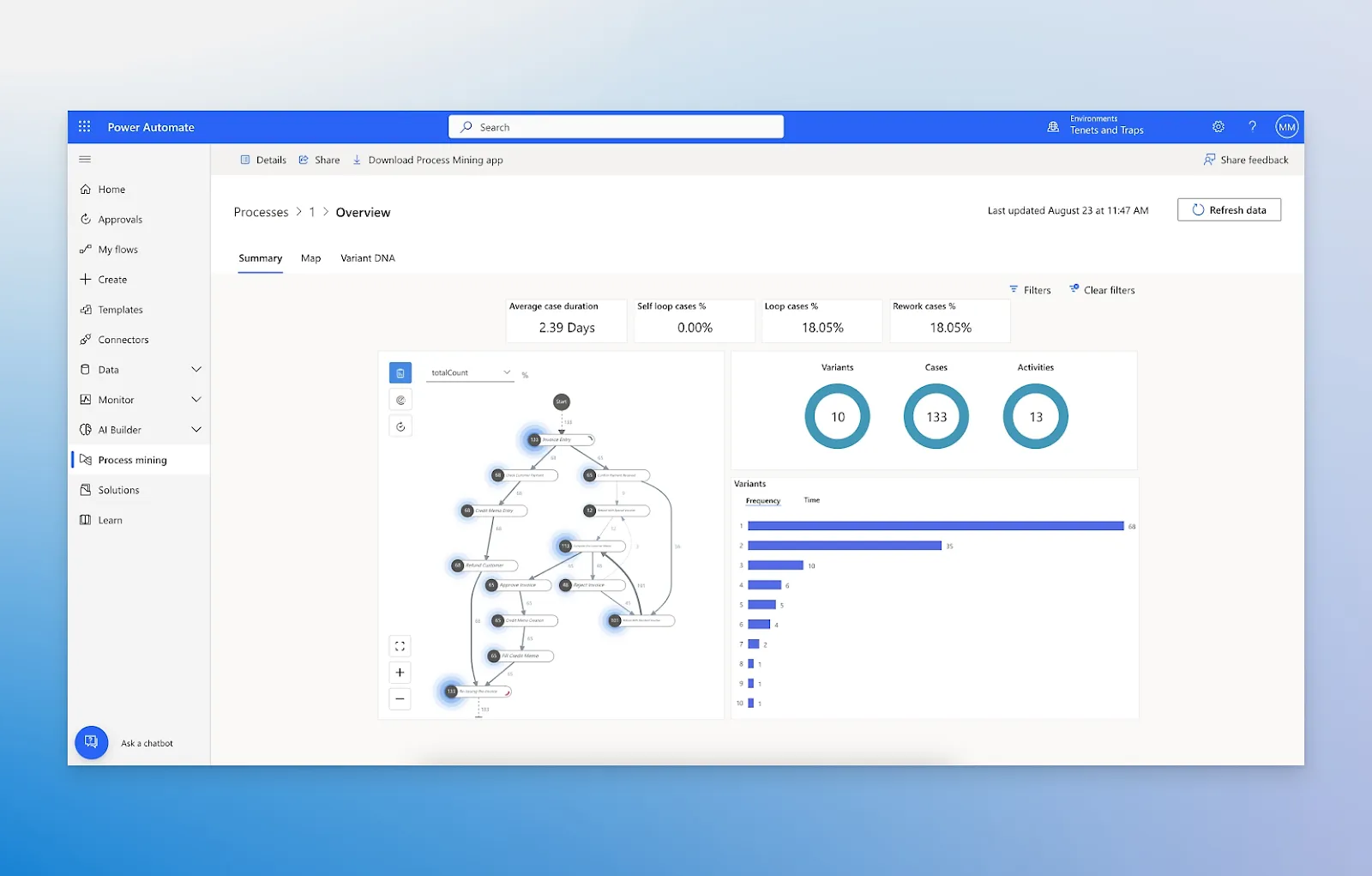
- Használja a folyamatbányászatot az Excel-alapú munkafolyamatok szűk keresztmetszeteinek azonosítására, és optimalizálja azokat a hatékonyság növelése érdekében
- Az AI-képességeknek köszönhetően hozzon létre önjavító automatizálásokat, amelyek alkalmazkodnak a táblázatsablonok vagy adatstruktúrák változásaihoz
A Microsoft Power Automate korlátai
- A Desktop Flow Runner a célalkalmazás felhasználói felületének apró változása miatt összeomolhat
- A hibakezelés kihívást jelenthet és időigényes lehet
A Microsoft Power Automate árai
- Ingyenes
- Power Automate Premium: 15 USD/felhasználó havonta (éves számlázással)
- Power Automate Process: 150 USD/felhasználó havonta (éves számlázás)
- Power Automate Hosted Process: 215 USD/felhasználó havonta (éves számlázás)
A Microsoft Power Automate értékelései és véleményei
- G2: 4,4/5 (több mint 600 értékelés)
- Capterra: 4,4/5 (több mint 200 értékelés)
Mit mondanak a Microsoft Power Automate-ről a valódi felhasználók?
Egy G2-es értékelő így ír:
A Power Automate-ben azt szeretem leginkább, hogy milyen egyszerűen beállíthatók a folyamatok a mindennap használt alkalmazások, például az Outlook, a Teams és a SharePoint között. Programozási ismeretek nélkül is sikerült létrehoznom egy jóváhagyási folyamatot a munkahelyi dokumentumok benyújtásához.
A Power Automate-ben azt szeretem leginkább, hogy milyen egyszerűen beállíthatók a folyamatok a mindennap használt alkalmazások, például az Outlook, a Teams és a SharePoint között. Programozási ismeretek nélkül is létre tudtam hozni egy jóváhagyási folyamatot a munkahelyi dokumentumok benyújtásához.
🧠 Érdekesség: A jelentések szerint a munkavállalók több mint 90%-a tapasztalja, hogy a munka automatizálása révén nő a termelékenysége és csökken a stresszszintje.
3. Zapier (A legjobb az alkalmazások közötti Excel-automatizáláshoz)
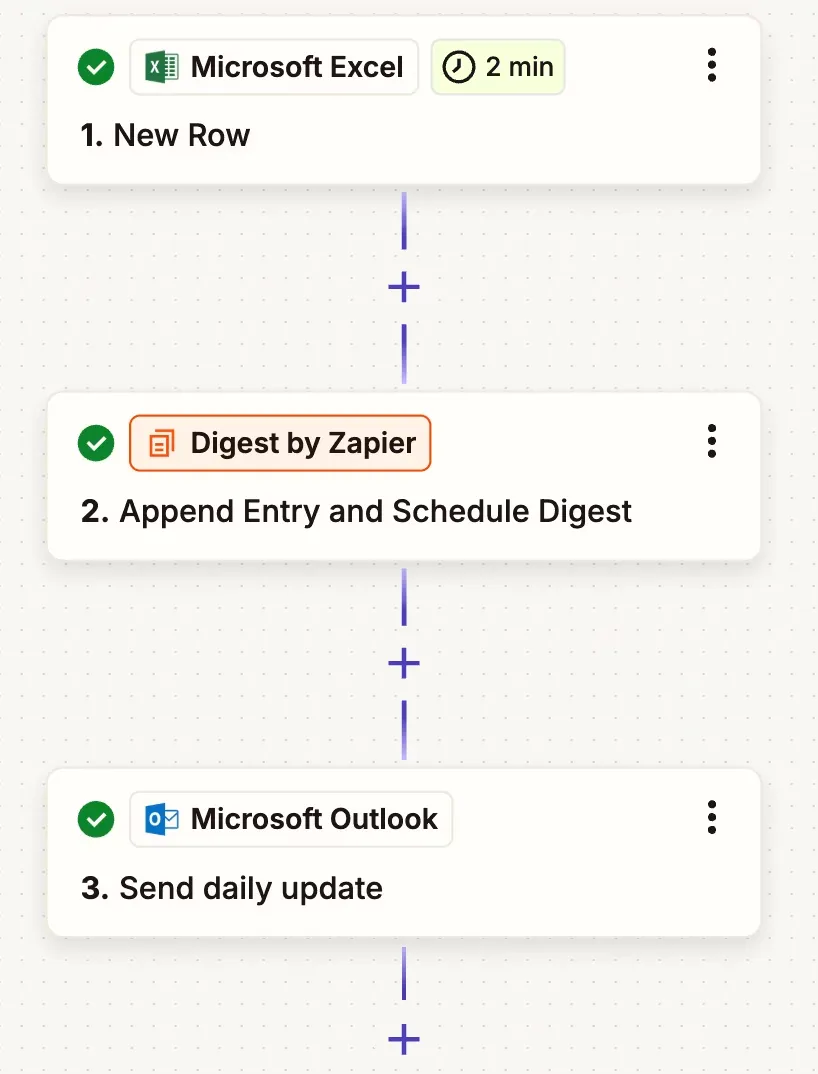
A Zapier segítségével Zaps-okat hozhat létre – automatizált munkafolyamatokat, amelyek összekapcsolják az Excel-t több ezer más alkalmazással. Ezekkel a Zaps-okkal beállíthatja a kiváltó eseményeket és a műveleteket, így a rutin frissítések, értesítések vagy adatátvitelek automatikusan, kézi beavatkozás nélkül történnek.
Például létrehozhat egy több lépésből álló munkafolyamatot, amelynek során a Google Form-on keresztül beérkező új ügyfél-visszajelzések azonnal új sort adnak hozzá az Excel-táblázatához. Ugyanez a Zap ezután kiszámított értékekkel frissítheti a kapcsolódó cellákat, és elindíthat egy követő feladatot a projektmenedzsment táblázatkezelő eszközében.
Több alkalmazás és művelet összekapcsolásával a Zapier segít a csapatoknak az adatok zökkenőmentes átvitelében a rendszerek között, és a táblázatok naprakészen tartásában másolás-beillesztés nélkül.
A Zapier legjobb funkciói
- A Zapier beépített adatátalakító eszközeinek segítségével tisztítsa meg és formázza a beérkező adatokat, mielőtt azok eljutnának az Excel-táblázataiba
- Állítson be feltételes logikát, hogy a különböző típusú adatokat egyéni szabályok alapján konkrét Excel-lapokra irányítsa
- Állítson be időbeli késleltetéseket a lépések között, hogy szabályozhassa a műveletek végrehajtásának időzítését
A Zapier korlátai
- A hibakeresés kihívást jelenthet, ha egy Zap alkalmazáshiba miatt meghiúsul
- A komplex, több lépésből álló Zaps létrehozása némi tanulási időt igényel
A Zapier árai
- Örökre ingyenes
- Professional: 29,99 USD/felhasználó havonta
- Csapat: 103,99 USD/hónap
- Vállalati: Egyedi árazás
A Zapier értékelései és véleményei
- G2: 4,7/5 (több mint 1 300 értékelés)
- Capterra: 4,7/5 (több mint 3 000 értékelés)
Mit mondanak a Zapierről a valódi felhasználók?
Egy G2-felhasználó így ír:
A Zapier legnagyobb előnye, hogy számos funkciójával automatizálja a különböző alkalmazások közötti ismétlődő feladatokat, így kiküszöböli a kézi munkát.
A Zapier legnagyobb előnye, hogy számos funkciójával automatizálja a különböző alkalmazások közötti ismétlődő feladatokat, így kiküszöböli a kézi munkát.
📮 ClickUp Insight: Az emberek 21%-a szerint a munkanapjuk több mint 80%-át ismétlődő feladatokra fordítják. További 20% pedig azt állítja, hogy az ismétlődő feladatok a napjuk legalább 40%-át veszik igénybe. Ez a munkahét közel fele (41%), amelyet olyan feladatokra fordítanak, amelyek nem igényelnek sok stratégiai gondolkodást vagy kreativitást (például nyomonkövető e-mailek 👀).
A ClickUp AI-ügynökök segítenek megszabadulni ettől a monoton munkától. Gondoljon csak a feladatok létrehozására, az emlékeztetőkre, a frissítésekre, az értekezletekről készült jegyzetekre, az e-mailek megírására, sőt, akár teljes munkafolyamatok létrehozására is! Mindezt (és még többet) pillanatok alatt automatizálhatja a ClickUp segítségével, a munkához szükséges mindenre kiterjedő alkalmazással.
💫 Valódi eredmények: A Lulu Press a ClickUp Automations segítségével naponta 1 órát takarít meg alkalmazottanként, ami 12%-os munkahatékonyság-növekedést eredményez.
4. SheetFlash (A legjobb megoldás az Excel tömeges automatizálásához)
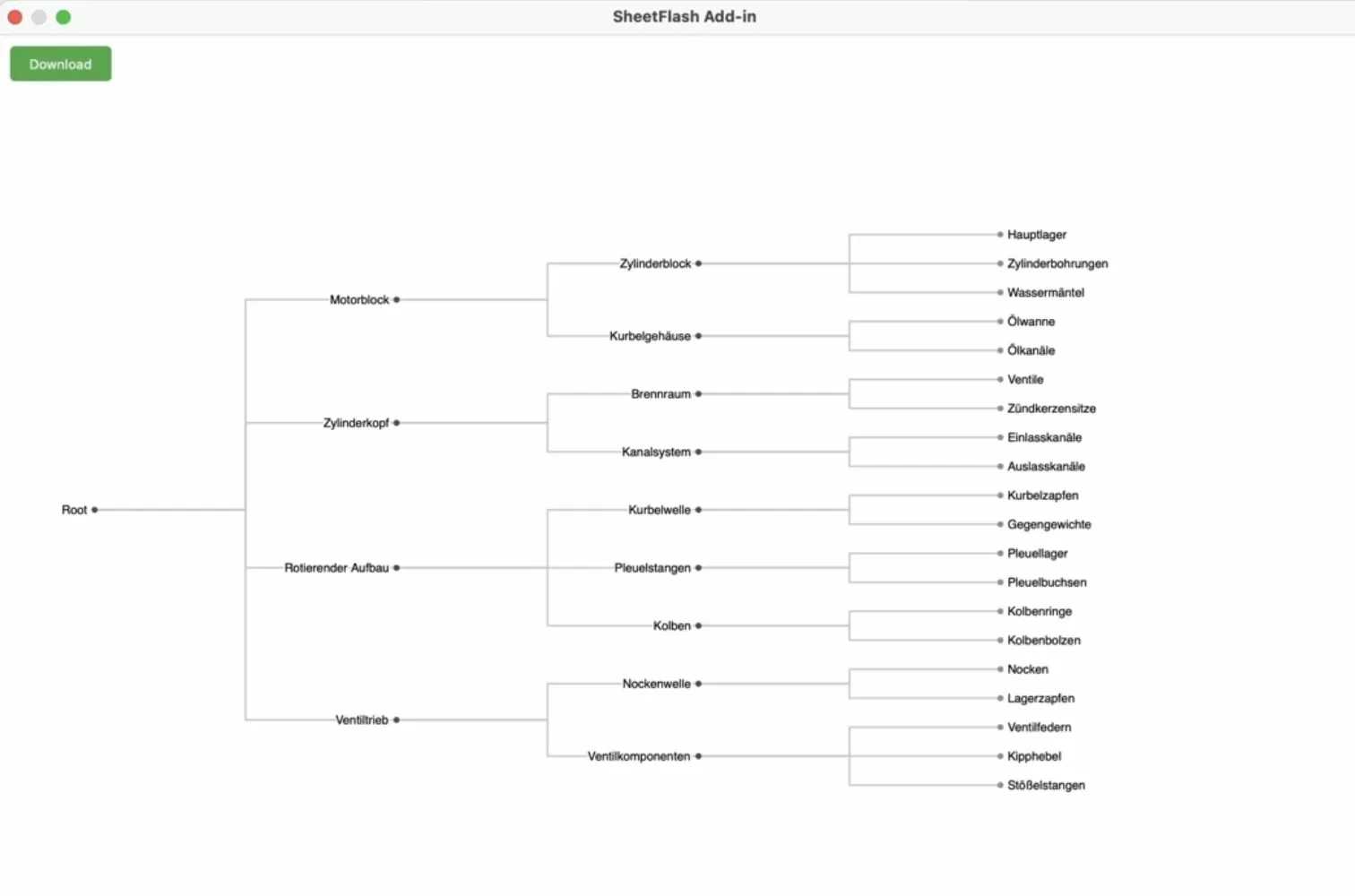
A SheetFlash egy kódírás nélküli Excel-bővítmény, amely a munkafolyamat-automatizálást közvetlenül a táblázatába hozza. A bonyolult makrókat és VBA-szkripteket egy vizuális, kártyalapú rendszerrel váltja fel – minden műveleti kártya az automatizálási sorozat egy lépését jelenti.
A SheetFlash lehetővé teszi a több lépésből álló munkafolyamatok rögzítését és dokumentálását ember számára olvasható formátumban, így az ismétlődő feladatok átláthatóvá és átadhatóvá válnak.
Mivel a program teljes egészében az Excel környezetében működik, a telepítés zökkenőmentesen zajlik a Bővítmények menün keresztül, külső beállítások nélkül. Úgy tervezték, hogy felgyorsítsa a komplex adatátalakításokat, így az egyébként órákat igénylő feladatok perceken belül elvégezhetők – ezáltal egyszerűsítve a munkavégzést minden technikai háttérrel rendelkező felhasználó számára.
A SheetFlash legjobb funkciói
- Hozzon létre projekteket a napi, heti vagy havi automatizálások szervezéséhez
- Használja a mesterséges intelligenciát külső adatok lekérésére és a belső táblázatkezelő-adatok átalakítására, ezzel csökkentve a kutatási és feldolgozási időt
- Módosítsa a logikát vagy a feladatok sorrendjét szkript írása nélkül
A SheetFlash korlátai
- Az ingyenes csomagban a felhasználók csak egy projektet menthetnek el
- Az ingyenes verzióban a tárhelykapacitás műveletenként 5 MB-ra van korlátozva
A SheetFlash árai
- Örökre ingyenes
- Standard: 4,99 USD/licenc havonta
- Premium: 8,99 USD/licenc havonta
A SheetFlash értékelései és véleményei
- G2: Nincs elég értékelés
- Capterra: Nincs elég értékelés
Mit mondanak a SheetFlash-ről a valódi felhasználók?
Egy Reddit-felhasználó így ír:
…Az olyan eszközök, mint a SheetFlash, már most is automatizálják a legtöbb Excel-feladatot, kódolás nélkül…
…Az olyan eszközök, mint a SheetFlash, már most is automatizálják a legtöbb Excel-feladatot, kódolás nélkül…
📖 Olvassa el még: Hogyan készítsünk irányítópultot az Excelben? (Lépések és sablonok)
5. Numerous.ai (A legjobb AI-alapú Excel-automatizáláshoz)
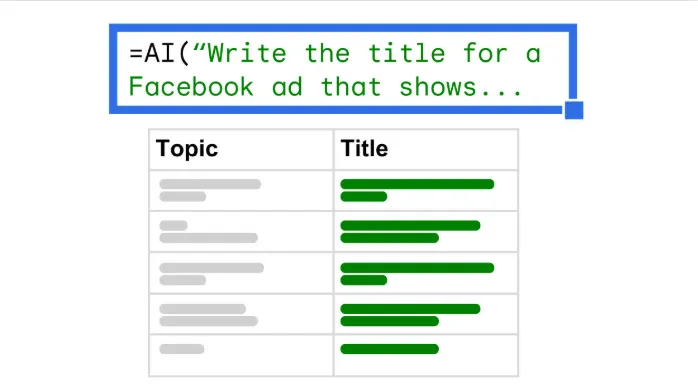
A Numerous.ai segítségével az Excel úgy gondolkodik, mint a ChatGPT. A generatív mesterséges intelligenciát közvetlenül integrálja az Excelbe és a Google Sheetsbe az egyszerű =AI() (vagy =NUM.AI) függvény segítségével.
A táblázatkezelőn belül megkérheti a ChatGPT-t olyan feladatok elvégzésére, mint szöveg összefoglalása, adatok tisztítása, elemek kategorizálása vagy szövegek generálása – API, programozás vagy beállítás nélkül. Ez az eszköz lehetővé teszi az egyének és a csapatok számára, hogy tömeges feladatokat automatizáljanak, a táblázatkezelőt haladó felhasználói szinten használják, és hatékonyan készítsenek prototípusokat mesterséges intelligencia-alapú munkafolyamatokhoz.
A Numerous.ai legjobb funkciói
- Készítse el kampánytartalmait közvetlenül a táblázatkezelő szoftverében – hozzon létre AdWords-kulcsszavakat, Facebook-hirdetési struktúrákat és SEO-tartalmakat anélkül, hogy kontextust kellene váltania
- Tisztítsa meg automatikusan a rendezetlen adatbejegyzéseket mesterséges intelligencia segítségével, és takarítson meg órákat a kézi formázási és egységesítési munkából
- Tesztelje az AI-prototípusokat, és ossza meg az eredményeket a csapatával a strukturált táblázatformátum segítségével
Számos korlátozás az ai esetében
- A Numerous.ai-ban elért hatékonysága a harmadik féltől származó AI-alkalmazások hatékonyságától függ
A Numerous.ai árai
- Ingyenes
- Pro: Egyedi árazás
Számos ai-értékelés és vélemény
- G2: Nincs elég értékelés
- Capterra: Nincs elég értékelés
Mit mondanak a Numerous.ai-ról a valódi felhasználók?
Egy felhasználó így nyilatkozik:
Naponta használom ezt az eszközt, és rengeteg rutinfeladatot megkönnyített számomra, így a fontosabb dolgokra tudok koncentrálni.
Naponta használom ezt az eszközt, és rengeteg rutinfeladatot megkönnyített számomra, így a fontosabb dolgokra tudok koncentrálni.
👀 Tudta? A szervezetek 96%-a nehéznek tartja az automatizálások módosítását vagy újbóli felépítését.
6. Power Query (A legjobb megoldás az adatok kézi munkát nem igénylő tisztításához)
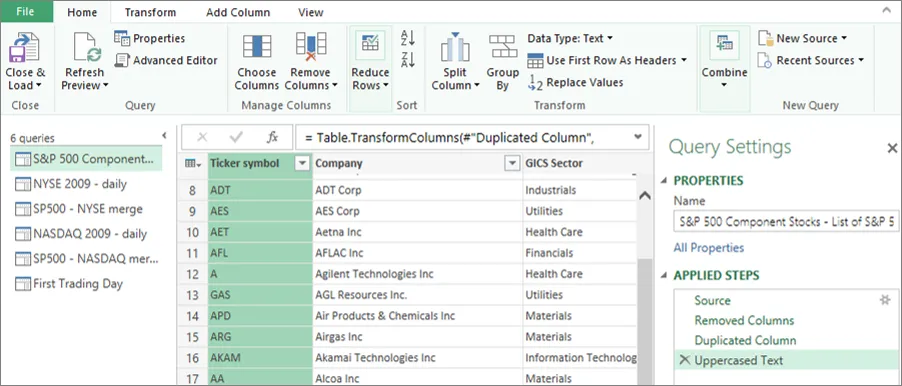
Ha valaha is megnyitott egy Excel-fájlt, importált egy rendezetlen CSV-fájlt, és fél órát töltött annak tisztításával, akkor ismeri az ismétlődő adat-előkészítés nehézségeit. A Power Query megszünteti ezt a terhet. Lehetővé teszi az elemzők számára, hogy lépésről lépésre, vizuális felületen keresztül csatlakozzanak több forrásból származó adatokhoz, átalakítsák és egyesítsék azokat – kódolás nélkül.
Az adatokat egyszerre alakíthatja, szűrheti és átszervezheti, majd elmentheti ezeket a lépéseket, hogy legközelebb automatikusan futtassák őket. Akár több táblázatot egyesít, akár adatbázisokból von ki adatokat, akár nyers fájlokat alakít át rendezett táblázatokká, a Power Query az ismétlődő tisztítási feladatokat ismétlődő munkafolyamattá alakítja. Az üzleti felhasználók számára ez azt jelenti, hogy kevesebb időt kell az adatok kezelésével tölteni, és több idő jut az elemzésre.
A Power Query legjobb funkciói
- Távolítson el oszlopokat, módosítsa az adattípusokat, ossza szét vagy egyesítse az oszlopokat, és rendezze az adatokat egyszerű, egérkattintásos műveletekkel, amelyeket a Power Query megjegyez és megismétel
- Importáljon adatokat különböző forrásokból, például adatbázis-sablonokból, CSV-fájlokból és weboldalakról, majd alakítsa azokat pontosan az igényeinek megfelelően
- Tisztítsa meg a rendezetlen adatokat: kezelje a hiányzó értékeket, keressen és cseréljen ki szöveget, bontsa ki a pivot táblák adatait, és egyesítse több adatforrást egyetlen, rendezett adatkészletté
A Power Query korlátai
- A kezdeti beállításhoz meg kell ismerkednie a Power Query felületével és az M-kód alapvető fogalmaival
A Power Query árai
A Power Query a Power BI ökoszisztéma része
- Örökre ingyenes
- Power BI Pro: 14 USD/felhasználó havonta (éves számlázással)
- Power BI Premium felhasználónként: 24 USD/felhasználó havonta (éves számlázás)
- Power BI Embedded: Egyedi árazás
A Power Query értékelései és véleményei
- G2: Nincs elég értékelés
- Capterra: 4,6/5 (több mint 1 800 értékelés)
Mit mondanak a Power Queryről a valódi felhasználók?
Egy Reddit-felhasználó így fogalmaz:
A Power Query-nek megvannak a maga előnyei. Csak egy kicsit másfajta gondolkodásmódra van szükség hozzá. Az Excelben sorokban és oszlopokban gondolkodunk, és abban, hogy azok hogyan kapcsolódnak egymáshoz. A Power Query-ben viszont sokkal inkább táblázatokban gondolkodunk, és abban, hogy azok hogyan kapcsolódnak egymáshoz. De általános szabályként elmondható: aki ért az Excelhez, az ért a Power Query-hez is.
A Power Query-nek megvannak a maga előnyei. Csak egy kicsit másfajta gondolkodásmódra van szükség hozzá. Az Excelben sorokban és oszlopokban gondolkodunk, és abban, hogy azok hogyan kapcsolódnak egymáshoz. A Power Query-ben viszont sokkal inkább táblázatokban gondolkodunk, és abban, hogy azok hogyan kapcsolódnak egymáshoz. De általános szabályként elmondható: aki ért az Excelhez, az ért a Power Query-hez is.
📖 Olvassa el még: Hogyan használhatja az Excel programot a projektmenedzsmenthez?
7. Visual Basic for Applications (VBA) (Leginkább az Excel haladó felhasználói számára ajánlott)
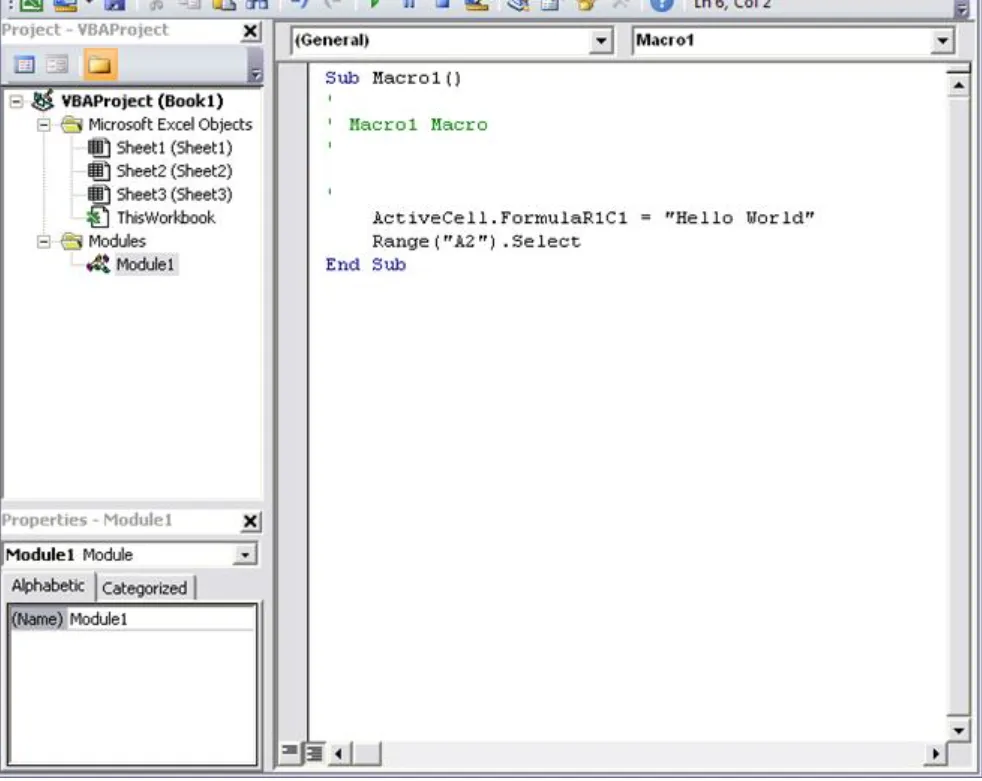
A Visual Basic for Applications (VBA) a Microsoft beépített szkriptnyelve az Excelhez és más Office-alkalmazásokhoz. A Fejlesztő fülről érhető el, és lehetővé teszi az ismétlődő feladatok automatizálását, a táblázatok testreszabását, sőt akár alkalmazások közötti munkafolyamatok létrehozását is.
A VBA makrókat tud rögzíteni, amelyek visszajátszák a műveleteit, vagy lehetővé teszi kód írását teljesen új, az üzleti szabályaihoz igazított funkciók létrehozásához. Reagálhat eseményekre – például adatbevitelre, munkafüzet megnyitására vagy munkalap frissítésére –, így az automatizálás dinamikus és kontextusérzékeny lesz. Az Excelen túl a VBA összekapcsolhatja a Wordot, az Outlookot és az Accesset is, így az Office-csomagot végpontok közötti automatizálásra alkalmas programozható környezetté alakítja.
A Visual Basic for Applications (VBA) legjobb funkciói
- Készítsen automatizált Excel-jelentéseket úgy, hogy adatokat gyűjt több munkalapról, kiszámítja az összegeket, és egységesen formázza őket
- Készítsen interaktív űrlapokat és egyedi párbeszédpaneleket az adatbeviteli feladatok automatizálásához és a döntéshozatal támogatásához
- Használja az Excel objektummodelljét a tartományok, diagramok és a munkafüzetek viselkedésének módosításához
A Visual Basic for Applications (VBA) korlátai
- Ha az alapvető makrófelvételeken túl szeretne lépni, akkor egy kis tanulási folyamatra lesz szüksége
A Visual Basic for Applications (VBA) árai
- Örökre ingyenes
Visual Basic for Applications (VBA) értékelések és vélemények
- G2: Nincs elég értékelés
- Capterra: Nincs elég értékelés
Mit mondanak a valós felhasználók a Visual Basic for Applications (VBA) programról?
Egy Reddit-felhasználó így fogalmaz:
A VBA jelenleg az egyetlen nyelv, amely natívan összeköti és integrálja a Microsoft Office alkalmazáscsomag összes elemét. Amíg az Office-t széles körben használják az üzleti környezetben, addig a VBA is jelen lesz.
A VBA jelenleg az egyetlen nyelv, amely natívan összeköti és integrálja a Microsoft Office alkalmazáscsomag összes elemét. Amíg az Office-t széles körben használják az üzleti környezetben, addig a VBA is jelen lesz.
📖 Olvassa el még: A legjobb Airtable-alternatívák és versenytársak
8. UiPath (A legjobb választás a teljes körű Excel-automatizáláshoz RPA segítségével)
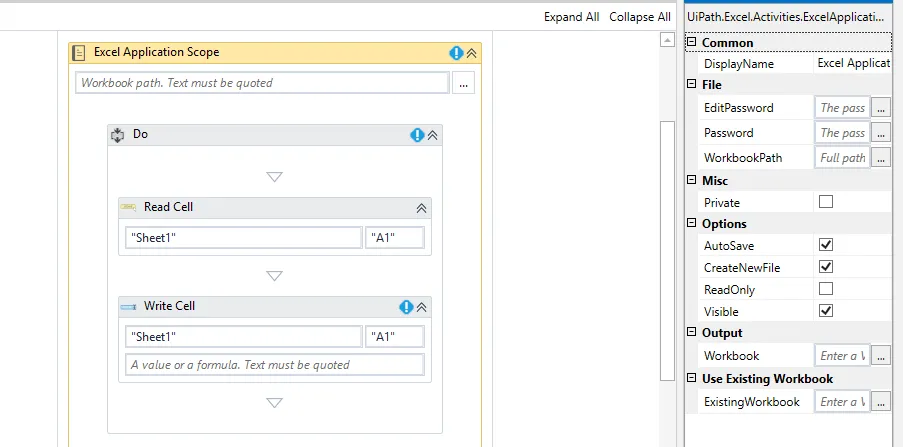
Az UiPath egy hatékony Excel-automatizálási tevékenységek csomagot kínál, amelyet kifejezetten a táblázatokban végzendő összetett feladatok kezelésére fejlesztettek ki. Akár több száz cellát kell frissítenie, akár több munkalapon átívelő adatokat kell kezelnie, akár több munkafüzetben kell számításokat végrehajtania, ezek az előre elkészített tevékenységek egyszerűsítik a folyamatot.
Egy zökkenőmentesen működő Excel-bővítmény segítségével egérkattintással választhat ki cellákat, táblázatokat és tartományokat – nincs szükség a cellahivatkozások vagy képletek kézi beírására. Ez a szoros integráció sokkal intuitívabbá teszi a munkafolyamatok kialakítását, lehetővé téve az Excel-műveletek vizuális konfigurálását anélkül, hogy alacsony szintű részleteket kellene programoznia.
Az UiPath legjobb funkciói
- Készítsen vizuális Excel-munkafolyamatokat drag-and-drop műveletek segítségével
- Készítsen vizuális automatizálásokat az UiPath Studio-ban
- Használja a mesterséges intelligenciát a dokumentumok osztályozásához és a strukturált adatok kinyeréséhez
Az UiPath korlátai
- Nincs vonalkód-beolvasási funkció
- A stúdió nagyobb vagy összetett munkafolyamatok esetén lassulhat
Az UiPath árai
- Alapcsomag: 25 USD/felhasználó havonta
- Standard: Egyedi árazás
- Vállalati: Egyedi árazás
Az UiPath értékelései és véleményei
- G2: 4,6/5 (több mint 7 000 értékelés)
- Capterra: 4,6/5 (több mint 700 értékelés)
Mit mondanak az UiPath-ról a valódi felhasználók?
Egy G2-felhasználó így ír:
Nagyra értékelem, hogy az UiPath intuitív felületével egyszerűsíti az automatizálást, amely kezdők és szakértők számára egyaránt könnyen kezelhető.
Nagyra értékelem, hogy az UiPath intuitív felületével egyszerűsíti az automatizálást, amely kezdők és szakértők számára egyaránt könnyen használható.
👀 Tudta? A vállalatok 78%-a már legalább egy üzleti területen alkalmaz mesterséges intelligenciát.
9. Microsoft 365 Copilot (A legjobb választás a természetes nyelvű automatizáláshoz az MS-alkalmazásokban)
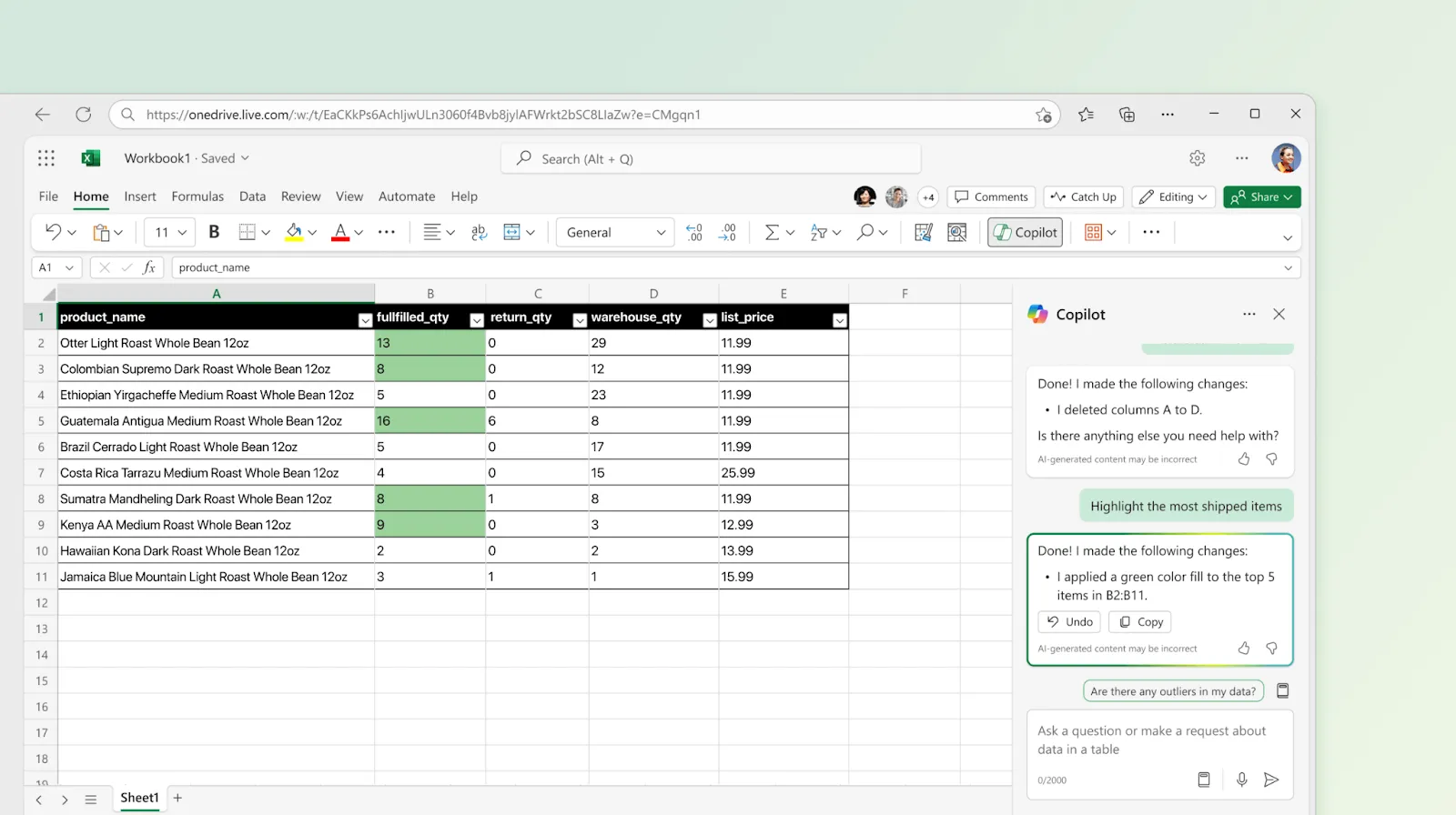
Tegyük fel, hogy azt kéri az Excel-től: „Összegezze az elmúlt negyedév bevételi trendjeit”, és azonnal diagramokat, elemzéseket és ajánlásokat kap. A Microsoft 365 Copilot teszi ezt lehetővé.
A Microsoft 365 alkalmazásokba – többek között az Excelbe, a Wordbe, az Outlookba és a Teamsbe – közvetlenül beépített Copilot természetes nyelvű utasítások segítségével hoz létre, elemzi és szemlélteti az adatokat a kontextusban. Az Excelben nem csupán képleteket vagy diagramokat generál, hanem kiemeli a legfontosabb tényezőket, azonosítja a kiugró értékeket, és a tényleges üzleti adatok alapján forgatókönyveket javasol.
Mivel a Copilot a szervezet dokumentumain, e-mailjein, naptáraiban, csevegéseiben és táblázataiban gyökerezik, kontextusfüggő válaszokat ad általános kimenetek helyett. Ennek eredményeként természetesebb módon gondolkodhat, elemezhet és dolgozhat – így gyorsabban juthat el a nyers adatoktól a hasznos következtetésekig, mint valaha.
A Microsoft 365 Copilot legjobb funkciói
- Válogassa ki a releváns tartalmakat a legutóbbi értekezletekből, e-mailekből vagy csevegésekből
- Tegyen fel kérdéseket az adataival kapcsolatban, és kapjon kontextusba illeszkedő válaszokat
- Alakítsa át a természetes nyelvet Excel-műveletekké – többé nem kell menükben keresgélnie, vagy bonyolult képleteket megjegyeznie
- Kapjon segítséget az adatelemzéshez azonnali betekintések és vizualizációk segítségével
A Microsoft 365 Copilot korlátai
- Csak a Microsoft felhőjében tárolt Excel-fájlokkal működik
- Esetenként irreleváns javaslatokat adhat
A Microsoft 365 Copilot árai
- Örökre ingyenes
- Microsoft Copilot Pro: 20 USD/felhasználó havonta
A Microsoft 365 Copilot értékelései és véleményei
- G2: 4,3/5 (több mint 80 értékelés)
- Capterra: Nincs elég értékelés
Mit mondanak a Microsoft 365 Copilotról a valódi felhasználók?
Egy Reddit-felhasználó így ír:
Számomra a Copilot volt a legnagyobb segítség az Excelben. Csodálatos, hogy már csak az adatok vizualizálásáról sem kell sokat gondolkodnom.
Számomra a Copilot volt a legnagyobb segítség az Excelben. Csodálatos, hogy már csak az adatok vizualizálásáról sem kell sokat gondolkodnom.
10. Appy Pie Automate (A legjobb az Excel-ben történő biztonsági mentések ütemezéséhez)
Frissítenie kell a készletlista táblázatokat az értékesítési adatok alapján?
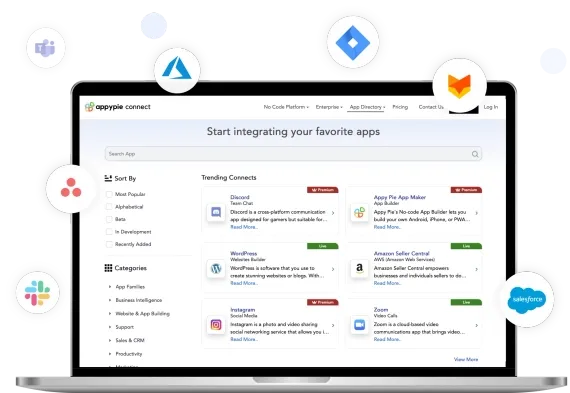
Az Appy Pie Automate segítségével könnyedén összekapcsolhatja az Excel-t kedvenc alkalmazásaival – például e-kereskedelmi platformokkal, CRM-ekkel vagy marketingeszközökkel – kódolás nélkül.
Amikor új esemény történik (például akció vagy új kapcsolat), automatikusan hozzáadhat vagy frissíthet sorokat az Excel-táblázatokban. Ezzel elkerülhető a kézi másolás, beillesztés vagy képletek átvitele, így csapata az ismétlődő feladatok helyett az elemzésekre koncentrálhat.
Az Appy Pie Automate legjobb funkciói
- Állítson be időalapú vagy esemény által kiváltott műveleteket az Excel-fájlok frissítéséhez, amikor bizonyos feltételek teljesülnek
- Állítson be automatikus biztonsági mentéseket a fontos Excel-fájlokról az adatvesztés megelőzése érdekében
- Készítsen egyedi Excel-munkafolyamatokat egy vizuális, kódírás nélküli felület segítségével, amely akkor is természetesnek tűnik, ha még soha nem automatizált semmit korábban
Az Appy Pie Automate korlátai
- Minél összetettebbek az Excel-automatizálásai, annál magasabb árkategóriára lesz szüksége
Az Appy Pie Automate árai
- Standard: 12 USD/felhasználó havonta (éves számlázással)
- Professional: 30 USD/felhasználó havonta (éves számlázással)
- Business: 80 USD/felhasználó havonta (éves számlázással)
- Vállalati: Egyedi árazás
Az Appy Pie Automate értékelései és véleményei
- G2: 4,7/5 (több mint 1 380 értékelés)
- Capterra: 4,6/5 (több mint 1 390 értékelés)
Mit mondanak az Appy Pie Automate-ról a valódi felhasználók?
Egy G2-es értékelő így ír:
Még ha nem is tud programozni, saját maga is elkészítheti a tervezett terméket anélkül, hogy túl sok időt kellene rá fordítania. Nem kell nagy erőfeszítéseket tennie a programozás és a részletek elsajátítására. Egyéni segítséget kaphat, és megoldhatja a problémákat, ha elakad.
Még ha nem is tud programozni, saját maga is elkészítheti a tervezett terméket anélkül, hogy túl sok időt kellene rá fordítania. Nem kell nagy erőfeszítéseket tennie a programozás és a részletek elsajátítására. Egyéni segítséget kaphat, és megoldhatja a problémákat, ha elakad.
👀 Tudta? Az értékesítők 41%-a úgy véli, hogy a mesterséges intelligencia teljes körű integrálása a szervezetükbe példátlan növekedést eredményezne.
Lépjen túl a Microsoft Excel automatizálásán a ClickUp segítségével
Az Excel-feladatok automatizálása időt takarít meg, de gyakran jelentős kézi munkát igényel, ami miatt összefüggéstelen fájlokkal, korlátozott együttműködéssel és kézi felügyelettel kell megküzdenie. Ha csapata bővül, vagy üzleti folyamatai egyre összetettebbé válnak, fontolja meg az integrált platformra való áttérést.
A ClickUp segítségével táblázati nézetben kezelheti adatait, több mint 100 automatizálási funkcióval megszabadulhat a monoton munkától, valós idejű irányítópultokat hozhat létre, és perceken belül importálhatja meglévő Excel-táblázatait.
Készen állsz az automatizálási élményed fejlesztésére? Regisztrálj ingyen a ClickUp-ra, és kerüld el a táblázatok elszaporodását!