

Mindannyian átéltük már azt, hogy ülünk egy megbeszélésen, biztosak vagyunk benne, hogy mindent megjegyezünk, de később rájövünk, hogy a részletek elillantak. Mivel a virtuális megbeszélések egyre inkább a normává válnak, és a napirendek tele vannak egymást követő hívásokkal, könnyű figyelmen kívül hagyni a fontos információkat. 🗓️ Ezért is olyan fontos a világos, hasznos jegyzetek készítésének művészete. Segít megragadni a legfontosabb tanulságokat, szervezett maradni és a lényeges pontokra koncentrálni.
Ha a Microsoft Teams alkalmazást használja, máris jó úton jár a szervezettebb értekezletek felé. Ugyanakkor elengedhetetlen, hogy rögzítse azokat az ötleteket, amelyek előreviszik a projektjeit.
Ebben a cikkben bemutatjuk, hogyan készíthetsz jegyzeteket a Teamsben úgy, hogy a megbeszélések során megőrizd a világosságot és a figyelmet. Emellett bemutatunk egy okosabb módszert a jegyzetek kezelésére. 📝
Kezdjük!
⏱️ 60 másodperces összefoglaló
Lépésről lépésre: jegyzetek készítése a Microsoft Teams értekezleteken:
Hogyan készíts jegyzeteket a Teamsben?
Több mint 300 millió felhasználóval a Microsoft Teams az üzleti együttműködés legnépszerűbb platformjává vált. Az értekezletek hatékonyságának maximalizálásához azonban elengedhetetlen a legfontosabb információk és teendők hatékony jegyzetelése. 📝
Íme egy lépésről lépésre bemutatott útmutató, amely segít abban, hogy jobb jegyzeteket készítsen a Teamsben:
1. lépés: Jelentkezzen be a Teams értekezletplatformra
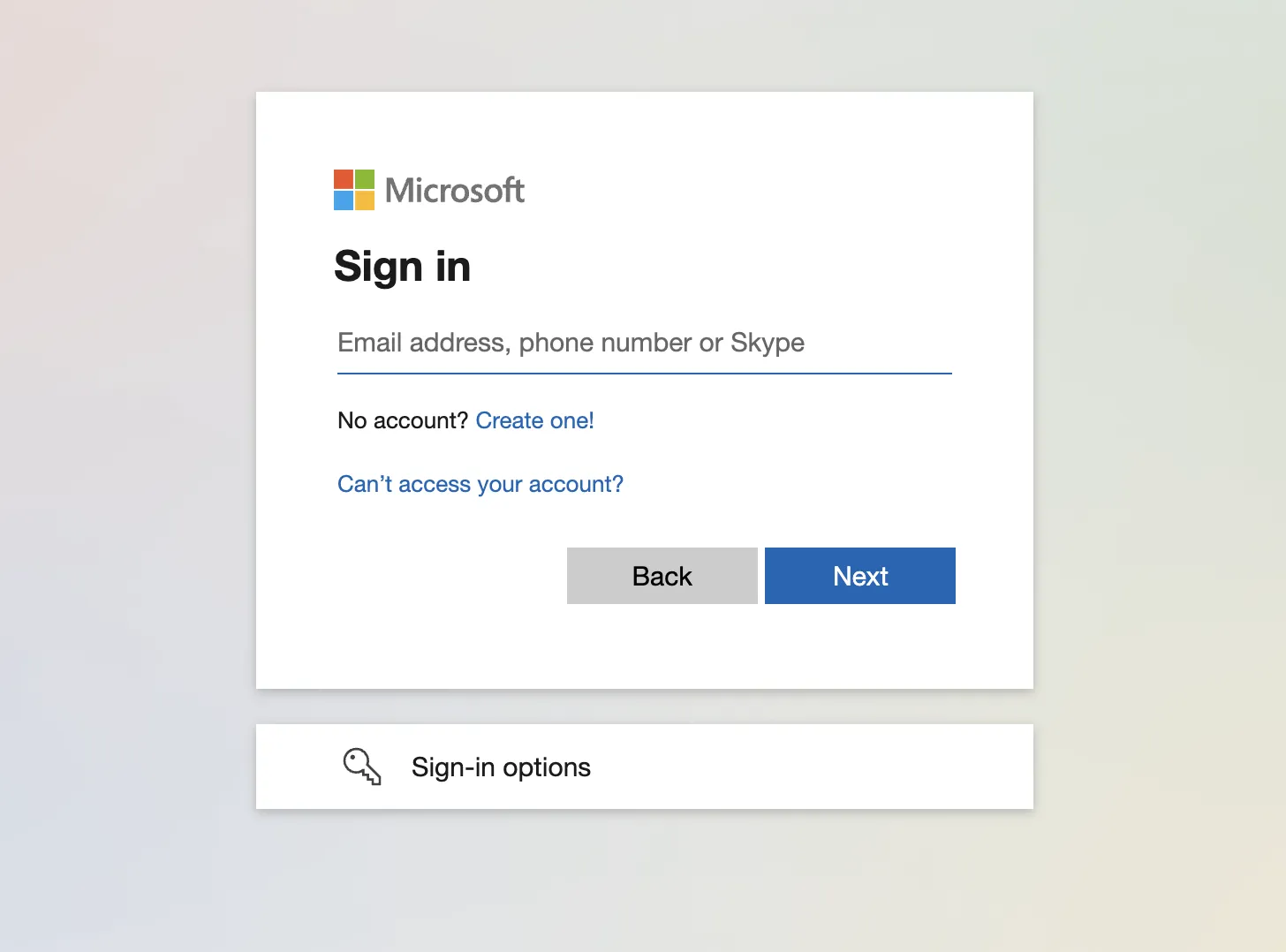
Jelentkezzen be a Teamsbe az asztali alkalmazáson vagy a webes verzión keresztül. Ha még nem ismeri a platformot, töltse le a hivatalos webhelyről vagy az alkalmazásboltokból.
Bejelentkezés után a vezérlőpultra kerül, amely a Teams-értekezleteken való részvétel és a dokumentumok zökkenőmentes kezelésének központja a csapatával.
2. lépés: Állítsa be a Teams-értekezletet
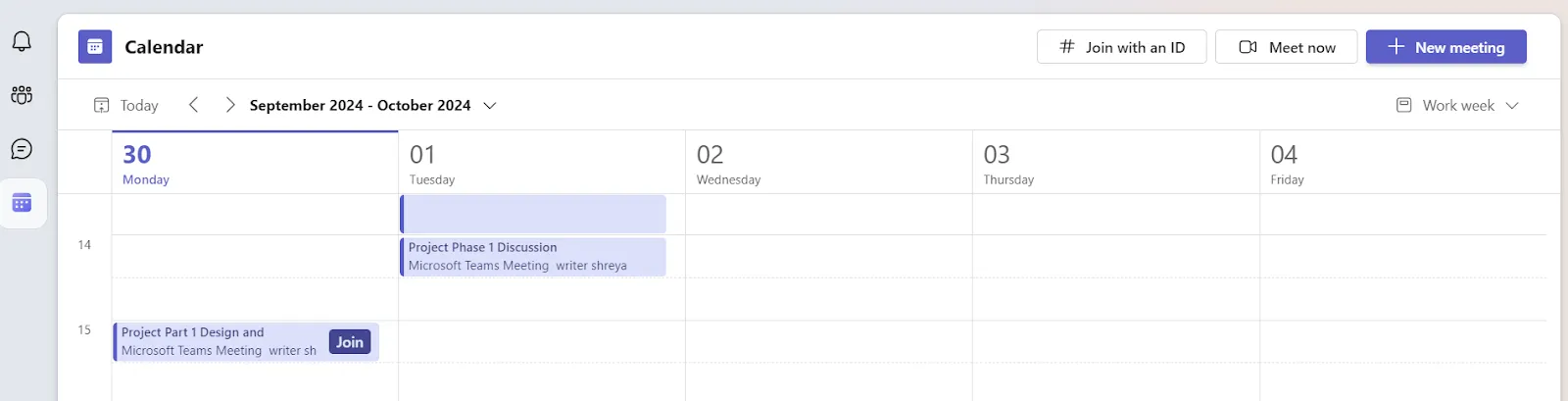
A Teams alkalmazásban történő értekezlet-ütemezés elengedhetetlen a zökkenőmentes munkafolyamatokhoz. Ezzel mindenki tisztában van az értekezlet céljával, napirendjével és időtervével. Az alábbiakban bemutatjuk, hogyan állítsa be:
- Lépjen a „Naptár” menüpontra, hogy megtekintse a tervét vagy a közelgő értekezletek ütemezését.
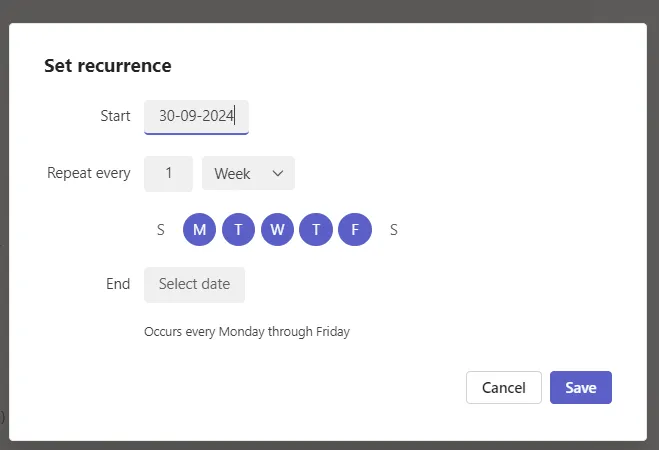
- Kattintson a „+ Új értekezlet” gombra, és töltse ki az értekezlet adatait: címet, dátumot, időpontot és résztvevőket. A rendszeres értekezleteknél használja az ismétlődés funkciót, hogy időt takarítson meg az ismételt meghívók küldésével.
- Adjon hozzá egy értekezlet napirendet a részletek részhez, hogy irányítsa a beszélgetést, segítve az értekezlet részleteinek kibővítését és egy világos útiterv kidolgozását a résztvevők számára.
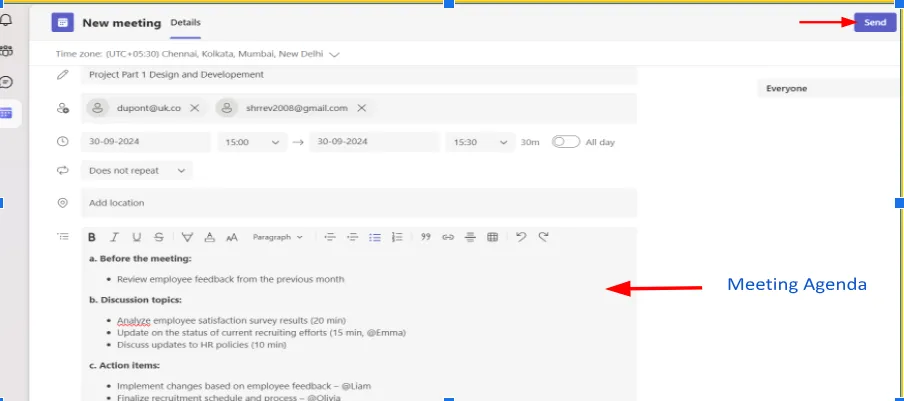
- Válaszd a „Küldés” gombot, hogy értesítsd a találkozó résztvevőit. A Teams kezeli a találkozó meghívóját és automatikus emlékeztetőket küld, így mindenki felkészülhet.
Szeretné megteremteni a siker feltételeit még mielőtt elkezdené a jegyzetelést? Néhány virtuális értekezlet-etikett szabály betartásával koncentráltabb üléseket, elkötelezett résztvevőket és zökkenőmentes együttműködést érhet el.
Íme, mit tehet: Ossza meg előre a napirendet, hogy mindenki tisztában legyen a feladatokkal és koncentrálhasson ✅ Ösztönözze a résztvevőket, hogy ne beszéljenek, ha nem szólalnak meg, hogy csökkentsék a zavaró tényezőket 🎙️Jelöljön ki egy jegyzetelőt, hogy minden szervezett és ütemezett legyen 📝Kérje meg mindenkit, hogy ossza meg gondolatait, hogy minden fontos információt rögzítsenek és elősegítsék az együttműködést
3. lépés: Hozzáférés a Teams értekezletek jegyzetelési funkciójához
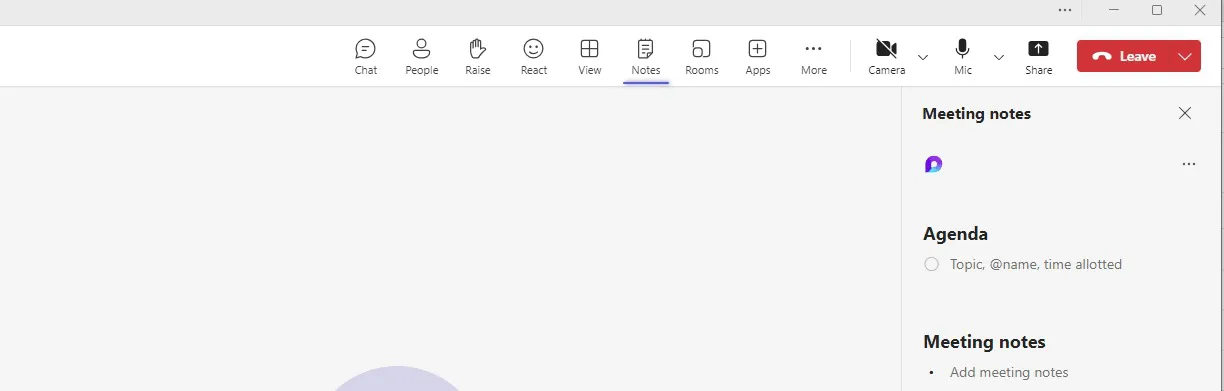
A Teams alkalmazásba beépített funkcióval közvetlenül az alkalmazásban készíthetsz és tárolhatsz jegyzeteket, ami segít minden információt egy helyen összegyűjteni.
Így hozhatja ki belőle a legtöbbet:
- Indítsa el vagy csatlakozzon a találkozóhoz, majd kattintson a felső tálcán található „Jegyzetek” opcióra. Ha ez nem látható, kattintson a „További műveletek” (a három pont) gombra.
- Használja a jegyzetelésre szolgáló ablakot, hogy rögzíthesse a fontos pontokat és döntéseket, amint azok felmerülnek.
- Adja meg a résztvevőknek a jegyzetek szerkesztéséhez és kiegészítéséhez szükséges jogosultságokat a valós idejű együttműködés és a zökkenőmentesebb csapatkommunikáció érdekében.
➡️ További információ: A 15 legjobb AI jegyzetelési alkalmazás és eszköz 📝
4. lépés: Jegyzetek rendszerezése és strukturálása
A jegyzetek készítése csak a kezdet; az igazi varázslat az azok rendszerezésében rejlik.
Kövesse ezeket a tippeket, hogy hatékonyabbá tegye őket:
- A jegyzeteket oszd fel szakaszokra, például „Főbb pontok” és „Következő lépések”, hogy könnyebben megtaláld a szükséges információkat.
- Használj felsorolási pontokat, hogy könnyen áttekinthető legyen
- A @mentions segítségével hozzon létre feladatokat, hogy biztosítsa a felelősségvállalást.
A határidőket vagy a fontos információkat vastag betűvel vagy címkékkel emelje ki.
Címkék hozzárendelése a könnyű rendszerezés érdekében: Ha a jegyzetekhez olyan címkéket ad hozzá, mint #marketing, #költségvetés vagy #követés, az segíthet a megbeszélések kategorizálásában, így később könnyebben megtalálhatja a konkrét témákat. Ez különösen hasznos, ha több projektet kezel.
- Példa: „#marketing Kampánystratégia megbeszélése. #költségvetés Költségbecslések vázlatos ismertetése.
5. lépés: Jegyzetek megosztása a találkozó résztvevőivel
A megbeszélés végén győződjön meg arról, hogy mindenki ugyanazon az oldalon áll. Ellenőrizze a jegyzetek egyértelműségét, és távolítsa el az irreleváns részleteket.
- Kattintson a „Jegyzetek megosztása” gombra, hogy elküldje azokat az összes értekezlet résztvevőnek. A Teams automatikusan összekapcsolja őket a Teams naptárban szereplő értekezlettel, hogy könnyen hozzáférhetőek legyenek.
- Rendeljen hozzá követési feladatokat, hogy mindenki felelősségteljesen és tudatosan lássa el feladatait.
6. lépés: A megbeszélés után szerkeszd a jegyzeteket
A munkamenet véget érhet, de a találkozó szervezőjeként a feladataid még korántsem értek véget! Finomítsd a találkozó jegyzeteket, és add hozzá az új gondolatokat, amelyek a megbeszélés során merültek fel.
Így biztosíthatod, hogy semmi ne maradjon ki:
- Nyissa meg a „Teams naptár” menüpontot, keresse meg a korábbi értekezletet, majd válassza ki azt a részletek megjelenítéséhez.
- Frissítsd vagy finomítsd a jegyzeteket az új információk vagy pontosítások alapján.
- Kattintson a „Frissítés küldése” gombra, hogy értesítse a résztvevőket a legfrissebb információkról.
Miután megbeszéltük, hogyan lehet jegyzeteket készíteni a Teamsben, finomítsa a jegyzeteket, és egészítse ki azokat a megbeszélés során felmerült új gondolatokkal.
➡️ További információ: Melyek a legjobb vízjel nélküli ingyenes képernyőfelvevők?
Miért érdemes jegyzeteket készíteni a Teams-ben?
A Teams-megbeszélés során készített jegyzetek jelentősen javíthatják a megbeszélés hatékonyságát és eredményességét. Íme néhány ok, amiért érdemes jegyzeteket készíteni a Teams-megbeszéléseken:
Memória megőrzése
A jegyzetek készítése segít a résztvevőknek emlékezni a megbeszélt témákra. A Teams-megbeszélések jegyzőkönyvének rögzítése biztosítja, hogy a fontos információk ne vesszenek el, így könnyebb felidézni a döntéseket és a megbeszéléseket.
➡️ További információ: Hogyan használható a táblagép a Microsoft Teams alkalmazásban?
Összpontosítson az eredményekre
A Teams-megbeszéléseken készített jegyzetek segíthetnek a beszélgetést a kézzelfogható eredmények elérésére összpontosítani. Amikor a legfontosabb pontokat vagy döntéseket dokumentálják, azok konkrétabbá és megvalósíthatóbbá válnak, ami ösztönzi a csapat tagjainak felelősségvállalását.
Ráadásul az írásos dokumentáció emlékeztetőként szolgál a megbeszélés során vállalt kötelezettségekről.
Szervezettség és egyértelműség
A jegyzetek strukturált feljegyzést nyújtanak a megbeszélésekről, így könnyebb nyomon követni a teendőket, a határidőket és a felelősségi köröket. A Microsoft Teamsben az automatikus értekezlet-jegyzőkönyvekhez hasonló funkciók egyszerűsíthetik ezt a folyamatot azáltal, hogy valós időben rögzítik a megbeszéléseket, így a résztvevők inkább a beszélgetésre koncentrálhatnak, mint a kézi jegyzetelésre.
Hivatkozások jövőbeli értekezletekhez
A korábbi értekezletek írásbeli jegyzetének megléte segít elkerülni a redundanciát, mivel így nem kerül sor „déjà vu” jellegű megbeszélésekre a korábban már tárgyalt témákról. A Teams értekezletek jegyzőkönyvei iránymutatásul szolgálhatnak a jövőbeli értekezletekhez és döntéshozatali folyamatokhoz.
➡️ További információ: A Microsoft Teams előnyei és hátrányai: ez a megfelelő eszköz a csapatod számára?
Mit kell és mit nem kell tenni a Teams-megbeszélések jegyzetelése során
A Microsoft Teams értekezletek során hatékony jegyzetek készítése elengedhetetlen a szervezettség fenntartásához és annak biztosításához, hogy ne maradjon ki egyetlen fontos részlet sem. Íme néhány tennivaló és nem tennivaló , amelyet érdemes szem előtt tartani a Teams értekezleteken jegyzetek készítése során:
Mit kell tenni:
- Készüljön fel a megbeszélés előtt: Előre nézze át a megbeszélés napirendjét vagy témáit, hogy tudja, mire kell összpontosítania a jegyzetelés során.
- Összpontosítson a legfontosabb pontokra: Jegyezze fel a meghozott döntéseket, a teendőket, a határidőket és az esetleges további teendőket, ahelyett, hogy megpróbálná leírni a teljes beszélgetést.
- Használj strukturált formátumot: A jegyzeteket fejlécekkel és felsorolásokkal rendezd, hogy később könnyen megtaláld őket.
- Feladatok megjelölése: Jelöld meg egyértelműen, ki felelős az egyes feladatokért. A zavar elkerülése érdekében használd a kezdőbetűket vagy a teljes neveket. Példa: [John] péntekig elkészíti a javaslatot
- Használja a Teams funkcióit: Használja a Teams értekezletjegyzetek funkcióját, hogy valós időben rögzítse a legfontosabb részleteket, és azokat az értekezlet után megossza a résztvevőkkel.
- Áttekintés és összefoglalás: A megbeszélés végén gyorsan foglalja össze a legfontosabb pontokat, hogy semmi fontos ne maradjon ki.
- Kövesse nyomon a jegyzeteket: A megbeszélés után azonnal ossza meg a jegyzeteket a Teams csevegésen, e-mailben vagy megosztott dokumentumként, hogy mindenki hozzáférhessen hozzájuk, amíg a megbeszélés még friss.
- Maradjon semleges: Írjon objektív jegyzeteket, személyes véleményeket vagy feltételezéseket nélkülözve.
- Kiemelje a fontos határidőket: Használjon vastag betűket, aláhúzást vagy szimbólumokat a sürgős feladatok vagy határidők kiemeléséhez.
- Kérjen pontosítást: Ha valamiben nem biztos, kérjen pontosítást a megbeszélés során, hogy jegyzetei pontosak legyenek.
Mit ne tegyünk:
- Ne próbáljon mindent leírni: Kerülje el, hogy minden szót leírjon. Inkább összpontosítson az eredményekre, a megállapodásokra és a teendőkre.
- Ne hagyatkozzon kizárólag a memóriájára: Mindig készítsen jegyzeteket a megbeszélés során, mivel ha csak a memóriájára hagyatkozik, akkor könnyen elmulaszthat bizonyos részleteket.
- Ne hagyja figyelmen kívül, ki mit mondott: Az ötleteket és feladatokat egyértelműen rendelje a megfelelő személyhez.
- Ne használj informális nyelvet: Kerüld a szlenget és a rövidítéseket, amelyeket mások nem biztos, hogy megértenek, ha a jegyzeteket megosztod a csapattal.
- Ne felejtse el megjegyezni a határidőket: Ha egy feladatnak van határideje, mindig írja le. A határidők elmulasztása megakadályozhatja a haladást.
- Ne végezzen túl sok feladatot egyszerre: Ha több feladatot végez egyszerre (pl. e-mailekre válaszol vagy cseveg), a jegyzetek hiányosak vagy pontatlanok lehetnek.
- Ne feltételezd, hogy mindenki ugyanazt hallotta: Írd le világosan a fontos pontokat, mivel nem minden résztvevő fogja meghallani az összes részletet a találkozó során.
- Ne halogassa a jegyzetek rendszerezését: Ha túl sokáig vár a jegyzetek finomításával vagy megosztásával, megnő a kockázata annak, hogy elfelejti a részleteket vagy félreérti őket.
- Ne hagyja ki a követési részleteket: Győződjön meg arról, hogy a jegyzetek tartalmazzák az összes következő lépést, a kijelölt feladatokat és a határidőket, hogy azok végrehajthatóak legyenek.
Ezeket a tippeket követve biztosíthatod, hogy a Teams-megbeszélések jegyzetelése világos, rendezett és mindenki számára hasznos legyen.
A Microsoft Teams jegyzetelési funkciójának korlátai
Bár a Teams egy megbízható üzleti üzenetküldő alkalmazás távoli és hibrid munkakörnyezetekhez, a jegyzetelés terén vannak bizonyos korlátai. Ezek a kihívások lassíthatják a munkát és akadályozhatják a hatékony csapatmunkát.
Íme néhány gyakori akadály:
1. Korlátozott valós idejű együttműködés
A Microsoft Teams lehetővé teszi különböző felhasználóknak (megfelelő jogosultságokkal), hogy szerkesszék a találkozó jegyzeteket, de az élő együttműködés nem mindig zökkenőmentes. Ha túl sok résztvevő próbál egyszerre változtatásokat végrehajtani, a platform lelassulhat, vagy nem képes rögzíteni a valós idejű frissítéseket.
Nem csoda, hogy az alkalmazottak 59%-a jelenti, hogy együttműködési eszközeik – beleértve a Teams-t is – nem felelnek meg az általuk preferált munkafolyamatoknak. Ez a diszkrepancia megnehezíti a gyorsan változó beszélgetések követését, ami fragmentált üzenetekhez, kihagyott részletekhez és zavarhoz vezet. 🤔
2. Alapvető formázási és szerkesztési eszközök
A Teams csak alapvető szövegformázási lehetőségeket kínál – vastag, dőlt, aláhúzott –, ami megnehezíti a részletes jegyzetek rendszerezését. A táblázatok, beágyazott képek vagy testreszabható elrendezésekhez hasonló gazdag formázási lehetőségek hiánya korlátozza a fontos információk hatékony strukturálásának lehetőségét.
Ráadásul a helyesírás-ellenőrzés vagy a tartalom részletes szerkesztése nélkül a Microsoft Teams értekezletek jegyzetai gyakran nem elég világosak és kifinomultak ahhoz, hogy professzionális dokumentációnak számítsanak. Ha nagy horderejű projektet kezel, a világos, professzionális jegyzetek nem csupán dokumentációk, hanem a sikerhez vezető útitervek is.
3. A nyomon követés automatizálásának hiánya
A speciális jegyzetelő szoftverekkel ellentétben a Teams nem kínál beépített funkciókat a jegyzetek végrehajtható feladatokká alakításához vagy a felelősségek automatikus kiosztásához. Ez azt jelenti, hogy a feladatokat és a határidőket manuálisan kell kiosztania, ami lelassíthatja a munkafolyamatot és növelheti a hibalehetőségeket.
4. Platformfüggőség
Ha kizárólag a Teams jegyzetelési funkciójára támaszkodik, az a platformhoz való kötöttséghez vezet. Ha szervezete úgy dönt, hogy áttér egy másik eszközre, a Microsoft Teams értekezletekről készült jegyzetek és a korábbi adatok áttelepítése nehézkessé és időigényessé válik.
Ez a függőség korlátozza a rugalmasságát, ami megnehezíti az új, a szervezet fejlődő munkafolyamataikhoz jobban illeszkedő megoldások bevezetését.
5. Szigorú jogosultságok és hozzáférés-vezérlés
Egy másik fontos kérdés, hogy a külső vagy vendég résztvevőknek segítségre van szükségük a Microsoft Teams értekezletek jegyzetéhez való hozzáféréshez az értekezlet alatt vagy előtt. Ez azt jelenti, hogy az ügyfelek vagy beszállítók addig nem tudnak a helyzetről, amíg utólag meg nem osztja velük a jegyzeteket.
Ráadásul, ha valaki csatlakozik egy csapathoz, hozzáférést kap az összes fájlhoz, ami nem ideális azoknak a szervezeteknek, amelyek érzékeny adatokat kezelnek.
A felhasználói visszajelzések értékes betekintést nyújtanak a Teams különböző környezetekben való teljesítményébe. A Reddit-szálak áttekintése után a következőket fedeztük fel a felhasználói élményről: Egy felhasználó rámutatott egy ismétlődő találkozókkal kapcsolatos jelentős problémára:
„A jegyzetek nem kerülnek át az egyik értekezletről a másikra. Rendszeresen tartunk konferenciákat, és frusztráló, hogy a jegyzeteket manuálisan kell átmásolni az egyes ülésekről. Ez egy ilyen fejlett platform esetében visszalépésnek tűnik.”
Egy másik felhasználó a teljesítményével és a használhatóságával kapcsolatban fejezte ki elégedetlenségét:
„Amióta a szervezetem áttért a Teams használatára, folyamatos késésekkel, összeomlásokkal és váratlan kijelentkezésekkel szembesülök, ami megzavarja a valós idejű együttműködést. A felület zavarosnak tűnik, ami megnehezíti az egyszerű tevékenységek végrehajtását, és a Microsoft 365-tel való integráció is összefüggéstelennek tűnik.”
„A jegyzetek nem kerülnek át az egyik értekezletről a másikra. Rendszeresen tartunk konferenciákat, és frusztráló, hogy a jegyzeteket manuálisan kell átmásolni az egyes ülésekről. Ez egy ilyen fejlett platform esetében visszalépésnek tűnik.”
„A jegyzetek nem kerülnek át az egyik értekezletről a másikra. Rendszeresen tartunk konferenciákat, és frusztráló, hogy a jegyzeteket manuálisan kell átmásolni az egyes ülésekről. Ez egy ilyen fejlett platform esetében visszalépésnek tűnik.”
Egy másik felhasználó a teljesítményével és a használhatóságával kapcsolatban fejezte ki elégedetlenségét:
„Amióta a szervezetem áttért a Teams használatára, folyamatos késésekkel, összeomlásokkal és váratlan kijelentkezésekkel szembesülök, ami megzavarja a valós idejű együttműködést. A felület zavarosnak tűnik, ami megnehezíti az egyszerű tevékenységek végrehajtását, és a Microsoft 365-tel való integráció is összefüggéstelennek tűnik.”
„Amióta a szervezetem áttért a Teams használatára, folyamatos késésekkel, összeomlásokkal és váratlan kijelentkezésekkel szembesülök, ami megzavarja a valós idejű együttműködést. A felület zavarosnak tűnik, ami megnehezíti az egyszerű tevékenységek végrehajtását, és a Microsoft 365-tel való integráció is összefüggéstelennek tűnik.”
Bár ezek a korlátozások nem minden felhasználó számára jelentősek, mégis lassítják a munkafolyamatot. 🙅
Ha tehát projektjeihez nagyobb rugalmasságra, automatizálásra vagy jobb együttműködésre van szükség, fontolja meg a Microsoft Teams alternatíváinak kipróbálását, amelyek javíthatják termelékenységét.
➡️ További információ: ClickUp vagy Teams: melyik együttműködési eszköz a megfelelő az Ön számára?
Hatékony jegyzetelés a ClickUp segítségével
Ha projektjei többet igényelnek, akkor egy csúcstechnológiás megoldásra van szüksége. Ismerje meg a ClickUp-ot – egy dinamikus, all-in-one projektmenedzsment platformot, amely egyszerűsíti az együttműködést és növeli a termelékenységet az egész szervezetben.
A ClickUp az AI-alapú jegyzetelés terén forradalmi változást hozott, mivel segítségével könnyedén összefoglalhatja a megbeszéléseket, cselekvési pontokat hozhat létre és automatizálhatja a munkafolyamatokat, így csapata szervezett és produktív maradhat.
Az alábbi összehasonlító táblázat segítségével egy pillanat alatt áttekintheti a különbségeket:
| Funkció | Microsoft Teams | ClickUp |
|---|---|---|
| Beépített sablonok | Korlátozott | Kiterjedt értekezlet-sablonok |
| Valós idejű együttműködés | Alapszintű, némi késéssel | SyncUps a zökkenőmentes élő szerkesztéshez |
| Feladatok automatizálása | Kézi nyomon követés | Feladatok automatikus létrehozása jegyzetekből |
| Speciális formázás | Korlátozott | Teljes dokumentumszerkesztő |
| Külső megosztás | Korlátozott | Könnyen megosztható URL-en keresztül |
Íme egy áttekintés arról, hogyan tudja a ClickUp átalakítani a jegyzetelési folyamatot:
1. Kezelje a találkozó jegyzeteket profi módon
A ClickUp Meetings újragondolja a csapat megbeszéléseinek dokumentálását és kezelését, növelve ezzel a termelékenységet. A szerkesztő menü segítségével kiemelheti a legfontosabb pontokat, és biztosíthatja, hogy jegyzetei kreatívak és rendezettek legyenek.
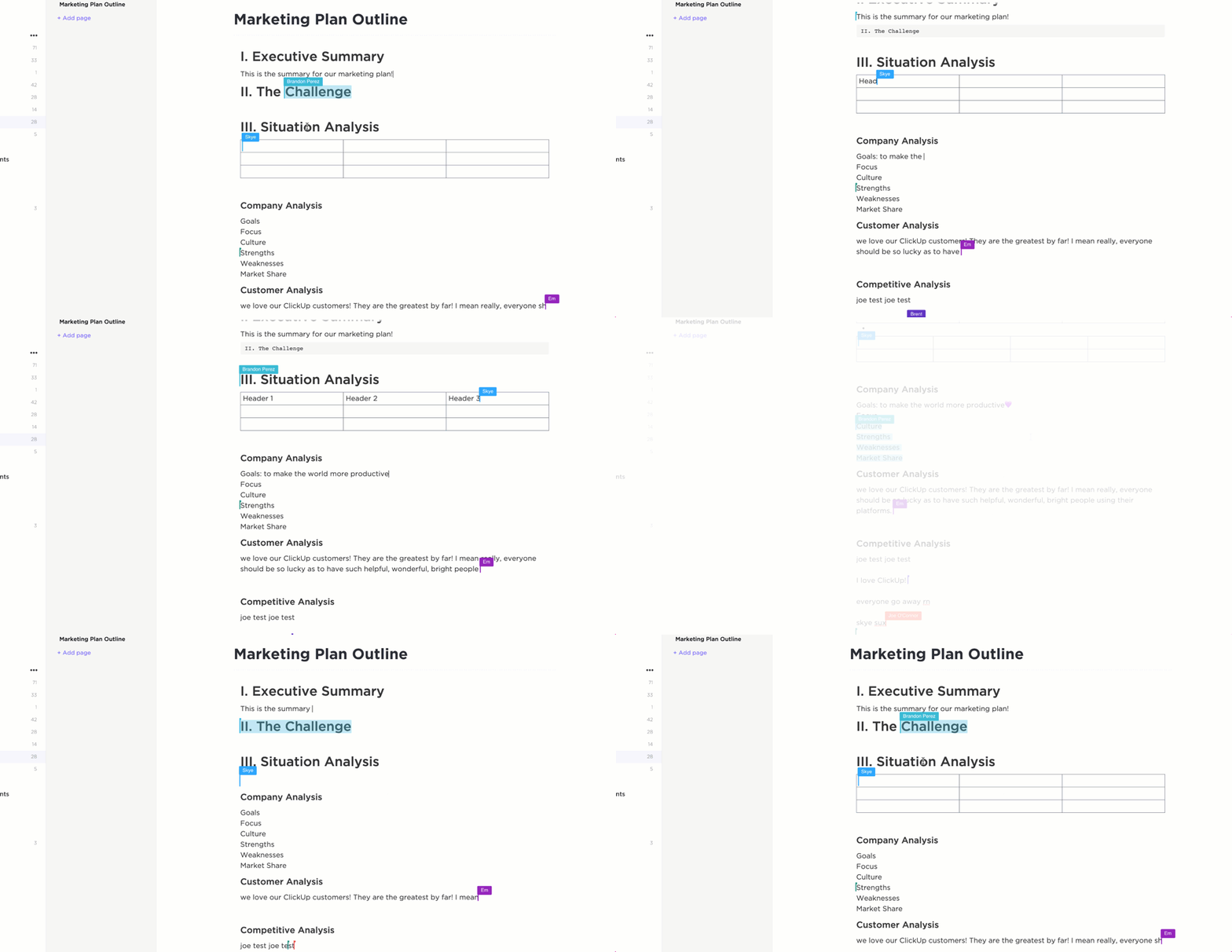
A ClickUp Docs segítségével élő, dinamikus dokumentumokat hozhat létre értekezletek napirendjéhez, jegyzetekhez vagy közös ellenőrzőlistákhoz. Gazdag szövegformázási lehetőségei – például címsorok, felsorolások, beágyazott képek és táblázatok – olyan áttekinthetőséget és struktúrát kínálnak, amely a hagyományos platformokból gyakran hiányzik.
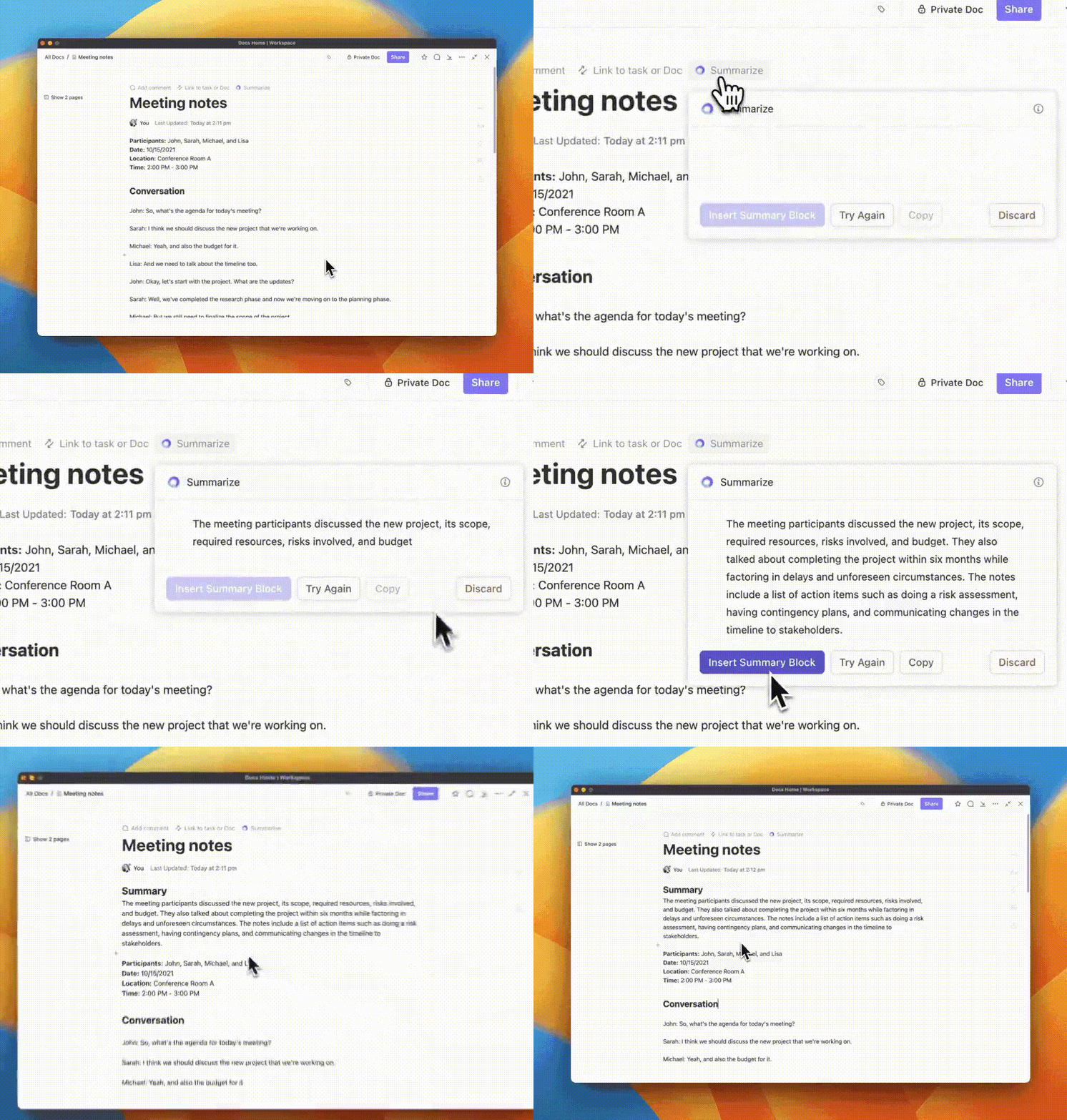
A ClickUp kiemelkedő funkciói között található a ClickUp Brain, egy mesterséges intelligenciával működő asszisztens, amely gyorsítja az írási sebességet és élesíti a gondolkodást. Hatékony jegyzetgenerátor, amely elemzi a kritikus pontokat, hogy átfogó jegyzeteket készítsen. Így segít Önnek:
- Hosszú beszélgetéseket sűríts össze világos, könnyen emészthető összefoglalókba
- Jelölje ki a fontos eredményeket és feladatokat. Készítsen automatikusan teendőlistákat a beszélgetés alapján.
Használja a találkozó napirendjét alapul egy praktikus jegyzetelési stratégia kidolgozásához.
Íme, milyen előnyökkel jár ez Önnek:
- A napirend követésével a témánál maradhat, és elkerülheti a kitéréseket 🎯
- A világos szerkezet segít megérteni a megbeszéléseket és a hozott döntéseket 🔍
- Időt takaríthat meg, ha gyorsan áttekinti a napirendi pontokat a hatékony jegyzetelés érdekében ⏳
- A napirendi pontokkal kapcsolatos hozzászólások ösztönzése elősegíti az együttműködést 🤝
2. Használjon előre elkészített értekezlet-sablonokat
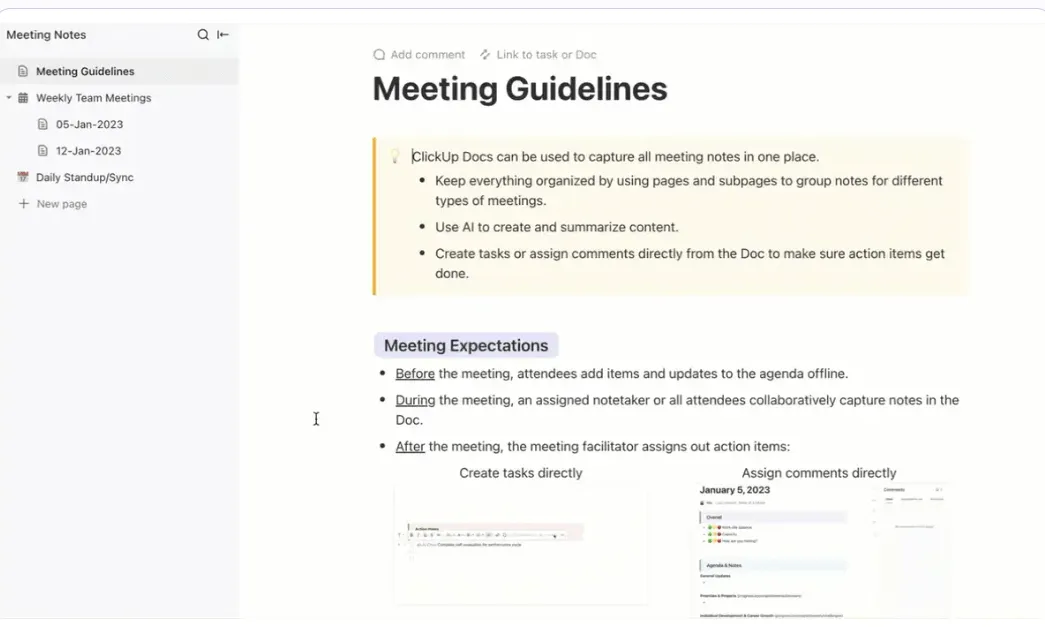
Lássuk be: egy üres lappal kezdeni nem mindig a leghatékonyabb módszer a jegyzetek készítésére. Itt jönnek jól a ClickUp előre elkészített értekezlet-sablonjai. Az egyik kiemelkedő lehetőség a ClickUp értekezlet-jegyzet sablon.
Bármilyen munkafolyamatra tervezve, egyszerűsíti a jegyzetelési módszert, segítve Önt abban, hogy a fontos dolgokra koncentrálhasson – a produktív tájékoztatók lebonyolítására. A napirendek, a legfontosabb pontok és a teendők szakaszai révén minden értekezletet szervezetté és hatékonnyá tesz.
Íme, miért fogja szeretni ezt a sablont:
- Testreszabhatja a csapat igényeinek megfelelően – hozzáadhat részletes pontleírásokat vagy ismétlődő napirendeket hozhat létre.
- Valós időben együttműködhet csapattagjaival
- A találkozó jegyzeteket feladatként kezelheti, és felelősségeket rendelhet hozzájuk, hogy biztosítsa a felelősségvállalást.
- Lehetővé teszi a nyomon követést és a teendők hozzáadását anélkül, hogy el kellene hagynia a dokumentumot.
Több ilyen hatékony sablonra van szüksége? Íme két kedvenc választásunk:
- ClickUp értekezlet-jegyzőkönyv sablon : Dokumentálja a hivatalos beszélgetéseket és döntéseket világosan és hivatalosan. Ossza meg a jegyzőkönyvet a csapat tagjaival, az érdekelt felekkel vagy az ügyfelekkel a teljes átláthatóság és elszámoltathatóság érdekében.
- ClickUp Meetings Template: Ezzel a sablonnal szervezheti az ismétlődő szemináriumokat vagy előadásokat. Tartsa szemmel a célokat, feladatokat és a követendő lépéseket, hogy ne vesszenek el fontos részletek.
➡️ További információ: A 10 legjobb AI-eszköz értekezletekhez és értekezlet-asszisztensekhez
3. Tartsa fenn a beszélgetések folyását és könnyedén működjön együtt másokkal
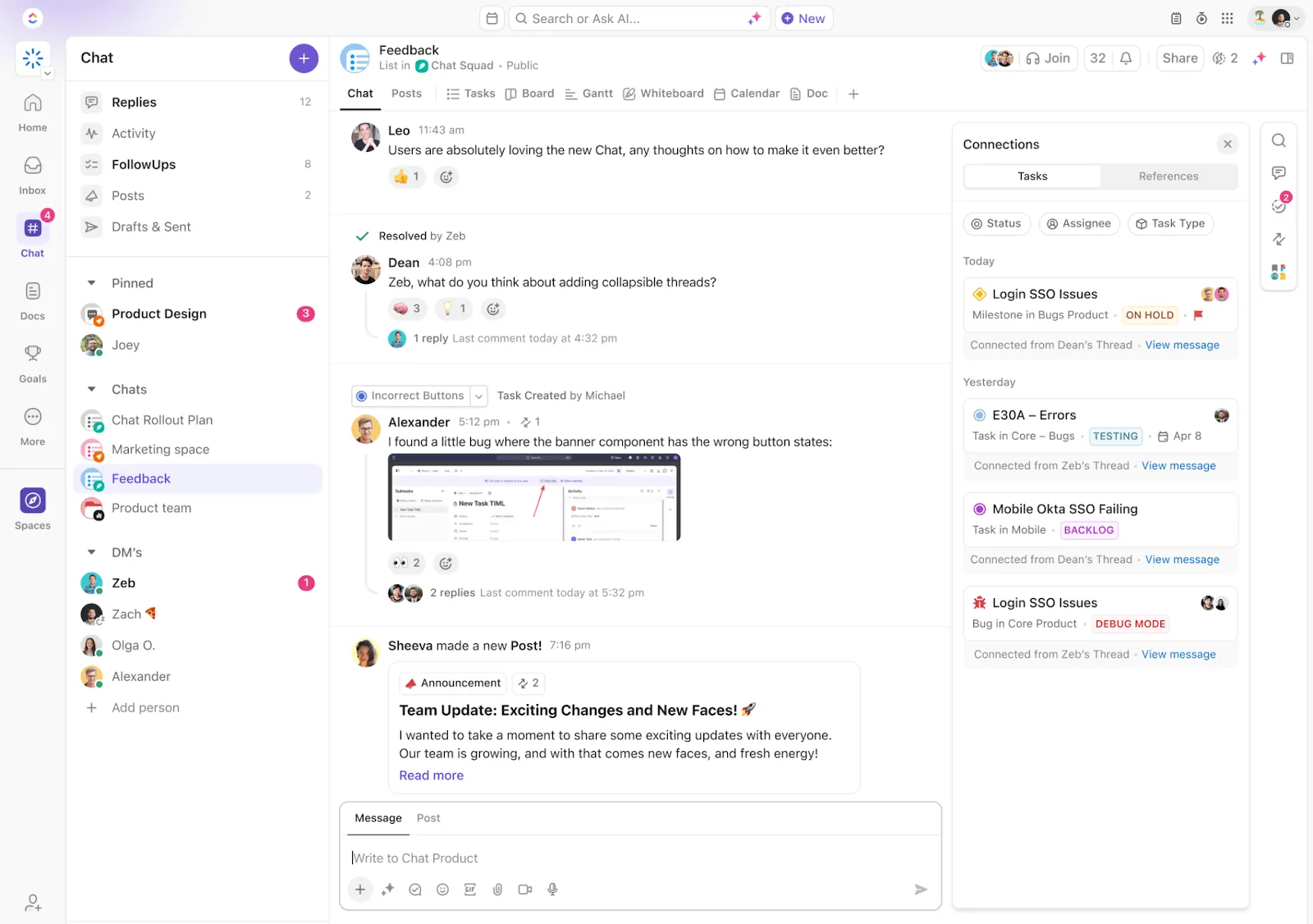
A ClickUp javítja a csapatok együttműködését azáltal, hogy a kommunikációt és a feladatkezelést egyetlen intuitív platformba egyesíti. A ClickUp Chat segítségével valós idejű beszélgetéseket folytathat, miközben a kontextust zökkenőmentesen integrálja a munkafolyamatába. 💬
A ClickUp bevezetése előtt a megbeszélések és a oda-vissza e-mailek kommunikációja olyan fekete lyukhoz vezetett, ahol a tételek láthatatlanok és figyelmen kívül maradtak. Emiatt a feladatokat nem vizsgálták át időben, és senki sem tudta, hogyan halad a kreatív fejlesztés. Most a csapat minden tagja egyértelműen láthatja, mikor esedékesek a teendők, cseveghet és együttműködhet a feladatokon belül.
A ClickUp bevezetése előtt a megbeszélések és a oda-vissza e-mailek kommunikációja olyan fekete lyukhoz vezetett, ahol a tételek láthatatlanok és figyelmen kívül maradtak. Emiatt a feladatokat nem vizsgálták át időben, és senki sem tudta, hogyan halad a kreatív fejlesztés. Most a csapat minden tagja egyértelműen láthatja, mikor esedékesek a teendők, cseveghet és együttműködhet a feladatokon belül.
Összességében a ClickUp a csapat összehangoltságának fenntartásával testesíti meg az együttműködést, függetlenül attól, hogy határidőket tervez vagy ötleteket gyűjt. Így működik:
A ClickUp Chat úgy lett kialakítva, hogy csapata egy helyen tudjon összhangban maradni a projektekkel, határidőkkel és ötletekkel kapcsolatban. Így alakítja át a beszélgetéseket produktív cselekvésekbe:
- Valós idejű együttműködés a SyncUps segítségével: Indítson videó- vagy hanghívásokat közvetlenül a ClickUp Chatben, ahol megoszthatja a képernyőjét, összekapcsolhatja a feladatokat és azonnal hozzászólásokat rendelhet hozzájuk. A SyncUps segítségével a megbeszélések eredményesek maradnak és kapcsolódnak a munkához.
- Felelősségvállalás a FollowUps segítségével: Jelölje meg a fontos üzeneteket FollowUps-ként, rendelje hozzá őket a csapat tagjaihoz, és kövesse nyomon a haladásukat közvetlenül a Csevegésben. Ez egy egyszerű módja annak, hogy a fontos teendők ne maradjanak figyelmen kívül.
- Maradjon naprakész az AI CatchUp segítségével: Az AI CatchUp segítségével gyorsan utolérheti a kihagyott beszélgetéseket, mivel a hosszú szálakat a legfontosabb pontokra sűríti. Ez a funkció segít megtalálni a következő lépéseket anélkül, hogy át kellene böngésznie a korábbi üzeneteket.
- Közvetlenül kapcsolja össze a csevegéseket a feladatokkal: tartsa a beszélgetéseket fókuszáltnak és relevánsnak azáltal, hogy összekapcsolja őket konkrét feladatokkal vagy projektekkel, így minden megbeszélés cselekvéshez vezet.
- Hozzászólások feladatként való kijelölése: A Hozzászólások kijelölése funkcióval bármely hozzászólást feladattá alakíthat, így segítve csapatát a szervezettségben és a fontos teendők nyomon követésében.
- Csapattagok megemlítése és rich text használata: Vonja be a megfelelő személyeket a megbeszélésekbe, tegye egyértelműbbé a rich text formázással, és tartsa a kommunikációt világosnak és vonzónak.
- Zökkenőmentes együttműködés dokumentumokon: A ClickUp Collaboration Detection funkciójával több ember is dolgozhat ugyanazon a dokumentumon.
- Szinkronizálja a csevegéseket a feladatokkal az egyszerű hozzáférés érdekében: A csevegéseket közvetlenül a feladatokhoz kapcsolva a ClickUp Chat minden releváns információt elérhetővé tesz anélkül, hogy eszközöket kellene váltani.
- A csevegések szervezése a hatékonyabb koncentráció érdekében: Állítson be csevegési csatornákat projekt, csapat vagy prioritás szerint, hogy munkaterülete rendezett maradjon, és a legfontosabb dolgokra koncentrálhasson. \
4. Mondjon igent az automatizált értekezlet-leírásra
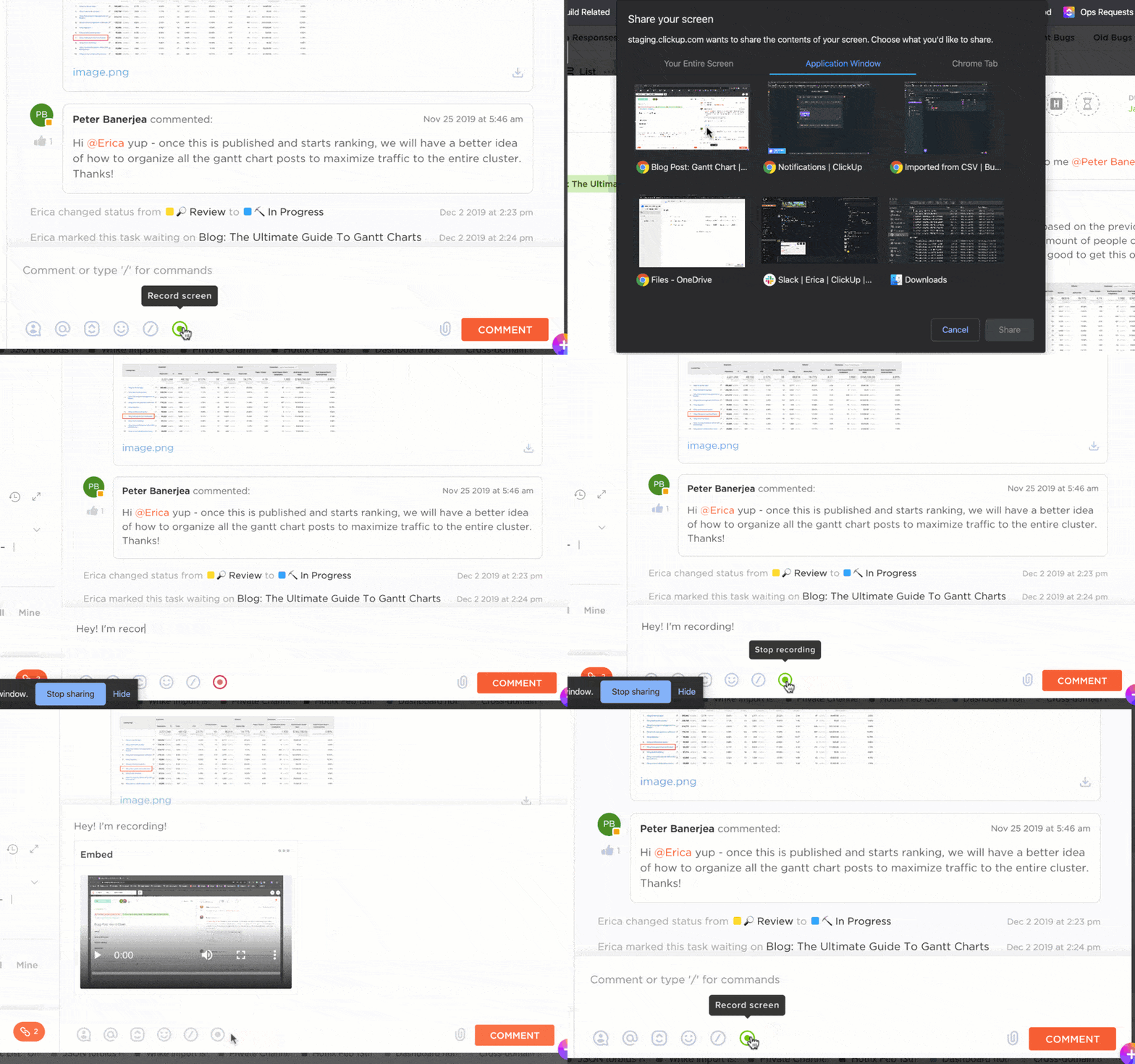
Miért elégedj meg jegyzetekkel, amikor az egész értekezletet rögzítheted? A ClickUp Clips segítségével kiváló minőségű, vízjel nélküli videókat rögzíthetsz, míg a ClickUp Brain pontosan leírja a beszélgetéseket. Így könnyedén hozzáférhetsz minden részlethez, még zajos környezetben vagy különböző akcentusokkal is.
Ezenkívül a ClickUp Universal Search segítségével bármit megtalálhat a munkaterületén. Ez olyan, mintha egy személyes keresőmotorral rendelkezne, amely több mint 20 felhőalkalmazásban, beleértve a Teams-t is, egy helyen találja meg a tartalmakat. Írjon be egy kulcsszót, és a Universal Search kiemeli minden említést, így platformok közötti váltás nélkül is rendezett maradhat.
Ne feledje: Az AI használatakor néhány tényezőt figyelembe kell vennie a találkozók jegyzetelése során. Például:
Pontosság: Győződjön meg arról, hogy az AI eszköz pontosan rögzíti a legfontosabb pontokat és döntéseket, hogy elkerülje a félreértéseket ✅
Kontextus: Adjon meg az AI-nak kontextust vagy konkrét kulcsszavakat, hogy jobban megértse és relevánsabbá tegye a beszélgetést.
Felülvizsgálat és szerkesztés: Mindig ellenőrizze az AI által generált jegyzeteket, hogy nincsenek-e benne hibák vagy kihagyások, mielőtt megosztaná őket a résztvevőkkel ✏️
Adatvédelem: Az AI-eszközök használatakor ügyeljen a titkosságra és az adatbiztonságra, ha érzékeny információkat rögzít 🔒
5. Használja ki a ClickUp integrációkat
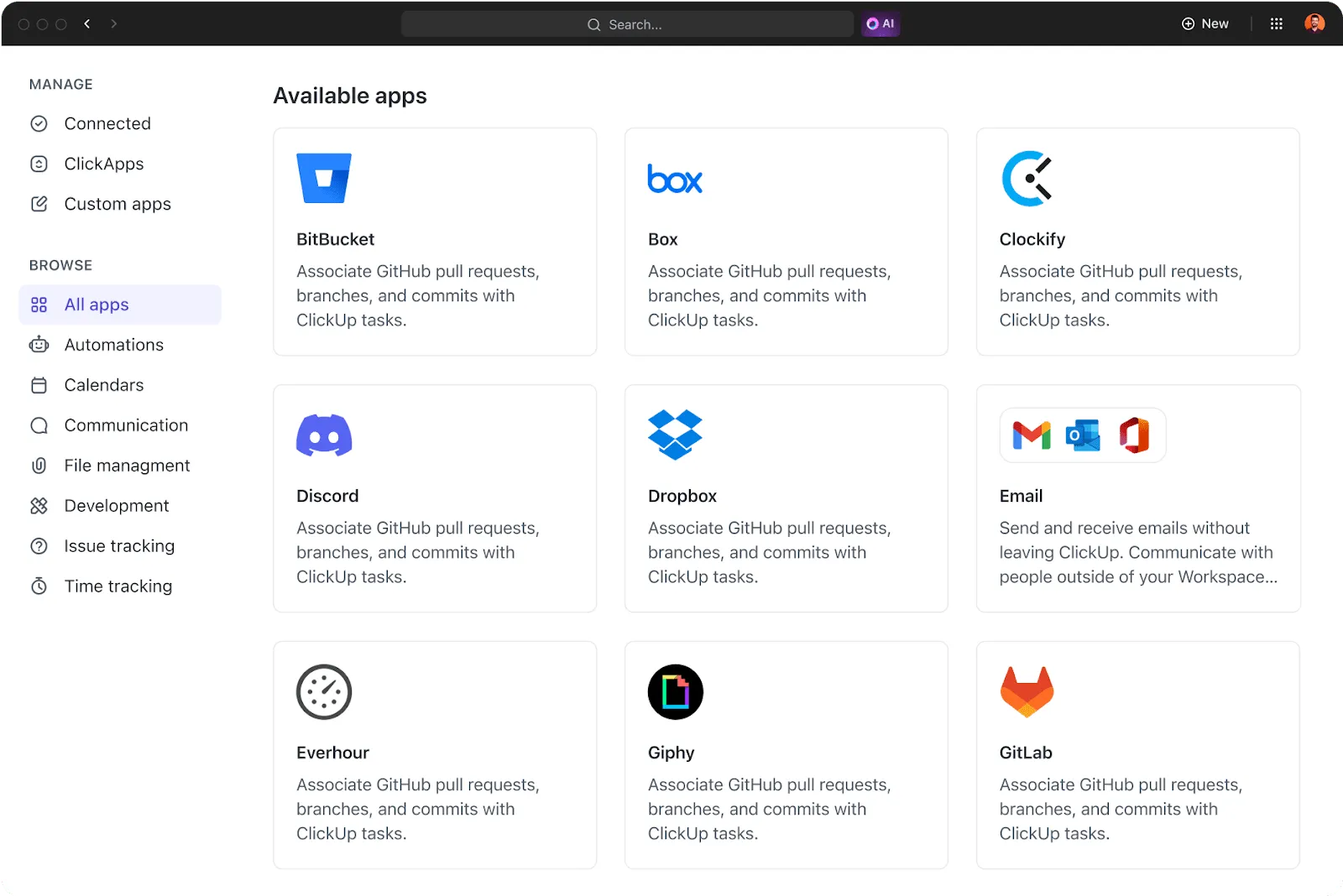
A ClickUp integrációk segítségével több mint 1000 alkalmazáshoz csatlakozhat, így a csapatok hatékonyan központosíthatják munkafolyamataikat. A felhasználók egyszerűsíthetik projektmenedzsment folyamataikat olyan alapvető eszközök integrálásával, mint a Google Drive, a Slack és a Zoom. Ez a csatlakozási lehetőség javítja az együttműködést és biztosítja, hogy minden erőforrás könnyen elérhető legyen egy platformon belül.
Ha például továbbra is a Teams alkalmazást szeretné használni, a ClickUp és a Teams integrációja összeköti a kommunikációt és a feladatkezelést. Élvezheti a frissítésekkel kapcsolatos valós idejű értesítéseket, kihasználhatja a linkek megosztásakor a kontextushoz kapcsolódó gazdag feladatbontást, és a platformok közötti váltás nélkül közvetlenül a feladatok alkalmazásában kezelheti a felelősségi köröket.
Így a következőket teheti:
- Javítsd az együttműködést azáltal, hogy a megbeszéléseket és a feladatokat egy helyen tárolod.
- Növelje termelékenységét a releváns feladatinformációkhoz való gyors hozzáféréssel
- Csökkentse a zavaró tényezőket azáltal, hogy kevesebbet kell váltania a különböző alkalmazások között.
- Optimalizálja a munkafolyamatokat azáltal, hogy automatikusan szinkronizálja a frissítéseket mindkét platformon.
➡️ További információ: A 10 legjobb Microsoft Teams integráció az együttműködéshez
Vidd a találkozóidat egy új szintre a ClickUp segítségével
Bár a Microsoft Teams sok szervezet számára elengedhetetlen eszközzé vált, fontos tudni, hogy vannak korlátai – különösen az általános munkafolyamatok és az együttműködés kezelése terén. A fragmentált kommunikációtól és az alapvető jegyzetelési funkcióktól kezdve a valós idejű együttműködés és az integrációs rugalmasság kihívásaiig sok felhasználó vágyik egy koherensebb megoldásra.
Ezért kínál a ClickUp a tökéletes frissítést. Az AI-alapú csevegéssel, jegyzetekkel, testreszabható sablonokkal és a Teams-szel való zökkenőmentes együttműködéssel a ClickUp átalakítja az egész munkafolyamatot.
Miért érné be kevesebbel? Ne hagyja, hogy a széttagolt eszközök káosza visszatartsa Önt.
Regisztrálj most a ClickUp-on, és tapasztald meg magad a különbséget! 🚀
Gyakran ismételt kérdések (GYIK)
Hogyan adhatok hozzá jegyzeteket egy Teams-értekezlethez?
A Teams-megbeszéléshez különböző időpontokban lehet jegyzeteket hozzáadni. A megbeszélés beállításakor adjon hozzá napirendet a Részletek szakaszban. Meglévő megbeszélés esetén válassza a Részletek alatt a Jegyzetek lehetőséget, és mentse el azokat. Ebbe a szakaszba fájlt is csatolhat.
Hogyan lehet jegyzeteket készíteni a Teamsben felvétel nélkül?
A Teams-megbeszéléseken jegyzeteket készíthet felvétel nélkül is a beépített feliratozási funkció segítségével. Ezt a beállításokban kapcsolhatja be és ki. A feliratadatok a megbeszélés befejezése után véglegesen törlődnek, ezért a beállításokban kapcsolja be a leiratot is, hogy utána letöltse a leiratot.
A Teams-ben készített jegyzetek magánjellegűek?
A Microsoft Teams-ben a találkozó jegyzeteket minden találkozó résztvevő megtekintheti és szerkesztheti, kivéve a külső résztvevőket.
A Teams automatikusan készít jegyzeteket?
A Microsoft Teams Premium csomagja intelligens összefoglaló funkcióval rendelkezik. Ez mesterséges intelligenciát használ, hogy automatikusan jegyzeteket készítsen a megbeszélésekről, és intézkedési pontokat javasoljon.