
Emlékszik azokra a táblákra az osztálytermekben, amelyek minden előadást egy kicsit szórakoztatóbbá tettek?
Gazdaságtudományi professzoraink ezeket használták kiterjedt gondolattérképek rajzolásához, művészetoktatóink ezeken mutatták be a csendéletek helyes elhelyezését, matematika tanáraink pedig ezeken oldották meg könnyedén a legbonyolultabb számításokat.
Ahogy az osztálytermekből a tárgyalótermekbe költöztünk, a whiteboardok az új koncepciók kidolgozásának központi helyszínévé váltak. Itt születtek meg az ötletek és virágzott az együttműködés.
Most, hogy a hibrid és a távmunka egyre inkább terjed, az olyan eszközök, mint a Teams Microsoft Whiteboard funkciója, áthidalják a földrajzi határokat, és javítják a csapatmunkát.
A Gartner tanulmánya szerint a munkavállalók körülbelül 80%-a használ együttműködési eszközöket, amelyek különösen hasznosak a távmunkások számára.
Nézzük meg, hogyan használhatja a Whiteboardot a Teams-megbeszéléseken, és hogyan teheti eredményesebbé az együttműködést!
⏰ 60 másodperces összefoglaló
A Whiteboard használata a Teams alkalmazásban
- Nyissa meg a megosztott digitális vásznat a Microsoft Teams értekezlet során a Megosztás ikonra kattintva, majd válassza a Microsoft Whiteboard lehetőséget.
- A Toll eszközzel vázlatokat készíthet, kiemelhet vagy hangsúlyozhat bizonyos pontokat. A színek és a vastagság beállításával növelheti az áttekinthetőséget és az interaktivitást.
- Használjon előre definiált alakzatokat, például köröket, négyzeteket és nyilakat az információk strukturálásához, valamint diagramok vagy folyamatábrák készítéséhez.
- Szövegdobozokat illeszthet be a diagramok címkézéséhez vagy jegyzetek hozzáadásához. A jobb vizuális hierarchia érdekében testreszabhatja a szöveg méretét, színét és elhelyezkedését.
- Színes kóddal ellátott öntapadós jegyzeteket használva rendszerezheti, kategorizálhatja vagy fontossági sorrendbe állíthatja a feladatokat, így a brainstorming üléseken is nagyobb áttekinthetőséget biztosíthat.
- Használja a közös kurzorokat, hogy élőben láthassa a résztvevők hozzájárulásait, javítva ezzel az interakciót és minimalizálva a zavart.
- Mentse el a whiteboardot, és ossza meg kép vagy link formájában, hogy a találkozó után áttekinthető legyen és megbeszélések folytathatók legyenek róla.
- Tartsa naprakészen a Microsoft Teams mobilalkalmazást, hogy útközben is hozzáférhessen a whiteboard funkciókhoz.
A Whiteboard használata a Teams alkalmazásban
A Microsoft Teams Whiteboard funkciója megkönnyíti a közös ötletek megosztását a virtuális értekezletek során. A résztvevők ötleteket gyűjthetnek, koncepciókat vázolhatnak, stratégiákat vizualizálhatnak és közös digitális vászonra írhatnak.
⭐ Kiemelt sablon
A Teams Whiteboard alapvető eszközei nem elégítik ki az igényeit? ✏️🔄 Próbálja ki a ClickUp Ideation Whiteboard sablonját, amely fejlett funkciókat, jobb testreszabási lehetőségeket és zökkenőmentesebb munkafolyamatot kínál! 🚀
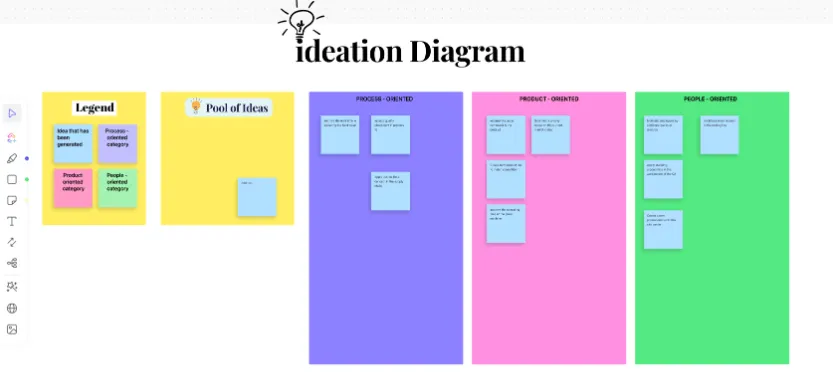
Íme egy rövid összefoglaló a Microsoft Whiteboard maximális kihasználásához szükséges legfontosabb lépésekről:
1. Hozzáférés a Microsoft Whiteboardhoz egy értekezlet során
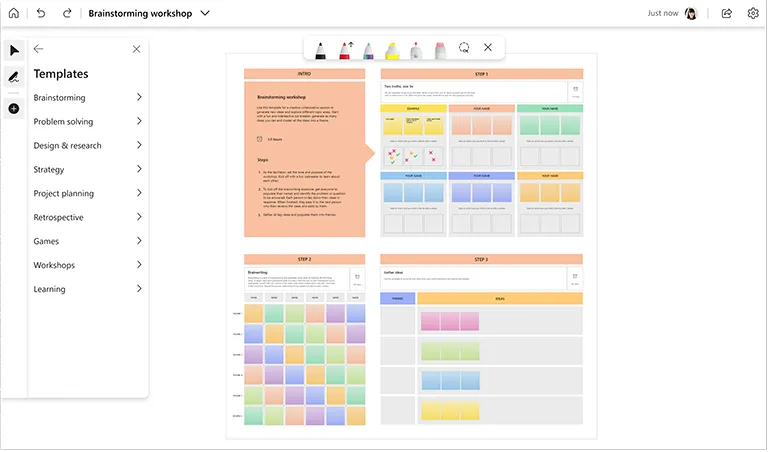
A Microsoft Teams Whiteboard használatához csatlakoznia kell egy Teams-értekezlethez vagy el kell indítania egy értekezletet a Microsoft-fiókjából. A Teams-értekezlet képernyőjén kattintson a Megosztás ikonra. Az opciók közül válassza a Microsoft Whiteboard lehetőséget, hogy egy új whiteboardot nyisson meg egy másik lapon.
Ez lehetővé teszi az összes értekezlet résztvevőjének, hogy megtekintse és használja a megosztott digitális vásznat.
💡Profi tipp: Csatlakozzon útközben a találkozókhoz, és használja a Whiteboardot a Microsoft Teams mobilalkalmazással. Tartsa naprakészen az alkalmazást, hogy élvezhesse az összes legújabb funkciót és optimális élményt nyújtson.
2. Rajzoljon a Toll eszközzel
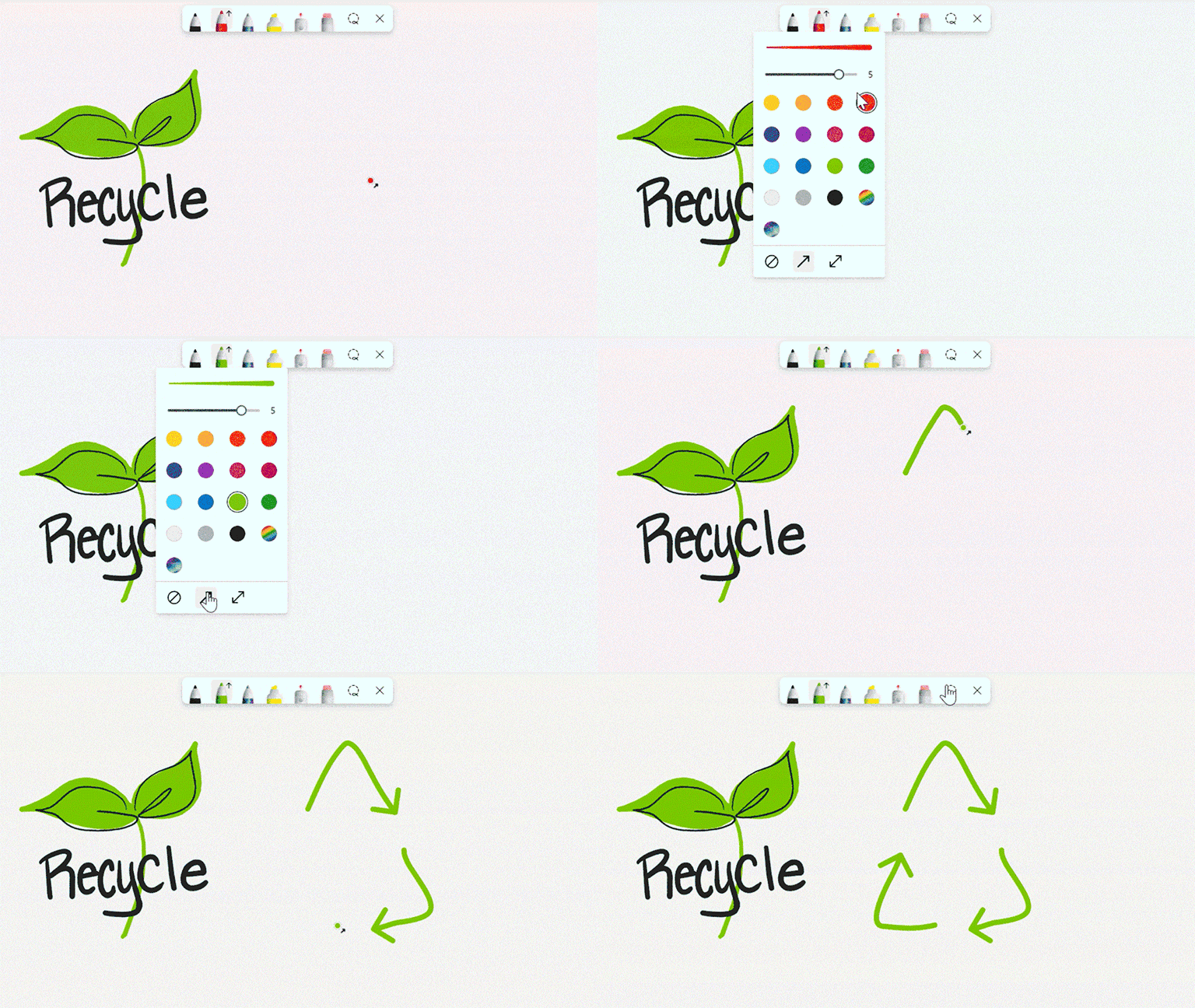
A Toll eszközzel vázlatokat készíthet, pontokat aláhúzhat vagy felhívhatja a figyelmet a Microsoft Whiteboard fül bizonyos területeire. A beállítások menüből beállíthatja a vonalak vastagságát és színét.
A toll eszköz hasznos az interaktív, gyakorlati problémamegoldási megközelítés kialakításához, mivel szimulálja a fizikai táblára való írás mozdulatát.
3. Összeállíthatja ötleteit alakzatokkal
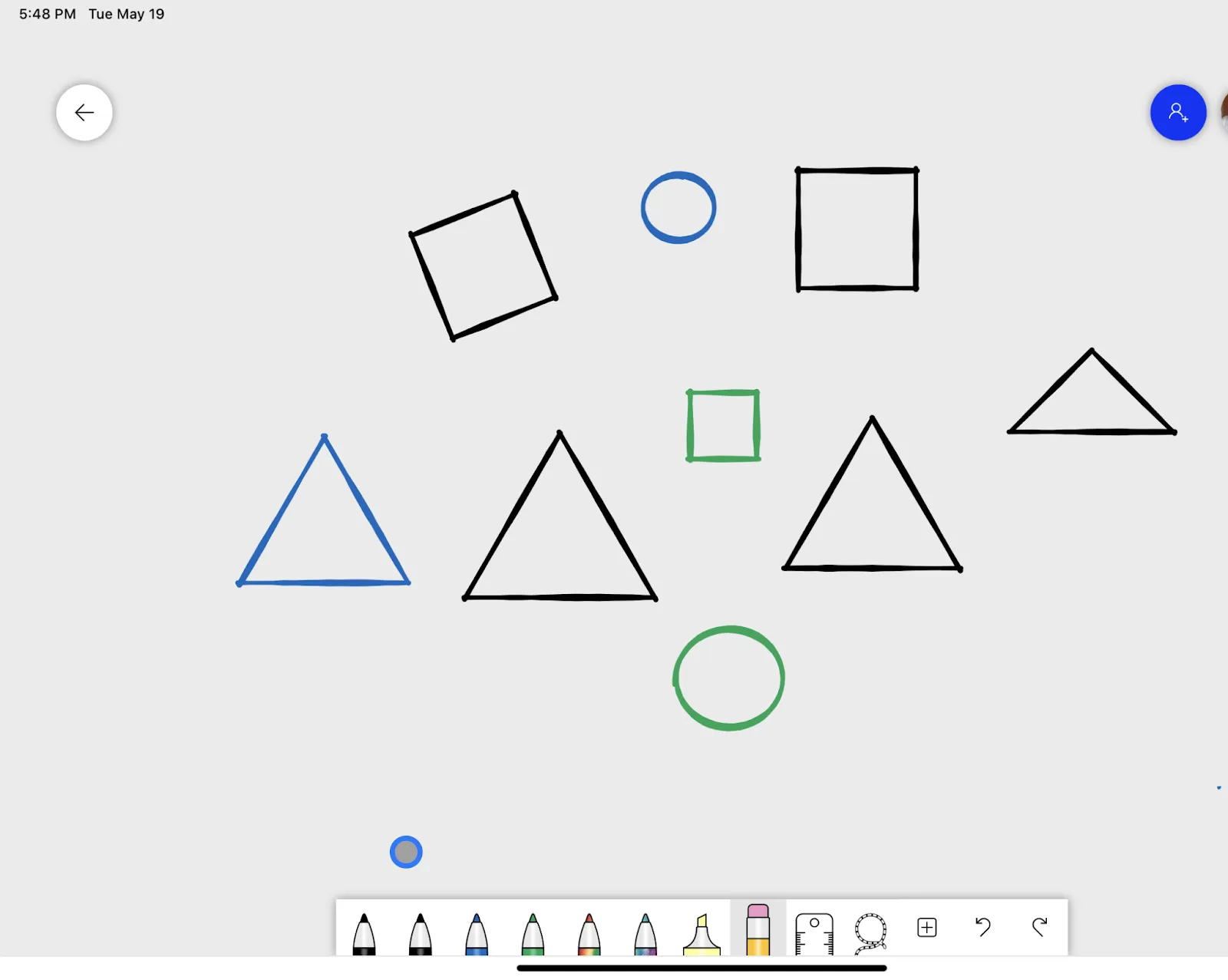
A Shapes eszköz strukturálja a whiteboardot. Adjon hozzá előre definiált alakzatokat, például köröket, négyzeteket és nyilakat, hogy a whiteboardon készült rajzai professzionálisabbak legyenek.
Rugalmas funkciói tökéletesen alkalmasak folyamatábrák és diagramok készítésére, illetve ötletek vizuális rendszerezésére üzleti és oktatási célokra egyaránt.
4. Információk bemutatása szövegdobozokban
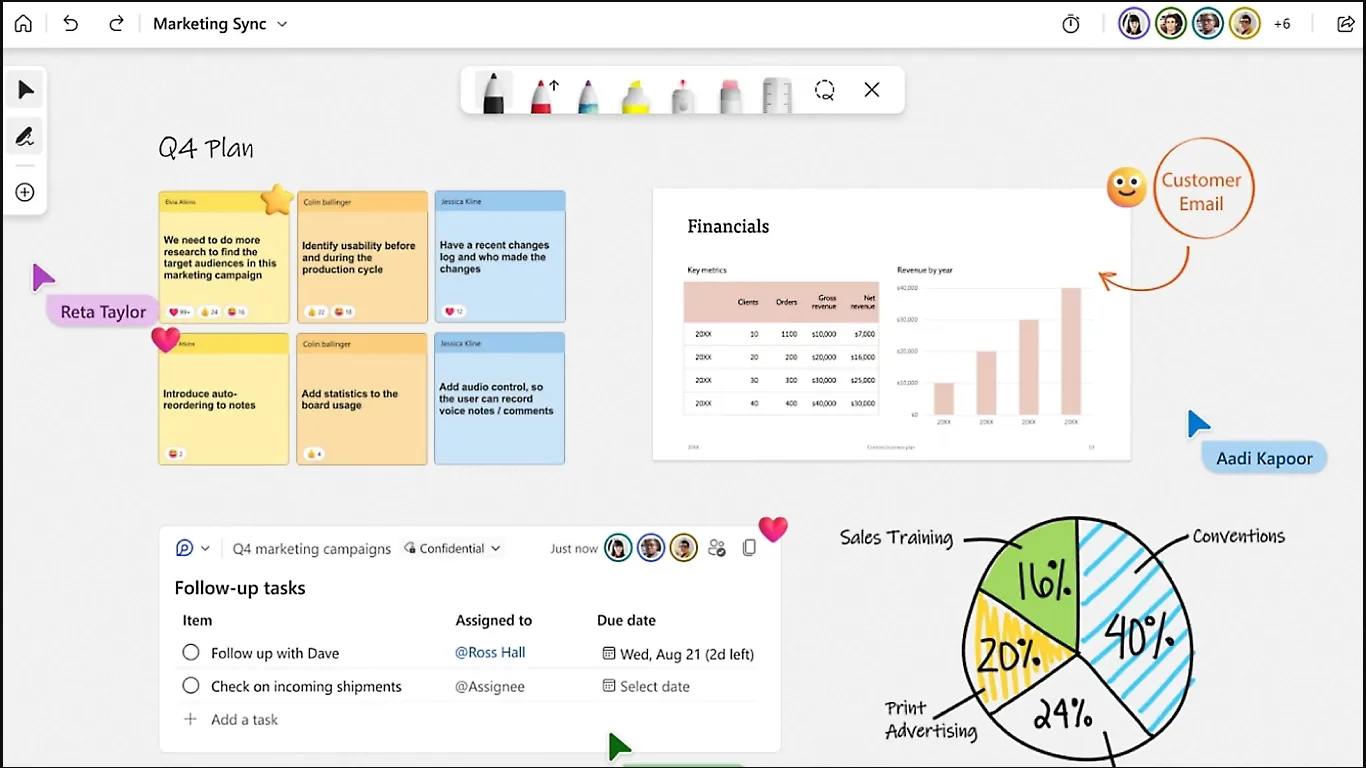
A szövegdobozok ideálisak diagramok címkézéséhez vagy részletes megjegyzések hozzáadásához. Beillesztéséhez válassza ki a szövegdoboz eszközt, majd kattintson a Microsoft Whiteboard bármely pontjára.
💡Profi tipp: Használjon szövegdobozokat a whiteboardon vizuális hierarchia létrehozásához. Állítsa be a betűméretet, a színt és a szövegdobozok elhelyezkedését, hogy irányítsa a közönség figyelmét, és így könnyebben megkülönböztethetőek legyenek a címsorok, alcímsorok és a részletes információk.
5. Színkódokkal és kategóriákkal jelölje meg az ötleteket a post-it cetlik segítségével
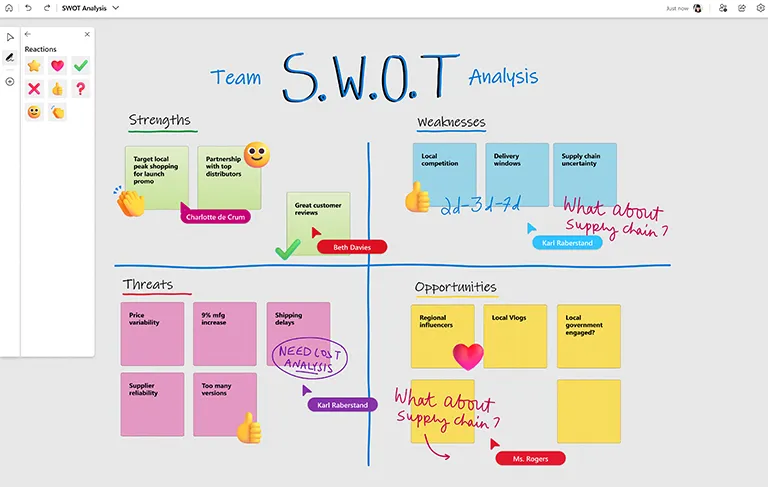
A fizikai jegyzetlapokhoz hasonlóan a Microsoft Whiteboard digitális jegyzetlapjai lehetővé teszik, hogy gyorsan rendszerezze gondolatait, kategorizálja a koncepciókat, feladatokat osszon ki a csapat tagjainak, és lebontsa a komplex témákat anélkül, hogy elzsúfolná a képernyőt.
A színkóddal ellátott post-it cetlik extra áttekinthetőséget biztosítanak, segítve az ötletek megkülönböztetését és a feladatok fontossági sorrendjének megállapítását.
Ezek a jegyzetek mozgathatók is, így interaktív üléseken tökéletesen alkalmasak az információk kategorizálására.
Akár távoli munkáról, akár online csoportos projektekben való együttműködésről van szó, ez az eszköz ideális ahhoz, hogy mindent vizuálisan rendezett és hozzáférhető állapotban tartson.
🧠 Érdekesség: A post-it cetliket véletlenül találta fel Spencer Silver, a 3M tudósa 1968-ban, miközben egy szupererős ragasztót próbált kifejleszteni. Ehelyett egy alacsony tapadású, újrafelhasználható ragasztót hozott létre. Évekkel később Art Fry, egy másik 3M-alkalmazott, egy másik ragasztót használt, hogy létrehozza azt, amit ma Post-it cetliként ismerünk, miután megpróbálta megjelölni a himnuszoskönyvének oldalait anélkül, hogy megsérülnének.
6. Valós időben együttműködjön csapatával
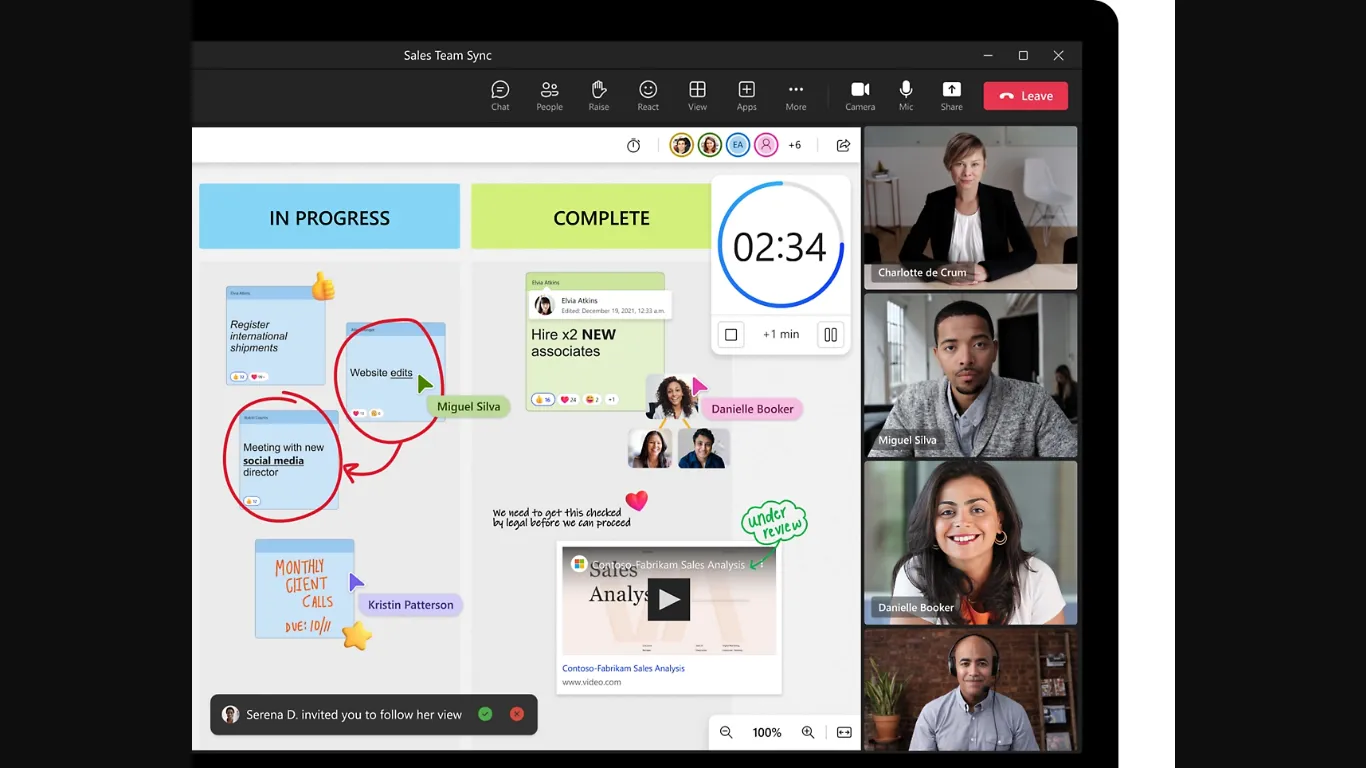
A Microsoft Whiteboard egyik kiemelkedő funkciója a valós idejű együttműködés. Engedélyezheti a közös kurzorokat, hogy pontosan lássa, hol dolgoznak a csapat tagjai a vásznon. Ez a funkció olyan érzést kelt, mintha mindenki egy fizikai táblánál gyűlt volna össze, és közösen dolgozna.
Ez egy magával ragadóbb élményt teremt, lehetővé téve a zökkenőmentesebb interakciót és minimalizálva a zavart a csapatértekezletek során.
💡Profi tipp: A megbeszélés hatékonyságának optimalizálása érdekében a megbeszélés megkezdése előtt osszon ki feladatokat a csapat tagjainak. Például jelöljön ki valakit a jegyzetek hozzáadására, másikat a szövegdobozok rendezésére, harmadikat pedig a legfontosabb területek megrajzolására vagy kiemelésére.
7. A whiteboard mentése és megosztása
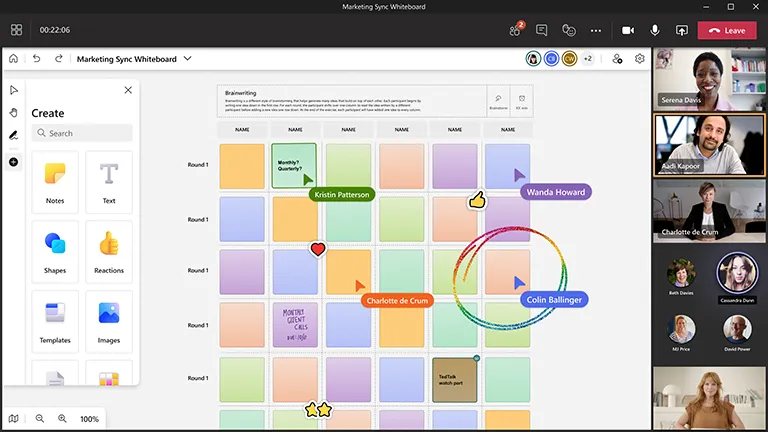
A munkamenet befejezése után mentse el munkáját a Mentés ikonra kattintva vagy az Export Image (Kép exportálása) opció használatával. Ezzel egy pillanatképet készít a táblán található összes elemmel, amelyet linkkel vagy mellékletként megoszthat a többi résztvevővel.
A megbeszélés után visszatérhet az összes elmentett whiteboardhoz, hogy áttekintse vagy megvitassa azokat, így biztosítva, hogy semmi ne vesszen el.
Olvassa el még: 20 Microsoft Teams trükk, tipp és trükk, amit érdemes kipróbálni
A Teams Whiteboard használatának korlátai a megbeszélések során
A Microsoft Teams Whiteboard funkciója nagyon jól működik az egyszerűbb együttműködéshez, de a Teams alternatívái közül néhány jobban megfelelhet a fejlettebb projektekhez. Ennek oka a következő:
Korlátozott eszközkészlet
A Teams Whiteboard az alapvető funkciókat, például a rajzolást, a szöveg hozzáadását és a jegyzetlapok használatát támogatja. Ugyanakkor nem kínál olyan fejlett eszközöket, mint egy dedikált whiteboard alkalmazás, például egyéni betűtípusokat és alakzatokat, képek létrehozásának lehetőségét vagy robusztus szerkesztési funkciókat.
Ez korlátozó lehet, ha a projektje bonyolult terveket vagy kifinomultabb vizuális elemeket igényel.
Internetkapcsolat szükséges
A Microsoft Whiteboard internetkapcsolatot és a Microsoft Teams integrációját igényli, ezért offline módban nem használható. Ez kellemetlen lehet, ha olyan környezetben tervez, ahol nincs megbízható hálózati hozzáférés.
Alapvető együttműködési funkciók
A közös kurzoroknak köszönhetően valós idejű együttműködés lehetséges, de a nagy létszámú értekezletek esetében ez bonyolult lehet. A sok résztvevő bejegyzéseinek kezelése nehézkessé válik, és a verziókezelés hiánya néha zavart okozhat.
Olvassa el még: Hogyan lehet hatékonyan részt venni a megbeszéléseken
Nem teljesen testreszabható
A Microsoft Whiteboard alapvető testreszabási lehetőségeket kínál, például a szövegformázás, a vonalvastagság vagy a jegyzetlapok stílusának beállítását.
Ez a rugalmasság hiánya hátrány lehet azok számára, akik szeretnek személyes hangulatot adni a munkájukhoz, vagy vizuálisan vonzó diagramokat készíteni.
Mint látható, a Microsoft Whiteboard hasznos eszköz, de a bonyolultabb projektekhez valami robusztusabb megoldásra van szükség. Egy jobb teljesítményű és több funkcióval rendelkező megoldás, mint például a ClickUp, képes kielégíteni ezeket az igényeket.
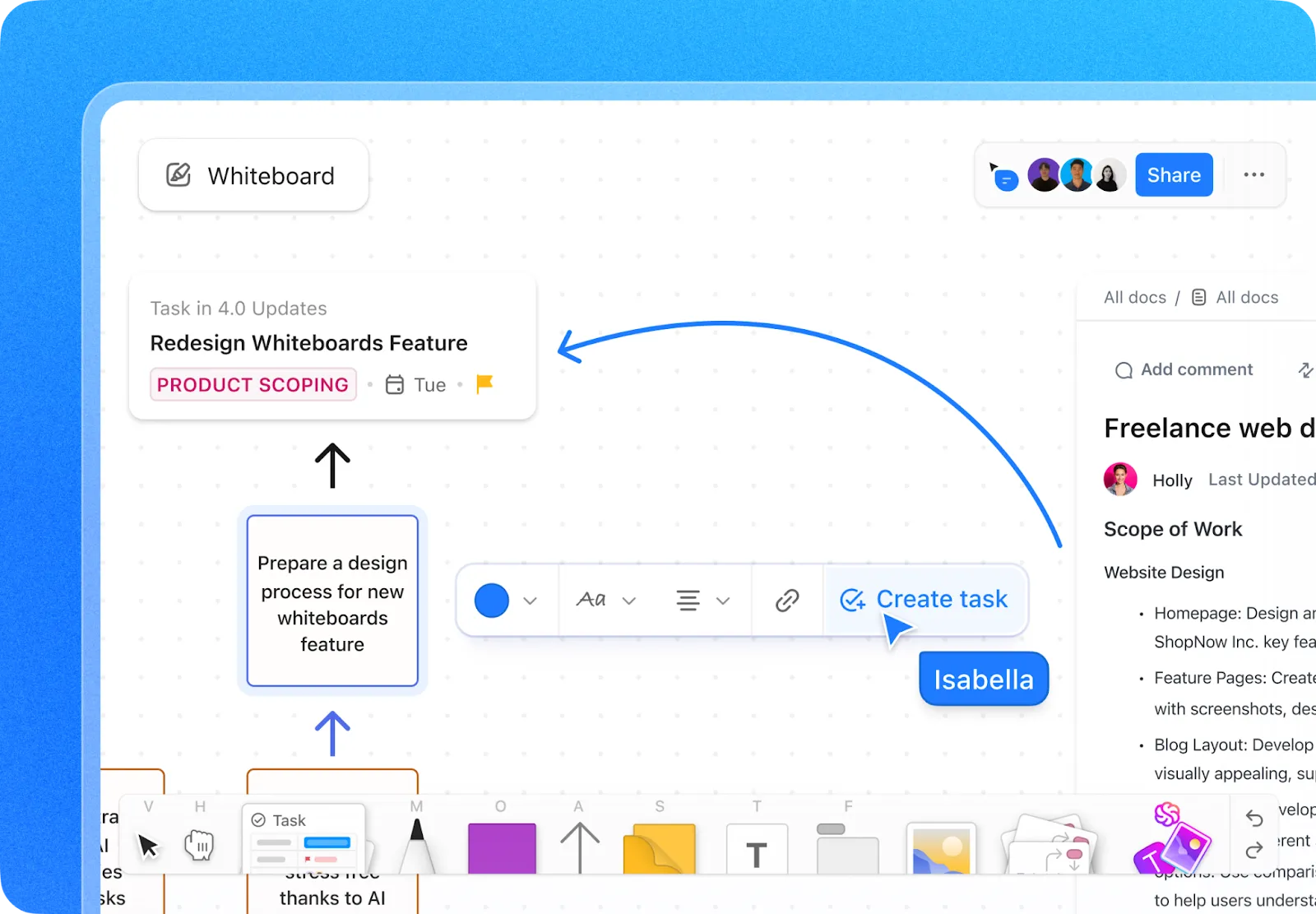
A ClickUp Whiteboards használata az együttműködéshez
Csapatvezetőként elvárja, hogy csapattagjai zökkenőmentesen együttműködjenek és kommunikáljanak egymással. A ClickUp Whiteboards mindezt és még többet is meg tud valósítani az Ön számára, dinamikus teret kínálva, ahol csapata ötleteket gyűjthet, projekteket tervezhet és feladatokat hajthat végre – mindezt egy helyen.
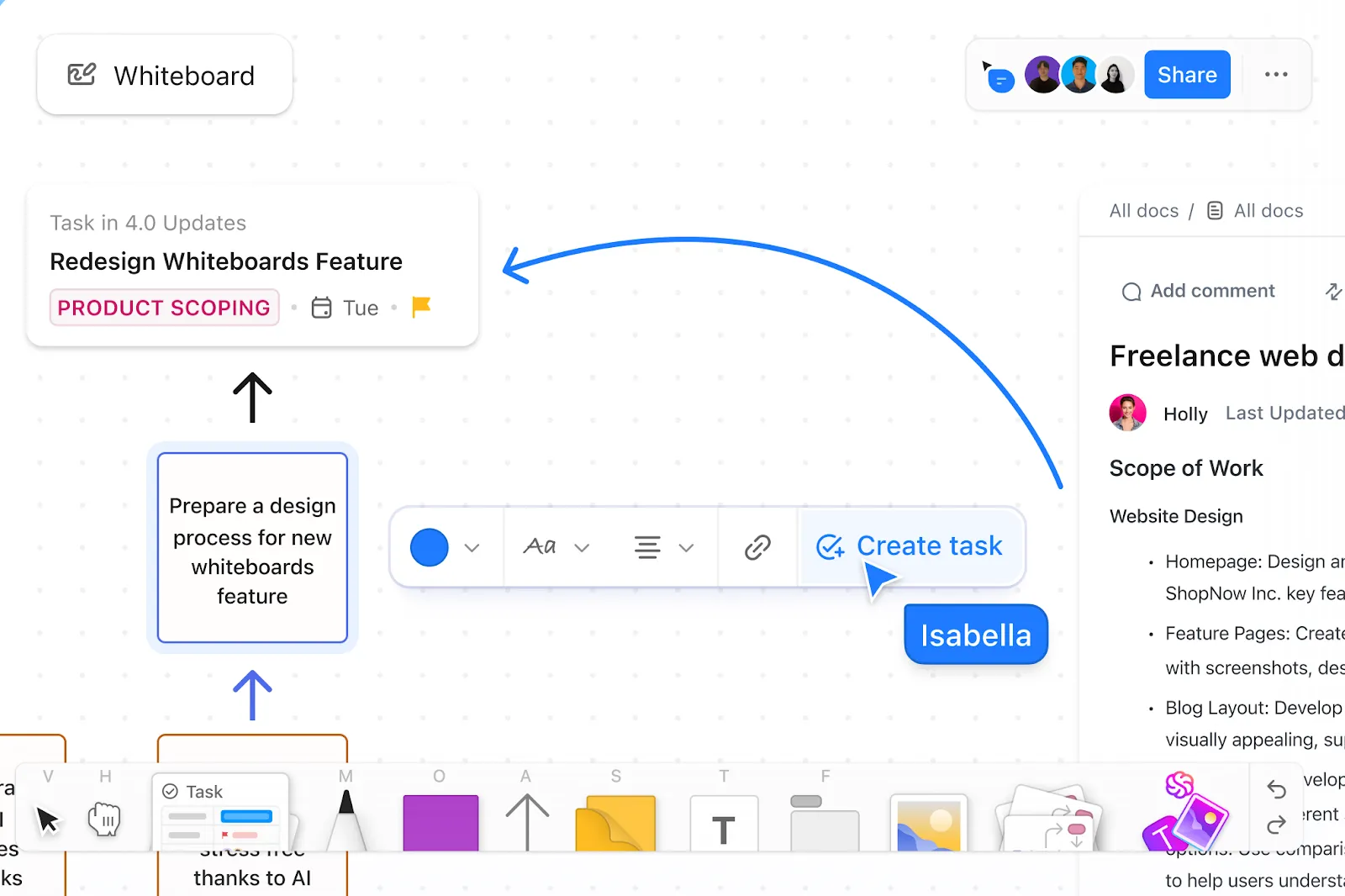
Akár komplex diagramokat vázol fel, folyamatábrákat készít, vagy ötleteket oszt meg, az intuitív felület lehetővé teszi, hogy alakzatokat húzzon és ejtsen, szabadkézzel rajzoljon, és olyan elemeket, mint a döntési pontok és a teendők, összekapcsoljon feladataival a hatékony projektmenedzsment érdekében.
A ClickUp Whiteboards legújabb verzióját a sebesség és a megbízhatóság érdekében újratervezték, így még intenzív együttműködési munkamenetek során is zökkenőmentes élményt biztosít. Mindenki valós időben láthatja a többiek szerkesztéseit és kurzormozgásait, így a brainstorming munkamenetek interaktívabbá és hatékonyabbá válnak.
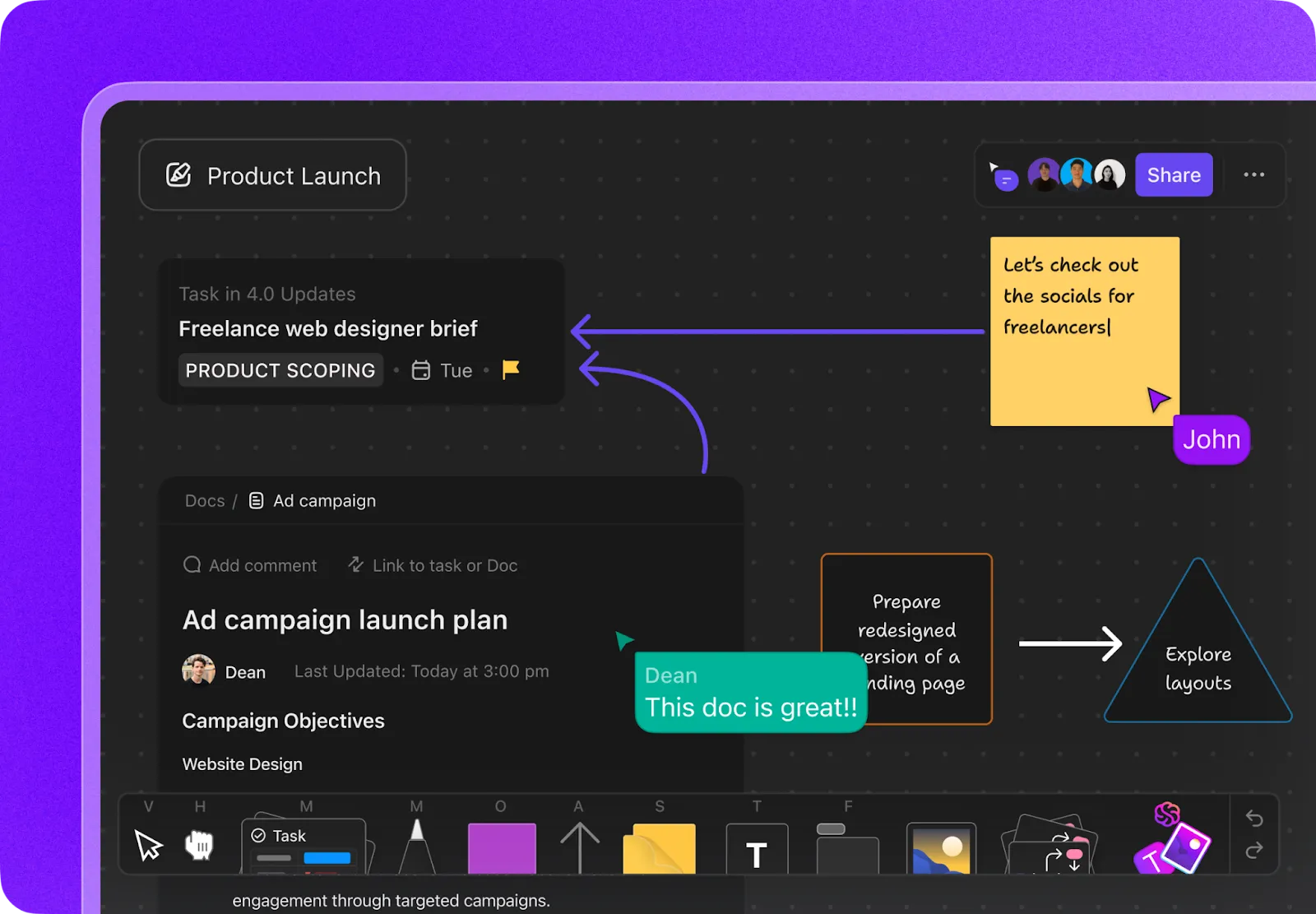
Ráadásul az újratervezett felület, elegáns sötét móddal kiegészítve, vizuálisan is vonzóvá teszi a munkaterületet.
Valós idejű együttműködés a ClickUp Chat segítségével
A ClickUp Whiteboards zökkenőmentesen illeszkedik a ClickUp Chathez, hogy javítsa a valós idejű kommunikációt és együttműködést. Amíg csapata a Whiteboardon dolgozik, könnyedén átválthat a Chatre, hogy megvitassák az ötleteket, kérdéseket tegyenek fel vagy visszajelzést adjanak anélkül, hogy elhagynák a munkaterületet.
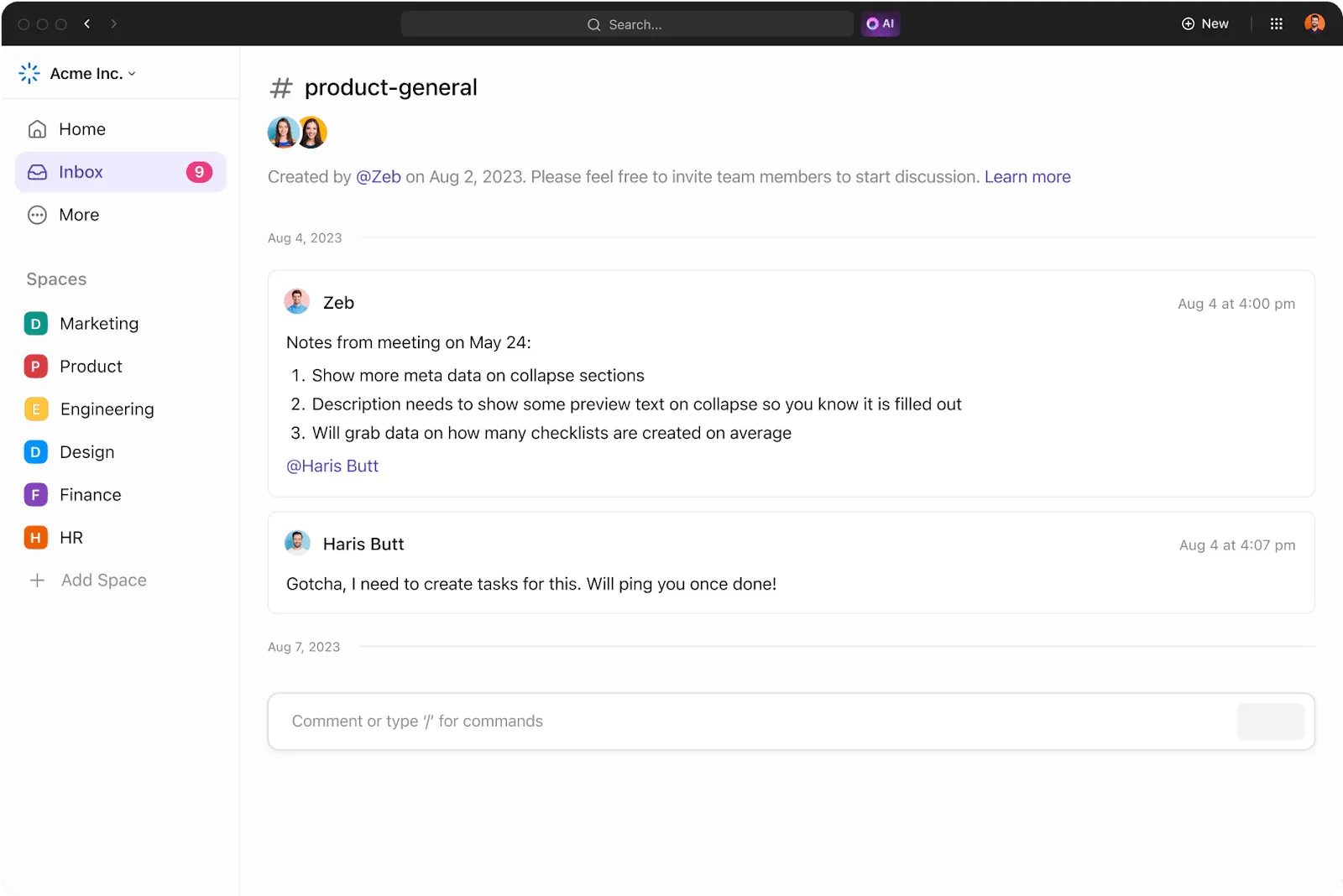
A ClickUp Chat segítségével konkrét üzeneteket közvetlenül a Whiteboard elemeihez kapcsolhat. Ez biztosítja, hogy a beszélgetések relevánsak maradjanak a feladathoz, és segít elkerülni, hogy fontos megbeszélések elvesznek a kavarodásban.
Az azonnali üzenetküldő funkció kiegészíti a Whiteboardot, lehetővé téve a beszélgetések természetes folytatását a vizuális munka mellett. Ráadásul a SyncUps segítségével könnyedén tarthat egyéni vagy csoportos videohívásokat a Csevegésen belül, azzal a további előnnyel, hogy a képernyő megosztásával még jobban javíthatja az együttműködést.
Valósítsa meg ötleteit a rajzeszközzel
Minden jó whiteboard lehetővé teszi a szabadkézi rajzolást, így ötleteit életre keltheti.
A ClickUp még egy lépéssel tovább megy, lehetővé téve, hogy ujjával (vagy tollal) vázlatot készítsen, rajzoljon és megalkossa elképzeléseit telefonon vagy táblagépen. Természetesen továbbra is szabadkézzel rajzolhat asztali vagy hordozható számítógépen az egérrel.
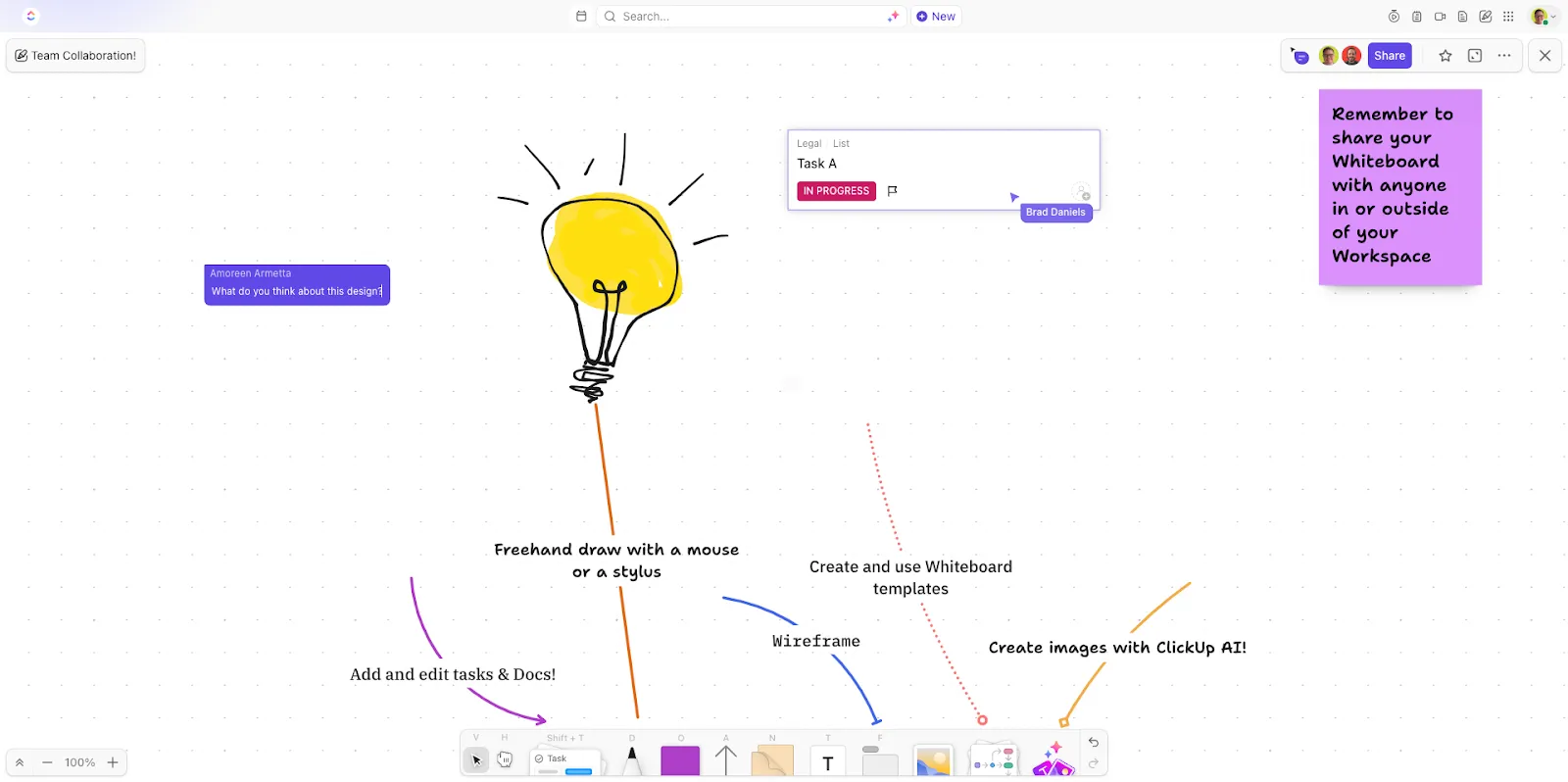
Használjon többféle tollat, vonalvastagságot és vonal színt a fontos pontok megjegyzéséhez és kiemeléséhez. A legjobb az egészben, hogy megoszthatja ClickUp Whiteboardjait a Teams képernyőjén, így egyesítve a két platform előnyeit a résztvevők hatékony bevonása érdekében.
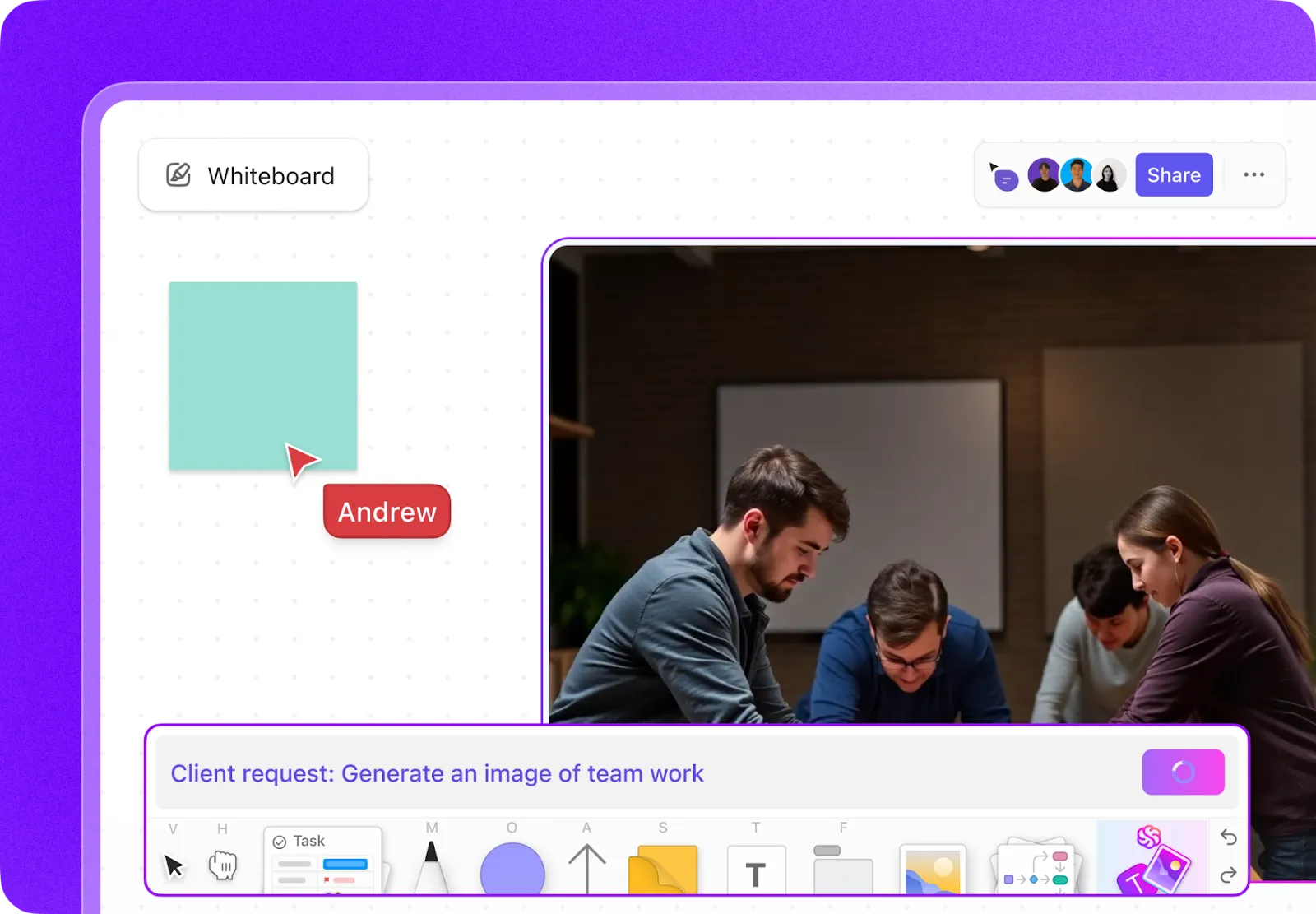
Bónusz? Párosítsa a ClickUp Brain mesterséges intelligenciáját a ClickUp Whiteboards-szal, hogy természetes nyelvi utasítások segítségével egyedi képeket hozzon létre (lásd alább!).
Mit mondanak a felhasználók a ClickUp Whiteboardsról:
Végül, a whiteboard funkció? Imádom. Ezt az eszközt gyakran használtuk a csapatértekezleteken ötletek kidolgozásához vagy bizonyos kezdeményezések részletesebb megvitatásához.
Végül, a whiteboard funkció? Imádom. Ezt az eszközt gyakran használtuk a csapatértekezleteken ötletek kidolgozásához vagy bizonyos kezdeményezések részletesebb megvitatásához.
Optimalizálja az értekezleteket és a feladatkezelést
A ClickUp nem csak a whiteboardokkal foglalkozik, hanem a hatékony értekezletek lebonyolításában is segít. A ClickUp Meetings segítségével egyértelmű napirendeket hozhat létre, feladatok kioszthat a megbeszélések során, és nyomon követheti a további lépéseket anélkül, hogy külön eszközökre lenne szüksége.
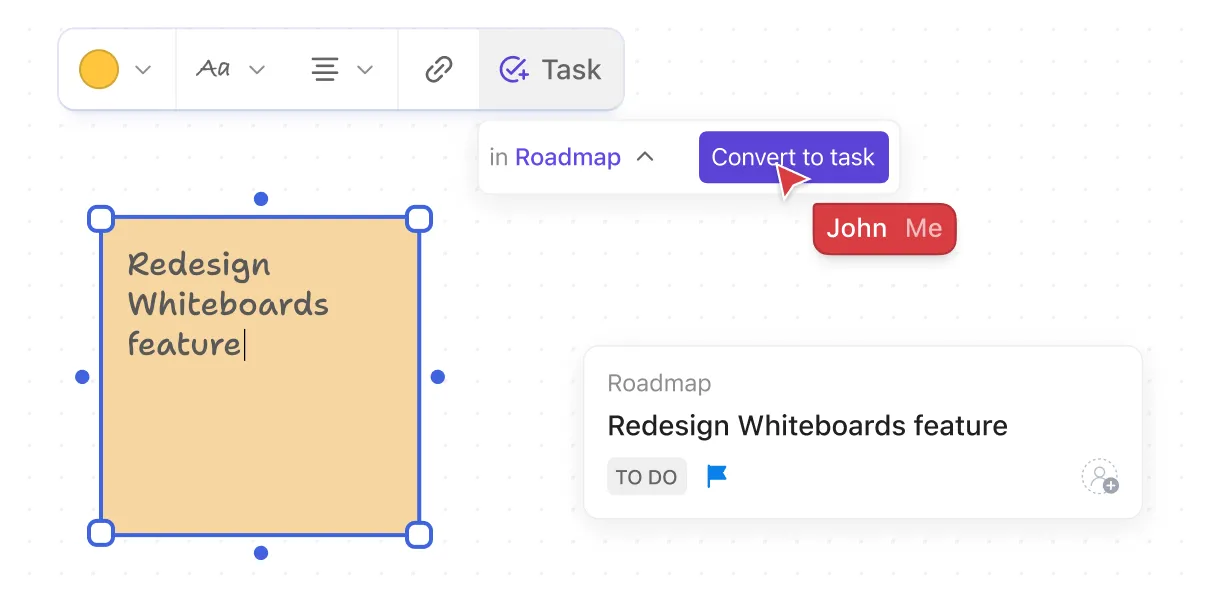
Emellett egy helyen dokumentálhatja a találkozó jegyzeteket, közösen szerkesztheti az összes anyagot, megjegyzéseket rendelhet hozzá egyes csapattagokhoz, valamint ellenőrzőlistákat és ismétlődő feladatokat hozhat létre.
Fontolja meg, hogy új whiteboard munkamenettel kezdi meg a találkozót, hogy ötleteket generáljon, és zökkenőmentesen áttérjen a feladatok kiosztására, mindezt a ClickUp-on belül.
A szétszórt post-it-jegyzetektől a konszolidált ClickUp Whiteboards-ig: egy új módszer az együttműködésre
Emlékszik még azokra a napokra, amikor személyesen tartották a csapatértekezleteket, a falon post-it cetlik hevertek, és valaki nehezen tudta összekapcsolni a pontokat a whiteboardon? Működött, de nem volt tökéletes.
A virtuális térre való átállással olyan interaktív eszközök állnak rendelkezésünkre, mint a ClickUp Whiteboards, amelyekkel kommunikálhatunk a csapat tagjainkkal. Ez innovatívabb módszert kínál a brainstorminghoz, a tervezéshez és a végrehajtáshoz – mindezt egy helyen.
A ClickUp segítségével nem csak együttműködik, hanem átalakítja az ötletek megosztásának és megvalósításának módját. A produktív online értekezletek lebonyolításától a valós idejű csevegésen át a feladatok beállításáig és nyomon követéséig a ClickUp ötvözi a whiteboard kreativitását a feladatkezelés hatékonyságával.
Miért várna a brainstorming üléseinek áttörő eredményekké alakításával? Regisztráljon most egy ClickUp fiókra!