

A termelékenységi alkalmazások terén két óriás uralja a piacot: a Microsoft 365 és a Google Workspace.
Míg a Google Workspace több mint 3 milliárd felhasználóval rendelkezik, a Microsoft 365 (korábban Office 365) alig 3 millió aktív felhasználóval rendelkezik. Bár a Microsoft felhasználói bázisa kisebb, ezek közül több fizető felhasználó.
Mindkét csomag tartalmaz alkalmazásokat dokumentumok, táblázatok és prezentációk létrehozásához. Ezenkívül e-mail szolgáltatásokat és naptárakat, felhőalapú tárolási megoldásokat és robusztus biztonsági funkciókat is kínálnak.
Hogyan válasszon közöttük? Nézzük meg együtt! Összehasonlítjuk a Google Workspace és a Microsoft 365 szolgáltatásokat, és javasolunk egy alternatívát is, amely mindkét világ legjobbjait ötvözi. 👇
Mi az a Microsoft 365?
A Microsoft 365 egy felhőalapú termelékenységi eszközcsomag, amelynek célja, hogy segítse a felhasználókat a hatékony alkotásban, együttműködésben és kommunikációban.
Számos alkalmazást tartalmaz, amelyek kielégítik a különböző üzleti igényeket, a dokumentumok létrehozásától az e-mailek kezeléséig, így sok szervezet számára ideális megoldás.
Akár jelentést szerkeszt MS Wordben, akár számokat dolgoz fel Microsoft Excelben, a Microsoft 365 (korábban Office 365 néven ismert) az a megbízható régi barát, aki mindig ott van – és jó okkal.
A Microsoft 365 funkciói
A Microsoft 365 olyan funkciókkal rendelkezik, amelyek növelik a termelékenységet és megkönnyítik az együttműködést. Íme egy rövid áttekintés néhány kiemelkedő funkciójáról:
1. Word, Excel és PowerPoint

Ezek a klasszikus alkalmazások a Microsoft 365 középpontjában állnak. Lehetővé teszik a dokumentumok, táblázatok és prezentációk zökkenőmentes létrehozását, szerkesztését és megosztását. A fejlett formázási lehetőségek és sablonok segítségével gyorsan professzionális megjelenésű munkákat hozhat létre.
Olvassa el még: A legjobb Microsoft Word alternatívák
2. Outlook

Az Outlook több, mint egy e-mail program. Ez egy irányító központ, amely segít megszervezni a beérkező leveleket, a naptárat és a feladatokat. Az Outlook más Office-alkalmazásokkal is integrálható, így biztosítva a koherens munkafolyamatot és segítve a szervezettséget.
3. OneDrive

Az OneDrive a Microsoft felhőalapú tárolási megoldása. Lehetővé teszi a fájlok biztonságos tárolását és azok bármilyen eszközről való elérését. Ez a funkció elősegíti az együttműködést azáltal, hogy lehetővé teszi a fájlok megosztását és valós idejű szerkesztését, így mindenki ugyanazon az oldalon áll.
4. Csapatok

A Microsoft Teams egy együttműködési platformot biztosít üzenetküldéshez, videokonferenciákhoz és fájlmegosztáshoz, így ideális távoli munkához és csapatprojektekhez. Integrálható más Office-alkalmazásokkal, javítva a csapat tagjai közötti kommunikációt.
5. SharePoint

A SharePoint egy robusztus tartalomkezelő rendszer, amely lehetővé teszi a szervezetek számára, hogy webhelyeket hozzanak létre információk és dokumentumok megosztására. Különösen hasznos intranetes megoldásokhoz, projektmenedzsmenthez és csapatmunkához.
A Microsoft 365 árai
A Microsoft többféle árazási tervet kínál, amelyek különböző felhasználói igényeket elégítenek ki:
- Microsoft 365 Business Basic: 7,20 USD/felhasználó/hónap
- Microsoft 365 Business Standard: 15 USD/felhasználó/hónap
- Microsoft 365 Business Premium: 26,40 USD/felhasználó/hónap
- Microsoft 365 Business Basic és Microsoft 365 Copilot: 37,50 USD/felhasználó havonta (éves számlázás)
- Microsoft 365 Business Standard és Microsoft 365 Copilot: 44 USD/felhasználó havonta (éves számlázás)
- Microsoft 365 Business Premium és Microsoft 365 Copilot: 53,50 USD/felhasználó havonta (éves számlázás)
Mi az a Google Workspace?
A Google Workspace, korábban G Suite néven ismert, egy felhőalapú termelékenységi csomag, amely kommunikációs, együttműködési és dokumentumkezelési eszközöket kínál. Úgy tervezték, hogy segítse az agilis, modern csapatokat az együttműködésben, akár ugyanabban az irodában, akár a világ különböző pontjain és időzónákban dolgoznak.
A Google Docs -tól a Google Meet-ig, a Google Workspace alkalmazások célja a termelékenység növelése és a munkafolyamatok egyszerűsítése.
A Google Workspace funkciói
A Google Workspace számos olyan funkcióval rendelkezik, amelyek megkönnyítik a csapatmunkát és a szervezést. Íme egy rövid áttekintés a szolgáltatásokról:
1. Google Slides, Sheets és Docs

Ha valós idejű együttműködésre van szüksége, akkor a Google a legjobb választás. Több felhasználó egyszerre szerkesztheti a dokumentumokat, megjegyzéseket fűzhet hozzájuk és visszajelzéseket adhat.
A Google Táblázatok használata a projektmenedzsmentben a legjobb megoldás nyílt forráskódú adatkészletek létrehozásához, alapvető adatelemzések elvégzéséhez és más bonyolult matematikai problémák megoldásához.
💡Profi tipp: Használjon sablonokat a Google Sheets irányítópultjának egyszerűbb létrehozásához és vizuális vonzerejének növeléséhez. 📊
2. Gmail

A Gmail nem csak e-mailek küldésére szolgál. Zökkenőmentesen integrálódik a Google Drive-ba, a Naptárba és még a Google Meetbe is, így a beérkező levelek mappájából kezelheti a projekteket. Fájlokat szeretne megosztani vagy megbeszélést szeretne ütemezni? A Google Workspace-ben mindez csak egy kattintásra van.
3. Google Drive

A Google Drive felhőalapú fájltárolást biztosít, amely lehetővé teszi, hogy bármilyen eszközről hozzáférjen és megosszon dokumentumokat. Robusztus megosztási lehetőségei valós idejű együttműködést tesznek lehetővé, így mindenki hozzájárulhat a projektekhez.
Olvassa el még: A legjobb Google Drive alternatívák
4. Google Meet

A Google Meet egy videokonferencia-eszköz virtuális értekezletek és webináriumok szervezéséhez. Integrálható a Google Naptárral és a Gmail-lel, így egyetlen kattintással könnyedén ütemezhet és csatlakozhat értekezletekhez.
5. Google Chat

A Google Chat üzenetküldés és csoportos csevegés révén segíti a csapatok közötti kommunikációt. Integrálva van más Google Workspace eszközökkel, így a felhasználók alkalmazások közötti váltás nélkül tudnak együttműködni a projektekben.
A Google Workspace árai
A Google Workspace különböző árazási tervezeteket kínál a vállalkozás igényeinek és méretének megfelelően. Az árazási lehetőségek áttekintése:
- Business Starter: 7,20 USD/felhasználó/hónap
- Business Standard: 14,40 USD/felhasználó/hónap
- Business Plus: 21,60 USD/felhasználó/hónap
Olvassa el még: 10 ingyenes Google űrlap sablon felmérésekhez 📄
Microsoft 365 és Google Workspace: funkciók összehasonlítása
Most nézzük meg, hogyan viszonyulnak egymáshoz a két csomag funkciói:
| Funkciók | Microsoft 365 | Google Workspace |
| Dokumentumok létrehozása és közös szerkesztése | Robusztus eszközkészlet (Microsoft Word, Excel, PowerPoint), fejlett formázási és testreszabási lehetőségek, offline hozzáférés szinkronizálással | Erős valós idejű együttműködési funkciók, intuitív felület, egyszerű megosztás és offline hozzáférés |
| E-mail kezelés | Erőteljes Outlook kliens, fejlett funkciók (szabályok, naptárak, névjegyek), hatékony spam- és adathalász-védelem | Tiszta és felhasználóbarát e-mail, zökkenőmentes integráció más Google-szolgáltatásokkal, erős biztonsági intézkedések |
| Videokonferencia | A Microsoft Teams integrációja más Office-alkalmazásokkal, képernyőmegosztás, felvétel stb. | Google Meet (könnyen használható és hozzáférhető), képernyő megosztás, felvétel stb. |
Miután áttekintettük mindkét platform alapvető jellemzőit, vizsgáljuk meg részletesebben a legfontosabb funkciókat:
1. Dokumentumok létrehozása és közös szerkesztése
A Microsoft 365 és a Google Workspace közötti versenyben a Google Workspace valós idejű együttműködés terén nyújt kiemelkedő teljesítményt, míg a Microsoft 365 több teljes funkcionalitású alkalmazást kínál.
Ha olyan csapattal dolgozik, amelynek késedelem nélkül együtt kell szerkesztenie a dokumentumokat, akkor a Google Docs verhetetlen. Hasonlóképpen, a Google Sheets a megfelelő alkalmazás, ha több embernek kell közös táblázatokon dolgoznia.
Ha azonban fejlett formázási lehetőségeket keres, akkor a Microsoft Word továbbra is az első számú választás. A Word nemcsak szélesebb körű dokumentumszerkesztési és -készítési lehetőségeket kínál, hanem több száz testreszabható sablont is.
Hasonlóképpen, a Microsoft Excel kifinomultabb formázási lehetőségeket kínál, több sablonnal és diagramtípussal.
🏆Győztes: Google az együttműködés terén, Microsoft a fejlett dokumentumkészítés terén.
2. E-mail kezelés
A Google Workspace e-mail kliens, a Gmail nagyon intuitív és felhasználóbarát felületet kínál. Az AI-alapú válaszjavaslatokkal, a „szundi” móddal és az e-mailek elküldésének visszavonási lehetőségeivel bárki könnyedén használhatja.
A Microsoft Outlook a Gmailnél robusztusabb e-mailkezelő rendszert kínál, fejlett szervezési, ütemezési és más Office-alkalmazásokkal való integrációs funkciókkal.
A névjegyek és a naptárak integrálva vannak az Outlookba, és jól működnek együtt. Az Outlookban számos automatizálási funkciót és eszközt is használhat az e-mailek jobb kezeléséhez.
Azok számára, akik nagymértékben támaszkodnak az e-mailes kommunikációra, az Outlook átfogóbb megoldást kínál.
🏆Győztes: Microsoft!
3. Videokonferencia
A Microsoft Teams és a Google Meet egyaránt kiváló videokonferencia-funkciókat kínál. A Microsoft Teams jól integrálható más Office-alkalmazásokkal, míg a Meet könnyű használatával és hozzáférhetőségével tűnik ki. A felhasználói preferenciáktól és a meglévő eszközöktől függően mindkettő kiváló választás lehet virtuális értekezletekhez.
🏆Győztes: Döntetlen a Google és a Microsoft között!
4. Tárolás
A Microsoft 365 és a Google Workspace között több különbség is van a tárhely tekintetében.
A Google Workspace-ben a tárhely megosztott a fájlok és a Gmail között. Például, ha a Gmail 5 GB-ot használ, akkor kevesebb tárhely áll rendelkezésre a Google Drive-ban tárolt fájlok számára.
Másrészt a Microsoft 365 OneDrive-tárhelye fájlok tárolására szolgál, és elkülönül az e-mailek tárolásától. A Microsoft 365 felhasználónként egységes tárhelyet biztosít, ami költséghatékonyabb lehet kisebb csapatok vagy kevesebb tárhelyigényű felhasználók számára.
A Google Workspace magasabb szintű csomagjaiban több tárhelyet kínál, így jobb választás azoknak a vállalkozásoknak, amelyeknek nagy mennyiségű felhőalapú tárhelyre van szükségük.
Összefoglalva: azoknak a vállalkozásoknak, amelyek jelentős felhőalapú tárhelyre és valós idejű együttműködésre van szükségük, a Google Workspace a legalkalmasabb. Azok a szervezetek, amelyeknek felhasználónkénti állandó tárhelyre és alkalmazásokhoz való offline hozzáférésre van szükségük, jobban járnak a Microsoft 365-tel.
🏆Győztes: Ismét döntetlen a Google és a Microsoft közötti küzdelemben.
5. AI eszközök
A Google Workspace és a Microsoft 365 egyaránt integrált mesterséges intelligencia eszközökkel rendelkezik.
A Gemini, a Google generatív mesterséges intelligencia eszköze, olyan feladatok elvégzését segíti, mint az írás és az adatelemzés. A drágább csomagok tartalmaznak egy olyan funkciót is, amellyel egyedi mesterséges intelligencia szakértőket lehet létrehozni.
Ezenkívül a Google ingyenes eszközöket is kínál, mint például
- Smart Compose az e-mailek és dokumentumok írásához
- Intelligens válaszok automatizált e-mail válaszok létrehozásához
- Intelligens tisztítás és intelligens kitöltés az időmegtakarításért a Google Táblázatokban
A Microsoft 365 Copilot az OpenAI modelljeit használja tartalom generálásához, adatok összefoglalásához és dokumentumok létrehozásához. Minden üzleti csomaghoz kiegészítőként elérhető.
Emellett a Power Automate segítségével munkafolyamatokat hozhat létre, a Microsoft Editor pedig javítja az Outlook és a Word programokban történő írási képességeit.
🏆Győztes: Attól függ 🧐
A Microsoft 365 fejlettebbnek tekinthető, mivel olyan hatékony eszközökkel integrálható, mint a Copilot, de a Google Workspace mesterséges intelligencia funkciói zökkenőmentesebben integrálhatók a meglévő termelékenységi csomagba. A választás a szervezet konkrét igényeitől függ.
Olvassa el még: Hogyan használhatja a Google Workspace-t projektmenedzsmenthez?
Kiknek ajánlott a Microsoft 365?
Ha szervezete nagy mértékben támaszkodik a fejlett dokumentumkészítésre, elemzésre és kifinomult e-mailkezelésre, akkor a Microsoft 365 a legjobb választás. Ideális nagyobb vállalkozások és olyan iparágak számára, mint a pénzügy vagy a jog.
Kiknek ajánlott a Google Workspace?
A Google Workspace tökéletes azoknak a csapatoknak, amelyeknek valós időben kell együttműködniük, és egyszerű, intuitív felületet preferálnak. Különösen alkalmas startupok, kisvállalkozások vagy távoli csapatok számára.
Google Workspace és Microsoft 365 árak összehasonlítása
Íme egy részletes áttekintés a két munkacsomag által kínált funkciókról, különböző árkategóriákban:
| Az árazási csomagok jellemzői | Microsoft 365 Basic | Microsoft 365 Standard | Microsoft 365 Premium | Google Workspace Business Starter | Google Workspace Business Standard | Google Workspace Business Plus |
| Költség | 7,20 USD/felhasználó/hónap | 15 USD/felhasználó/hónap | 26,40 USD/felhasználó/hónap | 7 USD/felhasználó/hónap | 14 USD/felhasználó/hónap | 22 USD/felhasználó/hónap |
| E-mail tárolás | 50 GB | 50 GB | 100 GB | A felhőalapú tárolás része | A felhőalapú tárolás része | A felhőalapú tárolás része |
| Felhőalapú tárolás | 1 TB OneDrive | 1 TB OneDrive | Korlátlan OneDrive | 30 GB | 2 TB felhasználónként | 5 TB felhasználónként |
| Videokonferencia | Microsoft Teams: 300 résztvevő | Microsoft Teams: 300 résztvevő | Microsoft Teams: 300 résztvevő | Google Meet: 100 résztvevő | Google Meet: 150 résztvevő | Google Meet: 500 résztvevő |
| Megosztott naptárak | Igen | Igen | Igen | Igen | Igen | Igen |
| Egyéni domainnevek | Igen | Igen | Igen | Igen | Igen | Igen |
| Megosztott csapatmeghajtók | Igen | Igen | Igen | Nem | Igen | Igen |
| Mobilalkalmazások | Igen | Igen | Igen | Igen | Igen | Igen |
| Együttműködési eszközök | Word, Excel, PowerPoint, Teams, Outlook, SharePoint | Word, Excel, PowerPoint, Teams, Outlook, SharePoint | Word, Excel, PowerPoint, Teams, Outlook, SharePoint | Google Docs, Sheets, Slides, Meet, Gmail, Chat, Vids | Google Docs, Sheets, Slides, Meet, Gmail, Chat, Vids | Google Docs, Sheets, Slides, Meet, Gmail, Chat, Vids |
| Adminisztrátori ellenőrzés | Alapvető | Haladó | Fejlett + további biztonsági funkciók | Alapvető | Haladó | Haladó |
| Biztonság | 2FA, adat titkosítás, alapvető fenyegetés elleni védelem | 2FA, adat titkosítás, fenyegetés-információk | 2FA, adat titkosítás, fejlett fenyegetés elleni védelem | 2FA, adat titkosítás | 2FA, Vault, adat titkosítás | 2FA, Vault, adat titkosítás |
| Támogatás | Standard | Standard | Prémium | Standard | Továbbfejlesztett | Prémium |
| AI-támogatás | Copilot kiegészítő elérhető | Copilot kiegészítő elérhető | Copilot kiegészítő elérhető | Gemini a Gmailben | Gemini a Gmailben, a Dokumentumokban, a Meetben és más alkalmazásokban | Gemini a Gmailben, a Dokumentumokban, a Meetben és más alkalmazásokban |
Microsoft 365 és Google Workspace a Redditen
A Reddit felhasználói gyakran mérlegelik a Google Workspace alkalmazások és a Microsoft 365 előnyeit és hátrányait. Vessünk egy pillantást arra, hogy mik a preferenciáik. A legtöbb vélemény konkrét funkciókon alapult.
Például a Google Drive és az OneDrive összehasonlításakor a Torschlusspaniker lassú sebességről és gyakori hibákról számol be a Google Drive esetében.
Az One Drive alkalmazás jobb, mint a Google asztali alkalmazásai. Támogatja a blokkszintű szinkronizálást, így csak a fájlban történt változásokat kell szinkronizálnia, nem pedig az egész fájlt. A Google alkalmazása gyakran összeomlik, lassú a szinkronizálás, és csak a teljes fájl szinkronizálását támogatja. Ha egy 300 MB-os fájlt szerkeszt a Google-lal, akkor az egész fájlt újra kell szinkronizálnia.
Az One Drive alkalmazás jobb, mint a Google asztali alkalmazásai. Támogatja a blokkszintű szinkronizálást, így csak a fájlban történt változásokat kell szinkronizálnia, nem pedig az egész fájlt. A Google alkalmazása gyakran összeomlik, lassú a szinkronizálás, és csak a teljes fájl szinkronizálását támogatja. Ha egy 300 MB-os fájlt szerkeszt a Google-lal, akkor az egész fájlt újra kell szinkronizálnia.
Másrészt, ami a kiváló együttműködést illeti, a Clydeuscope a Google alkalmazáscsomagot részesíti előnyben:
3 éve vagyok az MS 365 rendszergazdája. A fő panaszom az, hogy a fájlok közös szerkesztése nem mindig működik, különösen az alkalmazások asztali verzióinak használata esetén. Néha egy fájl több verziója is létrejön, és ez különösen akkor bosszantó, ha a felhasználók nem értenek a technológiához. Egy másik panaszom az árak emelkedése. Amikor 2020-ban kezdtük, a legolcsóbb előfizetés ára 2 dollár felett volt, most pedig 6 dollár. Bár megértem, hogy ez az inflációnak köszönhető, ha valaki az Egyesült Államokon kívül él, ez hatalmas ugrásnak tekinthető. Tehát, ha a csapata a működő fájl-együttműködést részesíti előnyben, és ha szűkös a költségvetése, akkor választhatja a Google Workspace-t.
3 éve vagyok az MS 365 rendszergazdája. A fő panaszom az, hogy a fájlok közös szerkesztése nem mindig működik, különösen az alkalmazások asztali verzióinak használata esetén. Néha egy fájl több verziója is létrejön, és ez különösen akkor bosszantó, ha a felhasználók nem értenek a technológiához. Egy másik panaszom az árak emelkedése. Amikor 2020-ban kezdtük, a legolcsóbb előfizetés ára 2 dollár felett volt, most pedig 6 dollár. Bár megértem, hogy ez az inflációnak köszönhető, ha valaki az Egyesült Államokon kívül él, ez hatalmas ugrásnak tekinthető. Tehát, ha a csapata a működő fájl-együttműködést részesíti előnyben, és ha szűkös a költségvetése, akkor választhatja a Google Workspace-t.
És itt van valaki, aki összefoglalja Önnek. PhillyGuitar_Dude néhány évvel ezelőtt váltott MS-ről Google Workspace-re, de továbbra is használta néhány MS Office alkalmazást. Íme, mit gondolnak erről:
Mind az MS, mind a Google termékeknek vannak előnyeik és hátrányaik. Véleményem szerint ez valóban a szervezet felhasználási eseteitől függ.
Mind az MS, mind a Google termékeknek vannak előnyeik és hátrányaik. Véleményem szerint ez valóban a szervezet felhasználási eseteitől függ.
Ismerje meg a ClickUp-ot – a Microsoft 365 és a Google Workspace legjobb alternatíváját!
Ha még mindig bizonytalan a Microsoft 365 és a Google Workspace között, fontolja meg a ClickUp használatát, amely egy hatékony alternatíva, amely a Microsoft 365 és a Google Workspace legjobb funkcióit egyesíti egy platformon!
ClickUp első számú előnye: csevegés, e-mail és értekezletek
A ClickUp lehetővé teszi a csapatok számára, hogy valós időben kommunikáljanak, megjegyzéseket rendeljenek közvetlenül a feladatokhoz, e-maileket küldjenek, és akár jegyzetekkel ellátott videokonferenciákat is tartsanak – mindezt egyetlen platformról. Ez a szintű integráció minimalizálja az eszközök közötti váltáshoz szükséges időt, növelve ezzel a hatékonyságot és a termelékenységet.
A Google Workspace és a Microsoft 365-től eltérően, amelyek gyakran külön alkalmazásokra támaszkodnak a csevegés és a feladatkezelés terén, a ClickUp egyesíti a kommunikációt a munkakezeléssel.
📮Észrevétel: A szakemberek körülbelül 41%-a az azonnali üzenetküldést részesíti előnyben a csapaton belüli kommunikációhoz. Bár ez gyors és hatékony információcserét tesz lehetővé, az üzenetek gyakran több csatornára, szálra vagy közvetlen üzenetre oszlanak szét, ami megnehezíti a későbbiekben az információk visszakeresését. Egy olyan integrált megoldással, mint a ClickUp Chat, a csevegési szálak konkrét projektekhez és feladatokhoz vannak rendelve, így a beszélgetések kontextusban maradnak és könnyen elérhetők.
Például a ClickUp Chat lehetővé teszi a csapat tagjainak, hogy valós időben közvetlenül kommunikáljanak a platformon belül. Zökkenőmentesen integrálódik a feladatokkal, projektekkel és más ClickUp funkciókkal, így könnyen megbeszélhetik a munkát anélkül, hogy különböző eszközök között kellene váltaniuk.

Létrehozhat csevegőcsatornákat bizonyos témákhoz, projektekhez vagy csapatokhoz, és összekapcsolhatja a csevegéseket a feladatokkal a jobb kontextus és együttműködés érdekében. Ez megkönnyíti a kommunikációt és biztosítja, hogy minden releváns információ könnyen elérhető legyen a projektmenedzsment környezetben.

A csapatok közötti együttműködést tovább segíti a ClickUp e-mail integrációja, amely lehetővé teszi a csapatok számára, hogy e-maileket küldjenek és nyomon kövessenek közvetlenül a feladatokon belül, így biztosítva, hogy az összes kommunikáció egy helyen maradjon.

A ClickUp Meetings integrálja a megbeszéléseket a feladatokkal, dokumentumokkal és projektmenedzsmenttel, lehetővé téve a csapatok számára, hogy együttműködjenek és azonnal intézkedjenek a megbeszélések során.
Különböző eszközöket és funkciókat kínál a találkozók folyamatának egyszerűsítéséhez, az együttműködés javításához és a produktív megbeszélések biztosításához.
A legfontosabb funkciók:
- Találkozók létrehozása és ütemezése: Könnyen létrehozhat és ütemezhet találkozókat a résztvevők, a kezdési időpontok és a időtartamok testreszabható beállításokkal.
- Napirendkezelés: Készítsen részletes napirendeket a megbeszélések témáinak és céljainak felvázolásához, hogy a megbeszélések fókuszáltak és produktívak legyenek.
- Valós idejű együttműködés: Vegyen részt távoli vagy személyes értekezleteken olyan funkciók segítségével, mint a képernyő megosztás, videokonferencia és csevegés.
- Feladatok létrehozása és kiosztása: Közvetlenül hozzon létre feladatokat a megbeszélésekből, és ossza ki azokat a megfelelő csapattagoknak a nyomon követés és a felelősségre vonhatóság érdekében.
- Találkozói jegyzetek és jegyzőkönyvek: Automatikusan generáljon találkozói jegyzeteket, vagy készítsen kézi jegyzeteket, rögzítve a legfontosabb döntéseket, teendőket és nyomon követendő feladatokat.
- Integráció a ClickUp feladatokkal és projektekkel: Zökkenőmentesen kapcsolja össze a megbeszéléseket a kapcsolódó feladatokkal és projektekkel, biztosítva az összehangolást és a haladás nyomon követését.

A ClickUp Clips, egy olyan funkció, amely lehetővé teszi a képernyő rögzítését és átírását a ClickUp Brain segítségével, kiemelkedik mint a Microsoft Teams vagy a Google Meet integráltabb alternatívája.
Lehetővé teszi a videók egyszerű megosztását és beágyazását, a felhasználóknak lehetőséget ad konkrét pillanatok kommentálására, és az összes klipet egy központi hubban szervezi.
ClickUp előnye #2: Projektmenedzsment és feladatkezelés
A ClickUp projektmenedzsmentje komplex projektek és napi feladatok kezelésére alkalmas funkciókat kínál.

Íme néhány a szolgáltatás által kínált funkciók közül:
- Többféle nézet: Szervezze a projekteket különböző nézetekbe, például listákba, táblákba, naptárakba és Gantt-diagramokba, hogy láthatóvá tegye az előrehaladást és azonosítsa a szűk keresztmetszeteket.
- Együttműködési eszközök: Könnyítse meg a csapatmunkát olyan funkciókkal, mint a megjegyzések, a ClickUp @mentions, a fájlmegosztás és a valós idejű együttműködés.
- Időkövetés: Pontosan kövesse nyomon a feladatokra fordított időt a termelékenység és az erőforrás-elosztás javítása érdekében.
- Automatizálás: Automatizálja az ismétlődő feladatokat és munkafolyamatokat egyedi automatizálási és integrációs megoldásokkal.
- Testreszabható munkaterületek: Hozzon létre testreszabott munkaterületeket, amelyek megfelelnek csapata egyedi igényeinek és preferenciáinak.
- Integrációk: Csatlakoztassa a ClickUp-ot más népszerű eszközökhöz, mint például a Google Drive, a Slack és a Zoom, a zökkenőmentes munkafolyamat-integráció érdekében.
- Jelentések és elemzések: Készítsen részletes jelentéseket és elemzéseket a projekt teljesítményének nyomon követéséhez, a trendek azonosításához és az adatokon alapuló döntések meghozatalához.
A platform iparág-specifikus projektmenedzsment sablonokat is kínál, a videóprodukciótól az IT-politika menedzsmentig. Átfogóbb megoldást kínál, mint a Microsoft Planner, a Google Tasks és a Google Workspace Plans.

A ClickUp Tasks segítségével nyomon követheti az időt, prioritásokat állíthat be és vizualizálhatja a haladást bármilyen bonyolult projektben.
Így segíthet:
- Egyéni mezők: Adjon hozzá linkeket, kapcsolatokat, fájlokat és egyebeket a feladatokhoz, így minden szükséges információ egy helyen elérhető lesz.
- Feladatok függőségei: Köss össze kapcsolódó feladatokat, hogy megértsd, hogyan hatnak egymásra, és elkerüld a szűk keresztmetszeteket.
- Prioritási szintek: Állítsa be a prioritási szinteket alacsonytól sürgősig, így könnyebben összpontosíthat a legfontosabb feladatokra.
- Egyéni állapotok: Kövesse nyomon az előrehaladást a munkafolyamatához illeszkedő, testreszabható állapotokkal.
- Több lista: Adjon hozzá feladatokat több listához a jobb szervezés és a funkciók közötti munkamenedzsment érdekében.
- Feladat típusok: Kezelje a különböző típusú feladatokat a csapatának legmegfelelőbb feladat típusokkal.
Ezenkívül a ClickUp Calendar segítségével hatékonyan tervezheti, ütemezheti és kezelheti idejét és erőforrásait.

A ClickUp Naptár segítségével:
- A projekt ütemterveinek vizualizálása: A naptár nézetben megtekintheti és nyomon követheti a projekt ütemtervét, a határidőket és a függőségeket.
- Találkozók ütemezése: A találkozókat és eseményeket közvetlenül a naptárba lehet felvenni, így nincs szükség külső ütemezési eszközökre. Még a különböző időzónákat is figyelembe veszi.
- Eseménykezelés: Kezelje az események részleteit, hívja meg a résztvevőket, és kövesse nyomon a visszaigazolásokat a naptárban.
- Ismétlődő események: Állítson be ismétlődő eseményeket a rendszeres feladatokhoz vagy értekezletekhez.
- Emlékeztetők és értesítések: Időben kapjon emlékeztetőket a közelgő határidőkkel és eseményekkel kapcsolatban.
ClickUp One Up #3: AI és tudásmenedzsment
A ClickUp strukturált hierarchiát és hatékony dokumentációs eszközöket kínál, amelyek segítségével Ön és csapata hatékonyan szervezheti, megoszthatja és frissítheti tudásbázisát.
A ClickUp Docs segítségével közvetlenül a projektfeladatokhoz kapcsolódó dokumentumokat hozhat létre és dolgozhat ki, így zökkenőmentesen válthat a tartalomkészítés és a tudásmenedzsment között.

Ezzel a következőket teheti:
- Dokumentumok létrehozása és szervezése: Könnyedén hozhat létre és kezelhet különböző típusú dokumentumokat, beleértve jegyzeteket, cikkeket és jelentéseket.
- Együttműködési funkciók: Dolgozzon együtt a csapattagokkal a dokumentumokon, ossza meg velük megjegyzéseit, javaslatait és módosításait.
- Verziókezelés: Kövesse nyomon a dokumentumokban végzett módosításokat, és szükség esetén állítsa vissza a korábbi verziókat.
- Dokumentumok összekapcsolása: Kapcsolja össze a dokumentumokat feladatokkal vagy projektekkel a könnyű hivatkozás és szervezés érdekében.
- Keresés és szűrés: A keresési és szűrési funkciók segítségével gyorsan megtalálhatja a kívánt dokumentumokat.
- Exportálási lehetőségek: Dokumentumok exportálása különböző formátumokban, például PDF, Word vagy Excel
- Dokumentumcsatolmányok: Csatoljon fájlokat a dokumentumokhoz, hogy könnyen hozzáférhessenek és hivatkozhasson rájuk.
- Dokumentummegosztás: Ossza meg dokumentumait külső felekkel, és adjon nekik speciális jogosultságokat.
A ClickUp Brain-nel is integrálható, így automatizálva a tartalomkészítést, az összefoglalásokat és az elemzéseket, időt takarítva meg az ismétlődő feladatokon, és javítva a tudásmenedzsmentet.
Ezenkívül a ClickUp Brain megkönnyíti és javítja a termelékenységet a különböző üzleti tevékenységek során.
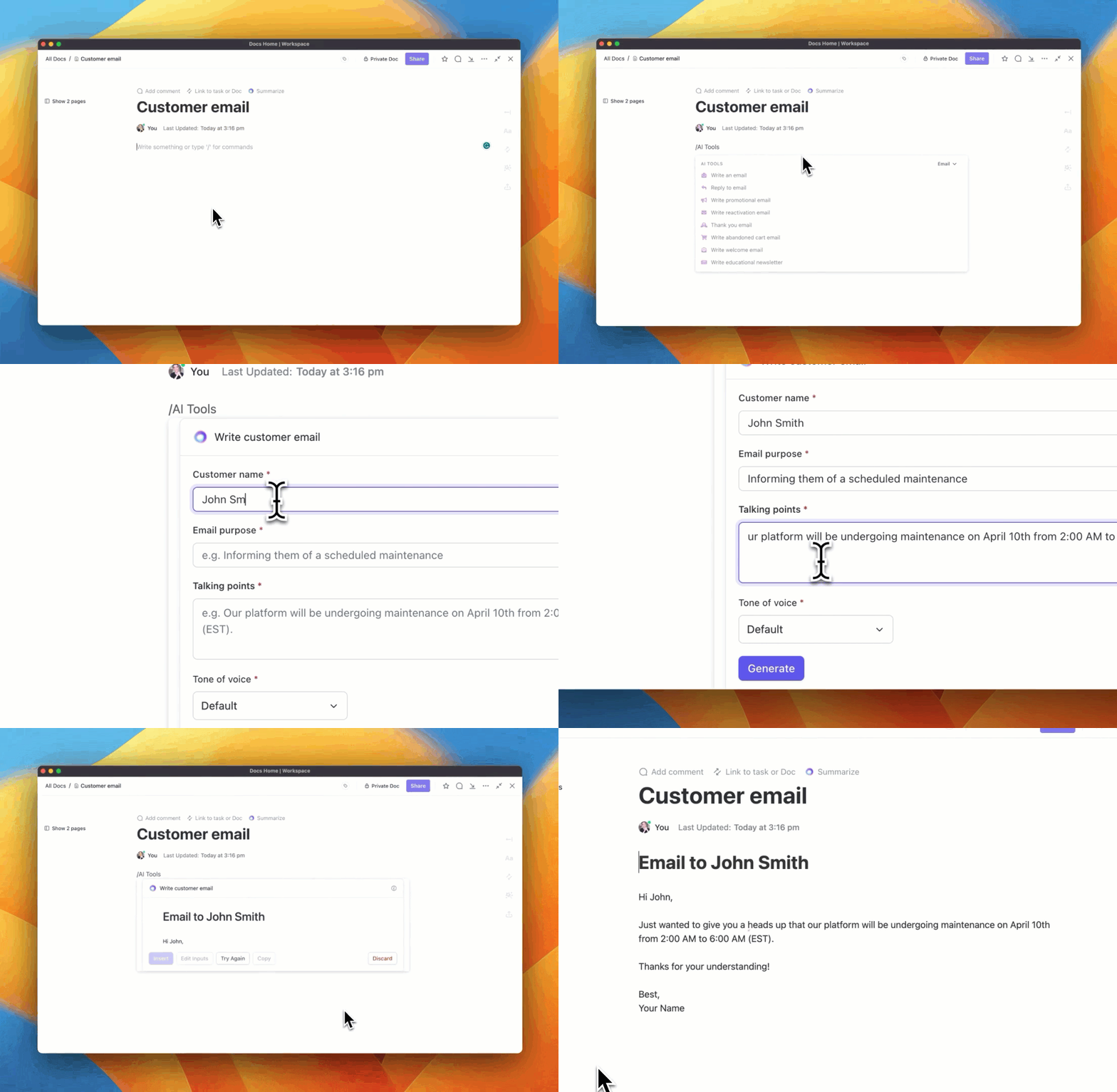
Három fő összetevőből áll:
- AI Knowledge Manager: Tegyen fel kérdéseket, és kapjon kontextusba illeszkedő válaszokat a ClickUp-on belüli feladatokról, dokumentumokról és emberekről. Gyorsan megtalálhatja az információkat, anélkül, hogy manuálisan kellene átkutatnia a dokumentumokat.
- AI projektmenedzser: Automatizálja a projektmenedzsment feladatait, például a haladásról szóló frissítéseket, a stand-up meetingeket és a teendőket. Ezzel csökkenthető az ismétlődő feladatokra fordított idő, és biztosítható, hogy a projektfrissítések pontosak és időszerűek legyenek.
- AI Writer for Work: Tartalom létrehozása, üzenetekre való válaszadás, valamint sablonok generálása különböző feladatokhoz és projektekhez. Tartalmazza továbbá az olyan funkciókat is, mint a helyesírás-ellenőrzés és a gyors válaszok.
Mitch Stephens, a Shipt műszaki programmenedzsere így írta le a ClickUp-pal kapcsolatos tapasztalatait:
A ClickUp bevezetése óta csapataink fokozatosan elhagyták a Google Docs dokumentációs rendszerét, és valójában a dokumentáció minősége is jelentősen javult.
A ClickUp bevezetése óta csapataink fokozatosan elhagyták a Google Docs dokumentációs rendszerét, és valójában a dokumentáció minősége is jelentősen javult.
Ezenkívül a ClickUp projekt hierarchia, amely olyan rétegekből áll, mint a munkaterület, terek, mappák, listák, feladatok és alfeladatok, biztosítja, hogy minden úgy legyen szervezve, hogy könnyebb legyen a navigálás, a feladatok kiosztása és nyomon követése.

Ez a hierarchia biztosítja, hogy a munka áttekinthetően legyen kategorizálva, megkönnyítve a feladatok közötti navigálást, kiosztást és nyomon követést. Segít fenntartani a különböző projektek áttekinthetőségét, javítva a csapat együttműködését és termelékenységét.

Ezenkívül a ClickUp Dashboards valós idejű betekintést nyújt a feladatok előrehaladásába, a tudásbázisba és a csapat teljesítményébe, így dinamikusabb eszközt kínál a nagyméretű információkezeléshez, mint a Microsoft és a Google alkalmazásokban található, korlátozottabb funkcionalitású irányítópultok.
A szükségleteinek megfelelő munkakörnyezet kiválasztása
A megfelelő munkaeszköz-csomag kiválasztása elengedhetetlen a termelékenység és az együttműködés fokozásához. A Microsoft 365 hatékony alkalmazásaival és robusztus e-mailkezelésével kiemelkedik a mezőnyből, így kiváló választás azoknak a szervezeteknek, amelyek fejlett dokumentumszerkesztési és -elemzési funkciókra van szükségük.
Ezzel szemben a Google Workspace valós idejű együttműködés és könnyű használat terén tűnik ki. Felhőalapú kialakítása bárhonnan zökkenőmentes hozzáférést biztosít, így ideális távoli csapatok számára. Ráadásul más Google-szolgáltatásokkal való integrációja tovább növeli funkcionalitását.
Bár a Google Workspace és a Microsoft 365 összehasonlítása is megvan a maga előnye, ha sokoldalú alternatívát keres, amely ötvözi a projektmenedzsmentet a dokumentációval, a csevegéssel és az együttműködési eszközökkel, akkor a ClickUp lehet az ideális megoldás az Ön számára.
A ClickUp egy átfogó platformot kínál, amely egyszerűsíti a munkafolyamatokat, nyomon követi az előrehaladást és elősegíti a kommunikációt, így felbecsülhetetlen értékű erőforrást jelent minden méretű vállalkozás számára.
Próbálja ki a ClickUp-ot, és fedezze fel, hogyan növelheti termelékenységét! 🚀