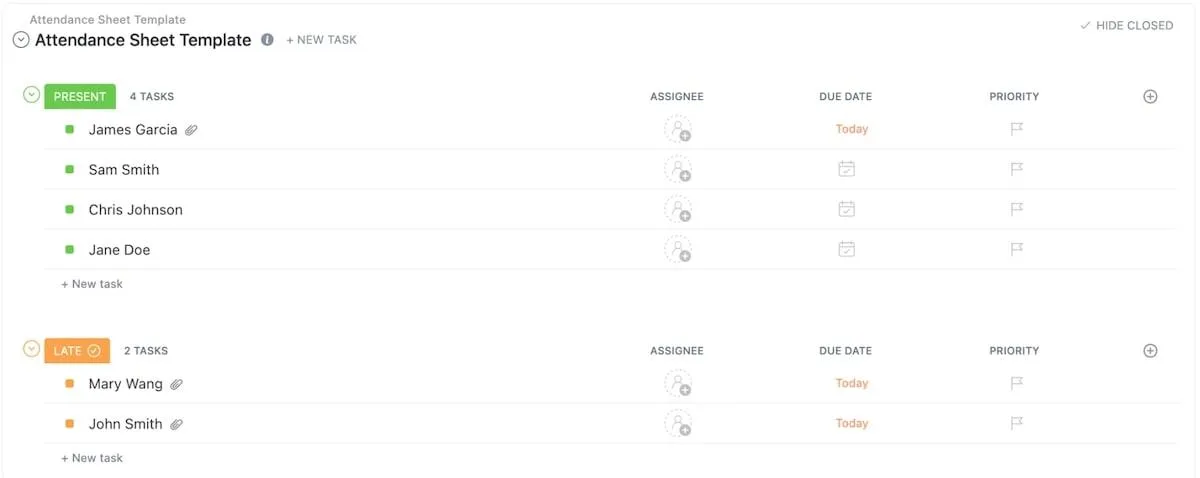

A jelenléti ív nem új vagy forradalmi dolog – már a munkahelyek és az iskolák megjelenése óta létezik. Ma már mindenhol találhatunk valamilyen látogatói vagy jelenléti nyilvántartást – az edzőtermektől és kórházaktól kezdve az eseményekig és képzési programokig.
Bár a jelenléti ívek elsődleges célja a jelenlévők és a távollévők ellenőrzése, más értékes előnyeik is vannak. Például a jelenléti ívek segítségével előre tervezhet a munkahelyi helyzetekben, biztosíthatja a zökkenőmentes bérszámfejtést és betarthatja a munkaügyi törvényeket.
A legtöbb vállalkozás a hagyományos személyzeti jelenléti nyilvántartásokat vagy papír alapú táblázatokat technológiai alternatívákra cserélte, például alkalmazotti elkötelezettséget vagy jelenléti nyomon követési eszközöket. De ha táblázatokról van szó, az Excel továbbra is uralkodik!
Ebben a cikkben bemutatjuk, hogyan készíthet jelenléti ívet az Excelben lépésről lépésre, és megvitatjuk annak előnyeit és hátrányait.
Bónusz: Javaslatot teszünk egy alternatív megoldásra is, amelynek segítségével részletes jelenléti nyomonkövetési rendszert hozhat létre, kiegészítő eszközökkel a jelentésekhez, a fejlett automatizáláshoz és a termelékenység elemzéséhez. 🤩
⏰ 60 másodperces összefoglaló
Íme egy lépésről lépésre bemutatott áttekintés a jelenléti ív létrehozásáról az Excelben, valamint néhány kihívásról és megoldásról.
- Kezdje azzal, hogy létrehoz egy strukturált táblázatot az Excelben, amelyben oszlopok vannak a munkavállalók neveinek és a jelenléti adatok nyomon követésének dátumainak rögzítésére.
- Színkódokkal jelölje meg a hétvégéket és az ünnepnapokat, így csökkentve a jelenléti jelölés hibáinak kockázatát.
- Biztosítsa az adatok konzisztenciáját az adatellenőrzés használatával, például legördülő listákkal a jelenlét opciókhoz, mint például Jelen, Távollét és Félnap.
- Automatizálja a számításokat. Adjon hozzá képleteket a teljes jelenlét, a távollét és a félnapok kiszámításához, így elkerülheti a kézi számolást.
- Véglegesítse és ossza meg. Ha a lap készen van, adjon neki címet, formázza át az áttekinthetőség érdekében, és ossza meg a csapatával a használati utasítással együtt.
- Ne feledje, hogy az Excel nem rendelkezik valós idejű nyomon követési, fejlett funkciókkal és automatizálási lehetőségekkel, ezért nagy csapatok számára kevésbé ideális.
- A ClickUp kiváló táblázatos nézetet kínál valós idejű együttműködéssel, egyéni mezőkkel és automatizálással, növelve ezzel a termelékenységet.
- Használhatja a ClickUp kiterjedt sablonkönyvtárát is a gyors és testreszabható jelenléti nyomon követési megoldásokhoz.
- Központosítsa munkáját a ClickUp és más HR-alkalmazások integrálásával. A ClickUp több mint 1000 integrációt kínál, natívan és olyan csatlakozók segítségével, mint a Zapier.
- A ClickUp Dashboards valós időben követi nyomon a jelenléti és termelékenységi mutatókat, értékes információkkal szolgálva.
A jelenléti ív vagy a jelenléti nyilvántartás előnyei
A jelenléti ívek olyan dokumentumok, amelyek információkat tartalmaznak az emberek munkahelyen, iskolában, értekezleten, szemináriumon vagy bármely más eseményen való jelenlétéről. Utalhatnak bizonyos létesítmények biztonsági személyzete által vezetett látogatói bejelentkezési ívekre is.
Természetesen a cél itt a jelenlétek nyomon követése, de a kontextustól függően a jelenléti ívek különböző funkciókat is betölthetnek. Íme a három leggyakoribb felhasználási eset és azok előnyei:
1. A munkavállalók jelenléti nyilvántartásának vezetése
A munkahelyi környezetben a jelenléti ívek segítenek nyomon követni a belépési időt, elemezni a munkavállalók termelékenységét és rendszerességét, valamint rögzíteni a túlórákat. A vezetők az adatokat a következőkre használhatják:
- Figyelje a pontosságot és a munkavállalók magatartását a teljesítményértékelés előtt
- Kapcsolja össze a munkavállalók jelenlétét a termelékenységgel
- Gondoskodjon a bérszámítások pontosságáról
- Elemezze a korábbi adatokat (például a szabadságkérelmeket és a túlórák mintáit), hogy heti vagy havi szinten megtervezhesse a beosztásokat.
- Tartsa be az állami és szövetségi törvényeket a munkaidő és a túlóradíj tekintetében
2. Az óralátogatás nyomon követése
A tanórán való részvétel nyomon követése minden oktatási intézményben fontos szerepet játszik, mivel lehetővé teszi a tanárok számára, hogy:
- Ellenőrizze, hogy a diákok teljesítik-e az éves vagy havi jelenléti követelményeket
- Kezelje időben a jelenléttel kapcsolatos kérdéseket
- Támogassa a felelősségvállalás és a fegyelem kultúráját
- Jelenléti nyilvántartás vezetése szülői értekezletekhez
- Állítsa fel a kapcsolatot a jelenléti szokások és az tanulmányi eredmények között
3. Részvétel jelölése rendezvényeken
Ha rendezvényt szervez, legyen az konferencia, szeminárium vagy tanfolyam, a jelenléti ívek használatával a következőket teheti:
- Értékelje rendezvénye sikerét a jelenléti arány alapján
- Használja az összegyűjtött adatokat a jövőbeli események kapacitásának tervezéséhez.
- Határozza meg azt az időtartamot, amely nagy számban vonzza a résztvevőket
- Használja a jelenléti nyilvántartást marketing célokra és szponzorok vonzására
Hogyan készítsünk jelenléti ívet az Excelben: 5 könnyen követhető lépés
Kövesse részletes útmutatónkat és lépésről lépésre bemutatott képeinket , hogy elkészíthesse részletes munkavállalói jelenléti táblázatát Excelben. Mi a munkavállalók jelenlétét rögzítjük, de Ön az Excel táblázatot saját igényeihez igazíthatja. ❣️
1. lépés: Indítson el egy új Excel táblázatot, és hozzon létre oszlopokat és sorokat.
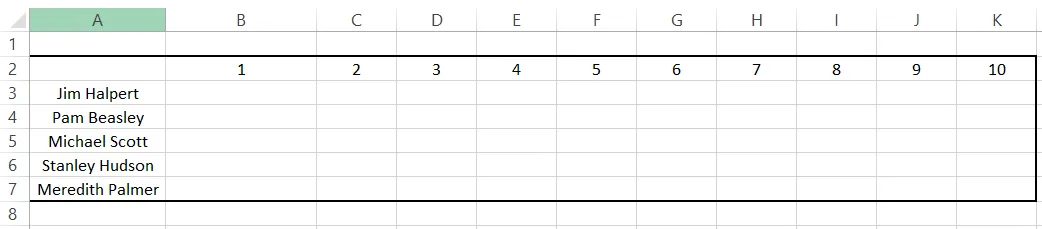
Az első lépés egy táblázat létrehozása, amely a jelenléti ív vázát képezi. Példánkban egy olyan struktúrát szeretnénk, amely öt alkalmazott napi jelenlétét mutatja.
Először a neveket adjuk hozzá az Excel táblázat A oszlopához. Ezután beírjuk a figyelni kívánt dátumokat. Példánkban a hónap első 10 napjára koncentrálunk, ezért a táblázat második sorába beírjuk az 1-től 10-ig terjedő számokat – a jobb oldalon további napokat is hozzáadhatunk.
Mivel azt akartuk, hogy a jelenléti ívünk örökre érvényes legyen, nem adtunk hozzá pontos dátumokat. Ha ezt szeretnéd tenni, az Excel hibaüzenetet jelezhet – ne aggódj, ez könnyen megoldható. Tegyük fel, hogy a B oszlopba be akarod írni a 1-Feb szöveget, de az Excel folyamatosan 2/1 -ra vagy az alapértelmezett változatra változtatja. A következőket kell tenned:
- Kattintson a jobb gombbal a cellára, és válassza a Cellák formázása lehetőséget.
- Lépjen a Dátum menüpontra, válassza ki a kívánt dátumformátumot, majd nyomja meg az Ok gombot.
Tipp: Tegye látványosabbá a jelenléti ívet szegélyek hozzáadásával – válassza a Szegélyek ikont a Betűtípus szakaszban a szalagmenüben. Az Igazítás fülre kattintva színekkel jelölheti az egyes sorokat, és testreszabhatja a tartalom igazítását.
2. lépés: Jelölje meg a hétvégéket és az ünnepnapokat
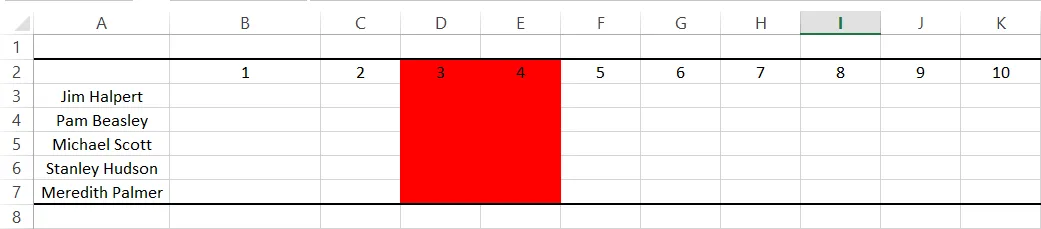
Minimalizálja az ütemezési hibák kockázatát azáltal, hogy megjelöli a hétvégéket és az ünnepnapokat. Így a csapat tagjai nem fogják véletlenül rossz oszlopba bejelölni a jelenlétet vagy a távollétet.
Természetesen igazítsa a táblázatot a vállalat ütemtervéhez. Ha például szombaton is nyitva tart, akkor csak a vasárnapokat jelölje be. Figyeljen az olyan ünnepnapokra, mint a karácsony vagy a függetlenség napja.
Példánkban egy hétvégénk van, amelyet piros színnel jelöltünk. 🔴
3. lépés: Tegyen lépéseket a kézi hibák és az adatbevitel következetlenségeinek megelőzése érdekében
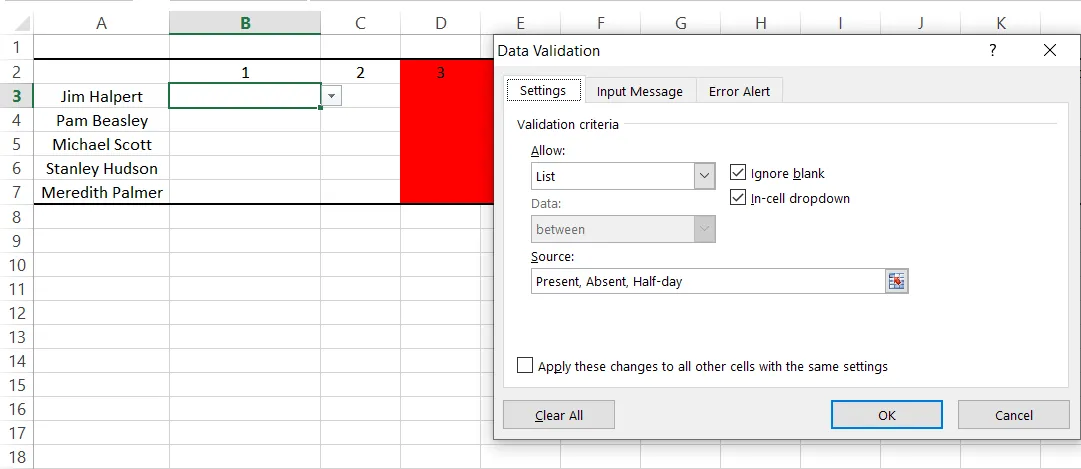
A megelőzés a legjobb gyógyszer, és az Excel segítségével egy praktikus trükköt alkalmazhat, hogy megakadályozza a csapattagok téves adatok bevitelét a táblázatba – ez az úgynevezett adatellenőrzés. Ezzel az opcióval ellenőrizheti a táblázatba bevitt adatok típusát és biztosíthatja azok pontosságát. ✅
Példánkban feltételezzük, hogy a munkavállalók rugalmas munkaidővel rendelkeznek, ezért nem érdekelnek a be- és kijelentkezési időpontjaik. Csupán azt kell megerősítenünk, hogy jelen voltak-e, távol voltak-e, vagy félnapos szabadságon voltak-e.
Ebben az esetben az adatellenőrzési gyakorlatunk magában foglalja annak biztosítását, hogy csapatunk a három lehetőség közül választhasson, ahelyett, hogy véletlenszerűen írna be valamit, például Abs, Here, +, vagy Took a half-day.
Ennek elérése érdekében létrehozunk egy legördülő listát:
- Válassza ki azokat a cellákat, amelyekre az adatellenőrzést alkalmazni szeretné. Példánkban ez az egész táblázat, kivéve a hétvégére jelölt oszlopokat.
- Nyissa meg a képernyő tetején található Adatok fület, és keresse meg az Adatellenőrzés lehetőséget az Adatkezelő eszközök alatt.
- Lépjen az Engedélyezés menüpontra, és válassza a Lista lehetőséget.
- A Forrás mezőbe írja be a Jelen, Távollét, Félnap szavakat. Használhat rövidebb változatokat is, például P, A és HD , vagy testreszabhatja saját opcióit.
Amikor valamelyik munkavállalónk rákattint egy adott mezőre, megjelenik a legördülő lista, és kiválaszthatja az egyik lehetőséget.
Hogy jobban megértsd a következő lépéseket, kitöltöttük a többi mezőt. ⬇️
4. lépés: Oszlopok hozzáadása a teljes jelenlét és távollét kiszámításához

Miután formázta a táblázatot, hozzon létre oszlopokat, ahová képleteket adhat hozzá az alkalmazottak távollétének és jelenlétének számlálásához. Íme, mit tettünk a példánkban:
- A napok után lévő oszlopokba felvettük a Teljes jelenlét, Teljes távollét és Teljes félnapok mezőket.
- Kattintson az L3 cellára (a Teljes jelenlét alatt), és hozzon létre egy képletet, amely kiszámítja, hogy egy adott munkavállaló hányszor volt távol a megfigyelt időszak alatt.
- Ebben az esetben hozzáadjuk az egyenlőségjelet, beírjuk a countif parancsot, és kiválasztjuk a képletet.
- Most kiválasztjuk azt a cellatartományt, amelyre a képletet alkalmazni szeretnénk. Példánkban ez a B3-tól K3-ig terjedő cellatartomány.
- Végül beírunk egy vesszőt, és megadjuk a képlet számításához szükséges feltételt. Esetünkben ez a „Jelen”. Így a végleges képlet a következő: „=countif(B3:K3, „Jelen”)”

És voilá! Megszüntettük a kézi számításokat. Az Excel mostantól megjeleníti, hogy egy adott munkavállaló hány napot dolgozott. Nem kell minden munkavállaló esetében megismételni ugyanazt a folyamatot – egyszerűen válassza ki az L3 cellát, kattintson a cella jobb alsó sarkában található kis zöld négyzetre, és csúsztassa lefelé.
A teljes távollét és a félnapok kiszámítása hasonló – csak válassza ki a megfelelő cellatartományt, és használja a „Távollét” vagy „Félnap” kritériumot. Példánkhoz a megfelelő képletek a következők lesznek:
- =countif(B3:K3, „Absent”)
- =countif(B3:K3, „Half-Day”)
5. lépés: Végezze el az utolsó simításokat, és küldje el a táblázatot a csapatának

Ha még nem tette meg, adjon nevet a táblázatnak. Példánkban a „Jelenléti ív 2024 februárjára” nevet használtuk – tudjuk, milyen unalmasan hangzik! 😅
Sok vezető a végső szakaszban a címsorok vastag betűvel való kiemelését, szegélyek hozzáadását és a sorok színkódolását részesíti előnyben. Ha minden elkészült, csak el kell küldenie a táblázatot a használati utasítással együtt a csapattagoknak.
Excel alkalmazottak jelenléti nyilvántartó sablon opciók
Nem kell a jelenléti ívet Excelben nulláról létrehoznia – helyette használhat egy Excel jelenléti sablont. Ez előre elkészített táblázatokkal és képletekkel rendelkezik; Önnek csak a munkavállalók adatait kell beírnia. A sablon időt takarít meg és testreszabható, de korlátozhatja Önt a struktúra és a rugalmasság tekintetében. ⌚
Találhat Excel-sablonokat a napi, heti vagy havi jelenléti adatok nyomon követéséhez. Ezek online elérhetők – csak annyit kell tennie, hogy rákeres az Excel jelenléti ív sablonok vagy hasonló kulcsszavakra.
Egyes sablonok általánosak, míg mások konkrét szempontokra összpontosítanak, például a betegszabadságok vagy a szabadságok nyomon követésére.
A jelenléti ív Excelben történő vezetésének korlátai
Az Excel-alapú jelenléti nyilvántartásnak megvannak a maga előnyei: könnyen használható, megfizethető és hozzáférhető.
Ez azonban nem tökéletes megoldás. A következő korlátozások miatt gyakran nem fenntartható megoldás a felhasználók számára:
Korlátozott valós idejű nyomon követés
Az Excel jelenléti nyilvántartó legfrusztrálóbb problémája, hogy offline eszközről van szó – nem lehet valós időben nyomon követni a munkavállalók jelenlétét és a frissítéseket, illetve több emberrel együtt dolgozni a táblázaton.
Nincsenek speciális funkciók
Az Excel használata egyszerű, de ez az egyszerűségnek ára van. Nincsenek olyan fejlett funkciók, amelyekkel időt takaríthat meg, nyomon követheti a termelékenységet , vagy egyszerűsítheti a mindennapi folyamatokat. Például nem tudja nyomon követni a munkavállalók jelenlétét, kezelni a bérszámfejtést, ellenőrizni a munkavállalók teljesítményét és munkaszokásait, vagy ugyanazon a táblázaton létrehozni és kezelni a beosztásokat.
Ráadásul, mivel az Excel egy offline eszköz, nem integrálható más munkaplatformokkal. Ezért a bérszámfejtés vagy a jelentések készítése során gyakran kell váltani a különböző alkalmazások között. Ez gyakori kontextusváltáshoz vezet, ami rontja a termelékenységet és a koncentrációt.
Gyenge automatizálási lehetőségek
Egy másik lehetséges hátrány, amelyet figyelembe kell venni, hogy az Excel manuális bejegyzésekre támaszkodik. Bár az adatellenőrzés bizonyos mértékben segít, a folyamat egyetlen részét sem lehet automatizálni. Hatalmas táblázatok feldolgozása jelentéskészítés céljából meglehetősen fárasztó feladat lehet a felettes számára, különösen nagyobb csapatok esetében.
Korlátozott ellenőrzési eszközök
Végül, de nem utolsósorban, minden Excel táblázat megbízhatósági problémákat vet fel. Nehéz fenntartani az adatok pontosságát és integritását, ha több alkalmazott is hozzáfér a táblához. A legtöbb vezetőnek nincs kapacitása arra, hogy alaposan átnézze az alkalmazottak munkaidő-bejegyzéseit és mindegyiket ellenőrizze.
A legjobb alternatíva az Excel jelenléti ívekhez
Az Excel jó megoldás lehet a jelenléti ív vezetésére, de hiányoznak belőle a fejlett funkciók, és nem a legjobb választás nagy intézmények, vállalkozások vagy oktatási intézmények számára.
Szóval, milyen alternatívája van, ha valami hasonlóan hozzáférhető és könnyen használható megoldást szeretne?
Ha ingyenes eszközre van szüksége, de nem szeretne lemondani a fejlett táblázatkezelő vagy termelékenységi opciókról, akkor fontolja meg egy olyan sokoldalú Excel-alternatívát, mint a ClickUp. 💯
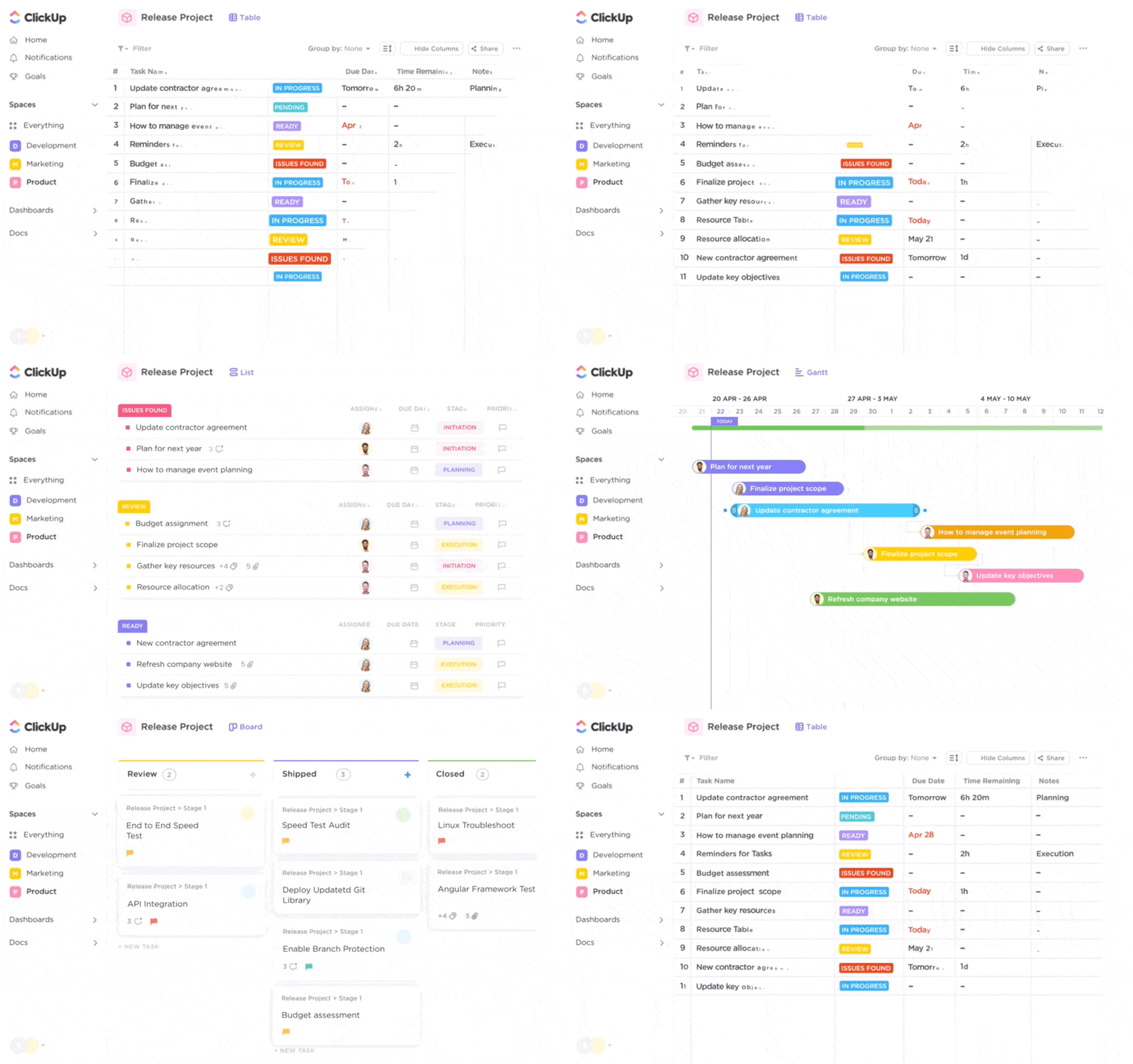
A ClickUp egy feladatkezelő és jelenléti nyilvántartó szoftver, amely gondosan megtervezett funkciókkal rendelkezik különböző célokra, a folyamatok feltérképezésétől és a vizuális együttműködéstől a munkavállalók termelékenységének nyomon követéséig és a dokumentumkezelésig.
Bemutatjuk, miért és hogyan lehet a ClickUp ideális megoldás az idő és a jelenléti adatok nyomon követésére bármilyen felhasználási esetben.
1. ClickUp táblázatos nézet a jelenléti táblázatok létrehozásához

A ClickUp segítségével különböző projektnézetek révén többféle szempontból is megtekintheti munkájával kapcsolatos adatait. Az egyik ilyen nézet a ClickUp táblázatnézet, amely lehetővé teszi bármilyen esemény vagy munkavállalói jelenléti táblázat létrehozását és kezelését, így fantasztikus alternatívája az Excelnek. 🥰
A táblázat nézet segítségével a jelenlétek nyomon követése gyerekjáték. Tegyük fel, hogy a diákok jelenlétét szeretné nyomon követni. Minden diákhoz külön sort hoz létre, majd a ClickUp egyéni mezők segítségével további részleteket ad meg.
Hé, lassítsunk egy kicsit – mik azok a egyéni mezők ? Nos, ezek segítségével a munkaterület adatait konkrét kategóriákba sorolhatja, hogy kontextust adjon feladataikhoz. Ebben az esetben a jelenléthez kontextusadatokat adunk hozzá.
A ClickUp több mint 15 egyéni mezőtípust kínál numerikus és szöveges információk, valamint összetett képletek hozzáadásához. Például a Dátum egyéni mező segítségével nyomon követheti a napok közötti jelenlétet. A dátumok megjelenítése mellett ez az egyéni mező az időt is megjeleníti, így rögzítheti, hogy egy adott személy késett-e vagy korábban kellett-e távoznia.
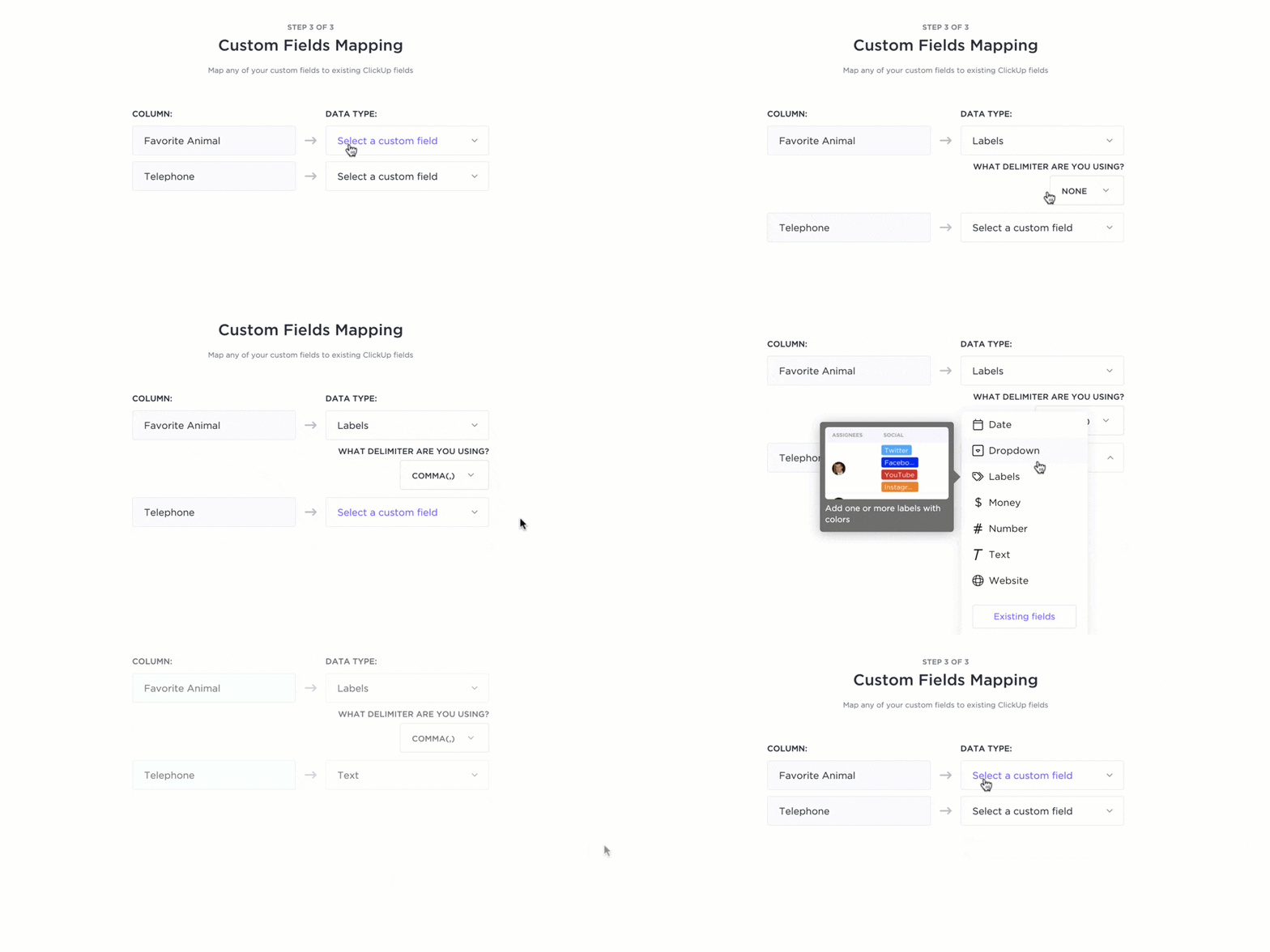
Vagy használhatja a legördülő menüvel rendelkező egyéni mezőt, hogy olyan opciókat hozzon létre, mint Jelen vagy Távollét , és így nyomon követhesse a diákok nevét a jelenléti ívben. Az opciókat színekkel jelölje meg a könnyebb navigáció érdekében.
Gazdagítsa jelenléti táblázatát, és tartsa rendezett állapotban az információkat az E-mail és Haladás egyéni mezők segítségével. Az E-mail egyéni mezőbe beírhatja diákjai e-mail címeit, hogy szükség esetén könnyen felvehesse velük a kapcsolatot. A Haladás egyéni mező pedig segít nyomon követni, hogy diákjai elérték-e a minimális jelenléti százalékot.
A ClickUp kiemeli az együttműködést és a hatékonyságot, támogatva:
- Több ember dolgozhat egyszerre egy táblázaton, késleltetés és késedelem nélkül.
- Drag-and-drop és tömeges műveletek
- Valós idejű frissítések

2. Használjon kész struktúrákat a ClickUp sablonjaival
A ClickUp lenyűgöző sablonkönyvtárral rendelkezik, amely több mint 1000 lehetőséget kínál különböző célokra, a pénzügyektől és a könyveléstől az üzemeltetésig és a marketingig.
Imádni fogja a jelenléti ív sablonok gyűjteményét – testreszabható mezőkkel és beépített automatizálási lehetőségekkel rendelkeznek, amelyek segítenek időt megtakarítani, minimalizálni a hibákat, valamint pontos és megbízható jelenléti információkat szerezni. ⏳
Első ajánlatunk a ClickUp jelenléti ív sablon. Négy nézetet tartalmaz, amelyek segítségével átfogó képet kaphat a nyilvántartásokról, és felismerheti a trendeket és az eltéréseket.
A sablon Jelenléti űrlap nézetében egy előre megtervezett űrlapot talál, amelyet elküldhet a potenciális résztvevőknek. Miután a címzettek kitöltötték az űrlapot, a ClickUp automatikusan feldolgozza az összegyűjtött információkat, és rendezni fogja azokat a többi nézetben, például:
- A táblázat nézet: A résztvevőket a jelenléti státuszuk alapján osztályozza, például tervezett, hiányzó, későn érkező és jelen lévő.
- A táblázat nézet: A jelenléti táblázatra való átváltáshoz
3. ClickUp munkaidő-nyilvántartás és időkövetés
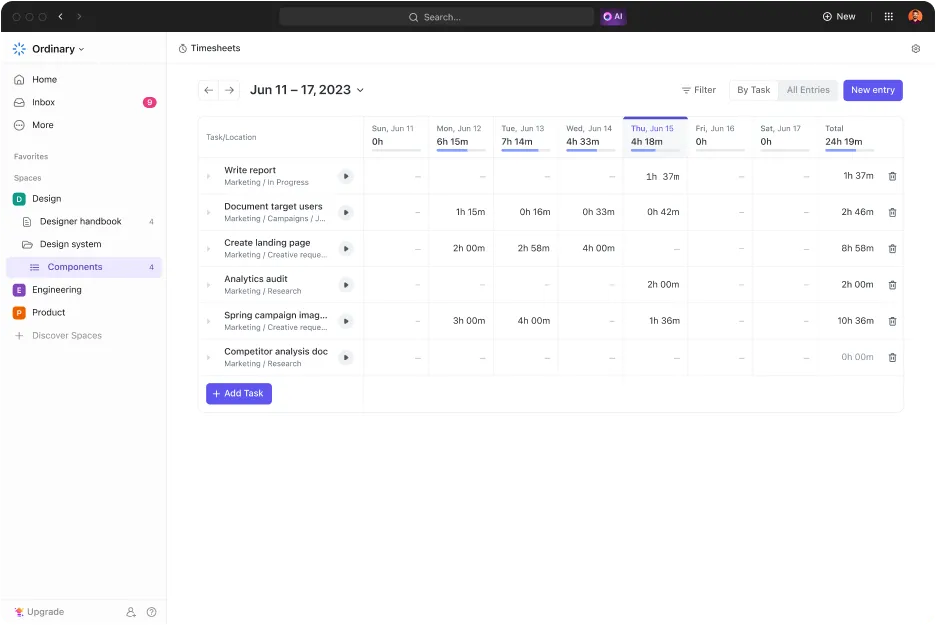
A jelenléti sablonok szorosan összekapcsolódnak a munkaidő-nyilvántartási sablonokkal és a ClickUp natív időkövetőjével. Automatikusan láthatja, hogy alkalmazottai mennyi időt töltenek el bizonyos feladatokkal, ami növeli a nyilvántartásainak integritását. Így valós időben figyelemmel kísérheti csapata munkaterhelését, és segíthet nekik javítani a termelékenységüket azáltal, hogy felismeri a hatékonysági hiányosságokat.
4. Központosítsa munkáját a ClickUp integrációkkal
Bővítse a ClickUp funkcionalitását, és centralizálja munkáját azáltal, hogy integrálja a mindennap használt alkalmazásokkal és platformokkal. Több mint 1000 lehetőség közül választhat – a legnépszerűbbek között megtalálható a Zoom, a Slack, a Google Naptár, a GitHub, a Toggl és a Figma.
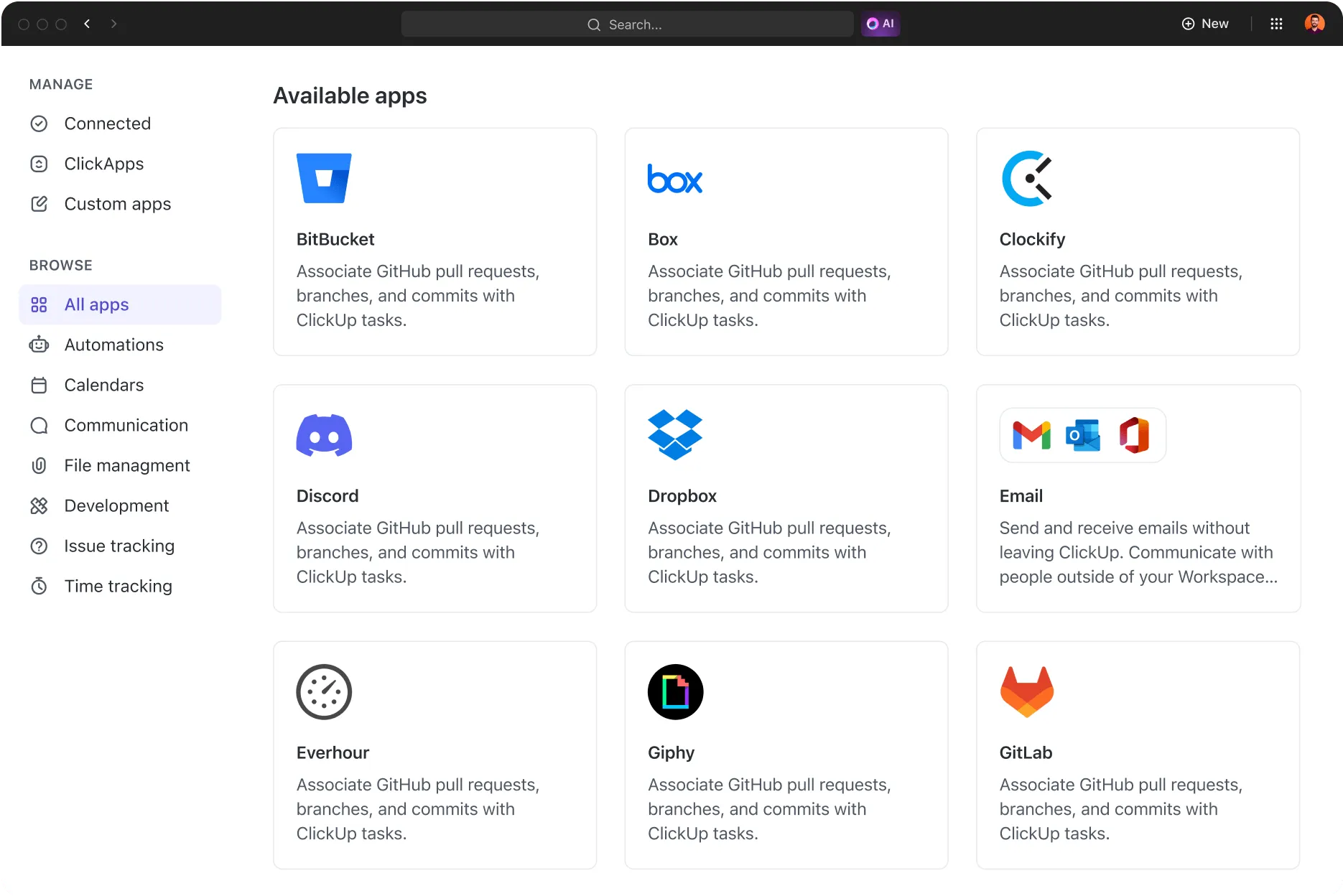
A ClickUp integrálható a Zapierrel is, ami több mint 6000 alkalmazáshoz biztosít hozzáférést! A ClickUp és más platformok segítségével automatizálhatja munkafolyamatait, és így több időt szánhat az értékesebb tevékenységekre.
📮ClickUp Insight: Az alacsony teljesítményű csapatok négyszer nagyobb valószínűséggel használnak 15 vagy több eszközt, míg a magas teljesítményű csapatok hatékonyságukat úgy tartják fenn, hogy eszközeiket 9 vagy annál kevesebb platformra korlátozzák. De mi lenne, ha egyetlen platformot használnánk? A ClickUp , mint a munka mindenre kiterjedő alkalmazása, egyetlen platformon egyesíti feladatait, projektjeit, dokumentumait, wikijeit, csevegéseit és hívásait, AI-alapú munkafolyamatokkal kiegészítve. Készen állsz az okosabb munkavégzésre? A ClickUp minden csapat számára alkalmas, láthatóvá teszi a munkát, és lehetővé teszi, hogy a fontos dolgokra koncentrálj, míg az AI elvégzi a többit.
5. Élő jelentéskészítő eszközök elérése a ClickUp Dashboards segítségével
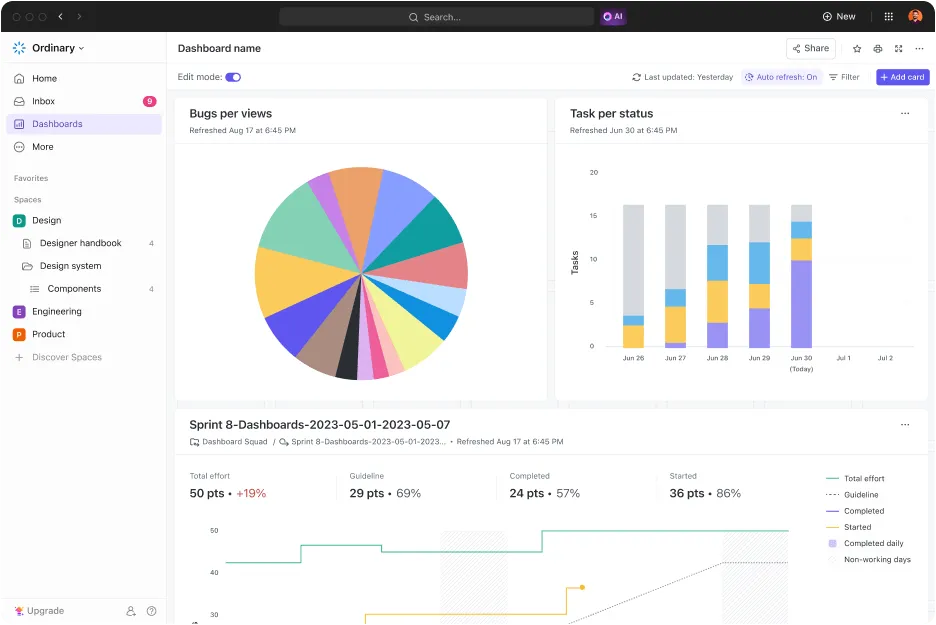
Ha szeretné összekapcsolni a jelenléti nyilvántartásokat az alkalmazottak termelékenységével és sikerességével, a ClickUp segíthet. Használja a ClickUp Dashboards alkalmazást, hogy valós időben kövesse nyomon olyan mutatókat, mint a termelékenységi számítások, a burnup diagramok vagy a heti prioritások. 💡
A ClickUp Dashboards több mint 50 kártyát kínál, amelyekkel a jelenléti jelentést tetszés szerint vizualizálhatja és pontosan nyomon követheti a releváns adatokat. Néhány kattintással nagyíthat egy adott munkavállaló jelenlétét, ábrázolhatja a munkaterhelést, és megnézheti, hogy a munkavállalók hány napot töltenek el bizonyos feladatokkal.
ClickUp: a tökéletes Excel-alternatíva a jelenléti nyilvántartáshoz
A jelenléti ív létrehozása a Microsoft Excelben egyszerű, de vannak korlátai. Ha olyan fejlett funkciókat keres, mint a valós idejű együttműködés, integrációk vagy testreszabhatóság, akkor jobb eszközökre van szüksége.
A ClickUp egy megbízhatóbb Excel-alternatíva, amely nemcsak a jelenléti ívek pontos vezetését teszi lehetővé, hanem az adatok elemzését is, hogy megértsd a termelékenységet és értékes betekintést nyerj a siker eléréséhez.
Regisztráljon a ClickUp-ra, és néhány perc alatt készítse el a jelenléti nyilvántartását! ☀️