

Un tableau de bord KPI est l'un des outils de visualisation de données les plus puissants pour montrer la progression réalisée vers les objectifs de l'entreprise et les opportunités de croissance stratégique. Mais la création d'un tableau de bord dans Excel s'accompagne d'une série de défis en termes de productivité et d'utilisation. C'est une tâche qui prend beaucoup de temps !
Dans notre guide étape par étape sur les tableaux de bord Excel, nous avons appris à créer un tableau de bord standard en partant de zéro. Nous sommes de retour avec des conseils pratiques pour passer au niveau supérieur ! Ce guide abordera les points suivants :
- Comment mieux gérer votre temps tout au long du processus de création d'un tableau de bord Excel
- Quels indicateurs clés inclure dans vos tableaux de bord Excel pour des publics spécifiques ?
- Modèles gratuits de tableaux de bord Excel pour vous lancer
- Une alternative à Excel pour la visualisation des données sur mobile
On est prêts quand vous l'êtes ! 🏁
⏰ Résumé en 60 secondes
- Tableaux de bord KPI Excel : un outil puissant pour visualiser les indicateurs clés, mais leur création et leur maintenance peuvent s'avérer longues et complexes.
- Définir l'objectif et le public cible : clarifiez l'objectif du tableau de bord et déterminez qui l'utilisera afin de vous assurer qu'il réponde bien à leurs besoins
- Collecter et organiser les données : rassemblez les données pertinentes et classez-les dans des onglets distincts (données brutes, calculs et tableau de bord final) pour une meilleure structure et une plus grande clarté
- Nettoyer les données : corrigez les erreurs, supprimez les doublons et éliminez les caractères non imprimables afin de garantir l'exactitude et la cohérence des données
- Choisissez les bons types de diagrammes : sélectionnez les diagrammes appropriés (par exemple, à colonnes, circulaires ou linéaires) pour représenter au mieux chaque KPI et rendre les données facilement compréhensibles.
- Testez-le en recueillant les commentaires de votre équipe : partagez le tableau de bord avec les membres de votre équipe afin de recueillir leurs commentaires, de vous assurer qu'il est clair et d'identifier toute information manquante ou prêtant à confusion.
- Limites d'Excel : les tableaux de bord Excel nécessitent des mises à jour manuelles, contiennent des données statiques et ne disposent pas de fonctionnalités de collaboration ou d'intégration performantes, ce qui les rend moins efficaces pour une utilisation en équipe.

4 étapes pour créer un tableau de bord KPI dans Excel
Un tableau de bord KPI Excel est un ensemble de graphiques et de diagrammes organisés dans une feuille de calcul. Il présente les indicateurs clés de performance les plus importants pour un public spécifique.
⭐ Modèle à la une
Oubliez les tableaux de bord Excel statiques ! Le modèle KPI de ClickUp effectue le suivi, visualise et analyse les performances en temps réel. Prenez des décisions plus éclairées, plus rapidement ! 📊
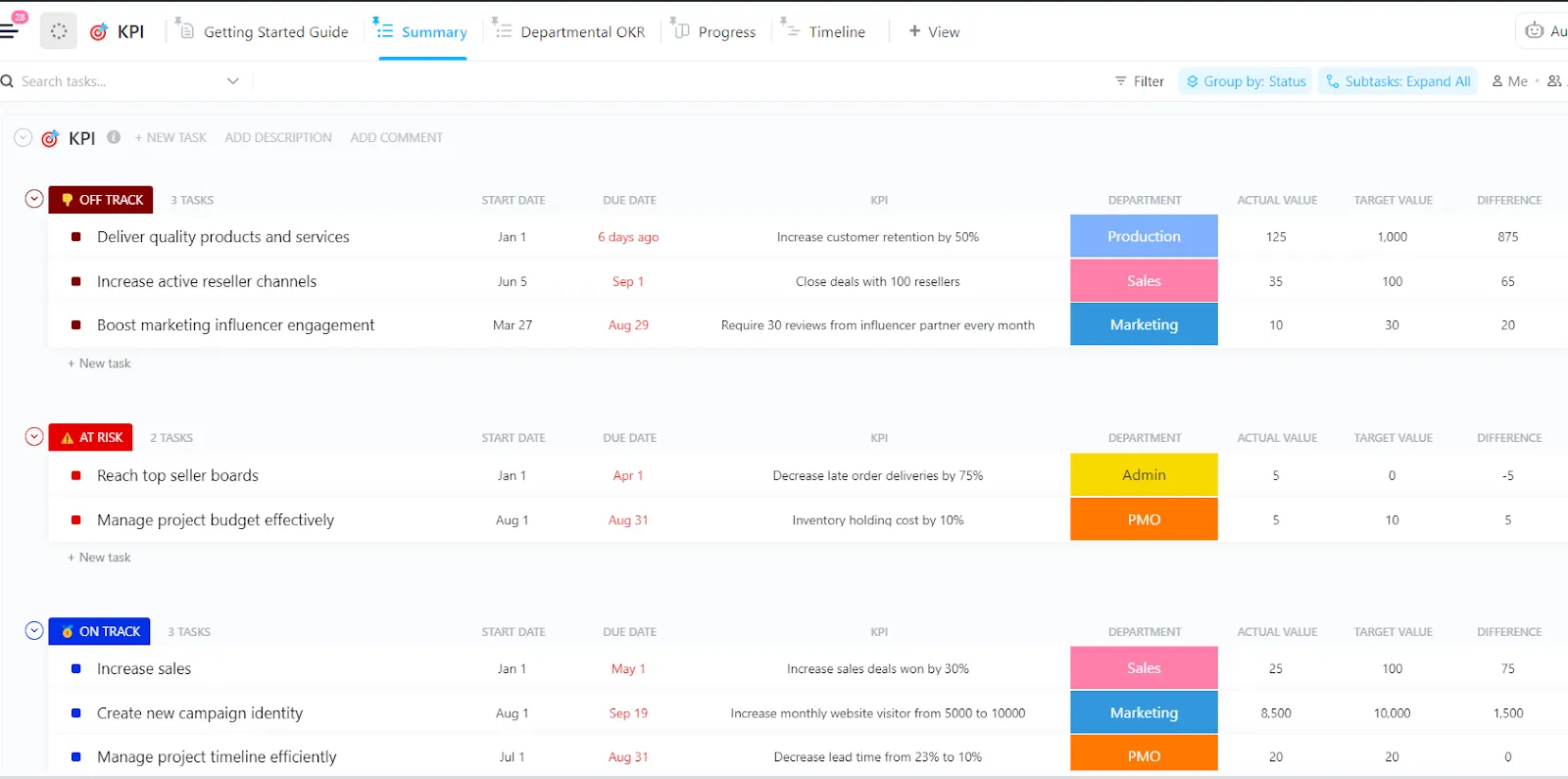
Les équipes très occupées recherchent des tableaux de bord de projet performants pour mesurer avec précision les projets, les tendances et les indicateurs financiers en un seul et même endroit. Cette visibilité globale sur les opérations et la croissance de l'entreprise est essentielle pour prendre des mesures immédiates.
Faisons appel à notre esprit stratégique et plongeons-nous dans les bonnes pratiques pour décupler l'efficacité de la préparation et de la création de votre tableau de bord Excel ! 📊
Étape 1 : Posez les bonnes questions pour définir le type de tableau de bord KPI qui vous convient
Vous gagnerez un temps considérable au cours du processus en effectuant les préparatifs nécessaires. Avant de commencer à effectuer du travail dans Excel, posez donc ces questions essentielles aux utilisateurs de votre tableau de bord :
À quoi sert un tableau de bord KPI ?
Ce tableau de bord servira-t-il au partage d’informations ou à la suscitation d’actions ?
Quelle version d'Excel utilisent-ils ?
Excel a amélioré son interface au fil des ans, mais certaines fonctionnalités n'ont pas été conservées ou ont été déplacées vers d'autres emplacements de la barre de menus. Cela affecte l'accessibilité — et surtout, la fonctionnalité — du tableau de bord Excel.
Quels indicateurs clés spécifiques liés aux objectifs de l'entreprise doivent être inclus ?
Les KPI varient en fonction de votre public et de sa fonction au sein de l'entreprise. N'oubliez pas qu'un excès d'informations peut être source de désordre et de confusion ! Pour obtenir une liste de KPI classés par équipe, consultez le guide « Exemples de KPI » de ClickUp !
Où le tableau de bord des KPI sera-t-il affiché ?
La conception et la composition du tableau de bord Excel dépendront fortement de l'endroit où il sera affiché. Par exemple, s'il est présenté sur un écran de télévision fixé au mur dans les locaux de l'entreprise, vous devrez redimensionner les diagrammes en conséquence afin qu'ils soient lisibles de loin.
Ce suivi sera-t-il effectué quotidiennement, hebdomadairement, mensuellement, trimestriellement ou annuellement ?
Si votre tableau de bord Excel doit être mis à jour fréquemment, vous devriez peut-être envisager d’utiliser un outil intuitif qui se met à jour en temps réel. Le risque d’erreur humaine augmente lorsque vous devez revenir en arrière et retravailler les données de votre tableau de bord Excel.
Étape 2 : Définissez précisément vos attentes en matière de collecte de données
Souvent, on ne se rend pas compte du temps que prend la collecte d’informations jusqu’à ce qu’on ouvre un fichier au format incorrect. Et en un clin d’œil, il faut consacrer deux heures supplémentaires à corriger ce seul fichier. Indiquez à vos sources comment les données doivent être mises en forme et enregistrées, afin de ne pas avoir à deviner !
Étape 3 : Vérifier et organiser les données brutes
Il est maintenant temps d'importer vos données dans Excel ! Ouvrez un nouveau classeur Excel et créez trois onglets distincts :
- Onglet « Données brutes » pour héberger les informations que vous avez collectées auprès de vos sources de données
- Onglet « Calculs » pour créer et organiser vos diagrammes croisés dynamiques
- Onglet « Tableau de bord » pour partager et présenter le tableau de bord KPI final
Ensuite, retroussez vos manches et passez au crible les données brutes pour corriger les erreurs, éliminer les doublons, supprimer les caractères non imprimables, corriger les colonnes de texte et supprimer les espaces superflus.
Astuce : évitez les maux de tête liés à la technologie en triant les données du plus grand intervalle au plus petit afin de mener à bien ce processus efficacement.
Étape 4 : Choisissez les graphiques qui représentent le mieux vos indicateurs clés de performance
Voici un aperçu des diagrammes les plus couramment utilisés dans les tableaux de bord KPI :
| Type de diagramme | Description du diagramme | Utilisez ce diagramme lorsque… |
|---|---|---|
| Affiche l'axe horizontal (catégorie) et les valeurs le long de l'axe vertical (axe des valeurs) | Vous souhaitez illustrer des comparaisons entre différents éléments | |
| Affiche la taille des éléments dans une seule série de données. Les points de données d'un diagramme circulaire sont représentés sous forme de pourcentage du cercle entier. | Il n'y a qu'une seule série de données comportant plus de deux catégories, et aucune valeur n'est négative. | |
| Organisez les catégories sur l'axe vertical et les valeurs sur l'axe horizontal. | Vous souhaitez montrer l'évolution des données sur une courte période | |
| Permet de comparer différents éléments entre eux | Les valeurs correspondent à des durées (estimations par rapport aux chiffres réels) | |
| Il représente l'évolution dans le temps et met en évidence la valeur totale au regard d'une tendance | Vous souhaitez montrer l'évolution des données sur une longue période |
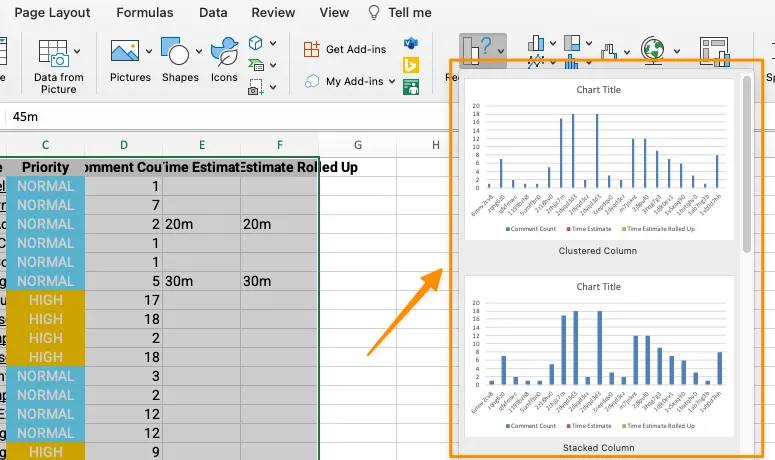
Si vous souhaitez avoir un aperçu de la présentation des données sous forme de diagramme, utilisez l'outil Diagrammes recommandés dans l'onglet Insertion. Excel analysera les données et affichera différents diagrammes représentant vos données.
Conseil : avant de déployer le tableau de bord Excel à l'ensemble du groupe, demandez à quelques membres de l'équipe de vous faire part de leurs commentaires constructifs afin d'apporter des améliorations. Les deux principaux objectifs de cette étape sont de vérifier si le tableau de bord résume clairement les KPI et s'il y a des questions complémentaires à prendre en compte pour la prochaine itération.
Ressources associées :
- Comment créer un échéancier de projet dans Excel
- KPI de gestion de projet
- Comment créer un calendrier dans Excel
- Comment créer des diagrammes de Gantt dans Excel
- Comment créer un tableau Kanban dans Excel
- Comment créer un diagramme burndown dans Excel
- Comment créer un organigramme dans Excel
- Comment créer un diagramme d'organigramme dans Excel
- Comment créer un graphique dans Excel
- Comment créer une base de données dans Excel
- Comment afficher une structure de répartition du travail dans Excel
- Comment calculer la durée dans Excel
- Comment créer un diagramme en cascade dans Excel
- Comment utiliser Excel pour la planification des capacités
Modèles et exemples gratuits de tableaux de bord KPI sous Excel
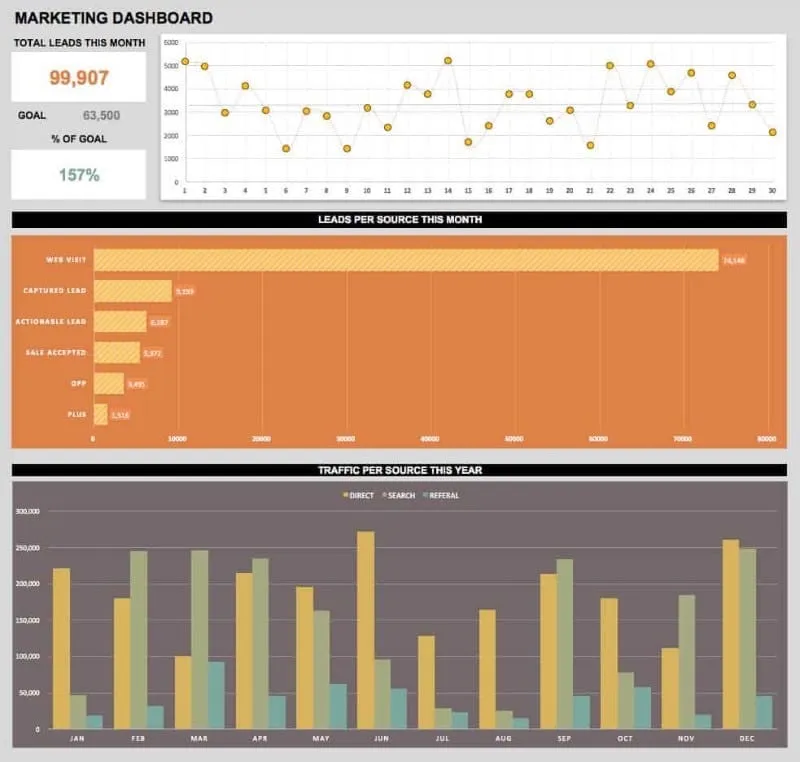
Si vous recherchez des modèles de tableaux de bord pour vous aider à démarrer, téléchargez-les sur Geek Dashboard ou inspirez-vous-en !
1. Modèle de tableau de bord marketing
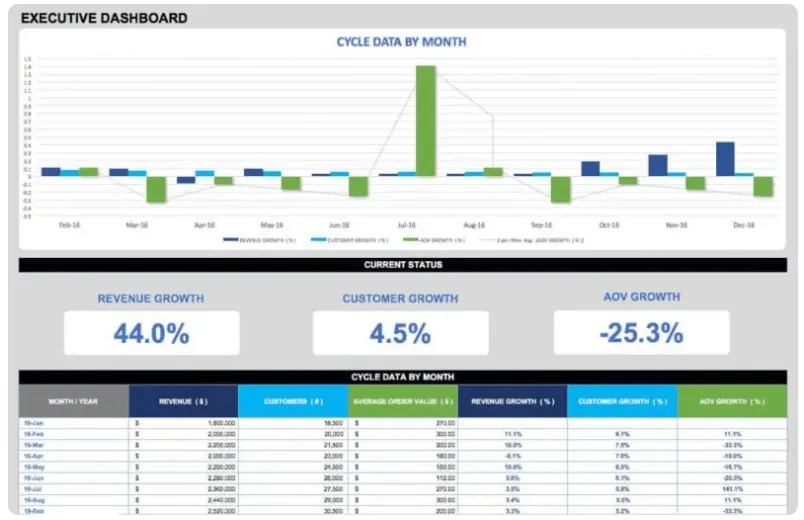
2. Modèle de tableau de bord de direction
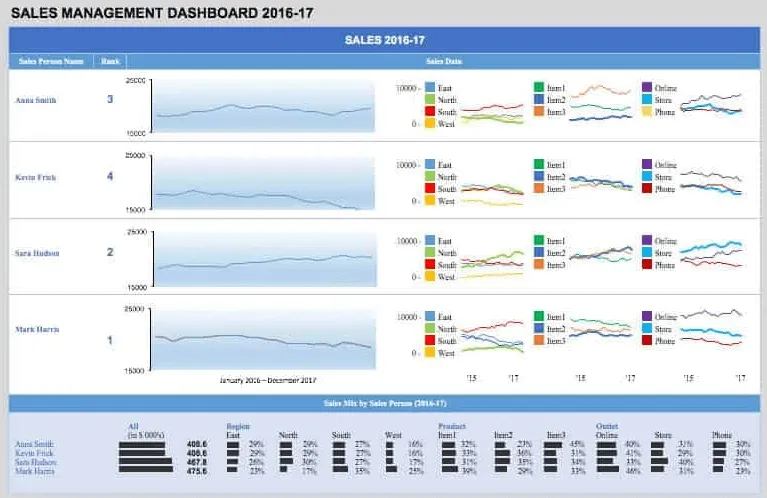
3. Modèle de tableau de bord de gestion des ventes
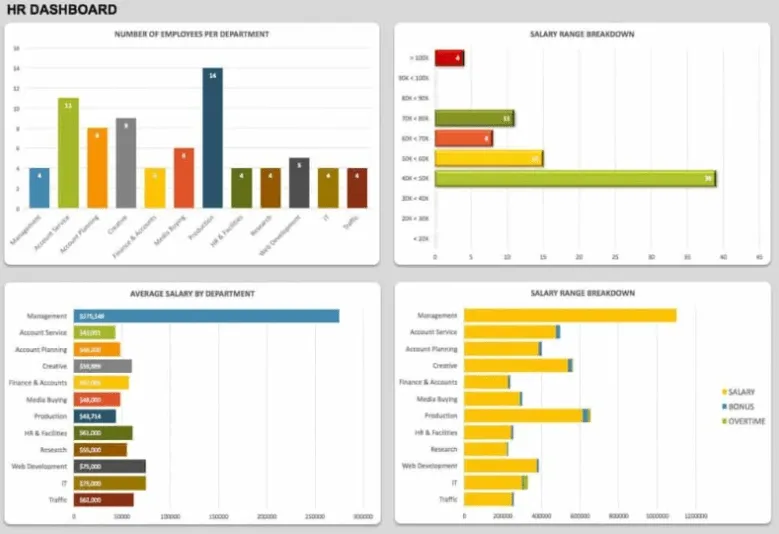
4. Modèle de tableau de bord RH avec indicateurs clés de performance (KPI)
Les limites de la création de tableaux de bord KPI dans Excel
En réalité, tout le monde n’utilise pas Excel. Cela constitue un frein au processus de collaboration, et la création manuelle de diagrammes Excel individuels est une tâche fastidieuse qui risque d’avoir l’effet inverse de celui escompté. Les données deviennent rapidement obsolètes dans les feuilles de calcul statiques, et l’absence d’intégrations fait d’Excel une application autonome. C’est un signe évident que les tableaux de bord Excel ne constituent pas la solution la plus efficace pour l’intelligence d’affaires. Et d’autres partagent cet avis.
Les résultats d'un sondage mondial mené par McKinsey ont montré que les entreprises très performantes sont bien plus susceptibles que leurs concurrentes d'avoir mis en place une architecture de données moderne. Que doivent donc faire les entreprises pour surpasser leurs concurrents ? Voici ce qu'en dit McKinsey :
- Rendez vos données accessibles
- Considérez les données comme un produit générant un véritable retour sur investissement
- Adoptez une approche agile de la transformation des données
Établissez une nouvelle norme en matière de rapports avec ClickUp
À bien y réfléchir, les tableaux de bord KPI sous Excel font davantage le travail de compiler des données provenant de plusieurs sources que de tirer des actions concrètes de ces informations. C’est là qu’il faut faire preuve de prudence, car une activité intense peut être confondue avec la productivité.
Il est facile de réorienter l'attention, à condition de disposer du bon logiciel de KPI. Une plateforme de productivité comme ClickUp comprend tous les outils et intégrations dont vous aurez besoin pour exploiter les données et les diagrammes à l'intention de différents publics.
Essayez-le par vous-même ! Importez votre travail depuis pratiquement n'importe où grâce à la fonctionnalité d'importation Excel et CSV flexible et puissante de ClickUp.
📮ClickUp Insight : 37 % des employés envoient des notes de suivi ou des comptes-rendus de réunion pour suivre les éléments à mener, mais 36 % continuent de recourir à d'autres méthodes fragmentées.
Sans système unifié permettant de centraliser les décisions, les informations clés dont vous avez besoin risquent de se perdre dans les discussions, les e-mails ou les feuilles de calcul. Avec ClickUp, vous pouvez instantanément transformer vos discussions en tâches concrètes, qu’il s’agisse de vos tâches, de vos discussions ou de vos documents, afin de vous assurer que rien ne passe entre les mailles du filet.
Comment importer un fichier de données dans ClickUp
Nous mettons à votre disposition un fichier à télécharger si vous souhaitez suivre ce tutoriel ! 📁
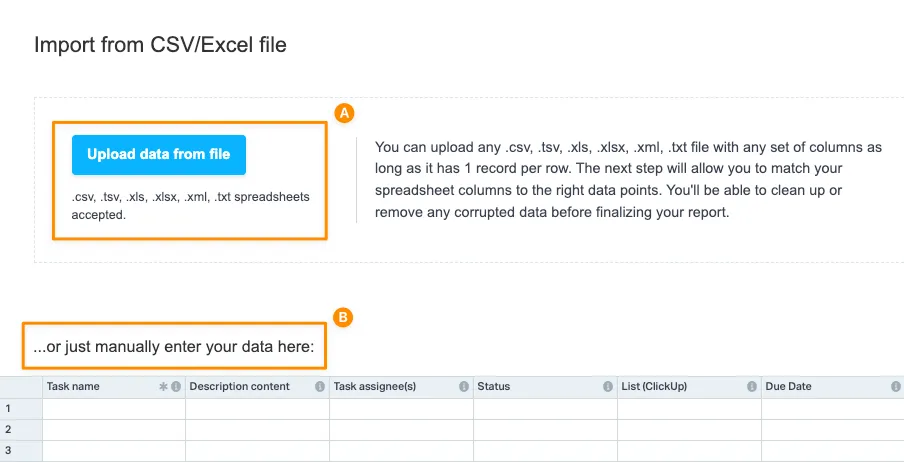
Étape 1 : Choisissez l'option « Excel & CSV » dans les paramètres de votre environnement de travail pour importer un fichier ou saisir manuellement vos données
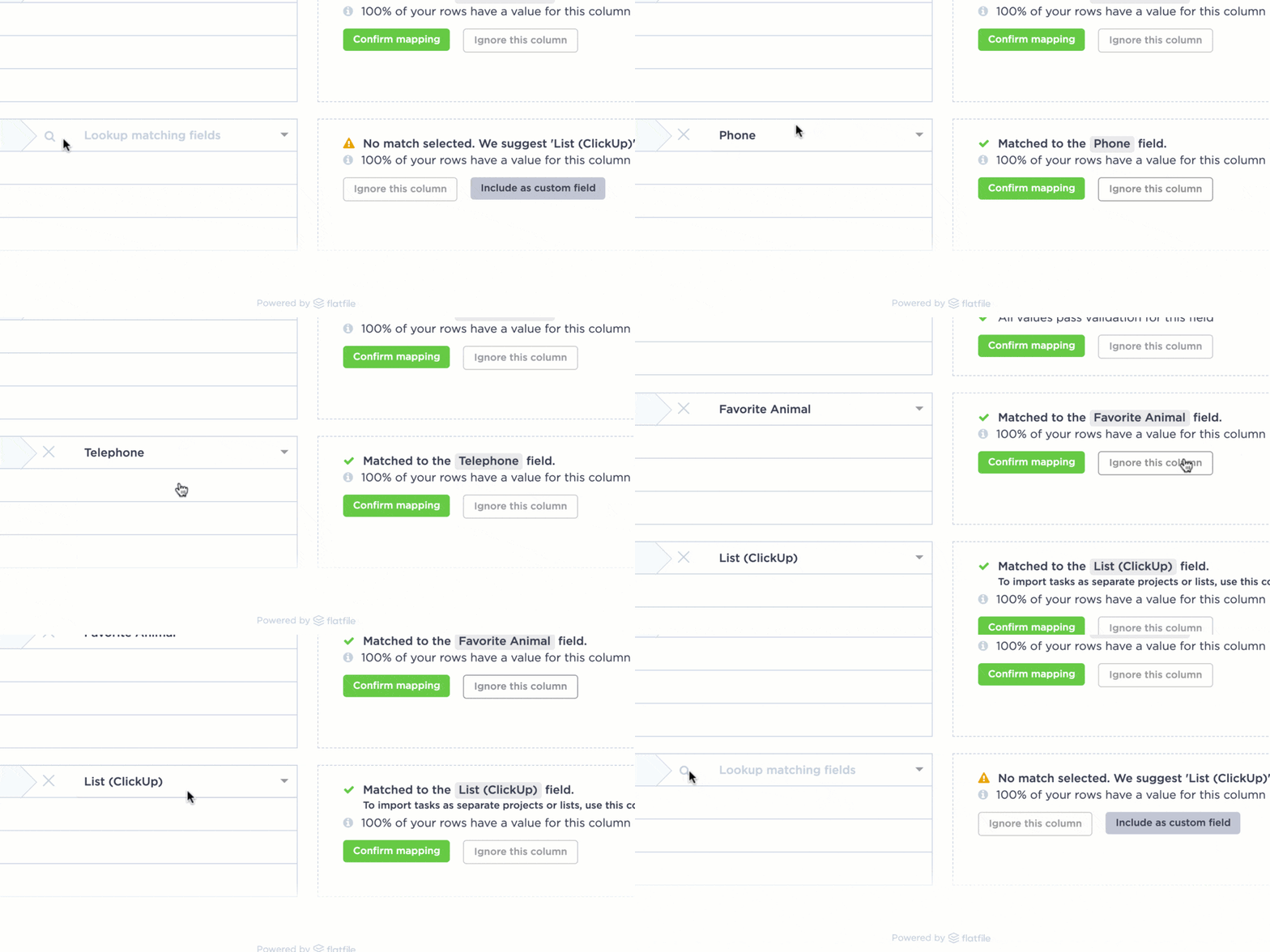
Étape 2 : Vérifiez que vos données s'affichent correctement dans la fenêtre d'aperçu, puis mappez-les sur les champs ClickUp.
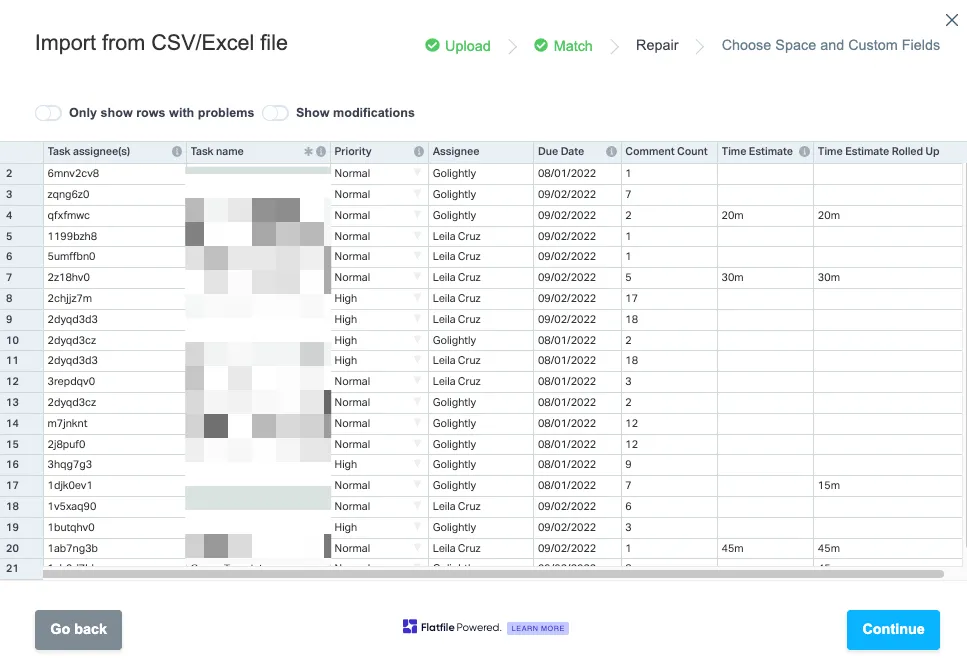
Étape 3 : Envoyez le fichier révisé pour qu'il soit importé
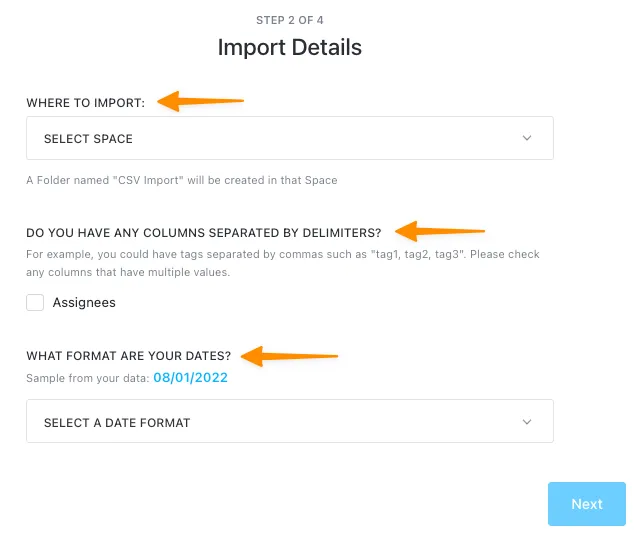
Étape 4 : Sélectionnez l'emplacement de l'environnement de travail dans lequel effectuer l'importation et finalisez les derniers détails
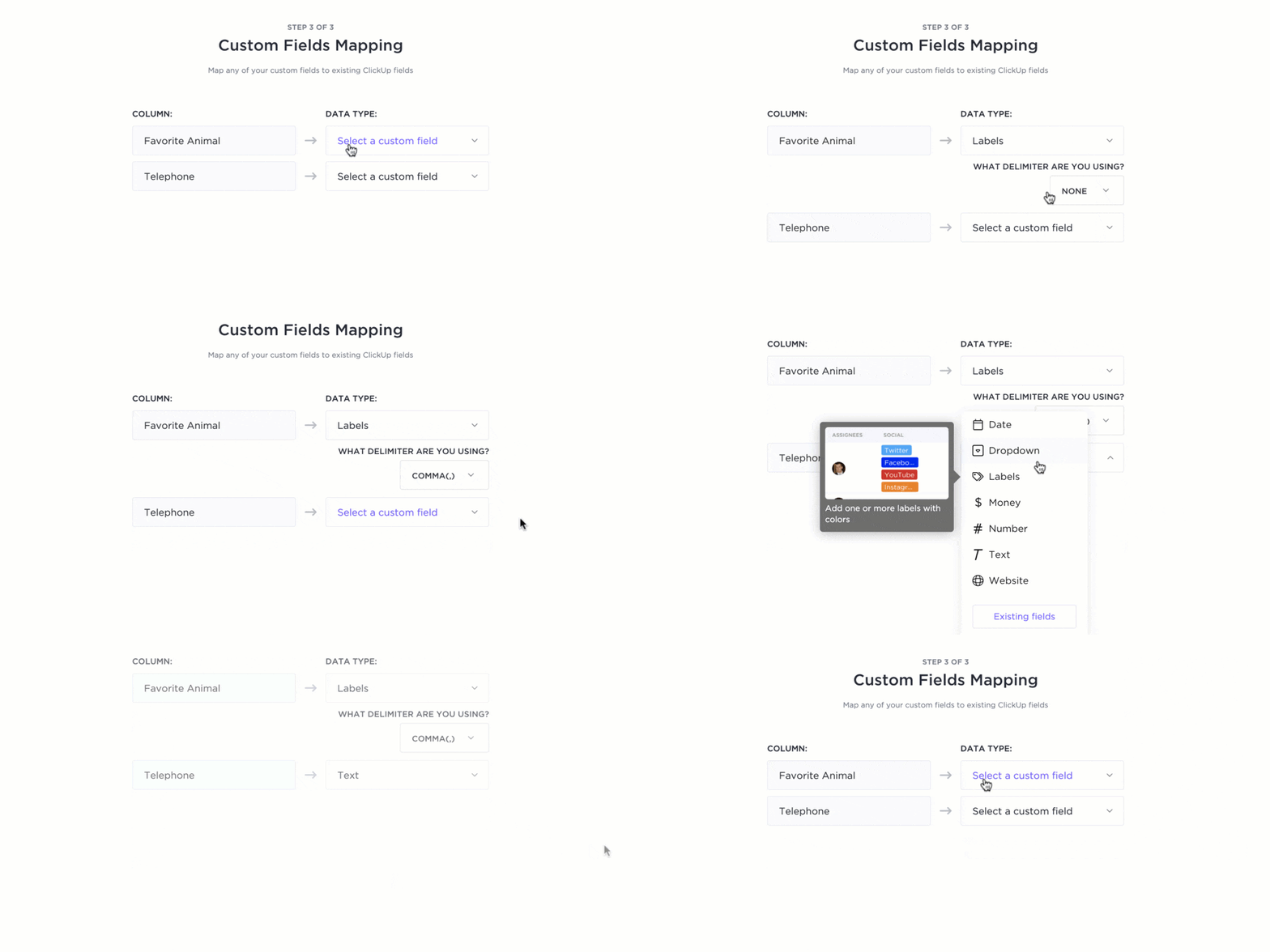
Étape 5 : Personnalisez vos colonnes en choisissant un champ personnalisé pour afficher vos données de la meilleure façon possible
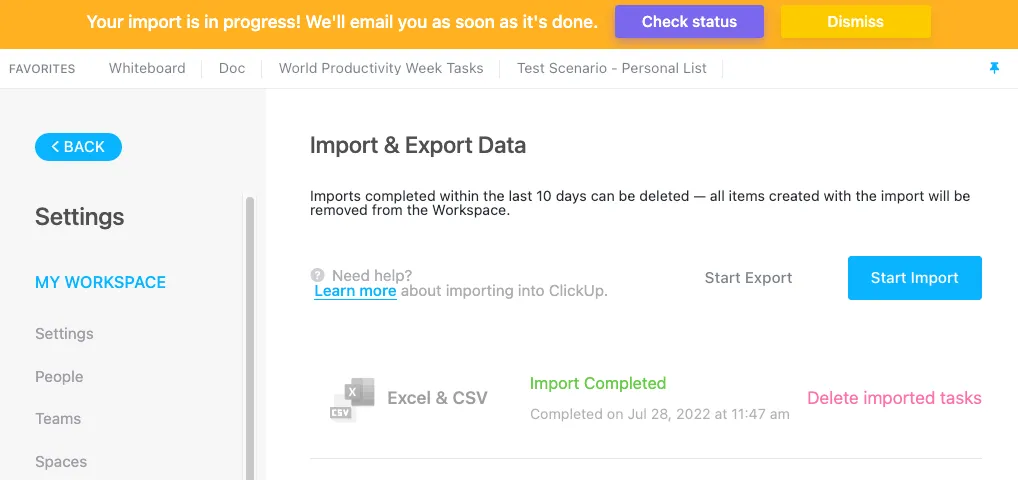
Étape 6 : Vérifiez la progression de l'importation de votre fichier Excel dans ClickUp
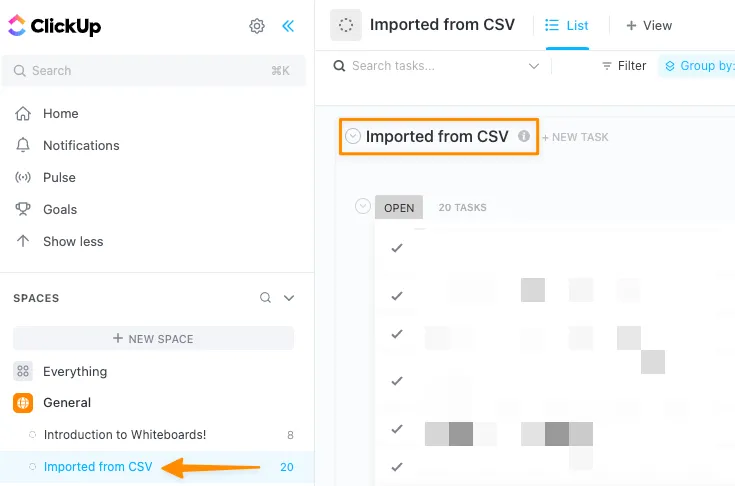
Étape 7 : Ouvrez l'emplacement que vous avez sélectionné lors du processus d'importation dans la barre latérale de navigation
Et voilà ! Avec ClickUp, vos données sont partageables, protégées et sécurisées. 🔒
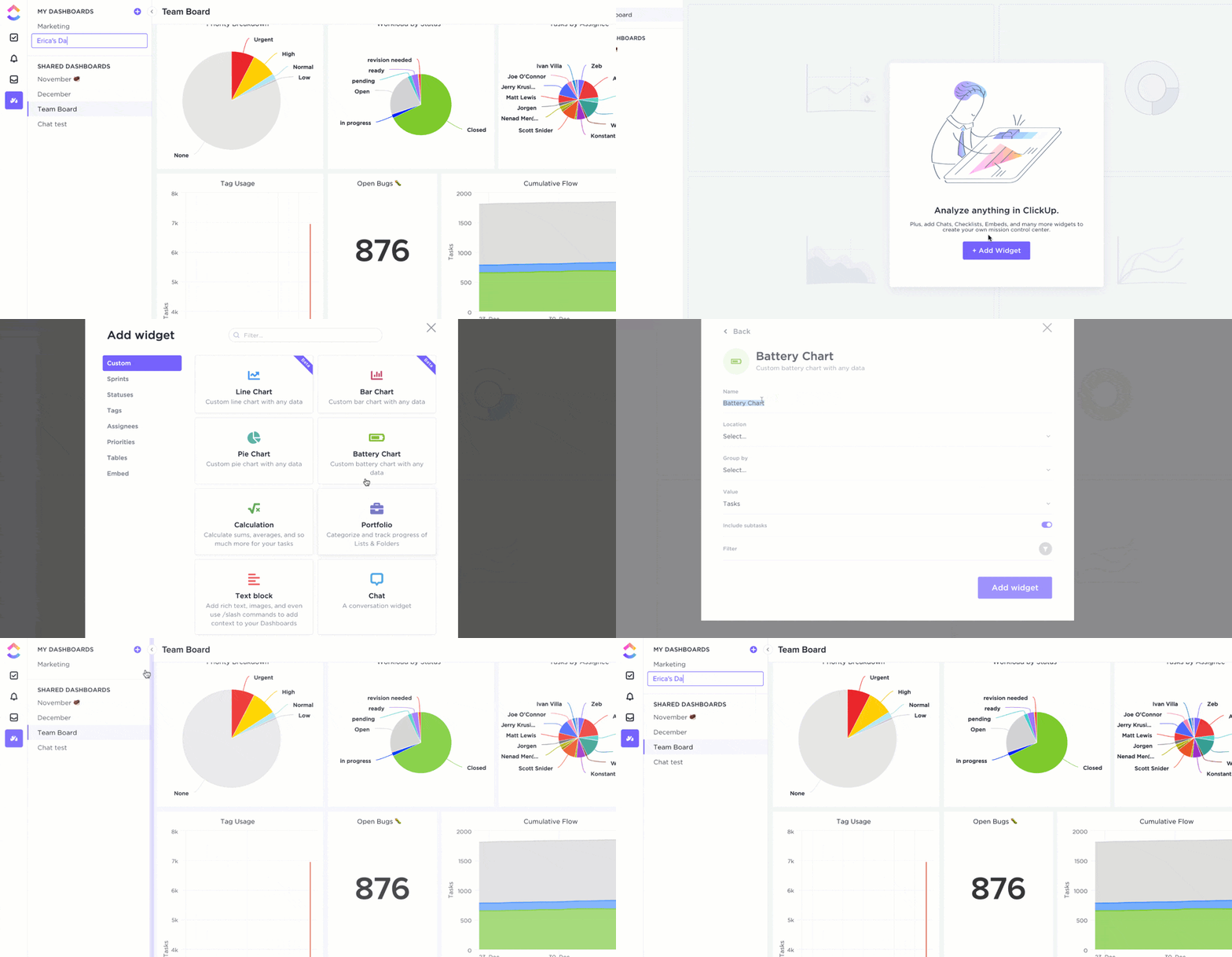
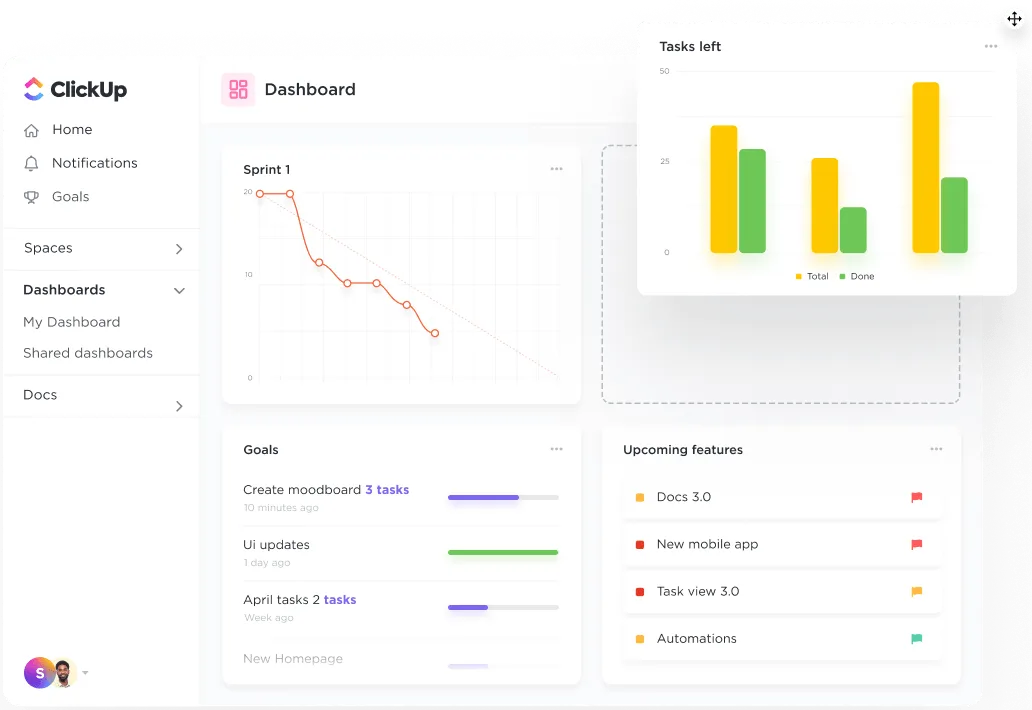
La création de tableaux de bord KPI est tout aussi rapide et efficace, sans les tracas techniques ! Vous avez la possibilité d'utiliser un modèle de tableau de bord dans ClickUp ou de partir de zéro.
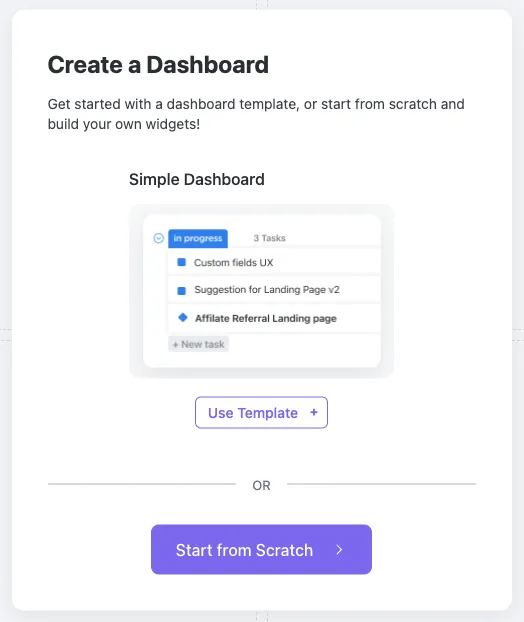
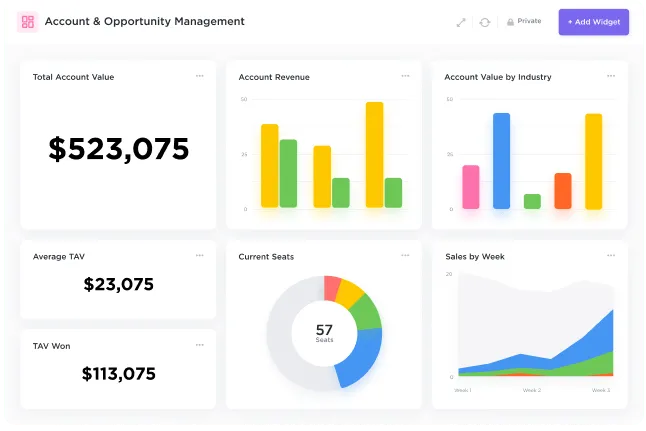
Les tableaux de bord de ClickUp favorisent la collaboration : vous pouvez ainsi communiquer avec vos équipes, vos parties prenantes et vos partenaires externes directement depuis le tableau de bord grâce à des widgets personnalisables, qui constituent les éléments de base des tableaux de bord. Au-delà des diagrammes classiques, ClickUp propose des widgets spécialisés pour le suivi du temps, les blocs de texte enrichi, les discussions et les options d'intégration.
Nous espérons que ce guide vous a aidé à y voir plus clair en matière de tableaux de bord KPI! Vous avez encore des questions ? Nous sommes à votre disposition 24 h/24 et 7 j/7 avec une assistance en direct, des webinaires à la demande et des formations en ligne pour vous aider à maîtriser vos données ! 📈
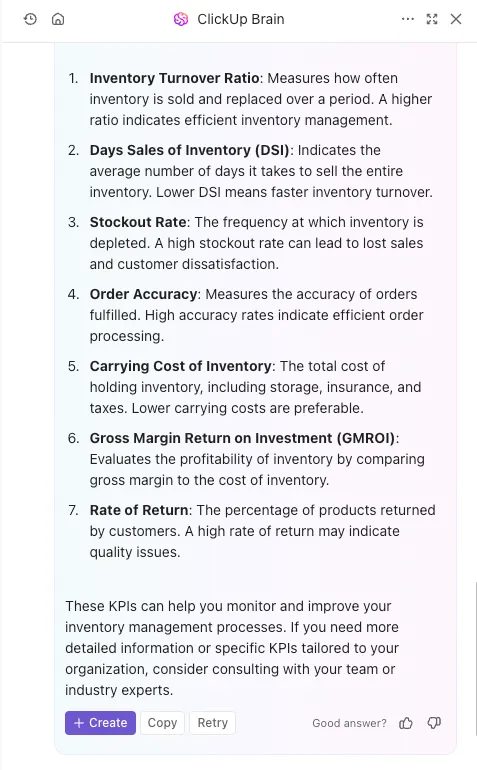
Étude de cas : comment les tableaux de bord ClickUp aident les équipes
Les tableaux de bord ClickUp sont conçus pour regrouper tous vos indicateurs les plus importants en un seul et même endroit. Découvrez cette étude de cas de l'université de Wake Forest pour voir comment elle a amélioré ses rapports et sa coordination grâce aux tableaux de bord ClickUp :

Quels que soient les indicateurs que vous souhaitez mesurer, les tableaux de bord ClickUp constituent le moyen idéal d'obtenir un aperçu en temps réel des performances de votre équipe.