

L'enregistrement d'écran avec audio est en train de devenir un outil indispensable dans notre monde numérique. En effet, 83 % des personnes préfèrent regarder des contenus vidéo plutôt que lire du texte lorsqu'elles souhaitent en savoir plus sur un produit ou un service.
Qu'il s'agisse de créer des tutoriels logiciels, d'intégrer de nouveaux employés ou de collaborer avec des équipes à distance, les enregistrements d'écran avec un son clair et net peuvent transformer des idées complexes en contenu facile à comprendre. Pourtant, l'intégration d'un son de haute qualité semble souvent difficile.
Ce guide simplifie le processus et vous propose des conseils pratiques et des techniques pour vous aider à maîtriser l'enregistrement d'écran avec audio sur n'importe quel appareil, qu'il s'agisse d'un iPhone, d'un PC Windows ou d'un Mac.
⏰ Résumé en 60 secondes
- L'enregistrement d'écran capture l'activité de votre ordinateur ou de votre appareil et est essentiel pour les tutoriels, les présentations ou les commentaires.
- Choisissez un microphone de qualité, configurez les paramètres de l'enregistreur d'écran et testez le son pour vous assurer que la qualité audio est optimale.
- Enregistrez dans un espace calme, utilisez des micros antibruit et optimisez les paramètres de votre appareil pour obtenir de meilleurs résultats.
- Résolvez les problèmes tels que la connexion du micro, les bruits de fond ou les dysfonctionnements logiciels à l'aide de solutions simples.
- Utilisez ClickUp Clips pour enregistrer facilement votre écran avec le son depuis la plateforme. Partagez facilement vos enregistrements, collaborez efficacement et rationalisez vos flux de travail.
Configurer l'enregistrement d'écran sur différents appareils
Découvrons comment configurer et utiliser la fonctionnalité d'enregistrement d'écran sur les appareils iPhone, Windows et Mac, ainsi que des raccourcis pratiques pour rationaliser le processus.
1. Activer l'enregistrement d'écran sur iPhone
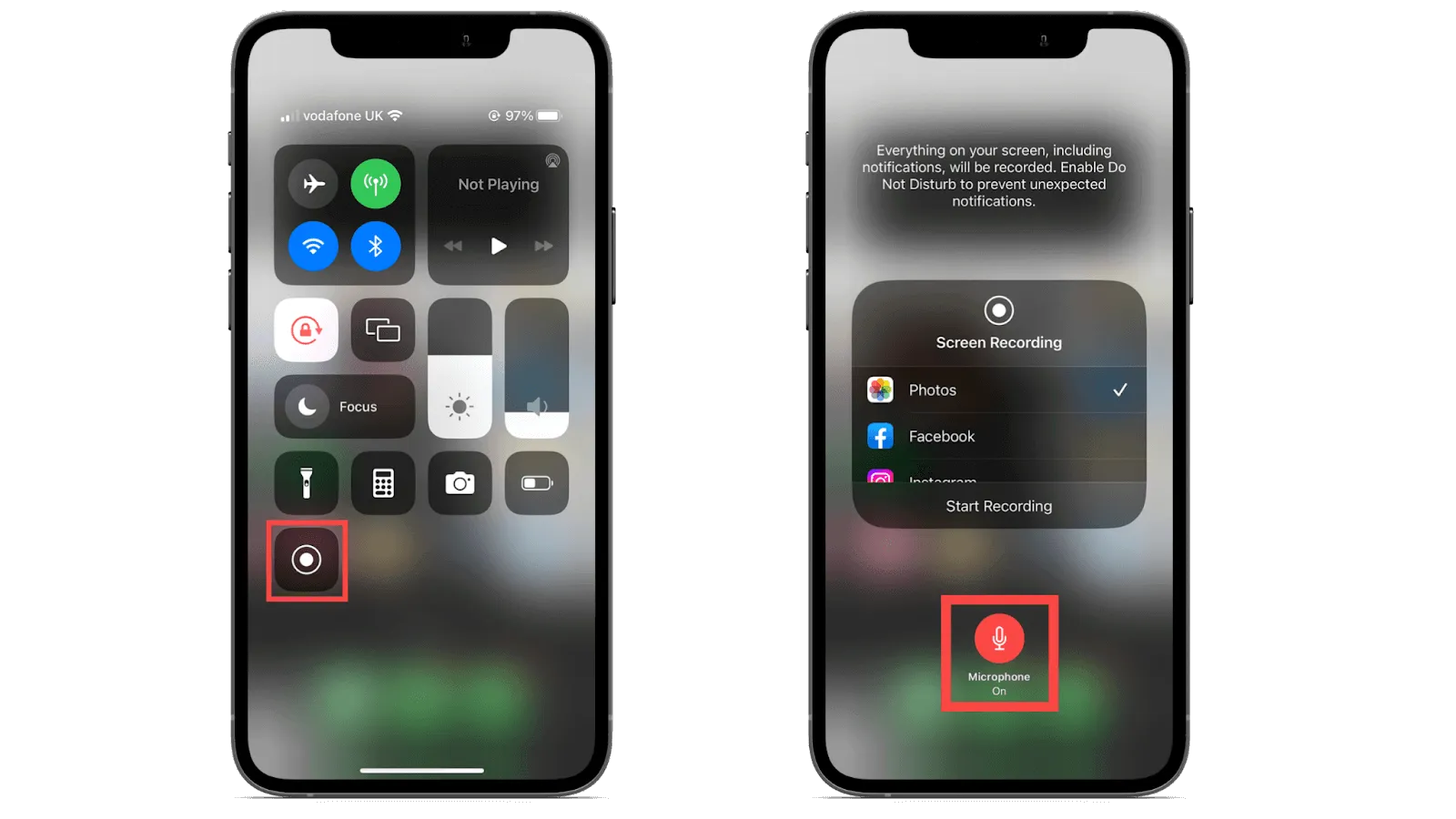
- Balayez vers le bas depuis le coin supérieur droit de l'écran (sur les iPhone avec Face ID) ou balayez vers le haut depuis le bord inférieur (sur les iPhone avec bouton d'Accueil).
- Appuyez sur le bouton gris Enregistrement d'écran (un cercle dans un cercle).
- Pour inclure l'enregistrement audio, appuyez longuement sur le bouton Enregistrement d'écran, appuyez sur l'icône Microphone pour l'activer, puis cliquez sur Démarrer l'enregistrement. Un compte à rebours de trois secondes s'affiche, après quoi l'enregistrement commence.
- Appuyez sur la barre de statut rouge en haut de l'écran et confirmez en appuyant sur Arrêter. Vous pouvez également rouvrir le Centre de contrôle et appuyer à nouveau sur le bouton Enregistrement d'écran.
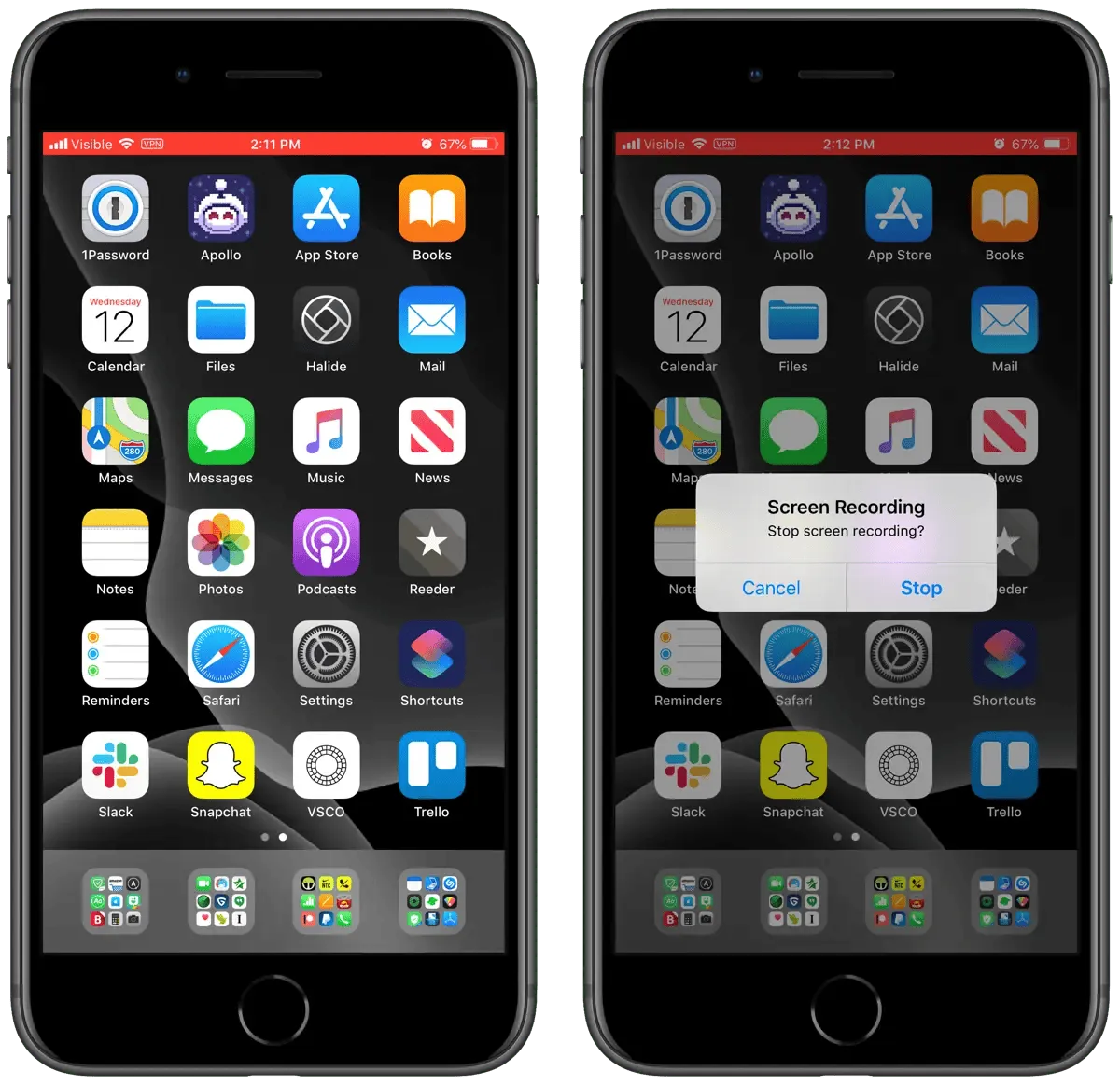
L'enregistrement de l'écran de votre iPhone sera automatiquement enregistré dans l'application Photos.
💡Conseil de pro : vous voulez un accès encore plus rapide ? Vous pouvez personnaliser votre Centre de contrôle ! Allez dans Paramètres > Centre de contrôle > Personnaliser les commandes et ajoutez ou supprimez le bouton Enregistrement d'écran selon vos préférences.
2. Activation de l'enregistrement d'écran sous Windows
L'enregistrement de votre écran sous Windows s'accompagne de plusieurs options intégrées.
Utilisation de la barre de jeu Xbox (Windows 10 et 11)
- Appuyez sur la clé Windows + G pour lancer la barre de jeu Xbox.
- Dans la superposition, localisez le widget Capture. Si sa visibilité est faible, cliquez sur le menu Widget (représenté par des carrés superposés) et sélectionnez Capture.
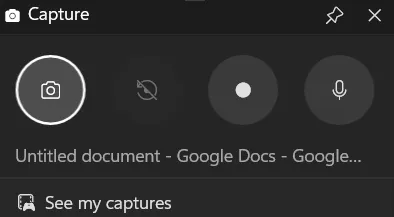
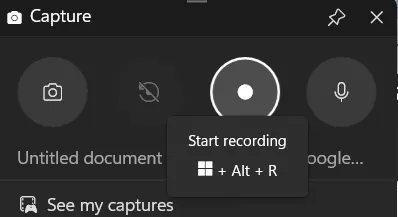
- Dans le widget Capture, cliquez sur le bouton Démarrer l'enregistrement (icône en forme de cercle) ou appuyez sur Windows + Alt + R pour commencer l'enregistrement.
- Assurez-vous que l'accès au microphone est activé en cliquant sur l'icône Microphone dans le widget Capture.
- Cliquez sur le bouton Arrêter l'enregistrement (icône carrée) dans le widget Capture ou appuyez à nouveau sur Windows Key + Alt + R.
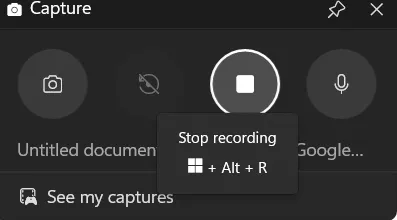
Votre enregistrement sera enregistré par défaut dans le dossier Vidéos > Captures.
📖 En savoir plus : Meilleures extensions Chrome pour l'enregistrement d'écran
Utilisation de l'outil Capture
L'outil Capture de Windows 11 a évolué au-delà des simples captures d'écran. Il offre désormais des fonctionnalités d'enregistrement d'écran intégrées, ce qui en fait un outil polyvalent pour capturer des images et des vidéos. Voici comment procéder :
- Recherchez Snipping Tool dans le menu Démarrer.
- Cliquez sur le bouton Enregistrer. Ensuite, utilisez votre souris pour dessiner un rectangle autour de la zone exacte de l'écran que vous souhaitez capturer.
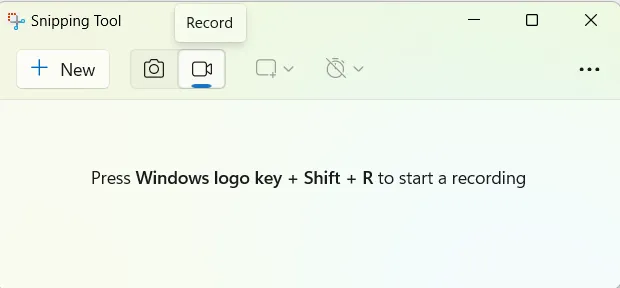
- Après avoir sélectionné la zone d'enregistrement, cliquez sur le bouton Démarrer. Un compte à rebours de trois secondes s'affichera, après quoi l'enregistrement commencera.

- Une fois que vous avez capturé le contenu souhaité, cliquez sur le bouton Arrêter .
Par défaut, votre enregistrement sera enregistré dans le dossier Vidéos, prêt à être affiché ou partagé selon vos besoins.
💡Conseil de pro : voici quelques raccourcis clavier pour vous faciliter la tâche :
Démarrer/arrêter l'enregistrement : appuyez sur les clés Windows + Alt + R pour activer/désactiver l'enregistrement.
Ouvrez la barre de jeu Xbox : appuyez sur la clé Windows + G.
3. Activation de l'enregistrement d'écran sur Mac
Utilisation de la barre d'outils de capture d'écran
- Appuyez sur Shift + Commande + 5 pour ouvrir la barre d'outils de capture d'écran.
- Sélectionnez l'option d'enregistrement : pour enregistrer l'intégralité de l'écran, cliquez sur le bouton Enregistrer l'intégralité de l'écran (un rectangle avec un cercle dans le coin) ; pour enregistrer une partie de l'écran, cliquez sur le bouton Enregistrer la partie sélectionnée (un rectangle en pointillés avec un cercle dans le coin), puis faites glisser pour sélectionner la zone souhaitée.
- Pour enregistrer l'intégralité de l'écran, cliquez sur le bouton Enregistrer l'intégralité de l'écran (un rectangle avec un cercle dans le coin).
- Pour enregistrer une partie de l'écran, cliquez sur le bouton Enregistrer la partie sélectionnée (un rectangle en pointillés avec un cercle dans le coin), puis faites glisser pour sélectionner la zone souhaitée.
- Pour enregistrer l'intégralité de l'écran, cliquez sur le bouton Enregistrer l'intégralité de l'écran (un rectangle avec un cercle dans le coin).
- Pour enregistrer une partie de l'écran, cliquez sur le bouton Enregistrer la partie sélectionnée (un rectangle en pointillés avec un cercle dans le coin), puis faites glisser pour sélectionner la zone souhaitée.
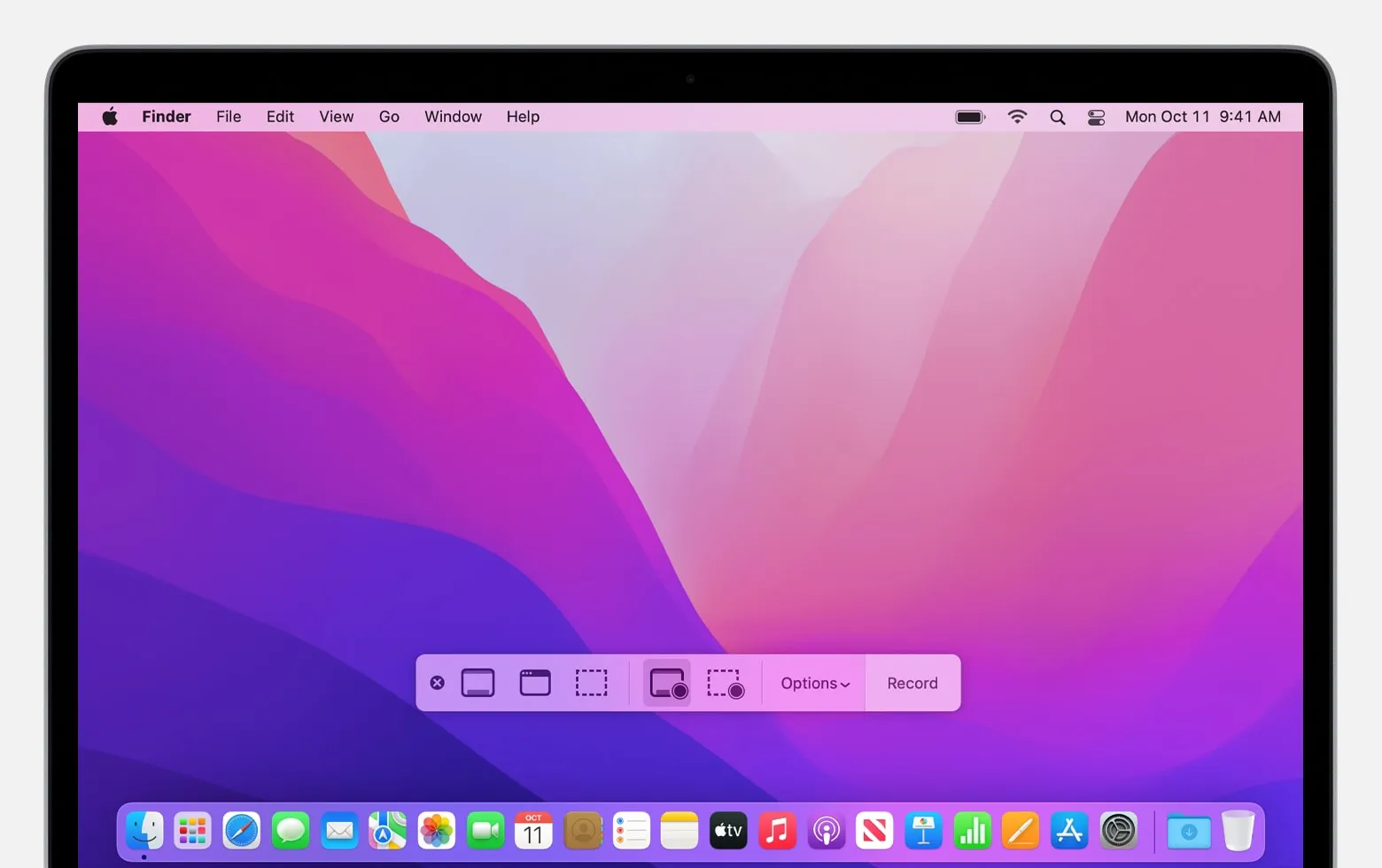
- Cliquez sur Options pour définir vos préférences, telles que l'emplacement d'enregistrement, le chronomètre et l'utilisation d'un microphone intégré pour l'audio.
- Cliquez sur le bouton Enregistrer situé à droite de la barre d'outils.
- Cliquez sur le bouton Arrêter (un cercle avec un carré à l'intérieur) dans la barre de menu ou appuyez sur Commande + Contrôle + Échap.
L'enregistrement sera enregistré par défaut à l'emplacement de votre choix ou sur votre bureau.
📖 En savoir plus : Meilleur logiciel d'enregistrement d'écran pour Mac
Utilisation de QuickTime Player
QuickTime Player est l'outil multimédia polyvalent de votre Mac. Il vous permet de lire des vidéos, d'effectuer des modifications en cours et même d'enregistrer votre écran.
- Pour accéder à QuickTime Player, accédez à votre dossier Applications via le Finder et ouvrez QuickTime Player.
- Dans la barre de menu, cliquez sur Fichier > Nouvel enregistrement d'écran.
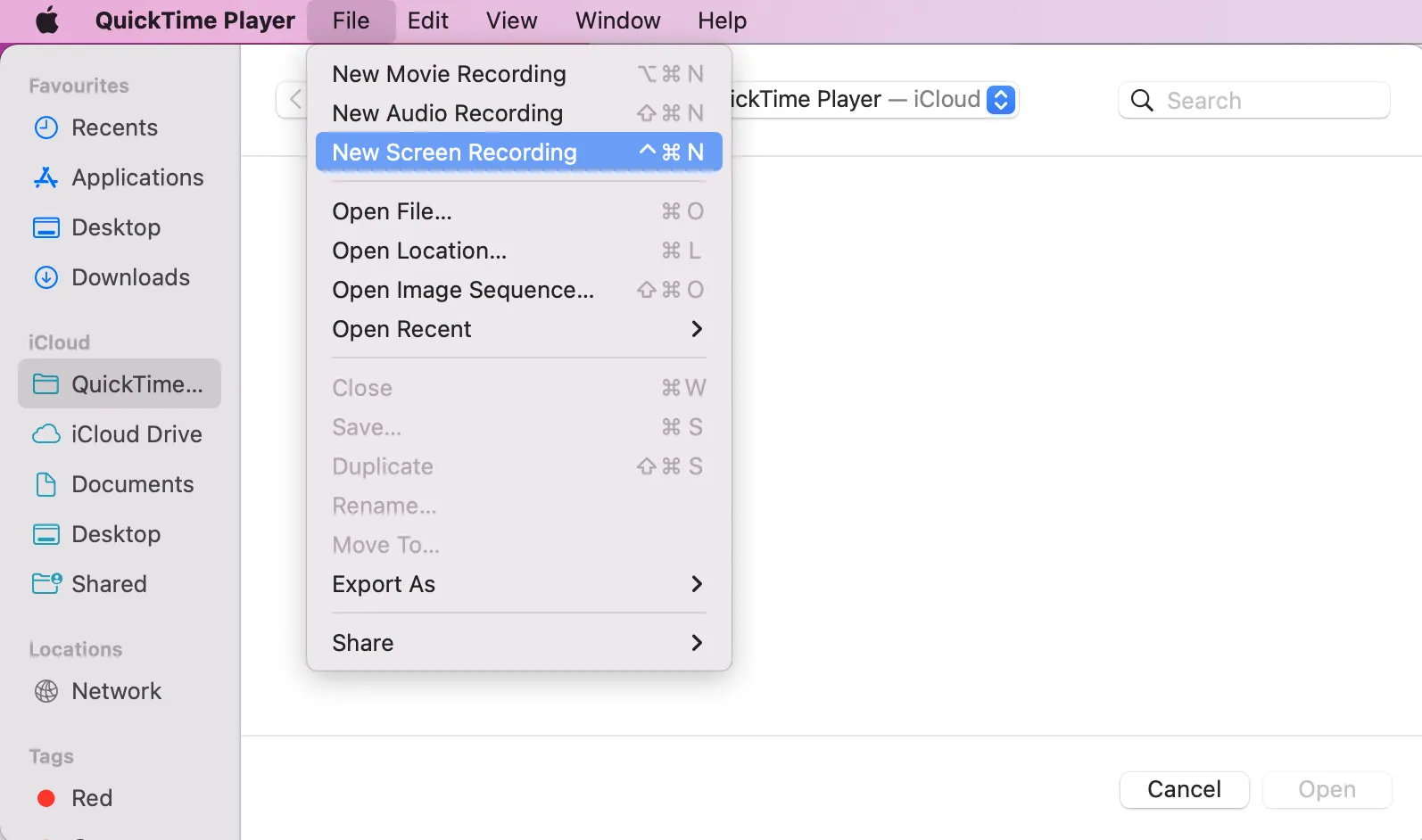
- Une fenêtre d'enregistrement apparaîtra. Cliquez et faites glisser pour choisir la zone spécifique de votre écran que vous souhaitez capturer.
- Avant d'enregistrer, cliquez sur la flèche déroulante à côté du bouton d'enregistrement pour effectuer la sélection de votre microphone préféré pour l'entrée audio.
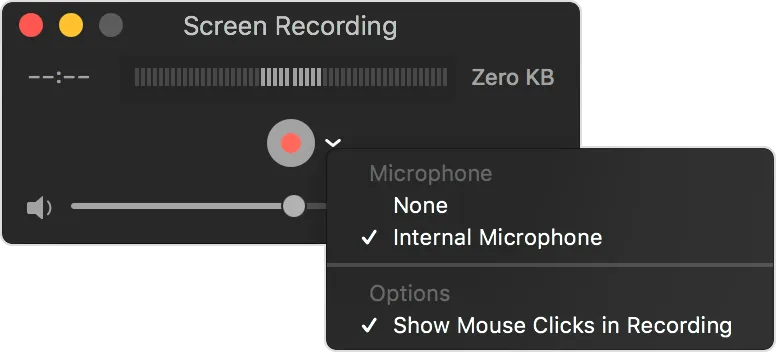
- Cliquez sur le bouton Enregistrer pour commencer. Une fois terminé, cliquez sur le bouton Arrêter dans la barre de menu.
Votre enregistrement s'ouvrira automatiquement dans QuickTime Player, et vous pourrez l'enregistrer à l'emplacement de votre choix.
💡Conseil de pro : pour les utilisateurs Mac, le raccourci Shift + Commande + 3 permet de faire une capture d'écran de tout votre écran, et Shift + Commande + 4 vous permet de sélectionner une zone spécifique pour votre capture d'écran.
Comment enregistrer du son avec des enregistrements d'écran ?
Faisons en sorte que le son soit aussi bon que l'image ! Que tu sois un expert en technologie créant un tutoriel logiciel ou un formateur expliquant un concept complexe à un stagiaire, capturer un son de haute qualité est la clé.
Cela ajoute une touche de professionnalisme supplémentaire et rend vos enregistrements plus attrayants. Plongeons-nous donc dans les détails de l'enregistrement audio avec votre écran.
Étape 1 : Installez et configurez votre logiciel d'enregistrement
Il est essentiel de réaliser la sélection du logiciel d'enregistrement approprié. Pour Windows, des options telles que OBS Studio ou la barre de jeu Xbox intégrée sont très populaires.
- Les utilisateurs Mac peuvent utiliser QuickTime Player ou OBS Studio.
- Les utilisateurs d'Android peuvent envisager d'utiliser AZ Screen Recorder.
- Les utilisateurs iOS peuvent utiliser l'enregistreur d'écran intégré.
Téléchargez le logiciel à partir d'une source vérifiée. Suivez les invites d'installation pour le configurer sur votre appareil.
Ensuite, ouvrez le logiciel et familiarisez-vous avec son interface. Réglez les paramètres de base tels que le dossier de sortie, la qualité de la vidéo et la fréquence d'images en fonction de vos besoins.
📌 Exemple : imaginez que vous êtes un développeur de logiciels préparant un tutoriel pour une nouvelle fonctionnalité d'application. Avec OBS Studio, vous pouvez :
- Configurez plusieurs scènes pour passer de votre éditeur de code à l'application en cours d'exécution de manière transparente.
- Intégrez le son de votre microphone pour la narration et le son du système pour capturer les sons de l'application, offrant ainsi une expérience d'apprentissage complète aux spectateurs.
Étape 2 : Choisissez votre source audio
Une source audio adaptée fait toute la différence dans les enregistrements d'écran de haute qualité. Tout d'abord, décidez si vous souhaitez capturer le son du système (ce qui est lu sur votre ordinateur) ou un son externe (votre voix ou un microphone tiers).
De nombreux outils d'enregistrement, tels que OBS Studio et QuickTime, vous permettent de choisir plusieurs sources audio, ce qui vous garantit de pouvoir mixer de manière transparente les entrées système et microphone.
📌 Exemple : si vous créez une démonstration de logiciel, vous souhaiterez probablement capturer le son du logiciel (par exemple, les clics, les notifications) et votre voix. Dans ce cas, configurez le son de votre système pour capturer l'audio du logiciel et utilisez votre microphone intégré ou externe pour votre voix.
Le choix de la source audio dépend entièrement de ce que vous enregistrez. Ne négligez pas cet aspect : un son de mauvaise qualité peut être une source de distraction majeure pour les spectateurs, quelle que soit la qualité de vos images.
📖 En savoir plus : Comment prendre des notes à partir d'une vidéo comme un pro
Étape 3 : Configurez les paramètres audio
La configuration de vos paramètres audio permet d'obtenir un son et une voix clairs sur votre système. Les outils d'enregistrement, tels que OBS Studio ou Camtasia, proposent un menu de paramètres dans lequel vous pouvez régler les niveaux d'entrée audio.
Si vous enregistrez une présentation ou un tutoriel, les bruits de fond peuvent être une source de distraction importante. Utilisez les filtres de suppression du bruit pour éviter les bruits de fond et l'écho vocal.
Avec les bons réglages système, votre audio sera à la hauteur de la qualité de vos images, pour un enregistrement fluide et professionnel.
Étape 4 : Testez le son
Il est indispensable de tester le son avant de lancer l'enregistrement. C'est comme accorder un instrument avant un concert : vous voulez que tout sonne juste. Après avoir configuré vos paramètres audio, faites un test rapide en enregistrant un court Clip.
✅ Vérifiez les éléments suivants avant d'enregistrer le son :
- Le niveau du volume est-il approprié ?
- Le son est-il clair et audible ?
- Y a-t-il des bruits gênants ?
Ce test permet de s'assurer que tout est bien aligné et que rien n'est déformé pendant l'enregistrement complet. Tester le son est le moyen le plus simple d'éviter de devoir refaire un enregistrement, ce qui permet de gagner du temps et de garantir un produit final fluide.
🧠 Le saviez-vous ? D'ici 2025, les contenus vidéo représenteront 60,1 % du temps moyen passé quotidiennement sur les réseaux sociaux.
Étape 5 : Démarrez l'enregistrement d'écran
Maintenant que votre audio est configuré et testé, il est temps d'appuyer sur le bouton d'enregistrement et de donner vie à votre contenu. La plupart des logiciels d'enregistrement disposent d'un bouton « Démarrer l'enregistrement » bien visible.
Avant de cliquer, assurez-vous que tout est prêt : votre zone d'écran est sélectionnée, votre source audio est verrouillée et vous êtes mentalement prêt pour ce que vous vous apprêtez à capturer.
Respirez profondément avant l'enregistrement afin de ne pas paraître nerveux pendant l'enregistrement. N'oubliez pas de parler clairement et à un rythme régulier si vous commentez un guide étape par étape. Si vous présentez un logiciel, veillez à ce que les mouvements de votre souris soient fluides et délibérés.
💡Conseil de pro : une astuce utilisée par de nombreux professionnels consiste à commencer par une brève introduction ou une phrase qui aidera à ancrer l'enregistrement. Cela vous donnera également un point de référence lors de la modification en cours.
Étape 6 : Modifiez votre enregistrement (facultatif)
Une fois votre enregistrement d'écran achevé, vous pouvez le modifier pour peaufiner le contenu et supprimer les mots de remplissage de votre discours. Vous pouvez également supprimer les pauses gênantes et ajouter des légendes pour rendre vos enregistrements plus utiles.
Des outils tels que Camtasia ou Adobe Premiere Pro peuvent vous aider à découper des images de vidéo, à régler les niveaux audio et même à ajouter des superpositions de texte ou des annotations pour clarifier les points clés.
✅ Vérifiez les éléments suivants avant d'enregistrer le son :
- Le niveau du volume est-il approprié ?
- Le son est-il clair et audible ?
- Y a-t-il des bruits gênants ?
Par exemple, si vous créez une démonstration de produit, vous pouvez mettre en évidence certaines fonctionnalités à l'aide d'un effet de Zoom ou ajouter des légendes pour attirer l'attention sur des éléments importants.
La modification en cours transforme vos séquences brutes en une présentation soignée et professionnelle.
Dépannage des problèmes audio courants
Le dépannage des problèmes audio peut être un casse-tête, mais avec la bonne approche, vous pouvez facilement résoudre les problèmes courants.
Faible niveau audio
Si votre voix est trop faible par rapport au son du système, essayez de régler les niveaux d'entrée de votre microphone.
Dans des logiciels tels que OBS Studio, vous pouvez régler les curseurs audio pour vous assurer que votre voix et les sons du système sont équilibrés. Si le son est toujours trop faible, vérifiez les paramètres de votre micro et assurez-vous qu'il n'est pas coupé ou désactivé.
Bruit de fond
Il s'agit d'un problème gênant qui peut gâcher un enregistrement par ailleurs parfait. La plupart des outils, tels que Camtasia et QuickTime, offrent des fonctionnalités de réduction du bruit qui filtrent les sons indésirables.
Si votre audio n'est pas synchronisé avec la vidéo, vérifiez vos paramètres d'enregistrement ou utilisez un logiciel tel qu'Adobe Premiere Pro pour aligner manuellement les pistes audio et vidéo.
Écho vocal
L'écho vocal se produit lorsque le son provenant des haut-parleurs ou des écouteurs est capté par le microphone, créant ainsi un signal audio retardé et répété.
Portez des écouteurs pour éviter les fuites sonores, réglez le volume des haut-parleurs et éloignez le microphone des sources de sortie audio.
En résolvant ces problèmes courants, vous vous assurerez que vos enregistrements sont aussi professionnels au niveau sonore qu'au niveau visuel, ce qui permettra de maintenir l'intérêt de votre public et de transmettre clairement votre message.
Bonnes pratiques en matière d'enregistrement d'écran pour une meilleure qualité sonore
Pour obtenir une qualité sonore optimale dans vos enregistrements d'écran, il ne suffit pas d'appuyer sur le bouton d'enregistrement. Voici quelques bonnes pratiques qui peuvent faire toute la différence dans la qualité sonore de vos enregistrements.
🎤 Utilisez un microphone de qualité
- Les micros intégrés peuvent capter des bruits indésirables. Investissez dans un micro externe tel que le Blue Yeti ou le Rode NT-USB pour obtenir un son plus clair.
- Maintenez le micro à une distance de 15 à 20 cm de votre bouche pour éviter les bruits parasites ou un son étouffé.
🏠 Tenez compte de l'acoustique de la pièce
- Enregistrez dans un espace calme afin de minimiser les bruits de fond.
- Utilisez des matériaux souples tels que des tapis, des rideaux ou des panneaux en mousse pour réduire les réflexions sonores.
🔇 Désactivez les notifications et fermez les applications inutiles.
- Désactivez les sons du système et coupez le son des notifications pour éviter toute distraction pendant l'enregistrement.
- Fermez les applications susceptibles d'affecter les performances du système ou la qualité audio.
✂️ Modification en cours après l'enregistrement
- Utilisez un éditeur de vidéo (comme Camtasia ou OBS Studio) pour éliminer les bruits de fond et régler les niveaux audio.
- Équilibrez la voix et les sons du système pour une expérience d'écoute plus professionnelle.
📮ClickUp Insight : 37 % des employés envoient des notes de suivi ou des comptes rendus de réunion pour suivre les éléments à mener, mais 36 % ont encore recours à d'autres méthodes fragmentées.
Sans un système unifié pour capturer les décisions, les informations clés dont vous avez besoin peuvent se perdre dans les chats, les e-mails ou les feuilles de calcul. Avec ClickUp, vous pouvez instantanément capturer les discussions dans les chats, les tâches et les clips enregistrés, et les transformer en tâches exploitables sans avoir à passer d'une plateforme à l'autre. Dites non au changement constant de plateforme !
Comment ClickUp améliore l'enregistrement et la gestion d'écran
Après avoir appris à enregistrer et à perfectionner vos enregistrements d'écran, passons au niveau supérieur avec ClickUp.
Il s'agit d'une application complète pour le travail qui combine la gestion de projet, la gestion des connaissances et le chat, le tout alimenté par l'IA qui vous aide à travailler plus rapidement et plus intelligemment.
Créez des enregistrements d'écran pour partager vos commentaires
ClickUp Clips intègre de manière transparente l'enregistrement d'écran dans votre flux de travail, ce qui vous permet de capturer facilement des guides pratiques, de fournir des commentaires sur des projets ou d'expliquer des tâches complexes à des équipes à distance. C'est un outil qui vous fait gagner du temps, améliore votre productivité et garantit une communication claire.
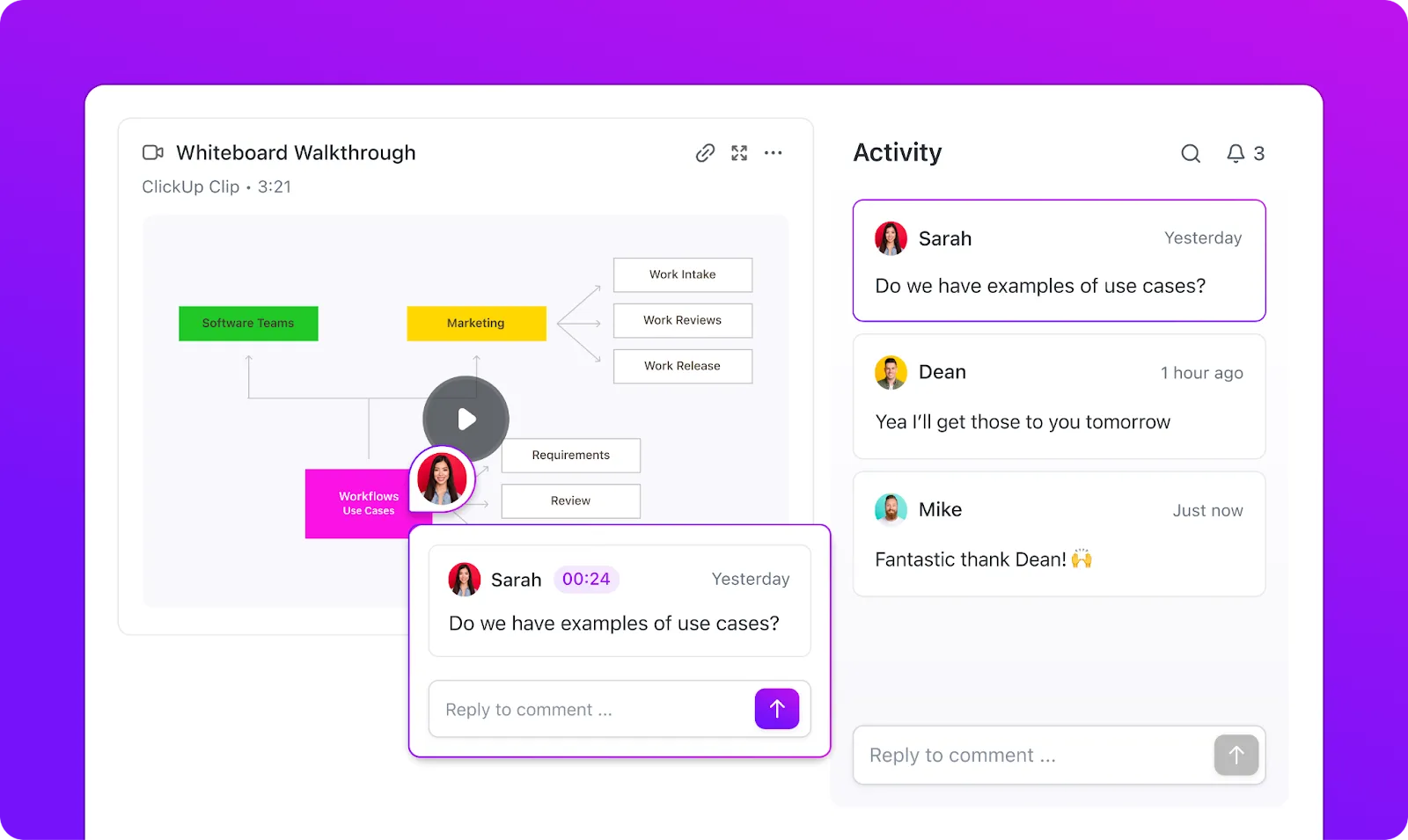
Vous devez expliquer un flux de travail complexe ou donner votre avis sur un projet ? Au lieu de rédiger un long e-mail, appuyez simplement sur le bouton d'enregistrement dans Clips. Expliquez le problème à votre équipe tout en commentant votre raisonnement. La vidéo est automatiquement jointe à la tâche ou au projet concerné, ce qui garantit une organisation optimale.
Regardez cette vidéo pour apprendre à utiliser ClickUp Clips 👇
Voici comment enregistrer des écrans sur ClickUp pour la collaboration et la communication au sein d'une équipe:
1. Enregistrement à partir d'un commentaire de tâche :
- Ouvrez la tâche que vous souhaitez enregistrer en vidéo.
- Allez dans la zone de commentaires et cliquez sur l'icône de vidéo pour démarrer l'enregistrement.
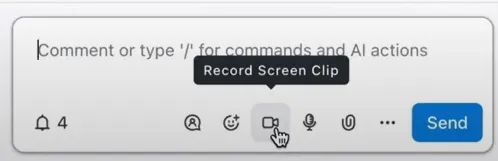
- Choisissez une option de microphone appropriée pour enregistrer le son, telle que votre micro par défaut ou tout autre appareil en connexion.
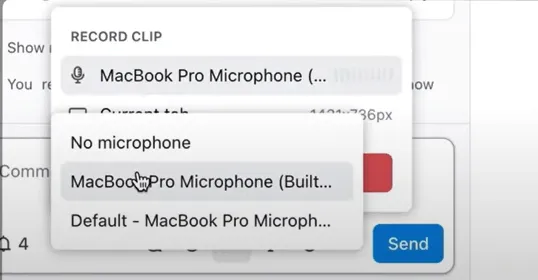
- Choisissez l'écran, l'onglet du navigateur ou la fenêtre de l'application que vous souhaitez capturer.
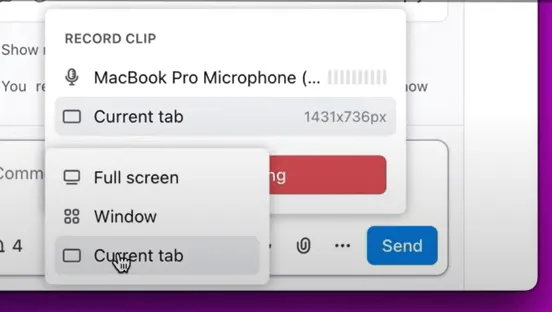
- Commencez l'enregistrement et achevez votre capture d'écran.
- Une fois terminé, le Clip est automatiquement ajouté au commentaire pour un partage fluide avec votre équipe.
- Vous pouvez également télécharger le fichier vidéo pour une utilisation ou une référence future.
2. Enregistrer des clips n'importe où dans ClickUp :
- Cliquez sur la barre d'outils d'action globale de votre page ClickUp et sélectionnez l'icône d'enregistrement d'écran.
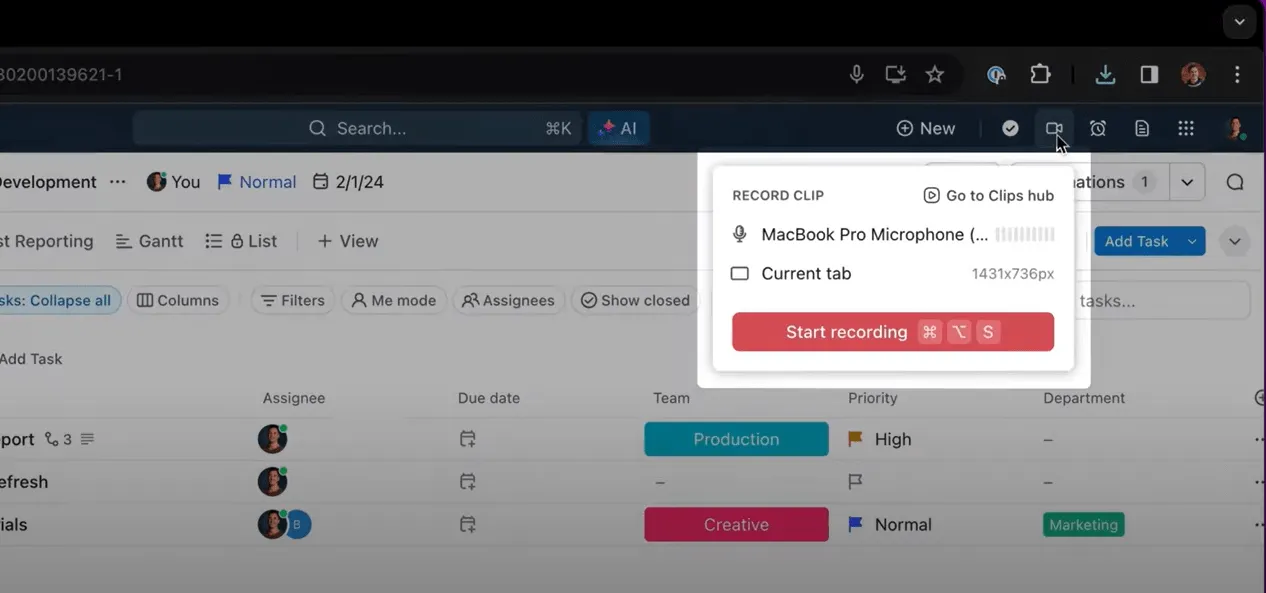
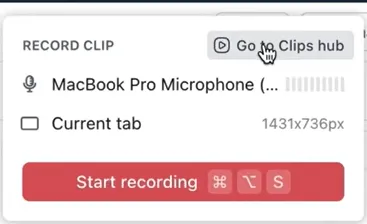
- Une fois l'enregistrement terminé, votre vidéo sera stockée dans le Hub Clips, où vous pourrez facilement y accéder, la gérer ou la partager dans votre environnement de travail.
Convertissez les enregistrements d'écran en tâches
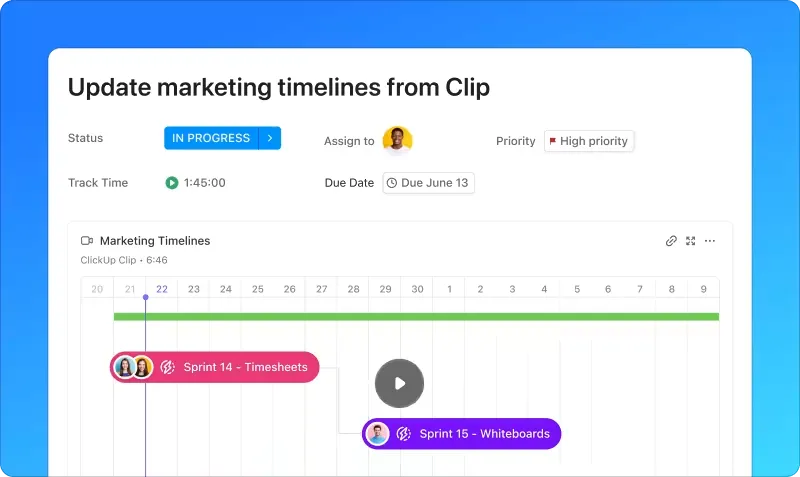
Mais ce n'est pas tout : ClickUp va encore plus loin en vous permettant de convertir les clips en tâches exploitables. Par exemple, si votre enregistrement d'écran met en évidence des points à améliorer dans un projet, vous pouvez immédiatement transformer ces informations en tâches dans ClickUp. Cela permet à votre équipe de rester alignée et garantit qu'aucun point critique n'est négligé.
Transcrivez vos enregistrements grâce à l'IA
Pour plus de commodité, vous pouvez utiliser ClickUp Brain pour transcrire vos Clips. Imaginez pouvoir rechercher des détails spécifiques dans vos enregistrements sans avoir à rejouer la vidéo entière : ClickUp Brain rend cela possible.
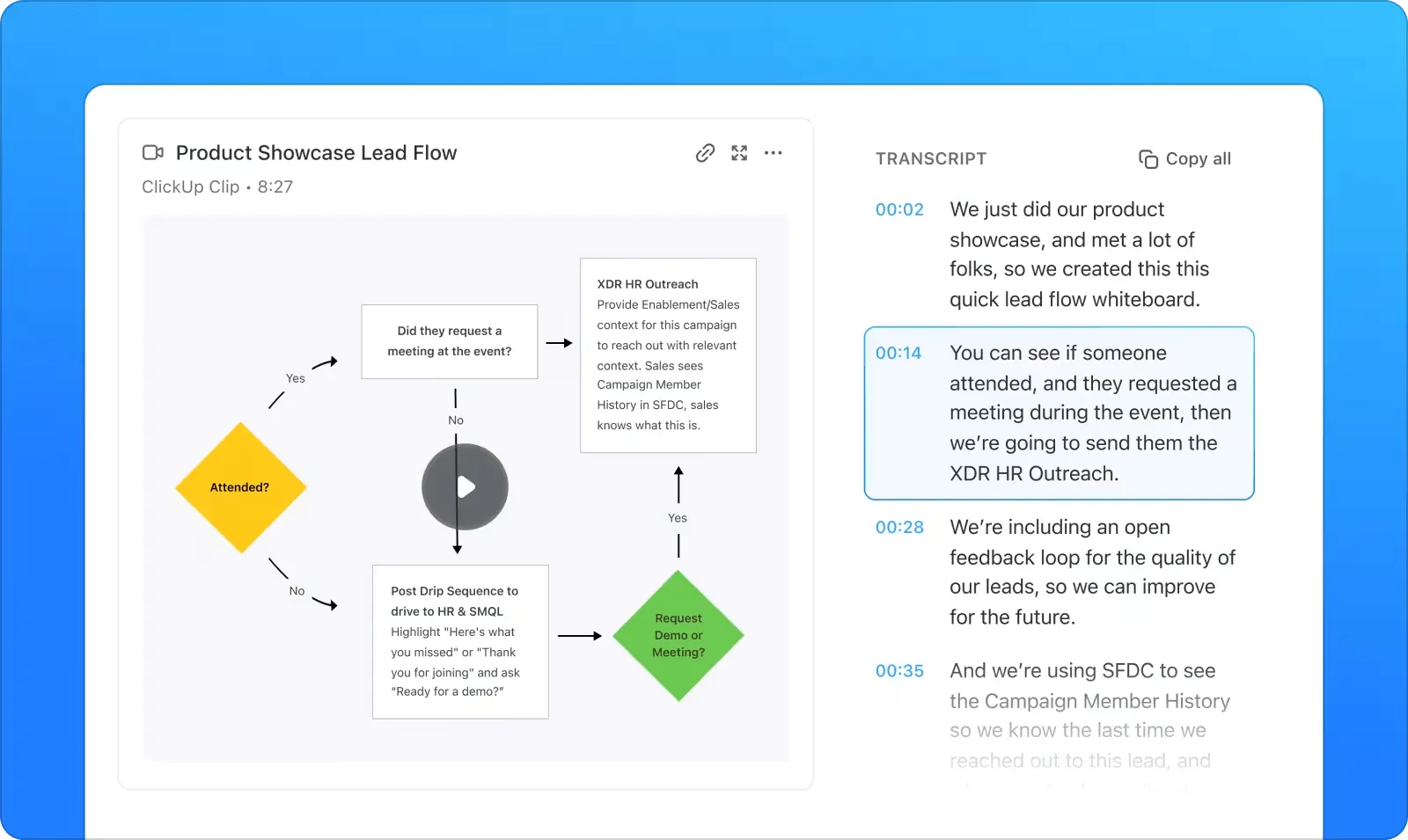
La génération automatique de transcriptions consultables permet d'accéder rapidement aux informations importantes, faisant de Clip non seulement un outil de communication, mais aussi une puissante source de connaissances pour votre équipe.
📖 En savoir plus : Les meilleurs enregistreurs d'écran IA
Avantages de l'intégration de Clips dans les flux de travail d'équipe
L'intégration de Clips dans votre flux de travail peut transformer la façon dont votre équipe communique. Voici pourquoi :
🙌 Clarté et contexte : une vidéo de 2 minutes en dit souvent plus long qu'un e-mail de 10 paragraphes.
🙌 Efficacité : enregistrez une seule fois, partagez instantanément et réduisez la durée des réunions.
🙌 Connaissances centralisées : stockez vos clips dans Hub Clips, créant ainsi une base de connaissances consultable pour référence future.
🙌 Collaboration entre différents fuseaux horaires : idéal pour les équipes asynchrones, dont les membres peuvent revoir les enregistrements à leur convenance.
📌 Exemple : une équipe de conception internationale peut utiliser Clips pour partager des commentaires itératifs sur des prototypes, éliminant ainsi le besoin de réunions en direct tout en conservant une trace claire des suggestions.
Améliorez vos enregistrements d'écran avec ClickUp
L'enregistrement d'écran est un outil puissant pour la collaboration, la communication et la productivité. L'intégrer à votre flux de travail peut transformer la façon dont vous expliquez des processus complexes, partagez des commentaires ou établissez des connexions avec des équipes à distance.
ClickUp Clips vous aide à intégrer l'enregistrement d'écran dans vos processus quotidiens. De la capture d'idées à la volée au partage de mises à jour en quelques secondes, ClickUp vous permet de communiquer visuellement et de collaborer sans effort, le tout sur une seule et même plateforme.
Alors, pourquoi jongler entre plusieurs outils alors que ClickUp a tout ce dont vous avez besoin ? Inscrivez-vous gratuitement sur ClickUp et découvrez par vous-même la puissance de ClickUp Clips !