

Un diagramme linéaire ou d'échéancier a toujours été l'un des meilleurs moyens de représenter des données sous forme de série de points. Cette courbe nous aide à comprendre et à suivre visuellement les changements au fil des ans et est idéale pour les rapports et les documents.
Ils sont largement utilisés pour présenter les chiffres de vente, la croissance du trafic sur les sites web ou la progression des projets.
De nombreuses organisations utilisent encore Microsoft Excel, un logiciel simple d’entrée de données, pour stocker et suivre les données et créer des diagrammes.
Cependant, la création de diagrammes complexes ou la modification en cours de diagrammes linéaires peut s'avérer un peu délicate avec cet outil. Nous vous guiderons pas à pas dans le processus de création d'un diagramme linéaire dans Excel, depuis la sélection de vos données jusqu'à la personnalisation de votre diagramme pour une clarté optimale.
Nous explorerons également certaines des limites d'Excel et examinerons une solution alternative idéale pour la gestion interactive et collaborative des données.
Qu'est-ce qu'un diagramme linéaire ?

Un diagramme linéaire représente visuellement des points de données reliés par une ligne. Chaque point de données du diagramme correspond à une catégorie ou une période spécifique sur l'axe horizontal (axe x) et à une valeur correspondante sur l'axe vertical (axe y). Les diagrammes linéaires sont particulièrement efficaces pour révéler les tendances et les changements au fil du temps.
L'utilisation efficace des diagrammes linéaires permet de transformer des données brutes en informations claires et exploitables pour prendre des décisions éclairées dans toute votre organisation. Cela peut aider à communiquer le message clé d'un ensemble de données, en offrant une meilleure lisibilité et une meilleure compréhension des tendances.
Comment créer un diagramme linéaire dans Excel
Pour créer un graphique linéaire dans Excel, vous avez besoin d'un ensemble de données formatées présentant les données dans une série chronologique logique. Dans notre ensemble de données, comme l'intervalle ou la période est d'un an, le graphique linéaire qui sera créé montrera l'évolution des prix au fil des ans.
Voici une description étape par étape de la manière dont ce tableau peut être transformé en graphique linéaire.
Étape 1 : Préparez vos données
Organisez vos données dans un tableau clair et concis. Assurez-vous que chaque colonne représente une seule série de données, avec des libellés dans la première ligne pour définir les points de données.
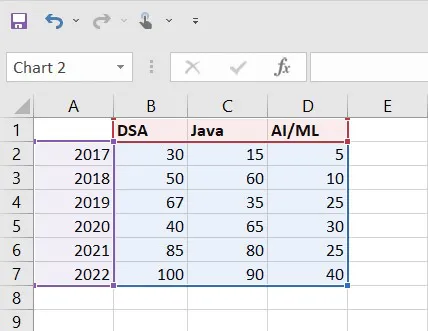
Étape 2 : insérer un diagramme linéaire
Sélectionnez l'ensemble des données que vous souhaitez inclure dans le diagramme. Cela doit englober les points de données et leurs libellés correspondants dans le tableau. Après avoir sélectionné l'ensemble de données, accédez à l'onglet « Insertion » dans la barre de menu supérieure d'Excel.
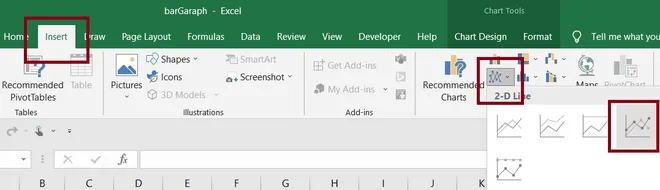
Définissez l'emplacement du groupe « Graphiques » dans l'onglet « Insertion ». Vous verrez différentes icônes de types de diagrammes. Cliquez sur le menu déroulant sous les icônes de diagrammes et sélectionnez l'option « Diagramme linéaire ».
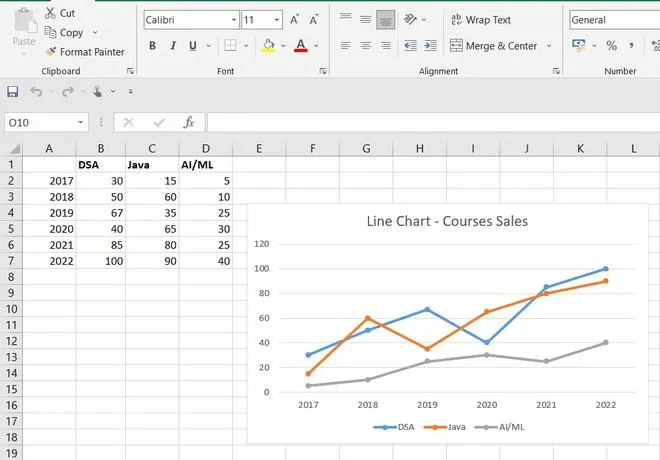
Étape 3 : Mettre en forme le graphique
Excel peut générer un type de diagramme linéaire par défaut (par exemple, Ligne avec marqueurs). Pour explorer d'autres variantes de diagrammes linéaires, cliquez sur le bouton « Modifier le type de diagramme » dans le coin supérieur droit du diagramme.
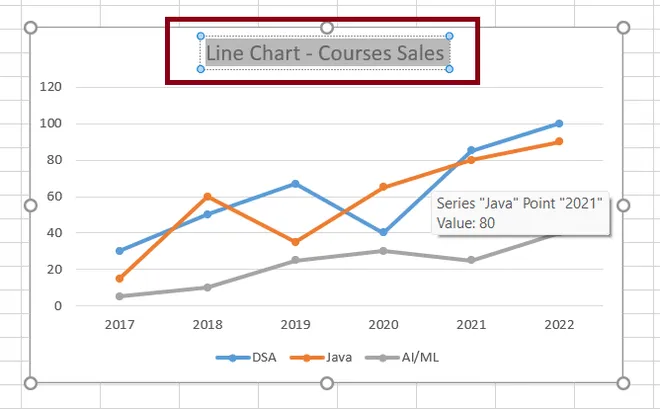
Un menu proposant différents sous-types de diagrammes linéaires (par exemple, diagramme empilé, diagramme avec marqueurs) apparaîtra. Choisissez celui qui correspond le mieux à vos données et à vos préférences visuelles.

Étape 4 : Choisissez le type de diagramme qui correspond à vos besoins
Votre diagramme a été créé et vous pouvez l'utiliser dans votre feuille de calcul. Vous pouvez désormais effectuer une modification en cours sur le diagramme, par exemple en modifiant le titre et les libellés de données, et en sélectionnant le style qui correspond le mieux à vos besoins. Voici quelques-unes des options disponibles :
Graphique linéaire empilé dans Excel

Dans ce type de diagramme, tous les éléments sont empilés les uns sur les autres. La ligne supérieure du diagramme représente la somme de toutes les lignes situées en dessous et vous aide à comprendre clairement chaque élément.
Graphique linéaire 100 % empilé dans Excel

Ce type de diagramme différencie chaque ligne, l'axe des y affichant des pourcentages plutôt que des nombres absolus. L'axe des x, qui s'étend en haut du diagramme, indique à tout moment la somme de 100 %.
Graphique linéaire en 3D
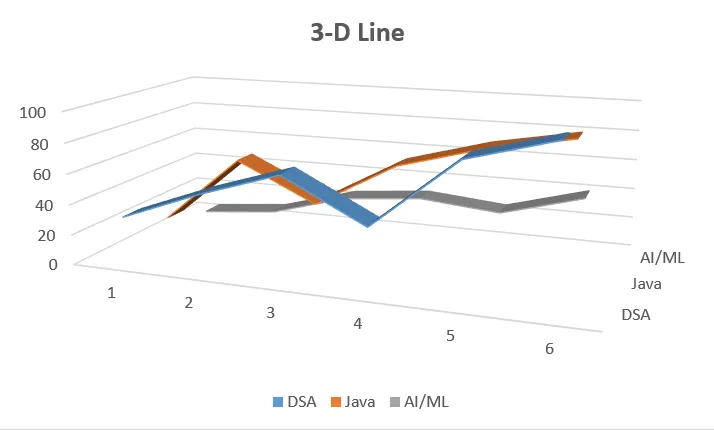
Une option non conventionnelle, le graphique linéaire en trois dimensions, permet de représenter visuellement les données et est idéal pour les rapports ou les présentations.
Conseils pour créer un diagramme linéaire
Pour créer un diagramme linéaire dans Excel, il ne suffit pas de sélectionner les points de données et de choisir la bonne option de diagramme Excel. Vous devez valider l'ensemble de données et les libellés afin de vous assurer que votre diagramme est explicite et explique de manière logique les données continues. Pour créer un diagramme Excel, veillez à suivre certaines bonnes pratiques, telles que :
- Utilisation d'un échéancier avec des points de données similaires. Par exemple, si vous utilisez un diagramme linéaire pour afficher les tendances au fil des ans, assurez-vous que chaque année est correctement suivie. Si les années ne sont pas saisies correctement, ces représentations ne seront pas affichées avec précision dans le diagramme.
- Donnez à votre diagramme un titre clair et concis à l'aide de l'éditeur de diagrammes. Il doit refléter fidèlement les informations présentées.
- Lorsque vous créez plusieurs graphiques linéaires avec plusieurs ensembles de données, veillez à ce que chaque ligne ait un libellé clair et distinct dans la légende afin de faciliter son identification.
- Choisissez des couleurs visuellement attrayantes que les spectateurs peuvent distinguer, en particulier lorsqu'il s'agit de plusieurs ensembles de données. Évitez les couleurs trop vives ou saturées qui peuvent fatiguer les yeux.
- Tenez compte de la complexité de vos données et de la hiérarchie visuelle globale. Pour les diagrammes plus simples, les quadrillages peuvent être inutiles. Pour les ensembles de données complexes, utilisez des quadrillages subtils pour faciliter l'interprétation sans submerger le spectateur.
- Excel propose différentes options de courbes de tendance (linéaire, exponentielle, etc.). Sélectionnez dans le volet Format de la série de données le type de courbe de tendance qui représente le mieux la tendance sous-jacente de votre ensemble de données.
Limites de l'utilisation d'Excel pour créer un diagramme linéaire
Microsoft Excel est un excellent outil qui constitue la solution de choix pour l’entrée et le suivi des données. Ses formules et ses fonctionnalités de tableur peuvent même faciliter la création de rapports et la visualisation des données, mais seulement dans une certaine mesure.
Il dispose également de fonctionnalités telles que le Calendrier Excel ou le diagramme en cascade pour suivre les échéanciers. Cependant, celles-ci se limitent à la saisie et à la gestion de données de base et deviennent difficiles à utiliser dans des scénarios réels avec des exigences complexes. Sans fonctionnalités de glisser-déposer ni possibilité de synchronisation en temps réel avec d'autres outils de gestion de projet, la gestion de projets à grande échelle dans Excel peut s'avérer difficile.
Par exemple, il existe de meilleurs choix que celui-ci lorsque vous devez représenter des données qualitatives, et l'utilisation de diagrammes est une bonne option.
Parmi ses autres limites, on peut citer :
- Absence de tableaux de bord interactifs, de cartes thermiques et de cartes arborescentes
- Incapacité à gérer et à manipuler des ensembles de données volumineux et complexes, entraînant souvent des retards ou des problèmes de performances lors du nettoyage ou de la transformation.
- Bien qu'il offre une certaine flexibilité en matière de mise en forme et de conception, les utilisateurs ne peuvent pas contrôler de manière approfondie l'apparence et les fonctions du diagramme, contrairement aux logiciels de création d'organigrammes, qui offrent de nombreuses options de mise en forme.
- Impossibilité de combiner plusieurs types de diagrammes dans une seule visualisation ou un seul tableau de bord
- Limitations des fonctionnalités d'édition collaborative, car les équipes ne peuvent modifier que les données du tableau et non directement celles du diagramme.
Autres outils de création de diagrammes linéaires
C'est tout ce que vous devez savoir sur la création d'un diagramme linéaire dans Excel. Si cette visualisation simple vous aide à mieux présenter vos données et à attirer l'attention sur les informations clés d'un ensemble de données particulier, vous pouvez faire bien plus encore avec vos données.
Dans la plupart des utilisations de l'entreprise, les diagrammes sont utilisés pour faciliter la compréhension, le brainstorming, la collaboration et l'exportation vers d'autres formats.
Pour ces besoins avancés, allez au-delà des logiciels de base de données classiques et envisagez des alternatives à Excel telles que ClickUp.
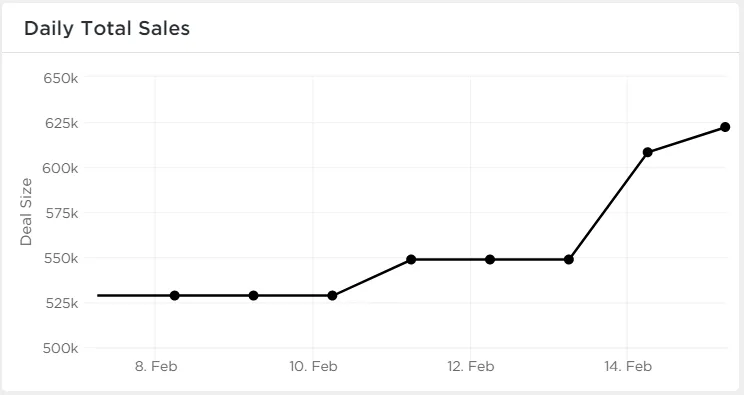
ClickUp est un outil tout-en-un de productivité et de gestion de projet conçu pour les équipes de toutes tailles et de tous secteurs. Il vous aide à organiser toutes vos tâches, tous vos documents et toute votre base de connaissances en un seul endroit et à transformer rapidement vos données en visualisations puissantes.
📮ClickUp Insight : Les changements de contexte nuisent silencieusement à la productivité de votre équipe. Nos recherches montrent que 42 % des perturbations au travail proviennent du fait de jongler entre différentes plateformes, de gérer les e-mails et de passer d'une réunion à l'autre. Et si vous pouviez éliminer ces interruptions coûteuses ?
ClickUp réunit vos flux de travail (et vos discussions) sur une seule plateforme rationalisée. Lancez et gérez vos tâches à partir de discussions, de documents, de Tableaux blancs et plus encore, tandis que les fonctionnalités basées sur l'IA permettent de garder le contexte connecté, consultable et gérable !
Plusieurs modèles de feuilles de calcul et modèles de formulaires Excel vous permettent de visualiser vos données dans plusieurs formats. Ces modèles de formulaires Excel à remplir vous permettent de collecter facilement des informations, qu'il s'agisse de commentaires de clients, de sondages auprès de la clientèle ou à des fins internes telles que la collecte de données à partir de candidatures à des postes, ce qui rend le processus plus rationnel et plus efficace pour les différentes parties prenantes.
Il intègre également des fonctionnalités puissantes qui vous permettent de débloquer un tout nouveau niveau de visualisation des données pour vous aider à :
- Créez des diagrammes linéaires et réfléchissez avec vos équipes à l'aide de ClickUp Tableaux blancs, une toile vierge pour la collaboration. Contrairement aux modèles prédéfinis d'Excel, vous pouvez personnaliser chaque aspect de votre diagramme à l'aide des modèles Tableau blanc. Ajoutez des notes, apportez des modifications et adaptez votre diagramme linéaire directement sans avoir à jongler entre l'ensemble de données et le diagramme.
- Collaborez avec les membres de votre équipe pour effectuer des modifications en cours et mettre à jour simultanément les diagrammes linéaires, afin que tout le monde soit sur la même longueur d'onde et que les décisions soient prises sur la base des dernières informations disponibles.

- Allez au-delà des simples diagrammes linéaires avec la vue Tableur de ClickUp. Elle vous permet de gérer facilement même les ensembles de données les plus complexes, en offrant de puissantes fonctions de filtrage, de tri et de regroupement dans la vue Tableur.
- Convertissez les graphiques linéaires en d'autres visualisations de données telles que des diagrammes de Gantt, des tableaux Kanban, des diagrammes à barres, des diagrammes circulaires et des nuages de points, afin de trouver la représentation parfaite de n'importe quel ensemble de données.
- Tirez parti de la puissance de l'IA pour la visualisation de vos données, ce qui vous permet de créer, modifier, partager et gérer des documents importants et d'obtenir des informations sur l'ensemble de votre base de connaissances.
- Exportez vos diagrammes linéaires et utilisez-les pour vos tâches, vos feuilles de route ou vos flux de travail. Cela permet de créer un hub pour la prise de décisions basées sur les données et l'exécution des projets.
ClickUp va au-delà de la création de diagrammes linéaires professionnels ; il vous permet de les exploiter dans un espace de travail puissant dédié à la gestion de projet. Imaginez un monde où la visualisation des données s'intègre de manière transparente à vos tâches, vos réunions et vos communications, favorisant ainsi un environnement de travail véritablement axé sur les données.
Vous souhaitez faire passer votre visualisation de données et votre collaboration au niveau supérieur ? Inscrivez-vous dès aujourd'hui à ClickUp et découvrez l'avenir de la visualisation de données !
FAQ
1. Comment créer un diagramme linéaire dans Excel ?
Pour créer un diagramme linéaire dans Excel, vous pouvez suivre les étapes ci-dessous :
- Préparez vos données et sélectionnez l'ensemble de données que vous souhaitez utiliser. Assurez-vous que la première colonne contient les libellés de données pour vos points de données (par exemple, mois, Échéancier, etc.).
- Sélectionnez les deux colonnes de données que vous souhaitez inclure dans le diagramme, en englobant les points de données et leurs libellés.
- Accédez à l'onglet « Insertion » et localisez le groupe « Diagrammes ». Cliquez sur le menu déroulant sous les icônes de diagrammes et sélectionnez « Ligne ».
- Excel générera un diagramme linéaire avec vos ensembles de données représentés par des lignes distinctes. Vous pouvez personnaliser le diagramme à l'aide des conseils mentionnés dans cet article de blog.
2. Comment créer un graphique linéaire dans Excel avec deux ensembles de données ?
Le processus est similaire à la création d'un diagramme avec deux ensembles de données. Préparez votre tableau de données avec une colonne pour vos points de données et vos libellés. Sélectionnez toute la colonne et suivez les mêmes étapes que pour créer un diagramme à ligne unique dans Excel.
3. Puis-je exporter mon diagramme linéaire pour des présentations ou des rapports ?
Oui. Excel vous permet d'exporter les données de votre diagramme linéaire de deux manières :
- Méthode copier-coller : il suffit de cliquer avec le bouton droit de la souris sur le diagramme et de sélectionner « Copier ». Vous pouvez maintenant coller ce diagramme dans le logiciel de présentation ou de base de données de votre choix (Google Sheets, Smartsheet ou autres).
- Exporter en tant qu'image : cliquez avec le bouton droit de la souris sur le diagramme et sélectionnez « Enregistrer en tant qu'image ». Choisissez le format de fichier souhaité (par exemple, PNG, JPEG) et personnalisez la qualité de l'image avant de l'enregistrer. Cette option est idéale pour une utilisation dans des logiciels de visualisation de données ou de présentation (Powerpoint, Canva, Keynote ou autres).
4. Puis-je ajouter une courbe de tendance à mon diagramme linéaire dans Excel ?
Tout à fait ! Une fois votre diagramme linéaire créé, sélectionnez-le. Cliquez sur le signe « + » dans le coin supérieur droit du diagramme. Cela ouvre le menu « Éléments du diagramme ». Accédez à l'option « Ligne de tendance » et sélectionnez le type de ligne de tendance que vous souhaitez ajouter (linéaire, exponentielle, etc.).