

Obsidian ist ein Kraftpaket, um Ideen zu organisieren, die Produktivität zu steigern und Workflows beim Notieren zu optimieren. Aber hier ist das Geheimnis, um sein Potenzial voll auszuschöpfen: Verknüpfungen!
Diese unglaublichen Tools sparen wertvolle Zeit, sodass Sie sich auf Ihre Ideen konzentrieren können, anstatt sich durch Menüs und Hunderte von Schaltflächen zu kämpfen.
Egal, ob Sie als Anfänger Ihre ersten Schritte mit Obsidian machen oder als erfahrener Benutzer Ihre Kenntnisse vertiefen möchten – mit den richtigen Verknüpfungen sparen Sie Zeit und steigern Ihre Effizienz. 💡
Wir haben eine Liste mit wichtigen Verknüpfungen zusammengestellt, die Ihre Arbeit in Obsidian revolutionieren werden. Als Bonus zeigen wir Ihnen am Ende einen alternativen Software, mit der Sie Ihre Notizen schneller und nahtloser erstellen können. 🚀
🧠 Wissenswertes: Eine Studie hat ergeben, dass man mit Tastatur-Verknüpfungen bis zu 8 Tage pro Jahr sparen kann. Stellen Sie sich vor, was Sie mit dieser zusätzlichen Zeit alles zu erledigen haben!
Was sind Obsidian-Verknüpfungen?
Obsidian-Verknüpfungen sind wie Geheimschlüssel, die schnellere und reibungslosere Workflows innerhalb der Notiz-App ermöglichen. Anstatt sich durch Menüs zu klicken oder eine Maus zu verwenden, um Aufgaben auszuführen, können Sie mit diesen Verknüpfungen direkt über Ihre Tastatur arbeiten.
Betrachten Sie sie als schnelle Hacks für Ihre Notizen. Möchten Sie eine Notiz sofort öffnen? Drücken Sie Strg + O (oder Cmd + O auf einem Mac) und beginnen Sie, den Namen der Notiz einzugeben – sie wird im Handumdrehen angezeigt.
Möchten Sie Ihren Text formatieren? Mit nur einem Tastendruck können Sie mit Strg + B den Text fett formatieren, während Strg + I ihm einen stilvollen kursiven Touch verleiht.
Diese sind besonders praktisch, wenn Sie gerade tief in Gedanken versunken sind und Ihren Rhythmus nicht unterbrechen möchten. Anstatt eine Pause einzulegen, um nach Optionen zu suchen, können Sie Ihre Notizen präzise verschieben, im Format ändern und bearbeiten, ohne die Finger von der Tastatur zu nehmen. Ähnlich wie Obsidian-Vorlagen sparen sie Zeit und Energie.
Was sie noch leistungsfähiger macht, ist ihre Flexibilität. In Obsidian können Sie diese Verknüpfungen benutzerdefiniert an Ihren Workflow anpassen, sodass Sie immer die Kontrolle behalten.
Vorteile der Verwendung von Verknüpfungen in Obsidian
Die Verwendung von Obsidian-Tastenkürzeln spart Zeit und verändert die Art und Weise, wie Sie Notizen erstellen und organisieren. Hier sind die wichtigsten Vorteile der Beherrschung von Verknüpfungen in Obsidian:
- ⏱️ Geschwindigkeit und Effizienz: Mit den Tastatur-Verknüpfungen von Obsidian können Sie Aufgaben in einem Bruchteil der Zeit ausführen, die Sie für die Navigation in Menüs benötigen würden. So können Sie schneller und ohne Ablenkungen arbeiten.
- 🧠 Bleiben Sie konzentriert: Wenn Sie gerade tief in Ihre Arbeit vertieft sind, können Unterbrechungen Ihre Konzentration beeinträchtigen. Verknüpfungen helfen Ihnen, im Flow zu bleiben, indem sie die Notwendigkeit von Konzentrationsunterbrechungen minimieren und das Risiko von Fehlern verringern.
- 💡 Steigert die Produktivität: Mit Obsidian-Verknüpfungen werden sich wiederholende Aufgaben zur Selbstverständlichkeit. Das bedeutet weniger Aufwand für technische Details und mehr Energie für die Organisation Ihrer Ideen.
- 💻 Weniger körperliche Belastung: Unabhängig davon, welche Strategie Sie bei der Erstellung von Notizen verfolgen, ist das ständige Wechseln zwischen Maus und Tastatur anstrengend. Verknüpfungen reduzieren übermäßige Handbewegungen und machen Ihren Workflow ergonomischer und weniger anstrengend.
- 🔧 Anpassung: Obsidian bietet nicht nur integrierte Verknüpfungen, sondern ermöglicht Ihnen auch, diese zu benutzerdefinieren! Passen Sie Ihre Obsidian-Verknüpfungen an Ihre individuelle Arbeitsweise an und Sie erhalten ein Toolkit, das perfekt auf Ihre Bedürfnisse zugeschnitten ist.
🔍 Wussten Sie schon? In Obsidian können Sie fast alle Verknüpfungen neu zuweisen, um sie perfekt an Ihren Workflow anzupassen.
Wie verwendet man Verknüpfungen in Obsidian?
Die Verwendung von Verknüpfungen in Obsidian ist einfach und beschleunigt Ihren Workflow erheblich. So legen Sie los und maximieren ihre Effektivität:
1. Machen Sie sich mit den Standard-Verknüpfungen vertraut
Obsidian verfügt über eine Reihe vorkonfigurierter Verknüpfungen für häufig verwendete Aktionen. Drücken Sie beispielsweise Strg + O, um eine Datei zu öffnen, Strg + N, um eine neue Notiz zu erstellen, und Strg + Umschalt + B, um die Seitenleiste umzuschalten.
Suchen Sie nach vorhandenen Tastenkürzeln, indem Sie auf „Einstellungen” und dann auf „Hotkeys” klicken. Mit diesen Verknüpfungen können Sie schnell navigieren, Ihre Notizen bearbeiten und verwalten, ohne zur Maus greifen zu müssen.
2. Auf die Befehle zugreifen
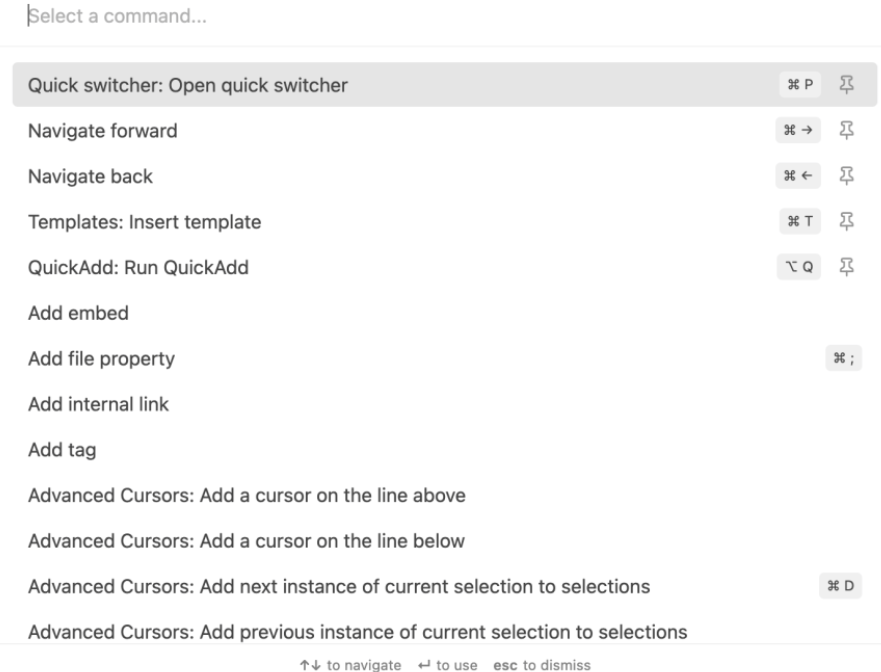
Die Befehlspalette (Strg + P oder Cmd + P) ist ein leistungsstarkes tool in Obsidian. Damit können Sie nach beliebigen Aktionen oder Befehlen in Obsidian suchen und diese einfach durch Eingabe ihres Namens ausführen. Verwenden Sie diese Funktion, um neue Features und Plugins zu entdecken oder Einstellungen zu ändern.
3. Passen Sie Ihre benutzerdefinierten Verknüpfungen an
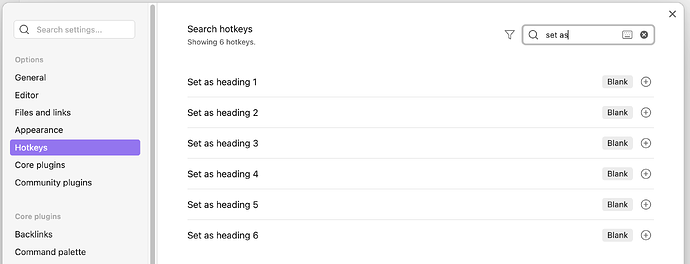
Wenn die Standard-Verknüpfungen nicht zu Ihrem Workflow passen, können Sie sie benutzerdefiniert anpassen!
- Öffnen Sie „Einstellungen“ > „Tastenkürzel“.
- Suchen Sie die Aktion, die Sie ändern möchten, und klicken Sie auf die Verknüpfung, um sie zu ändern. Weisen Sie einen neuen Schlüssel zu, der Ihnen natürlicher erscheint.
Dadurch lässt sich Obsidian unglaublich gut an Ihren Arbeitsstil anpassen.
🧠 Wissenswertes: Die allererste Verknüpfung wurde in den 1970er Jahren bei Xerox entwickelt. Sie umfasste die Funktionen Ausschneiden, Kopieren und Einfügen.
Die 10+ besten Obsidian-Verknüpfungen zur Steigerung Ihrer Produktivität
Hier ist die Übersicht mit den 10+ wichtigsten Obsidian-Tastenkürzeln, mit denen Sie Ihre Produktivität steigern können:
Verknüpfungen für die Bearbeitung
| Beschreibung | Windows-Verknüpfungen | Mac-Verknüpfungen |
|---|---|---|
| So kopieren Sie Text | Strg + C | Befehl + C |
| So schneiden Sie Text aus | Strg + X | Befehlstaste + X |
| So fügen Sie Text ein | Strg + V | Befehlstaste + V |
| So fügen Sie Text ohne Format ein | Strg + Umschalt + V | Befehl + Umschalt + V |
| So machen Sie Ihre letzte Aktion rückgängig | Strg + Z | Befehlstaste + Z |
| Wiederholen | Strg + Umschalt + Z | Befehl + Umschalt + Z |
| Vorheriges Wort löschen | Strg + Rücktaste | Option + Rücktaste |
| Das nächste Wort löschen | Strg + Entf | Option + Löschen |
| Aktuelle Zeile löschen | Strg + Umschalt + K | Befehl + Umschalt + K |
| Gesamten Text auswählen | Strg + A | Befehlstaste + A |
| Text fett formatieren | Strg + B | Befehlstaste + B |
| So setzen Sie Text in Kursivschrift | Strg + I | Befehlstaste + I |
| Zurück zur vorherigen Notiz navigieren | Alt + Pfeil nach links | Alt + Pfeil nach links |
| Zurück zur vorherigen Notiz navigieren | Strg + Alt + Pfeil nach rechts | Befehl + Alt + Pfeil nach rechts |
Verknüpfungen für Notizen
| Beschreibung | Windows-Verknüpfungen | Mac-Verknüpfungen |
|---|---|---|
| So erstellen Sie eine neue Notiz | Strg + N | Befehl + N |
| Aktuelle Notiz speichern | Strg + S | Befehlstaste + S |
| So erstellen Sie eine neue Notiz in einem neuen Fenster | Strg + Umschalt + N | Befehl + Umschalt + N |
| So öffnen Sie den Schnellumschalter | Strg + O | Befehlstaste + O |
| Um zwischen Modus für die Bearbeitung und Modus für die Vorschau umzuschalten | Strg + E | Befehlstaste + E |
| So suchen Sie innerhalb einer Notiz | Strg + F | Befehlstaste + F |
| Um in allen Notizen zu suchen | Strg + Umschalt + F | Befehl + Umschalt + F |
Erweiterte Verknüpfungen
| Beschreibung | Windows-Verknüpfungen | Mac-Verknüpfungen |
|---|---|---|
| So öffnen Sie die Befehlspalette (Zugriff auf Befehle und Plugins) | Strg + G | Befehlstaste + G |
| Seitenleiste umschalten | Strg + P | Befehlstaste + P |
| Seitenleiste umschalten | Strg + Umschalt + B | Befehl + Umschalt + B |
| Checklistenelement umschalten | Strg + Eingabetaste | Befehlstaste + Eingabetaste |
Limitierungen bei der Verwendung von Obsidian
Obsidian ist zwar ein großartiges tool für Notizen und persönliches Wissensmanagement, hat aber auch seine Limite. Hier sind einige Herausforderungen, denen Sie bei der Verwendung von Obsidian begegnen könnten:
- Keine native Cloud-Synchronisierung: Obsidian speichert Notizen in Ihrem Dateisystem, d. h. es verfügt nicht über eine integrierte Cloud-Synchronisierung ❌.
- Steile Lernkurve: Für Anfänger kann die Navigation durch die Features von Obsidian wie Markdown, Plugins und benutzerdefinierte Anpassungen überwältigend sein ❌
- Eingeschränkte mobile Nutzung: Die mobile App bietet zwar grundlegende Funktionen, kann jedoch noch nicht mit der Desktop-Version mithalten. Features wie Plugins und umfangreiche Organisationsmöglichkeiten sind auf kleineren Bildschirmen schwieriger zu verwalten ❌.
- Fehlende Echtzeit-Zusammenarbeit: Obsidian ist als persönliches Tool konzipiert und unterstützt keine Echtzeit-Zusammenarbeit. Wenn Sie mit einem Team an gemeinsamen Dokumenten arbeiten, müssen Sie sich nach anderen Tools umsehen ❌.
- Eingeschränkte Features zur Aufgabenverwaltung: Obsidian unterstützt zwar Aufgabenlisten, ist jedoch kein vollwertiges Tool für das Projektmanagement. Für erweiterte Terminplanung, Erinnerungen und Nachverfolgung des Projekts sind externe Plugins oder Integrationen mit anderen Apps erforderlich ❌.
- Minimale integrierte Vorlagen: Obsidian unterstützt zwar Vorlagen, bietet jedoch keine umfangreiche Bibliothek mit vorgefertigten Vorlagen. Benutzer müssen Vorlagen selbst erstellen oder suchen, was zeitaufwändig sein kann ❌.
Lernen Sie ClickUp kennen: Die beste Alternative zu Obsidian
Wie versprochen, ist es nun an der Zeit, die App zu entdecken , die die Limite von Obsidian überwindet, mehrere Methoden zum Erstellen von Notizen bietet und erweiterte Features für die Zusammenarbeit bereitstellt.
Lernen Sie ClickUp kennen – die Allround-App für die Arbeit, die Zusammenarbeit, Aufgabenmanagement, Dokumentenerstellung und Produktivität in einer nahtlosen Plattform vereint.
ClickUp Wissensmanagement
Das Wissensmanagement von ClickUp bietet Features zur Zentralisierung von Wissen, zum Erstellen von Wikis, zum Abrufen von KI-gestützten Antworten und zum einfachen Freigeben von Ressourcen. Damit können Sie Wissen mit Sicherheit in ClickUp importieren und gemeinsam mit anderen nützliche Dokumente erstellen.
Es lässt sich außerdem mit über 1.000 Plattformen integrieren, sodass Sie ganz einfach Ihre bevorzugten Apps verbinden und alle Ihre Arbeiten synchronisieren können. Darüber hinaus bietet es eine umfangreiche Sammlung von Vorlagen, darunter Vorlagen für effizienteres Notieren und Vorlagen für Tools wie Obsidian.
💡 Profi-Tipp: Lesen Sie unseren umfassenden Vergleich zwischen ClickUp und Obsidian, um zu erfahren, wie die beiden tools im Vergleich abschneiden, und eine fundierte Entscheidung zu treffen!
Werfen Sie einen Blick auf die Features von ClickUp, die es zu einer perfekten Alternative zu Obsidian machen:
ClickUp Dokumente

ClickUp Docs verfügt über Features, die Ihren Schreibprozess beschleunigen und verbessern. Erstellen Sie Benutzerhandbücher, SOPs und Wissensdatenbanken und verknüpfen Sie diese mit Projekten, um den Workflow zu verbessern.
Verwenden Sie verschachtelte Seiten mit bis zu fünf Ebenen, um umfassende Dokumente zu erstellen und alle relevanten Infos an einem Ort zu speichern.
Passen Sie Ihre Dokumente an, indem Sie Lesezeichen, Screenshots und PDFs als Referenz einbetten. Fügen Sie benutzerdefinierte Cover, Bilder, Emojis und Übersichten zum Inhalt hinzu, um sie leichter identifizieren und suchen zu können. Verwenden Sie Slash-Befehle, um auf schnelle Verknüpfungen zuzugreifen und Ihre Notizen effektiv zu formatieren.
Außerdem können Sie Dokumente als privaten oder öffentlichen Link freigeben. Wählen Sie zwischen vier Berechtigungen: Ansicht, Kommentieren, Bearbeiten und Vollzugriff. Nutzen Sie die Features für die gemeinsame Bearbeitung, um mit Ihrem Team an wichtigen Notizen zusammenzuarbeiten.
ClickUp Notepad

ClickUp Notepad ist ein kostenloser Online-Notepad, der sich perfekt zum schnellen Festhalten Ihrer Gedanken, Erstellen von Checklisten und Organisieren von Aufgaben eignet. Formatieren Sie Ihre Notizen mit Listen, Überschriften, Schriftgröße, Schriftart und Farbe.
Wandeln Sie Ihre Listen in nachverfolgbare Aufgaben um und weisen Sie diese den Mitgliedern des Teams direkt aus dem Notepad zu. Darüber hinaus können Sie mit der Chrome-Erweiterung und der mobilen App von ClickUp von jedem Gerät aus auf Ihre Notizen zugreifen.
Hören Sie, was Nora Kaminski von Heartland School Solutions über ClickUp zu sagen hat:
Ich habe eine höhere Produktivität erreicht, weil ich alle meine Notizen an einem Ort aufbewahren kann.
Ich habe eine höhere Produktivität erreicht, weil ich alle meine Notizen an einem Ort aufbewahren kann.
ClickUp AI Notetaker
Mit dem KI-Notizblock von ClickUp – einem tool, das nach Meetings aus unübersichtlichen Notizen klare, umsetzbare Erkenntnisse generiert – werden Notizen um das Zehnfache leistungsfähiger.

So hilft es Ihnen:
- Stellt sicher, dass jede getroffene Entscheidung erfasst wird und problemlos mit allen freigegeben werden kann – unabhängig davon, ob sie im Raum waren oder nicht.
- Erfasst Elemente und weist sie den richtigen Personen zu
- Verbindet jede Diskussion mit relevanten Aufgaben und Dateien und liefert dabei den vollständigen Kontext – so kann Ihr Team vorankommen, ohne die Vergangenheit wiederkäuen zu müssen.
ClickUp-Benutzerdefinierte Anpassung und Mindmaps

ClickUp bietet umfangreiche benutzerdefinierte Anpassungsmöglichkeiten, um ein optimales Notiz-Erlebnis zu gewährleisten. Dazu gehört auch, dass Sie Bilder, Videos, PDFs und GIFs hinzufügen können, um Ihren Notizen Kontext zu verleihen. Wenn Sie Ihre Notizen visualisieren möchten, verwenden Sie ClickUp Mindmaps. Mit diesem Feature können Sie Verbindungen zwischen Ideen herstellen, komplexe Notizen aufschlüsseln und sie übersichtlicher organisieren.
Verwenden Sie die ClickUp Connected Search, um Ihre Notizen innerhalb des ClickUp-Ökosystems zu durchsuchen. Dieses leistungsstarke Feature durchsucht auch Ihren gesamten Workspace und integrierte Apps.
📮 ClickUp Insight: Laut unserer Studie nutzen 67 % der Benutzer KI in erster Linie für Aufgaben wie die Erstellung von Inhalten (37 %) und Recherchen (30 %), während 33 % sich KI-Unterstützung für anspruchsvollere Anwendungsfälle wie die Entwicklung von Fähigkeiten wünschen . Als Allround-App für die Arbeit bietet ClickUp intelligente Unterstützung für jeden Bereich Ihres Workspaces mit einer kontextbezogenen KI. Von Notizen über die Erstellung von Inhalten bis hin zur Zusammenfassung bietet ClickUp alles aus einer Hand.
ClickUp Brain

Möchten Sie KI zum Notieren verwenden? Dann sind Sie bei ClickUp Brain genau richtig. 🧠
Brain ist der perfekte Schreibassistent, der Ihre Inhalte im gewünschten Tonfall verfasst, bearbeitet und Korrektur liest. ClickUp Brain übernimmt alles, vom Erstellen von E-Mails bis hin zum Übersetzen und Zusammenfassen von Inhalten!
Fehlen Ihnen neue Ideen? Brainstormen Sie mit ClickUp Brain, um Ihre Kreativität anzuregen. Bereiten Sie sich auf ein wichtiges Meeting vor? Bitten Sie ClickUp Brain, mögliche Szenarien zu entwickeln, und üben Sie, damit umzugehen.
💡 Profi-Tipp: Das manuelle Erstellen von Notizen kann zeitaufwändig sein und dazu führen, dass Ihre Informationen unübersichtlich werden. Optimieren Sie Ihre Notizen mit KI-Technologien wie Spracherkennung, natürlicher Sprachverarbeitung (NLP) und maschinellem Lernen!
ClickUp-Verknüpfungen

Eine der besten Best Practices zur Nutzung von ClickUp ist die Verwendung der zahlreichen Verknüpfungen und Tastenkürzel, die es für die Navigation bietet. Hier sind die ClickUp-Verknüpfungen, die Sie in Dokumenten verwenden können:
| Beschreibung | Windows-Verknüpfungen | Mac-Verknüpfungen |
|---|---|---|
| So erstellen Sie einen Kommentar aus der Auswahl an Text | Strg + Umschalt + M | Befehl + Umschalt + M |
| So erstellen Sie eine Aufgabe aus ausgewähltem Text | Strg + Alt + T | Befehl + Option + T |
| So richten Sie Text links oder rechts aus | Strg + Umschalt + R | Befehl + Umschalt + R |
| So richten Sie Text mittig aus | Strg + Umschalt + E | Befehl + Umschalt + E |
| So erstellen Sie eine Aufzählung | Strg + Umschalt + 9 | Befehlstaste + Umschalttaste + 9 |
| So erstellen Sie eine nummerierte Liste | Strg + Umschalt + 7 | Befehl + Umschalt + 7 |
| So erstellen Sie eine Checkliste | Strg + Umschalt + 8 | Befehlstaste + Umschalttaste + 8 |
| So markieren Sie einen ausgewählten Textblock | Strg + Umschalt + H | Befehl + Umschalt + H |
| So duplizieren Sie einen Text-Block | Strg + D | Befehlstaste + D |
| So verschieben Sie einen oder mehrere Blöcke mit Inhalt | Alt + Pfeil nach oben oder unten | Option + Pfeil nach oben oder unten |
| So verwenden Sie Inline-Code | Strg + Umschalt + C | Befehl + Umschalt + C |
| So fügen Sie ein Emoji hinzu | :nameOfEmoji | :nameOfEmoji |
Steigern Sie Ihre Produktivität mit ClickUp
Obsidian ist ein Kraftpaket für das persönliche Wissensmanagement. Dank seiner vielseitigen Verknüpfungen, Markdown-Notizen und Anpassungsmöglichkeiten können Benutzer Ideen wie nie zuvor erstellen, organisieren und verbinden.
Wenn Sie jedoch ein Tool benötigen, das über einzelne Workflows hinausgeht und effiziente Zusammenarbeit, Aufgabenverwaltung und integrierte Workflows umfasst, ist ClickUp die richtige Lösung für Sie. Es optimiert Ihr gesamtes System der Produktivität.
Von der Echtzeit-Zusammenarbeit über integrierte Vorlagen bis hin zur erweiterten Nachverfolgung von Aufgaben bietet ClickUp eine nahtlose All-in-One-Lösung für Einzelpersonen und Teams.
Sind Sie bereit, Ihre Produktivität auf die nächste Stufe zu heben? Melden Sie sich noch heute kostenlos an!