

Es war Dezember 1953. RCA Labs war damit beschäftigt, an neuen Technologien zu tüfteln, und bald darauf sollte der erste Farbfernseher auf den Markt kommen. Bei diesem technologischen Wandel ging es nicht nur darum, Dinge zu verschönern. Es ging darum, das Engagement der Zuschauer zu verbessern und das visuelle Erlebnis vor dem Fernseher unvergesslicher zu machen.
Zufälligerweise lässt sich dieselbe Philosophie auch auf die Arbeit übertragen. Unternehmensmitarbeiter suchen ständig nach Möglichkeiten, unnötige Meetings zu reduzieren, Terminkalender zu entrümpeln und Arbeit zu erledigen.
Und ob Sie es glauben oder nicht: Schöne Dinge machen Sie effizienter. Wenn Sie lernen, wie Sie Ihren Google Kalender ästhetischer gestalten können, können Sie besser arbeiten.
Sie sind noch nicht überzeugt? Lassen Sie uns gemeinsam herausfinden, wie Sie durch die visuelle Optimierung Ihres Google Kalenders Ihre Produktivität steigern können.
⏰ 60-Sekunden-Zusammenfassung
Hier sind einige Gründe, warum die ästhetische Gestaltung Ihres Google Kalenders für Sie und Ihr Team von Vorteil ist:
- Ein visuell optimierter Kalender fördert die Konzentration, das Engagement und die Produktivität und macht die Terminplanung intuitiver.
- 92 % der Arbeitnehmer haben Probleme mit einer inkonsistenten Nachverfolgung von Aufgaben , was zu verpassten Entscheidungen und Verzögerungen führt. Dies beweist, dass eine bessere Verwaltung des Kalenders sich direkt auf die Produktivität auswirkt.
- Farben verbessern das Gedächtnis und die Aufmerksamkeit, sodass ein visuell optimierter Google Kalender ein effektives tool für mehr Konzentration und besseres Zeitmanagement ist, insbesondere in Verbindung mit zusätzlichen Browser-Erweiterungen.
- Google Kalender verfügt nicht über erweiterte Projekt-Nachverfolgung, Automatisierung und nahtlose Integrationen, was seine Fähigkeit zur Unterstützung komplexer Workflows einschränkt.
- ClickUp bietet benutzerdefinierte Ansichten, Automatisierung, benutzerdefinierte Kalenderbeschreibungen, Aufgabenabhängigkeiten und Echtzeit-Integrationen, wodurch Ineffizienzen bei der Terminplanung beseitigt und die Abstimmung im Team verbessert werden.
- Die KI-gestützten Tools von ClickUp, die Synchronisierung mit Google Kalender und das integrierte Projektmanagement machen die Terminplanung zu einem Schub der Produktivität.
Warum einen Google Kalender ästhetisch gestalten?
Die goldenen Bögen von McDonald's sind lustig, kinderfreundlich und weltweit sofort erkennbar. Haben Sie sich jemals gefragt, warum? Leuchtendes, sonniges Gelb zieht die Aufmerksamkeit auf sich. Es ist mit Freude, Energie und sogar erhöhter geistiger Aktivität verknüpft – perfekt, um Fast Food wie einen aufregenden Genuss erscheinen zu lassen.
Echtes Blau hingegen wirkt beruhigend. Studien zeigen, dass es den Blutdruck senkt und Vertrauen fördert, weshalb Marken wie Ford es wahrscheinlich verwenden, um Zuverlässigkeit und Stärke zu signalisieren. Die Wahrscheinlichkeit ist hoch, dass sie es verwenden.
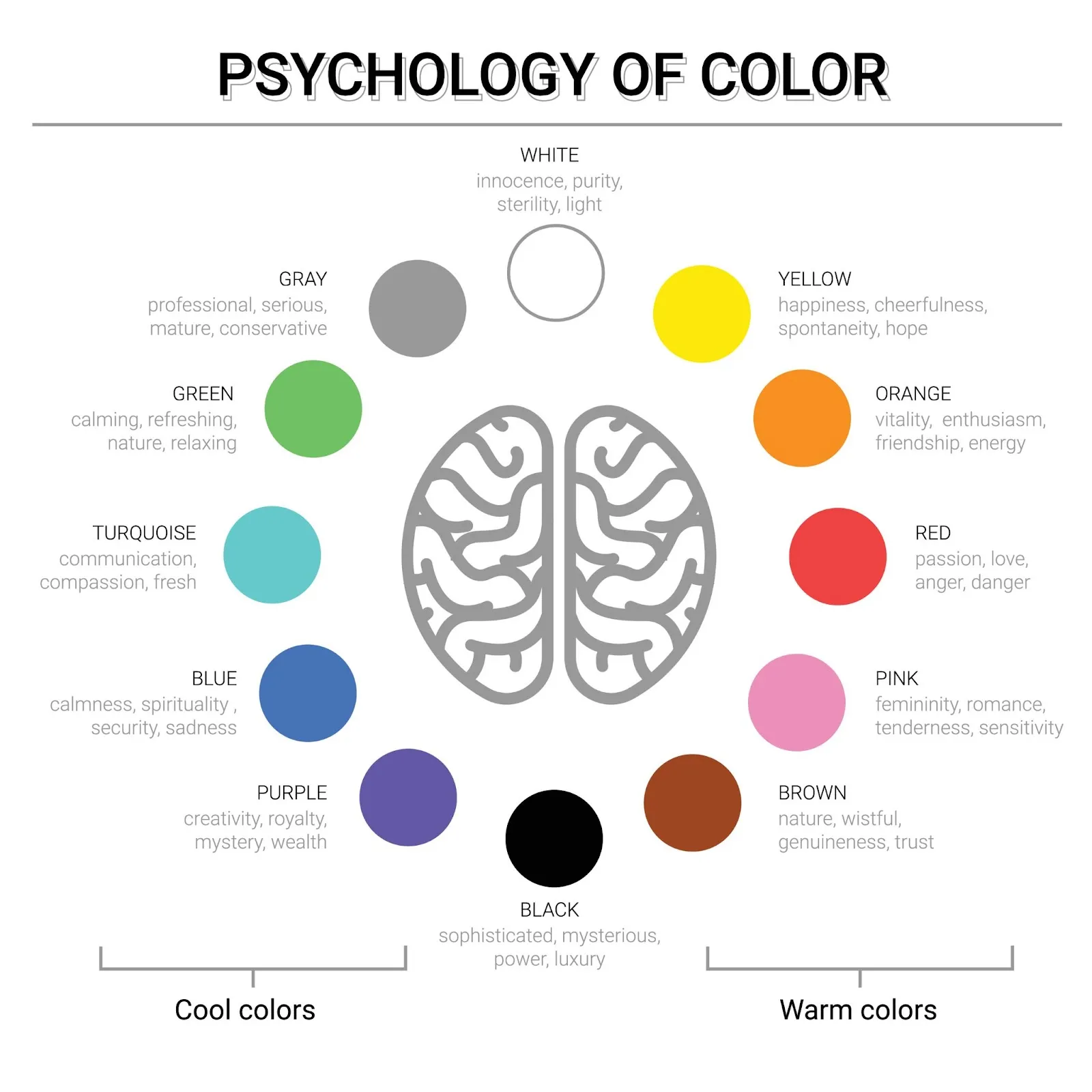
Verschiedene Farben sind Auslöser für unterschiedliche Emotionen – oft ohne dass wir es überhaupt bemerken.
Wenn Sie versuchen, Ihren Google Kalender ästhetisch zu gestalten oder einen der Kalender in Farbe zu kennzeichnen, hilft Ihnen dies dabei, Ihren Tag zu kategorisieren, Stress zu reduzieren und Prioritäten mühelos zu setzen.
📌 Beispiel: Stellen Sie sich vor, Sie markieren dringende Meetings in kräftigem Rot, konzentrierte Sitzungen in ruhigem Blau und Ihre Fitnessstudio-Termine in motivierendem Grün. Plötzlich ist Ihr Kalender ein visuell optimierter Leitfaden für ein besser organisiertes Leben.
Wichtige Elemente eines ästhetischen Google Kalenders
Ihr Ziel bei der Gestaltung Ihres Google Kalenders ist es, ein System zu schaffen, das visuell übersichtlich, leicht zu navigieren und auf Produktivität optimiert ist. Warum?
Wir alle kennen Stress, verpasste Termine und ein überwältigendes Gefühl der Hoffnungslosigkeit. Um dies zu vermeiden, finden Sie hier fünf Google Kalender-Hacks, mit denen Sie Ihren Kalender funktionaler gestalten können:
1. Verwenden Sie ein einheitliches Farbschema
Zufällige Neonfarben mögen zwar Spaß machen, aber sie tun der Ästhetik Ihres Google Kalenders keinen Gefallen.
Wählen Sie eine Farbpalette, die zu den Farbschemata Ihres Google Kalenders passt – vielleicht beruhigende Blautöne für konzentrierte Arbeit, belebende Orangetöne für Meetings und sanfte Grüntöne für Ihre Freizeit.
🧠 Wussten Sie schon: Das menschliche Gehirn verarbeitet Bilder in nur 13 Millisekunden, und 90 % der Informationen, die wir aufnehmen, sind visueller Natur. Umso wichtiger ist es, unsere Google Kalender optisch ansprechend zu gestalten!
2. Benutzerdefinierte Kalenderbeschreibungen anpassen
Haben Sie schon einmal einen unübersichtlichen Kalender gesehen und sofort die Registerkarte geschlossen? Klare, gut beschriebene Ereignisse machen Ihren Zeitplan sofort übersichtlicher. Passen Sie die Beschreibungen Ihres Google Kalenders an Ihre Prioritäten an.
3. Erstellen Sie verschiedene Kalender für eine bessere Organisation
Alles in einen einzigen Google Kalender zu stopfen ist wie einen ganzen Koffer ohne Fächer zu füllen. Verwenden Sie stattdessen verschiedene Kalender für verschiedene Bereiche Ihres Lebens, wie Arbeit, Privates, Gesundheit und Nebenprojekte.
Mit Google Kalender können Sie mehrere Kalender erstellen, die Sie bei Bedarf umschalten können, um Ihren Zeitplan übersichtlich und frei von Ablenkungen zu halten.
💡 Profi-Tipp: Verabschieden Sie sich von veralteten Planungsmethoden und steigen Sie auf einen Kalender in Google Tabellen um, um Ihre Zeit effizienter zu verwalten.
4. Wiederholende Aufgaben einrichten
Fügen Sie jede Woche manuell dieselben Aufgaben hinzu? Das verschwendet Ihre wertvolle Zeit. Verwenden Sie stattdessen wiederholende Aufgaben, um den Aufwand bei der Planung zu reduzieren und vergessene Aufgaben zu vermeiden. Außerdem kann ein strukturierter Google Kalender dazu beitragen, dass Sie Ihren Zeitplan besser im Griff haben.
5. Verwenden Sie Tastatur-Verknüpfungen, um Zeit zu sparen
Wussten Sie, dass Google Kalender über Tastenkürzel verfügt, mit denen Sie Ihre Planungszeit um die Hälfte reduzieren können? Anstatt herumzuklicken, verwenden Sie:
- M für Monatsansicht
- W für Wochenansicht
- D für Tagesansicht
- C, um ein neues Ereignis zu erstellen
- E, um Details zum Ereignis anzuzeigen
💡 Profi-Tipp: Erfahren Sie, wie Sie einen Google Docs-Kalender erstellen, Vorlagenoptionen erkunden und eine intelligentere Alternative für das Projektmanagement entdecken können.
📮 ClickUp Insight: 92 % der Arbeitnehmer können Aktionspunkte nicht nachverfolgen und verwenden unorganisierte Methoden zur Nachverfolgung von Aktionspunkten, was zu verpassten Entscheidungen und Verzögerungen führt.
Durch die Synchronisierung von ClickUp mit Google Kalender werden Aktualisierungen auf einer Plattform sofort auf der anderen angezeigt, sodass Zeitpläne präzise und aufeinander abgestimmt bleiben. Darüber hinaus werden mit der Aufgabenverwaltungslösung von ClickUp Unterhaltungen nahtlos in Aufgaben umgewandelt.
So gestalten Sie Google Kalender benutzerdefiniert ästhetisch
Wir haben bereits die Gründe dafür besprochen, warum Sie Ihren Google Kalender ästhetisch gestalten sollten. Jetzt ist es Zeit für das „Wie“.
1. Verwenden Sie benutzerdefinierte Farben für verschiedene Kalender
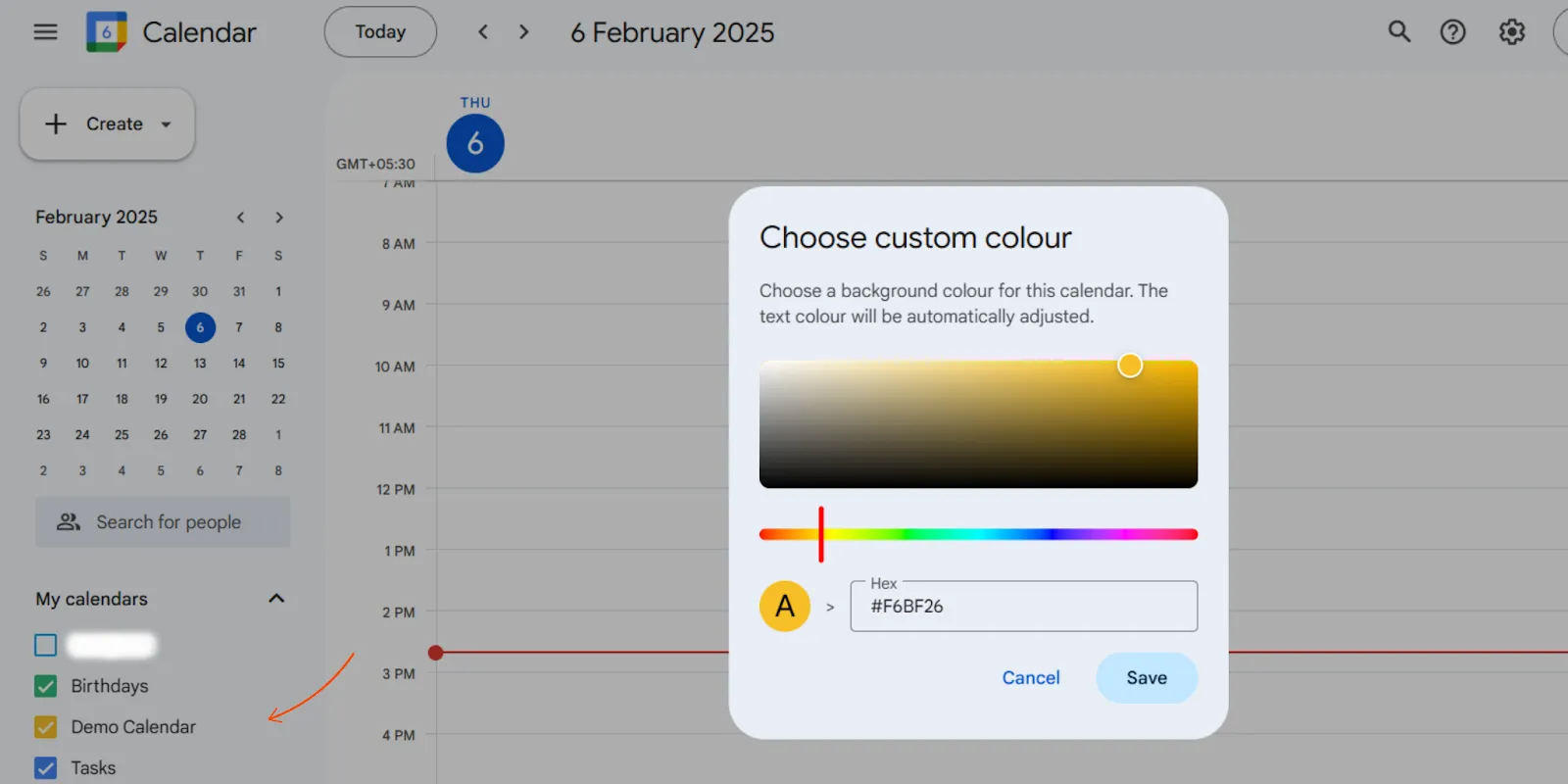
Anstelle der Standard-Blau- und Grautöne können Sie jedem Kalender benutzerdefinierte Farben zuweisen.
Gehen Sie zu „Einstellungen“ > „Meine Kalender“, klicken Sie auf die drei Punkte neben einem Kalender und wählen Sie „Benutzerdefinierte Farbe auswählen“. Sie können sogar Hex-Codes eingeben, um eine individuellere Farbpalette zu erhalten.
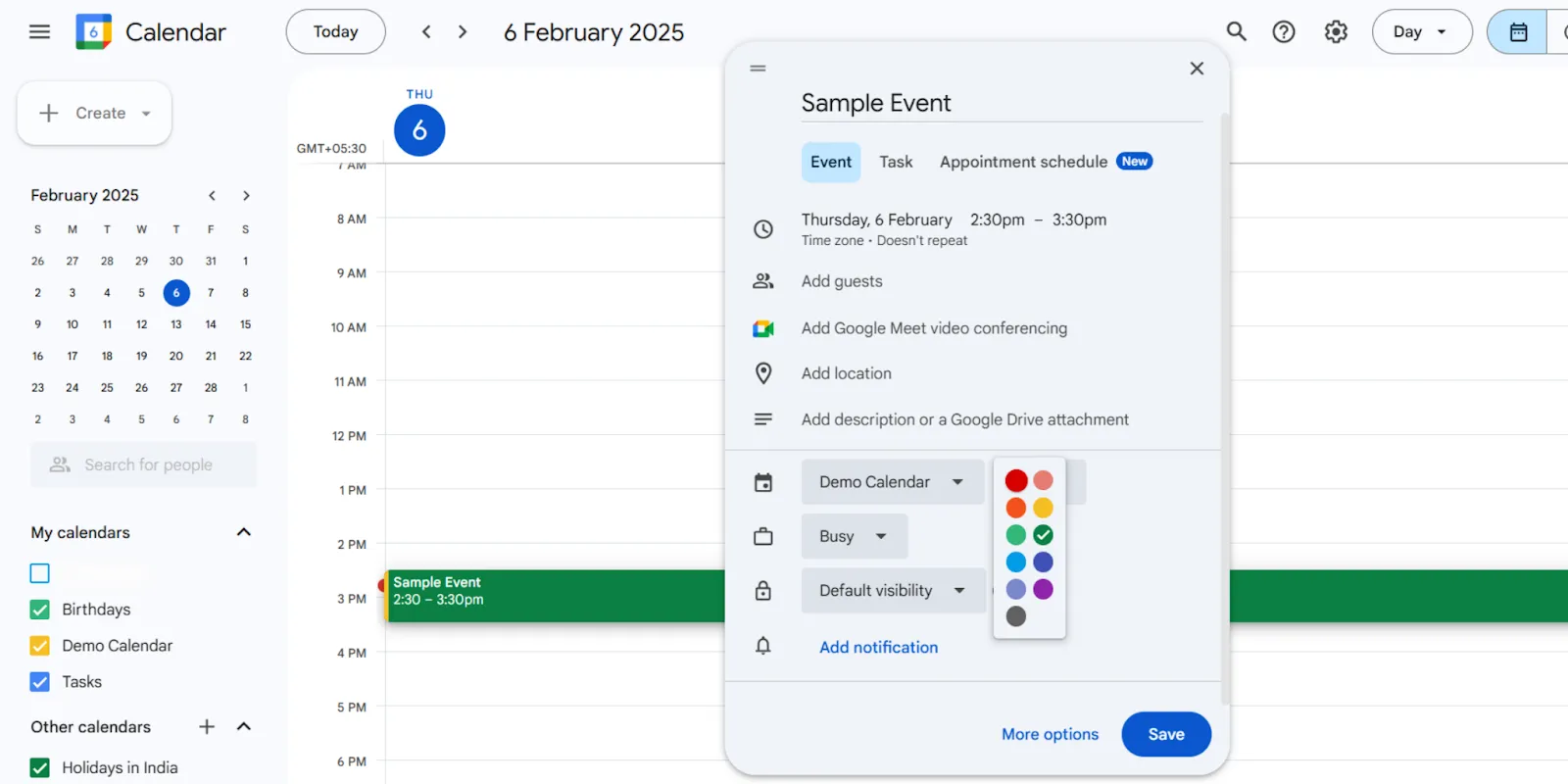
2. Kennzeichnen Sie Ihre Ereignisse mit Farben, um sie schnell zu erkennen.
Um Ihren Plan übersichtlicher zu gestalten, weisen Sie Meetings, Terminen, sozialen Verabredungen und Trainingseinheiten bestimmte Farben zu.
So geht's: Klicken Sie beim Erstellen eines Ereignisses auf das Farbpaletten-Symbol und wählen Sie einen passenden Farbton aus. Sie können sogar die Farbe vergangener Ereignisse ändern, um Ihre Aufzeichnungen übersichtlicher zu gestalten.
📖 Lesen Sie auch: Kostenlose Google Kalender-Vorlagen
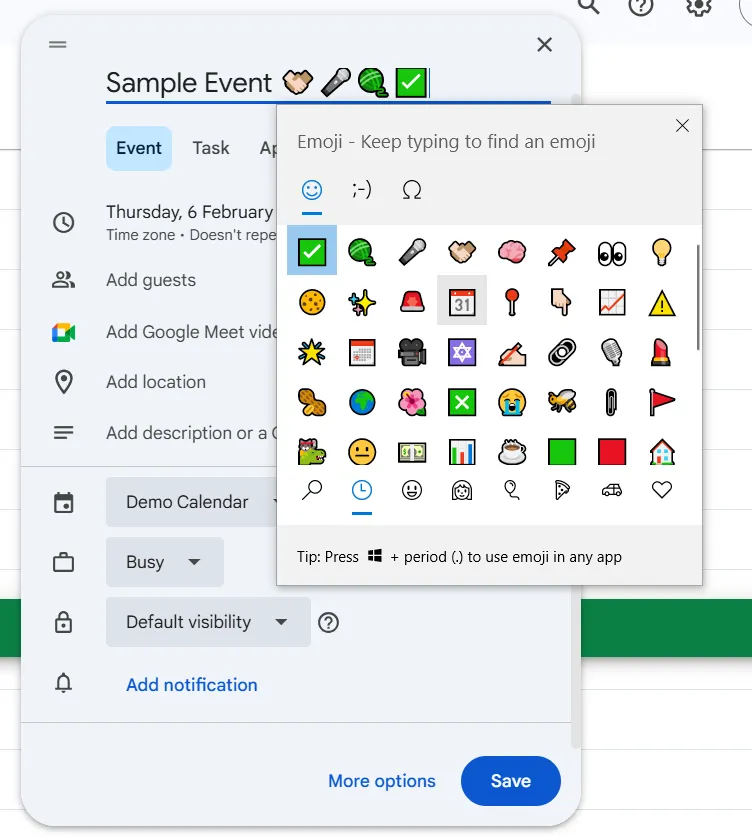
3. Verwenden Sie Emojis in Titeln für Ereignisse, um mehr Klarheit zu schaffen.
Symbole und Emojis machen Ihren Kalender optisch ansprechender und helfen Ihnen, Ereignisse schnell zu erkennen. Anstelle von einfachen Titeln wie „Wöchentliches Team-Meeting“ versuchen Sie es doch einmal mit „📅 Wöchentliche Teamsynchronisierung“ oder „🏋️ Fitnessstudio“.
Um dieses Feature hinzuzufügen, fügen Sie beim Eingeben des Titels des Ereignisses einfach ein Emoji vor oder nach dem Text ein.
4. Erstellen Sie Mikrokalender für eine bessere Organisation
Erleichtern Sie sich das Umschalten zwischen den Ansichten und konzentrieren Sie sich nur auf das, was jetzt wichtig ist.
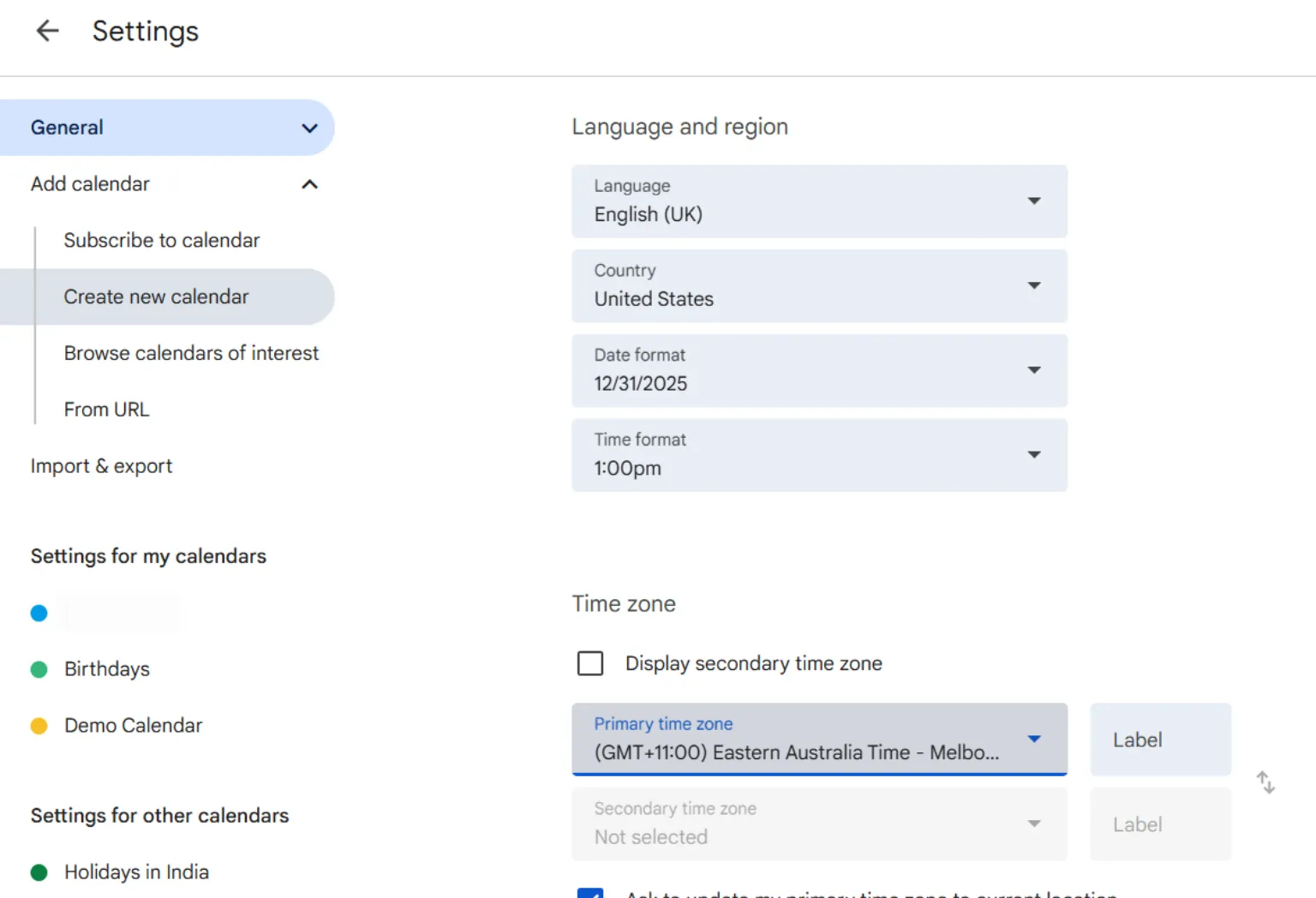
So erstellen Sie verschiedene Kalender in Google Kalender: Gehen Sie zu „Einstellungen“ > „Kalender hinzufügen“ > „Neuen Kalender erstellen“, benennen Sie ihn und weisen Sie ihm eine benutzerdefinierte Farbe zu.
📖 Lesen Sie auch: So führen Sie zwei oder mehr Google Kalender zusammen
5. Passen Sie die Ansicht des Kalenders an, um einen übersichtlicheren Überblick zu erhalten.
Google Kalender bietet mehrere Layouts (Tag, Woche, Monat, Zeitplan), aber die meisten Nutzer bleiben bei einem Layout, ohne die anderen Optionen auszuprobieren. Passen Sie das Erscheinungsbild Ihres Kalenders an Ihre Planungen an.
So erledigen Sie es: Klicken Sie oben rechts auf die Schaltfläche „Ansicht“ und umschalten Sie zwischen der Wochen-, Monats- oder Terminansicht, um die für Sie optimale Ansicht zu finden.
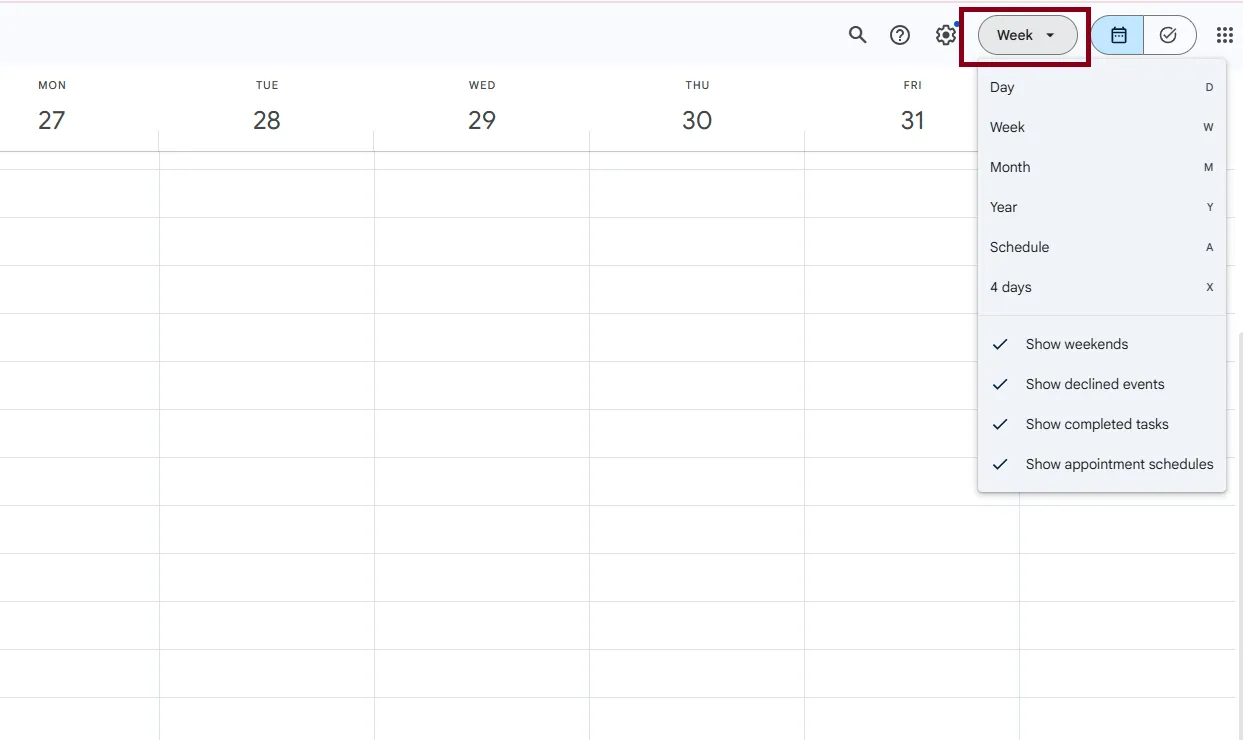
Für einen minimalistischen Look können Sie Wochenenden oder abgelehnte Ereignisse unter „Einstellungen > Ansicht“ ausblenden.
6. Richten Sie wiederholende Aufgaben ein, um die Planung zu automatisieren.
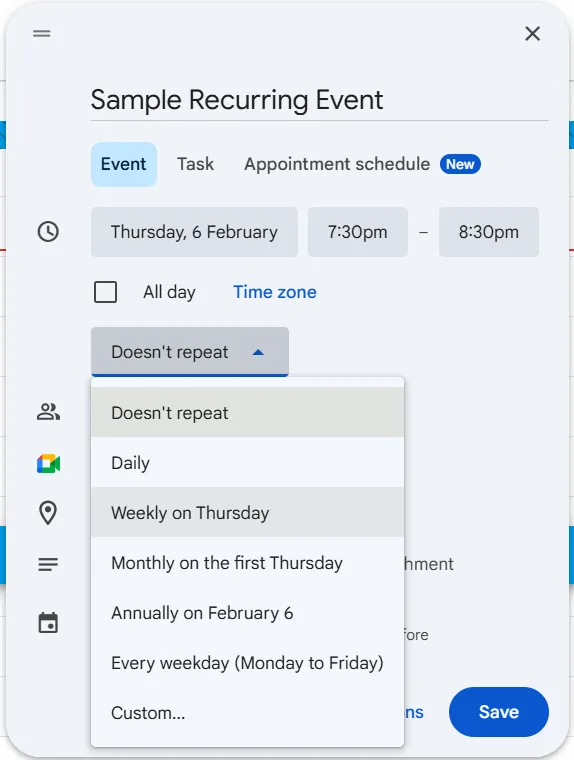
Automatisieren Sie wiederholende Aufgaben in Google Kalender. Sie müssen lediglich auf „Wird nicht wiederholt“ klicken und beim Erstellen eines Ereignisses auswählen, wie oft dieses wiederholt werden soll – täglich, wöchentlich oder sogar nach benutzerdefinierten Mustern.
📖 Lesen Sie auch: Kostenlose monatliche Kalender-Vorlagen zur Organisation Ihrer Zeit
Einschränkungen bei der Verwendung von Google Kalender
Laut Benutzern des Google Kalenders in Online-Foren sind dies einige der Herausforderungen, denen sie bei der Nutzung der Plattform begegnen.
- Grundlegende Anpassungsoptionen: Keine einzigartigen Schriftarten, benutzerdefinierten Hintergründe oder erweiterten Kalenderhintergründe für eine Gestaltung, die über Farbänderungen hinausgeht ❌
- Eingeschränkte Integrationen von Drittanbietern: Bei der Integration von Google Kalender treten häufig Probleme bei der Synchronisierung mit Alexa, Trello, Outlook und anderen Nicht-Google-Apps auf ❌
- Keine All-in-One-Ansicht für Projektmanagement: Es fehlen Gantt-Diagramme, Abhängigkeiten zwischen Aufgaben und umfassende Dashboards ❌
- Kompatibilitätsprobleme: Die Synchronisierung von Google Kalender-Ereignissen mit Apple Kalender, Outlook oder Smart-Geräten kann unzuverlässig sein ❌
- Gelegentliche Probleme bei der Terminplanung: Ereignisse können auf das falsche Datum springen oder nicht richtig bei der Synchronisierung mit anderen Plattformen funktionieren ❌
💡 Schneller Hack: Haben Sie genug von den Limiten von Google Kalender? Mit diesen Top-Erweiterungen für Google Kalender können Sie Ihren Zeitplan ganz einfach benutzerdefiniert anpassen, organisieren und verwalten.
📖 Lesen Sie auch: So führen Sie zwei oder mehr Google Kalender zusammen
ClickUp als hervorragende Alternative zu Google Kalender
Aus den Limiten von Google Kalender lassen sich einige große Herausforderungen ableiten:
- Begrenzte benutzerdefinierte Anpassungsmöglichkeiten
- Fehlende Features für das Projektmanagement
- Integrationsprobleme mit Apps von Drittanbietern
Diese Herausforderungen verschwinden, wenn Sie zu ClickUp wechseln.
ClickUp ist die Allround-App für die Arbeit mit speziellen Features für Projektmanagement, Kommunikation und Wissensmanagement. Sie vereint alle Features in einer Software: von Kalender- und E-Mail-Verwaltung über Aufgabenorganisation bis hin zu Automatisierungen, Chat und Whiteboards. Klingt wie Zauberei? Ist es auch!
ClickUp-Kalender-Ansicht
Haben Sie Schwierigkeiten, mehrere Projekte zu verwalten? Die Kalenderansicht von ClickUp bietet Ihnen und Ihrem Team eine flexible, anpassbare und hochfunktionale Planungslösung.

Im Gegensatz zu Notion oder Google Kalender können Sie mit ClickUp Ihre Arbeit in verschiedenen Layouts visualisieren, die Dauer von Aufgaben per Drag-and-Drop anpassen und das Projektmanagement direkt in Ihren Kalender integrieren.
Um sicherzustellen, dass Sie Überschneidungen zwischen Aufgaben und Ereignissen immer erkennen, sehen Sie sich dieses äußerst nützliche Video mit Best Practices zur Kalender-Ansicht von ClickUp an:
Mit ClickUp erhalten Sie nicht nur einen Kalender, sondern ein vollwertiges System für Projektmanagement und Aufgaben.
Das bedeutet, dass Sie ganz einfach:
🗓️ Visualisieren Sie Ihren Zeitplan übersichtlich: Passen Sie Ihren Kalender mit Tages-, Wochen- oder Monatsansichten an Ihren Workflow an.
🔗 Verknüpfen Sie Aufgaben mit Fristen: Fügen Sie Fälligkeitsdaten und Meilensteine direkt in Ihren Kalender ein. Verschieben Sie Aufgaben per Drag-and-Drop, wenn sich Termine ändern, ohne manuelle Aktualisierungen vornehmen zu müssen.
💯 Prioritäten setzen und Workflows automatisieren: Markieren Sie wichtige Aufgaben, implementieren Sie Automatisierungen für wiederkehrende Ereignisse und optimieren Sie den Plan, um Zeit zu sparen.
So gestalten Sie Ihre ClickUp-Workspace und Ihre Kalender-Ansicht ästhetisch ansprechend
Hier finden Sie eine Übersicht über die umfangreichen Anpassungsfeatures von ClickUp, mit denen Sie einen visuell übersichtlichen und hoch produktiven Workspace erstellen können.
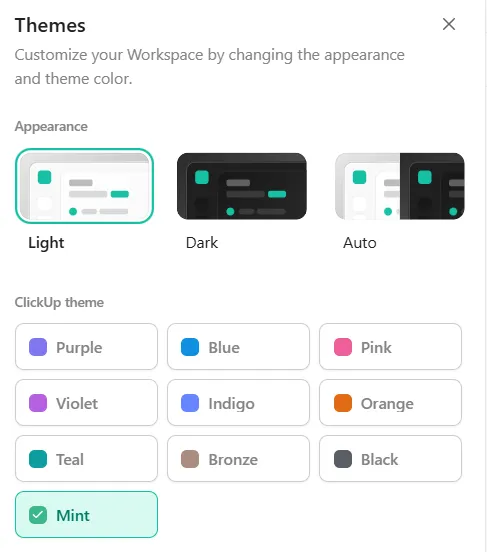
Schritt 1: Ändern Sie die Farbe des Workspace-Farbschemas
Verleihen Sie Ihrem ClickUp-Workspace ein frisches Aussehen oder passen Sie ihn an Ihre Markenfarben an, indem Sie ein benutzerdefiniertes Farbschema auswählen. Dieses wird auf Ihren gesamten Workspace angewendet, einschließlich Schaltflächen, Links und Aufgabenhervorhebungen.
So können Sie die Farbe des Workspace-Farbschemas ändern:
- Klicken Sie auf Ihren Profil-Avatar in der oberen rechten Ecke.
- Wählen Sie „Einstellungen“
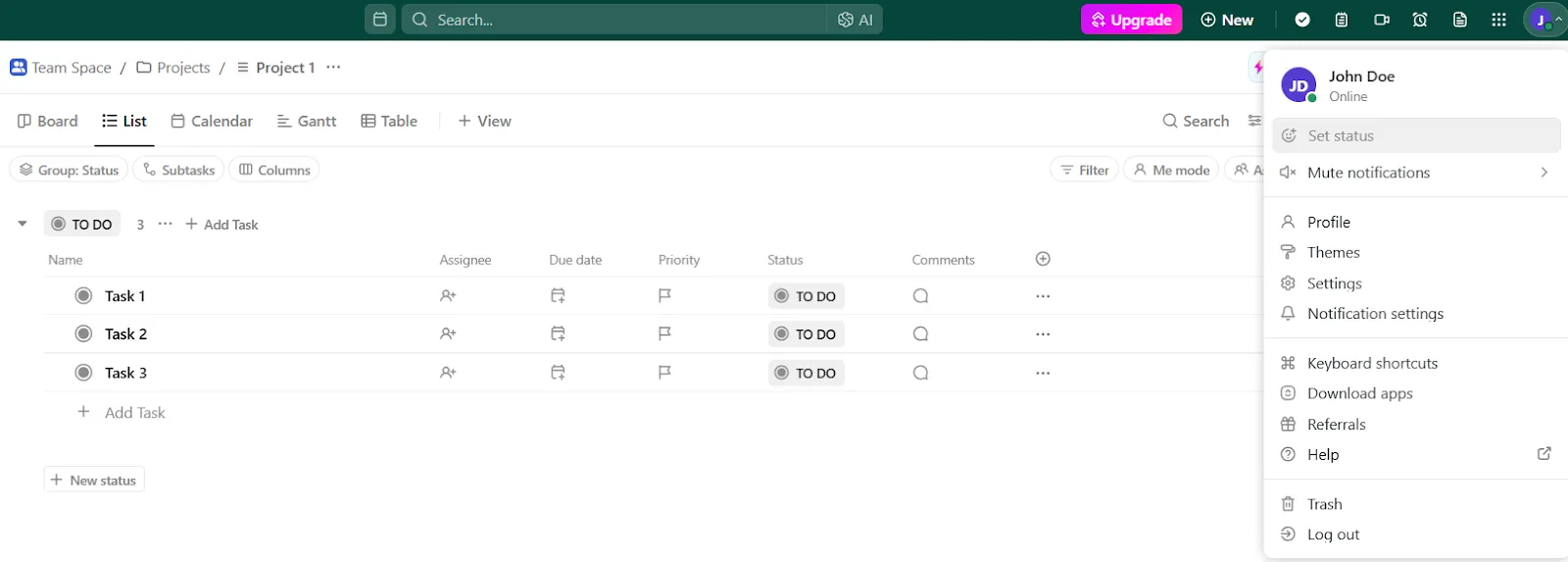
- Scrollen Sie nach unten zu „Themenfarbe“ und wählen Sie eine Farbe aus, die Ihren Vorlieben entspricht.
- Klicken Sie auf „Speichern“, um das neue Farbschema anzuwenden.
Schritt 2: Legen Sie Farben für Ordner fest, um besser organisiert zu sein
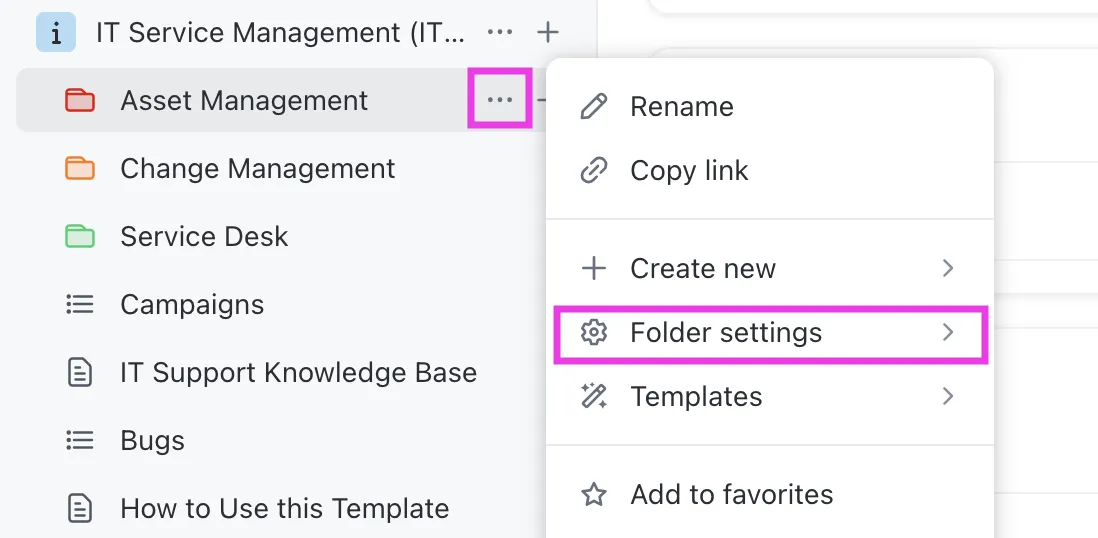
Ordner helfen dabei, Projekte und Aufgaben zu kategorisieren, und durch die Zuweisung eindeutiger Farben lassen sie sich optisch unterscheiden.
Schritte zum Benutzen von benutzerdefinierten Ordnerfarben:
- Klicken Sie in der linken Seitenleiste auf die Auslassungspunkte (…) neben einem Namen eines Ordners.
- Wählen Sie „Ordner-Einstellungen“ > „Ordnerfarbe“.
- Wählen, fügen, bearbeiten oder entfernen Sie Farben je nach Priorität oder Projekt-Typ.
Schritt 3: Kategorisieren Sie Aufgaben in der Kalender-Ansicht nach Farben
Mit der Kalenderansicht von ClickUp können Sie Aufgaben anhand ihrer übergeordneten Liste, ihres Status oder benutzerdefinierter Dropdown-Felder farblich kennzeichnen, wodurch Sie Ihren Zeitplan leichter überblicken können.
So können Sie Farbcodes vornehmen:
- Navigieren Sie zur Kalender-Ansicht und klicken Sie oben rechts auf „Benutzerdefiniert“.
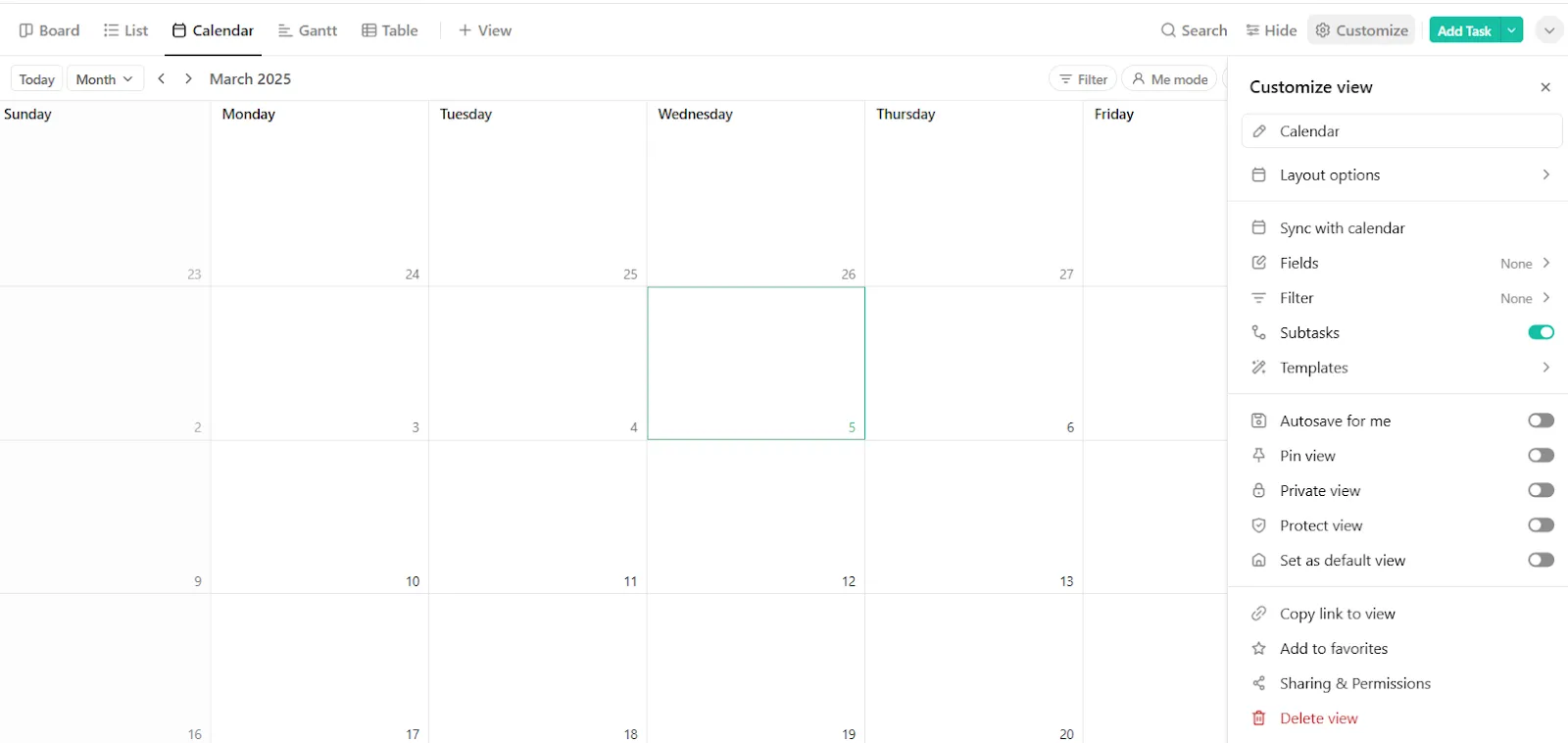
- Wählen Sie unter „Sichtbarkeit von Aufgaben“ aus, wie Aufgaben farblich gekennzeichnet werden sollen: Nach übergeordneter Liste (Farbe entspricht der Liste, zu der die Aufgabe gehört) Nach Status (Farbe spiegelt den aktuellen Aufgabenfortschritt wider) Nach Benutzerdefiniertem Feld (mit eindeutigen Beschreibungen anpassen)
- Nach übergeordneter Liste (Farbe entspricht der Liste, zu der die Aufgabe gehört)
- Nach Status (die Farbe spiegelt den aktuellen Fortschritt bei den Aufgaben wider)
- Über Benutzerdefinierte Felder (mit individuellen Beschreibungen anpassen)
- Nach übergeordneter Liste (Farbe entspricht der Liste, zu der die Aufgabe gehört)
- Nach Status (die Farbe spiegelt den aktuellen Fortschritt der Aufgaben wider)
- Über Benutzerdefinierte Felder (mit individuellen Beschreibungen anpassen)
Schritt 4: Passen Sie die Ansicht des Kalenders für ein übersichtliches Layout an
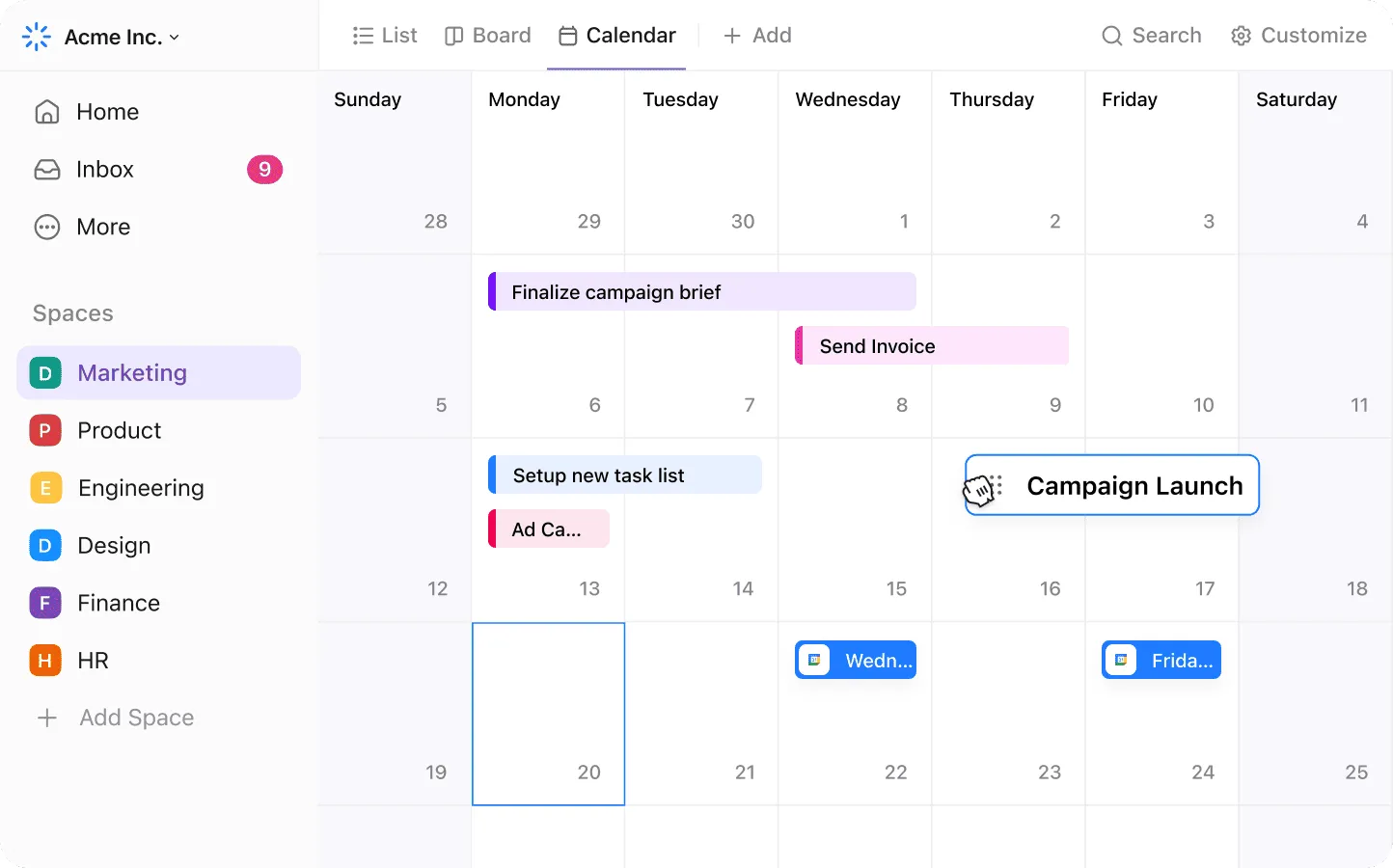
Die Kalender-Ansicht von ClickUp kann angepasst werden, um Unübersichtlichkeit zu minimieren und die Lesbarkeit zu verbessern.
Dies sind die wichtigsten benutzerdefinierten Anpassungsoptionen:
- Wochenenden anzeigen/ausblenden (in den Einstellungen der Kalender-Ansicht umschalten)
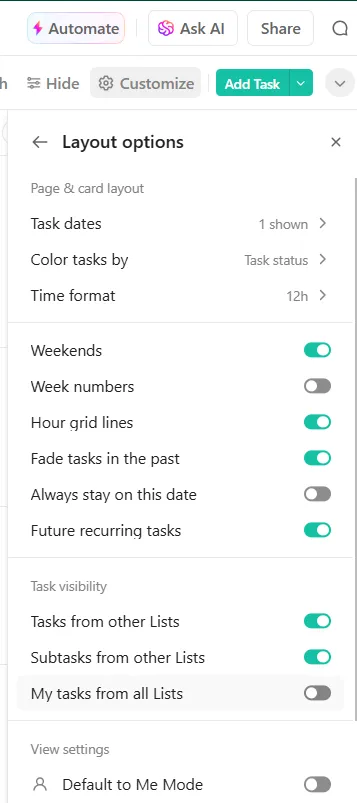
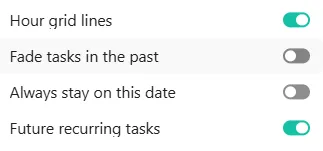
- Aktivieren oder deaktivieren Sie das Ausblenden vergangener Aufgaben, um sich besser konzentrieren zu können.
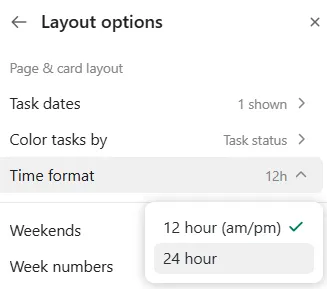
- Wechseln Sie je nach Wunsch zwischen AM/PM- und 24-Stunden-Format.
- Markieren Sie wiederholende Aufgaben, um Terminüberschreitungen zu vermeiden.
Schritt 5: Automatisieren Sie die Aufgabenplanung mit wiederkehrenden Ereignissen
Anstatt sich wiederholende Aufgaben manuell zu planen, nutzen Sie das Feature für wiederholende Aufgaben von ClickUp. Schritte zum Einrichten wiederholender Aufgaben:
- Öffnen Sie eine Aufgabe und klicken Sie auf das Fälligkeitsdatum.
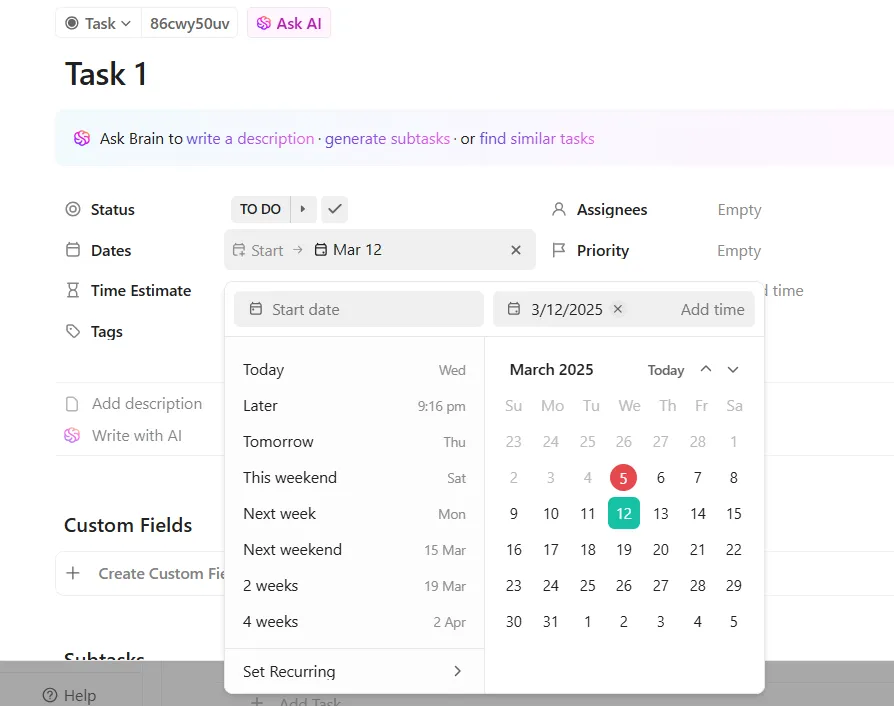
- Wählen Sie „Wiederkehrend festlegen“ und legen Sie die Häufigkeit fest (täglich, wöchentlich, benutzerdefinierte Intervalle).
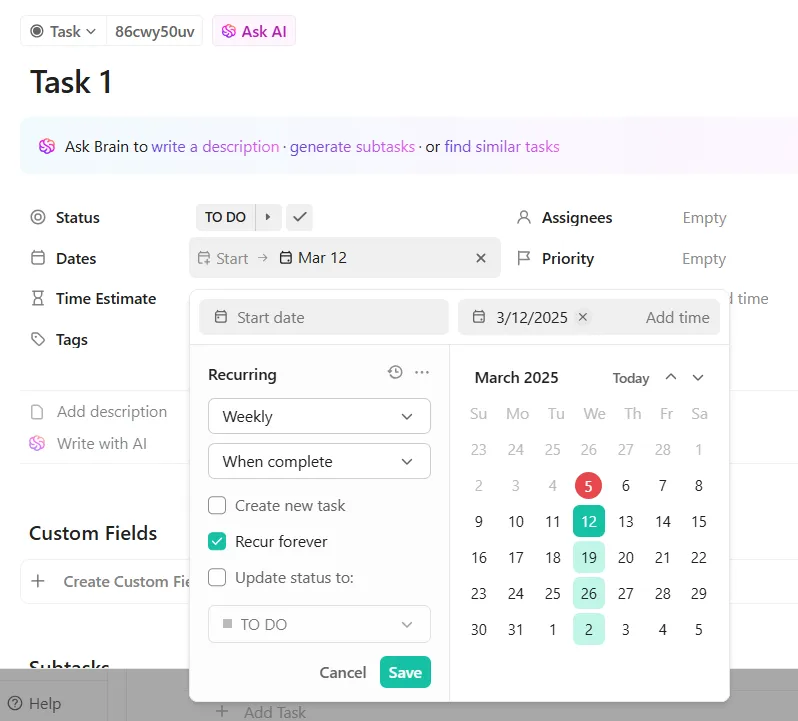
- Klicken Sie auf „Speichern“, um die Automatisierung des Planungsprozesses durchzuführen.
Schritt 6: Erstellen Sie ästhetische Farbschemata mit ClickUp Brain
Nutzen Sie die KI von ClickUp und erstellen Sie ästhetisch ansprechende Farbpaletten für Ihren ClickUp-Workspace.
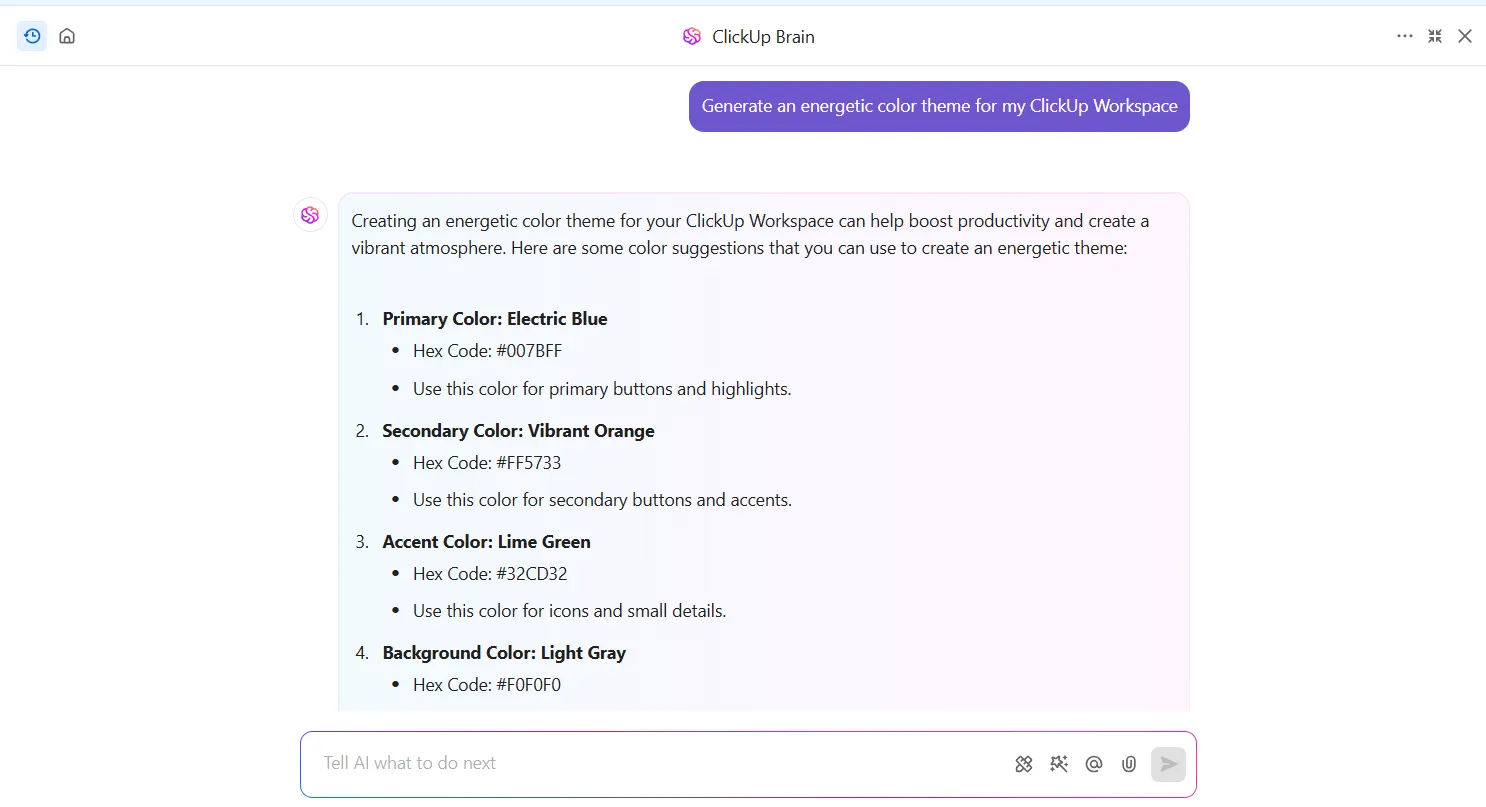
So erreichen Sie dies:
- Öffnen Sie ClickUp Brain
- Geben Sie eine Grundfarbe oder eine bevorzugte Themenauswahl ein (z. B. ruhig, energiegeladen, minimalistisch).
- Die KI generiert eine Farbpalette für Ihren Workspace, Ihre Ordner und Listen.
Wie ClickUp die Limite von Google Kalender überwindet
- ✅ Benutzerdefinierte Anpassung: Im Gegensatz zu den grundlegenden Farboptionen von Google Kalender können Sie mit ClickUp das Farbschema Ihres Workspace, die Ordnerfarben und die Hervorhebungen von Aufgaben ändern, sodass alles optisch klar unterscheidbar ist.
- ✅ Erweitertes Projektmanagement: ClickUp ist nicht nur ein Kalender, sondern auch ein Aufgaben- und Projektmanager. Im Gegensatz zu Google Kalender unterstützt es Gantt-Diagramme, Aufgabenabhängigkeiten, Mindmaps und vollständige Zeitleisten für Projekte.
- ✅ Nahtlose Integrationen von Drittanbietern: ClickUp lässt sich mühelos mit Slack, Zoom, Trello, Outlook und anderen integrieren und löst damit die Probleme der Integration von Google Kalender.
- ✅ Intelligente KI-gestützte Features: ClickUp Brain, der KI-Assistent, hilft Ihnen dabei, Farbschemata zu erstellen, Aufgaben zu automatisieren und sofortige Projektzusammenfassungen zu erstellen – Features, die Google Kalender nicht bietet.
- ✅ Bessere Verwaltung wiederholender Aufgaben: Mit der Kalender-Ansicht von ClickUp können Sie wiederholende Aufgaben automatisieren, kategorisieren und bestimmte Aktionen zuweisen – für eine effizientere Planung.
Wenn Google Kalender aufwertet: ClickUp Happens
Derek Clements, Marketing Manager bei der in Massachusetts ansässigen BankGloucester, ist kürzlich zu ClickUp gewechselt – und man kann sagen, dass er diesen Schritt nicht bereut. Mit seinen Worten:
Ich nutze die Grundfunktionen von ClickUp wie Bereiche, Ordner, Listen und die Kalenderansicht am häufigsten, da sie am vielseitigsten sind. Wenn Sie jedoch ein bestimmtes Format oder eine bestimmte Visualisierung benötigen, bietet ClickUp eine Vielzahl weiterer Funktionen wie Zeiterfassung, Aufgabenautomatisierung, Dashboards und vieles mehr.
Ich nutze vor allem die Grundfunktionen von ClickUp wie Spaces, Ordner, Listen und die Kalenderansicht, da diese am vielseitigsten sind. Wenn Sie jedoch ein bestimmtes Format oder eine bestimmte Visualisierung benötigen, bietet ClickUp eine Vielzahl weiterer Funktionen wie Zeiterfassung, Aufgabenautomatisierung, Dashboards und vieles mehr.
Die Sache ist die: Die Planung von Aufgaben ist auch Arbeit. Und wenn sie schlecht erledigt wird, kann sie Ihren gesamten Monat durcheinanderbringen und Ihre Ziele gefährden. Niemand möchte wegen eines unübersichtlichen Kalenders Überstunden machen, also arbeiten Sie clever.
Mit ClickUp können Sie Ihren Kalender mühelos farblich kennzeichnen, nahtlos in bestehende Tools integrieren, Aufgaben automatisieren, Fristen verfolgen und alles benutzerdefiniert an Ihren Workflow anpassen.
Melden Sie sich jetzt bei ClickUp an und verleihen Sie Ihrem Zeitplan den Glanz, den er verdient!