
Die Nachverfolgung der Bearbeitung in Präsentationen kann sich anfühlen, als würde man mit Folien statt mit Hinweisen Detektiv spielen. Ohne Klarheit darüber, was sich geändert hat, könnte Ihre sorgfältig geplante Präsentation oder Ihr herausragender Auftakt schnell auseinanderfallen.
Anstatt E-Mails zu durchforsten oder Unterschiede zwischen Folien zu suchen, ist es viel effizienter, die Nachverfolgung von Änderungen zu lernen.
📌 Über eine Million Unternehmen nutzen Microsoft 365, daher ist PowerPoint wahrscheinlich Ihr bevorzugtes Präsentationstool. Allerdings kann es schwierig sein, diesen Prozess zu beherrschen, da er für visuelle Darstellungen und nicht für die Versionskontrolle entwickelt wurde.
In diesem Artikel wird erklärt, wie Sie die Nachverfolgung von Änderungen in PowerPoint durchführen können. Außerdem stellen wir Ihnen ClickUp vor, die Allround-App für die Arbeit, mit der Sie Präsentationen wie ein Profi erstellen und verwalten können.
So führen Sie die Nachverfolgung von Änderungen in PowerPoint durch
Die Zusammenarbeit an Folien ist oft der wirkungsvollste Weg, um ausgewogene Präsentationen zu erstellen. Bei der Zusammenarbeit mit mehreren Teams sorgt die Versionskontrolle für Dokumente dafür, dass alle Beteiligten organisiert bleiben, ohne kreative Ideen einzuschränken.
Hier sind die Schritte zur Nachverfolgung und Verwaltung der Bearbeitung Ihrer PowerPoint-Folien.
Schritt 1: Speichern Sie einen Entwurf Ihrer Präsentation
Bevor Sie mit der gemeinsamen Bearbeitung oder Überprüfung beginnen, speichern Sie einen Entwurf Ihrer PowerPoint-Präsentation. Wenn Sie die unbearbeitete Originaldatei als Überprüfungsexemplar aufbewahren, können Sie Änderungen leichter vergleichen und rückgängig machen.
So geht's:
- Öffnen Sie Ihre Präsentation in PowerPoint.
- Navigieren Sie zur Registerkarte „Datei“ in der oberen linken Ecke und klicken Sie auf „Speichern unter“.
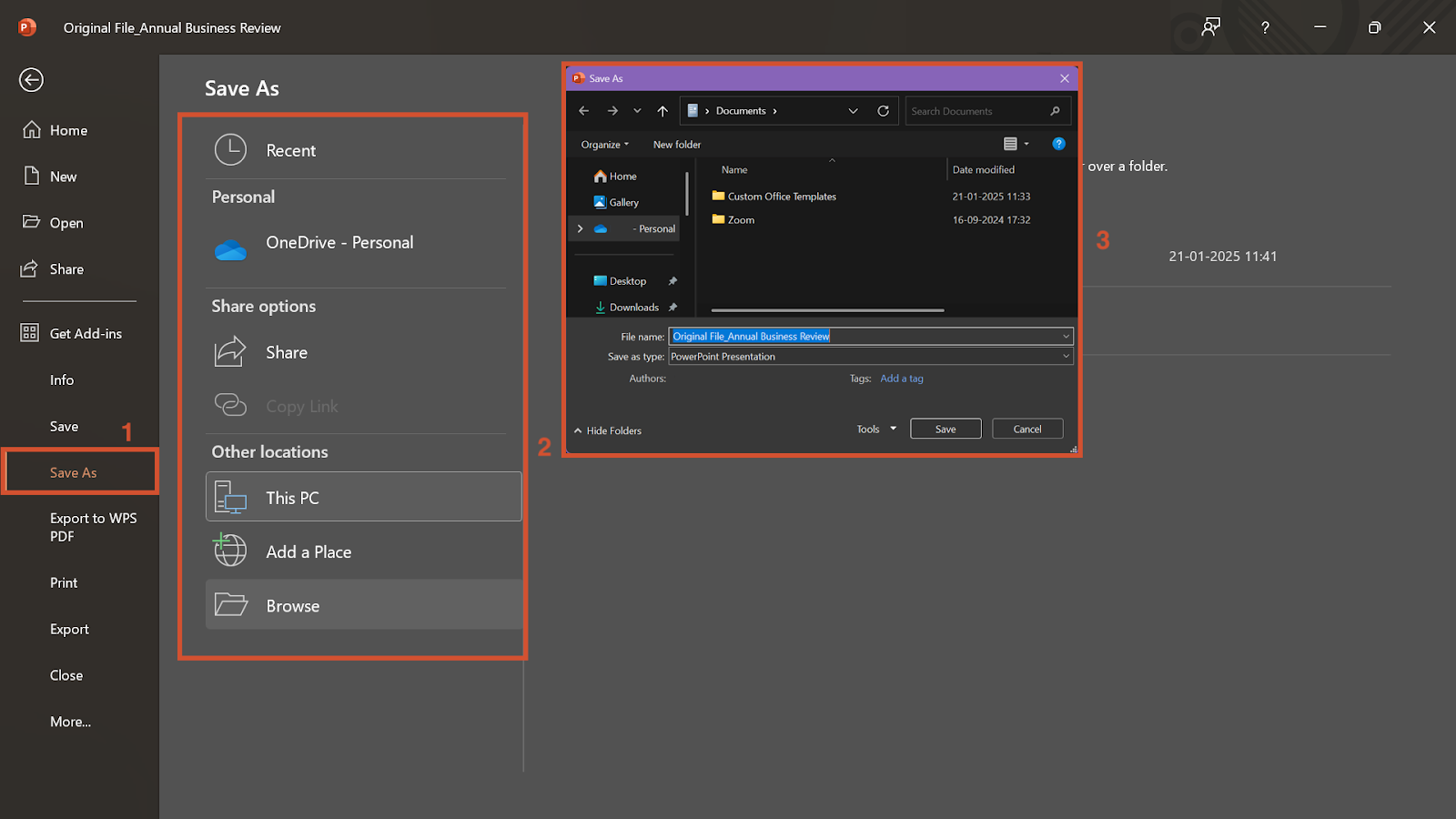
- Wählen Sie einen Speicherort, benennen Sie ihn um und klicken Sie auf „Speichern“.
💡 Profi-Tipp: Benennen Sie Ihren ursprünglichen Entwurf „Original_Dateiname“, um mögliche Verwirrung bei der Nachverfolgung der Versionen zu vermeiden.
Schritt 2: Freigeben einer zweiten Version zur Überprüfung
Speichern Sie die Originalversion und geben Sie die aktuelle Datei zur Überprüfung frei. Durch das Erstellen dieser zweiten Version richten Sie eine Sandbox ein, in der Ihr Team Aktualisierungen vorschlagen kann, und vermeiden außerdem das Risiko von Duplikaten.
So müssen Sie vorgehen:
- Melden Sie sich bei Ihrem OneDrive- oder SharePoint-Konto an und klicken Sie auf „Neu & Hochladen“.
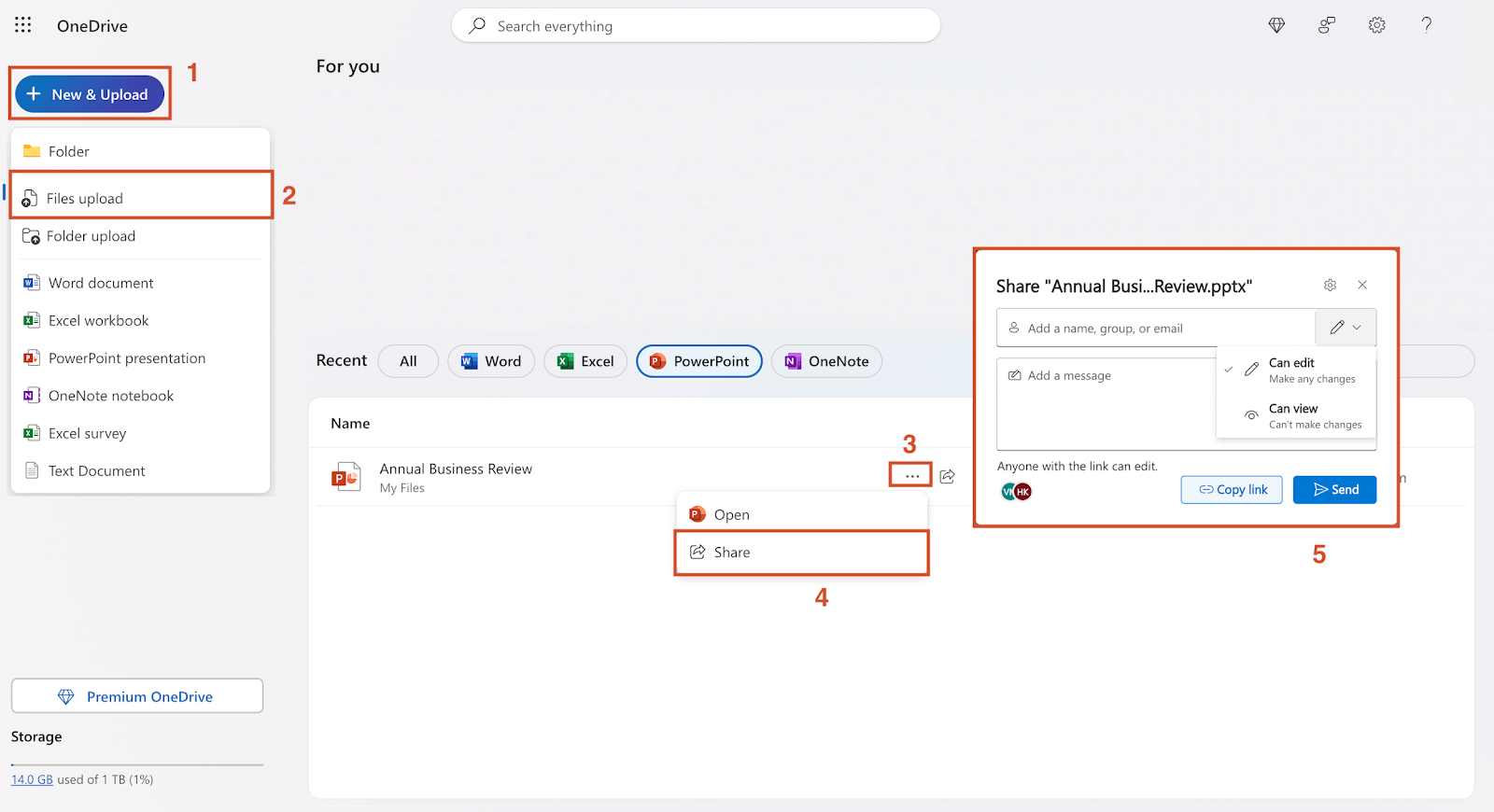
- Wählen Sie „Dateien hochladen“ und wählen Sie die Präsentationsdatei aus, die Sie zur Überprüfung versenden möchten.
- Navigieren Sie zu den drei Punkten neben der Datei und wählen Sie „Freigeben“.
- Fügen Sie abschließend die E-Mail-IDs hinzu, die Zugriff benötigen, und klicken Sie auf „Senden“, um den Zugriff per E-Mail freizugeben.
Mit OneDrive können Sie auch den Link kopieren, wenn Sie Ihr Team lieber direkt über Bearbeitungen und Kommentare um Feedback bitten möchten.
✨ Wissenswertes: PowerPoint hieß ursprünglich „Presenter”. Außerdem wurde es 1987 für Apple Macintosh entwickelt, nicht für Microsoft!
Schritt 3: Versionen vergleichen und zusammenführen
Jetzt ist alles für den Vergleich vorbereitet. Nachdem Ihr Team bestätigt hat, dass alle Änderungen und Vorschläge vorgenommen wurden, laden Sie die neueste Version der bearbeiteten Datei herunter.
Um diese Änderungen hochzuladen und deren Nachverfolgung durchzuführen, gehen Sie wie folgt vor:
- Öffnen Sie die ursprüngliche PowerPoint-Datei.
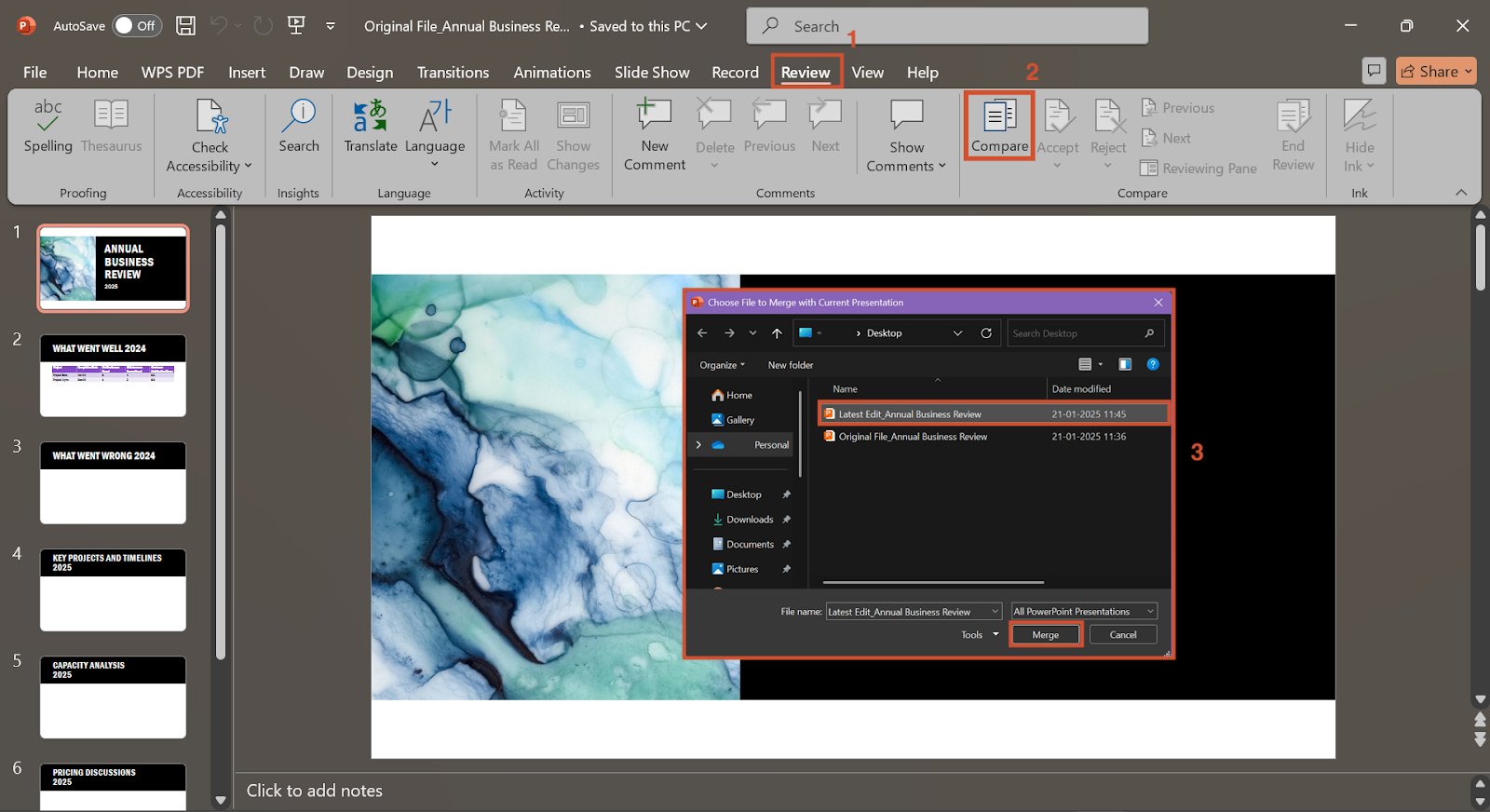
- Gehen Sie zur Registerkarte „Überprüfen“ und wählen Sie „Vergleichen“ als Auswahl aus.
- Wählen Sie die bearbeitete Version aus und klicken Sie auf „Zusammenführen“.
🔍 Wussten Sie schon? 67 % der Zuhörer lassen sich von mündlichen Präsentationen überzeugen, wenn diese mit visuellen Elementen untermalt sind.
Schritt 4: Überprüfen Sie alle Änderungen und Kommentare
Nach dem Zusammenführen verschiedener Präsentationsversionen werden alle Änderungen und Kommentare in dieselbe Datei hochgeladen.

Alle Änderungen werden im „Überprüfungsbereich” im Abschnitt „Vergleichen” gespeichert. Die Registerkarte „Überprüfen” verfügt außerdem über einen separaten Bereich für Aufgaben mit Kommentaren.
Sobald Sie die Auswahl des Überprüfungsbereichs getroffen haben, wird links im PowerPoint-Fenster ein separater Aufgabenbereich für Überarbeitungen angezeigt.
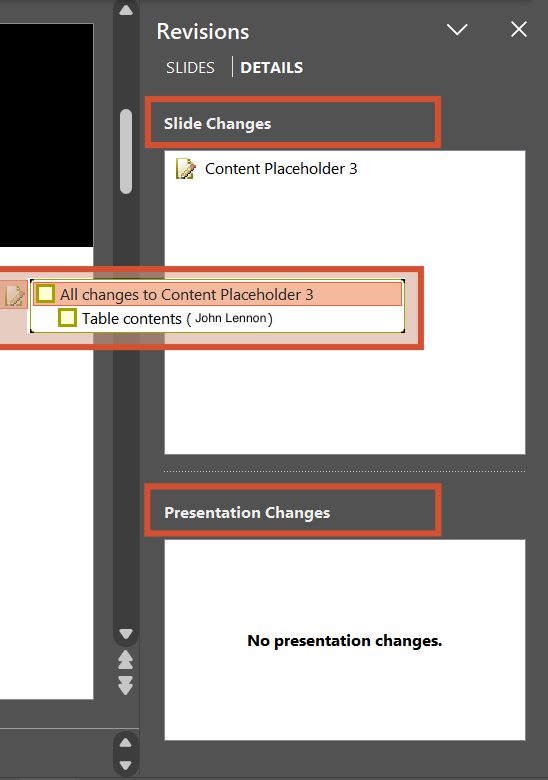
Änderungen an jeder Folie, sei es am Inhalt, am Format oder sogar an der Platzierung von Grafiken, sowie der Name der Person, die die Aktualisierung vorgenommen hat (in Klammern angegeben), werden angezeigt.
👀 Schneller Tipp: Wenn Sie eine Klarstellung zu einer Aktualisierung benötigen, ist es immer eine gute Idee, die Person, die sie vorgeschlagen hat, anzurufen und kurz mit ihr zu besprechen. Durch den Austausch am Telefon können Sie möglicherweise sogar noch bessere Ideen entwickeln.
Schritt 5: Aktualisieren der Änderungen an den Folien
Nun müssen Sie Ihre Präsentation fertigstellen, indem Sie Änderungen akzeptieren oder ablehnen. Jede Aktualisierung befindet sich auf einer Haftnotiz, die mit einem Kontrollkästchen versehen ist, um schnelle Entscheidungen zu ermöglichen.
Um die Aktualisierung abzuschließen, müssen Sie Folgendes beachten:
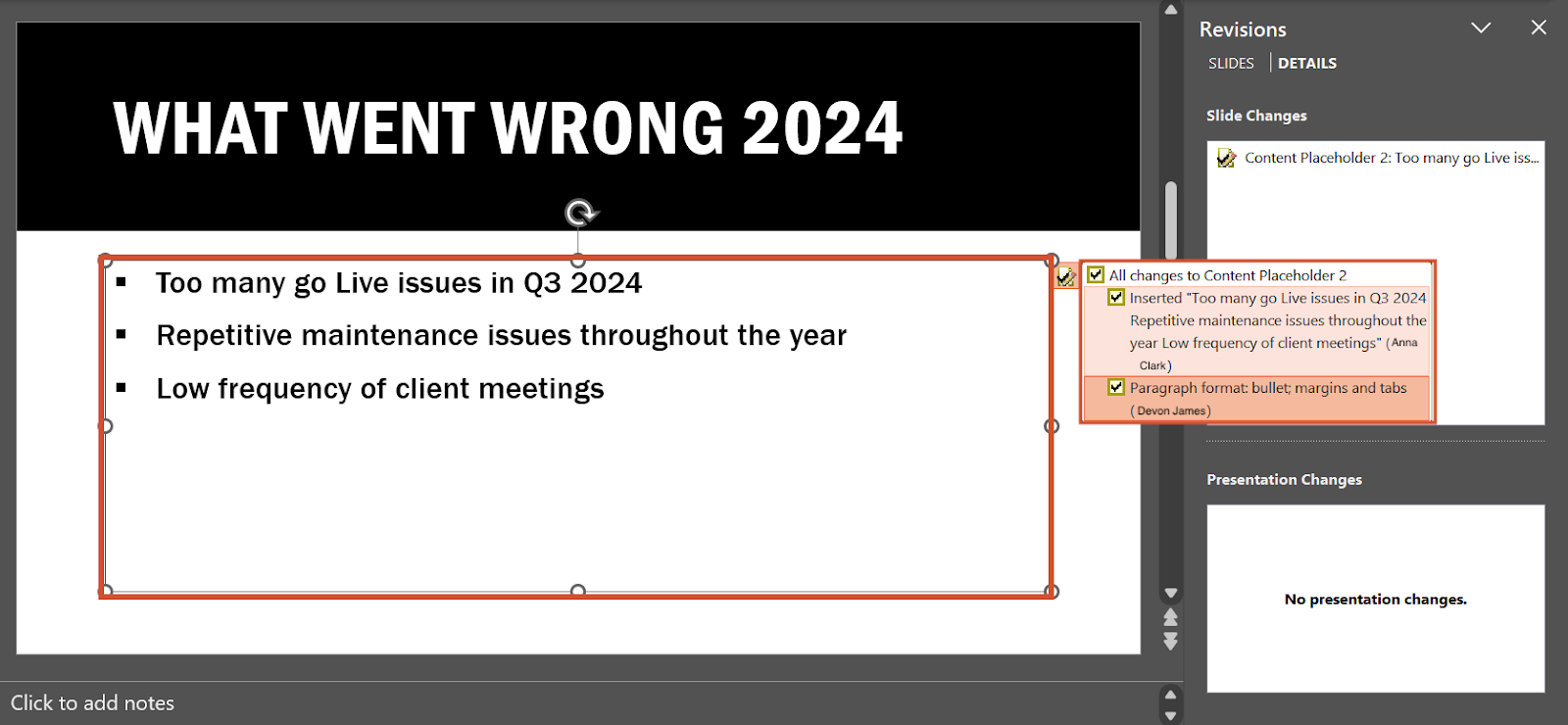
- Aktivieren Sie die Box neben einer Änderung, um diese zu akzeptieren.
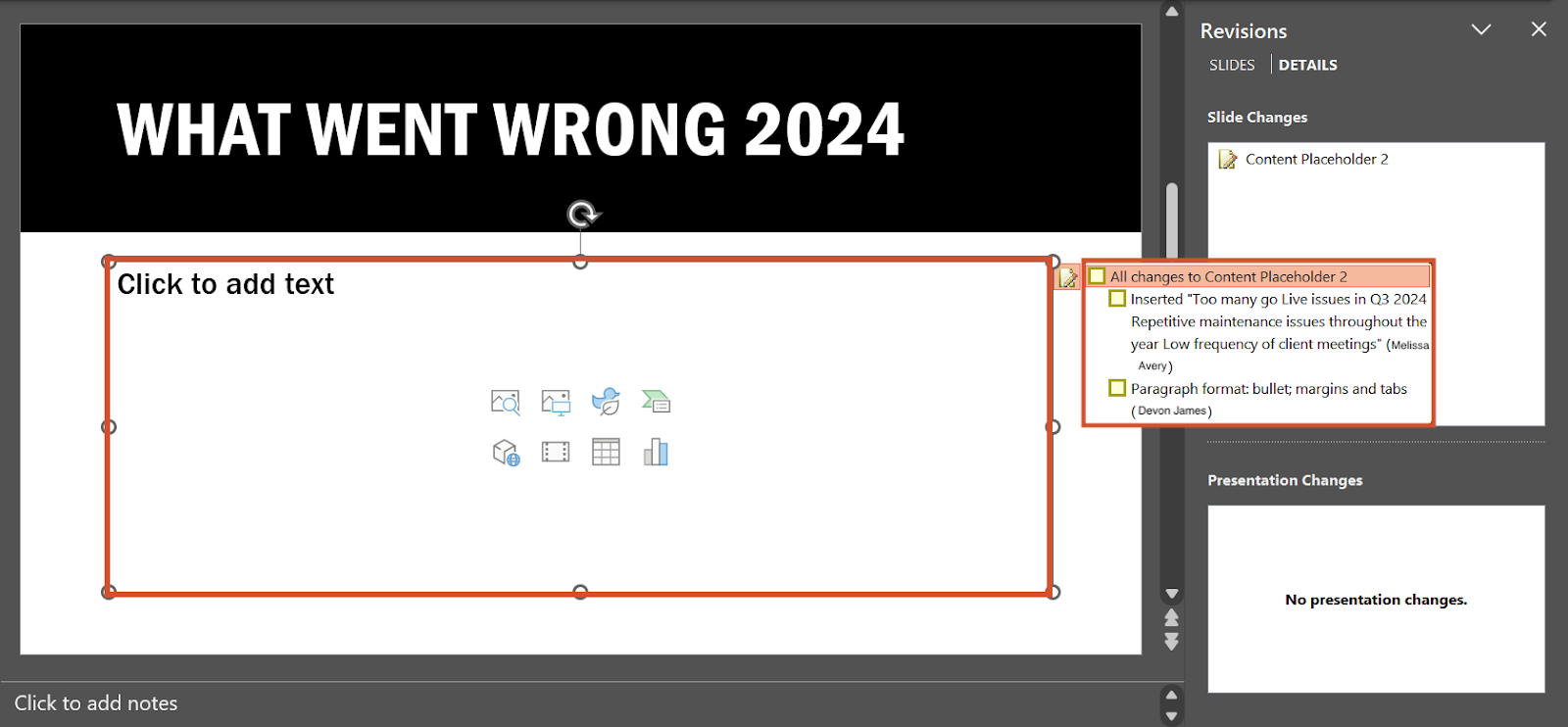
- Lassen Sie das Kontrollkästchen deaktiviert, um die Änderung abzulehnen.
- Wenn Sie erledigt haben, wählen Sie im Abschnitt „Vergleichen“ die Option „Überprüfung beenden“ aus.
💡Profi-Tipp: PowerPoint verfügt über ein Feature, mit dem Sie Ihre Präsentation aufzeichnen können. Dies ist ideal, wenn Sie oder Ihr Team lieber proben möchten, um eine optimale Präsentation zu erzielen.
Limitierungen bei der Nachverfolgung von Änderungen in PowerPoint
PowerPoint ist zweifellos ein beliebtes Präsentationstool, aber es ist nicht ohne Probleme. Bevor Sie PPT-Dateien als Standard festlegen, sollten Sie die folgenden Limite von PowerPoint berücksichtigen:
- Keine spezielle Nachverfolgung von Änderungen: Es fehlen detaillierte Optionen, die bei der Nachverfolgung von Änderungen in Word und Konkurrenzprodukten wie Google Workspace verfügbar sind. Abgesehen davon, dass Änderungen schwer nachzuverfolgen sind, ist das Feature für die Überprüfung von PowerPoint nur unter Windows und nicht unter macOS verfügbar.
- Fehlende Funktionen für die Produktivität: Es gibt keine effizienten Funktionen für die Bearbeitung in Echtzeit, die Erstellung von Aufgaben oder sogar Nachrichten. Dies führt zu einer erheblichen Diskrepanz bei gemeinsamen Präsentationen oder umsetzbaren Arbeitspunkten.
- Komplexer Überprüfungsprozess: Die Nachverfolgung von Feedback erfolgt manuell, insbesondere wenn Kommentare und Bearbeitungen von mehreren Mitwirkenden konsolidiert werden müssen. Das Verwalten von Folienänderungen in PowerPoint wird schnell zeitaufwändig und anfällig für menschliche Fehler.
- Eingeschränkte benutzerdefinierte Anpassungsmöglichkeiten: Bietet grundlegende Vorlagen und Designoptionen, aber keine erweiterten benutzerdefinierten Anpassungsmöglichkeiten. Überzeugende Animationen, Übergänge und Effekte, die für komplexe Präsentationen bevorzugt werden, sind nicht verfügbar.
- Probleme mit der Größe der Dateien: Schwierigkeiten mit großen Präsentationen mit hochauflösenden Bildern oder eingebetteten Medien. Selbst die Arbeit mit Präsentationen in der Webanwendung hat als Ergebnis Fehler und Störungen.
➡️ Weiterlesen: So führen Sie die Nachverfolgung von Änderungen in Google Docs für eine nahtlose Zusammenarbeit im Team durch
Nachverfolgung von Änderungen mit ClickUp
PowerPoint hat Schwierigkeiten mit großen Mediendateien und mangelt es an Vielseitigkeit beim Änderungsmanagement. Kreative Teams empfinden die visuellen Darstellungen möglicherweise als zu einfach. Die Diskrepanz zwischen Funktionalität und Attraktivität macht es naheliegend, nach einer Alternative zu suchen.
Wenn Sie etwas Fortgeschritteneres in Sachen Visualisierung und Analyse bevorzugen, ist ClickUp eine ausgezeichnete Wahl. Seine über 30 leistungsstarken tools sind alle darauf ausgerichtet, die Einblicke in Projekte zu verbessern und Präsentationen auf Führungsebene zu optimieren.
Das umfassende Canvas-Tool von ClickUp ist eine bahnbrechende Lösung, die Änderungsmanagement, Zusammenarbeit und dynamische Visualisierung miteinander verbindet.
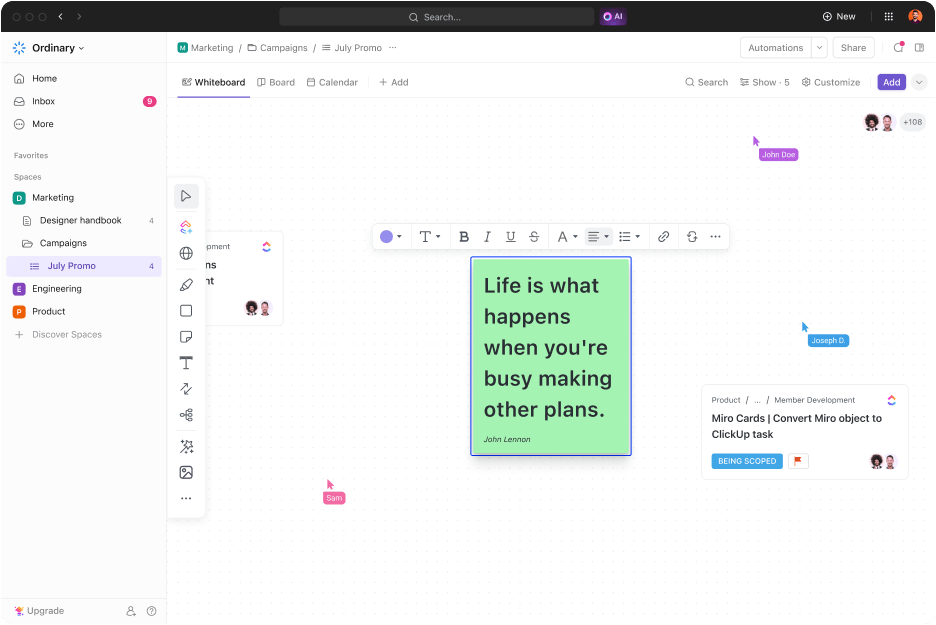
ClickUp Whiteboards ist das Tool, das Sie für alles benötigen, vom Brainstorming für Präsentationen bis zur Planung der Umsetzung. Es bietet eine leere Leinwand, die mit schnellen Textfeldern, Haftnotizen, Pfeilen und sogar Pinseln und Stiften für eine beeindruckende Optik sorgt.
Die Lösung bietet auch Mindmaps, falls Ihr Team Beziehungen und Flussdiagramme in Ihren Präsentationen verknüpfen muss. Dank der Live-Bearbeitung ist die Zusammenarbeit mit Whiteboards ein Kinderspiel, insbesondere bei Telefonaten oder Online-Diskussionen. Um den Ablauf noch nahtloser zu gestalten, können Sie mit nur einem Klick und einem Tag direkte Vorschläge machen.
Sie können auch Übergänge einfügen, spezielle Folien erstellen und Video-Animations-Tools in Whiteboards integrieren. Wenn Sie etwas weiterverfolgen müssen, können Sie alles auf dem Board in eine detaillierte Aufgabe umwandeln.
Außerdem wird jede Änderung in einem detaillierten Änderungsverlauf mit Zeitstempeln und Informationen über die Benutzer aufgezeichnet.
💡 Profi-Tipp: Teams lernen besser mit visuellen Darstellungen, da alle Schritte übersichtlich dargestellt sind. Setzen Sie daher mehr auf PowerPoint-Flussdiagramme, Grafiken und Infografiken als auf Text!
Sie möchten nicht zwischen verschiedenen Plattformen für Folien und Dokumente wechseln? ClickUp bietet auch ein spezielles Dokumentations-Tool.
📮 ClickUp Insight: Über 60 % der Zeit eines Teams wird für die Suche nach Kontext, Informationen und Aktionselementen aufgewendet.
Laut einer Studie von ClickUp verlieren Teams wertvolle Zeit damit, zwischen verschiedenen tools hin und her zu wechseln. Um Kommunikationslücken zu vermeiden, integrieren Sie Messaging in Ihre Workflows mit einer zentralen Plattform, die Projektmanagement, Zusammenarbeit und Kommunikation vereint.
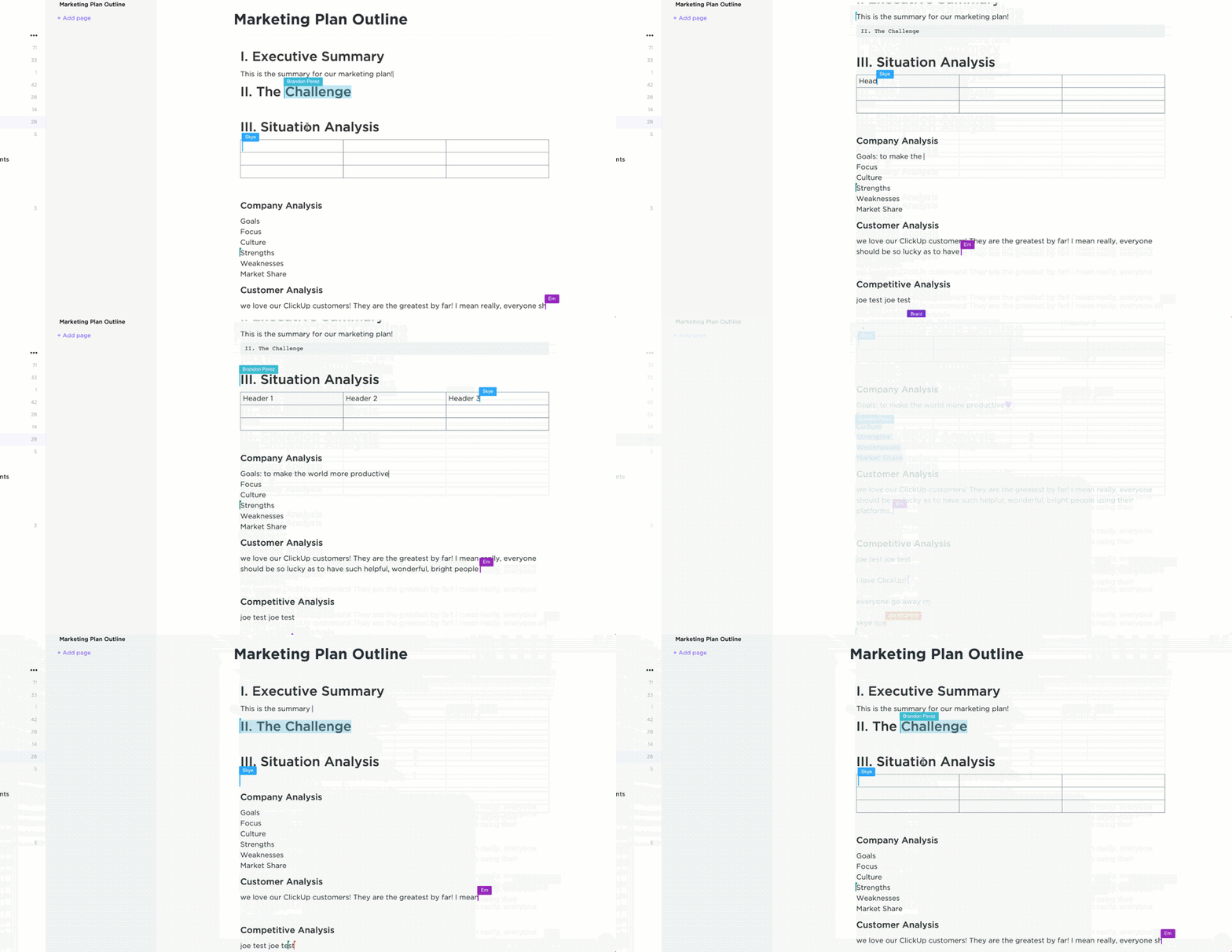
ClickUp Docs ist der ideale Content-Hub für jedes Team, von Richtlinien zum Änderungsmanagement bis hin zu hervorragenden Projektbeschreibungen. Die zeilenweise Nachverfolgung der Versionen, zugewiesene Kommentare und sofortige Erwähnungen der Lösung funktionieren selbst bei großen Dateien, hochauflösenden Bildern und schweren Videos einwandfrei.
Docs ist außerdem in ClickUp Brain integriert, eine KI-Funktion, die Inhalte sprachlich optimiert, Projektzusammenfassungen erstellt und mit nur einem Klick Erkenntnisse generiert. Sie können sogar Tabellen, Whiteboards, Aufgaben und Videos in dasselbe Dokument einbetten.
Die hochgradig anpassbare Markdown-Formatierung, verschachtelte Seiten und erweiterte Workflow-Automatisierungen sorgen für ein neues Maß an Flexibilität. Kurz gesagt: ClickUp Docs verbessert die Qualität Ihrer Präsentationen und bietet Features, mit denen die Bearbeitung im Team zum Kinderspiel wird.
Hier ist, was Tyler Guthrie von Home Care Pulse über dieses Feature zu sagen hat:
Docs ist so gut, dass ich Word nie wieder zum Erstellen von Gliederungen oder Notizen verwenden möchte.
Docs ist so gut, dass ich Word nie wieder zum Erstellen von Gliederungen oder Notizen verwenden möchte.
Das Erstellen von Folien und Dokumenten von Grund auf kann überwältigend sein, insbesondere bei kurzfristigen Meetings. ClickUp vereinfacht den Prozess mit zahlreichen gebrauchsfertigen Vorlagen für Projektaktualisierungen.
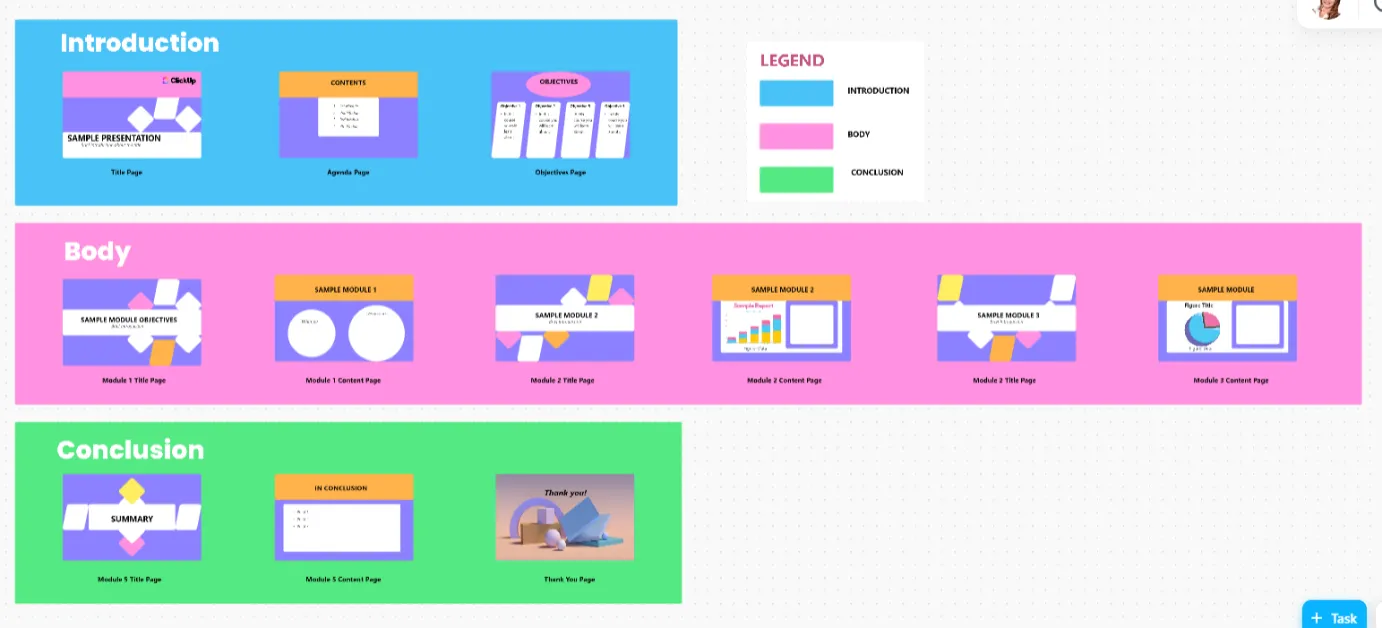
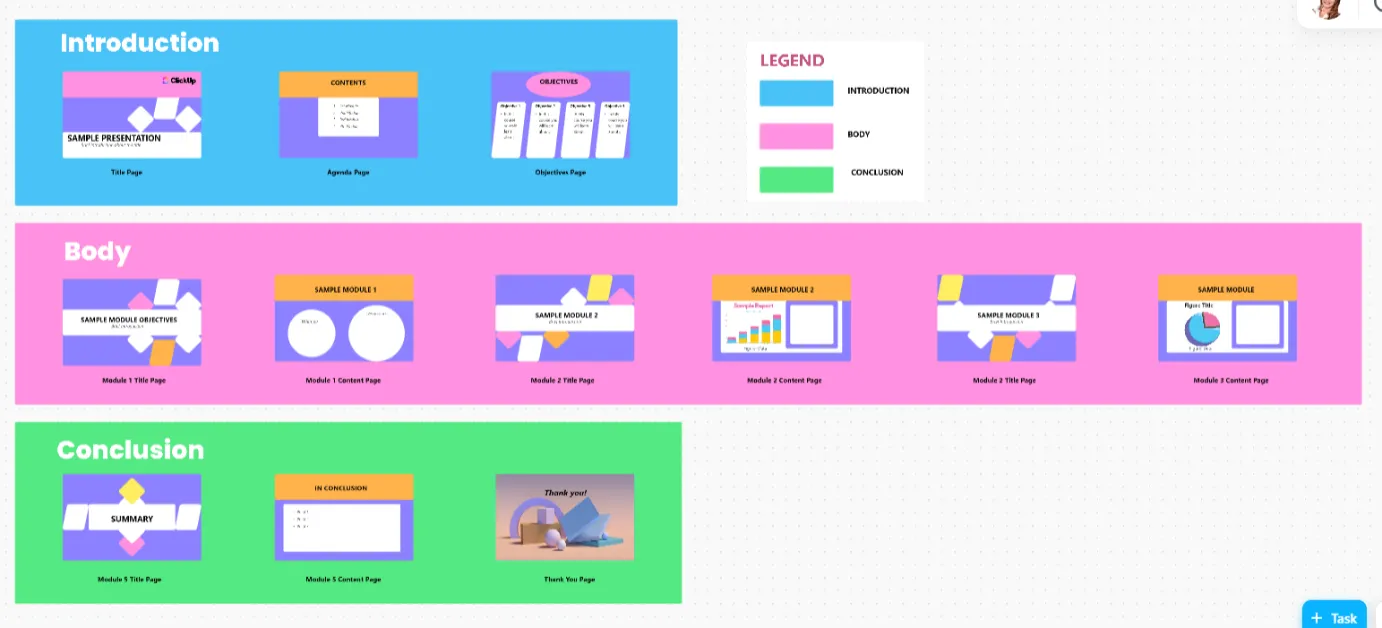
Die ClickUp-Präsentationsvorlage ist eine Lösung, mit der Sie im Handumdrehen beeindruckende Folien erstellen können. Diese Whiteboard-Vorlage enthält über 12 detailreiche Folien, mit denen Sie sofort loslegen können.
Hier sind die Gründe, warum Sie diese Funktion lieben werden:
- Mit speziellen Bereichen für Einleitung, Hauptteil und Schluss umfasst er die Agenda, die Ziele, wichtige Visualisierungen und eine Zusammenfassung.
- Enthält eine praktische Legende, mit der Sie jede Folie kategorisieren können. Dies hilft dem Publikum, aufmerksam zu bleiben, und gibt Ihrer Präsentation eine klare Richtung vor.
- Jede lebendige Folie ist vollständig anpassbar, vom Inhalt bis zu den Farbthemen.
🔮 Bonus: Das Erstellen von Listen, die termingerechte Lieferung von Projekten und die Nachverfolgung von Zeitleisten kann schwierig sein. Entdecken Sie die besten kostenlosen PowerPoint-Vorlagen für Projektpläne, um Ihre Projektplanung zu vereinfachen!
Optimieren Sie Ihre Versionen mit ClickUp
PowerPoint eignet sich hervorragend für schnelle Folien und klare Erklärungen, insbesondere mit Animationen und innerhalb des Microsoft-Ökosystems. Es erfüllt seinen Zweck.
Im Gegensatz zu Microsoft Word kann das Erstellen von Inhalten und die Nachverfolgung von Änderungen in PowerPoint jedoch zu einer Herausforderung werden, wenn das gesamte Team beteiligt ist. Hier kommt ClickUp ins Spiel.
Der Leitfaden zeigt Ihnen nicht nur, wer wann welche Änderungen vorgenommen hat, sondern bietet auch vielfältige Visualisierungen, Aufgabenverwaltung, KI-gestützte Analysen und erweiterte Automatisierungen. Er verfügt sogar über erweiterte Berechtigungen, um das Änderungsmanagement übersichtlich zu halten, und benötigt nur wenige Klicks, um selbst kleinste Änderungen rückgängig zu machen.
Möchten Sie Ihre Versionskontrolle optimieren? Melden Sie sich noch heute kostenlos bei ClickUp an!