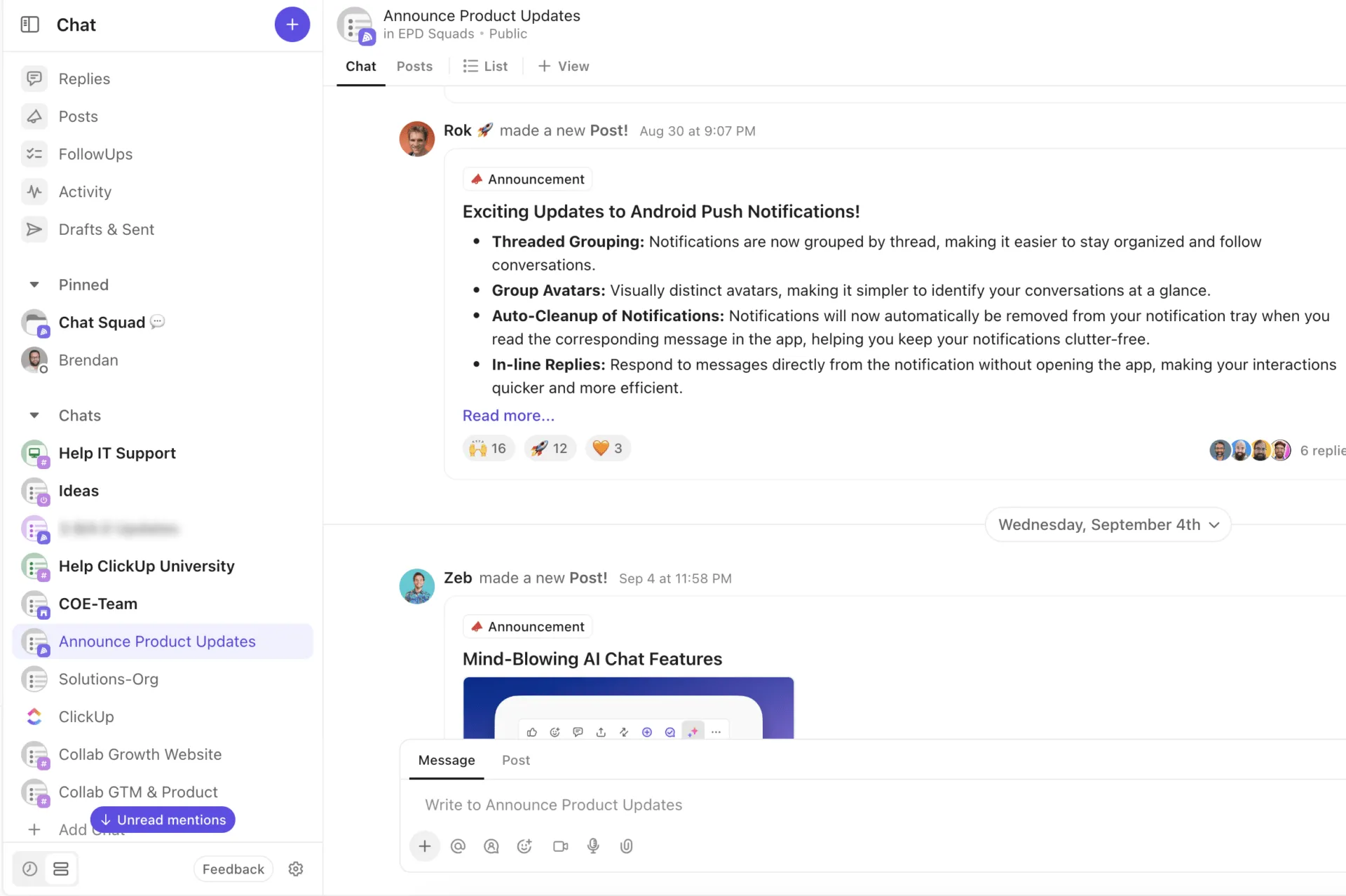

Sie sind gerade mitten in einer laufenden Slack-Unterhaltung mit Ihrem Team und planen die nächste große Strategie, als Ihnen plötzlich klar wird, dass Alex dabei sein muss.
Aber Moment mal – starten Sie einen ganz neuen Gruppenchat? Sollten Sie die Person zu einer bestehenden Slack-Unterhaltung hinzufügen oder sie mit geheimen Administrator-Rechten herbeirufen?
Der Vorgang ist ganz einfach, egal ob Sie jemanden zu einem Slack-Workspace hinzufügen, ihn in eine laufende Diskussion einbeziehen oder mit ihm persönlich sprechen möchten. Und wenn Sie ihm Zugriff auf vergangene Unterhaltungen gewähren möchten, müssen Sie nur wissen, wie Sie ihn richtig hinzufügen.
In diesem Leitfaden führen wir Sie Schritt für Schritt durch die Vorgehensweise, damit die richtigen Personen zur richtigen Zeit im richtigen Chat sind – damit niemand etwas verpasst. Holen wir sie rein!
⏰ 60-Sekunden-Zusammenfassung
So fügen Sie einen Teamkollegen zu Ihrer Slack-Unterhaltung hinzu:
- Fügen Sie jemanden hinzu, indem Sie auf den Kanal oder die Direktnachricht klicken.
- Wählen Sie „Personen einladen“ und wählen Sie den Benutzer aus, den Sie hinzufügen möchten.
- Stellen Sie sicher, dass Sie über die erforderlichen Berechtigungen für Privat-Kanäle verfügen.
- Benutzer können ganz einfach zu öffentlichen Kanälen hinzugefügt werden, Privat-Kanäle erfordern jedoch möglicherweise die Genehmigung durch den Administrator.
- Bewältigen Sie die Nachrichtenflut und große Teams in Slack effektiv, indem Sie die richtigen Personen hinzufügen und irrelevante Personen aus dem Kanal entfernen.
- Nutzen Sie ClickUp für eine bessere, kontextbezogene Zusammenarbeit. Entdecken Sie Features wie ClickUp Chat, Clips und Whiteboards und erleben Sie, wie Ihre Zusammenarbeit einen neuen Höhepunkt erreicht.
- Integrieren Sie ClickUp in Slack oder wechseln Sie zu einem verbesserten Projektmanagement.
- Verwandeln Sie Unterhaltungen mit ClickUp Chat und anpassbaren Vorlagen in umsetzbare Aufgaben.
Slack verstehen
Slack ist eine Kommunikationsplattform, die Teams dabei unterstützt, über Kanäle, Direktnachrichten (DMs) und Integrationen zusammenzuarbeiten.
Während die meisten Instant-Messaging-Apps Unterhaltungen verstreut anzeigen, organisiert Slack diese Diskussionen in Kanälen, die auf bestimmten Themen, laufenden Projekten oder Mitgliedern des Teams basieren, sodass Sie bei Bedarf leicht den richtigen Verlauf der Unterhaltungen finden können.
Geschäftsleute nutzen es häufig für:
- Echtzeitkommunikation durch Instant Messaging
- Organisierte Unterhaltungen in speziellen Kanälen
- App-Integrationen, die Workflows optimieren und Kontextwechsel reduzieren
- Dateien freigeben für Dokumente, Bilder und andere Dateien
- Durchsuchbare Archive, mit denen Teams vergangene Unterhaltungen, Dateien und Entscheidungen finden können
- Benutzerdefinierte Benachrichtigungen, um Überlastung zu reduzieren
Wenn Sie die Features von Slack beherrschen, können Sie sicherstellen, dass die Kommunikationsstrategien Ihres Teams nahtlos und effektiv bleiben.
So fügen Sie jemanden zu einer Slack-Unterhaltung hinzu
Nachdem Sie nun wissen, was Slack ist und wie es in Ihr Unternehmen passt, ist es an der Zeit, eine wichtige Fähigkeit zu erlernen: das richtige Hinzufügen von Personen zu einer Slack-Unterhaltung.
Sie müssen nicht mehr raten oder umständlich einen neuen Gruppenchat starten, wenn Sie das gar nicht müssen! Sehen wir uns die zwei besten Möglichkeiten dazu an.
Jemanden zu einem Slack-Kanal hinzufügen
Wenn Sie jemanden zu einem Slack-Kanal hinzufügen, erhält diese Person sofortigen Zugriff auf laufende Diskussionen, vergangene Nachrichten und wichtige Aktualisierungen zum Projekt. Sie müssen keine Nachrichten mehr weiterleiten, um andere auf dem Laufenden zu halten.
So erledigen Sie es richtig:
1. Öffnen Sie den Kanal, zu dem Sie ein neues Mitglied hinzufügen möchten.
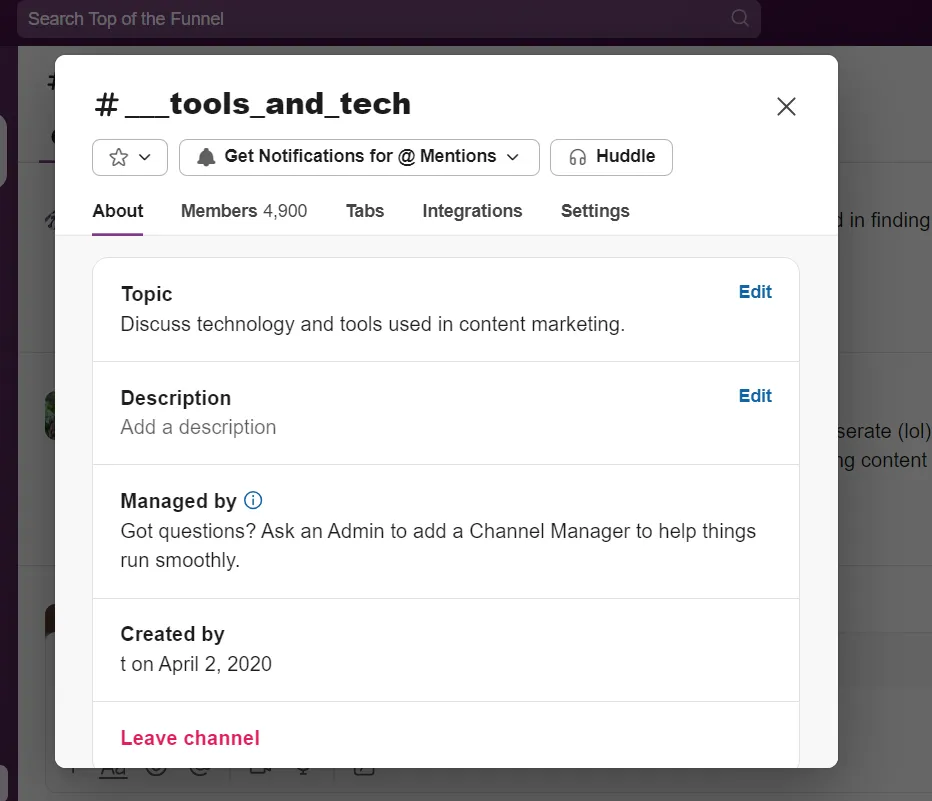
2. Klicken Sie oben auf Ihrem Bildschirm auf den Namen des Kanals, um die Kopfzeile der Unterhaltung zu öffnen.
3. Wählen Sie „Personen hinzufügen” aus dem ausklappenden Menü.
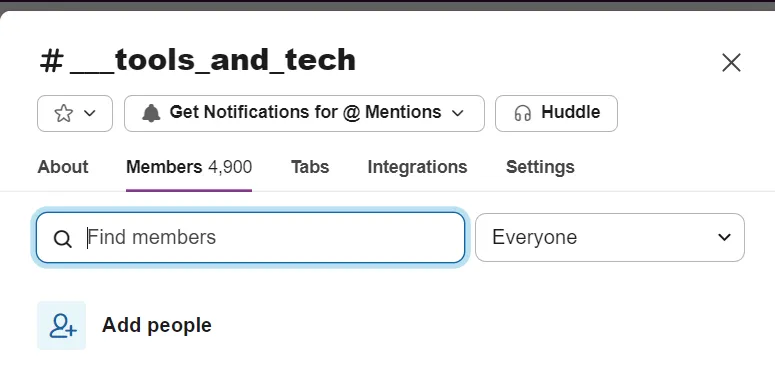
4. Geben Sie den Namen oder die E-Mail-Adresse des Mitglieds des Teams ein und klicken Sie auf „Hinzufügen“, um es in den Kanal aufzunehmen.
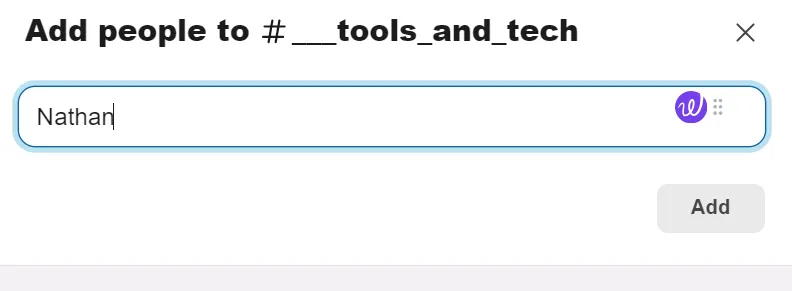
5. Bestätigen Sie deren Zugriff, um sicherzustellen, dass sie die Ansicht des Gesprächsverlaufs einsehen und an laufenden Diskussionen teilnehmen können.
💡Profi-Tipp: Jeder kann zu öffentlichen Kanälen hinzugefügt werden, aber private Kanäle erfordern die Genehmigung des Administrators oder Zugriffsberechtigungen.
Als Beispiel können wir angeben, dass Sie in einem privaten Kanal über eine Marketingkampagne diskutieren. Durch Hinzufügen der richtigen Mitglieder des Teams können Sie sicherstellen, dass diese über den erforderlichen Kontext verfügen, um einen effektiven Beitrag zu leisten.
Jemanden zu einer Direktnachricht hinzufügen
Möchten Sie jemanden in eine Direktnachricht einbeziehen, ohne dabei große Umwege zu machen? Die Umwandlung eines Einzelchats in eine Gruppenunterhaltung eignet sich perfekt für kurze Besprechungen, ohne dass ein neuer Kanal erstellt werden muss.
Befolgen Sie einfach diese einfachen Schritte, und schon sind die richtigen Personen im richtigen Chat:
1. Öffnen Sie eine vorhandene Direktnachricht. Navigieren Sie zu Ihrer Liste der Direktnachrichten und wählen Sie die Einzelunterhaltung aus, zu der Sie eine weitere Person hinzufügen möchten.
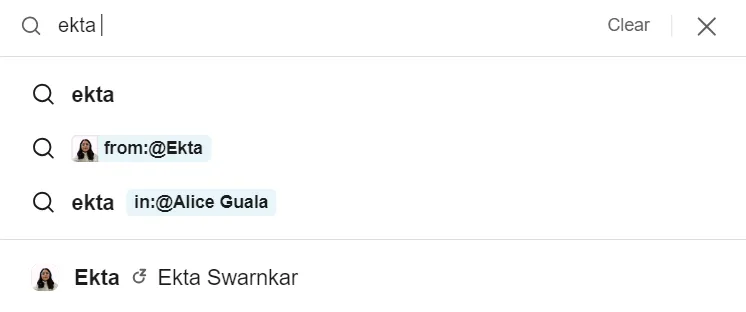
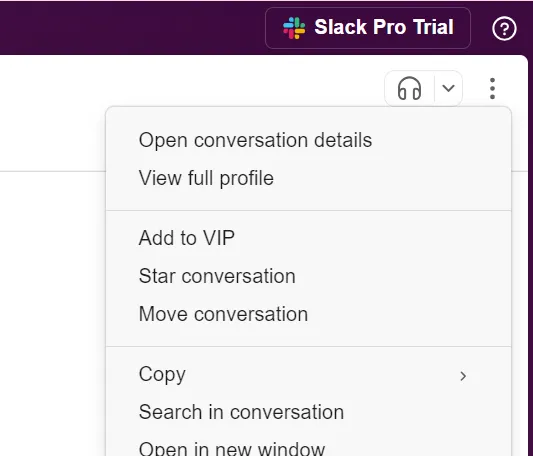
2. Öffnen Sie nun das Fenster „Unterhaltungsdetails öffnen”. Klicken Sie auf das Dreipunkt-Symbol oben rechts im Fenster der Unterhaltung, um das Menü zu öffnen.
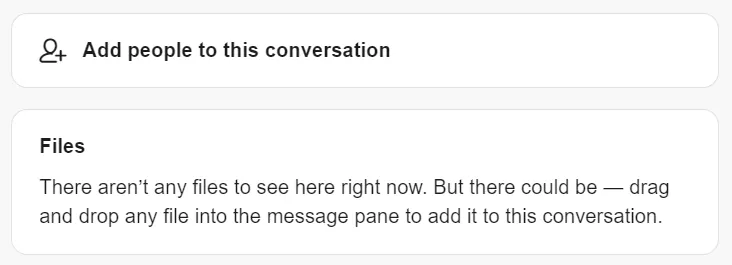
3. Suchen Sie im Detailbereich nach der Schaltfläche „Personen hinzufügen”. Damit können Sie die Unterhaltung zu einer Gruppen-DM erweitern.
4. Suchen Sie nach der Person, die Sie hinzufügen möchten. Geben Sie den Namen oder die E-Mail-Adresse der Person ein, die Sie hinzufügen möchten.
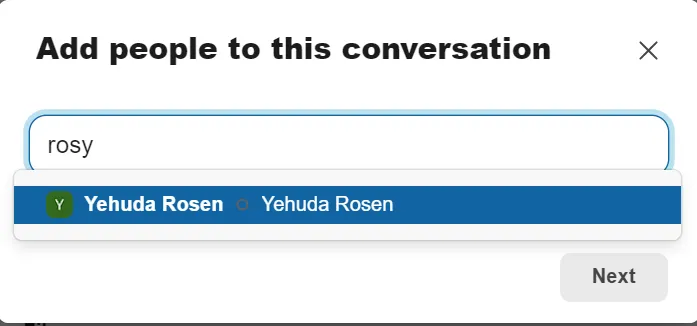
5. Sobald der Name der Person angezeigt wird, wählen Sie ihn aus und klicken Sie auf „Weiter“, um das Hinzufügen zu bestätigen und den Vorgang abzuschließen.
6. Nun öffnet sich ein neuer Gruppenchat mit dem hinzugefügten Teamkollegen. Dadurch bleibt die direkte Unterhaltung mit der ursprünglichen Person erhalten, sodass Sie keine früheren Nachrichten oder vertraulichen Informationen verlieren.
Schneller Tipp: Es empfiehlt sich, neue Teilnehmer darüber zu informieren, dass sie zu einer neuen Gruppe hinzugefügt wurden. So vermeiden Sie Verwirrung und behalten den Überblick.
Stellen Sie sich vor, Sie finalisieren gerade einen Vorschlag mit einem Teamkollegen und benötigen Input von Ihrem Vorgesetzten. Durch die Erweiterung der Direktnachricht zu einem Gruppenchat wird Ihr Vorgesetzter nahtlos in die laufende Unterhaltung integriert, sodass alle auf dem gleichen Stand bleiben.
👀 Wussten Sie schon? Slack war ursprünglich ein Gaming-Projekt! Bevor es zu der Team-Kommunikations-App wurde, die wir heute kennen, begann Slack als internes Messaging-Tool für ein Videospiel namens Glitch, das von Stewart Butterfields Unternehmen Tiny Speck entwickelt wurde.
Häufige Probleme und Limite in Slack
Slack ist ein großartiges Kommunikationstool, aber manchmal kann man sich bei der Nutzung fast schon in Nachrichten, Dateien und Benachrichtigungen ertrinken. Schauen wir uns die häufigsten Probleme an, die dazu führen können, dass Slack weniger als Tool zur Steigerung der Produktivität, sondern eher als Herausforderung empfunden wird.
❌ Nachrichtenüberflutung
Die Nutzung von Slack kann aufgrund der ständigen Benachrichtigungen schnell überwältigend werden, insbesondere wenn Sie in mehreren Kanälen aktiv sind. Inmitten der Flut von zwanglosen Chats, Updates und Diskussionen kann man leicht den Überblick über wichtige Nachrichten verlieren. Dies kann das Ergebnis sein, dass Fristen versäumt werden oder wichtige Informationen untergehen.
❌ Eingeschränkte Dateiverwaltung
Die Verwaltung von Dateien in Slack kann frustrierend sein, da es keinen speziellen Speicherbereich für Dateien gibt. Wenn Sie Dateien in Kanäle hochladen, sammeln sich diese schnell an und haben später keinen Speicherort. Das Durchsuchen alter Nachrichten nach einem bestimmten Dokument oder einer bestimmten Datei – was meist nur möglich ist, wenn Sie sich an den genauen Namen erinnern – kann viel Zeit in Anspruch nehmen.
Dies macht das Auffinden von Dateien mühsam, kostet Zeit und sorgt für Frustration.
❌ Unübersichtliche Kanäle
Slack-Kanäle können schnell chaotisch werden und zu Unordnung führen. Selbst wenn man versucht, die Kanäle zu organisieren, kann es eine Aufgabe sein, den richtigen Kanal inmitten des Durcheinanders zu finden.
❌ Überflutung mit Benachrichtigungen
Slack-Benachrichtigungen können ablenkend sein, wenn Sie in vielen Kanälen oder Workspaces aktiv sind. Das ständige Piepen kann es schwieriger machen, sich auf konzentriertes Arbeiten zu fokussieren. Ein schneller Slack-Hack besteht darin, benutzerdefinierte Benachrichtigungen einzustellen, sodass nur wichtige Nachrichten durchkommen. Allerdings riskieren Sie dabei, andere wichtige Nachrichten zu verpassen.
❌ Fehlende formale Features des Projektmanagements
Slack eignet sich hervorragend für schnelle Chats und Team-Updates, hat jedoch Schwächen bei der Nachverfolgung von Aufgaben und Terminen. Es gibt keine integrierte Aufgabenübersicht, kein Gantt-Diagramm und keinen strukturierten Workflow, sodass die Verwaltung von Projekten chaotisch werden kann. Die meisten Teams integrieren Slack mit anderen Aufgabenmanagement-Tools, um alles im Blick zu behalten.
💡Profi-Tipp: Mit der Suchfunktion von Slack können Sie frühere Dateien und Nachrichten finden, aber mit bestimmten Schlüsselwörtern und Filtern erzielen Sie die besten Ergebnisse. Organisieren Sie Ihre Kanäle und Nachrichten, um die Suche zu vereinfachen.
📖 Lesen Sie auch: Die Vor- und Nachteile von Slack am Arbeitsplatz
Die beste Alternative zu Slack
Wenn Sie nach einer Alternative zu Slack suchen, die Ihnen hilft, besser zu kommunizieren und sich in Ihre Arbeit zu integrieren, sollten Sie ClickUp in Betracht ziehen, die Alles-App für die Arbeit.
Es handelt sich um eine wirklich einheitliche Plattform, auf der Sie alle Ihre Arbeiten an einem Ort zusammenfassen können – Sie müssen nicht mehr zwischen verschiedenen Registerkarten hin- und herwechseln, um die richtigen Informationen zu finden. Von der Diskussion von Ideen bis zu deren Umsetzung finden Sie hier alles.
📮ClickUp Insight: Etwa 41 % der Fachkräfte bevorzugen Instant-Messaging-Apps für die Kommunikation im Team. Obwohl Tools wie Slack einen schnellen und effizienten Austausch ermöglichen, sind die Nachrichten oft über mehrere Kanäle, Threads oder Direktnachrichten verteilt, was das spätere Auffinden von Informationen erschwert.
Mit einer integrierten Lösung wie ClickUp Chat werden Ihre Chat-Threads bestimmten Projekten und Aufgaben zugeordnet, sodass Ihre Unterhaltungen im Kontext bleiben und jederzeit verfügbar sind.
📖 Lesen Sie auch: Slack vs. ClickUp: Welches tool für die Teamkommunikation ist das beste?
Kommunizieren Sie proaktiv mit ClickUp Chat
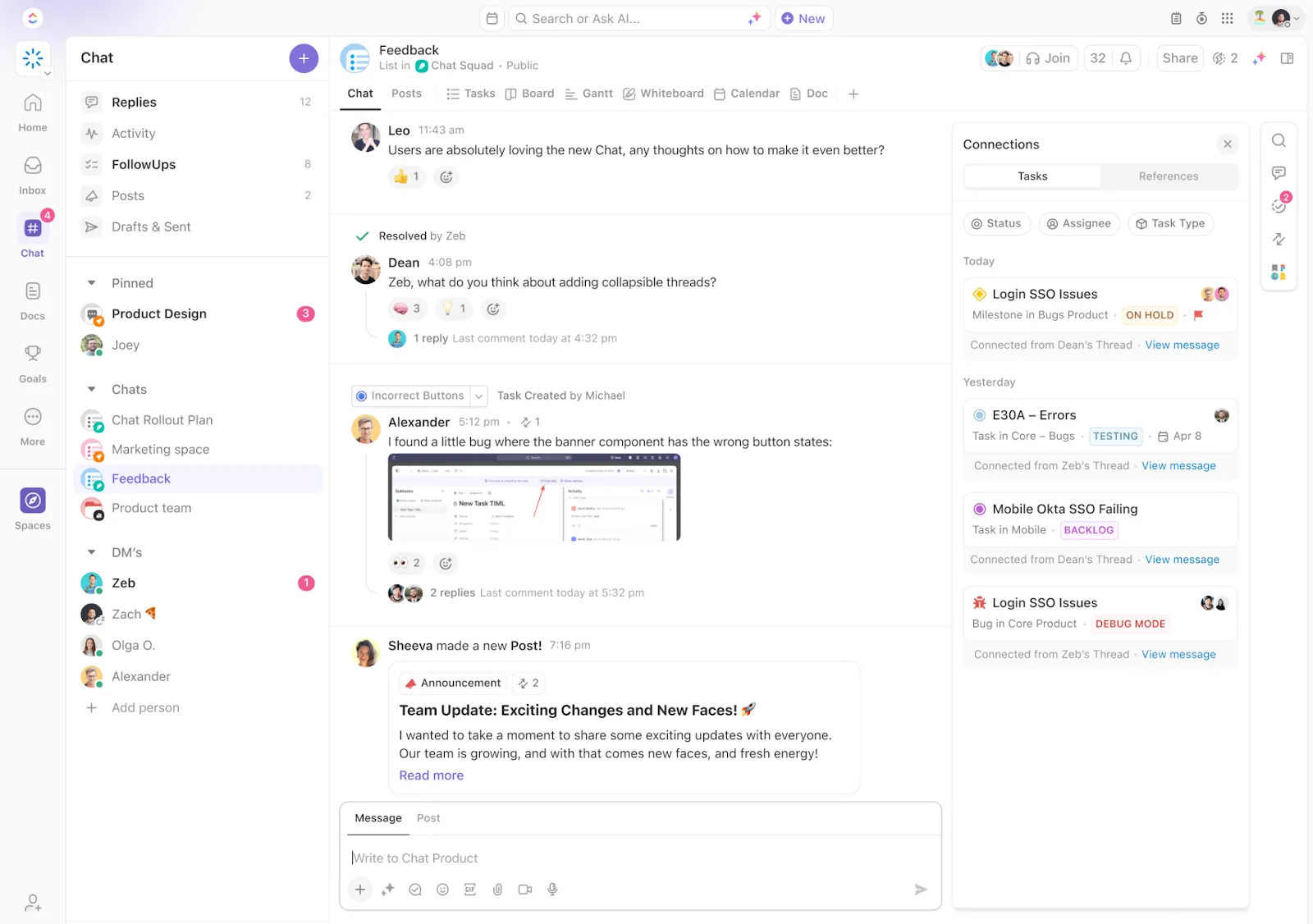
ClickUp Chat ist Ihre Anlaufstelle für die Kommunikation mit Ihrem Team – nicht nur für Unterhaltungen. Sie können direkt darin arbeiten – von E-Mails und Aufgaben bis hin zu Kalendern und Whiteboards.
Im Gegensatz zu eigenständigen Messaging-Apps lässt sich ClickUp Chat direkt in Ihre Aufgaben integrieren, sodass Sie neue Unterhaltungen sofort in Maßnahmen umsetzen können.
Sie können Aufgaben zuweisen, Fälligkeitsdaten festlegen und Nachrichten mit Projekten verknüpfen, ohne den Chat zu verlassen. Da sich alles an einem Ort befindet, bleibt die Zusammenarbeit im Team organisiert, effizient und fokussiert.
Nehmen Sie mit ClickUp Clips spontan Bildschirmvideos auf
Möchten Sie einen Prozess schnell erklären oder asynchron an einem Projekt arbeiten? Mit ClickUp Clips können Sie Bildschirmaufnahmen aufzeichnen und freigeben, sodass Sie ganz einfach Schritt-für-Schritt-Anleitungen ohne lange schriftliche Erklärungen bereitstellen können.
Freigeben Sie einen Clip, um visuelles Feedback zu Entwürfen oder Berichten zu geben, und betten Sie ihn direkt in Aufgaben ein, damit alles organisiert und für die Zusammenarbeit leicht zugänglich ist.

Verabschieden Sie sich von unübersichtlichen E-Mail-Threads und überfüllten Kanälen, die das Auffinden von Aufgaben zu einer Schnitzeljagd machen.
🧠Wissenswertes: Weltweit werden täglich schätzungsweise 333 Milliarden E-Mails versendet und empfangen. Ohne einen zentralen Ort für Ihre Arbeit ist es kein Kinderspiel, relevante Informationen zu finden!
Grundsätzlich findet die gesamte Zusammenarbeit und Koordination in unserem Unternehmen über ClickUp statt. Einige Beispiele dafür, wofür wir ClickUp nutzen: Planung und Koordination für die Produktion sowie für die mechanische, elektrische und Softwareentwicklung; Sprint-Planung; ausführliche technische Diskussionen zur Software-Codierung, Tausende von Chats: direkt und nur zum Thema!
Grundsätzlich findet die gesamte Zusammenarbeit und Koordination in unserem Unternehmen über ClickUp statt. Einige Beispiele dafür, wofür wir ClickUp nutzen: Planung und Koordination für die Produktion sowie für die mechanische, elektrische und Softwareentwicklung; Sprint-Planung; ausführliche technische Diskussionen zur Software-Codierung, Tausende von Chats: direkt und nur zum Thema!
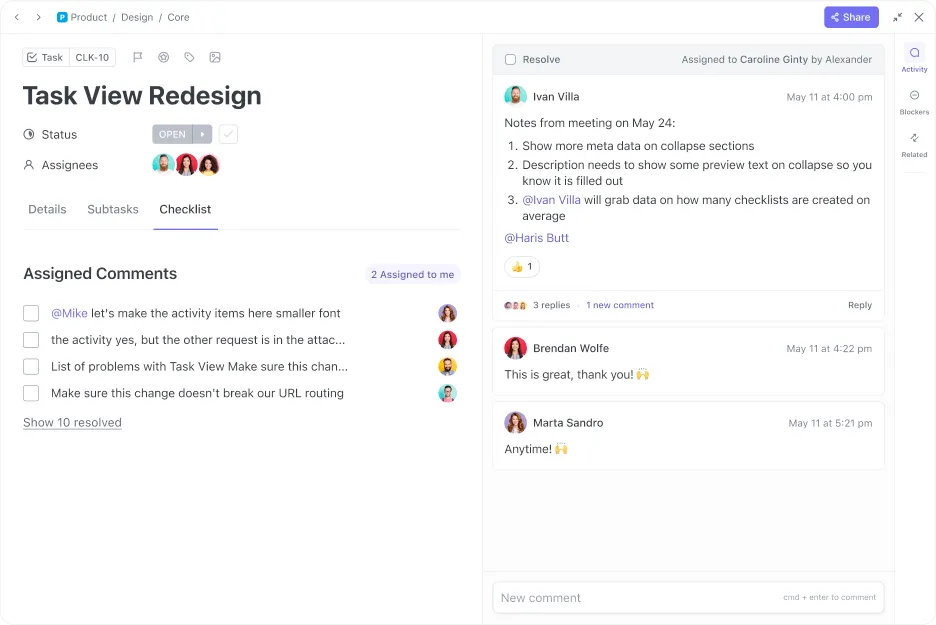
Verfolgen und weisen Sie Aufgaben ganz einfach mit ClickUp Assign Comments zu.
Mit dem Feature „Kommentare zuweisen” von ClickUp ist es ganz einfach, klares und umsetzbares Feedback zu geben. Möchten Sie, dass ein Teammitglied ein Dokument überprüft? Fügen Sie einfach einen Kommentar hinzu und weisen Sie ihm die Aufgabe zu.
Sie können auch Kollegen erwähnen, um sicherzustellen, dass sie wichtige Details sehen, sodass alle auf dem gleichen Stand sind. Sobald das Feedback umgesetzt ist, markieren Sie den Kommentar einfach als gelöst – es sind keine weiteren Nachfassaktionen erforderlich!
Zusammenarbeiten und Brainstorming auf ClickUp-Whiteboards
Für Teams, die auf Brainstorming und visuelle Planung setzen, bieten ClickUp Whiteboards eine interaktive Arbeitsfläche, auf der Sie Ideen und Workflows in Echtzeit darstellen können.
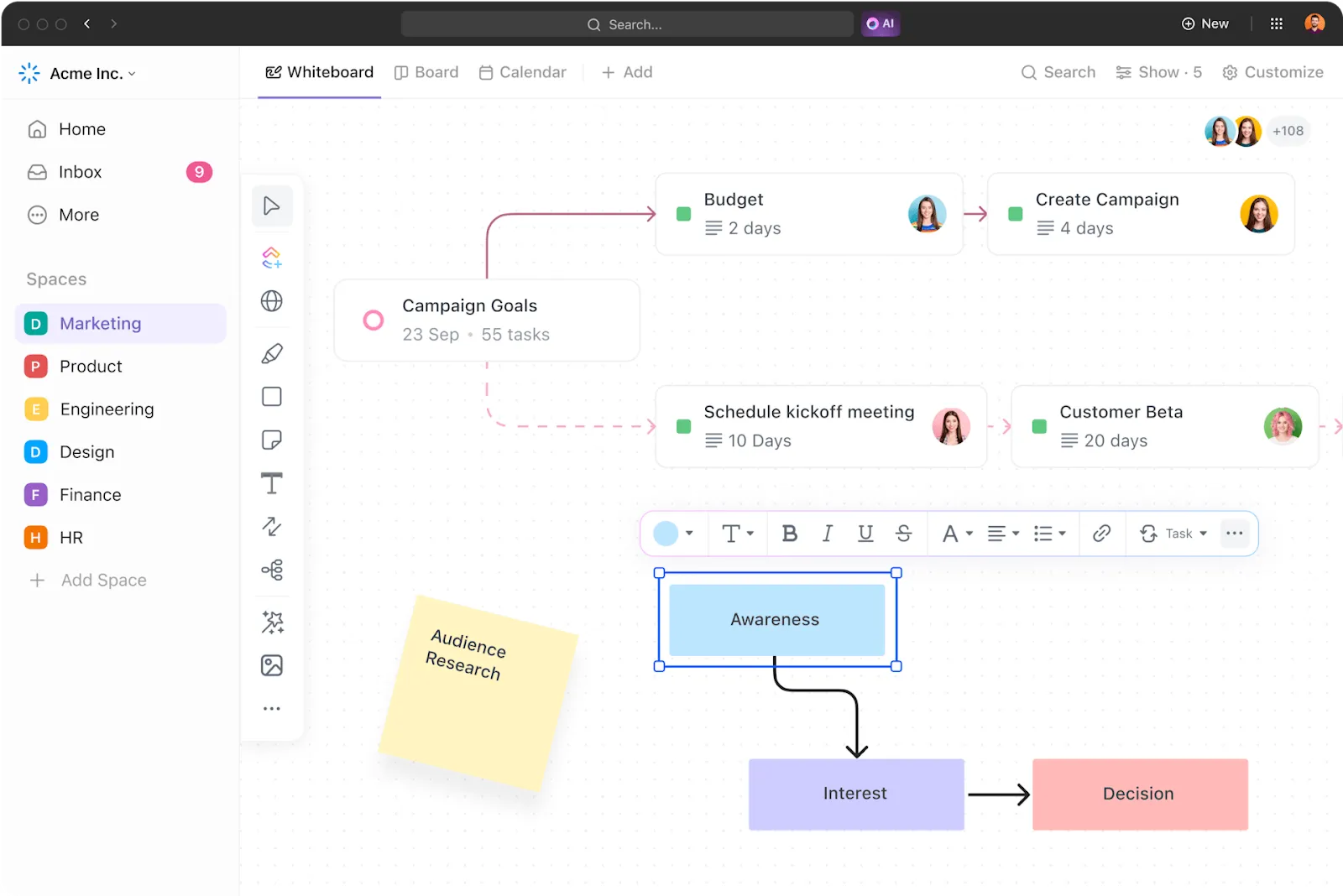
Verwenden Sie Mindmaps, um komplexe Projekte in klare, visuelle Strukturen zu unterteilen. Planen Sie Marketingkampagnen mühelos mit einer einfachen Drag-and-Drop-Oberfläche. Und wenn Sie die Inspiration packt, verwandeln Sie Brainstorming-Ideen mit nur einem Klick in umsetzbare Aufgaben!
ClickUp-Vorlage für interne Kommunikationsstrategien
Möchten Sie die interne Kommunikation verbessern? Die ClickUp-Vorlage für interne Kommunikationsstrategien hilft Ihnen dabei, klare Workflows zu erstellen und die Zusammenarbeit zwischen Teams reibungslos zu gestalten – ohne Spekulationen und Missverständnisse!
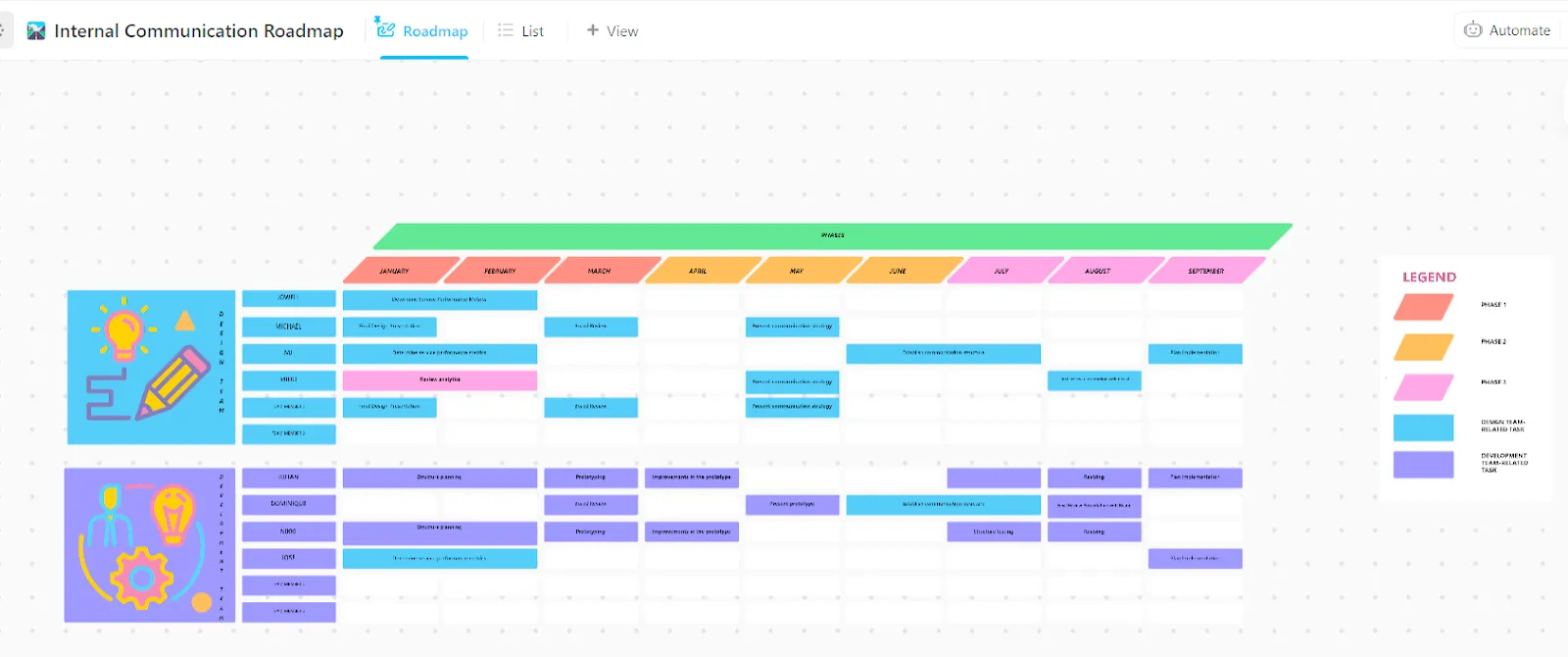
Mit dieser vollständig anpassbaren Vorlage können Sie Ziele definieren, die Kommunikation optimieren und den Fortschritt an einem Ort verfolgen. Ob Sie nun die Transparenz zwischen Führungskräften und Teams fördern oder die abteilungsweite Kommunikation verbessern möchten – diese Vorlage bietet Ihnen die Tools, mit denen alle Beteiligten auf dem gleichen Stand bleiben und sich engagiert einbringen können.
Wie wechselt man von Slack zu ClickUp?
Der Wechsel von Slack zu ClickUp ist einfacher als Sie denken – und Sie müssen Slack nicht komplett aufgeben! Die Integration gewährleistet eine reibungslose Zusammenarbeit für Teams, die auf Slack angewiesen sind, und ermöglicht es Ihnen gleichzeitig, ClickUp-Aufgaben direkt aus Slack heraus zu erstellen und zu verwalten.
Slack 🤝ClickUp
Um den Wechsel vorzunehmen, importieren Sie zunächst Ihre Slack-Kanäle in ClickUp und organisieren Sie die Unterhaltungen in relevanten Spaces. Verwenden Sie ClickUp Chat, um die Kommunikation zu zentralisieren und Diskussionen mit Aufgaben und Projekten zu verknüpfen. Weisen Sie Kommentare zu, legen Sie Fälligkeitsdaten fest und verfolgen Sie den Fortschritt – alles an einem Ort.
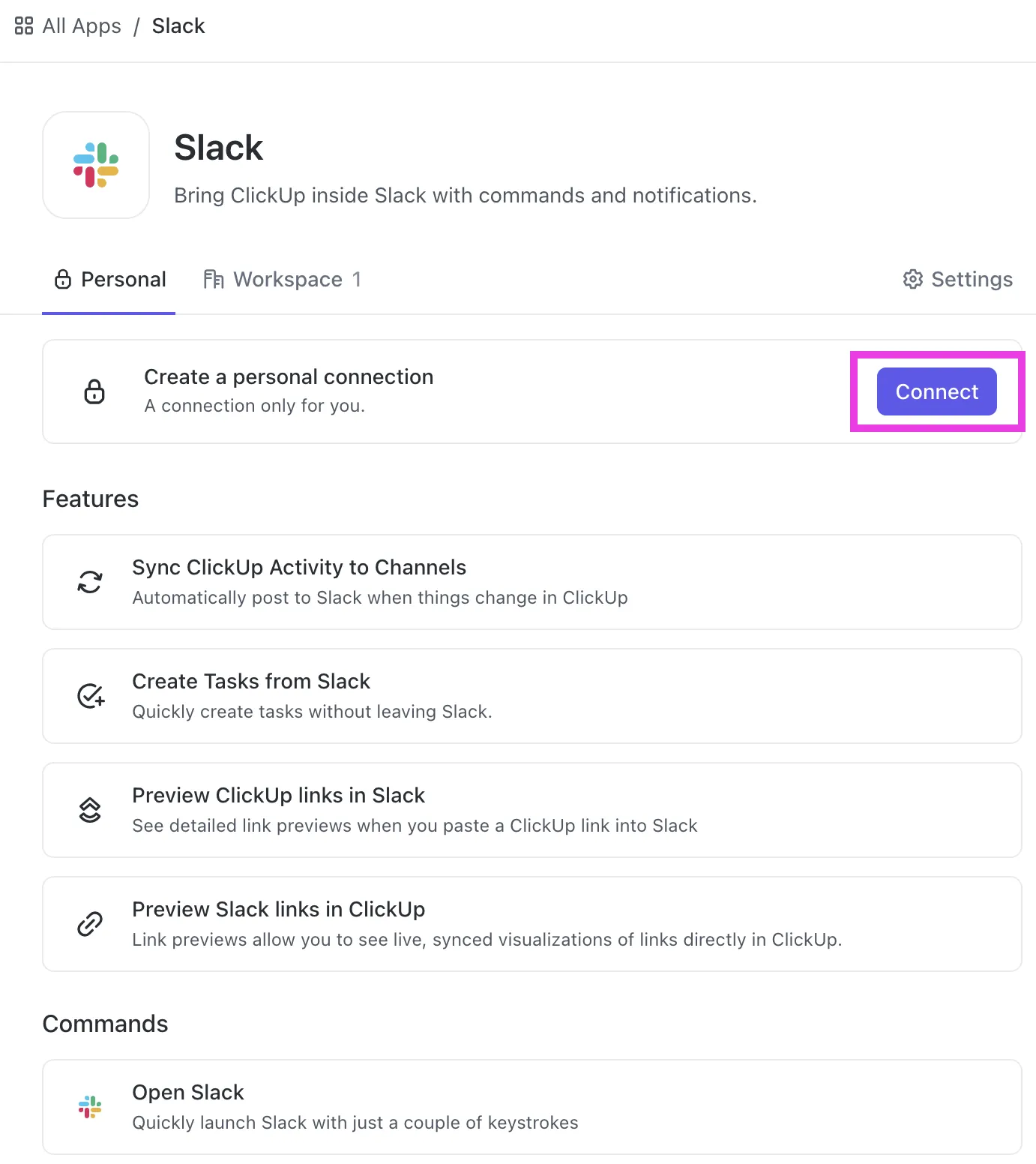
Stellen Sie sich vor, Ihr Produktteam würde die Sprint-Planung von verstreuten Slack-Nachrichten auf das Agile-Board von ClickUp verlagern – plötzlich würden die Aufgaben klarer und die Workflows reibungsloser werden. Oder stellen Sie sich vor, Ihr Marketingteam würde Kampagnen in den Aufgabenlisten von ClickUp organisieren, wo Aufgaben und Fristen deutlich sichtbar sind.
Sie müssen nicht mehr endlose Nachrichten durchsuchen, um das Wesentliche zu finden! Durch die Zusammenführung von Alles auf einer Plattform gewinnt Ihr Team an Sichtbarkeit, Effizienz und Zusammenarbeit – ohne Chaos.
Wussten Sie, dass Sie mit ClickUp und Slack zusammen Ihre Produktivität um 30 % steigern können?
So geht's: Mit der Slack-Integration von ClickUp können Teams beide Plattformen miteinander verbinden und Slack-Nachrichten mit nur wenigen Klicks in Aufgaben, Kommentare oder Erinnerungen umwandeln.
- Neue Aufgaben erstellen: Geben Sie in einem beliebigen Kanal einfach /click up new ein, um schnell eine neue Aufgabe direkt aus Ihrem Slack-Feed heraus zu erstellen.
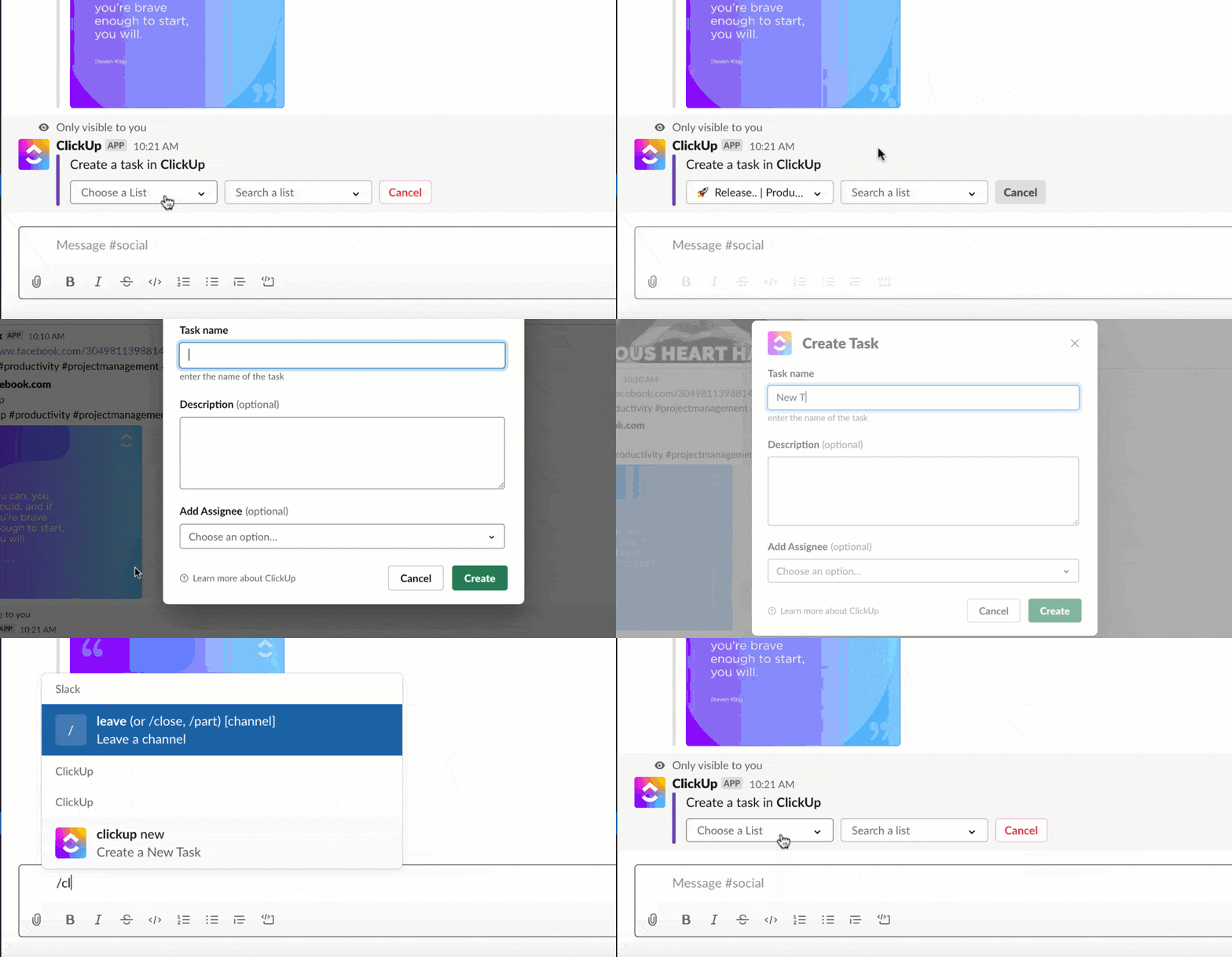
- Aufgaben entfalten: Wenn Aufgabenlinks in Slack gepostet werden, werden sie sofort mit Details, Kontext und der Möglichkeit, Aktionen mit der Aufgabe durchzuführen, angereichert.
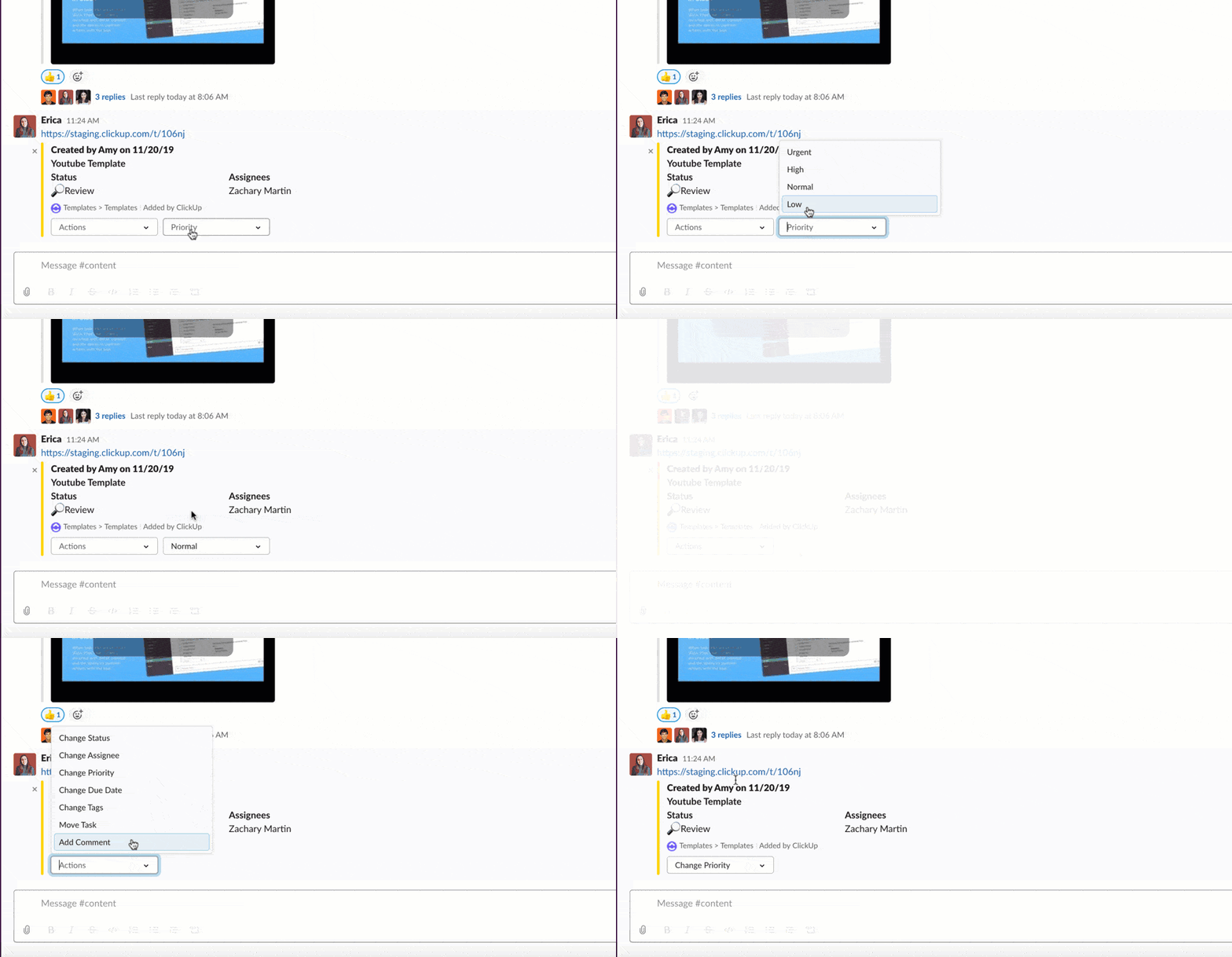
- Aufgaben verwalten: Mit Dropdown-Aktionen können Sie Fälligkeitsdaten, Prioritäten, Status und mehr direkt über Ihre Slack-Kanäle verwalten.
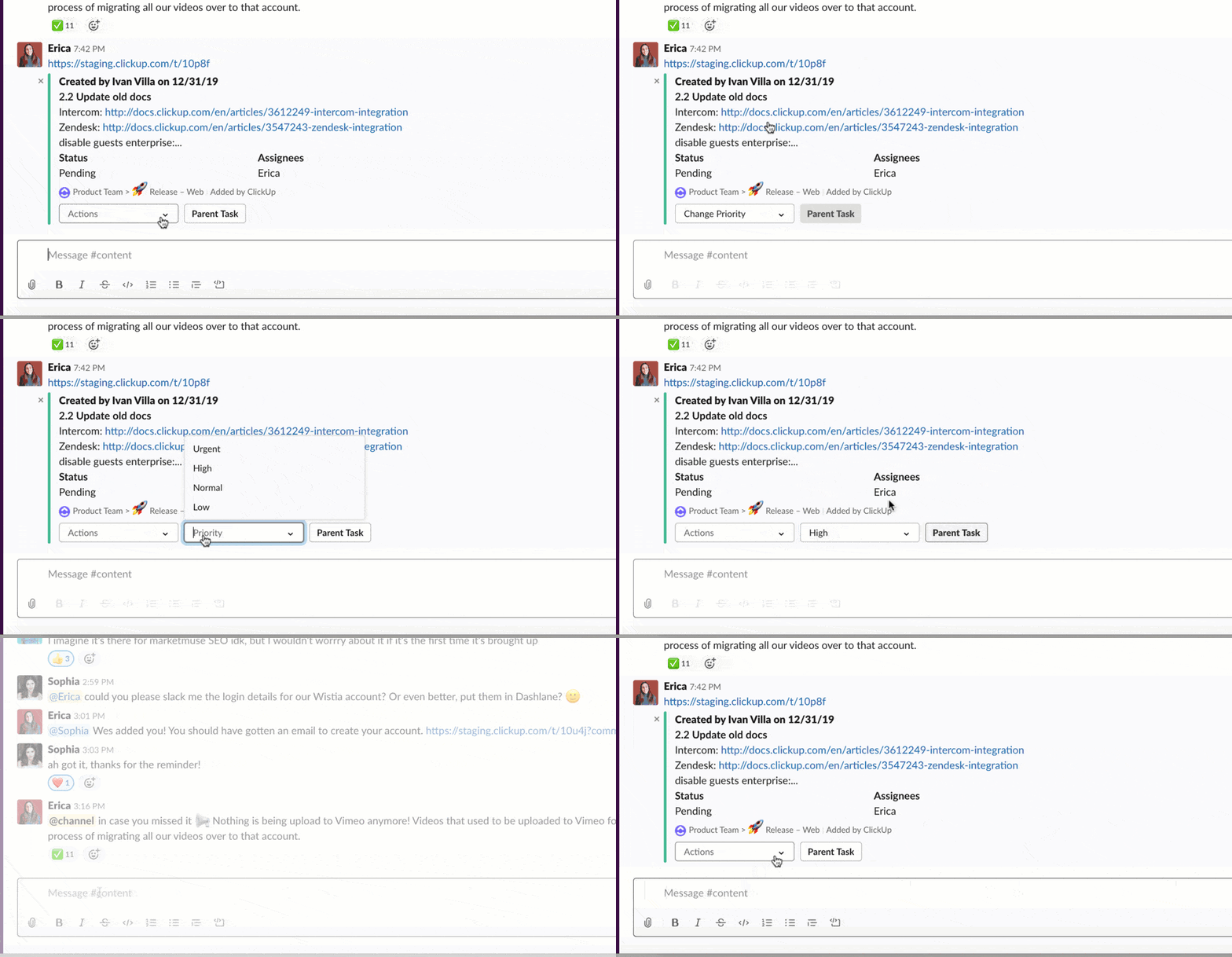
- Verwandeln Sie Nachrichten in Aufgaben und Kommentare: Erstellen Sie aus Nachrichten Aufgaben und Kommentare! Klicken Sie in einer beliebigen Slack-Nachricht auf die Option „Weitere Aktionen“, um sie zu ClickUp hinzuzufügen.
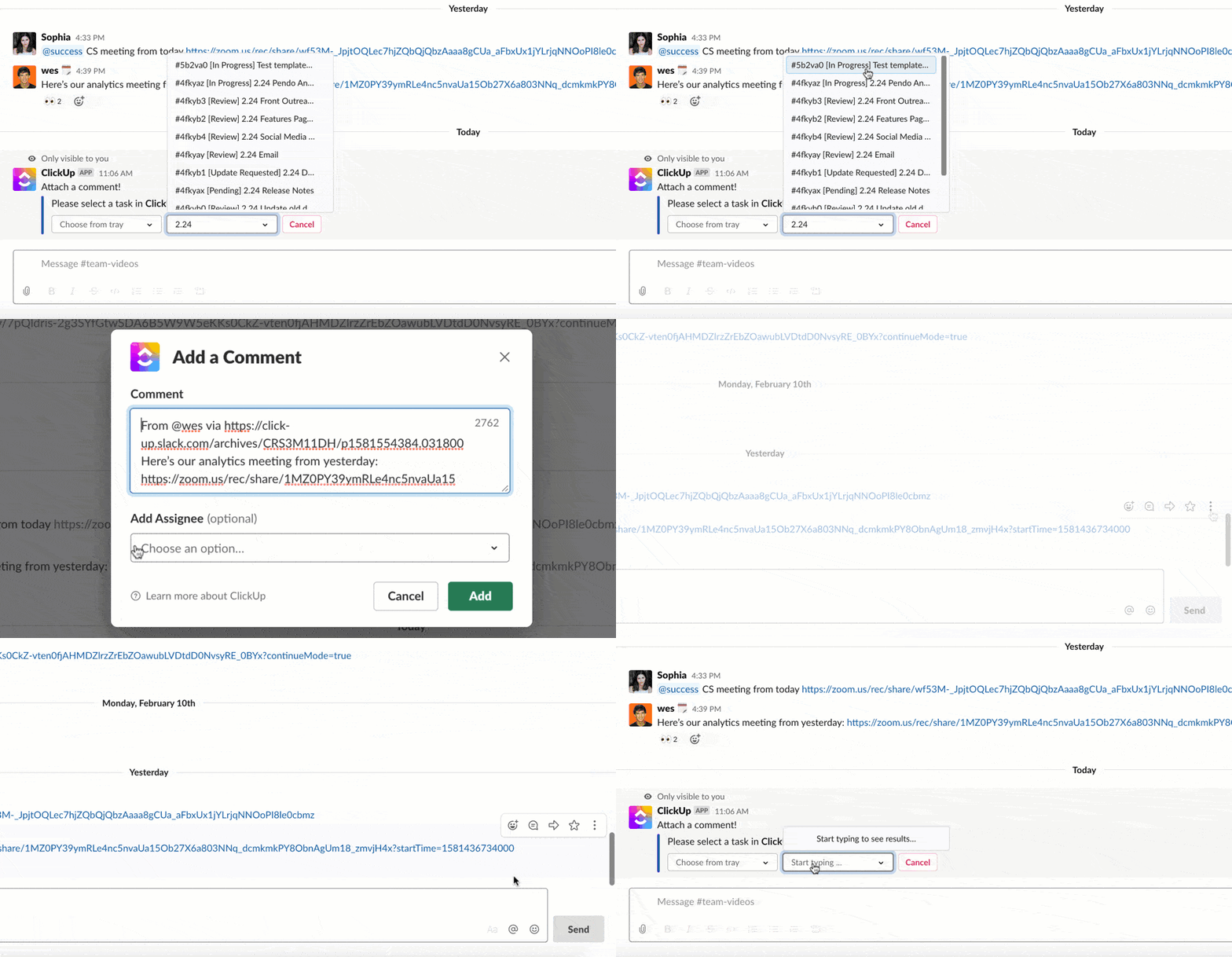
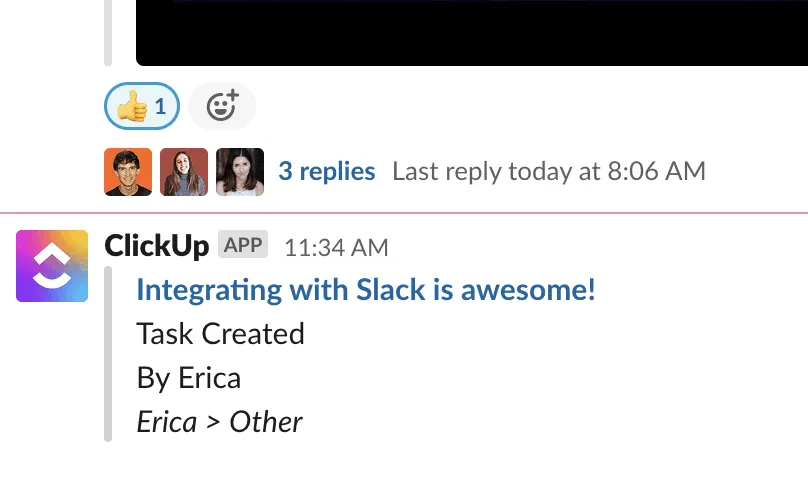
- Benachrichtigungen erhalten: ClickUp kann sofort Benachrichtigungen zu Aufgaben an die Slack-Kanäle Ihrer Wahl senden. Dazu gehören erstellte Aufgaben, hinzugefügte Kommentare und sogar Änderungen am Status.
Schluss mit der App-Überlastung – ClickUp erledigt alles
Der Wechsel von Slack zu ClickUp bedeutet nicht nur einen Tool-Wechsel, sondern auch smarteres Arbeiten.
Anstatt mehrere Apps für Kommunikation, Aufgabenverwaltung und Projektmanagement zu jonglieren, vereint ClickUp alles an einem Ort.
Kein endloses Wechseln zwischen Apps und keine verstreuten Unterhaltungen mehr – dies ist die beste Alternative zu Slack.
Mit ClickUp profitiert Ihr Team von einer besseren Organisation, optimierten Workflows und einer klaren Sichtbarkeit des Projekts – und das alles, ohne auf die Vorteile der Echtzeit-Zusammenarbeit und -Kommunikation verzichten zu müssen.
Wenn Sie bereit sind für eine vernetztere, effizientere Arbeitsweise, probieren Sie ClickUp noch heute aus!