
Confluence a Google Docs se překrývají více, než by se na první pohled mohlo zdát. Oba nástroje pomáhají týmům vytvářet, sdílet, komentovat a spravovat dokumenty, a proto se volba mezi Confluence a Google Docs často odvíjí od toho, jakým způsobem chcete, aby tento obsah fungoval a jak se měl rozšiřovat.
Google Docs funguje v rámci Google Workspace, kde jsou soubory uloženy a organizovány na Google Drive společně s Tabulkami, Prezentacemi, soubory PDF a sdílenými složkami. Confluence uchovává obsah ve svém vlastním pracovním prostoru, kde je organizován prostřednictvím prostorů, stránek, živých dokumentů, databází a příloh. Je také úzce propojen s nástroji, jako je Jira.
Skutečné srovnání jde hlouběji než pouhé „nástroj pro psaní vs. znalostní báze“. Záleží na tom, jaké jsou priority vašeho týmu: uživatelský zážitek při úpravách, struktura, vyhledávání, oprávnění, integrace, umělá inteligence, kompatibilita s ekosystémem nebo cena.
Tento průvodce to podrobně rozebírá a ukazuje, v čem má který nástroj výhodu a které kompromisy jsou nejdůležitější. Podíváme se také na třetí možnost, kterou stojí za to zvážit, pokud ani jeden z nástrojů plně nesplňuje vaše kritéria.
Confluence vs. Google Docs v kostce
| Porovnat | Confluence | Google Docs |
|---|---|---|
| Nejvhodnější pro | Strukturované znalosti týmu, technická dokumentace, standardní operační postupy (SOP), provozní příručky a dokumentace propojená s Jira | Společné psaní, revize, návrhy, zadání, zprávy, zápisy z jednání a běžné obchodní dokumenty |
| Základní model | Pracovní prostor pro sdílení znalostí postavený na prostorech a propojeném obsahu | Editor dokumentů podporovaný službou Google Drive |
| Jak je obsah uspořádán | Prostory, vnořené stránky, živé dokumenty, databáze, štítky a synchronizované bloky | Složky v Disku a sdílené disky; záložky a podzáložky slouží k organizaci jednotlivých dokumentů |
| Psaní a úpravy | Silná stránka, zejména když dokumentace vyžaduje jasnou strukturu | Vhodnější pro rychlé vytváření návrhů, úpravy, vkládání komentářů a pracovní postupy s velkým množstvím revizí |
| Spolupráce v reálném čase | Úpravy v reálném čase, komentáře, historie stránek a dokumenty pro spolupráci | Úpravy v reálném čase, režim návrhů, komentáře, @zmínky, přiřazení úkolů a historie verzí |
| Řízení znalostí | Vhodnější pro rozsáhlé, strukturované sady dokumentace | Hodí se pro jednoduché sdílení znalostí, ale postrádá nativní wiki vrstvu |
| Vyhledávání | Vyhledávání v Confluence a Rovo napříč Confluence a Jira | Vyhledávání v Google Drive a Gemini v rámci způsobilého obsahu Workspace |
| Umělá inteligence | Rovo vytváří návrhy, shrnuje, odpovídá na otázky a prohledává znalostní databázi Atlassian | Gemini vytváří návrhy, přepracovává texty, shrnuje obsah, vytváří nový obsah a čerpá kontext z aplikací Workspace |
| Strukturované informace | Databáze, hierarchie stránek, synchronizované bloky, tabule a obsah propojený s Jirou | Chytré čipy, stavební bloky, proměnné, rozevírací seznamy, tabulky a záložky dokumentů |
| Práce se soubory | Soubory se v obsahu Confluence obvykle nacházejí jako přílohy | Drive ukládá dokumenty z Docs společně s tabulkami, prezentacemi, soubory PDF, složkami a dalšími soubory |
| Externí spolupráce | Nastavení je sice přehlednější, ale přístup pro hosty a oprávnění mohou vyžadovat složitější konfiguraci | Snadné sdílení odkazů a intuitivní přístup pro klienty, dodavatele a externí recenzenty |
| Práce v režimu offline | Větší závislost na online pracovním prostoru | Vybrané dokumenty lze upravovat offline a synchronizovat později |
| Výhoda ekosystému | Nejlepší výsledky dosahují v kombinaci s Jira a širší platformou Atlassian | Největší přednosti má v kombinaci s Drive, Gmailem, Sheets, Slides, Calendar, Meet a ostatními službami Workspace |
| Počáteční cena* | Zdarma pro až 10 uživatelů; tarif Standard od 5,42 $ za uživatele a měsíc | Docs je pro osobní použití zdarma; Workspace Business Starter od 7 $ za uživatele a měsíc při ročním předplatném |
| Hlavní kompromis | Lepší struktura, ale část této výhody se ztrácí mimo pracovní postupy, kde hraje významnou roli software od společnosti Atlassian | Snazší spolupráce na dokumentech, ale méně integrované struktury v rozsáhlém souboru znalostí |
Jak v ClickUp hodnotíme software
Náš redakční tým se řídí transparentním postupem podloženým výzkumem a nezávislým na dodavatelích, takže se můžete spolehnout, že naše doporučení vycházejí ze skutečné hodnoty produktu.
Zde najdete podrobný přehled toho, jak v ClickUp hodnotíme software.
Co je Confluence?

Confluence je týmový pracovní prostor společnosti Atlassian určený k vytváření a správě sdílených znalostí. Týmy jej využívají pro projektovou dokumentaci, technické specifikace, zápisy z jednání, směrnice, materiály pro zaškolování nových zaměstnanců a další informace, které vyžadují jednotné úložiště.
Obsah je uspořádán do prostorů, které slouží jako vyhrazené oblasti pro týmy, oddělení nebo projekty. Confluence je také úzce propojen s Jira a širším ekosystémem Atlassian.
Pro koho je určen: Produktové, vývojové, IT, provozní a mezifunkční týmy, které potřebují sdílenou dokumentaci, aby si udržely přehled i při rostoucím objemu firemních znalostí.
Výhody
- Vytváří přehledné informační hierarchie: Confluence využívá strukturovaný strom obsahu, ve kterém týmy zařazují související stránky pod širší témata a procházejí dokumentaci, aniž by se spoléhaly pouze na vyhledávání
- Opakované použití stejného zdrojového obsahu na více místech: Synchronizované bloky vám umožňují upravit text, tabulky, obrázky a další prvky pouze jednou a poté stejný blok zobrazit na jiných stránkách Confluence, v živých dokumentech nebo v pracovních položkách Jira, aniž byste museli vytvářet samostatné kopie.
- Zpracovává strukturovaná data i rozsáhlou dokumentaci: Databáze Confluence ukládají informace, jako jsou vlastníci, stavy, odkazy, data, poznámky a data z Jiry, a následně je zobrazují ve formě tabulek, karet nebo nástěnek
- Přeměňuje dokumentaci na úkoly v Jira: Integrace s Jira zobrazuje úkoly a informace o projektech přímo v Confluence a převádí nápady ze stránek nebo nástěnek do sledovaných úkolů
- Podporuje více než jen textové stránky: Týmy mohou přepínat mezi stránkami a živými dokumenty, vést brainstorming na tabulkách, spravovat databáze a vkládat nahrávky z Loomu nebo obsah třetích stran do stejného pracovního prostoru
- Využívá Rovo k prohledávání znalostí, které již máte ve svém pracovním prostoru: Rovo, umělá inteligence společnosti Atlassian, navrhuje a přepracovává obsah, shrnuje stránky, odpovídá na otázky, prohledává propojené zdroje, jako jsou Confluence a Jira, a spouští akce podporované umělou inteligencí přímo z Confluence
Nevýhody
- Oprávnění a archivace jsou k dispozici až v placených tarifech: Bezplatný tarif nemá žádná omezení ohledně úložného prostoru ani počtu stránek, takže všichni uživatelé webu mají přístup ke všemu a stránky nelze archivovat. Obě funkce se odemykají v tarifu Standard, přičemž u větších webů se stále hromadí překrývající se globální pravidla, pravidla týkající se úložného prostoru a obsahu, která musí správci sledovat.
- Rovo a automatizace fungují na základě měsíčních limitů: Tarif Standard zahrnuje 25 kreditů Rovo na uživatele za měsíc a tarif Premium 70; kredity se sčítají v rámci celé organizace a nepřevádějí se do dalšího měsíce. Automatizace je v tarifu Standard omezena na 100 spuštění pravidel na web za měsíc, v tarifu Premium se tento limit zvyšuje na 1 000 na uživatele. Bezplatný tarif neobsahuje Rovo a umožňuje 50 spuštění automatizace.
- Obsah importovaný z jiných editorů je třeba upravit: Při vkládání z aplikace Word nebo Google Docs se mohou přenést nežádoucí formátovací značky a mobilní aplikace je zaměřena spíše na čtení a vkládání komentářů než na psaní dlouhých stránek.
- Vyhledávání odměňuje ty, kdo se naučí jeho syntaxi: Na rozsáhlejších webech se výsledky s přesnou shodou názvu mohou zobrazovat až pod stránkami, které s tématem souvisejí jen volně, takže fráze v uvozovkách, štítky a filtry CQL se stávají každodenním zvykem. Vyhledávání v přirozeném jazyce od Rovo v rámci placených tarifů pomáhá při kladení otázek, i když přílohy považuje za metadata, místo aby četlo jejich obsah.
Ceny
- Zdarma
- Standard: 5,42 $ za uživatele a měsíc
- Premium: 10,44 $ za uživatele a měsíc
- Podniková verze: Ceny na míru
Hodnocení
- G2: 4,1/5 (více než 4 300 recenzí)
- Capterra: 4,5/5 (více než 3 700 recenzí)
Co říkají skuteční uživatelé o Confluence?
Jeden uživatel G2 říká:
Na Confluence se mi nejvíc líbí, že centralizuje veškerou naši projektovou dokumentaci a technické specifikace na jednom místě, takže je vše snadno k nalezení a lze se na to snadno odkazovat. Navíc se hladce integruje s Jirou, což usnadňuje propojování požadavků přímo s tikety a sledování postupu vývoje. Kromě toho je velkým plusem společná editace v reálném čase – pro tým je mnohem snazší společně brainstormovat a udržovat dokumentaci aktuální, aniž by se potýkal s problémy se správou verzí.
Na Confluence se mi nejvíc líbí, že centralizuje veškerou naši projektovou dokumentaci a technické specifikace na jednom místě, takže je snadné vše najít a odkazovat na to. Navíc se hladce integruje s Jirou, což usnadňuje přímé propojení požadavků s tikety a sledování postupu vývoje. Kromě toho je velkým plusem společná editace v reálném čase – pro tým je mnohem snazší společně brainstormovat a udržovat dokumentaci aktuální, aniž by se potýkal s problémy spojenými se správou verzí.
Kde Confluence selhává
Confluence vyniká především v rámci ekosystému Atlassian, zejména pokud jde o produktovou, inženýrskou, IT a technickou dokumentaci úzce propojenou s Jira. Mimo toto prostředí mají funkce jako stránky propojené s Jira, databáze a synchronizované bloky méně možností propojení. Týmy, které potřebují především jednoduchou spolupráci na dokumentech, široké možnosti práce se soubory nebo pracovní prostor postavený na každodenních obchodních dokumentech, mohou zjistit, že Confluence nabízí více struktury, než ve skutečnosti využijí.
Přečtěte si také: Alternativy k Confluence
Google Docs je cloudový editor dokumentů od společnosti Google určený k vytváření, úpravám, revizím a sdílení písemného obsahu. Dokumenty jsou uloženy na Disku Google společně s Tabulkami, Prezentacemi, soubory PDF, složkami a dalšími soubory Workspace.
Řada týmů používá Docs pro briefy, zprávy, návrhy, zápisy z jednání, směrnice, návrhy dokumentů, výzkumy a další dokumenty, které vyžadují časté příspěvky od více lidí.
Pro koho je určen: Pro jednotlivce i týmy, které potřebují rychlou spolupráci na dokumentech, flexibilní sdílení a snadný přístup v rámci širšího ekosystému Google Workspace.
Přečtěte si také: Alternativy k Confluence
Co je Google Docs?

Google Docs je cloudový editor dokumentů od společnosti Google určený k vytváření, úpravám, revizím a sdílení písemného obsahu. Dokumenty jsou uloženy na Disku Google společně s tabulkami, prezentacemi, soubory PDF, složkami a dalšími soubory Workspace.
Řada týmů používá Docs pro zadání, zprávy, návrhy, zápisy z jednání, směrnice, koncepty, výzkumy a další dokumenty, které vyžadují časté příspěvky od více osob.
Pro koho je určen: Pro jednotlivce i týmy, které potřebují rychlou spolupráci na dokumentech, flexibilní sdílení a snadný přístup v rámci širšího ekosystému Google Workspace.
Výhody
- Dobře zvládá pracovní postupy s častými revizemi: Režim návrhů, komentáře, @zmínky, přiřazené úkoly, historie verzí a funkce Porovnání dokumentů usnadňují kontrolu změn bez nutnosti vytvářet samostatné kopie
- Strukturování delších dokumentů pomocí záložek a podzáložek: Záložky v dokumentu rozdělují jeden soubor na jednotlivé sekce, zatímco vnořené podzáložky uspořádávají rozsáhlejší dokumenty, aniž by je rozdělovaly na více souborů
- Propojuje dokumenty s aktuálním kontextem Workspace: Chytré čipy zobrazují osoby, soubory z Disku, události z Kalendáře, data, místa, rozevírací seznamy a pole pro zadání údajů přímo v dokumentu. Stavební bloky přidávají opakovaně použitelné struktury pro projekty, poznámky z jednání a další opakující se úkoly
- Snadné sdílení s lidmi mimo organizaci: Kdokoli s účtem Google, nebo pouze s odkazem, pokud to vlastník povolí, může dokument prohlížet, komentovat nebo upravovat, přičemž v tarifech Workspace jsou k dispozici omezení platnosti přístupu a omezení stahování.
- Umožňuje mít vybrané dokumenty k dispozici offline: Soubory s povoleným offline přístupem lze i nadále vytvářet, otevírat a upravovat a po opětovném připojení se synchronizují zpět na Disk.
- Využití Gemini v širším kontextu Workspace: Gemini dokáže vytvářet návrhy, přepisovat, shrnovat, vytvářet obsah a čerpat relevantní kontext z Disku, Gmailu, Chatu a dalších propojených zdrojů, pokud to daný účet podporuje.
Nevýhody
- Offline úpravy mají požadavky na prohlížeč a nastavení: Na počítači funguje offline přístup prostřednictvím prohlížeče Chrome nebo Edge s povoleným rozšířením Google Docs Offline. Offline přístup lze zapnout pouze pro jeden účet Google na jeden profil prohlížeče a u velmi velkých souborů může dojít k selhání synchronizace v režimu offline.
- Některé novější funkce pro práci s dokumenty nejsou dostupné pro všechny: Pro použití funkce Variable chips je třeba mít příslušný pracovní nebo školní účet, zatímco funkce eSignature je omezena na konkrétní předplatné Workspace a Workspace Individual.
- Možnosti úpravy rozvržení stránky jsou poměrně omezené: Docs si dobře poradí s běžným formátováním dokumentů pro pracovní účely, zatímco složitá publikační rozvržení, přesná typografie a náročně navržené stránky obvykle vyžadují jiný nástroj
- Chytré čipy neposkytují přístup k tomu, na co odkazují: Propojení souboru z Disku, události v Kalendáři nebo osoby prostřednictvím čipu nedává spolupracujícím uživatelům oprávnění k otevření dané položky.
Ceny
Google Docs je zdarma s osobním účtem Google. Firemní uživatelé jej získají prostřednictvím služby Google Workspace:
- Business Starter: 7 $/uživatel/měsíc (roční předplatné), 8,40 $/uživatel/měsíc (měsíční předplatné)
- Business Standard: 14 $/uživatel/měsíc (roční předplatné), 16,80 $/uživatel/měsíc (měsíční předplatné)
- Business Plus: 22 $/uživatel/měsíc (roční předplatné), 26,40 $/uživatel/měsíc (měsíční předplatné)
- Podniková verze: Ceny na míru
Hodnocení
- G2: 4,6/5 (více než 48 000 recenzí pro Google Workspace); Docs nemá samostatný záznam na G2
- Capterra: 4,7/5 (více než 29 000 recenzí)
Co říkají skuteční uživatelé o Google Docs?
Jeden uživatel G2 uvádí:
Na Google Workspace nejvíce vyniká to, jak hladce integruje běžné nástroje pro zvýšení produktivity – jako je Gmail s vlastní doménou, Docs, Drive a Meet – do jediného propojeného ekosystému, který usnadňuje spolupráci v reálném čase. Možnost spravovat soubory, koordinovat projekty a komunikovat z jakéhokoli zařízení bez nutnosti přepínat mezi platformami zajišťuje plynulý a efektivní chod.
Na Google Workspace nejvíce vyniká to, jak hladce integruje běžné nástroje pro produktivitu – jako je Gmail s vlastní doménou, Docs, Drive a Meet – do jediného propojeného ekosystému, který usnadňuje spolupráci v reálném čase. Možnost spravovat soubory, koordinovat projekty a komunikovat z jakéhokoli zařízení bez nutnosti přepínání mezi platformami zajišťuje plynulý a efektivní chod.
V čem Google Docs zaostává
Google Docs vyniká zejména v případech, kdy se vaše práce točí kolem vytváření, revize a sdílení jednotlivých dokumentů v rámci Google Workspace. Záložky, chytré čipy, proměnné a Gemini tyto dokumenty výrazně obohacují a Docs i nadále považuje soubor za středobod celého uživatelského zážitku. Týmy, které potřebují komplexnější systém pro propojování rozsáhlých znalostních bází, správu složitých vztahů mezi obsahem nebo vytváření dokumentace v rámci strukturované práce, mohou nakonec potřebovat něco víc než jen Docs a Drive.
Přečtěte si také: Alternativy k Google Docs
Ceny Confluence a Google Docs
| Kategorie | Confluence | Google Workspace (včetně Google Docs) |
|---|---|---|
| Bezplatná verze | Zdarma pro až 10 uživatelů; 2 GB úložného prostoru; žádná oprávnění k prostoru ani stránkám | Docs je zdarma s osobním účtem Google; neexistuje trvalá bezplatná verze Workspace pro firmy |
| Základní placený tarif | Standard: 5,42 $/uživatel/měsíc; 250 GB úložného prostoru; včetně Rovo (25 kreditů/uživatel/měsíc) | Business Starter: 7 $/uživatel/měsíc (roční); 30 GB sdíleného úložiště na uživatele, Gemini pouze v Gmailu |
| Vyšší tarif | Premium: 10,44 $ za uživatele a měsíc; neomezené úložiště | Business Standard: 14 USD/uživatel/měsíc (roční předplatné); 2 TB sdíleného úložiště na uživatele |
| Podnikové prostředí | Ceny na míru; více webů, správa pro podniky | Ceny na míru; podniková bezpečnost, správa a možnosti s vyšší kapacitou |
| Možné dodatečné náklady | Aplikace z Marketplace; Atlassian Guard pro určité kontroly identity a zabezpečení | Aplikace třetích stran z Marketplace; doplňkové produkty Workspace |
Confluence má nižší vstupní cenu. Srovnání se však komplikuje, když jde o to, co za každý dolar dostanete. Předplatné Confluence zahrnuje pracovní prostor Confluence, zatímco Google Workspace spojuje Docs s Drive, Gmailem, Meetem, Kalendářem, Tabulkami, Prezentacemi a zbytkem balíku.
Confluence vs. Google Docs: Který z nich usnadňuje vyhledávání týmových znalostí?
Confluence usnadňuje vyhledávání týmových znalostí, jakmile dokumentace přesáhne několik set stránek. Jeho prostory, stromy stránek a štítky přiřazují každé stránce pevnou adresu a vyhledávač Rovo pokrývá jak Confluence, tak Jira.
V Google Docs se dá rychleji najít to, co hledáte, pokud je tým malý, protože vyhledávání v Disku a zobrazení posledních souborů odvedou většinu práce, aniž by někdo musel cokoli organizovat.
S rostoucím rozsahem se tento rozdíl zvětšuje: složky v Drive závisí na tom, zda uživatelé soubory důsledně ukládají, zatímco hierarchie v Confluence si zachovává svou strukturu i v případě, že přispěvatelé tak nečiní.
Žádný z nástrojů však sám o sobě nezajišťuje snadné vyhledávání dokumentace. Oba mají potíže, když se zastaralé soubory nacházejí vedle aktuálních, a hierarchie stránek či složek vám pouze sdělí, kde se dokument nachází. Neřekne vám však, zda je tento dokument stále aktuální, zda ho nahradila novější verze, kdo je dnes jeho vlastníkem nebo zda se rozhodnutí, na jehož základě vznikl, v minulém čtvrtletí změnilo.
Zpráva společnosti Coveo o relevanci zkušeností zaměstnanců (Employee Experience Relevance Report), která vychází z průzkumu mezi 4 000 zaměstnanci ve firmách s více než 5 000 zaměstnanci, zjistila, že lidé při své práci prohledávají v průměru čtyři zdroje dat a 42 % toho, co najdou, není pro jejich práci relevantní. Téměř polovina z nich také zaznamenala, že se nástroj umělé inteligence „mýlí“. Lepší vyhledávání pomáhá. Nemůže však napravit znalostní bázi, o kterou se nikdo nestará.
Výběr mezi Confluence a Google Docs závisí na třech otázkách. Jak dobře se každý z nich hodí k systémům, se kterými váš tým již pracuje? Jak rychle mohou uživatelé najít aktuální informace? A kolik úsilí je třeba vynaložit, aby tyto informace zůstaly důvěryhodné?
Mohou Confluence a Google Docs fungovat společně?
Tyto dva nástroje spolu spolupracují více, než by většina týmů očekávala. Vložte odkaz na dokument, tabulku nebo prezentaci z Google Docs do stránky Confluence a funkce Smart Links jej zobrazí jako živé vložení, přičemž oprávnění k prohlížení a úpravám se přenesou přímo z Google.
Migrace probíhá v obou směrech a přesun textu je ta snadnější část. Confluence přímo importuje soubory z Google Docs a správci prostorů mohou exportovat celé prostory do formátů PDF, HTML, CSV nebo XML. Jediný háček při opouštění Confluence: export do formátu Word se otevírá pouze v aplikaci Microsoft Word a v Google Docs se nenačte. Přechod do Google Docs obvykle probíhá prostřednictvím HTML, PDF nebo kopírováním stránku po stránce.
Co je třeba přepracovat, je vše kolem obsahu: oprávnění a vlastnictví, interní odkazy a přílohy, stejně jako pravidla pro pojmenovávání a archivaci, která udržovala starý systém v pořádku.
Tip pro migraci: Nejprve proveďte audit. Před přesunem jakýchkoli dat archivujte zastaralý nebo duplicitní obsah, jinak se stejný nepořádek přenese i do nového systému.
Náš průvodce softwarem pro správu znalostí se zabývá i dalšími způsoby, jak strukturovat sdílené znalosti.
Jak si vybrat mezi Confluence a Google Docs
Zvolte Confluence, pokud:
- Vaše dokumentace potřebuje jasnou hierarchii napříč týmy, projekty nebo technickými oblastmi
- Spravujete dlouhodobě platný obsah, jako jsou technické specifikace, provozní příručky, standardní operační postupy (SOP), směrnice nebo interní znalosti
- Různé skupiny potřebují různé úrovně přístupu k různým částem dokumentace
- Jira hraje klíčovou roli v plánování a sledování práce
Zvolte Google Docs, pokud:
- Psaní, revize, komentáře a schvalování tvoří většinu pracovního postupu
- Často spolupracujete s klienty, dodavateli nebo jinými externími spolupracovníky
- Vaše dokumenty musí být snadno přenositelné mezi formáty Docs, Word, PDF a e-mailem
- Váš tým již plně využívá Drive a ostatní služby Workspace
Pokud se vám rozdíl ve funkcích jeví jako malý, vyberte ten nástroj, který váš tým již každé ráno otevírá. Náklady na přechod a změna zvyků převáží většinu rozdílů ve funkcích.
Oba nástroje mají společnou slabinu: dokumentace je uložena v jednom systému, zatímco práce, kterou popisuje, probíhá v jiném. Specifikace v Confluence stále odkazuje na úkoly v Jira; projektový plán v Docs sám o sobě stále nic nesleduje. Pokud je toto oddělení skutečným problémem, řešením je platforma, která udržuje obojí na jednom místě.
Přečtěte si také: Interní wiki software
Co říkají skuteční uživatelé na Redditu: Confluence vs. Google Docs
Našli jsme několik komentářů na Redditu, které se rozcházely v jedné otázce: jakou míru struktury tým kolem svých dokumentů potřebuje?
Příznivci Confluence poukazují na hierarchii a propojenou práci. V jednom vlákně na subredditu r/ProductManagement jeden uživatel shrnul, že Confluence se stává mnohem užitečnějším, jakmile se opřete o určité funkce, místo abyste jej brali jako prostý textový editor.
Slovy uživatele Redditu:
Confluence se stává mnohem výkonnějším, když do stránek začnete začleňovat makra, jako jsou filtry JIRA a tabule Trello. Řadu z nich má k dispozici již v základním balení a další si můžete přidat. Je také mnohem snazší vytvořit hierarchii stránek a navázat mezi nimi odkazy než v Google Docs.
Confluence se stává mnohem výkonnějším, jakmile začnete do stránek začleňovat makra, jako jsou filtry JIRA a tabule Trello. Řadu z nich najdete již v základní výbavě a další si můžete přidat. Vytváření hierarchie stránek a propojování mezi nimi je také mnohem snazší než v Google Docs.
Google Docs si naopak vysloužil chválu. Uživatelé k němu sahají, když je důležitější psaní než budování formální znalostní báze. V jiném vlákně uživatel Redditu doporučil Google Docs pro přípravu návrhů RFC a PRD díky jeho funkcím pro spolupráci a správu verzí.
To vidíme často i v novějších diskusích. V diskuzním vlákně přímo od týmu, který používá jak Google Workspace, tak Confluence, byl Workspace popsán jako nástroj, ve kterém je obtížné vyhledávat informace, jakmile se obsah rozptýlí napříč různými funkcemi. Netřeba dodávat, že vytváření dokumentů bylo snadné, ale později bylo velmi obtížné najít ten správný.
ClickUp jako alternativa k Confluence a Google Docs
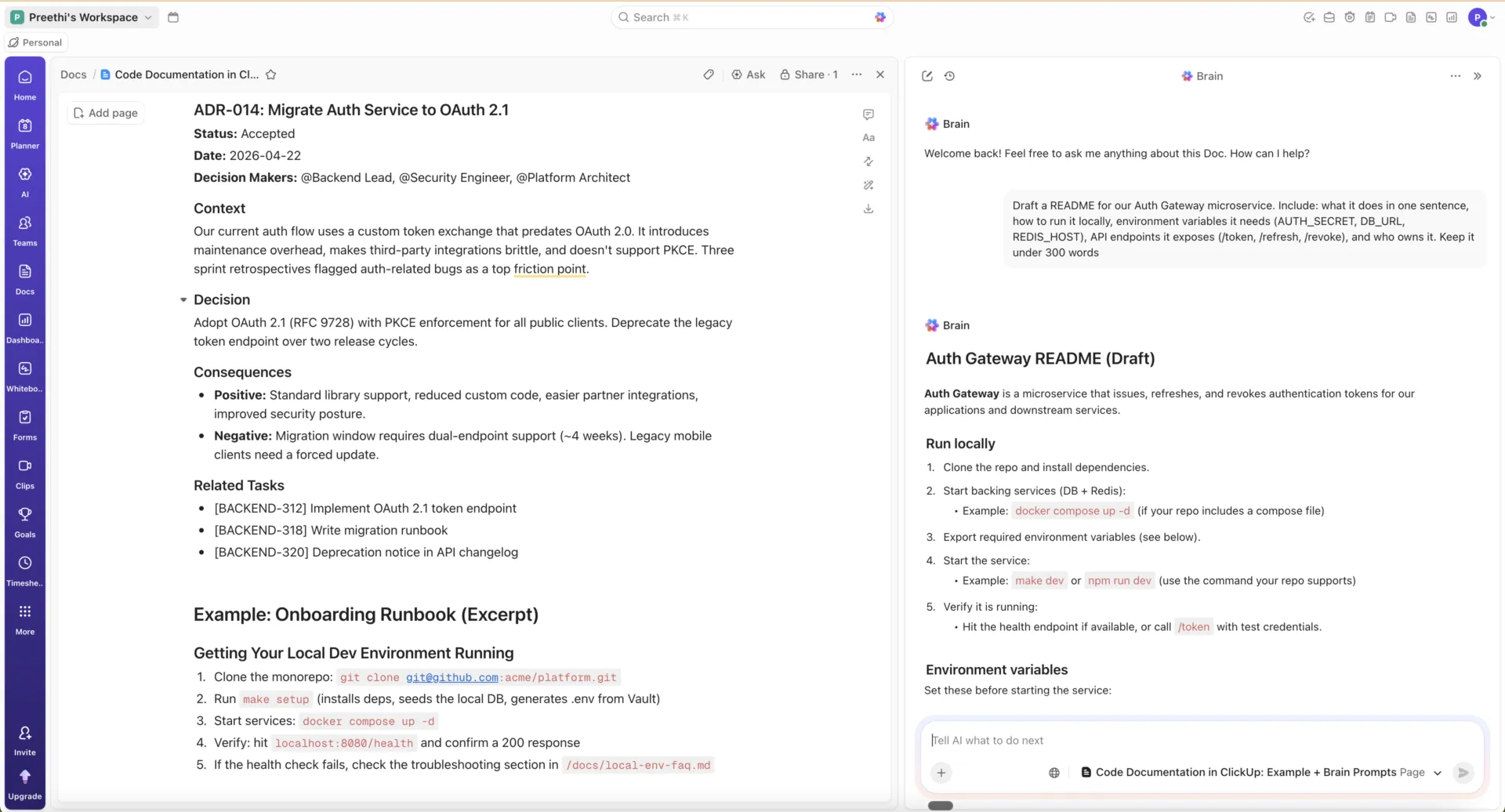
ClickUp sjednocuje dokumentaci, znalosti a realizaci do jednoho pracovního prostoru. ClickUp Docs umožňuje společné psaní, zatímco Wiki proměňují vybrané dokumenty v uznávané zdroje pravdivých informací. ClickUp Brain pracuje s tímto obsahem společně s úkoly, komentáři, chatem a propojenými aplikacemi.
Výhody
- Uchovává dokumentaci přímo u práce, kterou podporuje. Dokumenty mohou být uloženy společně s projekty a úkoly a text či komentáře lze proměnit v konkrétní pracovní úkoly, aniž by bylo nutné kopírovat informace do jiného systému.
- Proměňuje důležité dokumenty v opravdovou znalostní bázi. Jakýkoli dokument se může stát wiki, což týmům poskytuje jasnější zdroj pravdivých informací.
- Vyhledávání i mimo ClickUp. Funkce ClickUp Enterprise Search dokáže prohledávat Google Drive, Confluence, Jira, Slack, SharePoint, OneDrive, Gmail, Microsoft Teams a další podporované aplikace, a to v závislosti na oprávněních pro jednotlivá připojení. Stávající znalosti není nutné předem migrovat, aby byly vyhledatelné.
- Využívá umělou inteligenci v rámci stejného kontextu. ClickUp Brain dokáže odpovídat na dotazy z dokumentů a wiki stránek, shrnovat obsah, generovat úkoly a pracovat s informacemi o projektech, které jsou již v pracovním prostoru k dispozici.
- Vytváří hotové výstupy na základě dat z pracovního prostoru. ClickUp Brain dokáže proměnit kontext projektu, nahrané soubory a analýzy v prezentace, řídicí panely, zprávy, vstupní stránky, grafy a interaktivní výstupy, aniž by bylo nutné zdrojový materiál někde jinde znovu vytvářet
Nevýhody
- Vyžaduje více nastavení než samostatný editor dokumentů. ClickUp zahrnuje úkoly, dokumenty, wiki, chat, přehledové panely, automatizace a umělou inteligenci, takže týmy musí nejprve nakonfigurovat strukturu pracovního prostoru, než se vše ustálí.
- Funkce Enterprise Search závisí na oprávněních a podporovaných integracích. Propojená aplikace automaticky nezobrazuje všechny soubory. Například funkce Google Drive Workspace Connected Search zobrazuje pouze soubory, které jsou dostupné všem uživatelům v propojené organizaci; soukromé soubory vyžadují funkci Personal Connected Search.
Ceny
Co říkají skuteční uživatelé o ClickUp?
Poradenská společnost Trinetix, zabývající se designem a technologiemi, narazila přesně na ten problém, který jsme popsali. Jde o problém ztráty kontextu při přechodu mezi dvěma nebo více nástroji.
Společnost Trinetix spojila Jira, Confluence, Gmail, Docs a Spreadsheets, což vedlo ke ztrátě informací a frustraci designérů.
Jak říká Kateryna Sipakova, portfolio manažerka ve společnosti Trinetix:
Nechtěli jsme zavádět jeden nástroj pro jednu funkci a jiný pro jinou. Chtěli jsme mít projekty, interní procesy i cíle na jednom místě. ClickUp nabízel všechny funkce, které naše týmy potřebovaly.
Jak říká Kateryna Sipakova, portfolio manažerka ve společnosti Trinetix:
Nechtěli jsme zavádět jeden nástroj pro jednu funkci a jiný pro funkci jinou. Chtěli jsme mít projekty, interní procesy i cíle na jednom místě. ClickUp nabízel všechny funkce, které naše týmy potřebovaly.
Nechtěli jsme zavádět jeden nástroj pro jednu funkci a jiný pro funkci jinou. Chtěli jsme mít projekty, interní procesy i cíle na jednom místě. ClickUp nabízel veškeré funkce, které naše týmy potřebovaly.
Kde ClickUp selhává
ClickUp je komplexní pracovní platforma, a proto nabízí propracovanější strukturu než kterýkoli z těchto nástrojů, pokud potřebujete pouze upravovat dokumenty nebo používat samostatnou wiki. Google Docs je rychlejší při otevírání souborů a okamžité spolupráci, zatímco Confluence zůstává ideální volbou pro týmy, které chtějí především znalostní bázi založenou na řešeních Atlassian.
Chcete zjistit, jak si ClickUp vede v porovnání s Confluence, pokud jde o sdílení znalostí v týmu a wiki? Máme pro vás podrobný návod:
Confluence vs. Google Docs, nebo ClickUp?
Většina týmů, které tento článek čtou, už ví, zda by si vybraly Confluence, nebo Google Docs. Složitější otázkou je, zda tato volba bude stále fungovat, až počet stránek dosáhne čtyřmístného čísla. Nástroje pro tvorbu dokumentace neselžou hned na začátku. Selžou až ve chvíli, kdy čtvrtá verze specifikace leží vedle té třetí a nikdo nedokáže říct, podle které z nich vývojáři pracovali.
To platí i pro ClickUp. Dokumenty a wiki jsou umístěny přímo vedle úkolů, které popisují, Brain odpovídá na otázky napříč oběma, a Enterprise Search prohledává obsah z Confluence a Disku, který již máte k dispozici. Pro týmy, které chtějí co nejkratší cestu od otázky „kde je odpověď“ k otázce „kdo to dělá“, stačí jeden pracovní prostor, ne tři.
Vyzkoušejte ClickUp ještě dnes zdarma.
Často kladené otázky ohledně Confluence a Google Docs
Je Confluence náhradou za Google Docs?
Jen částečně. Confluence pokrývá dokumentaci, wiki a správu znalostí a jeho editor zvládá většinu běžného psaní. Nenahrazuje však Drive jako úložiště souborů a postrádá flexibilitu exportu, sdílení s externími uživateli a rozsáhlé možnosti formátování, které nabízí Docs. Týmy, které přecházejí na Confluence, si obvykle ponechávají Google Workspace pro e-mail, úložiště a dokumenty určené pro klienty.
Může Google Docs fungovat jako firemní wiki?
Pro malé týmy to může fungovat, pokud dodržují disciplínu. Složky na Disku, jednotné pojmenování a připnutý indexový dokument pomohou týmu o 20 členech k velkému pokroku. Jakmile se počet členů zvýší, začne být toto uspořádání nedostatečné: chybí hierarchie stránek, oprávnění se nastavují u každého souboru zvlášť a ve výsledcích vyhledávání se vedle aktuálních dokumentů objevují i zastaralé. Týmy, které pro správu znalostí zůstávají u Docs, obvykle zavádějí přísná pravidla pro složky nebo používají samostatný wiki nástroj.
Co se naučíte snáze, Confluence nebo Google Docs?
Google Docs, a to s velkým náskokem. Většina lidí s účtem Google ho již zná a jeho osvojení nevyžaduje téměř žádné zaškolení. Confluence naopak vyžaduje určitou dobu na osvojení, zejména pokud jde o oprávnění a nastavení prostoru.
Má Confluence funkci sledování změn nebo režim navrhování úprav, jako má Google Docs?
Ne. Confluence nabízí vložené komentáře, historii verzí a zobrazení pro porovnání verzí, ale nic podobného režimu „Suggesting“, ve kterém recenzent navrhne úpravu, kterou autor přijme jedním kliknutím. Recenzenti buď stránku upravují přímo, nebo zanechají komentář popisující změnu. Týmy, které se spoléhají na pracovní postupy typu „navrhnout a přijmout“, z tohoto důvodu obvykle pokračují v tvorbě návrhů v Docs.
Který z nich je lepší pro správu verzí dokumentů s dlouhou životností?
Confluence je vhodný pro stránky, které musí zůstat autoritativní. Každá stránka uchovává úplnou historii verzí s porovnáním dvou libovolných verzí vedle sebe a verze Premium navíc nabízí hromadnou archivaci. Google Docs také uchovává historii verzí, ale zobrazuje spíše časovou osu úprav jednoho dokumentu než kontrolované vydávání specifikací či zásad. Ani jeden z nástrojů neupozorní na to, že dokument již není aktuální; to stále vyžaduje zásah lidského správce.
Ne přímo. Nejblíže tomu je Google Sites, nástroj pro tvorbu webových stránek bez nutnosti programování v rámci Workspace, který dokáže vložit dokumenty z Docs, tabulky z Sheets a složky z Drive do intranetu s možností navigace. Poskytuje hierarchii stránek a sdílenou vstupní stránku, ale neumožňuje správu verzí na úrovni stránek, neobsahuje databáze ani propojování úkolů ve stylu Jira, pro které je Confluence známý. Týmy, které chtějí na Googlu skutečné wiki, obvykle kombinují Drive s nástrojem třetí strany, jako je Guru, Slite nebo ClickUp Docs.