
Většina týmů tráví příliš mnoho času malými, opakujícími se úkoly, jako je ukládání příloh a aktualizace tabulek. Společnost McKinsey odhaduje, že 60 % zaměstnanců by mohlo ušetřit 30 % svého času pouze díky automatizaci pracovních postupů.
Google Workspace Studio je nové centrum společnosti Google pro AI agenty, kteří jsou součástí Gmailu, Disku a Kalendáře a zbavují vás opakujících se úkolů.
Tito agenti čtou vaše pokyny v přirozeném jazyce a poté za vás provádějí akce. Mezi tyto akce patří shrnutí nepřečtených e-mailů, směrování dokumentů ke schválení nebo zveřejňování denního stavu v chatu.
V tomto průvodci se dozvíte, jak automatizovat práci pomocí Google Workspace Studio, kde se nejlépe hodí a kdy potřebujete širší systém, jako je ClickUp, pro správu celého pracovního postupu.
Co je Google Workspace Studio?
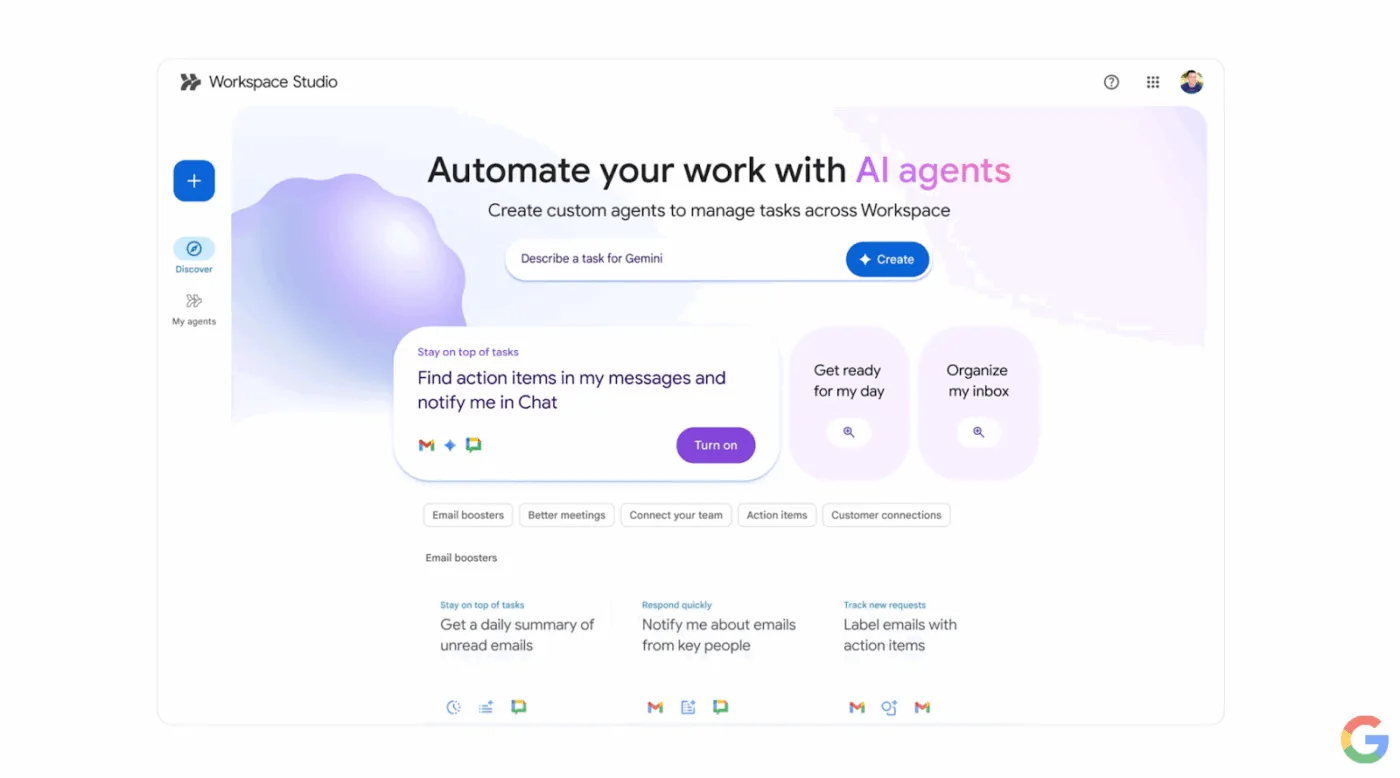
Google Workspace Studio je centrální místo pro navrhování, správu a sdílení agentů AI v rámci Google Workspace. Místo psaní skriptů stačí jednoduše popsat, co chcete.
Workspace Studio umí číst text, zpracovávat přirozený jazyk a vyvozovat závěry z kontextu. Můžete použít příkazy jako „Každé ráno shrň moje nepřečtené e-maily a pošli mi rekapitulaci do chatu“. Na základě takového zadání Workspace Studio vytvoří agenta, který tuto rutinu provede za vás.
Tyto agenti jsou poháněni Gemini 3, multimodálním AI modelem společnosti Google.
Pokud automatizujete práci pomocí Google Workspace Studio, existují dvě základní části:
- Starter: To je to, co spouští agenta. Například plán jako „každý pracovní den v 9 hodin ráno“ nebo událost jako „nový e-mail s přílohou“.
- Kroky: Jedná se o akce, které agent provede po spuštění. Například „shrnout nepřečtené e-maily pomocí Gemini AI“, „uložit přílohy na Disk“ nebo „upozornit mě v chatu“.
Protože je Workspace Studio integrováno přímo do Workspace, tito agenti fungují uvnitř nástrojů, které již používáte:
- Gmail pro třídění a směrování e-mailů
- Drive a Docs pro vytváření, ukládání a schvalování dokumentů.
- Sheets pro aktualizaci záznamů, zaznamenávání metrik nebo reakce na živá tržní data.
- Kalendář a chat pro plánování, připomenutí a oznámení
- Aplikace třetích stran, jako jsou Salesforce, Asana a Mailchimp, pro CRM a pracovní postupy kampaní.
🧠 Věděli jste, že... První uživatelé programu Google Gemini Alpha již využili Google Workspace Studio s podporou Google AI Pro k vyřízení více než 20 milionů úkolů za jediný měsíc. Workspace se postará o vše, od zpráv o stavu přes třídění právních oznámení až po žádosti o cestovní výdaje.
📖 Přečtěte si také: Jak automatizovat Google Sheets pomocí AI
Co můžete automatizovat pomocí Workspace Studio?
Workspace Studio je určeno pro opakující se úkoly, které zpomalují práci týmů. Na vysoké úrovni agenti postupují podle jednoduchého vzorce: spouštěč → interpretace kontextu (často pomocí Gemini) → provedení akce v jedné nebo více aplikacích.
Zde je sedm běžných kategorií automatizace založených na AI, které můžete použít k vytvoření vlastních agentů AI pomocí účtu Google Workspace.
(Možná budete muset zkontrolovat přístup uživatele, abyste mohli nakonfigurovat tyto automatizační pracovní postupy AI. Tuto funkci můžete zapnout v nastavení konzole správce.)
1) Třídění e-mailů a následné kroky
2) Dokumentujte pracovní postupy a schvalování
📖 Přečtěte si také: Automatizujte pracovní postupy a zvyšte produktivitu
3) Plánování schůzek, programy a rekapitulace
- Vytvářejte události v kalendáři, když přijatý e-mail splňuje kritéria.
- Vytvořte dokument s programem ze šablony a sdílejte jej s účastníky.
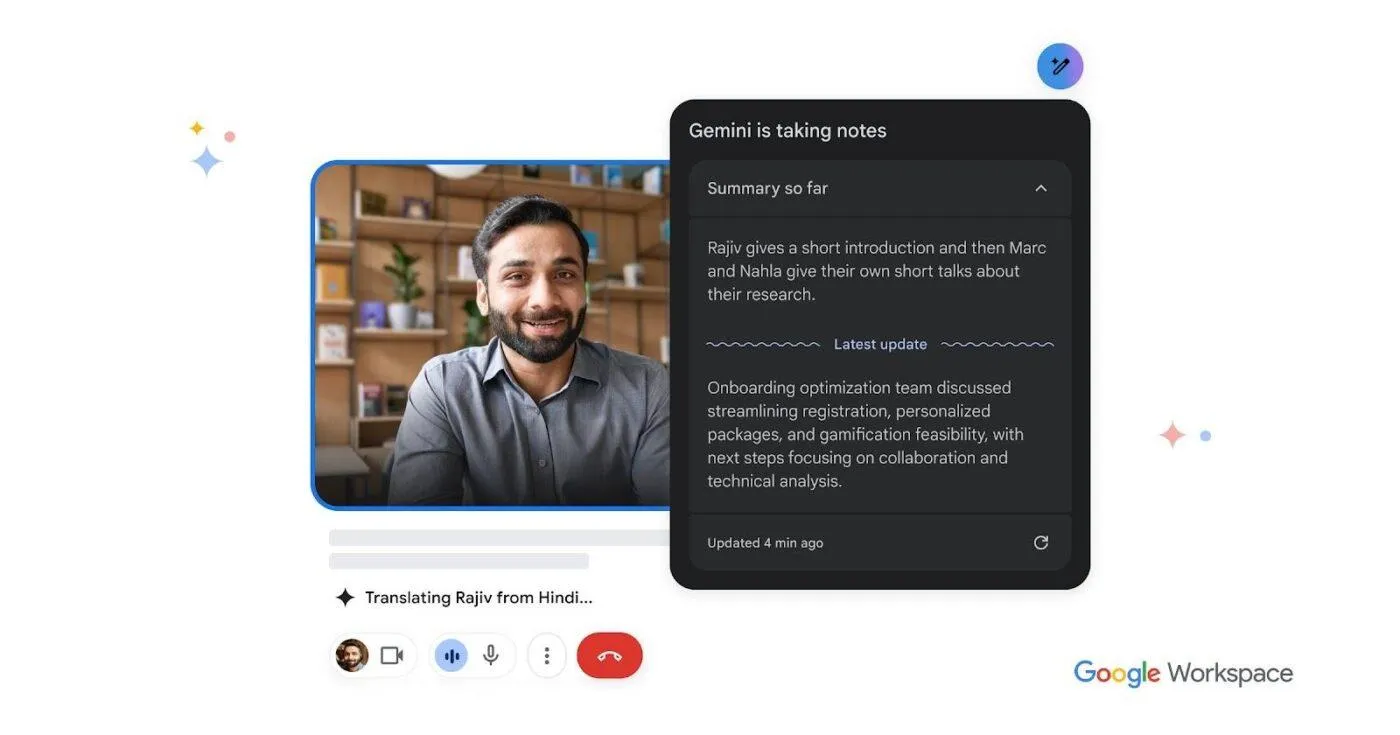
- Shrňte výsledky schůzky a zveřejněte další kroky v chatu.
4) Přijímání požadavků a interní předávání
- Proměňte odeslané formuláře v přesměrovaný schvalovací tok.
- Upozorněte správný týmový kanál, když je odeslána žádost.
- Ukládejte metadata požadavků do tabulky, aby se nic neztratilo.
📖 Přečtěte si také: Jak automatizovat procesy pomocí AI
5) Aktualizace tabulek a jednoduché vytváření reportů
- Připojte nové záznamy k listu trackeru.
- Vyčistěte záznamy (standardizujte názvy, vynuťte formáty).
- Zveřejňujte denní nebo týdenní přehledy v chatu.
📖 Přečtěte si také: Nápady na automatizaci Google Sheets pro váš pracovní postup
6) Zákaznická podpora a prodejní operace
- Kategorizujte příchozí požadavky (fakturace, produkt, urgentní).
- Odesílejte strukturované souhrny do sdíleného prostoru týmu.
- Zaznamenávejte klíčová pole do tabulek pro následné zpracování a reporting.
7) Pracovní postupy týkající se znalostí a obsahu
- Shrňte dlouhé dokumenty nebo složité úkoly do krátkého přehledu pro tým.
- Extrahujte úkoly z e-mailové konverzace do kontrolního seznamu.
- Automaticky ukládejte důležité dokumenty na správné místo v Disku.
📮ClickUp Insight: 88 % respondentů našeho průzkumu používá AI pro své osobní úkoly, ale více než 50 % se bojí ji používat v práci. Tři hlavní překážky? Nedostatek nástrojů pro hladkou integraci, mezery ve znalostech nebo obavy o bezpečnost. Ale co když je AI zabudována do vašeho pracovního prostoru a je již zabezpečená? ClickUp Brain, vestavěný AI asistent ClickUp, to umožňuje. Rozumí pokynům v běžném jazyce, řeší všechny tři obavy spojené s přijetím AI a zároveň propojuje váš chat, úkoly, dokumenty a znalosti v celém pracovním prostoru. Najděte odpovědi a poznatky jediným kliknutím!
📖 Přečtěte si také: Nejlepší software pro sjednocené pracovní prostředí, který centralizuje vaši práci
Jak automatizovat práci pomocí Google Workspace Studio (krok za krokem)
Při automatizaci práce pomocí Google Workspace Studio je nejjednodušším řešením workflow, které začíná u skutečného úzkého hrdla: třídění doručené pošty, schvalování dokumentů nebo přijímání požadavků.
Vlastní pokyny společnosti Google také doporučují začít s šablonami, abyste se naučili, jak do sebe zapadají úvodní části a jednotlivé kroky, než začnete vytvářet od nuly.
✅ Níže je uveden praktický příklad, který můžete přizpůsobit: „Získejte připomenutí schůzek, upozornění v chatu a shrnutí nepřečtených e-mailů. “
Krok 1: Potvrďte přístup a otevřete Workspace Studio
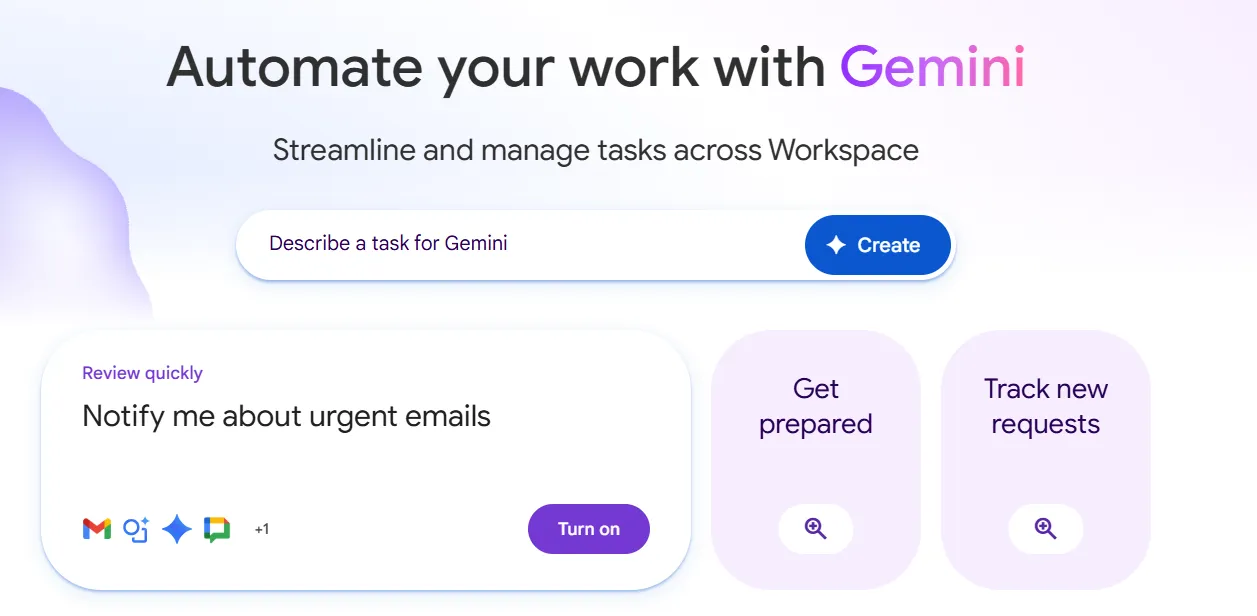
- Ujistěte se, že je Workspace Studio k dispozici ve vašem plánu Google Workspace a je povoleno pro váš účet (záleží na vaší edici Workspace a nastavení správce).
- Otevřete Workspace Studio z webu Studio nebo z vstupních bodů v rámci Google Workspace.
Krok 2: Začněte se šablonou „denní přehled nepřečtených e-mailů“.
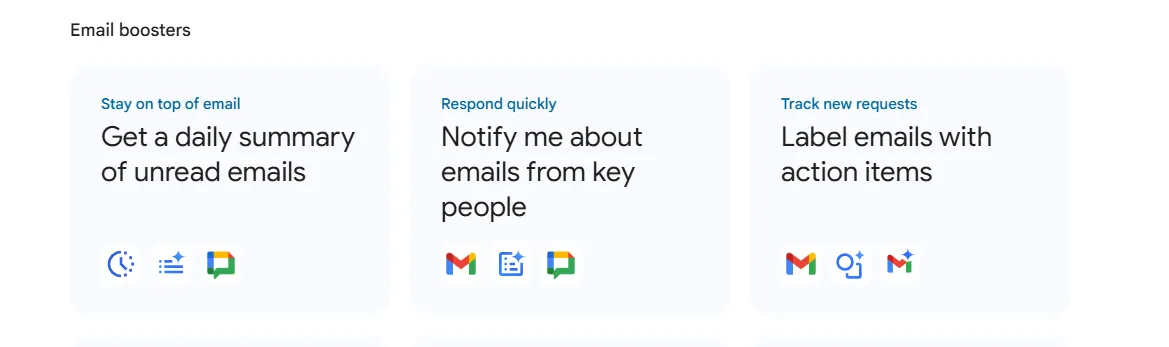
- V Workspace Studio otevřete Discover a vyberte šablonu, která generuje denní souhrn nepřečtených e-mailů.
- Použijte jej jako základ a poté upravte plán, časové rozmezí a cíl chatu tak, aby odpovídaly vašemu způsobu práce.
Krok 3: Nastavte si startovací plán (rozvrh)
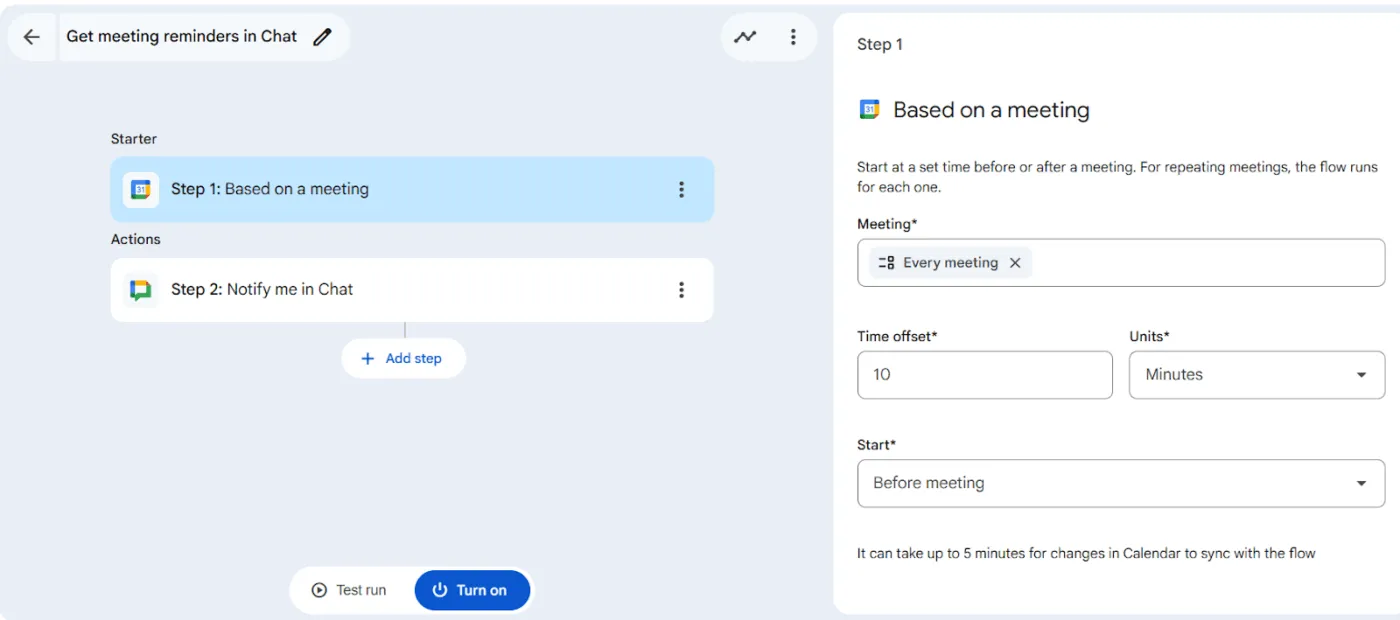
- Jako výchozí možnost vyberte „Podle plánu“.
- Nastavte datum a čas zahájení (například 8:00).
- Nastavte opakování každý pracovní den (pondělí až pátek).
- Vyberte koncový bod (například jeden rok) a potvrďte své časové pásmo, aby se „včera“ shodovalo s vaším místním dnem.
📖 Přečtěte si také: Nejlepší nástroje AI pro zvýšení produktivity
Krok 4: Přidejte a nakonfigurujte kroky
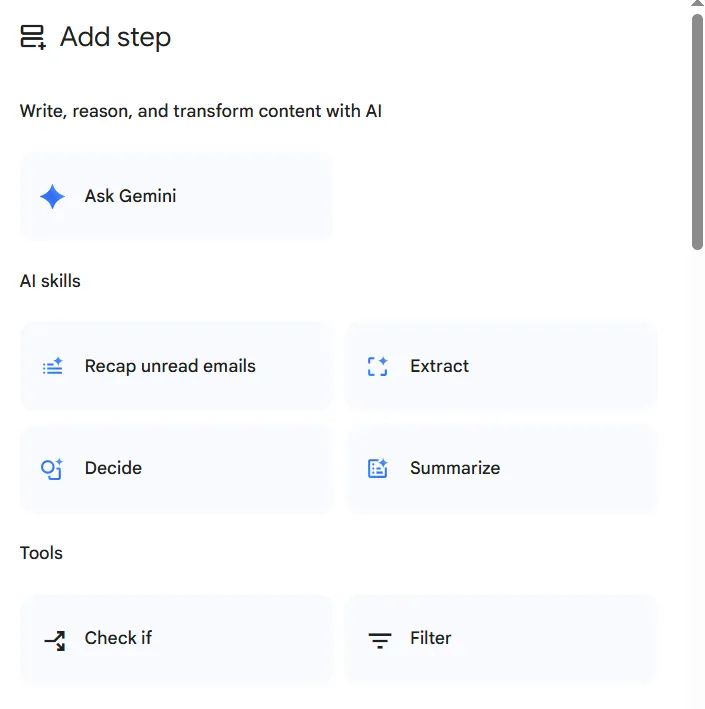
- Přidejte „Shrnout nepřečtené e-maily“ a nastavte časové rozmezí na Včera (00:00 až 23:59).
- Vložte jasný pokyn, který Gemini přesně řekne, co má zahrnout a co ignorovat (například vyloučit propagační akce, zpravodaje a systémová oznámení) a jak formátovat shrnutí (vaše kategorie, nadpisy a tón).
- Přidejte Upozornit mě v chatu a pošlete rekapitulaci sobě (nebo do chatovacího prostoru), abyste dostali jednu přehlednou zprávu do doručené pošty, místo abyste se museli prohrabovat vlákny.
💡 Tip pro profesionály: První agent by měl mít „jediný účel“. Jakmile bude týden fungovat bezchybně, přidejte postupně další vylepšení (například směrování podle dodavatele nebo přidání schvalovacího kroku).
Krok 5: Vyzkoušejte svého agenta
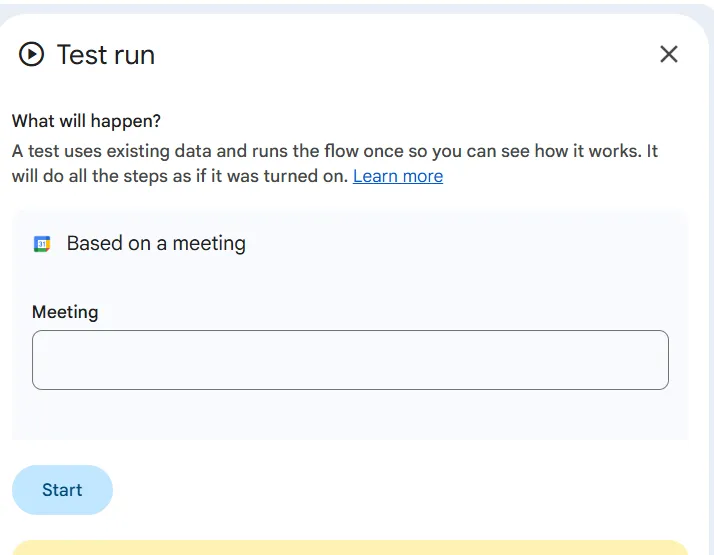
- Proveďte test s bezpečnou značkou doručené pošty a složkou Drive v sandboxu.
- Sledujte provádění jednotlivých kroků a opravte chybějící pole nebo problémy s oprávněními.
Krok 6: Zapněte a sdílejte
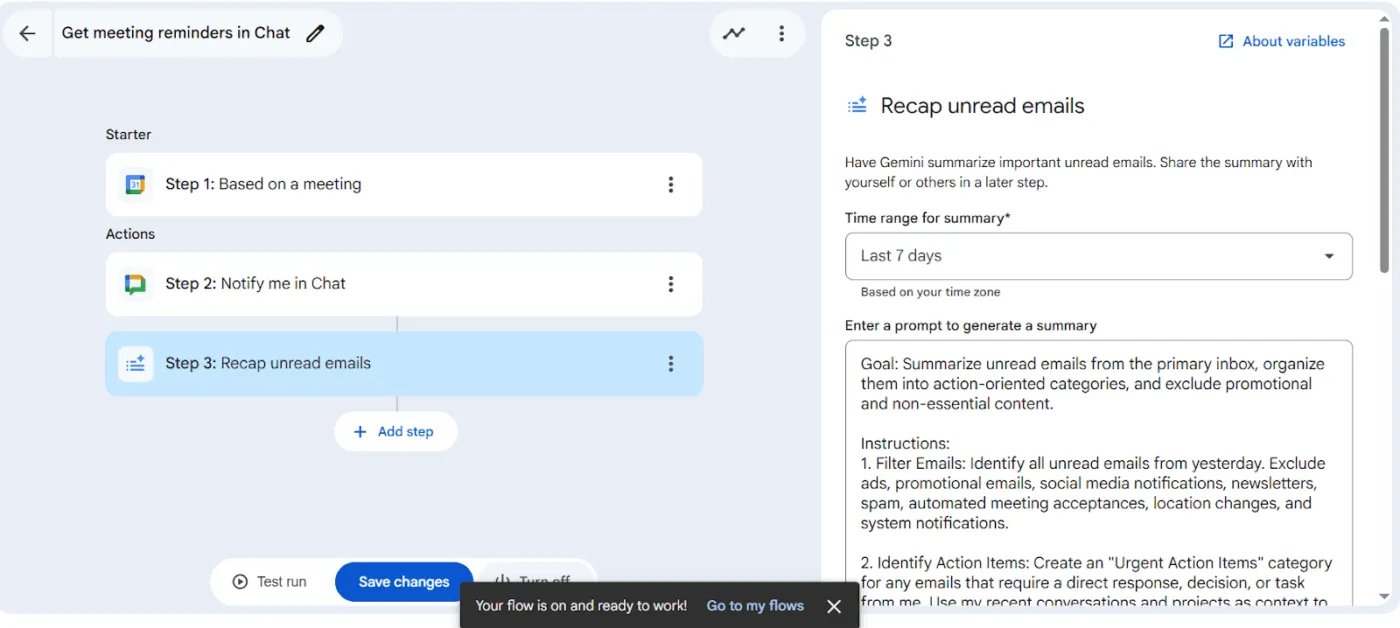
- Aktivujte agenta
- Sdílejte je, aby je kolegové mohli znovu použít, místo aby vytvářeli podobné toky od začátku.
📖 Přečtěte si také: Jak používat Google Sheets pro řízení projektů
Šablony Workspace Studio pro rychlý start
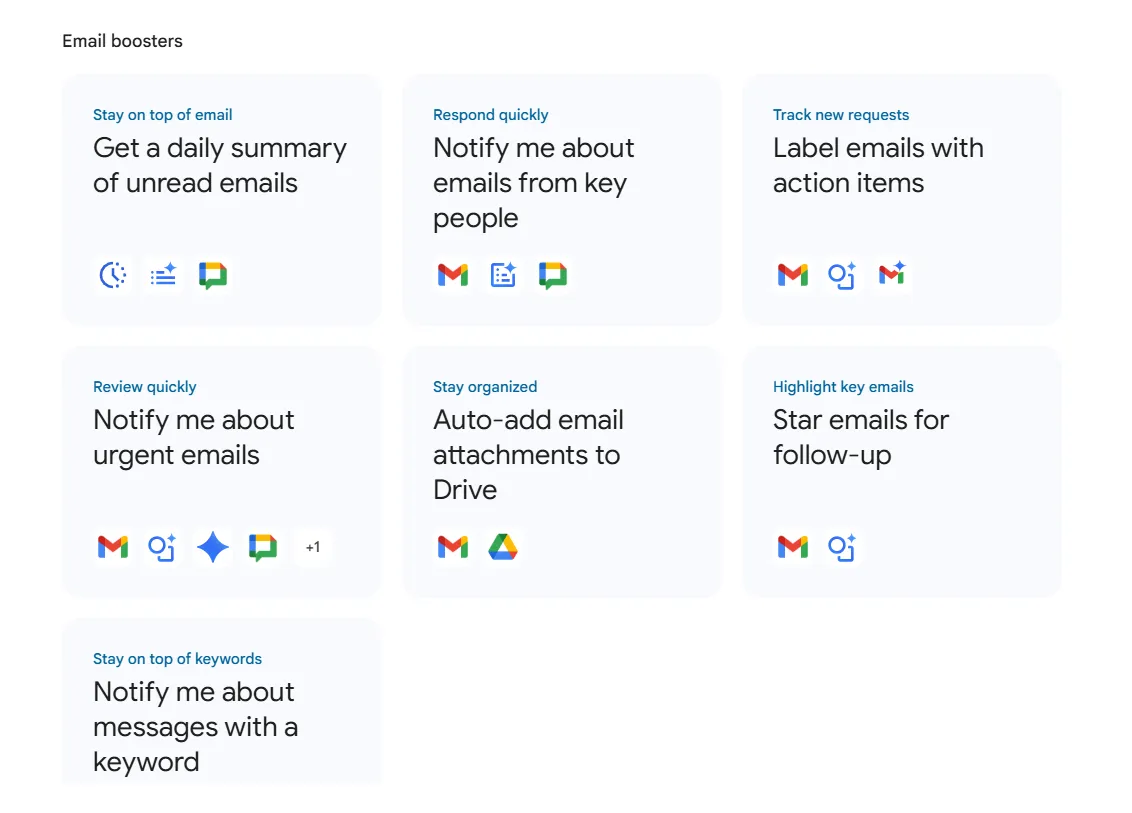
Tradiční automatizační logika se opírá o programátorské dovednosti k vytváření podrobných pracovních postupů, ale Google Workspace tento proces zjednodušuje pomocí šablon. Můžete vytvářet, spravovat a sdílet své AI agenty z Workspace Studio a pomocí šablon získat náskok.
Šablony vám ukážou základní vzor (úvod + kroky), který je již připraven, takže můžete upravit několik detailů a vytvořit agenty během několika minut.
✅ Mezi běžné šablony patří:
Posilovače e-mailů
- Začněte svůj den denním shrnutím nepřečtených e-mailů odeslaných do Google Chat, které vygeneruje Gemini.
- Získejte inteligentní oznámení, když dorazí e-maily od klíčových osob, abyste mohli rychleji reagovat.
- Nechte Gemini detekovat a označovat e-maily, které obsahují úkoly k provedení, aby vám žádné požadavky neunikly.
- Označte urgentní e-maily pomocí rozhodovacího kroku Gemini a poté je na základě výsledku označte nebo si nechte zaslat upozornění.
- Ukládejte příchozí přílohy automaticky do správné složky Google Drive , abyste měli soubory přehledně uspořádané.
- Označte e-maily, které vyžadují další kroky , aby vaše doručená pošta zůstala přehledná.
- Nastavte si v chatu upozornění na základě klíčových slov , abyste byli informováni, když zpráva obsahuje konkrétní výrazy.
Lepší schůzky
- Získejte před schůzkou stručné informace v Google Chat před začátkem události v Kalendáři, abyste se mohli připojit s kontextem.
- Vytvořte shrnutí po schůzce a akční body pomocí Gemini a poté je sdílejte prostřednictvím chatu nebo Gmailu.
- Dostávejte připomenutí schůzek v chatu na základě časového posunu před událostí.
Úkoly a akční položky
- Převádějte úkoly z e-mailů do Google Tasks, aby bylo možné sledovat jejich plnění.
- Vytvářejte úkoly z e-mailů se žádostmi zákazníků , abyste měli přehled o přijatých požadavcích.
- Vytvářejte úkoly, když se nové soubory objeví ve složce Drive, což je užitečné pro kontrolu nebo schvalování.
- Nechte si zasílat oznámení, když jste @zmíněni v chatových prostorách, aby vám nic neuniklo.
Spojení se zákazníky
- Rychlejší a konzistentnější odpovědi díky tomu, že Gemini odkazuje na dokument Google Doc a píše e-mailovou odpověď, kterou můžete zkontrolovat.
Každodenní nezbytnosti
- Získejte denní shrnutí hlavních zpráv v Google Chat, abyste byli rychle v obraze.
- Získejte denní přehledy generované umělou inteligencí stejným způsobem pomocí Gemini, které shrne to, co je pro váš tým důležité.
📖 Přečtěte si také: Nejlepší software pro automatizaci marketingu
Osvědčené postupy pro vytváření spolehlivé automatizace Google Workspace
Workspace Studio usnadňuje rychlé vytváření agentů. Větší výzvou je udržet jejich spolehlivost při přidávání dalších pracovních postupů, členů týmu a sdílených dat. Zde je několik tipů, které vám pomohou platformu co nejlépe využít.
1. Začněte s jasným výsledkem a jednoduchým postupem.
Poznamenejte si:
- Konkrétní problém, který řešíte
- Příslušné aplikace Workspace
- Kde musí člověk zkontrolovat, než se něco odešle nebo změní
✅ Šablonový přístup společnosti Google je pro tento účel chytrým výchozím nastavením.
📖 Přečtěte si také: Nejlepší šablony pro řízení projektů zdarma
2. Vytvořte konkrétní předvolby a filtry
Vyhněte se „spouštění při každém e-mailu“. Místo toho:
- Filtrujte podle štítku, skupiny odesílatelů, klíčových slov nebo přítomnosti přílohy.
- Spouštějte akce na základě konkrétních událostí ve složkách namísto „jakékoli změny na Disku“.
3. Testujte s bezpečnými daty a informujte o tom lidi
Postupujte takto:
- Začněte ve složce sandbox nebo v testovacím listu.
- Upřednostňujte kroky „návrh“ a „oznámit“ před kroky „odeslat“ nebo „upravit“.
- Přidejte kroky kontroly pro vše, co se týká klientů nebo je citlivé z hlediska dodržování předpisů.
4. Sledujte limity a plánujte s ohledem na ně
Workspace Studio má zdokumentovaná omezení, včetně:
5. Dokumentujte svůj katalog automatizace
Vytvořte jednoduchý inventář:
- Název agenta + účel
- Vlastník
- Úvodní a klíčové kroky
- Jaká data zpracovává (sdílené disky, tabulky, kalendáře)
- Zkontrolujte kadenci a kdo ji může deaktivovat.
Tím se zabrání tomu, aby se „rozrůstání agentů“ proměnilo v záhadnou automatizaci.
💡 Tip pro profesionály: Pokud kombinujete Workspace Studio s datovými projekty (například kombinujete sentimentální data z novin, zmínek na sociálních médiích a zpráv o výnosech), můžete své poznatky centralizovat v pracovním prostoru, jako je šablona ClickUp pro analýzu dat.
Omezení a situace, kdy Workspace Studio nestačí
Workspace Studio je skvělou volbou, pokud vaše práce probíhá převážně v Gmailu, Disku, Docs, Sheets, Kalendáři a Chatu. Není však navrženo tak, aby samo o sobě pokrylo všechny potřeby pracovního toku.
Omezení č. 1: Omezení a kvóty platformy mohou omezovat komplexní zavádění
Google stanovuje praktická omezení, jako například:
- Maximální počet toků na uživatele
- Maximální počet kroků na jeden tok
- Další limity pro toky spouštěné událostmi v Gmailu
Pokud se snažíte koordinovat mnoho vícestupňových automatizací napříč týmy, mohou se tyto limity projevit dříve, než očekáváte.
Omezení č. 2: Zaměřuje se na akce aplikací, nikoli na kompletní správu projektů.
Workspace Studio je skvělý pro provozní činnosti, jako je shrnování, označování, směrování, aktualizace a oznamování.
Co není cílem:
- Kompletní projektový systém se závislostmi, plánováním pracovní zátěže, zobrazením portfolia a komplexním reportováním.
- Jediné místo, kde můžete propojit cíle, odpovědnost a výsledky s prací prováděnou v různých nástrojích.
📖 Přečtěte si také: Automatizace pracovních postupů a příklady použití
Omezení č. 3: Správa je stále vaší úlohou
Protože i uživatelé bez technických znalostí mohou rychle vytvořit velké množství agentů, týmy se často potýkají s následujícími problémy:
- Duplikujte automatizace s mírně odlišnými pravidly.
- Není jasné, kdo je zodpovědný, když po změně oprávnění něco nefunguje
- Těžko vysledovatelné momenty typu „Proč se to spustilo?“
Google poskytuje ovládací prvky a pokyny, ale provozní model (pojmenování, vlastnictví, recenze) musí stále nastavit váš tým.
Kdy spojit Workspace Studio s ClickUp
Pravděpodobně budete chtít použít další nástroje kromě Workspace Studio nebo jej nahradit, když:
- Výstupy agentů je třeba propojit s projekty, cíli, vlastníky a termíny.
- Chcete mít jedno místo pro úkoly, schvalování, dokumentaci a reporting.
- Koordinujete mezifunkční práci, kde je „akce aplikace Google“ pouze jedním krokem v delším procesu.
Právě zde nachází uplatnění ClickUp, jako vrstva, která spravuje celý pracovní postup kolem automatizací, které provádíte v aplikacích Google.
📖 Přečtěte si také: Nejlepší nástroje pro řízení projektů
ClickUp: Nejlepší alternativa, když Workspace Studio nestačí
Workspace Studio může snížit mikroadministrativu v aplikacích Google. Větším problémem, se kterým se mnoho týmů potýká, je však rozšiřování práce a rozšiřování AI: schvalování v e-mailech, dokumenty v Disku, sledování v Tabulkách, aktualizace v Chatu a rostoucí seznam nástrojů AI, z nichž každý funguje ve svém vlastním okně.
ClickUp je navržen tak, aby tento problém vyřešil pomocí konvergovaného pracovního prostoru AI: projekty, dokumenty, úkoly, chat, dashboardy a AI jsou všechny pohromadě, takže výstupy automatizace neplavou kolem bez vlastníků nebo dalších kroků.
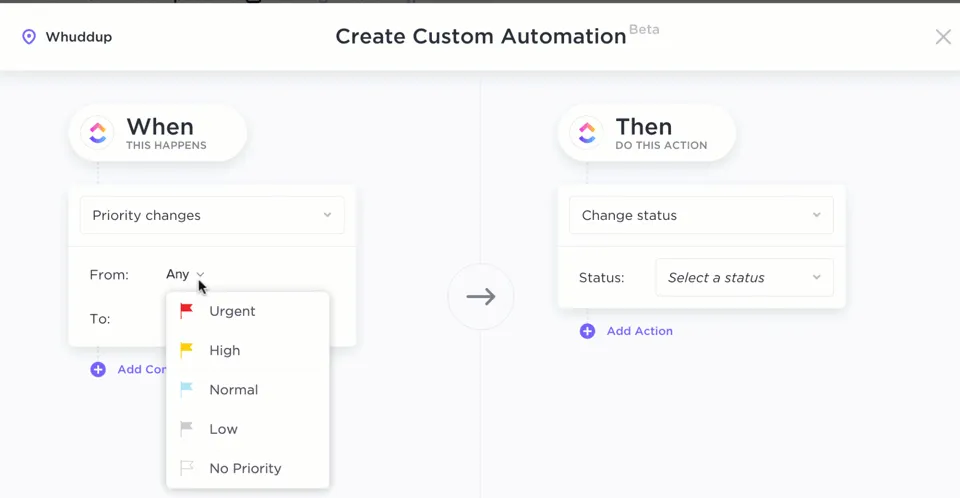
Automatizujte celé pracovní postupy pomocí ClickUp Automations.
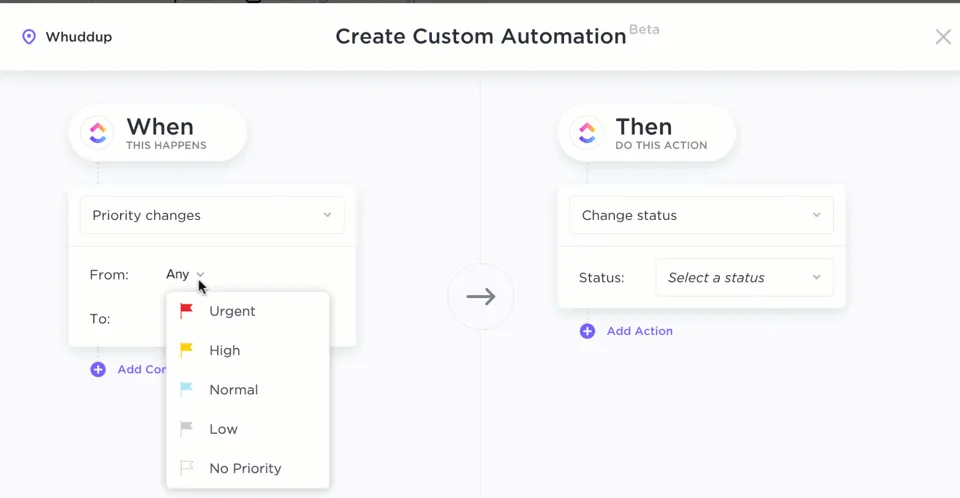
Zatímco Google Workspace Studio vám pomáhá vytvářet AI agenty v rámci Google Workspace a jeho aplikací pomocí jednoduchého a přirozeného jazyka, ClickUp Automations přistupuje k věci šířeji. Umožňuje týmům automaticky posouvat práci vpřed pomocí spouštěčů, podmínek a akcí napříč seznamy, složkami a celým ekosystémem ClickUp.
Nevíte, jak začít? ClickUp vám nabízí více než 100 šablon pro automatizaci a vizuální nástroj pro tvorbu, takže můžete říci: „Když se stane toto, automaticky pokračujte v práci.“
Příklady, které se osvědčily pro vlastníky pracovních postupů:
- Automaticky přiřazujte práci, když požadavek dosáhne stavu „Nový“, a směrujte jej do správné fronty.
- Automaticky přidávejte sledující, aktualizujte vlastní pole nebo zveřejňujte inteligentní oznámení, když se změní stav práce.
- Automaticky vytvářejte opakující se úkoly kontroly, aby nic nezáviselo na paměti.
📽️ Stále ručně vytváříte úkoly, plánujete nebo kopírujete a vkládáte? Podívejte se na toto video a zjistěte, jak můžete pomocí AI automatizovat úkoly a ušetřit čas a námahu svému týmu.
💡 Tip pro profesionály: Pokud chcete skutečně změřit, co pro vás automatizace dělá, spojte ClickUp Automations s bezplatnou šablonou Automation KPI Tracking Template od ClickUp a sledujte objem, ušetřený čas a míru chybovosti.
Nechte ClickUp Brain a ClickUp AI Agents spravovat „automatizační vrstvu“ ve vaší práci.
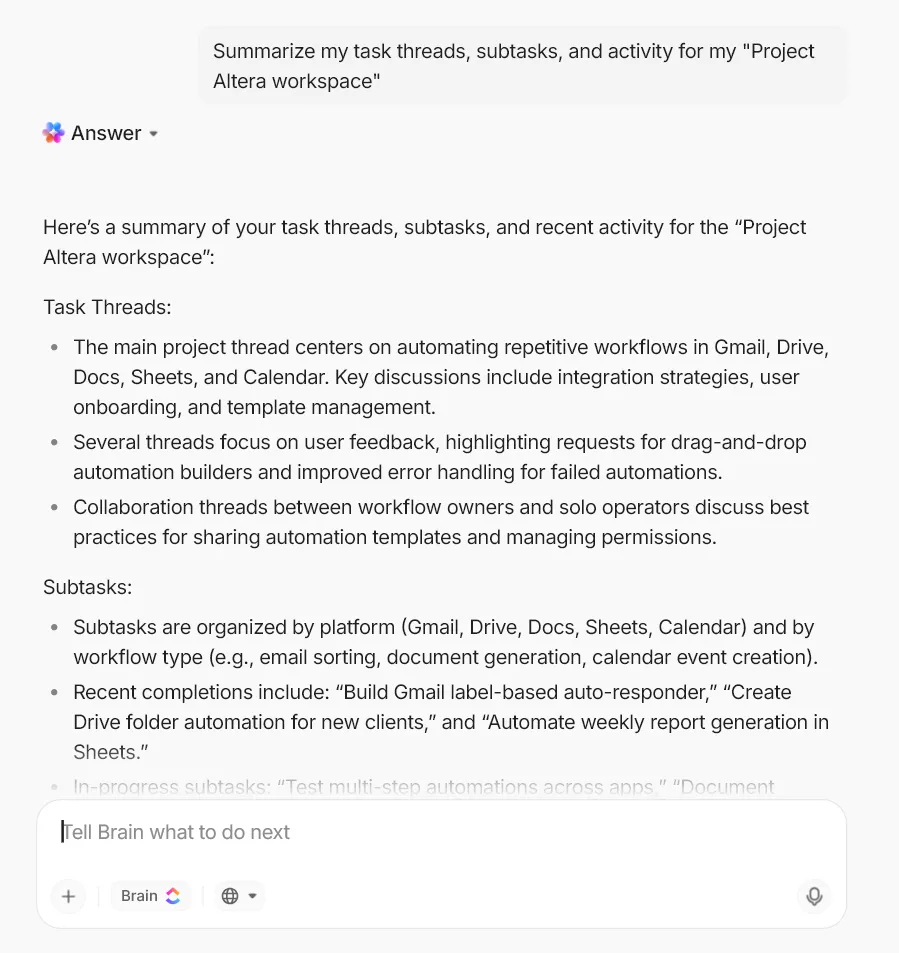
ClickUp Brain je navržen tak, aby rozuměl kontextu ve vašem pracovním prostoru, takže můžete pracovat rychleji na každodenních úkolech, nejen automatizovat jednoduché úkoly. Je obzvláště užitečný pro týmy a samostatné pracovníky, kteří potřebují jedno místo pro plánování, dokumentaci a provádění práce.
Zde je návod, jak mohou vlastníci pracovních postupů automatizovat opakující se práci a přitom zachovat kontrolu v rukou lidí:
- Proměňte dlouhé aktualizace na souhrny: ClickUp Brain dokáže shrnout vlákna úkolů, podúkoly a aktivity, abyste mohli rychle zkontrolovat pokrok a překážky.
- Shrňte dokumenty bez přepisování: Použijte AI k vytvoření okamžitých shrnutí dokumentů, když se SOP, příručky nebo požadavky stanou příliš dlouhými.
- Získejte odpovědi založené na kontextu pracovního prostoru: Ptejte se na úkoly a dokumenty (například „co čeká na schválení tento týden?“) a získejte odpověď založenou na kontextu pracovního prostoru.
- Zlepšete stanovení priorit a plnění úkolů: Použijte ClickUp Brain, abyste dostávali pravidelné aktualizace, když je váš seznam úkolů delší než váš pracovní den.
Poté přidejte ClickUp AI Agents, pokud chcete „stále dostupnou“ pomoc, která dokáže řešit nejednoznačné situace.
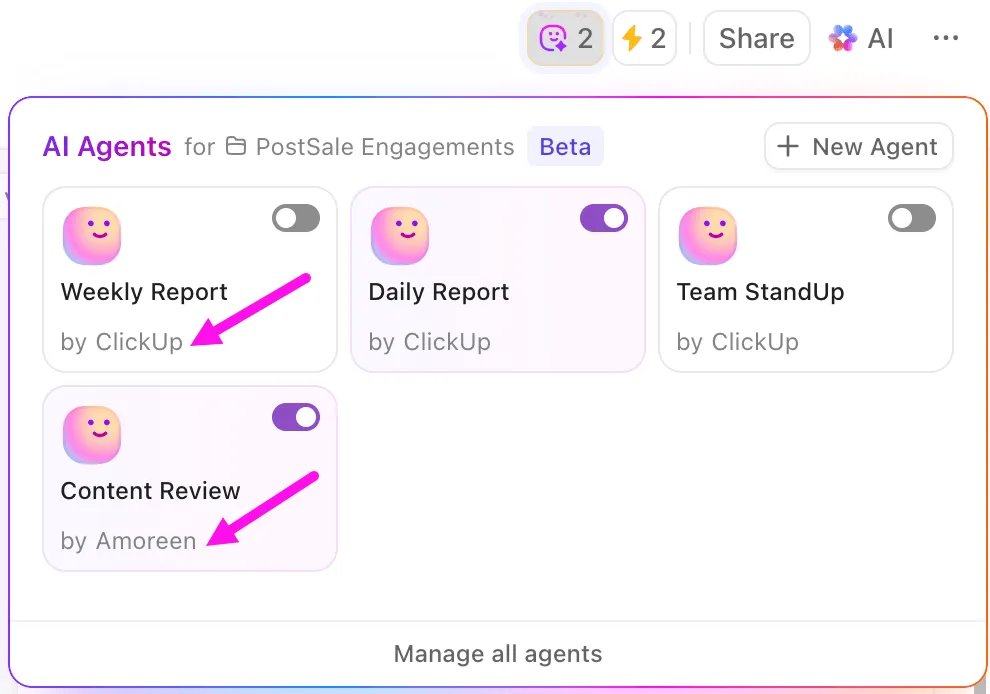
To se hodí, když vaše procesy zahrnují chaotické vstupy, jako jsou e-maily, dokumenty a chaty, nebo když potřebujete rozpoznat naléhavost nebo tón příchozích zpráv.
Můžete dokonce vytvořit vlastní AI agenty a přidat předem nakonfigurované pokyny, role a spouštěče, a to vše bez jakékoli pomoci s programováním.
💡 Tip pro profesionály: Vytvořte si pracovní rutinu s podporou AI pomocí ClickUp BrainGPT.
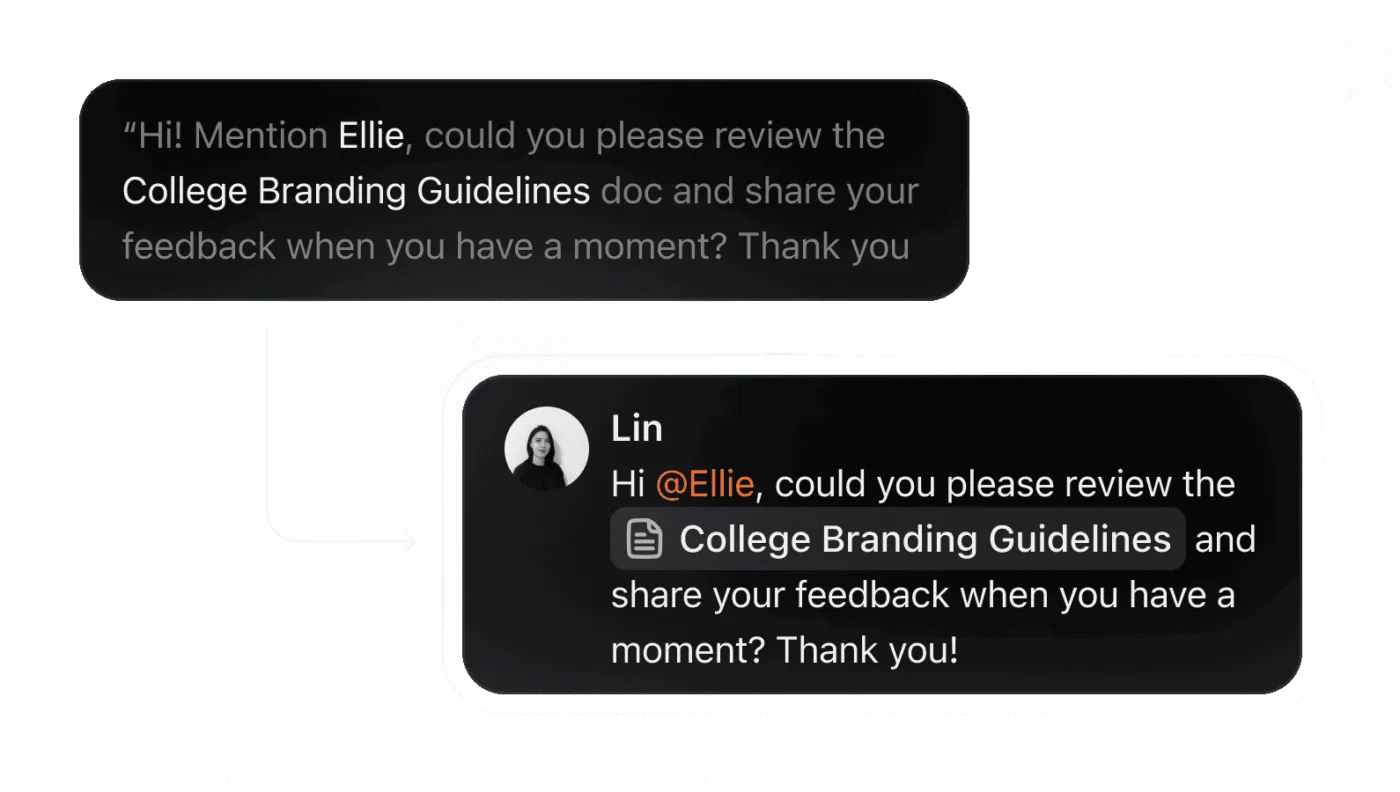
ClickUp BrainGPT je desktopový AI pomocník (nyní dostupný jako rozšíření pro Google Chrome), který vám pomůže automatizovat úkoly související s plánováním, psaním a vyhledáváním, když je práce rozložena mezi více nástrojů.
- Okamžitě zaznamenávejte aktualizace práce pomocí hlasu: Pomocí funkce Talk to Text diktujte úkoly, poznámky z jednání nebo denní shrnutí bez nutnosti psaní a poté je převádějte do strukturované podoby.
- Ptejte se na otázky, které odhalí, kde se práce zasekla: Zadejte do BrainGPT dotazy jako „Jaké jsou moje nejrizikovější pracovní úkoly tento týden?“ nebo „Které žádosti čekají na externí sdílení nebo schválení?“, abyste odhalili vzorce, které byste ručně přehlédli.
- Rychlé vyhledávání minulých rozhodnutí: Najděte přesně ten správný dokument nebo úkol pomocí vyhledávání v propojených znalostech, i když je váš tým rozdělen mezi aplikace třetích stran a dokumenty.
- Vyberte si správný model pro danou úlohu: Máte přístup k několika modelům AI, jako jsou ChatGPT, Claude a Gemini, což se hodí, když potřebujete různé silné stránky pro generování obsahu nebo shrnování.
Udržujte dokumentaci a schválení pohromadě pomocí ClickUp Docs a ClickUp Chat.
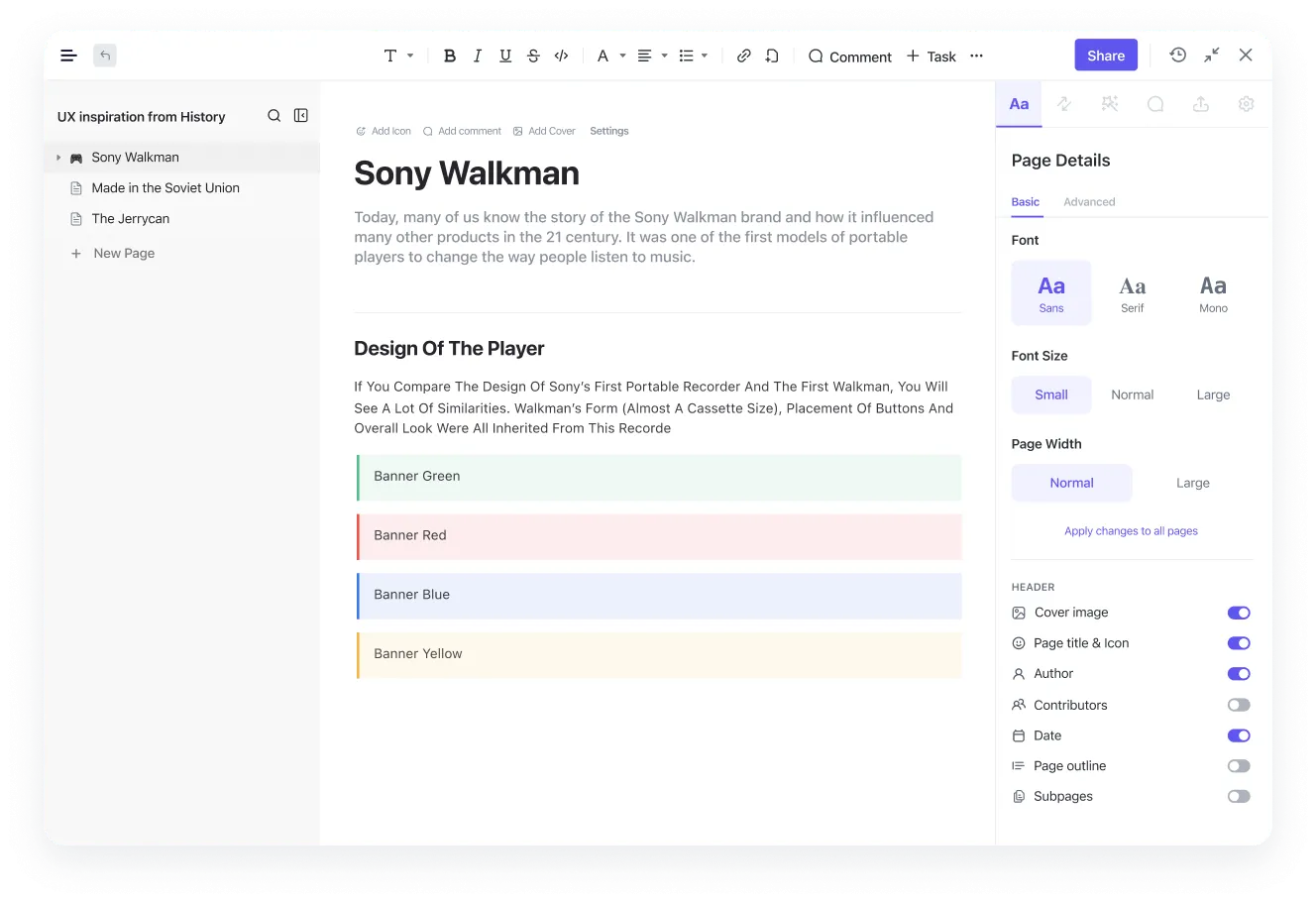
ClickUp Docs jsou určeny pro živé procesní dokumenty, SOP a interní znalosti, které týmy skutečně používají při provádění kampaní a projektů. Namísto přepínání mezi nástroji můžete přistupovat k ClickUp Docs přímo v rámci úkolů, které spravují.
Kde to pomáhá nejvíce:
- Dokumentace pravidel pro vlastní agenty a automatizaci
- Ukládání kontrolních seznamů pro schvalování, eskalačních cest a kroků kontroly kvality vedle práce
Spolupracující přístup ClickUp však nekončí zde. Místo sdílení dokumentů ClickUp Docs prostřednictvím odkazu na samostatné platformě pro zasílání zpráv můžete použít ClickUp Chat, aby konverzace zůstaly propojené s prací.
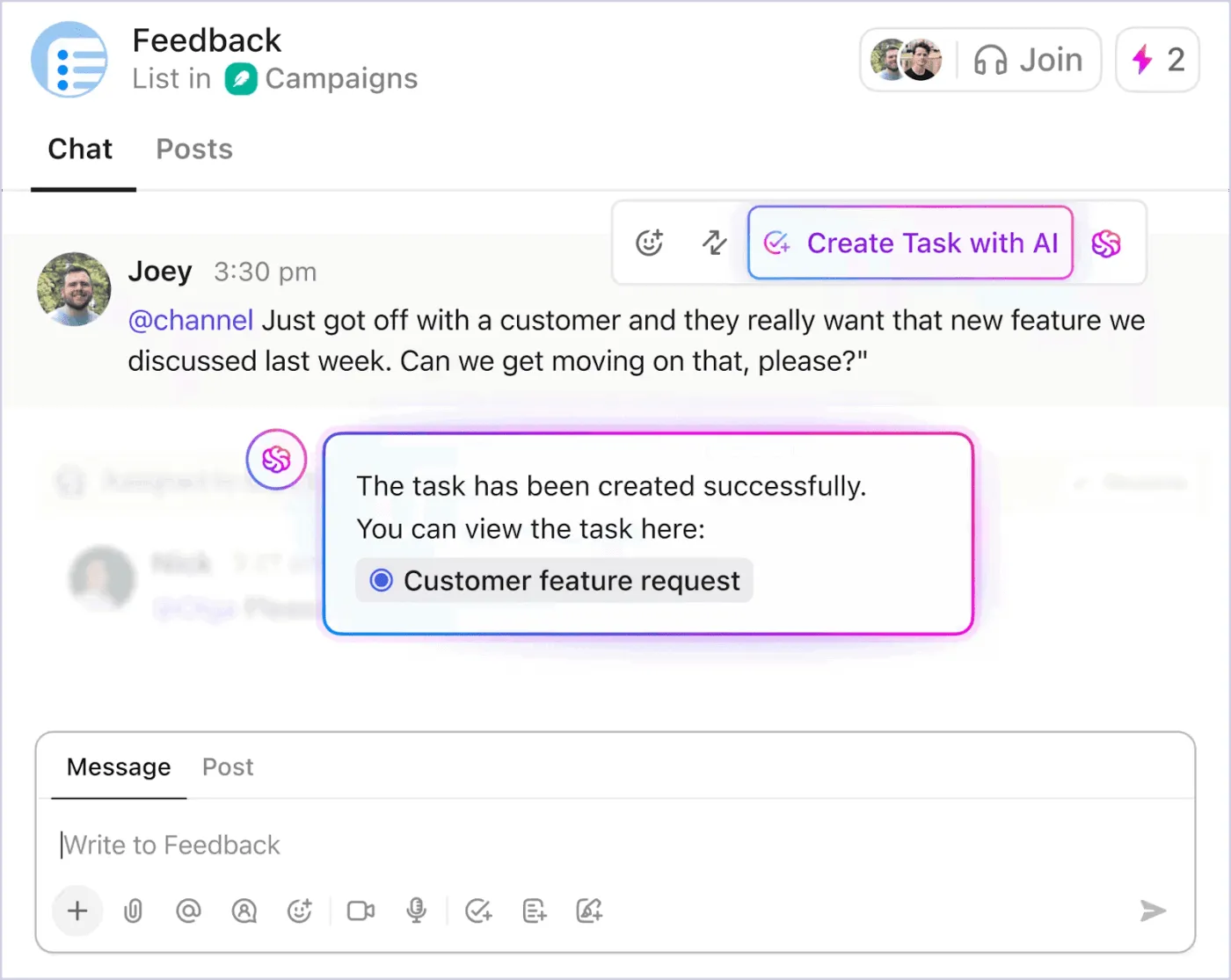
Můžete přeměnit zprávy na úkoly, zachovat kontext diskusí a omezit „problém s posouváním“, který se objevuje, když se týmy spoléhají pouze na chat.
Pokud váš tým provádí například třídění zpětné vazby od zákazníků nebo koordinaci incidentů v rámci podpůrných zpráv, ClickUp Chat spolu s ClickUp Tasks vám pomůže zachovat úplný kontext. Proces se pro týmy stává mnohem jednodušším, protože zprávy a výsledky se ukládají na jedné platformě, místo aby byly rozděleny mezi různé nástroje.
Proměňte každodenní práci na sledovatelné úkoly ClickUp.
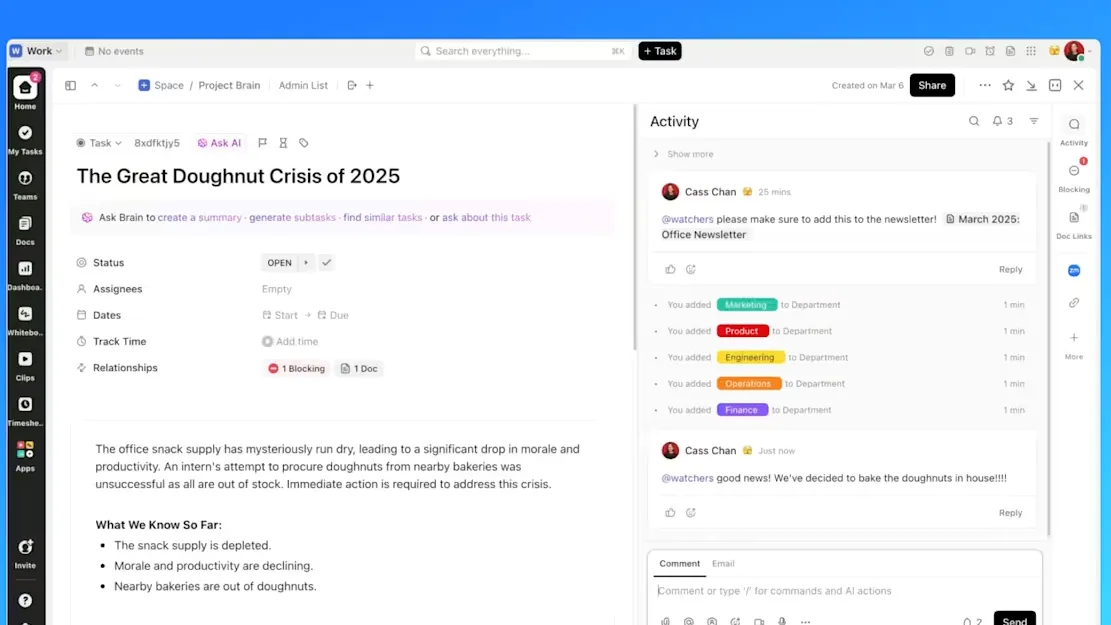
ClickUp Tasks vám poskytuje skutečný systém záznamů pro pracovní úkoly, nejen automatizované akce. Každý úkol může mít vlastníky, termíny, priority, závislosti a přesný kontext potřebný k pokroku.
ClickUp také podporuje návrhy prioritizace s podporou AI spolu s vytvářením úkolů z ClickUp Docs a ClickUp Chat, takže akční položky nezůstanou skryté v řetězcích zpráv.
Zde je několik praktických způsobů, jak týmy používají ClickUp Tasks, když se pracovní postupy stanou složitými:
- Standardizace předávání pomocí vlastních stavů, jako je „Příjem → Probíhá → Kontrola → Schváleno“
- Snížení počtu oprav díky závislostem, takže „Kontrola“ nemůže začít dříve, než je dokončen „Návrh“.
- Zřetelné vymezení odpovědností pomocí typů úkolů (chyby, milníky, nápady) a vlastních polí podle typu úkolu
💡 Tip pro profesionály: ClickUp Dashboards pomáhá týmům podávat zprávy o práci, aniž by musely ručně spojovat aktualizace. Místo hádání, co brání pokroku, můžete sledovat postup, pracovní zátěž a priority pomocí widgetů na dashboardu propojených s živými údaji o úkolech.
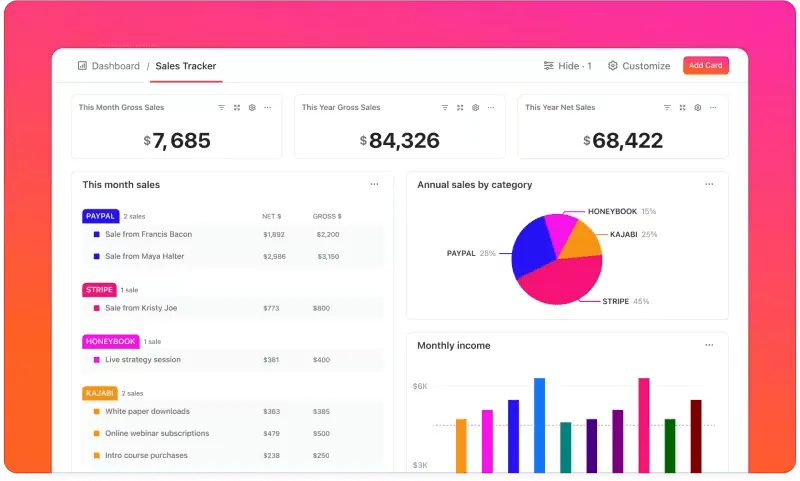
Běžné zobrazení dashboardu pro týmy:
- Doba od přijetí požadavku po jeho vyřešení
- Doba schvalovacího cyklu podle fáze
- Pracovní zátěž podle vlastníka, abyste mohli provést rebalancování před uplynutím termínů.
🧠 Věděli jste? Studie Forrester TEI společnosti ClickUp zjistila, že týmy používající ClickUp ušetří v průměru 12 hodin na zaměstnance za měsíc do třetího roku, protože AI a automatizace snižují přepínání kontextu a ruční aktualizace.
Maximalizujte svou produktivitu s ClickUp
Automatizace práce pomocí Google Workspace Studio spočívá především v tom, že AI agenti převezmou malé, opakující se úkony, které vás zpomalují. S Workspace Studio můžete pomocí jednoduchého jazyka vytvářet AI agenty, kteří pracují napříč nástroji Workspace, jako jsou Google Drive a Google Sheets.
Proces je zpočátku obvykle velmi jednoduchý: vytvořte prvního agenta, otestujte ho na bezpečných datech a pro vše důležité si ponechte rychlý krok lidské kontroly. Jak budete přidávat další agenty do pracovního prostoru, nastavte jednoduchá pravidla ohledně toho, kdo může sdílet AI agenty a jak budete AI spravovat a sdílet.
AI agenti vytvoření prostřednictvím Google Workspace však mají svá omezení. Nepokrývají komplexní funkce napříč širokou škálou nástrojů a platforem.
Pokud chcete mít jedno místo pro spouštění celého pracovního postupu, nejen akcí v aplikacích Google, je ClickUp lepší volbou. Spojuje úkoly, dokumenty, řídicí panely a automatizace s ClickUp Brain a AI agenty, které vám pomohou udržet přehled o prioritách bez ztráty kontextu.
Zaregistrujte se do ClickUp zdarma ještě dnes a vyzkoušejte rozdíl.