
Je 9 hodin ráno a obchodní analytik otevírá tabulku Google Sheets se stovkami řádků.
Termíny, rozpočty, aktualizace stavu – vše závisí na složitých vzorcích. Jedna nefunkční buňka může zpozdit celý projekt.
Nyní si představte inovativnější způsob: místo toho, abyste se potýkali s vzorci nebo ručně třídili data, požádáte AI, aby to za vás vyřešila.
Umělá inteligence importuje data, automaticky organizuje tabulky, označuje nesrovnalosti a vytváří zprávy během několika sekund. Lidský faktor je stále důležitý pro rozhodování a strategii, ale umělá inteligence vám ulehčí od nudné práce. Ve skutečnosti více než polovina vedoucích pracovníků uvádí, že již používá generativní umělou inteligenci k urychlení práce.
V tomto článku vám ukážeme, jak automatizovat Google Sheets pomocí nástrojů AI, které zrychlují pracovní postupy, snižují počet chyb a pomáhají vám soustředit se na smysluplnou analýzu namísto opakovaných kliknutí.
Jak automatizovat Google Sheets pomocí AI
Pokud vás zajímá, jak pomocí nástrojů umělé inteligence dosáhnout stejné efektivity ve svých tabulkách, zde je jednoduchý průvodce, který vám krok za krokem ukáže, jak automatizovat Google Sheets pomocí umělé inteligence.
Krok 1: Otevřete tabulku Google Sheets.
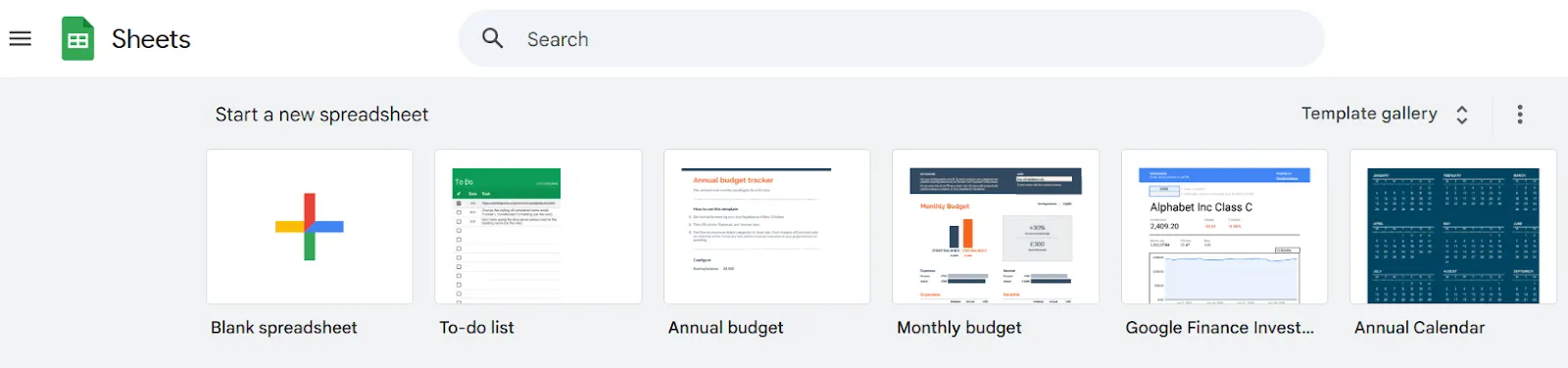
Začněte otevřením tabulky Google Sheets, kterou chcete automatizovat. To můžete provést tak, že přejdete do Google Sheets, vyberete existující soubor nebo vytvoříte nový list kliknutím na „Prázdná tabulka“.
📖 Přečtěte si také: Triky pro Google Sheets, které vám usnadní práci
Krok 2: Přístup k funkcím založeným na umělé inteligenci v Google Workspace
Pokud má váš účet přístup k Google Workspace Labs nebo Gemini, uvidíte funkce umělé inteligence v horním menu. Zde je návod, jak tyto funkce využít na maximum:
- Generujte text přímo v buňce
- Shrňte datové sady ze sloupce nebo celé tabulky
- Automatické kategorizování informací
- Provádějte analýzu sentimentu
Toto je postup krok za krokem:
- Otevřete svou tabulku
- V horní části tabulky klikněte na Vložit → Funkce → AI, abyste získali přístup ke stejné funkci, aniž byste museli ručně zadávat vzorec.
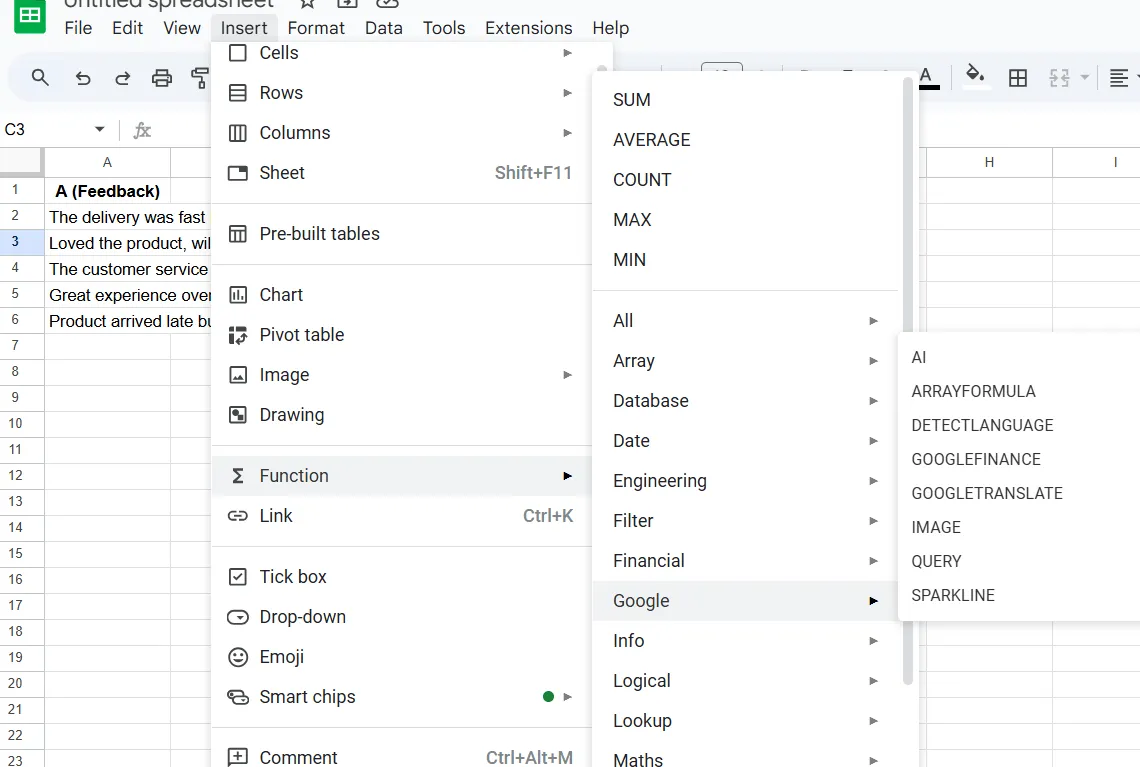
Alternativně můžete do buňky zadat vzorec AI. Příklad:
- =AI(„Shrňte klíčové body zpětné vazby“, A2:A20)
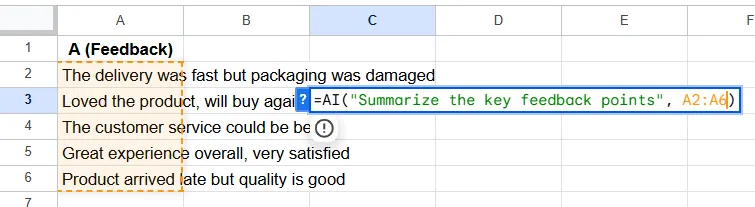
- Stiskněte klávesu Enter, poté klikněte na Generovat a po zobrazení výzvy klikněte na Vložit.
👀 Zajímavost: První tabulkový procesor, VisiCalc, byl vytvořen v roce 1979 a často se mu připisuje zásluha za to, že se počítač Apple II stal nezbytností pro podniky. Položil základy pro nástroje jako Microsoft Excel a Google Sheets, na které se dnes spoléháme při analýze dat.
Krok 3: Přidejte sloupec AI pro opakované akce
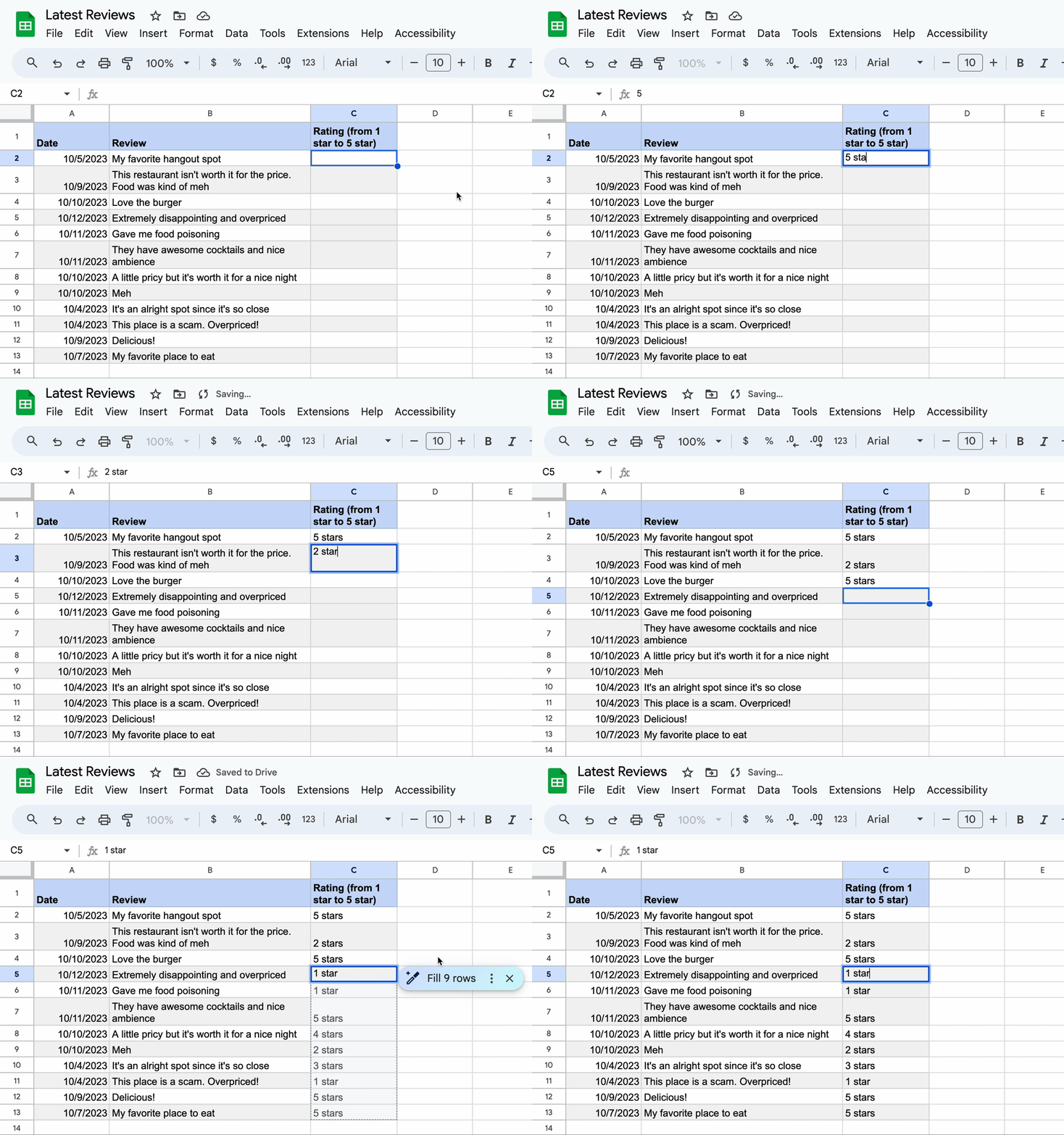
Pokud chcete použít stejnou akci AI na více řádcích:
- Přejděte do pravého horního rohu tabulky.
- Klikněte na Vložit sloupec AI.
- Do první buňky mimo záhlaví zadejte příkaz AI.
- Pomocí automatického vyplňování jej aplikujte na zbytek sloupce.
📌 Příklad: Klasifikujte všechny příchozí e-maily ve sloupci B jako „Pozitivní“, „Negativní“ nebo „Neutrální“.
📖 Přečtěte si také: Jak vytvořit plán v Google Sheets
Alternativa č. 1: Použijte doplňky AI z Google Workspace Marketplace
Pokud nevidíte vestavěnou možnost AI, můžete opakující se úkoly automatizovat pomocí doplňků AI:
- Přejděte do Rozšíření → Doplňky → Získat doplňky
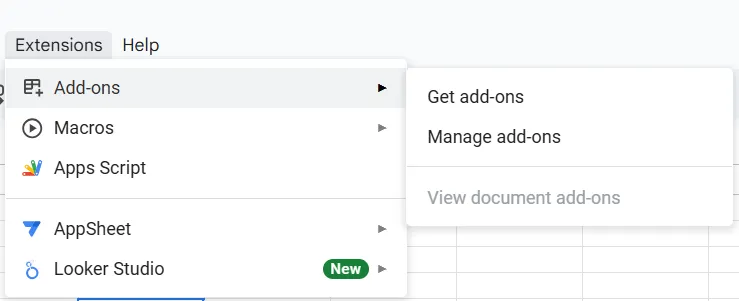
- Vyhledejte nástroje umělé inteligence, jako je AI for Sheets nebo automatizace založená na GPT.
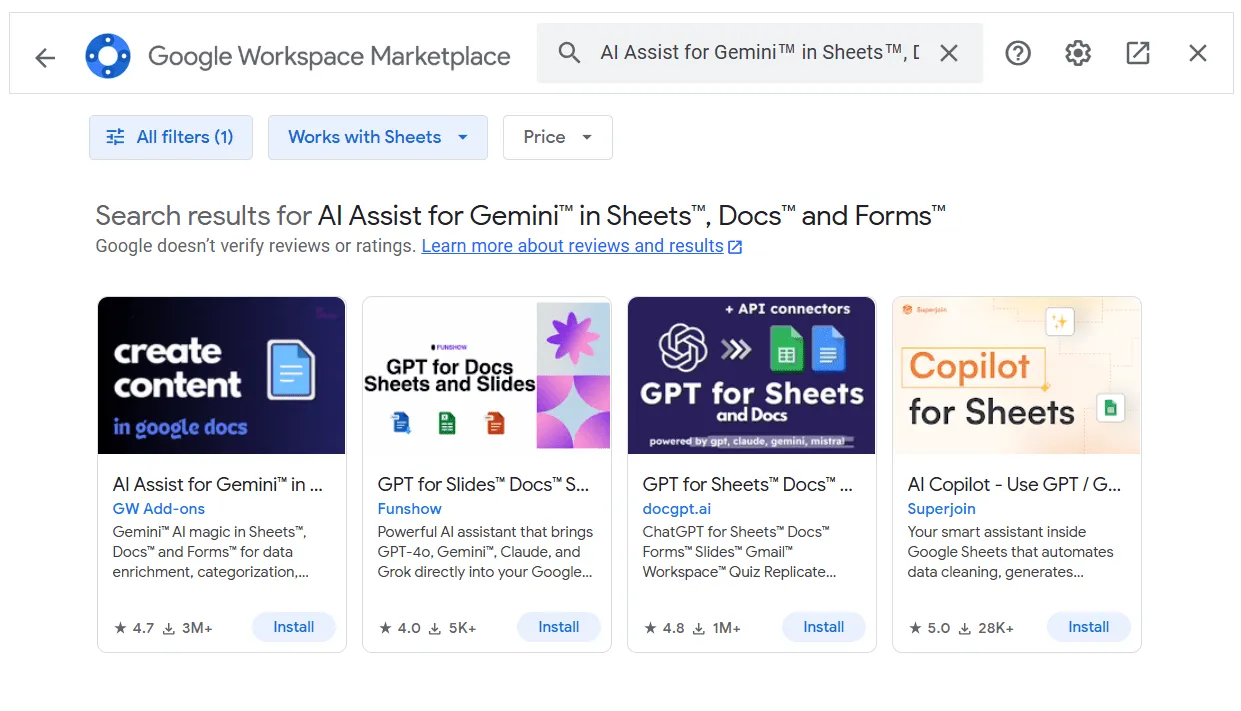
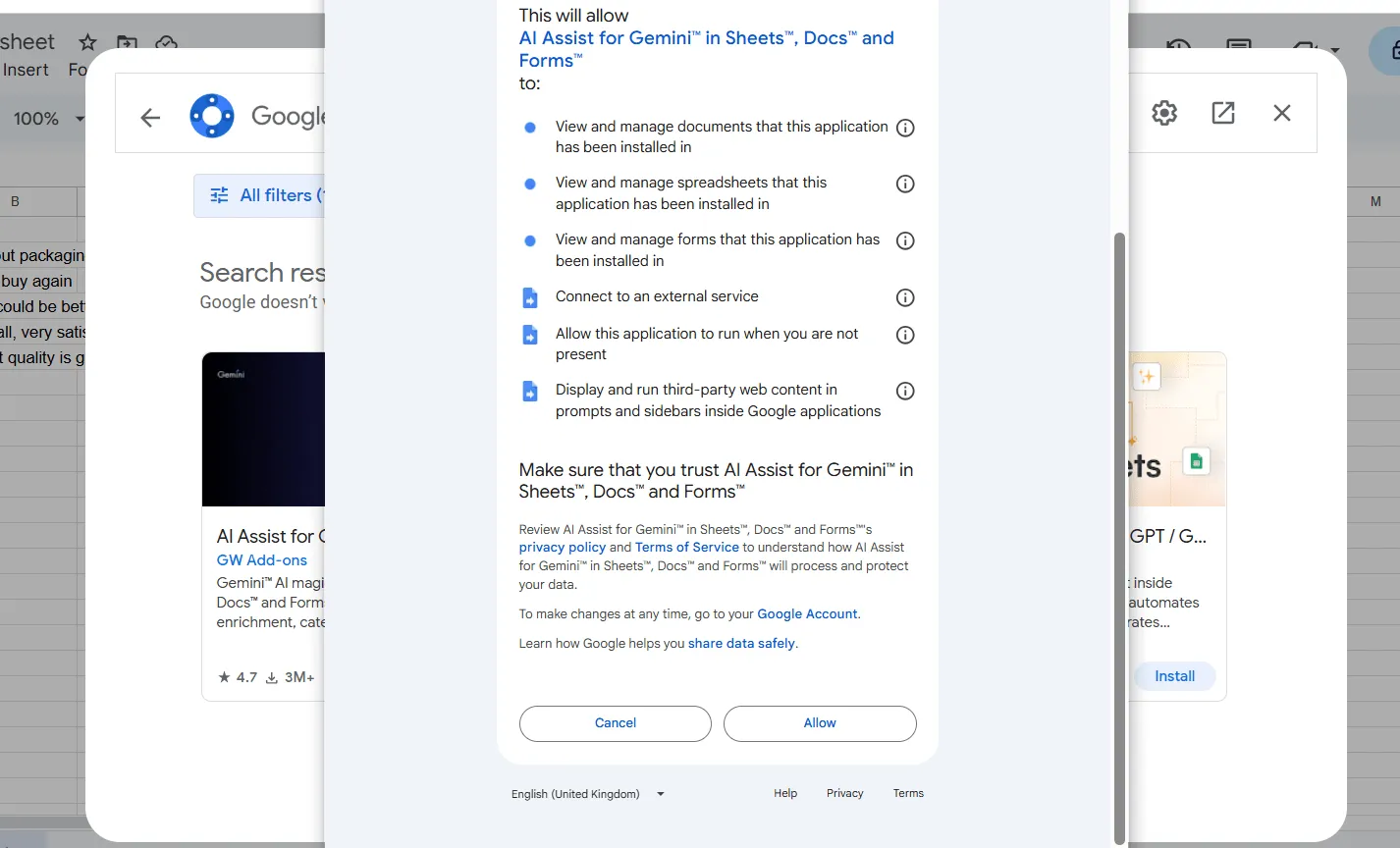
- Klikněte na Instalovat a udělejte potřebná oprávnění.
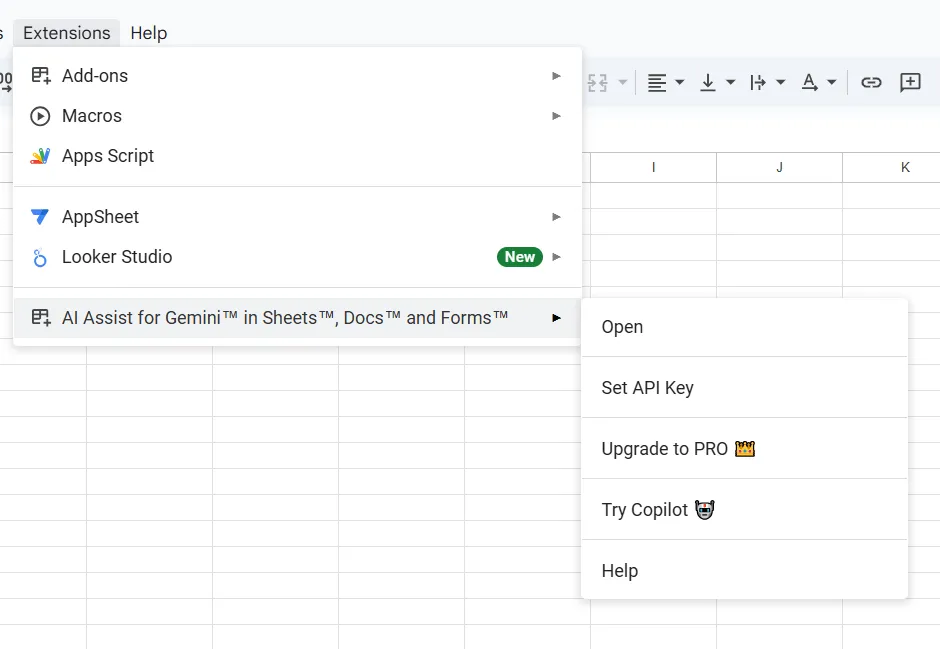
- Po instalaci přejděte do části Rozšíření → [Název doplňku] a spusťte akce, jako je čištění dat, shrnutí nebo propojení dat mezi listy.
📖 Přečtěte si také: Jak používat Google Sheets jako databázi
Alternativa č. 2: Vytvářejte vlastní skripty pomocí Google Apps Script
Pro složitější automatizaci:
- Klikněte na Rozšíření → Apps Script.
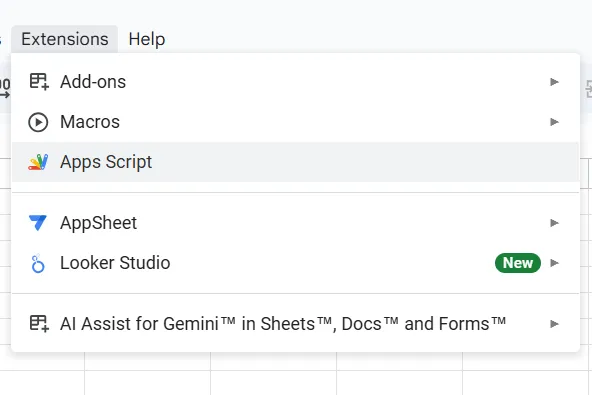
- V editoru kódu můžete vytvářet skripty pro automatizaci úkolů, jako je přesun dat, generování zpráv nebo dokonce připojení k externím API pro pokročilé analýzy.
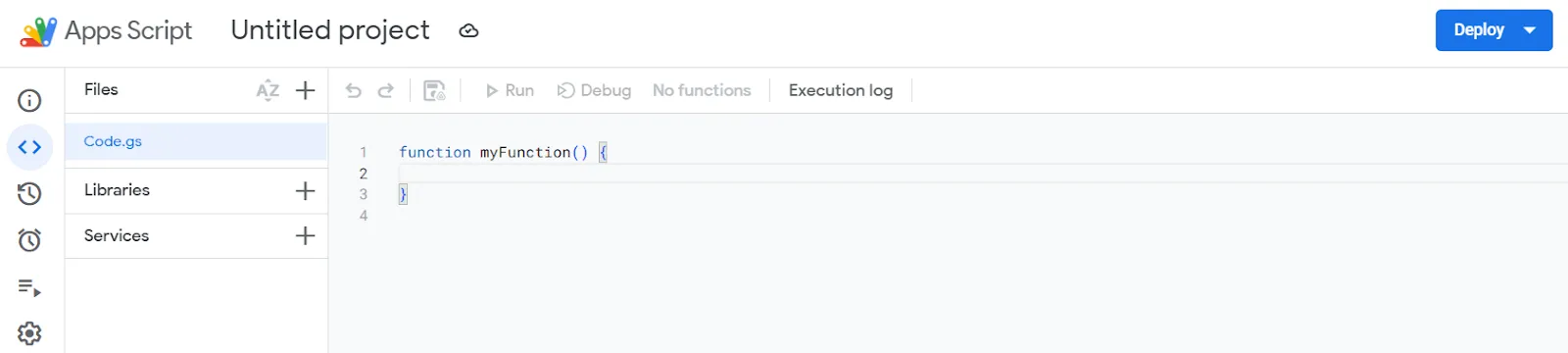
- Uložte a pojmenujte svůj projekt
- Klikněte na Spustit a otestujte svou automatizaci.
📌 Příklad: Skript, který automaticky kopíruje každou novou odpověď z formuláře do hlavního listu a přidává nový řádek pro každý záznam.
👀 Zajímavost: Nejstarší verze aplikace Excel dokázaly zpracovat pouze 16 384 sloupců, což se tehdy zdálo jako obrovské množství. Dnešní moderní tabulkové kalkulátory dokážou zpracovat miliony řádků, což otevírá dveře k rozsáhlé analýze dat, která byla dříve nemyslitelná.
Omezení automatizace tabulek pomocí umělé inteligence
I když automatizace Google Sheets pomocí AI může ušetřit spoustu času, zatím není dokonalá. Zde je několik věcí, na které můžete narazit:
- Poskytuje pouze textové odpovědi, takže pokud doufáte v přehledné grafy nebo hotové tabulky, budete je muset vytvořit samostatně.
- Umělá inteligence vidí pouze buňky, které jí ukážete, což znamená, že nebude magicky číst celou vaši tabulku ani načítat jiné soubory pro kontext.
- Zároveň dokáže zpracovat pouze omezený počet buněk, takže u opravdu velkých tabulek budete možná muset pracovat s menšími částmi.
- Existuje omezení počtu výzev, které můžete odeslat najednou, a někdy možná budete muset počkat, než to zkusíte znovu.
- Jako každý nástroj umělé inteligence, ani tento není vždy správný – shrnutí a poznatky mohou být nepřesné, proto je vždy dobré provést rychlou kontrolu lidským okem.
📮 ClickUp Insight: Téměř 88 % respondentů našeho průzkumu již používá nástroje umělé inteligence, aby si usnadnili a zrychlili osobní úkoly. Chcete stejné výhody v podobě úspory času i v práci? ClickUp Brain, náš integrovaný asistent umělé inteligence, pomáhá týmům zvýšit produktivitu o 30 % díky menšímu počtu schůzek, okamžitým souhrnům umělé inteligence a automatizaci úkolů bez nutnosti zásahu uživatele.
📖 Přečtěte si také: Průvodce automatizací v ClickUp
Používání umělé inteligence a Google Sheets s ClickUp
Když strávíte čas nastavováním automatizace Google Sheets, je skvělý pocit vidět, jak se data sama uklidí.
Brzy si však všimnete ještě něčeho jiného: někdo musí stále rozhodovat, co s těmi všemi informacemi udělat. Kdo podnikne další krok? Jak zajistíte, aby se věci neztratily v řádcích a sloupcích?
Právě v tomto ohledu vám pomůže ClickUp a jeho integrovaný asistent AI, ClickUp Brain.
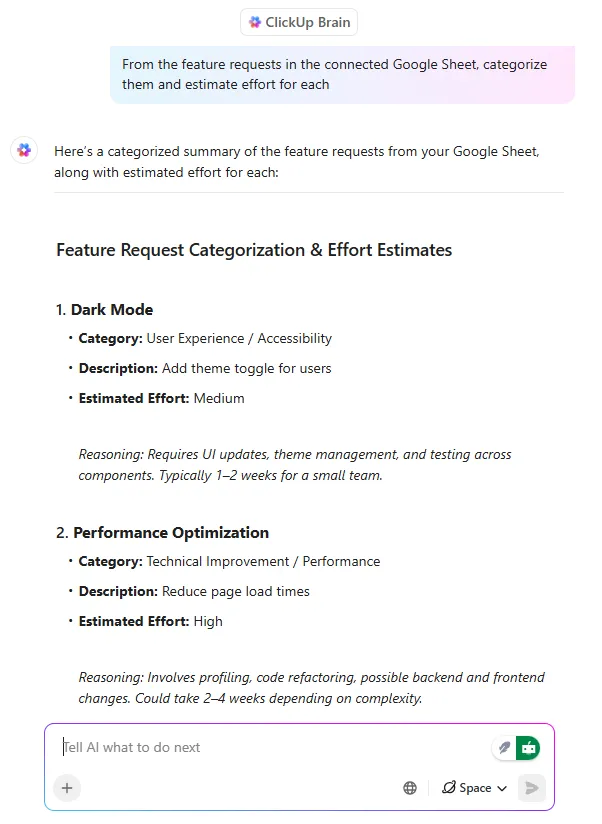
ClickUp Brain se propojuje s Google Sheets, takže každý nový záznam se může stát úkolem, aniž byste museli hnout prstem.
Představte si, že přidáte do své tabulky nový nápad na kampaň a ten se okamžitě objeví jako úkol v ClickUp, již přiřazený správné osobě, s podúkoly navrženými umělou inteligencí, které jsou připraveny k provedení!
📌 Příklad: Marketingový manažer přidá nápad na kampaň do sdíleného listu. Během několika sekund ClickUp vytvoří úkol pro designérský tým, přidá podúkoly pro copywriting a plánování reklam a nastaví termín splnění. Nikdo nemusí kopírovat a vkládat ani posílat následné e-maily.
ClickUp Automations to ještě vylepšuje. S více než 100 předem připravenými automatizacemi a AI Builder, který rozumí přirozenému jazyku, můžete automaticky přiřazovat úkoly, přidávat komentáře nebo měnit stavy, aniž byste se museli dotknout buňky tabulky.
💡 Tip pro profesionály: Týmy, které používají ClickUp Brain MAX, ušetří každý týden více než jeden celý pracovní den, protože AI zpracovává souhrny, poznámky z jednání a zprávy bez manuální práce. Díky přístupu k pokročilým modelům AI, jako jsou Gemini, Claude a ChatGPT, které jsou integrovány do ClickUp Brain, můžete rychle žádat o informace, vytvářet úkoly nebo plánovat projekty, aniž byste museli přepínat mezi nástroji.
Zprávy se také stanou jednoduššími. Místo vytváření vzorců v Google Sheets stačí požádat ClickUp Brain o aktualizace, které vše vysvětlí jednoduchým jazykem. Může například říci: „Pět úkolů je dokončeno, dva jsou zpožděny a jediná věc, která brání pokroku, je čekání na recenzi klienta.“ Víte, co se děje, aniž byste museli procházet sloupce dat.
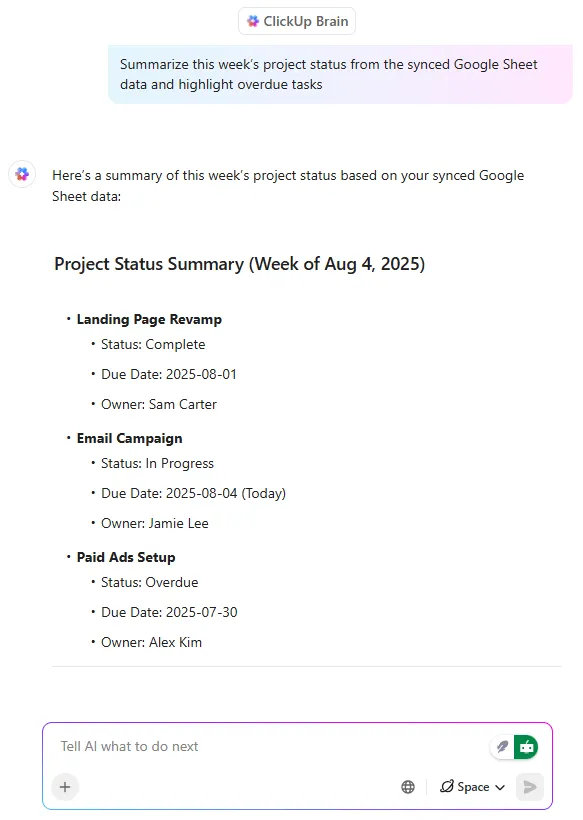
ClickUp usnadňuje správu složitých projektů díky kombinaci umělé inteligence a komplexních úkolů.
Zde je stručný návod, jak začít během několika minut:
A pro mnoho týmů může tabulkový pohled ClickUp zcela nahradit tradiční tabulkový procesor. Je stejně známý, ale je propojen s vašimi úkoly a projekty.
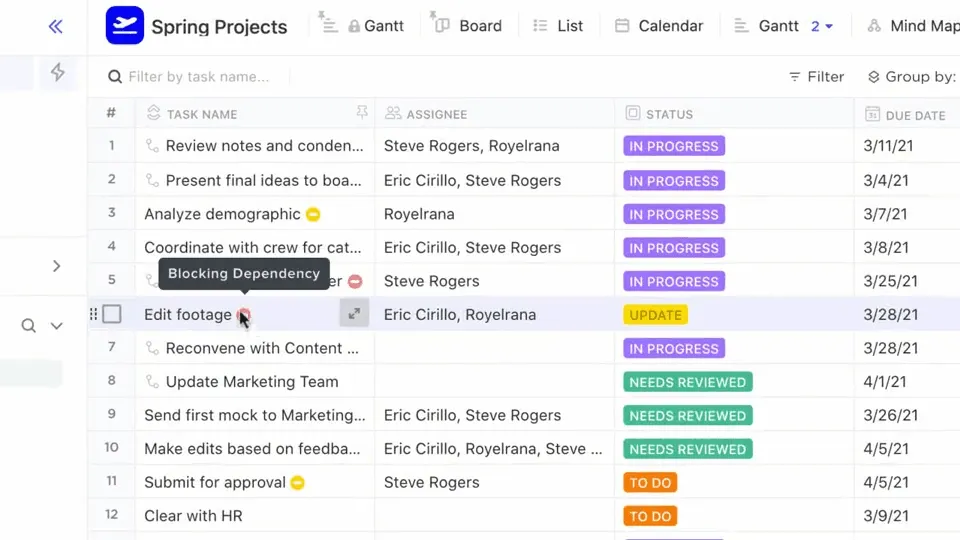
Můžete shromažďovat požadavky na funkce, spravovat rozpočty nebo sledovat zásoby a umělá inteligence je automaticky seskupí, odhadne, kolik úsilí každý z nich vyžaduje, a dokonce navrhne výchozí body, od kterých může váš tým vycházet.
📌 Příklad: Produktový manažer shromažďuje požadavky na nové funkce prostřednictvím formuláře. ClickUp je shromažďuje do jedné tabulky, označuje je podle kategorií a píše návrhy uživatelských příběhů, které vývojáři dále vylepšují.
📖 Přečtěte si také: Přehled funkcí Google Sheets
Jak integrovat ClickUp a Google Sheets
Propojení ClickUp a Google Sheets trvá jen pár minut. Po nastavení můžete synchronizovat data, automaticky vytvářet úkoly a připojovat listy k vašim projektům, aniž byste museli přecházet mezi aplikacemi.
1. Otevřete aplikační centrum ClickUp.
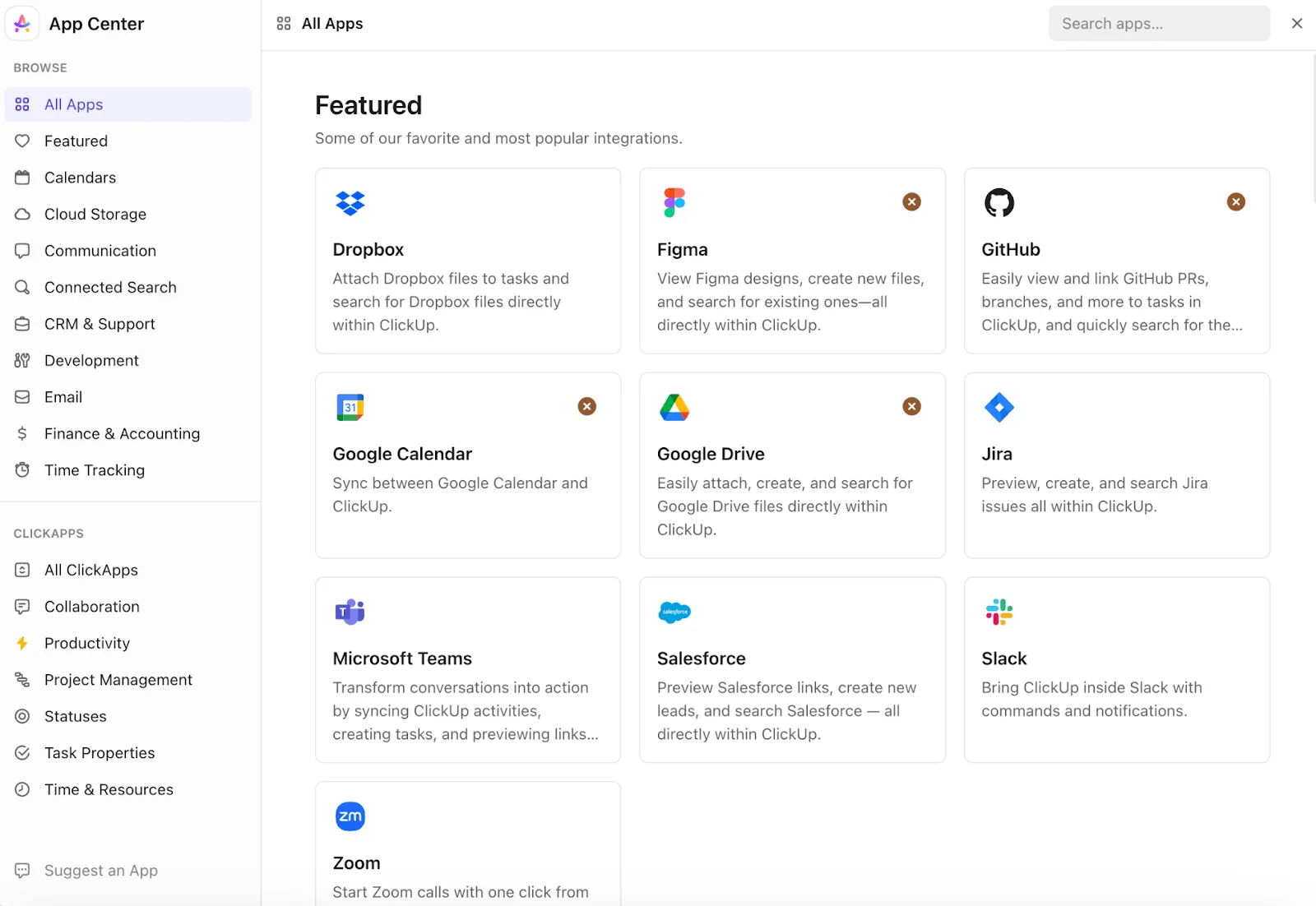
V ClickUp klikněte na avatar svého profilu v levém dolním rohu a vyberte App Center. Zde můžete spravovat všechny své integrace.
2. Najděte Google Drive
Vyhledejte Google Drive v App Center. (Google Sheets se připojuje přes Google Drive. )
👀 Zajímavost: Lotus 1-2-3, tabulkový procesor z 80. let, měl tak velký vliv, že mnoho firem odložilo přechod na Windows, protože si nedokázaly představit práci bez něj.
3. Propojte svůj účet
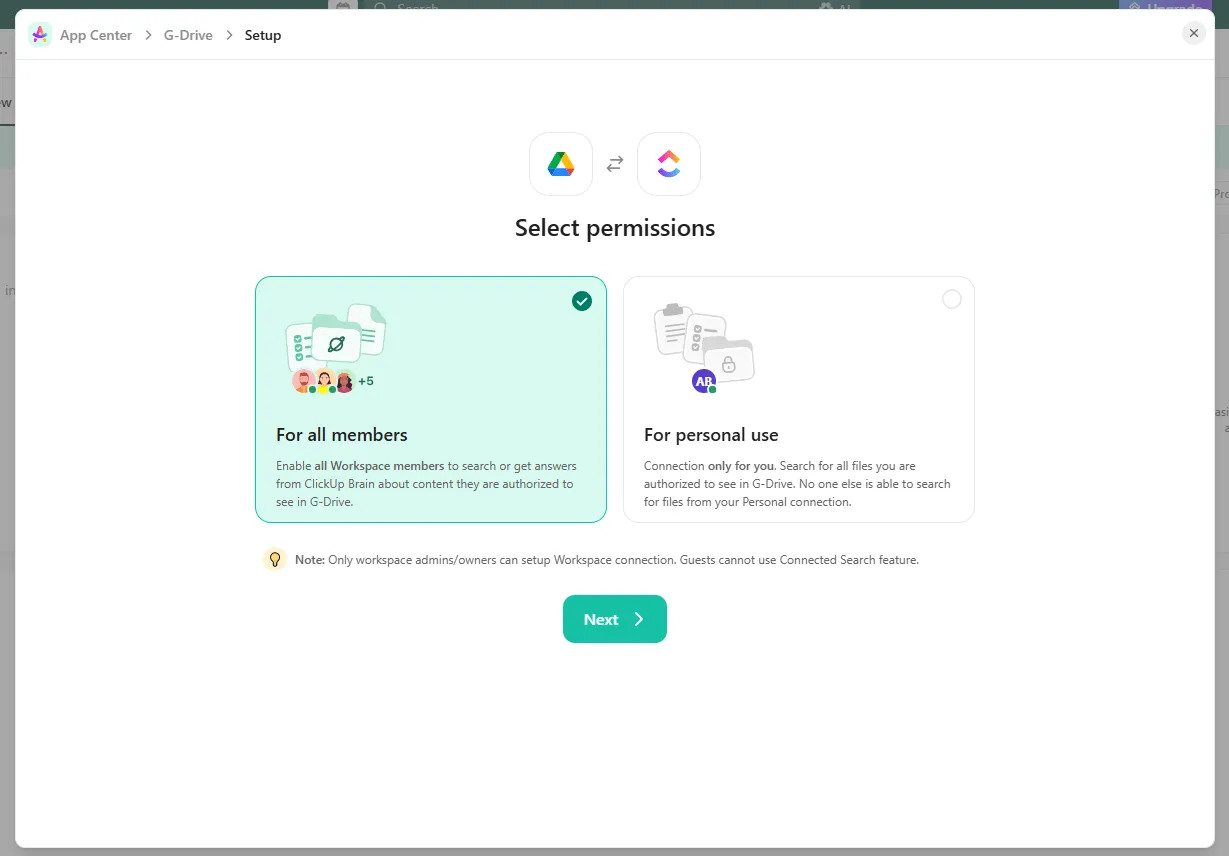
Klikněte na Připojit a vyberte jednu z následujících možností:
- Osobní propojení: Propojte svůj osobní Google Drive s uživatelským účtem ClickUp.
- Připojení k Workspace: Umožněte všem uživatelům ve vašem Workspace přístup ke sdíleným souborům na Disku.
Přihlaste se ke svému účtu Google a udělejte požadovaná oprávnění.
💡 Tip pro profesionály: Pokud má váš Workspace více týmů, připojení Workspace zajistí, že tabulky budou pro všechny prohledávatelné a přístupné.
4. Připojte Google Sheets k úkolům
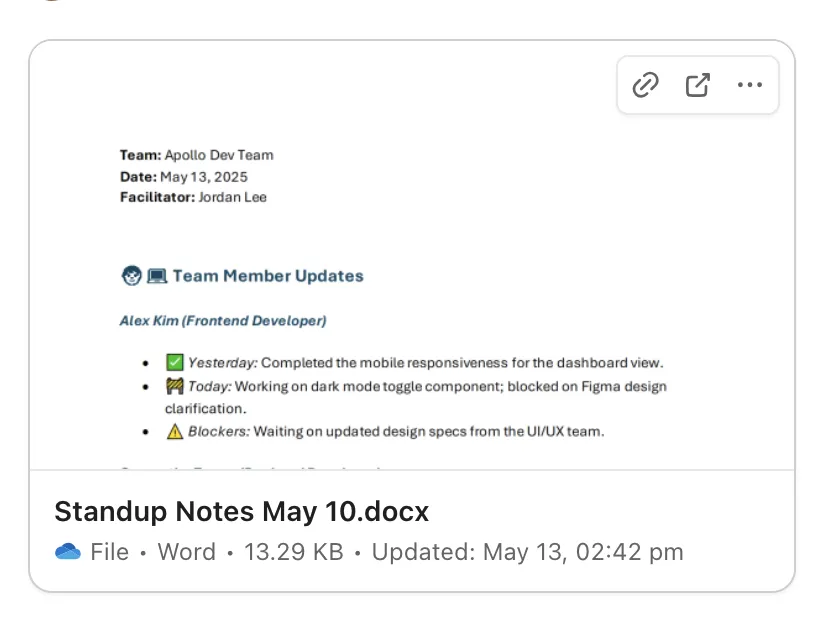
- Otevřete úkol v ClickUp
- Přejděte do sekce Přílohy.
- Klikněte na ikonu + a vyberte Google Drive.
- Vyberte list, který chcete připojit
Odtud můžete přímo v ClickUp zobrazit náhled nebo vložit tabulku Google Sheets, aniž byste museli přepínat mezi záložkami.
📖 Přečtěte si také: Jak používat AI pro analýzu dat
Oslavte chytřejší pracovní postupy s ClickUp
Automatizace Google Sheets pomocí umělé inteligence a nástrojů pro zpracování přirozeného jazyka je vynikající způsob, jak si usnadnit práci. Odpadají tak malé opakující se úkoly, data se analyzují pouhými několika kliknutími a získáte rychlé odpovědi bez nutnosti používat složité vzorce.
Samotné zadávání dat a automatizace tabulek však projekty neposouvají vpřed. A právě zde přichází na řadu ClickUp.
Díky ClickUp Brain a jeho hladké integraci s Google Sheets můžete dělat víc než jen automatizovat buňky. Umělá inteligence tiše zpracovává zprávy, generuje aktualizace projektů, provádí úkoly, dále analyzuje data a udržuje váš tým v synchronizaci bez neustálých ručních úprav.
Přidejte k tomu skutečnost, že vám poskytuje všechny vaše úkoly, soubory, konverzace a zprávy na jedné platformě poháněné umělou inteligencí, a uvidíte, proč je ClickUp skutečně vaší všestrannou aplikací pro práci.
Pokud jste připraveni trávit méně času opravováním buněk a více času získáváním poznatků, zaregistrujte se do ClickUp a zjistěte, kolik času můžete ušetřit.