
Je to běžný pracovní den a vy jste po krk v Google Sheets, nekonečně kopírujete a vkládáte data, ručně aktualizujete řádky a přemýšlíte, jestli neexistuje jednodušší způsob, jak to všechno zvládnout.
Podle zprávy Smartsheet více než 40 % pracovníků tráví alespoň čtvrtinu svého pracovního týdne manuálními, opakujícími se úkoly, jako je sběr a zadávání dat.
Zní vám to povědomě? Automatizace Google Sheets je tu, aby vám pomohla!
Automatizace pracovních postupů v Google Sheets může eliminovat zdlouhavé manuální úkoly, minimalizovat chyby a ušetřit čas.
Zajímá vás, jak automatizace může revolučně změnit váš pracovní postup? Prozkoumejte 20 účinných nápadů na automatizaci, které zefektivní vaše používání Google Sheets a pomohou vám pracovat chytřeji, nikoli tvrději.
Co je automatizace Google?
Automatizace Google označuje nástroje, skripty a funkce v rámci ekosystému Google , které pomáhají automatizovat opakující se úkoly v různých aplikacích Google, jako jsou Google Sheets, Gmail a Drive.
Díky automatizaci mohou uživatelé nastavit pravidla nebo využít Google Apps Script k automatickému zpracování manuálních úkolů, jako je odesílání e-mailů, aktualizace tabulek nebo vytváření připomínek.
Například v Google Sheets může automatizace načítat data z externích zdrojů, provádět analýzu dat a dokonce aktualizovat záznamy na základě předem definovaných spouštěčů.
Přečtěte si také: Jak optimalizovat řízení projektů pomocí automatizace
Zde je několik důvodů, proč byste měli používat automatizaci Google:
- Ušetřete čas: Automatizací opakujících se úkolů můžete v Google Sheets ušetřit značnou část času, který během pracovního týdne strávíte zadáváním a zpracováním dat.
- Snižte počet chyb: Automatizací nudných, opakujících se úkolů se výrazně sníží pravděpodobnost lidské chyby, což povede k větší přesnosti vaší práce.
- Zvyšte produktivitu: Automatizací pracovních postupů v Google Sheets se můžete soustředit na úkoly s vyšší přidanou hodnotou, které vyžadují kritické myšlení, řešení problémů a kreativitu.
- Vylepšete přizpůsobení a flexibilitu: Google Apps Script vám umožňuje vytvářet vysoce přizpůsobenou automatizaci šitou na míru vašim potřebám. Od odesílání automatických zpráv až po aktualizaci Google Kalendáře na základě milníků projektu – flexibilita je nekonečná.
Ověření faktů: Známým příkladem nákladných chyb souvisejících s tabulkami je incident JPMorgan „London Whale“, kdy manuální chyby v tabulkách přispěly ke ztrátě 6,2 miliardy dolarů při obchodování.
Nyní, když jsme si vysvětlili základy automatizace Google, je čas přejít k praktickým krokům.
20 nápadů na automatizaci Google Sheets pro optimalizaci vašeho pracovního postupu
Zde je 20 nápadů na automatizaci Google Sheets rozdělených do pěti kategorií, které vám pomohou zefektivnit, zrychlit a zjednodušit pracovní postupy. Tyto triky pro Google Sheets změní vaši práci.
Automatizace sběru a zadávání dat
Sběr a zadávání dat mohou být jedny z nejčasově náročnějších aspektů práce v Google Sheets. Automatizace těchto procesů ve vašem Google Workspace vám ušetří značné manuální úsilí a zajistí přesnější zpracování dat.
Podívejme se, jak na to:
1. Automatický import odpovědí z Google Formulářů
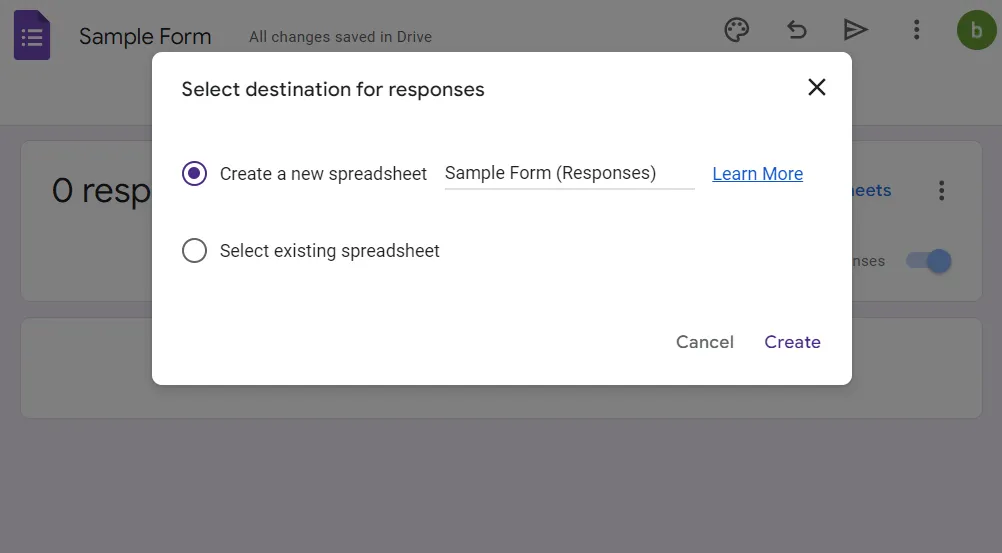
Snadno integrujte Google Forms s Google Sheets a automatizujte sběr dat. Na kartě Odpovědi ve formuláři klikněte na tři tečky (⋮) vedle ikony Google Sheet a vyberte možnost „Vybrat cíl odpovědí“.
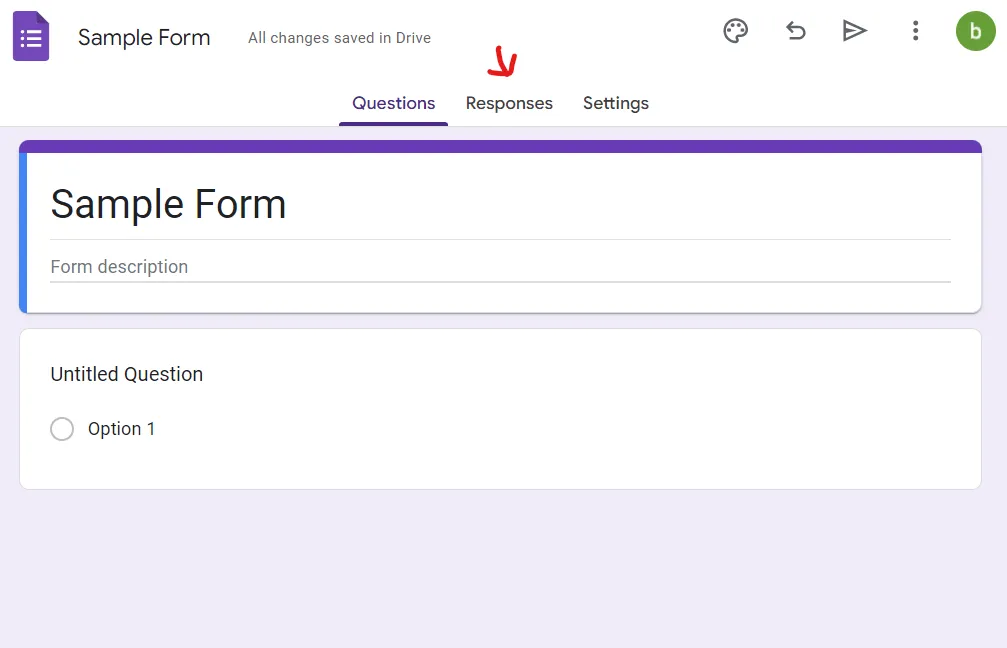
Vytvořte nový list nebo vyberte existující list pro zaznamenávání odpovědí z formuláře. Odpovědi se tak budou přímo přenášet do vašeho listu, což vám ušetří ruční kopírování a vkládání a sníží počet chyb.
Ověření faktů: Podle zprávy společnosti McKinsey by do roku 2030 mohlo být automatizováno přibližně 30 % pracovní doby.
2. Automatické vyplňování dat pomocí vzorců
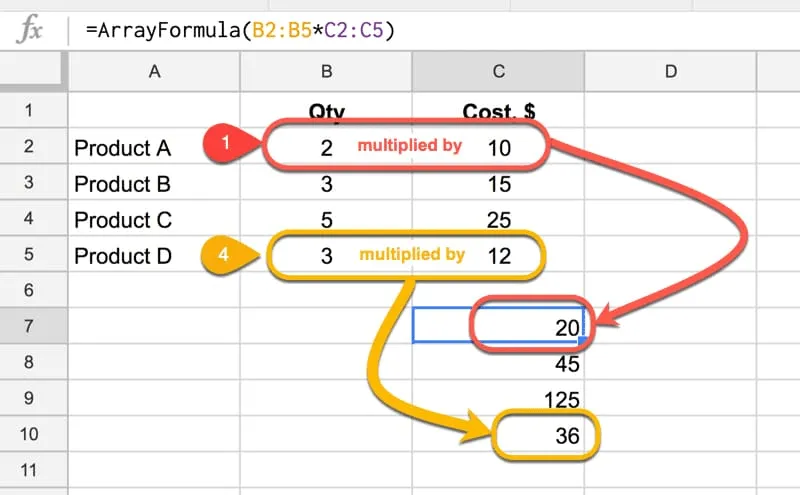
Pomocí funkce ARRAYFORMULA() můžete automaticky vyplnit buňky řadou čísel, dat nebo dokonce složitými výpočty v řádcích nebo sloupcích.
3. Předvyplněné šablony pro opakované použití
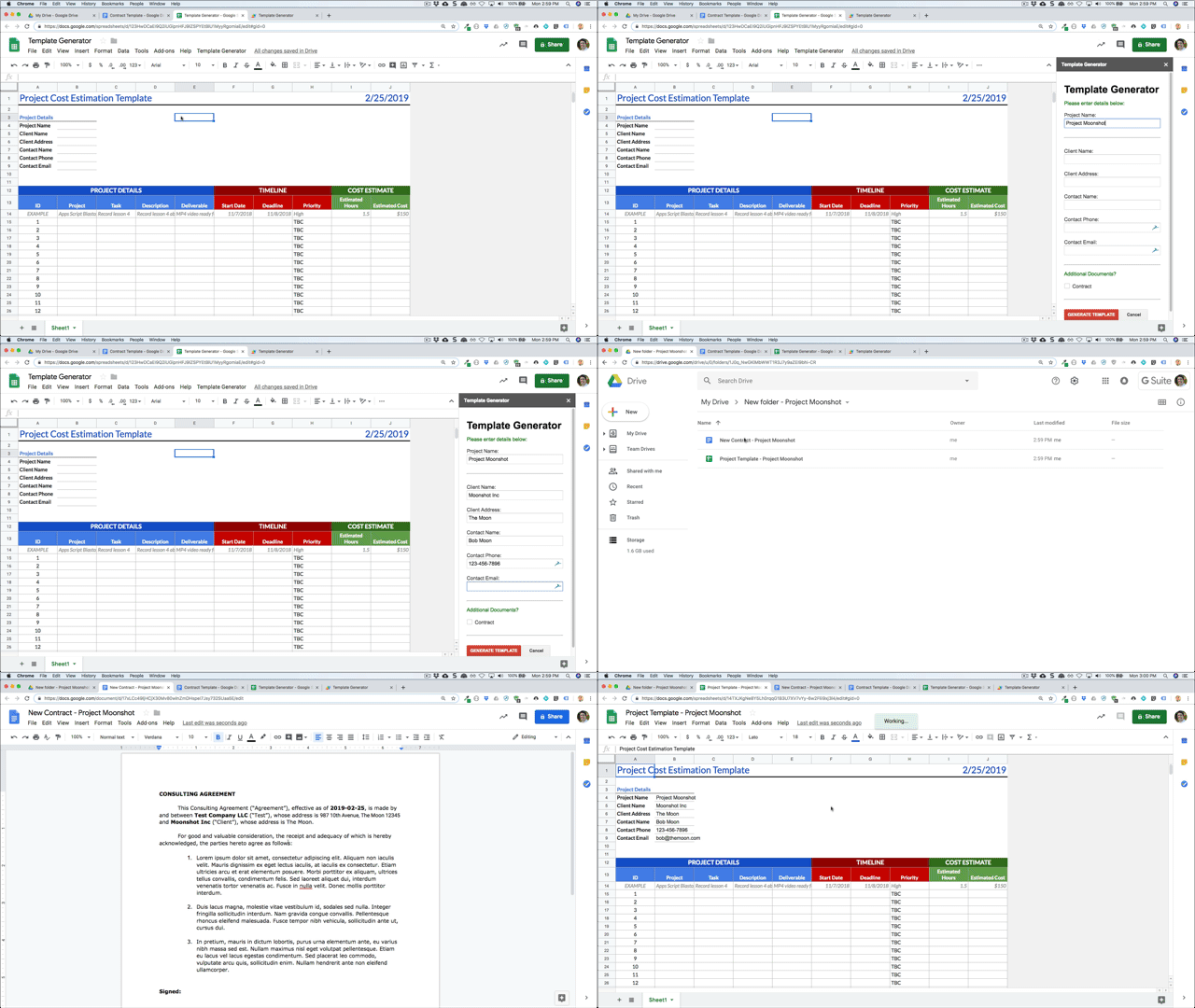
Pokud často pracujete se stejným typem dat, vytvořte předvyplněné šablony tabulek. Například pomocí Google Apps Script automatizujte duplikaci existující šablony pokaždé, když začínáte nový projekt.
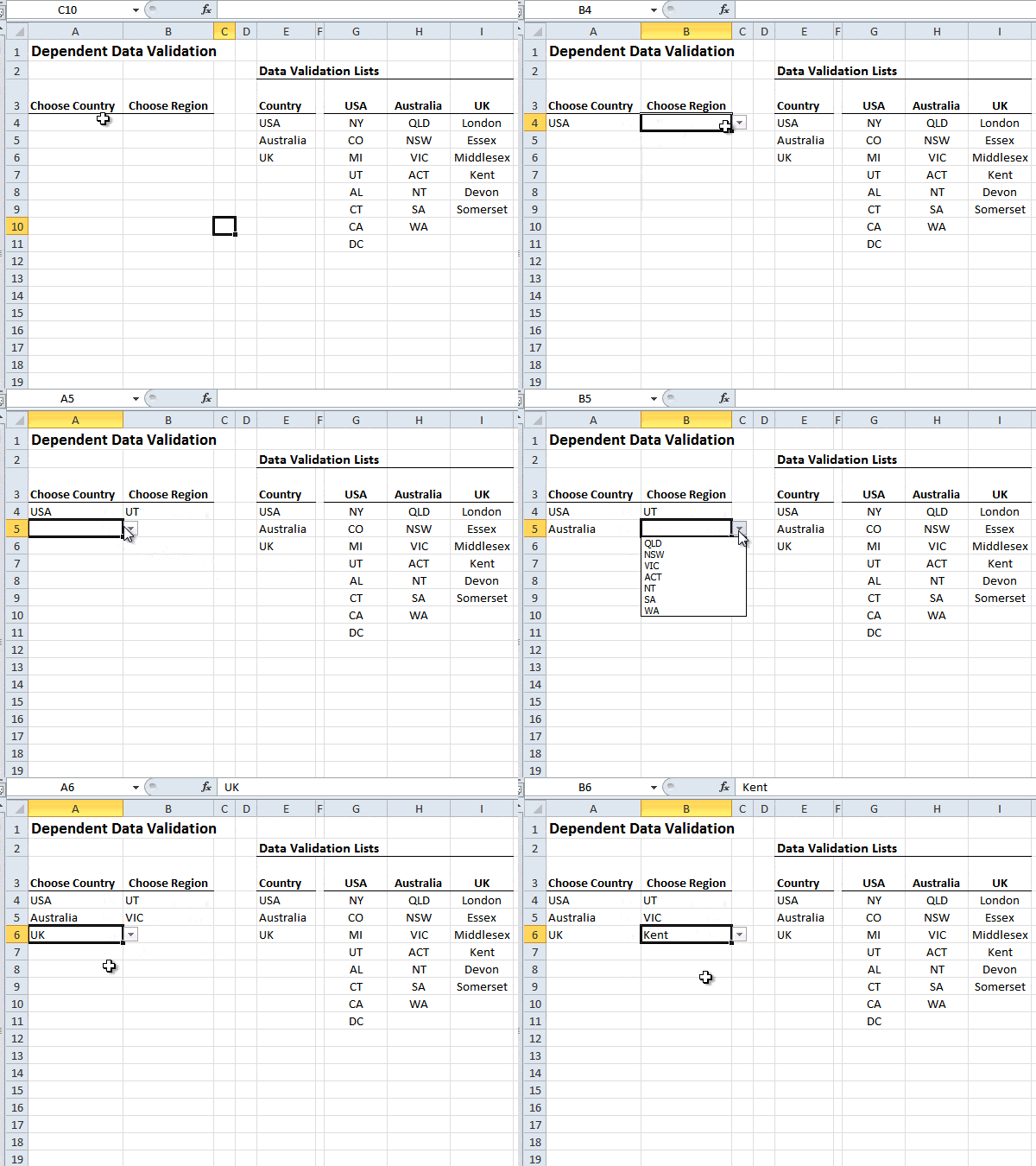
4. Automatizujte pravidla pro ověřování dat
Nastavte pravidla, která zajistí, že do vašeho listu budou zadávány správné údaje. Automaticky odmítněte nesprávné vstupy, jako jsou data nebo text, abyste udrželi data čistá a organizovaná.
Automatizace reportingu a analýzy dat
Google Sheets CRM nabízí různé funkce pro vytváření reportů a analýzu dat, které jsou klíčovou součástí každého pracovního postupu. Automatizace reportů v Google Sheets vám nejen ušetří čas, ale také zajistí, že budete mít vždy k dispozici nejaktuálnější data připravená k přezkoumání.
Podívejme se, jak můžete generovat automatické zprávy:
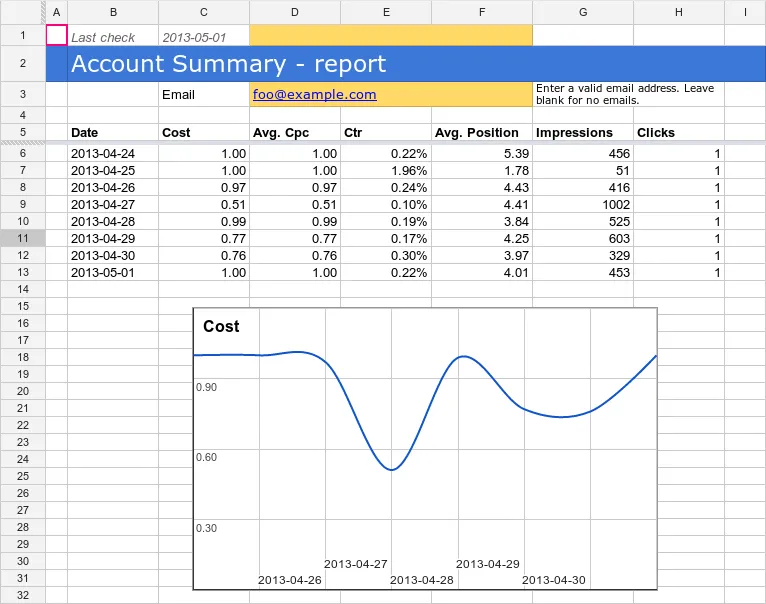
5. Generujte automatické zprávy
Marketingové týmy mohou pomocí Google Apps Script generovat týdenní nebo měsíční přehledy reklam s aktuálními údaji. Tento proces mohou automatizovat a přehledy zasílat členům týmu e-mailem bez jakéhokoli ručního zásahu.
6. Povolte podmíněné formátování na základě dat
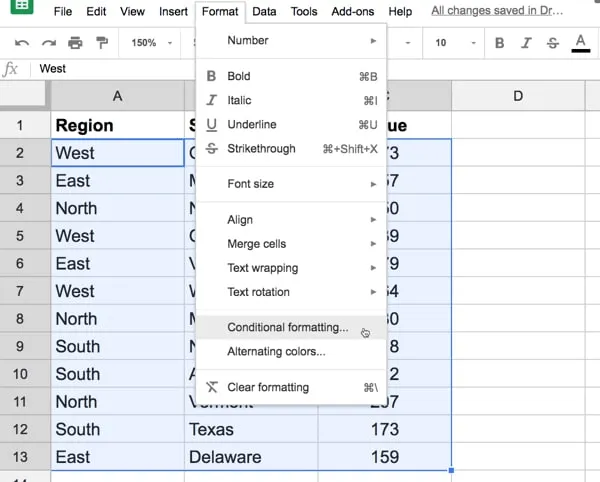
Automaticky zvýrazněte buňky nebo celé řádky, které splňují určité podmínky (např. nárůst prodejních cílů v %). Pomocí funkce „Podmíněné formátování“ na kartě „Formát“ můžete snadno vizualizovat důležité údaje.
7. Používejte automaticky aktualizované kontingenční tabulky
Automatizujte Google Sheets tak, aby se při změně dat aktualizovaly kontingenční tabulky. Pro funkce jako RAND(), TODAY(), NOW() nebo vlastní vzorce, které závisí na čase nebo jiných proměnných podmínkách, však možná budete potřebovat skripty aplikací nebo rozšíření pro dynamičtější aktualizace.
Tím je zajištěno, že se nejnovější data promítnou do kontingenčních tabulek, aniž by bylo nutné provádět ruční úpravy.
8. Propojte Google Sheets s Google Analytics
Pomocí doplňku Google Analytics můžete importovat údaje o webovém provozu, metriky publika a další informace přímo do svého Google Sheet. Tento doplněk si můžete stáhnout kliknutím na Rozšíření > Doplňky > Získat doplňky.
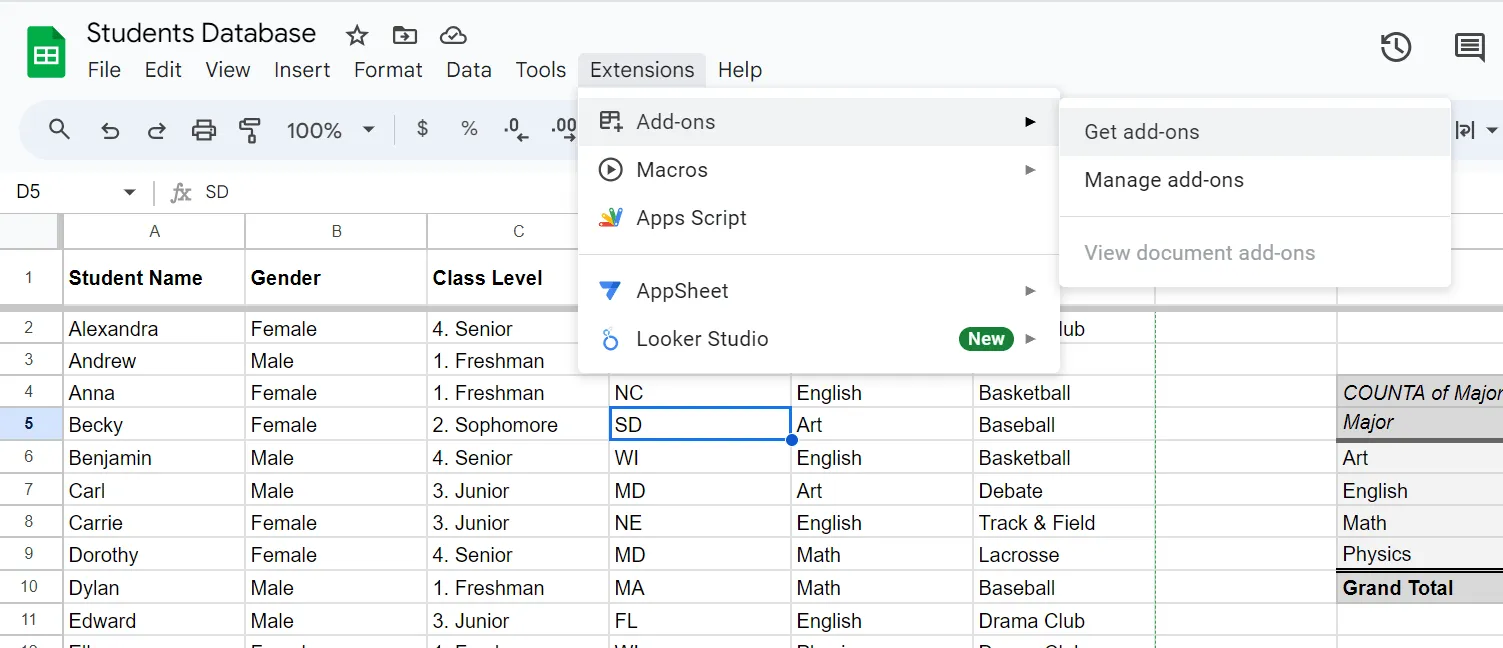
Vyhledejte doplněk Google Analytics a nainstalujte jej.
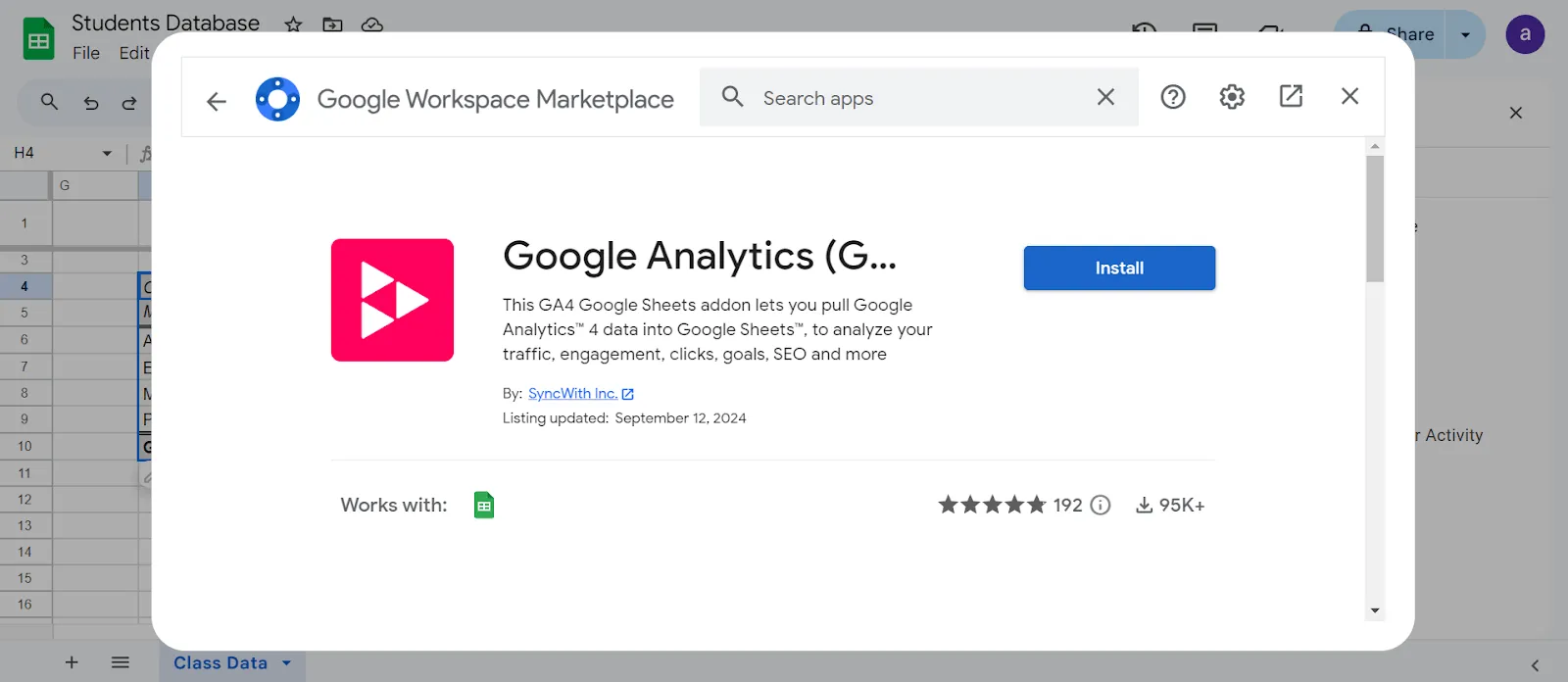
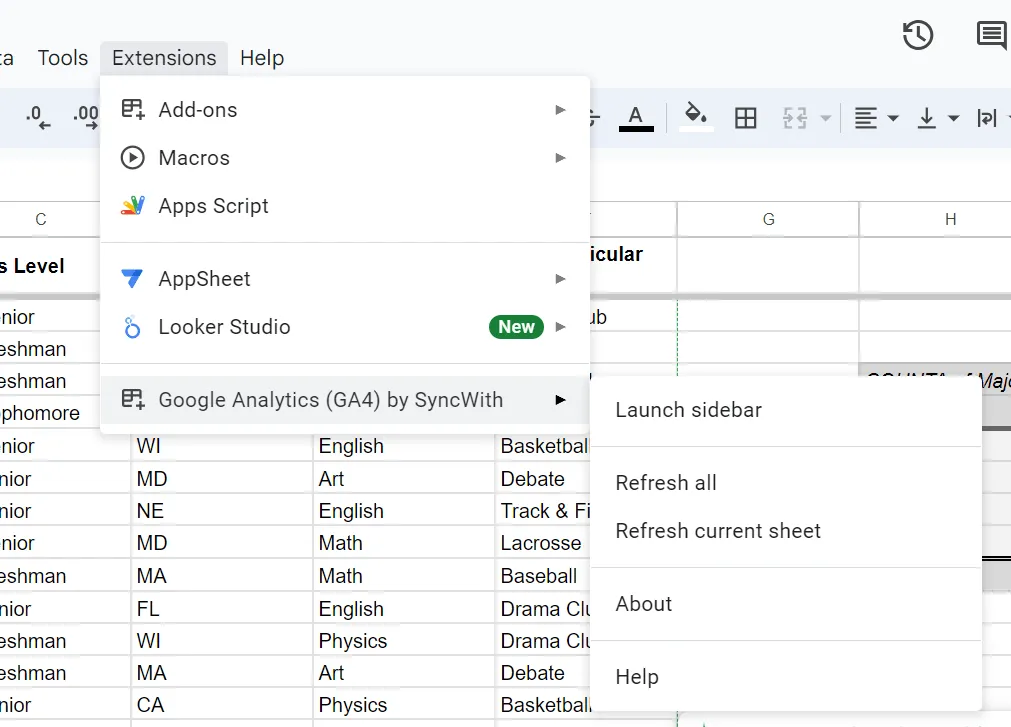
Po instalaci se doplněk zobrazí na kartě Rozšíření. Nyní můžete pomocí tohoto doplňku vytvářet přehledy o aktivitě na webových stránkách.
Automatizace spolupráce a sdílení
Při práci v prostředí založeném na spolupráci je nezbytné mít přehled o změnách provedených ve sdílených dokumentech. Podívejme se, jak můžete automatizovat úkoly související se spoluprací v Google Sheets a pomoci členům týmu zůstat v synchronizaci:
9. Získejte e-mailová oznámení o změnách
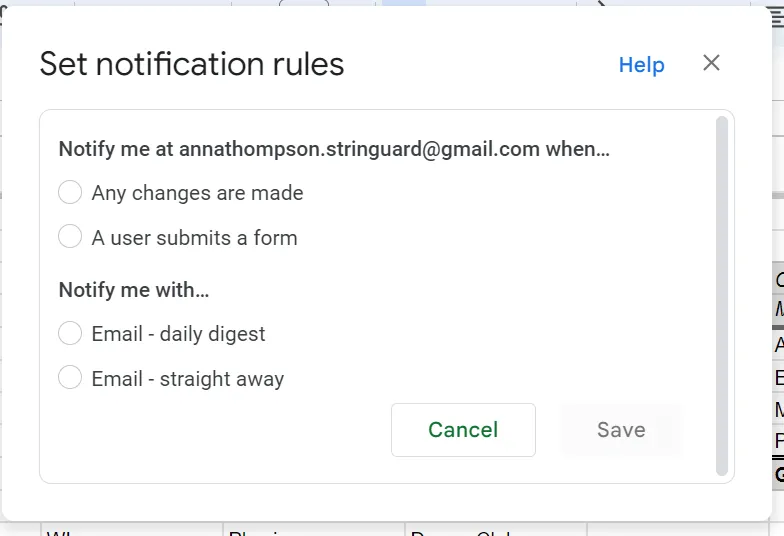
Nastavte Google Apps Script nebo použijte funkci „Pravidlo oznámení“, abyste dostávali upozornění při každé změně a zajistili, že žádná aktualizace nezůstane bez povšimnutí.
Přejděte do Nástroje > Nastavení oznámení > Upravit oznámení. Poté nastavte pravidlo na základě oznámení, která chcete dostávat.
10. Automatizujte sdílení na základě kritérií
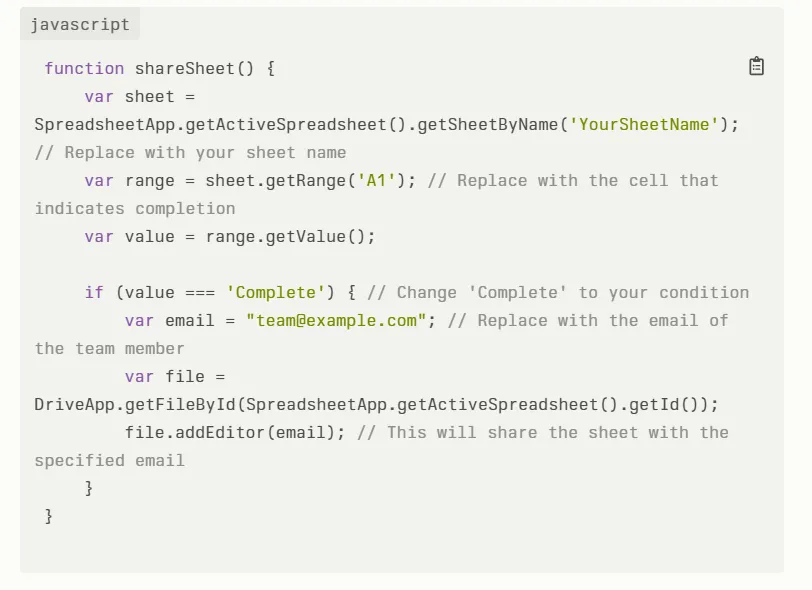
Nastavte Google Sheets tak, aby automaticky sdílel určité listy s členy týmu na základě konkrétních podmínek, jako jsou změny v datech nebo dokončení konkrétních úkolů.
K tomu musíte vytvořit skript v Google Apps Script, který zkontroluje konkrétní podmínky a sdílí tabulku s určenými členy týmu. Zde je ukázkový skript:
11. Automatická aktualizace týmových dashboardů
Propojte Google Sheets s doplňky, jako je Data Studio nebo jiné nástroje BI, a automatizujte aktualizace dashboardu vašeho týmu. Tím získáte data v reálném čase, aniž byste museli ručně aktualizovat nebo importovat čísla.
12. Komentujte a přidávejte oznámení pomocí Apps Script
Pomocí editoru Apps Script automatizujte komentáře, když jsou splněny určité podmínky. Například když je úkol po termínu, lze automaticky přidat komentář, který o tom informuje příslušnou osobu.
Automatizace čištění a formátování dat
Podle studie společnosti Experian 39 % firem odhaduje, že nekvalitní data mají negativní dopad na jejich zákaznickou zkušenost.
Podívejme se, jak vám automatizace čištění dat může ušetřit čas i peníze.
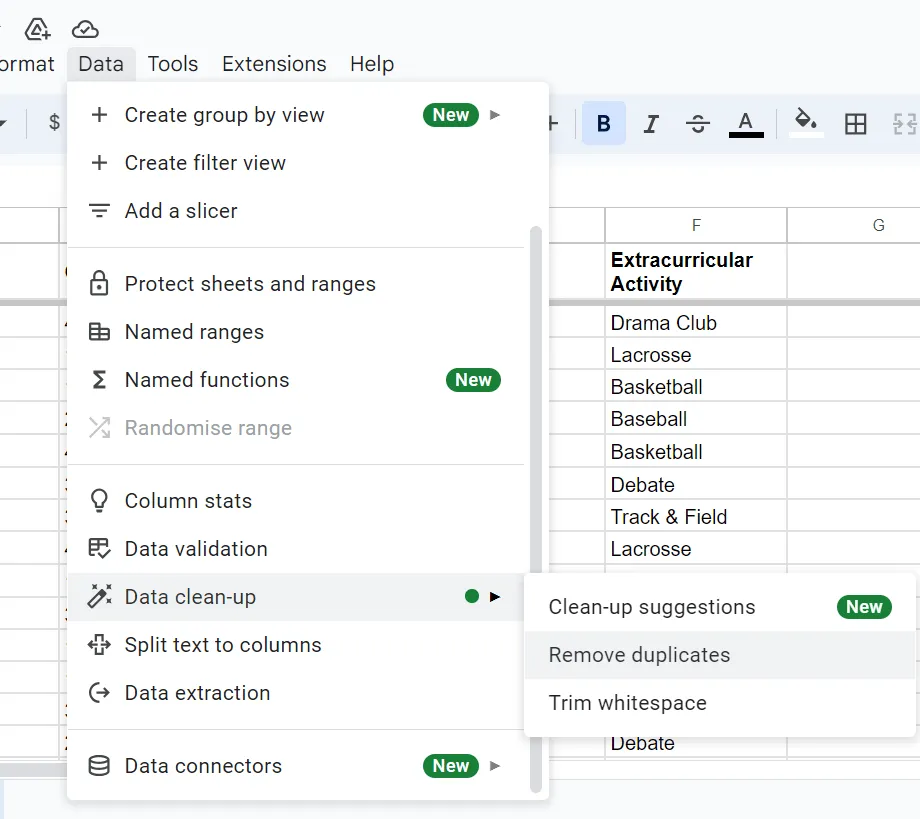
13. Automatizujte odstraňování duplicit
Vyhněte se zbytečnému nepořádku pomocí funkce „Odebrat duplikáty“ na kartě „Data“ nebo automatizací tohoto procesu pomocí Apps Script. To je ideální při správě velkých datových sad, zejména pokud se vyskytují opakující se záznamy.
14. Hromadné formátování pomocí Apps Script
Formátujte data (např. převádějte data do jednotného formátu, měňte text na velká písmena) hromadně pomocí Apps Script. Automatizujte zdlouhavý proces formátování tak, aby se spouštěl pokaždé, když jsou přidána nová data.
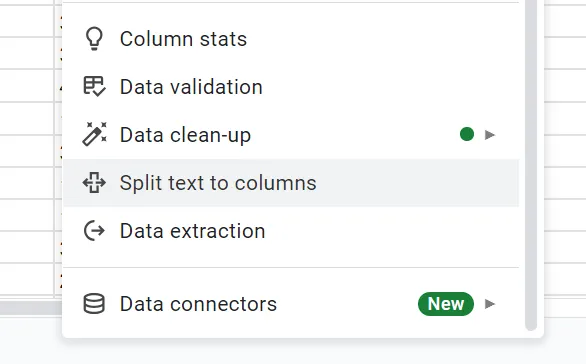
15. Automatizujte „rozdělení textu do sloupců“
Funkci „Rozdělit text do sloupců“ v Google Sheets na kartě „Data“ lze automatizovat pomocí Apps Script, takže vaše datová sada bude vždy uspořádána podle požadovaných sloupců, například rozdělením jmen od e-mailových adres.
16. Naplánujte čištění dat
Nastavte opakující se plán (denní, týdenní) pro čištění dat, abyste zajistili konzistenci. Ať už se jedná o mazání prázdných řádků nebo standardizaci formátování textu, plánované čištění může ušetřit čas.
Pomocí Apps Script můžete vytvořit skript, který vyčistí vaše data na základě konkrétních kritérií.
Externí data a automatizace integrace
Díky načítání dat z externích API můžete využívat informace v reálném čase k informovanému rozhodování a optimalizaci procesů.
Zde je návod, jak toho dosáhnout:
17. Načtěte data z externích API
Integrujte externí zdroje dat, jako jsou ceny akcií, předpovědi počasí nebo dokonce metriky sociálních médií, přímo do Google Sheets prostřednictvím API. Přejděte do části Rozšíření > Doplňky > Získat doplňky.
Vyhledejte API Connector a nainstalujte jej. Po instalaci otevřete rozšíření, zadejte URL koncového bodu API a nakonfigurujte všechny požadované parametry nebo hlavičky. Poté spusťte svůj požadavek. Můžete také napsat skript pro integraci API v Apps Script.
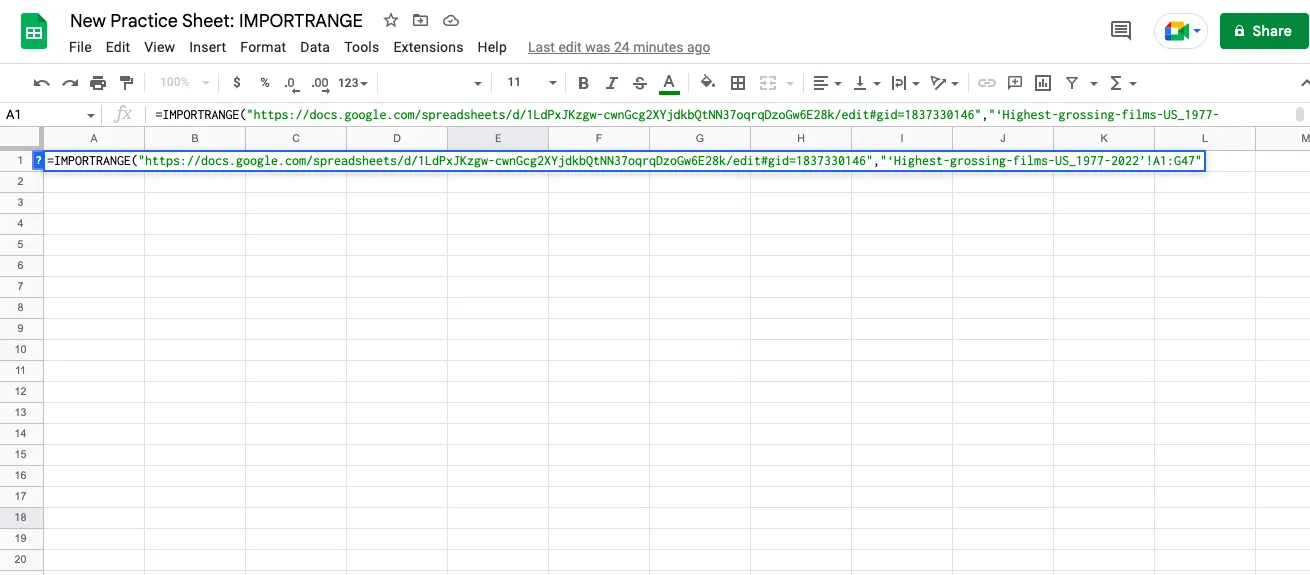
18. Automatizujte import dat z jiných tabulek nebo z Kalendáře Google
Pomocí vzorce IMPORTRANGE(„spreadsheet_url,“ „range_string“) můžete automaticky importovat data z jiné tabulky, aniž byste je museli ručně kopírovat a vkládat. To vám pomůže propojit Google Sheets a zefektivnit celý pracovní postup s daty.
Můžete si také nainstalovat doplněk Google Calendar, který vám umožní prohlížet, upravovat a formátovat události v kalendáři přímo v Google Sheets.
Přečtěte si také: Jak vytvořit kalendář v Google Sheets (průvodce + šablona pro rok 2024)
19. Integrujte Google Finance
Využijte funkci GOOGLEFINANCE() k automatickému načítání údajů o akciích v reálném čase do svého listu. Ať už sledujete portfolia nebo tržní ceny, automatizace vám pomůže snadno udržet přehled.
20. Synchronizace s Google BigQuery pro velké datové sady
Pokud pracujete s rozsáhlými datovými sadami, synchronizujte Google Sheets s doplňky, jako je BigQuery, a získejte tak analýzu dat v reálném čase bez jakéhokoli manuálního úsilí. To je užitečné pro komplexní datové sady, které překračují limity Google Sheets.
Omezení automatizace v Google Sheets
Automatizace Google Sheets může výrazně zvýšit produktivitu, ale je důležité si uvědomit její omezení. Pochopení těchto omezení vám pomůže určit, kdy by pro vás mohly být efektivnější alternativy Google Sheets.
Zde jsou některé klíčové omezení, se kterými se uživatelé mohou setkat:
1. Složitost funkcí
Ačkoli Google Sheets nabízí řadu automatizačních funkcí, složité funkce a výpočty mohou vést k chybám. Uživatelé mohou mít potíže s vnořením více funkcí, což snižuje produktivitu a zvyšuje pravděpodobnost chyb.
2. Omezené možnosti přizpůsobení
Automatizační nástroje, jako je Google Apps Script, nabízejí určité možnosti přizpůsobení, ale často vyžadují znalosti programování. Uživatelé bez znalostí programování mohou mít potíže s vytvářením řešení přizpůsobených konkrétním potřebám.
3. Výzvy spojené se slučováním tabulek pomocí automatizace
Sloučení dat z více tabulek Google Sheets pomocí automatizace může být obtížné, protože často vyžaduje pokročilé funkce nebo skriptování. Uživatelé bez zkušeností s programováním nebo bez znalosti složitých vzorců mohou mít potíže s efektivní automatizací tohoto procesu, což vede k manuálním řešení nebo ztrátě relevantních dat.
4. Problémy s výkonem u velkých datových sad
Automatizace úkolů na velkých datových souborech může vést ke zpomalení výkonu. Rozsáhlá automatizace může zpomalit dobu odezvy, což ztěžuje práci s velkými soubory.
5. Křivka učení
Při využívání pokročilých automatizačních funkcí mohou uživatelé čelit strmé křivce učení. Seznámení se s Google Apps Script a dalšími automatizačními nástroji může být časově náročné, což snižuje okamžitou produktivitu.
Co tedy dělat, pokud jsou pro nás tato omezení nepřijatelná? Naštěstí ClickUp nabízí řešení! Podívejme se, jak lze ClickUp využít k zajištění optimální efektivity.
Automatizujte svůj pracovní postup pomocí ClickUp
ClickUp je univerzální platforma pro správu projektů, která týmům umožňuje zvýšit produktivitu a zjednodušit pracovní postupy.
Díky centralizovanému prostředí pro správu úkolů ClickUp účinně řeší mnoho omezení Google Sheets a umožňuje uživatelům spravovat jejich projekty s větší efektivitou a flexibilitou.
Zde je několik příkladů, jak ClickUp může zlepšit váš pracovní postup:
- Centralizovaná správa dat: Uchovávejte všechny relevantní informace, dokumenty a záznamy na jednom přístupném místě – ClickUp Docs. To usnadňuje spolupráci v reálném čase a zajišťuje, že všichni budou mít stejné informace.
- Efektivní sledování úkolů: Organizujte a sledujte úkoly efektivně pomocí ClickUp Tasks, ať už se jedná o plánování projektů, přidělování úkolů týmu nebo sledování termínů. To pomáhá udržet soustředění a odpovědnost napříč celou organizací.
- Vlastní pracovní postupy: Navrhněte pracovní postupy přizpůsobené vašim konkrétním procesům, které umožňují plynulý přechod mezi úkoly. Tato přizpůsobivost zajišťuje, že váš tým může dodržovat osvědčené postupy, které vyhovují jeho jedinečným potřebám.
- Funkce AI: ClickUp Brain zjednodušuje automatizaci pracovních postupů pro jakýkoli tým. Stačí vyjádřit své požadavky na automatizaci v běžné angličtině a vestavěná AI rychle nastaví automatizaci pracovních postupů pro jakýkoli prostor, složku nebo seznam.
- Integrační možnosti: Pomocí integrace ClickUp se připojte k dalším nástrojům a aplikacím a vytvořte soudržný pracovní postup. Tato integrace zjednodušuje procesy a vylepšuje celkovou funkčnost vašich projektových činností.
Pokud jde o automatizaci pracovních postupů, ClickUp nabízí výkonné funkce s ClickUp Automations. Tato funkce vám umožňuje vytvářet přizpůsobené automatizace, které zjednodušují opakující se úkoly a zvyšují efektivitu vašich projektů.
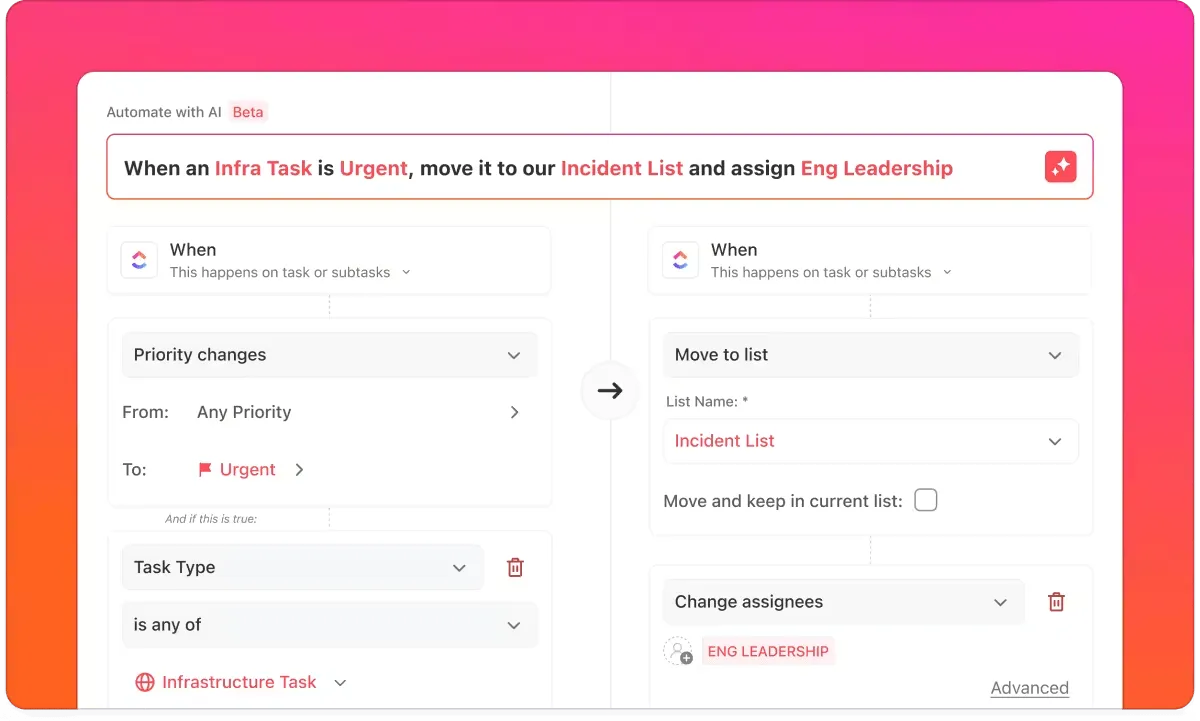
Díky intuitivnímu rozhraní a různým šablonám se váš tým může soustředit na to, co je opravdu důležité. ClickUp Automations nabízí:
- AI Automation Builder: Snadno vytvářejte automatizaci přizpůsobenou vašim potřebám, aniž byste potřebovali rozsáhlé technické znalosti.
- Šablony automatizace: Získejte přístup k knihovně více než 50 předem připravených šablon, které vám pomohou nastartovat automatizaci a zjednodušit běžné procesy.
- Dynamické přidělování úkolů: Automaticky přidělujte úkoly členům týmu na základě konkrétních kritérií a zajistěte, aby byli vždy zapojeni ti správní lidé.
- Automatická oznámení: Nastavte e-mailová oznámení, aby byl váš tým informován, aniž byste museli neustále ručně kontrolovat stav úkolů.
- Podrobné auditní protokoly: Sledujte všechny automatizované akce pomocí robustních auditních protokolů, které zajišťují transparentnost a pomáhají vám efektivně sledovat změny.
Formulářová pole v automatizacích ClickUp nabízejí vysokou míru přizpůsobení a flexibility pro váš pracovní postup. Tato funkce vám umožňuje používat formulářová pole jako spouštěče i podmínky, což umožňuje automatizaci přizpůsobit se na základě vypočítaných hodnot.
Zde je několik běžných případů použití polí vzorců v automatizacích ClickUp:
- Výpočet termínů splatnosti: Automaticky vypočítávejte termíny splatnosti na základě data zahájení a zadané doby trvání.
- Výpočet celkových nákladů: Sečtěte náklady na více položek souvisejících s úkolem.
- Určení stavu úkolu: Nastavte stav úkolu na základě konkrétních kritérií, jako je procento dokončení nebo přítomnost určitých značek.
- Vytváření vlastních polí: Generujte vlastní pole s hodnotami odvozenými z existujících dat, například spojte jméno a příjmení do pole pro celé jméno.
Díky výkonným automatizačním funkcím ClickUp můžete navrhnout pracovní postup, který se přizpůsobí jedinečným požadavkům vašeho týmu a v konečném důsledku zvýší produktivitu a úspěch.
Přečtěte si také: Průvodce automatizací v ClickUp (s 10 příklady použití)
Automatizace ClickUp: klíč k chytřejším pracovním postupům
Ačkoli Google Sheets nabízí základní automatizační funkce, při správě složitějších pracovních postupů může být nedostatečný. Omezené možnosti přizpůsobení a problémy s automatizací procesů, jako je slučování listů, mohou zpomalit produktivitu. Právě zde přichází na řadu ClickUp.
Díky pokročilým funkcím, jako je AI Automation Builder, dynamické přiřazování úkolů a možnost používat pole vzorců jako spouštěče, nabízí ClickUp výkonné řešení pro snadnou automatizaci a optimalizaci vašich úkolů.
Ať už jde o sledování výkonu, správu úkolů nebo generování reportů, automatizace ClickUp posouvá efektivitu na vyšší úroveň.
Jste připraveni překonat omezení Google Sheets a transformovat svůj pracovní postup? Začněte používat ClickUp a zažijte hladké řízení projektů!
Zaregistrujte se do ClickUp ještě dnes!