
Existuje důvod, proč si lépe pamatujeme číslo 987-654-3210 než 9876543210. Jedná se o tzv. chunking, mentální zkratku, která pomáhá uvolnit pracovní paměť seskupením informací do zvládnutelných částí.
Stejná logika platí i pro úkoly. Široký úkol jako „Spustit novou funkci“ může dávat smysl ve vaší hlavě, ale pokud není rozdělen na podúkoly, váš tým začne pracovat bez jasného směru.
V tomto blogovém příspěvku se podíváme na to, jak pomocí ClickUp generovat podúkoly z názvu úkolu.
Proč je důležité rozdělit úkoly na dílčí úkoly
Velké, nejasné úkoly mohou působit ohromujícím dojmem, je těžké je začít a ještě těžší je delegovat. Právě v takových případech přicházejí na řadu podúkoly.
Zde je několik důvodů, proč rozdělení úkolů na dílčí úkoly přináší skutečný rozdíl:
- Vyjasňuje rozsah: Promění obecný cíl na zvládnutelné, proveditelné kroky.
- Zlepšuje odpovědnost: Usnadňuje přiřazování konkrétních částí projektu správným osobám.
- Zjednodušuje sledování: Pomáhá vám sledovat úkoly, vizualizovat pokrok na první pohled a včas odhalit úzká místa.
- Snižuje kognitivní zátěž: Zabraňuje vám žonglovat s příliš mnoha abstraktními myšlenkami najednou.
- Zlepšuje spolupráci: Umožňuje více členům týmu pracovat současně s jasně stanovenými povinnostmi.
- Podporuje správu času: Pomáhá odhadovat pracovní zátěž a efektivněji rozdělovat čas.
🧠 Zajímavost: Podle výzkumu kognitivní vědy lidé přirozeně rozkládají složité cíle na menší dílčí úkoly, aby snížili mentální zátěž při plánování a zároveň dosáhli vysokého výkonu.
Problémy s ručním vytvářením podúkolů
Ruční rozdělení každého úkolu do kategorií může být samo o sobě náročným úkolem. Zde je několik výzev, kterým můžete čelit:
- Zabírá to drahocenný čas: Vyžaduje opakované rozdělování podobných úkolů.
- Nedostatek konzistence: Vede k různorodým strukturám napříč projekty a členy týmu.
- Zvyšuje riziko chyb: Zvyšuje pravděpodobnost, že vynecháte důležité kroky nebo zapomenete na závislosti.
- Narušuje dynamiku pracovního postupu: Nutí vás přepínat kontext, když jste připraveni provést úkol, nikoli ho plánovat.
- Omezuje škálovatelnost: S rostoucím počtem členů týmu nebo objemem projektů je replikace procesů náročnější.
- Omezuje možnosti automatizace: Brání vám využívat chytřejší nástroje, které by to za vás mohly zvládnout.
💡 Tip pro profesionály: Použití myšlenkových map nebo diagramů je skvělý způsob, jak rozdělit úkoly na zvládnutelné podúkoly. Začněte tím, že vizuálně ukotvíte hlavní úkol do středu a rozvětvíte jej na hlavní součásti nebo milníky. Začněte snadno s ClickUp Mind Maps!
Jak automaticky generovat podúkoly z názvu úkolu
ClickUp je první konvergovaný AI pracovní prostor na světě, který kombinuje projektové řízení, dokumenty a týmovou komunikaci, vše na jedné platformě – urychlené automatizací a vyhledáváním AI nové generace.
Jeho hlavní funkce, ClickUp Tasks, vám umožňuje rozdělit práci na zvládnutelné dílčí úkoly.
🧠 Zajímavost: V roce 2025 vytvořili uživatelé ClickUp více než 3,6 miliardy úkolů! 🤯
Každý úkol slouží jako kontejner pro vše, co je třeba udělat, a zahrnuje vlastníky, termíny, přílohy, diskuse a podúkoly v ClickUp. Tento kontrolní seznam poskytuje strukturu, vlastnictví a přehlednost pro každou fázi vaší práce, zejména při zpracování opakujících se pracovních postupů.
A ne, nemusíte ručně měnit každý úkol na mini projekt. ClickUp Brain, výkonný kontextový AI asistent, vám s tím pomůže.
Zde je podrobný postup, jak generovat podúkoly z úkolů v tomto softwaru pro správu úkolů:
Krok č. 1: Použijte ClickUp Brain k navržení podúkolů z názvu
Jako nejkomplexnější a kontextově nejcitlivější pracovní AI na světě ClickUp Brain rozumí kontextu vašeho pracovního prostoru ClickUp, analyzuje název nebo popis vašeho úkolu a okamžitě navrhuje relevantní podúkoly. Pomáhá vám organizovat práci, omezit přehlédnutí a udržet vysoké tempo, aniž byste něco zmeškali.
Zde je návod, jak používat Brain pro automatické vytváření podúkolů:
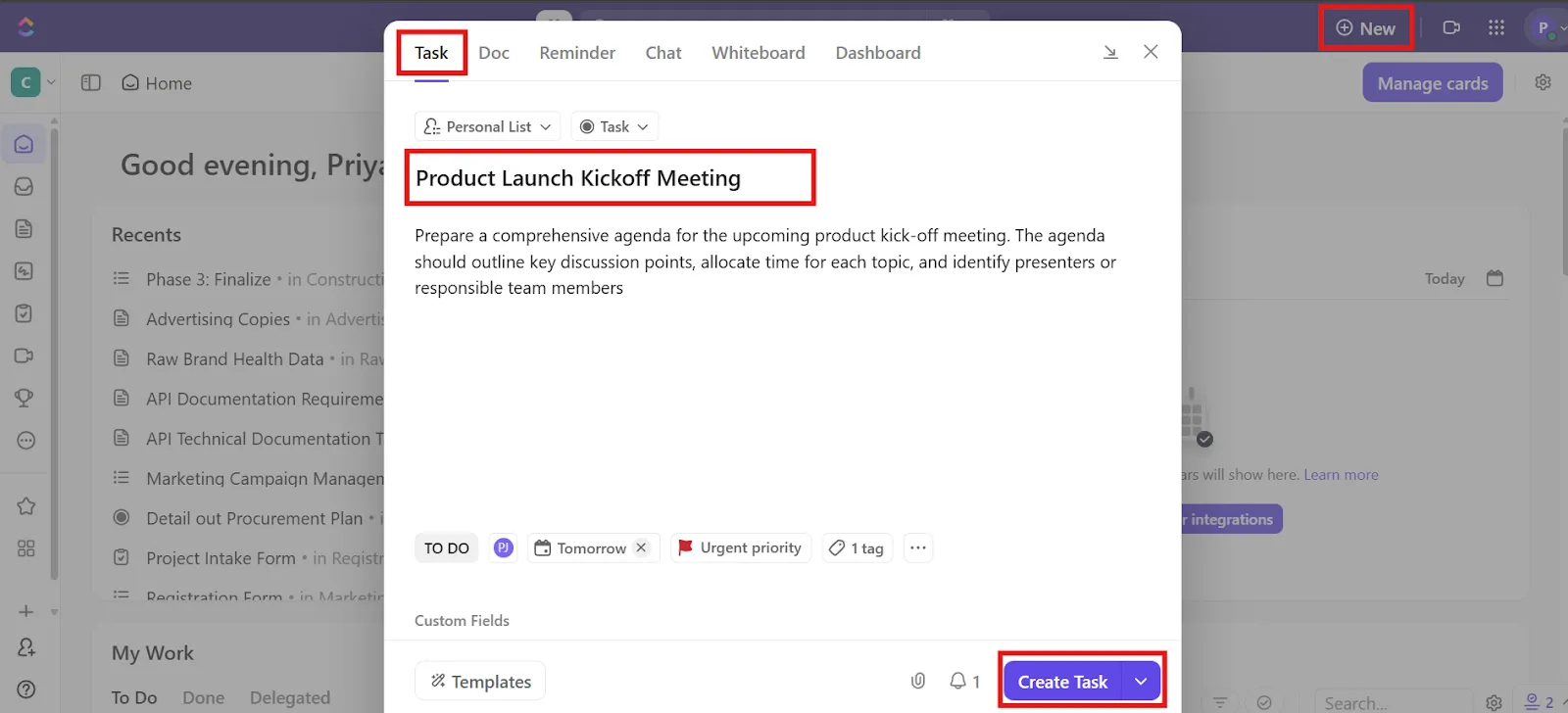
- Klikněte na + Nový v domovském prostoru a klikněte na Úkol, pojmenujte jej jasným názvem zaměřeným na akci, například „Úvodní schůzka k uvedení produktu na trh“.
- Poté klikněte na tlačítko Vytvořit úkol.
- Otevřete úkol a přejděte dolů do sekce dílčích úkolů.
- Vyberte Navrhnout podúkoly
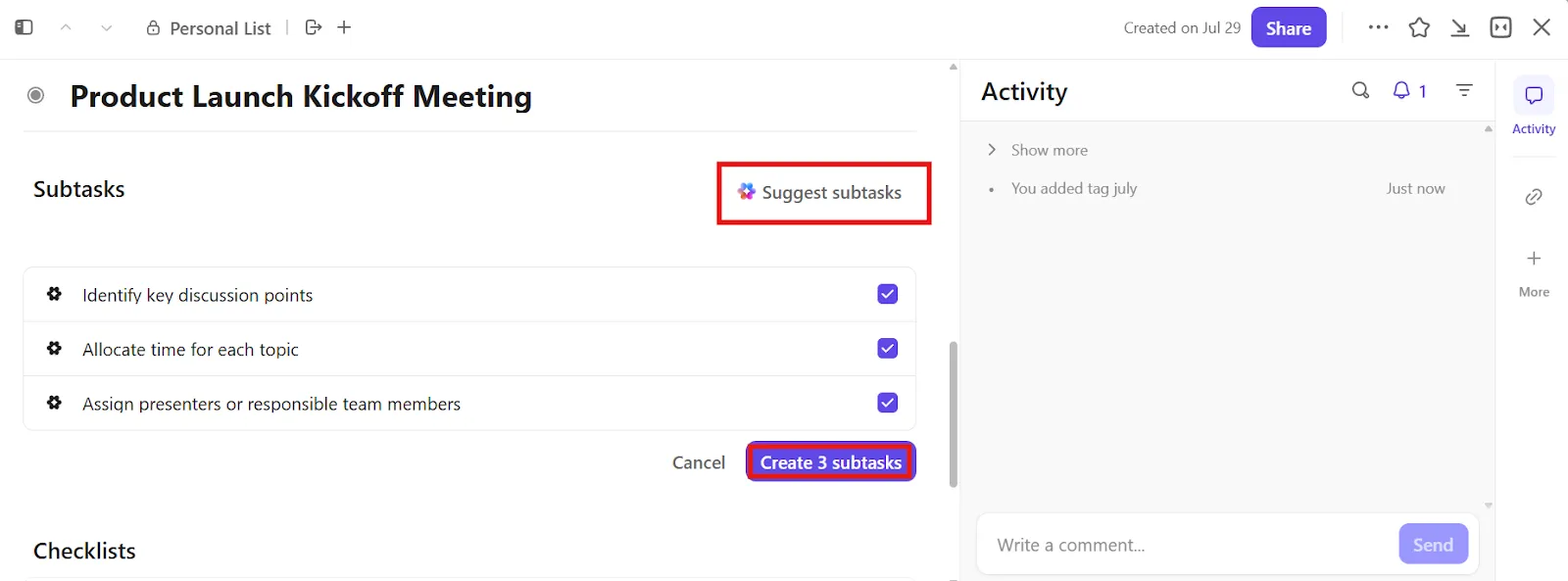
- Upravte nebo přijměte návrhy. Podle potřeby přidávejte, odstraňujte nebo upravujte dílčí úkoly a máte hotovo.
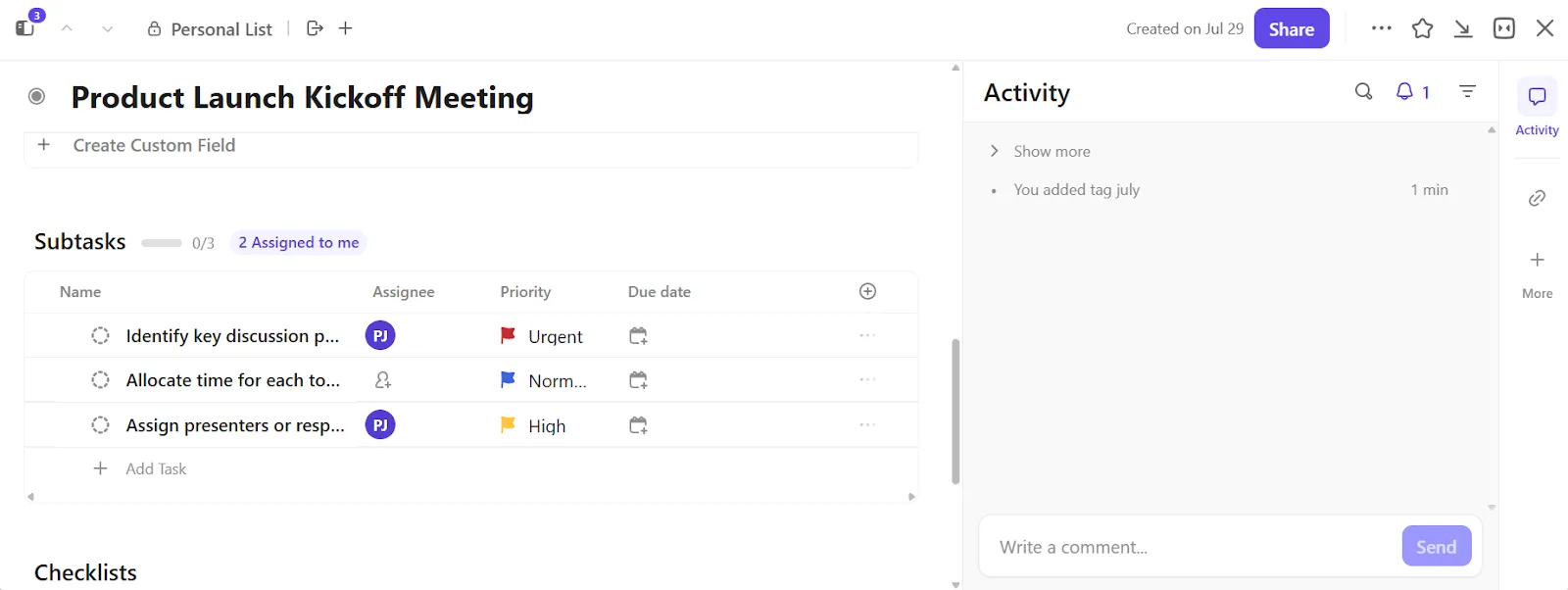
- Jakmile jsou podúkoly vytvořeny, nastavte podle potřeby pole jako přiřazená osoba, priorita, termín splnění a další vlastní pole ClickUp. K vyplnění polí AI a napsání popisu úkolu můžete použít umělou inteligenci. Přidejte závislosti pro podúkoly, které je třeba dokončit v určitém pořadí.
- Vyzkoušejte různé zobrazení ClickUp (seznam, tabule, časová osa nebo Ganttův diagram), abyste viděli své podúkoly tak, jak vám to vyhovuje.
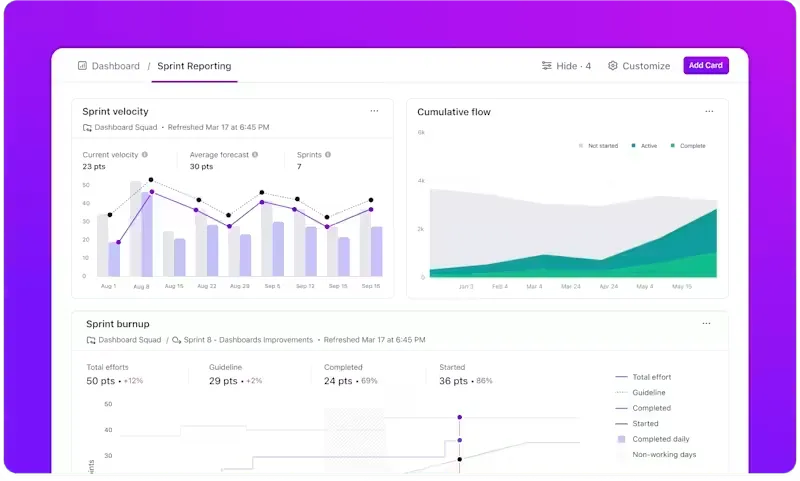
- Mějte přehled o prioritách, termínech a překážkách díky vytvoření vlastního panelu úkolů. ClickUp Dashboards vám umožňuje přidávat karty, jako je stav úkolu, pracovní zátěž podle přidělené osoby, burndown grafy nebo dokončené podúkoly.
🚀 Výhoda ClickUp: Chcete využívat výhody umělé inteligence, aniž byste museli otevírat další záložku?
ClickUp Brain MAX je vaše doprovodná aplikace s umělou inteligencí, která sjednocuje vyhledávání, automatizaci a kontext ve všech vašich pracovních aplikacích, takže můžete najít to, co potřebujete, generovat aktualizace nebo automatizovat úkoly přímo z vašeho počítače.
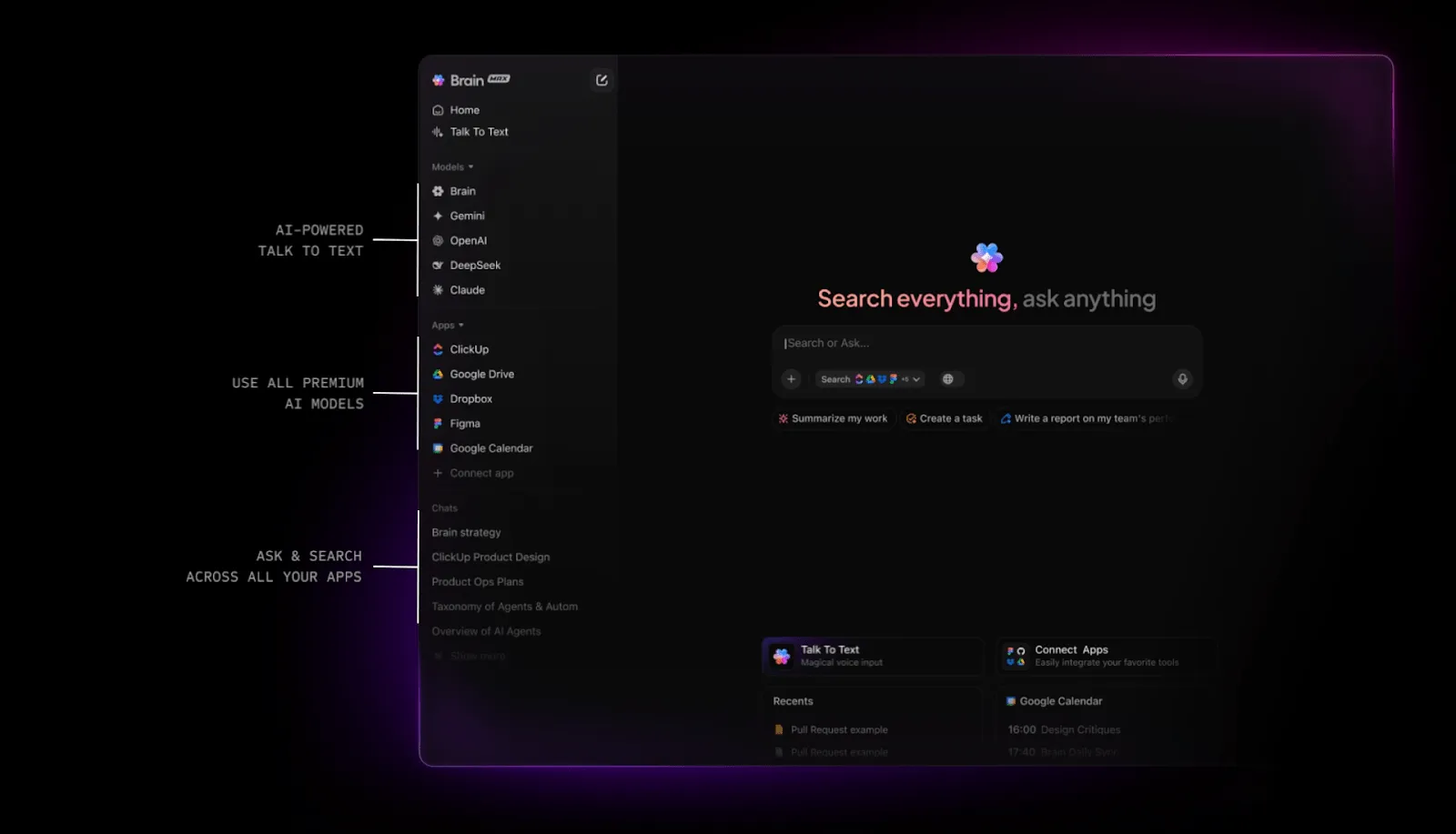
Můžete také:
- Diktujte úkoly, poznámky a akce pomocí hlasového vstupu přes ClickUp Talk to Text a zvyšte tak svou produktivitu bez použití rukou.
- Vyberte si ten správný model AI pro každý úkol s integrovaným přístupem k ChatGPT, Claude, Gemini a DeepSeek (sbohem, AI Sprawl!).
- Automatizujte následné kroky a standupy generováním úkolů, souhrnů nebo aktualizací projektů.
Krok č. 2: Organizujte podúkoly pomocí vlastních stavů a závislostí
Jakmile si rozvrhnete podúkoly, je čas je trochu uspořádat.
Díky funkcím ClickUp Custom Statuses můžete každému podúkolu přiřadit konkrétní fázi postupu, aby všichni přesně věděli, jaká je aktuální situace. Pomocí funkce ClickUp Dependencies můžete řídit průběh a zajistit, že jeden krok nezačne, dokud není dokončen jiný.
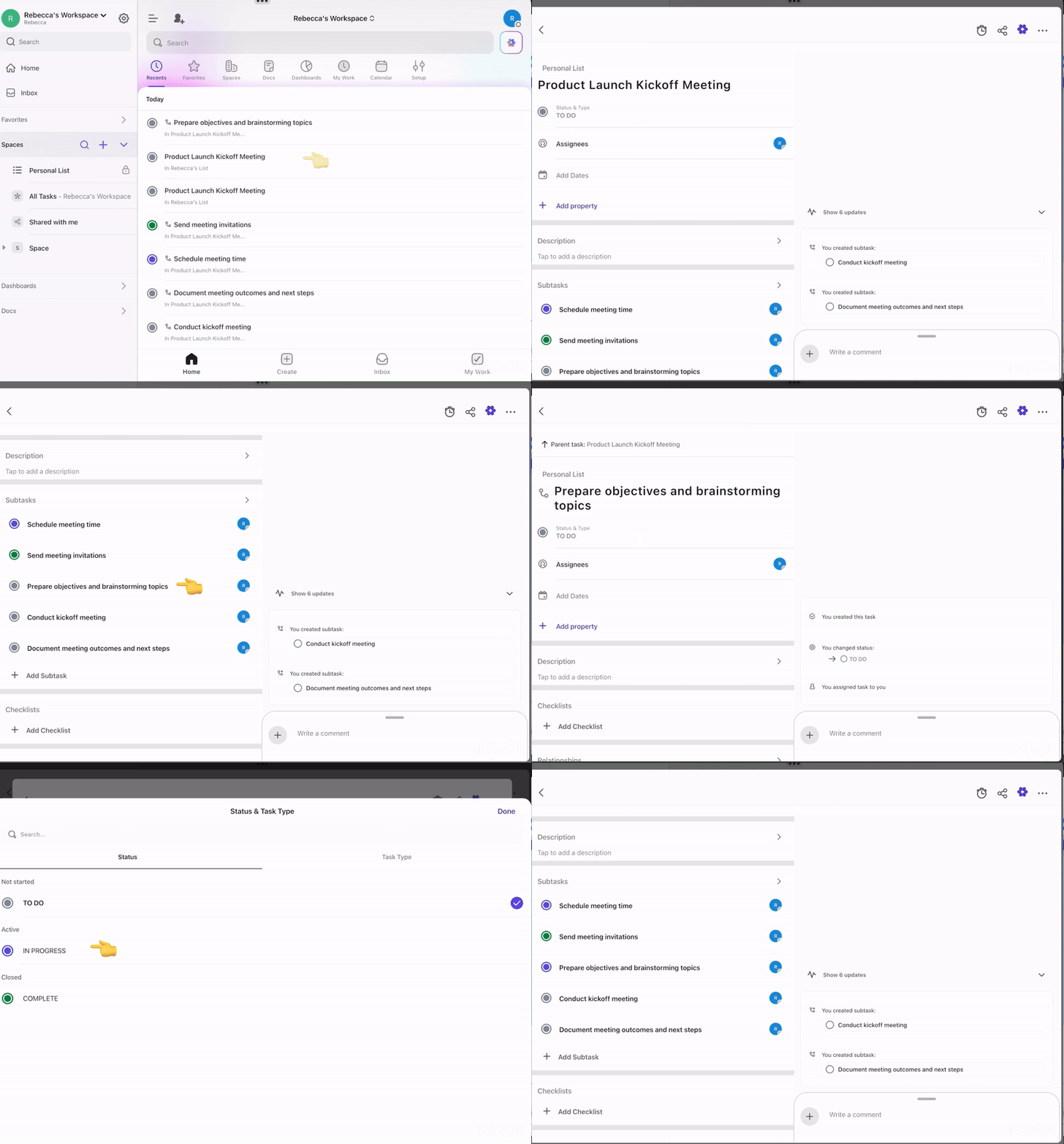
- Otevřete hlavní úkol, který obsahuje vaše podúkoly.
- Klikněte na dílčí úkol, který chcete aktualizovat. Otevře se jeho individuální zobrazení.
- Klikněte na rozevírací nabídku Status & Type (Stav a typ) a zobrazte dostupné stavy, jako například To Do (K provedení), In Progress (Probíhá) nebo Complete (Dokončeno).
- Vyberte vhodný stav pro podúkol.
- Podle potřeby opakujte tento postup pro zbývající podúkoly v ClickUp.
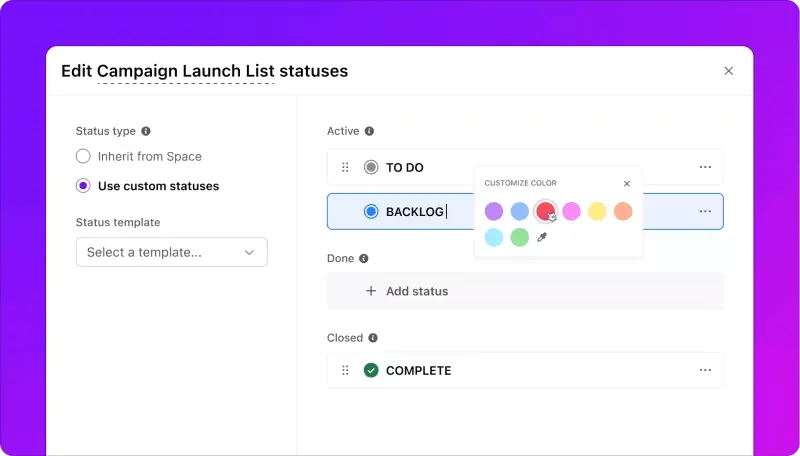
Přizpůsobte si stavy pro svůj seznam
- Přejděte do nastavení seznamu a klikněte na tlačítko Stavy.
- Chcete-li upravit existující stav, klikněte na tři tečky vedle něj.
- Chcete-li přidat nový, klikněte na tlačítko + Přidat stav a pojmenujte stav.
Přidat závislosti
- Otevřete podúkol, který chcete propojit.
- V pravém postranním panelu klikněte na ikonu + nebo přejděte na kartu Blokování nebo Čekání na.
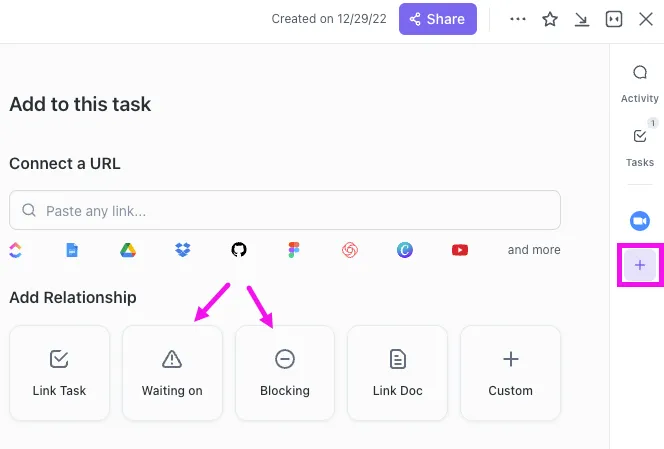
- Vyberte typ vztahu: Blokování (tento úkol musí být proveden jako první) nebo Čekání na (tento úkol závisí na jiném úkolu).
- Vyhledejte a vyberte související úkol nebo podúkol.
S růstem vašich projektů roste i počet pohyblivých částí. Hierarchie projektů ClickUp, od pracovního prostoru po složku, seznam, úkol, podúkol a kontrolní seznam, pomáhá s vizuální správou úkolů.

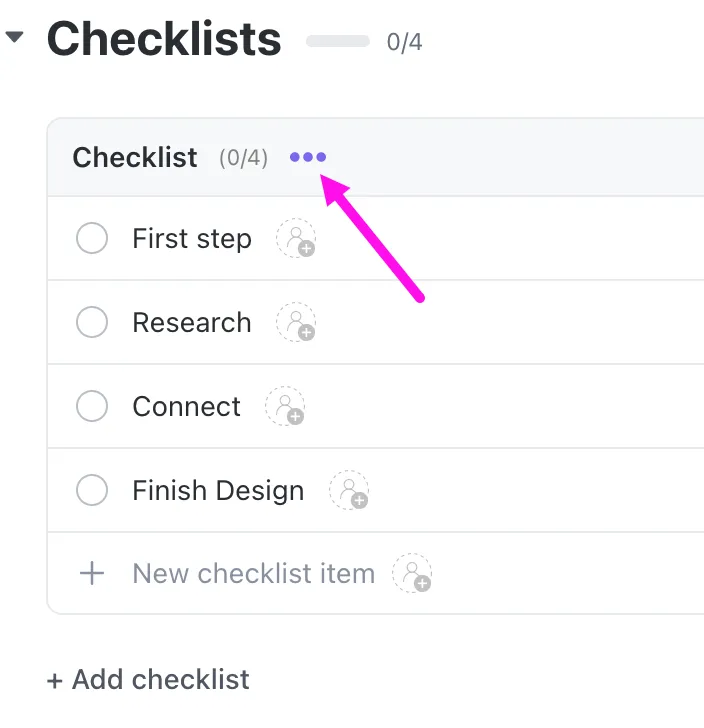
Seznamy úkolů ClickUp vám umožňují sledovat menší úkoly v rámci jednoho úkolu. Položky seznamu můžete vnořovat, přiřazovat je kolegům, přetahovat je a měnit jejich pořadí a dokonce používat šablony seznamů, abyste ušetřili čas při opakujících se pracovních postupech.
📮 ClickUp Insight: 64 % zaměstnanců občas nebo často pracuje mimo svou plánovanou pracovní dobu, přičemž 24 % z nich pracuje přesčas téměř každý den! To není flexibilita – to je nekonečná práce. 😵💫
ClickUp Tasks vám pomůže rozdělit velké cíle na menší, zvládnutelné kroky, takže vždy budete vědět, co je třeba udělat jako další – bez zbytečného stresu. Stačí požádat AI ClickUp, aby vytvořila podúkoly, přidala kontrolní seznamy a zmapovala závislosti, abyste měli vše pod kontrolou a byli organizovaní. ClickUp Automations zároveň zefektivňuje rutinní práci tím, že zpracovává aktualizace, úkoly a připomenutí – takže můžete trávit méně času rutinní prací a více času tím, na čem záleží. 🚀
💫 Skutečné výsledky: Společnost Pigment zlepšila efektivitu týmové komunikace o 20 % díky ClickUp – týmy jsou nyní lépe propojené a sladěné.
Krok č. 3: Vytvořte šablony úkolů
Šablony úkolů v ClickUp jsou opakovaně použitelné plány, které ukládají strukturu vašeho úkolu, včetně podúkolů, kontrolních seznamů, vlastních polí, přidělených osob a dalšího. Jsou ideální pro opakovatelné pracovní postupy, jako je zaškolování nových zaměstnanců, vytváření blogových příspěvků, plánování sprintů nebo kontrolní seznamy QA.
Postupujte podle těchto kroků a nastavte šablonu, kterou můžete znovu použít v různých projektech:
- Vytvořte úkol se všemi podrobnostmi, které chcete znovu použít.
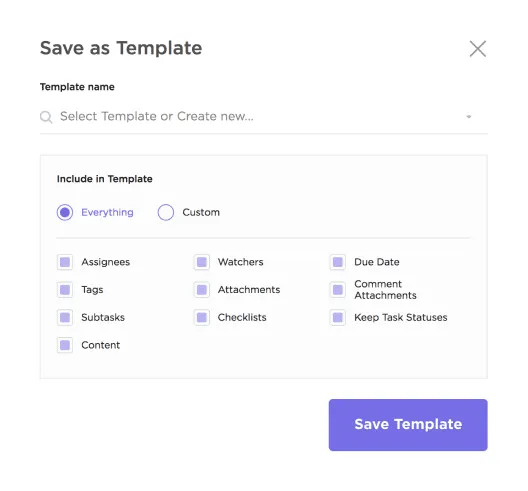
- Klikněte na nabídku … u úkolu a vyberte možnost Uložit jako šablonu.
- Pojmenujte svou šablonu a vyberte, co chcete zahrnout (podúkoly, přiřazené osoby, značky priority a další).
- Až to budete příště potřebovat, klikněte při vytváření nového úkolu na Šablony a vyberte uloženou šablonu.
A pokud nechcete vytvářet šablonu seznamu úkolů od nuly, můžete použít šablonu ClickUp Task Management Template.
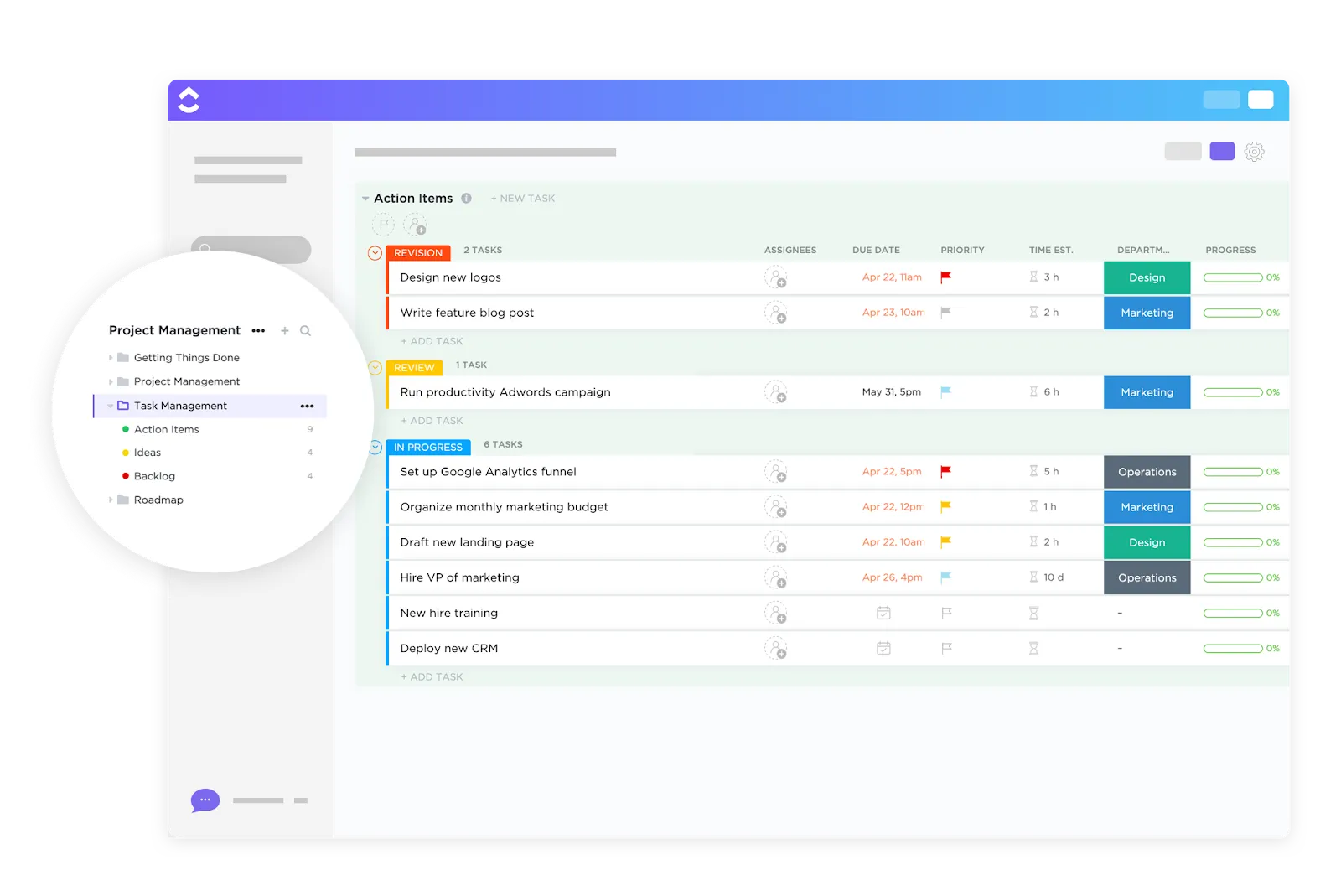
Poskytuje vám připravený výchozí bod s předem vytvořenými výchozími zobrazeními a seznamy, které vám pomohou organizovat akční položky, nápady a nevyřízené úkoly na jednom místě. Tato šablona pro správu úkolů vám pomůže následujícím způsobem:
- Vizualizujte práci v různých rozloženích, jako je seznam, tabule a kalendář.
- Přiřazujte úkoly efektivně pomocí zobrazení založených na pracovní zátěži.
- Standardizujte podrobnosti pomocí integrovaných vlastních polí (například termíny, priority nebo odkazy na soubory).
🧠 Zajímavost: Podle neurovědy vyžaduje komplexní změna chování jak motivaci (vůli), tak kognitivní schopnosti (způsob). Když generujete podúkoly, pomáháte svému mozku tím, že snižujete kognitivní zátěž.
Potřebujete další užitečné tipy pro sledování a správu úkolů? Zde je krátké vysvětlující video!
Krok č. 4: Spouštějte podúkoly pomocí automatizace
Jakmile budete mít připravené šablony úkolů, proč je nenechat ClickUp automaticky přidat?
S ClickUp Automations můžete spustit podúkoly, jakmile je úkol vytvořen, přesunut do konkrétního seznamu nebo obsahuje konkrétní klíčová slova v názvu.
📌 Pokud například název úkolu obsahuje slovo „Onboarding“, automatizace mohou okamžitě použít vaši šablonu pro onboardingu na úkol se všemi podúkoly, termíny a přidělenými osobami. I když se názvy vašich úkolů liší, například „Nový zaměstnanec: Jamie“ nebo „Sprint QA – červenec“, dokáže detekovat klíčová slova (na základě vašich pravidel) a automaticky použít správnou šablonu se všemi předdefinovanými podúkoly.
Takto nastavíte automatizaci pracovních postupů pomocí umělé inteligence v ClickUp:
- Otevřete svůj seznam nebo prostor a klikněte na tlačítko Automatizovat v horní části.
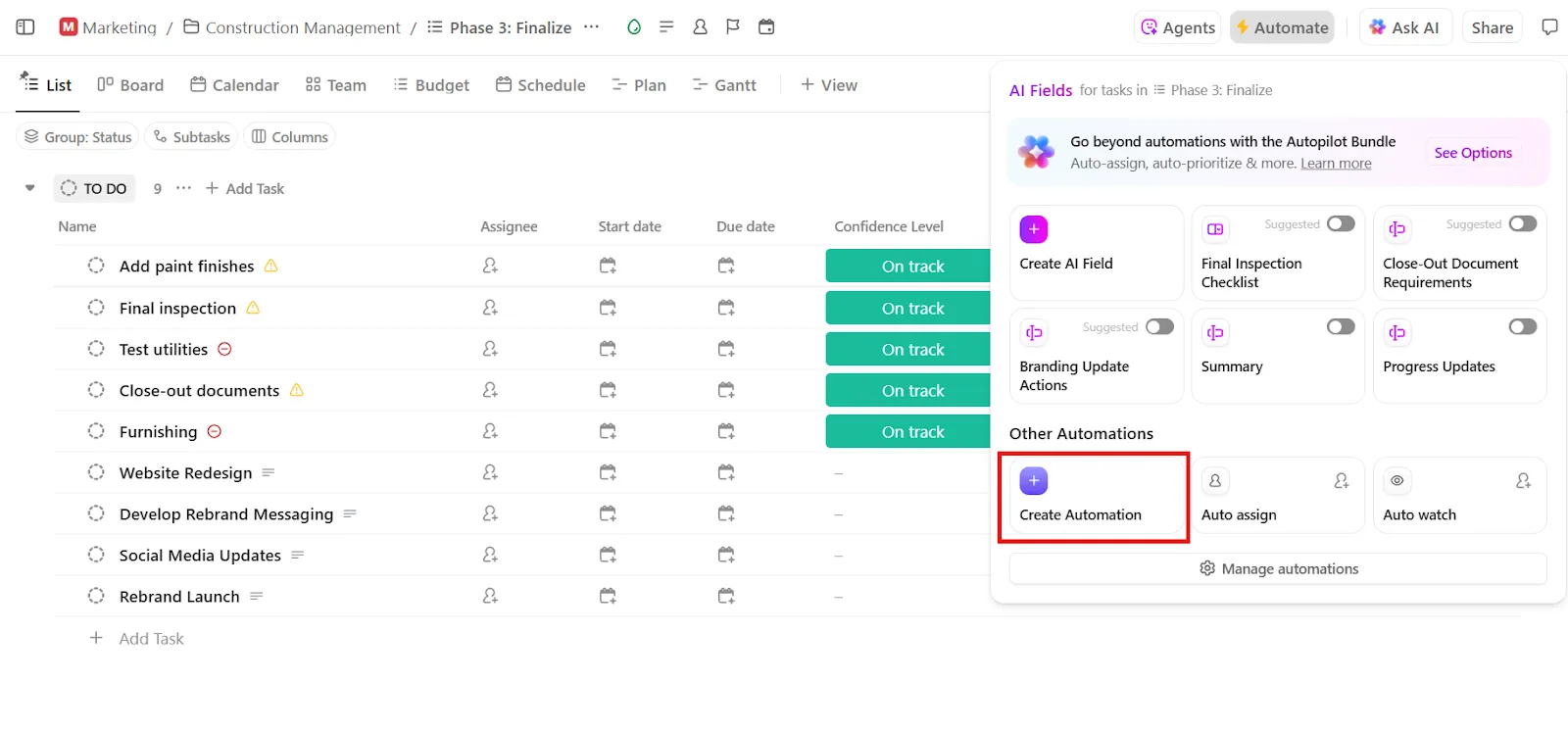
- Klikněte na Vytvořit automatizaci.
- Nastavte spouštěč: Vyberte spouštěč, například „Při vytvoření úkolu“, „Při změně stavu“ nebo „Při změně vlastního pole“.
- Vyberte si spouštěč, jako například „Při vytvoření úkolu“, „Při změně stavu“ nebo „Při změně vlastního pole“.
- Vyberte si spouštěč, jako například „Při vytvoření úkolu“, „Při změně stavu“ nebo „Při změně vlastního pole“.
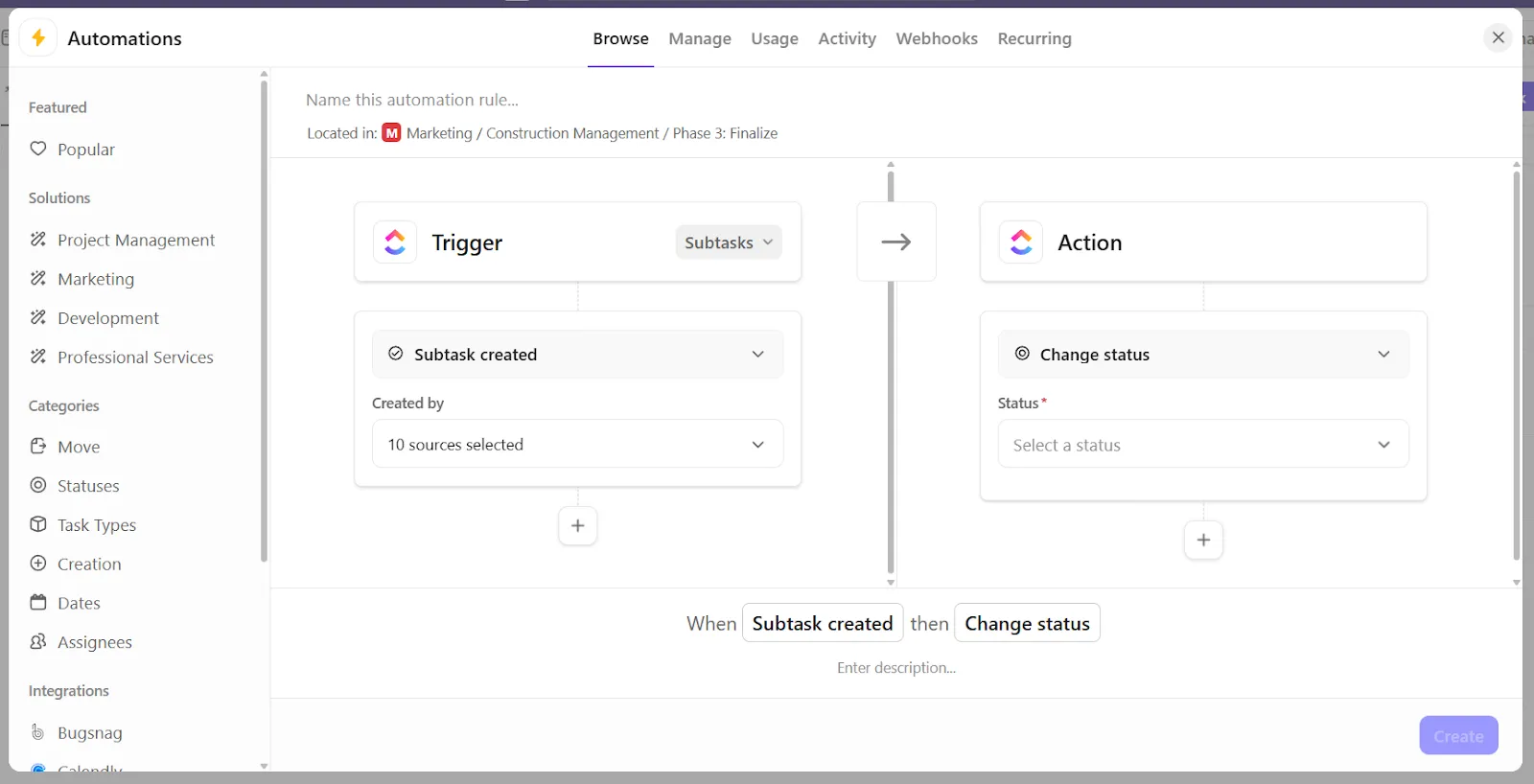
- Vyberte akci Vytvořit podúkol. Zadejte podúkoly, které chcete automaticky vložit (můžete přidat více najednou).
- Můžete také použít funkci Použít šablonu k použití šablony úkolu na úkol, který spustil automatizaci.
- Pojmenujte jej (např. „Automatické podúkoly pro kampaně“) a klikněte na Vytvořit.
🚀 Výhoda ClickUp: S pomocí ClickUp AI Agents můžete automatizaci úkolů posunout na další úroveň. Tyto nástroje umělé inteligence přijímají rozhodnutí na základě aktualizací vašeho pracovního prostoru v reálném čase a vašich konkrétních pokynů. Můžete začít okamžitě s předem připravenými agenty nebo si vytvořit vlastní agenty pomocí nástroje bez nutnosti programování.
Skutečné příklady použití automaticky generovaných podúkolů
Nyní, když víte, jak generovat podúkoly pomocí automatizací, pojďme se podívat na několik konkrétních scénářů z reálného života, ve kterých se to hodí:
1. Zapojení klienta
Každý nový klient vyžaduje spolehlivý a opakovatelný proces, ale jednotlivé kroky se mohou mírně lišit v závislosti na typu nebo úrovni služby. Zde jsou navrhované podúkoly:
- Odeslání uvítacího e-mailu a spuštění zdrojů
- Naplánujte si úvodní hovor
- Nastavte pracovní prostor klienta, nástroje nebo přihlašovací údaje
- Sdílejte kontrolní seznam nebo dokumenty pro zaškolení nových zaměstnanců
- Přiřaďte interní kontaktní osobu
📖 Přečtěte si také: Šablony plánů komunikace v rámci projektu zdarma
2. Obsahový marketing
Vytváření obsahu zahrnuje několik fází a brainstorming je pouze začátek. Zde je několik příkladů podúkolů pro profesionály v oblasti content marketingu:
- Nárys návrhu
- Napište počáteční kopii
- Kontrola a úprava obsahu
- Navrhněte hlavní obrázek nebo vizuální prvky
- Nahrajte a naplánujte příspěvek
🔍 Věděli jste? Nedodržení termínu, bez ohledu na to, jak malé je zpoždění, může způsobit, že práce vypadá hůře, i když se kvalita nezměnila. Lidé podvědomě spojují zpoždění s nižší kompetencí a spolehlivostí. Vytváření podúkolů může tomuto zabránit tím, že zviditelní pokrok (a překážky) dříve, než bude příliš pozdě.
3. Vývoj produktu
Od požadavků na nové funkce až po opravy chyb – práce na produktu má svůj přirozený životní cyklus. Zde je několik příkladů podúkolů:
- Analyzujte a definujte požadavky
- Vytvářejte drátěné modely nebo makety uživatelského rozhraní
- Vyvinout funkci nebo opravit
- Provádějte testování kvality a použitelnosti
- Nasazení a aktualizace dokumentace
🔍 Věděli jste? Rušivé oznámení (jako blikající upozornění nebo zvukové signály) odvádějí pozornost od úkolu, zejména v prostředí s vysokým stresem. Ale je tu jeden háček: lidé reagují pomaleji, když již zpracovávají zvukový úkol, jako je hovor, než když čtou nebo sledují video. Proto je důležité navrhovat systémy, které jsou odolné vůči přerušením.
4. Podpora ticketů a technické problémy
Podpůrné týmy prosperují díky rychlosti a konzistentnosti. Díky automaticky generovaným podúkolům můžete zajistit, že každý problém, ať už velký nebo malý, bude vždy správně roztříděn a vyřešen. Zde je několik příkladů:
- Potvrďte a označte požadavek
- Reprodukujte problém interně
- Zkontrolujte existující opravy nebo záplaty
- Eskalujte na správný tým (v případě potřeby)
- Informujte zákazníka o některých krocích k řešení problému.
🧠 Zajímavost: Je pravděpodobnější, že začnete s nejjednodušším úkolem, i když to není nejchytřejší krok. Tomu se říká „past menších úkolů“. Náš mozek miluje rychlé úspěchy, takže se přikláníme k menším, méně náročným úkolům. Je tu však háček: lidé, kteří se méně spoléhají na racionální uvažování, mají tendenci do této pasti padat častěji, což v dlouhodobém horizontu škodí jejich celkové produktivitě.
📮 ClickUp Insight: 48 % respondentů našeho průzkumu uvádí, že dokončení 10 malých úkolů je uspokojivější než pokrok v jednom velkém úkolu.
Ten dopaminový zážitek? Je (téměř) skutečný. Celodenní honba za drobnými úspěchy se na první pohled jeví jako produktivní, ale ve skutečnosti se jedná o skrytou prokrastinaci. Lékem je zde cílevědomá práce. Nechte kalendář ClickUp automaticky naplánovat chráněné bloky pro soustředěnou práci a zároveň ponechte prostor pro rychlé úspěchy. Můžete nakonfigurovat automatizace tak, aby automaticky třídily úkoly do preferovaných kategorií. Například „10x úkoly“ pro vaše projekty s velkým dopadem a „denní úspěchy“ nebo „týdenní úspěchy“ pro ty základní nebo administrativní úkoly, které udržují práci v pohybu.
Osvědčené postupy pro strukturování automaticky generovaných podúkolů
Zde je několik vysoce účinných osvědčených postupů pro správu více projektů a zajištění toho, aby vaše automaticky generované podúkoly byly skutečně užitečné, škálovatelné a připravené k provedení.
- Zrcadlete skutečné pracovní postupy: Místo náhodného výčtu kroků založte strukturu podúkolů na tom, jak práce probíhá v týmech, nástrojích nebo schvalovacích fázích.
📌 Příklad: U úkolu týkajícího se blogového příspěvku by podúkoly měly odpovídat vašemu rytmu předávání: Napsat návrh → Zkontrolovat návrh → Přidat vizuální prvky → Publikovat, na rozdíl od obecného pracovního postupu „Napsat → Upravit → Hotovo“.
- Používejte jasné, akční štítky: Vyhněte se vágním názvům jako „Recenze“ nebo „Kontrola“. Názvy podúkolů by měly znít jako pokyny, něco, na čem může někdo okamžitě začít pracovat.
📌 Příklad: „Zkontrolovat přesnost návrhu“ namísto pouhého „Zkontrolovat“.
- Přiřaďte časová okna: Místo toho, abyste každému podúkolu přiřadili stejný termín, rozložte je podle časového harmonogramu vašeho procesu.
📌 Příklad: Váš designový tým, který pracuje na zavedení nové funkce, může rozdělit podúkoly podle toho, jak práce postupuje. Wireframy se tedy odevzdávají v pondělí, makety s vysokou věrností ve středu a zpětná vazba a revize týmu se očekávají v pátek.
- Přiřazujte podúkoly rolím, nikoli jednotlivcům: Přiřazujte podúkoly na základě pracovní funkce (autor, designér, vedoucí kontroly kvality) namísto přiřazování úkolů členům týmu v šablonách. Díky tomu budou vaše šablony škálovatelné napříč projekty a týmy.
📌 Příklad: „Přiřadit autorovi obsahu“ místo „Přiřadit Zacovi“. Vaše automatizace to později může přiřadit správné osobě podle role.
- Omezte počet podúkolů na minimum: Příliš mnoho drobných podúkolů = nepořádek. Příliš málo = zmatek. Najděte rovnováhu tím, že seskupíte související mikroúkoly do kontrolních seznamů v rámci podúkolů a podúkoly uložíte pro jednotlivé fáze nebo vlastníky.
📌 Příklad: Vytvořte podúkol s názvem „Příprava na spuštění“ a zahrňte do něj položky kontrolního seznamu, jako jsou „Potvrdit zprávy“, „Ověřit aktiva“ a „Zkontrolovat URL“.
Od jednoho názvu k úplnému pracovnímu postupu s ClickUp
Prvních deset minut jakéhokoli úkolu často určuje, jak hladce bude probíhat jeho zbytek. Pokud však pracujete na více projektech najednou nebo řídíte tým, stává se to opakující se prací.
K tomu vám pomůže výkonná hierarchie úkolů ClickUp. Strukturovejte své projekty shora dolů, abyste mohli v jednom zobrazení přesně zmapovat, jak se práce provádí napříč týmy, nástroji a časovými osami. Poté nechte ClickUp Brain převzít kontrolu. Dokáže okamžitě rozdělit složité úkoly na podúkoly, navrhnout časové rámce a dokonce generovat akční plány. Poté můžete podle potřeby přidávat nebo mazat úkoly.
Spojte to s ClickUp Automations, abyste spustili správné akce ve správný okamžik, a získáte systém, který se rozšiřuje spolu s vámi.
Na co tedy čekáte? Zaregistrujte se do ClickUp ještě dnes zdarma! ✅