

Věděli jste, že více než 83 % lidí hodnotí své dovednosti v tabulkovém softwaru, jako je Excel, jako středně pokročilé nebo pokročilé?
Ne každý to však může tvrdit! Ti, kteří považují své znalosti Excelu za začátečnické, si možná kladou otázku: „Jak sloučit buňky v Excelu?“
Sloučení buněk je jednoduchý, ale účinný způsob, jak uklidit a zjednodušit vaše reporty v Excelu. Spojením sousedních buněk do jedné můžete seskupit související informace nebo vytvořit přehledné nadpisy.
Znalost toho, jak sloučit dvě buňky v aplikaci Excel, může také zjednodušit vaše výpočty. Například při výpočtu součtu několika hodnot ve sloupci může sloučení těchto buněk usnadnit psaní a porozumění vašich vzorců.
Podívejme se, jak sloučit buňky v Excelu.
Podrobný návod ke sloučení buněk v Excelu
Slučování buněk je základní technikou v aplikaci Microsoft Excel, která může výrazně zlepšit čitelnost, organizaci a celkovou efektivitu vašich tabulek.
Zde je několik metod, jak sloučit buňky v Excelu:
Metoda 1: Výběr a sloučení buněk
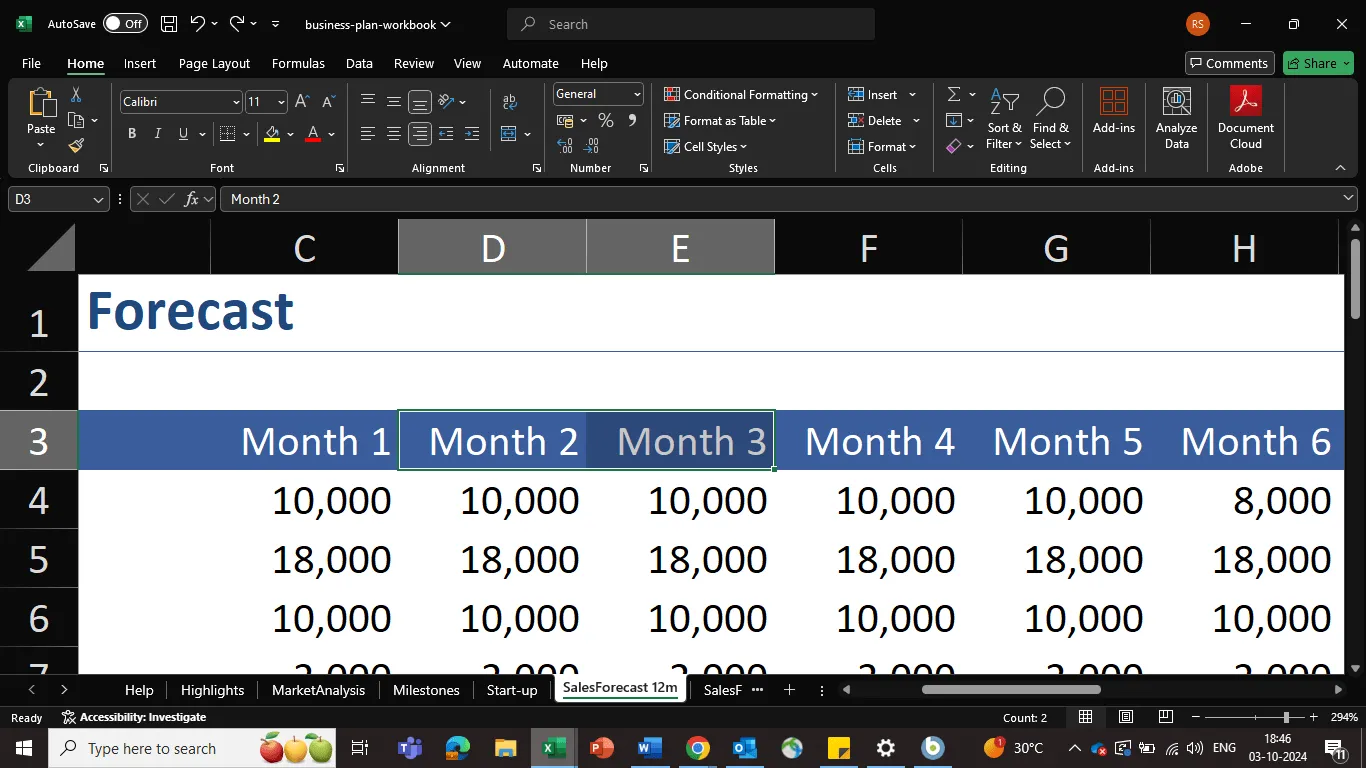
Chcete-li sloučit dvě buňky, klikněte na jednu buňku a poté přetáhněte myší na druhou buňku. Chcete-li sloučit více buněk, klikněte na první buňku, kterou chcete sloučit, a poté přetáhněte myší na ostatní buňky. Alternativně můžete použít klávesu „Shift“ a klávesy se šipkami k výběru rozsahu buněk.
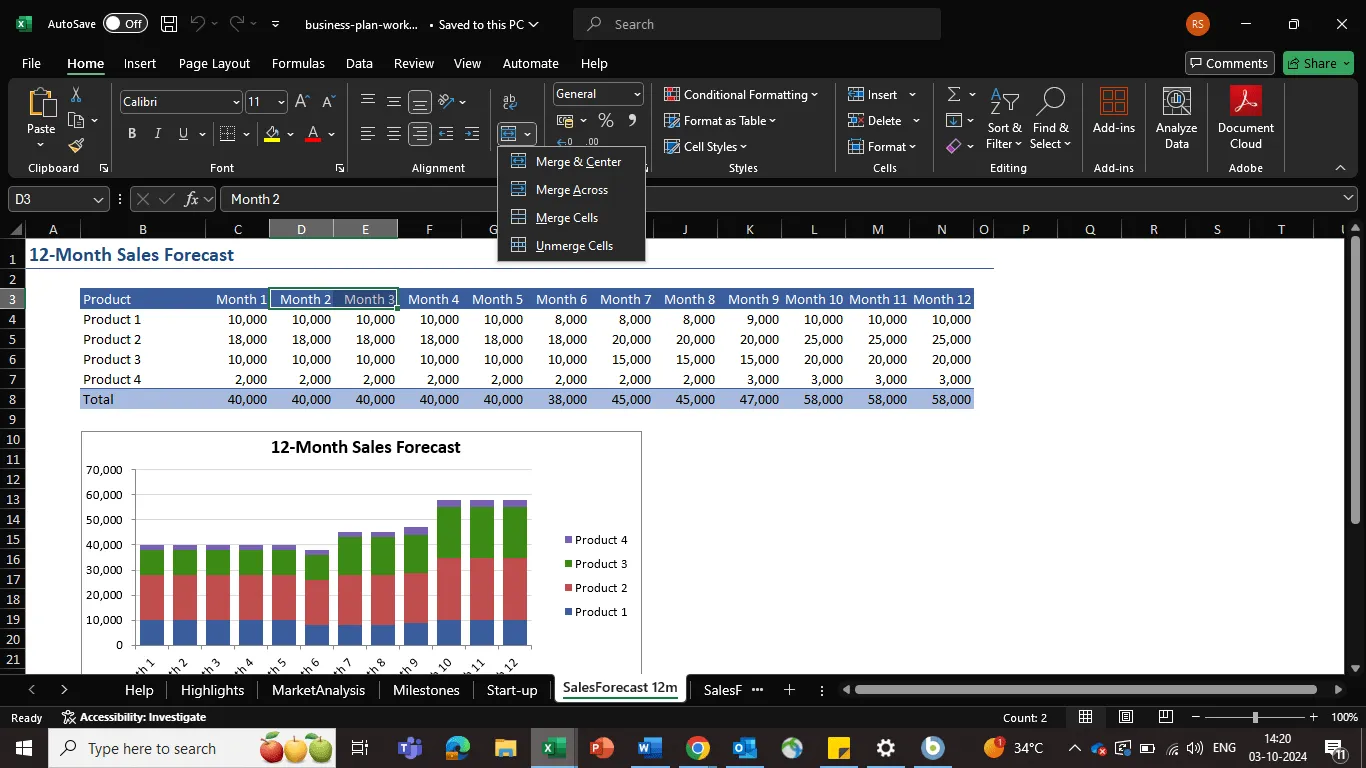
Přejděte na kartu „Domů“ na pásu karet aplikace Excel a vyhledejte tlačítko „Sloučit a vycentrovat“ ve skupině „Zarovnání“. V rozevíracím menu se zobrazí různé možnosti.
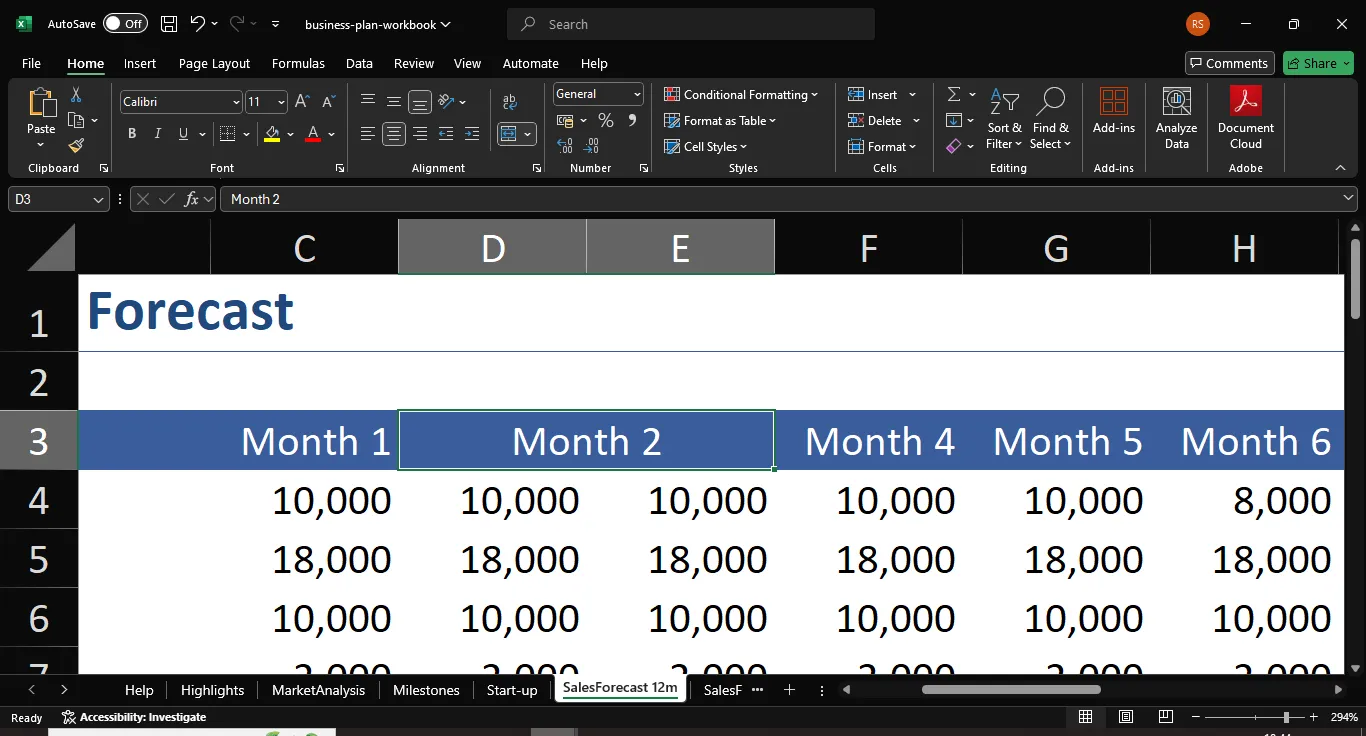
Klikněte na tlačítko „Sloučit a vycentrovat“. Tím se vybrané buňky sloučí do jedné buňky a jejich obsah se vycentruje.
Další možnosti jsou:
- Sloučit a vycentrovat napříč sloupci: Pokud chcete sloučit buňky napříč více sloupci, vyberte celý rozsah buněk a poté klikněte na možnost „Sloučit napříč“ v rozevíracím menu.
- Sloučení bez zarovnání na střed: Pokud chcete buňky pouze sloučit, aniž byste zarovnávali obsah na střed, vyberte z rozevíracího menu možnost „Sloučit buňky“.
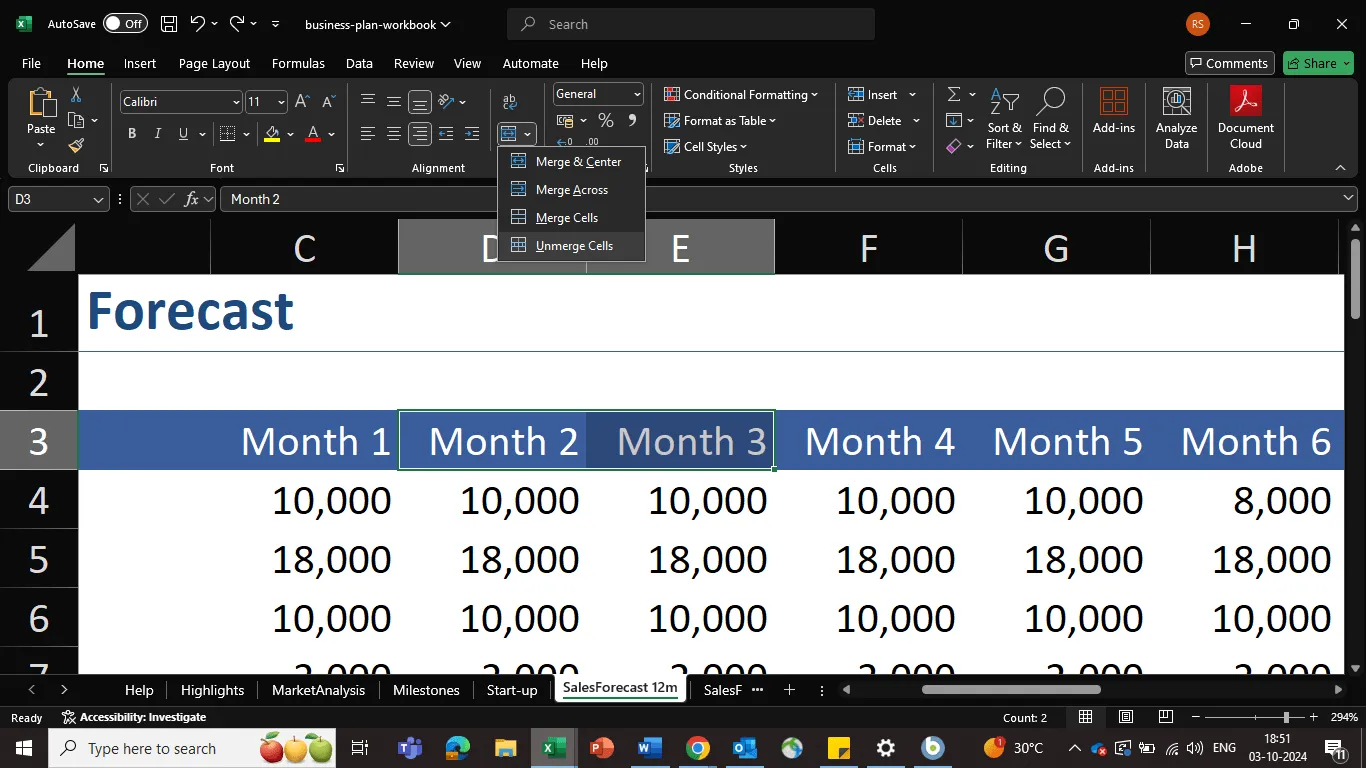
Pokud potřebujete buňky rozdělit, najdete možnost „Rozdělit buňky“ ve stejné rozevírací nabídce. Po jejím výběru se buňky vrátí do původního stavu v tabulce.
Klikněte na malou rozevírací šipku vedle tlačítka Sloučit a vycentrovat (je-li k dispozici). Možnosti zahrnují:
- Sloučit a vycentrovat: Spojí vybrané buňky do jedné a vycentruje text.
- Sloučit napříč: Sloučí buňky v každém vybraném řádku bez vycentrování textu.
- Sloučit buňky: Sloučí buňky do jedné, ale text nevycentruje.
- Rozdělit buňky: Rozdělí dříve sloučené buňky zpět na jednotlivé buňky.
Pokud vybrané buňky obsahují data, Excel zobrazí varování. Zůstanou pouze data v levé horní buňce a všechna ostatní data ve sloučeném rozsahu budou smazána. Potvrďte sloučení, pokud vám nevadí ztráta dat v buňkách, které nejsou v levé horní části.
Sloučení buněk a všechny další možnosti slouží pro následující případy použití:
- Rozložení přes více sloupců: Sloučte buňky a vytvořte záhlaví, které se rozkládá přes více sloupců, čímž zlepšíte čitelnost a organizaci.
- Vycentrování nadpisů: Vycentrujte sloučené buňky, abyste vizuálně zdůraznili nadpis nebo záhlaví.
- Slučování buněk: Slučujte buňky, abyste seskupili související data, což usnadní jejich analýzu a pochopení.
- Vytváření souhrnných řádků: Sloučte buňky a vytvořte souhrnné řádky nebo součty v dolní části tabulky nebo grafu.
Přečtěte si také: 10 nejlepších bezplatných databázových programů (funkce, ceny)
Metoda 2: Sloučení hodnot
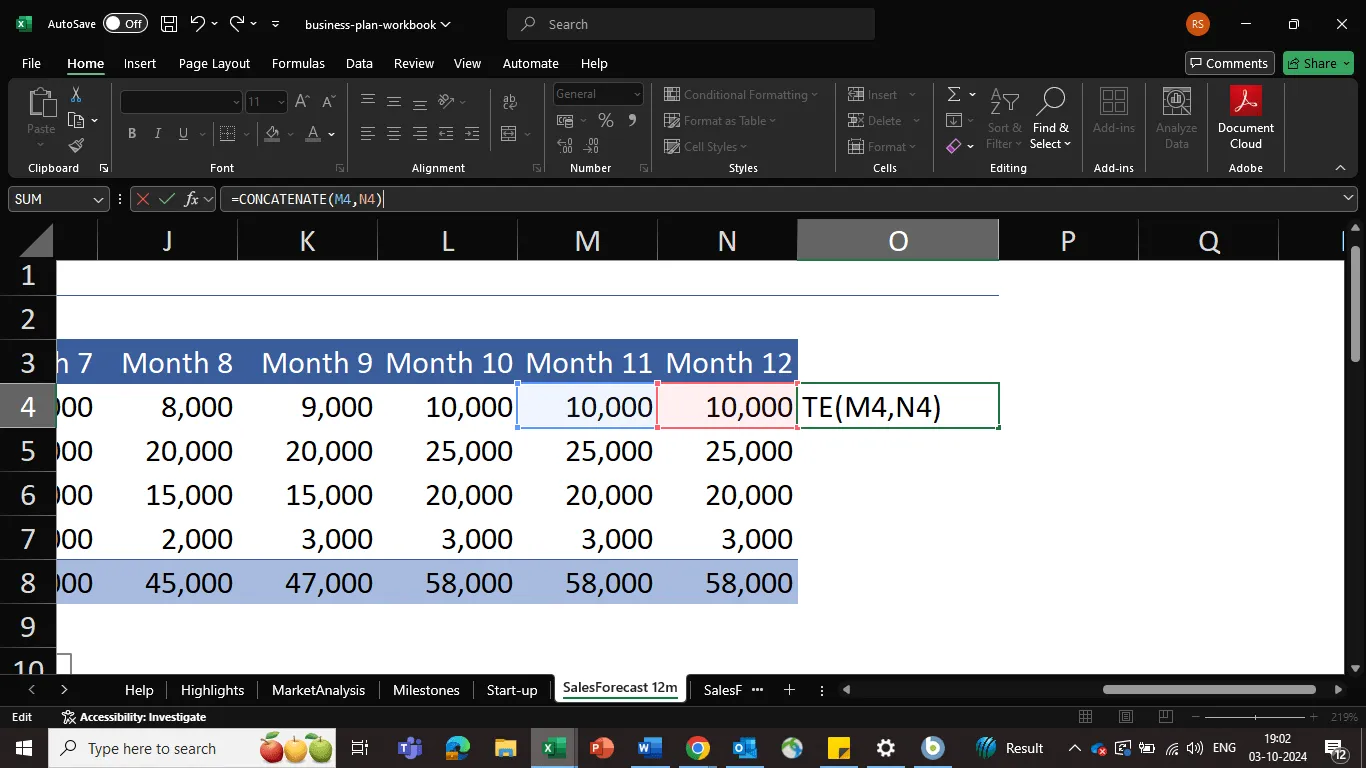
Než začnete, musíte pochopit, co znamená „sloučení hodnot“. V tomto kontextu vytvoří spojení (propojení) hodnot ze dvou buněk (M4 a N4) do jedné buňky na obrázku výše kombinovaný řetězec.
Například pokud buňky M4 a N4 obsahují hodnotu „10000“, sloučená hodnota bude „1000010000“.
Nejprve vyberte buňku, ve které se má sloučená hodnota zobrazit. Předpokládejme, že se jedná o buňku O4. Do buňky O4 zadejte následující vzorec: =CONCATENATE(M4,N4). Tento vzorec aplikace Excel slouží ke sloučení hodnot z buněk M4 a N4 do jednoho řetězce.
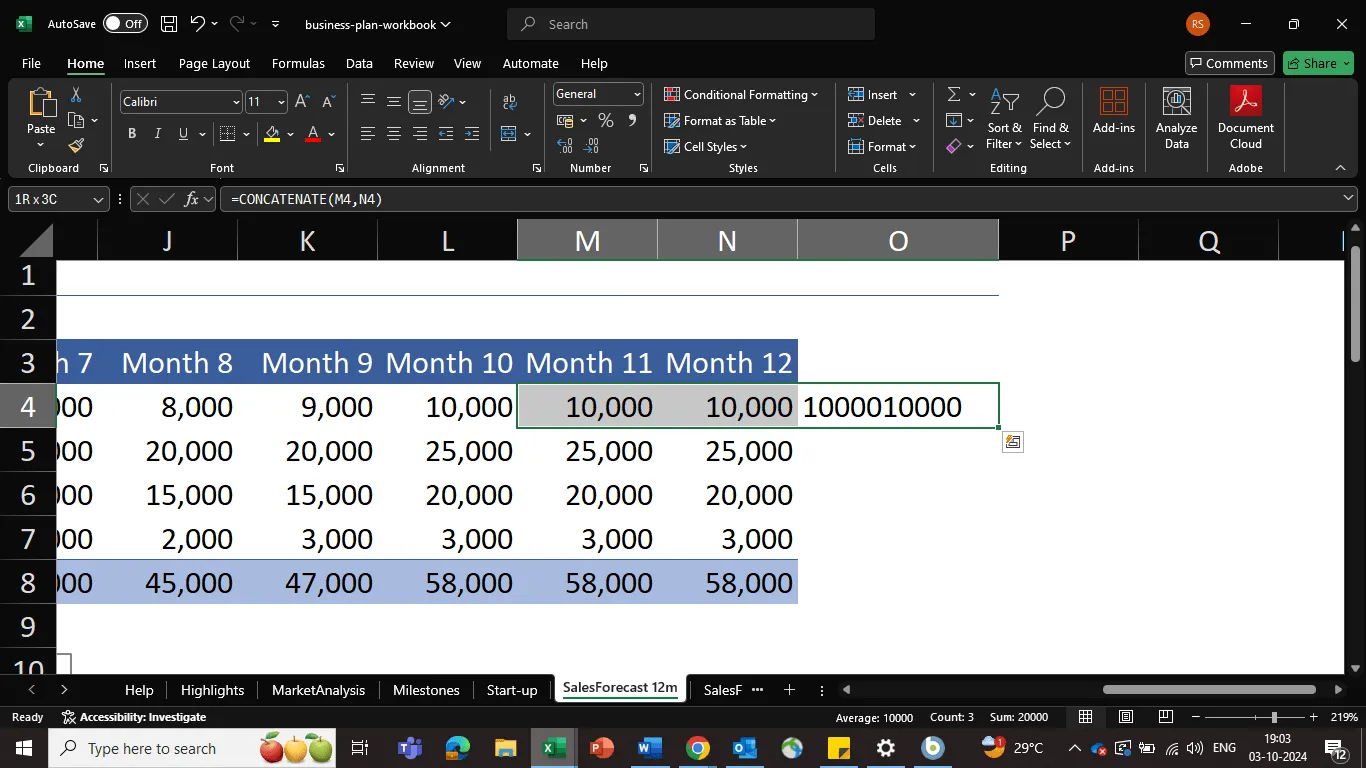
Pokud buňky M4 a N4 obsahují hodnotu „10000“, výsledkem vzorce =CONCATENATE(M4,N4) bude hodnota „1000010000“ zobrazená v buňce O4.
Tuto metodu můžete použít v následujících případech:
- Sloučení textových řetězců: Pokud máte například sloupec pro křestní jména a další sloupec pro příjmení, můžete je sloučit a vytvořit sloupec s celými jmény.
- Vytvořte jedinečné identifikátory: Pokud máte více informací, které společně tvoří jedinečný identifikátor (např. kód produktu nebo ID zákazníka), sloučení více buněk najednou vám pomůže snadno identifikovat a sledovat konkrétní položky.
- Sloučení dat pro analýzu: Při přípravě dat pro analýzu může sloučení hodnot pomoci vytvořit nové proměnné nebo kombinovat stávající.
Přečtěte si také: 10 nejlepších nástrojů Excel AI pro optimalizaci pracovního postupu v tabulkovém procesoru
Časté problémy a omezení při slučování buněk v Excelu
Ačkoli sloučení buněk v Excelu funguje poměrně dobře, je důležité si uvědomit některé potenciální nevýhody a problémy:
- Ztráta dat: Pokud máte data v buňkách, které slučujete, budou tato data přepsána nebo ztracena, pokud jste nepřijali opatření k jejich zachování (např. zkopírováním a vložením dat na jiné místo před sloučením). Před sloučením se ujistěte, že pouze jedna buňka ve vybraném rozsahu obsahuje data, aby nedošlo k náhodné ztrátě dat.
- Obtíže s úpravami a formátováním: Po sloučení buněk může být obtížnější upravovat nebo formátovat jednotlivé buňky v rámci sloučeného rozsahu. Například nemusí být možné změnit písmo nebo zarovnání konkrétních částí sloučené buňky. Pokud sloučení slouží pouze pro vizuální účely a může narušit vzorce nebo třídění, použijte místo toho funkci Vycentrovat výběr. Kroky: Zvýrazněte buňky → Otevřete dialogové okno Formátovat buňky → Přejděte na kartu Zarovnání → V rozevíracím seznamu Vodorovně vyberte možnost Vycentrovat výběr.
- Kroky: Zvýrazněte buňky → Otevřete dialogové okno Formátovat buňky → Přejděte na kartu Zarovnání → V rozevíracím seznamu Vodorovně vyberte možnost Vycentrovat výběr.
- Problémy s kompatibilitou: Sloučení buněk může někdy vést k problémům s kompatibilitou, zejména při sdílení tabulek mezi různými verzemi aplikace Excel nebo jiného tabulkového softwaru. To platí zejména při použití pokročilých technik sloučení nebo vlastního formátování.
- Rozdíly mezi platformami: Ačkoli je základní postup slučování buněk na různých platformách (například Mac a Microsoft) podobný, mohou existovat drobné rozdíly v uživatelském rozhraní nebo klávesových zkratkách. To může vést k záměně nebo frustraci u uživatelů, kteří často přecházejí mezi platformami. Kroky jsou téměř identické, ale zde jsou hlavní rozdíly: Klávesové zkratky: Windows: Použijte Alt + H + M + C pro sloučení a vycentrování. Mac: Použijte klávesovou zkratku Cmd + Option + M pro sloučení buněk. Rozložení pásu karet: Rozhraní pásu karet může na Macu vypadat mírně odlišně, ale karta Domů a tlačítko Sloučit a vycentrovat se stále nacházejí ve skupině Zarovnání.
- Klávesové zkratky: Windows: Použijte Alt + H + M + C pro sloučení a vycentrování. Mac: Použijte Cmd + Option + M pro sloučení buněk.
- Windows: Použijte klávesovou zkratku Alt + H + M + C pro sloučení a vycentrování.
- Mac: K sloučení buněk použijte klávesovou zkratku Cmd + Option + M.
- Rozložení pásu karet: Rozhraní pásu karet se na počítačích Mac může mírně lišit, ale karta Domů a tlačítko Sloučit a vycentrovat se stále nacházejí ve skupině Zarovnání.
- Problémy s přístupností: Sloučení buněk může někdy ztížit lidem se zdravotním postižením, například uživatelům čteček obrazovky, přístup k obsahu tabulky a jeho pochopení.
- Kroky: Zvýrazněte buňky → Otevřete dialogové okno Formátovat buňky → Přejděte na kartu Zarovnání → V rozevíracím seznamu Vodorovně vyberte možnost Vycentrovat výběr.
- Klávesové zkratky: Windows: Použijte Alt + H + M + C pro sloučení a vycentrování. Mac: Použijte Cmd + Option + M pro sloučení buněk.
- Windows: Použijte klávesovou zkratku Alt + H + M + C pro sloučení a vycentrování.
- Mac: K sloučení buněk použijte klávesovou zkratku Cmd + Option + M.
- Rozložení pásu karet: Rozhraní pásu karet se na počítačích Mac může mírně lišit, ale karta Domů a tlačítko Sloučit a vycentrovat se stále nacházejí ve skupině Zarovnání.
- Windows: Použijte klávesovou zkratku Alt + H + M + C pro sloučení a vycentrování.
- Mac: K sloučení buněk použijte klávesovou zkratku Cmd + Option + M.
Přečtěte si také: 11 nejlepších alternativ a konkurentů aplikace Excel (funkce, výhody, nevýhody, ceny)
Používání tabulkového zobrazení ClickUp pro správu dat v tabulkách
Zatímco ClickUp nabízí robustní možnosti integrace s Google Sheets a Microsoft 365, Table View od ClickUp poskytuje samostatné řešení pro správu dat v rámci platformy ClickUp Project Management, čímž vytváří centralizované centrum pro správu dat a úkolů.
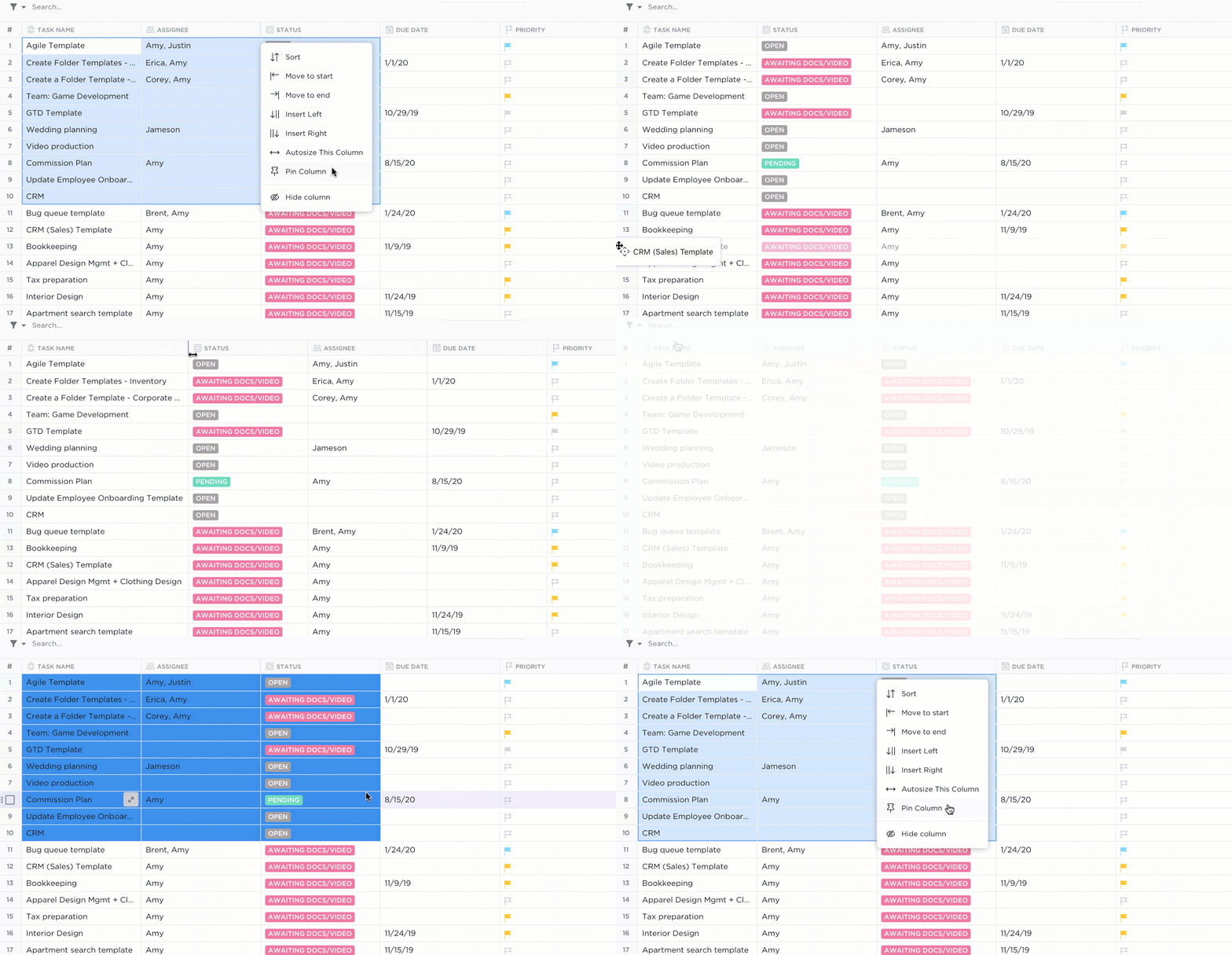
Díky zobrazení tabulky můžete ve svých stávajících projektech ClickUp vytvářet bleskově rychlé tabulky a robustní vizuální databáze.
Zde je vše, co můžete dělat s tímto přizpůsobitelným a flexibilním zobrazením:
- Sledujte a organizujte jakýkoli typ práce: Spravujte rozpočty a zásoby, sledujte informace o klientech a pomocí zobrazení tabulky flexibilně organizujte a vizualizujte svá data.
- Vytvářejte přizpůsobitelné tabulky: Vytvářejte vlastní pole pro zaznamenávání konkrétních informací, jako je postup úkolů, přílohy souborů, hodnocení hvězdičkami atd. Přizpůsobte si zobrazení tabulky tak, aby odpovídalo vašim jedinečným pracovním postupům a požadavkům na data.
- Vytvořte vztahy mezi úkoly: Propojte úkoly, dokumenty a závislosti, abyste získali přehledný a propojený pohled na svůj projekt. To vám pomůže vizualizovat průběh práce a identifikovat potenciální překážky.
- Efektivní spolupráce: Sdílejte projekty Table View s kýmkoli a umožněte jim prohlížet a aktualizovat informace v reálném čase pomocí vestavěného chatu ClickUp. To podporuje transparentnost a usnadňuje spolupráci.
Díky těmto funkcím zaměřeným na uživatele si lidé volí ClickUp namísto tabulek Excel, když potřebují více pomoci se správou dat. Podívejte se, co říká Derek Clements , marketingový manažer v BankGloucester:
ClickUp je fantastický nástroj pro organizaci úkolů a priorit, týmovou spolupráci a správu dat. Díky flexibilitě prostorů a seznamů se dá přizpůsobit téměř jakémukoli odvětví.
ClickUp je fantastický nástroj pro organizaci úkolů a priorit, týmovou spolupráci a správu dat. Díky flexibilitě prostorů a seznamů se dá přizpůsobit téměř jakémukoli odvětví.
A nakonec třešnička na dortu! Pokud chcete předem připravené řešení pro vaše potřeby správy dat, zde je několik flexibilních a bezplatných šablon tabulek, které vám pomohou, abyste nemuseli začínat od nuly.
Přečtěte si také: Jak najít duplikáty v Excelu: podrobný návod
1. Šablona tabulky ClickUp
Šablona tabulky ClickUp je navržena tak, aby zjednodušila sběr a správu zákaznických dat pro vaši firmu.
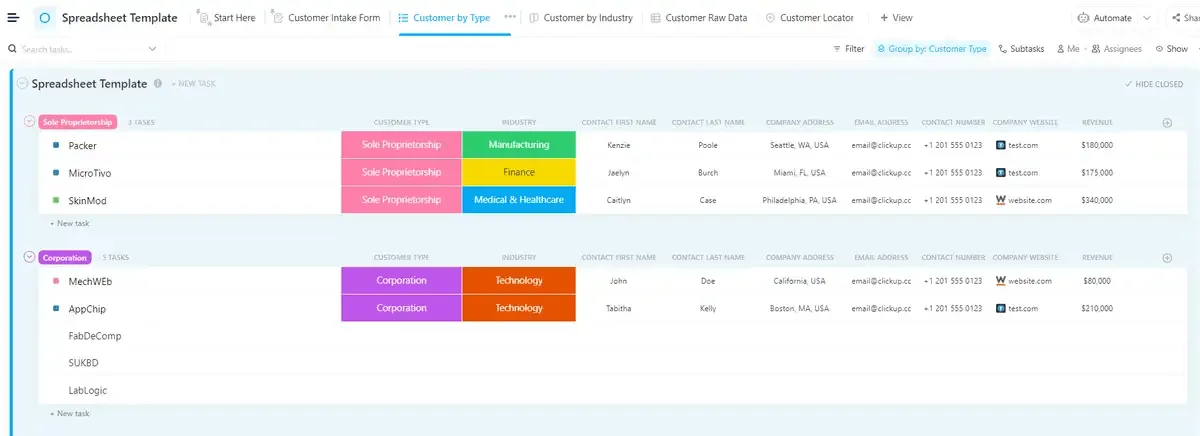
Efektivní shromažďování důležitých informací o vašich zákaznících je zásadní a tato šablona nabízí snadné a přehledné řešení, které funguje jako databáze Excel, ale s přidanými funkcemi přizpůsobenými pro vyšší produktivitu.
Šablona obsahuje užitečného průvodce „Začínáme“, který vám pomůže s rychlým nastavením, a „Formulář pro přijetí zákazníka“ – vestavěný formulář ClickUp, pomocí kterého můžete snadno shromažďovat data od různých zákazníků, která se automaticky kompilují do tabulkového zobrazení.
Takto jsou informace uloženy a zobrazeny:
- Zákazníci podle typu: Podrobný seznam seřazený podle jména zákazníka, adresy, typu, odvětví, e-mailu, kontaktních údajů, příjmů a dalších kritérií.
- Zákazníci podle odvětví: Zobrazení tabule, které mapuje zákazníky v různých fázích pokroku v jejich příslušných odvětvích.
- Surová data zákazníků: Komplexní tabulkový přehled všech shromážděných informací o zákaznících.
- Vyhledávač zákazníků: Mapa s kolíky označujícími polohu vašich zákazníků na živé interaktivní mapě
Tato šablona vám umožní efektivně sledovat, spravovat a porozumět vaší zákaznické základně, což usnadní růst vašeho podnikání.
Přečtěte si také: Šablony seznamů úkolů zdarma pro Excel
2. Šablona editovatelné tabulky ClickUp
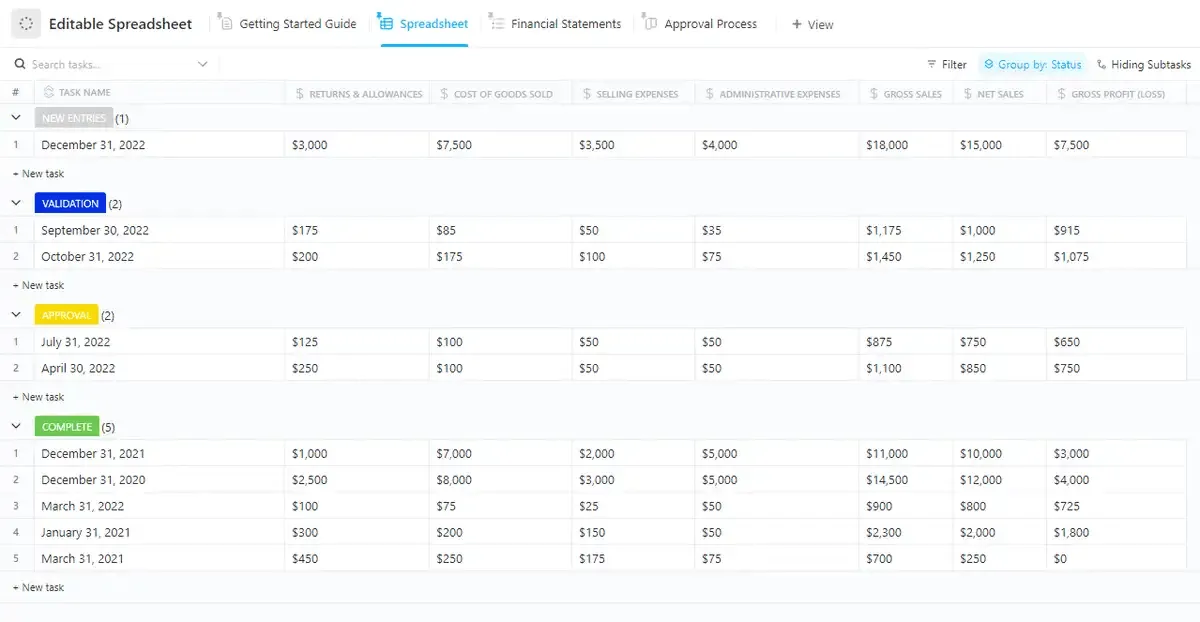
S editovatelnou šablonou tabulky ClickUp můžete zpracovávat složité finanční údaje, organizovat je do strukturovaných rozsahů a spravovat je jako profesionál – a to vše zjednodušeným způsobem.
Ať už ji používáte jako pracovní list nebo pro pokročilé řízení projektů, tato šablona pokrývá vše, co potřebujete.
Tato šablona obsahuje:
- Vlastní stavy: Sledujte průběh každého finančního záznamu pomocí stavů jako „Schváleno“, „Dokončeno“, „Nové záznamy“ a „Ověřeno“ a zajistěte tak hladké řízení pracovního toku.
- Vlastní pole: Snadno spravujte a kategorizujte záznamy pomocí polí, jako jsou „Hrubý prodej“, „Schválení finančního ředitele“, „Náklady na prodané zboží“, „Administrativní náklady“, „Hrubá ztráta zisku“ a další, což vám umožní spravovat širokou škálu finančních hodnot.
- Vlastní zobrazení: Přistupujte ke svým datům prostřednictvím čtyř různých zobrazení – „Finanční výkazy“, „Schvalovací proces“, „Průvodce pro začátečníky“ a „Tabulka“ –, abyste mohli snadno procházet položkami v listu.
- Funkce pro správu projektů: Vylepšete finanční sledování pomocí pokročilých nástrojů, jako je sledování času, značky, varování o závislostech a integrované e-maily, které zefektivní vaše procesy správy dat.
Tato šablona, navržená pro uživatele hledající efektivitu, přesahuje standardní šablony Excel pro řízení projektů a nabízí dynamický a přizpůsobitelný přístup.
Přečtěte si také: Jak používat ChatGPT pro Excel (výzvy a příklady)
Jděte nad rámec tabulek s ClickUp
Slučování buněk v Excelu je jednoduchý, ale účinný způsob, jak uspořádat, zjednodušit a konsolidovat data, ať už jde o seskupení souvisejících informací nebo vytvoření snadno čitelných záhlaví. Je to malý krok, který může mít velký vliv na přehlednost a funkčnost vašich tabulek, zejména při práci s velkými datovými soubory.
Ačkoli je Excel velmi efektivní pro správu dat, má svá omezení, zejména při správě projektů a úkolů.
Naopak ClickUp se hladce integruje s oblíbenými nástroji pro práci s tabulkami a nabízí funkce, které jsou ideální pro organizaci úkolů, správu časových os a sledování postupu projektů, a to vše na jednom místě.
Slučování buněk je sice vynikající pro organizaci dat, ale funkce pro správu projektů ClickUp vám umožní jít daleko za hranice tabulek a zajistit, že váš tým bude pracovat podle plánu.
Zaregistrujte se ještě dnes na ClickUp!