

Správa tabulek může být časově náročná. Ať už analyzujete údaje o prodeji nebo sledujete rozpočty, tento proces může být někdy zdlouhavý. 🤷🏽♀️
ChatGPT může být vaším asistentem poháněným umělou inteligencí, který vám usnadní práci s Excelem.
Představte si, že můžete automaticky generovat složité vzorce v Excelu a rychle získávat přehled o svých datech v Excelu, aniž byste se museli namáhat! Ano, ChatGPT to za vás zvládne.
V tomto návodu se dozvíte, jak můžete používat ChatGPT pro Excel. Seznámíte se také s výkonnou alternativou pro správu dat, která nabízí ještě více možností automatizace a zároveň je propojena s vaší znalostní bází.
Jak používat ChatGPT pro Excel
Jak lze ChatGPT využít ke zjednodušení generování vzorců a provádění podrobnější analýzy dat? Postupujte podle těchto kroků a udělejte z ChatGPT svého pomocníka v Excelu.
Krok 1: Nastavte si profil ChatGPT
Nejprve budete potřebovat přístup k ChatGPT. Přejděte na web OpenAI nebo použijte doplňky Excel od třetích stran, které integrují ChatGPT pro Microsoft Excel.
- Vytvořte si účet OpenAI: Navštivte web OpenAI, zaregistrujte se pomocí svého e-mailu a telefonního čísla a můžete začít!
- Vyberte si platformu: Rozhodněte se, zda budete ChatGPT používat přímo z webu, nebo prostřednictvím doplňků Excel od třetích stran, které integrují ChatGPT pro Excel. V obou případech můžete ChatGPT požádat o pomoc s čímkoli, od základních úkolů v Excelu až po složité vzorce.
- Začněte chatovat: Otevřete svůj datový list Excel a položte ChatGPT svůj první dotaz, například „Jak vypočítám průměr v Excelu?“ Odpověď získáte během několika sekund.
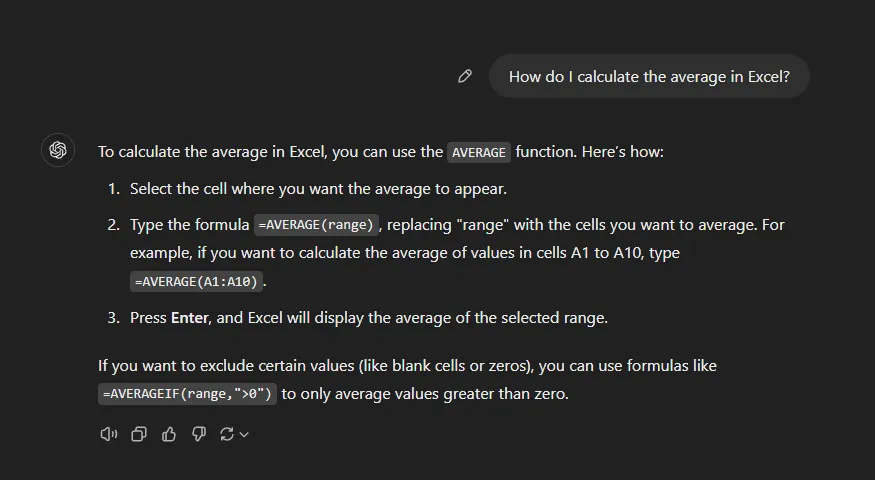
Krok 2: Generování vzorců Excel
Stejně jako mnoho jiných jste možná také zápasili se složitými vzorci v Excelu. Ať už se jedná o něco jednoduchého, jako je sčítání čísel ve sloupci, nebo o něco složitějšího, jako je výpočet složeného úroku, ChatGPT to zvládne za vás.
Řekněme, že potřebujete vzorec pro složený úrok.
Místo hledání správné syntaxe se stačí zeptat ChatGPT: „Jak v Excelu vypočítám složený úrok za pět let při 5 %?“. ChatGPT odpoví přesným vzorcem ve správné syntaxi s konkrétními kroky aplikace.
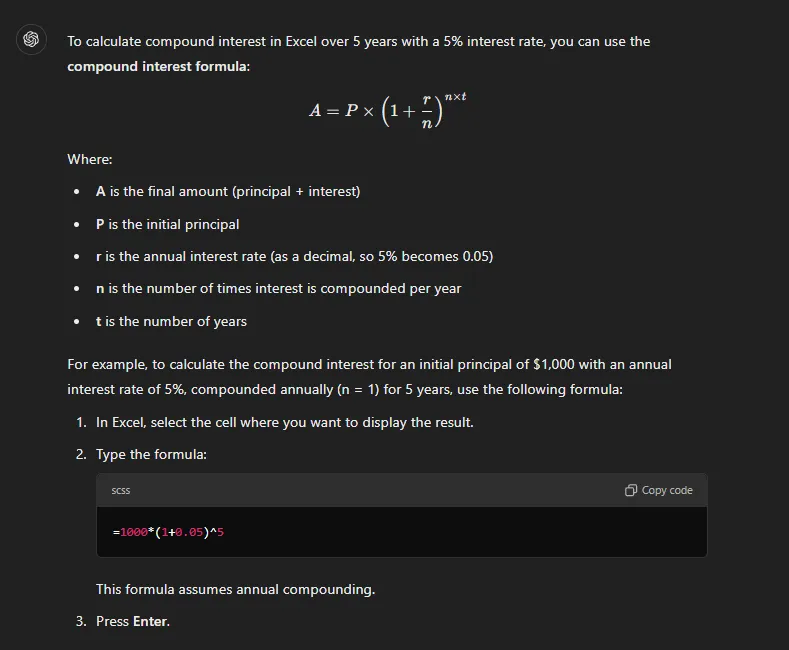
ChatGPT dokáže nejen generovat standardní vzorce, jako je výpočet času v Excelu, ale může také pomoci s věcmi, jako je VLOOKUP, podmíněné formátování nebo dokonce vlastní funkce.
Krok 3: Automatizujte analýzu dat
ChatGPT vám pomůže s rychlou analýzou dat. Místo toho, abyste se snažili najít správný způsob nastavení složitých kontingenčních tabulek nebo grafů, požádejte ChatGPT o podrobného průvodce analýzou vašich dat.
Pokud se zeptáte, může vám také navrhnout vhodné grafy pro vaše data, což vám pomůže nastavit filtry a dokonce vás provede vytvářením vizualizací.
ChatGPT můžete zadat dotaz: „Jak vytvořím kontingenční tabulku v Excelu pro údaje o prodeji?“. Odpoví vám přesným postupem, jak je znázorněno na obrázku níže.
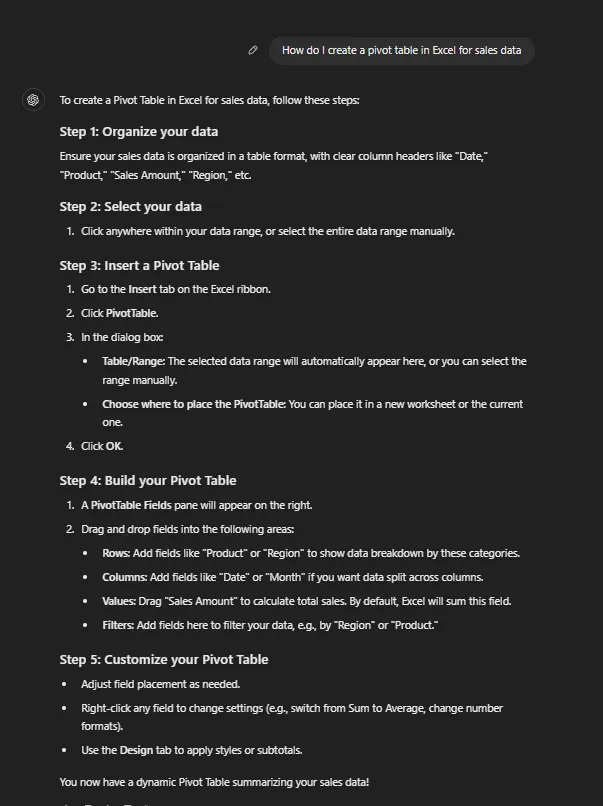
ChatGPT může také zefektivnit analýzu dat, od shrnutí dat až po identifikaci trendů.
Krok 4: Automatizujte opakující se úkoly
Nikdo nemá rád opakování stejných úkolů v Excelu. ChatGPT může generovat makra Excelu a nabízet zkratky pro automatizaci nudných úkolů, jako je vytváření reportů v Excelu.
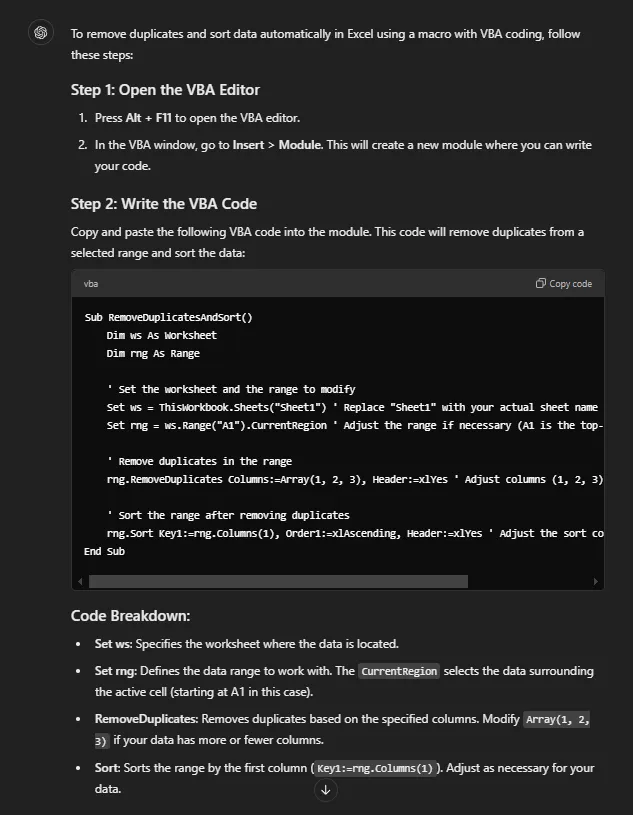
Potřebujete například odstranit duplicity, seřadit data nebo použít konkrétní pravidla formátování? Stačí se zeptat ChatGPT, jak tyto úkoly automatizovat, a sledovat, jak navrhne snadno proveditelná řešení.
Pokud vyzkoušíte příkaz „Jak mohu odstranit duplicity a automaticky seřadit data v Excelu?“, zobrazí se vám níže uvedená odpověď.
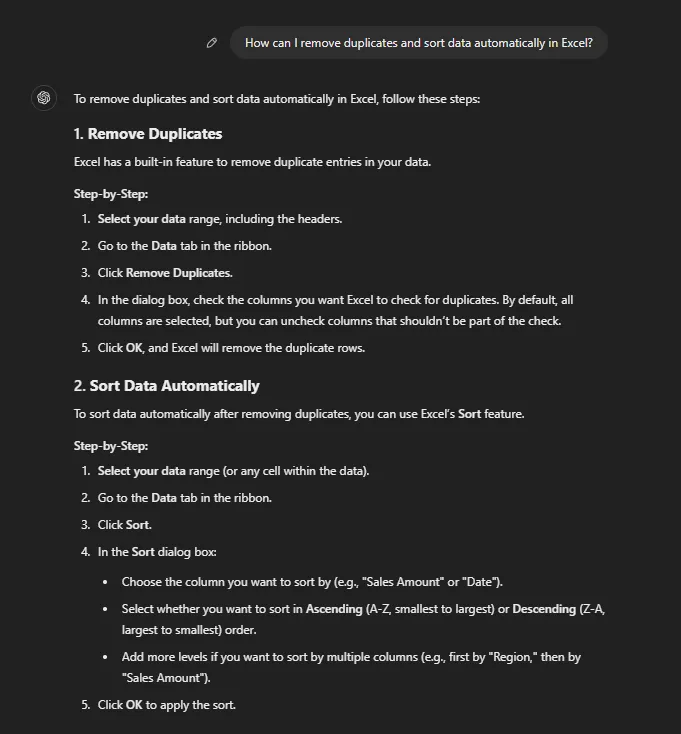
Řekněme, že máte zkušenosti s psaním programů a chcete využít své znalosti kódování k automatizaci úkolů. ChatGPT umí psát kód MS Excel VBA, který můžete přidat do maker a automatizovat tak úkoly v Excelu, čímž získáte drahocenný čas!
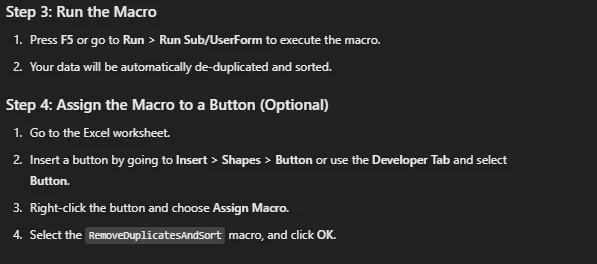
ChatGPT také generuje kroky pro spuštění maker jako součást procesu. Postupujte podle nich, abyste proces správně implementovali.
Krok 5: Odstraňování chyb v Excelu
Pokud Excel používáte již delší dobu, nic není uspokojivější než vyřešení chyb #DIV/0! nebo #REF. Pokud používáte velký datový soubor, sledování odkazů ve stovkách listů Excelu a tisících funkcí Excelu může být únavné.
Místo vyhledávání chybových kódů na Googlu stačí popsat svůj problém ChatGPT, který diagnostikuje problém a nabídne řešení.
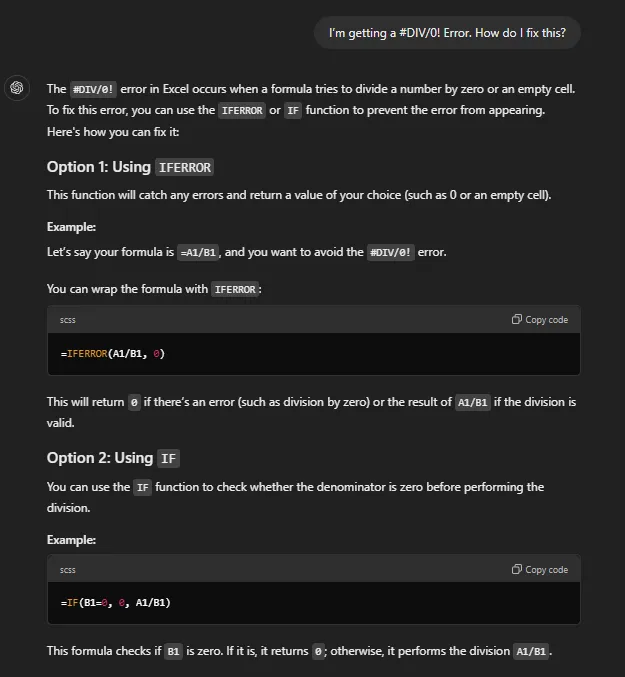
Zadejte do ChatGPT příkaz „Zobrazuje se mi chyba #DIV/0! Jak to mohu opravit?“.
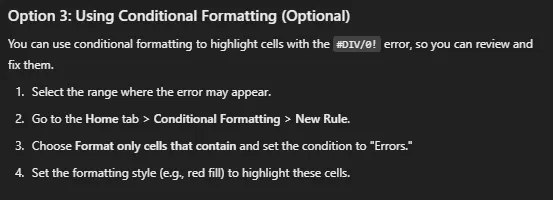
Získáte tři odpovědi: dvě odpovědi založené na vzorcích (změny, které můžete ve vzorci provést) a jednu odpověď založenou na formátu (použijte podmíněné formátování k identifikaci chyb na základě barvy přiřazené k chybám).
Zde je řešení založené na vzorcích, které můžete použít:
Zde je obrázek s kroky, jak můžete pomocí podmíněného formátování odhalit chyby:
Od opravy nefunkčních vzorců po identifikaci cyklických odkazů – ChatGPT vám ušetří hádání při řešení problémů v Excelu.
➡️ Přečtěte si také: 18 nejlepších softwarů pro automatizaci úkolů pro rok 2024 (definice a příklady)
Omezení používání ChatGPT pro Excel
Ačkoli funkce ChatGPT jsou rozsáhlé, při práci s Excelem musíte rozumět jeho omezením. Zde je pět běžných problémů, s nimiž se uživatelé mohou setkat:
- Nedostatek interakcí s daty v reálném čase: ChatGPT nemá žádný přístup k živým datovým zdrojům. Nemůže interagovat s vašimi soubory Excel v reálném čase. Může pouze reagovat na informace a pokyny, které mu poskytnete, aby vám nabídl relevantní řešení a návrhy.
- Omezená kreativita ve složitých vzorcích: ChatGPT je schopen generovat základní a středně pokročilé vzorce Excelu, ale u pokročilejších nebo specializovaných případů použití může potřebovat pomoc. Například pro vytvoření specializovaných finančních modelů nebo technických výpočtů můžete potřebovat odborné znalosti, abyste mohli ručně upravit vzorce poskytnuté ChatGPT.
- Znalosti a odborné znalosti specifické pro daný úkol: Odpovědi ChatGPT jsou obecné znalosti, takže nemůže fungovat jako odborník pro vás v oblastech specifických pro danou doménu, ve kterých můžete být odborníkem. Předpokládejme, že působíte ve vysoce specializovaném odvětví, jako je farmaceutický výzkum nebo VLSI inženýrství; můžete zjistit, že informace ChatGPT postrádají hloubku pohledu, kterou může poskytnout pouze zkušený profesionál.
- Omezená integrace s Excelem: ChatGPT není nativně integrován s Excelem, takže musíte ručně kopírovat a vkládat vzorce, pokyny nebo makra do své tabulky. Tento další krok může být pro uživatele, kteří hledají plynulejší zážitek, nepohodlný. Upozorňujeme však, že Microsoft Copilot pomáhá Excelu s nástroji AI Excel, jako jsou Power Query, Analyze Data, Excel Formula Bot, AI Excel Bot, Excel Insights, Flash Fill, SheetGod a další.
- Omezené porozumění údajům v jiných jazycích než angličtině: ChatGPT může potřebovat pomoc, aby vám mohl poskytnout přesné návrhy vzorců nebo analýzu údajů v jiném jazyce než angličtině. Ačkoli dokáže do určité míry zpracovávat více jazyků (50 jazyků, včetně hlavních a regionálních dialektů), kvalita odpovědí se může lišit v závislosti na jazyku a složitosti údajů.
➡️ Přečtěte si také: 25 triků a tipů pro Excel, které zvýší vaši produktivitu
Používání ClickUp Brain ke správě tabulek
ClickUp je platforma pro zvýšení produktivity, která nabízí celou řadu funkcí pro správu úkolů. Její dynamický tabulkový náhled funguje podobně jako mřížková struktura Excelu a může sloužit jako schůdná alternativa k Excelu.
Používání ClickUp pro správu tabulek nabízí větší flexibilitu a silnější integraci pro správu úkolů a projektů. Ale skutečnou revolucí je asistent ClickUp Brain založený na umělé inteligenci, který lze použít ke zjednodušení složitých procesů, jako jsou:
- Psaní vzorců
- Provádění analýzy dat
- Automatizace vytváření úkolů a pracovních postupů
Díky hluboké integraci ClickUp Brain do platformy ClickUp má tato aplikace výhodu oproti externím nástrojům AI. Může přistupovat k vašim datům a generovat poznatky, aniž by bylo nutné přenášet data mezi nástroji.
Podívejme se, jak si AI a schopnosti správy tabulek ClickUp vedou v porovnání s ChatGPT a Excelem.
Zobrazení tabulky ClickUp jako alternativa k Excelu
Ačkoli tabulkový procesor Excel poskytuje robustní systém založený na mřížce pro zpracování a manipulaci s daty, postrádá nativní nástroje pro správu projektů v reálném čase.
V nejnovější podnikové edici Microsoft 365 samozřejmě Excel nabízí šablony tabulek pro správu projektů, které slouží k mapování uživatelů a úkolů. Tyto šablony umožňují uživatelům používat Excel pro správu projektů. Pokud však stejný list upravuje více uživatelů, mohou nastat problémy.
ClickUp Table View však spojuje správu dat se sledováním úkolů v jedné ucelené platformě.
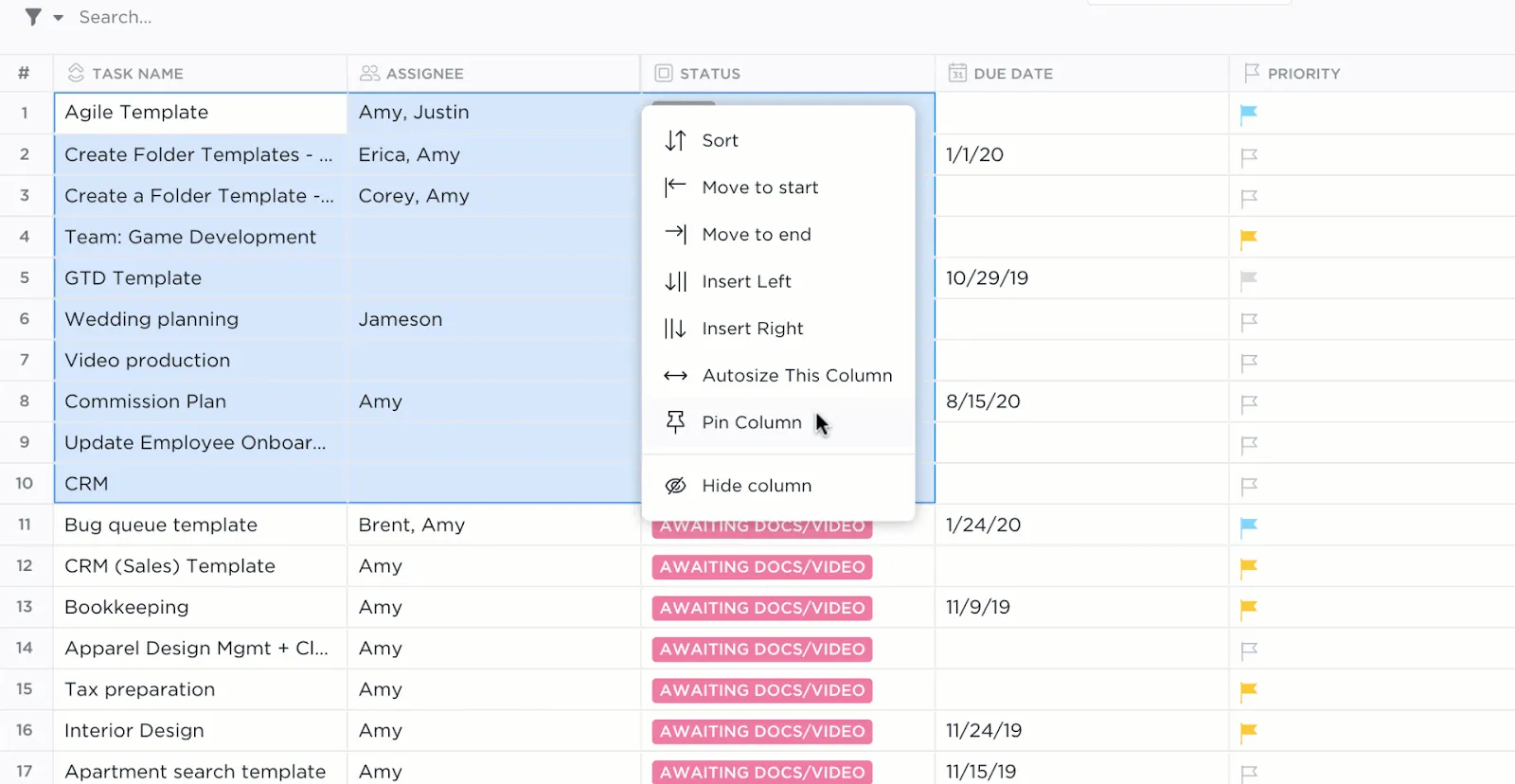
Své údaje můžete zpracovávat ve známém tabulkovém rozložení, přičemž můžete propojovat řádky s úkoly, přiřazovat členy týmu, nastavovat termíny a dokonce automatizovat procesy přímo z tabulky pomocí ClickUp Brain.
Díky této známosti a schopnostem je ClickUp Table View komplexnější volbou, zejména pro týmy, které potřebují spravovat data a úkoly projektu, aniž by musely přepínat mezi různými nástroji.
Generování vzorců v Excelu vs. generátor vzorců ClickUp Brain
Vytváření vzorců v Excelu může být časově náročné, pokud nejste obeznámeni s jeho složitými funkcemi a syntaxí. I když Excel navrhuje dokončení vzorců nebo automatické vyplňování datových vzorců, stále potřebujete hluboké znalosti Excelu.
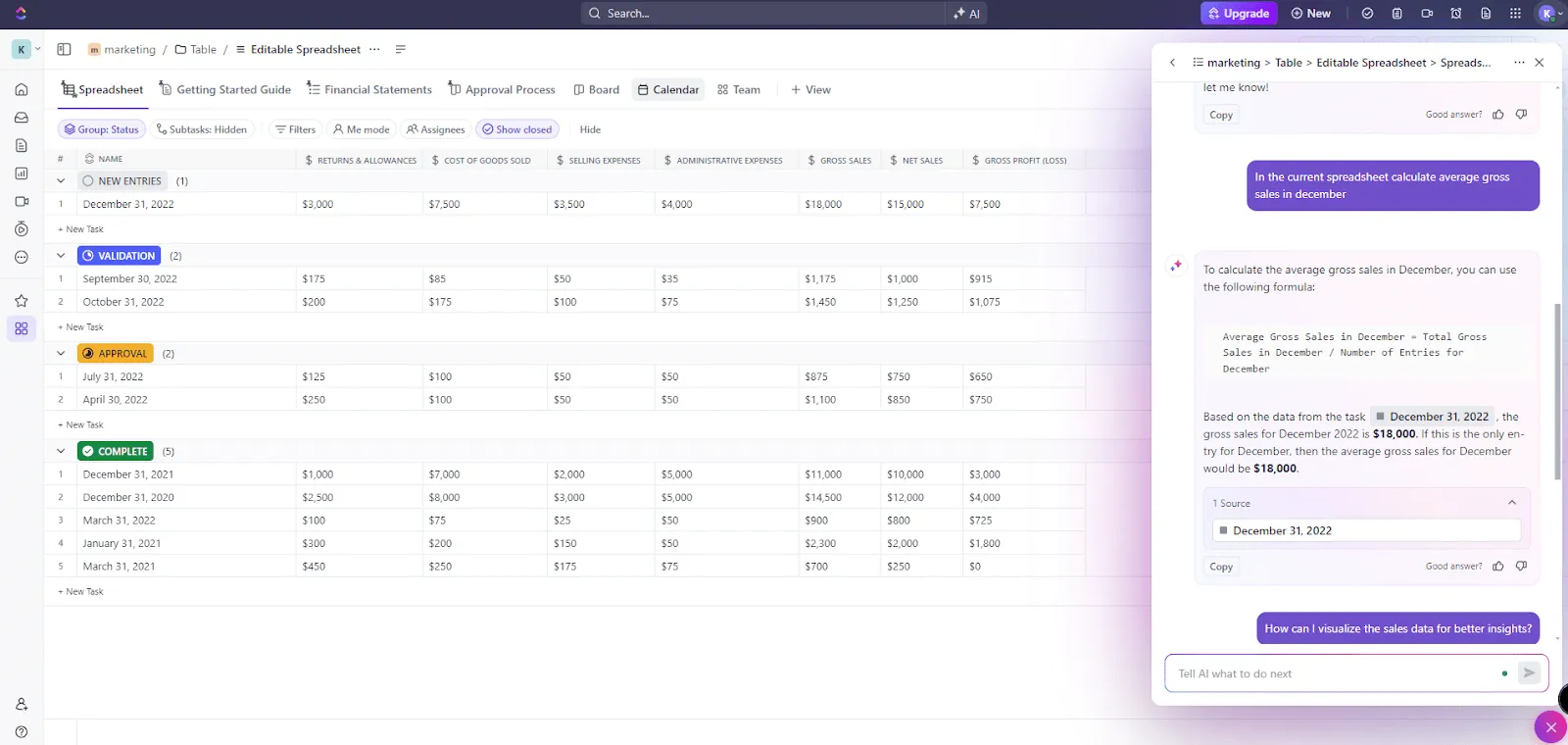
ClickUp Brain tento proces zjednodušuje. Můžete zadat požadavek na potřebný vzorec v běžném jazyce a ClickUp Brain jej pomocí zpracování přirozeného jazyka pochopí a poskytne vám přesně ten vzorec, který potřebujete.
Je to perfektní pomocník pro převádění uživatelských vstupů do praktických algoritmů pro manipulaci s daty, který šetří čas a snižuje počet chyb.
💡Tip pro profesionály: ClickUp Brain má generátor vzorců Excel, který generuje přizpůsobené vzorce Excel pro analýzu dat. Stačí popsat, co potřebujete analyzovat, například požadované výpočty, rozsahy a podmínky, a ClickUp Brain vám poskytne potřebný vzorec.
Analýza dat: AI v Excelu vs. ClickUp Brain
Excelová AI nebo GPT Excel má potíže se zpracováním rozsáhlých datových sad, a to i s nástroji jako PivotTables, Power Query a funkcemi pro vizualizaci dat.
Tyto nástroje často vyžadují důkladnou znalost pokročilých funkcí aplikace Excel, což může být náročné, pokud nemáte zkušenosti s datovou vědou nebo metodami analýzy.
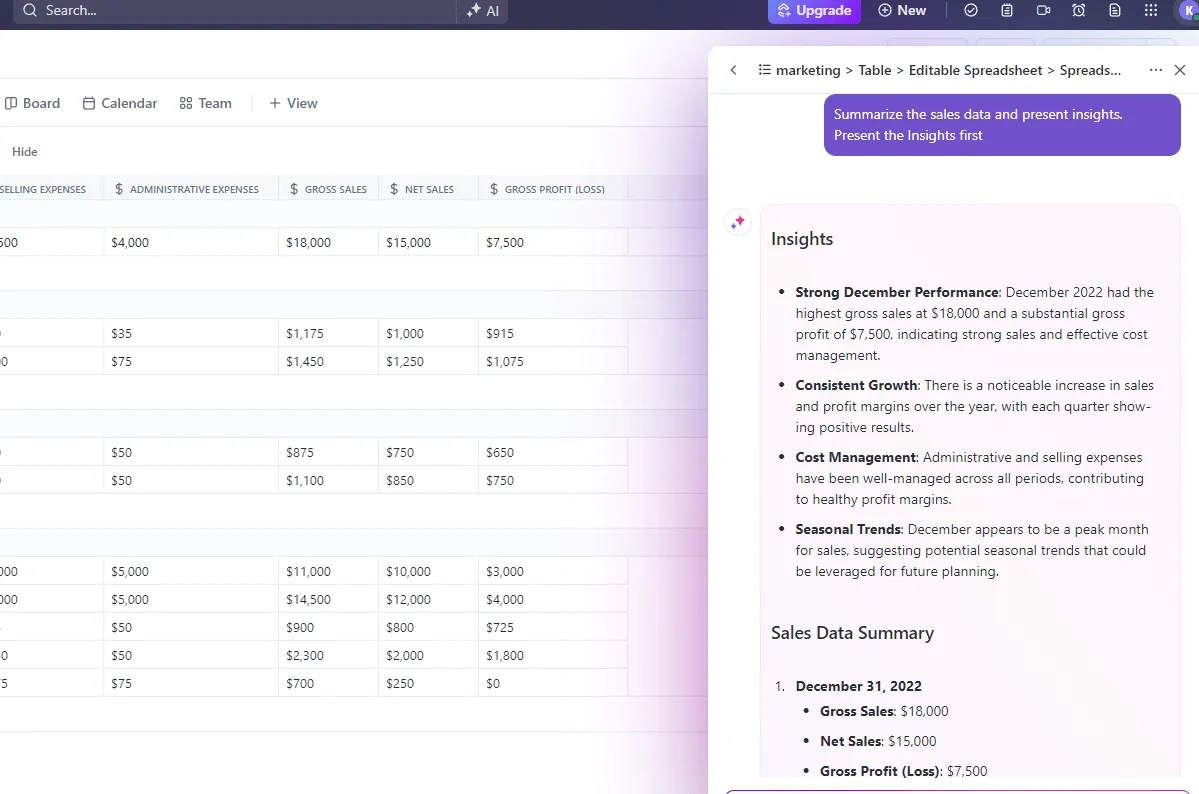
ClickUp Brain naproti tomu zjednodušuje analýzu dat tím, že poskytuje inteligentní přehledy na základě zadaných dat, bez ohledu na jejich složitost. ClickUp Brain například zvýrazní trendy, navrhne shrnutí a dokonce navrhne, jak vizualizovat data pro maximální přehlednost, a to pomocí dešifrování zadaných dat.
Automatizace úkolů: Makra aplikace Excel vs. funkce automatizace aplikace ClickUp
Makra v Excelu jsou skvělým způsobem, jak automatizovat opakující se úkoly, ale vyžadují značné ruční kódování v MS Excel VBA (Visual Basic for Applications). I když jsou makra neuvěřitelně výkonná, nejsou uživatelsky přívětivá, pokud nejste obeznámeni s programovacím jazykem.
Jakákoli chyba v kódování může vést k chybné automatizaci nebo, v horším případě, ke zničení cenných dat.
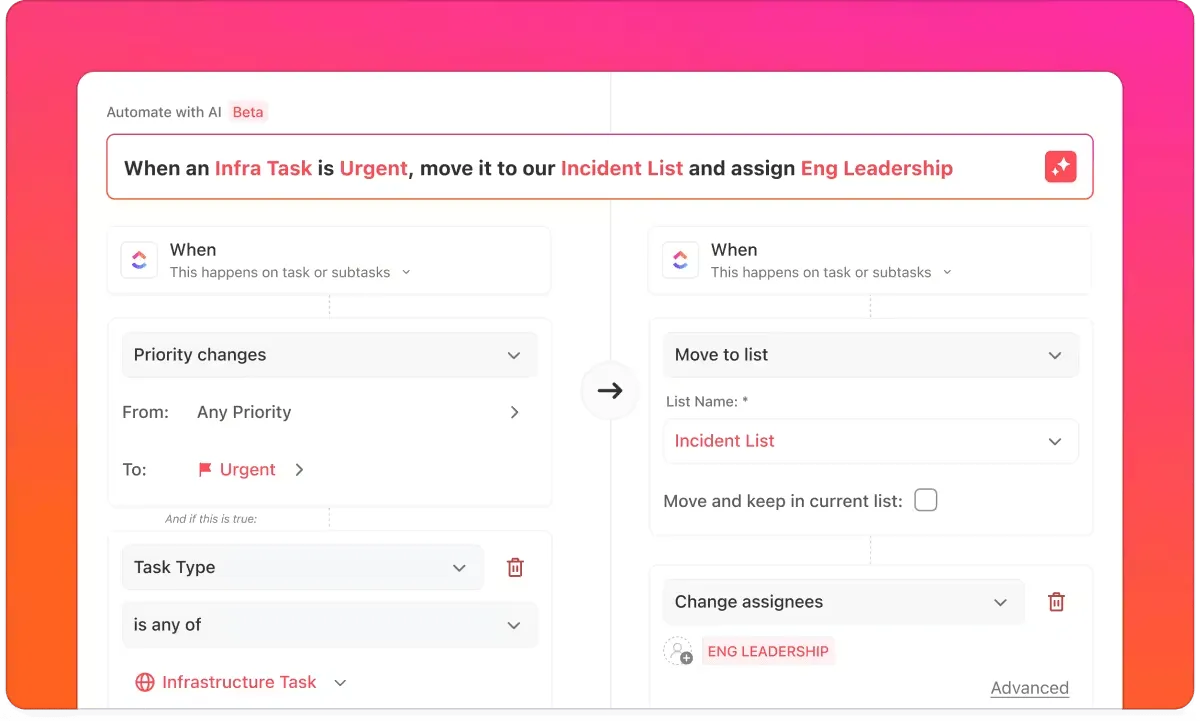
Naopak ClickUp Brain a ClickUp Automation zjednodušují proces tím, že umožňují automatizaci úkolů bez nutnosti programování. V ClickUp můžete automaticky nastavit pravidla tím, že požádáte Click Brain, aby přiřadil úkoly, přesunul projekty v rámci pracovních postupů a spustil oznámení, když dojde ke změně určitých dat.
ClickUp Brain může také automatizovat aspekty, jako je zadávání dat nebo návrhy pracovních postupů, a pomáhá vám tak efektivněji spravovat data a projekty.
➡️ Přečtěte si také: Průvodce automatizací v ClickUp (s 10 příklady použití)
Spolupráce: Omezení aplikace Excel vs. spolupráce v reálném čase v aplikaci ClickUp
Excel nabízí funkce pro spolupráci, především prostřednictvím podnikové edice Microsoft 365. Spolupráce v reálném čase však může být někdy pomalá nebo těžkopádná, zejména při práci s velkými soubory.
Navíc správa verzí může být složitá , když více uživatelů současně upravuje složité tabulky.
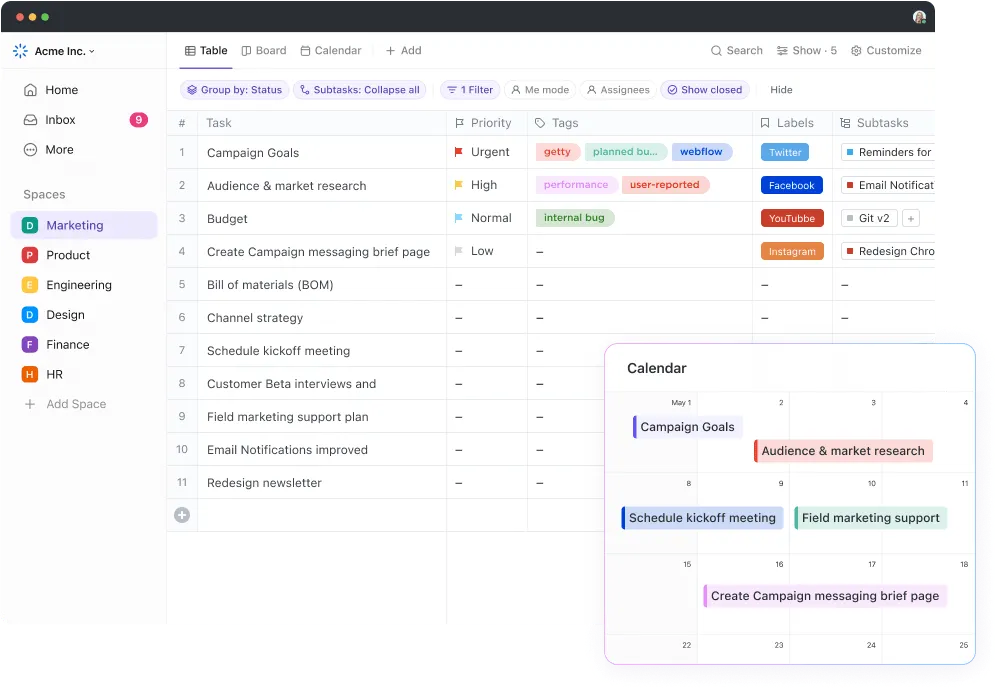
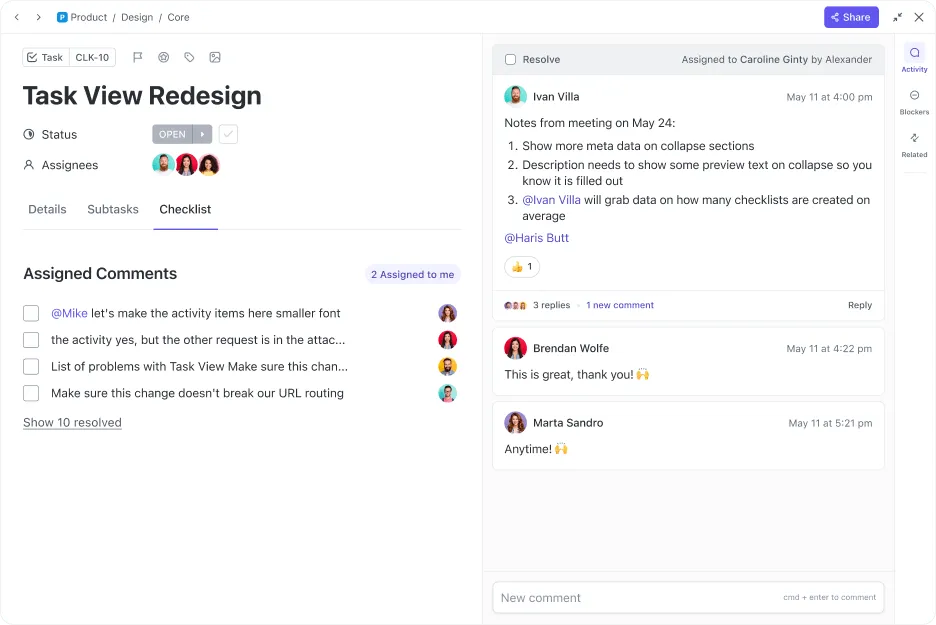
ClickUp byl naproti tomu navržen s ohledem na spolupráci. V tabulkovém zobrazení může více uživatelů přidávat data, komentáře a provádět změny v reálném čase, přičemž každá změna se automaticky aktualizuje pro všechny.
Nemusíte se starat o správu verzí ani čekat, až ostatní dokončí své úpravy. K zobrazení úkolů v tabulce můžete použít různé vlastní zobrazení. Například zobrazení Kalendář vám může zobrazit úkoly podle dne v měsíci. Můžete také použít přiřazené komentáře ClickUp k přímé konverzaci přímo v tabulce, což zajistí plnou transparentnost a spolupráci.
➡️ Přečtěte si také: Čiňte informovaná rozhodnutí: 10 prvotřídních nástrojů AI pro vizualizaci dat
ClickUp: Lepší alternativa k Excelu a ChatGPT
Ačkoli ChatGPT přináší do Excelu některé skvělé funkce, jako je automatizace vzorců a analýza dat, má stále své limity – zejména pokud jde o interakci s daty v reálném čase a integraci pracovních postupů.
S ClickUp Brain, Table View a ClickUp Automation získáte kompletní balíček, který replikuje základní funkce Excelu a vylepšuje je pomocí poznatků založených na umělé inteligenci, plynulého řízení úkolů a snadné automatizace.
Pokud jste připraveni zvýšit svou produktivitu, je čas vyzkoušet ClickUp. Od chytřejší správy dat po automatizaci úkolů, ClickUp zvládne vše. Zaregistrujte se ještě dnes a vyzkoušejte výkonnější, komplexní platformu vytvořenou pro zefektivnění vaší práce!