

Právě pracujete na tabulce a najednou potřebujete rychle sečíst seznam čísel.
Existuje mnohem jednodušší způsob, jak tuto práci provést, než je přidávat do kalkulačky nebo nekonečně procházet data. Funkce součtu v Excelu může být záchranou, ať už jde o sledování tržeb, výdajů nebo dokonce o něco tak jednoduchého, jako je váš rozpočet na potraviny.
V tomto blogu se podíváme na nejlepší způsoby, jak vyniknout v sčítání sloupců! Jste připraveni to všechno sečíst? ✅
Kroky pro sečtení sloupce v Excelu
Sečtení sloupce v Excelu je užitečný trik, který budete používat častěji, než si myslíte. Je to jednoduché a několika kliknutími můžete přidat svá data během chvilky.
Pojďme si projít jednotlivé kroky. 👇
Rychlé výsledky pomocí funkce AutoSum
Krok č. 1: Vyberte buňku pro součet
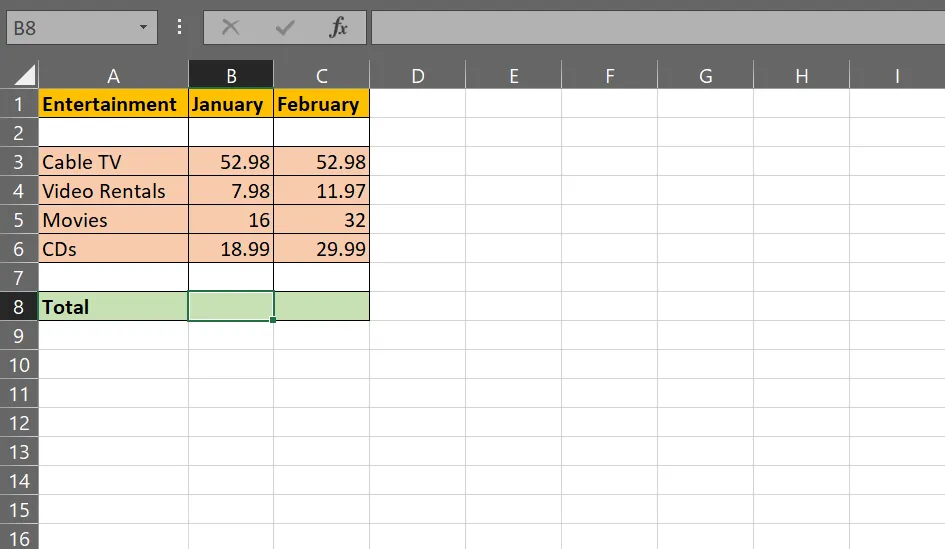
Prvním krokem je výběr buňky, ve které se bude zobrazovat součet.
V níže uvedeném příkladu obsahují buňky B3 až B6 data a buňka B8 je vybraný součet.
Krok č. 2: Otevřete funkci AutoSum
Přejděte na kartu Domů na pásu karet aplikace Excel.
Vyhledejte tlačítko AutoSum. Je označeno řeckým písmenem sigma (Σ) ve skupině úprav na pravé straně pásu karet.

Krok č. 3: Klikněte na tlačítko AutoSum
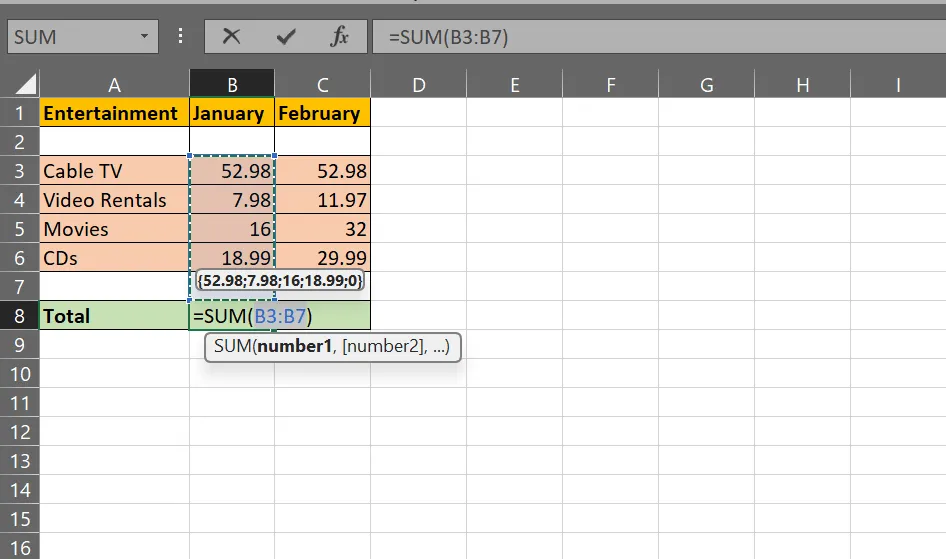
Po kliknutí na tlačítko AutoSum aplikace Excel automaticky zvýrazní rozsah buněk, u kterých předpokládá, že chcete provést součet. Do vybrané buňky vloží vzorec.
V našem příkladu dostaneme „=SUM(B3:B7)“.
Krok č. 4: Potvrďte výběr
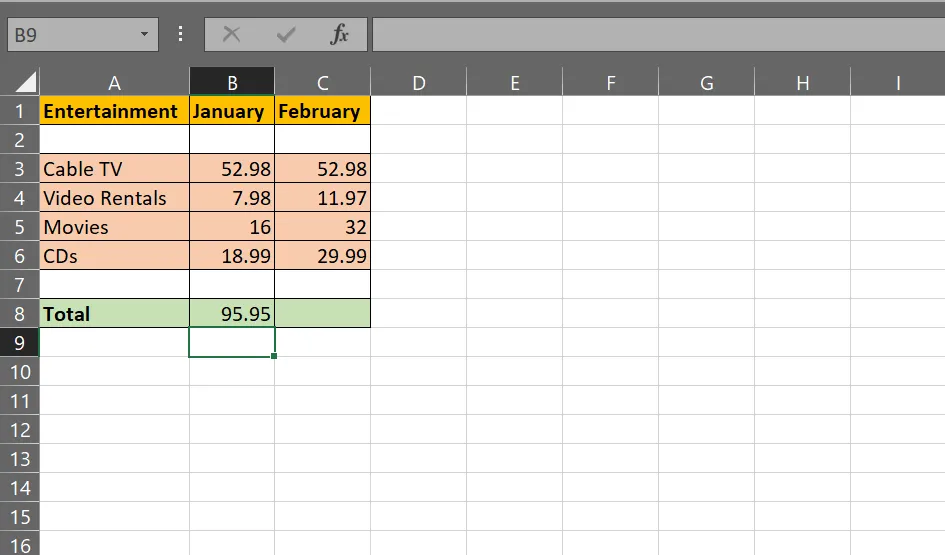
Stiskněte klávesu Enter pro dokončení vzorce. Excel zobrazí součet ve vybrané buňce.
💡 Tip pro profesionály: Můžete také použít klávesovou zkratku pro automatické sčítání „ALT =“. Stačí vybrat buňku, ve které chcete součet, podržet klávesu Alt, stisknout znak „=“ a stisknout klávesu Enter. Součet se zobrazí okamžitě.
Sčítání pomocí vzorců v Excelu
Dalším způsobem, jak sečíst sloupec v Excelu, je použití vzorců. Funkce SUM() vám umožňuje sečíst řadu čísel. Používá se hlavně pro aritmetické výpočty v tabulkách.
Podívejme se, jak pomocí tohoto vzorce zpracovávat čísla. 📑
Krok č. 1: Určete rozsah dat a vyberte buňku
Najděte rozsah buněk, které obsahují čísla, která chcete sečíst. Klikněte na buňku, ve které se má zobrazit součet.
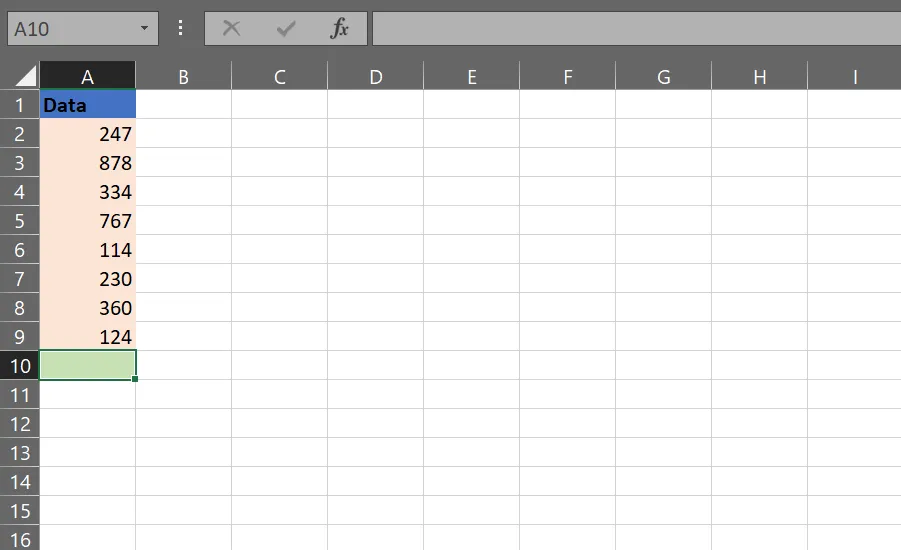
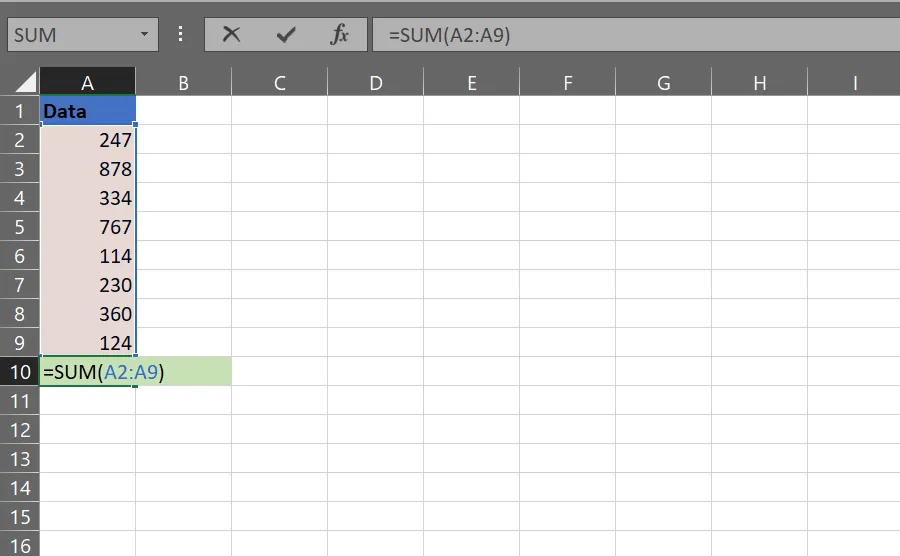
Pokud jsou například hodnoty součtu v buňkách A2 až A9, zvolíme pro celkový součet buňku A10.
Krok č. 2: Zadejte vzorec SUM()
Po výběru buňky, ve které chcete zobrazit součet, zadejte vzorec. Můžete také vybrat a přetáhnout kurzor přes rozsah čísel.
V tomto příkladu napíšeme „=SUM(A2:A9)“.
Krok č. 3: Stiskněte klávesu Enter
Jakmile zadáte vzorec, stačí stisknout klávesu Enter.
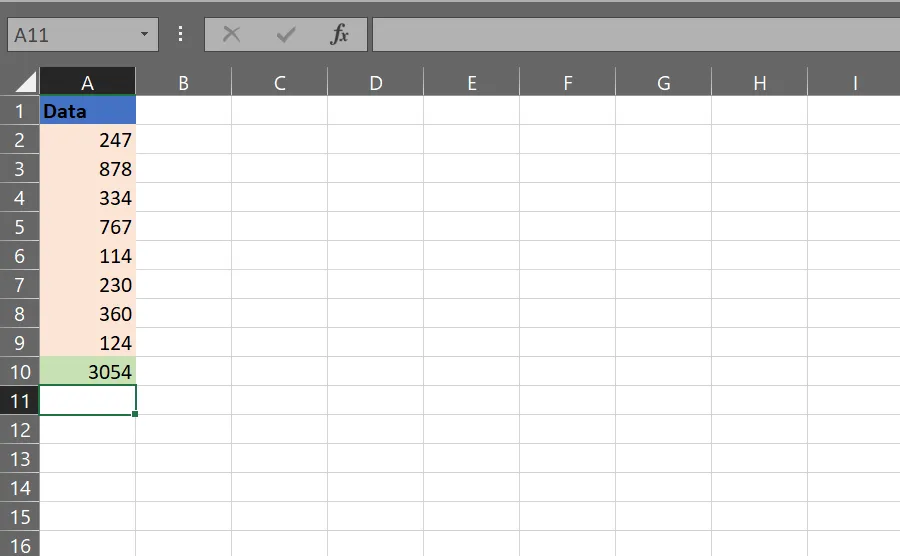
Excel spočítá součet všech čísel v buňkách A2 až A9 a zobrazí jej v buňce A11.
Krok č. 4: Přidejte více rozsahů
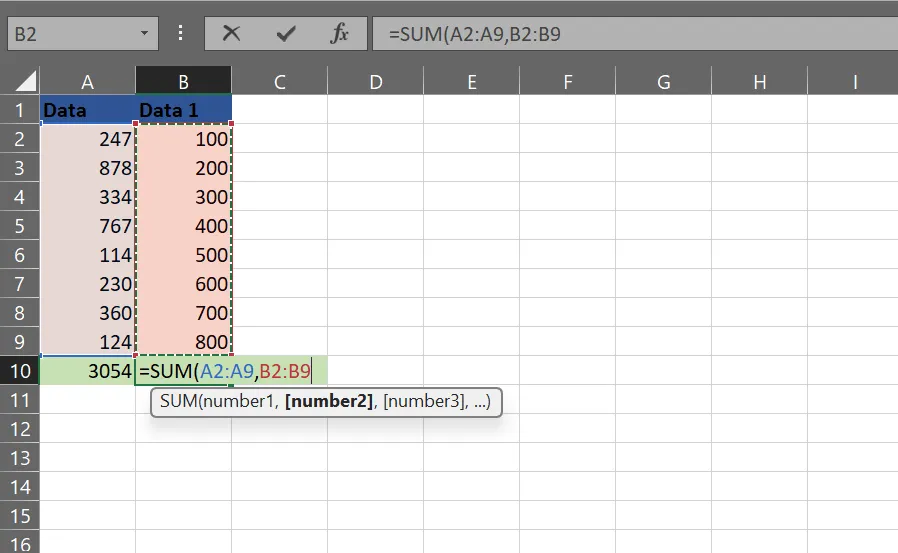
Pokud chcete sečíst více rozsahů, můžete je oddělit čárkami.
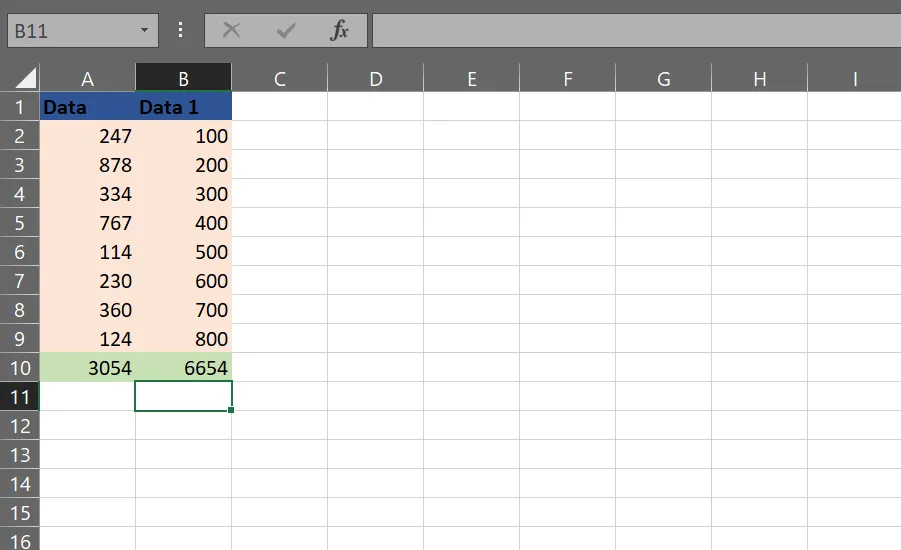
Například „=SUM(A2:A9,B2:B9)“. Tím se sečtou číselné hodnoty v těchto buňkách a výsledek se zobrazí ve vybrané buňce. Textové hodnoty, pokud existují, se ignorují.
Stiskněte klávesu Enter a získejte odpověď.
🔍 Věděli jste? Microsoft 365, který zahrnuje služby jako Excel, Word, PowerPoint a další, používá více než milion společností po celém světě, z toho více než milion zákazníků pouze ve Spojených státech.
Sčítání s použitím filtrů
Pomocí funkcí SUBTOTAL nebo AGGREGATE můžete sečíst pouze viditelné buňky v datovém souboru s filtry. Tyto funkce zpracovávají konkrétně filtrovaná data.
Pojďme se na to podívat. 🛠️
Použití filtrů
Krok č. 1: Vyberte sloupec s daty, na který chcete použít filtr.
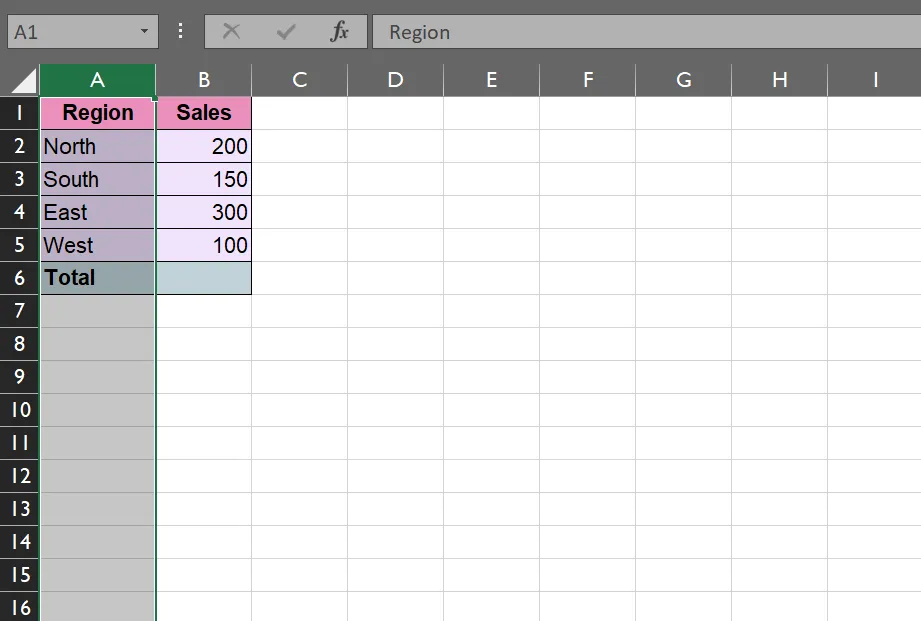
Krok č. 2: Přejděte na kartu „Data“ a klikněte na tlačítko „Filtr“.

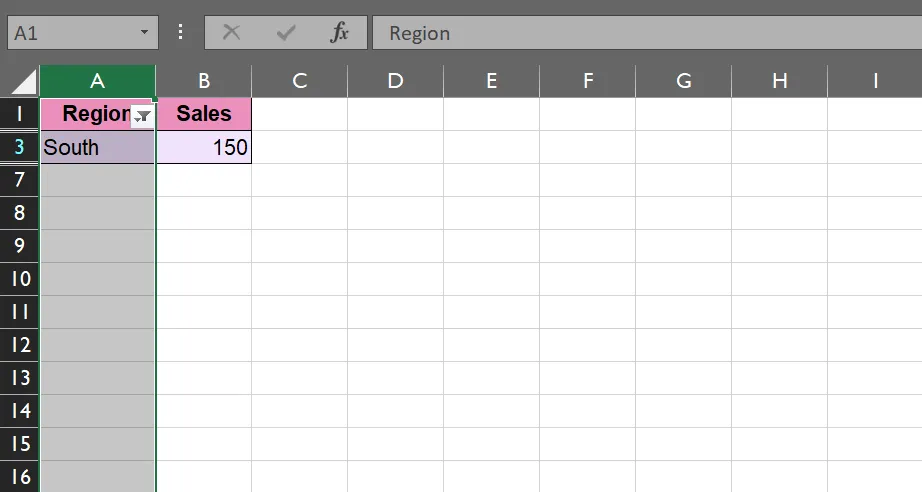
Krok č. 3: V záhlavích sloupců se zobrazí šipky rozbalovacího seznamu. Klikněte na šipku rozbalovacího seznamu ve sloupci „Region“ a vyberte sekce, které chcete zobrazit. Například „Jih“.
Sekci můžete seřadit abecedně, podle barvy nebo podle různých dalších kritérií.
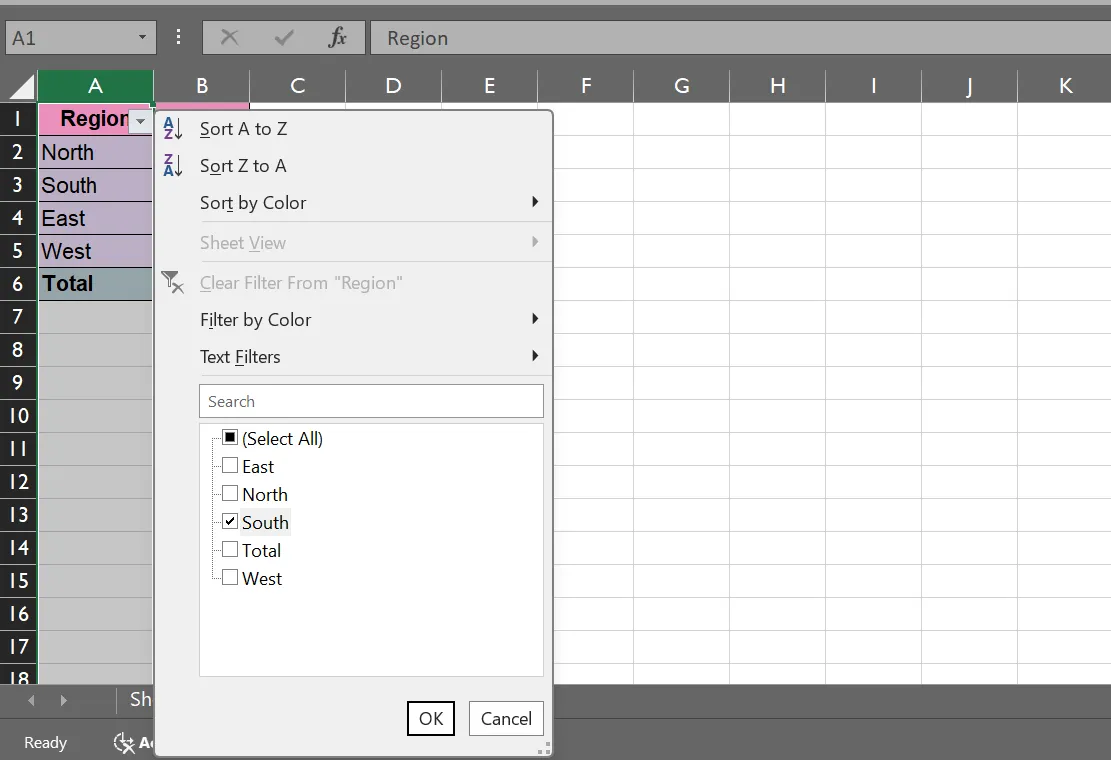
Klikněte na tlačítko „OK“ a získejte odpověď.
💡 Tip pro profesionály: Pro lepší reporting v Excelu použijte kontingenční tabulky k rychlému shrnutí a analýze velkých datových sad. Vyberte relevantní rozsah dat, abyste uspořádali svá data a identifikovali klíčové trendy a poznatky, čímž zlepšíte přehlednost a efektivitu svých reportů.
Použití funkce SUBTOTAL
Funkce SUBTOTAL v aplikaci Microsoft Excel umožňuje provádět výpočty, jako jsou součty, počty a další, na filtrovaném rozsahu dat. Ignoruje skryté řádky, což je užitečné pro velké datové sady.
Syntaxe funkce SUBTOTAL je „=SUBTOTAL(function_num, ref 1,[ref2])“.
Zde jsou prvky této funkce:
- function_num: Číslo (1–11 nebo 101–111), které určuje typ výpočtu.
- ref1: První rozsah buněk, který má být zahrnut do výpočtu
- ref2: Další rozsahy (volitelné)
Čísla funkcí určují, jak se chová funkce SUBTOTAL. 1–11 zahrnuje ručně skryté řádky a 101–111 ručně skryté řádky vylučuje.
Zde je stručná tabulka čísel pro další funkce běžně používané v Excelu:
| Funkce | Popis |
| 1 | PRŮMĚR |
| 2 | COUNT |
| 3 | COUNTA |
| 4 | MAX |
| 5 | MIN |
| 9 | SUM |
📖 Přečtěte si také: Jak vytvořit dashboard v Excelu? (Kroky a šablony)
Nyní si na příkladu rozebere kroky pro použití funkce SUBTOTAL. 👇
Krok č. 1: Vyberte rozsah dat a povolte filtry ve třech sloupcích. Zde je to „A1:C5“.
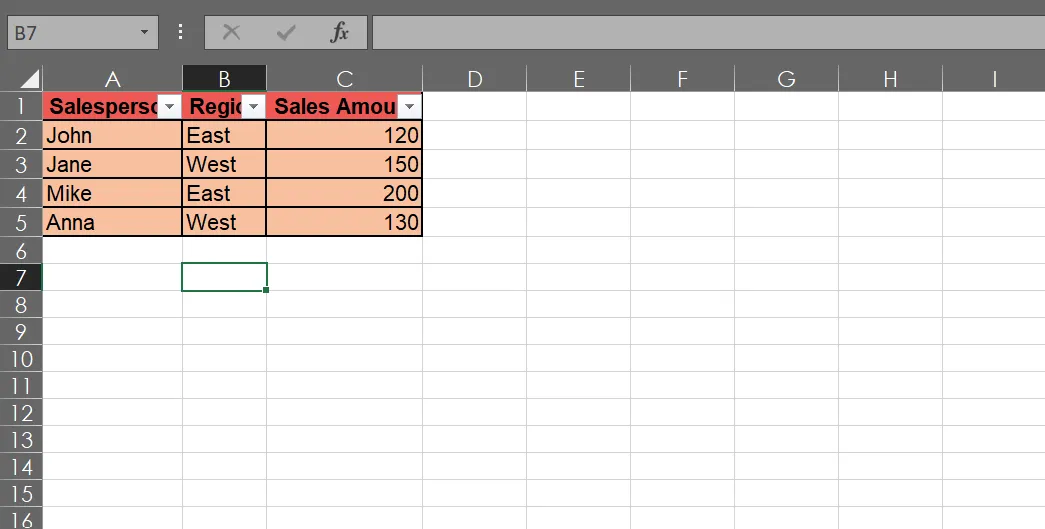
Krok č. 2: Do buňky C6 zadejte vzorec SUBTOTAL.
Zadali jsme „=SUBTOTAL(9, C2:C5)“, abychom získali součet sloupce.
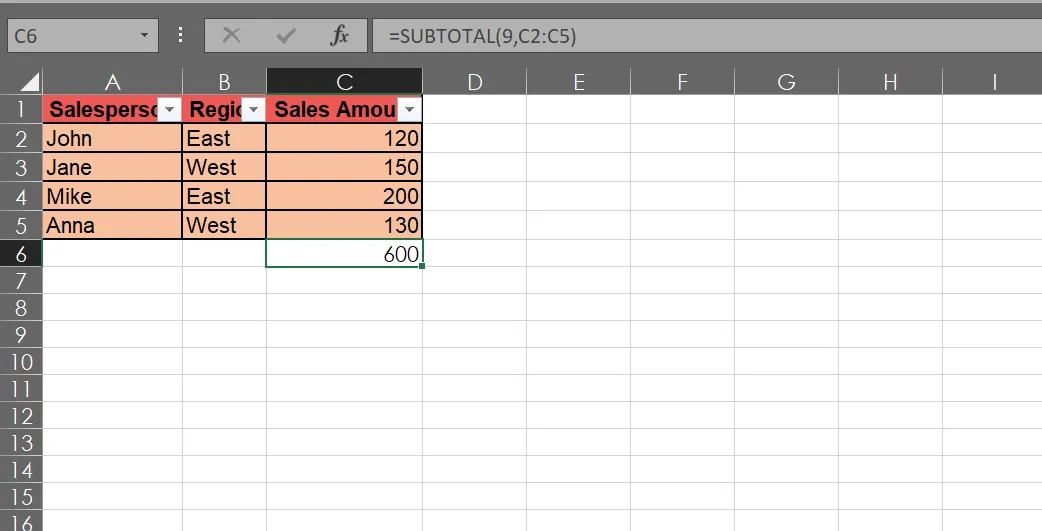
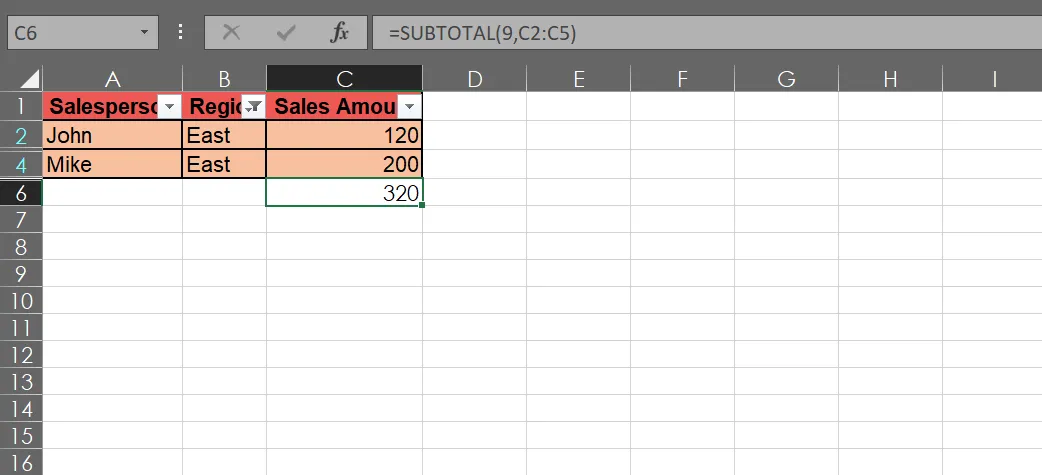
Krok č. 3: Filtrujte sloupec „Region“, aby se zobrazoval pouze „Východ“.
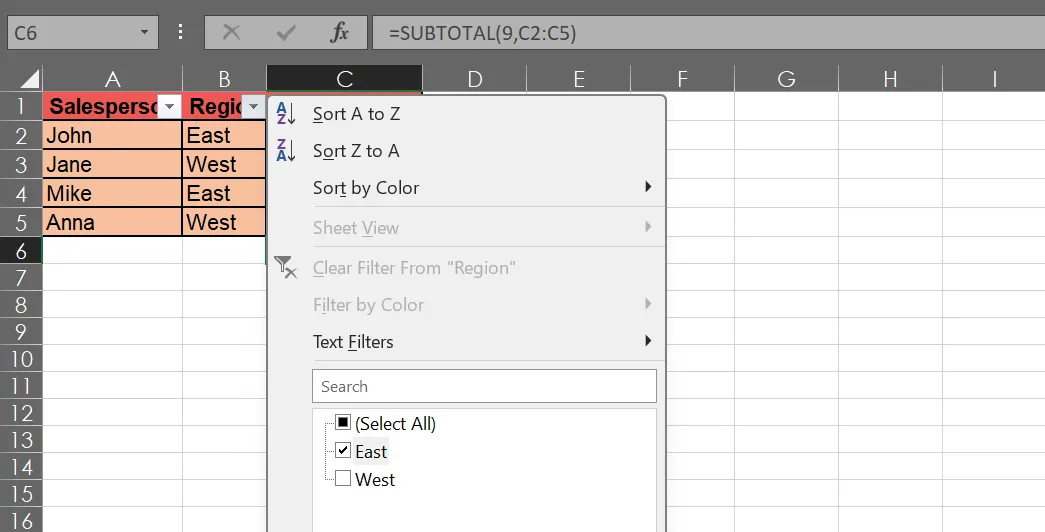
Vzorce v buňce C6 nyní zobrazí pouze součet prodejních částek pro „Johna“ a „Mika“.
📖 Přečtěte si také: Jak automatizovat Excel a zefektivnit svůj pracovní postup a úkoly
Sečtení dynamického rozsahu
Tabulky Excelu jsou nejjednodušším způsobem, jak vytvořit dynamické rozsahy. Když převedete rozsah dat do tabulky, Excel automaticky upraví rozsah podle toho, jak přidáváte a odebíráte data.
Použijeme jednoduchý datový soubor představující měsíční údaje o prodeji.
Krok č. 1: Klikněte kdekoli v datovém souboru. Vyberte například buňky „A1: B4“. Stiskněte klávesy „Ctrl + T“ a otevřete dialogové okno „Vytvořit tabulku“.
Ujistěte se, že je zaškrtnuto políčko „Moje tabulka má záhlaví“. Důvodem je, že „Měsíc“ a „Prodej“ jsou záhlaví.
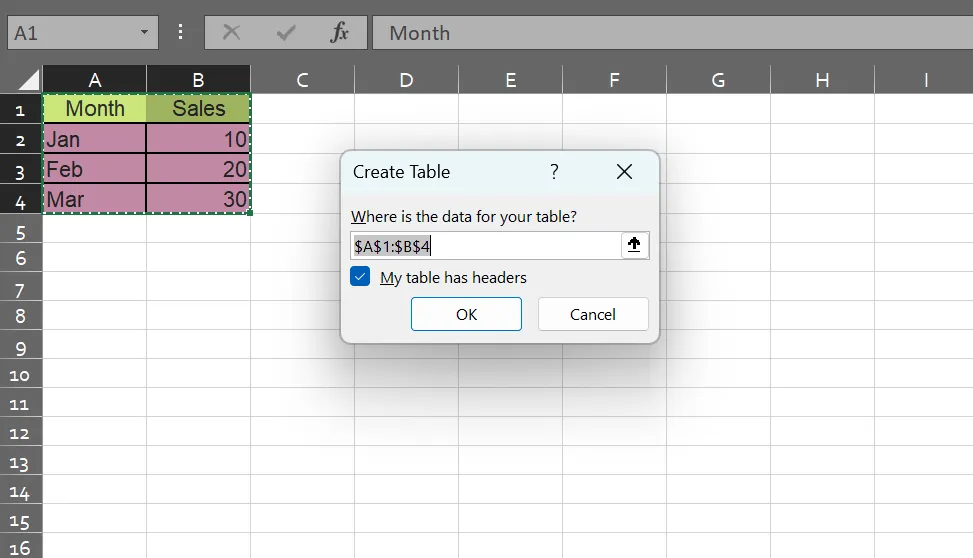
Krok č. 2: Klikněte na „OK“. Excel převede vybraný rozsah na tabulku.
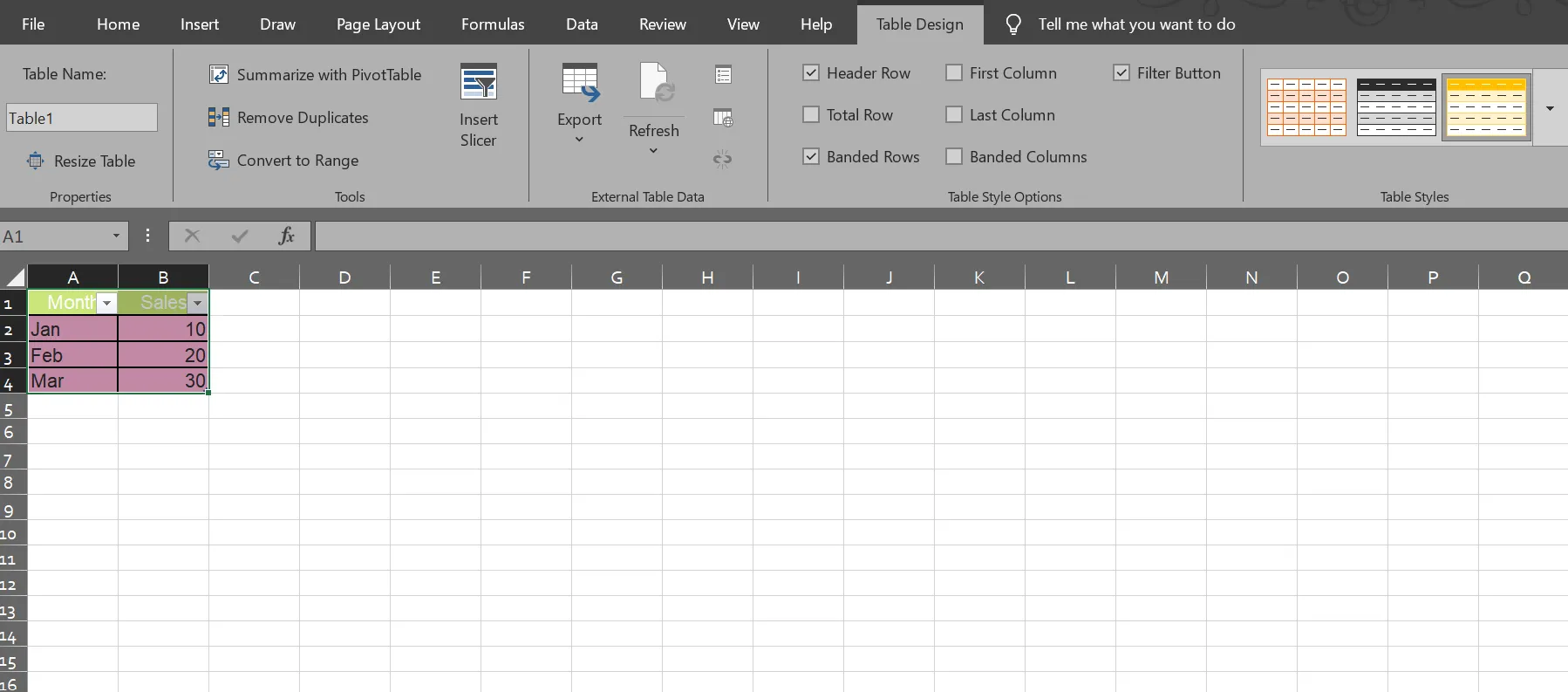
Krok č. 3: S vybranou tabulkou Excel přejděte na kartu „Návrh tabulky“ na pásu karet. Dejte tabulce výstižný název, například „Prodejní data“.
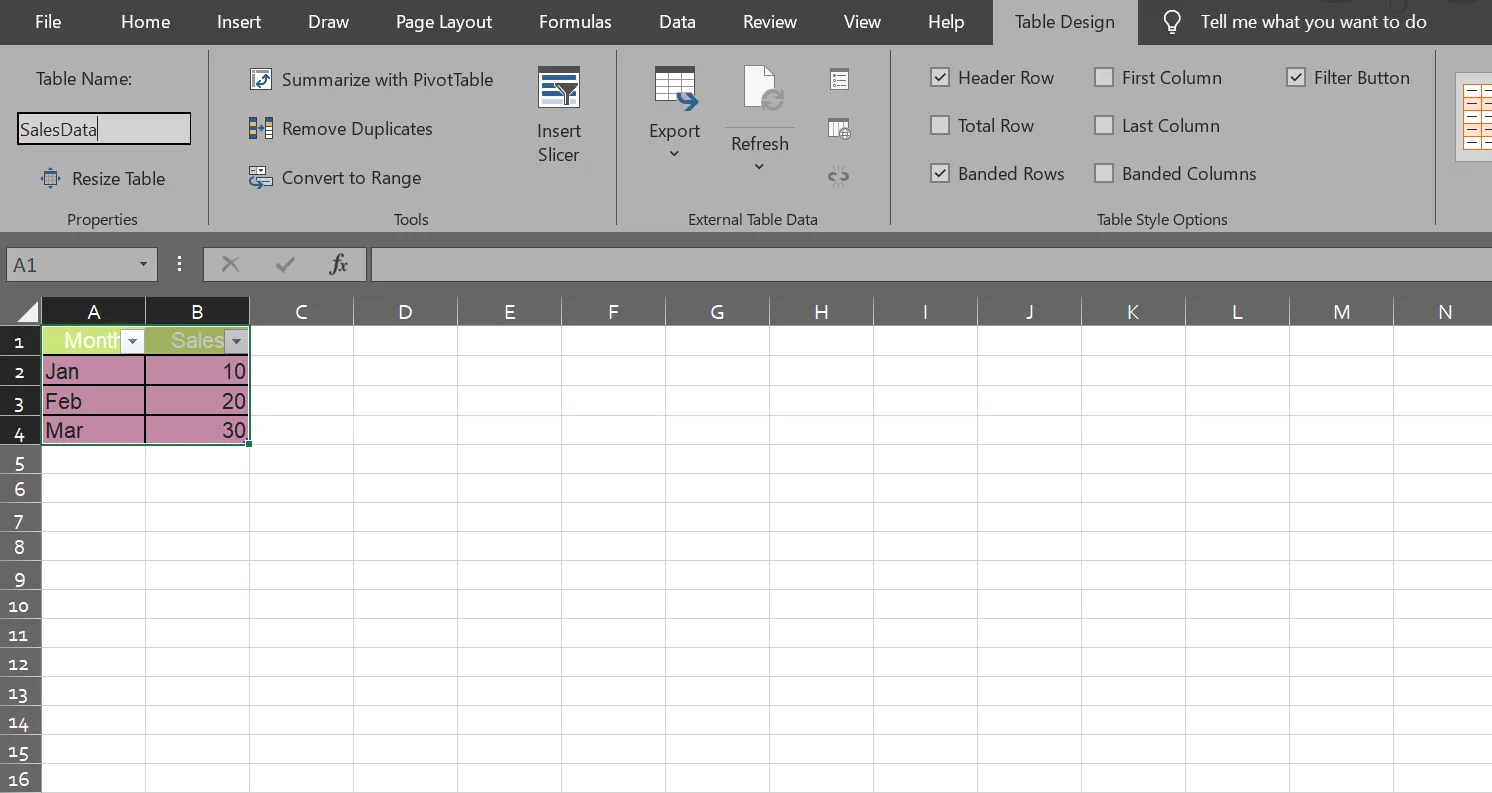
Krok č. 4: Použijte strukturované odkazy k odkazování na tabulku ve vzorcích.
Chcete-li například vypočítat celkový obrat, přidejte „=SUM(SalesData[Sales])“.
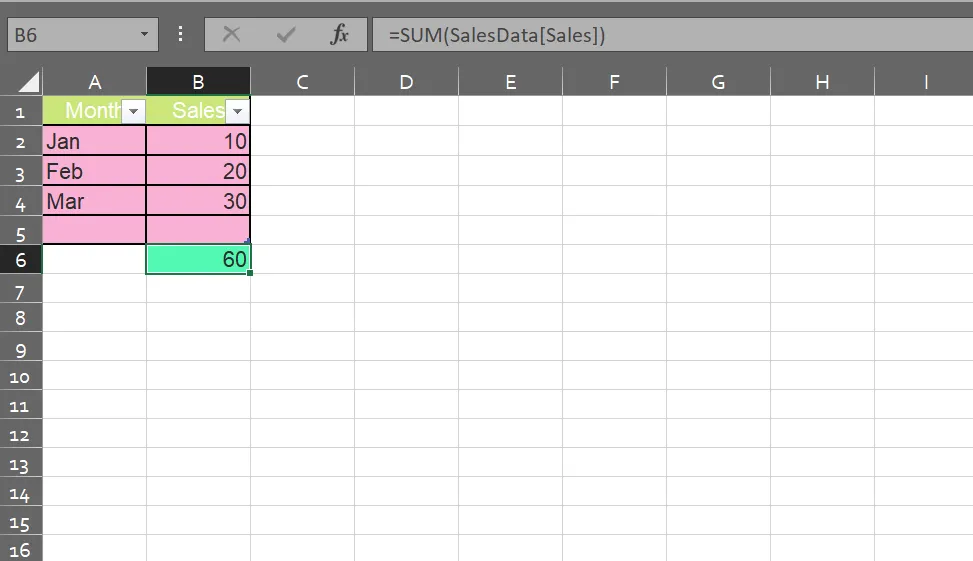
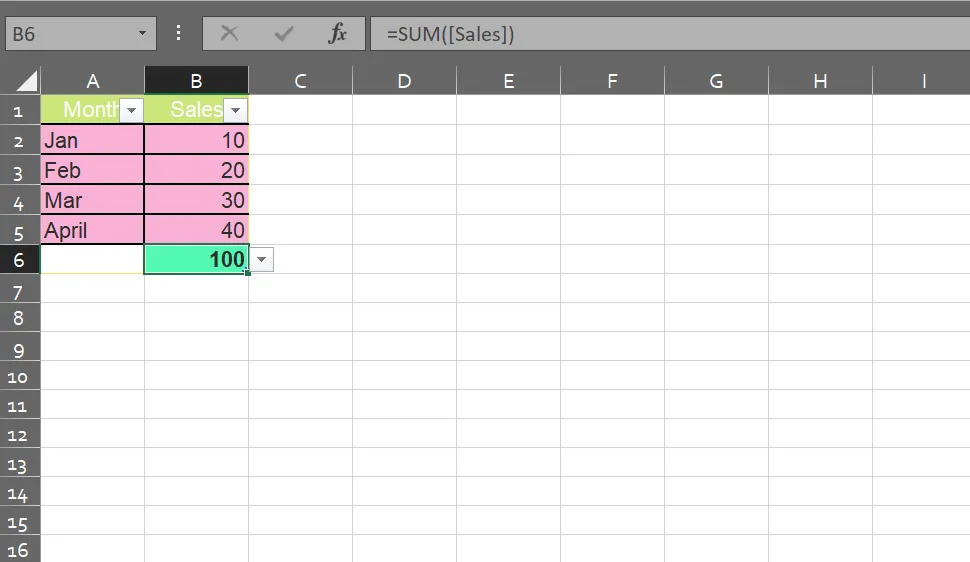
Krok č. 5: Chcete-li vidět dynamickou povahu tabulky, můžete pod stávající data přidat nové řádky.
Přidejme dubnové tržby ve výši 40. Výsledek se změní.
⚡ Archiv šablon: Získejte kontrolu nad svými daty pomocí šablon databází navržených pro snadnou správu a sledování. Tyto šablony jsou ideální pro inventář, informace o zákaznících nebo podrobnosti o projektech a nabízejí flexibilitu při vytváření databází přizpůsobených vašim potřebám.
Sčítání s podmíněnými kritérii (SUMIF a SUMIFS)
Funkce SUMIF sčítá hodnoty v zadaném rozsahu, které splňují určitou kategorii.
Syntaxe vzorce je „=SUMIF(rozsah, kritéria, [rozsah_součtu])“.
Zde je vysvětlení jeho prvků:
- Rozsah: Rozsah buněk, který je třeba vyhodnotit podle kritérií.
- Kritéria: Podmínka, která musí být splněna, aby byla buňka zahrnuta do součtu
- Sum_range: Toto je volitelné. Znamená to, že se sečtou skutečné buňky, pokud se liší od rozsahu.
🧠 Zajímavost: Funkce SUMIF byla zavedena v aplikaci Excel 2007 a umožňuje uživatelům přidávat data na základě konkrétních kritérií.
Pojďme si to vysvětlit na příkladu.
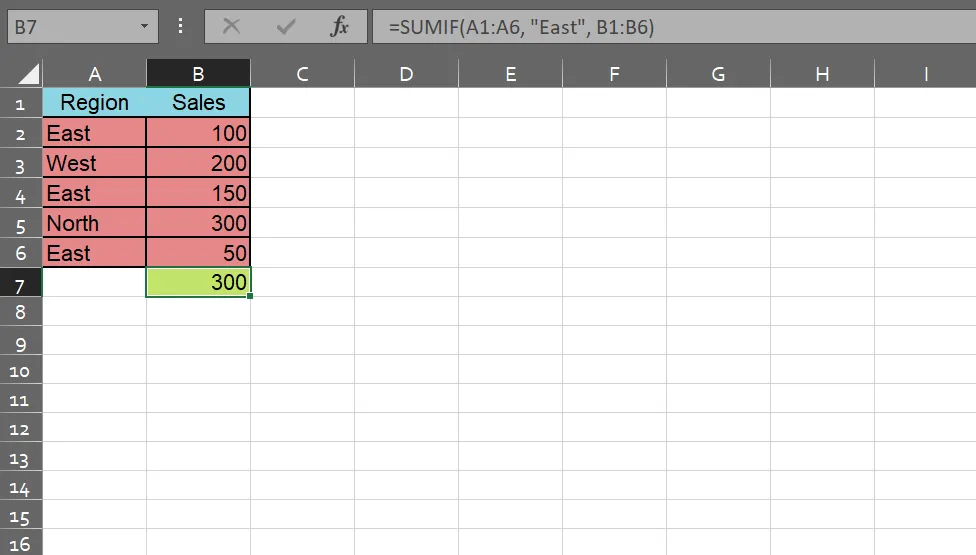
Máte údaje o prodeji ve sloupcích A (Region) a B (Objem prodeje) a chcete sečíst prodej z regionu „Východ“.
Použijte vzorec „=SUMIF(A1:A6,”East”,B1:B6)“. Výsledkem bude 300, což je celkový obrat z regionu East (100+150+50).
Funkce SUMIFS sčítá hodnoty na základě více kritérií.
Syntaxe vzorce je „=SUMIFS(sum_range, criteria_range1, criteria1, [criteria_range2], [criteria2]…). “
Jeho prvky zahrnují:
- Sum_range: Rozsah buněk součtu
- Criteria_range1: První rozsah, který se vyhodnotí podle prvního kritéria.
- Kritérium 1: První podmínka, která musí být splněna
- Další páry rozsahů kritérií a kritérií
Zde je příklad.
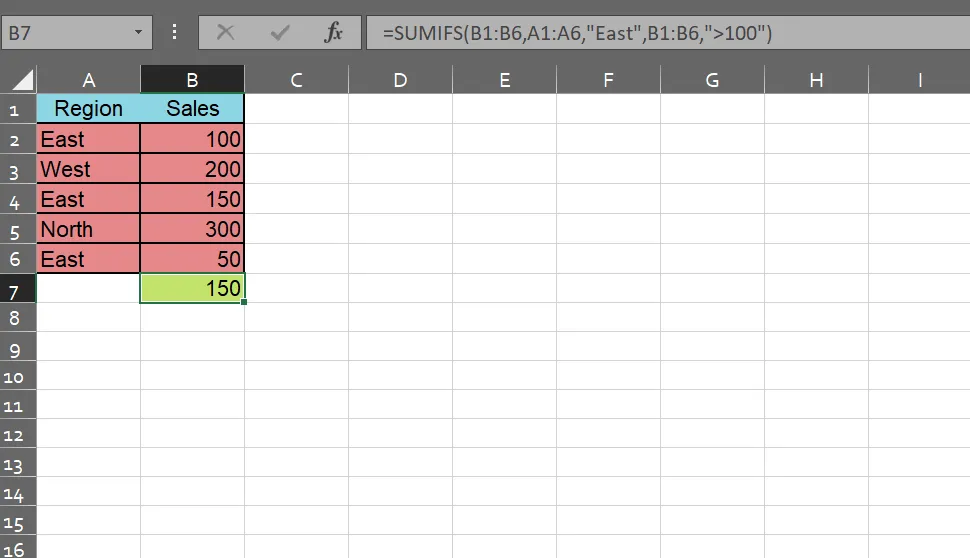
Použitím vzorce „=SUMIFS(B1:B6, A1:15, „East“, B1:B6, „>100“)“ získáte výsledek 150, což je celkový obrat z regionu East, který přesahuje 100.
📖 Přečtěte si také: 10 nejlepších nástrojů AI pro Excel pro zvýšení produktivity
Nevýhody používání aplikace Excel
Ačkoli je Excel široce používán pro výpočty a analýzu dat, má určitá omezení, která mohou ovlivnit přesnost a spolehlivost vaší práce.
Zde je několik konkrétních nevýhod používání aplikace Excel pro výpočty:
- Problémy s výkonem: Velké datové soubory zpomalují Excel, což způsobuje jeho zamrzání nebo selhání.
- Rizika ztráty dat: Rozdělení velkých datových sad na menší soubory zvyšuje riziko poškození nebo ztráty dat, což ohrožuje data.
- Vysoká míra chybovosti: Lidské chyby, jako například nesprávné zadání vzorců nebo nesprávné zarovnání dat, vedou k nepřesným výsledkům.
- Omezené statistické funkce: Excel postrádá pokročilé statistické nástroje, jako jsou neparametrické testy nebo podrobná regresní analýza.
- Nedostatečná podpora automatizace: Nezajišťuje automatizaci složitých úkolů, což snižuje efektivitu pracovních postupů.
Seznamte se s ClickUp: nejlepší alternativou k Excelu
Excel má své místo pro základní výpočty, ale když týmy potřebují pokročilejší funkce, začínají se projevovat jeho omezení. Používání Excelu pro řízení projektů jako celku je složitý proces.
A právě tady přichází na řadu ClickUp. 🤩
Nabízí centralizované, kolaborativní a mnohem výkonnější řešení pro týmy, které hledají více než jen jednoduché tabulkové úlohy.
Inovativní myslitelé v naší organizaci se neustále snaží být lepší a hledají způsoby, jak ušetřit další minutu, hodinu nebo někdy dokonce celý den. ClickUp nám vyřešil mnoho problémů, které jsme se zpětně snažili řešit pomocí neškálovatelných nástrojů, jako jsou tabulky Excel a dokumenty Word.
Inovativní myslitelé v naší organizaci se neustále snaží být lepší a hledají způsoby, jak ušetřit další minutu, hodinu nebo někdy dokonce celý den. ClickUp nám vyřešil mnoho problémů, které jsme se zpětně snažili řešit pomocí neškálovatelných nástrojů, jako jsou tabulky Excel a dokumenty Word.
Zobrazení tabulky ClickUp
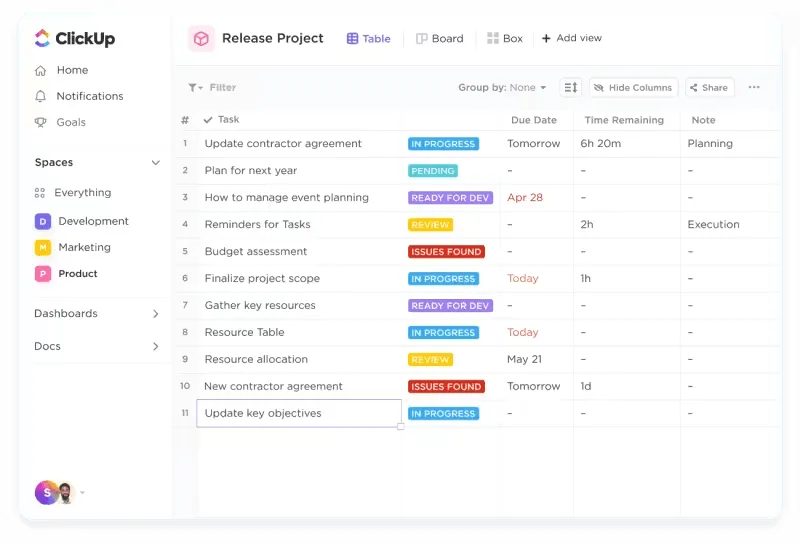
ClickUp Table View je univerzální nástroj určený ke zlepšení správy dat. Kombinuje funkce podobné jednoduchému listu Excelu s robustními funkcemi pro spolupráci v týmu.
Umožní vám snadno spravovat váš pracovní postup. Každý řádek představuje úkol a sloupce zobrazují klíčové podrobnosti, jako je stav, priorita nebo přiřazení. To je obzvláště užitečné pro správu projektů a zpracování velkých datových sad.
Odlišuje se svým zaměřením na týmovou spolupráci. Můžete zanechávat komentáře, označovat kolegy pomocí „@“ pro okamžitou zpětnou vazbu a přidělovat úkoly, takže vše zůstane přehledné a v kontextu.
Zatímco tradiční tabulkový software poskytuje surová data, ClickUp nabízí vizuální nástroje, jako jsou dashboardy a funkce pro vytváření reportů, které lze integrovat s daty v tabulkovém zobrazení. To týmům umožňuje efektivněji generovat poznatky.
Formulářová pole ClickUp
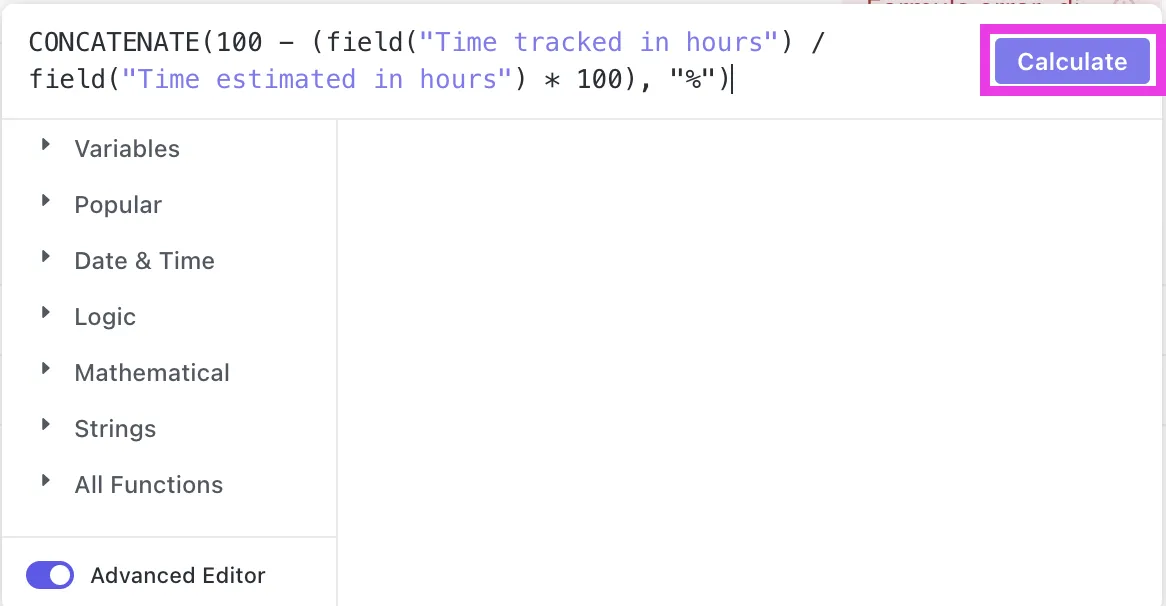
ClickUp Formula Fields usnadňuje provádění výpočtů pomocí číselných, datových a časových polí v úkolech. Tuto dynamickou funkci lze použít k mnoha účelům, například k výpočtu počtu dní mezi začátkem projektu a termínem dokončení nebo k porovnání vlastních polí.
Pro pokročilejší analýzu dat můžete vytvářet složité vzorce, které přesahují rámec jednoduchých výpočtů.
Ať už provádíte základní nebo složité operace, pole vzorců vám poskytují flexibilitu. Navíc disponují pokročilým editorem, který píše vlastní vzorce, což z nich činí výkonný nástroj pro úkoly založené na datech.
Pole vzorců v kombinaci s automatizacemi ClickUp představují výkonný upgrade. Podívejme se, jak to funguje.
Automatizace ClickUp
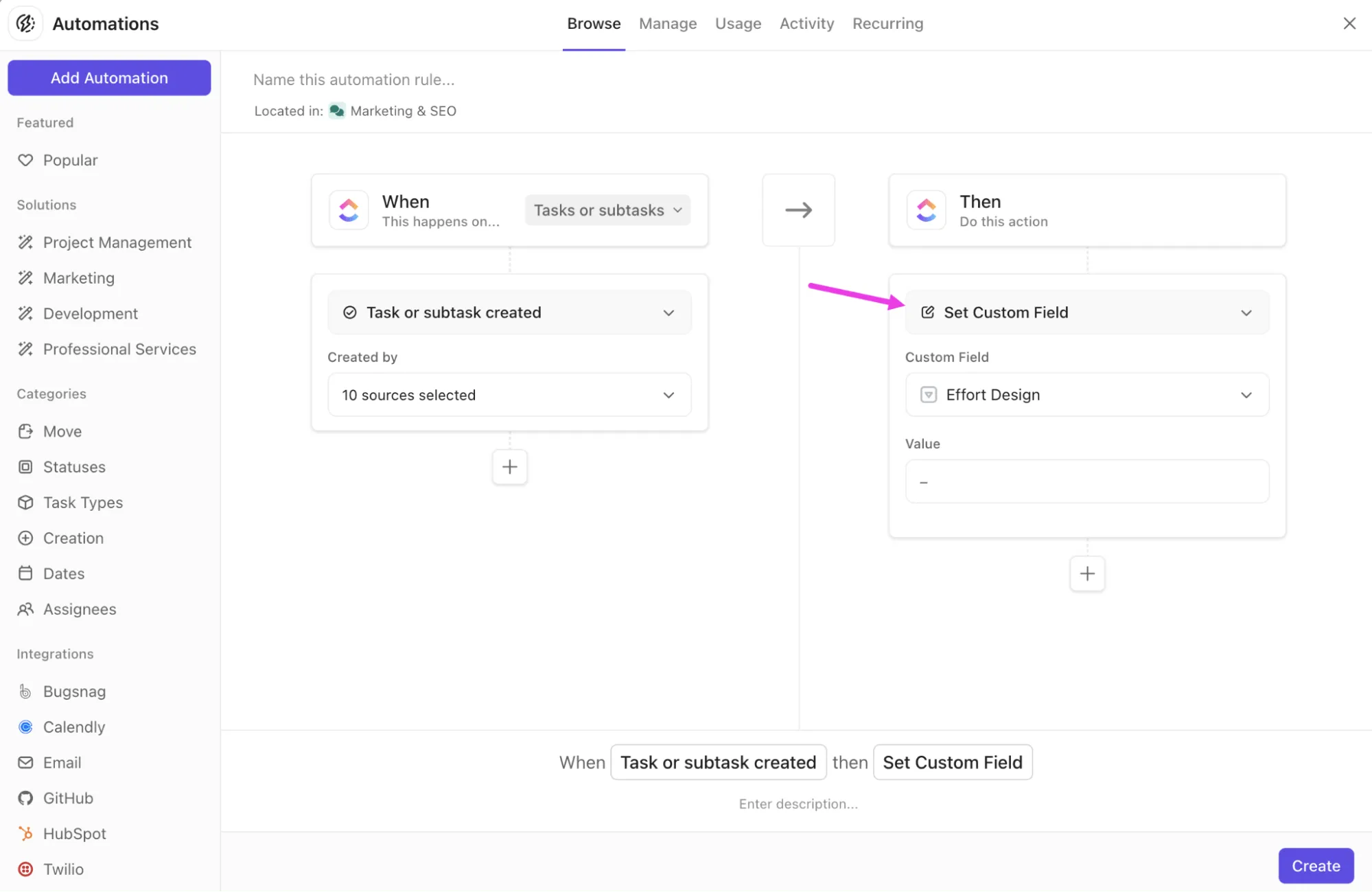
Formulářová pole můžete použít jako spouštěče a podmínky pro automatizaci pracovních postupů. Tato přidaná flexibilita posune vaše automatizace v ClickUp na vyšší úroveň, což usnadní zefektivnění úkolů a zvýší efektivitu vašich projektů.
Pokročilé vzorce ClickUp
Dále vám pokročilé vzorce ClickUp umožňují vytvářet složité výpočty a automatizovat úkoly. Díky této funkci můžete manipulovat s daty a organizovat je podle svých potřeb a zefektivnit tak svůj pracovní postup.
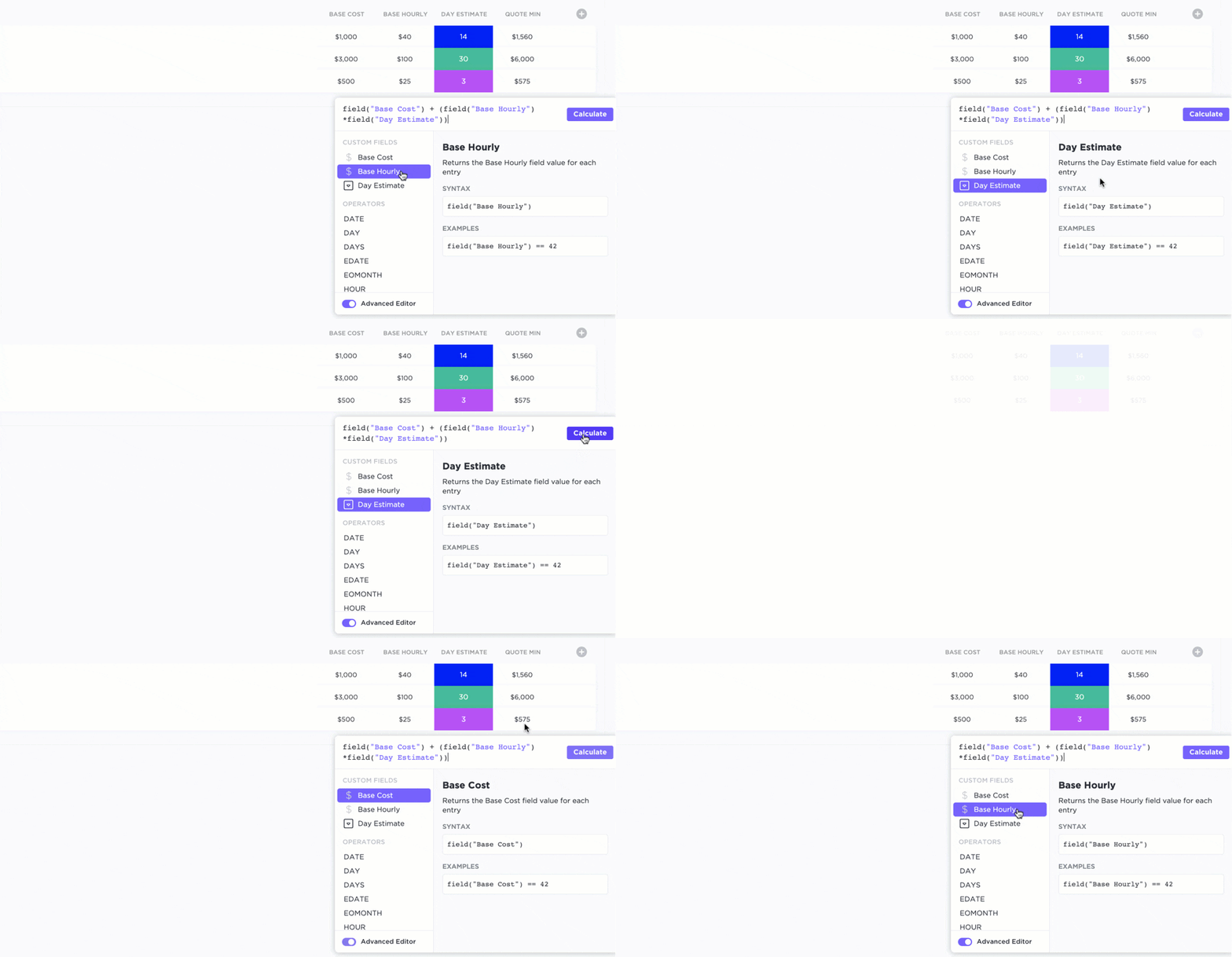
Umožňuje vám také definovat vlastní výpočty na základě atributů úkolů, jako jsou termíny splnění, priority a další. Můžete implementovat podmíněnou logiku (například příkazy IF) a přizpůsobit výsledky na základě určitých kritérií.
Pokročilé vzorce jsou ideální pro různé případy použití, jako je sledování rozpočtů sečtením hodnot z více úkolů, správa času výpočtem času stráveného na úkolech nebo generování metrik výkonnosti pro hodnocení produktivity napříč projekty.
📖 Přečtěte si také: 10 nejlepších bezplatných databázových softwarů (funkce, ceny)
A to není vše. ClickUp má knihovnu s více než 1000 šablonami, které vám usnadní práci. Podívejme se společně na několik z nich.
Šablona editovatelné tabulky ClickUp
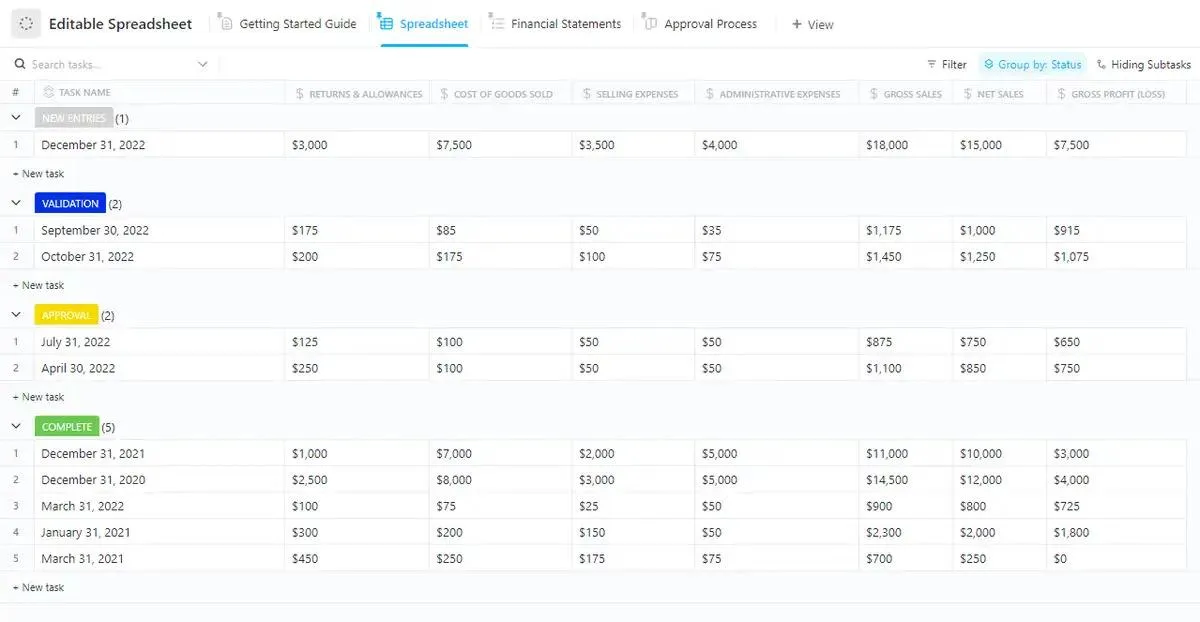
Šablona editovatelné tabulky ClickUp nabízí vynikající sadu funkcí, které zjednodušují správu dat a sledování projektů. Díky automatickému importu dat eliminuje nutnost ručního zadávání, což ji činí mnohem efektivnější než tradiční tabulky.
Můžete také vytvářet vlastní vzorce pro rychlé provádění výpočtů, což vám ušetří čas a sníží námahu s opakovanými ručními výpočty. Navíc obsahuje vlastní stavy úkolů ClickUp, jako jsou Schválení, Dokončeno, Nové záznamy a Ověření, které usnadňují efektivní sledování pokroku.
Pro individuálnější přístup můžete také kategorizovat a spravovat finanční ukazatele, jako jsou hrubé tržby a administrativní náklady.
⚡ Archiv šablon: Hledáte přizpůsobitelné šablony tabulek pro organizaci svých dat? ClickUp nabízí řadu šablon určených pro různé účely, které vám usnadní zefektivnění úkolů, správu projektů a analýzu dat.
K „sečtení“ potřebujete ClickUp
Sčítání v Excelu už zvládáte, ale proč se omezovat jen na tabulky?
Ať už se zabýváte projekty, termíny nebo týmovou spoluprací, ClickUp je perfektní komplexní platforma, která zajistí hladký průběh všech činností. Představte si, že místo přeskakování mezi různými nástroji máte vše na jednom místě.
Jste připraveni zjistit, jak může změnit váš pracovní postup?
Zaregistrujte se do ClickUp ještě dnes a zvládněte více práce za kratší dobu.