
Jste unaveni ztrátou přehledu o důležitých číslech nebo úkolech projektu?
Někdy stačí k tomu, abyste měli pocit, že máte vše pod kontrolou, jednoduchá tabulka.
Ať už jde o organizaci osobního rozpočtu, sledování projektu nebo dokonce nastavení studijního plánu, Microsoft Excel vám pomůže vše zjednodušit a usnadnit správu.
Pokud jste dosud nikdy tabulku nevytvářeli, nemějte obavy – tento průvodce je určen pro začátečníky a provede vás všemi kroky při vytváření tabulky v Excelu.
Pojďme na to! 💁
Jak vytvořit tabulku v Excelu
Jste připraveni začít s Excelem? V závislosti na svých potřebách a preferencích můžete k vytvoření tabulky použít mnoho metod, ať už se jedná o seznamy úkolů v Excelu nebo rozsáhlé finanční záznamy.
Zde je podrobný návod, jak vytvořit tabulku v Excelu. 🎯
⭐ Doporučená šablona
Tabulky nemusí být nutně zdrojem bolesti hlavy. Šablona editovatelné tabulky ClickUp vám nabízí veškerou flexibilitu Excelu bez zbytečného nepořádku. Přidávejte data, přizpůsobujte sloupce a spolupracujte v reálném čase – bez zamotaných vzorců.
Začínáme s prázdným sešitem
Krok č. 1: Vyberte „Prázdný sešit“
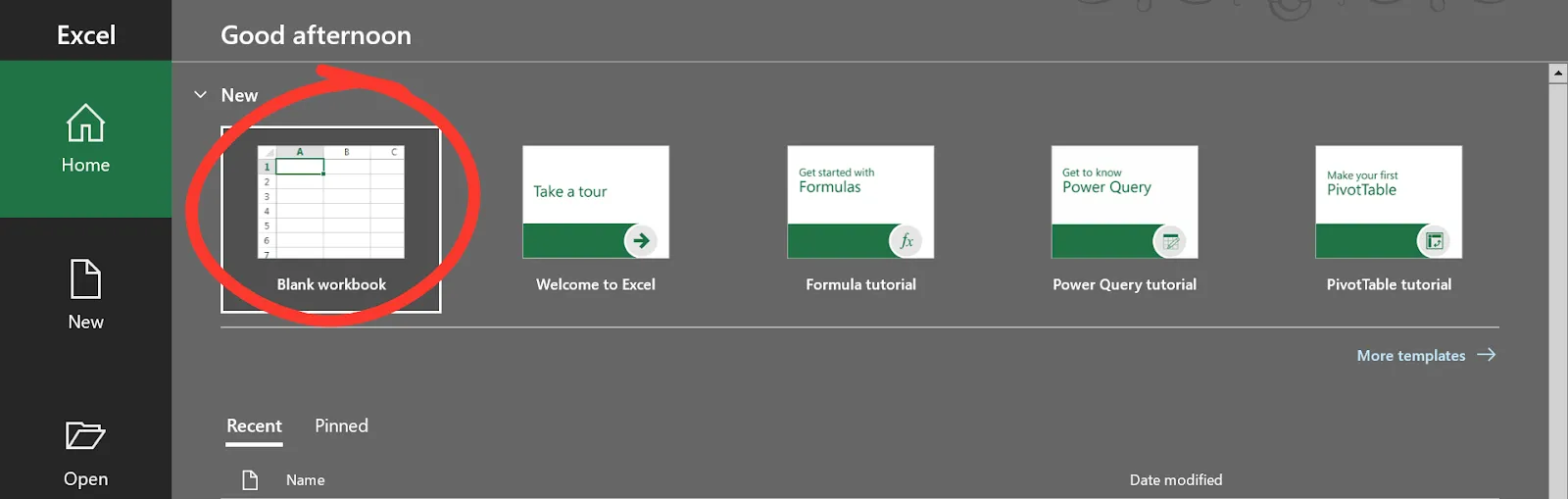
Při spuštění aplikace Microsoft Excel je ve výchozím nastavení k dispozici možnost výběru z různých listů.
Na úvodní obrazovce vyberte možnost „Prázdný sešit“, abyste otevřeli nový sešit.
💡 Tip pro profesionály: Pokud potřebujete rychle začít, stiskněte klávesy „Ctrl+N“ a okamžitě se otevře nový sešit.
Krok č. 2: Upravte prázdný list
Na obrazovce se zobrazí nový prázdný sešit. Můžete kliknout na buňku, například A1, a začít zadávat data. Stisknutím klávesy „Enter“ se přesunete dolů a klávesou „Tab“ doprava, čímž rychle zadáte všechny informace.
Seznamte se s pásem karet – panelem nástrojů v horní části okna. Obsahuje karty jako Soubor, Domů a Vložit, z nichž každá nabízí různé nástroje a funkce, které vám pomohou při práci s tabulkou.
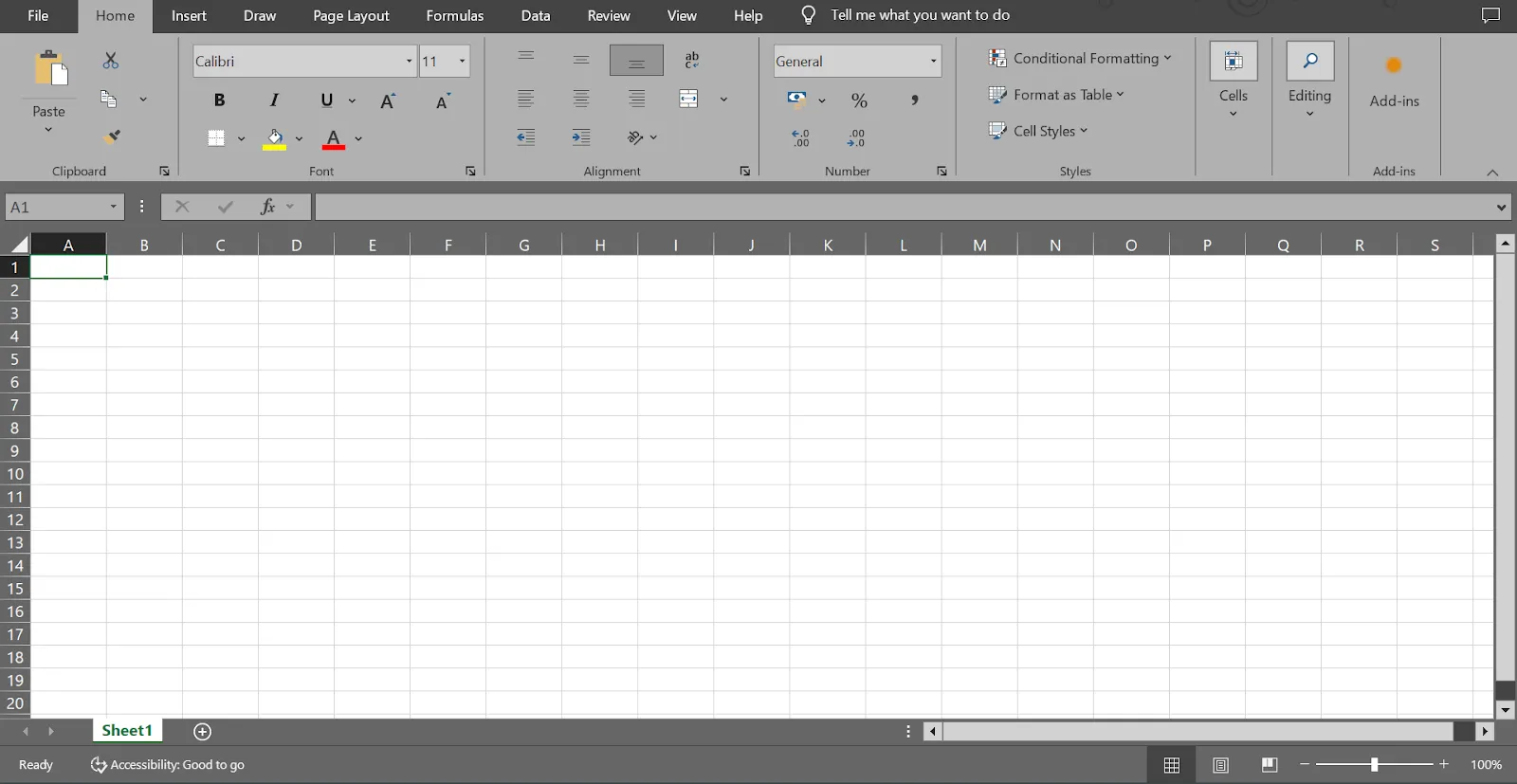
Vyberte buňky, které chcete formátovat, a poté přejděte na kartu Domů v pásu karet a upravte styly písma, barvy, ohraničení a formáty čísel (například měnu nebo procenta).
Chcete-li vytvořit graf pro reporty v Excelu, vyberte rozsah dat, přejděte na kartu Vložit a vyberte si z typů grafů, jako jsou sloupcové, výsečové nebo spojnicové grafy.
Využijte podmíněné formátování k vylepšení vizualizace dat. Tato funkce automaticky upravuje vzhled buněk na základě konkrétních kritérií, díky čemuž lze snadno identifikovat trendy a odlehlé hodnoty.
Stačí vybrat buňky, přejít na kartu Domů a zvolit Podmíněné formátování. Můžete nastavit pravidla pro zvýraznění hodnot, použití barevných škál nebo přidání datových pruhů, které vám pomohou rychle upoutat pozornost na důležité informace a efektivně manipulovat s daty.
🔍 Věděli jste? Někteří kreativní lidé proměňují tabulky Excel v živá mistrovská díla, přičemž buňky používají jako plátno.
Krok č. 3: Vložte nový list Excel
Někdy můžete chtít přidat další list vedle toho stávajícího. Skupina těchto listů se nazývá sešit Excel.
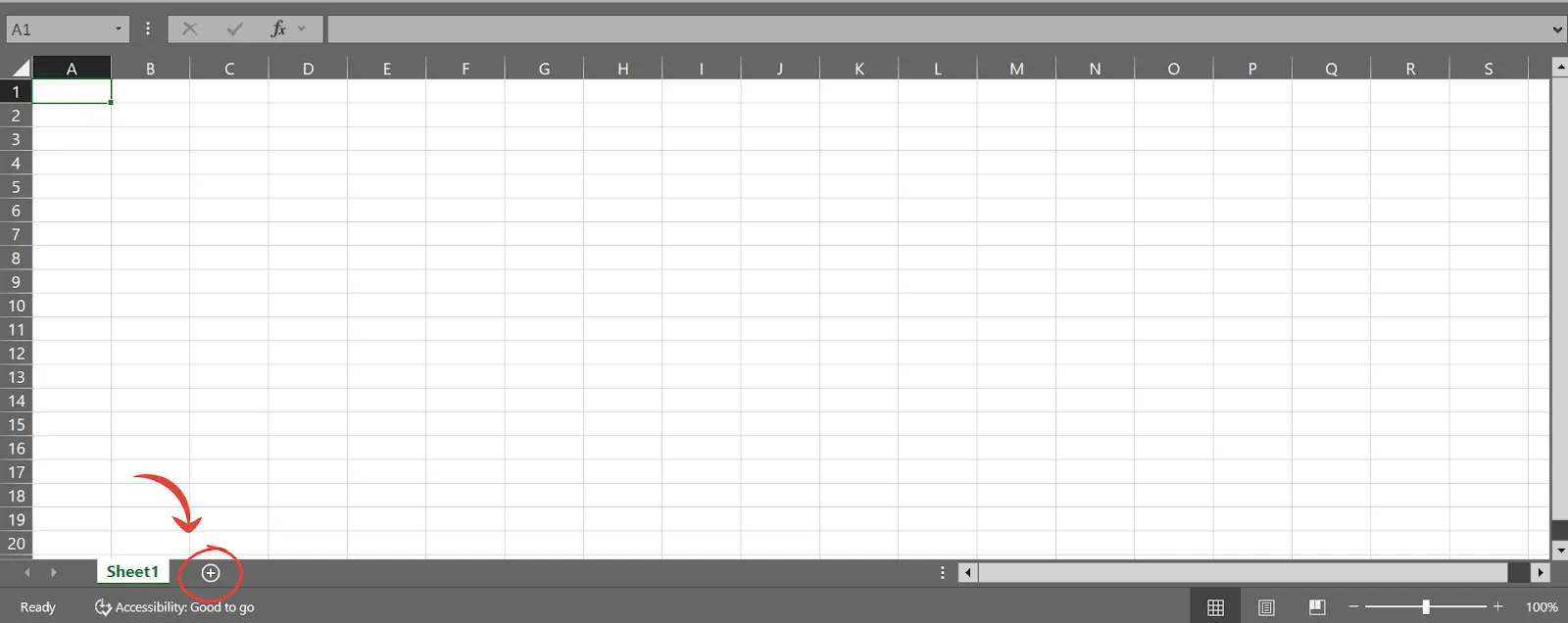
Chcete-li přidat nový list, klikněte na tlačítko „+“ na panelu sledování listů.
🔍 Věděli jste, že... Excel byl poprvé vydán v roce 1985 pro počítače Mac, než v roce 1987 vyšla jeho verze pro Windows. Rané verze Excelu (jako Excel 95) obsahovaly skryté easter egg v podobě 3D leteckého simulátoru.
Krok č. 4: Použijte šablonu (volitelné)
Pokud nechcete prázdný sešit, můžete použít předem připravené šablony Excelu, které jsou přizpůsobené pro různé úkoly, jako je rozpočtování, kalendáře a sledování projektů.
Klikněte na „Soubor“ a přejděte na „Nový“.
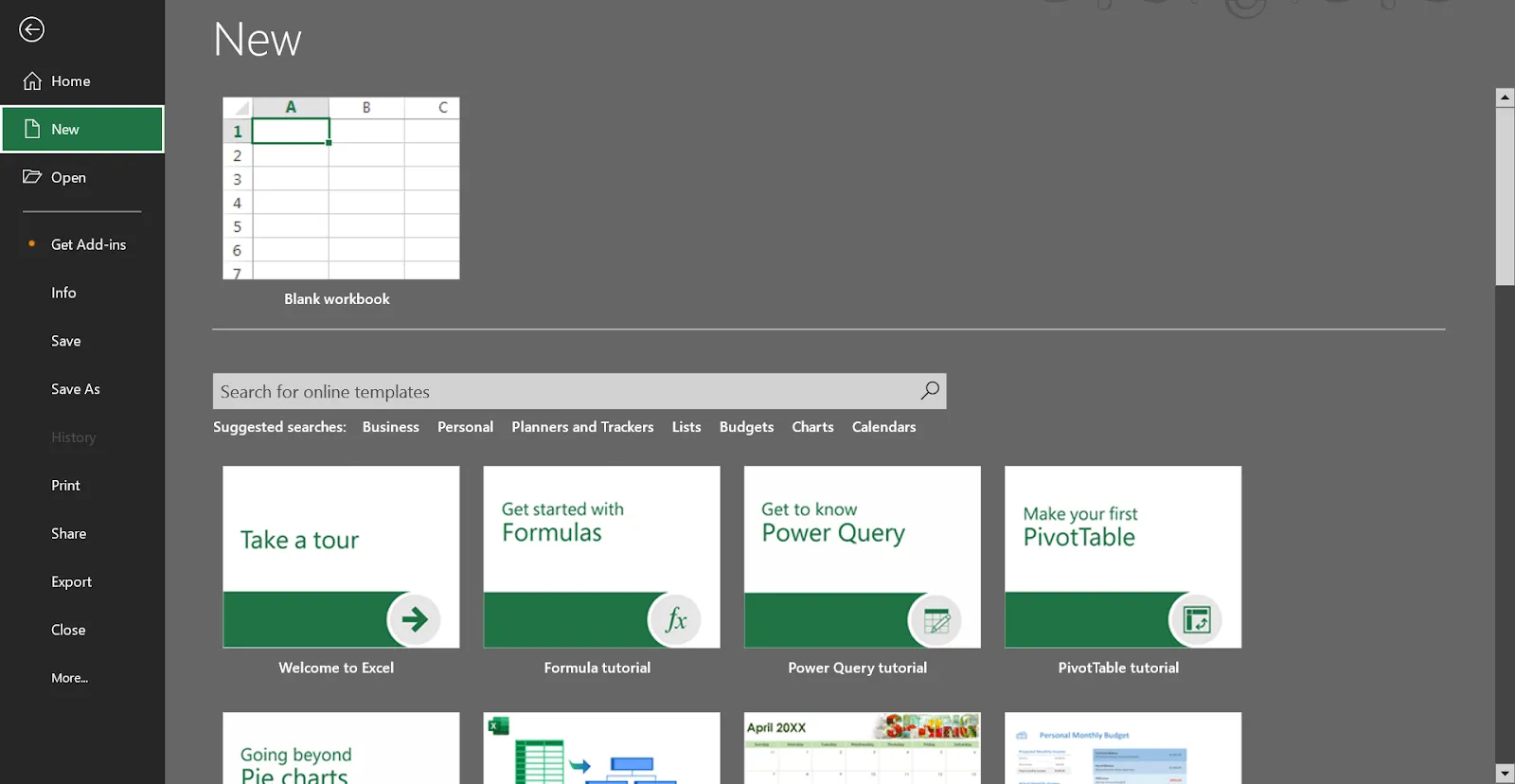
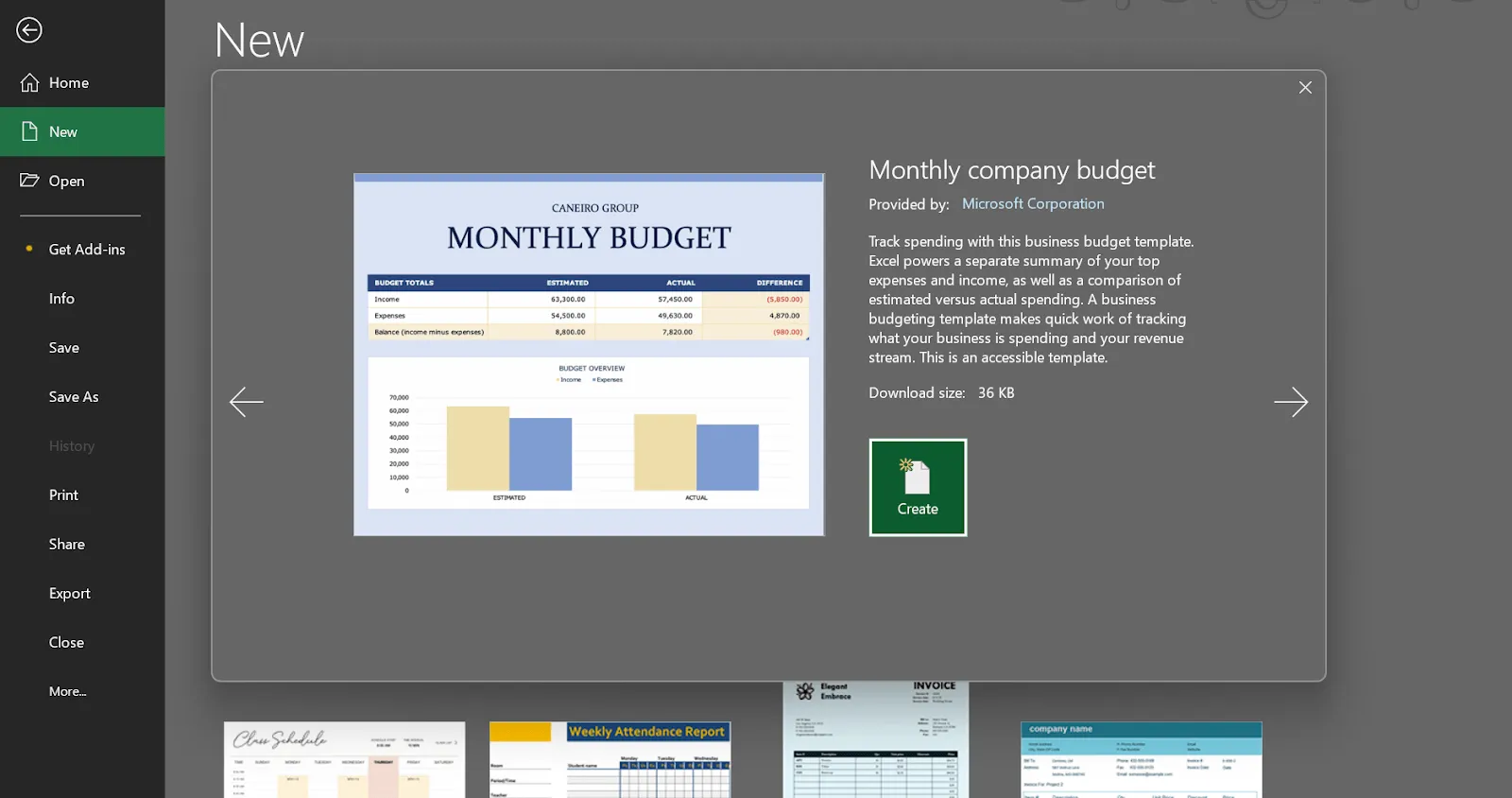
Projděte si možnosti nebo vyhledejte konkrétní typ šablony. Jakmile najdete šablonu, která vyhovuje vašim potřebám, dvakrát na ni klikněte, abyste ji otevřeli, a zadejte své údaje.
📖 Přečtěte si také: Bezplatné šablony databází v programech Word, ClickUp a Access
Chcete-li svou práci uložit, přejděte do nabídky Soubor > Uložit jako, vyberte místo, kam ji chcete uložit, pojmenujte soubor a vyberte formát (obvykle .xlsx). Chcete-li dokument vytisknout, klikněte na Soubor > Tisknout, abyste si před tiskem dokument prohlédli a upravili nastavení.
🧠 Zajímavost: Funkce SUM je zdaleka nejčastěji používaným vzorcem v Excelu a tvoří velkou část výpočtů po celém světě.
📖 Přečtěte si také: Jak automatizovat Excel a zefektivnit svůj pracovní postup a úkoly
Omezení používání aplikace Excel k vytváření tabulek
Excel je sice skvělý tabulkový software pro vytváření a správu dat, ale může být nedostatečný, zejména pokud se vaše data a potřeby stávají složitějšími.
Podívejme se na některé běžné problémy, se kterými se můžete setkat. 👇
- Omezené zpracování dat: Excel má potíže se správou velkých objemů dat, což způsobuje problémy s výkonem, jako je pomalé načítání a potenciální selhání.
- Náchylnost k lidským chybám: Ruční zadávání dat je náchylné k lidským chybám, jako jsou překlepy nebo nesprávné vzorce, které mohou mít vliv na rozhodování a celkovou integritu dat.
- Nedostatek spolupráce v reálném čase: Více uživatelů nemůže současně upravovat tabulku, což vede k nedorozuměním a zpožděním.
- Nedostatečné bezpečnostní funkce: Chybí robustní bezpečnostní opatření, která mohou citlivá data vystavit riziku neoprávněného přístupu.
- Špatná integrace s jinými systémy: Excel často funguje izolovaně od jiných obchodních systémů a nástrojů, což omezuje jeho účinnost a komplikuje správu projektů v Excelu.
Vzhledem k těmto omezením stojí za to prozkoumat alternativy k Excelu, které lépe vyhovují vašim měnícím se potřebám.
🧠 Zajímavost: Nejdelší vzorec v Excelu, který byl kdy vytvořen, měl údajně přes 1 000 znaků a byl vytvořen pro řešení složitých technických problémů.
Vytvořte tabulku pomocí ClickUp
ClickUp je všestranný software pro produktivitu, projekty a správu úkolů, který je navržen tak, aby práce byla efektivnější, organizovanější a přístupnější.
Ať už spravujete složité projekty, nastavujete denní úkoly nebo spolupracujete s členy týmu, nabízí flexibilitu, která vám umožní vše hladce spojit do jednoho pracovního prostoru.
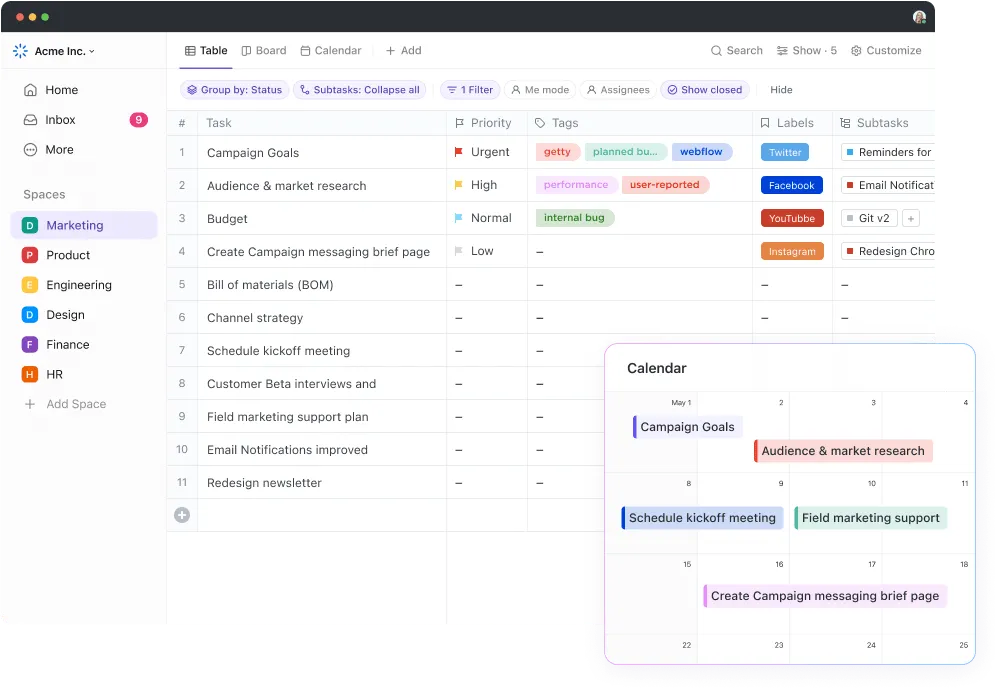
ClickUp Table View je skvělou volbou pro ty, kteří hledají flexibilnější způsob správy velkých datových sad s možností spolupráce.

S Table View získáte známý formát tabulky pro organizaci informací, ale s dalšími výhodami, jako je spolupráce v reálném čase, hladká integrace s úkoly a přizpůsobitelná pole, která lze přizpůsobit vašim potřebám.
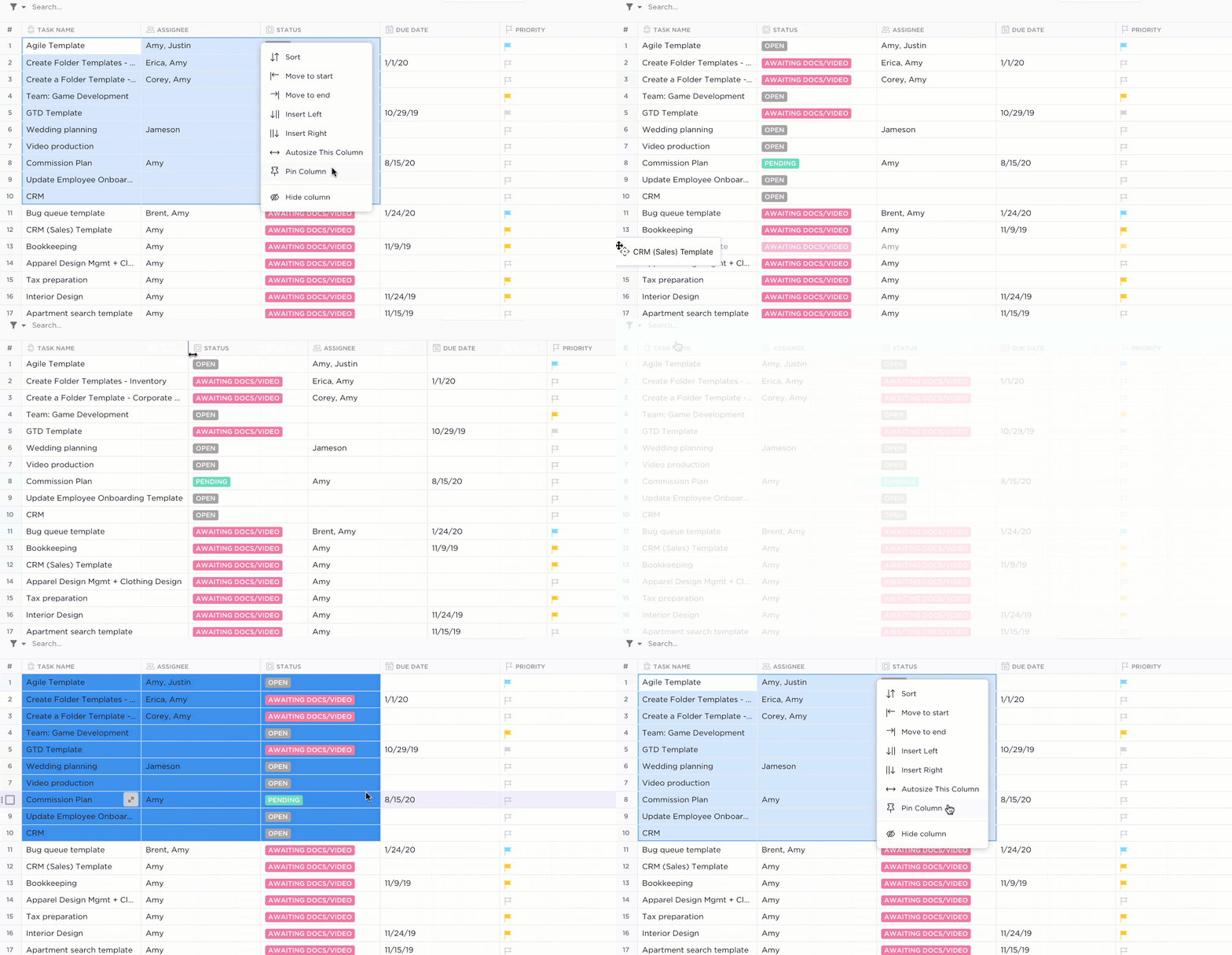
Jeho přizpůsobitelnost je další výhodou; můžete snadno přidávat nebo odebírat sloupce podle svých konkrétních potřeb a zobrazovat pouze data, která jsou pro vaše projekty nejrelevantnější. Tato přizpůsobivost vám umožňuje upravovat Table View podle změn v projektech, na rozdíl od Excelu, který často vyžaduje více ručních úprav.
Navíc má skvělé formátovací funkce, které vám pomohou porozumět velkým datovým sadám.
Na rozdíl od Excelu vám ClickUp umožňuje propojit data napříč projekty, přiřazovat úkoly členům týmu a uchovávat vše v jednom přístupném pracovním prostoru, což z něj činí chytrou volbu pro týmy, které chtějí zefektivnit svůj pracovní postup.
Nabízí také pokročilé možnosti filtrování a třídění.
Můžete filtrovat podle různých kritérií a efektivně stanovovat priority úkolů, což vám umožní soustředit se na to, co je naléhavé, a to vše v interaktivním rozvržení. Je to mnohem plynulejší než statické možnosti filtrování v Excelu a vylepšuje to způsob, jakým spravujete a prohlížíte úkoly.
📮 ClickUp Insight: 92 % zaměstnanců používá nekonzistentní metody ke sledování úkolů, což vede k opomenutým rozhodnutím a zpožděnému provedení. Ať už posíláte následné poznámky nebo používáte tabulky, proces je často roztříštěný a neefektivní. Řešení pro správu úkolů ClickUp zajišťuje plynulý převod konverzací na úkoly, takže váš tým může jednat rychle a zůstat v souladu.
Table View je také navržen tak, aby efektivně zpracovával rozsáhlé datové soubory, snižoval riziko ručního zadávání díky funkcím automatizace a nabízel robustní bezpečnostní opatření k ochraně vašich informací.
Integruje se také s dalšími funkcemi ClickUp a aplikacemi třetích stran, čímž vytváří soudržný pracovní postup pro vyšší efektivitu.
Inovativní myslitelé v naší organizaci se neustále snaží být lepší a hledají způsoby, jak ušetřit další minutu, hodinu nebo někdy dokonce celý den. ClickUp nám vyřešil mnoho problémů, které jsme se zpětně snažili řešit pomocí nástrojů, které nelze škálovat, jako jsou tabulky Excel a dokumenty Word.
Inovativní myslitelé v naší organizaci se neustále snaží být lepší a hledají způsoby, jak ušetřit další minutu, hodinu nebo někdy dokonce celý den. ClickUp nám vyřešil mnoho problémů, které jsme se zpětně snažili řešit pomocí nástrojů, které nelze škálovat, jako jsou tabulky Excel a dokumenty Word.
📖 Přečtěte si také: Nejlepší AI nástroje pro Excel pro zvýšení produktivity
Nastavení ClickUp Table View
Krok č. 1: Přidejte nový pohled
V pravém horním rohu obrazovky ClickUp najděte tlačítko „+View“ (Zobrazit). Toto tlačítko je nezbytné pro přidání nového zobrazení do vašeho pracovního prostoru.

Krok č. 2: Vyberte možnost Tabulka
Po kliknutí na tlačítko „+ Zobrazit“ se zobrazí nabídka s různými možnostmi zobrazení. V této nabídce vyberte možnost „Tabulka“ a spusťte vytváření nového zobrazení tabulky.
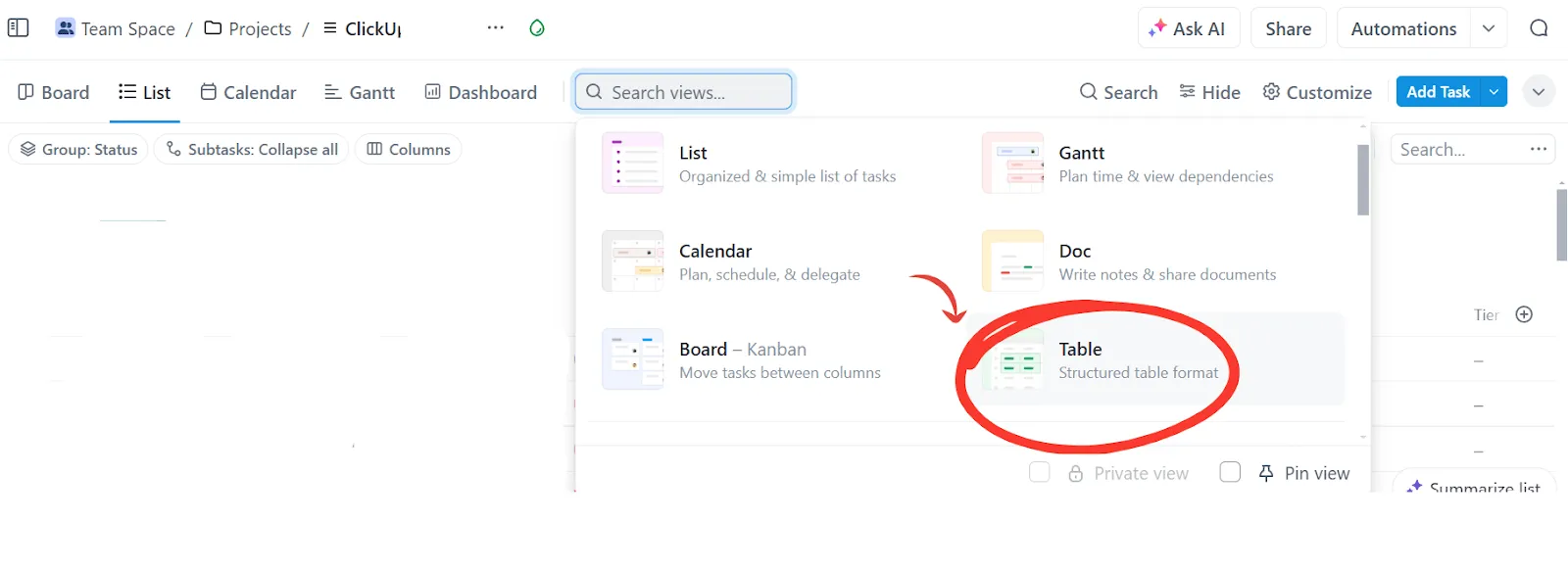
S Table View máte plnou kontrolu nad tím, které informace chcete zobrazit a které raději skryjete.
Například zatímco ClickUp List View vždy zobrazuje tagy, Table View s nimi zachází jako se sloupcem, který můžete snadno skrýt, pokud nejsou relevantní pro vaše aktuální potřeby. Tato flexibilita vám umožňuje soustředit se pouze na detaily, které jsou nejdůležitější.
Díky těmto funkcím je ClickUp efektivním databázovým softwarem.
Bonus: Převádějte dokumenty Word do Excelu!
Šablona editovatelné tabulky ClickUp
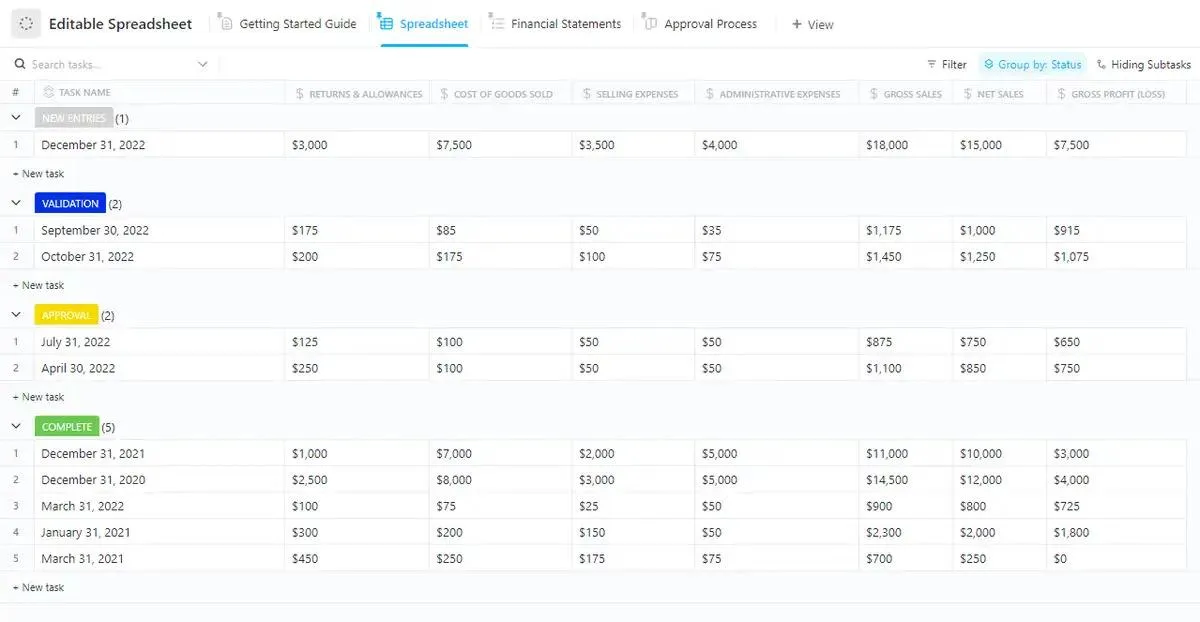
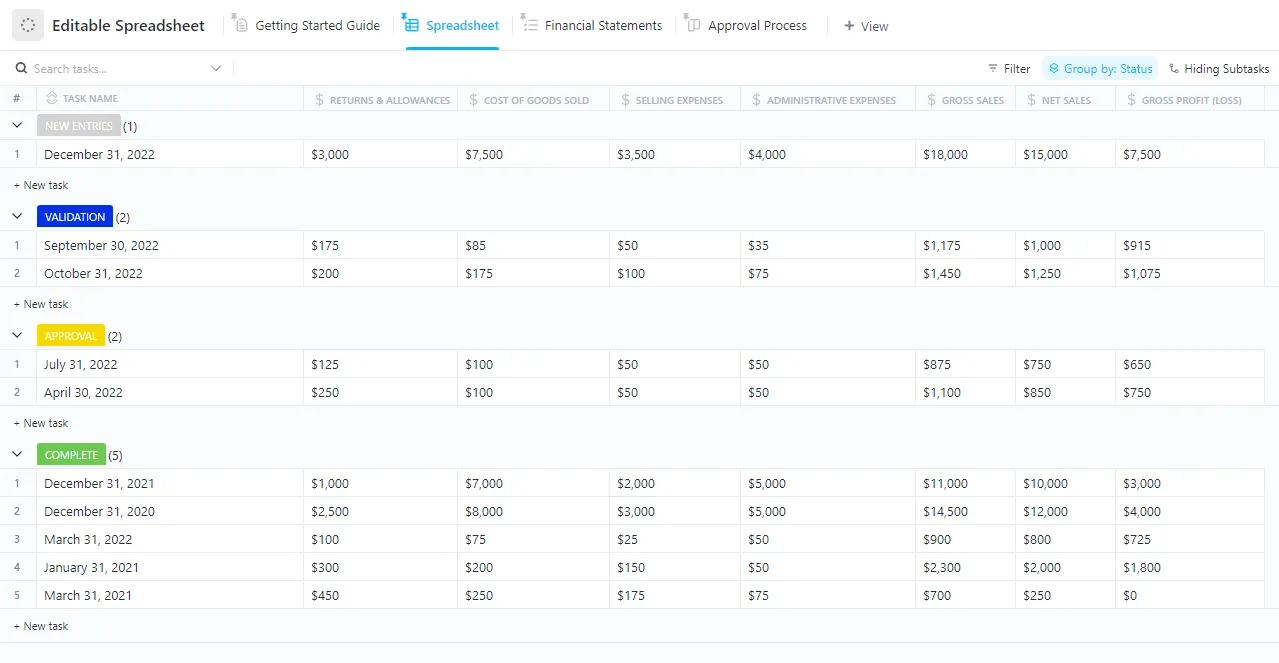
Šablona editovatelné tabulky ClickUp nabízí komplexní funkce pro vylepšení správy dat a zefektivnění procesů. Usnadňuje automatický import dat, takže se nemusíte zabývat ručním zadáváním.
Tabulka vám umožňuje vytvářet vlastní vzorce pro rychlé výpočty, což je obzvláště užitečné pro finanční sledování a řízení projektů. Také kategorizuje vaše data podle atributů, jako jsou hrubé tržby a administrativní náklady, což usnadňuje správu složitých datových sad.
Můžete například nastavit tabulku pro sledování rozpočtu, abyste mohli porovnávat výdaje s rozpočtovanými částkami. Poté můžete přizpůsobit sloupce pro různé kategorie, jako je marketing, provoz, mzdy a poznámky k jednotlivým výdajům, abyste zachovali přehlednost a odpovědnost.
⚡ Archiv šablon: Najděte pečlivě vybranou sbírku uživatelsky přívětivých šablon tabulek, které zjednoduší správu dat a zvýší produktivitu.
Zefektivněte práci s tabulkami pomocí ClickUp
Naučit se vytvářet tabulky v Excelu je jednoduché. Je to uživatelsky přívětivá možnost pro jednotlivce s jakoukoli úrovní znalostí, od začátečníků po zkušené uživatele.
Pokud však potřebujete něco dynamičtějšího, abyste mohli držet krok s projekty a potřebami týmu, ClickUp je lepší volbou než Excel.
Díky přizpůsobitelným zobrazením, integrovanému řízení úkolů a automatizaci opakujících se úkolů nabízí ClickUp nástroje, které zjednoduší a zefektivní váš pracovní postup.
Zaregistrujte se do ClickUp ještě dnes zdarma!