
Ať už se jedná o údaje o prodeji z různých regionů, finanční zprávy z různých oddělení nebo zpětnou vazbu od zákazníků z několika kanálů, výzva zůstává stejná: jak efektivně konsolidovat všechny tyto informace do jediného souvislého souboru dat?
Přepínání mezi tabulkami, ruční kopírování a vkládání dat v souborech Excel za účelem jejich sloučení a sledování změn při tom je neefektivní a zvyšuje riziko závažných chyb.
Naštěstí Excel nabízí výkonné nástroje a techniky, které zjednodušují konsolidaci dat. V tomto blogu vás provedeme základními metodami efektivní konsolidace dat v tabulkách Excel.
Naučíte se, jak sloučit dva sešity aplikace Excel, zefektivnit pracovní postupy, zvýšit přesnost a vylepšit své schopnosti v oblasti analýzy dat. Pojďme na to.
Co je konsolidace dat v tabulkách Excel?
Konsolidace dat v aplikaci Microsoft Excel zahrnuje sloučení dat z více listů Excelu do jednoho. Tento proces vám pomůže analyzovat velké datové soubory rozptýlené v několika souborech Excelu.
⭐ Doporučená šablona
Sloučení tabulek Excel může být náročný úkol, zejména pokud máte velké množství dat. Vyhněte se chaosu a udržujte pořádek díky této bezplatné šabloně ClickUp Editable Spreadsheet.
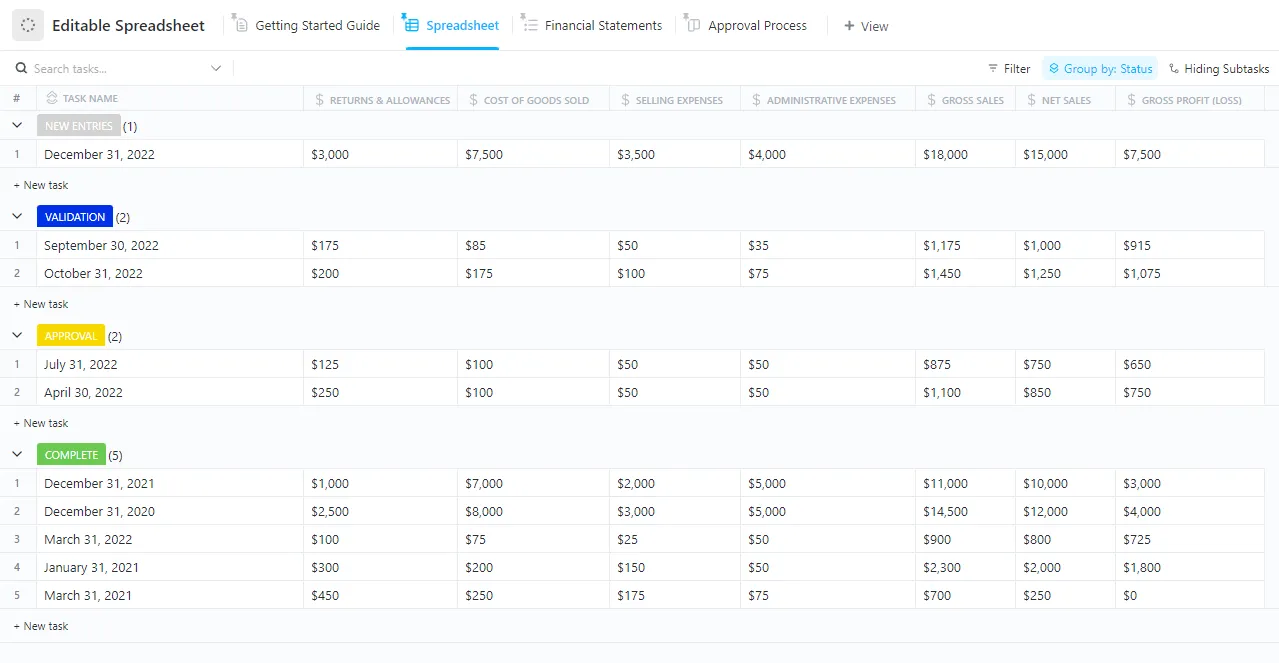
Konsolidace je pro firmy důležitá, protože data z více tabulek z různých oddělení, lokalit nebo systémů je často nutné sloučit do jedné tabulky, aby bylo možné získat komplexní přehled.
Znalost toho, jak sloučit dva sešity aplikace Excel, usnadňuje transformaci dat a hledání univerzálních vzorců a poznatků.
Výhody konsolidace více souborů Excel
Znalost toho, jak sloučit dva sešity aplikace Excel, vám přináší dvě jasné výhody:
- Zefektivněná analýza dat: Konsolidace dvou tabulek Excel eliminuje přepínání mezi více zdroji dat. Zjednodušuje také používání vzorců, generování reportů a vizualizaci dat. Můžete například sloučit údaje o prodeji různých obchodů z více souborů Excel do jedné tabulky Excel, abyste mohli snadno analyzovat celkový prodejní výkon a porovnat výkon jednotlivých obchodů.
- Lepší spolupráce: Po sloučení tabulek Excel mohou členové vašeho týmu spolupracovat efektivněji a sdílet poznatky v jedné tabulce namísto v několika různých. Například váš marketingový tým může sloučit tabulky Excel obsahující data z různých kanálů (sociální média, e-mail, analýza webových stránek) do jednoho souboru Excel, aby členové týmu mohli analyzovat hodnocení výkonu a provádět úpravy strategie v jedné tabulce.
Jak sloučit dvě tabulky Excel
1. Příprava dat pro sloučení více listů
Před vytvořením databáze v Excelu se ujistěte, že informace ve vašich souborech Excel jsou čisté, standardizované a organizované.
- Čištění dat: Před sloučením tabulek Excel se ujistěte, že data neobsahují chyby a duplikáty.
- Standardizace: Používejte jednotné formáty pro data, čísla a text ve všech tabulkách.
- Organizace: Strukturovejte data tak, aby se snadno konsolidovala.
Alternativně můžete ruční přípravu vynechat a použít předem vytvořené šablony databází. Tyto šablony poskytují organizační strukturu a pomáhají vám replikovat běžné stránky a procesy.
2. Použití funkce Konsolidovat v souborech Excel
Funkce „Konsolidovat“ v Excelu pomáhá sloučit listy kombinováním podobných datových sad z více řádků, sloupců, listů nebo sešitů.
Příklad č. 1: Konsolidace dat z více řádků
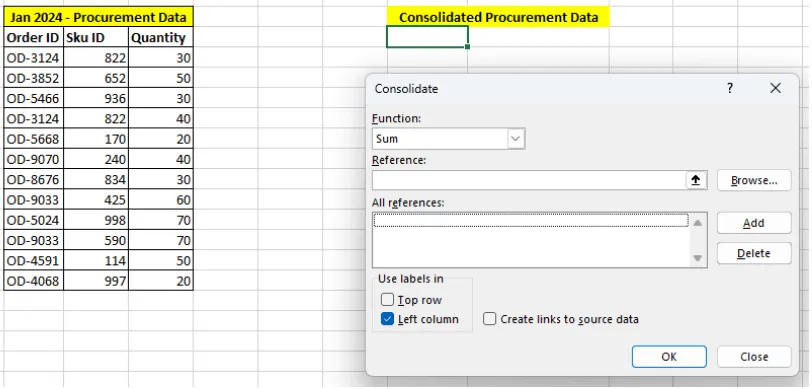
Řekněme, že máte data o nákupech e-shopu s ID objednávky, SKU ID a množstvím v souboru Excel.
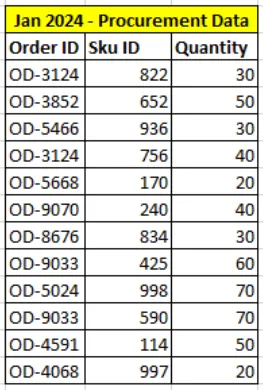
Chcete sečíst množství podobných SKU. Můžete postupovat podle následujících kroků:
Postup krok za krokem:
1. V záložce „Data“ najděte položku „Konsolidovat“.
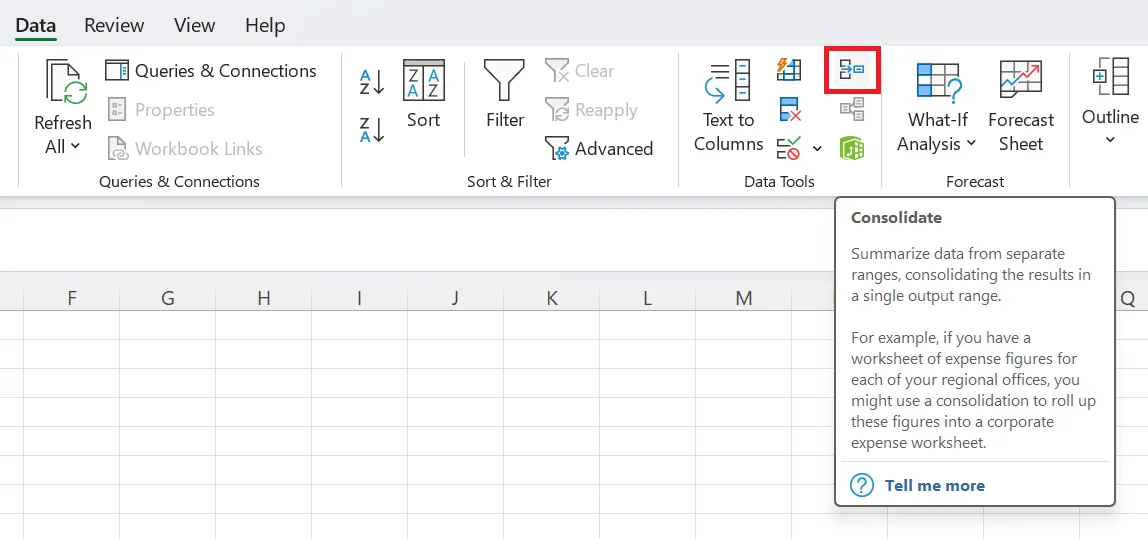
2. Vyberte buňku, ve které chcete konsolidovaná data zobrazit. Klikněte na funkci „Konsolidovat“ a na obrazovce se zobrazí dialogové okno. Vyberte tlačítko se šipkou nahoru a vyberte referenční rozsah.
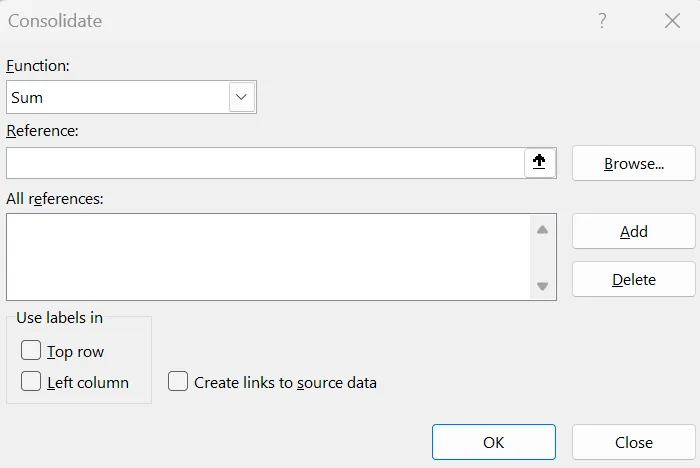
3. Vyberte referenční rozsah, který chcete konsolidovat, a stiskněte klávesu Enter.
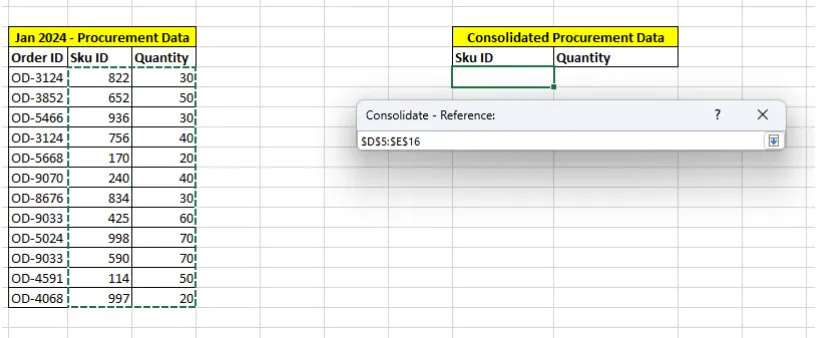
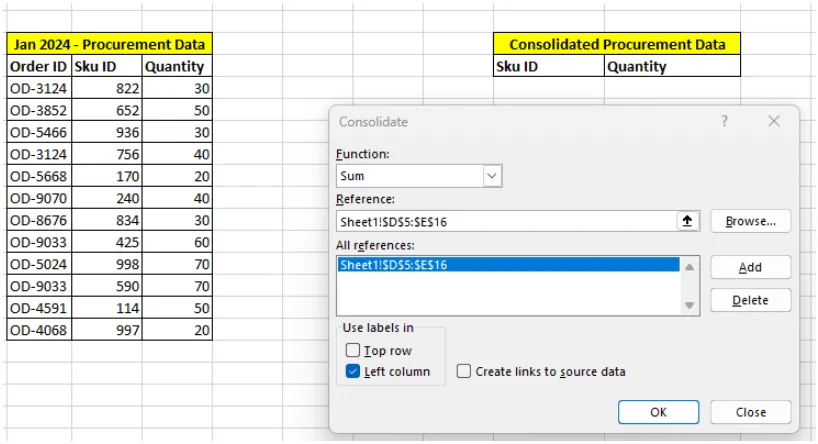
4. Po výběru rozsahu klikněte na tlačítko „Přidat“ a přidejte jej jako odkaz. Zaškrtněte políčko „Levý sloupec“, aby se ID SKU zachovaly v konsolidované tabulce. Klikněte na tlačítko OK a pokračujte.
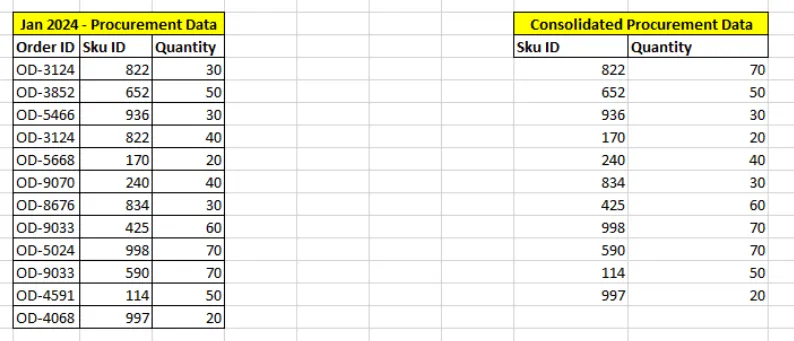
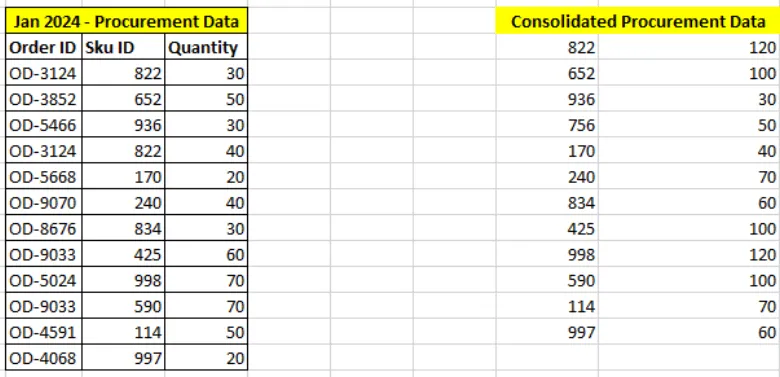
5. V konsolidovaném zobrazení údajů o nákupu získáte kombinované množství podle SKU.
Příklad č. 2 – Konsolidace dat z více listů nebo sešitů
Řekněme, že máte dva různé soubory dat v různých souborech Excel.
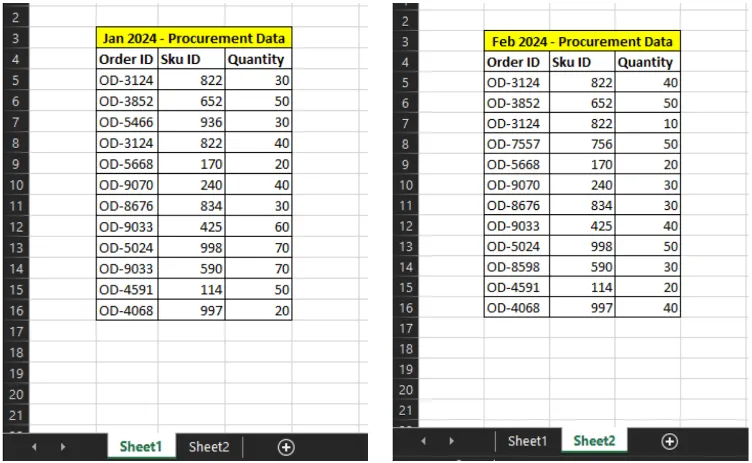
1. Vyberte buňku, ve které chcete konsolidovaná data zobrazit.
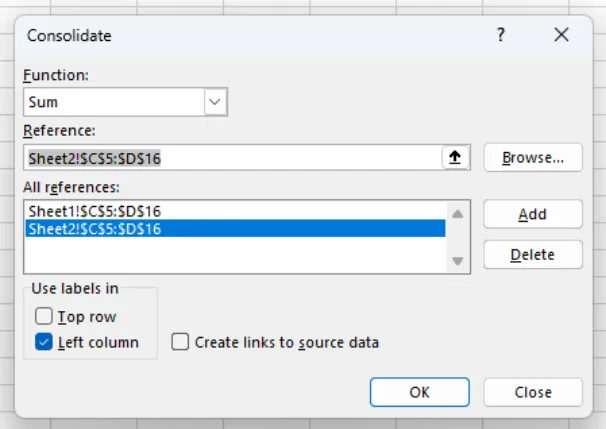
2. Přejděte na funkci „Konsolidovat“ a zadejte odkaz na buňku přepnutím na první kartu listu (např. List 1) a výběrem rozsahu, který chcete sečíst (např. A1:A10). Poté přepněte na další list (např. List 2) a vyberte rozsah (např. A1:A10). Tento krok opakujte, dokud nedosáhnete cílového listu. Klikněte na „OK“ pro pokračování.
3. Data z více listů budou úspěšně konsolidována.
💡Tip pro profesionály:
a. Referenční buňky mohou být také z různých sešitů. Řekněme, že máte pět různých listů Excel s měsíčními informacemi o prodeji. Můžete vytvořit konsolidovaný pohled pomocí funkce „Konsolidovat“ a odkazem na pět listů. Excel načte informace z těchto pěti listů a poskytne vám komplexní přehled.
b. Pomocí funkce „Konsolidovat“ můžete kromě součtu vypočítat také počet, průměr, minimum nebo maximum v různých řádcích, listech nebo sešitech. Přepněte na kteroukoli z těchto funkcí v nabídce „Konsolidovat“ a získáte požadované výsledky.
3. Využití funkcí Excelu pro konsolidaci
Excel má vestavěné funkce, které vám pomohou najít a konsolidovat data z různých listů na základě společného klíče. Podívejme se, jak fungují.
a. VLOOKUP
Postup krok za krokem:
1. Připravte si data a ujistěte se, že klíčový sloupec (např. sloupec A) je přítomen v obou souborech Excel.
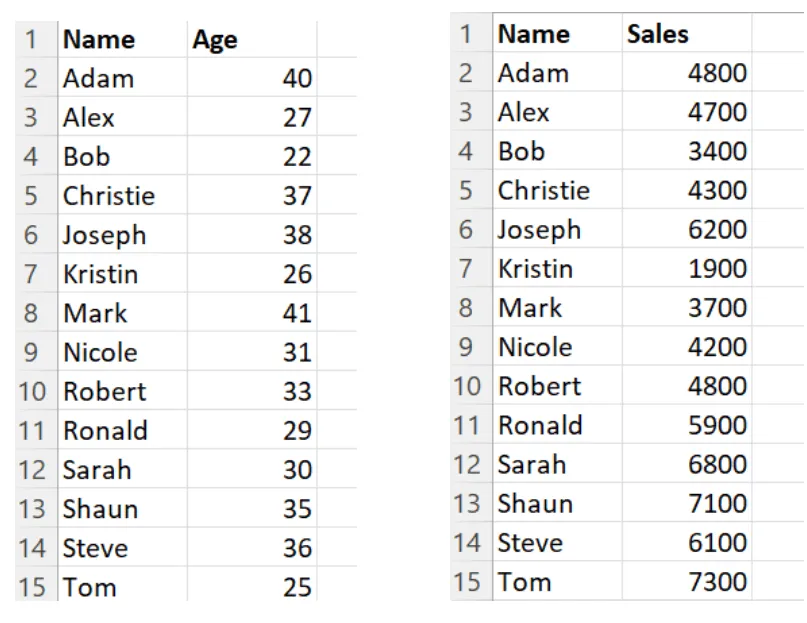
2. Klikněte na buňku, ve které se má zobrazit výsledek funkce VLOOKUP.
3. Zadejte vzorec VLOOKUP a vyberte buňku obsahující vyhledávanou hodnotu v aktuálním listu (např. A2).
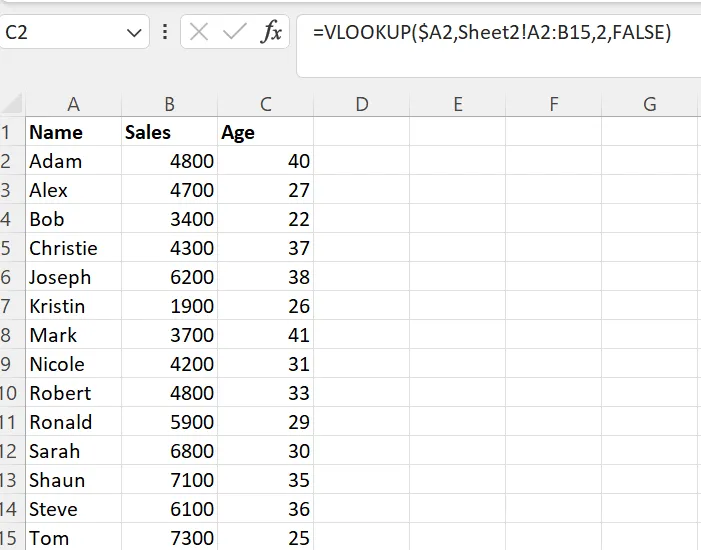
4. Přejděte na list, ze kterého chcete načíst data (např. list 2), a vyberte rozsah, který obsahuje klíčový sloupec i data, která chcete načíst (např. A: B). Zadejte číslo sloupce do tabulky, abyste načtli data. Pokud například chcete data ze sloupce B, zadejte 2.
5. Zadejte vyhledávání v rozsahu zadáním hodnoty FALSE, abyste našli přesnou shodu, a uzavřete vzorec. Přetáhněte data sloupce dolů, abyste viděli plně konsolidované hodnoty.
6. Poté uvidíte konsolidovaná data v Excelu.
b. INDEX-MATCH
INDEX-MATCH je flexibilnější alternativou k funkci VLOOKUP pro sloučení více listů.
Postup krok za krokem:
1. Chcete-li sloučit data, otevřete sešit Excel, který obsahuje listy, které chcete konsolidovat.
2. Připravte si data a ujistěte se, že klíčový sloupec (např. sloupec A) je přítomen v obou souborech Excel. Ujistěte se, že jsou vaše data dobře uspořádána, a klikněte na buňku, ve které chcete, aby se zobrazil výsledek INDEX-MATCH.
3. Přejděte do části „Data“ > „Ověření dat“. Poté vyberte možnost „Seznam“ na kartě „Povolit“.
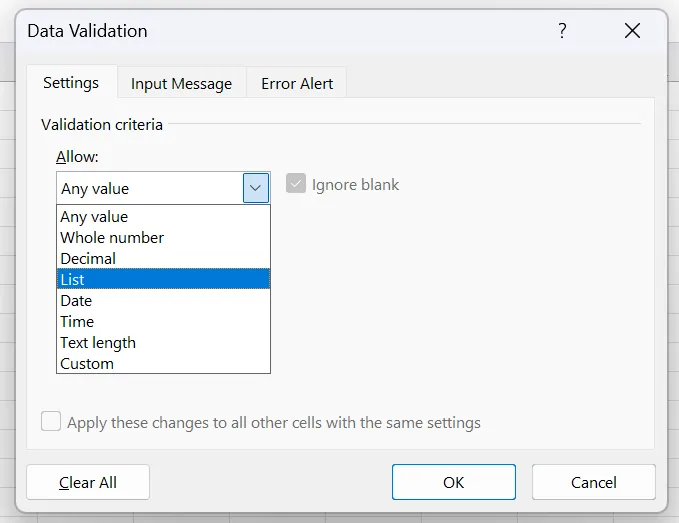
4. Nyní vyberte rozsah z prvního listu, který chcete konsolidovat.
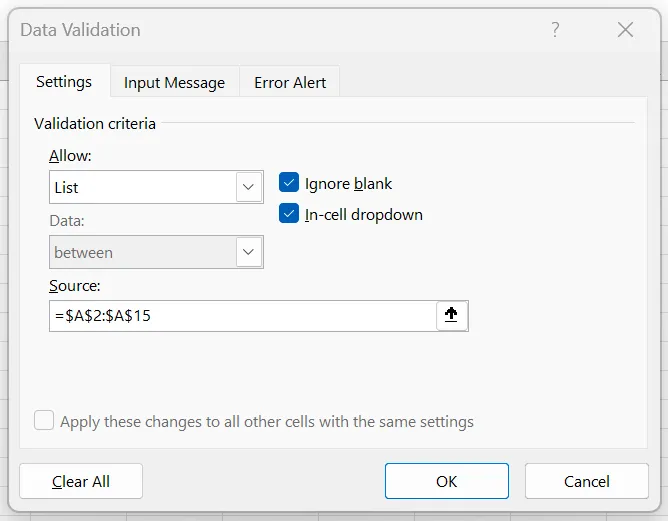
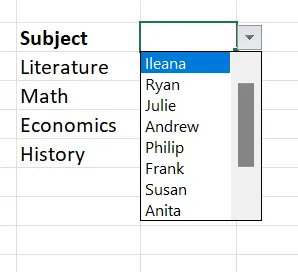
5. Zobrazí se rozevírací tlačítko s rozsahem buněk, který jste vybrali v předchozím kroku.
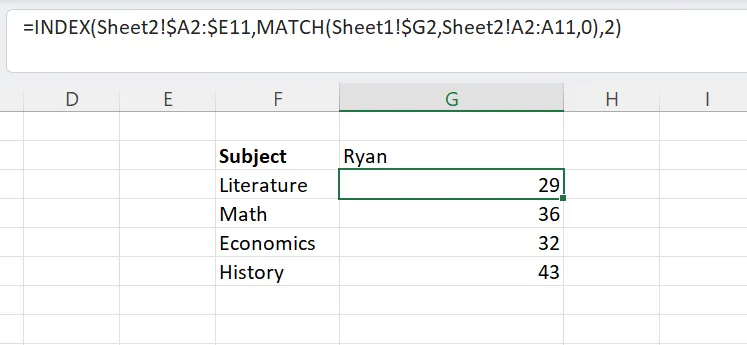
6. Začněte zadáním části vzorce MATCH, abyste našli pozici vyhledávané hodnoty. Poté vyberte buňku obsahující vyhledávanou hodnotu v aktuálním listu (např. A2). Zadejte čárku.
7. Přejděte na list, ze kterého chcete vyhledat data (např. List2), a vyberte rozsah, který obsahuje klíčový sloupec (např. List2!A:A). Zadejte čárku a poté zadejte 0 pro přesnou shodu. Funkci MATCH uzavřete závorkou.
8. Nyní vložte funkci MATCH do funkce INDEX, abyste získali odpovídající hodnotu. Zadejte „INDEX(“, abyste spustili vzorec. Poté přepněte na list, kde se nacházejí data, která chcete načíst (např. Sheet2), a vyberte rozsah obsahující data (např. Sheet2!B:B). Zadejte čárku a vložte funkci MATCH, kterou jste předtím vytvořili (např. MATCH(A2, Sheet2!A:A, 0)). Funkci INDEX uzavřete závorkou.
Osvědčené postupy pro konsolidaci dat
Nestačí vědět, jak sloučit dva sešity aplikace Excel. Dodržování osvědčených postupů při konsolidaci dat v aplikaci Excel zajistí, že vaše data budou přesná a spolehlivá.
Zde je několik základních postupů, které je třeba dodržovat:
Udržujte konzistentní formáty dat
Než sloučíte soubory Excel a zahájíte analýzu, naformátujte data tak, aby byla zachována konzistence ve všech tabulkách Excel. Nekonzistentní formáty mohou vést k chybám a komplikacím během procesu slučování.
Při sledování projektu můžete také použít předem připravené šablony Excelu, aby váš tým mohl pracovat se stejným formátem a zachovat konzistenci ve všech souborech Excelu.
Zde je několik tipů, jak dosáhnout konzistence:
- Standardizované formáty datumu: Ujistěte se, že všechna data mají stejný formát (např. MM/DD/RRRR nebo DD/MM/RRRR).
- Jednotné formáty textu: Používejte stejné velká a malá písmena a stejný pravopis pro textové záznamy.
- Jednotné formáty čísel: Ujistěte se, že čísla, zejména ta s desetinnými místy, mají jednotný formát.
Pravidelně aktualizujte data
Vytvořte si pravidelný harmonogram aktualizací dat ve svých souborech Excel, aby měli členové vašeho týmu vždy k dispozici aktuální informace.
Vzhledem k tomu, že vaše data mohou aktualizovat více členů týmu, zobrazte v Excelu strukturu rozdělení práce (WBS). WBS zajišťuje, že všichni mají stejné informace o rozsahu práce, cílech a očekáváních.
Zde je několik tipů pro aktualizaci dat:
- Nastavte pravidelné intervaly: Na základě povahy vašich dat se rozhodněte pro denní, týdenní nebo měsíční aktualizace.
- Automatizujte aktualizace: Použijte funkce Excelu, jako je Power Query, k automatickému obnovování importovaných dat z externích zdrojů.
- Kontrola správnosti: Pravidelně kontrolujte data, zda neobsahují chyby nebo nesrovnalosti, které mohou vzniknout během aktualizací.
Pravidelně zálohujte data
Ztráta dat může mít katastrofální následky, zejména při práci s velkými datovými soubory v sešitech Excelu. Pravidelné zálohování vám zajistí, že budete moci data obnovit, pokud je někdo omylem smaže nebo dojde k jejich poškození.
Zde je několik tipů, jak zálohovat data:
- Automatizujte zálohování: Využijte vestavěné možnosti zálohování v Excelu nebo nástroje třetích stran k automatizaci procesu zálohování.
- Bezpečné ukládání záloh: Uchovávejte zálohy na bezpečných místech, jako jsou cloudové úložiště nebo externí pevné disky.
- Správa verzí: Při slučování více souborů Excel udržujte různé verze záloh dat, abyste mohli sledovat změny a v případě potřeby se vrátit k předchozím verzím.
Omezení používání aplikace Excel
Ačkoli Excel pomáhá s většinou analýz a konsolidací, má určitá omezení, která byste měli znát, zejména při práci se složitými nebo rozsáhlými úkoly. Zde je několik omezení, která byste měli vzít v úvahu:
- Problémy s výkonem při práci s velkými datovými soubory: Excel může mít potíže s výkonem při práci s velmi velkými datovými soubory. S rostoucím počtem řádků a sloupců se operace mohou výrazně zpomalit, což vede ke zpožděním a potenciálním selháním.
- Složité funkce: Excel nabízí mnoho funkcí, ale s rostoucí složitostí výpočtů se stává obtížnější spravovat a odstraňovat chyby. Vnořené vzorce a pokročilé úkoly manipulace s daty mohou být obtížné implementovat a udržovat – zejména pokud nemáte k dispozici specializované analytiky, kteří by se o ně starali. Nástroje AI Excel mohou tyto složité vzorce zjednodušit a pomoci vám překonat určité omezení, pokud ne všechny.
- Omezené funkce pro spolupráci v reálném čase: Funkce pro spolupráci v Excelu byly sice vylepšeny díky integraci Microsoft 365, ale ve srovnání s jinými specializovanými nástroji pro spolupráci na trhu stále potřebují zlepšit. Při úpravách v reálném čase může docházet ke konfliktům a problémům se synchronizací, zejména pokud více členů týmu provádí změny současně.
Používání ClickUp pro správu dat v tabulkách
ClickUp je jeden z nejlepších programů pro práci s tabulkami na trhu. Usnadňuje organizaci úkolů a úpravy velkých datových sad.
Zobrazení tabulky v ClickUp nabízí rozhraní podobné tabulkovému procesoru pro analýzu dat, takže uživatelé se mohou seznámit s Excelem a využívat vylepšené funkce pro analýzu dat.
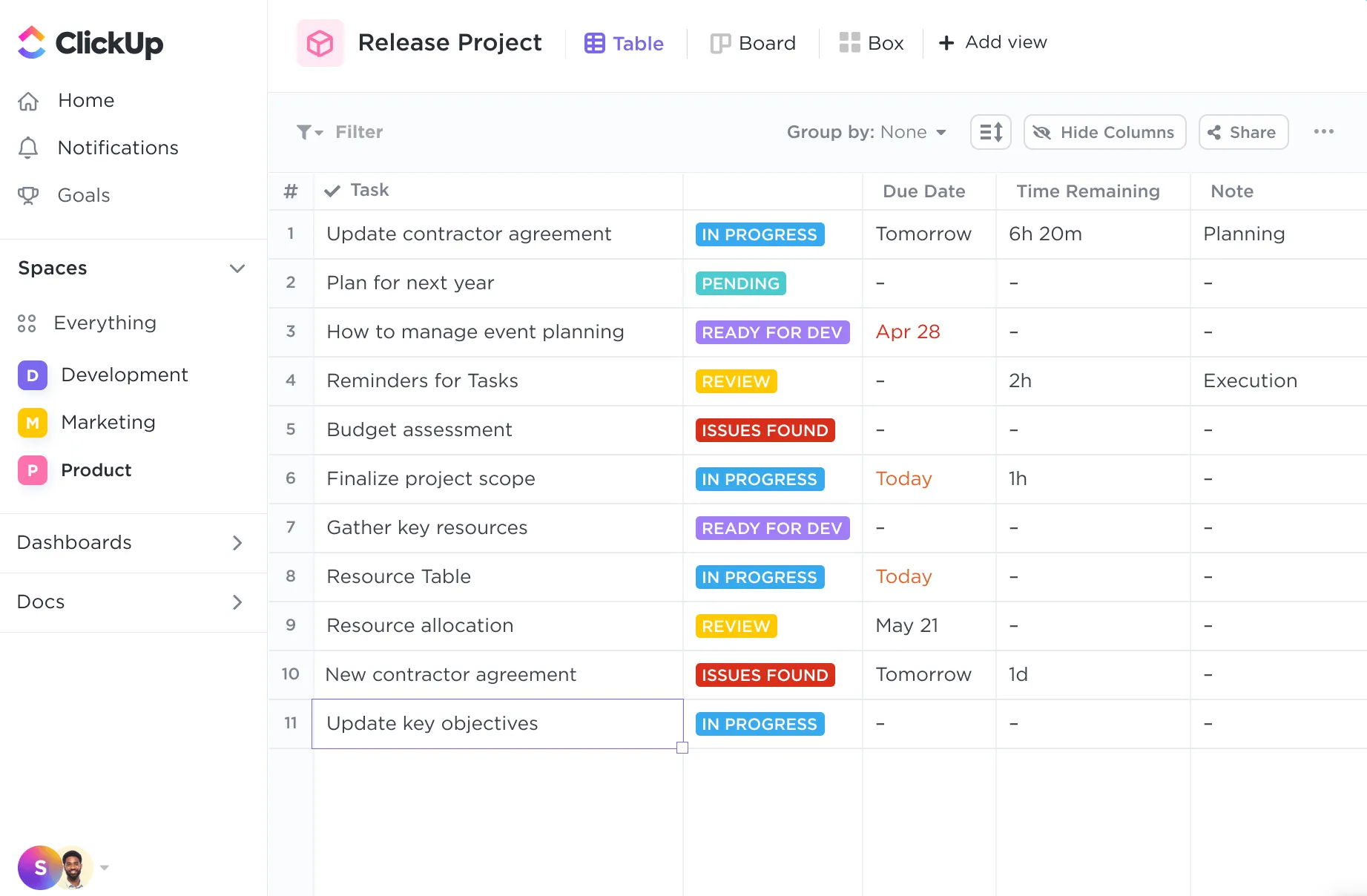
Zobrazení tabulky organizuje úkoly a jejich podrobnosti (například přiřazené osoby, stav a termíny splnění) ve strukturovaném formátu mřížky. Je obzvláště užitečné pro efektivní správu a vizualizaci velkého množství dat.
V zobrazení tabulky můžete:
- Využijte výkonné možnosti filtrování a seskupování k rychlému vyhledání a kategorizaci konkrétních datových sad.
- Skrýt a připnout sloupce pro snazší třídění a sledování informací
- Přetahujte sloupce pro efektivnější organizaci dat v tabulkovém zobrazení.

Zde je stručné srovnání mezi zobrazením tabulky ClickUp a Excelem:
| Funkce | Zobrazení tabulky ClickUp | Excel |
| Organizace dat | Strukturovaná správa úkolů se stavem a daty | Organizace dat na základě buněk |
| Spolupráce v reálném čase | K dispozici s živými aktualizacemi | Omezené možnosti spolupráce |
| Automatizace | Rozsáhlé s přizpůsobitelnými pracovními postupy | Omezeno na makra a VBA |
| Integrace s jinými nástroji | Integrace s více než 1000 nástroji, jako jsou Slack, GitHub a Hubspot | Vyžaduje další software pro integraci. |
| Šablony | Předem připravené a přizpůsobitelné tabulky a šablony databází | Především finanční a analytické šablony |
| Výkon při práci s velkými datovými sadami | Efektivní pro správu úkolů, omezené pro velké datové soubory | Problémy s výkonem při analýze velkých objemů dat |
Správa tabulek a databází pomocí ClickUp
Získejte pokročilé zobrazení pro správu dat
S ClickUp získáte robustní nástroje pro správu dat, které zjednodušují organizaci a analýzu vašich dat.
Zobrazení tabulky umožňuje uživatelům efektivně filtrovat, třídit a přizpůsobovat data, což usnadňuje správu velkých datových sad. Platforma také podporuje různé zobrazení, jako jsou Gantt, Board a Calendar, které zlepšují přehlednost a přístupnost vašich dat v různých formátech.
Využijte šablony tabulek
ClickUp nabízí řadu předem připravených šablon tabulek, které lze přizpůsobit pro různé případy použití. Tyto šablony pomáhají uživatelům rychle začít a udržovat konzistentní postupy správy dat.

Například šablona editovatelného listu ClickUp je ideální pro sledování rozpočtů a výdajů. Šablona seznamu je navržena tak, aby vám pomohla vytvářet, spravovat a ukládat finanční záznamy organizovaným způsobem. Pomůže vám:
- Eliminujte ruční zadávání dat díky automatizovanému importu dat
- Vytvářejte vlastní vzorce a rovnice pro rychlé zpracování čísel
- Sledujte průběh projektů nebo investic pomocí intuitivních vizuálních prvků.
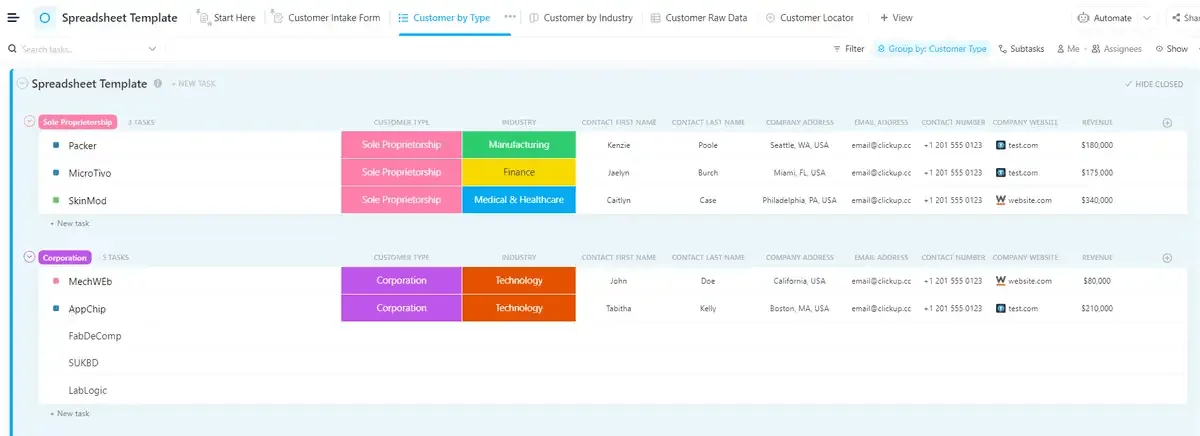
Podobně je šablona tabulky ClickUp ideální pro správu vztahů se zákazníky. Umožňuje vám shromažďovat důležité informace o zákaznících a pomáhá vám efektivně spravovat každého z nich. Pro kategorizaci zákazníků máte k dispozici řadu vlastních stavů, jako například „Aktivní“, „Neaktivní“ atd., a až šest různých zobrazení pro vizualizaci dat.
Spolupracujte v reálném čase
Jednou z vynikajících funkcí ClickUp je jeho schopnost usnadnit spolupráci v reálném čase. Členové vašeho týmu mohou současně pracovat na stejné tabulce, což zajišťuje, že všichni mají k dispozici nejnovější informace.
Tato úroveň spolupráce minimalizuje riziko konfliktních změn a zvyšuje produktivitu týmu. ClickUp se také integruje s různými komunikačními nástroji, jako jsou Slack a Microsoft Teams, což dále zlepšuje spolupráci.
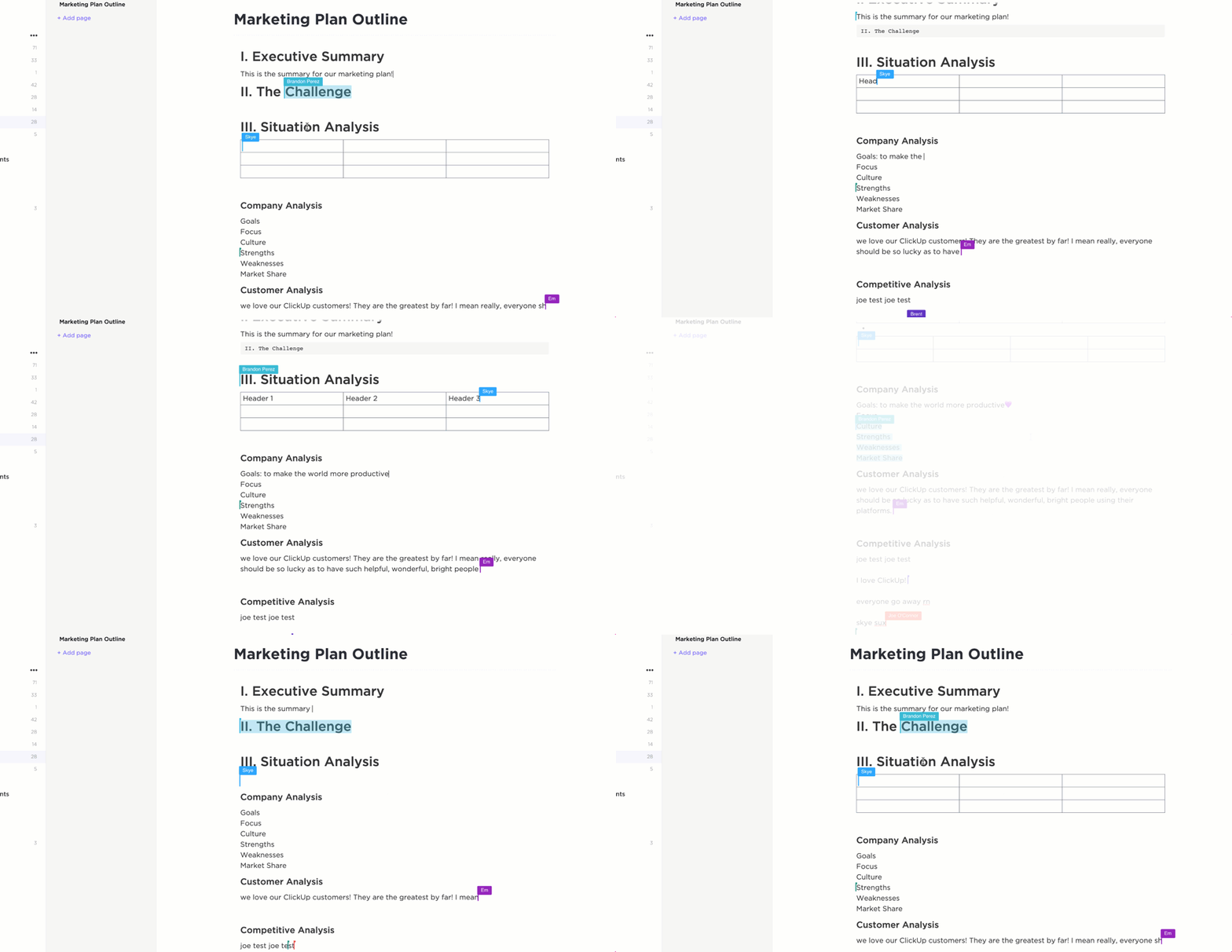
Kromě tabulek můžete také spolupracovat v dokumentech ClickUp, kde můžete provádět úpravy společně se svým týmem. V komentářích můžete označovat ostatní a převádět text na úkoly, což nás přivádí k další výhodě.
Integrace s úkoly
ClickUp hladce integruje data z tabulek s úkoly a projekty, což umožňuje jednotný přístup k řízení projektů. ClickUp Tasks vám umožňuje propojit data přímo s konkrétními úkoly, nastavit termíny, přiřadit odpovědnosti a sledovat pokrok, to vše na jedné platformě.
Například váš marketingový tým může v ClickUp vytvořit úkoly pro každou kampaňovou aktivitu, jako jsou příspěvky na sociálních médiích, články na blogu a e-mailové zpravodaje. Každý úkol je propojen s řádkem v tabulkovém zobrazení ClickUp, což členům týmu umožňuje aktualizovat stav a sledovat pokrok v reálném čase.
Automatizujte správu dat
ClickUp nabízí více než 100 automatizačních receptů, které vám pomohou zrychlit rutinní úkoly a spravovat projekty. ClickUp Automations má vestavěnou umělou inteligenci, která dokáže okamžitě vytvořit automatizaci pomocí spouštěčů. Tyto akce můžete před publikováním upravit, takže máte vždy vše pod kontrolou.
Kromě toho získáte přístup k automatizačním šablonám pro opakující se úkoly, jako je přiřazování úkolů, vkládání komentářů a změna stavů, díky kterým můžete svůj projekt spustit během několika minut.
Rychlá konsolidace dat pomocí ClickUp
Nyní víte, jak sloučit dvě tabulky Excel. Viděli jsme, že různé metody konsolidace vyžadují vzorce a funkce. Místo toho můžete použít ClickUp k provádění rychlejších, lepších a pokročilejších analýz. Bez nutnosti pamatovat si jednotlivé kroky a vzorce.
Zobrazení tabulky ClickUp je perfektní alternativou k Excelu. Jeho snadno použitelné rozhraní a výkonné automatizační funkce usnadňují správu dat. Je čas opustit složité vzorce a zefektivnit analýzu dat. Navíc s ClickUp získáte řadu dalších výhod, které v Excelu nenajdete: společná dokumentace, sledování úkolů, stanovení cílů, dashboardy, komunikace v reálném čase a mnoho dalšího.