
Při práci s velkými datovými soubory v aplikaci Microsoft Excel se do tabulek často vkrádají duplicity.
Duplicitní data vedou k nepřesnosti tabulky, což může narušit vaši analýzu. Pokud jste správcem dat nebo profesionálním uživatelem Excelu, možná jste s tímto problémem již setkali.
Dobrá zpráva? Duplicitní řádky a položky můžete snadno identifikovat a odstranit pomocí několika rychlých kroků zahrnujících podmíněné formátování a vzorce Excelu.
Tento průvodce vás provede metodami identifikace, zvýraznění a odstranění duplicitních hodnot z vašich listů Excel, aby se zlepšila přesnost a výkon. Budeme také diskutovat o alternativním nástroji, který zjednoduší správu dat až 10krát!
⏰ 60sekundové shrnutí
Zde je stručný přehled toho, jak najít duplicitní řádky a buňky, odstranit data a další:
📝 Způsoby, jak najít duplicity v Excelu
- Vyhledávání duplicit pomocí podmíněného formátování
- Vyhledání duplicit pomocí funkce COUNTIF
- Vyhledávání duplicit pomocí kontingenčních tabulek
➡️ Odstranit duplicity
- Vyberte data, přejděte do Data > Odstranit duplicity
- Vyberte sloupce, které chcete zkontrolovat, a klikněte na OK.
❌ Nevýhody používání Excelu k vyhledávání duplicit
- Vyžaduje ruční opětovné použití nástrojů pro aktualizovaná data.
- Odstranění duplicit je trvalé a hrozí při něm ztráta dat.
- Bez řádné kontroly verzí může více uživatelů vytvářet nové duplicity, což omezuje spolupráci.
✅ Použijte ClickUp: lepší alternativu k Excelu
- ClickUp poskytuje efektivní řešení pro správu úkolů, dat a projektů. Díky funkcím jako Table View, Automations a Formula Fields je ClickUp skvělou alternativou k Excelu pro správu dat.
Jak najít duplicitní záznamy v Excelu
Ať už potřebujete vyhledat duplicitní hodnoty nebo duplicitní řádky, Excel nabízí několik metod, díky nimž bude tento úkol jednoduchý a efektivní.
⭐ Doporučená šablona
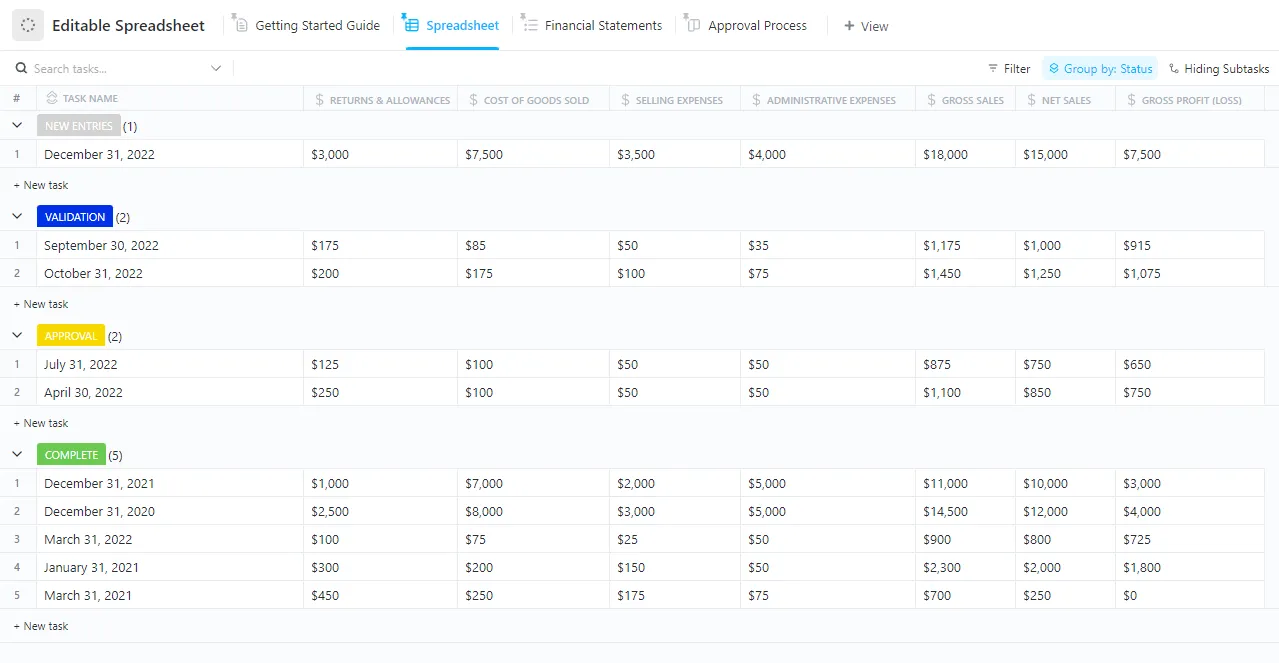
Vyhněte se ručnímu vyhledávání duplicit v Excelu. S editovatelnou šablonou tabulky ClickUp můžete snadno organizovat svá data, rychleji odhalit duplicity a udržovat vše přesné – bez nutnosti složitých vzorců.
Podívejme se na tři oblíbené způsoby, jak identifikovat duplicity ve vašich datech.
Metoda 1: Použití podmíněného formátování k vyhledání duplicitních hodnot
Podmíněné formátování je rychlý způsob, jak zvýraznit duplicitní hodnoty v listu. Funguje dobře pro vyhledávání duplicit v jednom sloupci nebo v celém rozsahu dat.
Takto jej můžete použít:
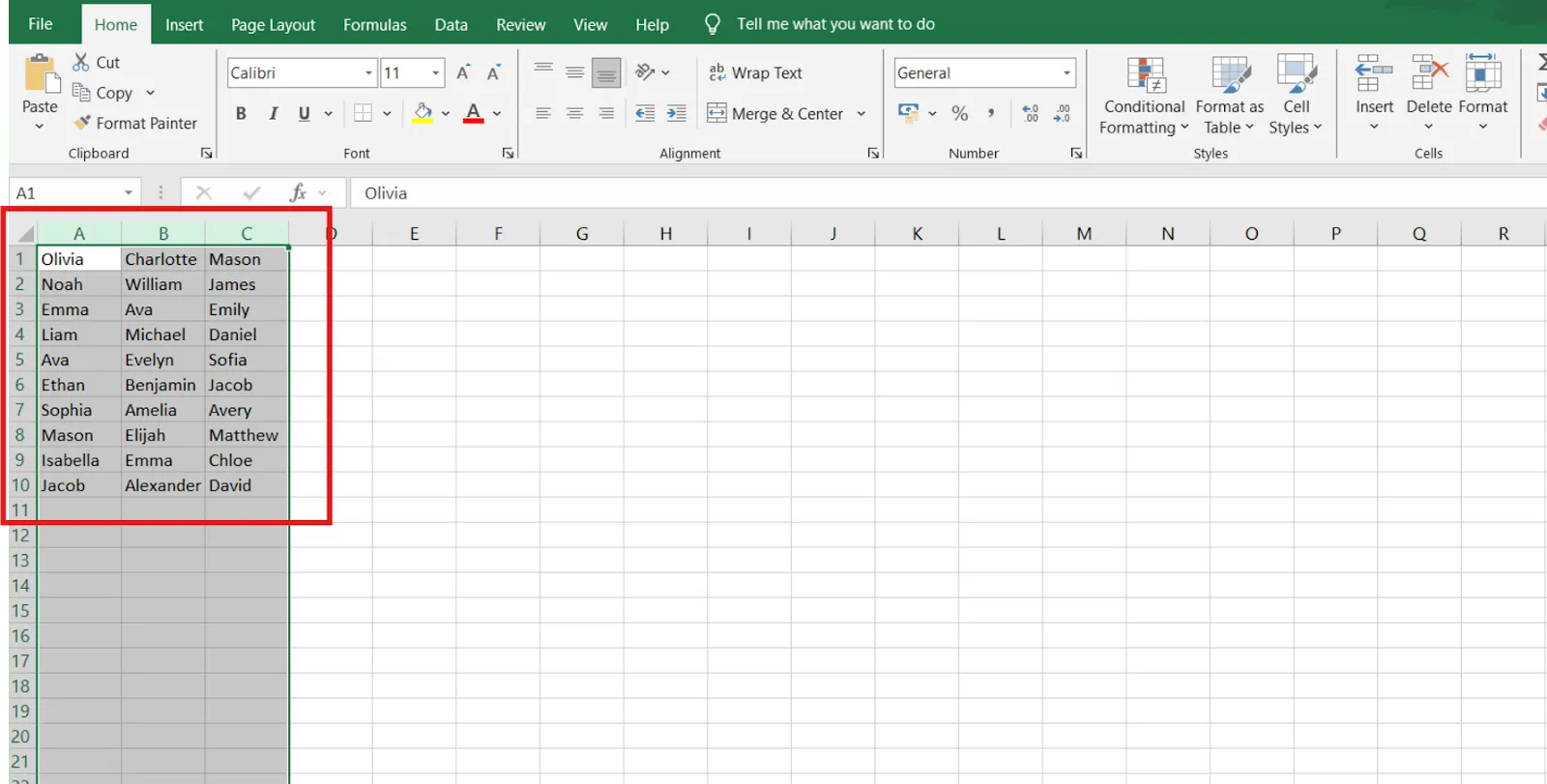
Krok 1: Vyberte rozsah dat
Zvýrazněte buňky obsahující seznam jmen, abyste našli duplicity.
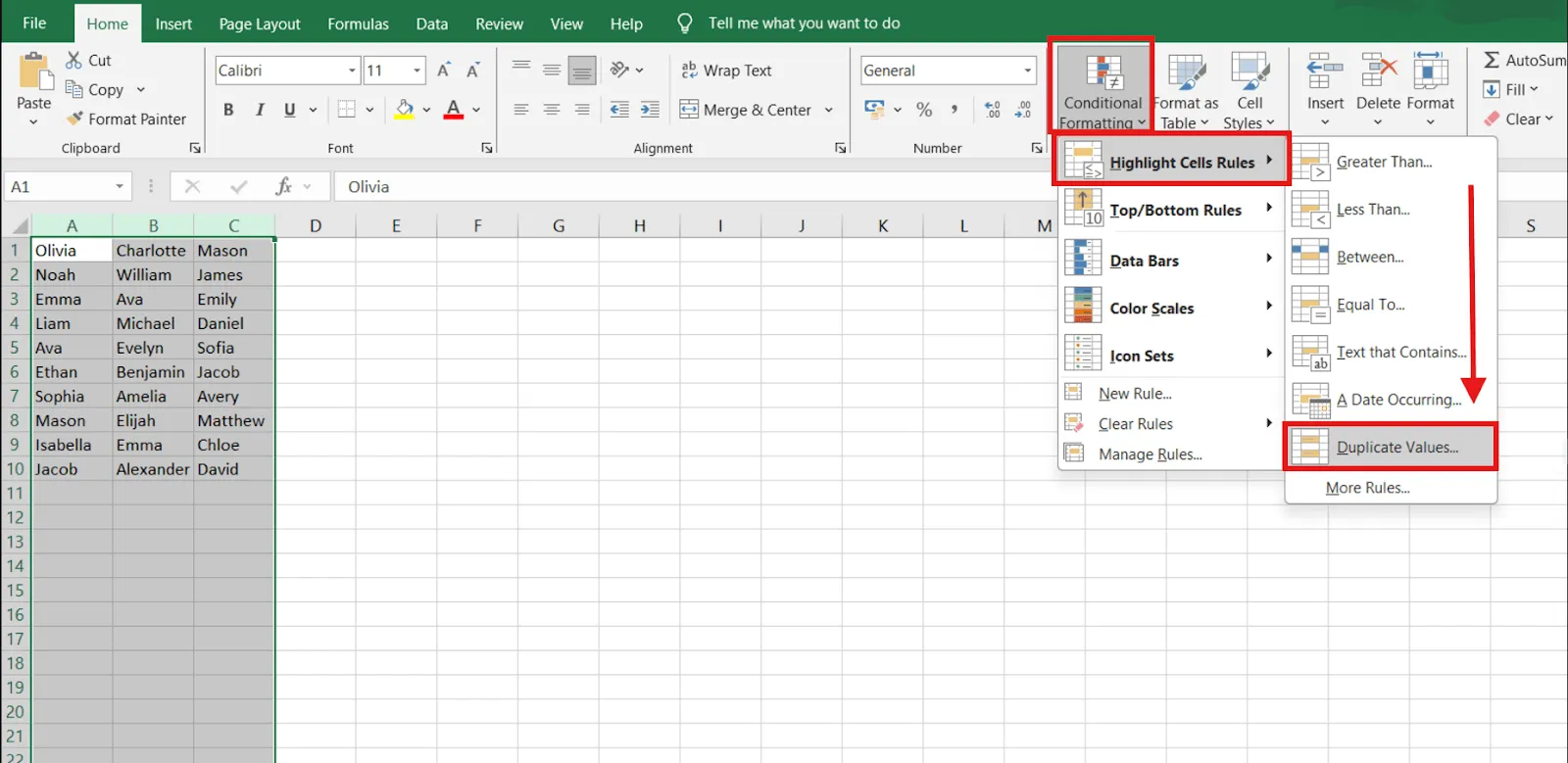
Krok 2: Přejděte na podmíněné formátování
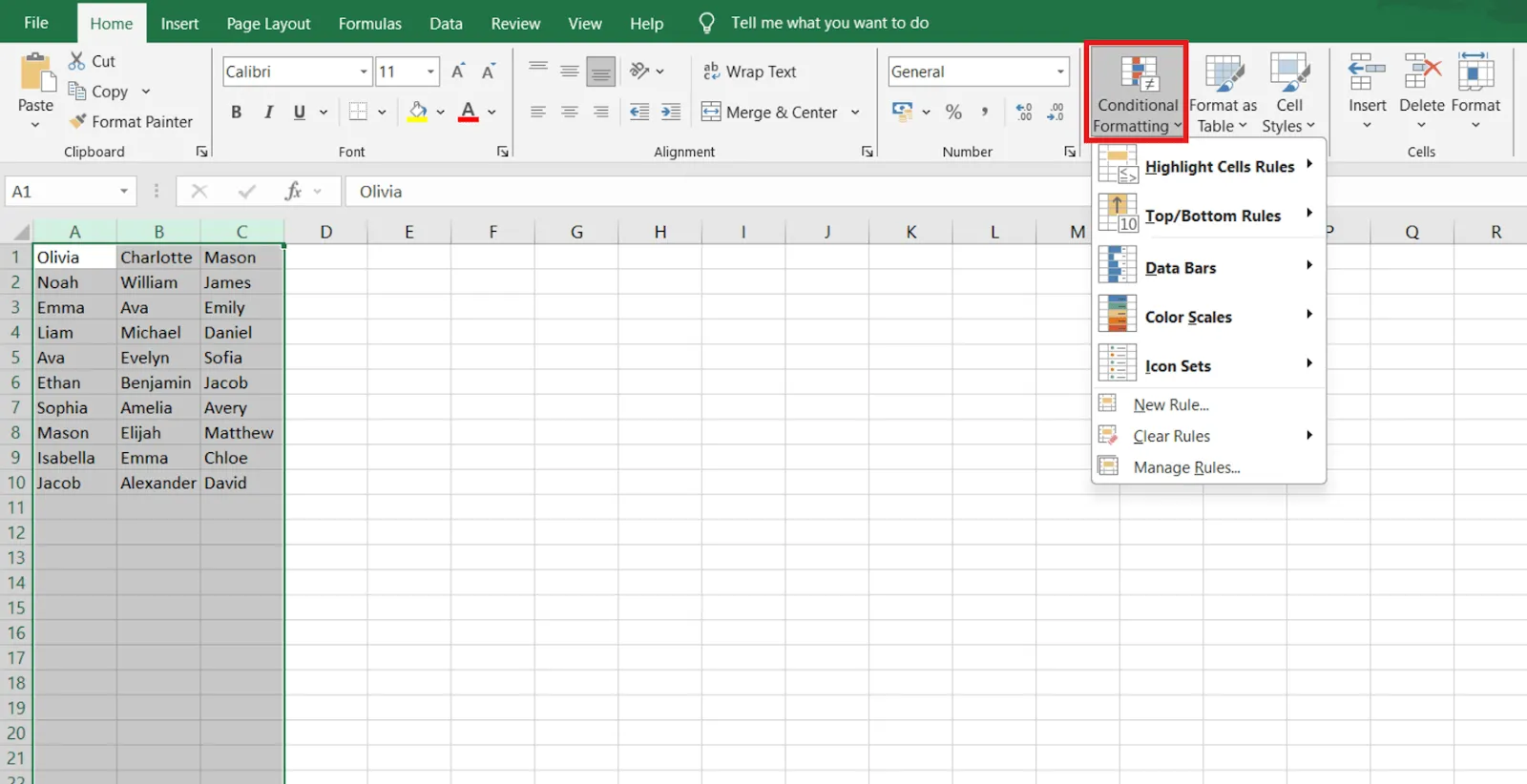
Přejděte na kartu Domů na pásu karet aplikace Excel. Klikněte na Podmíněné formátování ve skupině Styly.
Krok 3: Klikněte na možnost Duplicitní hodnoty
V rozevíracím seznamu vyberte Pravidla pro zvýraznění buněk a poté klikněte na Duplicitní hodnoty.
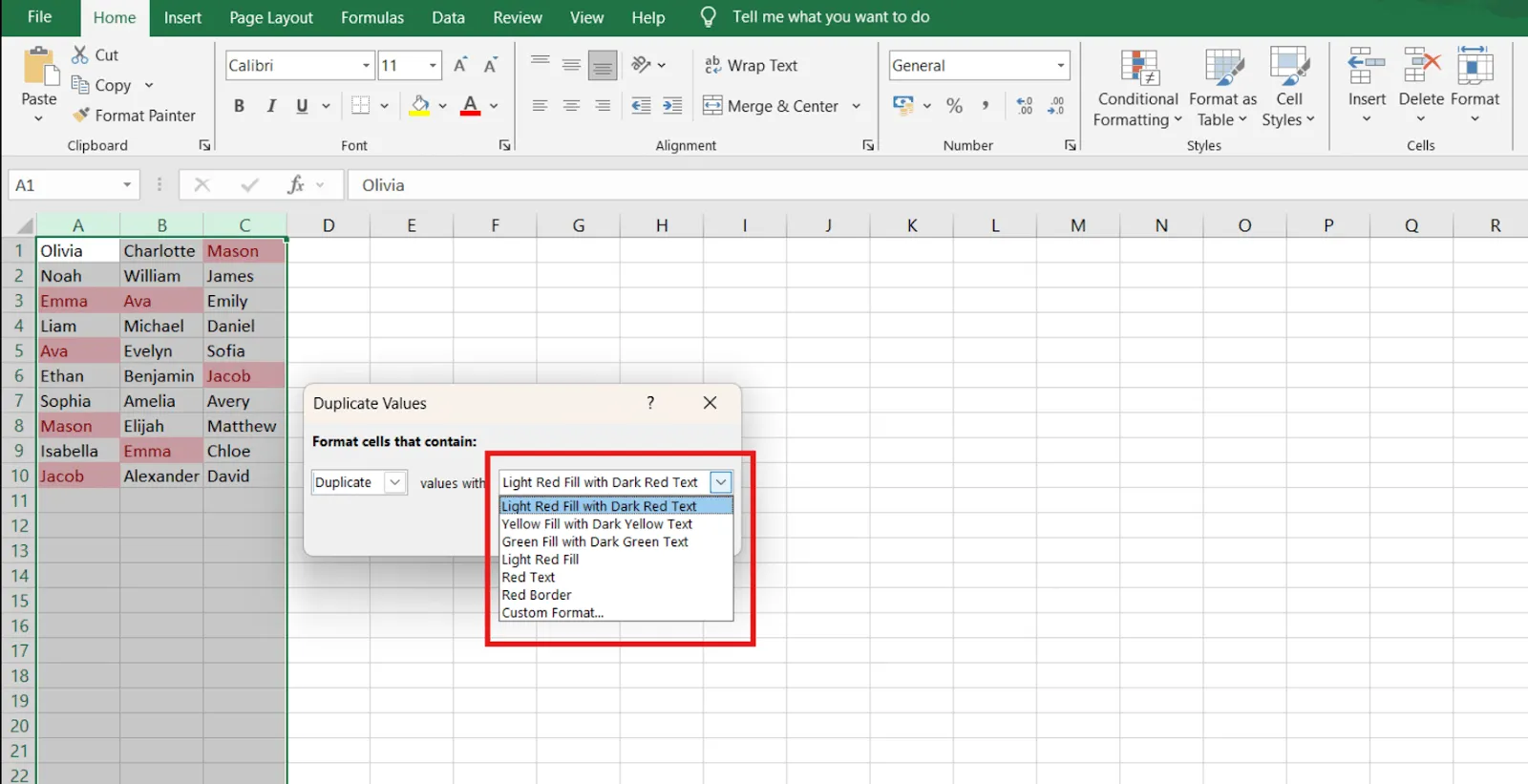
Krok 4: Vyberte styl formátování
Zobrazí se dialogové okno. Vyberte barevné schéma, například červené nebo zelené, pro zvýraznění duplicitních buněk.
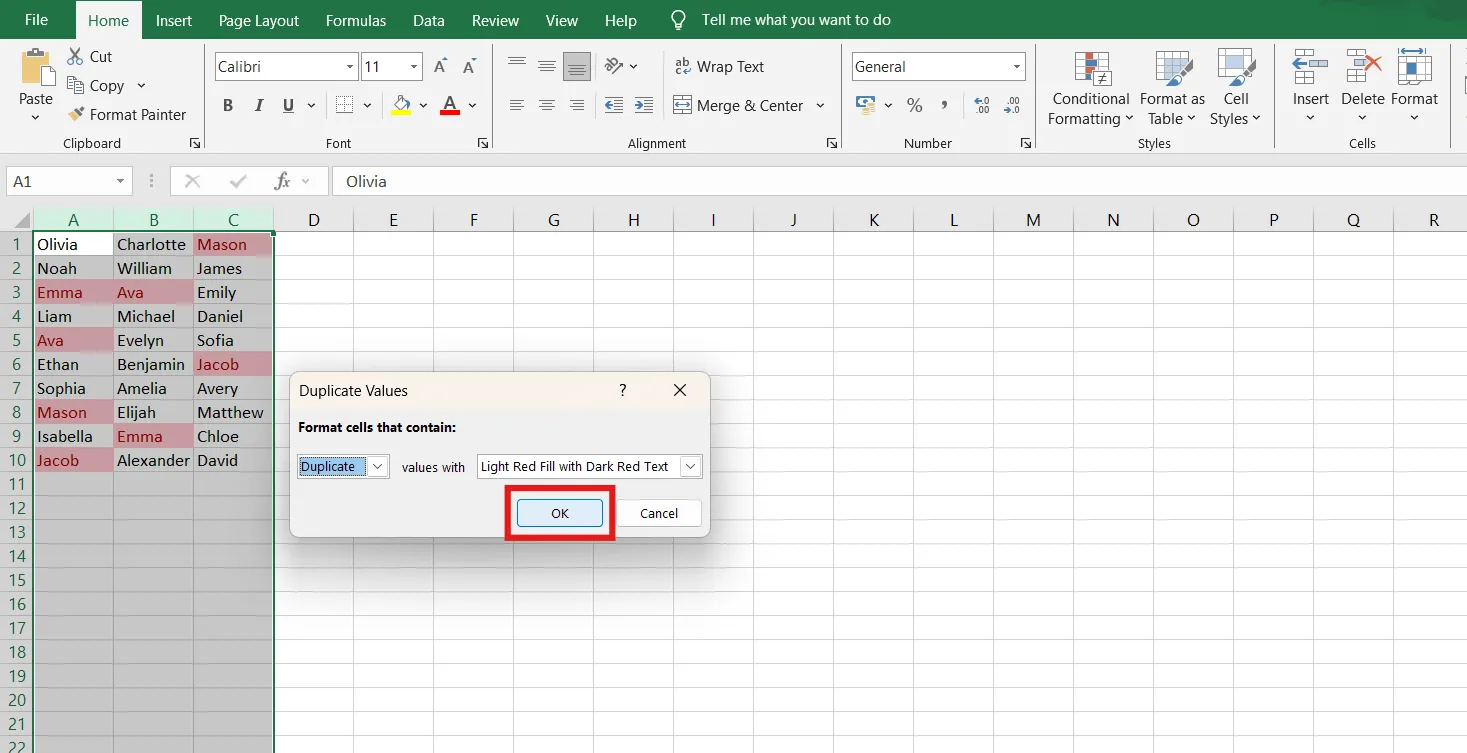
Krok 5: Použijte pravidlo
Klikněte na tlačítko OK a Excel automaticky zvýrazní duplicitní hodnoty nebo duplicitní názvy ve vybraných buňkách.
💡 Tip pro profesionály: Ovládněte Excel jako profesionál! Tento přehled Excelu [s vzorci a tipy] obsahuje základní vzorce, zkratky a tipy, které zvýší vaši produktivitu a zjednoduší složité úkoly. Povinná četba pro všechny, kteří chtějí zlepšit své dovednosti v práci s tabulkami! 📊
Metoda 2: Použití funkce COUNTIF k vyhledání duplicitních řádků
Funkce COUNTIF v Excelu je obzvláště užitečná, když potřebujete spočítat duplicity nebo identifikovat duplicitní řádky.
Postupujte podle těchto kroků:
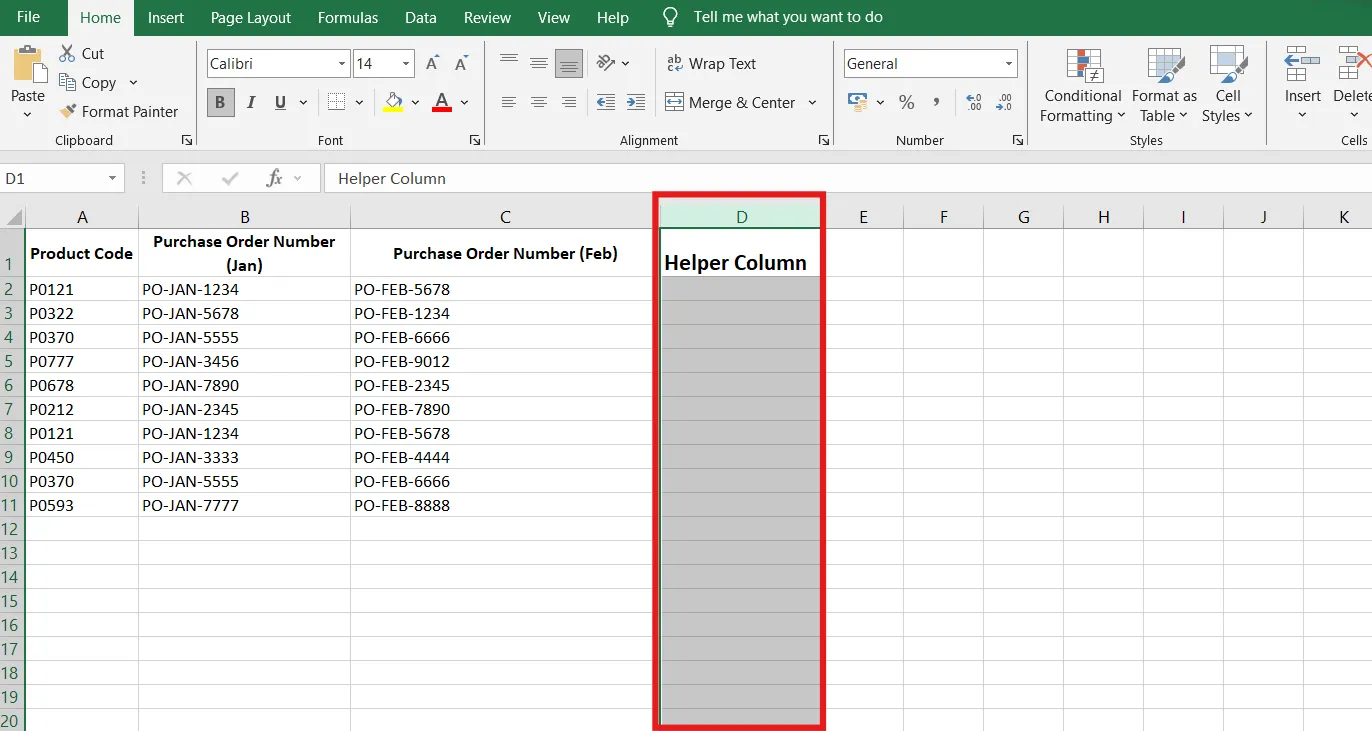
Krok 1: Přidejte pomocný sloupec
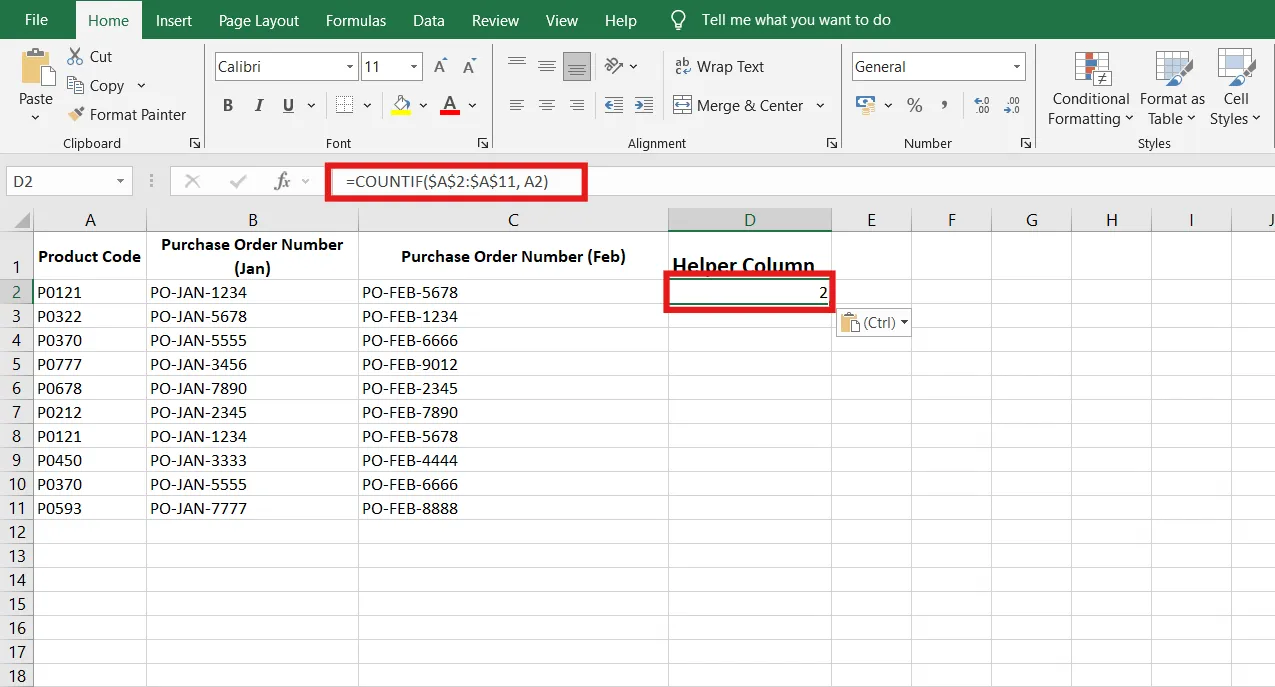
Předpokládejme, že sloupec D vedle sloupce Číslo objednávky (únor) je pomocný sloupec.
🔍 Věděli jste, že? Jediný list tabulky může obsahovat 1 048 576 řádků a 16 384 sloupců. To je spousta dat!
Krok 2: Použijte vzorec COUNTIF
Do pomocného sloupce v buňce D2 zadejte následující vzorec:
=COUNTIF($A$2:$A$11, A2)
- $A$2:$A$16: Toto je absolutní odkaz na celý rozsah kódů produktů (A2 až A11).
- A2: Jedná se o relativní odkaz na aktuální kód produktu.
Krok 3: Analyzujte výsledky
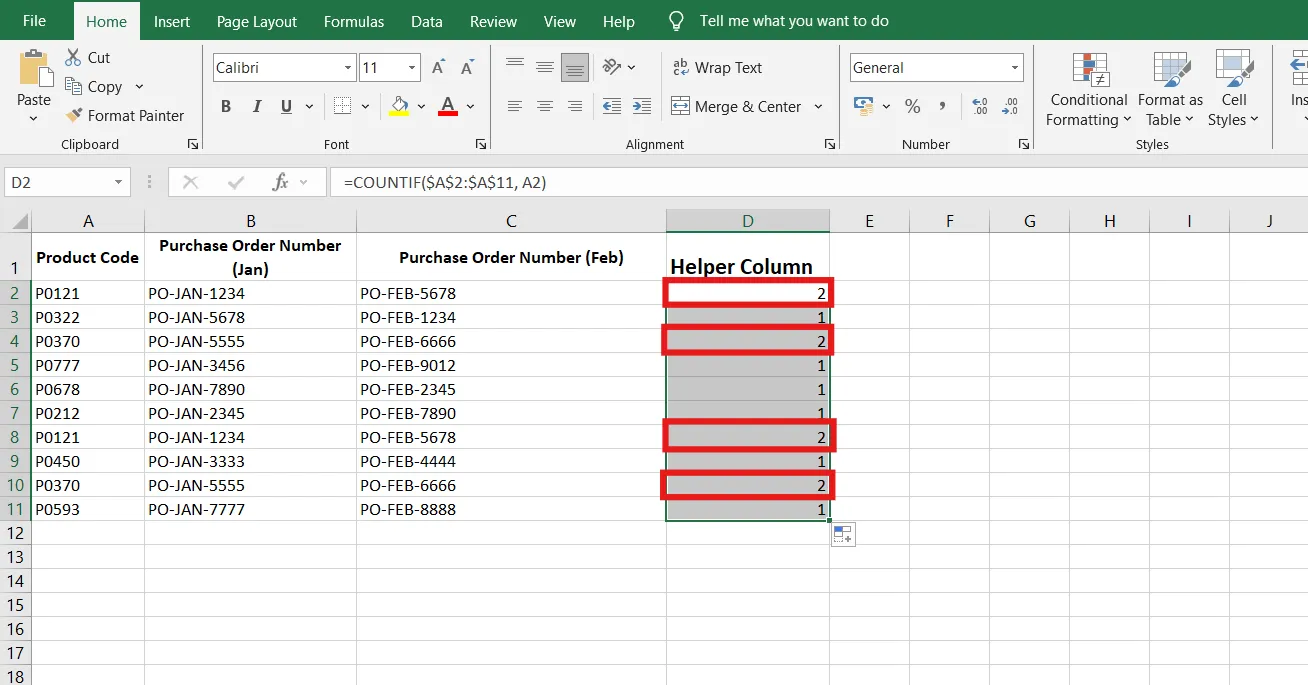
Přejeďte vzorec dolů na ostatní řádky ve sloupci D. Jakákoli hodnota větší než 1 označuje duplicitní kód produktu.
💡 Tip pro profesionály: Podívejte se na 25 triků a tipů pro Excel, které zvýší vaši produktivitu a změní způsob, jakým s Excelem pracujete! Objevte převratné zkratky, skryté funkce a triky, které vám ušetří čas a výrazně zvýší vaši efektivitu. 🚀
Metoda 3: Použití kontingenčních tabulek k vyhledání duplicitních řádků
Kontingenční tabulky jsou výkonným nástrojem pro sumarizaci dat a vyhledávání duplicit. Jsou ideální pro větší datové soubory nebo při analýze duplicit s více sloupci.
Zde je návod, jak je používat:
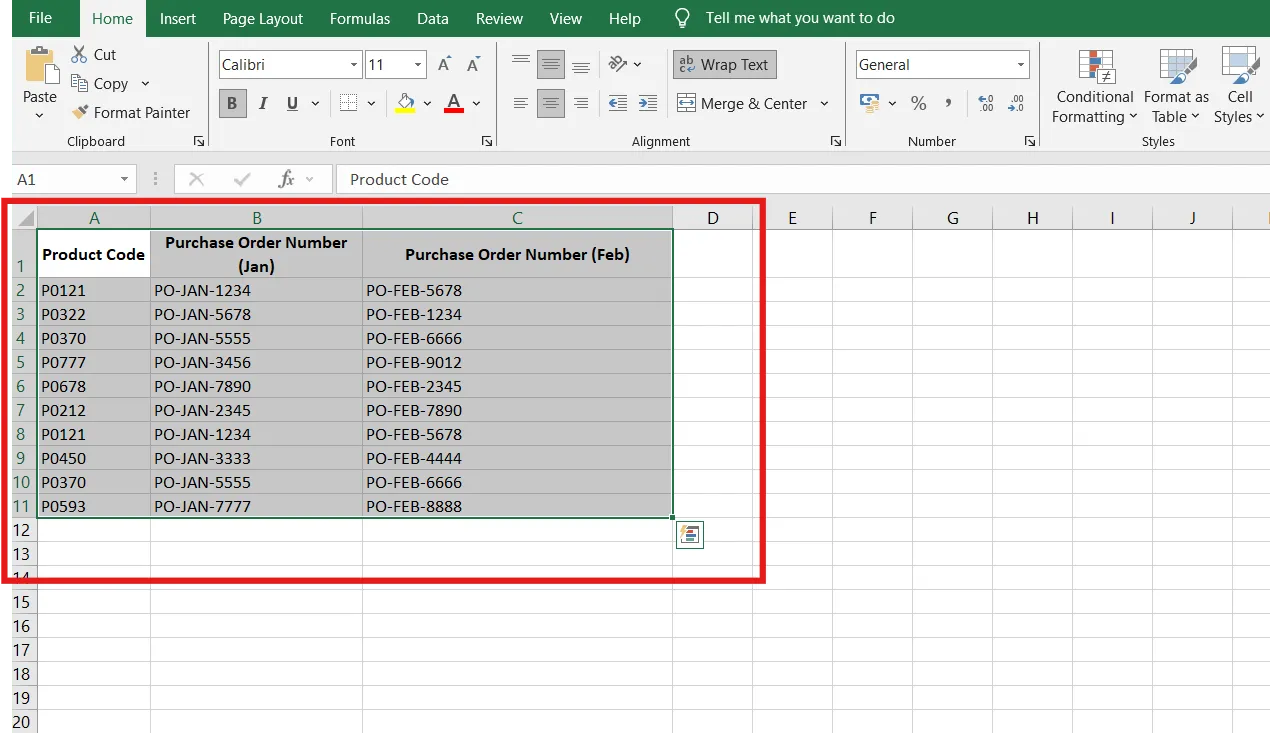
Krok 1: Vyberte data
Zvýrazněte celý datový soubor, včetně řádku záhlaví.
Krok 2: Vytvořte kontingenční tabulku
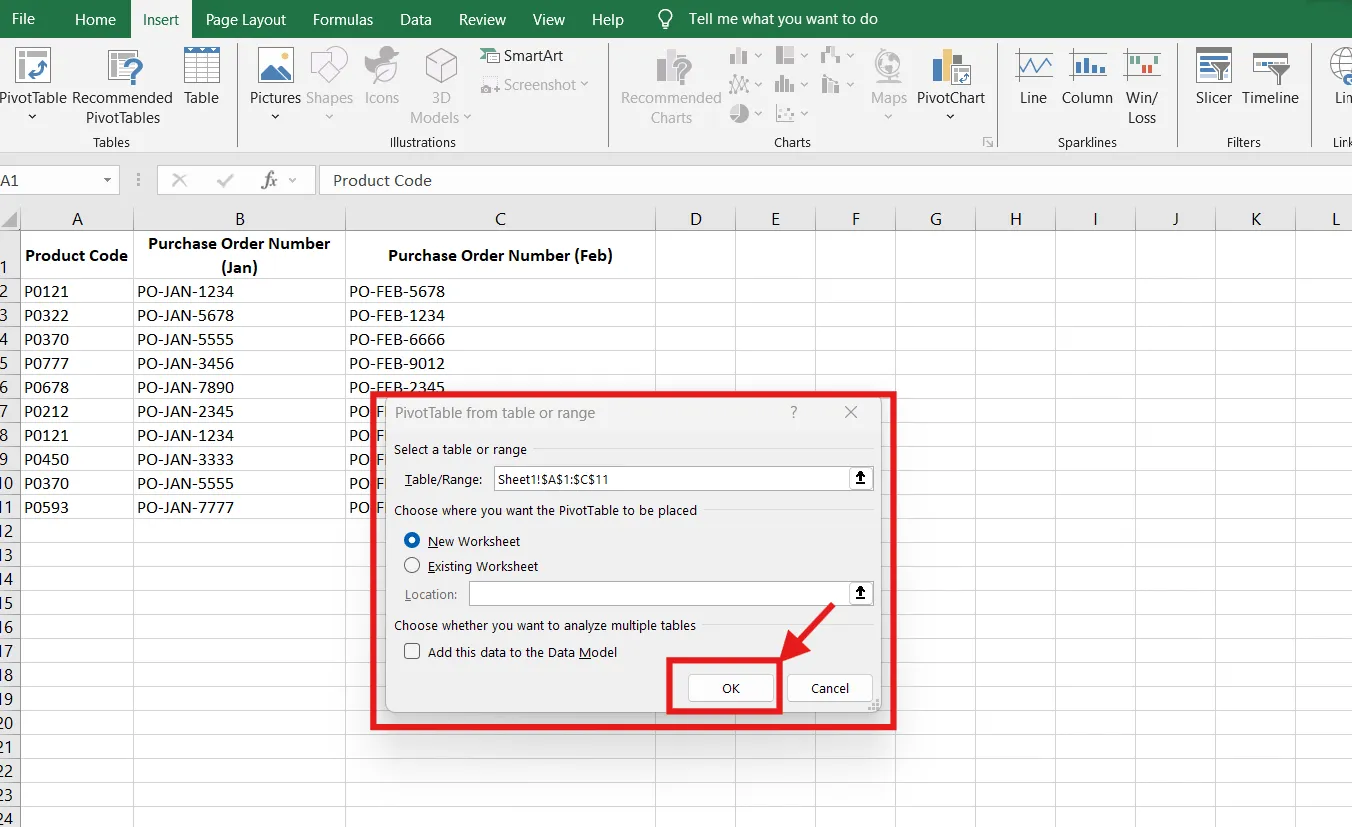
Přejděte na kartu Vložit na pásu karet aplikace Excel. Klikněte na Kontingenční tabulka a vyberte možnost Z tabulky/oblasti.
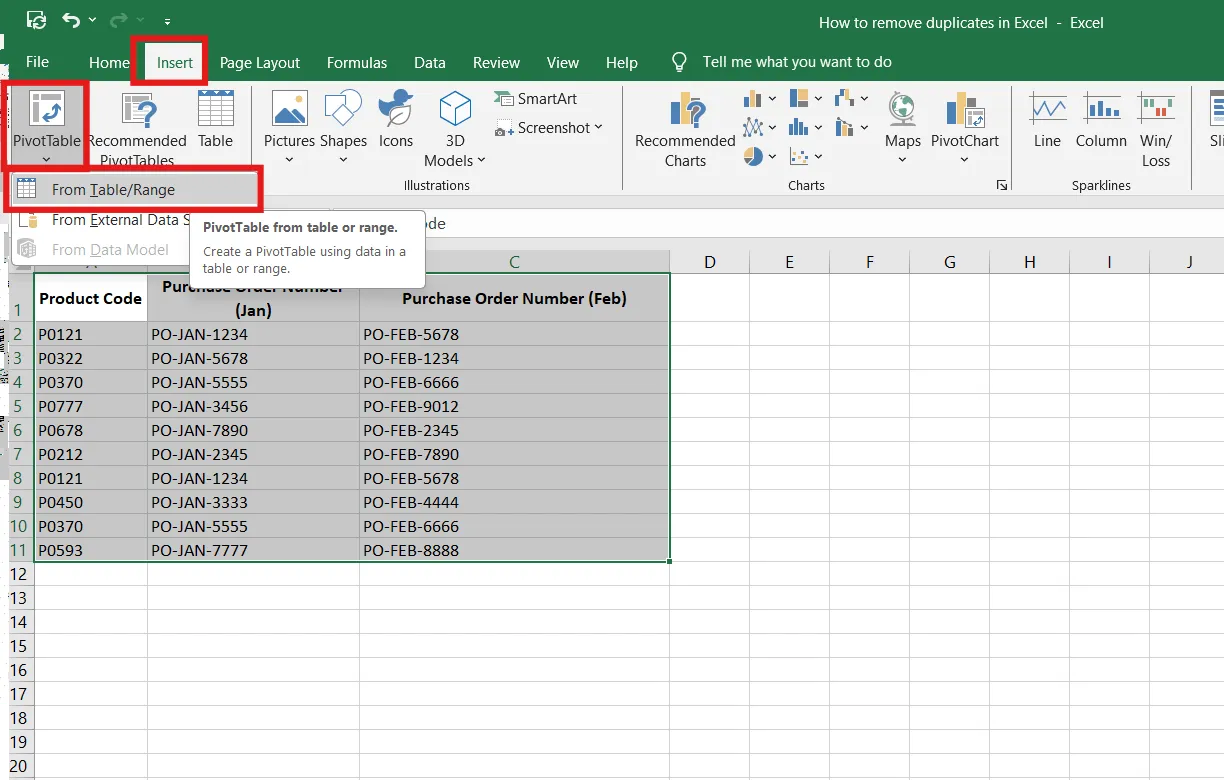
Zobrazí se dialogové okno. Klikněte na tlačítko OK.
Krok 3: Přidejte pole do řádků a hodnot
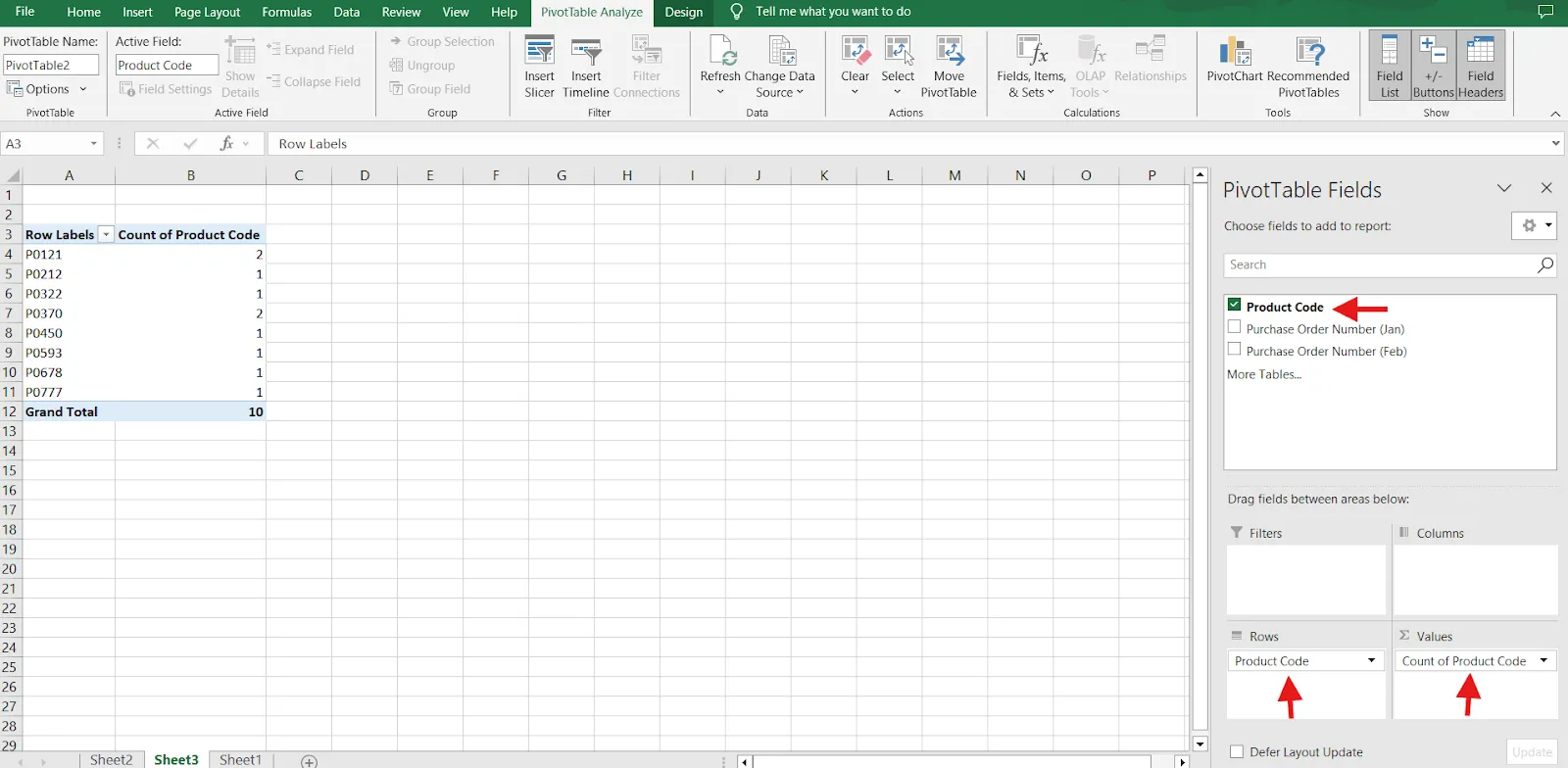
Přetáhněte pole Kód produktu do oblasti Řádky kontingenční tabulky. Poté přetáhněte stejné pole Kód produktu do oblasti Hodnoty. Ve výchozím nastavení bude nastaveno na Počet.
Krok 4: Analyzujte počty
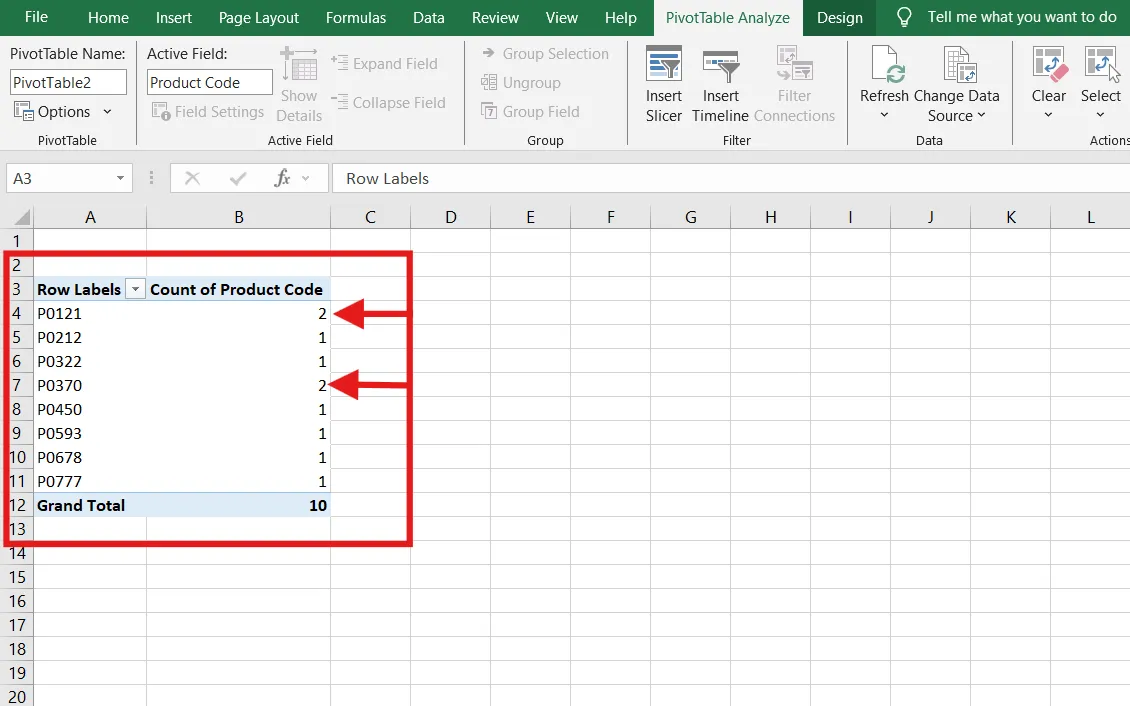
Kontingenční tabulka zobrazí seznam jedinečných kódů produktů spolu s počtem každého z nich. Každý kód produktu s počtem větším než 1 je duplicitní.
💡 Rychlý tip: Snižte počet chyb tím, že se naučíte automatizovat Excel a zefektivnit tak svůj pracovní postup a úkoly! 🔄✨
- Automatizujte úkoly pomocí maker v Excelu, zaznamenávejte akce a opakujte je jediným kliknutím 🛠️
- Vytvořte skripty pro své pracovní postupy a automatizujte procesy pomocí karty Automatizovat v Excelu (známé také jako Office Scripts) 📋
- Využijte kontingenční tabulky a grafy k automatickému generování přehledů a vizualizací z vašich dat 📊
Jak odstranit duplicitní záznamy v Excelu
Naučit se odstranit duplicity v Excelu je ještě jednodušší. Postupujte takto:
Krok 1: Vyberte rozsah dat
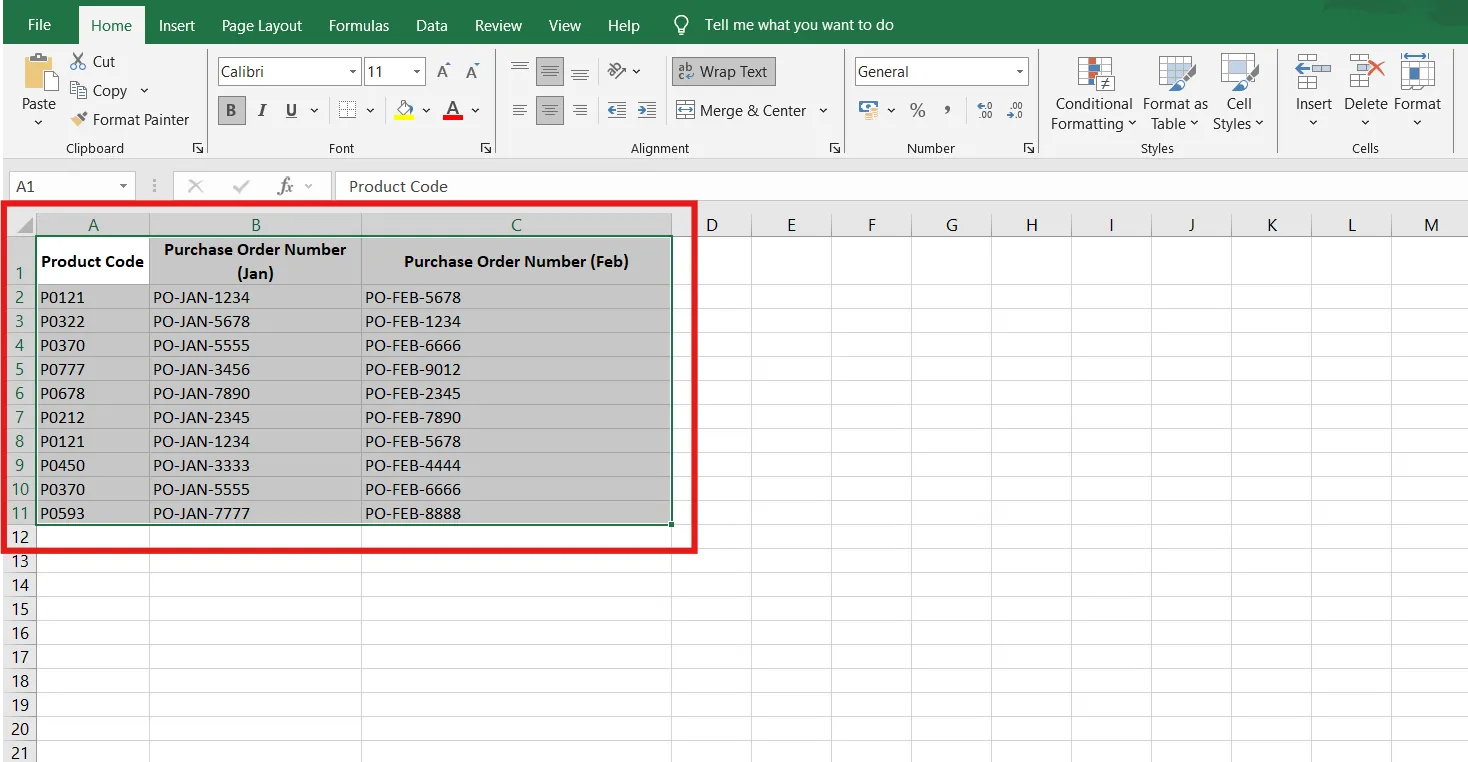
Vyberte všechny buňky obsahující vaše data, včetně řádku záhlaví, kliknutím a tažením myší.
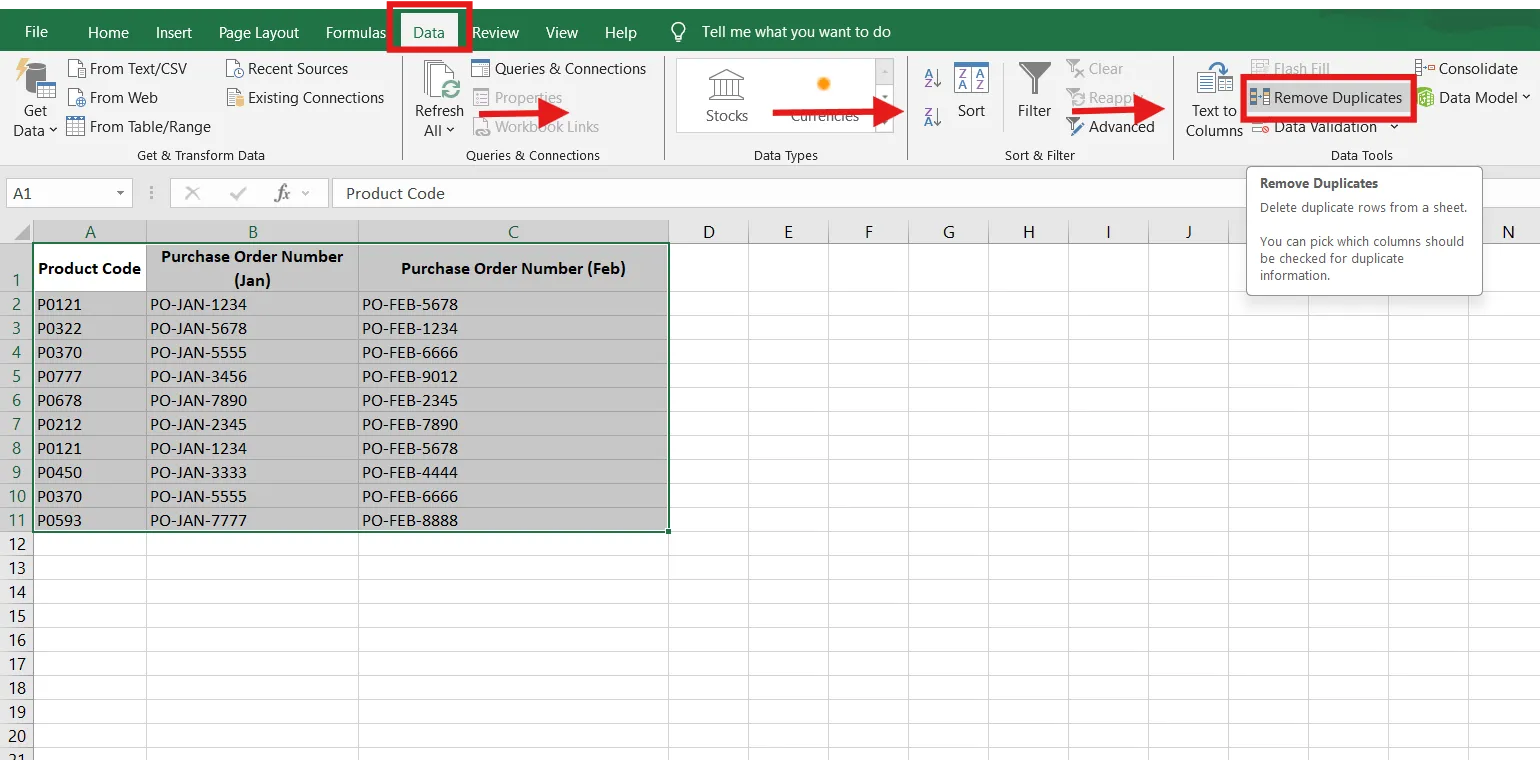
Krok 2: Otevřete nástroj Odstranit duplicity
Přejděte na kartu Data na pásu karet aplikace Excel. Ve skupině Nástroje dat klikněte na Odebrat duplicity.
➡️ Číst více: Využijte potenciál aplikace Excel tím, že se naučíte, jak ji používat pro správu projektů! Naučte se, jak vytvářet časové osy, sledovat úkoly a zefektivnit pracovní postupy – to vše ve známém formátu tabulky. 📊✅
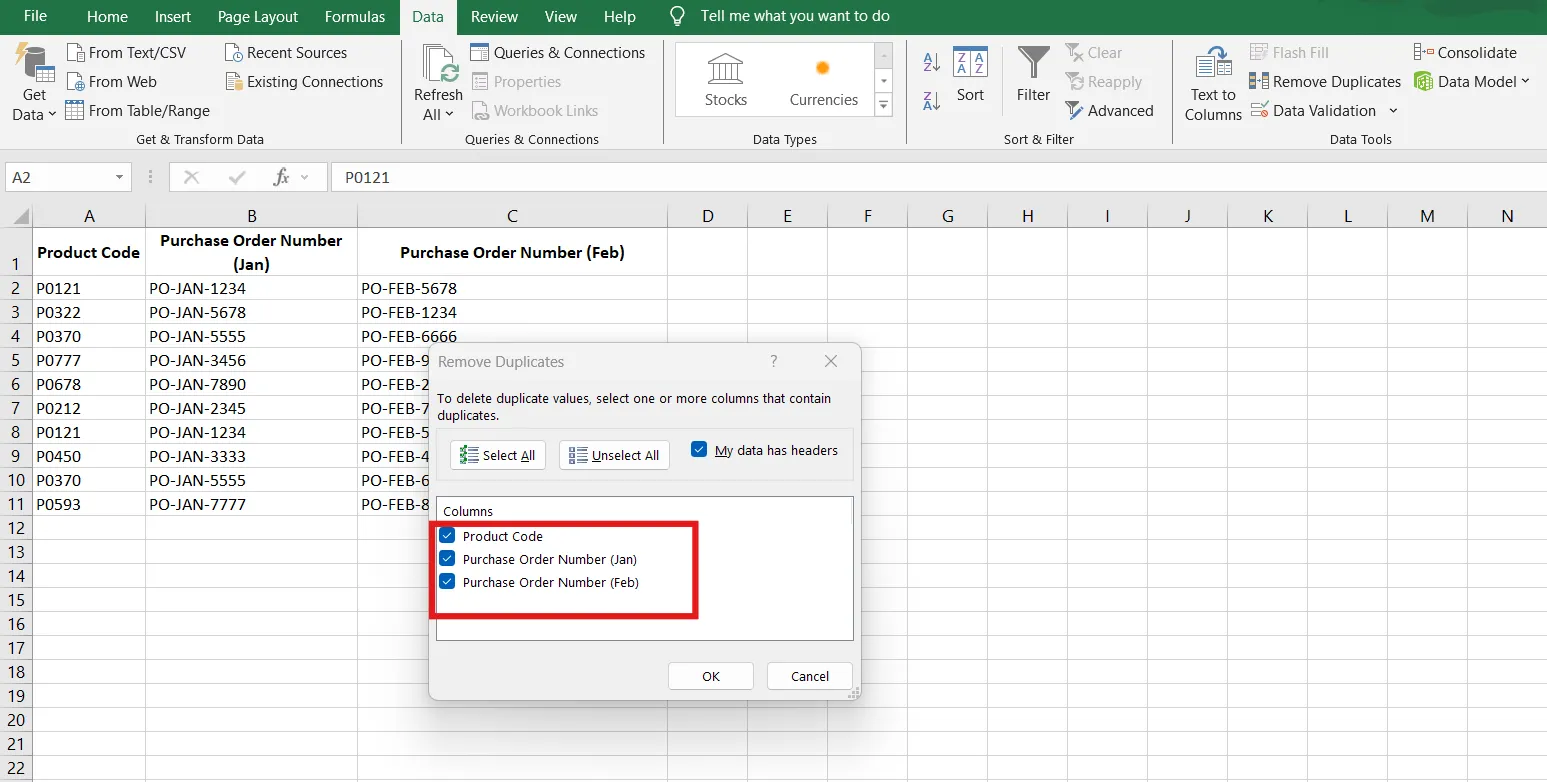
Krok 3: Určete sloupce, ve kterých chcete hledat duplicity
Zobrazí se dialogové okno. V části Sloupce se ujistěte, že jsou zaškrtnuty všechny záhlaví, aby bylo možné identifikovat a odstranit duplicity. Klikněte na tlačítko OK.
Krok 4: Analyzujte výsledky
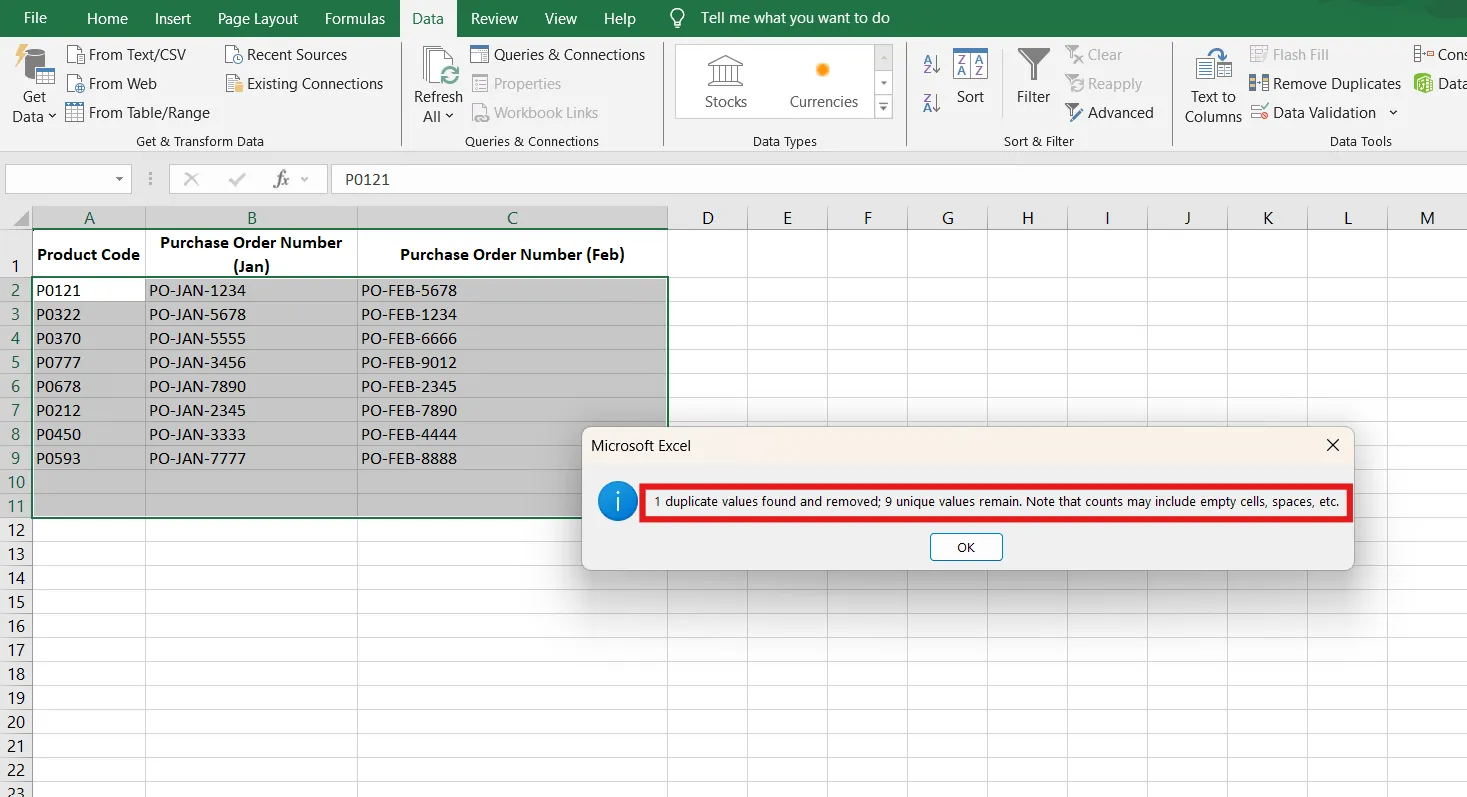
Zobrazí se další dialogové okno s informací o tom, kolik duplicitních hodnot bylo nalezeno a kolik jedinečných hodnot zůstalo. Tím se duplicity automaticky odstraní ze seznamů.
➡️ Číst více: Osvojte si umění Excelu s tímto ultimátním průvodcem po nejlepších vzorcích Excelu, které by měl znát každý! Od základních výpočtů po pokročilé funkce, tyto vzorce změní vaše dovednosti v oblasti správy dat a ušetří vám čas. 🧮✨
Nevýhody používání Excelu k vyhledávání duplicitních dat
Excel je výkonný nástroj, ale má i své nevýhody, zejména pokud jde o duplicitní data. Ačkoli nabízí mnoho funkcí, jako je podmíněné formátování, které umožňuje vyhledat duplicitní hodnoty, má také svá omezení, která zpomalují pracovní postupy nebo vedou k nepřesnostem.
Podívejme se na některé z nich:
- Omezené možnosti automatizace: Excel nedokáže automaticky detekovat duplicity. Musíte pokaždé znovu použít nástroje, jako je funkce Odstranit duplicity, nebo spustit vzorce. Pro firmy, které pracují s dynamickými daty, která se často mění, je tento manuální přístup neefektivní a zvyšuje riziko, že některé duplicity přehlédnete. Pracovní postup závislý na takových opakujících se úkolech je nejen časově náročný, ale také náchylný k chybám.
- Riziko ztráty dat: Nástroj Odstranit duplicity je rychlý způsob, jak odstranit duplicitní záznamy, ale trvale maže data. Protože Excel nenabízí náhled ani zálohu pro tuto akci, obnovení smazaných dat vyžaduje vrácení kroků zpět nebo použití záloh, jsou-li k dispozici.
- Obtížnost identifikace jedinečných záznamů: Ačkoli Excel umožňuje zvýraznění duplicit, izolování nebo filtrování jedinečných hodnot není jednoduché. Skrytí duplicit nebo zobrazení jedinečných záznamů vyžaduje nastavení dalších filtrů nebo použití funkce UNIQUE (vzorce pro získání seznamu jedinečných hodnot). To je časově náročné pro uživatele, kteří nejsou v Excelu zběhlí.
- Chyby způsobené prázdnými buňkami: Prázdné buňky narušují identifikaci duplicit. Například při použití nástroje Odstranit duplikáty jsou prázdné buňky považovány za duplikáty, což vede k nesprávným výsledkům. Vzorce jako COUNTIF mohou chybně interpretovat chybějící hodnoty, což vede k nepřesným počtům.
- Omezená spolupráce a aktualizace v reálném čase: Excel není navržen pro plynulou spolupráci. Když na stejném souboru pracuje více uživatelů, může snadno dojít k duplicitním záznamům. Změny provedené jednou osobou se nemusí okamžitě projevit u ostatních a neexistuje žádná vestavěná kontrola verzí, která by sledovala úpravy. To může vést k přehlédnutí duplicitních řádků nebo hodnot.
➡️ Další informace: Jak použít ověření dat v Excelu
Vzhledem k těmto omezením by bylo lepší zvolit databázový software, jako je ClickUp. ClickUp je komplexní nástroj pro zvýšení produktivity s pokročilými automatizačními funkcemi, které zjednodušují správu dat a pracovní postupy.
Podívejme se, co dělá ClickUp nejlepší alternativou k Excelu z hlediska produktivity a efektivity.
Seznamte se s ClickUp: nejlepší alternativou k Excelu pro analýzu dat
ClickUp je spolehlivá alternativa k Excelu a zároveň slouží jako tabulkový procesor, který vám pomůže odborně spravovat vaši databázi. A to není vše: disponuje pokročilými funkcemi pro správu projektů, takže můžete celý svůj pracovní postup sjednotit pod jednou střechou.
Zde je několik tipů, jak vám ClickUp může pomoci efektivně spravovat databáze a tabulky:
Vylepšete správu dat pomocí tabulkového zobrazení ClickUp
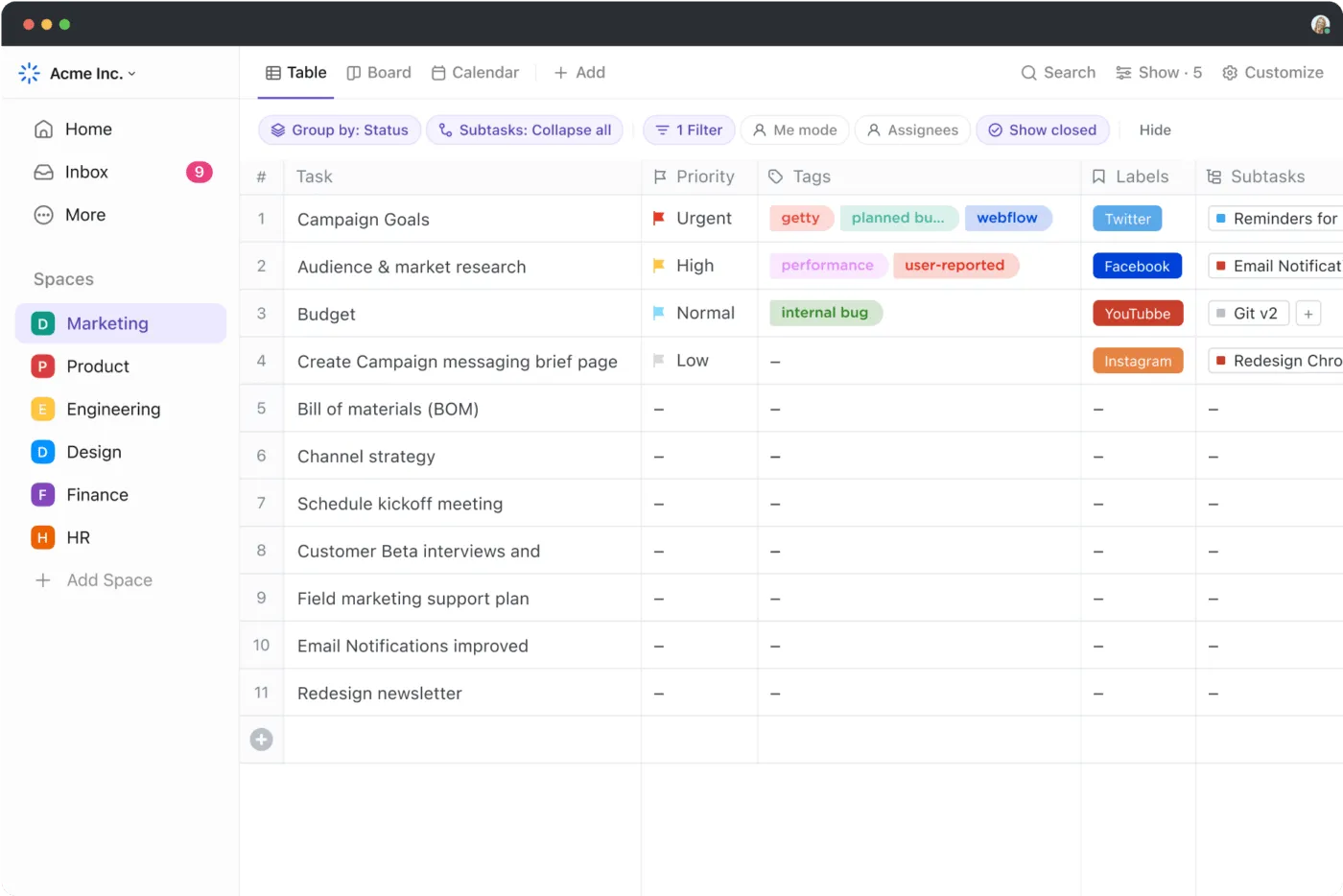
ClickUp Table View je váš nepostradatelný nástroj pro snadnou správu dat. Umožňuje vám vytvářet přehledné a organizované tabulky a databáze během chvilky.
Ať už sledujete projekty, vyhodnocujete rozpočty, spravujete klienty nebo organizujete svůj tým, poskytne vám všechny potřebné informace na první pohled.
📮 ClickUp Insight: 92 % znalostních pracovníků riskuje ztrátu důležitých rozhodnutí roztroušených v chatu, e-mailech a tabulkách. Bez jednotného systému pro zaznamenávání a sledování rozhodnutí se důležité obchodní informace ztrácejí v digitálním šumu. S funkcemi správy úkolů ClickUp se o to už nikdy nebudete muset starat. Vytvářejte úkoly z chatu, komentářů k úkolům, dokumentů a e-mailů jediným kliknutím!
Jak vám může zobrazení tabulky ClickUp pomoci spravovat tabulky a databáze?

Zobrazení tabulky ClickUp vám umožňuje zobrazit úkoly, data a vlastní pole ve strukturovaném formátu mřížky – podobně jako v tabulkovém procesoru, ale s mnohem větší flexibilitou. Umožňuje vám přizpůsobit sloupce podle vašich potřeb a přidat pole pro čísla, data, rozevírací seznamy a dokonce i vzorce.
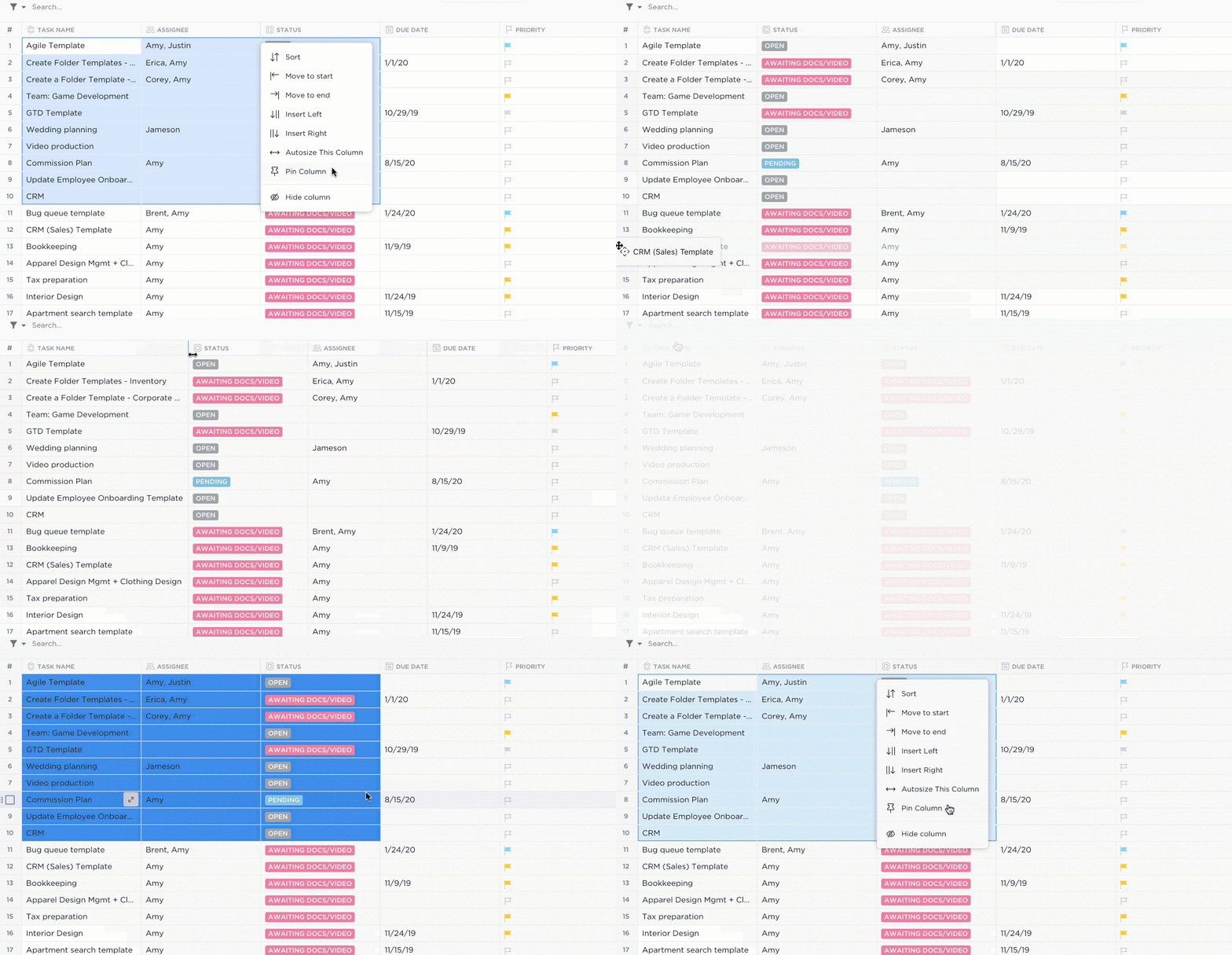
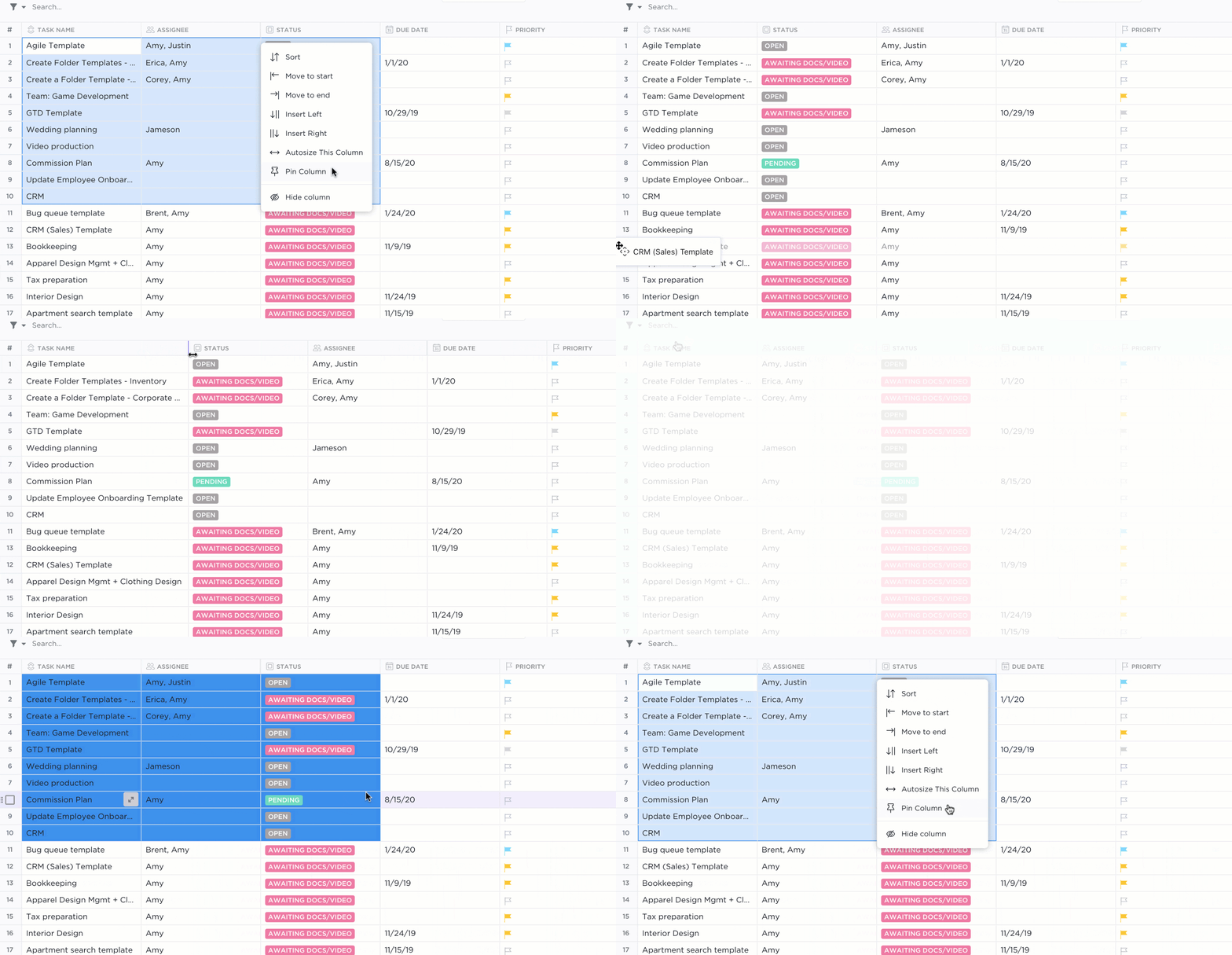
Potřebujete sledovat příjmy, časové osy nebo úrovně priority? Vše najdete na jednom místě, přehledně uspořádané. Filtrujte a třídějte data, stanovujte priority, připojujte soubory, přidávejte vzorce a využijte více než 15 dalších flexibilních zobrazení k vizualizaci dat podle svých potřeb.
💡 Rychlý tip: Naučte se, jak sloučit data z více listů v Excelu pomocí těchto jednoduchých kroků:
- Připravte data tak, aby všechny listy měly jednotnou strukturu, což usnadní jejich konsolidaci 📋
- Pomocí funkce Konsolidovat v Excelu na kartě Data můžete kombinovat data pomocí funkcí jako SUM nebo AVERAGE ⚙️.
- Používejte vzorce pro flexibilní a dynamickou konsolidaci 🧮
Jak vám pomohou pole vzorců ClickUp?
Formulářová pole ClickUp vám pomohou snadno vypočítat, analyzovat a automatizovat data, takže ani v nejhorším případě nebudete muset provádět ruční výpočty.
Formulářová pole vám umožňují provádět výpočty přímo v ClickUp pomocí čísel, dat nebo dokonce jiných vzorců. Vytvářejte jednoduché výpočty, jako je sčítání nebo odčítání, nebo pište pokročilejší vzorce s logikou a podmínkami.
Výsledky se automaticky aktualizují, což šetří čas a snižuje počet manuálních chyb. Podívejme se na několik příkladů, abychom pochopili, jak to funguje.
1. Vytvoření jednoduchého vzorce
V zobrazení tabulky klikněte na ikonu plus nad seznamem úkolů, vyberte Vzorec, pojmenujte své pole vzorce a začněte vytvářet vzorec.
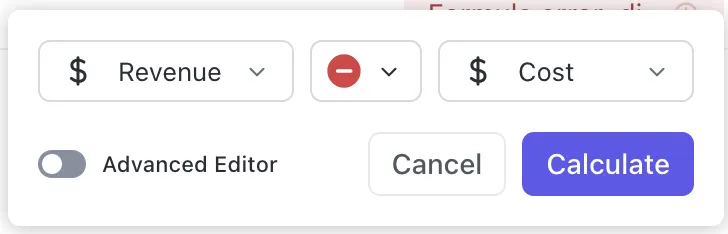
Pokud máte například dvě číselná vlastní pole, Příjmy a Náklady, vytvořte pole Zisk, abyste mohli sledovat ziskovost projektu pomocí tohoto jednoduchého vzorce:
pole(„Výnosy”) – pole(„Náklady”)
Jakmile zadáte hodnoty pro příjmy (např. 10 000 $) a náklady (např. 7 000 $), ve sloupci Zisk se automaticky zobrazí hodnota 3 000 $.
2. Vytvoření pokročilého vzorce
Chcete-li v ClickUp vytvořit pokročilý vzorec, klikněte na ikonu plus, vyberte Vzorec, pojmenujte jej a klikněte na Vytvořit. Poté klikněte na symbol fx, přepněte na Pokročilý editor, zadejte vzorec a stiskněte Vypočítat.
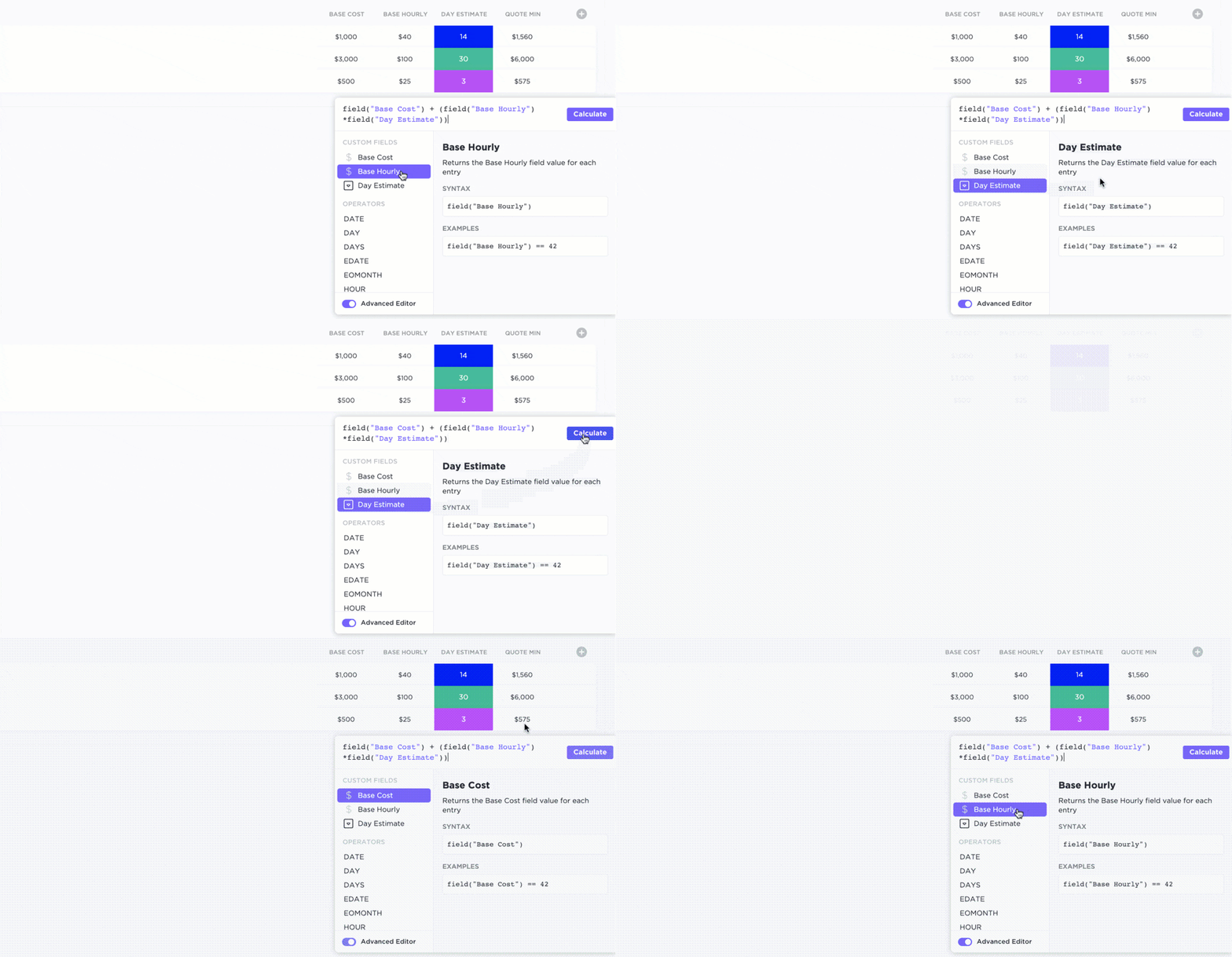
Pokud například chcete vědět, jaké je zpoždění úkolu, použijte tento vzorec k výpočtu počtu dnů zpoždění:
DAYS(pole(„Termín splatnosti“), pole(„Datum zahájení“))
Tento vzorec vypočítá rozdíl mezi datem splatnosti a datem zahájení a ukáže, o kolik dní je úkol zpožděn. Řekněme, že datum splatnosti úkolu bylo 1. prosince a dnešní datum je 5. prosince. Po použití vzorce se zobrazí hodnota 4, což znamená, že úkol je zpožděn o 4 dny.
💡 Tip pro profesionály: Zapněte ClickUp AI a nechte si vygenerovat pokročilý vzorec! Výsledky se mohou lišit v závislosti na složitosti syntaxe, ale tento nástroj se neustále vylepšuje a šetří čas při složitých nastaveních. 🔢
Automatizujte opakující se úkoly pomocí automatizací ClickUp
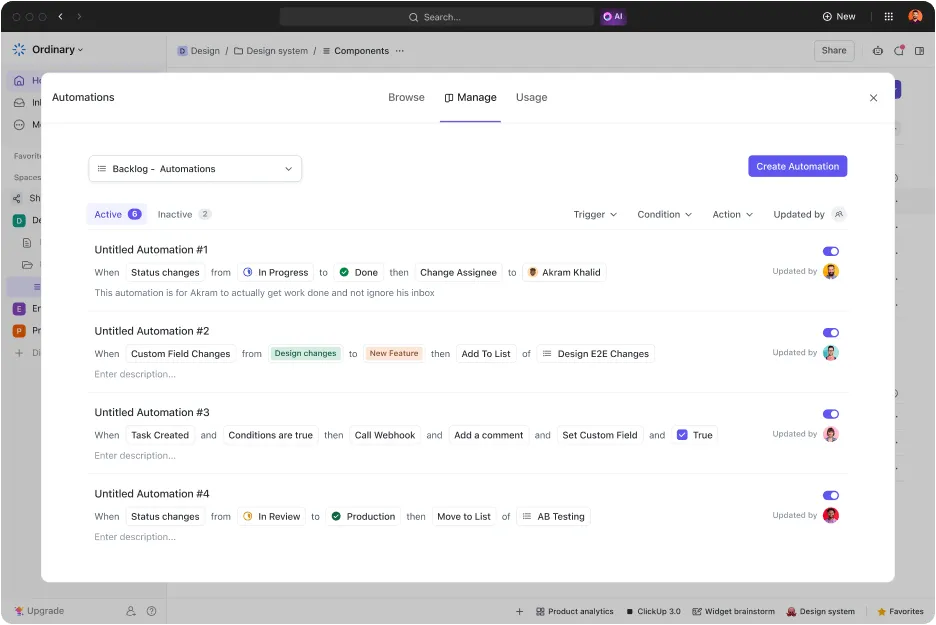
ClickUp Automations vám ulehčí práci automatizací opakujících se úkolů. Pouhými několika kliknutími nastavíte pracovní postupy pro přidělování úkolů, aktualizace stavu, e-mailová oznámení a další.
Tato funkce vám pomůže ušetřit čas a eliminovat lidské chyby, ať už spravujete marketingové kampaně, inženýrské projekty nebo předávání klientů.
Jak mohou pomoci automatizace ClickUp?
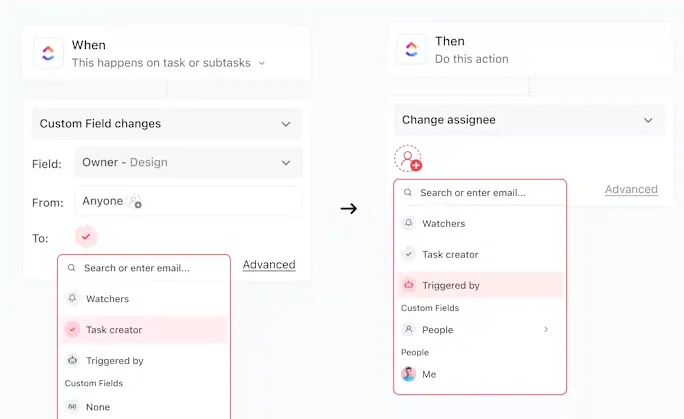
Pomocí automatizace ClickUp si můžete zobrazit úkol a přesunout jej do stavu Probíhá. Systém jej automaticky přiřadí správné osobě, aktualizuje prioritu úkolu a informuje váš tým. Nebo když klient odešle formulář, ClickUp odešle potvrzovací e-mail a vytvoří úkol se všemi relevantními podrobnostmi.
ClickUp Automations zvládne i složité pracovní postupy. Umožňuje integraci s nástroji jako HubSpot, GitHub a Twilio, aby byla zajištěna plynulá komunikace mezi aplikacemi. Výsledek? Plynulejší procesy a více času na práci s vysokou přidanou hodnotou!
Jaká je role polí vzorců v automatizacích ClickUp?
Formulářová pole v automatizacích posouvají flexibilitu na další úroveň.
Umožňují vám používat vzorce jako spouštěče nebo podmínky a vytvářet tak dynamickou automatizaci. Například můžete spustit změnu stavu, pokud vypočítané pole, jako jsou celkové náklady projektu, překročí určitou částku. Můžete také zaslat oznámení, když vzorec identifikuje neuspokojivé metriky, jako je pokles tržeb.
Bez ohledu na úroveň úkolů – ať už se jedná o jednoduché aktualizace úkolů nebo pokročilé výpočty, ClickUp Automations změní způsob práce vašeho týmu!
ClickUp také obsahuje několik šablon, které pomáhají se správou dat. Šablona ClickUp Editable Spreadsheet Template zjednodušuje správu dat, ať už sledujete finance, analyzujete rozpočty nebo organizujete informace o projektech.
Můžete například automatizovat výpočty, jako je hrubý zisk, pomocí vzorců nebo nastavit opakující se úkoly, které vám připomenou, abyste data pravidelně aktualizovali.
➡️ Číst více: Zefektivněte své pracovní postupy a ušetřete čas díky těmto připraveným bezplatným šablonám tabulek v Excelu a ClickUp! Jsou ideální pro efektivní sledování, plánování a organizování úkolů. Nenechte si ujít tyto bezplatné zdroje, které vám pomohou zvýšit produktivitu. 📊✨
Optimalizujte své pracovní postupy a zvyšte produktivitu s ClickUp
Pokročilá správa dat, jako je efektivní vyhledávání a odstraňování duplicit, změní váš pracovní postup.
Můžete zvýšit produktivitu a snížit drobné neefektivnosti díky zefektivněným procesům, spolupráci v reálném čase a lepší organizaci.
ClickUp nabízí komplexní řešení pro správu projektů a vizualizaci dat. Efektivně organizuje úkoly a snadno sleduje jejich průběh, takže se nemusíte zabývat hektickými duplikáty.
Díky funkcím, jako je zobrazení tabulky, automatizace a předem připravené šablony tabulek, je správa dat jednoduchá a intuitivní.
Jste připraveni optimalizovat svou práci? Zaregistrujte se ještě dnes do ClickUp a posuňte svou produktivitu na vyšší úroveň!