

Microsoft Excel nabízí mnoho pokročilých zkratek, vzorců a funkcí, které se můžete naučit a používat.
Ať už jste v Excelu začátečníkem nebo máte jen základní znalosti, zde najdete triky, které vám pomohou rozvíjet vaše znalosti a vylepšit vaše dovednosti v Excelu.
Co je Excel?
Microsoft Excel je tabulkový software pro analýzu, vizualizaci a ověřování dat, který pomáhá obchodním profesionálům ukládat data a sledovat důležité obchodní datové soubory pomocí jednoduchých až pokročilých vzorců.
Excel používá tabulky k optimalizaci datových operací podniků, aniž by to mělo vliv na integritu vašich dat.
Bez ohledu na typ odvětví používají Excel všechna oddělení, včetně prodeje, marketingu, financí, provozu, technologie a lidských zdrojů.
Ačkoli se použití liší v závislosti na jednotlivých odděleních firmy, znalost praktických triků a tipů pro Excel, které vám pomohou vytvořit požadované zprávy, přehledy a výkazy, se vám určitě hodí.
25 triků pro Excel pro každou situaci
Pokud čtete tento článek, měli byste znát základy programu Excel, jako například:
- Sčítání, odčítání, násobení a dělení čísel
- Přidávání nebo mazání více řádků, všech sloupců, jedné buňky a více buněk
- Přidávání barev, zvýrazňování čísel, prázdných buněk, řádků a sloupců
Vzhledem k tomu, že většina lidí ví, jak tyto funkce provádět, nebudeme vás tím nudit. Pojďme se podívat na pokročilé triky v Excelu, které posunou vaše dovednosti na vyšší úroveň.
Tipy a triky pro Excel jsme rozdělili do tří kategorií:
- Klávesové zkratky, vzorce a funkce: Pro všechny funkce a vzorce k provádění rozsáhlých a složitých výpočtů během několika minut.
- Zvyšte svou produktivitu: Pomůžeme vám proměnit vaše tabulky Excel v nástroj pro zvýšení produktivity.
- Optimalizace tabulek: Pomůže vám optimalizovat tabulky s minimálním úsilím a zlepšit ověřování dat.
Klávesové zkratky, vzorce a funkce
Níže jsou uvedeny klávesové zkratky, které musí znát každý nadšenec programu Excel:
1. Zadávání čísla jako textu
V situacích, kdy chcete čísla zobrazit v čitelném formátu, použijte tuto zkratku – před číslo vložte apostrof (').
2. Výběr části dat najednou
Pokud pracujete s velkým datovým souborem a chcete vybrat konkrétní část dat:
- Přidání první buňky nebo vyplnění jedné buňky
- Stiskněte současně klávesy „Ctrl Shift“ a posuňte se dolů.
- Klikněte na poslední buňku
3. Otevřete více než jeden soubor najednou
Chcete otevřít více souborů Excel najednou? Zde je návod, jak na to:
- Klikněte na kartu „Soubor“ a poté na „Otevřít“ v horní datové kartě.
- Podržte klávesu „Ctrl“ a vyberte všechny soubory.
- Nyní klikněte na „Otevřít“.
4. Technika automatického vyplňování
Jste unaveni z toho, že musíte pokaždé kliknout pravým tlačítkem myši a vybrat možnost „Vložit jinak“, abyste přidali chybějící informace?
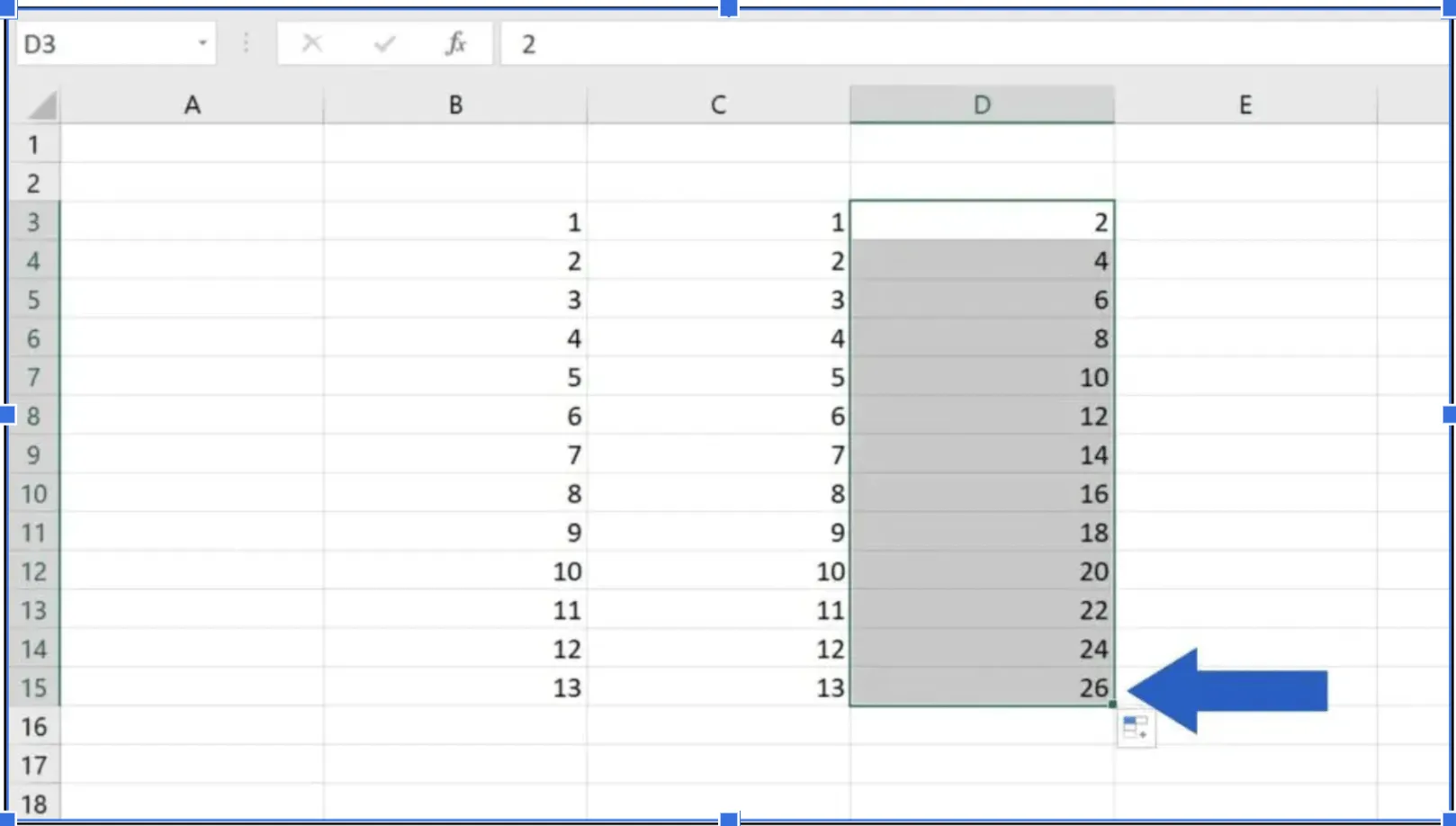
Tabulka Excel doplní chybějící informace v datové řadě. Předpokládejme, že vytvoříte řadu sudých čísel a vyplníte první tři čísla v celém sloupci.
- Vyberte první tři čísla
- Přesuňte kurzor do pravého dolního rohu, dokud se nezobrazí znaménko „+“.
- Nyní přetáhněte kurzor dolů podle sériových čísel, která hledáte.
5. Zjednodušte přehlednost dat pomocí funkce „Transponovat“
Představte si, že vás mate dlouhý sloupec naplněný velkými datovými sadami. Skvělým způsobem, jak zjednodušit zobrazení, je převést tyto sloupce na řádky (a naopak). To vám pomůže uspořádat celý list a zajistit přehlednost.
Proč používat starý způsob ručního vytváření řádků pomocí funkce „Vložit jinak“, když tuto práci za vás udělá funkce Transponovat?
- Vyberte řádky/sloupce/více buněk, které chcete transponovat.
- Klikněte pravým tlačítkem myši a vyberte možnost „Kopírovat“ tyto datové sady.
- Vyberte sloupce/řádky, ve kterých chcete zobrazit nový pohled na data.
- Nyní znovu klikněte pravým tlačítkem myši a klikněte na „Vložit jinak“.
- V okně „Vložit jinak“ přejděte dolů a zaškrtněte políčko „Transponovat“.
6. Vytvářejte jednoduché tabulky a grafy
Vytváření jednoduchých marketingových a prodejních dashboardů je s Microsoft Excel snadné. Tabulka Excel vám umožňuje vytvářet jednoduché sloupcové grafy, spojnicové grafy a výsečové grafy pro vybrané datové sady. Přidejte tabulku do Excelu nebo zkopírujte datové sady a pomocí funkce „Vložit jinak“ vytvořte grafy.
- Vyberte datové sady ve více buňkách
- Klikněte na „Vložit“ a poté na „Doporučené grafy“.
- V okně „Doporučené grafy“ najdete všechny typy grafů, které Excel doporučuje pro zvýrazněné datové sady.
- Vyberte nejvhodnější typ grafu a klikněte na „OK“.
- Pomocí funkcí „Prvky grafu“, „Styly grafu“ a „Filtry grafu“ můžete grafy přizpůsobit změnou os a přidáním barev a popisků dat.
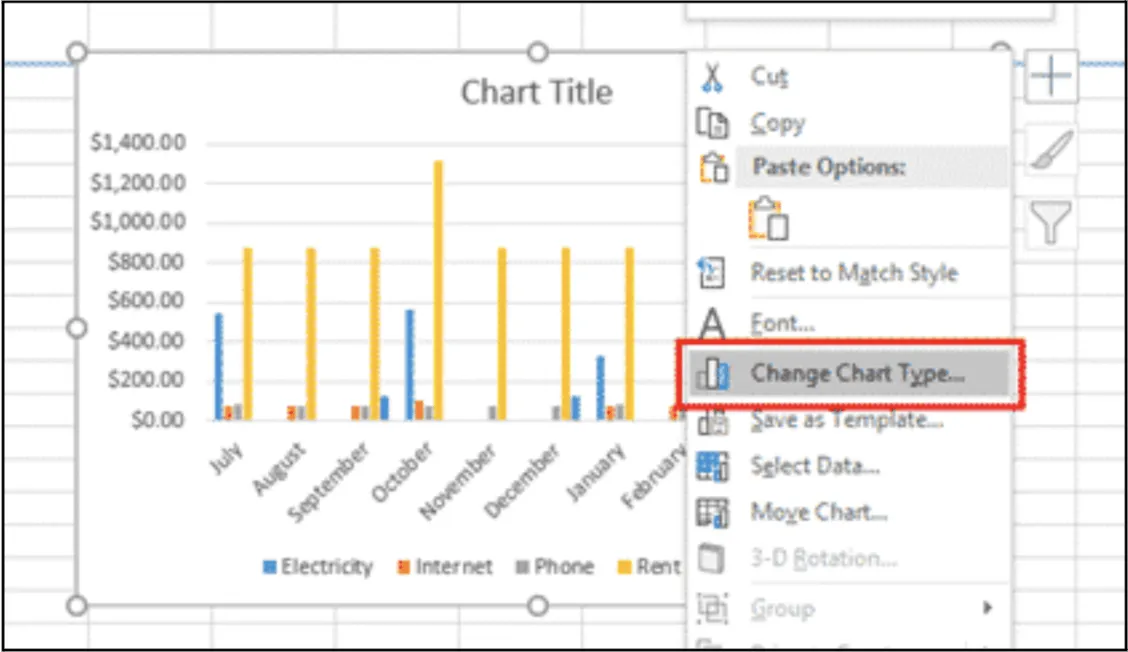
Funkce „Uložit jako šablonu“ vám umožňuje ukládat šablony grafů pro budoucí použití, místo abyste je pokaždé vytvářeli od začátku.
7. Přidejte filtry
Pokud uživatelé chtějí zobrazit konkrétní řádek nebo sloupec, Excel jim umožňuje odfiltrovat zbývající data z tabulky.
Postupujte takto:
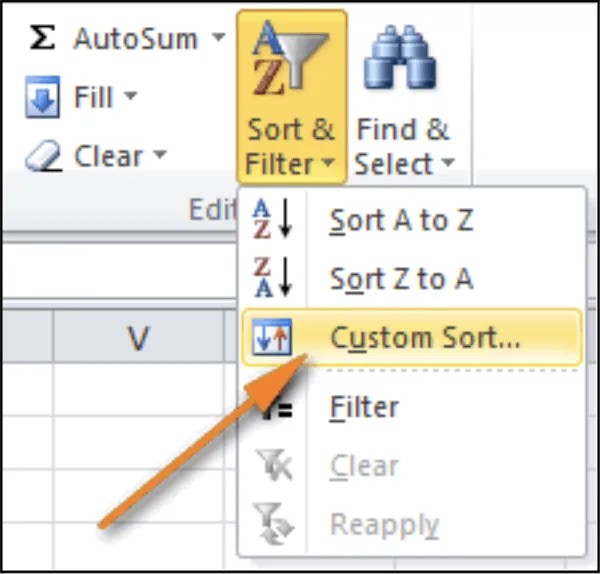
- Klikněte na lištu „Třídění a navigace“ v horní záložce dat.
- V rozevíracím okně vyberte, jak chcete filtrovat datové sady, například od A do Z nebo od Z do A, nebo vlastní řazení.
8. Vyberte neodkazované buňky a formátujte buňky
Chcete vybrat více buněk z různých sloupců nebo řádků, místo abyste opakovaně dvojklikali na „Vložit jinak“?
Klikněte na klávesu „Ctrl“ a vyberte konkrétní buňky.
Dalším skvělým trikem v Excelu je formátování buněk pomocí:
- Klikněte pravým tlačítkem myši na kartu Domů.
- Klikněte na „Styly buněk“.
- Klikněte na „Upravit“ a poté na „Formátovat“, abyste mohli formátovat buňky a měnit jejich obsah podle svých představ.
Funkce „Formátovat buňky“ zlepšuje přehlednost a čitelnost prezentace dat.
9. Vytvořte si vlastní kontextové menu
Pokud jste pravidelným uživatelem Excelu a každý den otevíráte soubory Excelu, přizpůsobte si pás karet Excelu, abyste nemuseli pokaždé hledat klávesové zkratky.
- Přejděte do nabídky „Soubor“ a vyberte „Možnosti“.
- Nyní klikněte na „Panel nástrojů pro rychlý přístup“.
- Přidejte všechny funkce, které jsou nezbytné pro každodenní práci s Excelem.
- Klikněte na „Uložit“.
📚Tip pro profesionály: Zvažte použití kontingenčních tabulek pro rychlé shrnutí celých dat.
Chcete-li vytvořit kontingenční tabulky, vyberte libovolnou prázdnou buňku, klikněte na „Vložit“ a poté na „Kontingenční tabulka“.
Kontingenční tabulka a přizpůsobené kontextové menu vám pomohou získat podrobný přehled o složitém souboru dat. Přidávání kontingenčních tabulek do reportů v Excelu je běžnou praxí pro profesionály v oblasti prodeje a marketingu.
Bonus: Nástroje AI Excel!
10. Pět hlavních funkcí aplikace Excel a jejich použití
Zde je stručný přehled pěti nejužitečnějších funkcí aplikace Excel a jejich použití:
- IF: Tato funkce provádí logický test, který uživateli pomáhá vrátit jednu hodnotu, pokud je podmínka pravdivá, nebo jinou hodnotu, pokud je podmínka nepravdivá.
Syntaxe – IF(logický_test, hodnota_pokud_pravda, [hodnota_pokud_nepravda])
- INDEX: Funkce vrací konkrétní hodnotu nebo jeden z prvních odkazů na buňku z datového pole.
Syntaxe – INDEX(pole, číslo_řádek, [číslo_sloupec])
- Funkce VLOOKUP/HLOOKUP: Funkce VLOOKUP umožňuje vyhledávat data v řádcích tabulky a funkce HLOOKUP umožňuje vyhledávat data ve sloupcích.
Syntaxe funkce VLOOKUP -VLOOKUP(vyhledávaná hodnota, tabulka, číslo sloupce, přibližná shoda (TRUE) nebo přesná shoda (FALSE))
Syntaxe funkce HLOOKUP – VLOOKUP(vyhledávaná hodnota, tabulka, číslo řádku, přibližná shoda (TRUE) nebo přesná shoda (FALSE))
- MATCH: Tato funkce Excelu vyhledá konkrétní položku ve více buňkách a vrátí ji v relativní pozici v rámci stejného rozsahu.
Syntaxe – MATCH(vyhledávaná hodnota, vyhledávací pole, [typ shody])
- COUNTIF: Tato funkce spočítá počet buněk, které splňují kritéria nebo mají stejnou hodnotu.
Syntaxe – COUNTIF(rozsah, kritéria).
11. Odstraňte duplicitní datové soubory
Dlouhodobé datové soubory mají tendenci obsahovat duplicity. Pokud se například snažíte uspořádat všechny datové soubory týkající se odběratelů newsletteru v tabulce Excel a stejná osoba se přihlásí dvakrát, bude se stejná e-mailová adresa vyskytovat dvakrát.
Chcete-li identifikovat duplicitní datové soubory, postupujte podle těchto tipů pro Excel:
- Vyberte celý řádek nebo sloupec, o který se jedná.
- Přejděte na kartu „Data“ na záložce „Domů“.
- Vyberte možnost „Odebrat duplicity“.
Bonus: Převádějte dokumenty Word do Excelu!
12. Sloučení dvou nebo více polí
Obchodní týmy často pracují s více než jednou dlouhou tabulkou datových sad, které zdůrazňují stejné položky. Sloučením těchto tabulek do jednoho datového rozsahu ušetříte čas a segmentace velkých objemů datových sad bude jednodušší.
Jedním z tipů pro sloučení buněk v Excelu je použití funkce CONCATENATE.
Syntaxe – CONCATENATE(text1, [text2], …)
13. Sestavujte texty pomocí znaku „&“
Microsoft Excel rozděluje datové soubory, aby se zaměřil na jejich přesnost. Například neuloží celé jméno zaměstnance do jedné buňky. Jméno uloží jako křestní jméno do jedné buňky a příjmení do druhé.
Spojte dva podobné sloupce pomocí vzorce „&“ v Excelu.
Zde je vzorec: =A2&” ”&B2
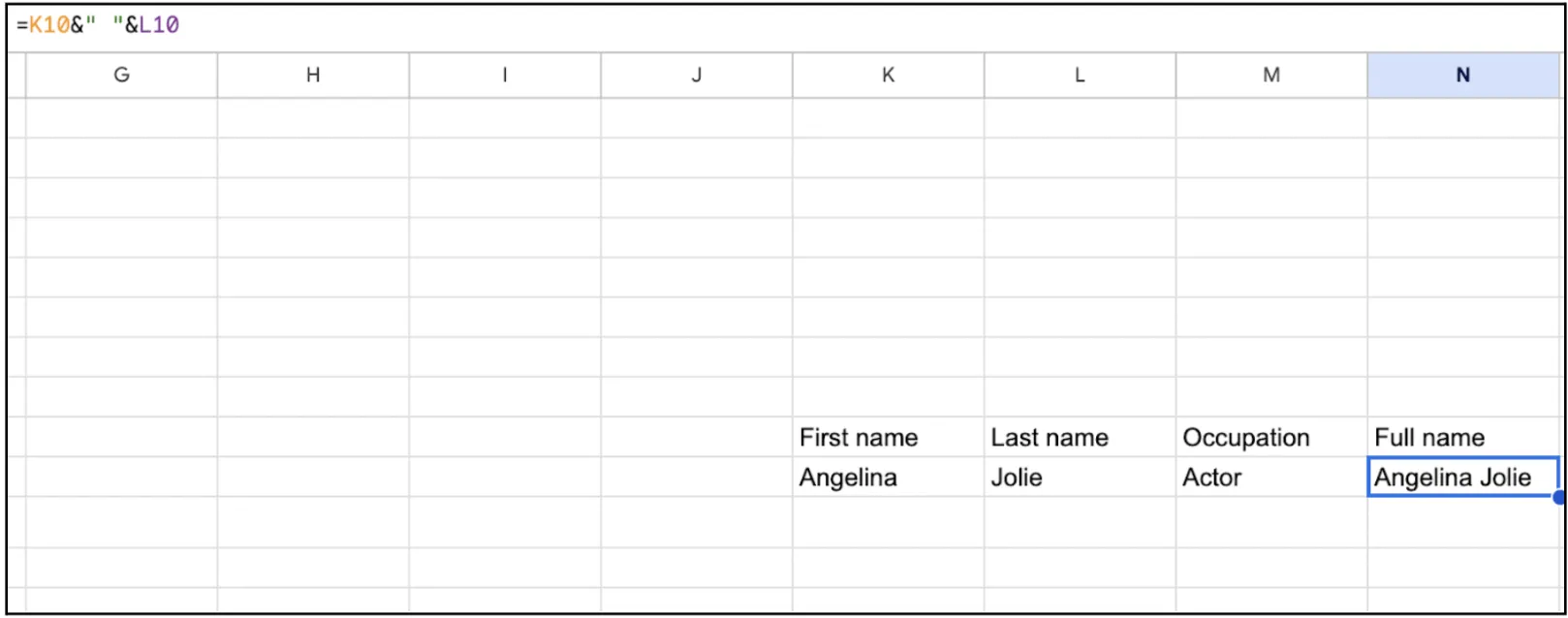
📚Tip pro profesionály: Nezapomeňte přidat mezeru mezi „ a “, abyste přidali mezeru mezi jméno a příjmení.
14. Pokročilé vyhledávání dat pomocí zástupných znaků
Při hledání konkrétních položek ve velkých datových souborech není volba „Ctrl+F“ tou nejlepší možností. Důvodem je, že si nemusíte vždy pamatovat konkrétní název položky, ale pouze jeho část. Ruční vyhledávání také nepřichází v úvahu, protože zde hovoříme o více než 500 datových souborech.
V takových situacích použijte zástupné znaky Excelu, jako jsou otazník (?), hvězdička (*) a vlnovka (~).
- Otazník: Nahrazuje jeden znak.
- Hvězdička: Nahrazuje libovolný počet znaků.
- Tilda: Označuje, že znak musí být použit jako normální znak, nikoli jako zástupný znak.
Zvyšte svou produktivitu
Pokud jste závislí na produktivitě, Excel pro vás má mnoho co nabídnout. Využijte tyto jednoduché tipy pro Excel a zvyšte svou produktivitu.
15. Přidejte rozevírací nabídky pro sledování stavu úkolů a přidávání přiřazených osob
Používáte Microsoft Excel jako interní nástroj pro správu projektů? Pak se musíte naučit, jak do svých tabulek Excel přidávat rozbalovací nabídky.
Jednoduchý rozevírací seznam vám pomůže:
- Přidejte přiřazené osoby pro každý úkol
- Aktualizujte časové osy a sprinty pro úkoly
- Přidejte k úkolům značky, štítky a kategorie
- Přidejte ke každému úkolu stavový řádek pro pravidelné sledování.
Přidání rozbalovacích nabídek:
- Vyberte konkrétní prázdné buňky/sloupce/více než jeden řádek
- Klikněte na nabídku „Data“ v horní navigační liště.
- Vyberte možnost „Ověření“ a otevře se okno Ověření dat.
- Nyní klikněte na „Seznamy“ a poté na „Rozbalovací seznam“.
- Nyní zaškrtněte tlačítko „Rozbalovací nabídka v buňce“ a klikněte na „OK“.
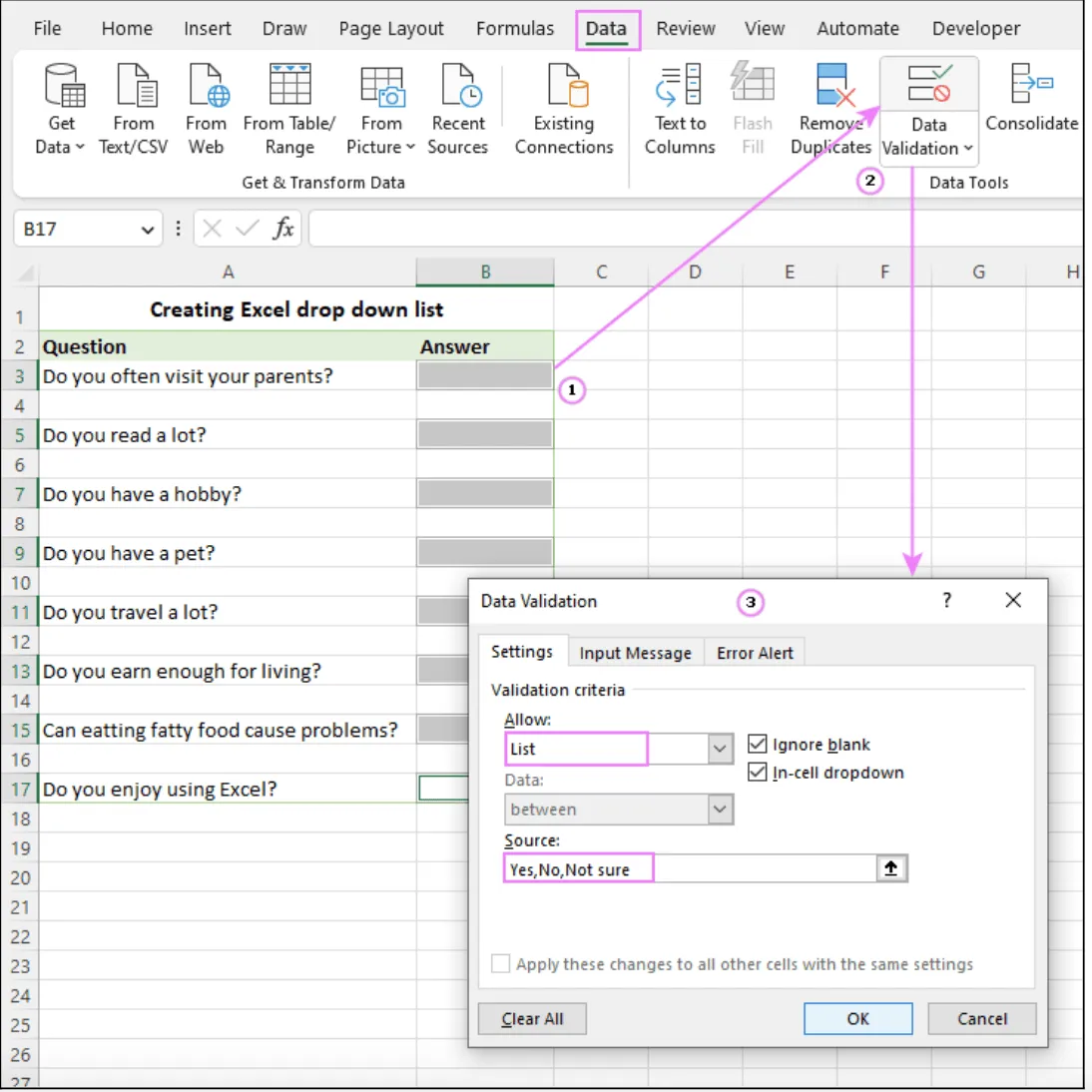
Texty se budou měnit v závislosti na účelu vašeho rozevíracího menu. Pokud například přidáte rozevírací menu pro přidání přiřazených osob pro každý úkol, textovým obsahem budou jména členů týmu.
16. Rychlejší posouvání bez ručního posouvání
Pokud máte v listu mnoho datových sad, ruční posouvání od řádku 1 k řádku 1000 není snadné. Abychom vám práci usnadnili, představíme vám vzorec aplikace Excel, který vám pomůže dosáhnout cílových dat bez posouvání.
- Chcete-li se dostat z prvního řádku na poslední řádek celého listu, stiskněte klávesu „Ctrl“ a šipku nahoru (↑) a naopak.
- Chcete-li se dostat z levého sloupce do pravého sloupce tabulky, stiskněte klávesu „Ctrl“ a (→) a naopak.
17. Uspořádejte datové soubory pomocí barev
Milovníci produktivity milují barvy a ještě více milují organizování datových sad pomocí různých barev. Tabulky vám umožňují seskupovat datové sady různých velikostí pomocí příslušných barev.
Jedním z tipů pro Excel pro barevné kódování datových sad je podmíněné formátování.
- Vyberte datové sady ve více buňkách
- Přejděte na horní kartu dat a klikněte na „Styly“.
- Vyberte rozevírací nabídku s názvem „Podmíněné formátování“. V této fázi vyberte formát barevného kódování z zobrazených možností.
- Vyberte „OK“.
18. Přidejte zaškrtávací políčka do datových buněk
Milovníci produktivity rádi vytvářejí seznamy úkolů. Odškrtávání dokončených úkolů je nejlepší věc, kterou můžete udělat po náročném pracovním dni.
A tady je jeden podceňovaný trik v Excelu, jak převést tabulku na seznam úkolů – přidáním zaškrtávacích políček.
- Přejděte na kartu „Vývojář“ na kartě „Domů“ a klikněte na – Ovládací prvky > Vložit > Ovládací prvky formuláře > Zaškrtávací políčko.
- Klikněte na buňku, do které chcete umístit zaškrtávací políčko.
- Nyní přetáhněte kurzor dolů do buňky, kde bude umístěno poslední zaškrtávací políčko.
📚Tip pro profesionály: Nemůžete najít kartu „Vývojář“? Postupujte takto:
- Klikněte pravým tlačítkem myši na libovolné místo na pásu karet a klikněte na „Přizpůsobit pás karet“.
- V části Přizpůsobit pás karet zaškrtněte políčko Vývojář a klikněte na tlačítko OK.
Optimalizace tabulek
Využijte své tabulky Excel na maximum díky následujícím tipům:
19. Odstranění neaktivních doplňků
Doplňky aplikace Microsoft Excel jsou často nevyužité a zpomalují vaše tabulky. Je dobré deaktivovat nevyužité doplňky, abyste optimalizovali výkon celé tabulky.
- Přejděte do nabídky „Soubor“, vyberte „Možnosti“ a přejděte dolů, kde klikněte na „Doplňky“.
- Klikněte na „Spravovat“, poté na „Doplňky aplikace Excel“ a klikněte na „Přejít“.
- Nyní zrušte zaškrtnutí všech nepotřebných doplňků a klikněte na „OK“.
20. Vyhněte se používání předních a zadních odkazů
Naplánujte si vzorce v Excelu tak, aby se příliš neodkazovaly na zpětné a dopředné odkazy. Časté dopředné a zpětné odkazy povedou k odloženým výpočtům v situacích se složitými výpočty a příliš mnoha vzorci.
21. Vyhněte se náhlému přidávání odkazů do tabulek
Odkazy mezi tabulkami Excel nebo vybranými buňkami jsou často nefunkční.
Při práci s více sešity a velkým množstvím dat je obtížné je najít a opravit. Minimalizujte počet odkazů a před zahájením práce v Excelu si vyzkoušejte otevřít všechny odkazy, abyste se udrželi na správné cestě.
22. Udržujte strukturu tabulky
Místo vkládání nestrukturované tabulky, která nezobrazuje závislé a nezávislé proměnné, udržujte tabulky co nejvíce strukturované. Výsledkem bude menší snížení výkonu a přesnější výstupy.
23. Nepoužívejte funkci VLOOKUP, ale místo toho použijte tyto funkce
Funkce VLOOKUP je sice jednoduchá, ale funkce INDEX a MATCH provádějí stejné výpočty s větší flexibilitou. Jakmile použijete funkci MATCH, uloží výsledky do prázdné buňky a umožní vám je opakovaně použít v příkazech INDEX.
Tato funkce však není k dispozici u funkce VLOOKUP.
24. Vyhněte se nestabilním vzorcům
Nestabilní vzorce jako NOW a OFFSET přepočítávají celý výpočet při sebemenší změně v listu Excelu.
Pokud se pokusíte načíst data z novějších zdrojů, tyto vzorce mají tendenci způsobit selhání celého vzorce a může se zobrazit chybová zpráva. To vám pomůže zachovat bezpečnost vašich dat.
25. Nahraďte nepoužívané vzorce statickými hodnotami
Někdy v tabulce zůstávají nepoužívané vzorce. Tyto vzorce zpomalují aplikaci Excel a způsobují zpoždění výstupů. Zvažte občasnou kontrolu celé tabulky a nahrazení nepoužívaných vzorců statickými hodnotami.
Omezení používání aplikace Excel
Nyní, když znáte pokročilé zkratky, vzorce a funkce aplikace Excel, vám prozradím hořkou pravdu, kterou jste si pravděpodobně již uvědomili – práce v aplikaci Excel není vždy příjemná.
Excel má mnoho omezení, zde je několik z nich:
- Excel neumožňuje více zobrazení, jako je zobrazení Kanban, Ganttův diagram , kalendář nebo seznam. Jste omezeni na jedno zobrazení „řádky a sloupce“. Z tohoto hlediska Excel postrádá efektivitu.
- Vytváření dashboardů v Excelu znamená ruční vytváření tabulek a grafů pro různé typy vybraných dat. I když si vytvoříte několik šablon dashboardů, nemůžete je použít vícekrát, protože šablony tabulek postrádají jednoduché funkce, jako jsou widgety, atraktivní barvy a nástroje pro přetahování, které umožňují načítat data z různých zdrojů.
- Excel nemá vestavěné pracovní postupy, které uživatelé potřebují pro účely přizpůsobení. Musíte ručně přidávat rozevírací seznam pokaždé, když chcete přidat přiřazené osoby, termíny nebo stavy.
📮 ClickUp Insight: Téměř 42 % znalostních pracovníků upřednostňuje e-mail pro týmovou komunikaci. To však má své náklady. Vzhledem k tomu, že většina e-mailů se dostane pouze k vybraným členům týmu, znalosti zůstávají roztříštěné, což brání spolupráci a rychlému rozhodování. Chcete-li zlepšit přehlednost a urychlit spolupráci, využijte všestrannou aplikaci pro práci, jako je ClickUp, která během několika sekund promění vaše e-maily v akční úkoly!
Seznamte se s ClickUp: nejlepší alternativou k Excelu
Pokud vám Excel nevyhovuje, je čas vybrat si alternativu k Excelu a my pro vás máme ten nejlepší tip – ClickUp.
Zde je několik funkcí, které uživatelé ClickUp milují:
- ClickUp Table View vám umožňuje vytvářet tabulky nové generace s prvotřídními funkcemi vizualizace dat a pomáhá vám budovat databázi bez nutnosti programování s minimálním manuálním úsilím.

- Načtěte data z relevantních zdrojů a vytvořte tabulky pomocí ClickUp s 15 různými zobrazeními, včetně Ganttova diagramu, Kanban tabule, kalendáře a seznamu.
- Šablona tabulky od CickUp je tabulka vhodná pro začátečníky, která slouží ke shromažďování důležitých informací o vašem podnikání, jako jsou demografické údaje o zákaznících a další data. Data můžete zobrazit v zobrazení Seznam, Tabule, Mapa a Mřížka.
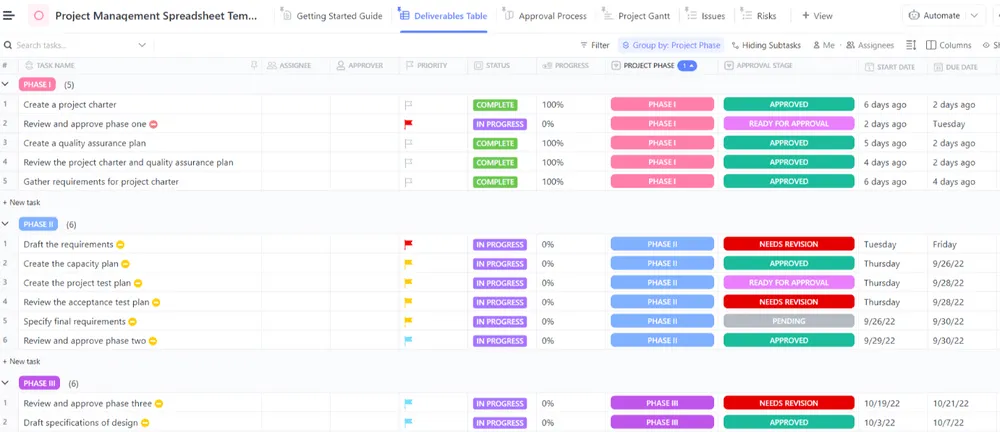
- ClickUp obsahuje předem připravené šablony pro zvýšení produktivity, které vám pomohou začít s daným úkolem, místo abyste ztráceli čas vytvářením šablony od nuly.
- Upravitelná šablona tabulky ClickUp je perfektním nástrojem, který vám pomůže získat kontrolu nad vašimi daty a zjednodušit vše od finančních prognóz po plánování projektů a sledování rozpočtu.

- Tabulka pro správu projektů od ClickUp obsahuje perfektní šablonu, která vám pomůže omezit nadměrné manuální činnosti a zefektivnit správu projektů.
Hledáte alternativu k Excelu, která vám usnadní práci?