![Pomůcka pro Excel [s vzorci, zkratkami a tipy]](https://cdn.clickup-edge.com/assets/img/blogPost/8cd916ff78884a27d480adfe299fa64a803df5cb8e6cf217341558acfdbf9815/11985e122f353597c64b0f3e85999307515b80460d86d3c0c3944f63ed63c3b0/original.webp)

Právě jste dostali k dispozici obrovské množství dat, které je třeba analyzovat. Musíte jim rychle a jasně porozumět a připravit prezentaci.
Začínáte pociťovat tlak? Nebojte se, Excel je tu, aby vám pomohl!
Excel může zjednodušit spoustu věcí, od finančního modelování po časové plány projektů. Ať už jste projektový manažer nebo jen chcete mít přehled o svých financích, Excel může zvýšit vaši produktivitu a zefektivnit každodenní úkoly.
S naším přehledem vzorců Excelu budete pracovat s Excelem rychleji než kdykoli předtím. Jste připraveni začít?
Rychlé informace o Excelu
Společnost Microsoft vyvinula tabulkový procesor Excel v roce 1985 pro Macintosh a později v roce 1987 pro Windows s cílem zefektivnit analýzu dat a automatizovat složité výpočty.
Postupem času se vyvinul z obecného samostatného softwaru pro práci s tabulkami na cloudový nástroj pro spolupráci [Microsoft 365] a rychle se stal nepostradatelným, zejména pro profesionály, jako jsou projektoví manažeři a datoví analytici.
V současné době je Excel součástí balíčku Microsoft 365 a nelze jej zakoupit jako samostatný nástroj. Cena osobního plánu balíčku Microsoft 365 je 6,99 USD za měsíc, zatímco ceny podnikových nebo obchodních plánů se pohybují od 8,25 USD do 12,5 USD za uživatele/měsíc. Cena se samozřejmě liší v závislosti na funkcích a službách, které si vyberete.
Jak začít s Excelem
Začít s Excelem je snadné. Zde je stručný průvodce některými z nejčastěji používaných funkcí:
Základy Excelu
- Sešit: Soubor v Excelu, který obsahuje jeden nebo více listů. Slouží jako hlavní kontejner pro data a výpočty.
- Pracovní list: Jednotlivá tabulka v sešitu, složená z řádků a sloupců, do kterých se zadávají a analyzují data.
- Buňka: Průsečík řádku a sloupce v listu, do kterého lze zadávat data, vzorce nebo funkce.
- Rozsah buněk: Skupina vybraných buněk, sousedících (např. A1:B3) nebo nesousedících (např. A1, C3, D5), používaná pro výpočty nebo formátování.
- Vzorec: Výraz zadaný do buňky, který provádí výpočty, často pomocí funkcí a matematických operátorů.
Základní zadávání dat v Excelu
Zadávání dat v Excelu je jednoduché, rychlé a spolehlivé. Stačí:
- Otevřít nový list
- Zadejte všechna čísla, text nebo data do řádků a sloupců.
- Formátujte tabulku podle potřeby.
- Uložte svou práci pomocí příkazu Ctrl+S ve Windows a Cmd+S v Macu.
Vytváření grafů v Excelu
Jakmile přidáte svá data, můžete je snadno vizualizovat najednou pomocí těchto kroků:
- Zvýrazněte data, která chcete graficky znázornit.
- Přejděte na kartu Vložit.
- Vyberte možnost Vytvořit a vyberte si z pruhových grafů, spojnicových grafů nebo výsečových grafů.
Formátování buněk Excelu
Můžete použít různé možnosti formátování a změnit vzhled svých dat.

Formátování dat:
- Vyberte buňky, které chcete formátovat.
- Na kartě Domů můžete použít formáty čísel, datumu nebo textu.
- Prozkoumejte možnosti, jako je obecné nebo podmíněné formátování, a přizpůsobte si zobrazení svých dat.
Používání šablon Excelu
Excel nabízí předem navržené šablony pro vše. Chcete-li najít šablonu pro správu projektů, rozpočtování nebo jakékoli jiné potřeby, jednoduše:
- Přejděte na kartu Domů.
- Klikněte na Nový
- Přejděte dolů a najděte relevantní šablony pro rozpočtování, sledování, grafy, kalendáře, seznamy a vše ostatní.
Nyní, když znáte základy, podívejme se na náš přehled vzorců v Excelu.
Přečtěte si také: Jak vytvořit databázi v Excelu (se šablonami a příklady)
31 příkladů vzorců Excelu
Zde je přehled vzorců Excelu obsahující základní funkce Excelu. Tyto funkce sahají od základních matematických funkcí po pokročilé vyhledávací funkce, textové funkce a logické podmínky. Většina z nich funguje v jednom nebo více sešitech.
Upozorňujeme, že A1, A10, B1 atd. jsou odkazy na buňky: A1 odkazuje na buňku ve sloupci A a řádku 1, B10 odkazuje na buňku ve sloupci B a řádku 10 atd.
Matematické funkce
1. Sčítání čísel [SUM]
Jako obchodní manažer potřebujete rychle sledovat týdenní celkové tržby. Vzorce SUM okamžitě vypočítá a poskytne součet všech čísel v aktuální oblasti dat [řádek nebo sloupec].
Vzorec:
=SUM(A1:A10)
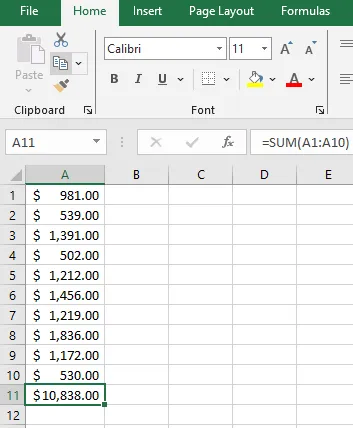
Všechny tržby oddělení jsou zaznamenány v rozsahu buněk od A1 do A10. „A11“ zobrazuje součet všech tržeb.
2. Výpočet průměru [AVERAGE]
Jako manažer pro vzdělávání a rozvoj musíte sledovat výkonnost třídy. K tomu se perfektně hodí vzorec PRŮMĚR. Rychle vypočítá medián všech skóre, takže víte, kdo si vede dobře a kdo ne.
Vzorec:
=PRŮMĚR(B1:B20)
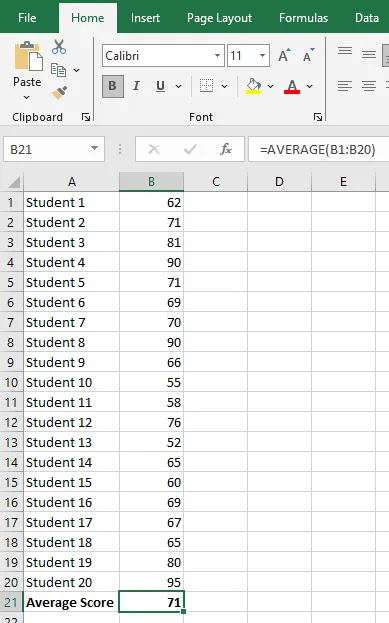
Vybrané buňky z rozsahu B1 až B20 zaznamenávají skóre studentů. Buňka B21 zobrazuje průměr třídy.
3. Nalezení největší hodnoty [MAX]
Vedeš tým? Použij vzorec MAX k zvýraznění nejvyšších čísel – ať už jde o nejvyšší tržby, milníky projektu nebo nejvyšší skóre. Díky tomu snadno rozpoznáš nejlepší pracovníky a jejich úsilí.
Vzorec:
=MAX(C1:C15)
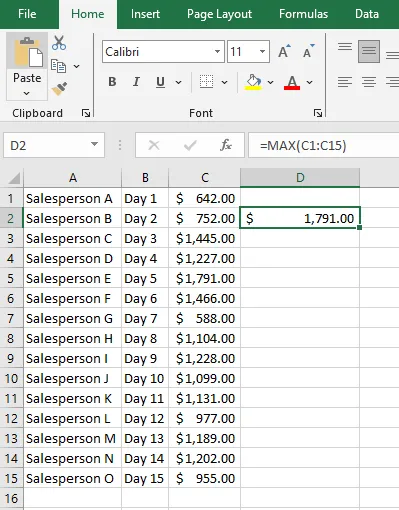
Rozsah buněk od C1 do C15 obsahuje údaje o tržbách jednotlivých osob. Buňka D2 zobrazuje nejvyšší částku.
4. Nalezení nejnižší hodnoty (MIN)
Vzorec MIN vyhledá nejmenší hodnotu v rozsahu buněk. Například vzorec `=MIN(D1:D25)` vyhledá nejmenší absolutní hodnotu v buňkách D1 až D25.
Tato funkce je obzvláště užitečná při analýze datových sad a hledání nejnižší hodnoty, jako je minimální teplota, nejnižší skóre nebo absolutně nejmenší naměřená hodnota.
Funkci MIN lze kombinovat s jinými funkcemi a provádět tak složitější výpočty. Můžete ji například použít ve spojení s funkcí IF k nalezení minimální hodnoty na základě určitých podmínek.
=MIN(D1:D25): Tento vzorec vyhledá nejmenší hodnotu v rozsahu buněk od D1 do D25.
5. Výpočet procent
Chcete sledovat průběh projektu? Použijte vzorec Excelu k výpočtu procenta dokončených úkolů.
Vzorec:
=A2/B2*100
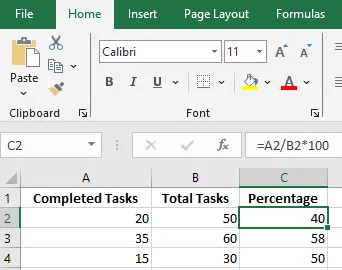
Sloupce A a B obsahují dokončené úkoly v porovnání s celkovým počtem úkolů. Sloupec C zobrazuje procento dokončených úkolů.
6. Zaokrouhlování čísel [ROUND]
Jako autorizovaný účetní můžete pomocí funkce ROUND zajistit, že vaše finanční údaje budou jasné a přesné, protože čísla se zaokrouhlují na dvě desetinná místa, takže zprávy budou přehledné a profesionální.
Vzorec:
=ROUND(A2, 2)
![Zaokrouhlování čísel [ROUND]](https://cdn.clickup-edge.com/assets/img/blogPost/cee344350814611aba707c6a067ebbd62b0cbf6e5e73ef1744235f3f9198bd67/0e9fac3b0d14cbccf127bae86d44c52d644351dde8c7e72c53611bd4fa7f69ac/original.webp)
Sloupec A obsahuje hodnoty, které mají být zaokrouhleny, a sloupec B zobrazuje hodnoty zaokrouhlené na dvě desetinná místa.
Podmíněné funkce
7. Označování pomocí podmíněné logiky [IF]
Pro kontrolu kvality produktů může funkce IF automaticky označit položky jako „vyhovující“ nebo „nevyhovující“ na základě jejich skóre kvality. Je to jako mít asistenta pro kontrolu kvality, který nikdy nic nepřehlédne.
Vzorec:
=IF(D2>50, „Prospěl“, „Neuspěl“)
![Označování pomocí podmíněné logiky [IF]: přehled pro Excel](https://cdn.clickup-edge.com/assets/img/blogPost/c4f0f074759699bac38c6d39303365c8fc9874c73a02a1b93476cbf819318bc7/8eba1e1f132bce01eb263c228ae8bff8bd1728a6481653ee6051575a278efa11/original.webp)
Sloupec D zaznamenává kvalitu produktu a sloupec F zobrazuje produkty, které prošly kontrolou. Podmínkou pro to, aby produkt prošel kontrolou, je skóre vyšší než 50.
8. Funkce AND
Funkce AND vrací hodnotu TRUE, pokud jsou všechny podmínky TRUE; v opačném případě vrací hodnotu FALSE.
Syntaxe:
=AND(podmínka1, podmínka2, …)
- Vrátí hodnotu TRUE, pokud jsou splněny všechny podmínky.
- Vrátí hodnotu FALSE, pokud není splněna žádná podmínka.
Příklad:
Pokud A1 = 80 a B1 = 90, vzorec:
=AND(A1>50, B1>85)
Výsledek: TRUE (Obě podmínky jsou splněny)
Pokud by hodnota B1 byla 70, výsledek by byl FALSE, protože logická podmínka B1>85 není splněna.
9. Funkce OR
Funkce OR vrátí hodnotu TRUE, pokud je alespoň jedna podmínka TRUE. Hodnotu FALSE vrátí pouze v případě, že všechny podmínky jsou FALSE.
Syntaxe:
=NEBO(podmínka1, podmínka2, …)
- Vrátí hodnotu TRUE, pokud je splněna alespoň jedna podmínka.
- Vrátí hodnotu FALSE, pokud všechny podmínky selžou.
Příklad: Pokud A1 = 40 a B1 = 90, vzorec:
=NEBO(A1>50, B1>85)
Výsledek: TRUE (protože B1>85 je TRUE)
Pokud by B1 bylo 70, výsledek by byl FALSE, protože není splněna žádná z podmínek.
10. Funkce NOT
Funkce NOT obrací logickou hodnotu podmínky:
- Pokud je podmínka TRUE, NOT vrátí FALSE.
- Pokud je podmínka FALSE, NOT vrátí TRUE.
Syntaxe:
=NOT(podmínka)
Příklad:
Pokud A1 = 100, vzorec
=NOT(A1>90)
Výsledek: FALSE (protože A1>90 je TRUE, takže NOT(TRUE) je FALSE)
Pokud by A1 bylo 80, výsledek by byl TRUE, protože A1>90 je FALSE.
11. Podmíněné sčítání [SUMIF]
Snažíte se udržet výdaje pod kontrolou? Použijte vzorec SUMIF k sečtení všech nákladů nad určitou částku, například 100 $. Tak můžete snadno sledovat, kde dochází k překročení rozpočtu.
Vzorec:
=SUMIF(B2:B11, „>100“)
![Podmíněné sčítání [SUMIF]: přehled vzorců pro Excel](https://cdn.clickup-edge.com/assets/img/blogPost/744ad5faf51672a96060d0af6dbcd5d2e33f42e3ad3378193e642b2c993f846d/b2042838be96112c16c7556dcfbb9832baf11496102154969242fbcd7bc4668e/original.webp)
Rozsah buněk od B2 do B10 zaznamenává částky výdajů. Buňka B12 zobrazuje celkovou částku, o kterou byl překročen váš rozpočet.
12. Podmíněný průměr (AVERAGEIF)
Vzorec AVERAGEIF vypočítá průměr hodnot v rozsahu buněk, které splňují určité kritérium.
Například vzorec `=AVERAGEIF(I1:I50, „East“, „Sales“)` vypočítá průměrnou hodnotu tržeb v buňkách I1 až I50 pro region „East“.
13. Podmíněné formátování na základě hodnoty
Chcete zvýraznit dny s tržbami přesahujícími 1000 $? Použijte podmíněné formátování:
- Přejděte na Domů
- Vyberte Podmíněné formátování
- Vyberte Pravidla pro zvýraznění buněk
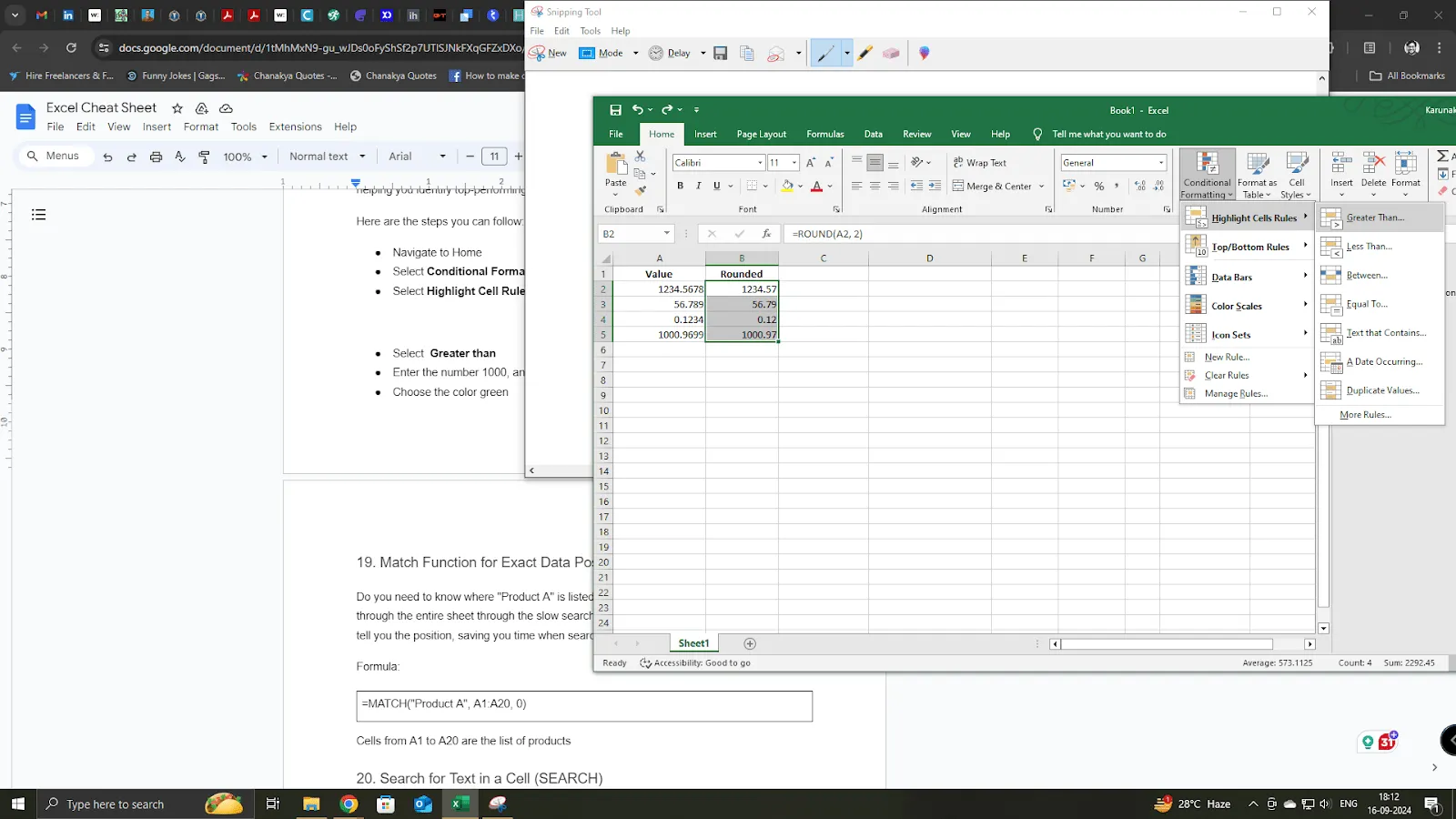
- Vyberte Větší než
- Zadejte číslo 1000 a
- Vyberte barvu zelenou
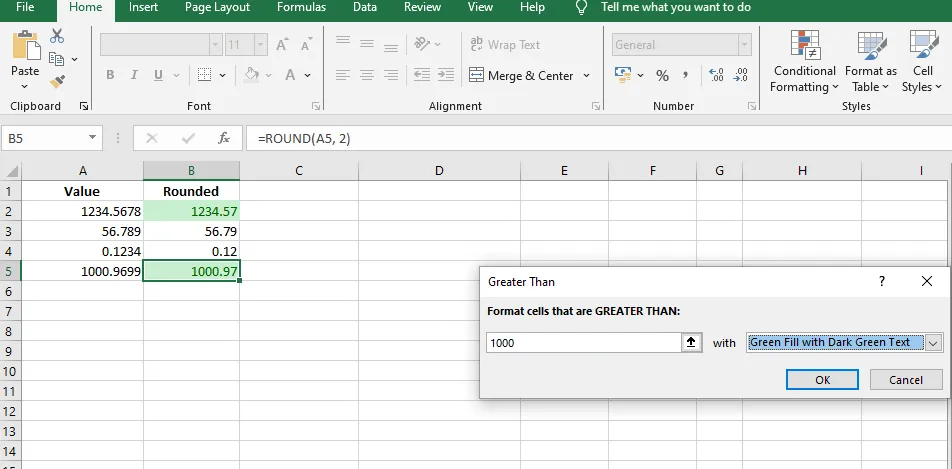
Všechny čísla větší než 1000 budou nyní zvýrazněna zeleně.
Funkce počítání
14. COUNT
Vzorec COUNT spočítá počet buněk v rozsahu, které obsahují hodnotu. Například vzorec `=COUNT(F1:F50)` spočítá počet buněk v rozsahu F1 až F50, které obsahují hodnotu.
15. Počítání neprázdných buněk [COUNTA]
Pořádáte akci? Funkce COUNTA vám pomůže spočítat, kolik lidí potvrdilo účast, a poskytne vám okamžitý přehled, aniž byste museli opakovaně třídit odpovědi.
Vzorec:
=COUNTA(B2:B21)
![Počítání neprázdných buněk [COUNTA]](https://cdn.clickup-edge.com/assets/img/blogPost/0924b6ae572c97f07dcb14765f08bbdacd4ccd8657d3054084712152cb0a33fa/7e36ce455fdd1b777ef51920cffba47655442568bfdfdbbdc29bca22698c3b94/original.webp)
Sloupec „B“ ukazuje, kteří hosté potvrdili svou účast, a buňka B2 ukazuje počet účastníků.
16. Hledání duplicit [COUNTIF]
Spravujete velkou databázi e-mailů? Vzorec COUNTIF najde a odstraní duplicity, aby byl váš seznam adresátů přehledný a nikdo nedostával více e-mailů.
Vzorec:
=COUNTIF(A$2, A2)>=1
![Hledání duplicit [COUNTIF]](https://cdn.clickup-edge.com/assets/img/blogPost/647c119874f99a12895371855709a6075b0e4b948adeb1dead77e5713f87ea80/d3d82afb4cb14e3cef4aa83824be3ea5c9013c93439d59242b1167c0b4f4b6fc/original.webp)
Tato formule vrátí hodnotu TRUE pro buňky, které obsahují duplikáty, a FALSE pro jedinečné záznamy. Poté můžete na základě tohoto sloupce filtrovat nebo třídit a efektivně tak vyčistit svůj seznam e-mailů.
Vyhledávací nebo vyhledávací funkce
17. Vertikální vyhledávání dat [VLOOKUP]
Spravujete skladové zásoby nebo údaje o produktech? Pomocí funkce VLOOKUP najdete konkrétní podrobnosti, jako jsou ceny, pouhým zadáním názvu produktu. Už žádné rolování – jen rychlé a přesné výsledky.
Vzorec:
=VLOOKUP(„Produkt1“, A1:C10, 2, FALSE)
![Vertikální vyhledávání dat [VLOOKUP]: přehled pro Excel](https://cdn.clickup-edge.com/assets/img/blogPost/287b07a34a1f62fa95452a8647fe8e401559057875498e80b5954221ee6a7656/ffd8f5cd6d6bcc950076139d9bf2d51cbce98bce32aaeab3ed2f3ef3eed83384/original.webp)
Prvních deset buněk ve sloupcích A až C obsahuje informace o všech vašich produktech. Buňka A13 zobrazuje cenu produktu A.
18. Vyhledávání dat horizontálně [HLOOKUP]
Potřebujete sledovat data horizontálně? Použijte funkci HLOOKUP k vytažení údajů o prodeji, výkonu nebo jakýchkoli jiných údajů z tabulky napříč více řádky, což umožní snadné porovnání a analýzu.
Vzorec:
=HLOOKUP(„Prodej“, A1:F5, 3, TRUE)
![Vyhledávání dat horizontálně [HLOOKUP]: přehled pro Excel](https://cdn.clickup-edge.com/assets/img/blogPost/f34766c68fe1679c22c5b6aa2bef5c6b161a788aeb97150ed6b5c48b67ea2461/9e86029b9fc57627a8f5039ebcbb310196f47cb9ca01cb31d5daa4c2c8e7df4c/original.webp)
Prvních pět buněk ve sloupcích A až F obsahuje informace o všech prodejích v jednotlivých regionech. Buňka A8 zobrazuje celkové tržby z regionu Sever.
19. Porovnání přesných pozic dat [MATCH]
Potřebujete rychle najít produkt ve svém inventáři? Vzorec MATCH najde jeho přesnou pozici v seznamu inventáře, čímž vám ušetří čas při prohledávání dlouhých tabulek.
Vzorec:
=MATCH(„Produkt A“, A1:A20, 0)
![Porovnání přesných pozic dat [MATCH]](https://cdn.clickup-edge.com/assets/img/blogPost/e23f1d84015a5671750b61f95157820cba2dac5ebd43edb38fce21a579257b0f/6b91e9c4a1c847bcbf8fe0274f0c7fdc989beb12a389f55f39e05c589805cf71/original.webp)
Buňky A1 až A20 v prvním sloupci obsahují seznam produktů. Funkce vrátí hodnotu 1, protože „Produkt A“ je v buňce A1.
20. Vyhledávání textu v buňce [SEARCH]
Pokud zpracováváte podrobné zprávy v Excelu a potřebujete najít konkrétní termín, jako je „Celkem“ v sloupci, vzorec SEARCH vám přesně ukáže, kde se nachází.
Díky tomu můžete rychle přejít na příslušnou část, aniž byste museli používat vyhledávací lištu nebo funkci Najít, které mohou být pomalé.
Vzorec:
=SEARCH(„Total“, B1)
![Vyhledávání textu v buňce [SEARCH]](https://cdn.clickup-edge.com/assets/img/blogPost/258da962b4e392e49566163d0dcd9be7966f0744c64138e9544eb2a620e88f7b/7ac8579b549a05dd12b8eb9e7b14bf5e6ff1f9a5d1b617d18ac8ec00030084d4/original.webp)
Funkce vrací číslo, které označuje pozici prvního znaku hledaného výrazu.
Textové funkce
21. Spojování textu [CONCATENATE]
Stáhli jste si seznam s rozdělenými jmény? Vzorce CONCATENATE dokáže spojit křestní jména, prostřední jména a příjmení do jedné buňky. Tento vzorec lze také použít ke spojení více znaků a dalších textových dat, například adres.
Vzorec:
=CONCATENATE(” “, A2, ” “, B2, ” “,C2)
![Spojování textu [CONCATENATE]: přehled vzorců pro Excel](https://cdn.clickup-edge.com/assets/img/blogPost/c7cc54879372dc87e1b78c537eb1024b159a2718ac15f519854e1b4b71af4d38/45383e07a7cd5a8726722e32d8008cfa504c7f5ca4b94cb78facf3c2cecf322e/original.webp)
Zde buňky A2 až C2 obsahují jméno, prostřední jméno a příjmení prvního zákazníka. Buňka D2 zobrazuje jejich celé jméno.
22. Ořezávání řetězců (TRIM)
Funkce TRIM v Excelu odstraní všechny nadbytečné mezery z textového řetězce a ponechá pouze jednoduché mezery mezi slovy. Je obzvláště užitečná pro čištění dat importovaných z jiných zdrojů, která mohou obsahovat mezery na začátku, na konci nebo více mezer mezi slovy. Neodstraňuje však konce řádků ani speciální znaky.
Vzorec:
=TRIM(text)
23. Nahrazování řetězců (SUBSTITUTE)
Funkce SUBSTITUTE v Excelu nahrazuje výskyt konkrétního textu v řetězci jiným textem. Je užitečná pro úpravu nebo čištění textových dat.
=SUBSTITUTE(text, starý_text, nový_text, [instance_num])
Kde:
- text – původní text nebo odkaz na buňku obsahující text
- old_text – text, který chcete nahradit
- new_text – text, kterým jej nahradíte
- instance_num (volitelné) – Konkrétní výskyt starého textu, který má být nahrazen. Pokud je vynecháno, nahradí se všechny výskyty.
24. Funkce LEFT
Extrahuje zadaný počet znaků z počátku (levé strany) textového řetězce.
Syntaxe:
=LEFT(text, počet_znaků)
- text – řetězec nebo odkaz na buňku, ze které se mají extrahovat znaky
- num_chars – počet znaků, které se mají extrahovat zleva
25. Funkce RIGHT
Extrahuje zadaný počet znaků z konce (pravé strany) textového řetězce.
Syntaxe:
=RIGHT(text, počet_znaků)
- text – Řetězec nebo odkaz na buňku
- num_chars – Počet znaků, které se mají extrahovat zprava
26. Funkce MID
Extrahuje podřetězec z textového řetězce, počínaje od určité pozice a pro daný počet znaků.
Syntaxe:
=MID(text, start_num, num_chars)
- text – Řetězec nebo odkaz na buňku
- start_num – pozice, od které se má začít extrahovat (index založený na 1)
- num_chars – Počet znaků, které se mají extrahovat
Funkce data
27. Aktualizace listů na základě dat [TODAY]
Spravujete více listů? Použijte funkci TODAY k automatickému přidání a aktualizaci aktuálního data, abyste mohli snadno sledovat termíny nebo milníky díky denním aktualizacím.
Vzorec:
=TODAY()
![Aktualizace listů na základě dat [TODAY]](https://cdn.clickup-edge.com/assets/img/blogPost/f2c9b3ed076b35a17319962863ebc97f5e649186b22961bf8e88263de091a1a8/f027b540e85b5ff6e5235566cdd11afcd0d3871f008d88a3a0a981a272c30a64/original.webp)
Tato funkce přidá dnešní datum tam, kde je použita.
28. Extrahování roku [YEAR]
Pracujete se smlouvami? Vzorec YEAR extrahuje rok z dat, což vám pomůže třídit a sledovat smlouvy podle roku, což usnadňuje správu obnovení.
Vzorec:
=YEAR(A1)
![Extrahování roku [YEAR]](https://cdn.clickup-edge.com/assets/img/blogPost/644afab1150b0fad8a139feee174f609192a6b9c4ad88a45944b58d55b0e327c/27fb0d1205039edbb6600e1f0f8e095da248ad4e883615e455677162643f5560/original.webp)
Buňka A1 obsahuje datum, zatímco buňka B1 zobrazuje rok odvozený z data v buňce A1.
Přečtěte si také: Jak vytvořit kalendář v Excelu?
Funkce finanční analýzy
29. Výpočet čisté současné hodnoty [NPV] aktiv
Chcete znát hodnotu budoucích investic již dnes? Vzorec NPV vypočítává současnou hodnotu budoucích peněžních toků, což z něj činí nezbytný nástroj pro investory při přijímání informovaných rozhodnutí.
Vzorec:
=NPV(0,05, B2)
![Výpočet čisté současné hodnoty [NPV] aktiv](https://cdn.clickup-edge.com/assets/img/blogPost/9343740e735d64f87c76f82ded0622e6f58689ccb67912601189b0f178f15ccd/751638ccd0af2946d74b8d060e074eac6d43f6d9c07f89dbc6a0a82666498146/original.webp)
Zde buňka B2 obsahuje hodnoty cash flow a NPV se počítá s 5% slevou, která je zobrazena ve sloupci C.
30. Výpočet budoucí hodnoty [FV]
Po výpočtu současné hodnoty vašich investic použijte vzorec pro budoucí hodnotu k odhadu, o kolik vaše investice v průběhu času porostou. Tento vzorec je ideální pro předpovídání dlouhodobých výnosů.
Vzorec:
=FV(0,04; 10; -1000; 0)
![Výpočet budoucí hodnoty [FV]](https://cdn.clickup-edge.com/assets/img/blogPost/5dccebecaa1f0faf0a8af719fdf454737ff4da72d7f5954f6d7d02989322412f/13459066e444bbc3a6437f04eb4d24f42463c78b9665fa6edca21fa73d2a1302/original.webp)
Tento vzorec vám pomůže odhadnout, jakou hodnotu bude mít roční investice ve výši 1 000 $ za 10 let při výnosu 4 %.
31. Splátka finančního úvěru [PMT]
Potřebujete vypočítat měsíční splátky úvěru? Tento vzorec vám pomůže určit splátky na základě výše úvěru a úrokové sazby, čímž získáte jasný splátkový plán a vyhnete se prodlení.
Vzorec:
=PMT(0,05/12, 60, -5000)
![Splátka finančního úvěru [PMT]](https://cdn.clickup-edge.com/assets/img/blogPost/ef92fdbc00475fea68b174ab17d43d2865900112d23a25f401f25035df213977/33dddd0bb6489eb318d291adc6fb8753db4152d878581cba4d3fdacd8a930e42/original.webp)
Tento vzorec vypočítá měsíční úrok z částky 5 000 $ při sazbě 5 % za měsíc po dobu 60 měsíců [pět let].
Zde je jednoduchý tip pro Excel: použijte vzorec na první položku ve sloupci a poté přetáhněte roh buňky dolů, aby se vzorec během několika sekund aplikoval na celý seznam!
Pomůcka s klávesovými zkratkami pro Excel
Navigační zkratky v Excelu
| Klávesová zkratka ve Windows | Zkratka pro Mac | Akce |
| Ctrl + šipka | Klávesová zkratka Command + šipka | Přesuňte se na okraj oblasti dat. |
| Ctrl + Home | Fn + Command + šipka doleva | Přejít na začátek (buňka A1) |
| Ctrl + End | Fn + Command + šipka doprava | Přejít na poslední použitou buňku |
| Alt + Page Up | Fn + Option + šipka nahoru | Přesuňte se o jednu obrazovku doleva |
| Alt + Page Down | Fn + Option + šipka dolů | Přesuňte se o jednu obrazovku doprava |
| Stránka nahoru | Fn + šipka nahoru | Přejděte o jednu obrazovku nahoru |
| Stránka dolů | Fn + šipka dolů | Přejděte o jednu obrazovku dolů |
| Ctrl + G nebo F5 | Command + G | Přejít na konkrétní buňku |
| Ctrl + F | Command + F | Otevřít dialogové okno Najít |
| Ctrl + H | Command + Shift + H | Otevřít dialogové okno Nahradit |
Výběr a zvýraznění klávesové zkratky v Excelu
| Klávesová zkratka ve Windows | Zkratka pro Mac | Akce |
| Ctrl + A | Command + A | Vyberte celý list |
| Shift + šipka | Shift + šipka | Rozšíření výběru o jednu buňku |
| Ctrl + Shift + šipka | Command + Shift + šipka | Rozšířit výběr na poslední vyplněnou buňku |
| Ctrl + mezerník | Control + mezerník | Vyberte celý sloupec |
| Shift + mezerník | Shift + mezerník | Vyberte celý řádek |
| Ctrl + Shift + Mezerník | Command + Shift + Mezerník | Vyberte celou oblast dat |
| Ctrl + Shift + L | Command + Shift + L | Zapnout/vypnout filtry |
| Ctrl + / | Command + / | Vyberte aktuální pole |
| Ctrl + Shift + * | Command + Shift + * | Vyberte aktuální oblast (včetně prázdných řádků/sloupců) |
Klávesové zkratky pro úpravy a zadávání dat
| Klávesová zkratka ve Windows | Zkratka pro Mac | Akce |
| F2 | Control + U | Upravte aktivní buňku |
| Ctrl + Z | Command + Z | Zrušit poslední akci |
| Ctrl + Y | Command + Y | Zopakujte poslední zrušenou akci |
| Ctrl + X | Command + X | Vyjmout vybrané buňky |
| Ctrl + C | Command + C | Kopírování vybraných buněk |
| Ctrl + V | Command + V | Vložit zkopírované/vyjmuté buňky |
| Ctrl + D | Command + D | Vyplnit dolů (zkopírovat data z buňky nad) |
| Ctrl + R | Command + R | Vyplnit vpravo (zkopírovat data zleva) |
| Alt + Enter | Control + Option + Return | Vložení nového řádku do buňky |
| Ctrl + Enter | Command + Return | Zadejte data do vybraných buněk najednou |
Zkratky pro formátování v Excelu
| Klávesová zkratka ve Windows | Zkratka pro Mac | Akce |
| Ctrl + B | Command + B | Tučně zvýrazněný text |
| Ctrl + I | Command + I | Kurzívou text |
| Ctrl + U | Command + U | Podtržený text |
| Ctrl + Shift + 1 | Control + Shift + 1 | Použít formát čísla |
| Ctrl + Shift + 2 | Control + Shift + 2 | Použít formát času |
| Ctrl + Shift + 3 | Control + Shift + 3 | Použít formát data |
| Ctrl + Shift + 4 | Control + Shift + 4 | Použít formát měny |
| Ctrl + Shift + 5 | Control + Shift + 5 | Použít formát procent |
| Ctrl + Shift + 6 | Control + Shift + 6 | Použijte vědecký formát |
| Ctrl + Shift + ~ | Control + Shift + ~ | Použít obecný formát |
| Ctrl + 1 | Command + 1 | Otevřete dialogové okno Formátovat buňky. |
| Alt + H + O + I | Command + Option + I | Automatické přizpůsobení šířky sloupců |
Přečtěte si také: Jak vytvořit dashboard KPI v Excelu
Příklady použití Excelu
Ať už chcete organizovat informace a zjednodušit úkoly, které řešíte každý den, zpracovávat čísla nebo automatizovat Excel pro provádění opakujících se úloh, tento list to všechno zvládne.
Zde je několik užitečných příkladů použití Excelu, které by měl znát každý uživatel Excelu. Popisují, jak můžete Excel efektivně používat v různých scénářích analýzy dat. Pojďme se na ně podívat:
1. Analýza dat pomocí kontingenčních tabulek
Máte hromadu dat, která je těžké zpracovat? Žádný problém!
Pomocí kontingenčních tabulek v Excelu můžete data rozdělit a graficky znázornit, abyste jim lépe porozuměli.
Řekněme, že jste učitel, který shromáždil data o výsledcích studentů v různých předmětech. Pomocí kontingenčních tabulek můžete zobrazit výsledky každého studenta v různých předmětech a výsledky celé skupiny v konkrétním předmětu.
Výsledky pak můžete vizuálně znázornit v formátech, jako jsou výsečové grafy a grafy. To vám pomůže odhalit vzorce ve výsledcích zkoušek a zjistit, jak si studenti vedou.
2. Finanční modelování pomocí vzorců
Správa rozpočtu, ať už malého nebo velkého, může být náročná, ale Excel vám s tím může pomoci.
Od jednoduchých funkcí, jako je =SUM pro sečtení čísel, až po funkce jako =NPV pro výpočet čisté současné hodnoty vašich aktiv, jsou vzorce klíčem ke zjednodušenému finančním modelování. Excel vám navíc pomůže vizualizovat všechna vaše data pomocí tabulek, grafů a pokročilých diagramů.
3. Správa zásob s podmíněným formátováním
Řekněme, že jste výrobce oděvů, který zaznamenává vysoký obrat zásob. Řízení úrovně zásob tak, aby odpovídala poptávce na trhu, může být náročné, ale nemusí tomu tak být. Pomocí Excelu můžete vytvořit nástroj pro sledování zásob, který se automaticky aktualizuje a zobrazuje výsledky na řídicím panelu.
Přidáním podmíněného formátování můžete zvýraznit stav zásob různými barvami – červenou pro nízký stav, žlutou pro střední stav a zelenou pro plný stav. Získáte tak jasný přehled o trendech ve vašich zásobách a budete vždy připraveni uspokojit poptávku.
4. Šablony Excel pro řízení projektů
Řídíte projekt? Šablony pro řízení projektů v Excelu vám pomohou! Můžete snadno sledovat úkoly, termíny, přidělené práce a týmy, aniž byste ztratili přehled o celkové situaci.
Při uvádění produktu na trh jsou vaší tajnou zbraní Ganttův diagram Excelu a další šablony tabulek. Pomáhají zmapovat každou fázi a poskytují vám jasný přehled o časových harmonogramech, takže můžete zůstat na správné cestě a hladce zvládnout jakékoli změny na poslední chvíli.
Komunity uživatelů Excelu
Excel je složitý a obsahuje přes 500 použitelných vzorců. Je velmi obtížné znát všechny vzorce a knihovny s jejich různými možnostmi a nuancemi. I s přehledem vzorců Excel jsme se dotkli jen povrchu.
Zde je seznam komunit uživatelů Excelu, které můžete navštívit, abyste získali pomoc a prozkoumali všechny možné funkce Excelu:
Microsoft Tech Community
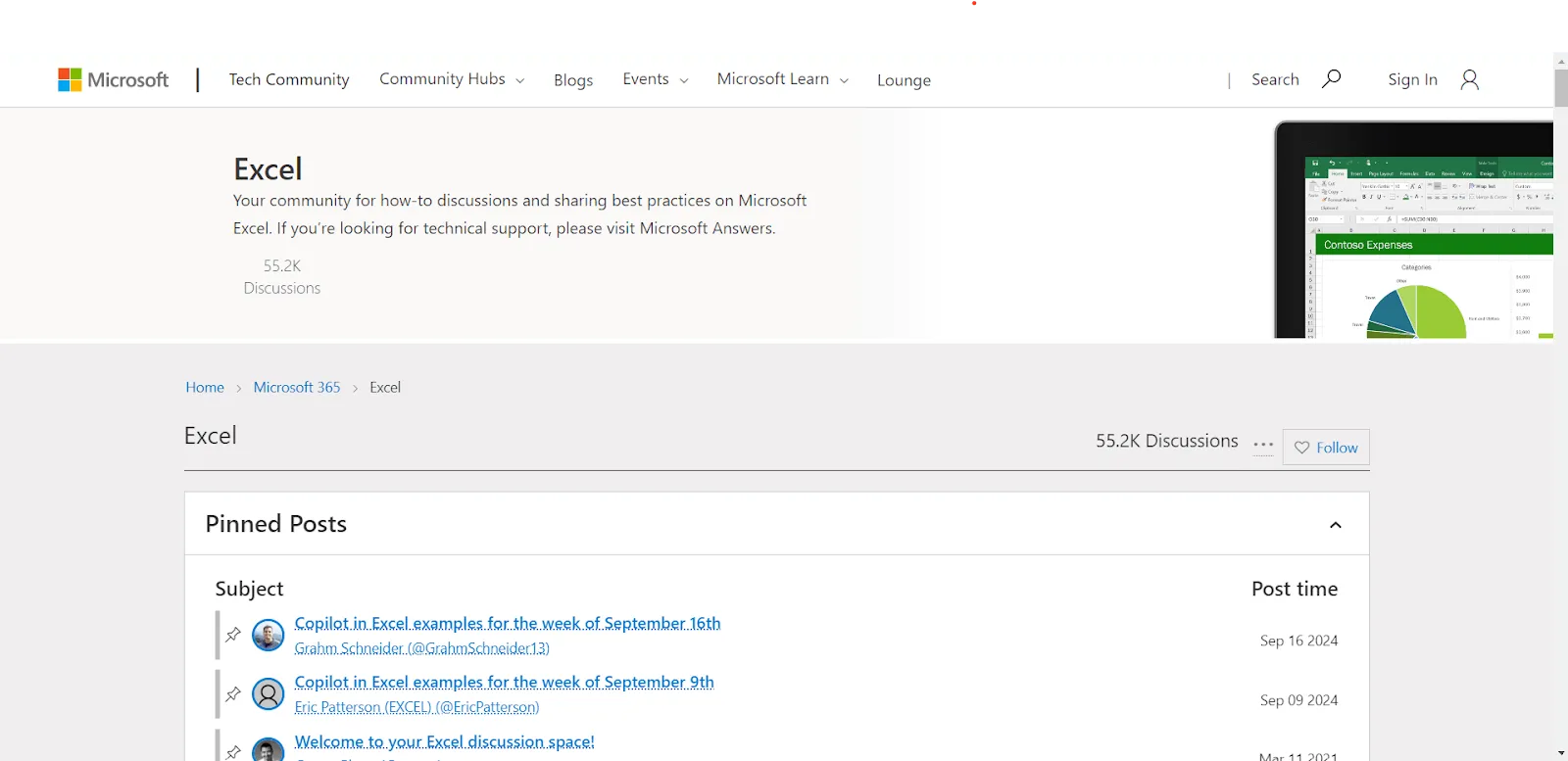
Tech Community je oficiální fórum společnosti Microsoft pro všechny produkty MS Office. V komunitě Excel můžete klást otázky, učit se triky pro Excel, které vymysleli ostatní, a objevovat všechny možnosti, které Excel nabízí.
Fórum MrExcel
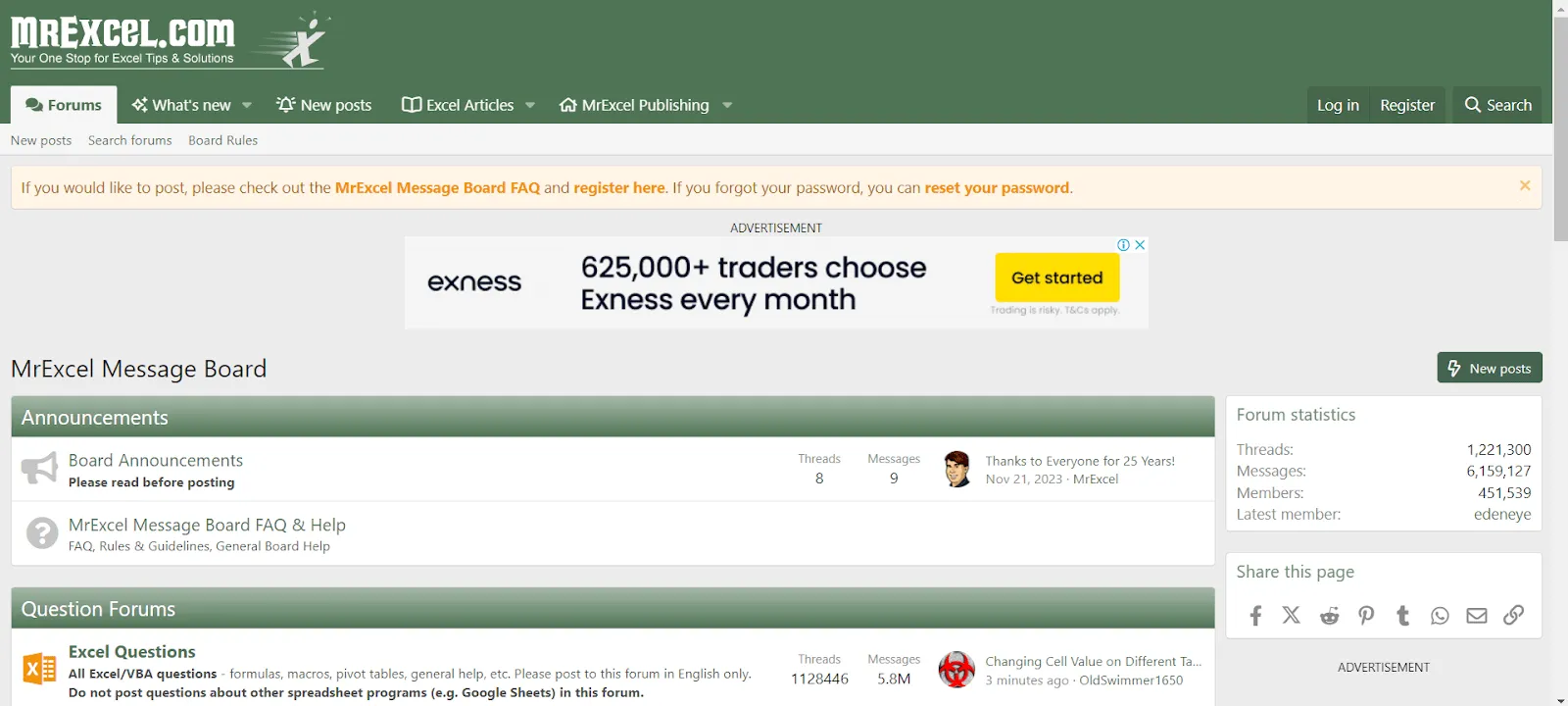
MrExcel Message Board je velmi aktivní fórum, kde uživatelé Excelu, od začátečníků po experty, diskutují o všem, co se týká Excelu. Můžete klást otázky, sdílet postřehy, učit se z tisíců problémů Excelu, které již vyřešili ostatní, a získat přehled vzorců Excelu. Je to jedna z nejznámějších online komunit poskytujících pomoc s Excelem.
Subreddit Redditu věnovaný Excelu [r/excel]
![Subreddit Redditu věnovaný Excelu [r/excel]](https://cdn.clickup-edge.com/assets/img/blogPost/e62f3f13bafeb950853790ff12924a4d923c8c15bf183edbcae32881ff8110bd/ab6d060f9134e05095aadc7f15c5a94297a39bdd06b3b6e6d23ebc6e25ef81cf/original.webp)
Tento subreddit má velkou a aktivní komunitu nadšenců do Excelu, kteří si navzájem pravidelně pomáhají s řešením problémů. Ať už jste začátečník nebo pokročilý uživatel, můžete své otázky klást přímo odborníkům na Excel a najít odpovědi na problémy související s Excelem.
Výzvy a omezení Excelu
Ačkoli se na něj každý den spoléhají miliony profesionálů, je důležité znát limity Excelu, zejména pokud pracujete na velmi rozsáhlých projektech nebo se snažíte spolupracovat.
Chaotická spolupráce
Zkoušeli jste někdy pracovat s kolegou na stejném listu Excelu? Ano, je to chaotické. Funkce společného vytváření dokumentů v Excelu se sice zlepšily, ale stále nemůžete očekávat tak hladký a plynulý zážitek, jaký nabízí specializovaný nástroj pro spolupráci.
Statické panely a zprávy
Moderní podniky potřebují informace v reálném čase. Bohužel, dashboardy Excelu nejsou vybaveny funkcemi, které by se automaticky aktualizovaly a umožňovaly vám hlouběji se ponořit do vašich dat.
Chybová a omezená automatizace
Ruční zadávání a úpravy dat mohou vést k mnoha chybám, které jsou v Excelu až příliš časté. Vyhledávání chyb ve velkých tabulkách je jako hledání jehly v kupce sena.
Makra jsou sice užitečná pro automatizaci, ale abyste je mohli plně využít, musíte znát poměrně dost kódování VBA. Nastavení a údržba maker může pro začátečníky znamenat strmou křivku učení, což omezuje automatizační potenciál Excelu.
Alternativy k Excelu
Existuje mnoho možných alternativ k Excelu.
Můžete například vyzkoušet ClickUp. Stejně jako Excel umí ukládat data, provádět výpočty a zobrazovat data pomocí různých grafů. Je však optimalizován pro mnohem více. Pojďme společně prozkoumat jeho funkce.
Zobrazení tabulky ClickUp
Pokud jste zvyklí na Excel, budete se v tabulkovém zobrazení ClickUp cítit jako doma.
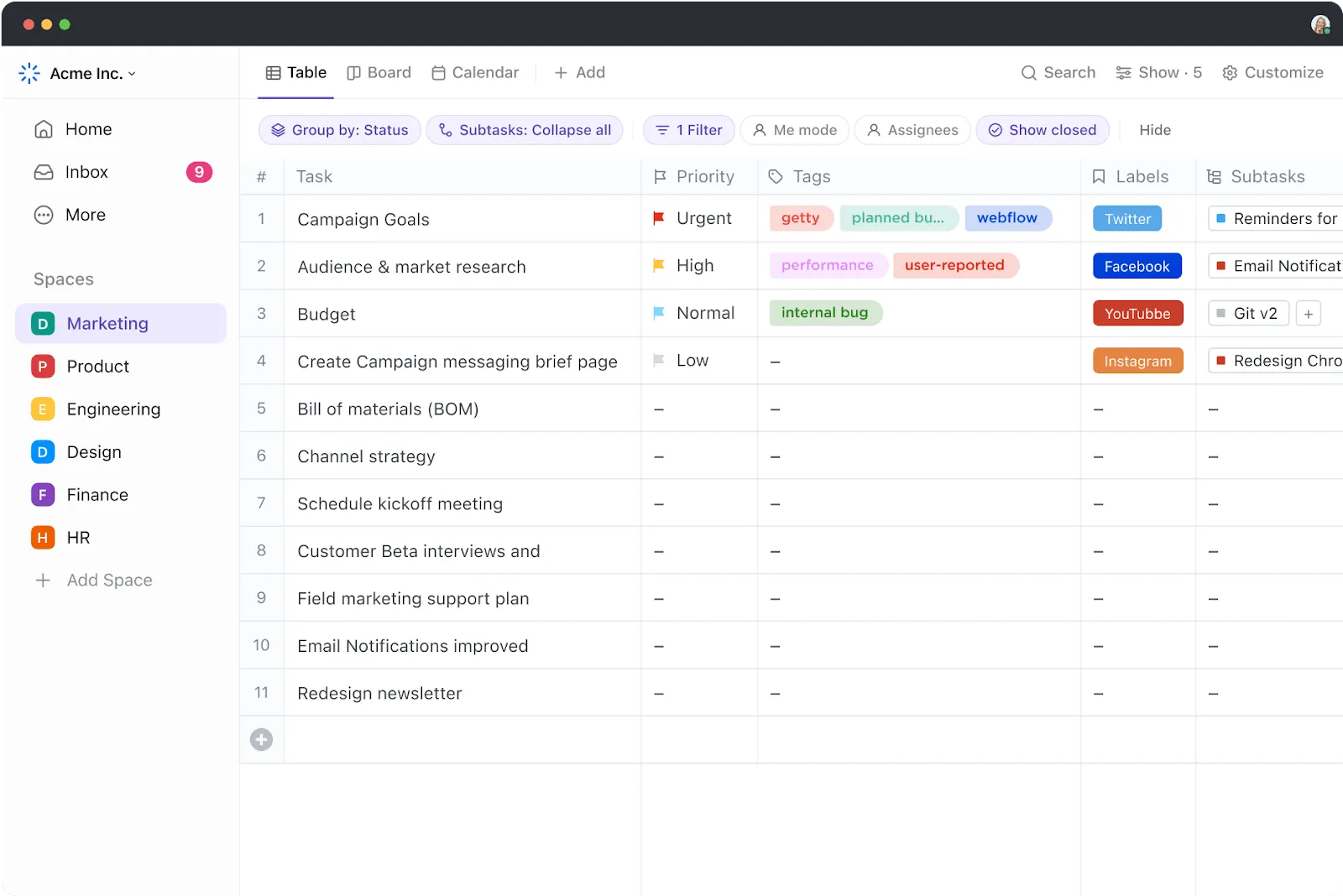
Pomocí zobrazení tabulky můžete:
- Přiřazujte úkoly, stanovujte priority a sledujte pokrok v rámci stejné tabulky.
- Přizpůsobte sloupce a řádky tak, aby vyhovovaly termínům vašeho pracovního postupu a vlastníkům úkolů.
- Prohlížejte si data ze všech svých projektů a získejte ucelený přehled o tom, jak si váš tým vede, aniž byste museli nekonečně scrollovat.
A to nejlepší?
Můžete přepínat mezi zobrazením Ganttova diagramu a Kanbanovou tabulkou, takže nikdy nebudete omezeni jedním zobrazením svého projektu. A nyní, pro další úroveň analýzy dat, která daleko přesahuje pouhé tabulkové aplikace: představujeme ClickUp Brain.
ClickUp Brain

Automatizace a analytické funkce ClickUp Brain založené na umělé inteligenci posunou váš pracovní postup daleko za hranice toho, čeho lze dosáhnout ručním nastavením vzorců v Excelu.
Nabízí následující:
- Chytré návrhy: Potřebujete zefektivnit svůj pracovní postup? ClickUp Brain se učí z vašich úkolů a může vám navrhnout řešení, která vám pomohou zvýšit produktivitu.
- Rychlé shrnutí: ClickUp Brain také poskytuje rychlé aktualizace a shrnutí vašeho projektu, aby vám pomohl získat přehled. Může také navrhnout, který úkol můžete řešit jako další.
- Automatizace: ClickUp Brain dokáže automatizovat opakující se úkoly, jako je aktualizace stavů nebo přiřazování úkolů. Excel k tomu může potřebovat makra a spoustu kódování, ale v ClickUp stačí jen pár kliknutí.
Stručně řečeno, ClickUp Brain je komplexní řešení pro všechny vaše požadavky na analýzu dat. To, čeho můžete v Excelu dosáhnout ručním nastavením vzorců, ClickUp Brain provede automaticky!
Bonus: Podívejte se na tyto bezplatné šablony tabulek pro Excel a ClickUp.
ClickUp – dokonalá aktualizace Excelu
Zatímco Excel je skvělý pro zpracování dat, Table View, ClickUp Brain a další nástroje pro řízení projektů od ClickUp nabízejí komplexní řešení pro týmy, které chtějí se svými daty dělat více.
Díky výkonným funkcím ClickUp můžete jít nad rámec pracovních listů a organizovat vše na jednom místě – chytřeji, rychleji a snadněji. Využijte data ve svůj prospěch – použijte je k nastavení akčních položek a rozhodování o dalších krocích.
Třešnička na dortu: už žádné počítání! Stačí vložit data do ClickUp a požádat ho o pomoc. A on vám pomůže.
Zaregistrujte se ještě dnes a získejte bezplatný účet ClickUp, který vám pomůže s organizací dat.