
Bezplatná šablona pro Google Slides vám může ušetřit hodiny práce s návrhem, ale její rozvržení musí odpovídat vaší prezentaci. Prezentace pro investory vyžaduje prostor pro finanční údaje a výsledky, zatímco měsíční přehled může potřebovat snímky, které můžete znovu použít pro výsledky a další kroky.
Před stažením si také zkontrolujte několik dalších podrobností. Některé šablony se otevírají přímo v aplikaci Google Slides, zatímco jiné vyžadují konverzi nebo jsou navrženy tak, aby vám pomohly s přípravou obsahu. Bezplatné šablony mohou také obsahovat pravidla pro uvádění zdroje a omezení pro opětovné použití.
Tento průvodce představuje 11 šablon prezentací pro různé pracovní pozice, včetně jejich funkcí, formátů a licenčních podmínek, které vám pomohou najít dobrý výchozí bod.
TL;DR: Vyberte si šablonu podle toho, jaké snímky potřebujete a jaký formát úprav preferujete. Slidesgo, SlidesCarnival a SlidesMania nabízejí bezplatné návrhy, každá z nich však má odlišná pravidla pro uvádění zdroje a další prodej. Šablony „Sales Pitch“ a „Executive Summary“ od ClickUp vám pomohou připravit obsah ještě předtím, než začnete navrhovat snímky.
Už vás nebaví neustále aktualizovat šablony?
V roce 2026 existuje efektivní způsob, jak tu práci zvládnout!
Řekněte nám, na čem pracujete, a získejte AI agenty vytvořené přímo pro daný úkol, které jsou připraveny k okamžitému nasazení.
Co je to šablona Google Slides?
Šablona Google Slides je hotová prezentace s upravitelnými rozvrženími a ukázkovými snímky, které můžete přizpůsobit svému obsahu. Téma naopak určuje celkový vzhled prezentace, včetně písem, barev a rozvržení. Téma můžete importovat do stávající prezentace, aniž byste museli nahrazovat stávající snímky.
11 nejlepších šablon pro Google Slides v přehledu
| Šablona | Odkaz ke stažení | Nejvhodnější pro | Nejlepší funkce | Formát |
|---|---|---|---|---|
| Prezentace pro obchodní jednání od Slidesgo | Získejte šablonu zdarma | Zakladatelé při prezentacích před investory nebo partnery | 30 snímků, pět barevných variant, více než 1 000 ikon | Google Slides, PowerPoint, Canva |
| Bílý a zlatý návrh projektu od SlidesCarnival | Získejte šablonu zdarma | Agentury a konzultanti při prezentaci návrhů klientům | Více než 25 snímků, grafů a tvarů, přechodů | Google Slides, PowerPoint, Canva |
| Měsíční schůzka k přezkoumání strategie od Slidesgo | Získejte šablonu zdarma | Manažeři provádějící pravidelné obchodní revize | 27 snímků, grafů a časových os, více než 500 ikon | Google Slides, PowerPoint, Canva |
| Infografika s časovou osou projektu od Slidesgo | Získejte šablonu zdarma | Projektoví manažeři představující milníky | 32 návrhů časových os, upravitelné grafiky, ikony | Google Slides, PowerPoint, Canva, Keynote |
| Šablona prodejního argumentu od ClickUp | Získejte šablonu zdarma | Prodejní týmy při plánování a přípravě prezentací | Struktura prezentace, ukázkové prezentace, týmová spolupráce | ClickUp Doc |
| Marketingová kampaň od SlidesMania | Získejte šablonu zdarma | Marketingoví specialisté představující kreativní kampaně | Zářivé barvy, rozvržení fotografií, ilustrace | Google Slides, PowerPoint, Canva |
| Online konference od SlidesCarnival | Získejte šablonu zdarma | Pořadatelé webinářů a přednášející na virtuálních akcích | 16 snímků, zelená barevná paleta, nástroje pro nahrávání prezentací | Canva (export do Google Slides) |
| Lekce analýzy postav pro střední školy od SlidesCarnival | Získejte šablonu zdarma | Učitelé angličtiny a literatury na středních školách | Více než 25 snímků, rozvržení lekcí, vizuální pomůcky pro diskuzi | Google Slides, PowerPoint, Canva |
| Synergy od SlidesMania | Získejte šablonu zdarma | Studenti a týmy prezentující skupinové projekty | Oddělovače sekcí, představení týmu, snímek s certifikátem | Google Slides, PowerPoint |
| Jednoduchá a formální černobílá šablona od SlidesMania | Získejte šablonu zdarma | Každý, kdo připravuje formální prezentaci | Minimalistická rozvržení, kontrastní design, časová osa | Google Slides, PowerPoint, Canva |
| Šablona souhrnu od ClickUp | Získejte šablonu zdarma | Týmy připravující návrhy ke schválení | Přehled projektu, popis problému, klíčové body, finance | ClickUp Doc |
Chcete-li si rychle prohlédnout, jak vzniká prezentace pro klienta ještě před vytvořením snímků, podívejte se na tento návod.
Co znamená „zdarma“ v souvislosti se šablonami pro Google Slides?
Bezplatné stažení neznamená vždy, že můžete šablonu používat bez omezení. Někteří poskytovatelé vyžadují viditelné uvedení zdroje, zatímco jiní omezují způsoby sdílení nebo prodeje hotového díla.
Zde je přehled toho, jak se s těmito pravidly vypořádávají tři knihovny prezentací v tomto seznamu.
| Knihovna | Požadavky na uvedení zdroje | Povolené použití | Hlavní omezení |
|---|---|---|---|
| Slidesgo | Uživatelé bezplatné verze musí ponechat snímek s uvedením zdroje | Osobní i komerční prezentace | Šablony, včetně jejich upravených verzí, nesmíte prodávat ani dále šířit. |
| SlidesCarnival | Uveďte zdroj někde v prezentaci; stačí malý odkaz na posledním snímku. | Pro osobní i komerční použití, včetně prodeje prací s vaším vlastním originálním obsahem | Nezměněné šablony nesmíte dále prodávat ani šířit. |
| SlidesMania | Zachovejte text SLIDESMANIA. COM a uveďte zdroje všech externích materiálů | Osobní, školní a pracovní prezentace | Šablony, včetně jejich upravených verzí, nesmíte prodávat ani dále šířit. |
Slidesgo také omezuje registrovaným bezplatným uživatelům počet stažení šablon na tři za měsíc. Pokud navíc používáte fotografie obsažené v šablonách SlidesCarnival, zkontrolujte jejich samostatné požadavky na uvedení zdroje.
V případě prezentace pro klienta je třeba rozlišovat mezi komerčním použitím a dalším prodejem šablony. Bezplatnou šablonu můžete použít v rámci placeného projektu, aniž byste nutně museli mít povolení k prodeji samotné šablony.
Než budete sdílet upravitelné soubory nebo prodávat prezentační materiály, zkontrolujte podmínky na původní stránce ke stažení.
11 bezplatných šablon pro Google Slides pro každou prezentační úlohu
1. Prezentace pro obchodní jednání od Slidesgo

Prezentace „Business Pitch Deck“ využívá střízlivou barevnou paletu, velké bezpatkové nadpisy a tučné písmo pro hlavní text, čímž vytváří formální a decentní vzhled. Obsahuje 30 upravitelných snímků, grafy, tabulky, časové osy a makety, které vám pomohou představit váš obchodní model a plány růstu. Před vytvořením prezentace můžete také změnit barvy tak, aby ladily s vaší značkou. Jedná se o šablonu Premium, což znamená, že k jejímu stažení budete potřebovat placený tarif Slidesgo.
Tuto šablonu využijte, když prezentujete podnikatelský nápad a chcete, aby prezentaci nesl především obsah, přičemž dostatečná vizuální struktura zajistí, že finanční údaje budou snadno srozumitelné.
Příklad použití: Jste zakladatelem firmy a připravujete se na schůzku v rámci počátečního kola financování. Uspořádejte snímky tak, abyste představili problém, ukázali svůj produkt, vysvětlili tržní příležitost a sdíleli své dosavadní úspěchy. Využijte upravitelné grafy pro údaje o tržbách a vyřaďte všechny snímky, které nepodporují vaši prezentaci.
Tato šablona vám pomůže s:
- Velké bezpatkové nadpisy a tučné písmo v hlavním textu, které zůstává čitelné i při promítání na projektoru
- Na výběr je pět barevných variant, včetně krémové, modré a lila.
- Fotografická pozadí přesahující okraje stránky pro snímky produktů a snímky týmu
- Upravitelné mapy a grafy pro snímky o velikosti trhu a expanzi
Nejvhodnější pro: Zakladatele, týmy startupů a vedoucí pracovníky, kteří připravují formální prezentace pro investory nebo partnery.
Nevyužijte je, pokud: Chcete prezentaci s velkým množstvím fotografií, kde většinu příběhu vyprávějí velké snímky obrazovky s produkty. Jejich střízlivá barevná paleta a strukturované rozvržení se lépe hodí pro finanční a obchodní detaily.
2. Bílý a zlatý návrh projektu od SlidesCarnival
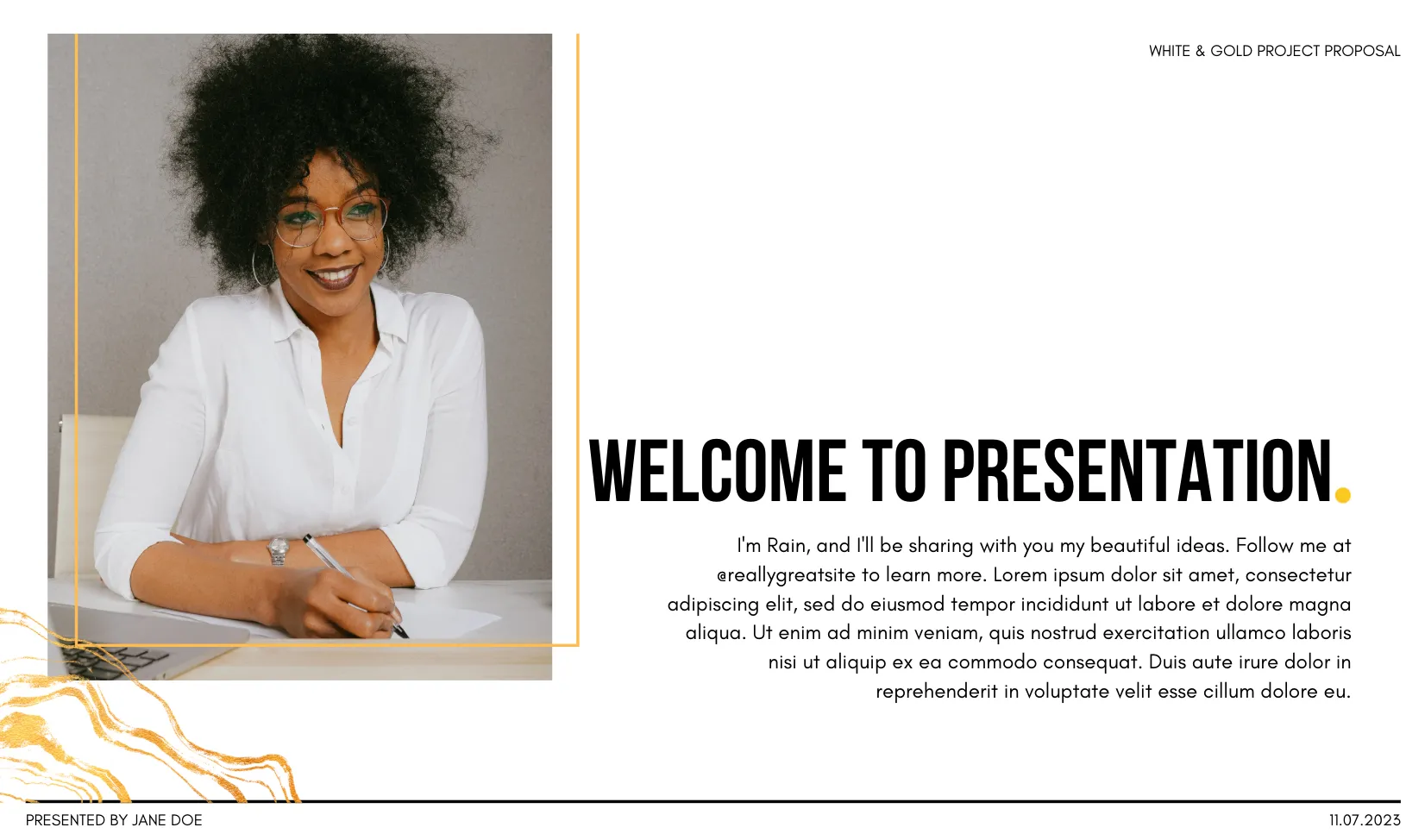
Návrh pro klienta by měl srozumitelně představit váš přístup, výsledky práce a cenovou nabídku. Šablona „White and Gold Project Proposal“ nabízí přehledné rozvržení s dostatkem volného prostoru, zlatými akcenty a přizpůsobitelnými snímky.
Design využívá písma Bebas Neue a Fira Code, která snímkům dodávají osobitý vzhled, aniž by přeplňovala obsah. K dispozici máte také grafy, tvary a rámečky, které můžete přizpůsobit tak, aby znázorňovaly fáze projektu, rozpis cen nebo plány kampaní.
Hodí se zejména v situacích, kdy předkládáte placenou nabídku a chcete, aby klient věnoval více času prostudování vaší nabídky než snaze porozumět obsahu snímků.
Příklad použití: Provozujete malou marketingovou agenturu a do pátku musíte odeslat návrh kampaně. Pomocí této šablony můžete nastínit zadání, svůj přístup a cenu. Umístěte své logo na hlavní snímek, aby se zobrazovalo všude. Náš průvodce přípravou působivé prezentace pro klienty se zabývá samotným přednesem.
Tato šablona vám pomůže s:
- Více než 25 předpřipravených snímků, které pokrývají celý průběh návrhu
- Stovky grafů, rámečků, čar a tvarů pro cenové tabulky a schémata procesů
- Integrované animace a přechody pro živou ukázku
- Písma Bebas Neue a Fira Code se zlatými akcenty pro přehledné rozhraní
Nejvhodnější pro: Agentury, konzultanty a freelancery, kteří předkládají klientům nabídky na placené zakázky.
Nepoužívejte je, pokud: Prezentujete odvážný kreativní koncept. Bílá a zlatá barevná paleta se hodí spíše k propracovaným, formálním návrhům než k barevným kampaním.
3. Měsíční schůzka k přezkoumání strategie od Slidesgo
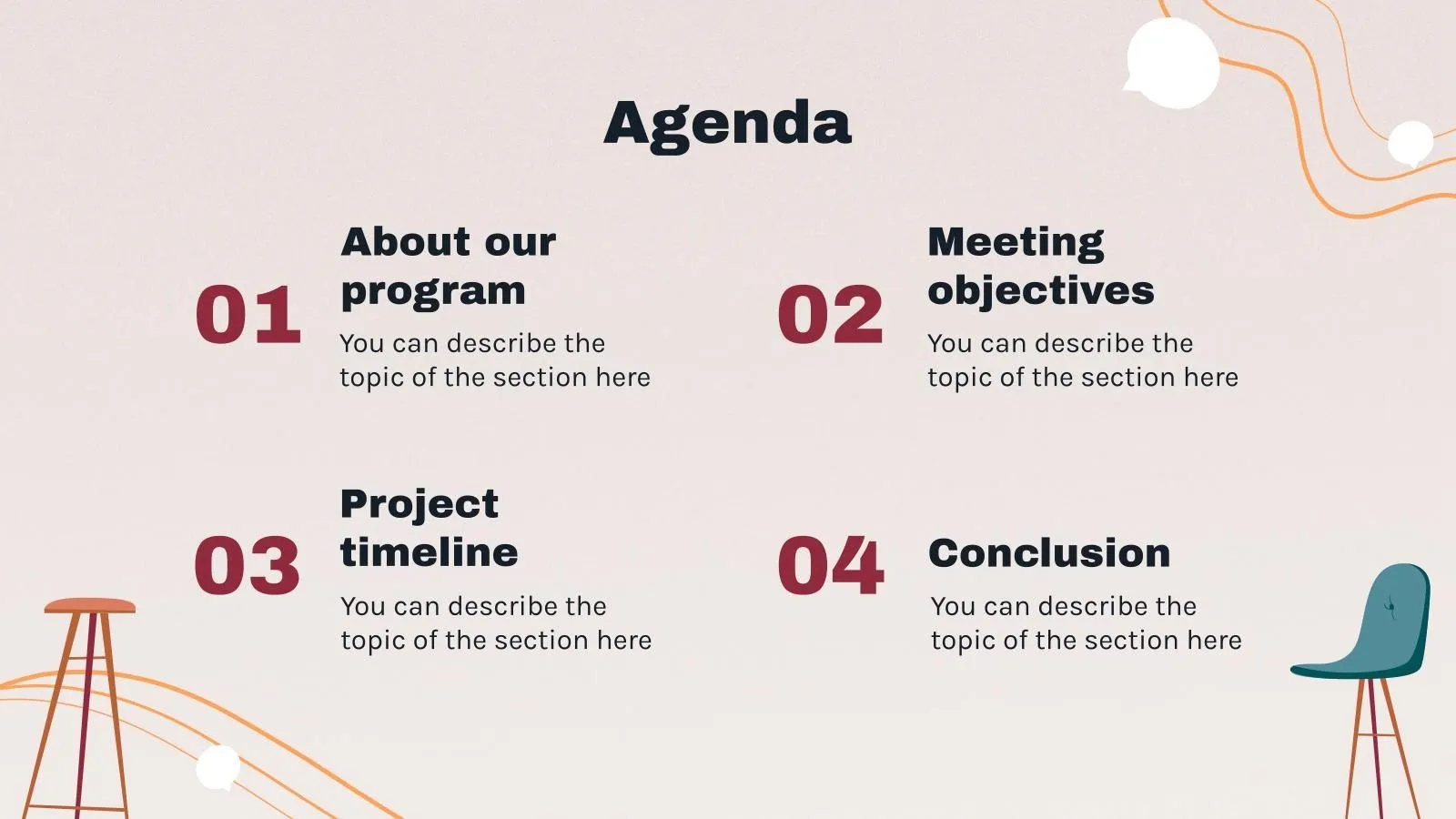
Šablona „Monthly Strategy Review Meeting“ od Slidesgo vám nabízí 27 snímků s rozvržením pro program jednání, body k diskusi a doplňkové vizuální prvky.
Díky ilustracím ve stylu kreslených postaviček působí prezentace uvolněnějším dojmem než typické firemní prezentace. Soubor také obsahuje upravitelné grafy, tabulky, mapy a časové osy, takže můžete prezentovat výsledky a plány do budoucna, aniž byste tyto prvky museli sami navrhovat.
Příklad použití: Vedete šestičlenný tým zaměřený na růst, který každý měsíc provádí strategické hodnocení. Tuto šablonu využijte k udržení pevného pořadí bodů programu, výsledků a struktury dalších kroků. Soubor každý měsíc zkopírujte a vložte do něj nové údaje. Pro písemné aktualizace mezi schůzkami ji zkombinujte s jednou z našich šablon týdenních zpráv o stavu.
Tato šablona vám pomůže s:
- Upravitelné grafy a tabulky pro porovnání výkonnosti kampaní, měsíčních cílů a skutečných výsledků
- Rozvržení map pro zobrazení výkonnosti nebo obchodních aktualit v různých regionech
- Časové osy a makety pro prezentaci připravovaných projektů a rozpracovaných úkolů
- Více než 500 ikon a rozšíření Flaticon pro přidávání vizuálních prvků k bodům diskuse a prioritám týmu
Nejvhodnější pro: Vedoucí týmů a provozní manažery, kteří v pravidelných intervalech prezentují stejnou zprávu.
Nepoužívejte je, pokud: Vaším publikem je představenstvo nebo externí investor. Ilustrovaný styl se hodí spíše pro interní schůzky než pro formální prezentace.
4. Infografika s časovou osou projektu od Slidesgo
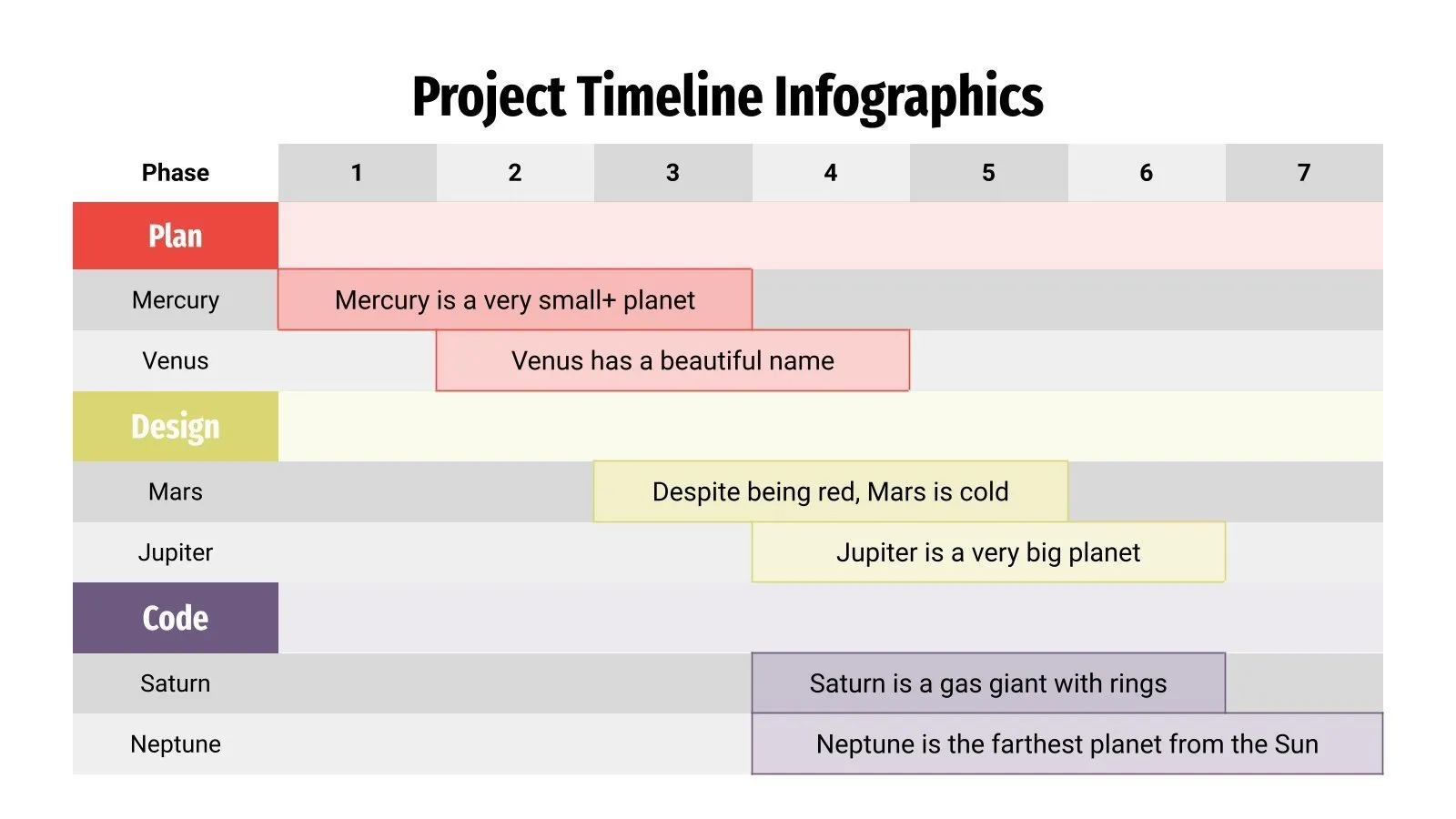
Někdy je vaše prezentace hotová, ale časová osa projektu ještě chybí. Šablona „Project Timeline Infographics“ od Slidesgo obsahuje 32 upravitelných návrhů časových os, které můžete zkopírovat do stávající prezentace v Google Slides.
Díky těmto rozvržením můžete znázornit sled událostí, fáze projektu nebo hlavní milníky, aniž byste museli časovou osu kreslit sami. Jakmile si vyberete šablonu, můžete upravit text, tvary a barvy tak, aby odpovídaly vašemu projektu.
Příklad použití: Jste projektový manažer a prezentujete plán uvedení produktu na trh zainteresovaným stranám. Využijte jednu z těchto časových os, abyste na jediném snímku znázornili všechny fáze uvedení na trh. Poté ke každé fázi přiřaďte jméno osoby, která ji má na starosti. Pokud váš tým místo toho prezentuje v PowerPointu, podívejte se na naše šablony časových os pro PowerPoint.
Tato šablona vám pomůže s:
- Ikony a rozšíření Flaticon pro označování schválení, spuštění a dalších důležitých milníků
- Součástí jsou pokyny k úpravám, které vás provedou přizpůsobením infografických návrhů
- Širokoúhlé rozložení 16:9 pro zobrazení časových os projektů na standardních prezentačních obrazovkách
- Podpora pro PowerPoint, Canva a Keynote, pokud potřebujete grafiku použít mimo Google Slides
Nejvhodnější pro: Projektové a programové manažery, kteří potřebují v rámci rozsáhlejší prezentace znázornit časové osy, fáze nebo milníky.
Nevyužijte je, pokud: Potřebujete časovou osu, která se automaticky aktualizuje při změně termínů projektu nebo závislostí. Jedná se o grafické prvky prezentace, takže je budete muset aktualizovat ručně.
5. Šablona prodejního argumentu od ClickUp
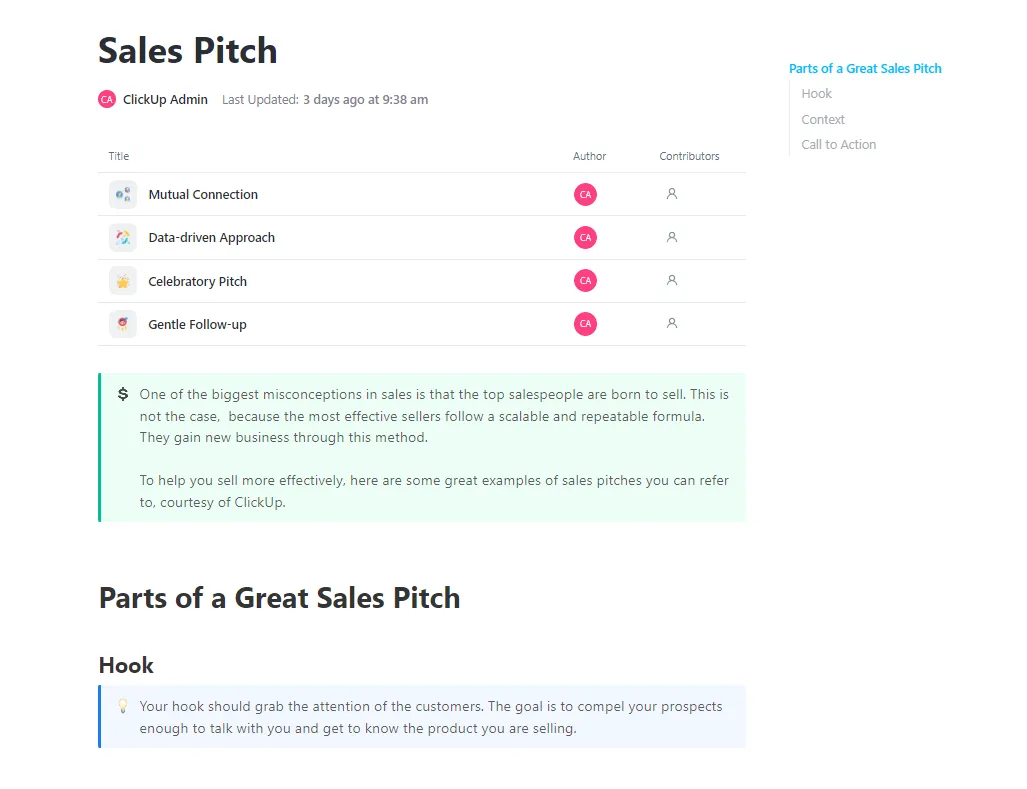
Než začnete navrhovat prodejní prezentaci, musíte vědět, komu ji předkládáte, co je pro ně důležité a jak svou nabídku zdůvodníte. Šablona prodejní prezentace ClickUp obsahuje dokument připravený k okamžitému použití, který rozděluje prezentaci na úvodní část, kontext a výzvu k akci, a navíc čtyři vzorové prezentace, které si můžete přizpůsobit.
Pomocí dokumentu můžete spojit průzkum potenciálních zákazníků, osnovu prezentace a finální scénář. A pokud se na projektu podílí více lidí, ClickUp vám umožní vytvořit kolem něj pracovní postup pro správu zpětné vazby, přípravu a nácviky. Tyto části budete muset nastavit samostatně.
To se hodí zejména pro prodejní týmy, které připravují podobné prezentace pro různé potenciální zákazníky. Mohou znovu použít stejný přístup k plánování a zároveň přizpůsobit sdělení potřebám každého zákazníka.
Příklad použití: Jste vedoucí prodeje a řídíte tři obchodní zástupce, kteří nabízejí stejný produkt různým firmám. Začněte tím, že pro každého potenciálního zákazníka zkopírujete dokument s nabídkou, zaznamenáte jeho potřeby a ve spolupráci s obchodními zástupci upravíte sdělení. Poté přiřaďte úkoly týkající se rešerše a kontroly, naplánujte nácviky a vytvořte schválenou prezentaci v Google Slides.
Tato šablona vám pomůže s:
- Sekce „Součásti skvělého prodejního argumentu“, která vás provede úvodem, kontextem a výzvou k akci
- Čtyři vzorové prezentace (Vzájemné propojení, Přístup založený na datech, Oslavná prezentace a Zdvořilé navázání kontaktu), které lze přizpůsobit pro různé potenciální zákazníky
- Tabule ClickUp, které můžete přidat pro brainstorming návrhů prezentací a sběr zpětné vazby
- Úkoly, opakující se připomenutí a kalendář ClickUp, který si můžete nastavit pro sledování rešerší, zkoušek a schůzek s klienty
Nejvhodnější pro: Prodejní týmy, které často pořádají prezentace a chtějí mít přehled o přípravě, odpovědných osobách a nácvicích na jednom místě.
Přeskočte to, pokud: Potřebujete jen hezky vypadající prezentaci na zítra. Tato šablona obsahuje pouze osnovu prezentace; neposkytuje samotné snímky.
6. Marketingová kampaň od SlidesMania
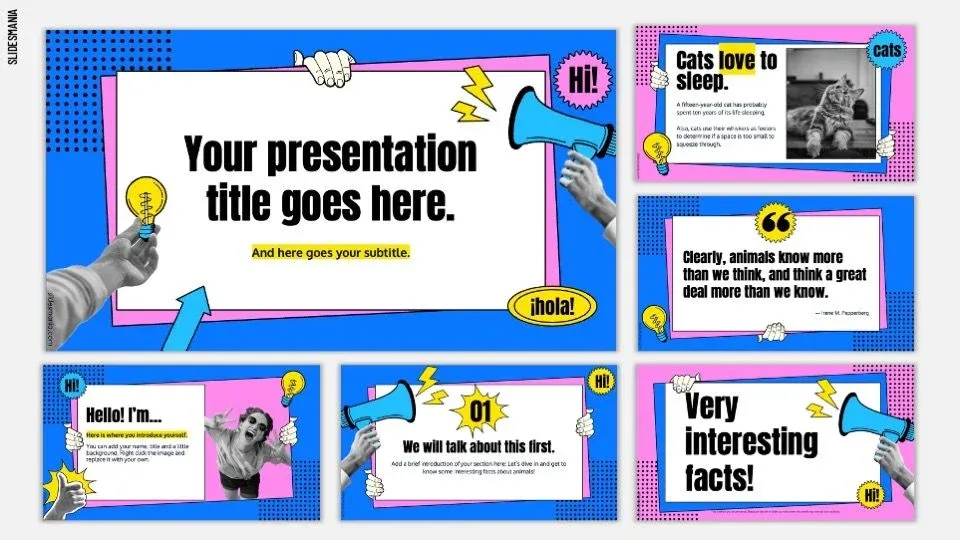
Tato šablona pro marketingovou kampaň kombinuje v jedné prezentaci zářivé barvy, fotografie a hravé ilustrace. Je to dobrá volba, když představujete kreativní kampaň a chcete, aby snímky ladily s tónem vašeho nápadu.
Využijte tento design k představení koncepce vaší kampaně, vysvětlení cílové skupiny a ukázání tvůrčího směřování, které máte na mysli. Kombinace různých vizuálních stylů vám navíc umožní vyvážit obrazový obsah kampaně s doplňujícími informacemi.
Příklad použití: Jste marketingový manažer a připravujete jarní kampaň pro lifestylovou značku. Začněte ústřední myšlenkou kampaně, pomocí fotografií ukažte vizuální směr a přidejte snímky vysvětlující vaši cílovou skupinu a kombinaci komunikačních kanálů. Poté sestavte rozpočet a harmonogram spuštění a návrh předložte vedení.
Tato šablona vám pomůže s:
- Modré, růžové a žluté akcenty, které se hodí pro kampaně zaměřené na životní styl, maloobchod a další spotřebitelské oblasti
- Snímky s fotografiemi pro prezentaci produktových obrázků, konceptů kampaní a kreativních podnětů
- Ilustrované prvky, které vám pomohou oddělit jednotlivé části prezentace vaší kampaně
- Bubliny ve stylu komiksů, megafony a nadrozměrná rozložení citátů pro zdůraznění poselství vaší kampaně
Nejvhodnější pro: Interní marketingové týmy a kreativní agentury, které prezentují koncepce nebo plány kampaní.
Nevyužívejte je, pokud: připravujete formální finanční přehled nebo prezentaci pro konzervativní firemní publikum. Jejich zářivé barvy a smíšený vizuální styl mohou být pro takové prostředí příliš hravé.
7. Online konference od SlidesCarnival

Prezentace na online konferenci vyžaduje vytvoření snímků, které účastníci mohou sledovat na sdílené obrazovce. Šablona „Online konference“ nabízí 16 přizpůsobitelných snímků v širokoúhlém formátu s jemnou zelenou paletou barev a přehledným rozvržením.
Tento design se skvěle hodí pro obchodní prezentace, kde potřebujete plynule přecházet mezi jednotlivými body, podpůrnými vizuálními prvky a výsledky. Můžete také využít prezentační nástroje Canva k přidání poznámek pro řečníka, nácviku přednesu nebo nahrání komentované verze vaší prezentace.
Tato šablona se nejprve otevře v aplikaci Canva. Chcete-li ji upravit v Google Slides, otevřete ji v Canvě a exportujte kopii na Google Drive podle pokynů na stránce šablony.
Příklad použití: Máte 20minutový příspěvek na virtuální konferenci v oboru. Rozdělte si přednášku do tří částí, k vysvětlení svých zjištění využijte dostupné grafické prvky a na závěr přidejte snímek s otázkami a odpověďmi. Před nácvikem si v Canvě připravte poznámky pro řečníka. Pokud si relaci nahráváte, náš průvodce přidáváním komentáře v Google Slides vás provede procesem namlouvání.
Tato šablona vám pomůže s:
- Stovky grafů, rámečků, čar a tvarů pro prezentaci číselných údajů a doplňujících informací
- Možnosti animací a přechodů pro odhalování obsahu během živého vysílání
- Funkce „Talking Presentation“ od Canva pro nahrávání nebo nácvik vaší prezentace
- Přidávejte fotografie, videa a zvukové klipy pouhým přetažením myší, když potřebujete do svých snímků doplnit další materiál
Nejvhodnější pro: organizátory webinářů, přednášející na konferencích a obchodní profesionály, kteří prezentují online.
Přehlédněte je, pokud: Máte na programu dlouhou přednášku. Při 16 snímcích budete pravděpodobně muset opakovat stejná rozvržení, abyste naplnili celou přednášku.
8. Lekce analýzy postav pro střední školy od SlidesCarnival
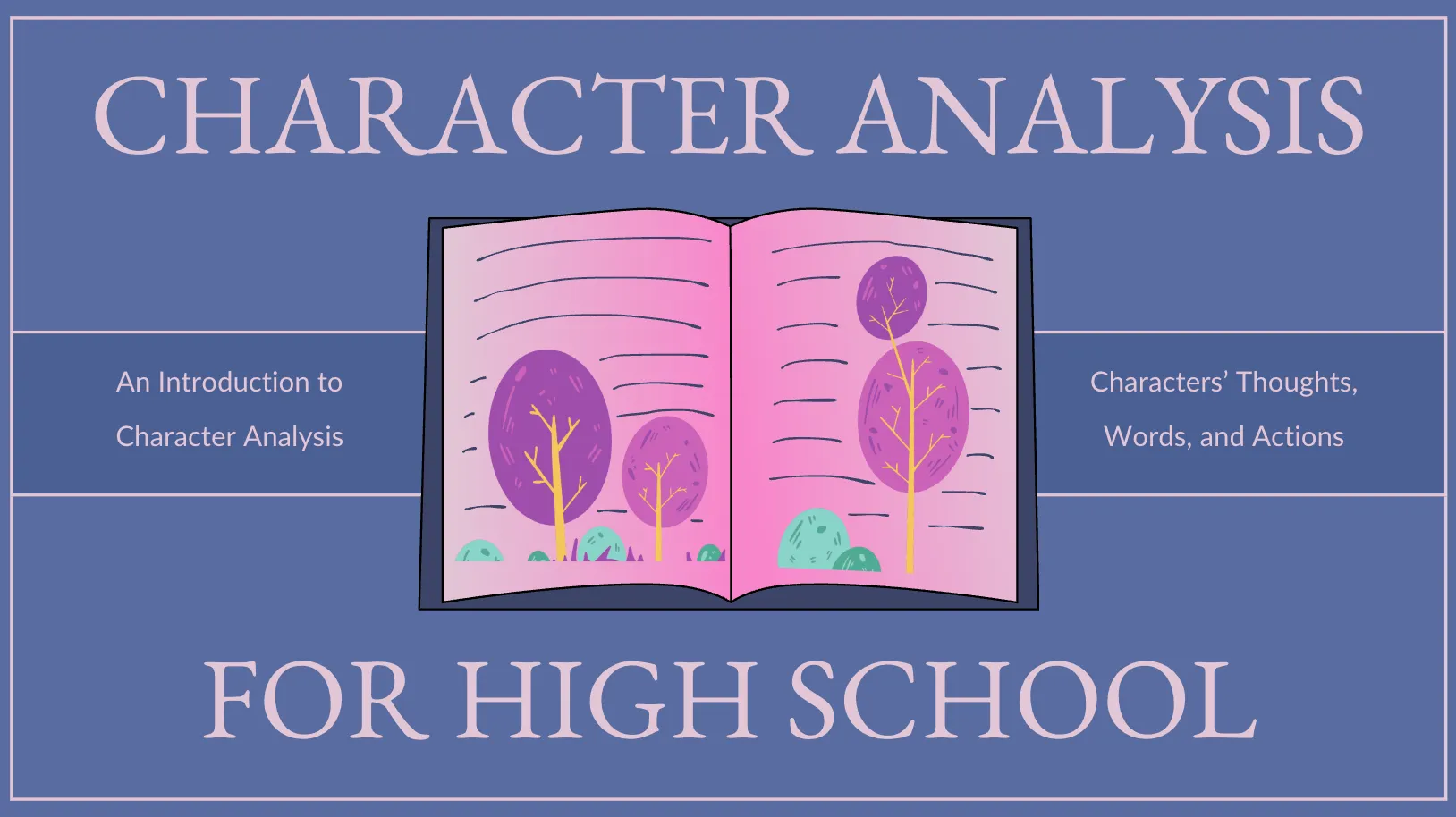
Dobrá lekce zaměřená na analýzu postav dává studentům prostor nahlédnout za základní charakterové rysy postavy a prozkoumat, co autor odhaluje prostřednictvím jejích slov, rozhodnutí a činů.
Šablona „Lekce analýzy postav pro střední školy “ podporuje tento druh diskuse. Používá písma EB Garamond a Lato v modrých, fialových a purpurových odstínech, které snímkům dodávají literární nádech.
Lekci můžete přizpůsobit románu, divadelní hře nebo povídce a pomocí těchto rozvržení představit postavy, prozkoumat jejich motivace a diskutovat o důkazech z textu.
Příklad použití: Učíte angličtinu v 10. ročníku a začínáte s tématem Macbeth. Pomocí snímků prozkoumejte Macbethovy ambice, sledujte, jak se jeho rozhodnutí v průběhu hry mění, a požádejte žáky, aby své interpretace podložili citáty. Do Google Slides můžete také přidat zvuk, pokud chcete, aby si žáci před diskuzí poslechli klíčovou pasáž.
Tato šablona vám pomůže s:
- Více než 25 přizpůsobitelných snímků pro strukturování výuky od úvodu až po závěrečnou diskuzi
- Grafy, rámečky a tvary pro srovnání postav, sledování jejich vývoje nebo uspořádání textových důkazů
- Možnosti animací a přechodů pro postupné odhalování citátů, interpretací nebo otázek k diskusi
- Pětidílný plán lekce zahrnující tvorbu postav, vypravěčský hlas, dialogy, aktivity zaměřené na analýzu postav a závěrečné shrnutí
Nejvhodnější pro: Učitele angličtiny a literatury na středních školách, kteří plánují hodiny zaměřené na postavy a diskuse ve třídě.
Nevhodné, pokud: Potřebujete komplexní hodnocení s hotovými kvízy, kritérii pro známkování a sledováním odpovědí studentů. Tyto výukové materiály si budete muset přidat sami.
9. Synergy od SlidesMania
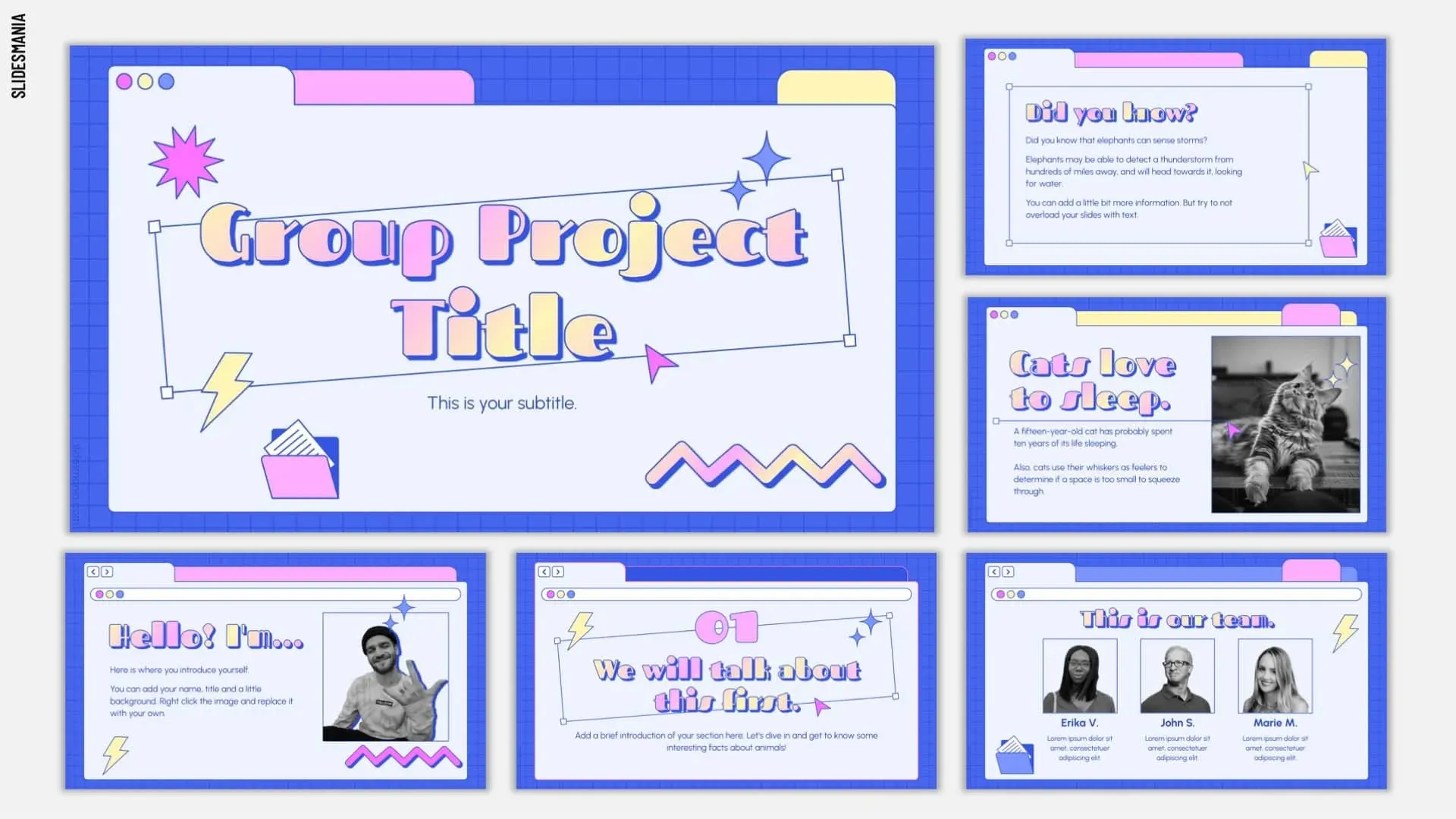
Skupinové prezentace mohou působit nesourodě, když si každý připravuje své snímky samostatně. Šablona Synergy od SlidesMania nabízí týmům sjednocený design s výraznou typografií, moderními rozvrženími a oddělovači sekcí, které usnadňují organizaci příspěvků jednotlivých řečníků.
Obsahují rozvržení pro text, grafy a obrázky, takže každý může prezentovat své výsledky tak, jak mu to nejlépe vyhovuje. Můžete také duplikovat části a měnit barvy motivu tak, aby odpovídaly vašemu projektu nebo organizaci.
Příklad použití: Jste jedním z pěti studentů, kteří prezentují semestrální výzkumný projekt. Každému z vás přidělte oddělovač sekcí, domluvte se na barevném schématu a použijte společné úvodní a závěrečné snímky, které propojí práci všech účastníků. Než rozdělíte sekce, zmapujte si klíčová témata pomocí jedné z našich šablon myšlenkových map pro Google Slides.
Tato šablona vám pomůže s:
- Hotové titulní stránky a oddělovače sekcí pro představení přednášejících a oddělení jednotlivých témat
- Upravitelné rozvržení odrážek, grafů a obrázků pro práci s různými druhy obsahu projektů
- Snímek s certifikátem, který si můžete přizpůsobit pro osvědčení o absolvování kurzu nebo ocenění týmu
- Speciální prezentační snímek pro představení týmu s místy pro fotografie, jmény a prostorem pro uvedení role každého člena
Nejvhodnější pro: studentské skupiny, univerzitní týmy a malé pracovní týmy, které připravují společnou prezentaci.
Přehlédněte je, pokud: Prezentujete sami a máte pouze jeden příběh. Struktura „jedna sekce na osobu“ přidává oddělovače, které nakonec budete muset smazat.
10. Jednoduchá a formální černobílá šablona od SlidesMania
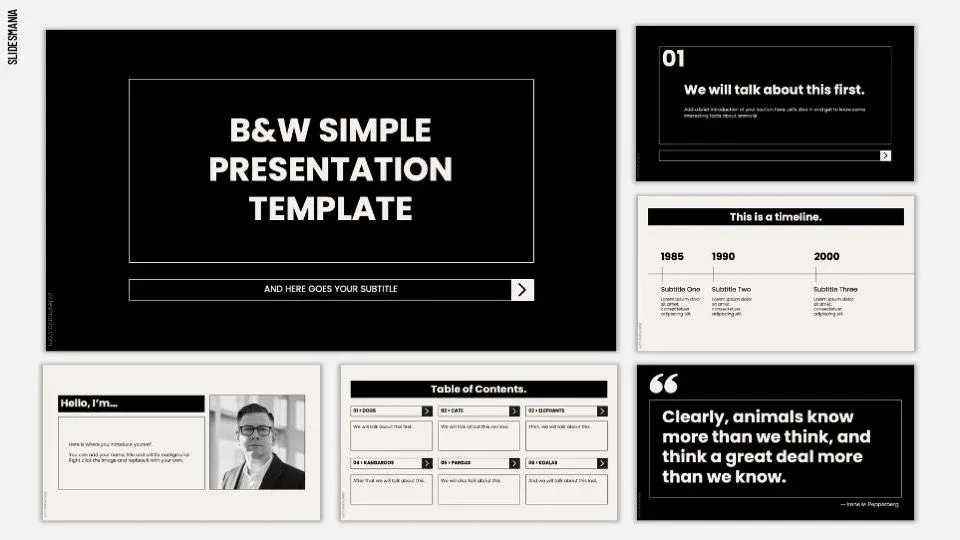
Šablona „Simple and Formal Black & White “ od SlidesMania vám nabízí neutrální výchozí bod s klasickým černobílým designem.
Jejich nenápadný design ponechává dostatek prostoru pro informace, které chcete prezentovat. Můžete je přizpůsobit pro formální projev, zprávu oddělení nebo aktualizaci projektu, aniž byste museli nejprve odstraňovat ozdobné ilustrace nebo barevná pozadí.
Tento design je dobrou volbou, pokud plánujete vložit vlastní grafy, snímky obrazovky nebo prvky vaší značky a chcete, aby zbytek prezentace působil jednotně.
Příklad použití: Jste analytik a prezentujete čtvrtletní výsledky svému oddělení. Použijte tuto šablonu jako neutrální základ a přidejte barvu vaší společnosti jako jediný akcent. Nechte promluvit grafy. Pro snímky s organizační strukturou vložte jednu z našich šablon organizačních schémat pro Google Slides.
Tato šablona vám pomůže s:
- Jednoduchá rozvržení pro uspořádání nadpisů, doprovodného textu a vizuálních prvků prezentace
- Kontrastní černobílé provedení, díky kterému je text snadno rozeznatelný od pozadí
- Upravitelné barvy motivů pro zdůraznění značky, aniž byste museli měnit každý snímek zvlášť
- Hotový snímek s časovou osou pro znázornění milníků projektu, klíčových událostí nebo toho, jak se výsledky měnily v průběhu času
Vhodné zejména pro: analytiky, manažery, konzultanty a studenty, kteří potřebují formální a přizpůsobitelnou prezentaci.
Nevyužívejte je, pokud: Vaše prezentace závisí na silném vizuálním vyprávění nebo výrazné identitě značky. Budete muset použít vlastní obrázky, barvy a grafiku, abyste prezentaci dodali charakter.
11. Šablona souhrnu pro vedení od ClickUp
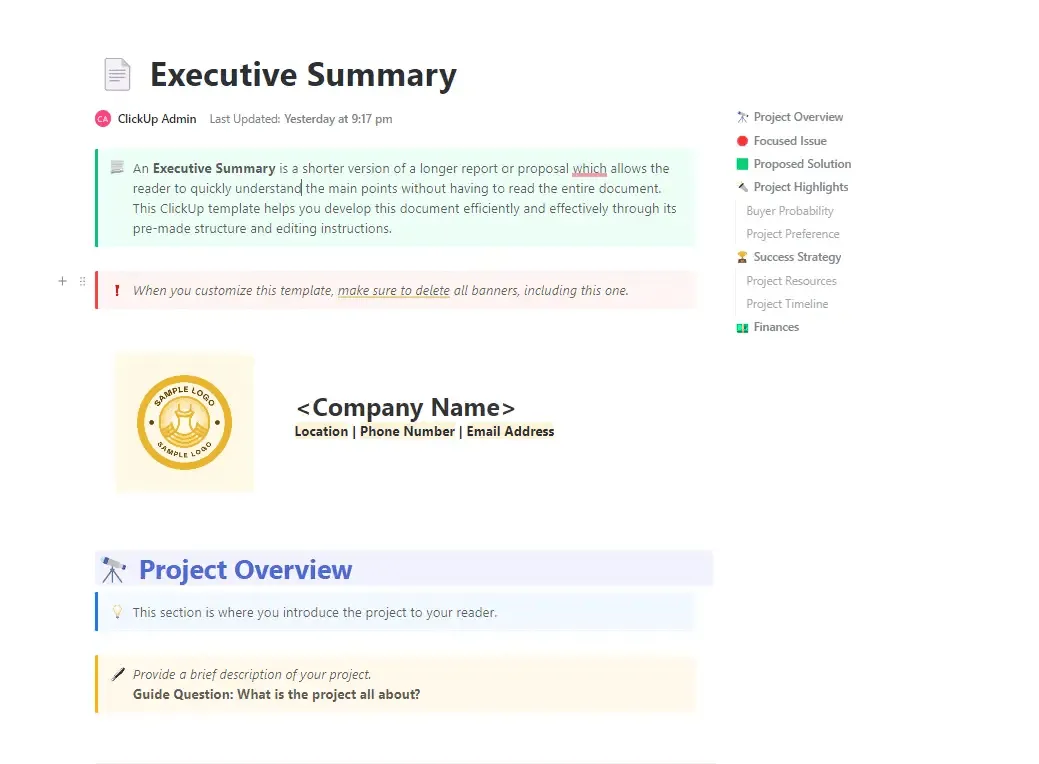
Prezentace může vypadat dokonale, ale rozhodující osoby přesto mohou mít nejasnosti ohledně toho, co navrhujete. Šablona souhrnu pro vedení od ClickUp vám poskytuje dokument připravený k okamžitému použití, díky kterému si můžete uspořádat své argumenty ještě předtím, než začnete vytvářet snímky.
Každá sekce obsahuje vodicí otázky, které vám pomohou rozhodnout, jaké informace do prezentace zahrnout. Jakmile na ně odpovíte, odstraňte vodicí otázky, doladěte shrnutí a sdílejte jej se zainteresovanými stranami, aby vám poskytli zpětnou vazbu.
Šablona se hodí pro obchodní plány, návrhy projektů a další prezentace, kde potřebujete předložit jasné, podložené argumenty opírající se o finanční údaje.
Příklad použití: Jste provozní manažer a předkládáte vedení návrh nového systému zákaznické podpory. Pomocí této šablony vysvětlete, proč je třeba stávající systém nahradit, shrňte očekávané výhody a předložte žádost o rozpočet. Jakmile vedení návrh schválí, využijte klíčové body k vytvoření prezentace v Google Slides.
Tato šablona vám pomůže s:
- Sekce „Přehled projektu“ pro nastínění účelu, rozsahu a očekávaných výsledků vašeho návrhu
- Sekce „Hlavní téma“ slouží k vysvětlení problému zákazníka nebo obchodní výzvy, která stojí za vaším návrhem
- Hlavní body projektu pro prezentaci průzkumu trhu, podpůrných důkazů a nejsilnějších stránek vašeho návrhu
- Sekce „Finance“ pro dokumentaci předpokládaných nákladů, finančních požadavků a očekávaných výnosů
Nejvhodnější pro: projektové manažery, zakladatele a vedoucí pracovníky, kteří připravují návrhy vyžadující schválení ze strany zainteresovaných stran nebo vedení
Přehlédněte, pokud: Potřebujete hotovou prezentaci s vizuálními rozvrženími. Jedná se o šablonu ClickUp Doc pro vytvoření vašeho shrnutí, takže snímky budete muset vytvořit v Google Slides.
Jak vybrat správnou bezplatnou šablonu pro Google Slides
Začněte tím, jakou prezentaci potřebujete připravit a kolik obsahu již máte k dispozici. Některé šablony vám nabízejí hotový design snímků, zatímco jiné vám pomohou uspořádat si myšlenky ještě před vytvořením prezentace. Pomocí této tabulky najděte ten správný výchozí bod.
| Pokud potřebujete… | Začněte s touto šablonou |
|---|---|
| Oslovte investory nebo obchodní partnery | Prezentace pro obchodní jednání od Slidesgo |
| Prezentujte návrh pro klienta | Bílý a zlatý návrh projektu od SlidesCarnival |
| Provádějte pravidelné měsíční revize strategie | Měsíční schůzka k přezkoumání strategie od Slidesgo |
| Přidejte časovou osu do stávající prezentace | Infografika s časovou osou projektu od Slidesgo |
| Připravte si a nacvičte prodejní prezentaci se svým týmem | Šablona prodejního argumentu od ClickUp |
| Prezentujte kreativní marketingovou kampaň | Marketingová kampaň od SlidesMania |
| Vystupte na webináři nebo virtuální konferenci | Online konference od SlidesCarnival |
| Vede lekci o analýze literárních postav | Lekce analýzy postav pro střední školy od SlidesCarnival |
| Rozdělte prezentaci mezi několik přednášejících | Synergy od SlidesMania |
| Vytvořte formální prezentaci s neutrálním designem | Jednoduchá a formální černobílá šablona od SlidesMania |
| Než začnete vytvářet snímky, napište shrnutí | Šablona souhrnu od ClickUp |
Jak importovat motiv do aplikace Google Slides?
Pokud začínáte s novou prezentací, nejjednodušší možností je obvykle vytvořit kopii vybrané šablony. Získáte tak stávající rozvržení a ukázkové snímky, které můžete ihned upravovat.
Pokud jste však již prezentaci vytvořili a chcete změnit její vzhled, Google Slides vám umožňuje importovat motiv z jiné prezentace.
Postupujte takto:
- Uložení šablony: Otevřete šablonu a pomocí možnosti „Stáhnout“ nebo „Kopírovat“ v aplikaci Google Slides si uložte upravitelnou verzi na Disk Google.
- Otevřete svou stávající prezentaci: V aplikaci Google Slides přejděte do nabídky Snímek → Změnit motiv a otevřete panel motivů
- Importujte motiv: Klikněte na Importovat motiv v dolní části panelu, vyberte uloženou prezentaci, vyberte její motiv a klikněte na Importovat motiv
- Zkontrolujte rozvržení: Projděte si snímky a vyhledejte text nebo obrázky, které se již nevejdou. Pomocí nabídky Rozvržení použijte v případě potřeby vhodnější rozvržení.
Importem motivu se použijí jeho nastavení vzhledu, včetně barev, písem a rozvržení. Vzorové snímky se do vaší prezentace nezkopírují.
Chcete-li importovat jednotlivé snímky, přejděte do nabídky Soubor → Importovat snímky a vyberte ty, které potřebujete. Můžete si také zvolit, zda chcete zachovat jejich původní motiv.
Pokud importujete soubor z aplikace PowerPoint, po otevření v Google Slides zkontrolujte formátování. Náš průvodce Google Slides vs. PowerPoint popisuje rozdíly, na které můžete narazit při přechodu mezi těmito dvěma aplikacemi.
Jak přizpůsobit bezplatnou šablonu Google Slides?
Jakmile máte šablonu v Google Slides, začněte s nastavením sdíleného vzhledu, než se pustíte do úprav jednotlivých snímků. Prezentace tak zůstane jednotná a ušetříte si opakované provádění stejných změn.
Několik způsobů, jak je přizpůsobit:
- Aktualizujte své téma: Přejděte do nabídky Snímek → Upravit téma a změňte společná písma, barvy a rozvržení v celé prezentaci.
- Nahrazení obrázků v záložkách: Klikněte pravým tlačítkem myši na obrázek a vyberte možnost Nahradit obrázek, abyste mohli přidat vlastní fotografii, aniž byste museli měnit její umístění.
- Vyberte kompatibilní písma: Používejte písma dostupná v Google Slides. Pokud původní návrh používá nepodporované písmo, vyberte podobné a zkontrolujte, jak se text vejde.
- Úprava seskupených grafických prvků: Klikněte pravým tlačítkem myši na upravitelnou ilustraci a vyberte možnost Rozseskupit, abyste mohli měnit jednotlivé tvary, text nebo barvy.
- Doplňte chybějící vizuální prvky: Vytvořte v Google Slides Vennův diagram pro srovnání nebo Ganttův diagram pro plánování projektů
Pokud na prezentaci pracuje více lidí, požádejte je, aby na snímcích, které vyžadují pozornost, zanechali komentáře. Aplikace Google Slides také nabízí historii verzí, díky níž můžete zkontrolovat dřívější úpravy a v případě potřeby obnovit předchozí verzi.
Přečtěte si více: Sledování změn v Google Slides
Jakých chyb byste se měli vyvarovat při používání bezplatných šablon Google Slides?
I dobře navržená šablona vyžaduje finální kontrolu předtím, než ji předvedete nebo sdílíte. Věnujte zvláštní pozornost těmto častým chybám:
- Zachovejte pouze ty snímky, které potřebujete: Šablona s 30 snímky neznamená, že jich ve vaší prezentaci musí být 30. Zachovejte rozvržení, která podporují vaši strukturu, a zbytek odstraňte.
- Odstranění náhradního obsahu: Ukázkové grafy, obrázky a text lze při úpravách několika snímků snadno přehlédnout. Zkontrolujte, zda každé číslo, popisek a příklad odpovídají vaší skutečné prezentaci.
- Přeplnění rozvržení příliš velkým množstvím obsahu: Pokud snímek vyžaduje několik odstavců textu, rozdělte informace na dva snímky nebo zvolte rozvržení s větším prostorem. Zmenšení všeho tak, aby se to vešlo, může ztížit čitelnost.
- Zapomenutí zkontrolovat oprávnění ke sdílení: Před odesláním prezentace se ujistěte, že mají vaši příjemci správný přístup. Poskytněte recenzentům přístup k přidávání komentářů a oprávnění k úpravám vyhraďte pouze těm, kteří potřebují provádět změny.
- Přeskočení náhledu prezentace: Otevřete hotovou prezentaci v režimu prezentace a zkontrolujte, jak se grafy, obrázky, přechody a text zobrazují v plné velikosti. Zvláštní pozornost věnujte snímkům importovaným z jiného formátu.
Jak vám ClickUp pomůže při tvorbě a správě prezentací?
Šablona Google Slides vám nabízí rozvržení, která stačí vyplnit. Pokud vaše prezentace začíná aktualizacemi projektu, výzkumem nebo briefem, které již máte v ClickUp, můžete tento materiál využít k mnohem více účelům!
Vytvořte první návrh pomocí Brain² a ClickUp Artifacts
Poskytněte Brain² zadání k prezentaci, zdrojové soubory nebo odkazy na příslušné dokumenty a úkoly v ClickUp. Uveďte cílovou skupinu, účel schůzky a body, které musí prezentace pokrýt. Brain² může na základě těchto informací vytvořit sadu snímků jako artefakt ClickUp.
Například vedoucí týmu, který připravuje měsíční hodnocení, by se mohl zeptat:
Vytvořte šestistránkovou prezentaci na základě tohoto seznamu projektů a měsíční zprávy. Zahrňte dokončené práce, výsledky ve srovnání s cíli, překážky a priority na příští měsíc. Na závěr uveďte rozhodnutí, která potřebujeme od vedení. Na chybějící údaje upozorněte, místo abyste si je vymýšleli.
Vytvořte šestistránkovou prezentaci na základě tohoto seznamu projektů a měsíční zprávy. Zahrňte dokončené práce, výsledky ve srovnání s cíli, překážky a priority na příští měsíc. Na závěr uveďte rozhodnutí, která potřebujeme od vedení. Na chybějící údaje upozorněte, místo abyste si je vymýšleli.
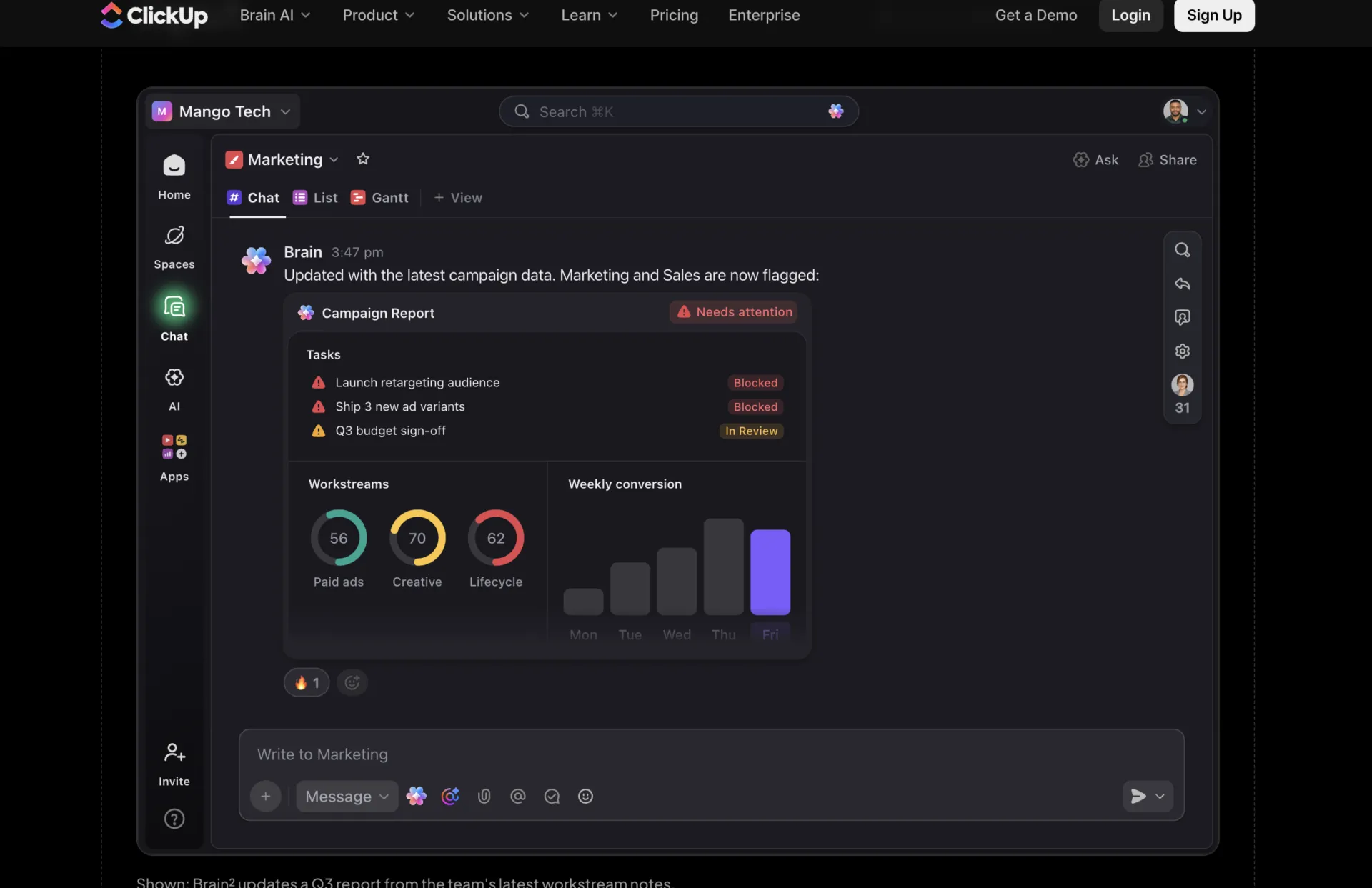
Otevřete vygenerovanou prezentaci a zkontrolujte fakta i pořadí snímků. Poté požádejte Brain² o zkrácení přeplněných snímků, změnu vizuálního stylu nebo úpravu vysvětlení pro vaše publikum. Můžete také přímo upravovat text a přidávat komentáře ke konkrétním prvkům.
Získáte tak další možnost, jak vytvořit prezentaci, aniž byste museli pracovat přímo v souboru Google Slides. Pokud váš klient vyžaduje Google Slides, použijte výše uvedené šablony a připravte si obsah v ClickUp.
Koordinujte spolupracovníky a revize pomocí úkolů v ClickUp
V případě prezentace, které se účastní zástupci oddělení prodeje, financí a produktového týmu, musí každý tým poskytnout informace, zkontrolovat jejich správnost a dokončit jejich revizi ještě před schůzkou.
Vytvořte úkol v ClickUp pro danou prezentaci a rozdělte přípravu na dílčí úkoly:
- Přidělte úkoly: Svěřte vedoucímu prodeje odpovědnost za příklady zákazníků, finančnímu oddělení za údaje o tržbách a produktovému oddělení za aktualizace plánu vývoje
- Stanovte termíny pro kontrolu: Naplánujte odevzdání obsahu, ověření faktů, kontrolu designu a nácvik před datem prezentace
- Sledování připravenosti: Nastavte stavy, jako jsou „Ve fázi přípravy“, „K posouzení“, „Vyžaduje úpravy“ a „Schváleno“, aby přispěvatelé viděli, čemu je třeba ještě věnovat pozornost
- Zaznamenejte zpětnou vazbu přímo v práci: Propojte sadu Google Slides nebo položku ClickUp s úkolem a pomocí komentářů zaznamenejte požadované změny a schválení.
Před schůzkou k posouzení požádejte Brain² o shrnutí přípravných úkolů a nevyřešených připomínek. Po prezentaci zaznamenejte dohodnuté kroky jako úkoly s odpovědnými osobami a termíny splnění.
Vyberte si šablonu, se kterou svou práci dotáhnete do konce
Než se rozhodnete pro konkrétní design, vložte do něj svůj nejnáročnější snímek: finanční graf, podrobný časový plán nebo srovnání, které musí vaše publikum pochopit.
To vám o jejich vhodnosti řekne více než úvodní snímek.
Poté si ověřte požadavky na formát úprav a uvedení zdrojů, než budete pokračovat v tvorbě. Použijte Google Slides, pokud potřebujete předat soubor ve formátu Google Slides, nebo vytvořte prezentaci v ClickUp, pokud je tento formát flexibilnější. V případě týmové prezentace stanovte spolupracovníkům jasné termíny a vyhraďte si čas na závěrečnou kontrolu.
Často kladené otázky ohledně šablon Google Slides
Mohu šablony Google Slides používat offline?
Ano. Prezentaci v Google Slides můžete upravovat i bez připojení k internetu, pokud jste si předem povolili přístup v režimu offline. Na počítači použijte prohlížeč Chrome nebo Microsoft Edge, v nastaveních Disku Google povolte přístup v režimu offline a označte svou prezentaci jako Dostupné offline. Vaše změny se synchronizují, jakmile se znovu připojíte.
Mohu šablony Google Slides upravovat na svém telefonu?
Ano. Aplikace Google Slides vám umožňuje otevírat, upravovat a prezentovat snímky na telefonech s Androidem, iPhonech a iPadech. Můžete měnit text, přidávat komentáře a provádět základní úpravy rozvržení. Pro detailní práci na designu, jako je úprava složitých grafických prvků nebo rozvržení motivů, vám počítač nabízí více možností úprav.
Mohu změnit šablonu Google Slides na orientaci na výšku?
Ano. Otevřete prezentaci a přejděte do nabídky Soubor → Nastavení stránky → Vlastní, kde zadejte požadované rozměry. Tato funkce je vhodná pro prezentace na výšku, tisknutelné podklady a další nestandardní formáty. Poté zkontrolujte stávající rozvržení, protože změna rozměrů snímků může ovlivnit umístění textu a obrázků.
Mohu prezentaci v Google Slides uložit jako soubor PDF?
Ano. Po dokončení úprav přejděte do nabídky Soubor → Stáhnout → Dokument PDF (.pdf). Získáte tak kopii, kterou můžete odeslat klientům, vytisknout nebo sdílet, aniž byste příjemcům poskytli přístup k upravitelné prezentaci. Pokud plánujete provádět další změny, ponechte si původní soubor Google Slides.
Mohu do bezplatné šablony Google Slides přidat videa?
Ano. Otevřete snímek, na který chcete video vložit, a vyberte Vložit → Video. Můžete přidat video z YouTube, vložit podporovanou adresu URL videa nebo vybrat soubor z Disku Google. V Google Prezentacích můžete také nastavit, zda se video bude přehrávat automaticky, po kliknutí nebo po ručním výběru.
Mohu do šablony Google Slides vložit grafy z Google Sheets?
Ano. Přejděte do nabídky Vložit → Graf → Z Tabulek, vyberte svou tabulku a zvolte požadovaný graf. Pokud budete čísla pravidelně aktualizovat, nechte graf propojený se zdrojem. Když se data změní, klikněte v grafu v Google Slides na tlačítko Aktualizovat, aby se v grafu zobrazily nejnovější údaje. To je obzvláště užitečné při měsíčních přehledech a prezentacích výsledků, kde se čísla mezi jednotlivými schůzkami mění.