

Téměř každý zná Vennovy diagramy – nebo alespoň někde nějaký viděl.
Vennův diagram je jednoduchý způsob, jak znázornit logický vztah mezi dvěma nebo více sadami položek. Co mají společného a čím se liší?
Vennovy diagramy, které vynalezl John Venn v 19. století, se staly nezbytnou součástí prezentací, výuky a zpráv. Pomáhají objasnit vztahy mezi datovými sadami, což z nich činí cenný nástroj pro pedagogy, studenty i profesionály.
V tomto článku vás provedeme procesem vytváření vlastních Vennových diagramů v Google Slides. Navíc vám představíme šablonu Vennova diagramu, která vám pomůže ušetřit čas a úsilí při přizpůsobování vizuálních prvků.
Pokud jste tedy připraveni vylepšit své obchodní prezentace, pojďme na to!
Co je Vennův diagram?
Vennův diagram je vizuální pomůcka, která zobrazuje různé datové sady pomocí překrývajících se kruhů. Zdůrazňuje společné a jedinečné prvky mezi sadami, což usnadňuje sdělování složitých informací.
Vennův diagram obvykle obsahuje následující prvky:
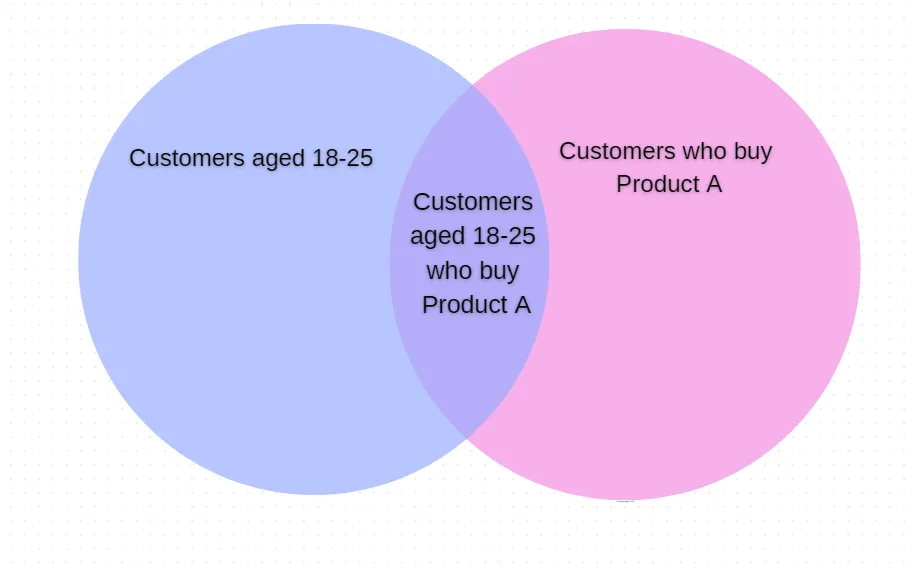
- Dva nebo více kruhů: Každý kruh představuje jinou kategorii nebo skupinu. Tyto kruhy jsou hlavními prvky vašeho diagramu. Pokud například porovnáváte dvě demografické skupiny zákazníků, jeden kruh může představovat „zákazníky ve věku 18–25 let“ a druhý „zákazníky, kteří kupují produkt A“.
- Překrývající se oblasti: Sekce, kde se kruhy překrývají, představují společné prvky kategorií a nazývají se univerzální množina. Ve výše uvedeném příkladu překrývající se oblast ukáže, kdo je ve věku 18–25 let a kupuje produkt A.
- Nepřekrývající se oblasti: Oblasti, které se nepřekrývají, označují nesouvisející kategorie. Například zákazníci ve věku 18–25 let, kteří nekupují produkt A, a zákazníci, kteří kupují produkt A, ale nejsou ve věkové skupině 18–25 let.
Proč je to užitečné? Dobře nakreslený Vennův diagram vám pomůže vidět (a ukázat investorům nebo jiným zainteresovaným stranám) klíčové informace, aniž by vás zahlcoval složitými čísly a odbornými termíny.
Navíc se skvěle hodí pro obchodní prezentace, kde potřebujete něco vizuálně ukázat, aby to vaše publikum pochopilo na první pohled.
Přečtěte si také: Alternativy k Vennovým diagramům, které pomáhají vizualizovat data
Jak vytvořit Vennův diagram v Google Slides
Nyní, když víte, co je Vennův diagram, pojďme vytvořit několik ukázkových diagramů.
Google Slides nabízí dva způsoby, jak vytvořit Vennův diagram – nástroj Diagram a nástroj Tvar. Naučme se navrhovat Vennův diagram pomocí nástroje Tvar v Google Slides.
1. Vyberte si tvar
Prvním krokem je nakreslení kruhů vašeho Vennova diagramu.
Začněte tím, že přejdete do Vložit > Tvar > Tvary a vyberete tvar Ovál.
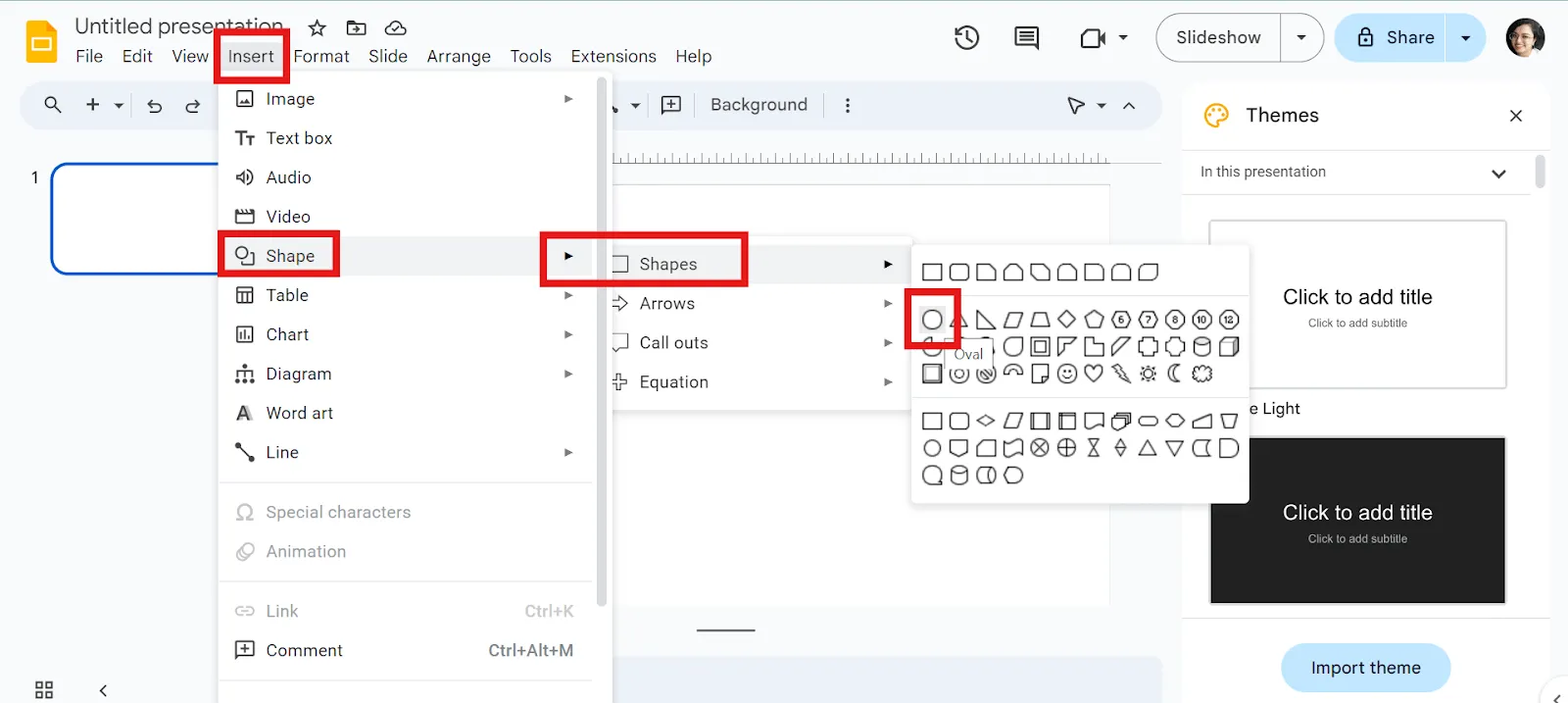
Pokud vidíte nástroj tvary na panelu nástrojů, můžete přímo odtud vybrat tvar Ovál.
2. Nakreslete kruhy
Po výběru tvaru klikněte na obrazovku v místě, kam chcete umístit první kruh, a přetažením kurzoru upravte jeho velikost.
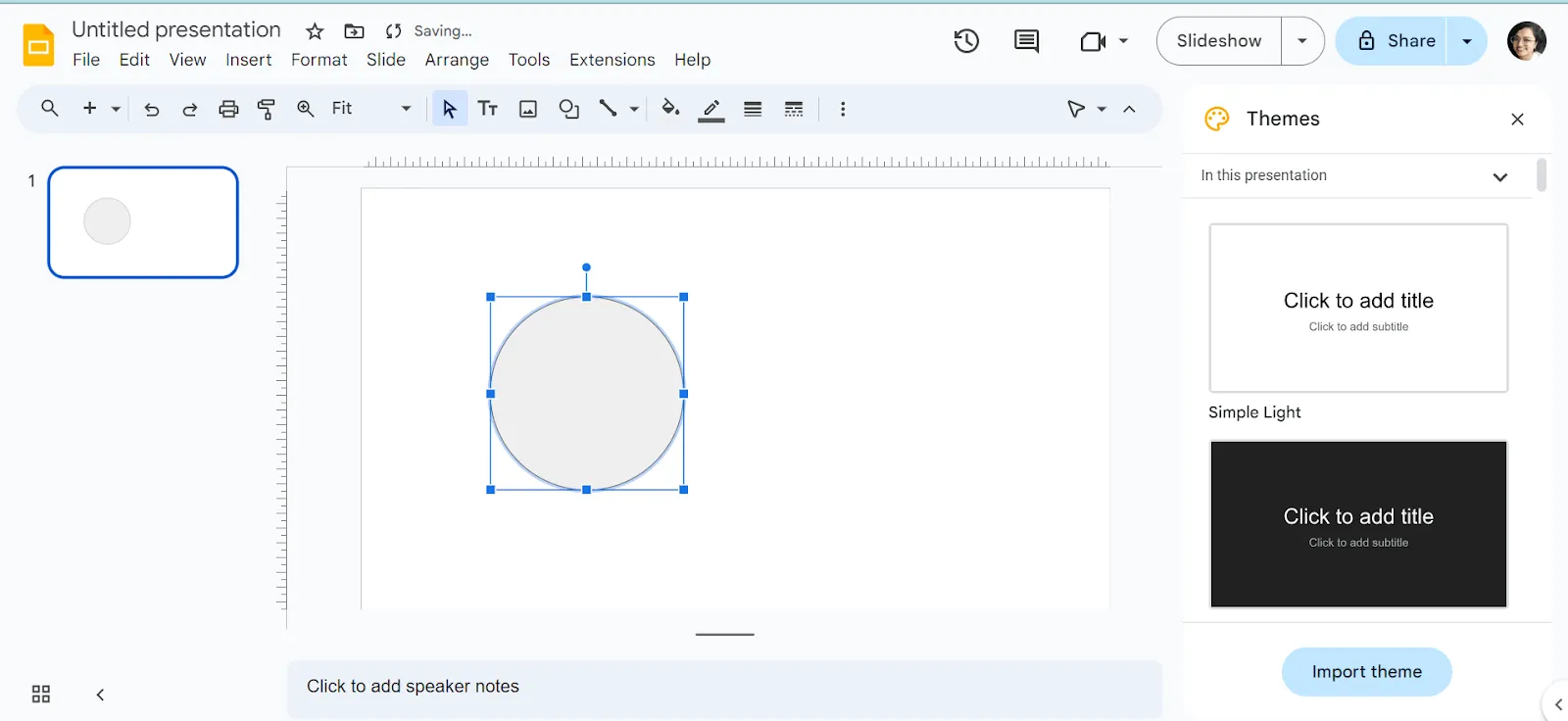
💡 Tip pro profesionály: Podržte klávesu Shift a současně přetáhněte kurzor, abyste nakreslili dokonalý kruh.
Poté proces opakujte a nakreslete druhý kruh.
3. Umístěte kruhy
Vennův diagram představuje tři klíčové oblasti: množinu 1, množinu 2 a vztah mezi oběma množinami.
Dalším krokem je tedy umístění dvou kruhů nad sebe tak, aby se oba kruhy částečně překrývaly.
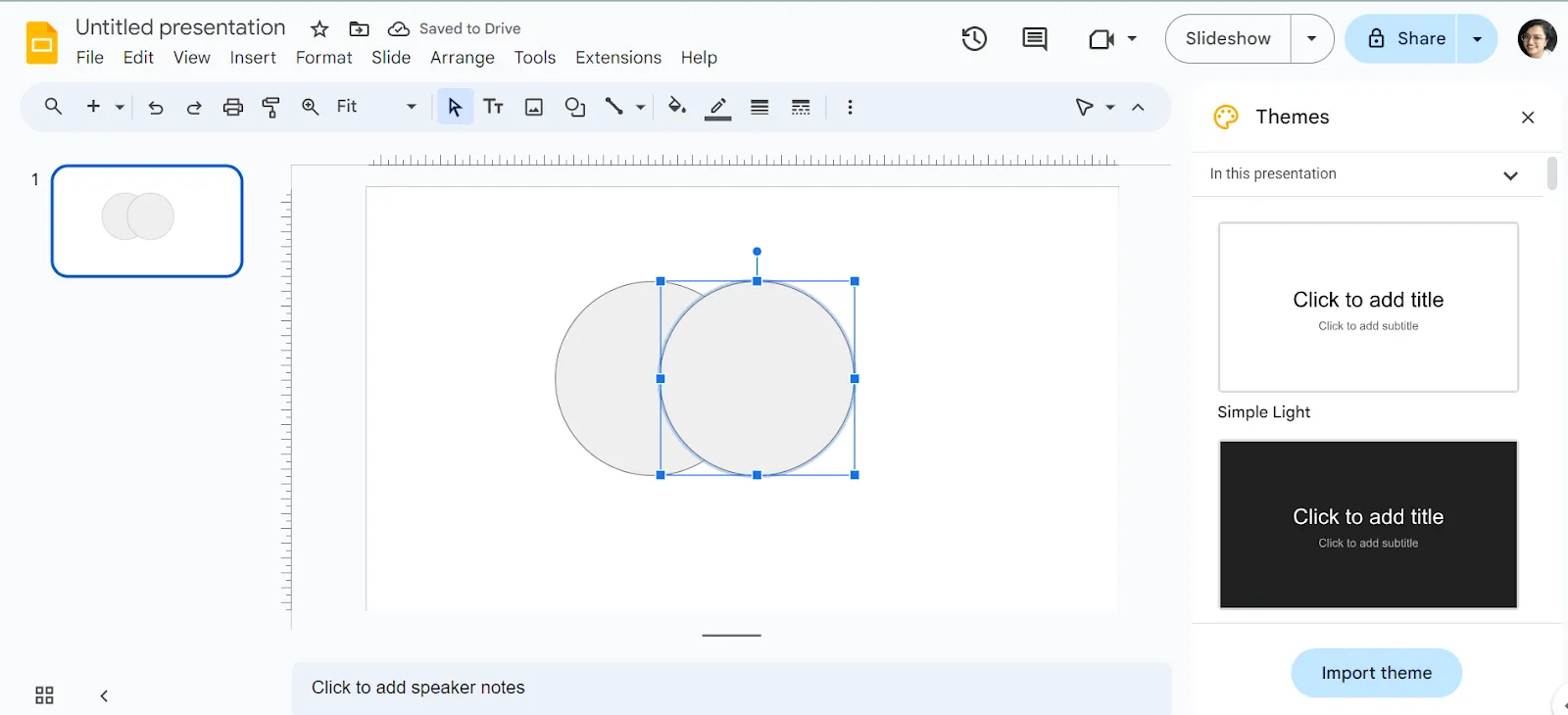
V závislosti na množství překrývajících se dat můžete zvolit, zda chcete překrývající se průnik ponechat tak malý nebo velký, jak je potřeba. Bude to také záviset na tom, jak moc překrývající se data ovlivňují jejich vztah.
4. Rozlišujte mezi třemi datovými body
Nejdůležitějším krokem při vytváření Vennova diagramu je barevné označení datových sad, aby nedocházelo k záměně. To vám i vašemu publiku pomůže porozumět vašim zprávám pouhým pohledem na diagram.
V tomto příkladu zvolíme barvu výplně žlutou pro sadu 1 a červenou pro sadu 2.
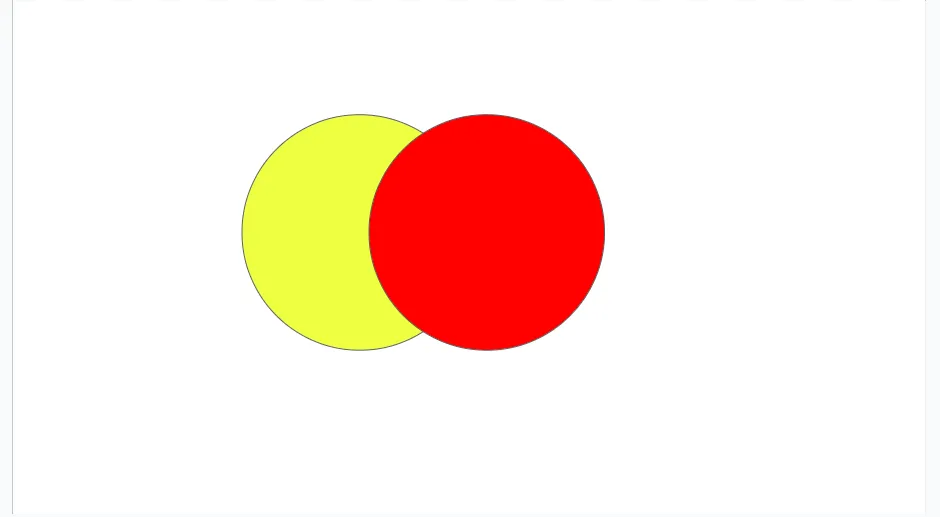
Jak vidíte, oba kruhy mají odlišné barvy. Nelze však vidět, kde se překrývají. Chcete-li to napravit, musíte kruhy zprůhlednit.
5. Zprůhledněte kruhy
Chcete-li zvýraznit překrývání, které je vaším třetím prvkem, upravte průhlednost obou kruhů. Postupujte takto:
- Vyberte kruh 1
- Klikněte na ikonu Barva výplně.
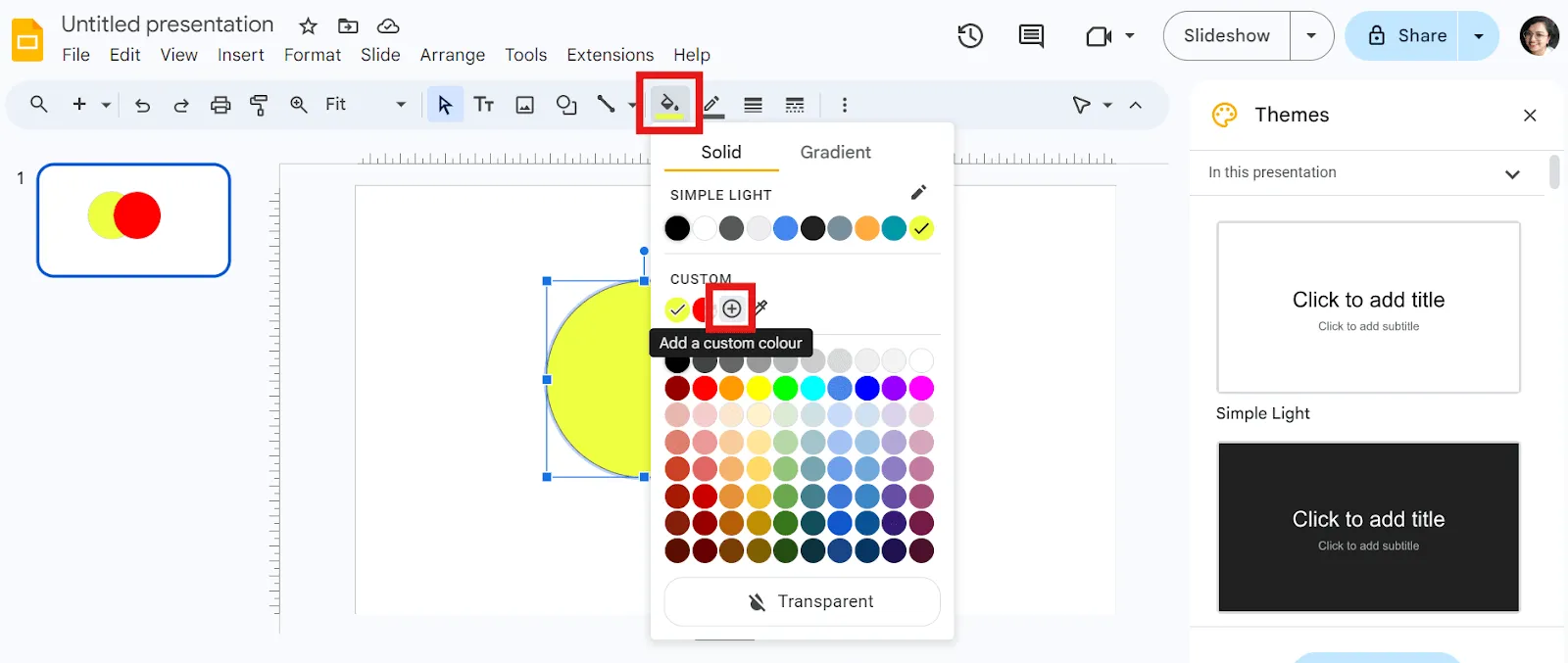
- Vyberte ikonu + v oblasti Vlastní.
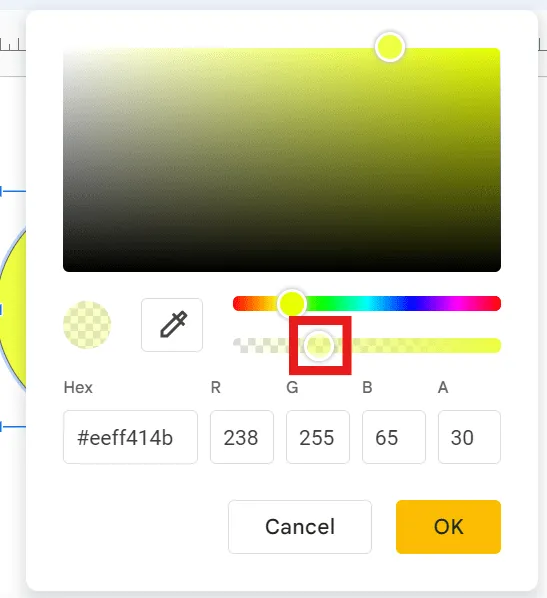
- Posuňte posuvník průhlednosti tak, aby byl diagram podle potřeby průhledný.
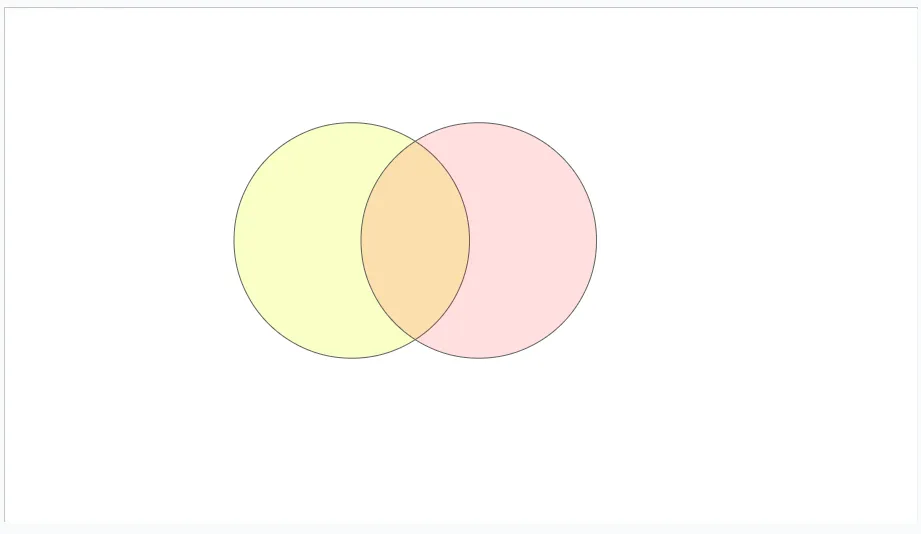
- Opakujte stejné kroky pro druhý kruh. Nyní byste měli vidět, kde se oba kruhy překrývají.
6. Používejte jasné popisky
Jakmile jsou tři části diagramu od sebe odlišeny, je čas přidat stručné popisky a diagram tak učinit srozumitelnějším.
Nejprve přejděte do nabídky Vložit a vyberte možnost Textové pole.
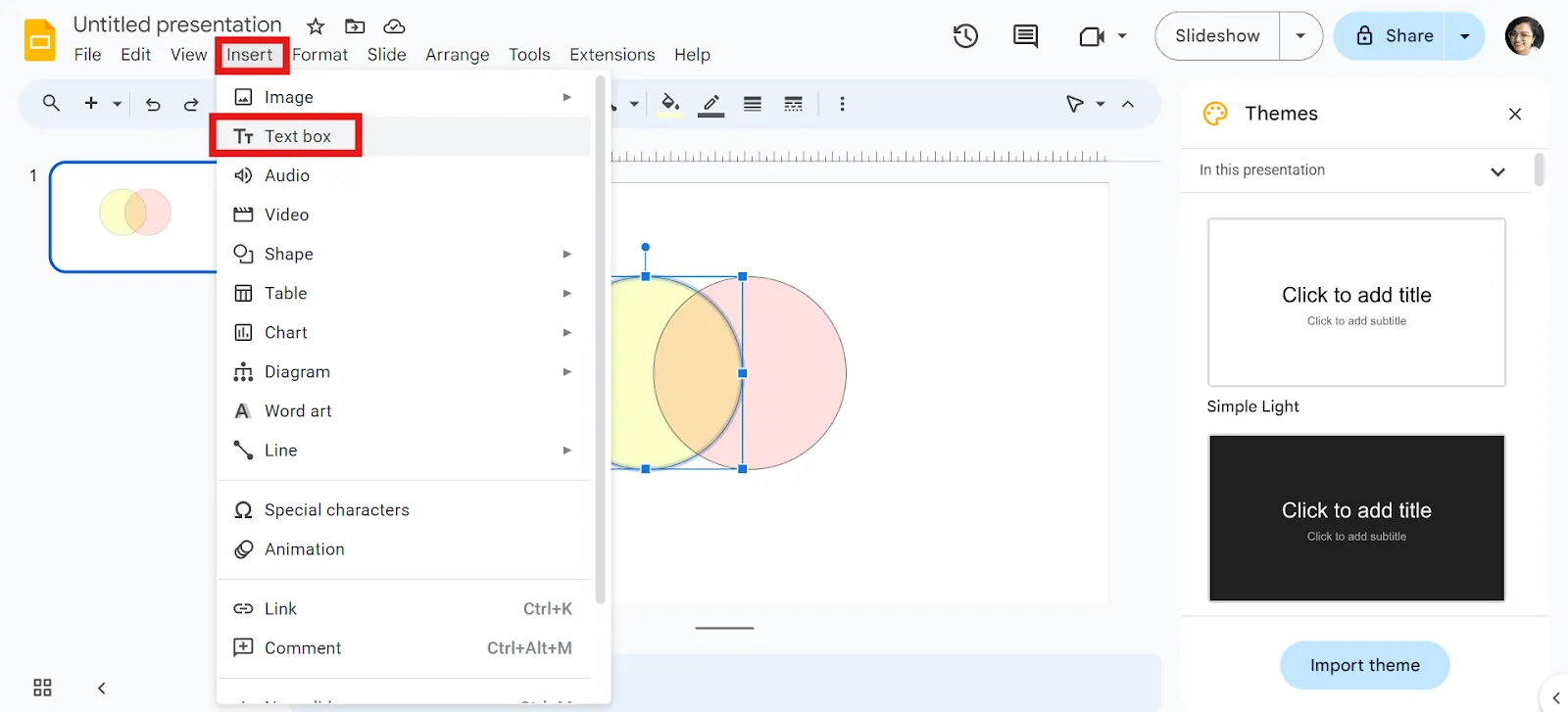
Nyní přidejte textová pole do všech tří částí diagramu.
Tři části pojmenujeme: Sada 1, Sada 2 a Vztah. Nyní byste měli mít Vennův diagram, který vypadá takto:
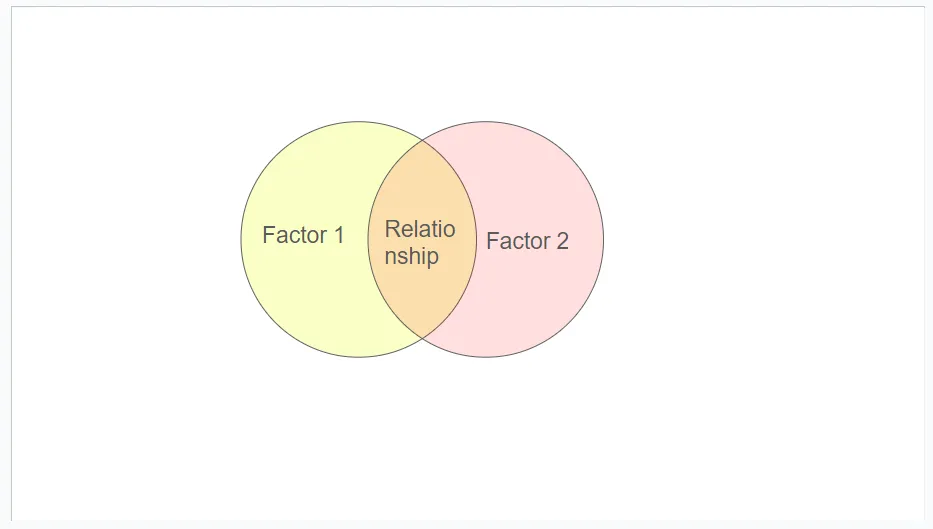
Nyní víte, jak vytvořit Vennův diagram v Google Slides. Váš diagram může snadno ukázat vašim stakeholderům, jak se různé prvky ve vašem podnikání překrývají a vzájemně souvisejí, a to na první pohled.
Přečtěte si také: 10 příkladů diagramů pro jakýkoli typ projektu
Omezení při vytváření Vennových diagramů v Google Slides
Ačkoli je vytvoření Vennova diagramu v Google Slides snadné, postrádá pokročilé funkce profesionálního softwaru pro tvorbu diagramů. Můžete se setkat s následujícími problémy, zejména pokud jste v oblasti diagramů a prezentací nováčkem:
- Potřeba více nástrojů: Vytvoření jednoduchého Vennova diagramu bylo v Google Slides snadné, ale nebylo založeno na datech. Pro komplexní zprávy budete potřebovat nástroje jako Google Docs nebo Sheets ke shromažďování dat a poté ručně přepínat mezi nimi a Slides, abyste mohli zadat relevantní podrobnosti. Tento proces je zdlouhavý a náchylný k chybám.
- Ruční úpravy: Přidání Vennova diagramu v Prezentacích pomocí rozevíracího menu je jednoduché. Ruční úprava překrývajících se oblastí a přizpůsobení nad rámec dostupných možností je však zdlouhavá. Jemné doladění průniků často vyžaduje další úsilí, což vede ke zvýšené pracovní zátěži a nekonzistentním diagramům v celé prezentaci.
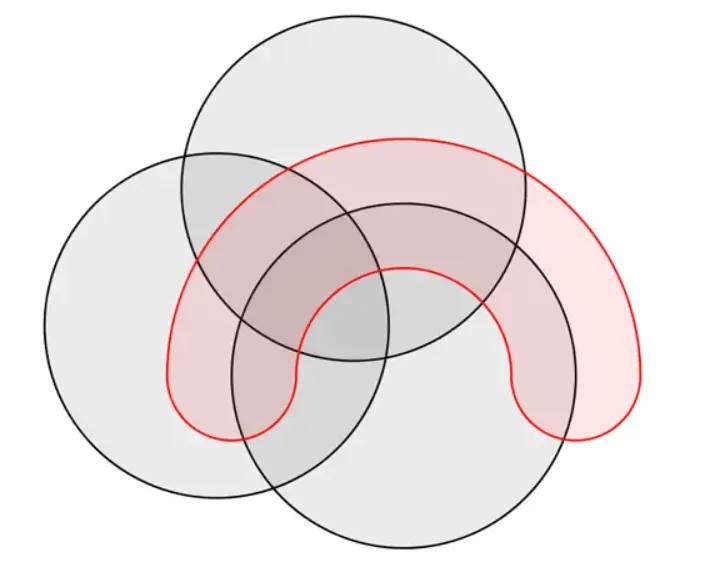
- Obtížnost u složitých diagramů: U složitých dat obsahují Vennovy diagramy často více kruhů. Vytváření diagramů s více než dvěma nebo třemi kruhy v Google Slides může být náročné, protože vše musíte navrhovat a upravovat ručně. To může vést k matoucím znázorněním, která brání vašemu publiku v porozumění datům.
- Nedostatek dynamických funkcí pro úpravy: Na rozdíl od specializovaného softwaru pro diagramy Google Slides nenabízí funkce jako automatické změnu velikosti tvarů nebo snadné úpravy při přidávání nových sad. To může být při aktualizaci nebo úpravách diagramu časově náročné.
- Omezený výběr šablon: Google Slides nabízí omezený výběr šablon pro komplexní vizualizace. Existuje jen málo možností pro porovnání více sad nebo editovatelných šablon Vennových diagramů s více než dvěma kruhy, což ztěžuje vizualizaci komplexních dat bez ručního vytváření. To zvyšuje riziko vzniku diagramů plných chyb.
Jak tedy zajistíte, aby vaše Vennovy diagramy byly vždy přesné? A jak můžete efektivně prezentovat všechna svá data, ať už jsou jednoduchá nebo složitá?
Vytvořte Vennův diagram pomocí ClickUp
Potřebujete intuitivní nástroj, který vám usnadní práci. Měl by zvládat manuální práci spočívající v logické organizaci dat a jejich vizuální prezentaci.
Zamysleme se nad vším, co je třeba udělat pro vytvoření Vennových diagramů:
- Shromážděte všechna svá data na jednom místě a rozhodněte se, kolik faktorů bude váš Vennův diagram obsahovat.
- Zmapujte vztahy mezi faktory
- Identifikujte společné a překrývající se faktory a jejich dopad na zbytek dat.
- Navrhněte Vennův diagram a přiřaďte správné hodnoty každé jeho části.
- Sdílejte data se svým týmem
ClickUp je komplexní řešení pro všechny tyto úkoly. Jedná se o všestranný, intuitivní a výkonný nástroj pro správu projektů, který nabízí všechny potřebné funkce na jednom místě. Tyto funkce jsou perfektně propojeny, takže strávíte méně času starostí a více času prací.
Pojďme si krok za krokem rozebrat pracovní postup při vytváření Vennových diagramů:
1. Shromážděte data
Prvním krokem k zajištění správnosti Vennova diagramu je vědět, jaká data v něm chcete znázornit. Předpokládejme, že vytváříte marketingovou zprávu.
Začněte tím, že shromáždíte všechna čísla, jako jsou vaše výdaje na reklamu, návratnost investic do reklamy (ROA), demografické údaje o tom, kdo s vašimi reklamami nejvíce interagoval a která oblast zaznamenala nejvyšší tržby z těchto reklam.
ClickUp Docs je k tomu ideálním nástrojem.

Můžete shromáždit všechna data na jednom místě, požádat členy týmu, aby do dokumentu přidali své příspěvky, a spolupracovat s ostatními v reálném čase. Ušetříte tak hodiny, které byste jinak strávili získáváním informací od členů týmu.
ClickUp Docs je také přirozeně propojen se všemi ostatními funkcemi ClickUp.
To znamená, že můžete hladce přidělovat úkoly, organizovat pracovní postupy, uspořádat data do tabulek a mnoho dalšího!
2. Mapujte vztahy mezi daty
Jakmile máte všechny údaje na místě, je čas rozhodnout, jak se všechny tyto údaje vzájemně vztahují. Software pro mapování mysli je jedním z nejjednodušších způsobů, jak toho dosáhnout, abyste měli vše přehledně uspořádané.
K tomuto účelu můžete použít myšlenkové mapy ClickUp.
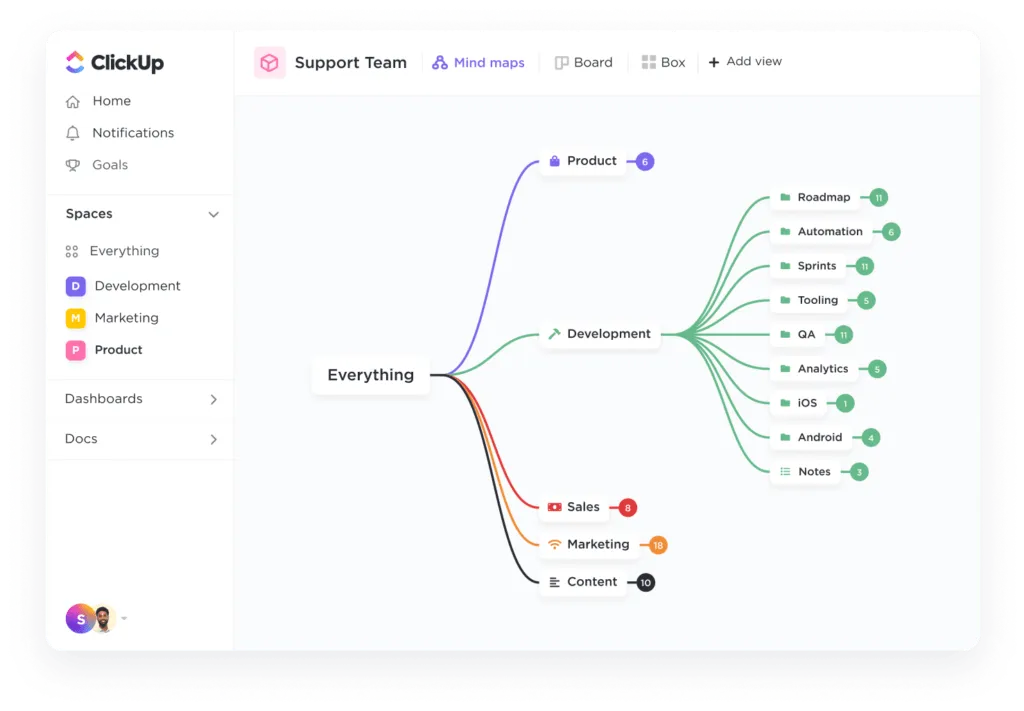
A protože všechna vaše data jsou již v ClickUp Docs, bude snadné je vybrat a přeměnit na myšlenkovou mapu. Nejsou potřeba žádné další nástroje!
3. Identifikujte vztahy mezi daty
Shromáždili jste všechna data a logicky je vizualizovali pomocí myšlenkové mapy. Co dál?
Identifikujte překrývající se data a rozhodněte se, jak tyto vztahy zobrazit ve Vennově diagramu.
Místo vytváření mnoha diagramů s veškerými vašimi daty se zaměřte na dva nebo tři. Vyberte ty, které porovnávají data napříč konkrétními metrikami, jako je například výkonnost reklam.
Vyberte například nejvýkonnější reklamu za poslední čtvrtletí a ukažte její výdaje na reklamu, ROA, demografické údaje a tržby. Poté vytvořte další diagram pro nejméně výkonnou reklamu s příslušnými čísly. Tento přístup vám umožní porovnat oba diagramy a zjistit, co ve vašem podnikání za poslední čtvrtletí fungovalo a co ne. K tomu můžete dokonce použít šablonu srovnávacího grafu.
4. Navrhněte diagramy
Konečně máte vše, co potřebujete k vytvoření Vennových diagramů. Dalším krokem je jejich samotný návrh.
Diagram můžete vytvořit přímo pomocí nástroje ClickUp Whiteboards.

Vennův diagram můžete rychle naplnit daty z dokumentu ClickUp, pokud máte tato data dobře rozdělená. Můžete dokonce vybrat data ze své myšlenkové mapy, abyste objasnili všechny vztahy mezi daty.
Šablona Vennova diagramu ClickUp
Alternativně můžete použít šablonu Vennova diagramu ClickUp, abyste ušetřili čas a zjednodušili si práci.
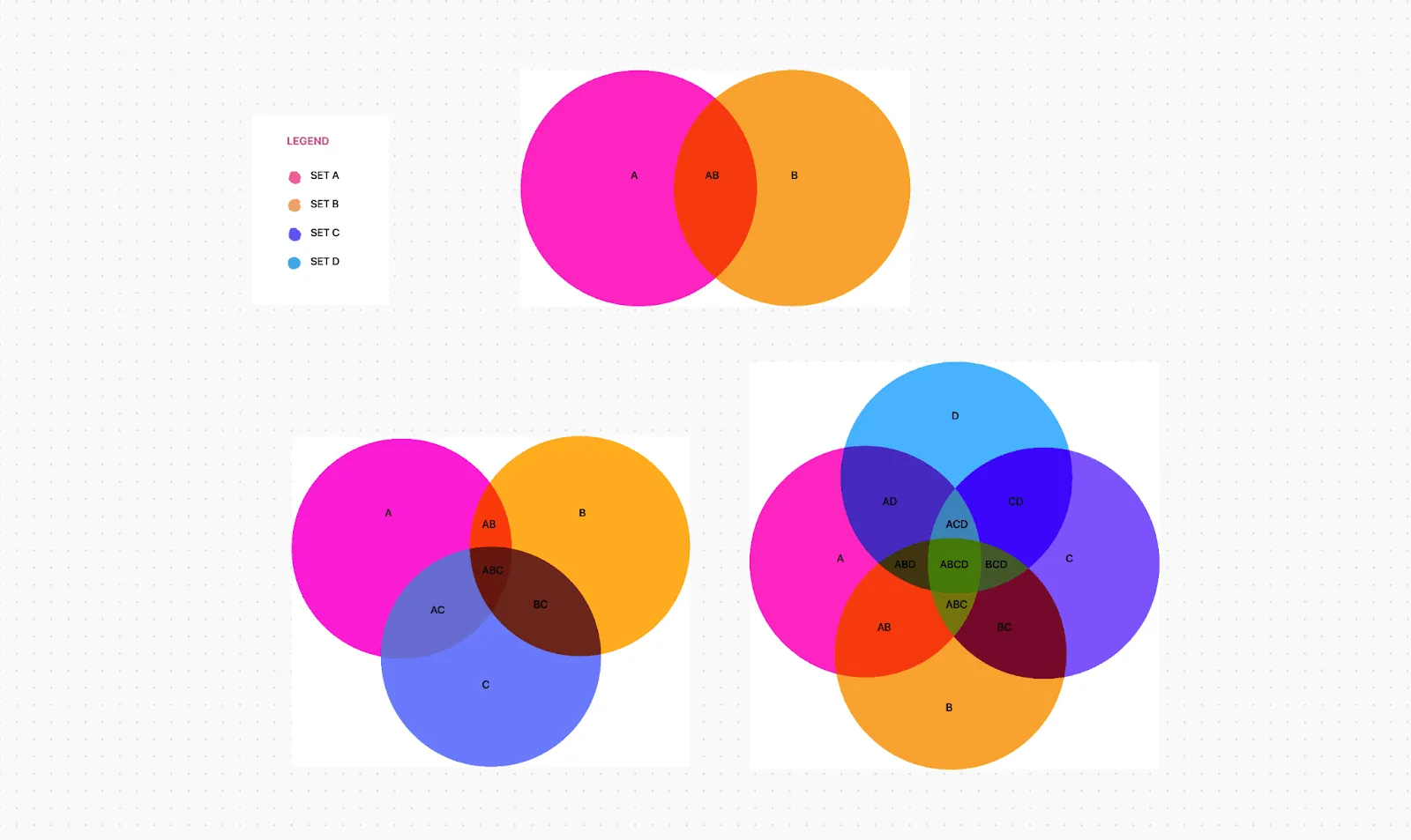
Jedná se o intuitivní, pro začátečníky vhodnou a editovatelnou šablonu Vennova diagramu. Chcete-li ji použít, stačí přidat svá data a přizpůsobit ji podle svých představ.
Toho můžete dosáhnout několika jednoduchými kroky:
- Otevřít šablonu
- Přidejte tolik kruhů, kolik potřebujete.
- Přetahujte textová pole nebo prvky a jasně definujte vztahy mezi datovými sadami.
- Zkontrolujte, zda jste všechna data správně označili a zda jsou všechny překrývající se faktory přesné.
- Sdílejte finální dokument se svými kolegy nebo jej prezentujte svým stakeholderům.
ClickUp nabízí nástroje pro vizualizaci vašich procesů , cílů atd. Jedná se o špičku v oblasti spolupráce a v tomto ohledu se neustále zlepšuje, zejména díky přidání funkce Whiteboard View
ClickUp nabízí nástroje pro vizualizaci vašich procesů , cílů atd. Jedná se o špičku v oblasti spolupráce a v tomto ohledu se neustále zlepšuje, zejména díky přidání funkce Whiteboard View
5. Sdílejte data
Váš Vennův diagram je připraven. Zbývá už jen sdílet ho s příslušnými členy týmu nebo zainteresovanými stranami.
ClickUp to také usnadňuje. Je integrován s funkcemi pro spolupráci, které vám umožňují sdílet, chatovat, automatizovat procesy, jako je přiřazování úkolů, a dokonce aktualizovat stav úkolů v reálném čase. Do svého pracovního prostoru můžete dokonce přidat externí zúčastněné strany (s přístupem ke všemu nebo bez něj) pro rychlou spolupráci.
Jste připraveni vytvářet Vennovy diagramy snadným způsobem?
Vennovy diagramy zaujímají podstatné místo v širším spektru vizualizačních technik. Ačkoli Google Slides je skvělým výchozím bodem pro vytváření těchto diagramů, má svá omezení. Slides nestačí, pokud chcete prezentovat efektivní design Vennova diagramu, který je propracovaný, dynamický a založený na datech.
ClickUp je rychlejší a intuitivnější způsob, jak vytvářet přesné a profesionální diagramy. Poskytuje všechny prvky, které potřebujete, aniž by vyžadoval mnoho ruční práce.
Kromě snadno použitelných šablon nabízí také tabule, dokumenty a chat, které lze hladce začlenit do vašich každodenních pracovních postupů. Díky intuitivnímu rozhraní je ideální jak pro začátečníky, tak pro odborníky.
Díky těmto funkcím můžete vytvářet vizuálně přitažlivé, ale jednoduché Vennovy diagramy bez náročného učení.
Zaregistrujte se a získejte bezplatný účet ClickUp a vytvářejte profesionální Vennovy diagramy během chvilky!