
Text a videa posunou vaše prezentace na vyšší úroveň, ale přidání zvuku vše ještě více zosobní.
Ať už se jedná o instrumentální skladby, vyprávění nebo zvukové efekty, zvuk může vaši prezentaci v Google Slides odlišit od ostatních a dodat jí osobní nádech.
Co je na tom nejtěžší? Zjistit, jak to udělat. Google Slides to zrovna neukazuje úplně jasně a přiznejme si, že zápasit s technologií není zrovna oblíbená zábava každého.
V tomto blogovém příspěvku vám v podrobném návodu ukážeme, jak přesně přidat zvuk do prezentací Google Slides, a podělíme se o několik chytrých triků, které vám tento proces usnadní. Jdeme na to!
⏰ 60sekundové shrnutí
Takto přidáte zvuk do Google Slides:
- Přidejte zvuk v různých formách – svůj komentář, videa z YouTube, skladby na pozadí prostřednictvím URL adres nebo nahrané soubory.
- Přidejte zvukové soubory do Google Slides pomocí různých kroků Nahrajte zvukový soubor na Google Drive a poté klikněte na Vložit v nabídce Google Slides, abyste zvuk nahráli Zkopírujte odkaz na zvukový soubor z hudebních platforem, jako je Spotify nebo SoundCloud, a přidejte soubor kliknutím na Vložit a poté Odkaz Klikněte na Vložit a poté vyberte Video pro vložení videí z YouTube do prezentace Google Slides. Nahrajte vlastní komentář k originálnímu obsahu pomocí online diktafonů a vložte jej do Google Slides kliknutím na Vložit a poté Zvuk .
- Nahrajte zvukový soubor na Google Drive a poté klikněte na Vložit v nabídce Google Slides, abyste zvuk nahráli.
- Zkopírujte odkaz na zvukový soubor z hudebních platforem, jako je Spotify nebo SoundCloud, a přidejte soubor kliknutím na Vložit a poté Odkaz.
- Klikněte na Vložit a poté vyberte Video pro vložení videí z YouTube do prezentace Google Slides.
- Nahrajte si vlastní komentář k originálnímu obsahu pomocí online diktafonů a vložte jej do Google Slides kliknutím na Vložit a poté Zvuk .
- Nahrávejte snadno komentáře pomocí online nahrávacích platforem pro profesionální zvuk.
- Zvukové prvky v prezentacích pomáhají upoutat pozornost a udržet zájem čtenářů. Navíc si díky zvukovému doprovodu pravděpodobně lépe zapamatují text.
- Zefektivněte celý proces tvorby prezentací pomocí ClickUp. Použijte ClickUp Clips, Whiteboards, Brain, Docs a šablony k vytvoření vynikajících prezentací v rekordním čase.
- Nahrajte zvukový soubor na Google Drive a poté klikněte na Vložit v nabídce Google Slides, abyste zvuk nahráli.
- Zkopírujte odkaz na zvukový soubor z hudebních platforem, jako je Spotify nebo SoundCloud, a přidejte soubor kliknutím na Vložit a poté Odkaz.
- Klikněte na Vložit a poté vyberte Video pro vložení videí z YouTube do prezentace Google Slides.
- Nahrajte si vlastní komentář k originálnímu obsahu pomocí online diktafonů a vložte jej do Google Slides kliknutím na Vložit a poté Zvuk .
Proč byste měli přidávat zvuk do Google Slides?
V dnešní době jsou prezentace obsahující pouze text naprostým minimem. Přidání zvukových prvků, jako je hudba na pozadí, komentáře nebo zvukové efekty, zvýší atraktivitu vaší prezentace.
Proč se to vyplatí:
- Upoutejte pozornost a udržte ji: Zvuk vám pomůže okamžitě zaujmout publikum. Ať už se jedná o doprovodnou hudbu, která navodí správnou atmosféru, nebo komentář, který diváky provede prezentací, udržíte jejich pozornost od začátku do konce.
- Zpřístupněte ji: Audio komentář otevře vaši prezentaci širšímu publiku. Je to skvělé pro ty, kteří dávají přednost poslechu před čtením nebo mají potíže s jazykem vašich snímků. Navíc je to ohleduplný přístup k lidem s poruchami čtení nebo zrakovým postižením.
- Zvyšte profesionální dojem: Prezentace s zvukovými prvky vypadá a zní profesionálně. Jedná se o vylepšení, které dodá vaší práci na eleganci a působivosti, ať už se jedná o učebnu, zasedací místnost nebo marketingovou prezentaci.
Příprava zvukových souborů pro Google Slides
Než přidáte hudbu nebo komentáře do Google Slides, musíte si připravit dvě věci:
- Google Slides podporuje omezený počet audio formátů, proto se držte konkrétních formátových možností, jako jsou soubory MP3, MPEG, OGG, Opus a WAV.
- Aby nedocházelo k problémům s výkonem platformy, udržujte velikost zvukových souborů pod 100 MB.
🔍 Věděli jste?
Původní název společnosti Google byl BackRub? Dnes to možná zní divně, ale v té době to dávalo smysl – program analyzoval „zpětné odkazy“ na webu, aby zjistil, jak důležitá je daná webová stránka a s čím je propojena. Docela chytré, že?
Jak přidat zvuk do Google Slides?
Dobře, pojďme k jádru věci – jak přidat zvuk do Google Slides! Bez ohledu na typ zvuku nebo hudby existuje několik způsobů, jak to udělat, v závislosti na atmosféře, kterou chcete vytvořit.
Pojďme se na to podívat 👇
1. Nahrání existujícího zvuku do Google Slides
Pokud máte připravený zvuk nebo zvukové efekty a chcete je pouze přidat do Google Prezentací, pak je tato metoda pro vás ideální:
Krok 1: Nahrajte zvukový soubor na Google Drive
Pokud chcete do Google Slides přidat nový zvukový soubor, prvním krokem je jeho nahrání do účtu Google Drive.
Soubory můžete snadno nahrát na Google Drive ve dvou krocích:
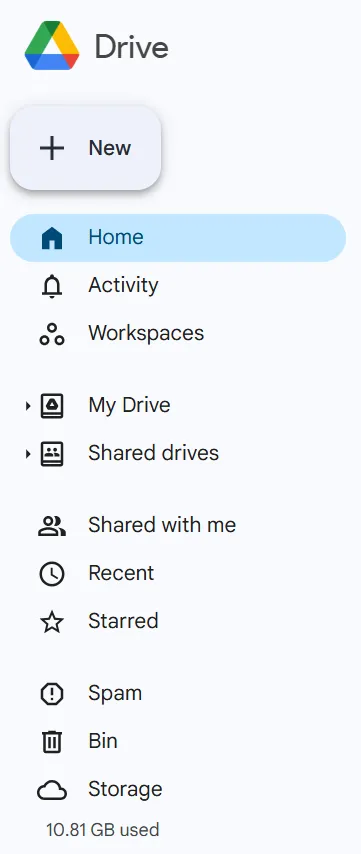
- Přejděte do služby Google Drive a klikněte na tlačítko Nový v levém horním rohu stránky.
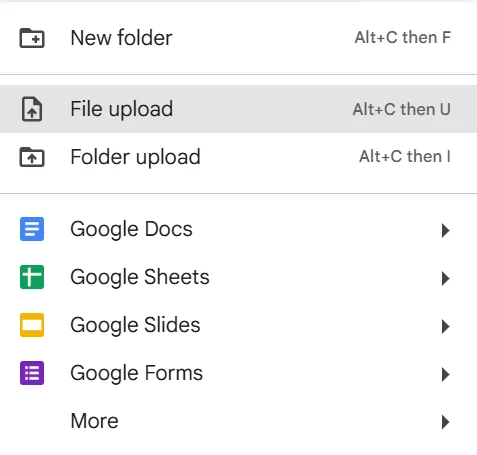
- Klikněte na tlačítko Nahrát soubor a nahrajte příslušné zvukové stopy ze svého mobilního zařízení nebo počítače na Google Drive.
Krok 2: Vložte zvuk do Google Slides
Nyní je čas přidat hudbu do Google Slides. Postupujte takto:
- Přejděte na kartu Prezentace Google a vyberte prezentaci, do které chcete přidat zvuk.
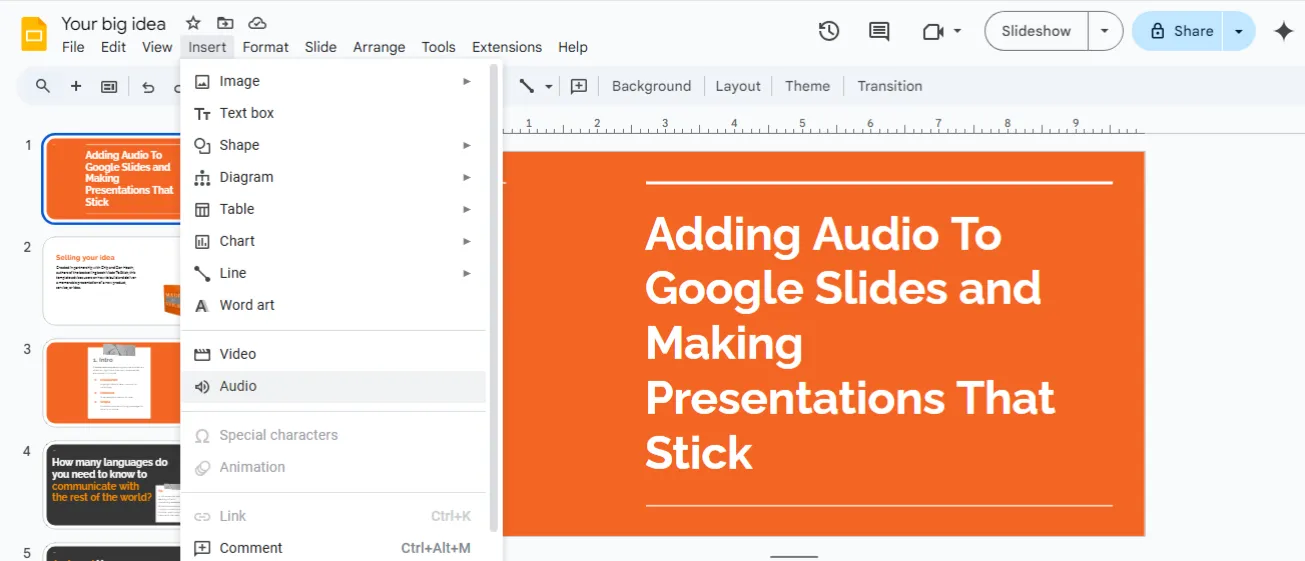
- Klepněte na tlačítko Vložit v nabídce, která se tam nachází.

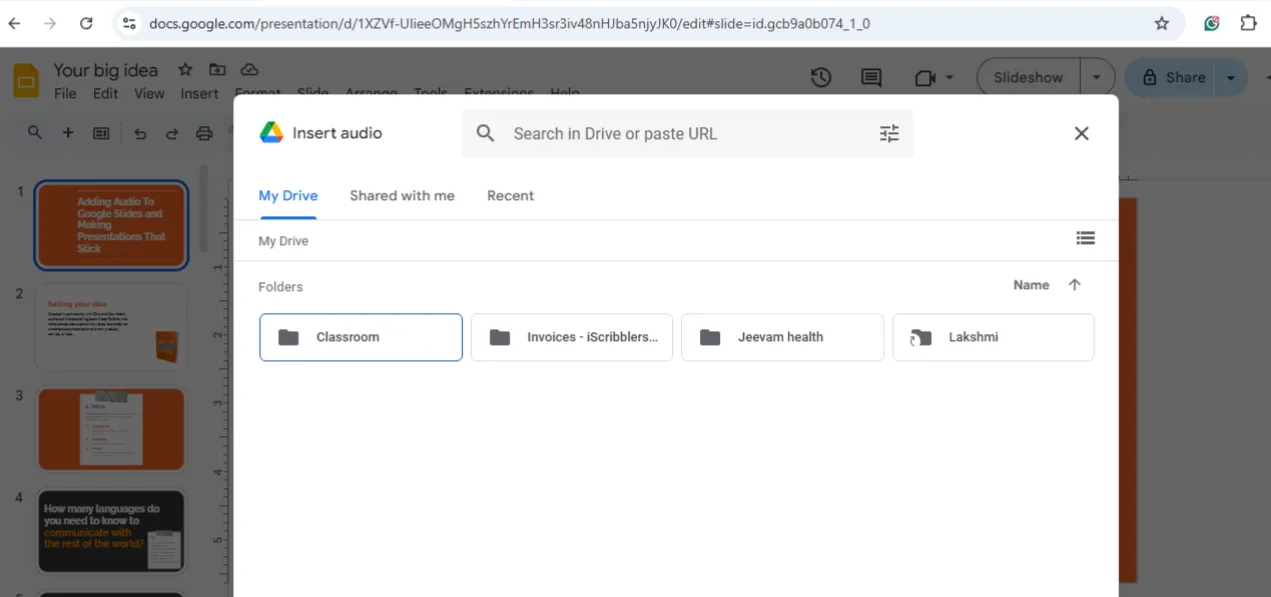
- V rozevíracím menu vyberte možnost Audio a vložte nahraný zvukový soubor.
- Procházejte různé složky a klikněte na požadovaný zvukový soubor.
2. Přidejte zvuk do Google Slides pomocí URL adresy
Co když chcete přidat populární online zvukový soubor nebo vložit hudbu z externích webů? Bohužel, Google Slides neumožňuje přidávání zvuku z externích platforem.
Místo toho můžete použít URL adresu a vytvořit klikatelný prvek pro přístup k tomuto online zvukovému obsahu. Podívejme se, jak to můžete udělat 👇
Krok 1: Najděte svůj zvukový soubor
- Najděte příslušný soubor, který chcete použít, na YouTube Music, Spotify, SoundCloud nebo jakékoli jiné platformě.
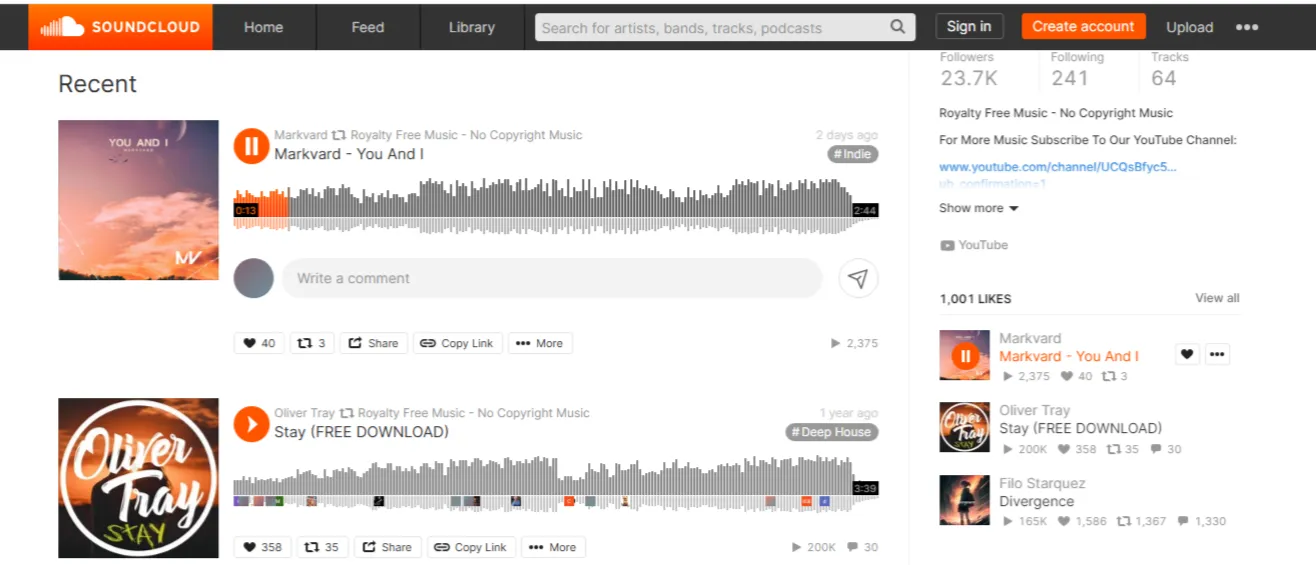
- Upozorňujeme, že zvuk, který vyberete, musí mít práva pro veřejné použití ve vaší prezentaci.
Krok 2: Zkopírujte URL zvukového souboru
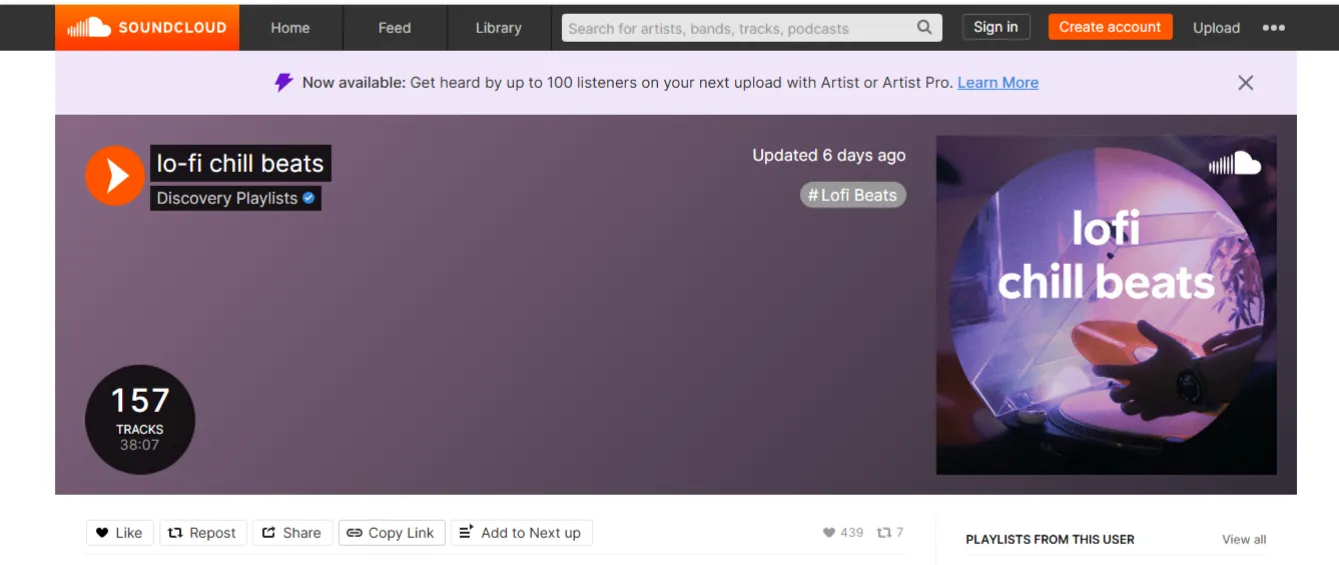
- Kliknutím na Kopírovat odkaz zkopírujete URL zvukového souboru z možností uvedených pod videem.
Krok 3: Přidejte URL adresu do Google Slides
- Vraťte se k existující prezentaci v Google Slides, ve které chcete použít hudební soubor (nebo cokoli jiného).
- Klikněte na možnost Vložit v nabídce a přejděte na Odkaz.
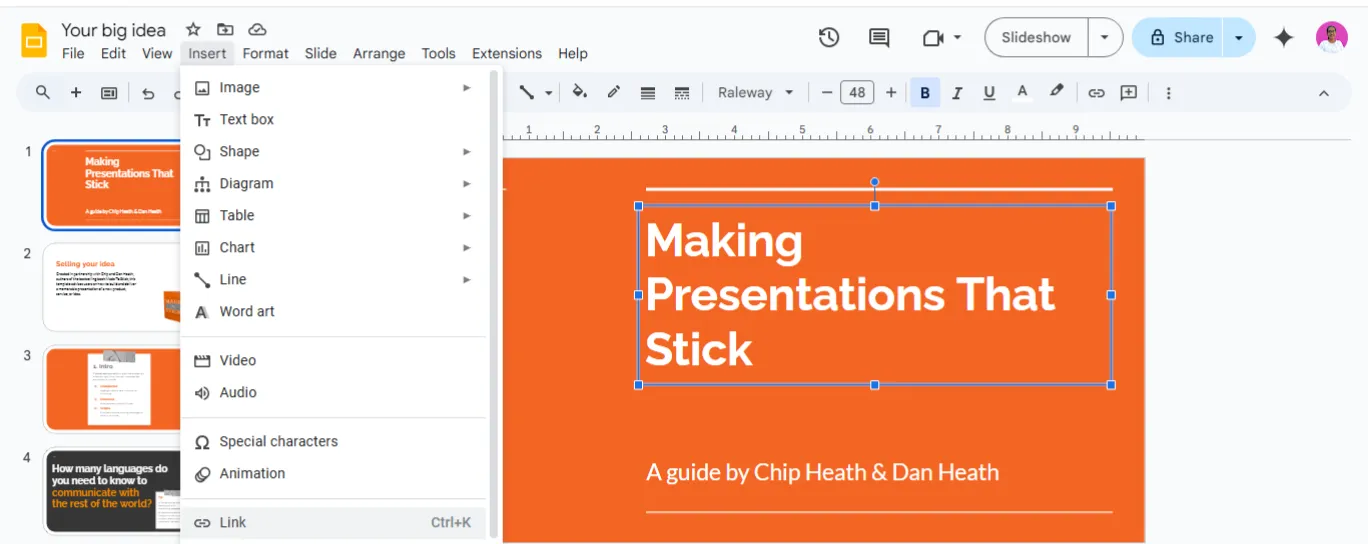
- Nyní se zobrazí dialogové okno. Vložte zkopírovanou adresu URL a klikněte na Použít.
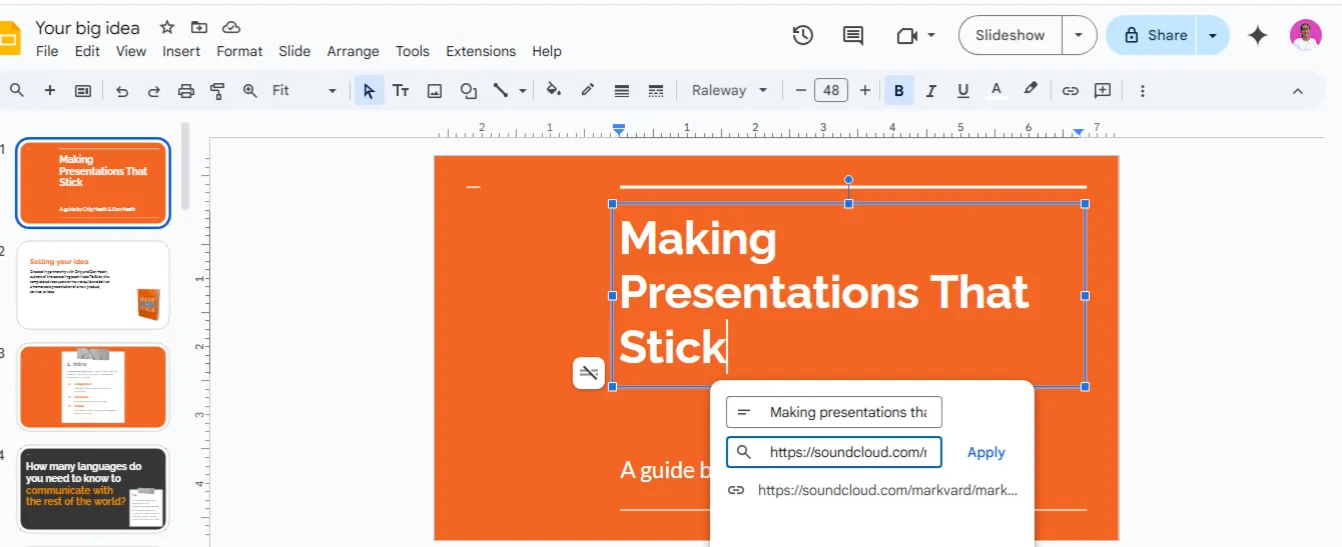
Už to skoro máte!
- Dalším krokem je vytvoření textového pole a přidání odkazu. Pojmenujte ho například Klikněte zde pro přístup k zvuku nebo nějakým jiným názvem, který dává smysl pro vaši prezentaci. A je to, můžete začít.
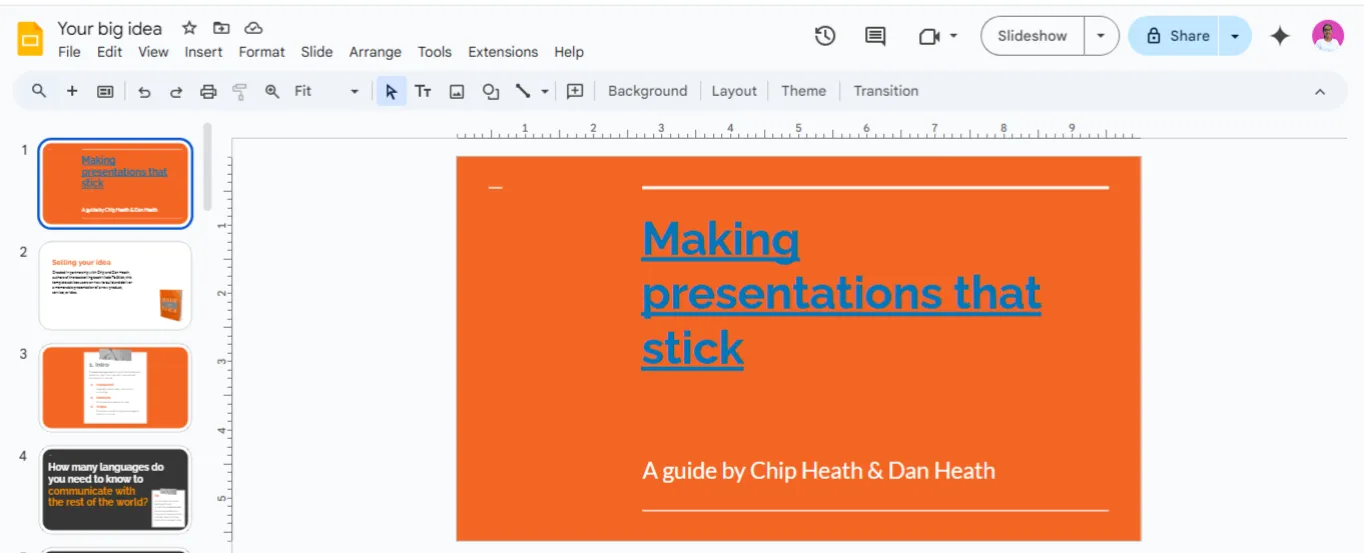
Pomocí této metody můžete kliknout na odkaz a přistupovat k zvukovému obsahu v nové záložce prohlížeče. Nezapomeňte, že zvuk nelze vložit přímo do jedné prezentace ani do více prezentací.
💡Tip pro profesionály: Před nahráním zvukových souborů na Google Drive je zkomprimujte do formátu MP3 s datovým tokem přibližně 128–192 kbps, abyste dosáhli nejlepší rovnováhy mezi kvalitou zvuku a velikostí souboru!
3. Přidejte video z YouTube do Google Slides
Další možností, jak přidat zvuk do prezentace Google Slides, je vložení videa z YouTube. Je to praktický trik, který můžete provést následujícím způsobem:
Krok 1: Najděte odkaz na video na YouTube
- Přejděte na YouTube, vyhledejte video, které potřebujete použít, a najděte ho.
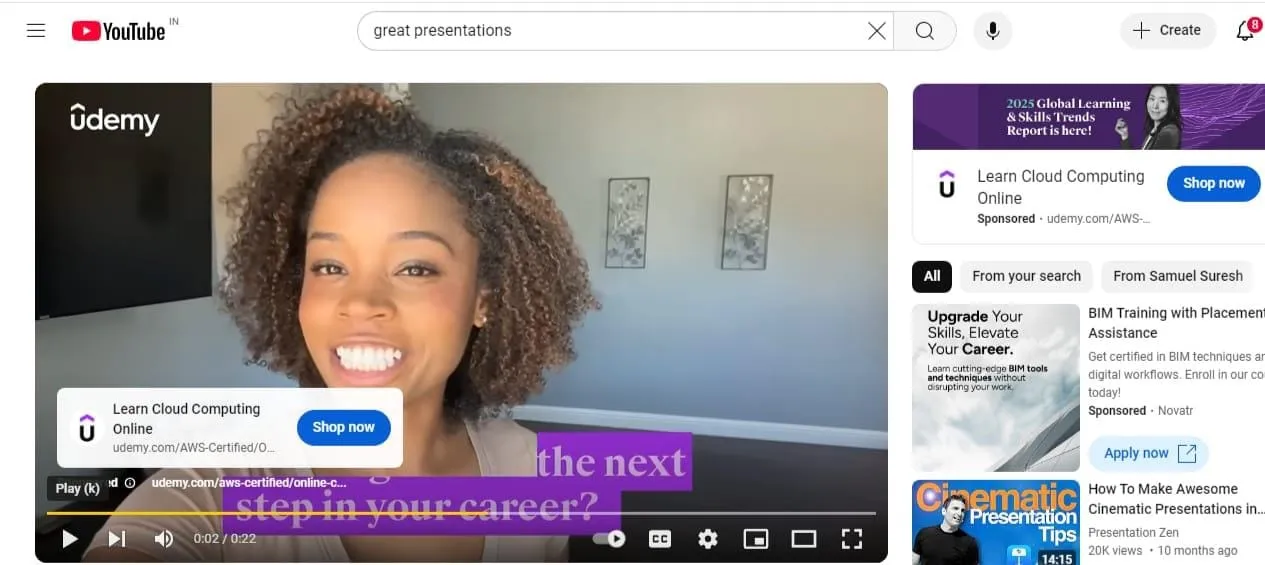
- Poznamenejte si časové značky začátku a konce, abyste do prezentace mohli zahrnout pouze konkrétní část, kterou potřebujete.
- Klikněte na Sdílet a poté na Kopírovat , abyste zkopírovali odkaz na video YouTube.
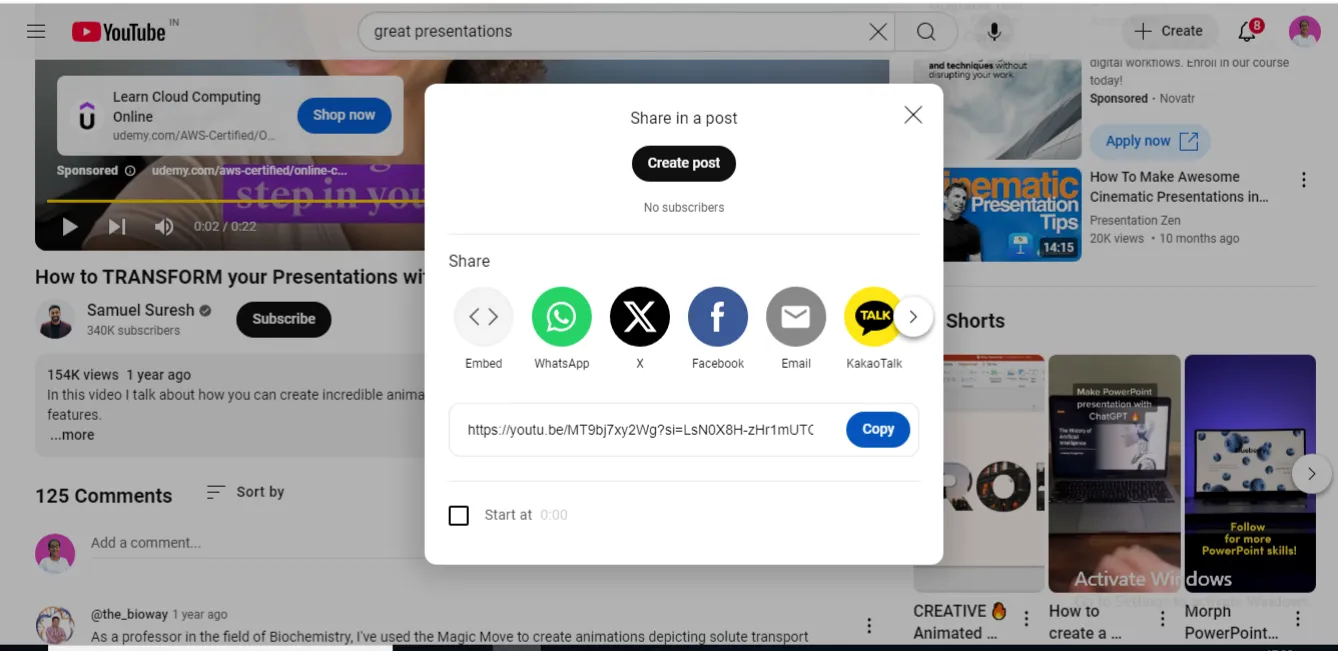
Krok 2: Přidejte odkaz do Google Slides
- Přejděte do aplikace Google Slides a otevřete existující prezentaci, do které chcete vložit video.
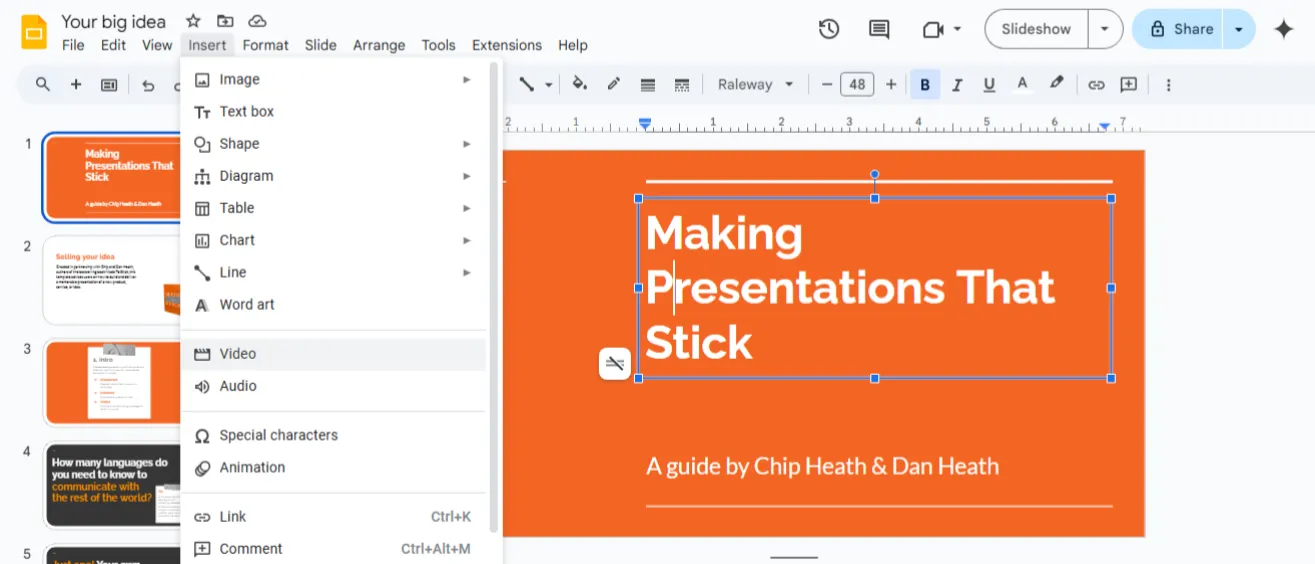
- Vyberte snímek, v nabídce vyberte možnost Vložit a klikněte na Video.
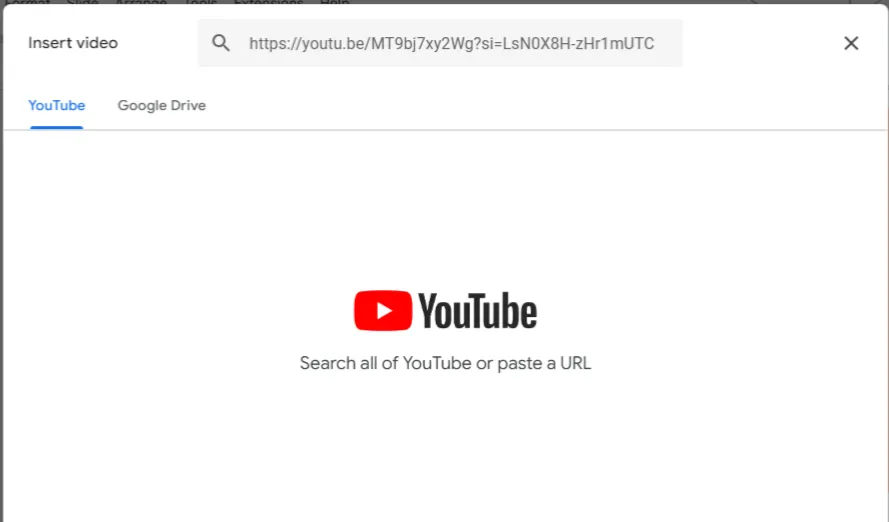
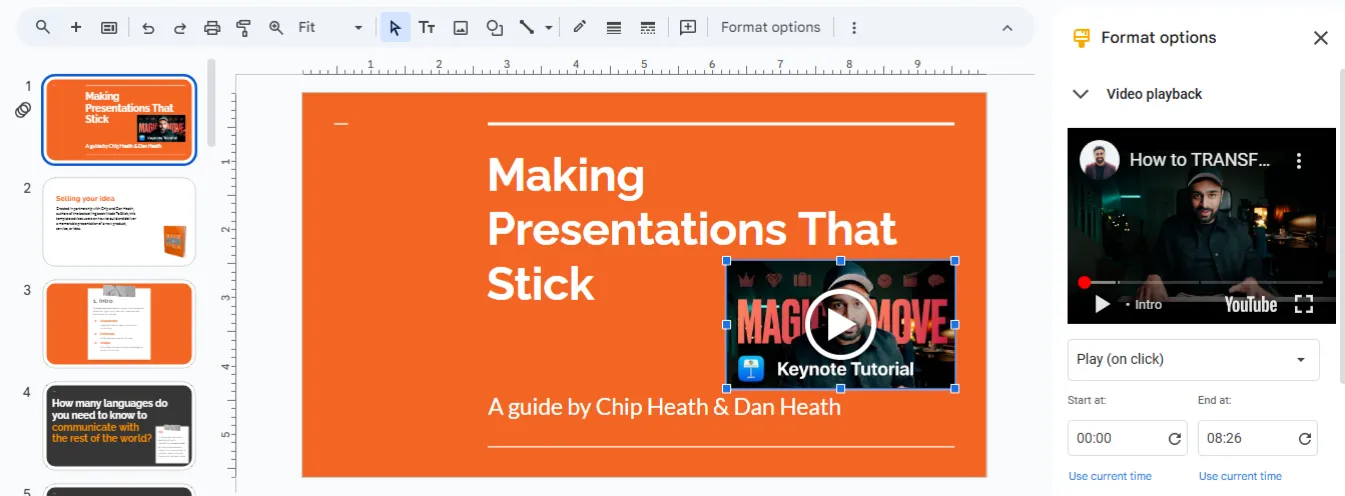
- S YouTube jako možností se zobrazí dialogové okno s nápisem Vložit video. Vložte tam zkopírovaný odkaz.
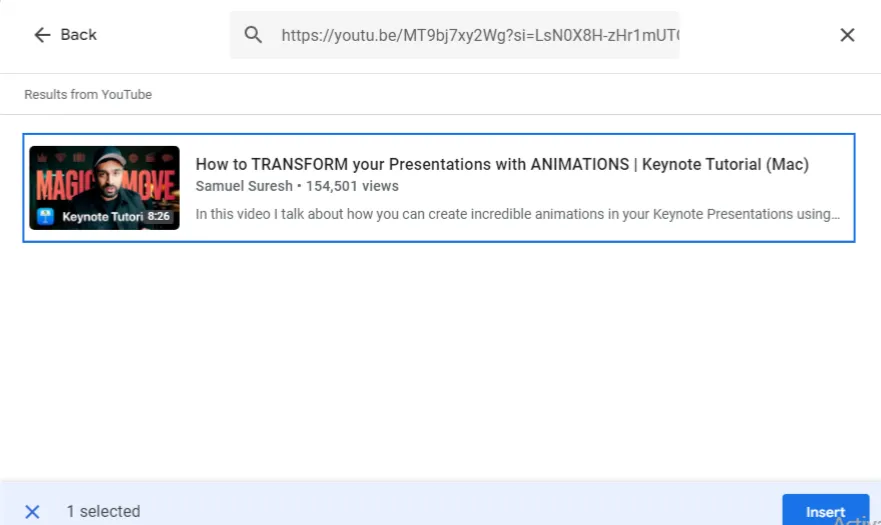
- Jakmile vyberete video, znovu se zobrazí. Stačí na něj kliknout a vložit ho do snímku.
- Nyní uvidíte náhled miniatury videa YouTube.
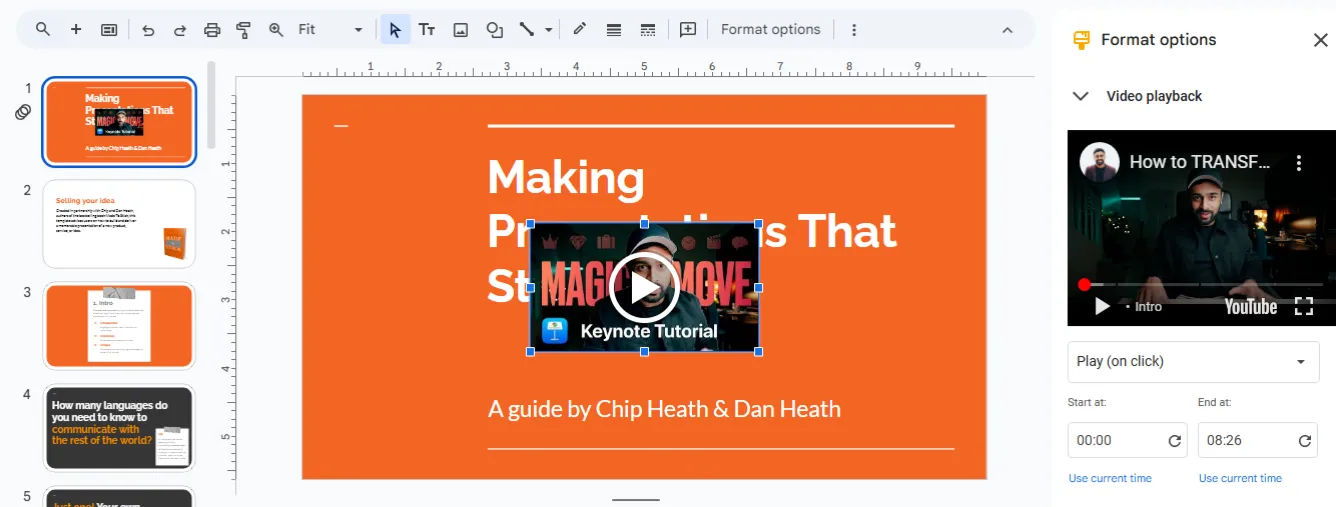
- Přehrávání videa můžete skrýt za obrázek, přesunout na preferované místo nebo změnit jeho velikost, aby se zvuk přehrával s vylepšeným zobrazením obsahu.
4. Použijte originální zvuk v Google Slides
Pomocí relevantních zvukových stop, online obsahu a dokonce i videí z YouTube můžete do Google Slides přidat také komentáře a originální zvukové soubory. Pojďme si to rychle projít:
Krok 1: Připravte si komentář
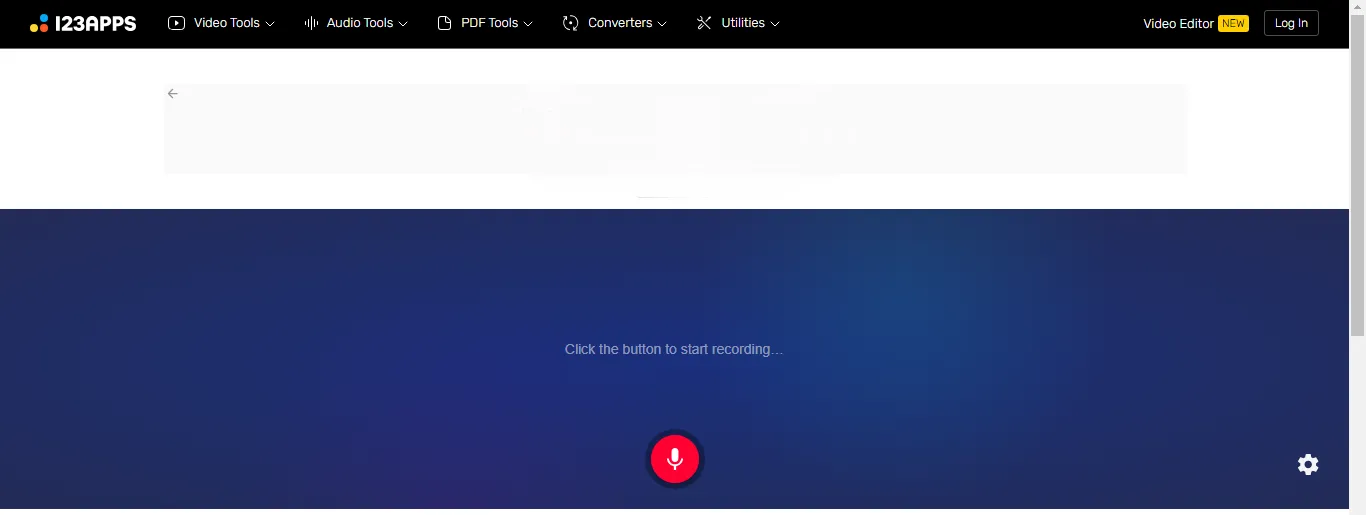
- Nahrajte zvukové klipy pomocí jakékoli online platformy pro nahrávání zvuku.
Krok 2: Přidejte originální zvuk do Google Slides
- Nahrajte soubor na Google Drive, stejně jako v prvním postupu.
- Poté přejděte na snímek, do kterého chcete zvuk vložit, klikněte na Vložit* a vyberte Zvuk.
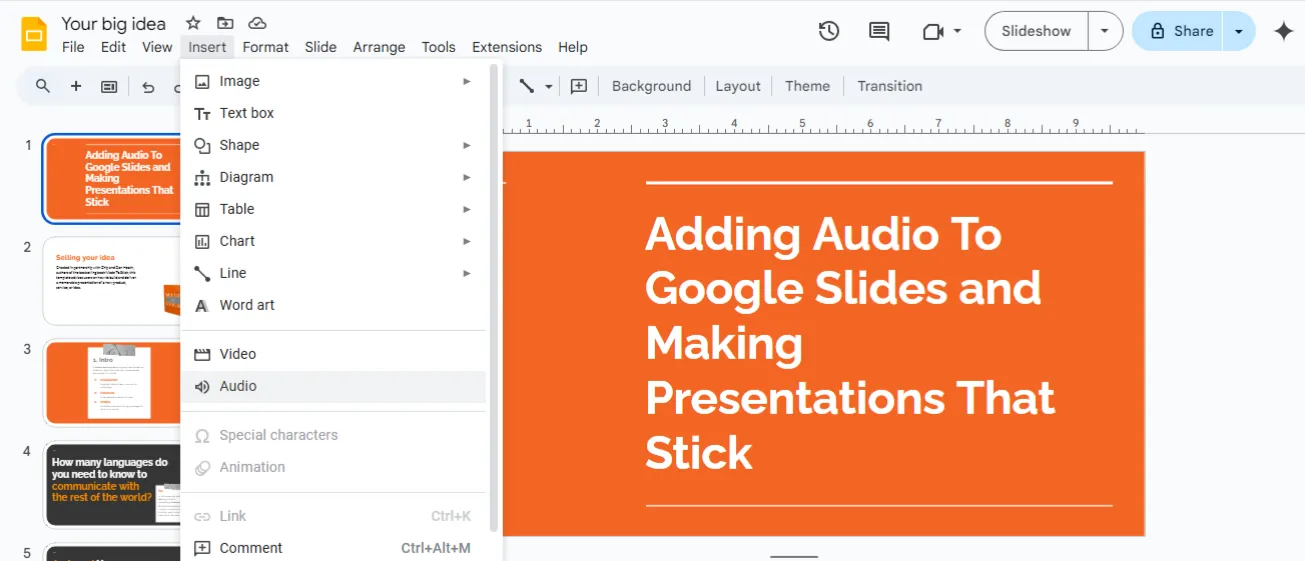
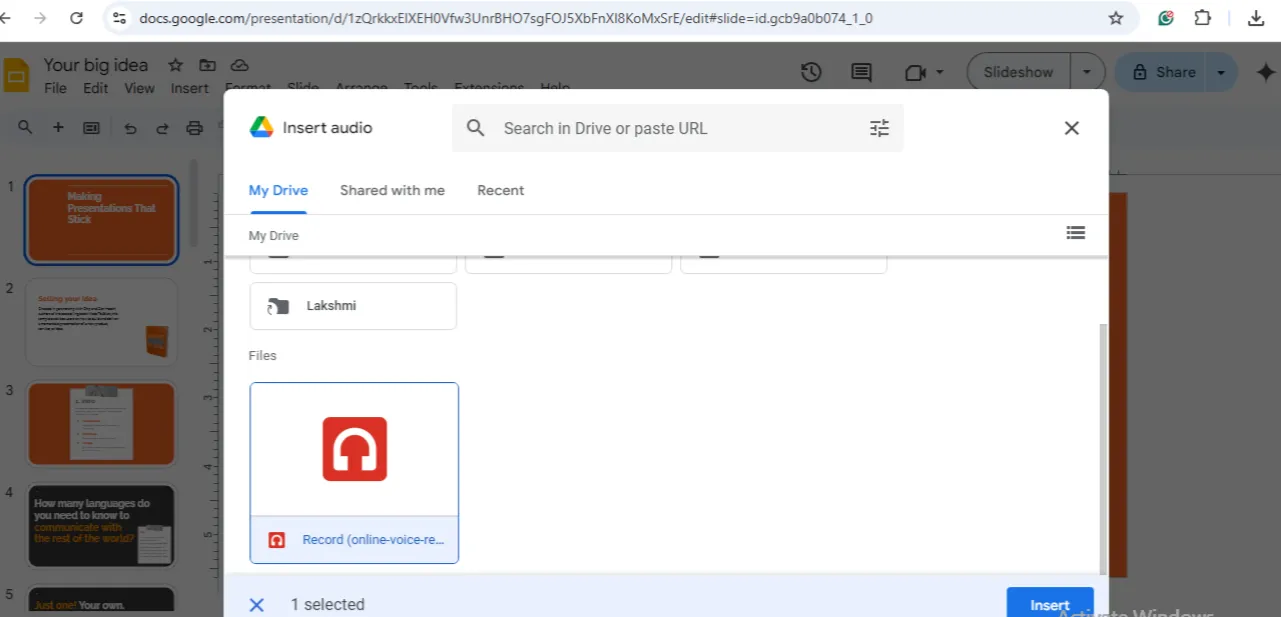
- Vyberte zvukový soubor z Disku a klikněte na Vložit .
- Nyní se vám zobrazí ikona reproduktoru, která označuje, že byl přidán hlasový komentář.
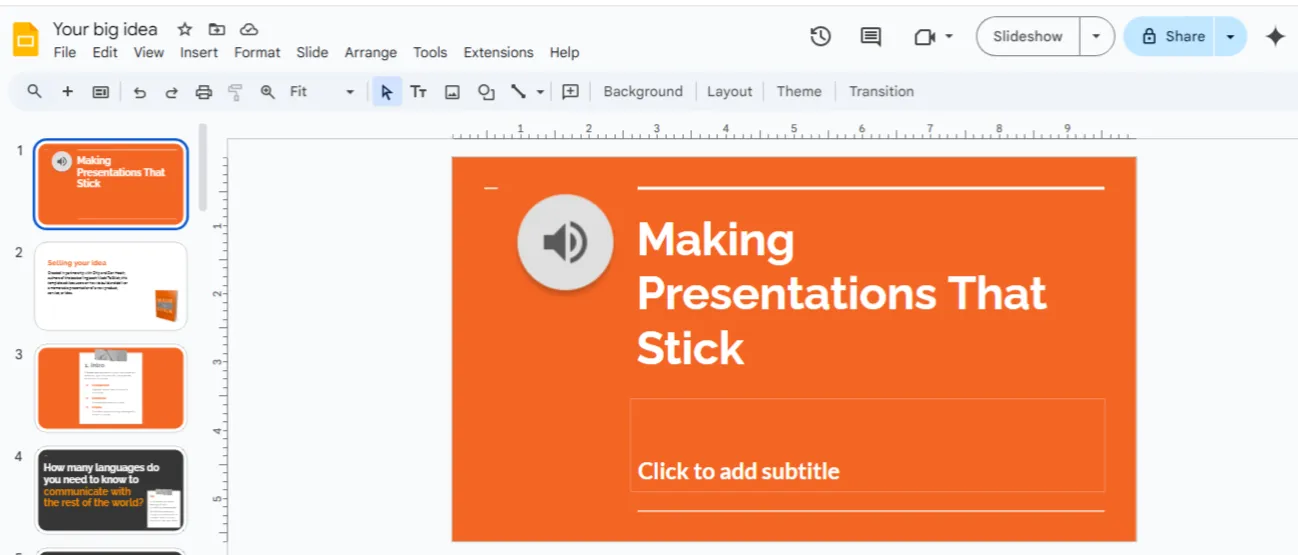
- Zkontrolujte, zda se hlasový komentář přehrává, kliknutím na Prezentace.
Nahrávání vlastního zvuku pro Google Slides
Víme, jak obtížné může být nahrávání vlastních zvukových klipů. Jedním z důvodů je pocit přetížení – kde vůbec začít?
Ale nebojte se, je to jednodušší, než si myslíte. S trochou plánování můžete nahrávat zvuk a přidávat komentáře do svých prezentací jako profesionál. Postupujte takto:
1. Vytvořte scénář
Začněte tím, že napíšete celý scénář prezentace a rozdělte jej na části, jako je úvod, klíčové body a dílčí myšlenky, aby byly myšlenky snadno sledovatelné.
Rozhodněte se, jaký tón chcete použít (formální nebo konverzační), a připravte si scénář tak, že si ho zapíšete na papír nebo napíšete na počítači. Až přijde čas nahrávat zvuk, budete mít vše připravené!
Při psaní scénáře použijte pravidlo tří. Tato klasická struktura usnadňuje vám i vašemu publiku sledování a zároveň udržuje plynulý a poutavý průběh.
Například:
- Úvod: Začněte něčím zajímavým, uveďte kontext a nastíňte, co bude následovat.
- Tělo: Pokryjte tři hlavní argumenty nebo myšlenky.
- Závěr: Svoji prezentaci zakončete shrnutím, výzvou k akci a zapamatovatelným závěrem.
2. Vyberte si správnou platformu pro nahrávání
Dále si vyberte vhodný nahrávací software pro vytváření vysoce kvalitních zvukových souborů. Hledejte takový, který je snadno použitelný, nabízí řadu nahrávacích funkcí, integruje se s vaším nastavením a poskytuje dobré ovládání přístupu.
Některé platformy pro nahrávání, které můžete vyzkoušet⬇️
Pokud chcete jít ještě o krok dál a plánovat a sledovat své nahrávky, použijte ClickUp.
ClickUp Clips podporuje nahrávání, plánování a sledování vysoce kvalitních video souborů pro vaše prezentace prostřednictvím ClickUp Clips. Můžete se nahrávat na video, vkládat klipy do ClickUp a sdílet je s členy týmu, aby vám poskytli zpětnou vazbu.
Zde je návod, jak přidat komentář do svých prezentací pomocí ClickUp:
Krok 1: Nahrajte obsah své prezentace pomocí ClickUp
- Klikněte na ikonu videa a začněte nahrávat – je to nejjednodušší způsob, jak sdílet obsah a nápady své prezentace v přehledném videu.
Krok 2: Stáhněte soubor
- Jakmile budete hotovi, vložte klip do ClickUp, získejte sdílený odkaz nebo si soubor stáhněte a přidejte jej do svých prezentací Google Slides.
Krok 3: Převést klipy na úkoly a uspořádat je do složky
- Přeměňte své klipy na úkoly, přiřaďte je kolegům a přesuňte je do správného seznamu, složky nebo prostoru.
Ale tím to nekončí. Pokud máte potíže s psaním scénáře, AI asistent ClickUp to za vás zvládne během několika sekund.
ClickUp Brain
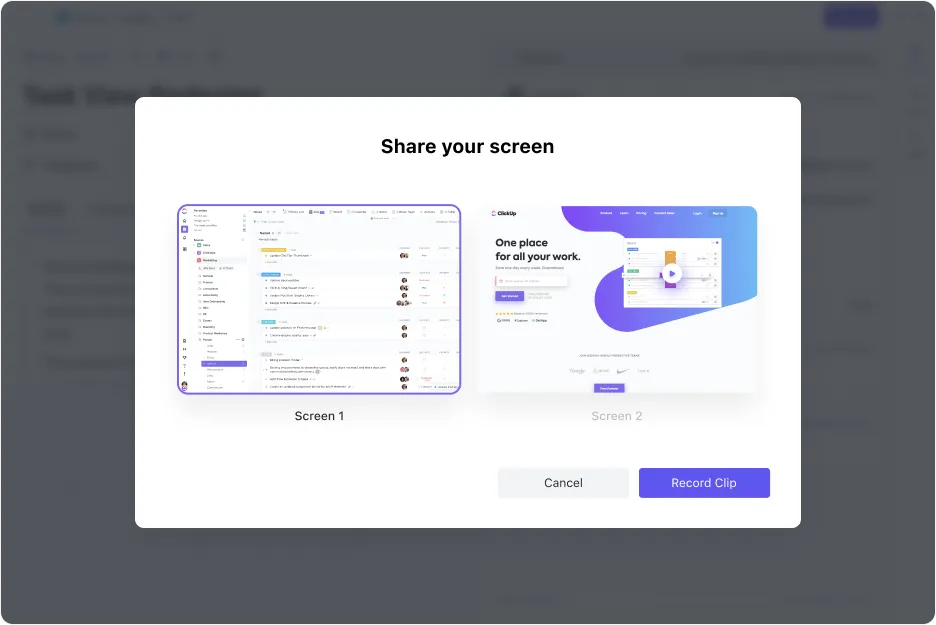
Aby byl balíček kompletní, nechte ClickUp Brain automaticky přepsat vaše klipy. Můžete rychle prohledat nejdůležitější části, kliknout na časové značky a přeskočit přímo na konkrétní části videa a zkopírovat obsah, který můžete použít, kdekoli potřebujete.
Je to nejlepší software pro přepisování a navíc je zdarma!
⏰ Aplikace v reálném čase: Sdílejte svůj klip se svými kolegy a oni mohou pomocí ClickUp Brain klást jakékoli otázky. Aplikace okamžitě prohledá přepisy klipů, najde odpověď a odemkne potřebné znalosti – už žádné ruční vyhledávání!
Používejte smartphony a diktafony
Smartphony jsou velmi praktické – jsou přenosné a vybavené vysoce kvalitními mikrofony pro rychlé a čisté nahrávání. Pokud potřebujete něco přesnějšího, diktafony zachycují detailní obsah a zajišťují přesné přepisy. Je jen na vás, abyste našli to, co vám nejlépe vyhovuje!
Nahrávejte a upravujte zvuk
Nyní je čas dokončit proces nahrávání. Jakmile budete hotovi, využijte četné editační funkce k vylepšení zvuku, odstranění zbytečných částí a vyjasnění určitých pasáží.
💡 Tip pro profesionály: Procvičujte si používání „tichých pauz“ namísto výplňových slov jako „hm“, „uh“ nebo „jako“. Pokud při nahrávání zjistíte, že používáte výplňová slova, poznamenejte si, kde k tomu dochází, a danou část přepracujte tak, že mezi slovy uděláte malé pauzy.
Řešení problémů se zvukem v Google Slides
Přidávání zvukových souborů do Google Slides je obvykle velmi jednoduché, ale někdy věci nejdou tak hladce, jak bylo plánováno. Zde je několik překážek, které můžete očekávat, a řešení, jak je překonat:
❌ Formát a velikost souboru
Máte potíže s nahráváním nebo přehráváním zvukových souborů ve své prezentaci? Podívejte se na možnosti formátu těchto souborů. Problémem může být velikost souboru, pokud se zvuk zasekne nebo se načítá příliš dlouho. Menší soubory obvykle přehrávají zvuk plynuleji, takže se vyplatí se na to rychle podívat.
Řešení ⬇️
✅ Převádějte stereofonní zvuk na monofonní, abyste snížili zbytečnou velikost souboru.
✅ Použijte nástroje jako Online Audio Converter nebo Audio Compressor (není třeba nic stahovat).
❌ Připojení k internetu
Pokud jsou formáty a velikosti souborů nastaveny správně, ale zvuk se stále nepřehrává, je čas zkontrolovat připojení k internetu. Stabilní připojení je klíčové, protože prezentace Google Slides na něm závisí pro plynulé přehrávání během prezentace.
Řešení ⬇️
✅ Zavřete ostatní aplikace nebo karty, které mohou využívat šířku pásma. ✅ Připojte se ke spolehlivé síti Wi-Fi nebo použijte kabelové připojení pro lepší stabilitu.
❌ Nekonstantní úroveň hlasitosti
Dalším častým problémem během prezentace je nízká a nestabilní hlasitost zvuku. To může být způsobeno vložením více zvukových souborů a použitím hudby z různých zdrojů.
Řešení ⬇️
✅ Zkontrolujte nastavení v Google Slides a nastavte hlasitost na vysokou úroveň✅ Otestujte zvuk na jiném zařízení, abyste vyloučili hardwarové problémy
❌ Ovládací prvky přístupu a oprávnění
Pokud zvuk slyšíte, ale vaši kolegové ne, pravděpodobně se jedná o problém s oprávněními. Google Drive má oprávnění pro sdílení, která vám umožňují kontrolovat, kdo může obsah poslouchat, upravovat nebo prohlížet. Ujistěte se, že jste svým kolegům udělili správný přístup!
Řešení ⬇️
✅ Rozhodněte se, zda chcete zvuk sdílet veřejně, nebo pouze s konkrétními uživateli✅ Poté otevřete Google Drive, vyhledejte zvukový soubor a klikněte na „Sdílet“. Přidejte osoby, které potřebují přístup, nebo nastavte možnost „Kdokoli s odkazem může zobrazit“ pro veřejný přístup.
Přečtěte si také: Otestovali jsme 10 nejlepších programů pro tvorbu výukových videí
Další tipy a osvědčené postupy
Zde je několik dalších tipů a osvědčených postupů, které můžete použít k vylepšení svých prezentací:
📌 Pro plynulejší navigaci použijte ikony.
Google Slides usnadňuje úpravy zvuku pomocí vestavěných nastavení. Stačí kliknout na ikonu zvuku a zobrazí se panel nástrojů – vyberte možnosti formátu a otevřete nabídku přehrávání.
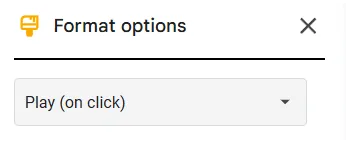
Zde můžete vybrat, zda se zvuk má přehrávat automaticky, nastavit opakované přehrávání, upravit hlasitost a doladit další nastavení tak, aby vyhovovala vašim potřebám.
📌 Udržujte prezentace interaktivní a poutavé
Nikdo nechce sedět u nudné prezentace nebo propagačního materiálu. Dobrá zpráva?
Existuje mnoho způsobů, jak je udělat zábavné, interaktivní a nezapomenutelné:
- Zapojte své publikum: Přidejte ankety, kvízy nebo živé otázky a odpovědi, aby se stali součástí konverzace.
- Ukažte, ne jen vyprávějte: Použijte vizuální prvky, jako jsou grafy, infografiky a videa, abyste rozčlenili text a usnadnili pochopení svých myšlenek.
- Vyprávějte příběh: Propojte své myšlenky pomocí vyprávění, které upoutá pozornost publika od začátku do konce.
A jak lépe to všechno naplánovat než s pomocí tabulek ClickUp Whiteboards?
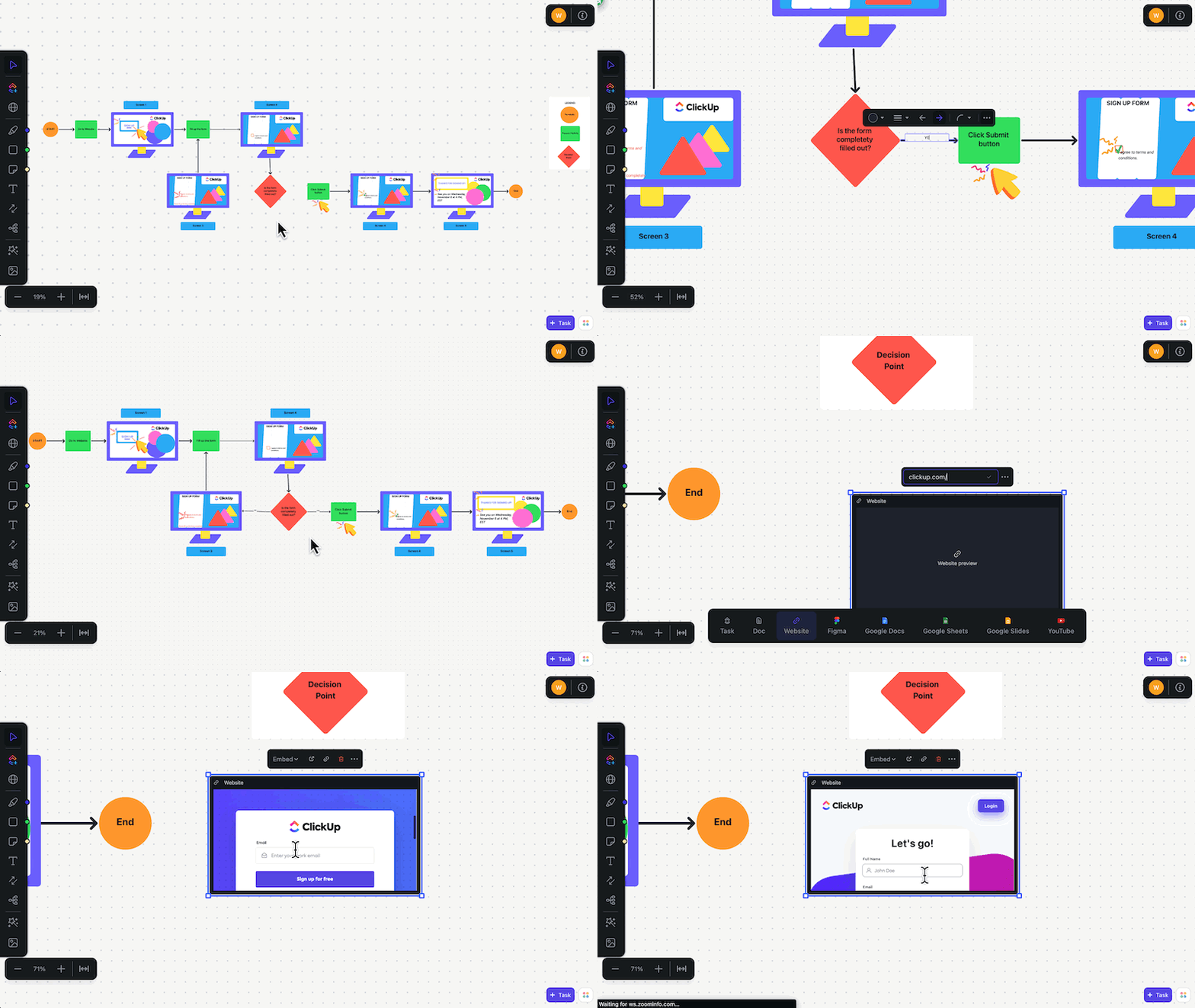
Abychom to shrnuli, Whiteboards usnadňuje brainstorming nápadů s vaším týmem, jejich organizaci a přeměnu na úkoly ClickUp, aby se na nic nezapomnělo.
Ať už se jedná o výběr vizuálních prvků, kvízů nebo perfektního příběhu, budete mít vše naplánované.
📌 Naplánujte a vytvořte perfektní prezentaci
Do této chvíle jste pravděpodobně již zjistili, že vytvoření zvukového souboru pro vaši prezentaci není tak jednoduché, jako stisknout tlačítko nahrávání. Je s tím spojeno mnoho práce – porozumět vašemu publiku, napsat scénář a zajistit, aby vše plynule navazovalo.
V tom vám pomůže ClickUp Docs.

Díky tomu jsou možnosti opravdu nekonečné. Zde je stručný přehled👇
- Spojte své kolegy a spolupracujte na nápadech, problémech a cílech prezentačního dokumentu.
- Vložte obrázky, odkazy nebo nápady na videa a vytvořte si plán svých snímků a multimediálních prvků.
- Přizpůsobte písma, barvy textu a formátování tak, aby odpovídaly vaší značce nebo tématu prezentace.
- Přiřaďte členům týmu konkrétní úkoly a převádějte text na sledovatelné úkoly.
⏰ Tip pro zvýšení produktivity: Ušetřete čas a zlepšete soustředění pomocí režimu Focus Mode. Umožní vám blokovat rušivé vlivy a soustředit se na jeden řádek nebo odstavec najednou – ideální, pokud se snadno rozptýlíte!
📌 Využijte online šablony k organizaci prezentací
Proč ztrácet čas vytvářením prezentace od nuly, když jsou šablony připravené a čekají na vás? Stačí jen vložit své nápady, uspořádat myšlenky a můžete začít.
A jaký lepší způsob, jak toho dosáhnout, než pomocí šablon ClickUp?
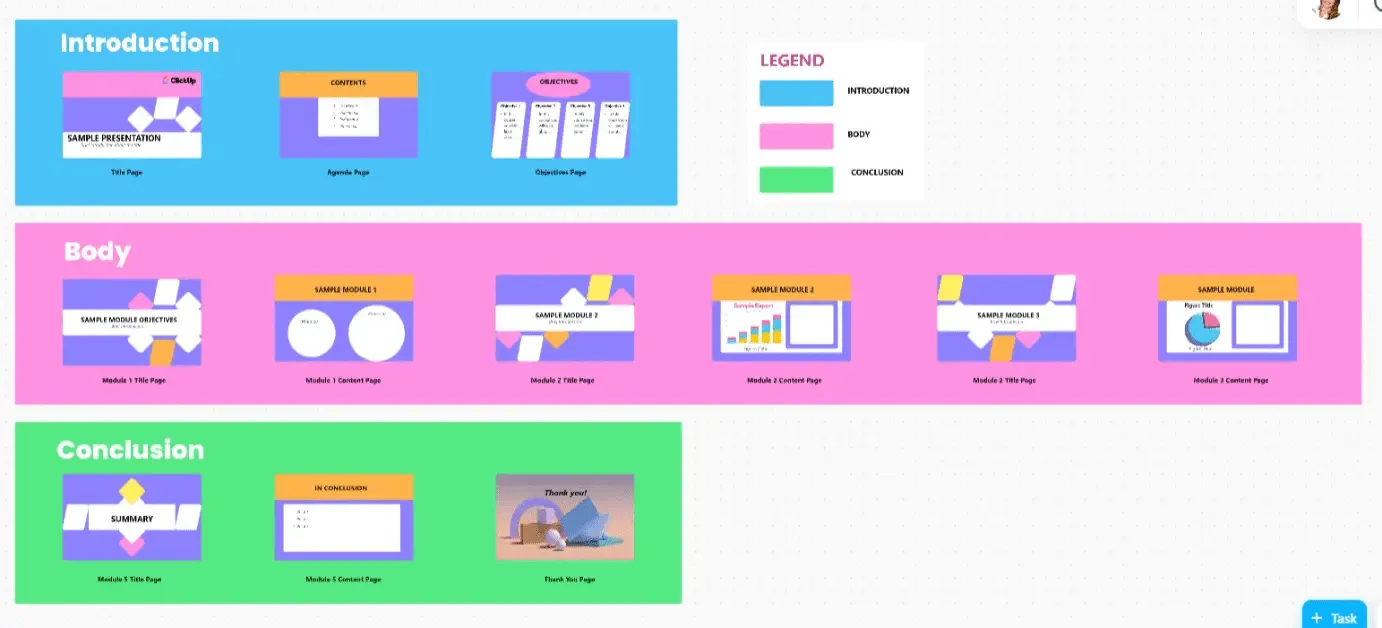
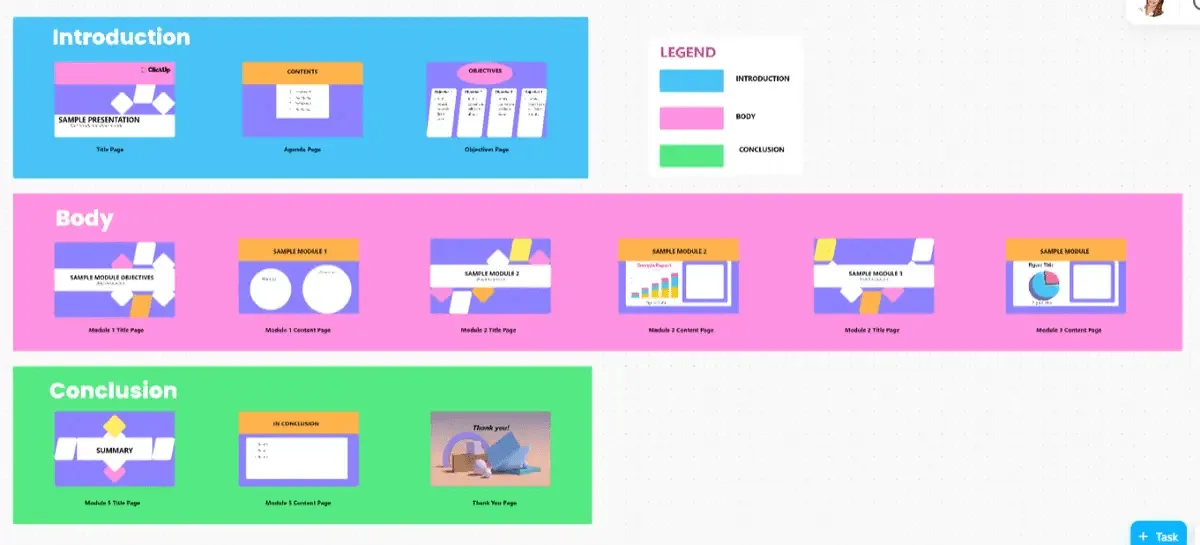
Mezi knihovnou více než 1000 šablon je šablona ClickUp Presentation Template navržena tak, aby vám pomohla snadno strukturovat vaši prezentaci a vytvořit úspěšné prezentace pro klienty.
Šablona prezentace ClickUp
S touto šablonou můžete snadno uspořádat jednotlivé sekce, navrhnout snímky s obrázky a vizuálními prvky, přidat animace a přechody a zachovat jednotné formátování. Jde o to vytvořit propracovanou, profesionální prezentaci s menším úsilím a větším dopadem!
„Nemohu si to vynachválit. Díky automatizaci, šablonám a všem různým druhům sledování a zobrazení se s ClickUpem prostě nemůžete splést.“
„Nemohu si to vynachválit. Díky automatizaci, šablonám a všem různým druhům sledování a zobrazení se s ClickUpem prostě nemůžete splést.“
📌 Vytvářejte poutavé prezentace pomocí nástrojů umělé inteligence
Mít šablonu je jedna věc, ale vyplnit ji ručně je věc druhá. Co ale když můžete použít prezentační nástroje, automatizovat proces a rychle vytvořit osnovu prezentace pouhým zadáním několika detailů?
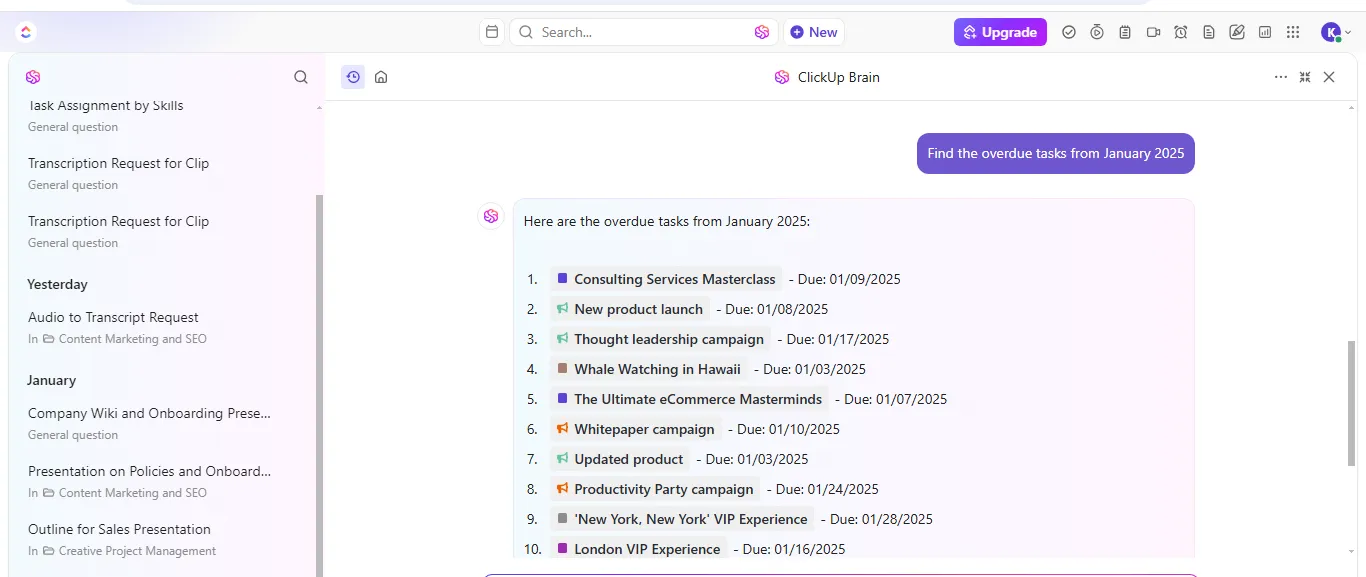
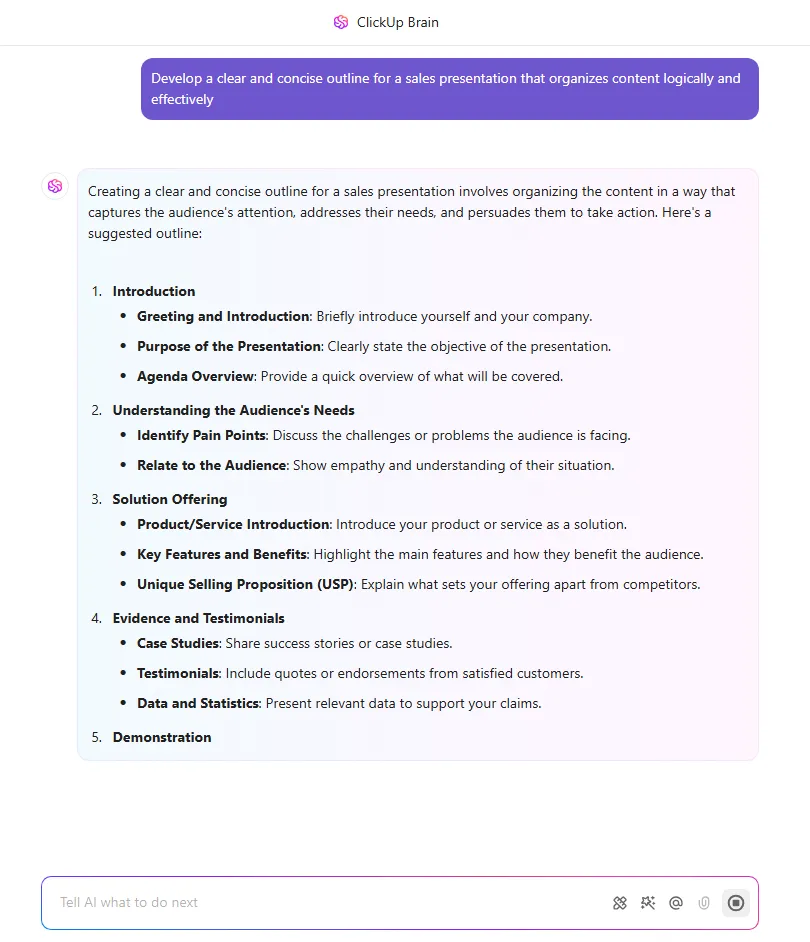
S ClickUp Brain je to možné. Stačí zadat téma, účel, klíčové body a požadovanou strukturu a vygeneruje se přehledný plán přizpůsobený vašim konkrétním požadavkům.
Tento nástroj umělé inteligence pro prezentace využívá pokročilé algoritmy k pochopení vaší role a cílů prezentace a vstupních dat k vytvoření osnovy prezentace.
🔖 Příklad zadání: Vytvořte jasný a stručný nástin prodejní prezentace, který logicky a efektivně uspořádá obsah. [Uveďte klíčové body nebo části, které chcete zahrnout].
Vytvářejte dynamické prezentace s ClickUp
Vytváření prezentací Google Slides se zvukem se na první pohled může zdát jednoduché. Může se to však vymknout z rukou, když kombinujete brainstorming, sdílení zpětné vazby, správu úkolů a nekonečné konverzace.
A právě tady přichází na řadu ClickUp.
Použijte Clickup Whiteboards k brainstormingu, ClickUp Docs k vytváření osnov a spolupráci, ClickUp Clips k rychlé zpětné vazbě a ClickUp Brain k neustálému vytváření obsahu na cestách.
Zní to působivě, že? Zaregistrujte se ještě dnes do ClickUp a vytvářejte úžasné prezentace.