
Spolupráce je základem úspěšných projektů a Google Slides se stal nepostradatelným nástrojem pro týmy, které společně pracují na prezentacích.
Pokud však více lidí upravuje prezentace současně, může se situace rychle zkomplikovat. Kdo změnil ten nadpis? Co se stalo s tím grafem? Otázky jako tyto vyvstávají, když se hromadí úpravy, a sledovat, kdo co udělal, může připomínat skládání puzzle s chybějícími dílky.
Google Slides automaticky sleduje změny, což týmům umožňuje spolupracovat v reálném čase. Namísto toho, abyste hráli detektiva, můžete rychle zjistit, kdo a kdy provedl jaké úpravy, což spolupráci výrazně usnadňuje.
V tomto podrobném průvodci vás provedeme různými metodami sledování změn v Google Slides, abyste už nikdy nemuseli hádat.
Jak sledovat změny v Google Slides?
Sledování úprav v Google Prezentacích je stejně jednoduché jako sledování změn v Google Docs nebo Microsoft Word. Podívejme se na několik účinných technik, které můžete použít k přezkoumání toho, jak se vaše prezentace v průběhu času vyvíjela.
🕗 Historie verzí
Stejně jako v Google Docs je sledování změn v prezentaci Google Slides snadné díky historii verzí – jedné z nejjednodušších a nejčastěji používaných metod.
Zde je návod, jak na to:
Krok 1: Otevřete prezentaci
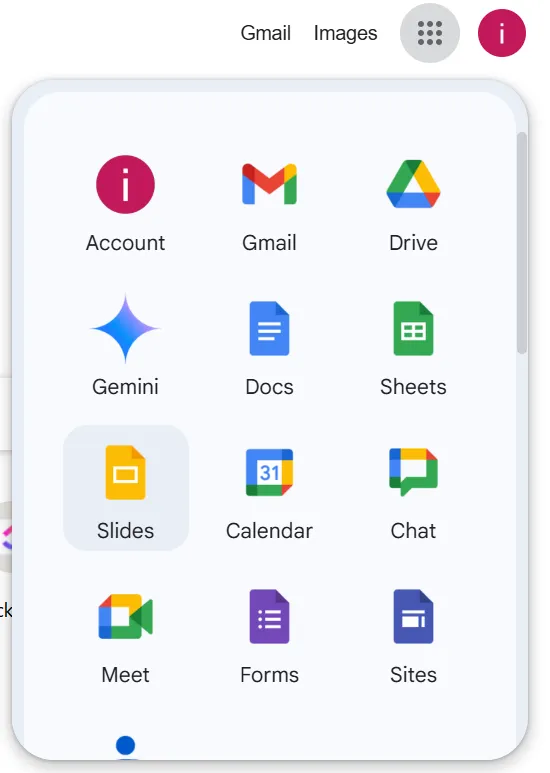
- Otevřete prohlížeč Chrome, klikněte na ikonu Google Apps a vyberte Prezentace, abyste získali přístup ke své knihovně prezentací.
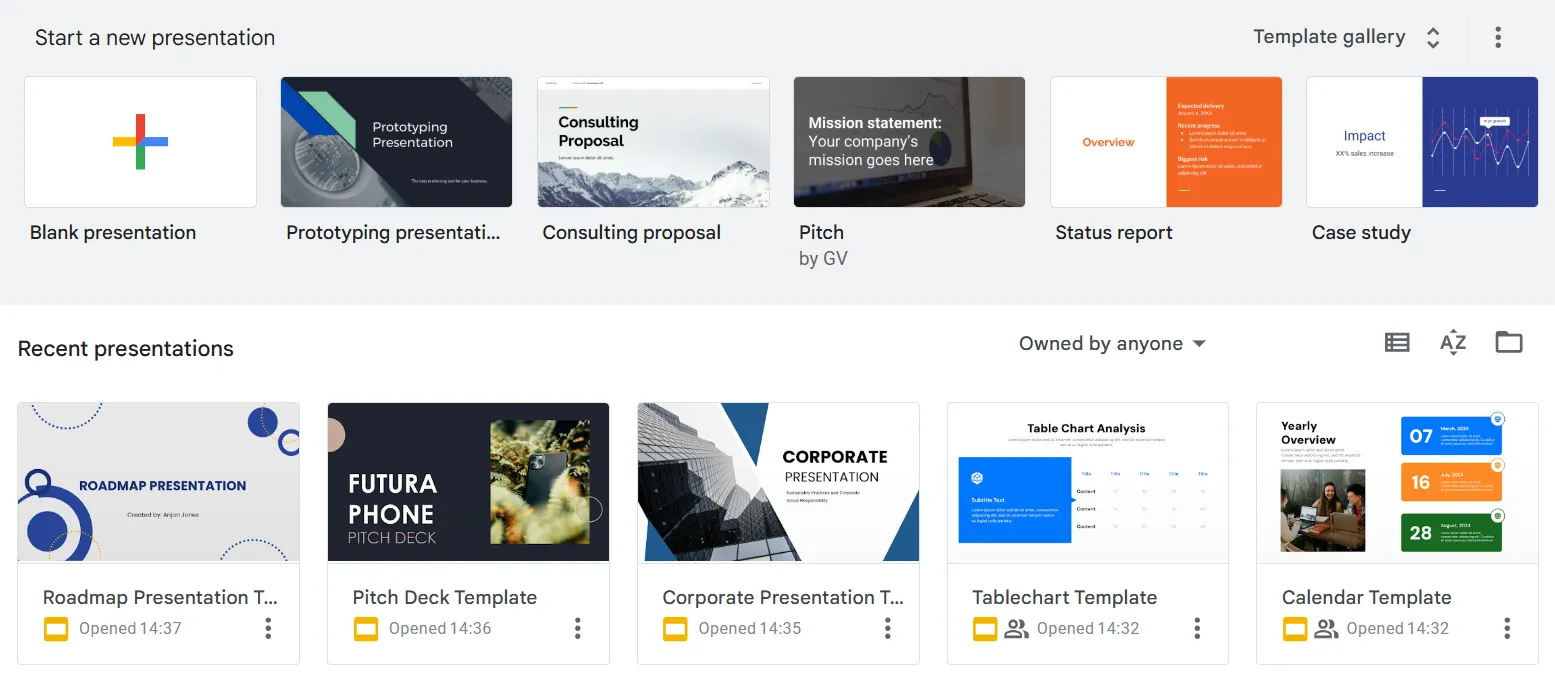
- Kliknutím otevřete prezentaci, u které chcete sledovat změny.
Krok 2: Přístup k historii verzí
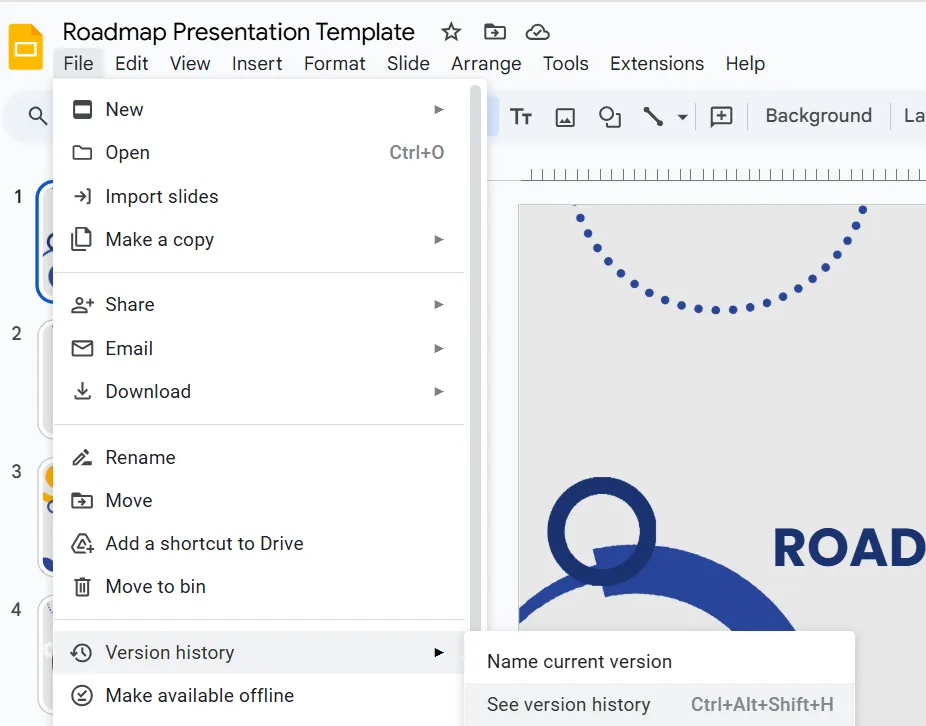
- V rozevíracím menu klikněte na Soubor > Historie verzí > Zobrazit historii verzí . Alternativně můžete stisknout klávesovou zkratku Ctrl + Alt + Shift + H, aby se zobrazila historie verzí.
Krok 3: Kontrola změn podle časového razítka
- Na pravé straně obrazovky se zobrazí panel s různými verzemi prezentace spolu s časovými značkami a jmény přispěvatelů. Kliknutím na konkrétní časovou značku nebo verzi zobrazíte změny provedené v daném okamžiku.
Krok 4: Obnovte požadovanou verzi
- Kliknutím na tlačítko Obnovit tuto verzi v levé horní části obrazovky se vrátíte ke konkrétní verzi.
➡️ Přečtěte si také: Jak sledovat změny v aplikaci Word?
🔍Věděli jste? Zapnutím offline režimu můžete pracovat na svých prezentacích, i když nemáte připojení k internetu. Jakmile se znovu připojíte, všechny vaše změny se automaticky synchronizují!
📮ClickUp Insight: Typický znalostní pracovník musí být v kontaktu v průměru se 6 lidmi, aby mohl vykonávat svou práci.
To znamená každý den kontaktovat 6 klíčových osob, abyste získali potřebné informace, sjednotili priority a posunuli projekty vpřed. Je to opravdu náročné – neustálé sledování, zmatek s verzemi a nedostatečná přehlednost snižují produktivitu týmu. Centralizovaná platforma jako ClickUp s funkcí Connected Search a AI Knowledge Manager řeší tento problém tím, že vám okamžitě poskytuje všechny potřebné informace.
💬 Komentáře
Dalším jednoduchým, ale účinným způsobem sledování změn jsou komentáře. Tento přístup funguje obzvláště dobře, když více členů týmu sdílí zpětnou vazbu a zanechává praktické poznámky přímo v prezentaci. Jedná se o jednoduchý způsob, jak zajistit plynulou komunikaci a udržet všechny na stejné vlně během celého procesu úprav.
Tuto metodu můžete použít ke sledování změn následujícím způsobem:
Krok 1: Otevřete prezentaci a najděte ikonu Zobrazit všechny komentáře v horní liště nabídky.

Krok 2: Zobrazte celý řetězec komentářů se všemi připomínkami a návrhy od členů vašeho týmu.
Krok 3: Po dokončení akčních položek vyřešte komentáře. Tím zajistíte, že vyřešené komentáře budou označeny jako dokončené a přesunuty dolů, zatímco nevyřešené komentáře zůstanou nahoře, aby byl přehledný a jasný přehled o tom, co ještě vyžaduje pozornost.
Rychlý tip: Sledujte změny pomocí komentářů a odpovědí
Pomocí symbolu @ označte členy týmu v komentářích a informujte je o změnách. Kliknutím na tři tečky vedle komentáře můžete odpovědět, položit otázky nebo sdílet zpětnou vazbu. Díky tomu budete mít přehled o úpravách a snadněji budete moci sledovat revize.
🔔 Oznámení
Další účinnou metodou sledování změn jsou oznámení. Google Slides zasílá e-mailová upozornění, když člen týmu přidá komentář k vaší prezentaci. Tato funkce vám pomáhá zůstat informováni o změnách, aniž byste museli prezentaci neustále kontrolovat.
💡 Tip pro profesionály: Chcete-li změny sledovat efektivněji, udělejte práva k úpravám pouze důvěryhodným členům týmu. Tím si zajistíte kontrolu nad úpravami a minimalizujete riziko nežádoucích změn.
Omezení sledování změn v Google Slides
Ačkoli Google Slides nabízí řadu užitečných funkcí pro sledování změn, jeho mechanismy sledování nejsou vždy tak robustní nebo transparentní, jak by někteří uživatelé očekávali.
Podívejme se blíže na omezení sledování změn v Google Slides.
Konflikty při spolupráci: Ačkoli Google Slides usnadňuje spolupráci v reálném čase, může dojít ke ztrátě práce, problémům s formátováním a zmatkům, když se více uživatelů pokouší současně upravovat stejný snímek. Navíc nemá pokročilé nástroje pro sledování, jako je zvýraznění změn nebo porovnání verzí.
Řešení:
🧩 Zvažte použití nástroje navrženého speciálně pro správu týmových projektů, kde lze změny sledovat v reálném čase s jasnou kontrolou verzí.
Problémy s výkonem: Větší prezentace s mnoha úpravami, návrhy a změnami mohou vést ke zpomalení výkonu nebo zpoždění, zejména na zařízeních a systémech s nižším výpočetním výkonem.
Řešení:
🧩 Hledejte nástroje speciálně navržené pro efektivnější správu velkých souborů a složitých revizí, které zajistí plynulejší spolupráci v reálném čase.
Žádná podrobná historie verzí pro snímky: Google Slides nenabízí podrobnou historii verzí pro jednotlivé snímky. Můžete si prohlédnout celkovou historii prezentace, ale nevidíte přesně, co bylo změněno na jednotlivých snímcích.
Řešení:
🧩 Vyberte si robustnější nástroj s podrobnou a detailní historií verzí, který umožňuje snadné sledování každé změny, ať už se jedná o aktualizaci snímku, objektu nebo textu.
Pokud omezení sledování v Google Slides brání vašemu pracovnímu postupu, možná je na čase prozkoumat prezentační nástroje určené pro pokročilou spolupráci a kontrolu verzí.
Máme pro vás to pravé: ⬇️
Objevte ClickUp: lepší způsob sledování změn v prezentacích
ClickUp je komplexní platforma pro zvýšení produktivity, která zjednodušuje týmovou spolupráci, správu projektů a sdílení dokumentů. Poskytuje efektivní způsob vytváření a správy prezentací s možností spolupráce v reálném čase a robustními funkcemi pro sledování verzí.
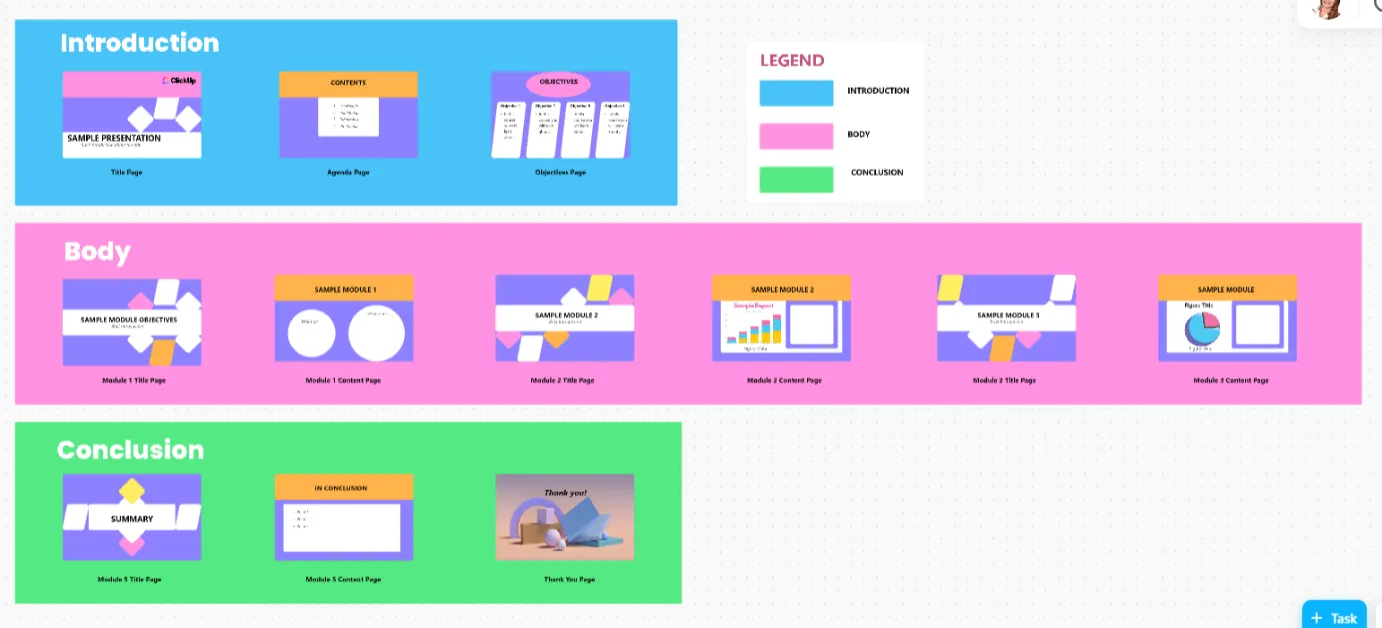
Například šablona prezentace ClickUp je připravený rámec, který můžete použít k vytvoření struktury a přehlednosti jakékoli prezentace.
Při práci na jednotlivých fázích prezentace – brainstormingu, organizování nápadů, navrhování a shromažďování zpětné vazby – vám tato šablona pomůže zachovat konzistenci a zefektivnit revize.
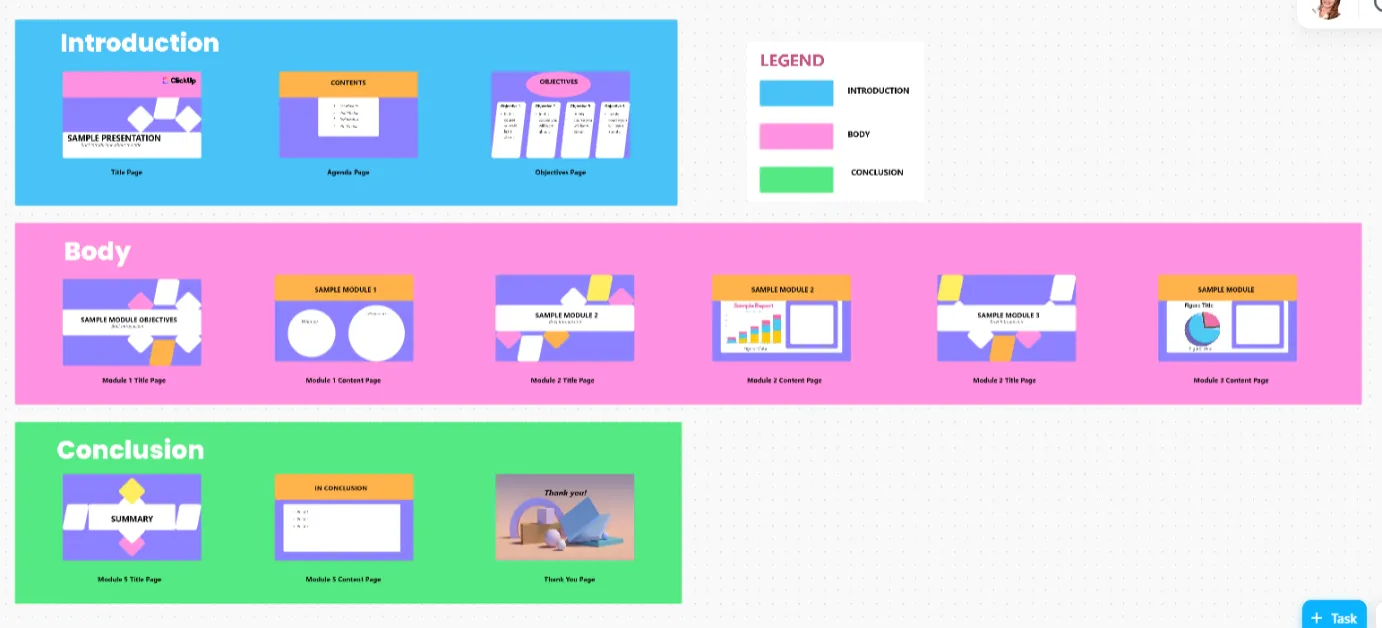
S touto šablonou můžete:
- Vytvořte jasnou strukturu od začátku do konce a snadno upravujte a organizujte obsah podle potřeby.
- Zajistěte jednotné formátování v různých prezentacích a zároveň sledujte všechny změny.
- Brainstormujte nápady se svými kolegy – snadno se dohodněte na hlavních bodech, klíčových myšlenkách a podtématech.
- Navrhujte všechny snímky snadno výběrem a začleněním relevantních vizuálních prvků – poznámkových lístků, spojovacích prvků, tvarů, obrázků, písma a palety barev.
- Vytvořte prezentaci přidáním vhodných animací a přechodů a sebevědomě sledujte a upravujte, aby celá prezentace plynula v logickém pořadí.
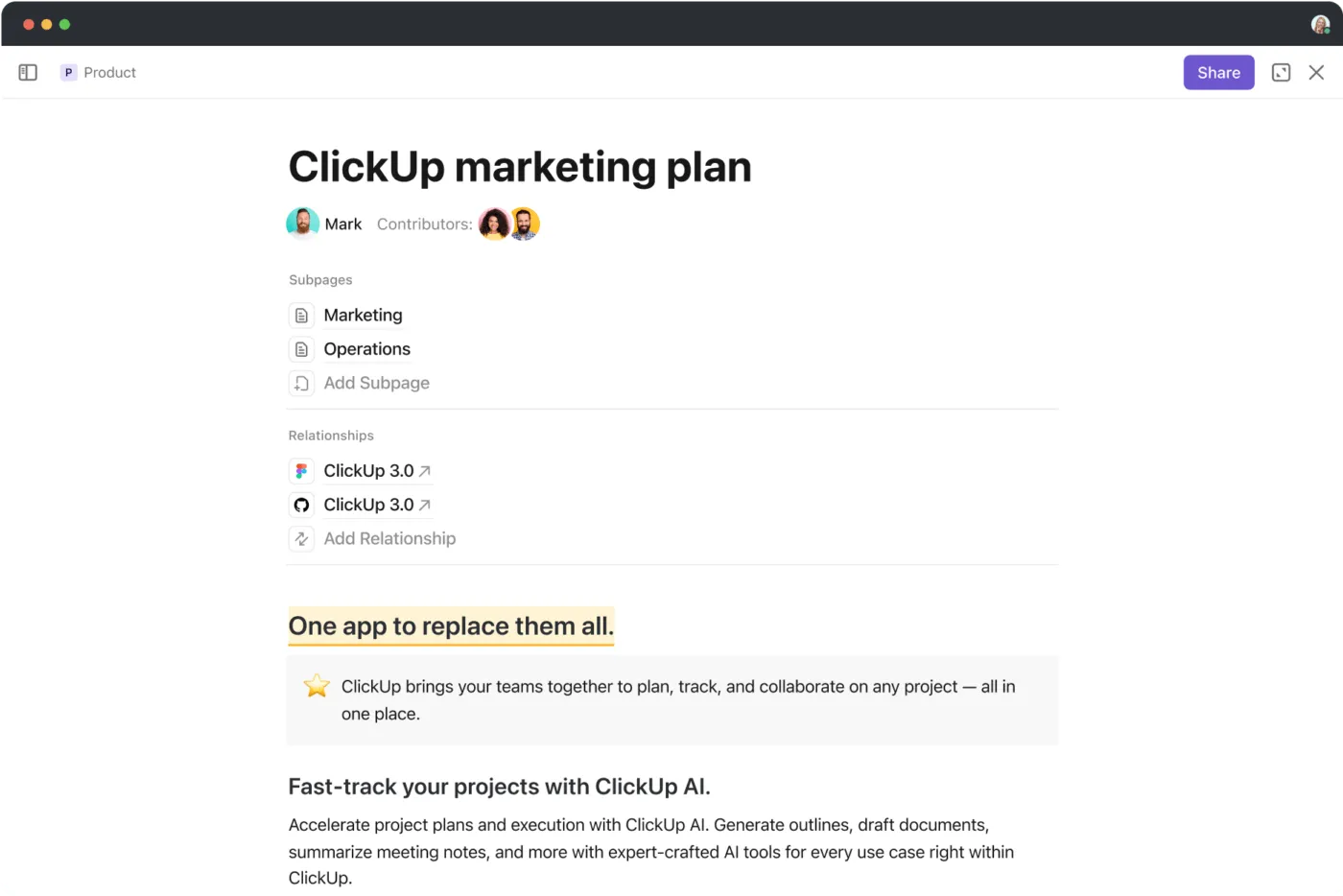
ClickUp Docs, další výkonný nástroj pro zefektivnění pracovního postupu při přípravě prezentací, pomáhá vytvářet, organizovat a vylepšovat obsah, který se nakonec stane součástí vaší prezentace.
Zde je návod, jak vám ClickUp Docs pomůže lépe spravovat prezentace:
- Spolupracujte efektivně se svým týmem na vytváření, úpravách a vylepšování obsahu v ClickUp Docs před jeho přenosem do prezentací a zajistěte, aby všechny změny byly sledovány v reálném čase.
- Sledujte a kontrolujte změny ve svém obsahu, což usnadní vylepšení sdělení a klíčových bodů vašich prezentací.
- Ukládejte osnovy, poznámky a návrhy na jednom místě, abyste mohli organizovat a aktualizovat obsah bez ztráty důležitých detailů.
- Převádějte úkoly na proveditelné položky, přiřazujte členům týmu konkrétní prvky prezentace a zajistěte včasné dodání finální prezentace.
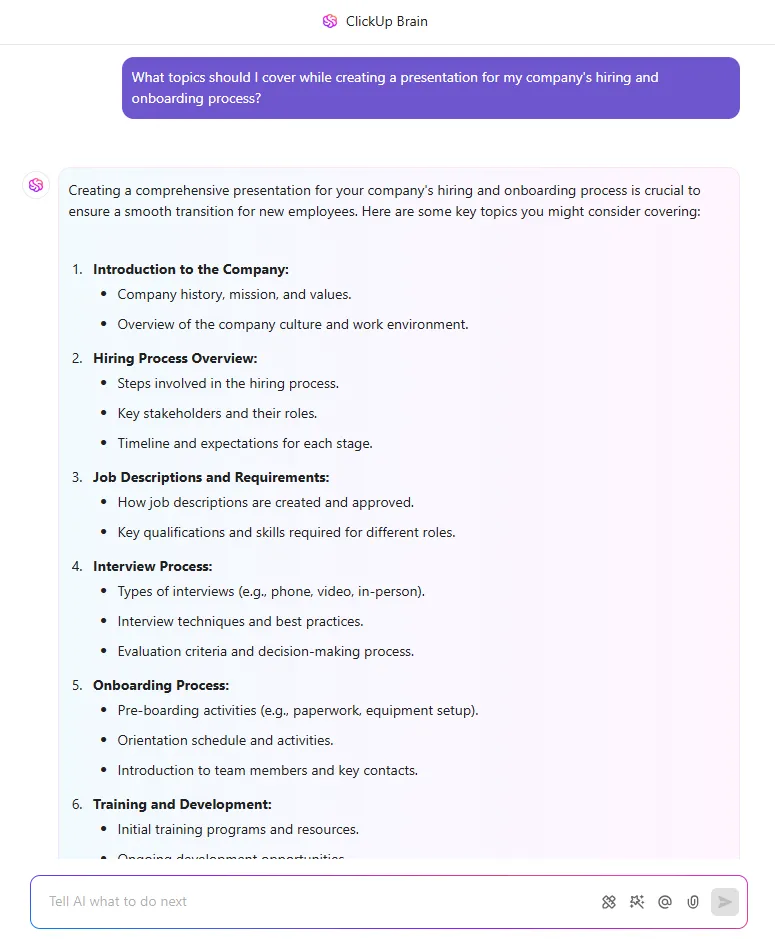
Zvýšení produktivity: Použijte ClickUp Brain, vestavěného asistenta AI, k urychlení pracovního postupu při přípravě prezentací. Stačí zadat pokyny nebo vstupy v přirozeném jazyce a přímo ve vašem dokumentu se vygeneruje obsah specifický pro daný snímek.
Ať už potřebujete klíčové body pro každý snímek, podrobné vysvětlení nebo shrnutí, ClickUp Brain vám pomůže snadno vytvářet a vylepšovat obsah jednotlivých snímků, čímž ušetříte čas a zajistíte konzistentnost celé prezentace.
Jak sledovat změny v ClickUp Docs
ClickUp Docs také nabízí robustní kontrolu verzí dokumentů, která vám pomůže sledovat pokrok a v případě potřeby obnovit předchozí verze.
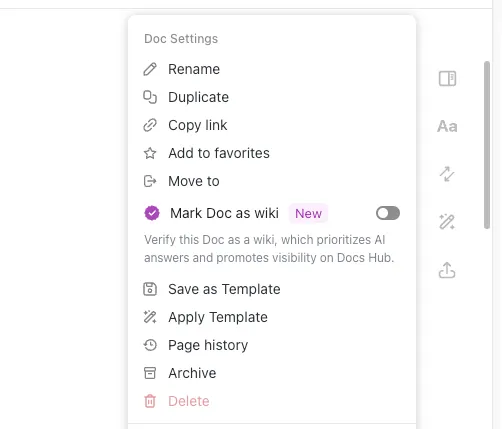
Krok 1: V dokumentu ClickUp klikněte na ikonu tří teček a z rozevíracího menu vyberte možnost Historie stránky.
Krok 2: Zobrazte historii revizí – datum, čas, jméno osoby a popis.
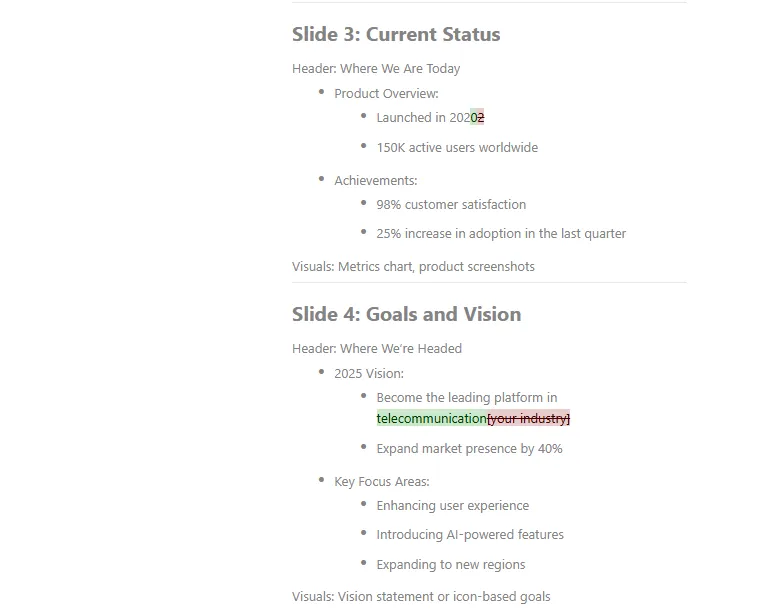
Krok 3: Rozbalte verzi a zobrazte změny zvýrazněné jinou barvou. Prohlédněte si významné změny, abyste zjistili, kdo co udělal a jak se váš dokument vyvíjel od svého vytvoření až po aktuální verzi.
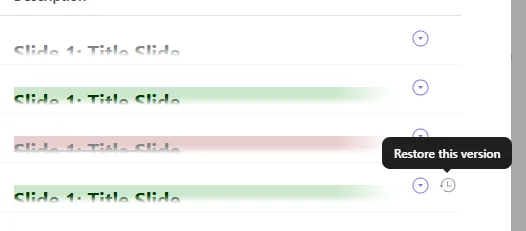
Krok 4: Vraťte změny nebo obnovte libovolnou verzi kliknutím na ikonu hodin.
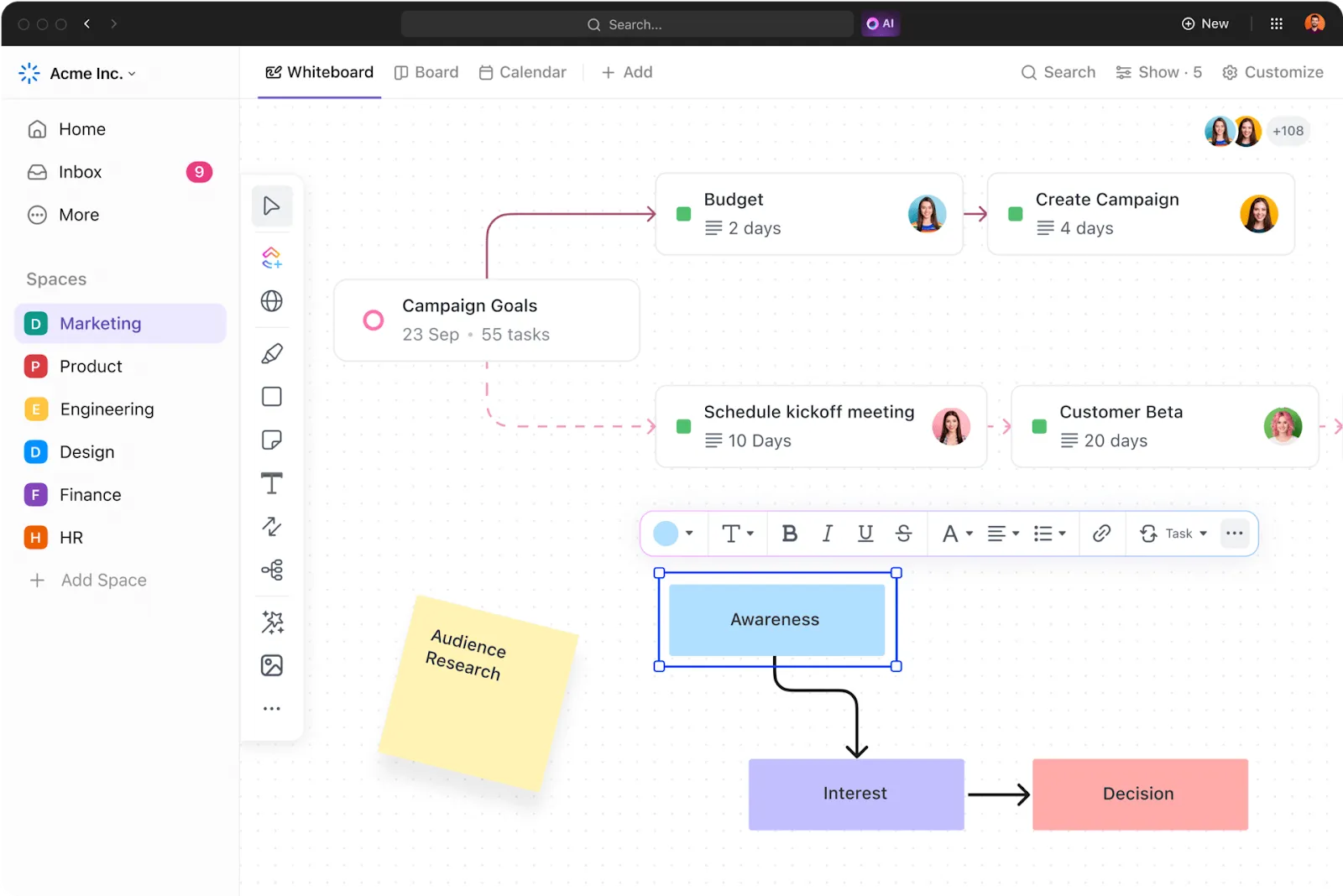
Uspořádejte si nápady a vizualizujte své prezentace pomocí tabule ClickUp Whiteboards.
Jakmile budete mít finální verzi obsahu prezentace, dalším úkolem bude navrhnout vizuálně přitažlivou a poutavou prezentaci.
ClickUp Whiteboards je ideální nástroj pro vizualizaci a spolupráci na nápadech, konceptech a strukturách prezentací. Ať už brainstormujete designové motivy nebo organizujete průběh prezentace, ClickUp Whiteboards poskytuje dynamický a interaktivní prostor pro všechny velké nápady.
Jak vám to pomůže:
- Pomocí tabulek si vizuálně rozvrhněte své nápady, strukturu a klíčové body prezentace, než přejdete k vytváření snímků. Tím zajistíte přehlednost a soulad od samého začátku.
- Spolupracujte v reálném čase tím, že budete současně přispívat na tabuli, poskytovat zpětnou vazbu, provádět úpravy a navrhovat změny okamžitě – ideální pro společnou úpravu a vylepšování obsahu vaší prezentace.
- Uspořádejte si pořadí snímků, přidejte diagramy a vytvořte myšlenkové mapy, abyste vizuálně znázornili své nápady, což je obzvláště užitečné při organizování složitých obsahů nebo při představování nových konceptů.
- Převádějte finální rozvržení tabule do prezentací bez námahy, udržujte svůj obsah organizovaný a zajistěte, aby vám při tom neunikly žádné klíčové body.
Sledujte změny bez námahy a spolupracujte lépe s ClickUp
Google Slides nabízí užitečné funkce, jako je historie verzí, komentáře a oznámení, které týmům umožňují spolupracovat a sledovat změny.
Správa změn v Google Slides však může být komplikovaná kvůli omezením, jako jsou problémy se spoluprací v reálném čase, problémy s výkonem a nedostatek podrobného sledování jednotlivých změn snímků.
ClickUp zjednodušuje pracovní postupy při tvorbě prezentací a zvyšuje jejich efektivitu. S ClickUp Docs můžete snadno vytvářet, organizovat a vylepšovat obsah svých prezentací. ClickUp Whiteboards dále zefektivňuje tento proces tím, že umožňuje týmům vizualizovat a sledovat pokrok na virtuálním plátně.
Šablona prezentace ClickUp je navíc připravený rámec, který sjednocuje tým, snižuje potřebu opakovaných úprav a zajišťuje plynulé a soudržné prezentace.
Zaregistrujte se zdarma na ClickUp a zefektivněte proces přípravy prezentací od začátku do konce!