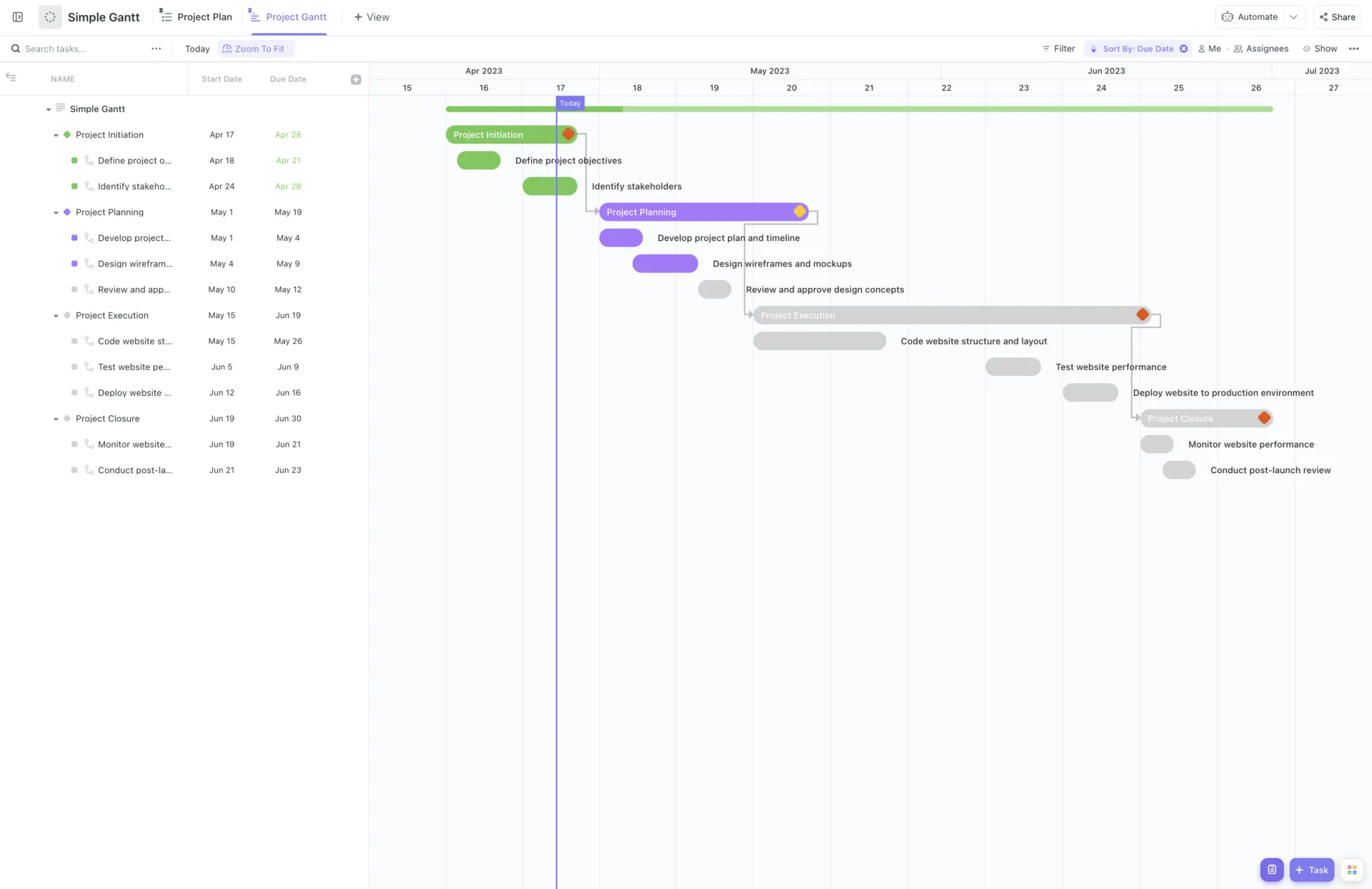

Ganttův diagram je nejlepším přítelem projektového manažera – přehledný časový plán projektu, který mapuje úkoly, termíny a pokrok.
Pokud jsou Ganttovy diagramy správně vytvořeny, promění složité časové osy projektů v přehledné a praktické plány pomocí vizualizačních technik.
Ačkoli existuje mnoho způsobů, jak vytvořit Ganttovy diagramy, šablona Google Sheets je pro mnohé oblíbeným nástrojem. Ale i Google Slides vám v tomto ohledu může pomoci!
Je snadno použitelný, přístupný a součástí výkonného balíku Google Workspace, který se může pochlubit více než 8 miliony zákazníků. V tomto průvodci vám ukážeme podrobné pokyny, jak vytvořit Ganttův diagram v Google Slides.
Ale to není vše – prozkoumáme další nástroje a tipy, díky kterým budou vaše Ganttovy diagramy ještě výkonnější, například díky funkcím jako přiřazování úkolů a sledování pokroku. Pojďme na to!
⏰ 60sekundové shrnutí
- Ganttův diagram je vizuální nástroj pro řízení projektů, který sleduje úkoly, termíny a závislosti v čase.
- Pomocí šablon časové osy v Google Prezentacích vytvořte základní Ganttův diagram.
- Alternativně můžete diagram vytvořit ručně přidáním tvarů, šipek a mřížky pro plně přizpůsobenou časovou osu.
- Mezi omezení vytváření Ganttových diagramů v Google Slides patří absence vestavěných šablon Ganttových diagramů, omezené sledování závislostí úkolů a absence integrace s nástroji pro správu projektů.
- Místo toho použijte zobrazení Ganttova diagramu v ClickUp k vizualizaci a správě projektů pomocí jednoduchého přetahování.
- Zjednodušte plánování pomocí jednoduché šablony Ganttova diagramu od ClickUp, která nabízí integrované zobrazení pro cíle SMART a akční položky.
🧠Zajímavost: Harmonogram, vytvořený polským inženýrem Karolem Adamieckim v roce 1896, byl předzvěstí Ganttova diagramu. Ačkoli měl podobný účel, nebyl tehdy mimo východní Evropu příliš známý.
Jak vytvořit Ganttův diagram v Google Prezentacích
Google Prezentace nabízí intuitivní a jednoduchý způsob vytváření a přizpůsobování vizuálních prvků, takže je přístupný i pro ty, kteří nejsou technickými experty!
Zajímá vás, jak vytvořit Ganttův diagram v Google Prezentacích? Je to jednodušší, než si myslíte! Postupujte podle níže uvedených kroků a svůj vlastní Ganttův diagram budete mít hotový za chvilku:
Krok 1: Začněte s prázdným snímkem
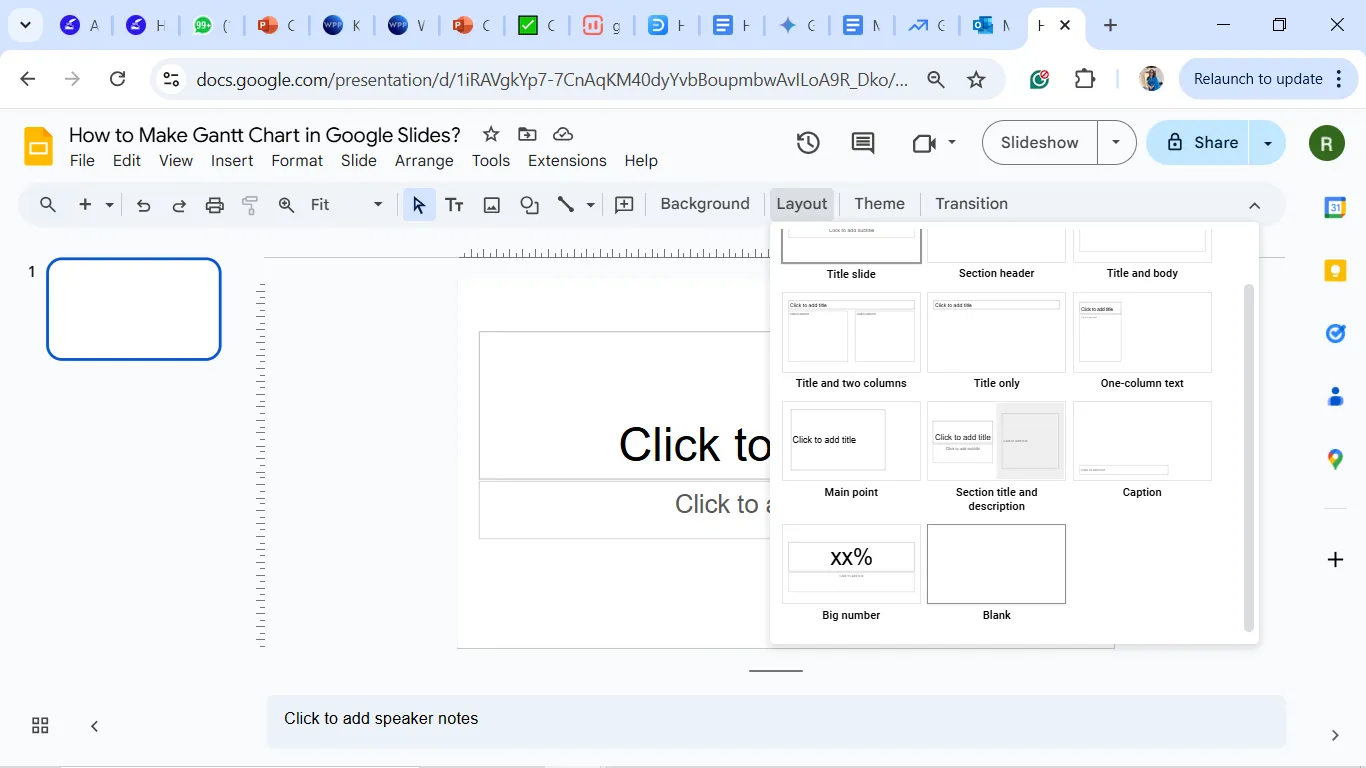
Začněte otevřením aplikace Google Prezentace a vytvořením nové prázdné prezentace.
Rozložení snímku můžete přizpůsobit svým potřebám, ale pokud ho ponecháte jednoduché s prázdným snímkem, získáte úplnou kontrolu nad svým návrhem.
Od této chvíle budete připraveni vytvořit svůj Ganttův diagram od nuly.
💡 Tip pro profesionály: V prohlížeči můžete snadno vyhledávat vhodné obrázky pomocí Google Prezentace. Stačí kliknout na Vložit > Obrázek > Vyhledat na webu a nemusíte nic zvlášť stahovat ani nahrávat.
Krok 2: Vložte diagram časové osy
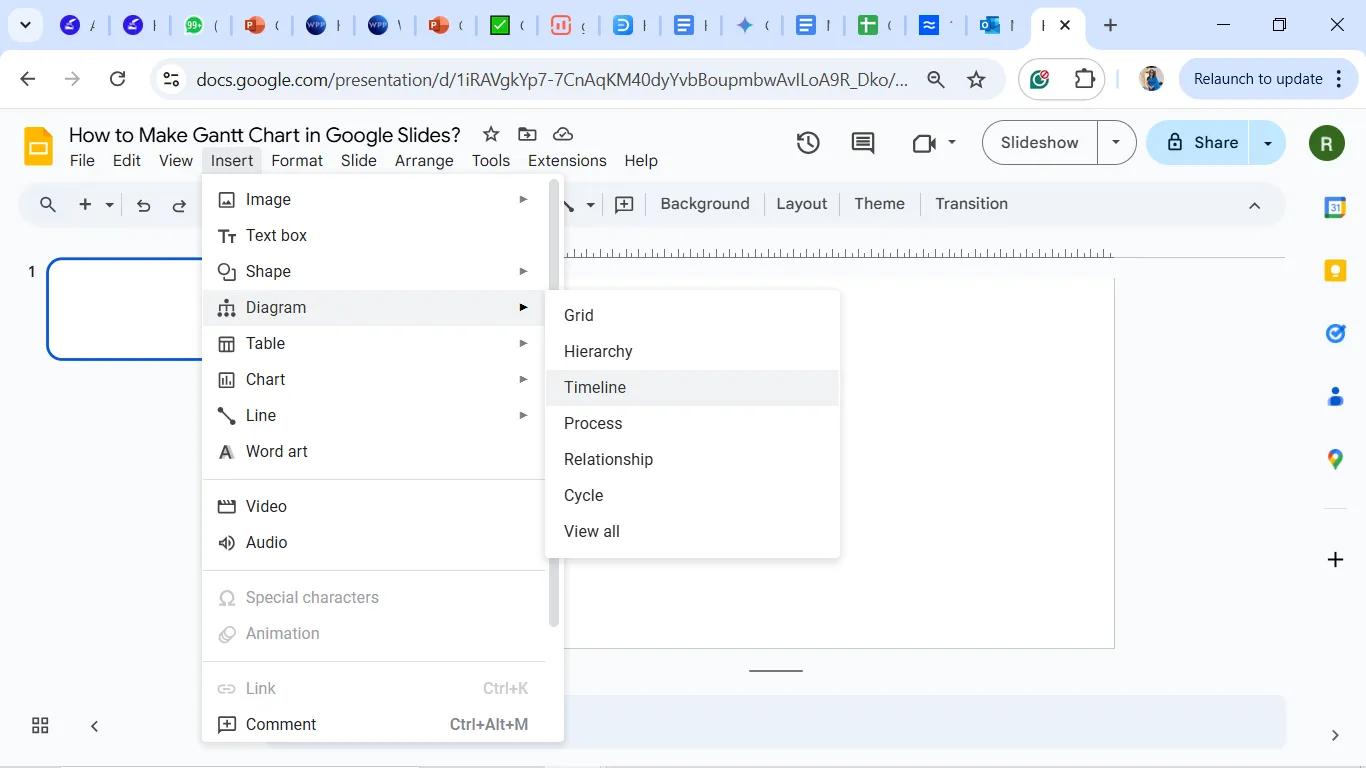
Vložte diagram časové osy pomocí tabulky.
- Klikněte na Vložit a poté vyberte Diagram .
- Nyní vyberte Časová osa
Na pravé straně se nyní zobrazí řada možností. Tyto šablony můžete přizpůsobit výběrem miniatury a vložením do snímku, což usnadňuje vytváření vlastních Ganttových diagramů.
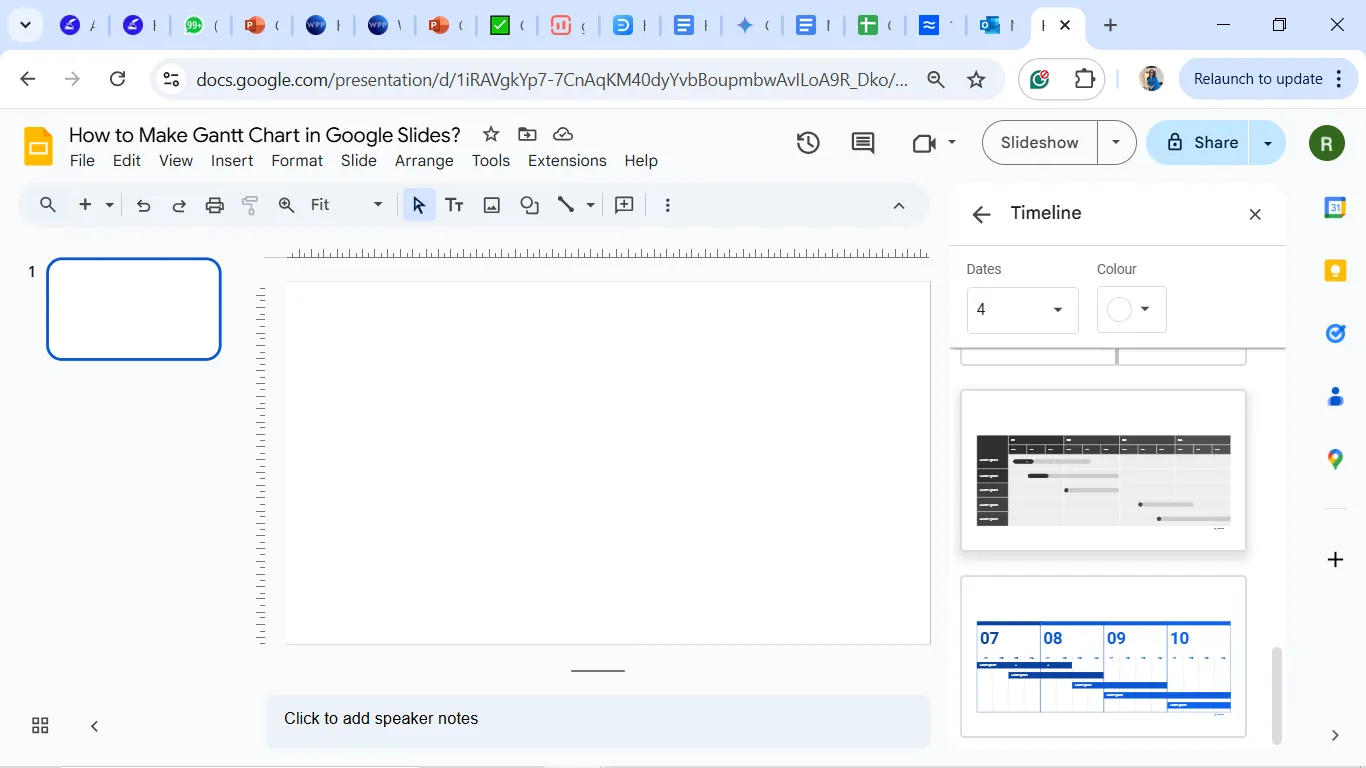
Google Prezentace nemají vestavěný Ganttův diagram, ale jejich šablony časové osy se velmi podobají jednoduchým Ganttovým diagramům.
💡Tip pro profesionály: U prezentací s více než 10 snímky ušetříte čas použitím vzorového snímku, který umožňuje provádět univerzální aktualizace, takže nemusíte upravovat každý snímek zvlášť.
➡️ Přečtěte si také: Ganttův diagram vs. časová osa: Co to je a jak je používat
Krok 3: Přizpůsobte Ganttův diagram
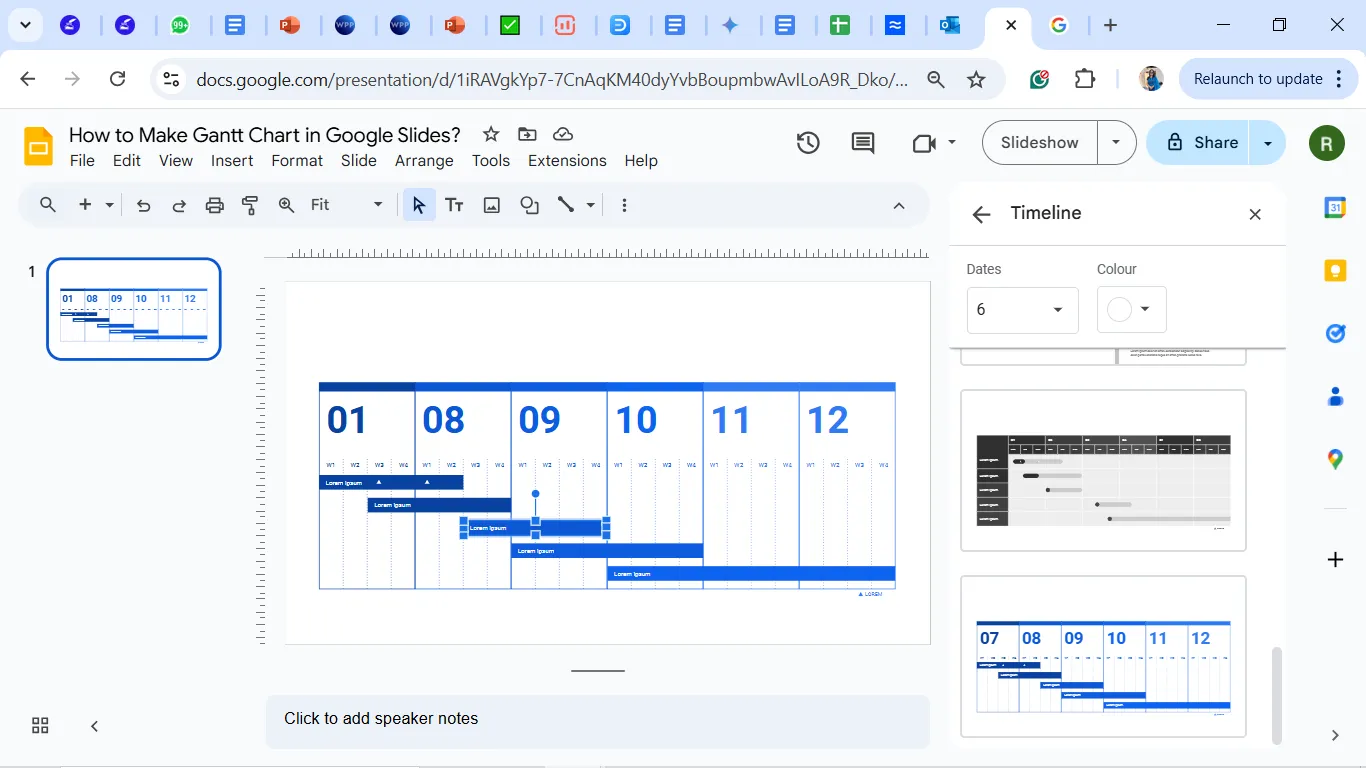
- Po vložení časové osy na ni klikněte a upravte ji.
Nahraďte zástupný text úkoly nebo milníky projektu a použijte uzly časové osy pro názvy úkolů nebo klíčové milníky. Přidejte data nebo časové rámce pod každý uzel, abyste definovali, kdy úkoly začínají a končí.
Aby to více připomínalo Ganttův diagram:
- Označte časovou osu barevnými kódy, abyste zobrazili stav úkolů – například dokončené, probíhající nebo nezahájené.
- Přidejte tvary nebo čáry, abyste v případě potřeby znázornili překrývající se úkoly nebo závislosti.
- Použijte textová pole nebo tvary k označení časových intervalů (např. týdny, měsíce), což vám pomůže vizuálně uspořádat časovou osu.
🧠 Zajímavost: Ganttovy diagramy byly proslaveny při stavbě Hooverovy přehrady, která začala v roce 1931.
Alternativní trasa
V Google Prezentacích můžete snadno vytvořit Ganttův diagram ručním použitím základních tvarů a šipek, které představují úkoly a jejich vzájemné závislosti.
Tento přístup je sice trochu náročnější, ale poskytuje úplnou kontrolu nad přizpůsobením všeho tak, aby perfektně vyhovovalo vašemu projektu!
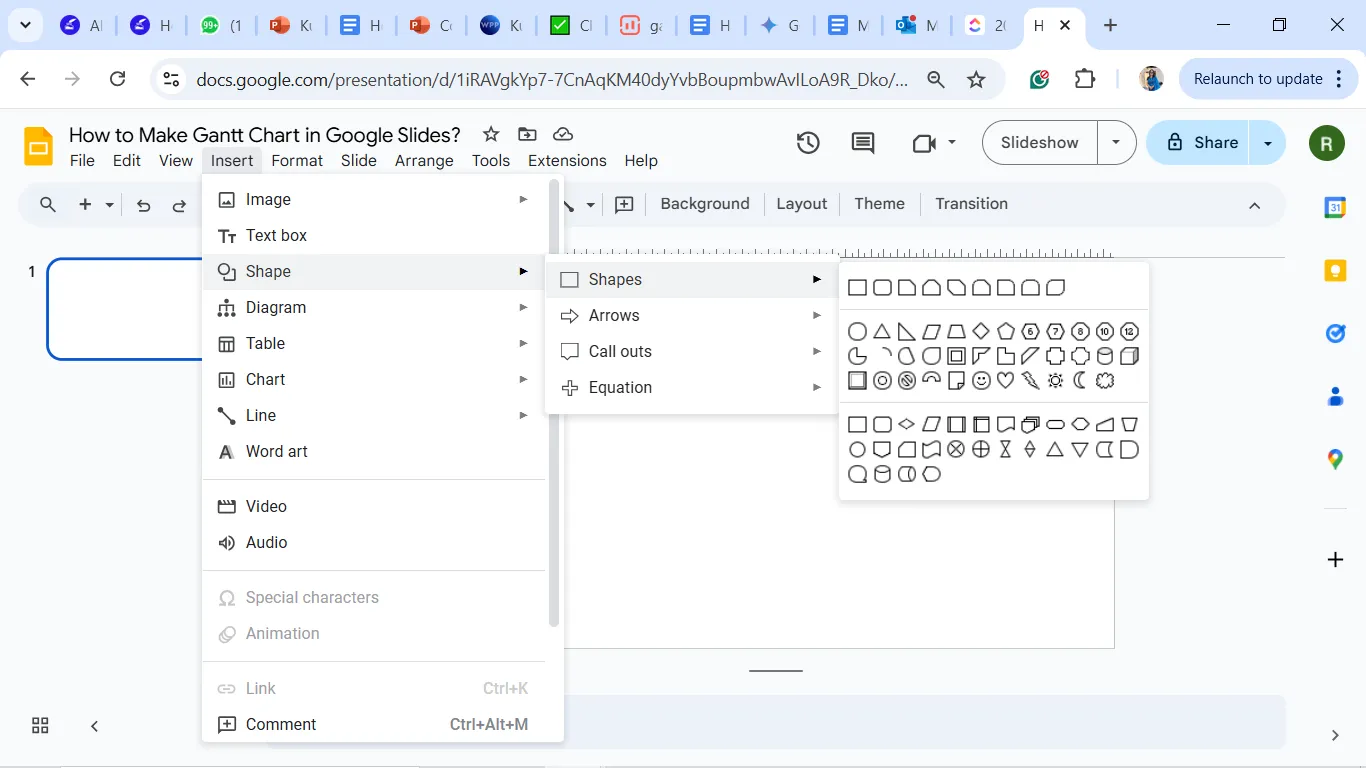
- Vložení tvarů pro úkoly: Na panelu úkolů vyberte možnost Vložit a poté možnost Tvar. V nabídce Tvary vyberte obdélníky nebo zaoblené obdélníky.
- Upravte tvary: Tyto tvary použijte k znázornění jednotlivých úkolů na časové ose. Upravte délku každého tvaru tak, aby odrážela délku trvání úkolu.
- Přidejte šipky pro závislosti: Přejděte do nabídky Vložit > Tvar > Šipka, abyste propojili úkoly a označili závislosti mezi nimi. Umístěte šipky tak, aby znázorňovaly pořadí úkolů.
- Vytvořte mřížku časové osy: Přidejte vodorovnou čáru pro časovou osu a svislé čáry pro označení časových intervalů (dny, týdny nebo měsíce). Pomocí nástroje Čára nakreslete mřížku ručně.
- Barevné označení úkolů: Použijte různé barvy tvarů k označení kategorií, fází nebo priorit úkolů, aby byly úkoly snadno identifikovatelné.
- Označte úkoly a data: Pomocí textových polí přidejte názvy úkolů do tvarů a označte data podél časové osy.
📮ClickUp Insight: 92 % znalostních pracovníků riskuje ztrátu důležitých rozhodnutí roztroušených v chatu, e-mailech a tabulkách.
Bez jednotného systému pro zaznamenávání a sledování rozhodnutí se důležité obchodní informace ztrácejí v digitálním šumu. Díky funkcím správy úkolů ClickUp se o to už nikdy nebudete muset starat. Vytvářejte úkoly z chatu, komentářů k úkolům, dokumentů a e-mailů jediným kliknutím!
Omezení při vytváření Ganttových diagramů v Google Prezentacích
Vytvoření Ganttova diagramu v Google Slides je rychlý a jednoduchý způsob vizualizace časových os projektů, zejména u menších projektů nebo prezentací. Nejedná se však o nejlepší alternativu Ganttova diagramu a ve srovnání se specializovanými nástroji pro řízení projektů má několik omezení:
- Chybějící vestavěné šablony projektů s Ganttovými diagramy: Google Slides nenabízí předem připravené šablony Ganttových diagramů. Musíte ručně vytvářet nebo upravovat časové diagramy tak, aby vyhovovaly potřebám vašeho projektu, což může být časově náročné.
- Omezené sledování závislosti úkolů: Na rozdíl od specializovaného softwaru Google Prezentace nespojuje úkoly nebo osoby se závislostmi projektu, což ztěžuje sledování kritických cest nebo vizualizaci vzájemných vztahů mezi úkoly.
- Ruční aktualizace: Jakékoli změny úkolů nebo časových os je nutné aktualizovat ručně, protože nedochází k automatické synchronizaci s projektovými daty v reálném čase, což může být při častých změnách detailů zdlouhavé.
- Omezené možnosti přizpůsobení: Ačkoli můžete provádět základní přizpůsobení, Google Slides postrádá pokročilé funkce, jako je podmíněné formátování, vestavěná rozbalovací nabídka nebo sledování pokroku, které jsou zásadní pro efektivní řízení času projektu.
- Žádná integrace s nástroji pro správu projektů: Google Slides není integrován s jinými nástroji pro správu projektů, což omezuje jeho použití na větší týmy a složité projekty, kde je nutné centralizované sledování.
➡️ Přečtěte si také: Bezplatné šablony Google Prezentace pro působivé prezentace
Vytvářejte Ganttovy diagramy pomocí ClickUp
Co kdybyste mohli vytvářet Ganttovy diagramy během několika sekund, a to chytře, s již existujícími projektovými daty, na stejném místě, kde spolupracujete se svým týmem?
S ClickUpem to zvládnete!
Je to komplexní aplikace pro práci, která kombinuje veškerou vaši práci s ClickUp Chat a využívá ClickUp Brain, který vám pomáhá pracovat chytřeji, nikoli tvrději.
Toto říká uživatel ClickUp Alexis Correa, analytik obchodních informací ve společnosti CPPA:
Díky ClickUp jsme mohli eliminovat tabulku, ve které jsme každý měsíc aktualizovali Ganttův diagram, ale předtím jsme k řízení aktivit používali jinou podobnou aplikaci. S ClickUp jsme tento problém vyřešili pomocí několika vizuálních možností, které jsou k dispozici v jedné webové aplikaci.
Díky ClickUp jsme mohli eliminovat tabulku, ve které jsme každý měsíc aktualizovali Ganttův diagram, ale předtím jsme k řízení aktivit používali jinou podobnou aplikaci. S ClickUp jsme tento problém vyřešili pomocí několika vizuálních možností, které jsou k dispozici v jedné webové aplikaci.
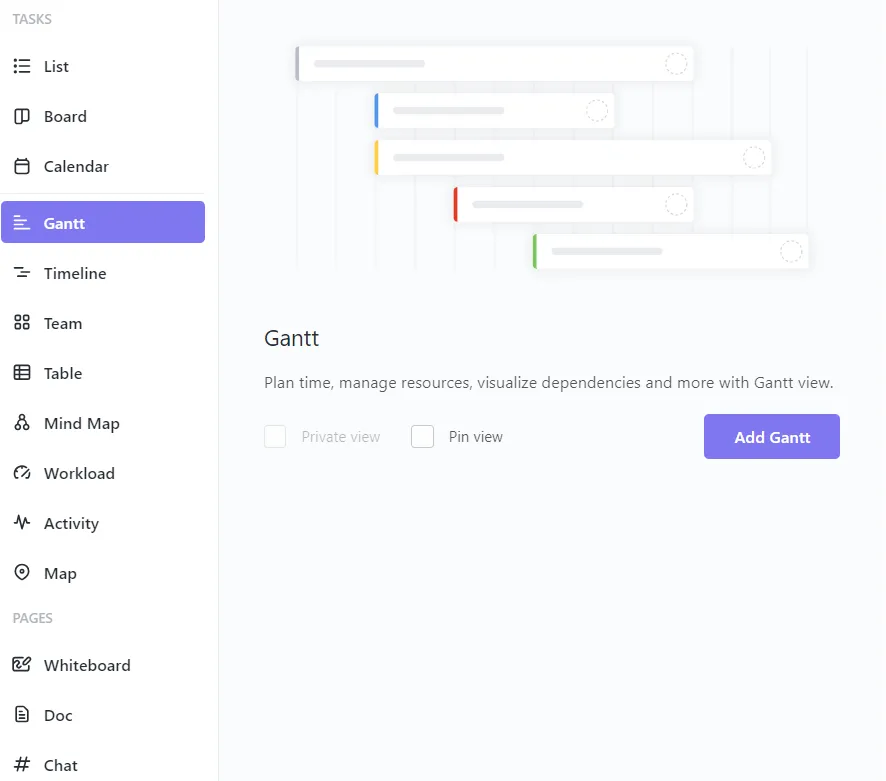
Pokud hledáte bezplatný software pro vytváření Ganttových diagramů, ClickUp je tou správnou volbou. Zde je několik důvodů, proč jsou Ganttovy diagramy ClickUp tak úspěšné:
- Uživatelsky přívětivé rozhraní: Procházejte Ganttovy diagramy ClickUp snadno, i jako začátečník, a rychle vytvářejte a upravujte časové osy svých projektů.
- Integrace správy úkolů: Hladce propojujte úkoly, nastavujte termíny a sledujte harmonogram projektu – vše v zobrazení Ganttova diagramu.
- Spolupráce v reálném čase: Aktualizujte stav úkolů a provádějte změny v reálném čase, aby byl váš tým vždy na stejné vlně a všichni měli stejné informace.
- Přizpůsobitelné zobrazení: Přizpůsobte si Ganttův diagram podle svých potřeb pomocí možností úpravy barev, popisků úkolů a závislostí.
- Pokročilé funkce: Využijte funkce jako plánování pomocí drag-and-drop, analýza kritické cesty a přehledy volného času, abyste měli přehled o klíčových termínech svého projektu.
Jste novým uživatelem ClickUp? Nastavení Ganttova diagramu je velmi snadné. Zde je video, které vám tento proces usnadní.
Šablona ClickUp Simple Gantt Chart Template je skvělý způsob, jak vizualizovat všechny vaše úkoly a termíny na jednom místě, což vám pomůže udržet si přehled a držet se plánu vašich projektů.
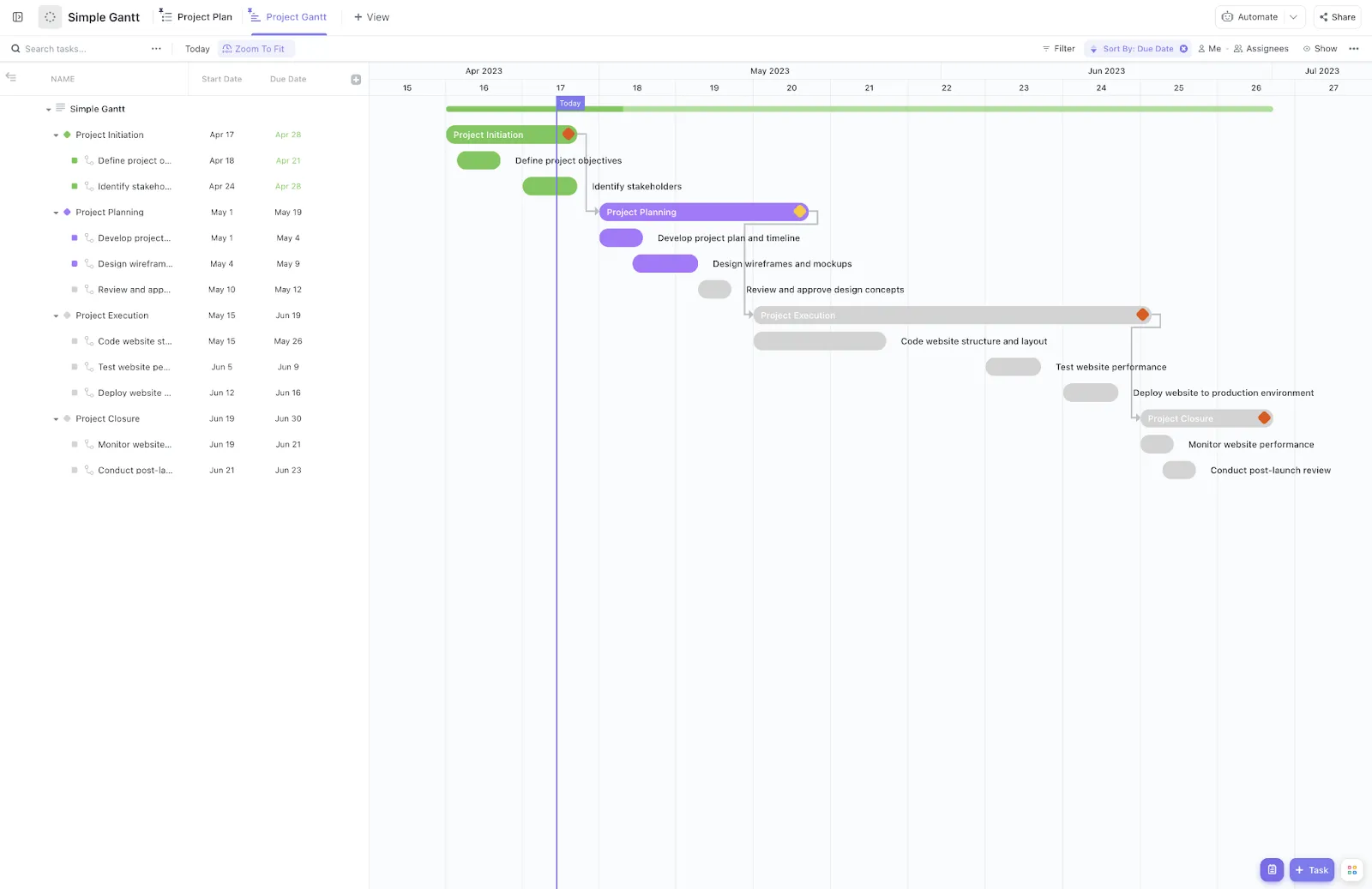
Tato šablona, navržená pro úroveň seznamu vašeho pracovního prostoru, obsahuje několik zobrazení a funkcí, které zefektivňují plánování a realizaci projektů, například:
- Simple Gantt: Zobrazte časovou osu projektu na úrovni seznamu a získejte přehled na vysoké úrovni.
- Plán projektu: Uspořádejte cíle SMART podle iniciativy v seznamovém zobrazení pro lepší sledování cílů.
- Projekt Gantt: Seskupte akční položky podle iniciativy v seznamovém zobrazení pro plánování konkrétních úkolů.
Vlastní pole v šabloně vylepšují sledování pomocí polí pro sledování pokroku, která automaticky sledují dokončení dílčích úkolů v procentech. Rozbalovací pole také označují fázi každého úkolu v rámci projektu.
Kromě toho funkce pracovního prostoru, jako jsou zobrazení, vlastní pole, dokumenty a další, pomáhají vytvářet dynamické a efektivní prostředí.
Tato šablona je navržena tak, aby byla uživatelsky přívětivá jak pro začátečníky, tak pro zkušené uživatele Ganttových diagramů, takže můžete začít, aniž byste se cítili tímto nástrojem přemoženi.
ClickUp usnadňuje práci
Pamatujete si, jak jsme říkali, že ClickUp umí Ganttovy diagramy a ještě mnohem víc? Zde je několik dalších klíčových funkcí, díky kterým se může stát oporou vašeho týmu:
- Centralizované pracovní postupy: Sdružte všechny své projekty, znalosti a konverzace do jedné aplikace, abyste snížili fragmentaci a zvýšili efektivitu.
- Vylepšená spolupráce: Brainstormujte vizuálně a spolupracujte s ClickUp Whiteboards a vytvářejte, sdílejte a upravujte plány v reálném čase s ClickUp Docs.
- Vylepšená přehlednost: Mějte přehled o každém projektu díky jedinému zdroji informací, sledujte průběh úkolů, odpovědnosti a aktualizace bez nutnosti neustálých schůzek nebo následných kontrol.
- Výkonné automatizace: Zefektivněte obchodní procesy, jako je zaškolování zaměstnanců, IT požadavky a správa výdajů, pomocí automatizací ClickUp.
➡️ Přečtěte si také: Příklady Ganttových diagramů pro řízení projektů
Vizualizujte cíle projektu pomocí ClickUp
Ačkoli mohou vypadat zastrašující, Ganttovy diagramy nabízejí grafický přehled vašeho projektu, který vám pomůže spravovat úkoly, termíny a závislosti.
Ačkoli Google Slides nabízí základní možnosti, jako jsou časové osy a Ganttovy diagramy vytvořené pomocí tvarů, je tento proces zdlouhavý. Zjevný je nedostatek pokročilých funkcí, jako jsou závislosti úkolů a aktualizace v reálném čase.
Vyzkoušejte zobrazení Ganttova diagramu v ClickUp, které je navrženo tak, aby zefektivnilo pracovní postupy, usnadnilo správu úkolů a poskytovalo aktualizace v reálném čase v průběhu vývoje vašeho projektu. Zapomeňte na potíže s Google Slides a využijte dynamické funkce.
Díky předem připraveným šablonám Ganttových diagramů můžete snadno začít a zorganizovat své projekty.
Proč se spokojit s průměrným, když můžete mít vynikající? Zaregistrujte se do ClickUp ještě dnes!