
Vaše prezentace v Google Slides je hotová – všechny snímky vypadají skvěle, obsah je přesný a vizuální prvky jsou poutavé. Ale něco chybí.
Při nácviku přednesu vám připadá, že je plochý.
Živé komentáře často vedou k nepříjemným pauzám, nesouladu v načasování a stresu z prezentace v reálném čase. Hluk v pozadí nebo ztracené myšlenky mohou také rychle narušit vaše sdělení.
Řešení? Předem nahraný hlasový komentář. Je poutavý, umožňuje doladit každý detail, zabraňuje špatné kvalitě zvuku nebo rušivým vlivům a pomáhá vytvořit propracované představení, které plynule navazuje na vaše prezentace. Navíc přidává osobní a profesionální nádech, kterému statický text prostě nemůže konkurovat. Čtěte dál a dozvíte se, jak přidat hlasový doprovod do prezentací Google Slides a zaujmout své publikum od začátku do konce! Jako bonus vám také představíme ClickUp, který vám pomůže optimalizovat pracovní postupy při přípravě prezentací.
⏰ 60sekundové shrnutí
- Předem nahraný hlasový doprovod vám zajistí lepší kontrolu nad načasováním, zabrání rušivým vlivům a dodá vašim prezentacím Google Slides profesionální nádech.
- Chcete-li do své prezentace přidat profesionální hlasový doprovod, naplánujte si scénář tak, aby byl stručný a výstižný, a použijte nástroj pro nahrávání hlasu.
- Nahrajte své zvukové soubory na Google Drive a poté je snadno vložte do svých prezentací.
- Upravte nastavení zvuku v Google Slides tak, aby byl hlasový komentář synchronizován s přechody, nastavte úroveň hlasitosti a vyberte, zda se bude přehrávat automaticky nebo po kliknutí.
- Pomocí softwaru pro nahrávání obrazovky zkombinujte svůj komentář s vizuálními prvky a poté vložte videa do svých prezentací, aby byly dynamičtější.
- Google Slides má určitá omezení, například neumožňuje vestavěné nahrávání zvuku a nabízí omezené možnosti úpravy zvuku.
- Použijte univerzální aplikaci, jako je ClickUp, k organizaci scénáře, správě vizuálních prvků a shromažďování zpětné vazby od týmu díky hladké spolupráci během celého procesu prezentace.
Jak přidat hlasový komentář do prezentace Google Slides?
Text a vizuální prvky jsou skvělé, ale při budování zájmu mají jen omezený účinek. Prezentace Google Slides nabízí širokou škálu bezplatných šablon, které vám pomohou vytvořit dokonalé prezentace. Hlasový doprovod však přidává lidský rozměr a umožňuje lépe vysvětlit vaše myšlenky. Dodává osobnost, usnadňuje pochopení složitých myšlenek a dává vaší prezentaci profesionální nádech.
Přidání hlasového komentáře do prezentace Google Slide pomáhá:
- 🎙️ Objasněte složité pojmy pomocí slovního vysvětlení
- ⏳ Ušetřete čas tím, že se vyhnete opakovaným živým komentářům.
- 🔊 Zlepšete přístupnost pro diváky, kteří preferují zvukové pokyny
💡 Tip pro profesionály: Při navrhování profesionální prezentace s hlasovým doprovodem se zaměřte na tři základní prvky: přehledný design snímků, stručný obsah a špičkovou kvalitu zvuku. K brainstormingu nápadů nebo vytvoření osnovy prezentace můžete také použít nástroje AI pro prezentace. Ušetří vám čas a pomohou vám vylepšit obsah před přidáním hlasového doprovodu do prezentace Google Slides.
V závislosti na vašem stylu a potřebách můžete předem nahrát zvukový komentář nebo jej kombinovat s videem. Rozdělme to na dvě jednoduché metody!
Metoda 1: Přidání předem nahraného zvukového souboru
Nahrajte svůj hlasový komentář samostatně a přidejte jej do existující prezentace pomocí následujících kroků:
Krok 1: Připravte si scénář
Než stisknete tlačítko nahrávání, věnujte chvíli času plánování toho, co budete říkat.
- Napište stručný scénář nebo osnovu, abyste se soustředili a pokryli všechny klíčové body.
- Vyhněte se žargonu. Používejte jednoduchý a srozumitelný jazyk, aby vaše sdělení bylo přístupné.
- Přidejte osobní příběh nebo zajímavou anekdotu, abyste navázali kontakt s publikem.
Krok 2: Nahrajte svůj hlasový komentář
Google Slides vyžaduje pro každý snímek samostatný zvukový soubor, proto své nahrávky naplánujte odpovídajícím způsobem.
- Použijte aplikace pro nahrávání obrazovky, software pro úpravu zvuku (například Audacity nebo GarageBand) nebo dokonce diktafon ve svém telefonu.
- Nesnažte se hned dosáhnout dokonalosti! Než se pustíte do finálního nahrávání, proveďte několik cvičných nahrávek, abyste doladili svůj tón, tempo a srozumitelnost.
💡 Tip pro profesionály: Nahrávejte v tichém prostředí, abyste minimalizovali hluk v pozadí a přerušení.
Krok 3: Uložte svou nahrávku
Po nahrání si udělejte chvilku čas na uspořádání souborů. Pojmenujte každý soubor podle snímku, ke kterému patří, například Snímek 1 Úvod nebo Snímek 3 Klíčové body. Tento jednoduchý krok vám ušetří spoustu času při vkládání zvuku do prezentace.
Uložte soubory ve formátu podporovaném Google Slides, například MP3 nebo WAV. Pokud váš nástroj tyto formáty nepodporuje, použijte bezplatný online převodník souborů k jejich převodu.
Krok 4: Nahrajte soubor na Google Drive
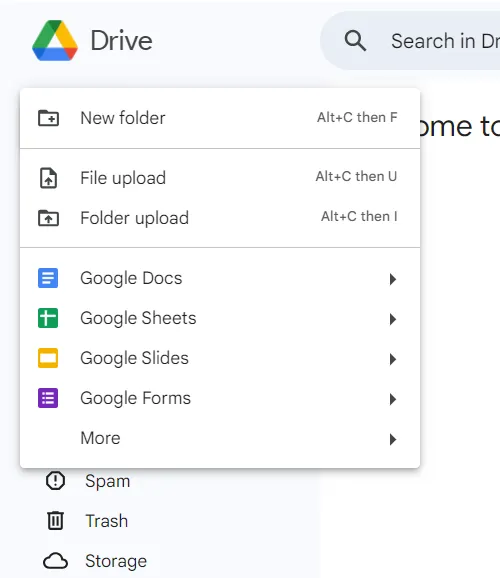
- Otevřete Google Drive a klikněte na tlačítko Nový v levém horním rohu.
- Vyberte možnost Nahrát soubor, chcete-li nahrát jednotlivé zvukové soubory, nebo možnost Nahrát složku, pokud jste všechny soubory seskupili do jedné složky.
- Po nahrání budou soubory uloženy ve vašem Disku a připraveny k použití v Google Slides.
💡 Tip pro profesionály: Jednoduše přetáhněte své zvukové soubory přímo do Google Drive. Google je automaticky nahraje a uloží na vámi vybrané místo.
Krok 5: Vložte zvukové soubory do své prezentace
- Otevřete prezentaci Google Slides a přejděte na snímek, ke kterému chcete přidat hlasový komentář.
- V horním menu klikněte na Vložit a poté vyberte Audio.
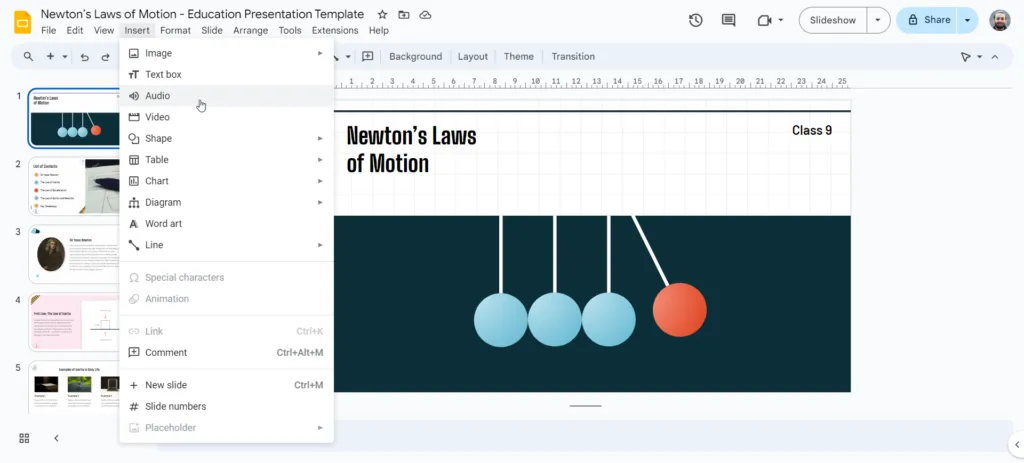
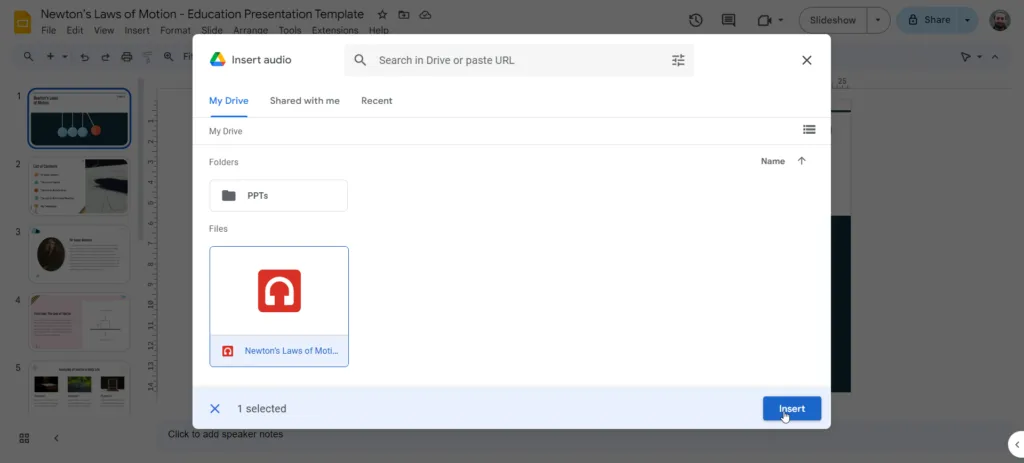
- Zobrazí se seznam zvukových souborů z vašeho Disku Google. Vyberte správný soubor pro snímek a klikněte na Vložit.
Krok 6: Přizpůsobte nastavení přehrávání
Na snímku se zobrazí ikona reproduktoru spolu s mini přehrávačem pro náhled zvuku. Ikona lze přesouvat, aby nerušila obsah prezentace.
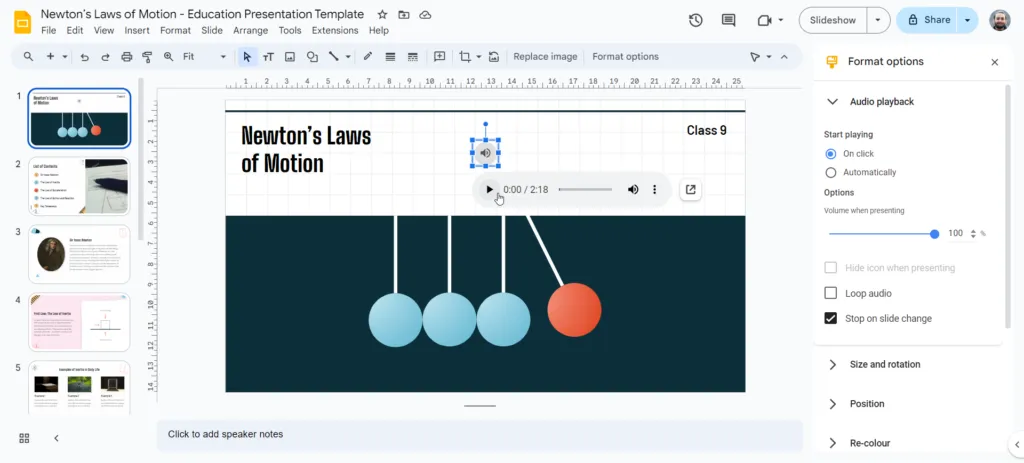
Po vložení zvuku můžete upravit nastavení přehrávání tak, aby vyhovovalo vaší prezentaci:
- Synchronizujte zvuk: Ujistěte se, že hlasový doprovod odpovídá přechodům mezi snímky, a to nastavením správného času začátku a konce.
- Možnosti přehrávání: Vyberte, zda se zvuk přehraje automaticky při zobrazení snímku, nebo zda je k jeho spuštění nutné kliknutí.
- Nastavení hlasitosti: Nastavte hlasitost tak, aby byl zvuk jasný, ale nepřehlušoval zbytek prezentace.
- Povolit opakování (volitelné): Tato funkce je užitečná pro pozadí hudby nebo opakování zvuku.
- Skrýt ikonu reproduktoru: Pokud chcete, aby prezentace vypadala čistěji, můžete ikonu reproduktoru skrýt výběrem možnosti „Skrýt ikonu při prezentaci“ v nastavení.
💡 Tip pro profesionály: Využijte náhled přehrávání k otestování nastavení a provedení finálních úprav před prezentací.
Metoda 2: Nahrávání obrazovky se zvukem
Chcete své prezentace proměnit v plynulou videoprezentaci? Tato metoda je ideální pro vytvoření propracovaného video souboru, který kombinuje působivé vizuální prvky a přesvědčivý hlasový komentář a který lze sdílet s širším publikem nebo nahrát online.
Krok 1: Nahrajte svou prezentaci
Pomocí počítače nebo nástroje pro nahrávání obrazovky od jiného výrobce začněte nahrávat prezentaci a zároveň ji komentujte. Spusťte prezentaci v režimu celé obrazovky a stiskněte tlačítko nahrávání. Při procházení snímky jasně vysvětlujte své myšlenky a udržujte rovnoměrné tempo.
Krok 2: Přidejte videa do prezentace
Vložte každé nahrané video do odpovídajícího snímku ve své prezentaci.
- Ujistěte se, že videa jsou ve vysoké kvalitě a správně synchronizovaná s obsahem prezentace, aby výsledek vypadal profesionálně.
- Pomocí nastavení přehrávání můžete ovládat, jak a kdy se videa během prezentace zobrazují.
Pokud chcete přidat jednotlivé videoklipy do konkrétních snímků, rozdělte nahrávku na menší klipy pro každou část prezentace.
📖 Další informace: Jak nahrát video, na kterém prezentujete PowerPoint
Omezení přidávání hlasového komentáře do prezentací Google Slides
Synchronizace hlasového komentáře se snímky není vždy snadná. Pokud máte dlouhý hlasový komentář nebo více zvukových klipů, budete muset ručně upravit načasování, což může vyžadovat více času a trpělivosti.
A to je jen jedna z výzev. Existuje ještě několik dalších omezení, která je třeba zvážit, abyste mohli lépe naplánovat proces nahrávání hlasového komentáře.
Žádné přímé nahrávání zvuku
Představte si, že připravujete prezentaci pro webinář. Nahrajete komentář pomocí externího nástroje, ale pak zjistíte, že musíte znovu nahrát malou část. Protože Google Slides nemá vestavěnou funkci pro úpravy, budete muset použít externí nahrávací nástroj, provést změnu a soubor znovu nahrát.
Omezení velikosti souboru
Google Slides omezuje velikost zvukových souborů na 100 MB. Vysoce kvalitní zvuk nebo dlouhé komentáře mohou tento limit snadno překročit. Budete muset zvuk komprimovat, ale přílišná komprese může ovlivnit kvalitu zvuku.
Řekněme, že chcete vytvořit informační školicí moduly s více než 20 snímky a podrobným hlasovým doprovodem. Pokud každý snímek obsahuje dlouhé vysvětlení, komprimace zvuku může způsobit, že bude znít tlumeně nebo zkresleně.
Omezené možnosti úpravy zvuku
Jakmile nahrajete zvuk do Google Slides, můžete jej upravovat jen minimálně. Google Slides umožňuje pouze základní formátování zvuku, jako je automatické přehrávání nebo hlasitost. Pokud potřebujete zvuk oříznout, doladit nebo provést jiné změny, budete muset před nahráním souboru použít samostatný nástroj.
Titulky nejsou vždy přesné
Google Slides nabízí titulky pro váš hlasový doprovod, ale nemusí být vždy zcela přesné. Faktory jako váš přízvuk, tón a srozumitelnost mohou ovlivnit, jak dobře titulky odpovídají tomu, co říkáte. Pokud prezentujete mezinárodnímu týmu, titulky mohou vaše slova špatně interpretovat, což může vést k nejasnostem. To je zvláště problematické u technických nebo oborových termínů.
Žádné vestavěné nahrávání obrazovky
Google Slides nenabízí funkci pro nahrávání hlasového komentáře a snímků v reálném čase. Místo toho budete muset použít nahrávací program třetí strany k zachycení prezentace a poté video samostatně nahrát do Google Slides. Je to proveditelné, ale o něco složitější.
Vytvářejte poutavé prezentace s hlasovým doprovodem pomocí ClickUp
Buďme upřímní – začít prezentaci od nuly, zejména pokud obsahuje hlasový doprovod, může být náročný úkol.
Proměnit své nápady v propracovanou a ucelenou prezentaci může být náročné, ale se správnými prezentačními nástroji je to mnohem jednodušší.
Právě zde přichází na řadu ClickUp jako aplikace pro vše, co souvisí s prací. Sdružuje vaše úkoly, nápady, dokumenty a dokonce i chaty do jedné výkonné platformy s podporou umělé inteligence.
Místo toho, abyste zírali na prázdný snímek, můžete začít brainstormovat s ClickUp Whiteboards a proměnit roztříštěné myšlenky ve strukturovaný příběh. Použijte ClickUp Docs knapsání scénáře společně se snímky a udržujte vše organizované v jednom pracovním prostoru.
Potřebujete spolupracovat? Přiřazujte úkoly, zanechávejte komentáře a sledujte pokrok v reálném čase, aby vám nic neuniklo. A pokud má vaše prezentace hlasový doprovod, mohou vám pomoci vestavěné nahrávací nástroje ClickUp.
Podíváme se, jak pomocí ClickUp napsat scénář, nahrát a spolupracovat s týmem na prezentaci.
1. Napište svůj scénář v ClickUp Docs.
Každá skvělá prezentace začíná poutavým příběhem.
Představte si, že připravujete prodejní prezentaci nového produktu.
Pomocí ClickUp Docs můžete snadno vytvořit návrh svého prezentačního scénáře a spolupracovat se svými marketingovými a prodejními týmy. Můžete dokonce propojit své úkoly s Docs a přiřadit příslušným kolegům úkoly, jako například „Najít podpůrné statistiky pro snímek 4“ nebo „Zjednodušit tento technický termín pro snímek 2“.
Každý se může zapojit, zanechat komentáře a provádět změny v reálném čase, takže nikdo není v nevědomosti o tom, co se děje.
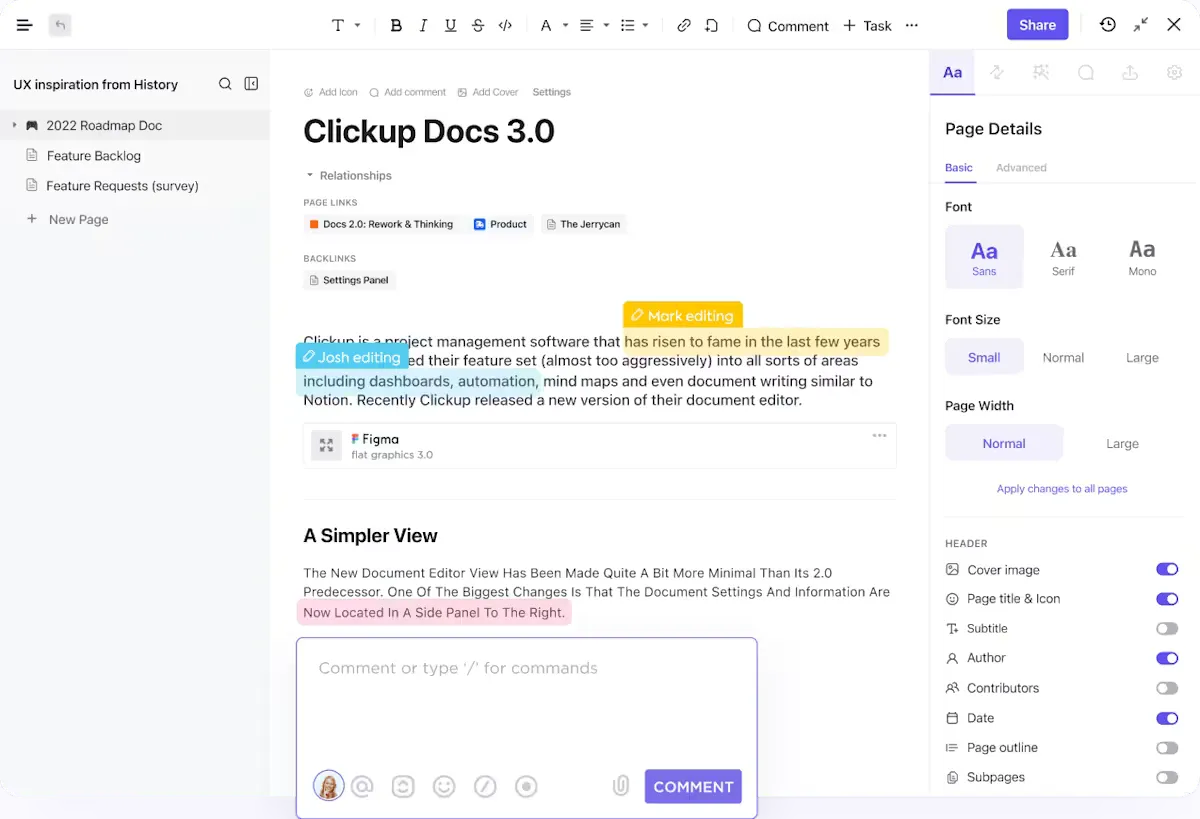
Potřebujete pomoc s formulováním svých myšlenek? Použijte ClickUp Brain k vytvoření obsahu, vylepšení tónu nebo dokonce přeformulování částí skriptu, aby zněl poutavěji.
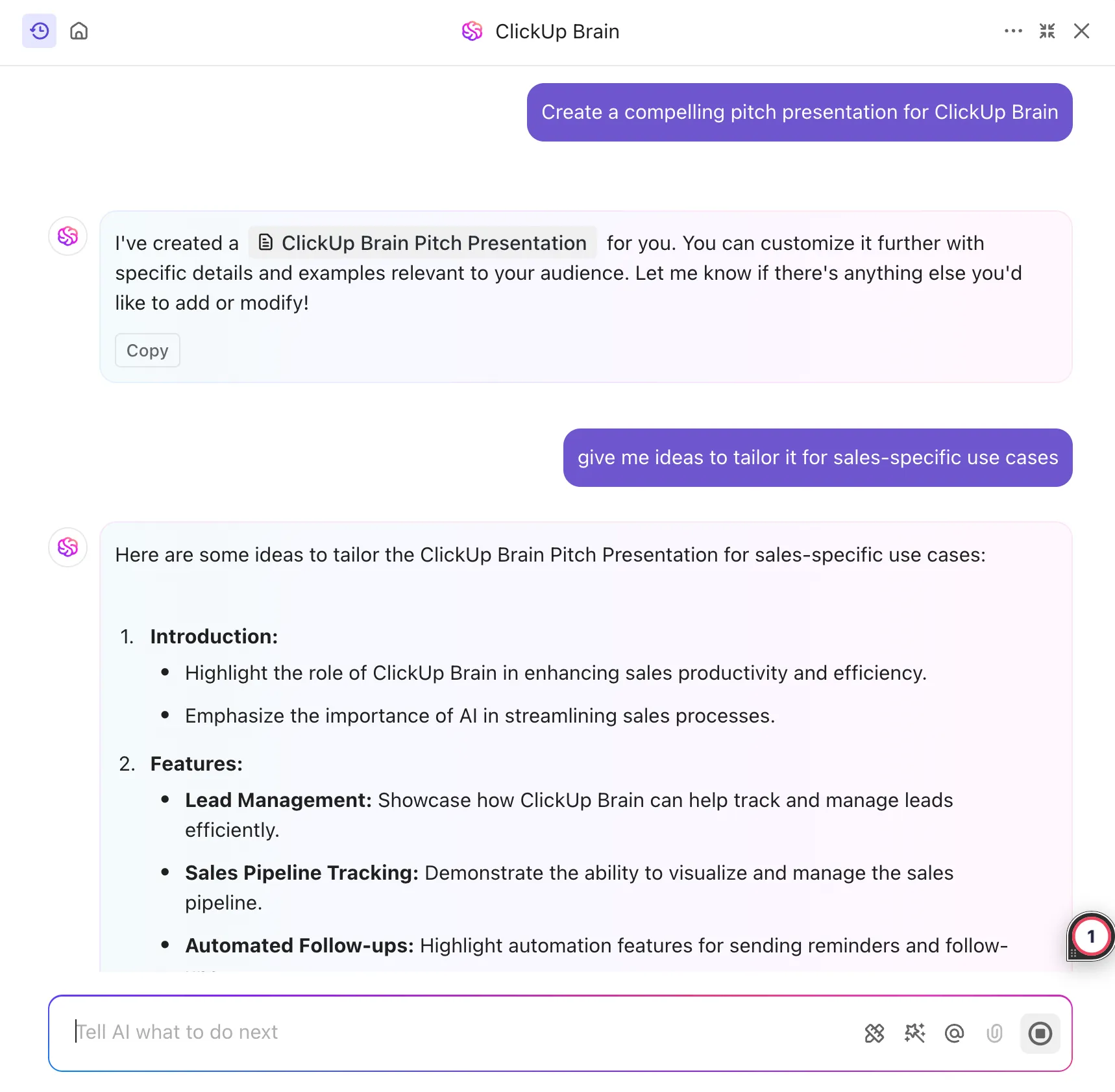
📌 Bonus: Podívejte se na toto video a dozvíte se více o tom, jak ClickUp Brain může vylepšit váš pracovní postup a pomoci vám snadno generovat nápady!
2. Naplánujte si vizuální prvky
Jakmile máte hotový scénář, dalším krokem je propojení myšlenek s vizuálními prvky. Můžete propojit své dokumenty s ClickUp Whiteboards, abyste načrtli své nápady na snímky a spojili je s vaším komentářem.
Řekněme, že chcete vytvořit prezentaci plánu projektu pro zainteresované strany. Pomocí tabule nakreslete každý snímek s jasnými vizuálními prvky, jako jsou časové osy, pracovní postupy a klíčové milníky.
Nakreslete své nápady na lepící papírky, propojte je spojovacími prvky, vytvořte vlastní obrázky pomocí umělé inteligence a vizuálně strukturovejte své prezentace, aby byly přehledné. Nechte svůj tým, aby přispěl svými návrhy. Například marketing může vylepšit sdělení, zatímco prodej přidá řešení pro problémy klientů.
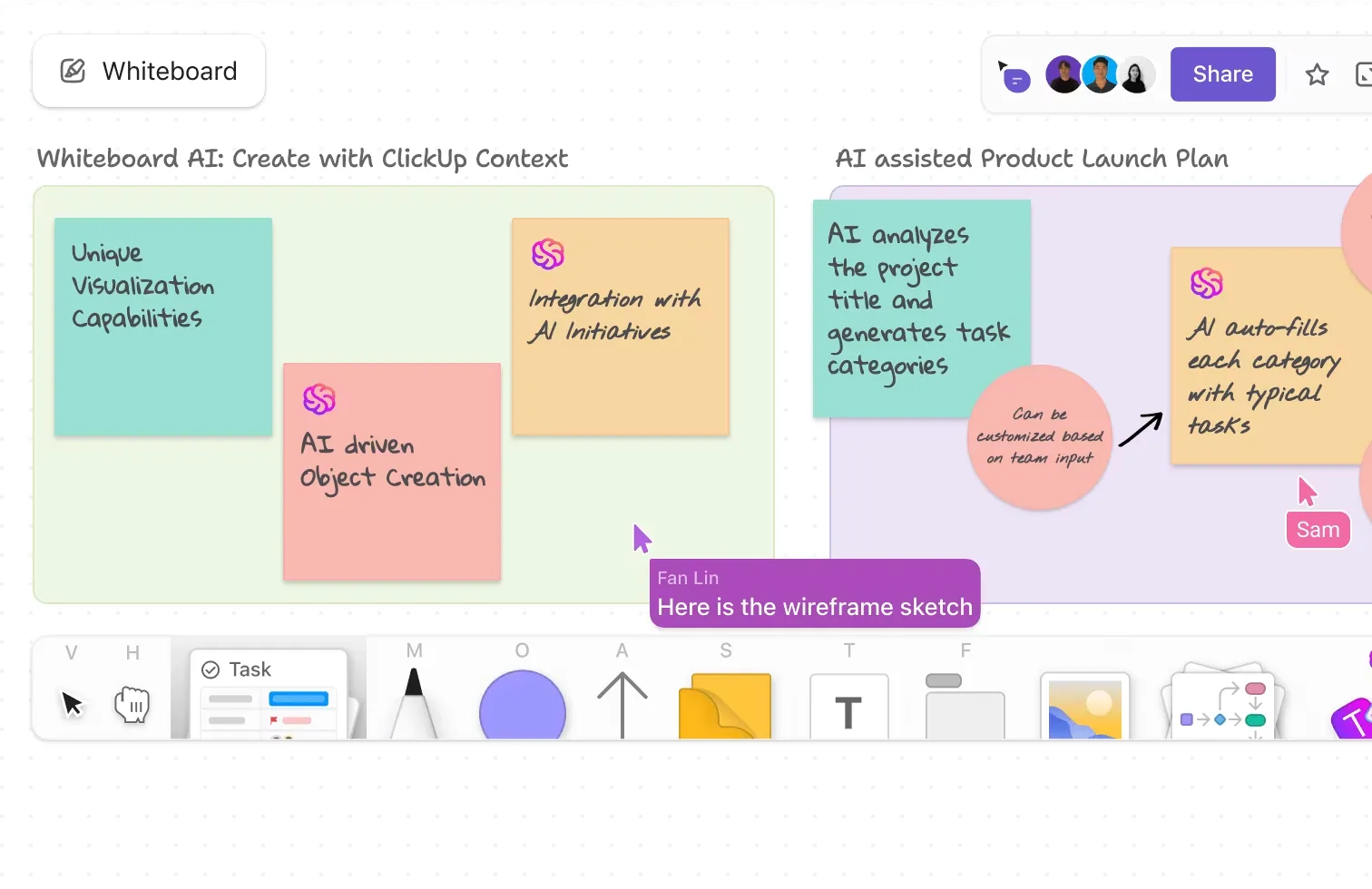
ClickUp je vždy velmi dobrou volbou, když je třeba sdílet informace mezi více lidmi současně a když na stejném tématu pracují různé týmy z různých úhlů pohledu.
ClickUp je vždy velmi dobrou volbou, když je třeba sdílet informace mezi více lidmi současně a když na stejném tématu pracují různé týmy z různých úhlů pohledu.
Preferujete trochu více struktury?
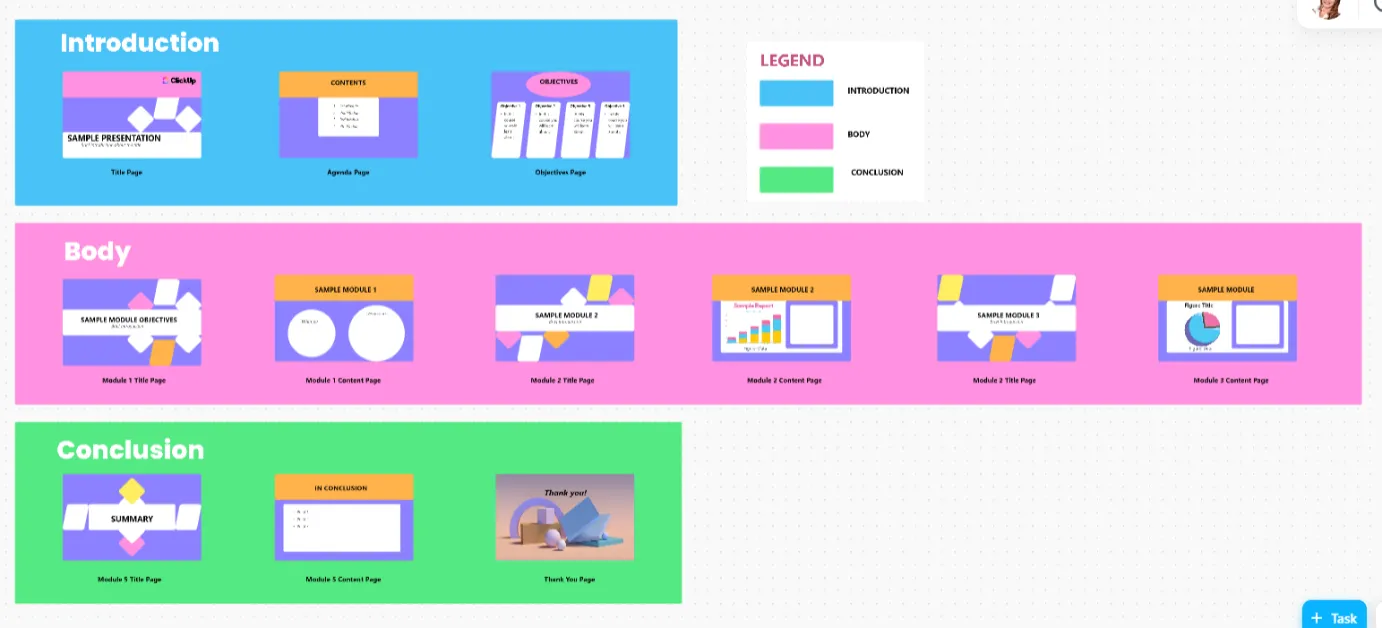
Šablony ClickUp Whiteboard jsou skvělým způsobem, jak začít. Obsahují předem připravené rozvržení pro různé typy prezentací, návrhů, plánů nebo školicích materiálů. Upravte je podle svých potřeb, abyste nemuseli ztrácet čas nastavováním všeho od začátku.
Pokud máte konkrétní nápad, který chcete propojit s úkolem, vložte živé karty z ClickUp Docs nebo úkoly přímo do své tabule.
📮ClickUp Insight: 92 % zaměstnanců používá nekonzistentní metody ke sledování úkolů, což vede k opomenutým rozhodnutím a zpožděnému provedení. Ať už posíláte následné poznámky nebo používáte tabulky, proces je často roztříštěný a neefektivní.
Řešení pro správu úkolů ClickUp zajišťuje plynulý převod konverzací na úkoly, takže váš tým může jednat rychle a zůstat v souladu.
📖 Další informace: Jak vytvořit animační videa na bílé tabuli
3. Uspořádejte si snímky
Řekněme, že připravujete školicí prezentaci pro nové zaměstnance. Abyste minimalizovali zmatek, měli byste své snímky seřadit ve správném pořadí.
Díky šabloně prezentace ClickUp bude organizace vašich snímků hračkou.
Tuto šablonu použijte k:
- Přiřaďte snímkům témata: Rozdělte prezentaci na snímky, jako jsou „Přehled společnosti“, „Přehled nástrojů“ a „Zásady dodržování předpisů“.
- Vizuální uspořádání snímků: Přesouvejte snímky pomocí drag and drop, abyste dosáhli lepšího toku prezentace, a to pouhými několika kliknutími.
- Sledujte průběh: Díky vlastním stavům, jako jsou „Probíhá“, „Připraveno ke kontrole“ a „Schváleno“, budete vždy vědět, v jaké fázi se vaše prezentace nachází.
- Spolupracujte v reálném čase: Pověřte členy týmu dokončením vizuální stránky, přidáním komentáře nebo shromážděním zpětné vazby k konkrétním snímkům. Ke každému snímku můžete přidat poznámky, abyste si zapamatovali klíčové body, a pomocí vlastních stavů můžete sledovat postup. Funkce komentářů vám umožňuje shromažďovat zpětnou vazbu na jednom místě.
🧠 Věděli jste, že přidání videí do prezentací zvyšuje průměrnou dobu čtení o 37 %?
4. Zvyšte zapojení pomocí ClickUp Clips
Ačkoli ClickUp přímo nenahrává hlasové komentáře, umožňuje vám nahrávat, odesílat a přepisovat hlasové klipy, které jsou uloženy ve vašem pracovním prostoru na dobu neurčitou, pokud nejsou ručně smazány.
Chcete-li nahrát hlasové klipy do komentářů k úkolům, přejděte k úkolu, ke kterému chcete přidat hlasovou poznámku, a klikněte na ikonu mikrofonu v sekci komentářů, abyste zahájili nahrávání. V mobilní aplikaci můžete přejít na kartu Aktivita v pravém horním rohu úkolu, klepnout na možnost Publikovat aktualizaci a poté klepnout na ikonu mikrofonu v editoru komentářů, abyste zahájili nahrávání.
Jakmile nahrajete hlasovou zprávu a odešlete ji, ClickUp vám také nabídne možnost zobrazit přepis vaší hlasové zprávy.
📖 Další informace: Nejlepší softwarová řešení pro přepisování
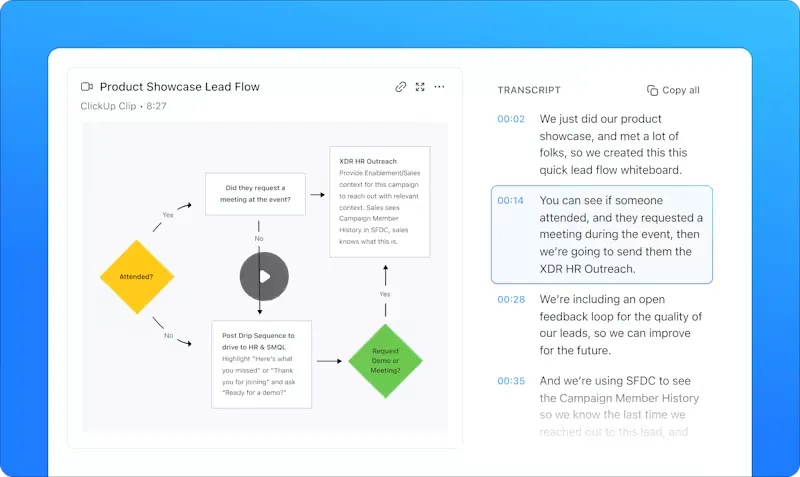
Můžete také přímo nahrávat svou prezentaci s hlasovým doprovodem pomocí ClickUp Clips. Clips vám umožňuje zachytit obrazovku v reálném čase, s webovou kamerou a zvukem nebo bez nich. ClickUp Clips přepisuje vaše nahrávky obrazovky, takže kolegové mohou snadno vyhledávat a prohlížet konkrétní části vaší prezentace.
💡Tip pro profesionály: Jak ještě můžete použít Clips ke vylepšení své prezentace? Předpokládejme, že vytváříte demo produktu nebo výukové video. Nahrajte záznam obrazovky, ve kterém vysvětlíte, jak každá funkce funguje. Sdílejte jej se svým týmem, aby vám poskytl zpětnou vazbu, a nechte jej komentovat přímo na konkrétních časových značkách. Tím zajistíte, že finální hlasový doprovod bude perfektně odpovídat vašemu scénáři.
Oživte své prezentace pomocí ClickUp
Nahrávání vysoce kvalitního hlasového doprovodu pro vaše prezentace Google Slides nemusí být složité ani nákladné. Jste připraveni! Začněte se základy. Najděte postup, který vám nejlépe vyhovuje, sežeňte si správné nástroje a seznamte se s jednotlivými kroky.
Pokud chcete, aby vaše prezentace byla dokonalá – scénář, snímky, hlasový doprovod i přednes – vyzkoušejte ClickUp. Od dokumentů a tabulek, které vám umožní vytvořit nejlepší prezentaci, až po klipy pro plynulé nahrávání obrazovky a hlasu – s ClickUpem zvládnete vše. Zbavte se nepříjemností rozptýlených pracovních postupů. Zaregistrujte se do ClickUp a uvidíte, jak se vaše produktivita znásobí!