
Повечето табла за операции на агенции се провалят, още преди да бъдат завършени, защото данните се намират на твърде много места, за да бъдат актуални.
Глобалното проучване на PwC за управлението на финансите установи, че дори сред компаниите с оборот от милиарди долари 52% все още консолидират ръчно данните си за прогнозите – проблем, който засяга още по-силно агенциите с ограничени ресурси.
Това ръководство ви показва как да създадете табло за операциите на агенцията в Google Sheets. Ще разгледаме кои показатели са важни, как да структурирате и визуализирате данните си стъпка по стъпка и къде таблиците достигат своите граници за екипи, готови да преминат към динамично, свързано работно пространство.
Ще ви покажем и точно коя унифицирана платформа ви е необходима: ClickUp, първото в света конвергентно AI работно пространство! 🤩
Какво представлява таблото за операции на агенцията?
Таблото за операции на агенцията е изглед на един екран, който обобщава най-важните ви оперативни показатели и данни. То показва състоянието на проектите, натовареността на екипа, приходите и състоянието на клиентите.
Собствениците на агенции, оперативните ръководители, проектните мениджъри и директорите по клиентски сметки разчитат на този инструмент. Но всяка роля се интересува от малко по-различна част от цялостната картина.
Създаването на такъв в Google Sheets е практична първа стъпка, тъй като повечето агенции вече разполагат с данни в електронни таблици. Истинското предизвикателство е да превърнете тези необработени редове в нещо, което може да се прегледа и да се предприемат действия въз основа на него.
Ключови показатели, които да проследявате в таблото за управление на дейността на вашата агенция
Таблото бързо става безполезно, когато е препълнено с несъществени цифри. Проследяването на грешните неща отнема време и замъглява реалното състояние на вашата агенция.
Проследявайте само показателите, по които действително ще предприемете действия. Всеки показател на таблото ви трябва да отговаря на въпрос, който някой задава поне веднъж седмично. Подходящата комбинация зависи изцяло от модела на вашата агенция, затова ето някои необходими показатели, които трябва да проследявате:
Показатели за управление на клиенти и проекти
- Активни проекти по статус: Колко задачи са в процес на изпълнение, в очакване или в риск, за да можете да забележите забавената работа навреме
- Процент на доставките в срок: Процентът на изпълнените задачи, които спазват крайния срок, като най-добър показател за удовлетвореността на клиентите
- Оценка за състоянието на клиента: Комбиниран KPI за клиентското преживяване, който сигнализира за акаунти, които се нуждаят от внимание преди разговорите за подновяване
- Честота на промените в обхвата: Колко често проектите се разширяват извън първоначалния бриф, за да защитите маржовете си
- Етап на тръбопровода: Къде се намират потенциалните проекти във вашия продажбен канал, за да дадете на оперативния екип представа за предстоящата работна натовареност
В Google Sheets всяка от тях се нуждае от съответна колона във вашия раздел с източници на данни. Ако първо определите показателите си, това ще ви спести необходимостта да преструктурирате всичко по-късно.
Показатели за продуктивността на екипа и ресурсите
- Коефициент на използване : Съотношението между фактурираните часове и общия брой налични часове на член на екипа
- Разпределение на натоварването : Числена разбивка, показваща кой е претоварен и кой има капацитет, за да се предотврати изчерпването
- Скорост на изпълнение на задачите: Колко бързо задачите преминават от „завършени“ към „изпълнени“, за да се открият пречките в процеса
- Време до възлагане: Колко дълго новите задачи остават невъзложени след създаването им, за да се открият скрити пречки
Тези показатели за управление на ресурсите често изискват данни за отчитане на времето. Ако вашата агенция не отчита времето последователно, започнете с броя на задачите на ниво човек като лесен заместител.
Финансови и счетоводни показатели
- Приходи по клиенти: Идентифицира риска от концентрация, ако един клиент представлява непропорционално голям дял от приходите
- Рентабилност на проектите: Приходи минус разходи на ангажимент, за да се покаже кои видове проекти носят печалба, което изисква внимателно управление на разходите по проектите
- Неплатени фактури: Общата сума на нефактурираните или просрочените суми, които са от решаващо значение за управлението на паричния поток
- Средни приходи на клиент: Помага да се прецени дали стойността на новите сделки е в тенденция на нарастване или намаляване
- Темп на изразходване на бюджета: Колко бързо проектът изразходва отпуснатия му бюджет спрямо напредъка
Финансовите KPI и показатели често са най-трудни за поддържане в Google Sheets, защото данните се съхраняват в счетоводни инструменти. Ръчното въвеждане води до забавяне и грешки, които ще разгледаме по-късно.
🎥 Вижте как този малък бизнес премина от разрознени инструменти към едно централизирано работно пространство:
Прекарвахме твърде много време в актуализиране на различни системи, които не комуникираха помежду си. Това ни забавяше и увеличаваше вероятността някои неща да бъдат пропуснати
Прекарвахме твърде много време в актуализиране на различни системи, които не комуникираха помежду си. Това ни забавяше и увеличаваше вероятността някои неща да бъдат пропуснати
Как да създадете табло за операциите на агенцията в Google Sheets
Следващите пет стъпки ще ви преведат от празен лист до функционален табло за операциите на агенцията. Всяка стъпка се основава на предходната.
Отворете празен документ в Google Sheets и следвайте инструкциите. Този процес предполага, че вече разполагате с оперативни данни, които могат да бъдат експортирани във вашия списък. 🫡
Стъпка #1: Структурирайте раздела с източника на данни
Разделът „Източник на данни“ служи като ваша база данни и основа в Google Sheets. Всяка диаграма, обобщение и филтър на таблото се извличат директно от този раздел.
- Създайте един раздел, наречен „Данни“, като всеки ред представлява отделен запис, например проект или фактура
- Използвайте първия ред за заглавията на колоните, като Име на проекта, Клиент, Статус и Отговорен
- Поддържайте последователност на типовете данни във всяка колона, като никога не смесвате текст и стойности
- Избягвайте обединени клетки или празни редове, тъй като те нарушават работата на обобщителните таблици и формулите
- Използвайте IMPORTRANGE за свързване на таблици, вместо да копирате и поставяте, ако извличате данни от няколко източника
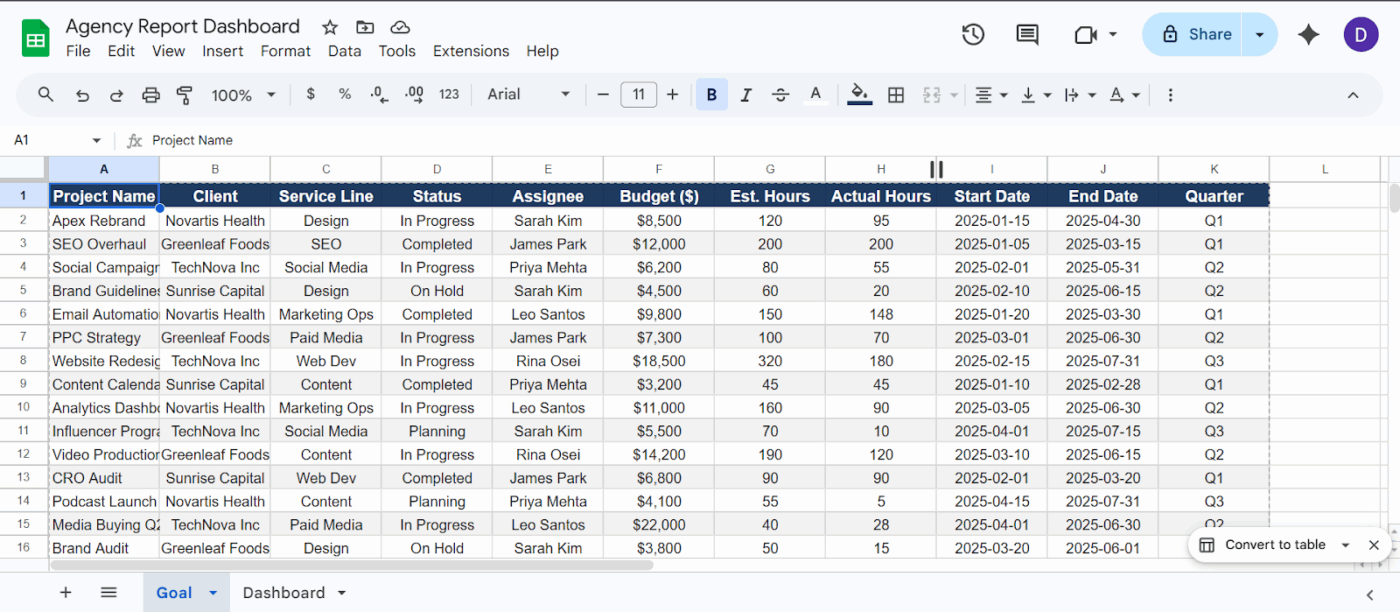
Създайте изчистен раздел „Цел“, за да прекарвате по-малко време в отстраняване на грешки в таблото си по-късно в Google Sheet
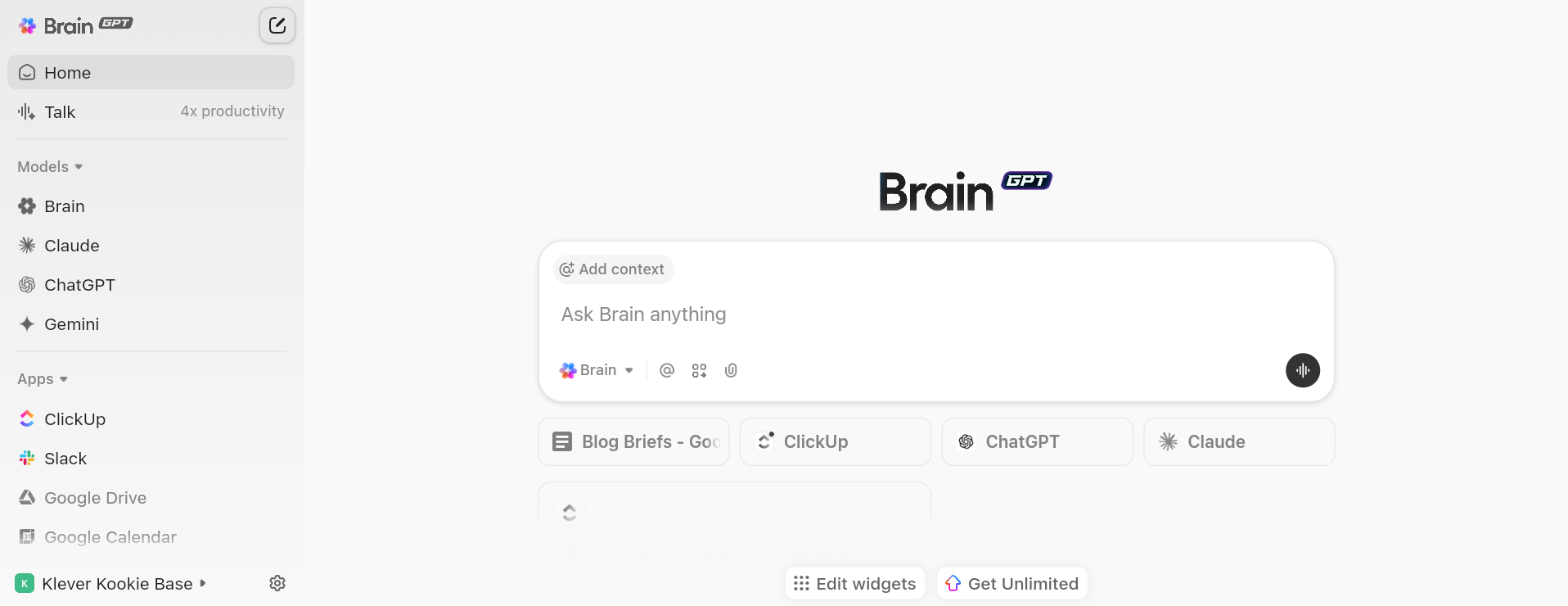
🚀 Предимство на ClickUp: Повечето табла се ограничават до показване на данни. Дори с изкуствен интелект често се налага да превключвате между инструменти, което води до разпръскване на инструментите. ClickUp Brain MAX премахва напълно тази фрагментация. Той действа като централен слой с изкуствен интелект в цялата структура на вашата агенция, извличайки контекст от вашите задачи, документи, табла и дори външни инструменти като Google Drive или GitHub.
Можете да:
- Използвайте функцията „Talk-to-Text“ на ClickUp, за да записвате идеи, разпределяте задачи или актуализирате таблата 4 пъти по-бързо
- Създавайте задачи, отчети или актуализации директно от вашия работен процес
- Изберете някои от най-добрите AI модели, като GPT, Claude и Gemini, за да елиминирате разрастването на AI
Например, когато преглеждате таблото на агенцията си и забележите спад в резултатите, можете просто да попитате ClickUp Brain MAX: „Защо резултатите на клиент X са спаднали тази седмица?“ Той извлича данни за кампаниите, актуализации на задачите и разговорите в екипа и ви дава отговор, съобразен с контекста.
Стъпка #2: Създайте раздел в таблото с обобщения на KPI
Създайте нов раздел, наречен Табло. Това е визуалният слой, в който не трябва да има необработени данни.
- Създайте ред с карти с KPI в горната част, показващи едно число с етикет
- Използвайте формули в Google Sheets като COUNTIF и QUERY, за да извличате актуални стойности от раздела „Данни“
- Приложете условно форматиране, за да маркирате проблемните стойности с червен фон
- Поддържайте лесно преглеждане на оформлението с карти с KPI в горната част и диаграми по-долу
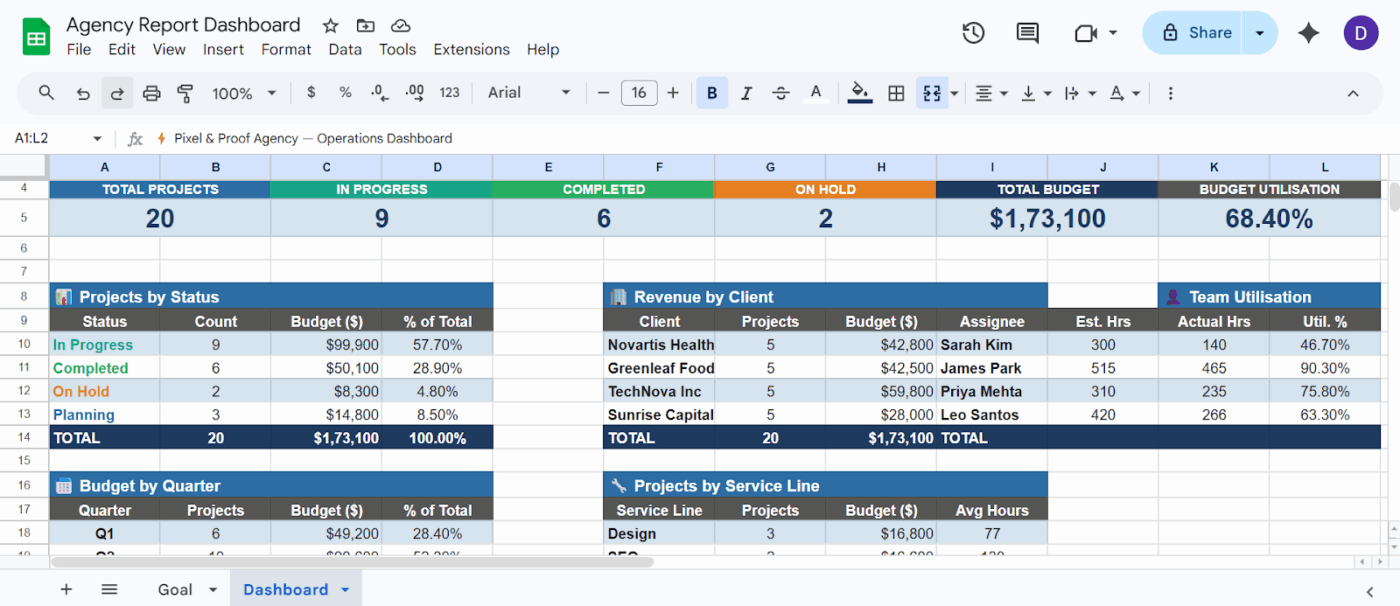
Създайте раздел „Табло“ с KPI в Google Sheet
Един добър стандартен формат за отчети за KPI отразява начина, по който ръководителите на агенциите преглеждат информацията. Първо искате да видите цялостната картина, а след това да се запознаете с подробностите.
Оптимизирайте следващата си маркетингова кампания:
Стъпка #3: Създайте обобщителни таблици за разбивка на данните
С помощта на обобщителните таблици можете да разбивате необработените данни, без да пишете сложни формули. Те са особено полезни за групиране на проекти по клиент или член на екипа.
- Изберете целия диапазон от данни в раздела „Данни“
- Отидете на „Вмъкване“ > „Концентрационна таблица“ и я поставете в нов раздел
- Плъзнете полетата в редове, колони, стойности и филтри, за да създадете изгледа, от който се нуждаете
- Конфигурирайте често използвани изгледи за агенцията, като брой проекти по статус или общо часове по член на екипа
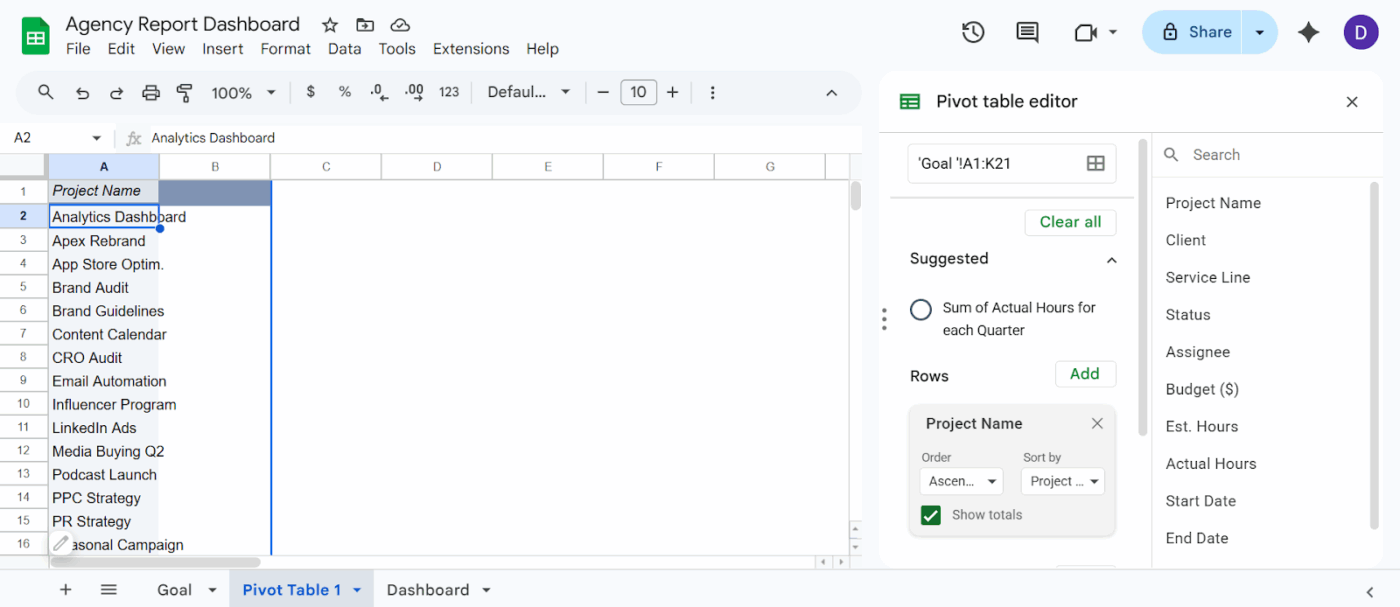
Вмъкване > Свързана таблица > Нов раздел > Добавете редове и колони според изгледа, който искате в Google Sheet
Концентрационните таблици се актуализират автоматично при промяна на изходните данни, което намалява необходимостта от ръчна поддръжка. Използвайте ги като междинни слоеве за изчисления и покажете резултатите в раздела „Табло“.
Стъпка 4: Визуализирайте показателите с диаграми
Диаграмите превръщат числата в разпознаваеми модели за ефективна визуализация на данните. Ето как да ги добавите към раздела „Табло“:
- Изберете диапазона от данни или изхода от обобщаващата таблица, който искате да визуализирате
- Вмъкнете диаграма и изберете подходящия тип за вашите данни
- Персонализирайте цветовете, за да съответстват на еднаква палитра, така че таблото да се разглежда по-лесно
- Премествайте и променяйте размера на диаграмите в раздела „Табло“, така че да съвпадат с вашите KPI карти
Използвайте стълбовидни диаграми, за да сравнявате стойности, и линейни диаграми, за да проследявате тенденциите във времето. Ограничете таблото до максимум осем диаграми, за да избегнете претоварване с информация.
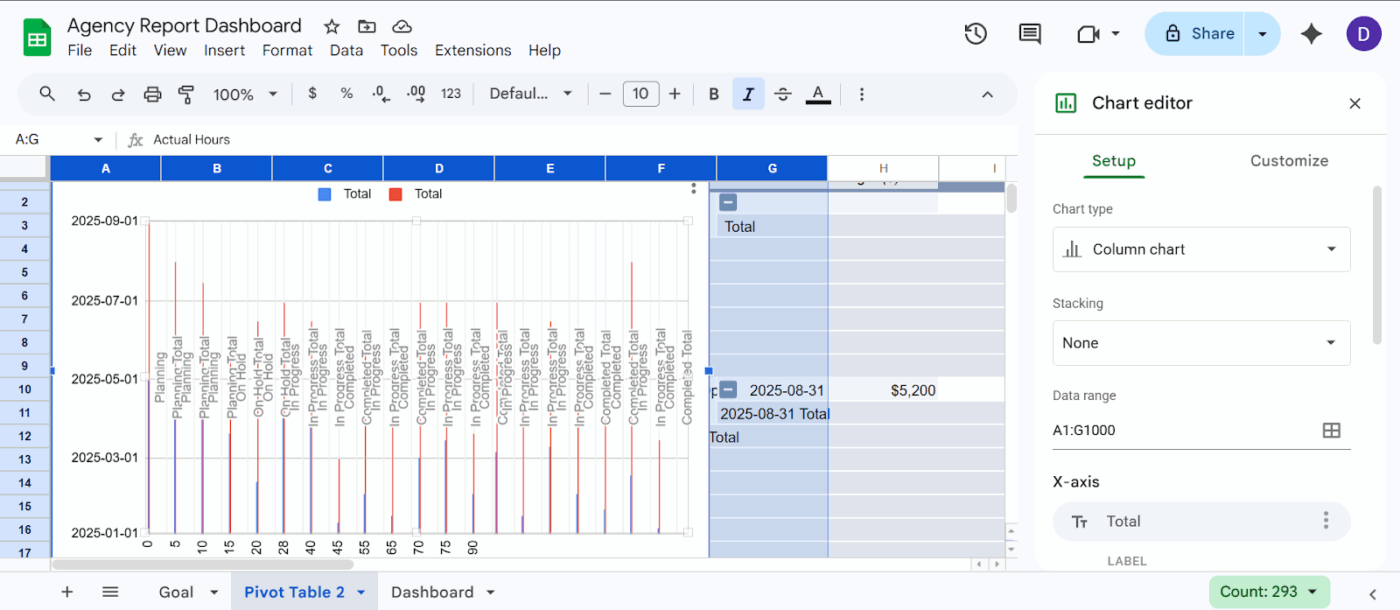
Изберете данните > Вмъкване > Диаграми > Изберете от различните опции за диаграми във вашия Google Sheet
Стъпка #5: Добавете филтри за интерактивно филтриране
Слайсерите са вградени интерактивни филтри в Google Sheets. Те позволяват на всеки, който разглежда таблото, да филтрира данните, без да редактира формули.
- Кликнете върху диаграма или обобщаваща таблица в раздела „Табло“
- Отидете в „Данни“ и изберете „Добави филтър“
- Изберете колоната, по която искате да филтрирате, например „Име на клиент“ или „Статус на проекта“
- Поставете филтъра над или до съответната диаграма
- Наблюдавайте как всички свързани диаграми се актуализират автоматично, когато някой избере стойност
Филтрите филтрират само диаграми, които споделят точно същия диапазон от данни. Ако таблото ви черпи данни от няколко източника, първо трябва да ги обедините в един раздел.
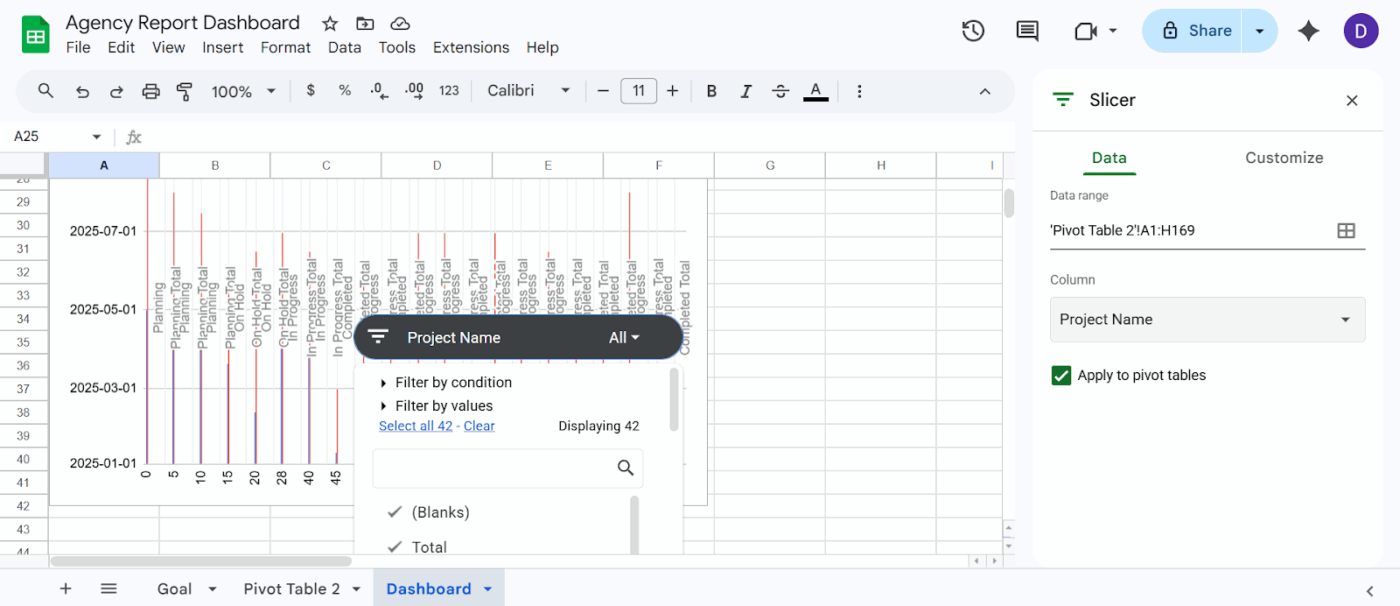
Изберете диаграмата, която сте създали > Данни > Добави филтър > Изберете името на колоната > Добавете филтри в Google Sheet
Най-добри практики за дизайн на табло за агенции
Лошо изпълненият дизайн на таблото създава повече объркване, отколкото яснота за вашия екип. Опитът да се задоволят нуждите на всички с един масивен изглед създава шум, който кара хората да игнорират инструмента напълно.
- Създайте един табло за една аудитория: Таблото за главния изпълнителен директор изглежда по-различно от това за проектния мениджър, за да се избегне излишната информация
- Ограничете се до показатели, които предизвикват действие: Ако дадена цифра не променя това, което някой прави тази седмица, тя няма място тук
- Определете честотата на актуализиране: Решете дали данните да се актуализират ежедневно или седмично, за да знаят потребителите колко актуални са цифрите
- Използвайте последователно форматиране: Поддържайте цветовете и форматите на датите еднакви във всички диаграми, тъй като визуалната несъгласуваност забавя разбирането
- Означете всичко: Уверете се, че всяка диаграма има заглавие и всяка ос има етикет, тъй като таблата се споделят широко
- Архивирайте, не изтривайте: Преместете нерелевантните показатели в отделен раздел, вместо да ги изтривате, защото историческите данни често отново стават полезни
📮ClickUp Insight: Екипите с ниска производителност са 4 пъти по-склонни да използват над 15 инструмента, докато екипите с висока производителност поддържат ефективността си, като ограничават набора си от инструменти до 9 или по-малко платформи. Но какво ще кажете за използването на една платформа?
Като универсално приложение за работа, ClickUp обединява вашите задачи, проекти, документи, уикита, чат и разговори в една платформа, допълнена с работни потоци, задвижвани от изкуствен интелект. Готови ли сте да работите по-умно? ClickUp работи за всеки екип, прави работата видима и ви позволява да се фокусирате върху това, което е важно, докато изкуственият интелект се занимава с останалото.
Ограничения на Google Sheets за таблата за агенции
Поддържането на табло в софтуера ви за електронни таблици в крайна сметка се превръща в досадна работа на непълно работно време. Ръчното въвеждане на данни води до забавяния и грешки, които принуждават ръководителите да вземат решения въз основа на остаряла информация.
- Ръчно въвеждане и синхронизиране на данни: Електронните таблици не се свързват по подразбиране с вашите инструменти, така че някой трябва редовно да изнася и почиства данните
- Липса на данни за проекта в реално време: Таблото ви отразява само кога някой е актуализирал за последно таблицата, а не какво се случва в действителност
- Производителността се влошава при големи масиви: Google Sheets поддържа до 10 милиона клетки, но времето за зареждане се забавя значително, когато таблицата ви надхвърли няколко хиляди реда с множество формули
- Ограничени настройки за достъп: Не можете лесно да създавате специфични изгледи, при които различни роли виждат различни нива на детайлност от един и същ табло
- Липса на вградена автоматизация: Известията за крайни срокове и преразпределянето на натоварването изискват ръчна намеса, вместо безпроблемна автоматизация на работния процес
- Пречки пред сътрудничеството: Когато няколко души редактират един и същ лист, възниква объркване с версиите, а няма вграден начин за обсъждане на данните в контекст
Ето какво споделя един реален потребител за ClickUp:
С ClickUp ние изпреварихме конкуренцията и създадохме табла, където нашите клиенти могат да имат достъп и да наблюдават ефективността, заетостта и проектите в реално време. Това позволява на клиентите да се чувстват свързани с екипите си, особено като се има предвид, че те се намират в различни държави, а понякога дори и на различни континенти
С ClickUp ние изпреварихме конкуренцията и създадохме табла, където нашите клиенти могат да имат достъп и да наблюдават ефективността, заетостта и проектите в реално време. Това позволява на клиентите да се чувстват свързани с екипите си, особено като се има предвид, че те се намират в различни държави, а понякога дори и на различни континенти
Обединете инструментите си и създайте по-добри табла с ClickUp
За растящ малък бизнес разчитането на фрагментиран технологичен стек е огромна загуба на време и бюджет.
Когато използвате изолирани инструменти – като проследяване на проекти в едно приложение, комуникация в друго и извличане на отчети за ефективността в Google Sheets – вие разделяте мястото, където се съхраняват данните ви, от мястото, където се извършва реалната ви работа.
Този хаос от множество приложения води до сериозно разпръскване на работата. Той принуждава екипа ви постоянно да сменя контекста и ръчно да копира и поставя актуализациите в различни платформи, което прави таблото ви остаряло в момента, в който приключите с изграждането му.
ClickUp Small Business Suite елиминира този „SaaS данък“, като обединява вашите ежедневни приложения и функции от корпоративен клас в едно конвергентно AI работно пространство на част от цената.
Резултатът? Получавате цялостен поглед в реално време върху състоянието на вашия бизнес, без импровизирани интеграции, скъп и претрупан софтуер или безкрайно ръчно въвеждане на данни. Нека разберем как:
Създайте структура на данните
В Google Sheets цялото ви табло зависи от това колко добре структурирате редовете, разделите и формулите. Но в ClickUp Table View получавате система, подобна на база данни, където вашите „редици“ всъщност са активни задачи в ClickUp, свързани с реална работа.
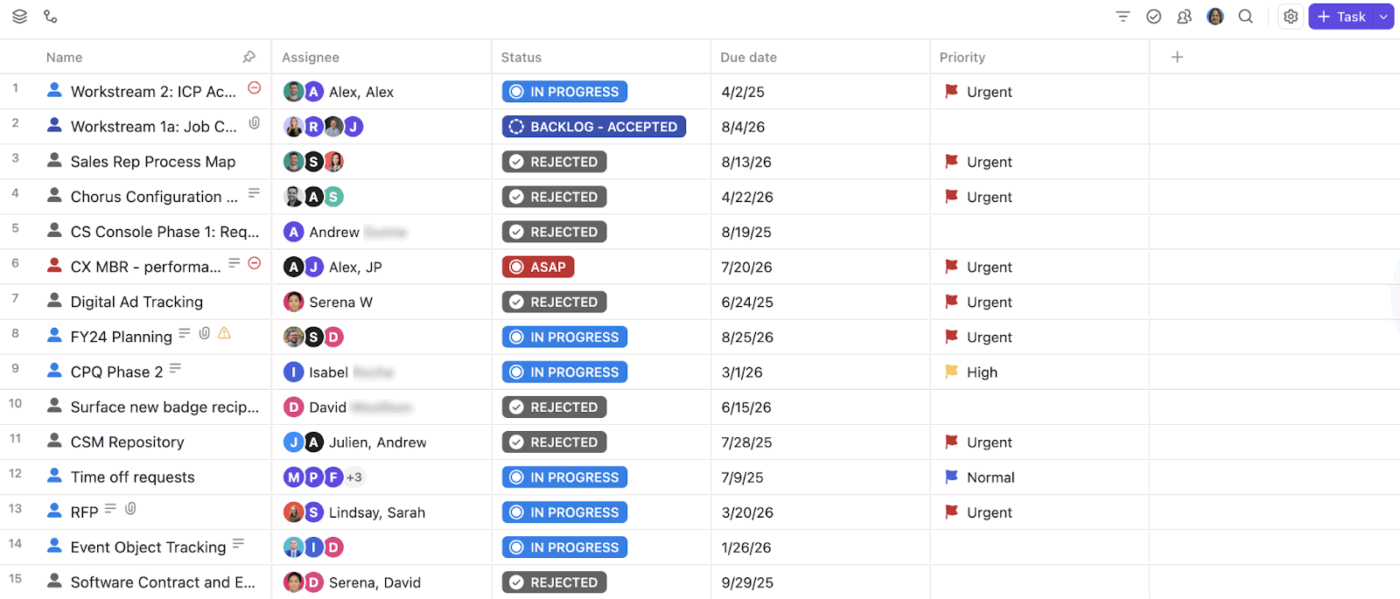
Организирайте данните си систематично с изгледа на таблица в ClickUp
Какво ви прави силни:
- Полетата за персонализиране на ClickUp ви позволяват да проследявате структурирани данни, без да добавяте колони ръчно (например Име на клиент, Стойност на аванса, Тип на кампанията, Собственик)
- Полетата с формули в ClickUp изчисляват показателите динамично в цялото ви работно пространство (без нужда от ARRAYFORMULA или вложени IF-условия)
Например, управлявате агенция за маркетинг, ориентиран към резултатите, която обслужва 15 клиента. Всяка кампания е задача, потребителските полета записват разходите за реклама, приходите и канала, а формулното поле изчислява ROAS автоматично.
Създайте оперативен команден център в реално време
Таблата на ClickUp заменят статичните таблици с KPI с динамични, персонализирани отчети, извлечени директно от вашето работно пространство.
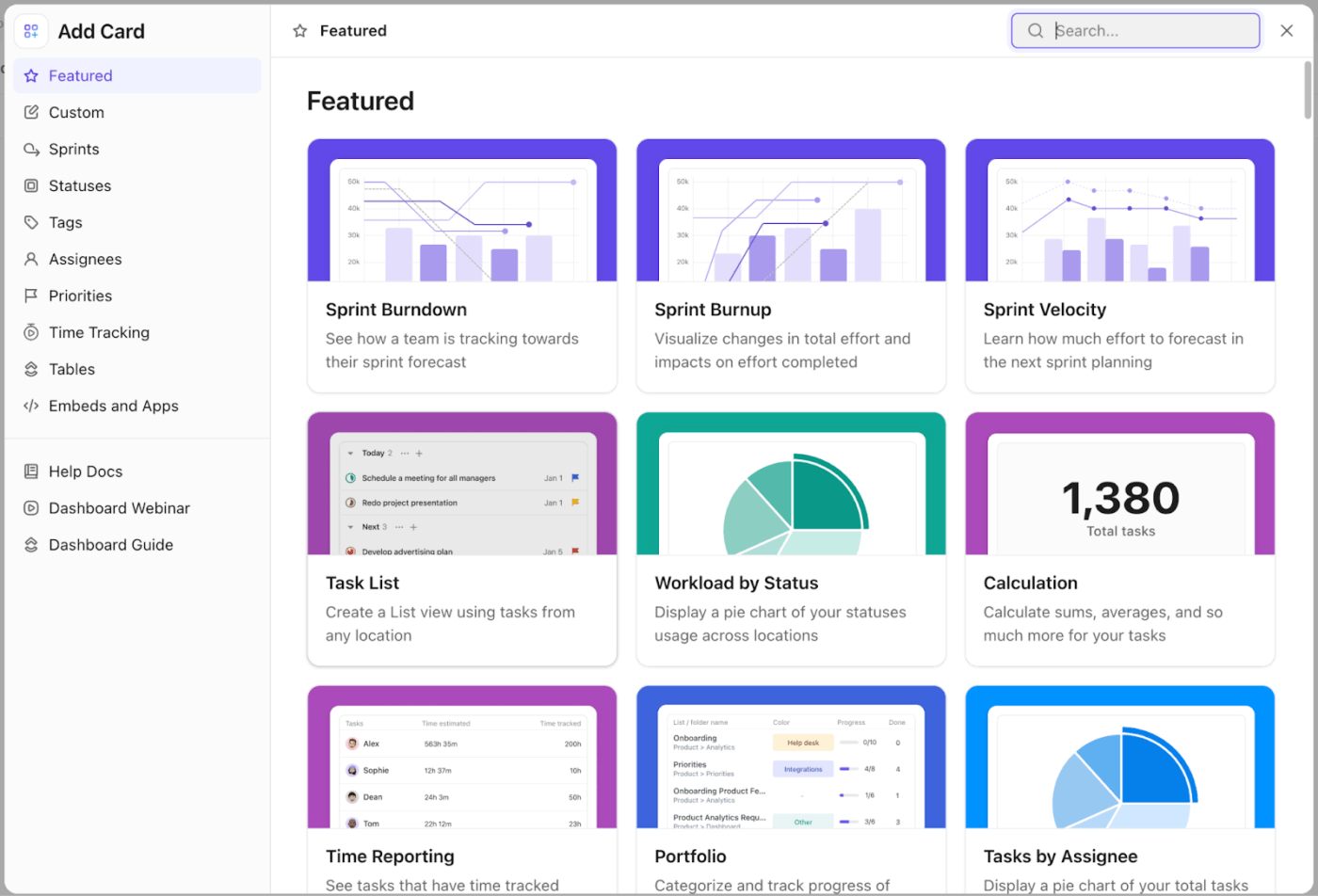
Създайте свой собствен персонализиран табло в ClickUp с конкретни карти
Можете да комбинирате различни видове карти в зависимост от това, което вашата агенция проследява:
- Карти с KPI: Проследявайте показатели като процент на доставките в срок или активни проекти
- Бар/линейни диаграми: Визуализирайте тенденции като приходи по клиент или скорост на изпълнение на задачите
- Кръгови диаграми: Разпределете натоварването между екипите
- Карти на таблици: Разгледайте подробно данните на ниво проект, без да напускате таблото
- Карти за отчитане на времето: Следете фактурираните и нефактурираните часове
- Карти за натоварване: Вижте капацитета на екипа, без да сменяте изгледите
🚀 Предимство на ClickUp: Адаптирайте едни и същи базови данни за различни аудитории с изгледите на ClickUp, базирани на роли. Изпълнителният директор вижда финансови данни на високо ниво, докато проектният мениджър вижда подробности за задачите, без да се налага дублиране на усилията. Създайте табло за клиенти:
Получавайте незабавни анализи от изкуствен интелект и вземайте решения по-бързо
ClickUp Brain се намира над цялото ви работно пространство и ви позволява да задавате въпроси, вместо да създавате формули. Той разбира вашите задачи, проекти, документи и табла, така че можете да генерирате анализи, без да анализирате ръчно данните.
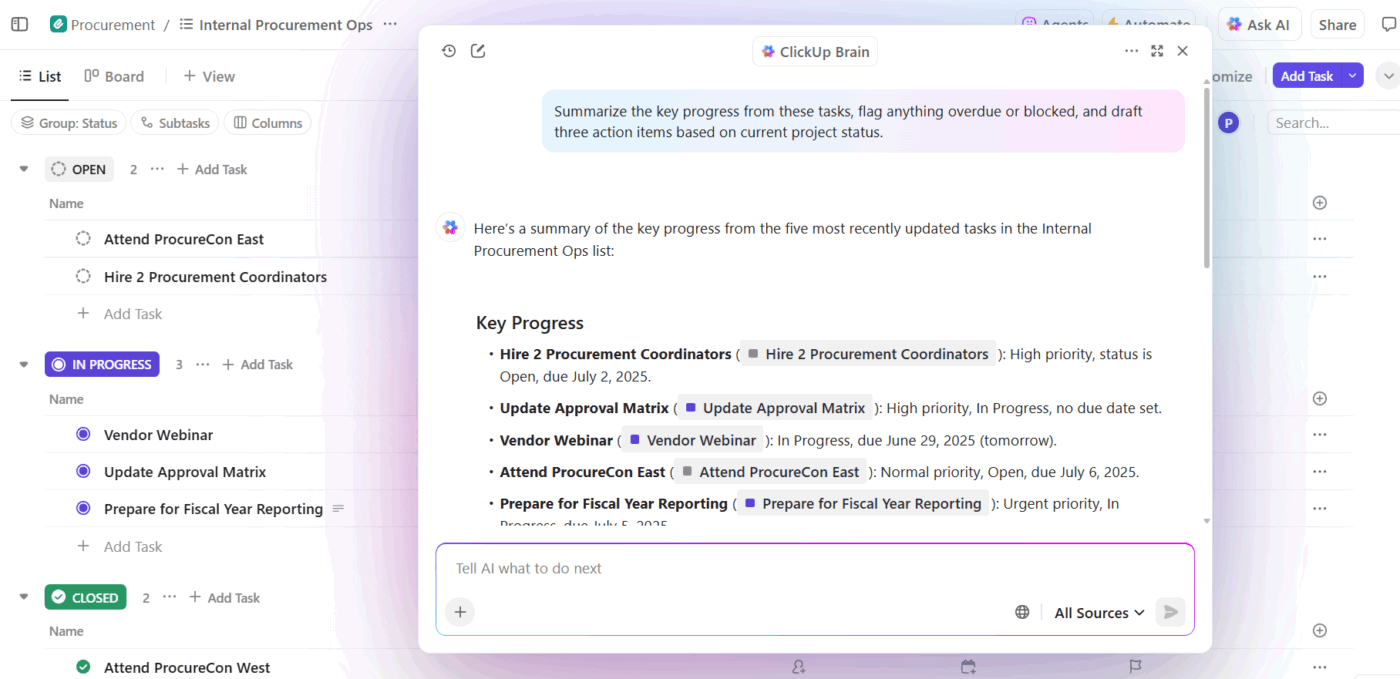
Получете информация за напредъка на кампанията си с ClickUp Brain
📌 Примери за команди:
Кои членове на екипа са претоварени и защо?
Кои клиенти са изложени на риск поради забавени задачи и ниска активност?
Обобщете резултатите от проектите за тази седмица и отбележете препятствията
Освен това тя е вградена в таблото за управление под формата на AI карти.
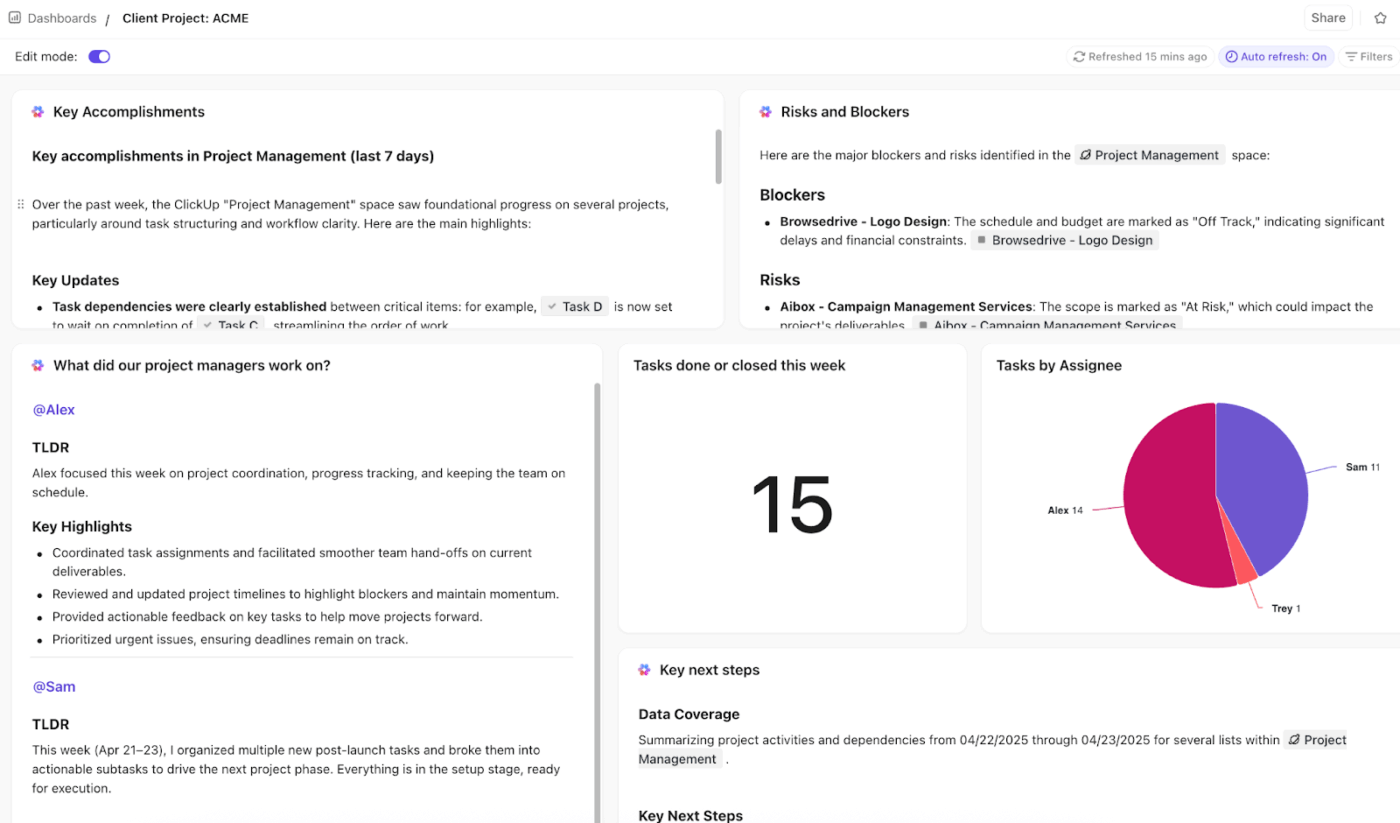
Получавайте незабавни анализи на данните от таблото с AI картите на ClickUp Brain
Достъп:
- Карти за информация за ефективността: Анализирайте ключови показатели и подчертайте какво работи и какво не
- Карти за откриване на рискове и закъснения: Идентифицирайте пречки, просрочени задачи и рискови резултати
- Карти за използване на ресурсите: Анализирайте натоварването, отчетеното време и капацитета на екипа
🎥 Искате вашите маркетингови работни процеси да се изпълняват автономно? Създайте Super Agent, за да управлявате кампаниите си. Вижте как. 👇🏼
Вземете Up Agency и създайте табло в ClickUp
В даден момент всяка агенция се сблъсква със същия проблем с Google Sheets. Започвате с прост табло. След това се появяват повече клиенти, повече кампании, повече показатели. Изведнъж се налага да поддържате формули, да поправяте повредени раздели и да преследвате актуализации.
Вместо да събирате данни, табла и работни потоци от различни инструменти, ClickUp обединява всичко на едно място. Когато нещо се промени, таблото ви в ClickUp се актуализира незабавно и можете да настроите ClickUp Brain да ви предоставя седмични актуализации. Когато забележите проблем, можете да реагирате веднага.
Регистрирайте се безплатно в ClickUp още днес! ✅
Често задавани въпроси (FAQ)
Каква е разликата между табло в електронна таблица и табло за управление на проекти?
Таблото в електронната таблица визуализира данните, които въвеждате или импортирате ръчно, така че то е актуално само до момента на последната ви актуализация. Таблото за управление на проекти извлича данни на живо от активните задачи и графици, за да поддържа изгледа актуален без ръчна намеса.
Мога ли да свържа източници на данни в реално време с таблото за агенции в Google Sheets?
Google Sheets поддържа данни между листа и външни добавки, но те изискват настройка и често имат закъснения при обновяването. Работното пространство с вградени интеграции премахва нуждата от междинен софтуер, предоставяйки данни в реално време.
Колко често трябва да актуализирам таблото за операциите на агенцията си?
Постарайте се да актуализирате Google Sheets поне веднъж седмично, за да поддържате данните актуални за вашия екип. В инструмент, който се актуализира в реално време, като ClickUp, таблото се поддържа актуално автоматично, така че трябва само да решите колко често да го преглеждате.