

Основната цел на Google Sheets е създаването, управлението и редактирането на електронни таблици. Но всички знаем, че този онлайн инструмент разполага с функции, които му позволяват да прави много повече. 😍
Ако натиснете правилните бутони, можете да превърнете Google Sheets от обикновен инструмент за работа с таблици в платформа за бази данни, и то доста солидна! Инструментът е лесен за използване, не изисква сложни инсталации и пази данните ви в безопасност – но откъде да започнем?
В тази статия ще ви предоставим поетапни инструкции за създаване на база данни в Google Sheets. Ще разгледаме и потенциалните ограничения на базите данни в Google Sheets и ще предложим по-практична и лесна за използване алтернатива за анализ на данни.
⏰ 60-секундно резюме
- Google Sheets може да служи като основен инструмент за управление и анализ на данни.
- Създаването на база данни в Google Sheets включва отваряне на нова електронна таблица и настройка на полетата за данни.
- Използвайте функцията QUERY, за да извличате и манипулирате данни за комплексен анализ.
- Google Sheets поддържа съвместна работа, като позволява на няколко потребители да редактират едновременно.
- Платформата има ограничения, включително проблеми с мащабируемостта и липса на усъвършенствани контроли за сигурност.
- Алтернативни опции като ClickUp предлагат по-добри функционалности за управление и автоматизация на бази данни.
- ClickUp предоставя лесен за използване изглед „Таблица“ за създаване на релационни бази данни без кодиране.
- Използването на ClickUp Whiteboards и автоматизациите подобрява сътрудничеството и ефективността в процесите, свързани с базите данни.
Какво е база данни в Google Sheets?
Google Sheets е инструментът за електронни таблици на Google, много подобен на Microsoft Excel. В него можете да създавате, редактирате и форматирате електронни таблици, да работите с екипа си в реално време и да визуализирате данни.
База данни в Google Sheets е просто база данни, създадена в Google Sheets. Въпреки че създаването на бази данни не е първото нещо, което ни идва на ум, когато говорим за тази платформа, то е напълно възможно. Причината е, че Google Sheets предлага добри опции за съхранение и извличане на данни, персонализиране и сътрудничество. Освен това е безплатен и работи добре за малки бази данни.
Една от причините, поради които може да обмислите използването на Google Sheets за вашите бази данни, е функцията QUERY, която мнозина считат за най-ценната функция на инструмента. Тя ви позволява да използвате команди в синтаксис от типа SQL, за да манипулирате данни и да извличате желани подмножества за различни параметри.
Как да създадете база данни в Google Sheets: 6 стандартни стъпки
Има няколко начина за създаване на база данни в Google Sheets. Тук ще ви представим най-простия от тях, който включва ръчно въвеждане на данните. Освен това ще ви покажем как да използвате функцията QUERY. 🧑🏫
За да улесним разбирането на инструкциите, нека разгледаме един пример – създаване на база данни с клиенти.
Стъпка 1: Отворете Google Sheets и създайте нова електронна таблица

Първата стъпка е да отворите Google Sheets на вашето устройство и да създадете нова електронна таблица. Разбира се, можете да отворите и съществуваща база данни или електронна таблица, в зависимост от това къде искате да съхранявате базата данни.
За да избегнете объркване в бъдеще и да осигурите лесна навигация, дайте име на вашата електронна таблица. В нашия пример сме използвали името на файла Клиентска база данни, но можете да изберете каквото име подхожда на вашия проект.
Стъпка 2: Създайте колони, за да дефинирате полетата за данни

Сега трябва да положите основите на базата данни – създайте колони, в които да съхранявате и организирате желаните данни.
Тъй като създаваме проста клиентска база данни, в нашия пример ще работим с четири колони: Име, Телефонен номер, Имейл адрес и Уебсайт.
Трябва да запишете имената на колоните в електронната таблица. Започваме отгоре и записваме имената в полетата A1, B1, C1 и D1. Можете да маркирате заглавията на колоните, за да ги отличите от останалата част от базата данни. 🖌️
За по-сложни бази данни вашият лист може да съдържа многостепенни данни, разпределени в редове и колони. Идеята е да се гарантира, че всяко поле с данни има конкретно място в ред и колона, за да се улесни навигацията.
Стъпка 3: Добавете данните

Време е да „захраните“ Google Sheets с подходящите данни. Въведете информацията за вашите клиенти, като проверите подходящите колони и полета.
Не се притеснявайте за сортирането на данните си – ще го направим в следващата стъпка.
Стъпка 4: Сортирайте данните си
Искате да поддържате базата данни подредена и организирана, за да улесните навигацията и извличането на информация. Google Sheets има вградени опции за сортиране и филтриране, които ви помагат да подреждате и визуализирате данните си по желания от вас начин.
Обикновено можете да сортирате лист или колона в Google Sheets по азбучен или цифров ред. Ето един начин да сортирате данните в нашия пример:
- Изберете целевата секция (в нашия пример избрахме полетата от A1 до D5)
- Кликнете с десния бутон на мишката върху избрания участък и изберете Виж повече действия с клетки.
- Натиснете Сортиране на диапазон
- Отидете на Разширени опции за сортиране на диапазони
- Отбележете квадратчето до Данните имат заглавен ред.
- Изберете коя колона искате да използвате като основа за сортиране на данните и изберете дали искате да ги сортирате от A до Z или от Z до A.
Стъпка 5: ЗАПИТВАНЕ на базата данни

Стигнахме до най-вълнуващата част – търсене на данни в електронната ви таблица, както в база данни. С опцията QUERY в Google Sheets можете да извличате целеви данни, за да извършвате изчисления, да обобщавате или филтрирате данни и да създавате отделна база данни.
Тази опция е особено удобна за тези, които работят с по-обширни бази данни. Нашата примерна база данни има само четири записи, за да бъдат инструкциите лесни за следване, така че резултатите може да не изглеждат впечатляващи. Но ако работите със стотици записи, QUERY може да ви спаси живота. Не е нужно да губите време или да се изнервяте, докато търсите конкретни данни, което потенциално намалява вероятността от грешки.
Имайте предвид, че това не е задължителна стъпка. Ако имате по-малка база данни, въвеждането и сортирането на данните може да е всичко, от което се нуждаете.
Използване на функцията QUERY в Google таблици
Основната структура на функцията QUERY е: QUERY(data, query, [headers])
Нека се върнем към нашия пример, за да видим как работи заявката: Имаме база данни с имената, телефонните номера, имейл адресите и уебсайтовете на клиентите. Да предположим, че искаме да направим заявка за данните и да покажем само имената и уебсайтовете на клиентите. Ето как би изглеждал процесът:
- Създайте ново заглавие за заявката (ние го направихме под основната база данни в илюстрацията по-горе, но е напълно приемливо да поставите това заглавие на друго място).
- Дайте й име и я маркирайте с цвят, за да я различавате бързо визуално.
- Кликнете два пъти върху полето под новия заглавен ред, въведете знака за равенство и напишете query – изберете опцията, когато се появи.
- Google Sheets автоматично ще започне скоба на това място. Трябва да изберете желания диапазон на базата данни, като пропуснете заглавието. В нашия пример избрахме цялата база данни.
- След като изберете обхвата на базата данни, въведете запетая и напишете SELECT, A, D”, 1). Така цялата формула изглежда по следния начин: =QUERY(A2:D5, „SELECT A, D”, 1)
- Натиснете Enter и Google Sheets ще направи своето вълшебство 🪄
Можете бързо да промените формулата, когато добавяте нови клиенти или извличате друга колона. Например, ако искате да извлечете имената и телефонните номера на клиентите, просто заместете колона D с колона C в избрания диапазон от данни.
Стъпка 6: Споделете базата данни с екипа
Предимството на създаването на база данни в Google Sheets в сравнение с Excel е абсолютната свобода по отношение на онлайн сътрудничеството. Няколко потребители могат едновременно да преглеждат и редактират базата данни и да работят заедно безпроблемно.
За да споделите базата данни, отидете в Файл и изберете Сподели. След това изберете хората, с които искате да я споделите.
Други начини за създаване на база данни в Google Sheets
Въвеждането на данни ръчно е най-лесният начин за създаване на база данни в Google Sheets. Това обаче не е единствената ви възможност.
Можете да използвате Google Sheets APl за да импортирате и модифицирате данни, като свържете инструмента за електронни таблици с друго приложение. Проблемът е, че този процес изисква много стъпки и може да бъде прекалено сложен за хора, които не са толкова запознати с технологиите.
Друга възможност е да импортирате съществуващи бази данни в Google Sheets. В този случай трябва само да заредите CSV файла с вашите данни в инструмента за електронни таблици. Имайте предвид, че процесът може да отнеме известно време, в зависимост от размера на вашата база данни.
Можете също да свържете Google Forms с Google Sheets, за да създадете бази данни. Цялата информация, която събирате чрез формулярите, се прехвърля автоматично в електронната ви таблица. За да настроите това обаче, са необходими някои умения за програмиране.
API на Google Sheets и Google Apps Script
Ако искате да извлечете още повече ползи от базата данни в Google Sheets, Google Sheets API и Google Apps Script са две възможности, които можете да проучите, за да добавите малко автоматизация към работните си процеси.
API на Google Sheets: общ преглед
Google Sheets API е интерфейс, който свързва Google Sheets с други приложения, позволявайки на тези приложения да четат, записват и променят данни директно в Google Sheets. С негова помощ можете да превърнете Google Sheets в пълноценна база данни в реално време за вашите приложения, което ви позволява да извършвате операции, които обикновено са ограничени до софтуера за бази данни.
Например, използвайки API на Google Sheets, можете:
- Създавайте нови таблици или клонирайте съществуващи.
- Четете данни от електронни таблици, за да ги използвате в други приложения или услуги.
- Записвайте/актуализирайте данни в съществуващи таблици в реално време, когато настъпват промени във вашето приложение.
- Форматирайте клетките в листа си, за да съответстват на брандинга на приложението ви или да подобрите четливостта на ресурсите.
- Създавайте сложни графики и диаграми въз основа на данните от вашия лист.
Всичко това може да се постигне програмно, което спестява значително време и усилия при ръчното изпълнение на тези задачи.
База данни в Google Sheets: ограничения
Въпреки че е възможно да създадете база данни в Google Sheets, дали това е добра идея? Зависи. Използването на Google Sheets за създаване на бази данни има няколко ограничения. Разгледайте някои от значителните недостатъци по-долу и преценете дали Google Sheets може да отговори на вашите нужди по отношение на базите данни.
Липса на мащабируемост
Току-що сте стартирали бизнес с малка база данни с клиенти, така че Google Sheets е най-подходящият вариант за вас. Инструментът е повече от достатъчен за създаване и управление на малки (и дори средни) бази данни, така че защо да не го пробвате?
Скочи напред с няколко месеца или години и бизнесът ти процъфтява! Имаш стотици клиенти и никога не си мечтал за такъв успех. Тогава осъзнаваш, че данните за клиентите ти са препълнили Google Sheets.
Платформата просто не може да се справи с големи, сложни бази данни без забавяне. Навигацията отнема много време, а търсенето може да стане тромаво.
Липса на усъвършенствани контролни механизми за сигурност
Ако съхранявате чувствителна информация в базата данни, може да ви са необходими опции за сигурност като криптиране, SSL сертификати и 2FA удостоверяване, които да пазят данните ви в безопасност.
За съжаление, Google Sheets не разполага с тези опции. Можете да контролирате основните разрешения за достъп, но не можете да направите много по отношение на допълнителната защита на базите данни.
Ограничени функции на QUERY
Подобно на потребителския интерфейс на Excel, Google Sheets разполага с опцията QUERY. Но възможностите й са ограничени, особено в сравнение с мощните системи за бази данни. Ако преглеждането и филтрирането на данни е задължително за вас, Google Sheets не е инструментът, който търсите.
Лош контрол на версиите
Усъвършенстваните платформи за бази данни ви позволяват да следите всяка промяна, направена в базата данни. Можете да проследявате еволюцията на данните и да получите пълна видимост върху тях. Това намалява риска от грешки и подобрява отчетността.
Google Sheets не предлага функции за контрол на версиите, така че не можете да проследявате промените или да определяте отговорността за актуализациите. Това затруднява работата в екип и сътрудничеството.
Проблеми със сътрудничеството
Google Sheets улеснява сътрудничеството, защото е онлайн инструмент, който позволява на няколко потребители да имат достъп и да редактират едновременно една и съща електронна таблица. Но това работи само ако вашите записи са ограничени.
Когато добавяте все повече и повече записи в базата данни, ще забележите проблеми с производителността, като бавно зареждане и редактиране. Google Sheets просто не е създаден за сложни бази данни.
Ограничени функции за автоматизация
Google Sheets предлага някои разширения, които ви позволяват да автоматизирате функции в базите данни и да спестите време, но само до известна степен. Опциите за автоматизация в Google Sheets не са толкова обширни, колкото в стандартните платформи за бази данни.
Ако автоматизирането на работните ви процеси е приоритет, Google Sheets не е най-добрият вариант.
Алтернативи на базата данни в Google Sheets
Ако искате да създадете ясна база данни с ограничен брой записи, Google Sheets може да бъде отличен избор. Но ако работите в по-голям екип или боравите с чувствителна информация, по-добре е да използвате друг инструмент. Същото важи и за тези, които искат разширени функционалности, които Google Sheets не предлага, защото не е инструмент за бази данни. 🙅
Не се притеснявайте, защото има десетки алтернативи на Google Sheets. Ние разполагаме с подходящия инструмент, който ще ви помогне да проектирате прости и сложни бази данни!
Бонус: Добавки за Google Sheets !
ClickUp
Ако искате перфектното съчетание от функционалност, лекота на използване, функции за сътрудничество и опции за автоматизация, представяме ви ClickUp – универсална платформа за продуктивност, която може да бъде вашият надежден помощник за бази данни и хранилище на данни. 🪄
ClickUp разполага с богат набор от функции, които му позволяват да изпълнява множество роли, от обработка на задачи и проекти до управление на операции и проследяване на времето.
Засега ще се съсредоточим върху това, което прави ClickUp фантастичен избор за лесно проектиране и управление на бази данни!
Използвайте изгледа „Таблица“ в стила на електронна таблица, за да създадете светкавична база данни.

ClickUp предлага над 15 изгледа – различни оформления, които ви позволяват да виждате въведените данни от различни гледни точки. Един от изгледите е изгледът „ClickUp Table“, който прави създаването и управлението на бази данни гладко и безпроблемно. Той предлага едновременно общ преглед на базата данни и подробности за всеки запис.
Създаването на база данни в изгледа „Таблица“ е 100% без код. Ето как да добавите такава към работното си пространство:
- Стартирайте ClickUp
- Отидете в лентата Изгледи .
- Изберете Таблица
- Конфигурирайте настройките за поверителност и разрешения, ако е необходимо.
- Натиснете Добави изглед, за да завършите.
Сега всичко, което трябва да направите, е да натиснете иконата +, за да добавите колони, и да използвате персонализираните полета на ClickUp, за да въведете подробностите за записите. Например, ако базата данни е пълна с числа, ще изберете полето „Числа“. След като добавите това персонализирано поле към базата данни, колоната се заключва за числови записи, което намалява риска от грешки. Можете също да използвате полета като „Текст“, „Падащо меню“, „Пари“, „Имейл“ или „Местоположение“, за да персонализирате базата данни според естеството на записите си.
Особено интересно ще ви се стори полето „Връзка“ (Relationship). Използвайте го, за да препращате към задачи в друг списък или работно пространство и да създавате перфектно взаимосвързани бази данни.
ClickUp се отличава, когато става въпрос за търсене и работа с база данни за ежедневна употреба. С само няколко кликвания можете да:
- Филтриране и групиране на базата данни
- Промяна на височината на реда
- Закачане и откачане на колони
- Преместване на полета с данни
- Редактирайте масово, за да подобрите ефективността на процеса
- Експортиране на данни
Изгледът „Таблица“ е достатъчно гъвкав, за да поддържа всички видове бази данни, включително бази данни за клиенти, инвентар и съдържание. И тъй като можете да свързвате записи от различни бази данни, този изглед е подходящ и за създаване на релационни бази данни без никакви познания по програмиране!
Разгледайте шаблоните на ClickUp, за да създадете система за управление на релационни бази данни.
Ако не искате или нямате достатъчно време да създадете бази данни от нулата, опитайте шаблоните за бази данни на ClickUp. Тези шаблони са създадени, за да ви спестят време, като ви предоставят основа за вашите бази данни. Например, можете да изберете:
- Шаблон за база данни на ClickUp Blog за организиране, маркиране и проследяване на съдържанието на блога
- Шаблон за база данни на целеви страници в ClickUp за създаване на мащабируем инвентар на всички ваши целеви страници
- Шаблон за директория на служителите в ClickUp за проектиране на информационен център с възможност за търсене на данни за служителите
ClickUp разполага с библиотека от над 1000 шаблона, така че намирането на подходящия няма да бъде проблем. След като намерите подходящия, просто го адаптирайте според нуждите си или дори използвайте структурата за друга база данни.
Използвайте ClickUp Whiteboards, за да сътрудничите при проектирането на бази данни.
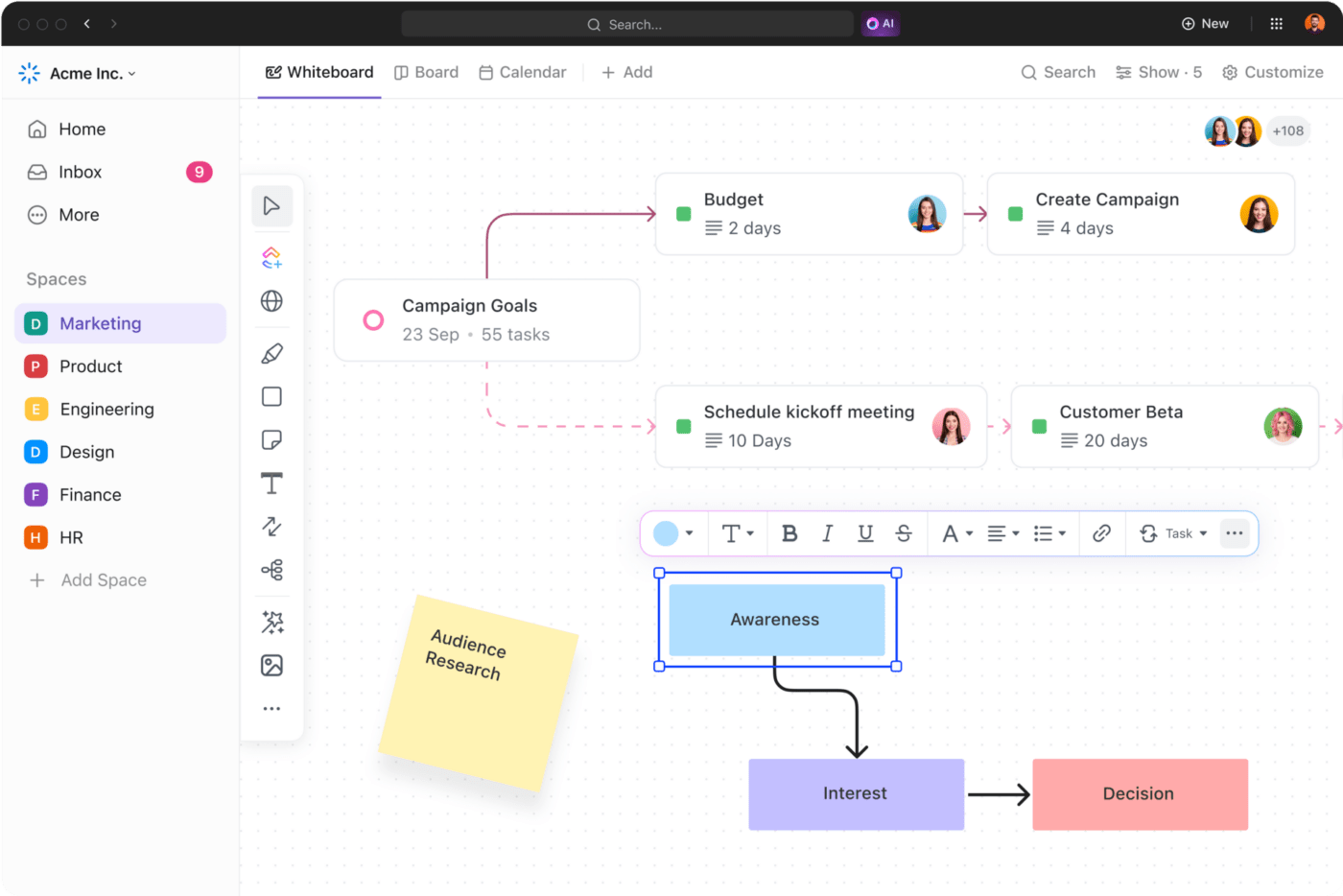
В ClickUp ще имате значително по-богати възможности за сътрудничество, отколкото в Google Sheets.
С ClickUp Whiteboards можете да съберете екипа си, за да обсъдите информационните потоци, взаимоотношенията между данните и обектите, методологиите за подобряване на процесите и плановете за управление на бази данни. 😻
Най-хубавото е, че ClickUp Whiteboards поддържат сътрудничество в реално време. Всеки потребител получава курсор с името си, така че можете лесно да проследявате кой какво прави и да надграждате идеите си.
Освен това, с опции като изглед „Чат“ и коментари, които могат да се изпълняват, процесът на създаване на база данни ще бъде по-прозрачен и ефективен.
Опции за автоматизация за безпроблемно функциониране на базите данни
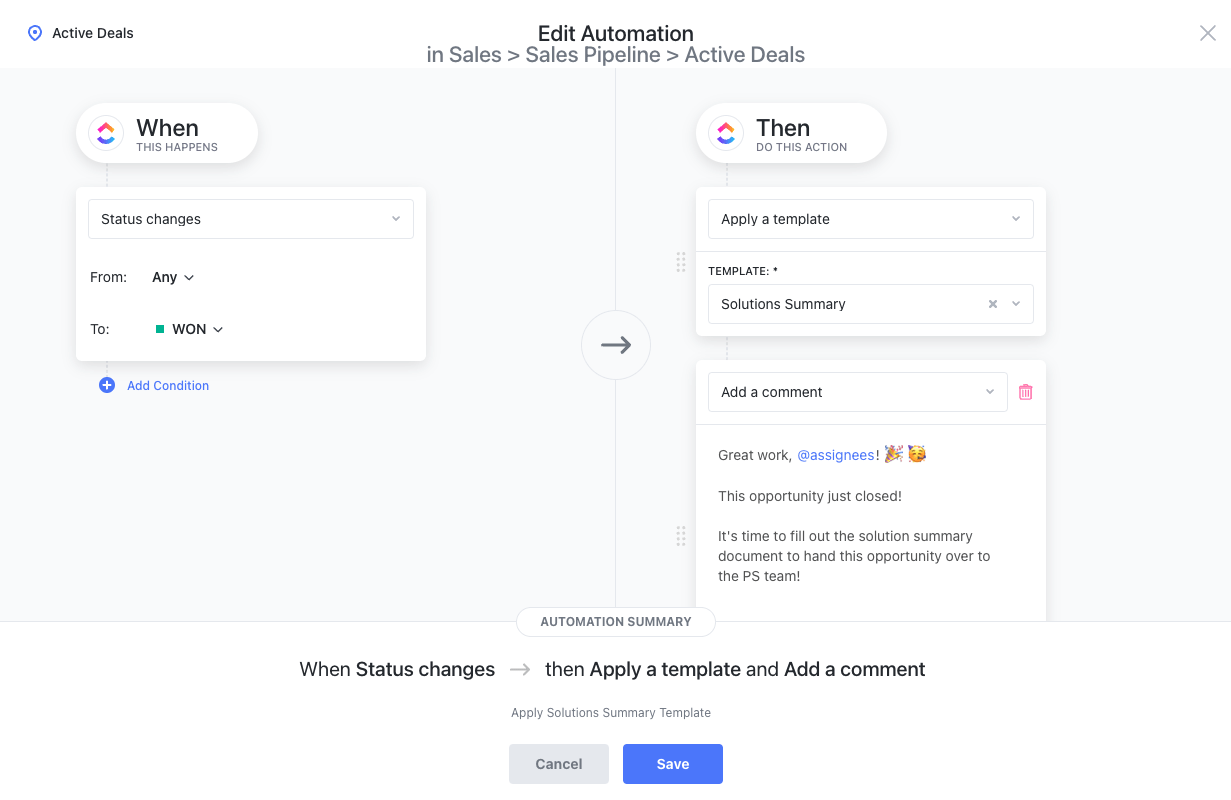
Достатъчно е само една секунда, за да допуснете грешка в базата данни, но отнема много време да я откриете и поправите. ClickUp Automations ви помага да сведете до минимум риска от човешки грешки и да спестите време.
Разгледайте над 100 автоматизации от ClickUp и използвайте тези, които могат да ви помогнат да създавате и управлявате лесно вашите бази данни. Можете да автоматизирате задачите по въвеждане на данни, промени в статуса и промени в приоритетите без никакво кодиране!
ClickUp предлага шаблони за автоматизация, но можете да създавате и свои собствени. Може да ви е интересно да свържете автоматизациите с външни приложения и да създадете унифицирани работни процеси.
ClickUp Automations може да направи чудеса за вашите процеси, свързани с бази данни, но също така може да ви помогне да автоматизирате повтарящи се задачи и дейности в продажбите, маркетинга, CRM, управлението на задачи и проекти, производството и много други области! 💃
Отидете отвъд Google Sheets с ClickUp
Използването на база данни в Google Sheets има предимства, но обикновено не е устойчиво в дългосрочен план, защото платформата не може да обработва големи масиви от данни. Ако искате безплатно, стабилно и мащабируемо решение с невероятни опции за сътрудничество, автоматизация и управление на бази данни, ClickUp е правилният избор!
Регистрирайте се в ClickUp и създайте идеалното място за вашите бази данни. 🏠