

Представете си, че сте на среща, на която представяте данните за представянето на вашия екип, и се справяте отлично!
Но тогава вашият колега пита: „Това бар диаграма ли е? Хистограмата би била по-добър вариант, не мислите ли?“
Е, със сигурност би било неудобно, ако не познавате добре графиките си.
Хистограми срещу стълбовидни диаграми – разбирането на различните случаи на употреба е много важно, за да овладеете уменията си за представяне на данни.
И двете са чудесни за представяне на количествени данни. Едната обаче използва ленти, за да покаже категорични данни в групи, докато другата показва непрекъснати данни в секции.
В този блог ще сравним стълбовидните диаграми и хистограмите, за да определим коя е най-добрият избор в конкретни ситуации. Бонус? Включени са безплатни шаблони и ресурси, които ще ви помогнат да подобрите уменията си за изготвяне на диаграми. 😉
Какво е стълбчата диаграма?

Диаграмата с ленти е просто графично представяне, което използва ленти за сравняване на данни от различни категории.
Всяка лента представлява категория, а дължината й съответства на нейната стойност. Графиките с ленти са идеални за представяне на категорични данни, като възрастови групи или продажби на продукти.
В стълбчатата диаграма вертикалните стълбчета показват точките на данните. Оста X обикновено изброява категориите, а оста Y показва стойностите.
Бар графиките имат еднаква ширина и са разделени с еднаква ширина на пространството. Това помага за лесно сравняване на данните.
Примери за използване на стълбчата диаграма
Бар графиките са чудесни за показване на отличителни стойности, защото можете лесно да сравнявате категории в даден набор от данни. Да кажем, например, че анализирате анкета, в която хората са гласували за любимите си вкусове сладолед.
Всеки вкус ще бъде категория, а височината на лентата ще показва колко гласа е получил всеки от тях. Ако шоколадът получи 50 гласа, а ванилията – 30, лентата за шоколада ще бъде по-дълга от тази за ванилията, което ще улесни определянето на по-популярния вкус.
По същия начин, стълбчата диаграма в данните за продажбите може да покаже броя на продадените единици за различни продукти през даден месец.
Ако продукт А е продаден в 100 броя, а продукт Б – в 75, лентата за продукт А ще бъде по-висока или по-дълга, в зависимост от ориентацията на диаграмата. Това улеснява определянето на по-добре представящия се продукт, така че стълбовидните диаграми са чудесен начин за визуализиране на категорични данни като гласове или продажби.
Какво е хистограма?

Хистограмата е тип диаграма, която показва непрекъснато разпределение на данните. Тя помага да се визуализира как данните се разпределят в различни диапазони.
За разлика от стълбовидната диаграма, която сравнява категорични данни, хистограмата групира непрекъснати данни в интервали или групи. Всяка лента в хистограмата представлява диапазон от стойности, а височината й показва честотата на точките с данни в този диапазон.
Примери за използване на хистограма
Хистограмата е чудесен начин да покажете разпределението на оценките на учениците.
И тук ос Х показва диапазона от стойности, а ос Y показва честотата. Следователно всяка лента може да представлява диапазон от резултати, например 60–70 или 70–80, а височината на лентата показва колко ученици попадат в този диапазон.
Хистограмите са чудесни и за показване на общото разпределение на непрекъснати данни, като например температурни показания във времето или ръста на хората в различни възрастови групи. Това графично представяне помага да се идентифицират модели, като например дали данните са групирани или разпределени равномерно.
Бар графики срещу хистограми: основни разлики
И диаграмите с ленти, и хистограмите са фантастични за визуализация на данни!
Въпреки това, всеки от тях служи за различни цели – ето кратко резюме защо се различават:
Представяне на данни
Бар графиките представят категорични данни, които са различни категории, като видове плодове или възрастови групи. Всяка лента представлява конкретна категория, което улеснява сравняването на данни между категорични променливи.
За разлика от тях, хистограмите се използват за непрекъснати данни, които показват как данните попадат в определени диапазони.
Разстояние между лентите
Една от основните разлики между стълбовидните диаграми и хистограмите е разстоянието между стълбовете. В стълбовидната диаграма има равно разстояние между всеки стълб, което улеснява разграничаването между стойностите.
В хистограмата обаче барните графики са съседни или се допират една до друга, което помага да се покаже общото разпределение на непрекъснатите данни. Това е така, защото хистограмите се фокусират върху това как визуализациите на данните от различни интервали се отнасят една към друга.
Етикети на осите
Ос Х в стълбчевата диаграма обикновено показва категорични данни като имена на продукти или категории. Всяка лента съответства на конкретен етикет, представляващ индивидуални стойности. От друга страна, хистограмите имат диапазони от стойности по ос Х, представляващи непрекъснати данни.
Тези диапазони или интервали показват колко често точките от данните в набора попадат във всеки диапазон, като дават ясна визуална представа за разпределението на числовите данни.
Кога да използвате стълбови диаграми?
Това е доста просто – използвайте стълбови диаграми, когато трябва да сравнявате различни категории категорични данни, като резултати от проучвания или продажби на продукти.
Те ви помагат да визуализирате отделни стойности, като ясно обозначавате всяка лента, което улеснява сравняването.
Нека начертаем стълбовидните диаграми за примерите „гласуване за вкус на сладолед“ и „месечни продажби на продукти“, обсъдени по-горе.
Първо, за стълбовидната диаграма с вкусовете на сладолед:
- Избройте вкусовете на сладоледа, като шоколад и ванилия, като категории
- След това съберете броя гласове, получени от всеки вкус. Например, шоколадът е получил 50 гласа, а ванилията – 30.
- След това начертайте бар за всеки вкус, като използвате софтуер по ваш избор, и се уверете, че височината на бара съответства на броя гласове. Оцветете всеки бар с различен цвят, за да улесните зрителя.
- Накрая, обозначете ос Х с вкусовете и ос Y с броя гласове
Крайният резултат ще изглежда по следния начин (както хоризонтално, така и вертикално):


По същия начин, когато изчертавате стълбчевата диаграма за месечните продажби на продукти:
- Започнете с изброяване на продуктите, като например Продукт А и Продукт Б, като категории
- Съберете данните за продажбите на всеки продукт. Например, продукт А е продаден в 100 бройки, а продукт Б – в 75 бройки.
- В избрания от вас софтуер начертайте бар за всеки продукт, като се уверите, че височината на бара отразява броя на продадените единици. Уверете се, че цветовете на бара са различни.
- След като приключите, обозначете ос Х с имената на продуктите, а ос Y – с продадените единици
Ето как ще изглежда крайната ви диаграма както хоризонтално, така и вертикално:


Сега, след като научихте как да създавате ефективни стълбови диаграми, ето един съвет как да ги направите наистина забележителни.
Използвайте различни цветове за всеки бар, за да улесните хората да ги различават. Изберете нюанси, които са балансирани и не са прекалено ярки или тъмни.
💡 Съвет от професионалист: Проверете дали софтуерът ви може да изчертава стълбовидни диаграми в 3D. Това добавя приятна дълбочина към графиките, което привлича вниманието на хората и улеснява разглеждането и разбирането на данните.
Кога да използвате хистограми
Използвайте хистограми, когато трябва да покажете разпределението на непрекъснати данни. Те са най-подходящи за показване на разпределението на данните в определени диапазони и помагат за визуализиране на честотното разпределение в тези интервали.
В сравнение с бар графиките, хистограмите са много по-подходящи за анализиране на модели или тенденции в набор от данни по непрекъсната скала.
Нека ви покажем стъпка по стъпка как да създадете хистограми на обсъжданите примери „разпределение на честотата на тестовите резултати на учениците“ и „седмични температурни показания“.
За примера с честотното разпределение на тестовите резултати на учениците:
- Съберете данните за тестовите резултати на всички ученици
- След това групирайте резултатите в диапазони с равни интервали. В нашия пример разглеждаме 17 ученици с тестови резултати от 60 до 100, разпределени в различни интервали.
- След това начертайте бар за всеки диапазон, като се уверите, че височината на бара отразява броя на учениците в този диапазон. Уверете се, че всеки бар е начертан един до друг, без празнини
- Накрая, обозначете ос Х с диапазоните на резултатите и ос Y с броя на учениците.
След като приключите, проверете хистограмата, за да се уверите, че тя показва какви резултати са постигнали учениците в различните диапазони. Ако сте направили всичко правилно, тя ще изглежда така:

Ето няколко съвета, които да имате предвид при създаването на хистограма:
- Използвайте еднакви ширини на интервалите, за да гарантирате точно представяне на разпределението на данните
- Избягвайте да използвате цветове, които отвличат вниманието на зрителите от самите данни; най-добре се представят нежните нюанси
- Уверете се, че ос Х показва ясно диапазона от стойности и избягвайте припокриването на лентите, което може да заблуди зрителите
- Фокусирайте се върху представянето на общото разпределение на непрекъснатите данни, а не на отделни точки от данните
Създаване на стълбовидни диаграми и хистограми с ClickUp
Е, сега вече знаете кога да използвате стълбовидни диаграми и хистограми – поздравления! Но как се създават тези графики? Сигурно има специализирани инструменти, които могат да ви помогнат.
Да, графиките в Microsoft Excel могат да свършат работа, както и безплатните програми за създаване на стълбовидни и хистограми, достъпни онлайн.
Ако сте професионалист от старата школа, можете дори да създадете такава в MS Paint! (пригответе се за спомен от 2000-те години!)
Ами ако има инструмент, който комбинира всичко – от множество опции за графики до разнообразни функции и възможности за сътрудничество в екип?
ClickUp прави това и много повече, като предлага различни инструменти и функции за визуализиране на данни чрез всички видове графики.
ClickUp Whiteboards
ClickUp Whiteboards предоставя гъвкава платформа за създаване на стълбовидни диаграми. Функции като сътрудничество в реално време, персонализирани шаблони и интеграция на задачи ви помагат да подобрите производителността на вашия екип и да планирате пътя си от мозъчна атака до изпълнение.
Белите дъски ви позволяват също да вграждате документи, задачи и медийни файлове директно в дъската си, като по този начин всичко остава организирано и достъпно.

ClickUp табла
ClickUp Dashboards ви позволява да създавате динамични барови диаграми и хистограми. Можете да импортирате данните си директно в таблото и да използвате джаджи в реално време, за да генерирате красиви визуални представяния.
Шаблони на ClickUp
Въпреки че всички тези инструменти улесняват работата ви, има една функция на ClickUp, която ще ви спести най-много време, като ви позволи да не започвате от нулата. Става дума за шаблоните на ClickUp.
Нека разгледаме най-подходящите за вас.
Шаблон за баров график на ClickUp
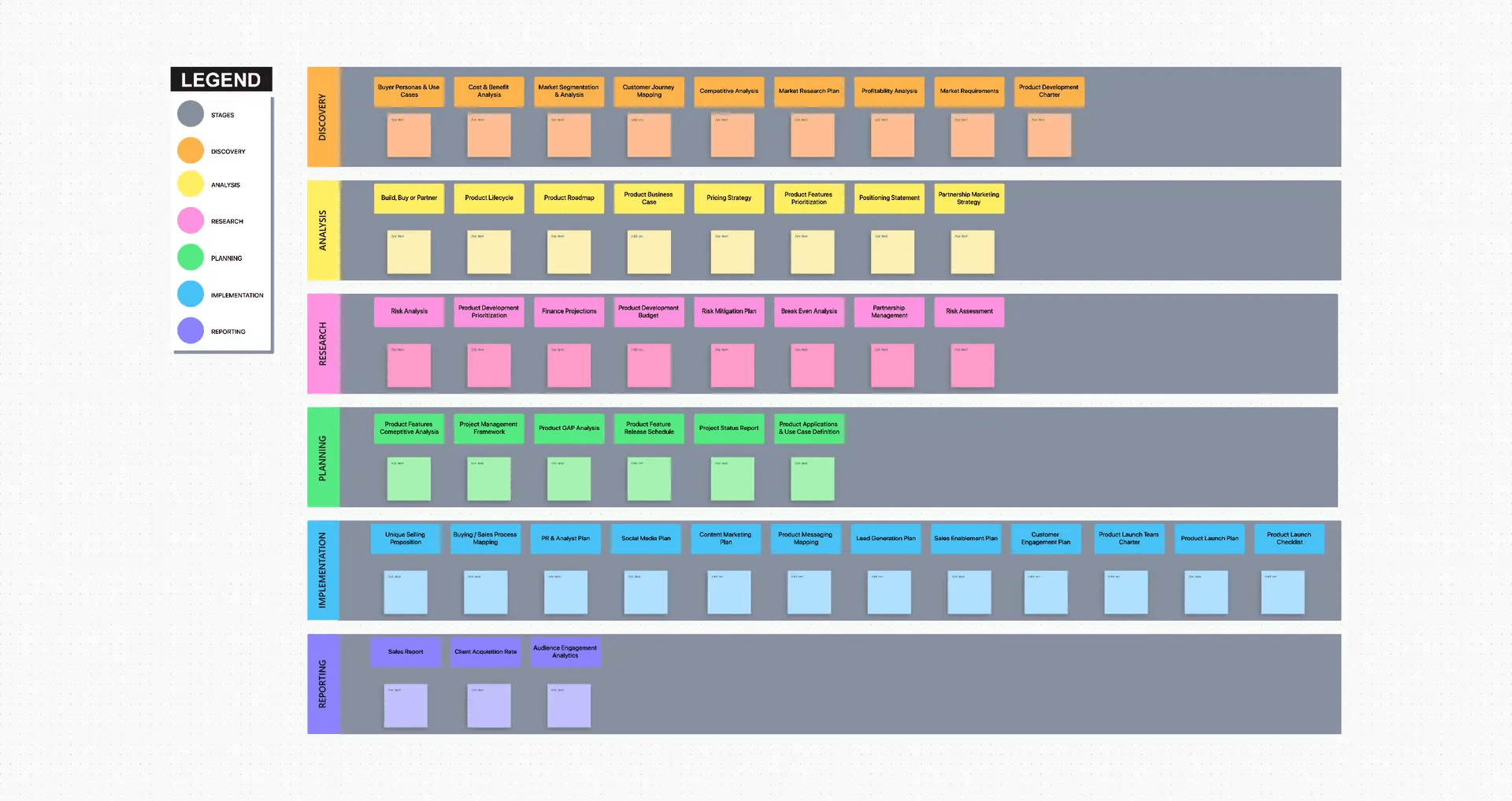
С безплатния шаблон за баров график на ClickUp получавате предварително проектиран макет за бърза визуализация на барови графики (без сложни уроци).
Можете лесно да персонализирате цветовете, етикетите и точките с данни според нуждите си, като използвате изгледа с лентова диаграма.
Допълнителни функции като маркиране, вложени подзадачи, множество изпълнители и етикети за приоритет позволяват на екипите да си сътрудничат в реално време, което ги прави идеални за групови сесии за генериране на идеи и анализ на данни.
Шаблон за натрупана лентова диаграма на ClickUp

Използването на шаблона за натрупана лентова диаграма на ClickUp ще подобри още повече вашите умения за изготвяне на диаграми! Той ви позволява да визуализирате и сравнявате множество набори от данни във времето.
Шаблонът ви помага да подчертаете връзките между данните, да откриете тенденции и да вземете по-бързи и по-информирани решения. Можете да създавате задачи, да персонализирате статуси, да категоризирате данни и да създавате ясни и информативни натрупващи се барови графики.
Диаграми на Гант в ClickUp и прост шаблон на Гант
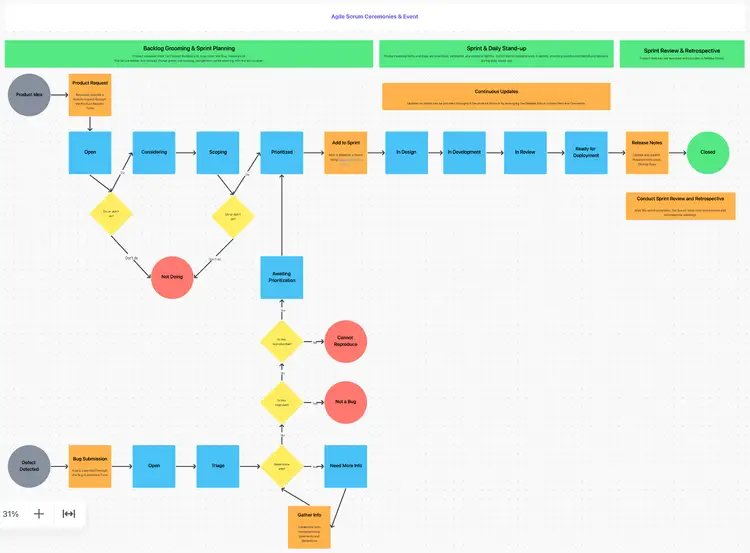
Въпреки че се използва предимно за графици на проекти, простият шаблон на ClickUp Gantt може да се адаптира и за създаване на барови диаграми. Можете да проследявате задачи, да организирате приоритети и лесно да управлявате зависимостите между задачите с актуализации в реално време. Допълнителните функции включват:
- Персонализиране и цветово кодиране на вашите диаграми на Гант, за да визуализирате работните процеси и да поддържате ясна организация
- Използване на критичния път и свободното време за предвиждане на препятствия и наблюдение на проекта ви
- Управление на зависимостите между задачите чрез актуализации в реално време за по-добър контрол над проекта
Диаграмите на Гант в ClickUp предоставят основа за визуализиране на данни във времето. Това може да помогне на екипите да проследяват напредъка, да идентифицират пречките и да управляват ефективно ресурсите.
Прочетете още: 20 примера за диаграми на Гант за управление на проекти
Ключови функции на ClickUp за визуализация на данни
Функциите за визуализация на данни на ClickUp ви помагат да персонализирате, сътрудничите и анализирате с лекота. Ето как те подобряват вашия работен процес:
- Персонализирани цветове и етикети: Адаптирайте диаграмите си, за да съответстват на вашата марка или темата на проекта, с широката гама от персонализации на ClickUp
- Сътрудничество в реално време: Работете едновременно с членовете на екипа, за да създавате и актуализирате диаграми, като използвате @ споменавания и присвоявате коментари
- Множество опции за преглед: Превключвайте между различни типове диаграми и прегледи, като използвате ClickUp Views, за да намерите най-подходящия за вашите данни
- Възможности за импортиране на данни: Лесно импортирайте данни от външни източници за цялостен анализ
- Инструменти за анотиране: Използвайте ClickUp Proofing, за да добавяте бележки и подчертавания, за да подчертаете важни точки от данните
Съвети за ефективно създаване на диаграми
Направете диаграмите си по-впечатляващи и по-лесни за интерпретиране с тези съвети за ефективно създаване на диаграми:
- Изберете подходящия тип диаграма: Уверете се, че типът диаграма ( линейна диаграма, диаграма на Гант, сравнителна диаграма и др.) е подходящ за данните, които представяте
- Използвайте ясни етикети и заглавия: Уверете се, че диаграмите ви са лесни за разбиране с един поглед
- Дръжте дизайна прост: Избягвайте претрупването и се фокусирайте върху най-важните данни
- Използвайте последователни цветови схеми: Поддържайте еднородност, за да подобрите четливостта
- Интегрирайте с други инструменти: Възползвайте се от разширени възможности за създаване на графики чрез интеграция с множество инструменти/платформи
💈Бонус: За повече съвети за създаване на ефективни диаграми и графики, разгледайте ресурсите на ClickUp за диаграми за управление на проекти и техники за визуализация на данни.
Подобрете графиките си с ClickUp
Изборът между хистограма и стълбчата диаграма може да бъде труден, особено когато се работи с няколко набора от данни.
Но не се страхувайте! ClickUp се нарежда сред най-добрите софтуери за управление на проекти с мощните си и персонализирани инструменти. Той може да ви помогне да се справите с управлението на проекти и изготвянето на графики.
С ClickUp можете лесно да визуализирате и комуникирате сложни данни с помощта на сътрудничество в реално време и динамични шаблони (сега всеки може да създава страхотни графики).
Независимо дали управлявате проекти или представяте анализи, ClickUp ви помага да вдигнете летвата и да пренесете визуализацията на данните си на следващото ниво. Регистрирайте се в ClickUp още днес, за да създавате красиви хистограми и стълбовидни диаграми и да подобрите уменията си за изготвяне на диаграми!