
Макар Google Sheets да е отличен безплатен инструмент за управление на работни данни, истинската му сила се крие във формулите.
Формулите в Google Sheet автоматизират изчисленията, подобряват точността и по принцип извличат максимума от платформата. Запазете тази статия, тъй като сме подбрали списък с основни формули, които ще ви помогнат да работите по-бързо и по-ефективно.
Ще разгледаме формули в Google Sheets, които не са предназначени само за напреднали потребители, а са достъпни за всички, независимо от нивото на експертиза.
Какво е формула в Google Sheets?
Google Sheets е облачен инструмент за работа с електронни таблици с функции, подобни на Microsoft Excel или други инструменти, които ви позволяват да създавате, редактирате и споделяте вашите данни, особено числова информация или диаграми.
Формулите в Google Sheets са набор от инструкции, използвани за извършване на изчисления, манипулиране на данни или генериране на конкретни резултати въз основа на стойностите в електронната ви таблица. Те включват различни елементи, включително функции, препратки към клетки, оператори и константи.
Като въведете формула в клетка, вие давате указание на базата данни на Google Sheets да извърши конкретно изчисление и да покаже резултата в клетката.
Формулите в Google Sheets са подобни на тези в Microsoft Excel, като започват с равен знак (=), последван от името на функцията и диапазон от клетки, върху които да се приложи функцията. Тези формули могат да бъдат толкова прости, колкото събирането на две числа, или толкова сложни, колкото извършването на напреднали статистически анализи.
Предимства на използването на формули в Google Sheets
За прости математически изчисления въвеждането на нови формули може да е прекалено. Но когато трябва да анализирате всички стойности в диапазон от клетки или да извършвате сложни изчисления, използването на формулите в Google Sheets ви помага да спестите време и да увеличите производителността.
Те предлагат няколко предимства, като например:
- Автоматизация: Формулите автоматизират повтарящите се изчисления и задачи, така че не е необходимо да преизчислявате всеки път, когато има промяна в стойността. Като пример за автоматизация нека разгледаме случая, в който вместо ръчно да сумирате колоните или да изчислявате средните стойности, използвате формулите SUM() или AVERAGE(), за да получите незабавни и точни резултати.
- Повишете точността: Ръчното изчисляване на числа винаги може да доведе до грешки. Формулите в Google Sheet обаче гарантират, че отговорът е точен, което ги прави идеални за финансови отчети, статистически анализи или други сложни отчети.
- Получете полезна информация: Не всички формули са насочени само към изчисления. Някои, като VLOOKUP(), INDEX() и MATCH(), ви помагат да анализирате големи масиви от данни, да сравнявате информация от различни листа и да извличате конкретни данни.
- Гъвкавост: Формулите лесно се адаптират към променящи се данни или изисквания. Независимо дали трябва да създадете сложни финансови модели, да генерирате персонализирани отчети или да извършвате специализирани изчисления, вероятно има формула – или комбинация от формули – която да ви помогне да постигнете целите си.
- Работа в екип: Формулите в Google Sheet гарантират, че вашите екипи няма да въведат неволно грешки в крайните изчисления. Просто приложете формула към споделен лист и членовете на екипа могат да добавят своите данни и да получат необходимите отговори незабавно или да възпроизведат същата формула в една или повече колони, ако е необходимо. Това помага особено при текущи проекти или отчети, които се нуждаят от актуализации в реално време.
Как да използвате формулите в Google Sheets
Сега ще ви покажем как да използвате формулите в Google Sheets с няколко прости стъпки:
Започнете с равен знак (=)
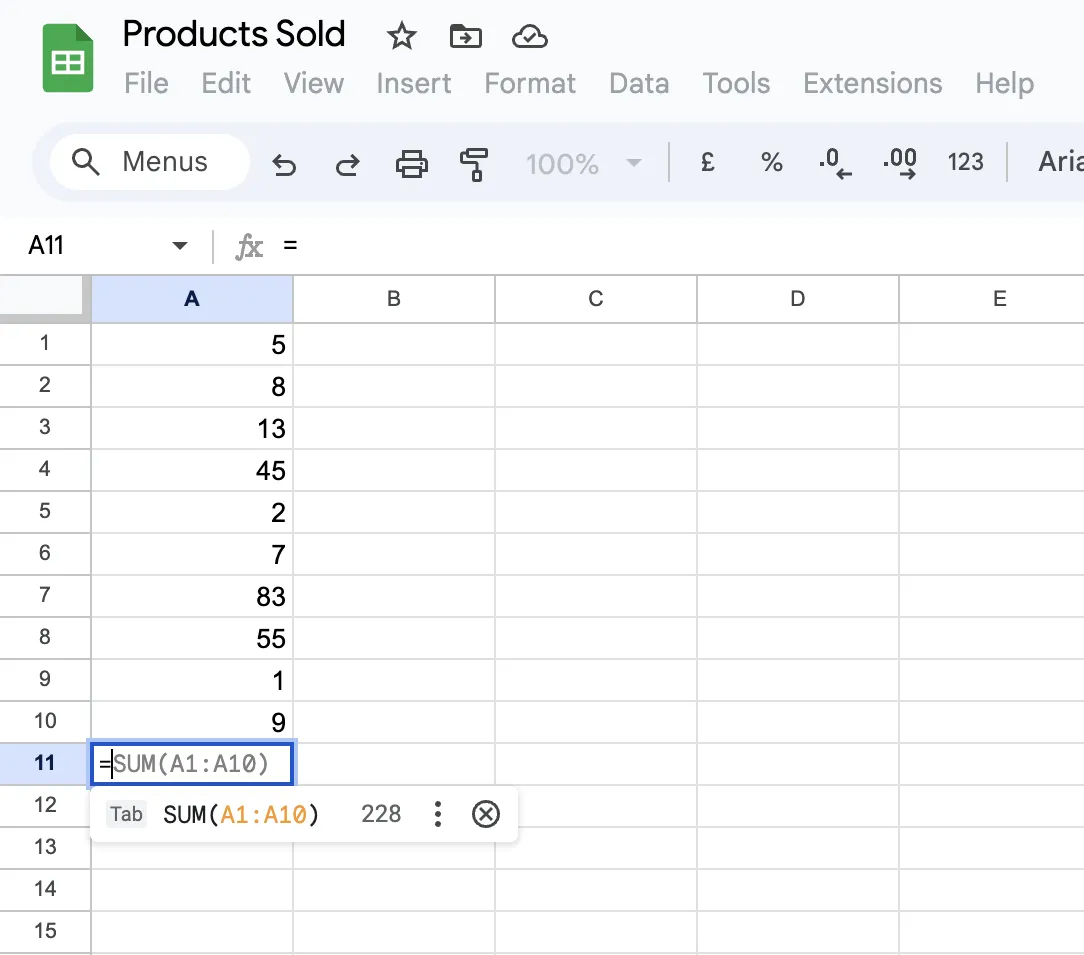
За да създадете формули в Google Sheets, въведете знак за равенство (=) в клетката, в която искате да се появи резултатът. Това сигнализира на Google Sheets, че сте на път да въведете формула.
Въведете името на функцията
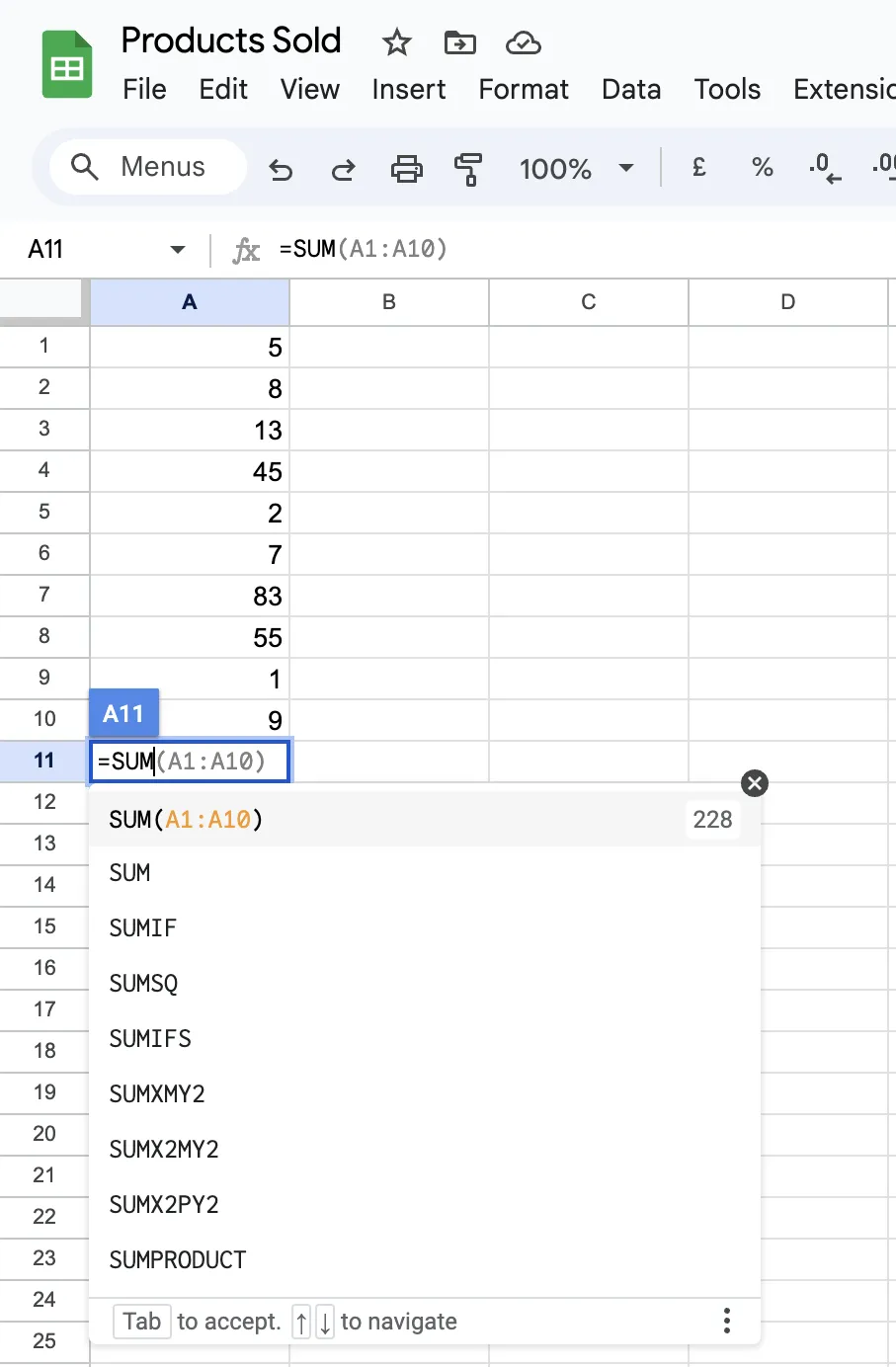
След знака за равенство въведете името на функцията, която искате да използвате. Google Sheets ще ви предложи предложения, докато пишете, което улеснява намирането на нужната функция. Например, за да сумирате диапазон от клетки, ще използвате функцията SUM.
Посочете диапазона на клетките
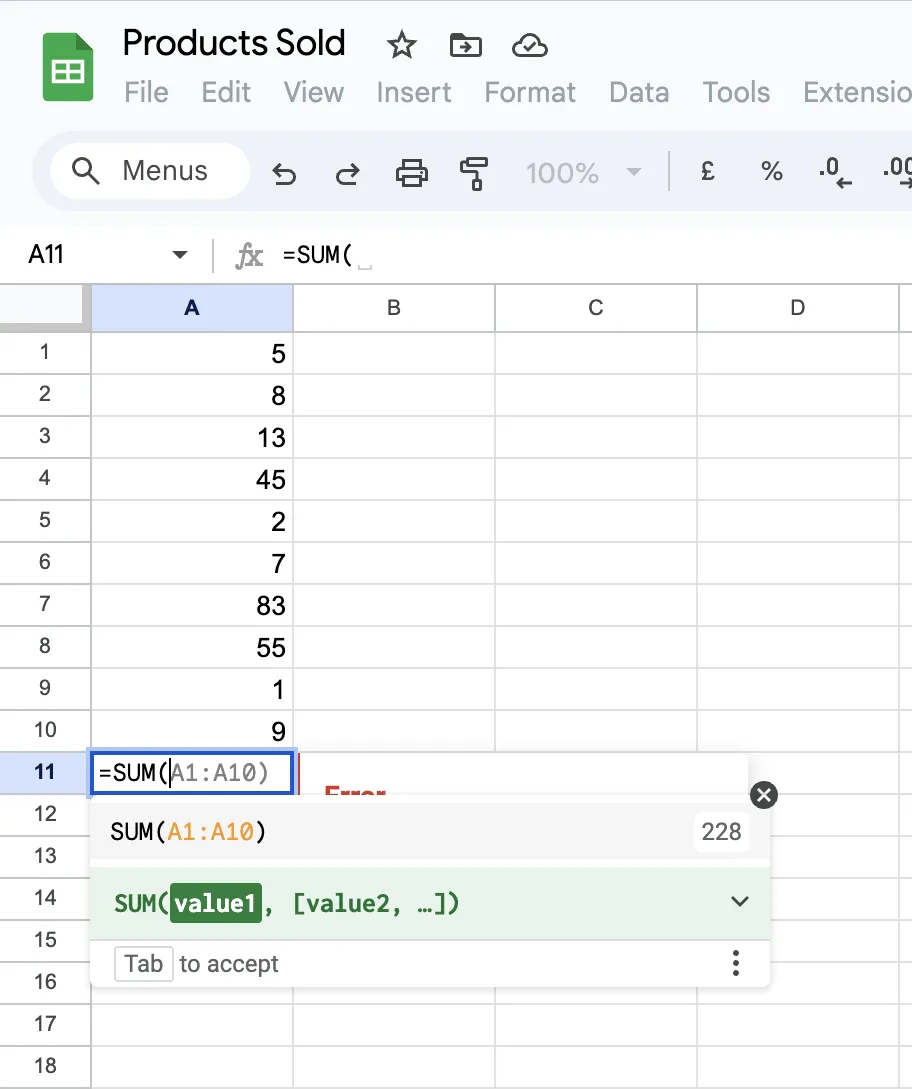
След това определете диапазона от клетки, върху които искате да действа формулата. Въведете ръчно референцията на клетката и номера на колоната (например A1:A10) или кликнете и плъзнете, за да изберете адреса на клетката.
Затворете формулата
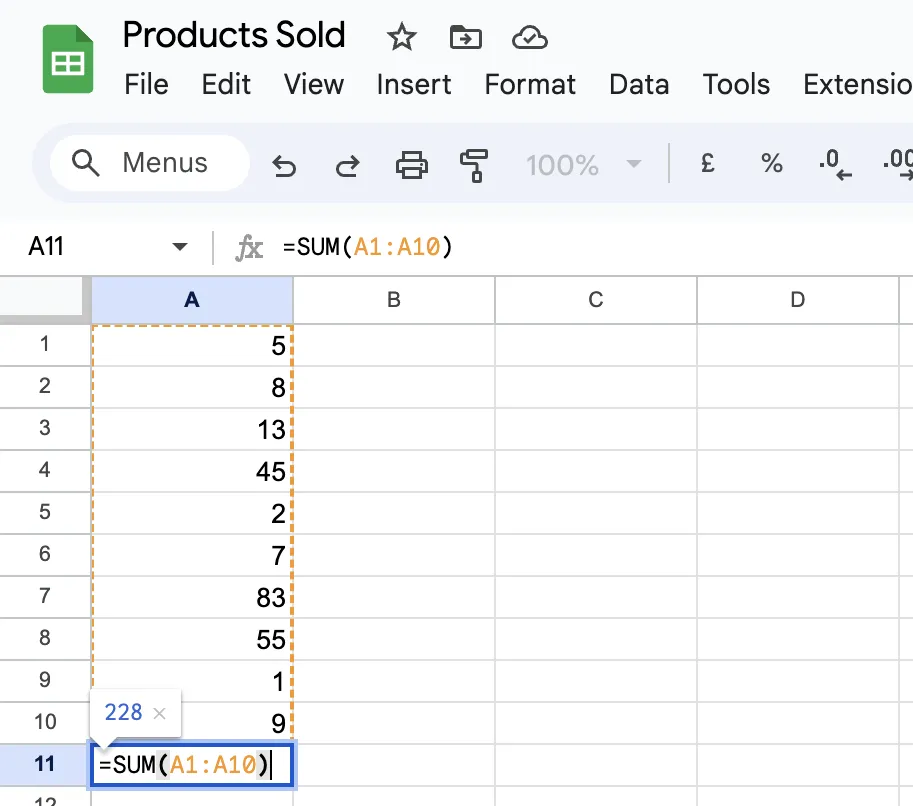
Повечето формули изискват да затворите скобите след като сте посочили диапазона на клетките или допълнителни аргументи. Пълната функция за сумиране би била =SUM(A1:A10), завършваща със скобите.
Натиснете Enter
След като въведете формулата, натиснете Enter и формулата ще изчисли и покаже резултата в избраната клетка.
Най-доброто при формулите в Google Sheets е, че не е необходимо да използвате по една формула за всяка клетка. Комбинирайте няколко функции в една формула. Например, използвайте =SUM(A1:A10) * AVERAGE(B1:B10), за да умножите сумата от един диапазон по средната стойност на друг.
Топ 30 формули в Google Sheets за различни случаи на употреба
Google Sheets предлага много формули, които опростяват математическите изчисления. Ето 30 от най-често използваните формули в Google Sheets:
Основни изчисления
Ето основните математически формули в Google Sheets, които трябва да знаете:
| Функционални формули | Какво правят | Синтаксис |
|---|---|---|
| SUM() | Функцията SUM() ви позволява да сумирате диапазон от числа, което я прави идеална за бързи суми, независимо дали управлявате бюджет или сумирате данни за продажбите. | SUM(стойност1, [стойност2, …]) |
| AVERAGE() | Функцията AVERAGE() изчислява средната стойност на диапазон от числа. Тази формула е полезна за намиране на средни стойности в набори от данни, като например средния резултат от тест или средните продажби за седмица. | AVERAGE(стойност1, [стойност2, …]) |
| COUNT() | Функцията COUNT() изчислява броя на числовите стойности в даден диапазон. Това е особено полезно, когато трябва да знаете колко записи има в даден списък, например броя на продадените артикули или броя на появяванията на дадена стойност. | COUNT(стойност1, [стойност2, …]) |
| COUNTA() | Функцията COUNTA() брои броя на непразните клетки в даден диапазон, независимо от типа данни. Използвайте тази формула, когато трябва да преброите клетки, които съдържат текст, числа или други данни. | COUNTA(стойност1, [стойност2, …]) |
| MAX() | Функцията MAX връща най-голямото число или максималната стойност от даден диапазон от стойности. | MAX(стойност1, [стойност2, …]) |
| MIN() | Функцията MIN връща най-малкото число или минималната стойност от зададен диапазон. | MIN(стойност1, [стойност2, …]) |
Логически функции
Следват логическите формули в Google Sheets, като например:
| Функционални формули | Какво правят | Синтаксис |
|---|---|---|
| IF() | Функцията IF() е логическа формула, която връща една стойност, ако логическото изражение е вярно, и друга, ако е невярно. Тази формула е изключително гъвкава и може да се използва за няколко задачи, свързани с вземането на решения в електронната ви таблица. | IF(логически_тест, стойност_ако_е_вярно, [стойност_ако_е_невярно]) |
| AND() | Функцията AND оценява няколко условия и връща TRUE, ако всички условия са верни; в противен случай връща FALSE. | AND(логически1, [логически2, …]) |
| OR() | Функцията OR проверява няколко условия и връща TRUE, ако поне едно от условията е вярно, и връща FALSE, ако всички условия са неверни. | OR(логически1, [логически2, …]) |
| NOT() | Функцията NOT връща обратното на логическа стойност. Ако входната стойност е TRUE, тя връща FALSE и обратно. Това е полезно, когато трябва да обърнете условие. | NOT(логически) |
Функция или манипулация на текст
Формулите в Google Sheets не са само за числови стойности, но и за текстови функции и манипулации с клетки, като:
| Функционални формули | Какво правят | Синтаксис |
|---|---|---|
| CONCATENATE() | Функцията CONCATENATE() обединява няколко текстови низове в един. Тази формула в Google Sheets е идеална за комбиниране на имена и фамилии, адреси или други текстови данни, които трябва да бъдат обединени в една клетка. | CONCATENATE(string1, [string2, …]) |
| LEFT() | Функцията LEFT() извлича няколко зададени символа от началото на текстовия низ. Това е полезно за премахване на част от текста, например първите няколко букви от кода на продукт. | LEFT(текст, [брой_символи]) |
| RIGHT() | Функцията RIGHT() е подобна на LEFT(), но извлича символи от края на текстовия низ. Използвайте тази формула, когато трябва да изолирате последните няколко цифри от число или код. | RIGHT(текст, [брой_символи]) |
| MID() | Функцията MID() извлича определен брой символи от средата на текстовия низ. Тази формула в Google Sheets извлича подниз от по-дълъг текстов низ, например средната част на идентификационен номер. | MID(текст, начална_позиция, брой_символи) |
| TRIM() | Функцията TRIM() премахва всички излишни интервали от текстовия низ, като оставя само единични интервали между думите. Тази формула е идеална за почистване на текстови данни с неравномерно разстояние между думите. | TRIM(текст) |
| SPLIT() | Функцията SPLIT() разделя текстовия низ на отделни части въз основа на зададен разделител. Тази формула е идеална за разделяне на данни като адреси или имена в различни колони. | SPLIT(текст, разделител, [разделяне_по_всеки], [премахване_на_празен_текст]) |
| REPLACE() | Функцията REPLACE() замества част от текстовия низ с друг текстов низ въз основа на посочената от вас позиция. Тази формула актуализира кодове, имена или други данни, при които част от текста трябва да бъде променена. | REPLACE(стар_текст, начална_позиция, брой_символи, нов_текст) |
| SUBSTITUTE() | Подобно на REPLACE(), функцията SUBSTITUTE() замества всички случаи на определен текстов низ с друг. Това коригира всички грешки и стандартизира текста в големи масиви от данни. | SUBSTITUTE(текст, стар_текст, нов_текст, [номер_на_инстанция]) |
| UPPER() | Функцията UPPER() преобразува всички символи в текстовия низ в главни букви. Използвайте тази формула, за да стандартизирате текста в главни букви, например за кодове или идентификатори. | UPPER(текст) |
| LOWER() | Функцията LOWER() преобразува всички символи в текстовия низ в малки букви. Тази формула е полезна за стандартизиране на текста в малки букви, например за имейл адреси или потребителски имена. | LOWER(текст) |
| PROPER() | Функцията PROPER() преобразува първата буква на всяка дума в текстовия низ в главна буква, а всички останали букви остават малки. Тази функция е идеална за форматиране на имена, заглавия или адреси по един и същи начин. | PROPER(текст) |
| ROUND() | Функцията ROUND() закръглява число до определен брой знаци след десетичната запетая. Тази формула е от съществено значение за финансовите изчисления или точността на вашите данни. | ROUND(число, [брой_цифри]) |
| TEXT() | Функцията TEXT() ви позволява да форматирате числа, дати и часове като текст, като прилагате персонализирани формати. Например, използвайте TEXT(), за да покажете дати в определен формат или да добавите символи на валути към числата. | TEXT(стойност, формат) |
Функции за манипулиране на данни
Някои формули в Google Sheets също сортират и филтрират електронната таблица, като например:
| Функционални формули | Какво правят | Синтаксис |
|---|---|---|
| VLOOKUP() | Функцията VLOOKUP() или вертикално търсене търси стойност в първата колона на диапазон и връща стойност в същия ред от друга колона. Тази формула е идеална за търсене на информация в таблица или база данни. | VLOOKUP(ключ_за_търсене, диапазон, индекс, [подреден]) |
| HLOOKUP() | Подобно на VLOOKUP(), функцията HLOOKUP() или хоризонтално търсене търси стойност в първия ред и връща стойност от определен ред в същата колона. Използвайте тази формула, когато данните ви са организирани хоризонтално, а не вертикално. | HLOOKUP(ключ_за_търсене, диапазон, индекс, [подреден]) |
| INDEX() | Функцията INDEX() връща стойността на клетка в даден диапазон въз основа на номерата на редовете и колоните, които сте посочили. Тази формула извлича конкретни точки от данни от голям набор от данни, особено в първата колона. | INDEX(референция, ред, [колона]) |
| MATCH() | Функцията MATCH() търси определен елемент в диапазон и връща неговата относителна позиция. Често използвана заедно с INDEX(), тази формула е идеална за намиране на местоположението на конкретни данни в даден диапазон. | MATCH(ключ_за_търсене, диапазон, [тип_търсене]) |
Функции за дата и час
Формулите в Google Sheets могат също да изпълняват сложни числови операции или да отговарят с текущите стойности за дата и час, като например:
| Функционални формули | Какво правят | Синтаксис |
|---|---|---|
| TODAY() | Функцията TODAY() връща текущата дата (съгласно настройките за дата на вашето устройство) без часа. Тя се актуализира автоматично всеки ден, което е полезно за проследяване на крайни срокове или времеви отметки. | TODAY() |
| NOW() | Функцията NOW() връща текущата дата и час. Тя е полезна, когато трябва да запишете точната дата и час на дадено събитие. | NOW() |
| DATE() | Функцията DATE() ви позволява да създадете конкретна дата, като въведете годината, месеца и деня като аргументи. | DATE(година, месец, ден) |
Ограничения при използването на формули в Google Sheets
Формулите в Google Sheets спестяват време, а има и няколко трика за Google Sheet, които ще ви помогнат да свършите работата си. Този инструмент обаче има и няколко ограничения, особено в сравнение с усъвършенстваните инструменти за управление на данни и автоматизация на проекти.
Някои от тези ограничения включват:
- Проблеми с производителността при по-големи масиви от данни: Google Sheets има затруднения при обработката на големи масиви от данни, особено при използване на сложни формули или функции като ARRAYFORMULA(), QUERY() или IMPORTRANGE(). С увеличаването на броя на редовете и формулите може да се появят забавяния, бавно зареждане или дори сривове.
- Проблеми със сътрудничеството: Въпреки че Google Sheets е известен с функциите си за сътрудничество в реално време, управлението му става трудно, когато няколко потребители редактират един и същ файл в Google Sheets. Могат да възникнат конфликти, ако промените се правят едновременно, а проследяването на тези промени е трудно.
- Сложност на напредналите формули за начинаещи: За потребители, които не са запознати с напредналите формули, създаването и отстраняването на грешки в сложни формули в Google Sheets може да бъде трудна задача. Грешки в синтаксиса или логиката на формулите могат да доведат до неправилен анализ на данните и вземане на решения.
- Прекалено зависими от интернет връзката: Google Sheets е приложение, базирано в облака, което означава, че се нуждае от интернет връзка, за да функционира напълно. Въпреки че в някои случаи можете да работите офлайн, офлайн функционалността е ограничена и могат да възникнат проблеми със синхронизацията, когато се свържете отново с интернет.
- Липса на разширени възможности за визуализация: Google Sheets включва основни инструменти за създаване на диаграми и графики, но те са ограничени за разширена визуализация на данни. Например, създаването на интерактивни табла, сложни диаграми или комплексни визуализации на данни често изисква допълнителни инструменти като Looker, Power BI или Tableau.
Запознайте се с ClickUp: най-добрата алтернатива на Google Sheets
Формулите в Google Sheets са безспорно невероятни за управление и анализ на данни. Въпреки това, Google Sheets има ограничения, особено при работа с големи масиви от данни, сложни работни процеси и напреднали нужди от автоматизация.
Тук ClickUp се включва като перфектната алтернатива на Google Sheets, предлагайки редица функции за подобряване на управлението на данните и проследяването на проекти.
Нека разгледаме как ClickUp помага да се преодолеят ограниченията на Google Sheets:
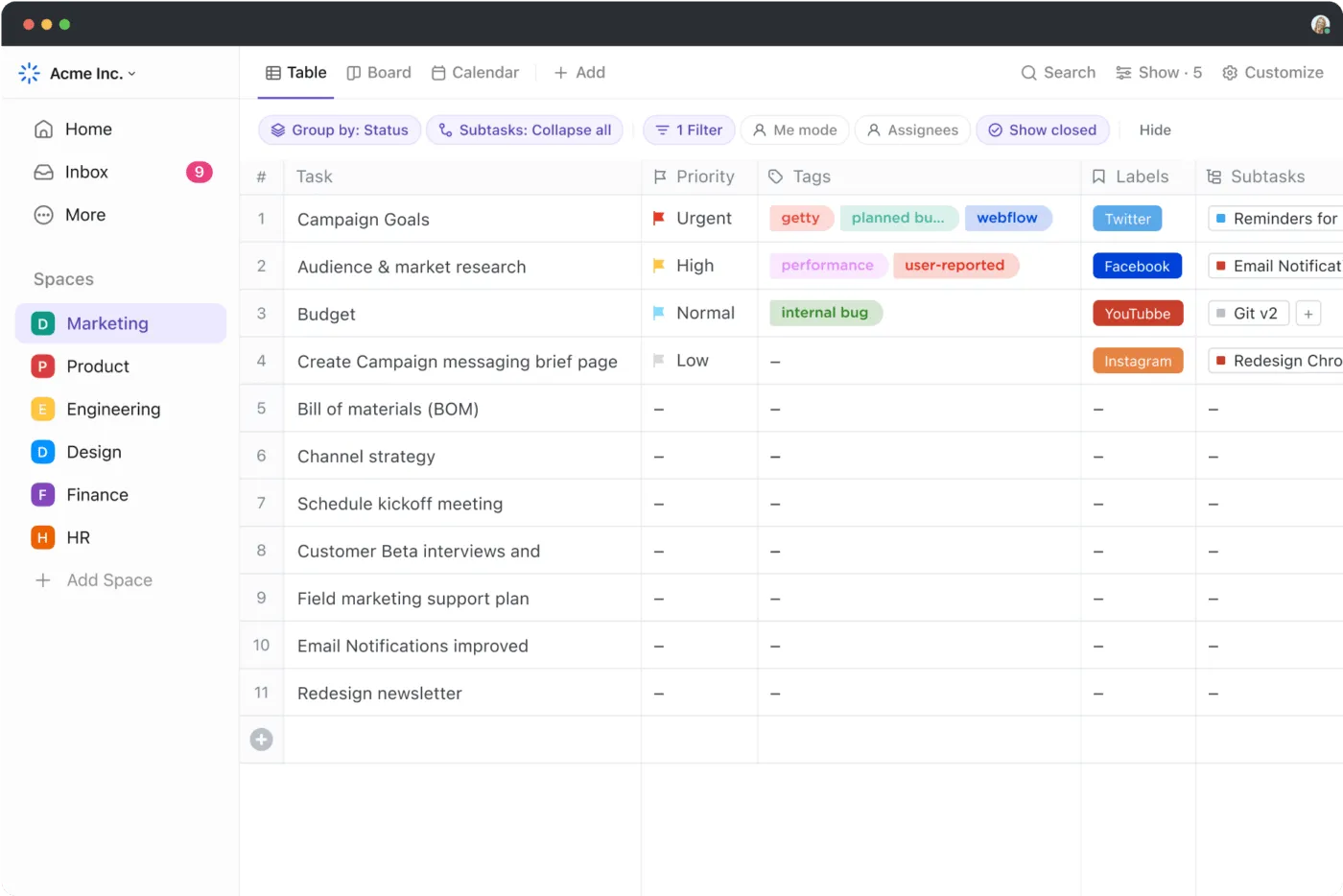
ClickUp изглед на таблица
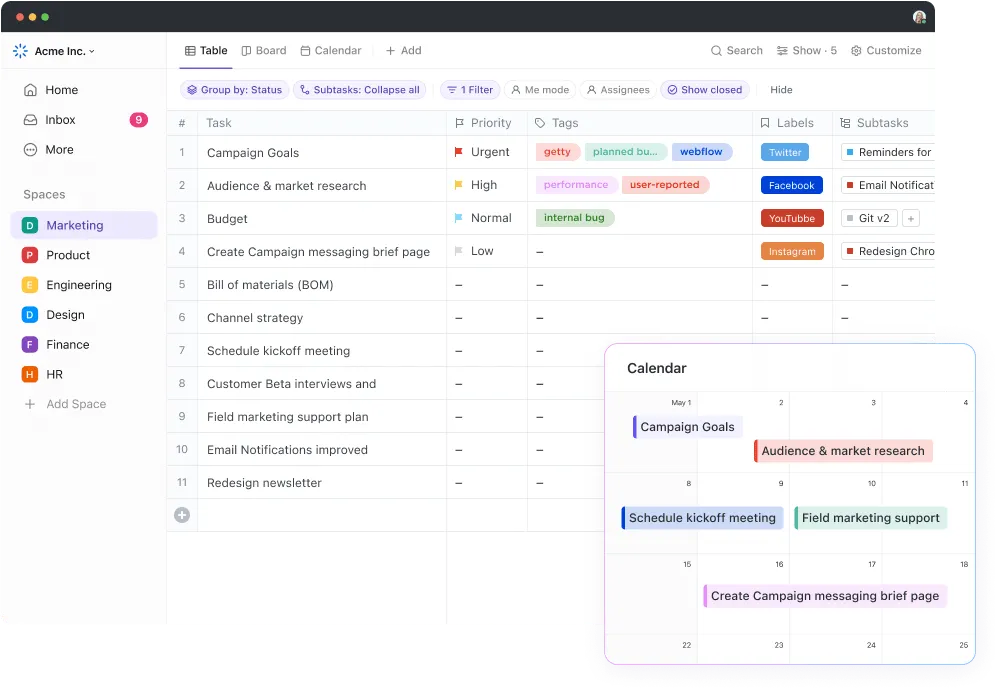
ClickUp Table View е мощна функция, която ви позволява да организирате и преглеждате задачите си в структуриран формат, подобен на електронна таблица. Фокусирана върху лекотата на използване и мощните опции за форматиране, тя предлага отлични функции като:
- Интуитивен интерфейс без код: Създавайте и персонализирайте таблици според вашите специфични нужди, което улеснява свързването на задачи, документи и зависимости.
- Богати опции за форматиране: форматирайте клетки, редове и колони с надеждни опции за филтриране и групиране, което улеснява прикачването на файлове, добавянето на връзки, оцветяването на полетата и др.
- Контрол на достъпа за споделяне на файлове: Споделяйте таблицата си с всеки, независимо дали става дума за членове на вътрешния екип или за хора извън вашата организация. С помощта на контрола на достъпа можете да управлявате хората и разрешенията и да създавате публични връзки само за преглед за споделяне с външни лица, като по този начин гарантирате, че данните на вашата организация са винаги защитени.
Най-доброто в ClickUp е възможността да използвате персонализирани шаблони за електронни таблици на ClickUp , за да получите организирана и лесна за редактиране електронна таблица с вашите организационни данни.
ClickUp Automations
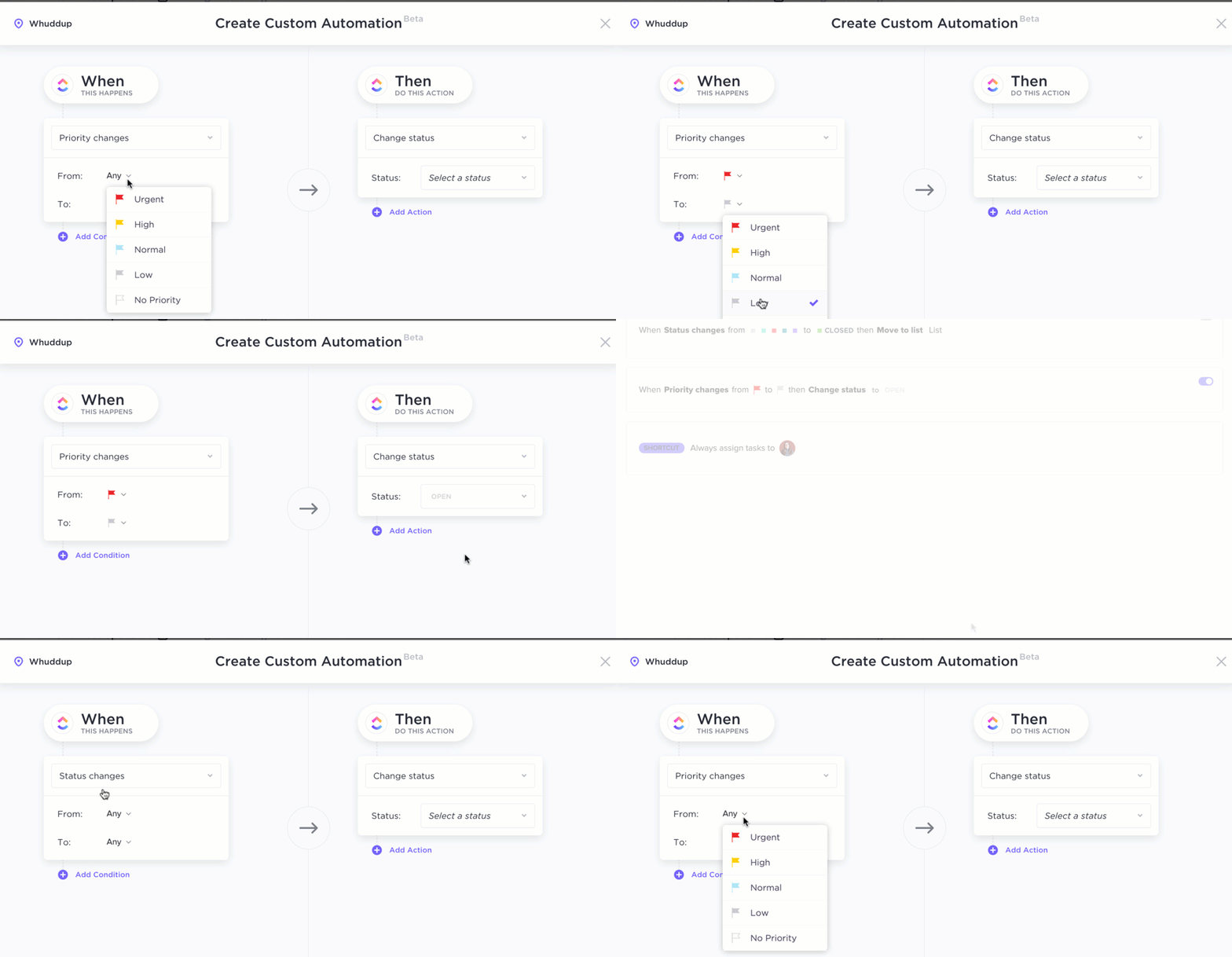
Формулите в Google Sheets са отлични за организации, които работят с големи и периодично променящи се обеми данни. Но ClickUp Automations ги прави още по-добри.
С помощта на усъвършенстваната логика и тригер-базирания инструмент за автоматизация можете да:
- Създавайте усъвършенствани работни процеси: Създавайте мигновено усъвършенствани работни процеси с над 100 предварително създадени опции за автоматизация, персонализирани според вашите специфични нужди.
- Създайте автоматизация с формулни полета: Използвайте формулни полета в ClickUp, за да автоматизирате работни процеси въз основа на конкретни събития или условия, което позволява по-сложно обработване на данни и вземане на решения.
- Достъп до разширени функции: Извършвайте различни изчисления и автоматизирайте рутинни задачи с достъп до над 70 различни функции в ClickUp. Независимо дали изчислявате разходите по проекти, проследявате часовете, или анализирате показателите за ефективност, мощната функционалност на ClickUp ви осигурява всичко необходимо.
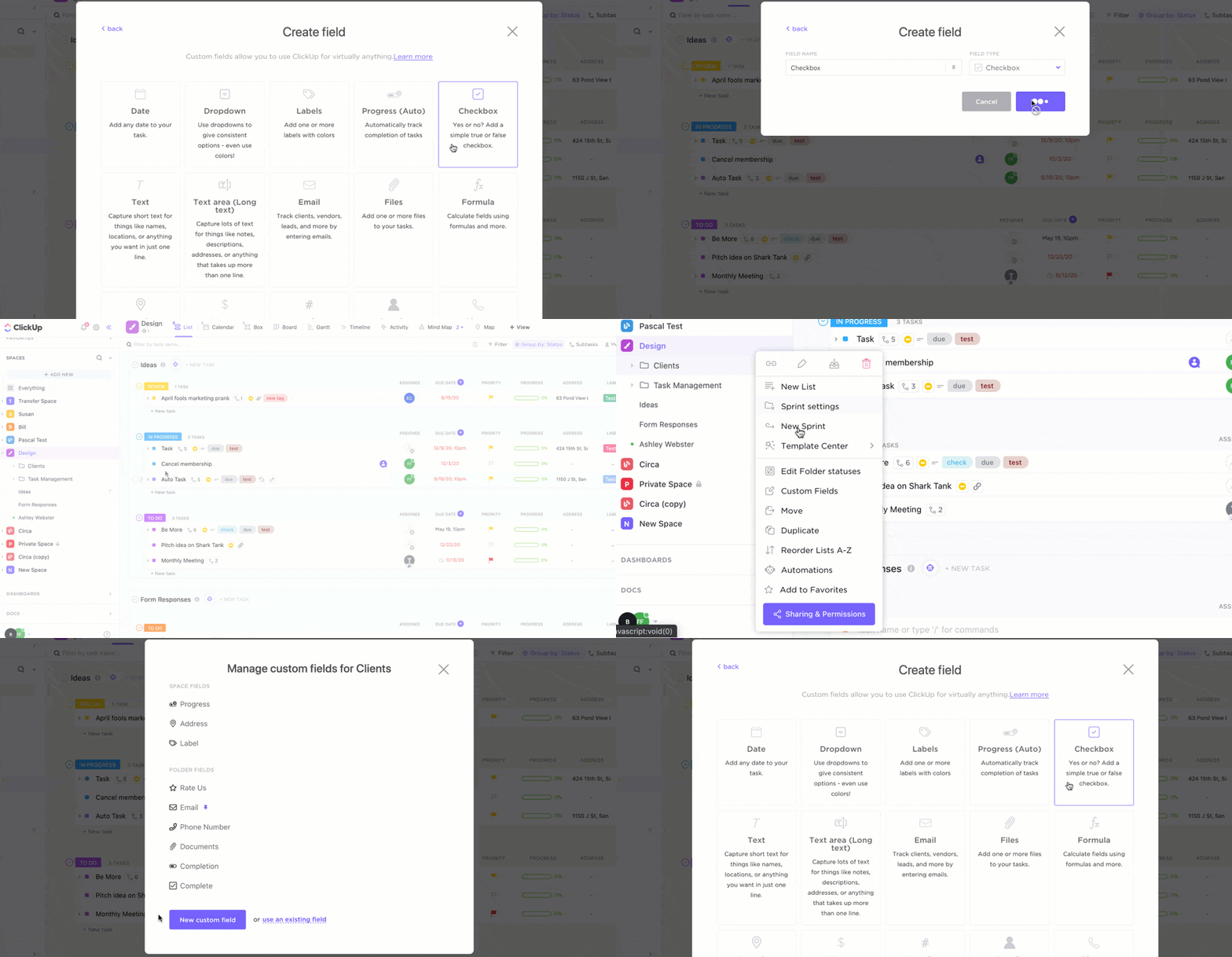
За по-сложни изчисления и рамки, разширените формули на ClickUp ви позволяват да сортирате, филтрирате и групирате формули, за да опростите сложни работни процеси и да автоматизирате функциите за работа с данни.
Например, ако искате да използвате формули за изчисляване на сроковете на проектите въз основа на началната и крайната дата или да създадете условна логика за задействане на действия въз основа на процента на завършени задачи, направете това в ClickUp, като:
Настройка на тригери за автоматизация: Определете условията, при които формулата трябва да бъде изчислена.
Създаване на поле за формула: Добавете ново поле за формула в табличния изглед. Това поле ще служи като контейнер за вашата формула.
В нашия пример можете да настроите тригери за автоматизация по следния начин:
- Изчислете крайните срокове въз основа на приоритета на задачите: Създайте формула, която изчислява крайния срок за дадена задача въз основа на нейния приоритет.
- Автоматично разпределяне на задачи въз основа на критерии: Използвайте формули, за да разпределяте задачи на конкретни членове на екипа въз основа на техните умения или наличност.
Чрез комбиниране на мощността на Table View и Automations на ClickUp, създайте високо персонализирани и ефективни работни процеси, които автоматизират сложни задачи и предоставят ценна информация за вашите данни.
ClickUp Brain
ClickUp Brain, асистентът, задвижван от изкуствен интелект, прави невероятно лесно създаването на работни процеси и незабавното конфигуриране на автоматизация на папка, файл или набор от данни. С технологията за изкуствен интелект получавате:
- Интелигентни препоръки: Получавайте интелигентни препоръки за задачи, проекти и работни процеси въз основа на данните и моделите на вашия екип.
- Взаимодействия на естествен език: Общувайте с усъвършенствания AI асистент, използвайки ежедневния език, което опростява работния ви процес и елиминира нуждата от сложни команди или формули, правейки автоматизацията и управлението на данни по-интуитивни и удобни.
- Ценни данни: Използвайте силата на изкуствения интелект, за да получите по-задълбочени данни и да идентифицирате възможности за по-нататъшни автоматизации, базирани на тригери, което опростява целия процес на управление на работния поток и вземането на решения.
Например, за да обедините два файла от Google Sheets в една електронна таблица, ще трябва да използвате QUERY, IMPORTRANGE или добавките на Google Sheet.
С ClickUp можете да използвате автоматизирания конструктор с функция „плъзгане и пускане“, за да комбинирате данни от няколко листа или файлове в Google Sheets и дори да извличате AI обобщения, актуализации и др.
Когато става въпрос за управление на ежедневните ви задачи, сътрудничество с екипа ви и проследяване на графиците на проектите, ClickUp предлага всичко необходимо в една интуитивна платформа.
Савитри Чеисанг, AVP на Bubblely, споделя защо обича да използва ClickUp за изчисления и управление на данни:
Моята компания е много по-организирана и може да контролира графика на всеки проект, проследявайки всички дейности, които се извършват в него. Обичам функцията за изчисление, която ви дава бърз преглед на числата, вместо да ги експортирате в Excel и да правите ръчно изчисления.
Моята компания е много по-организирана и може да контролира графика на всеки проект, проследявайки всички дейности, които се извършват в него. Обичам функцията за изчисление, която ви дава бърз преглед на числата, вместо да ги експортирате в Excel и да правите ръчно изчисления.
По-лесен начин за използване на формулите в Google Sheets
Макар формулите в Google Sheets да могат да ви помогнат в управлението и анализа на данни, има по-лесен и по-ефективен начин да се справяте с задачите и проектите си – ClickUp!
Това е мощна платформа за сътрудничество, която предлага отлична алтернатива на електронните таблици. С интуитивния си изглед на таблици и мощните си възможности за автоматизация, ClickUp ви помага да извлечете максимума от приложението за електронни таблици, като същевременно предоставя аналитичните и визуализационни функции на усъвършенстван инструмент за управление на данни.
Но това е само началото! ClickUp е лесен за използване, позволява ви лесно да премествате задачи, да променяте размера на колоните и дори да споделяте таблиците си с уникална връзка за безпроблемно сътрудничество.
Готови ли сте да направите промяната? Създайте безплатно своя Table View в ClickUp още днес и вижте колко по-лесно може да бъде управлението на данни.