

Жонглиране със задачи, управление на хора и клиенти, проследяване на напредъка, разпределяне на ресурси и справяне с кризисни ситуации – списъкът с отговорностите на един проектен мениджър може да продължава безкрайно.
Проектните мениджъри изглежда имат някаква тайна суперсила, която им помага да преминат през работния ден. Но истината е, че те имат асо в ръкава – надежден инструмент за управление на проекти. Той е пълен с функции за управление на проекти, които улесняват планирането, управлението и реализацията на проекти.
Две платформи, които се открояват в света на управлението на проекти, са Wrike и Asana. И двете предлагат опции, които позволяват лесно управление на задачите, сътрудничество и комуникация в реално време, както и лесно проследяване на напредъка на проекта.
Въпреки че служат за една и съща цел, двата инструмента имат отличителни характеристики, които им позволяват да заемат уникални позиции на пазара.
Тук ще разгледаме по-подробно и ще анализираме какво предлагат тези два инструмента за управление на проекти, за да ви помогнем да решите дилемата Wrike срещу Asana и да намерите инструмента, който ще даде тласък на вашите усилия за управление на проекти. 🔥
Какво е Wrike?
Wrike е софтуер за управление на проекти, който оптимизира персонализираните работни процеси, за да проследява по-добре напредъка на проектите. Персонализираните табла улесняват отчитането, както и управлението на разпределението на ресурсите, за да се гарантира, че всички проекти са разпределени по подходящ начин.
Наборът от функции ви позволява да внесете ефективност във всеки отдел и да насърчите хората да работят заедно без проблеми. Wrike предлага невероятни опции за персонализиране, които ви позволяват да създадете работни пространства, в които екипът ви ще се чувства комфортно.
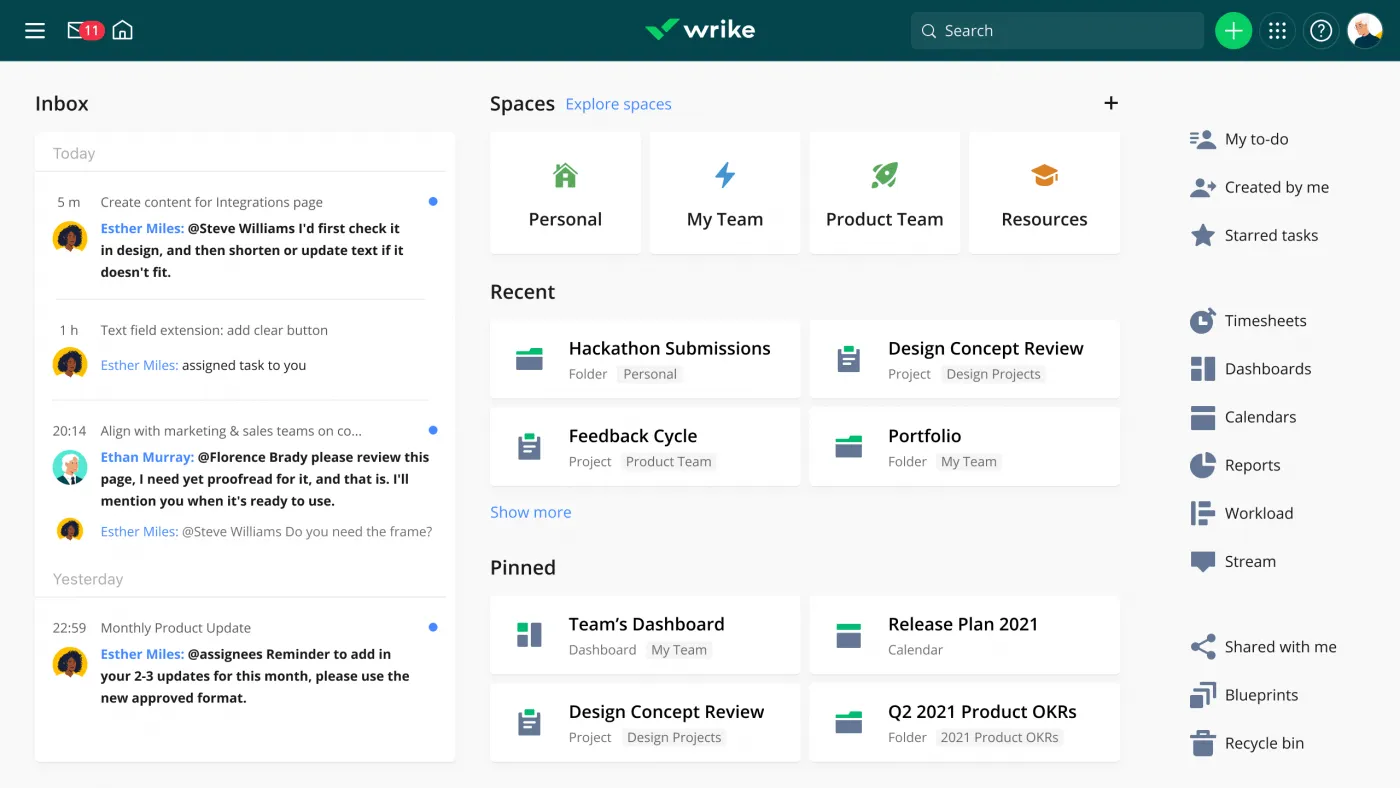
Той служи като централно хранилище за вашите проекти – можете да управлявате съответните документи, да възлагате задачи, да генерирате отчети и да сътрудничите на една и съща платформа.
Wrike е изцяло насочен към ефективността, така че не е изненада, че предлага фантастични опции за автоматизация, които могат да ви помогнат да спестите време и да се съсредоточите върху други задачи. Улеснете планирането на проекти с диаграми на Гант, ползвайте над 400 интеграции, визуализирайте проекти в Kanban табла и планирайте ресурсите на проекта за безпроблемно изпълнение.
Функции на Wrike
Какво отличава Wrike в света на управлението на проекти? Нека разгледаме основните му функции. 💪
1. Опции за планиране на ресурсите
Правилното планиране на ресурсите е от жизненоважно значение за успеха на всеки проект. Можете да максимизирате производителността и да осигурите гладко протичане на процеса на управление на проекти, като съгласувате задачите на екипа, определите приоритети и управлявате натоварването.
Wrike признава важността на планирането на ресурсите и предлага набор от функции, които го подкрепят. С тази платформа можете да изчислите дневния капацитет на екипа си и необходимите усилия, за да планирате проектите си с увереност.
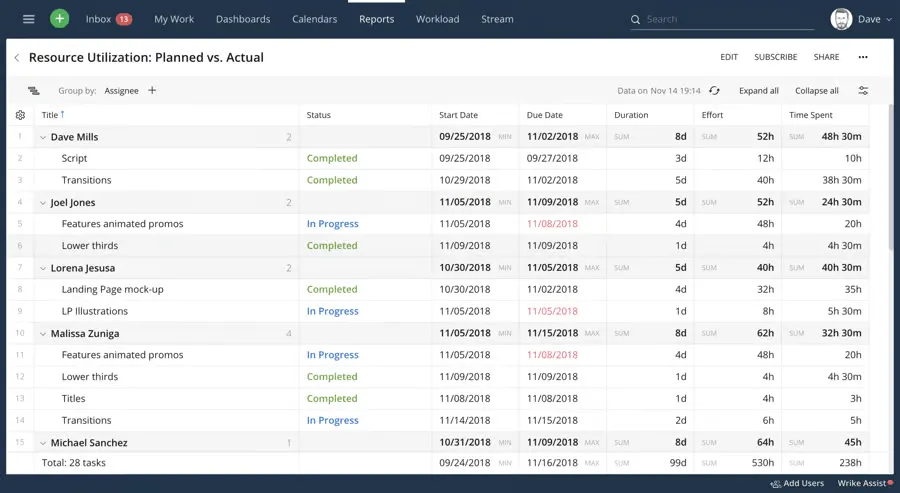
Не знаете какво да правите с натрупаната работа? Wrike ви дава подробна информация за капацитета, наличността и силните страни на всеки член на екипа, което ви позволява да разпределите натоварването съответно. Освен това, като имате ясна представа за наличността на екипа си, можете да преразпределяте и преоценявате задачите, за да подобрите производителността.
Използвайте опциите за проследяване на времето, за да видите колко време отнема изпълнението на конкретни задачи, и управлявайте бюджетите на проектите, за да поддържате здрави финансите си.
2. Кръстосано маркиране
Лесно е да се загубите в детайлите, свързани с проекта, когато не виждате цялостната картина. Wrike гарантира, че това няма да се случи, като предлага пълна видимост на вашите проекти с функцията си за кръстосано маркиране.
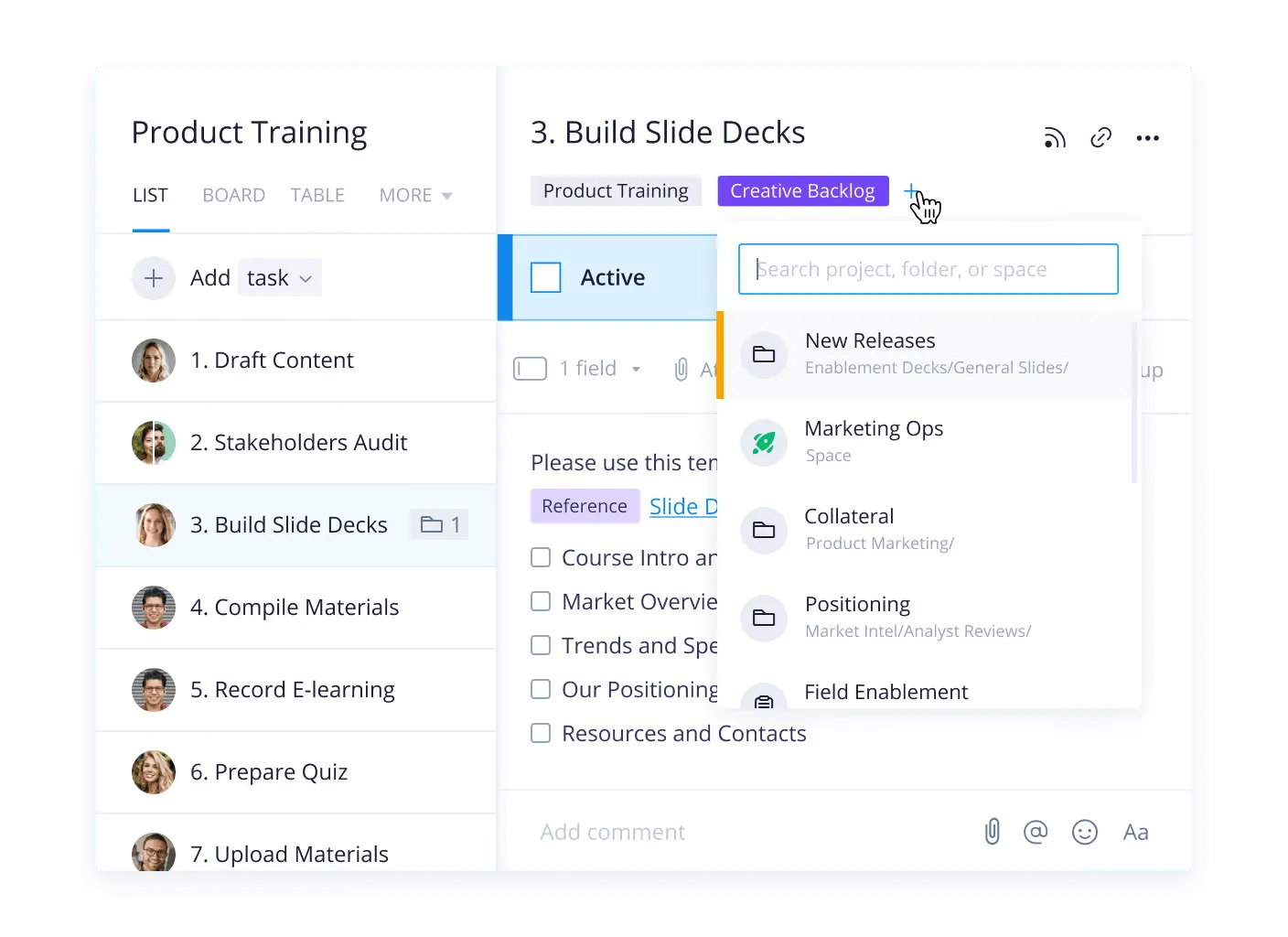
Тази опция ви позволява да категоризирате записите, свързани с вашия проект, и да ги видите в различни контексти. Ето какво можете да маркирате с кръстосани етикети:
- Задачи
- Подзадачи
- Папки
- Важни етапи
- Фази
- Проекти
Да предположим, че трябва да проектирате лого за продукт. Ще имате няколко задачи и подзадачи за вашите маркетингови и дизайнерски екипи. С Wrike можете да се уверите, че съответните членове на екипа имат персонализирани работни потоци без дублиране на задачи.
Функцията за кръстосано маркиране осигурява по-добра връзка между отделите, лесно управление на активите и подобрена видимост.
3. Проверка и сътрудничество
Чакането на одобрения и обратна връзка забавя работния процес и нарушава изпълнението на задачите. Wrike предотвратява такива сценарии с опциите си за проверка и сътрудничество.
Няма повече превключване между инструменти или промяна на типовете файлове, за да можете да обменяте обратна връзка по проектите – Wrike ви позволява да оставяте коментари директно върху файловете.
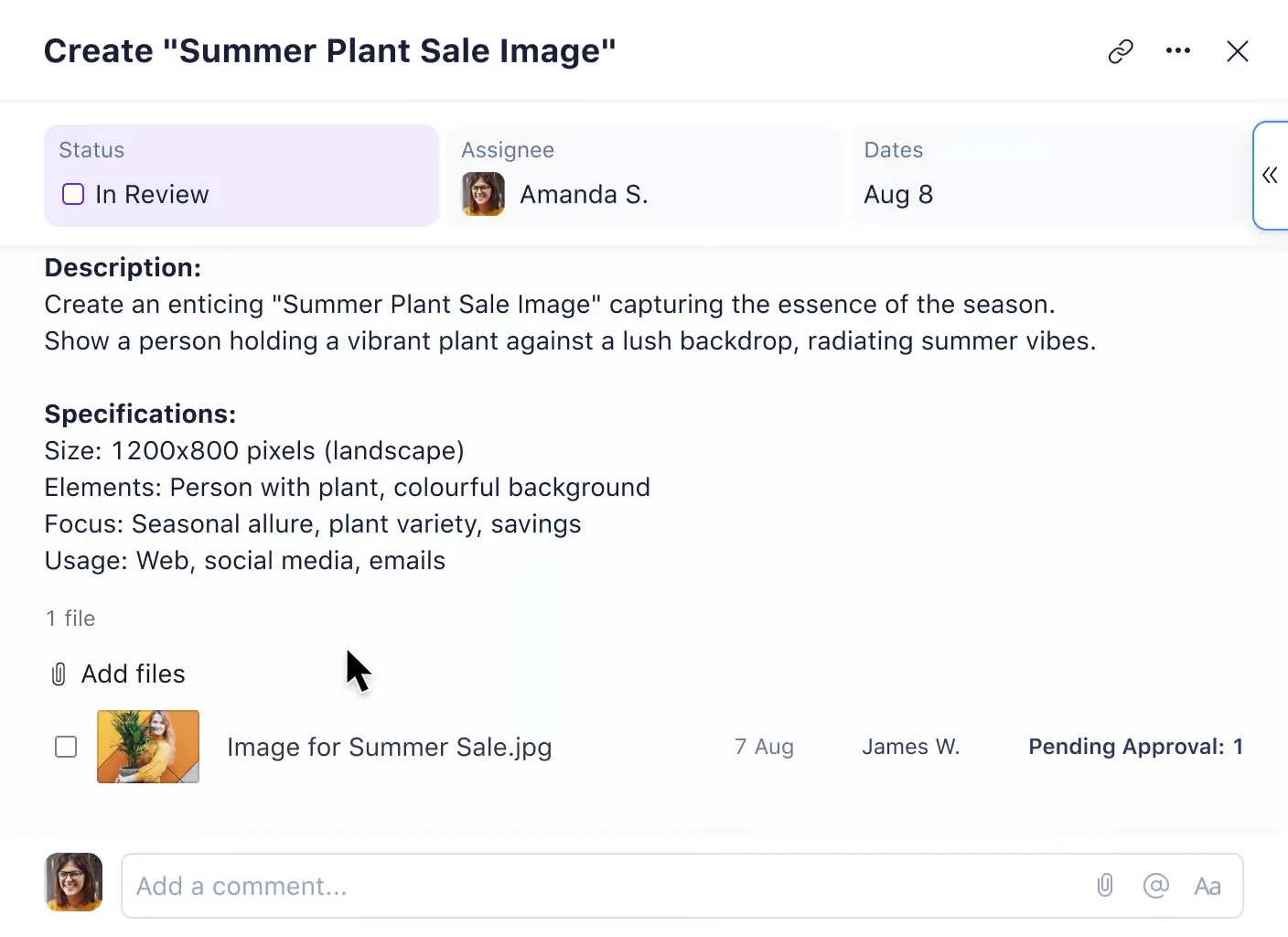
Прегледайте оригиналните и актуализираните версии на файловете една до друга, за да ги сравните лесно визуално. Поканете сътрудниците си да дадат обратна връзка или ги помолете да направят контекстуални редакции. Wrike съхранява всички предишни версии, така че винаги можете да се върнете назад и да възстановите нещо, което ви е харесало.
Автоматизирайте процесите на одобрение и получавайте известия, веднага щом проектите са готови за преглед. Можете да създавате правила за автоматизация и да одобрявате конкретни проекти, ако отговарят на критериите.
Цени на Wrike
- Безплатно
- Екип: 9,80 $/месец на потребител
- Бизнес: 24,80 $/месец на потребител
- Enterprise: Свържете се с нас за цени
- Pinnacle: Свържете се с нас за цени
Какво е Asana?
Asana е едно от най-известните имена в света на управлението на проекти. То предлага опции като възможност за сътрудничество между екипи, прозрачност и лесно управление на задачите, което значително улеснява изпълнението на проекти от всякакъв тип и размер.
Платформата ви позволява да планирате и организирате проекти на едно място – добавете съответните членове на екипа и им дайте възможност да получат подробна информация за задачите, крайните срокове и всякаква допълнителна информация, която би им помогнала да изпълнят успешно работата си.
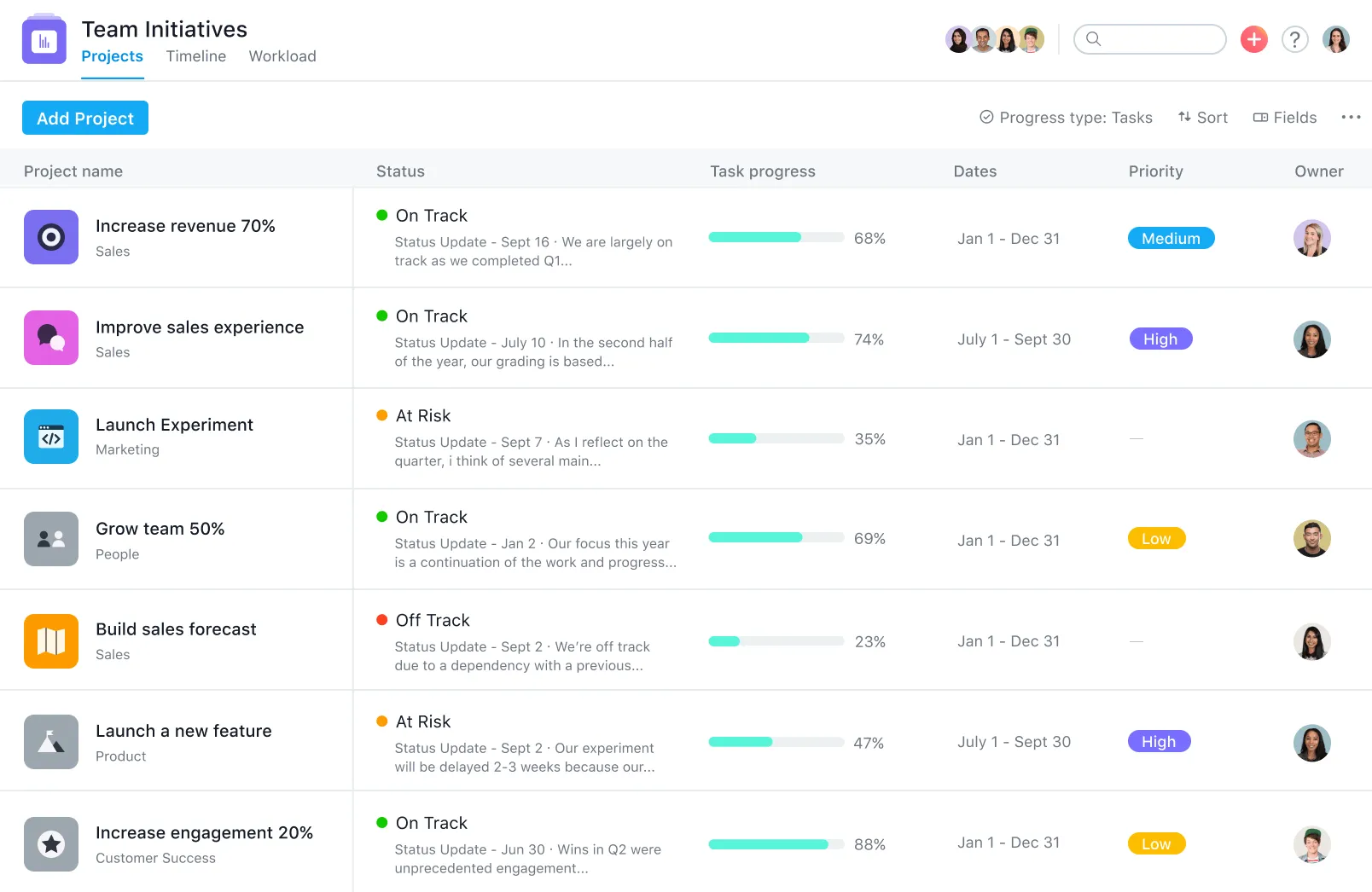
С множество изгледи, актуализации на статуса в реално време и персонализирани полета можете да наблюдавате проектите си от различни перспективи и да се уверите, че нито една задача не остава незабелязана.
Прегледайте задачите си в „Моите задачи“, проследявайте времето, за да управлявате бюджетите на проектите, и персонализирайте актуализациите, които искате да получавате в пощенската си кутия.
Asana е спечелила добра репутация благодарение на своята гъвкавост, тъй като работи с различни методологии за разработване на проекти. 😍
Функции на Asana
Asana е добре познат инструмент, но какво го прави толкова страхотен? Нека разгледаме някои от неговите характерни функции.
1. Опции за управление на задачите
Asana разполага с мощни инструменти за управление на задачите. Платформата ви позволява да разделите работата си на по-лесни за управление части. Когато създавате задачи, Asana ви позволява да добавяте изпълнители и дати, да определяте приоритет и да използвате персонализирани полета за задаване на етикети.
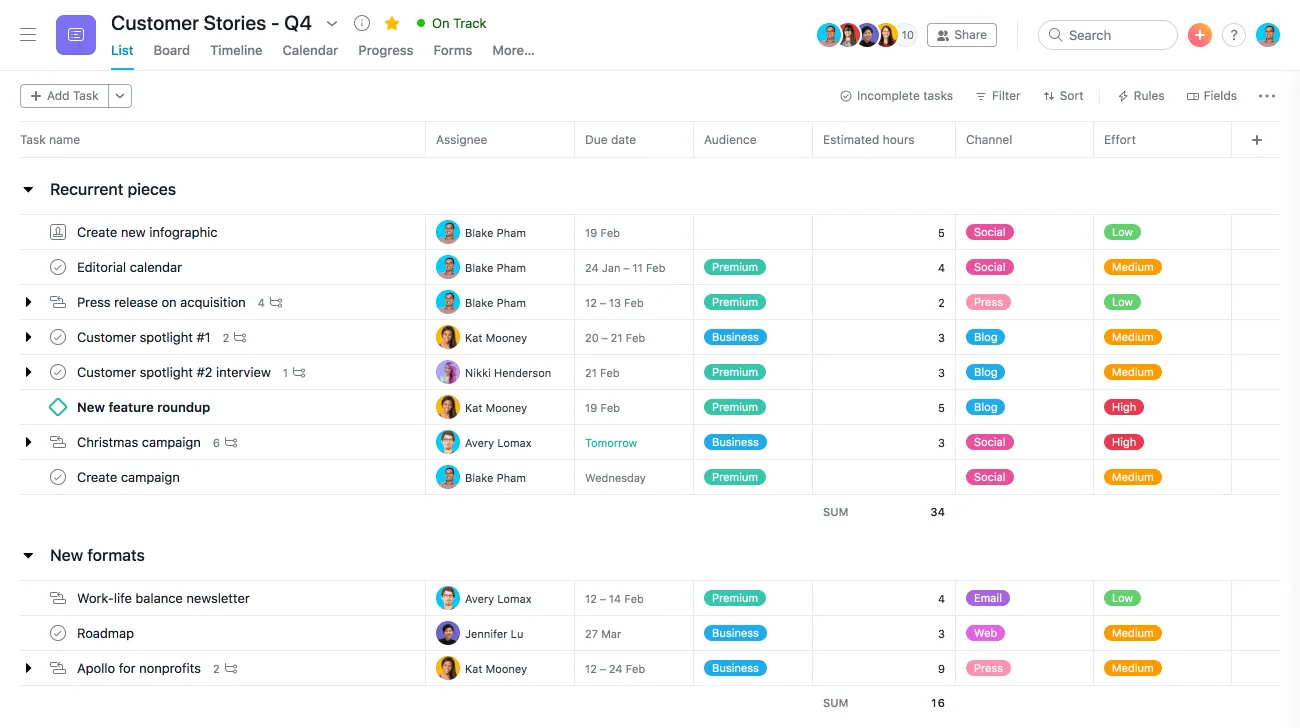
Можете да разделяте задачите си на подзадачи, да задавате блокиращи фактори (задачи, които зависят от други задачи), да създавате етапи за определяне на контролни точки и да персонализирате одобренията с едно кликване.
Asana се фокусира върху сътрудничеството – добавяйте задачи към няколко проекта и позволете на членовете на екипа ви да ги проследяват поотделно, добавяйте сътрудници, за да ги държите в течение, и оставяйте коментари.
Платформата ви позволява на вас и вашия екип да създавате шаблони и да оптимизирате повтарящи се действия.
2. Автоматизация
Защо да губите време, като правите едно и също нещо отново и отново, когато можете да автоматизирате процесите? Функциите за автоматизация на Asana могат да спестят ценно време на проектните мениджъри.
Платформата ви позволява да зададете правила с тригери и действия, за да автоматизирате работата си. Курираната библиотека с правила за автоматизация на Asana е полезна, ако се нуждаете от предложения в зависимост от естеството на вашите работни процеси.
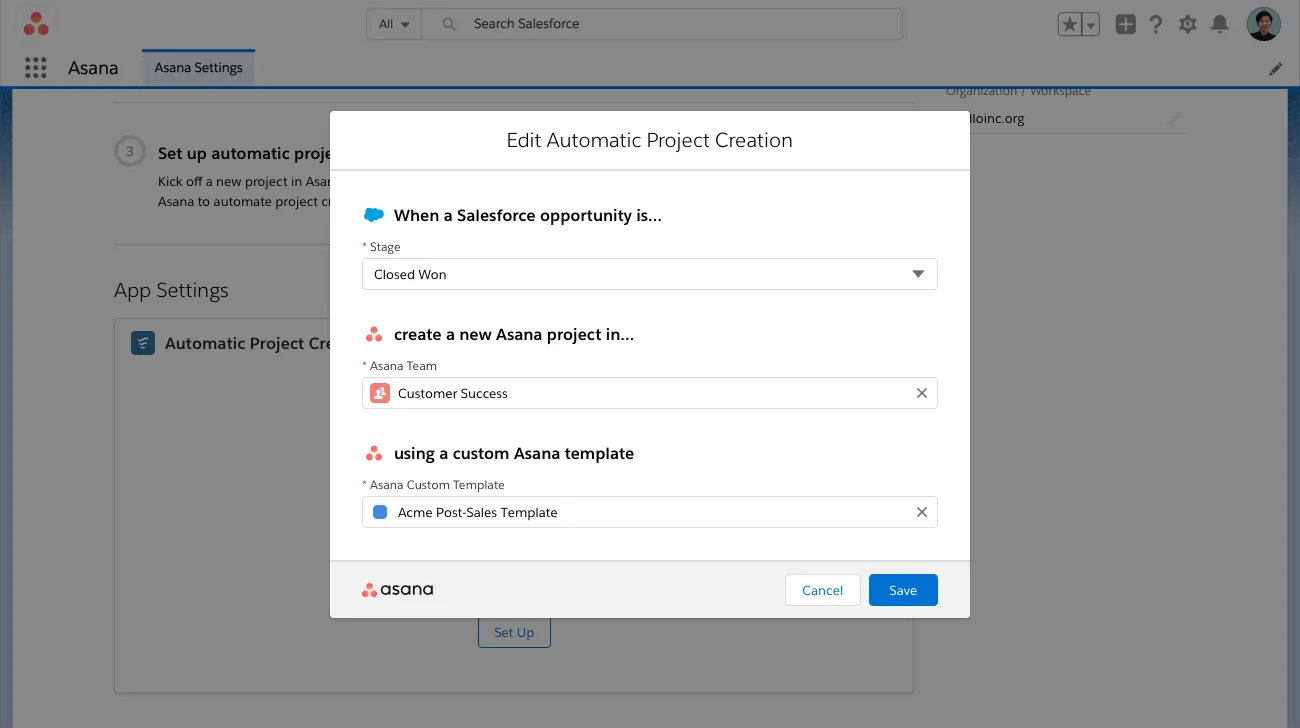
Не искате да използвате правилата на Asana? Създайте свои собствени с инструмента за създаване на правила на платформата! Персонализирайте тригерите и действията, за да направите работните си процеси по-ефективни и да облекчите екипа си.
Интегрирайте любимите си приложения с Asana чрез автоматизации. Например, можете да създадете автоматизация, която да изпраща уведомление в Slack на съответните членове на екипа, когато дадена задача бъде актуализирана.
3. Управление на работната натовареност
Добрите проектни мениджъри трябва да знаят колко заети са техните екипи по всяко време. Asana прави това възможно с впечатляващи функции за управление на натоварването, които ви позволяват да проследявате капацитета, да преразпределяте работата и да правите прогнози.
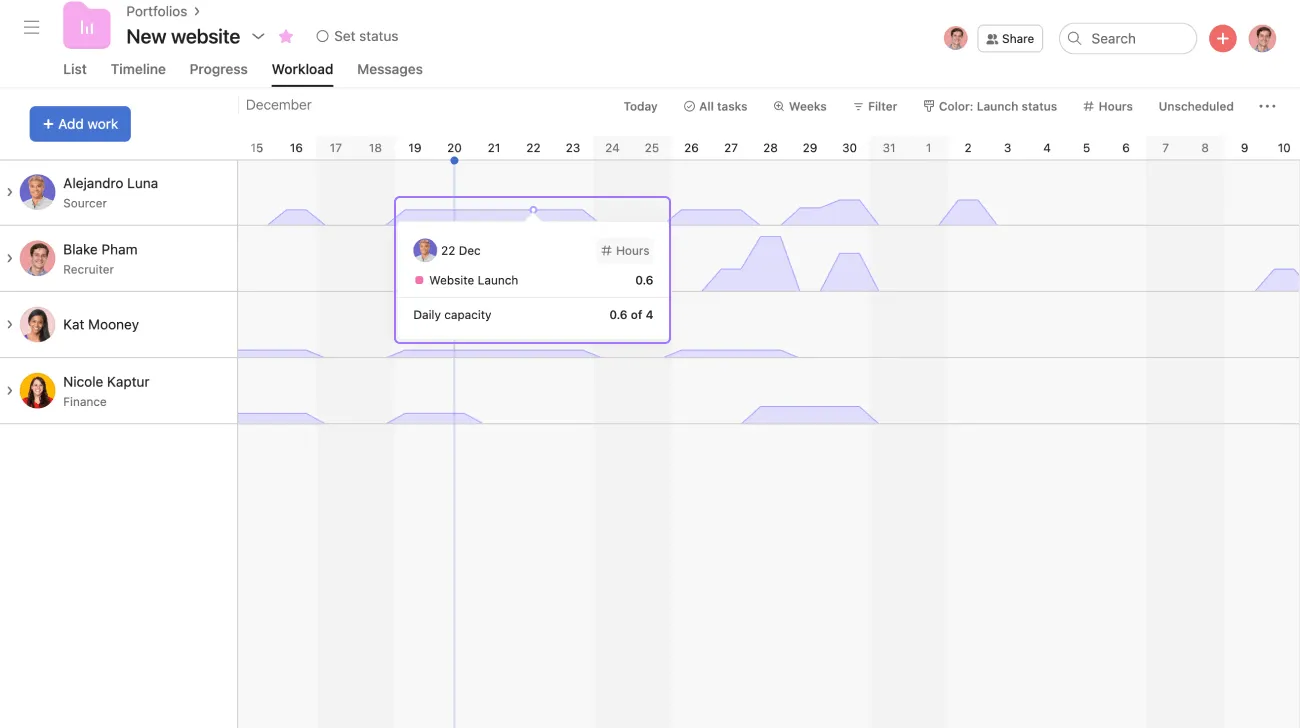
Платформата ви позволява да видите натоварването на целия екип, дори когато работите по няколко проекта. Можете също да изберете да се фокусирате върху конкретни членове на екипа или проекти. Визуализирайте тяхното натоварване на времева линия, за да видите бъдещия им капацитет и да планирате предварително.
За всяка задача, която създавате, можете да оцените нейната стойност (в точки или време, необходимо за изпълнението й). Това ви позволява да определите усилията, които са необходими, и да се уверите, че екипът ви не е претоварен.
Предотвратете изчерпването, като зададете максималната работна натовареност, с която вашият екип може да се справи през седмицата. 🧘
Цени на Asana
- Basic: Безплатен
- Премиум: 10,99 $/месец на потребител
- Бизнес: 24,99 $/месец на потребител
*Всички посочени цени се отнасят за годишния модел на фактуриране.
Wrike срещу Asana: сравнение на функциите
Трудно е да се избере победител в битката между Asana и Wrike, тъй като и двата предлагат някои забележителни функции. Нека видим как се сравняват двата инструмента в три ключови аспекта – табла, изгледи на проекти и AI функции.
1. Табла
В битката между Wrike и Asana и двата инструмента за управление на проекти предлагат впечатляващи табла, които ви позволяват да получите подробна информация за състоянието на вашите проекти, да визуализирате показатели и да идентифицирате пречки.
Wrike ви предоставя обзор в реално време на вашите проекти и инструменти като widget builder, с който можете да добавяте нови елементи за наблюдение. Можете също да се възползвате от Wrike Insights – импортирайте данни от над 50 маркетингови инструмента и проследявайте всички важни показатели от едно място.
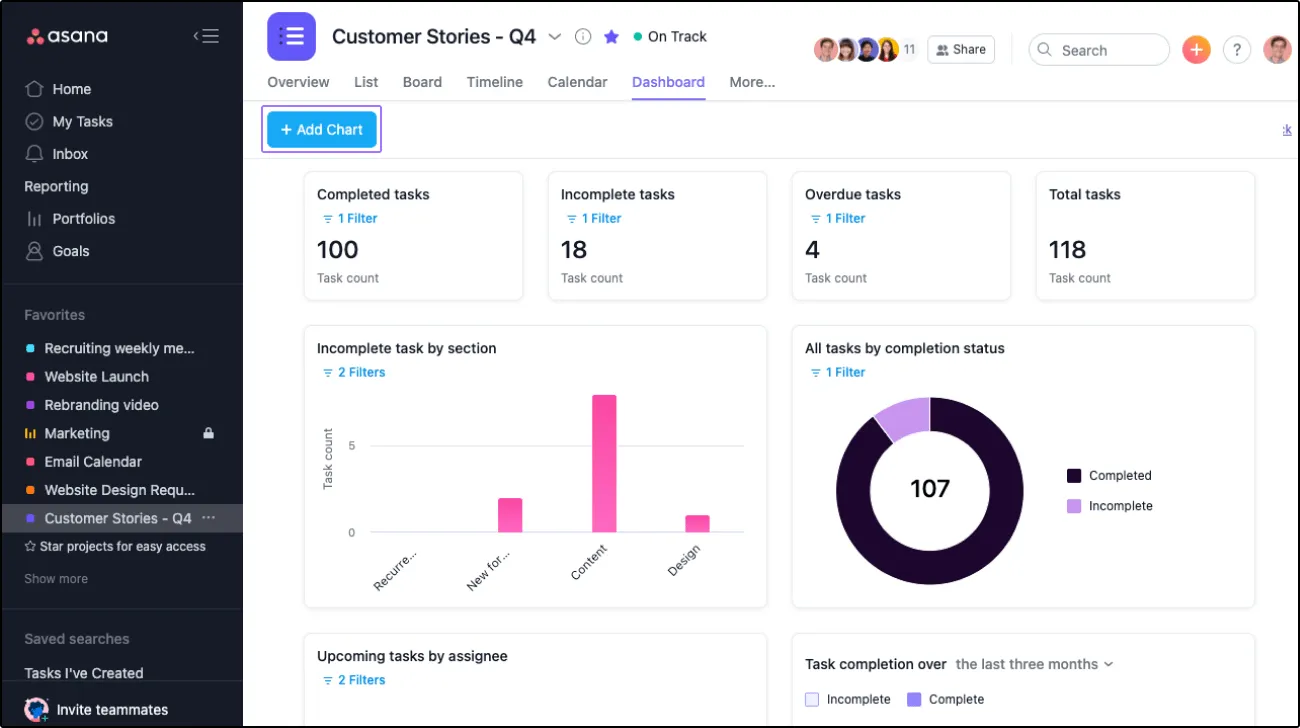
Asana ви позволява да създавате свои табла и да избирате кои данни искате да визуализирате. Можете да следите разходите, да получавате обща представа за състоянието на текущите задачи и да получавате информация за приходите. Искате повече подробности за даден елемент от данните? Кликнете, за да го разгънете и да видите информация като проекта, към който принадлежи, целите или задачите, които трябва да бъдат изпълнени преди него.
По отношение на таблото за управление, можем да обявим този рунд за равен! Единственото нещо, което може да даде на Asana малко предимство, е неговият малко по-модерен и изчистен интерфейс (според някои потребители), така че може да ви е по-лесно да работите с него.
2. Шаблони
Шаблоните ви позволяват да вземете пряк път към целите си в управлението на проекти, като по този начин спестявате време и оптимизирате процесите. Всички качествени инструменти за управление на проекти разчитат на шаблони, така че не е изненада, че и Wrike, и Asana предлагат впечатляващи колекции.
Wrike предлага над 80 шаблона и около 30 поддържат управлението на проекти. Можете да използвате шаблон за гъвкава работа в екип, приоритизиране на целите на проекта, разработване на комуникационни планове, проследяване на задачи и др.
Asana разполага и с над 80 шаблона, сортирани в категории като планиране на проекти, управление на ресурси, проследяване на времето и Agile. С голямото разнообразие от опции, специфични за управлението на проекти, намирането на шаблон, който отговаря на вашите нужди, не е трудно.
Струва си да отбележим, че шаблоните на Wrike са достъпни с безплатния план, което му дава предимство в тази област.
3. Изгледи на проекта
Разглеждането на проекта ви от различни ъгли ви помага да оцените неговото състояние и да откриете пречките, поради което инструментът за управление на проекти предлага няколко изгледа. По въпроса за Wrike срещу Asana, и двата предлагат няколко опции, които ви позволяват да видите подробностите на вашите проекти.
Wrike разделя изгледите на проектите на основни и персонализирани. Основните изгледи са видими за вашия екип, когато отворят определена папка, проект или пространство. Те включват 10 изгледа:
- Списък
- Табло
- Ресурси
- Диаграма на Гант
- Таблица
- Календар
- Timelog
- Анализи
- Steam
- Файлове
Персонализираните изгледи са тези, които адаптирате към конкретна цел. Можете да изберете пет опции за създаване на персонализирани изгледи за вашите проекти – списък, табло, диаграма на Гант, таблица или файлове.
Подходът на Asana е по-основен, тъй като предлага общо пет изгледа:
- Списък
- Kanban табло
- Времева линия
- Диаграма на Гант
- Календар
Така че, ако търсите по-персонализирана опция с по-голямо разнообразие, Wrike е по-добрият избор.
Asana срещу Wrike в Reddit
Нека видим как технологично подготвените потребители на Reddit оценяват дилемата Asana срещу Wrike.
Един потребител сподели, че харесва Asana заради интерфейса му:
„Винаги съм харесвал повече Asana, той е малко по-интуитивен и по-лесен за възприемане. ”
Някои потребители обаче не са доволни от обслужването на клиенти на Asana:
„Обикновено отговарянето на всеки имейл отнема 6 дни. Невъзможно е да се решат каквито и да било проблеми. Ще сте късметлия, ако отговорят в рамките на 2-3 дни.“
Ето извадка от коментара на потребител на Reddit за обслужването на клиенти на Wrike:
„Свързват се с мен чрез чат на живо в рамките на 1 минута. Всички винаги говорят безупречен английски, почти винаги ме разбират от първия път, имат отговор или наистина предават проблема ми на съответния екип и на следващия ден получавам телефонно обаждане/имейл с актуална информация.“
Друг потребител в същия форум споменава следното за Wrike като инструмент за управление на проекти:
„Ако искате да управлявате много прости проекти, това може да сработи. Но няма да сработи за сложни проекти или нещо като управление на портфолио...“
Запознайте се с ClickUp: най-добрата алтернатива на Wrike срещу Asana
Wrike и Asana са фантастични софтуерни решения за управление на проекти, но се отличават в различни области. Asana има интуитивен интерфейс и може да се справи с комплексни проекти, докато Wrike предлага първокласен безплатен план и впечатляващи функции за планиране на ресурсите.
Така че изборът между двете се свежда до компромис в някои аспекти, което не би трябвало да е така.
Има и друга опция – ClickUp! Тази всеобхватна платформа за управление на проекти предлага всичко необходимо, за да се справите отлично с работата си и да постигнете отлични резултати, което я прави чудесна алтернатива на Wrike и Asana. Тя ви подкрепя на всеки етап от управлението на проектите ви, от планирането и организирането им до отчитането и анализа.
Достатъчно приказки – нека видим защо ClickUp е глътка свеж въздух в света на софтуера за управление на проекти и какви опции го поставят в списъка на Fast Company за най-иновативните компании на работното място през 2023 г.
1. Управлявайте всичките си проекти с ClickUp Tasks
Разделянето на проектите ви на части няма голямо значение, ако вашият инструмент за управление на проекти не предлага опции за тяхното управление. Такива сценарии никога не се случват с ClickUp, тъй като той предоставя палитра от функции за управление на задачи.
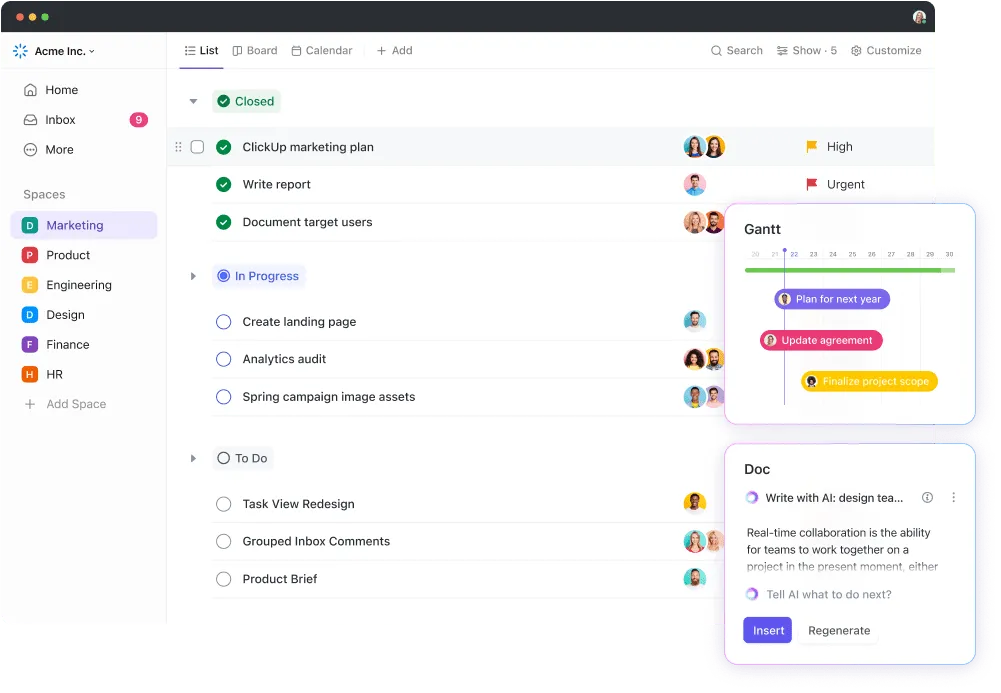
Най-доброто нещо в ClickUp Tasks е възможността за персонализиране – управлявайте задачите си за всяка индустрия, процес и работния поток. Поемете контрол над работните си потоци с ClickApps, функция, която ви позволява да създадете персонализирано екипно преживяване в работната си среда. Някои от ClickApps, които улесняват управлението на задачите, са:
- Автоматизации
- Потребителски полета
- Съвместно редактиране
- Табла
Можете да добавите няколко изпълнители към дадена задача, да зададете приоритети, да прикачите файлове, да добавите подзадачи към основни задачи, да зададете повтарящи се действия, да създадете взаимоотношения и зависимости и да издигнете инструмента си за управление на проекти на ново ниво! 📈
2. Визуализирайте проектите с таблата Kanban на ClickUp
ClickUp предлага над 15 изгледа, които ви помагат да видите проектите си от всякаква гледна точка! Ако искате да визуализирате проектите си, няма по-добър вариант от таблата Kanban на ClickUp.
Софтуерът за управление на проекти разполага с Kanban табла, които представляват визуален инструмент, който може да се адаптира към всякакви нужди на работния процес. Можете да групирате картите със задачи по статус, краен срок, етикети, приоритет, отговорно лице или всяко друго потребителско поле.
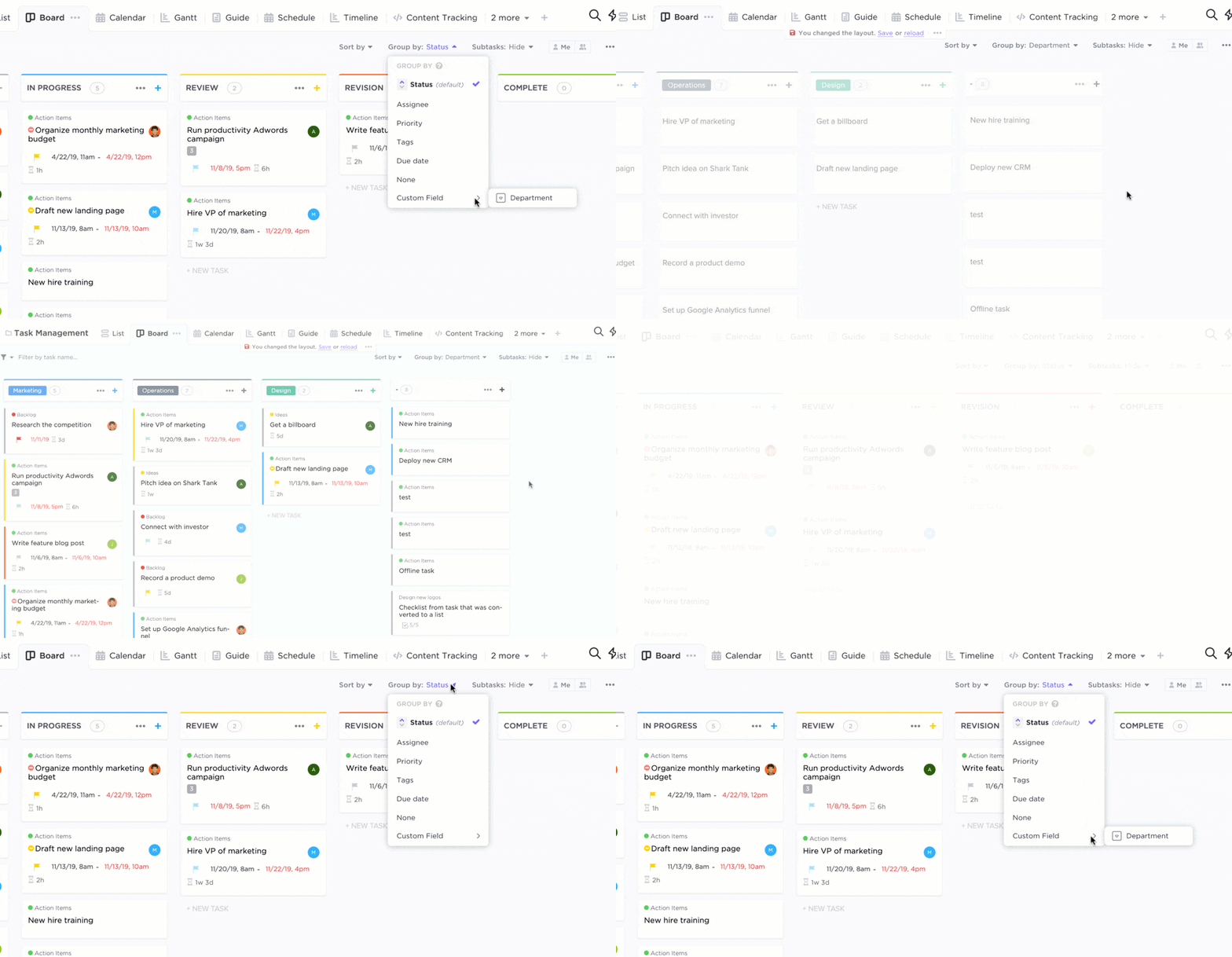
Дизайнът с функция „плъзгане и пускане” и възможностите за филтриране и сортиране ви позволяват да премествате картите без усилие и да направите работните си процеси ефективни и рационализирани само с няколко кликвания.
Изберете карта със задача, за да въведете подробности като продължителност, изпълнител, краен срок, ниво на приоритет и категория. Ще оцените възможността да актуализирате няколко задачи едновременно директно от таблото с само няколко кликвания. 🖱️
ClickUp предлага и изглед „Всичко“, който комбинира няколко работни потока в един Kanban и ви дава ясна представа за напредъка на вашето портфолио. Можете да използвате споменавания, коментари и емотикони, за да си сътрудничите безпроблемно с колегите си по различни проекти в реално време.
3. Управлявайте графиците на вашите проекти с диаграмите на Гант в ClickUp
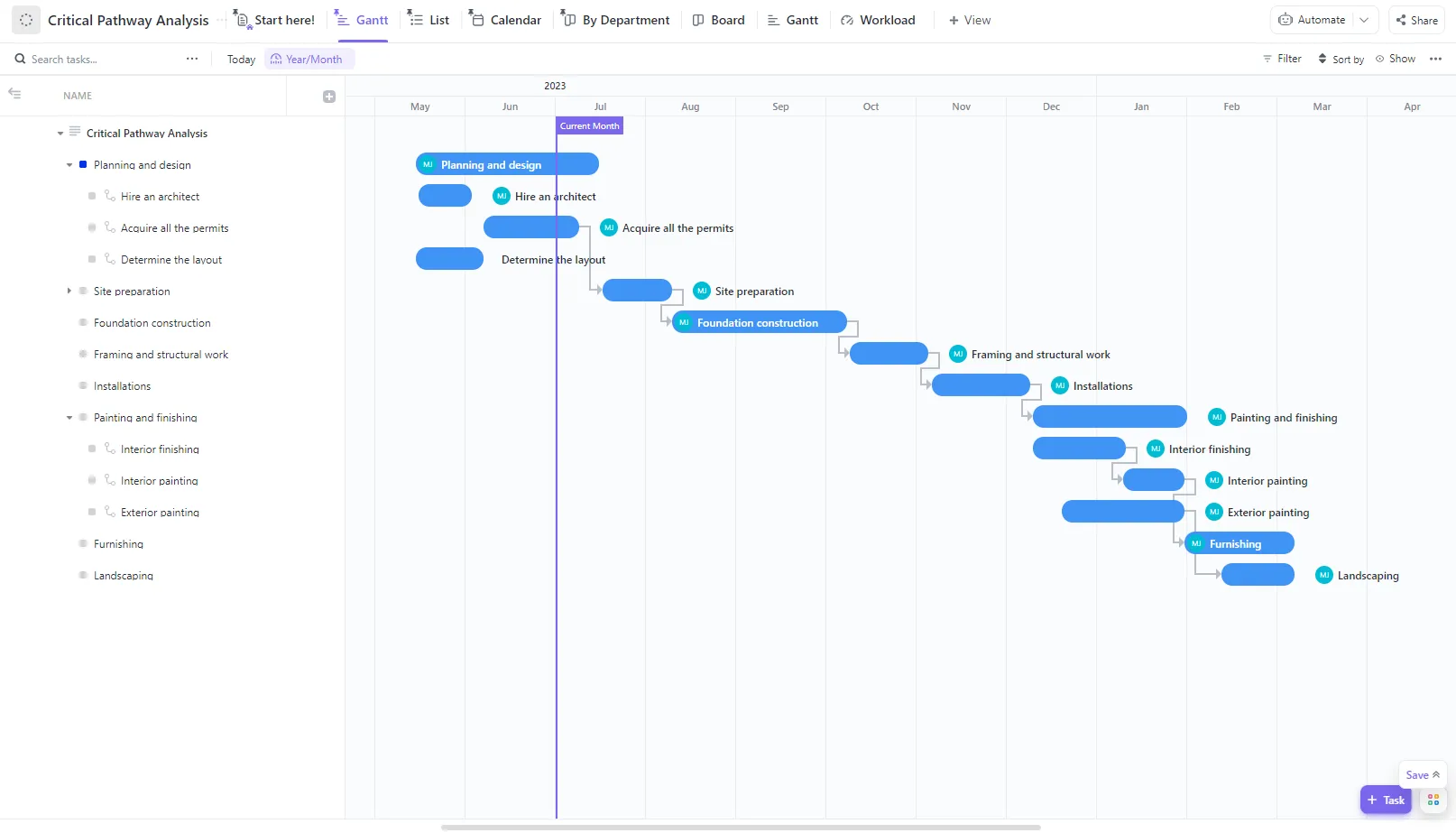
Управлението на проекти не се състои само в това да живеете в момента – трябва да имате ясен поглед върху графика на напредъка, за да сте сигурни, че няма да пропуснете срокове и че ще имате минимални затруднения по пътя.
Изгледът на диаграмата на Гант в ClickUp ви позволява да визуализирате времевите графици, за да управлявате задачите, да спазвате крайните срокове, да проследявате натоварването и напредъка и да идентифицирате пречките при ресурсите или доставките.
Използвайте го, за да получите общ преглед на всичките си проекти или да се фокусирате върху конкретни такива. ClickUp предлага множество опции за филтриране и сортиране, за да сте сигурни, че получавате само резултатите, които искате да видите. Актуализирайте диаграмата на Гант с просто плъзгане и пускане, създавайте зависимости между задачите, за да оптимизирате работните процеси, и показвайте проценти, за да проследявате напредъка на задачите.
ClickUp предлага интелигентно проследяване на зависимостите – просто активирайте опцията „Критичен път“, за да започнете да проследявате потенциалните неефективности, които оказват влияние върху крайните срокове.
Ако не искате да създавате диаграмите на Гант от нулата, използвайте един от отличните шаблони на ClickUp. Софтуерът за управление на проекти разполага с над 1000 шаблона, които отговарят на различни нужди. Можете също да го интегрирате с любимите си инструменти за електронна поща и работа, за да централизирате усилията си.
ClickUp: дясната ръка на всеки проектен мениджър
Изборът на най-добрия софтуер за управление на проекти никога не трябва да включва компромиси с ценни опции.
Но между Wrike и Asana, ClickUp премахва компромисите и ви позволява да се насладите на лекота на използване, удобен интерфейс и мощни функции. 🥰
Поемайте малки и големи, прости и сложни проекти и разчитайте на ClickUp за безстресово планиране, организиране, управление и изпълнение. Опитайте безплатната версия на платформата и разгледайте нейните възможности!