
لا يزال Loom يسجل الشاشة ويزودك برابط أسرع من أي أداة أخرى تقريبًا. ما تغير هو كل ما يحيط بهذا الرابط. فخطة Starter المجانية تحدد الآن سعة التخزين بـ 25 مقطع فيديو محفوظ، وتسجيلات مدتها 5 دقائق، ودقة 720p. كما تغيرت طريقة احتساب الفواتير أيضًا. في حوالي فبراير 2026، أوقفت Atlassian دور «Creator Lite» المجاني في Loom، وأعيد تصنيف المشاهدين غير النشطين الذين لم يكونوا يكلفون شيئًا على أنهم مستخدمون مدفوعون. بالنسبة لبعض الفرق، كان هذا يعني أن الفاتورة قفزت من بضع مئات من الدولارات سنويًّا إلى آلاف الدولارات.
وقد أعاد ذلك طرح سؤالٍ لا تجيب عليه معظم المقالات التجميعية بشكلٍ جيد. فهي تصنف البدائل بناءً على جودة التسجيل، لكن اللقطات غير الواضحة نادرًا ما تعطل سير العمل. أما ما يعطل سير العمل حقًّا فهو تشتت مقاطع الفيديو: ذلك الفيديو التوضيحي الذي تسجله اليوم ولا يستطيع أحد العثور عليه الشهر المقبل.
لذا، لم يكن السؤال الحقيقي أبدًا «ما الذي يسجل الشاشة؟» فهناك الكثير من الأدوات التي تقوم بذلك. ما يهم هو أي منها يتناسب مع الطريقة التي يعمل بها فريقك فعليًّا، وما إذا كان التسجيل يُحفظ في مكان يمكنك العثور عليه فيه لاحقًا.
❗️التسجيل سهل. لكن ربطه بالعمل هو الجزء الصعب.
كل أداة فيديو غير متزامن تعالج مشكلة التسجيل. لكن لا توجد أداة تعالج حقيقة أن مقاطع الفيديو والمهام والموجزات والتعليقات الخاصة بك موجودة في أدوات منفصلة. هذه الإعدادات التسويقية الخمس تجمعها جميعًا معًا. 👇🏼
نظرة سريعة على 10 بدائل لـ Loom
فيما يلي نظرة سريعة مقارنة بين بدائل Loom التي قمنا باختبارها، وما يتفوق فيه كل منها، وأسعارها المبدئية، والحدود التي تبدأ عندها فائدة كل أداة في التراجع.
| الأداة | الأفضل لـ | الميزة البارزة | السعر المبدئي | أين تقع نقاط ضعفها |
|---|---|---|---|---|
| Tella | مقاطع فيديو احترافية للمبدعين والمؤسسين | التسجيل القائم على المقاطع، والتصدير بدقة 4K، والتصميمات، والترجمة، والتحليلات، والتحرير بمساعدة الذكاء الاصطناعي | الخدمة المدفوعة تبدأ من 13 دولارًا للمستخدم شهريًّا | لم يتم تصميمه لمكتبات الفيديو الداخلية الكبيرة أو لضوابط الإدارة الصارمة في المؤسسات |
| Zight | أداة اتصال مرئي شاملة ومجانية | لقطات شاشة، وصور GIF، وتعليقات توضيحية، وتسجيل الشاشة، وروابط فورية، و Zight AI | مجاني؛ مدفوع ابتداءً من 12.95 دولارًا شهريًّا | أفضل للتسجيل السريع مقارنةً بالتحرير المتعمق للفيديو أو إدارة المعرفة المنظمة |
| Vidyard | المبيعات واستكشاف العملاء المحتملين عبر الفيديو | تحليلات المشاهدين، والصفحات التي تحمل العلامة التجارية، وعناصر الدعوة إلى اتخاذ إجراء (CTA)، وتكامل أنظمة إدارة علاقات العملاء (CRM)، والأفاتار المدعومة بالذكاء الاصطناعي | مجاني؛ مدفوع ابتداءً من 59 دولارًا للمستخدم شهريًّا | باهظة الثمن وتركز بشكل مفرط على المبيعات بالنسبة للتسجيلات الداخلية البسيطة |
| ClickUp | تسجيلات مرتبطة بالعمل الفعلي | مقاطع فيديو، ونصوص، وملخصات، وبنود العمل، وتعليقات ذات طابع زمني، ومنصة Clips Hub | مجاني إلى الأبد؛ خطط مخصصة للمؤسسات | أكثر مما تحتاج إليه إذا كنت تريد فقط مسجل شاشة خفيف الوزن |
| Descript | التحرير وإعادة الاستخدام القائم على النص | قم بتحرير الفيديو عن طريق تعديل النص، باستخدام Studio Sound، والتسميات التوضيحية، والمقاطع، وأدوات الذكاء الاصطناعي | مجاني؛ مدفوع ابتداءً من 16 دولارًا للشخص الواحد شهريًّا | أبطأ من Loom في التحديثات غير المتزامنة التي تتم لمرة واحدة |
| Camtasia | دروس تعليمية ودورات تدريبية متقنة | تسجيل الشاشة بالإضافة إلى التحرير متعدد المسارات، وتأثيرات المؤشر، والاختبارات، والتعليقات التوضيحية، والتصدير بتنسيق SCORM | الخيارات المدفوعة تبدأ من 39 دولارًا في السنة | تتطلب جهدًا إنتاجيًا كبيرًا جدًّا لإجراء تحديثات سريعة من نوع «التسجيل والإرسال» |
| ScreenPal | تسجيل متعدد المنصات بميزانية محدودة | الشاشة، وكاميرا الويب، والتحرير، والاستضافة، والتعليقات، والاختبارات، وتحليلات المشاهدين | مجاني؛ مدفوع ابتداءً من 4 دولارات شهريًا | تتضمن الخطة المجانية حدًا أقصى مدته 15 دقيقة؛ وهي ليست مثالية لمقاطع الفيديو عالية الجودة المخصصة للعملاء |
| Cap | تسجيل مفتوح المصدر يضع الخصوصية في المقام الأول | الاستضافة الذاتية، والتخزين على S3، والتحرير المحلي، والنصوص المكتوبة، والتعليقات، وأداة استيراد Loom | مجاني؛ مدفوع ابتداءً من 8.16 دولارًا لكل مستخدم شهريًّا | يتطلب مستوى أعلى من الخبرة التقنية، كما أن بيانات التقييمات من الجهات الخارجية محدودة |
| VEED | مقاطع الفيديو المدعومة بالذكاء الاصطناعي، والأفاتار، والترجمة | تسجيل المتصفح، والترجمة التلقائية، والأفاتار، والدبلجة، والترجمة، ومجموعات العلامات التجارية، والتصدير إلى منصات التواصل الاجتماعي | مجاني؛ مدفوع ابتداءً من 12 دولارًا لكل مستخدم شهريًّا | مصمم للمحتوى الموجه للجمهور، وليس للتحديثات السريعة داخل الفريق |
| OBS Studio | تسجيل وبث مجاني للمستخدمين المتقدمين | تسجيل محلي غير محدود، والتحكم في المشاهد، والتقاط من مصادر متعددة، وإعدادات الترميز | مجانية، مفتوحة المصدر | لا تتوفر خدمات الاستضافة السحابية، أو الروابط القابلة للمشاركة، أو النصوص المكتوبة، أو الأذونات، أو أدوات التحليل المدمجة |
كيف نقوم بمراجعة البرامج في ClickUp
يتبع فريق التحرير لدينا عملية شفافة ومدعومة بالبحوث ومحايدة تجاه الموردين، لذا يمكنك الوثوق في أن توصياتنا تستند إلى القيمة الحقيقية للمنتج.
يتبع فريق التحرير لدينا عملية شفافة ومدعومة بالبحوث ومحايدة تجاه الموردين، لذا يمكنك الوثوق في أن توصياتنا تستند إلى القيمة الحقيقية للمنتج.
فيما يلي ملخص تفصيلي لكيفية تقييمنا للبرامج في ClickUp.
ما الذي يجب البحث عنه في بديل لـ Loom
الأمور الخمسة التي تميز بدائل Loom هي طريقة المشاركة (الرابط الفوري مقابل التصدير)، ومدى عمق التحرير، ومكان تخزين التسجيل، وحدود الاستخدام في النسخة المجانية، وتغطية المنصات. قم بتقييم كل أداة وفقًا لهذه المعايير الخمسة قبل اتخاذ قرارك.
- التسجيل والمشاركة: هل يُنشئ الرابط رابطًا مستضافًا فوريًا، أم يتعين عليك تصدير ملف وتحميله في مكان ما؟ أدوات الروابط الفورية مناسبة للمراسلة غير المتزامنة. أما أدوات التصدير أولاً فهي مناسبة للمحتوى الذي ستقوم باستضافته أو تضمينه بنفسك
- التحرير والذكاء الاصطناعي: ما مدى ما تقوم به الأداة من تنقيح بعد الضغط على زر الإيقاف؟ يمكن لإزالة الصمت، وحذف الكلمات الزائدة، والتكبير التلقائي، وإضافة التسميات التوضيحية أن تحول لقطة أولية غير مصقولة إلى مقطع قابل للمشاهدة دون الحاجة إلى تعديل الخط الزمني. قارن ذلك بحجم العمل الذي سيقوم به فريقك فعليًّا في مرحلة ما بعد الإنتاج
- مكان حفظ التسجيل: هل ينتج رابطًا، أم مكتبة قابلة للبحث، أم مقطعًا مرفقًا بالعمل الفعلي؟ التسجيل الذي لا يمكنك العثور عليه الشهر المقبل هو تسجيل لم تحتفظ به فعليًّا
- حقيقة النسخة المجانية: ما هي القيود الفعلية، مثل مدة التسجيل، وعدد مقاطع الفيديو، والعلامة المائية، والدقة؟ اقرأها قبل أن تفرح بالسعر
- تغطية المنصات: متصفح فقط، أم تطبيق سطح مكتب، أم ملحق Chrome، أم الثلاثة معًا؟ تحتاج الفرق المختلطة إلى التوافق عبر المنصات. إذا كان أي فرد من فريقك يستخدم نظام Linux، فستصبح قائمة الخيارات المختصرة أقصر بكثير
هل تفضل المشاهدة؟ إليك نظرة عامة مرئية مدتها دقيقتان على هذا المجال قبل أن ننتقل إلى الخيارات الفردية:
أفضل 10 بدائل لـ Loom في عام 2026
أفضل 10 بدائل لـ Loom هي: Tella و Zight و Vidyard و ClickUp و Descript و Camtasia و ScreenPal و Cap و VEED و OBS Studio. وفيما يلي، قمنا بترتيب المهام المحددة التي تؤديها كل أداة على أفضل وجه، بدءًا من مقاطع الفيديو الاحترافية للمبدعين مرورًا بتحليلات المبيعات وصولًا إلى التسجيلات التي تُستخدم في سياق عملك.
1. Tella (الأفضل لمقاطع الفيديو الاحترافية للمبدعين والمؤسسين)
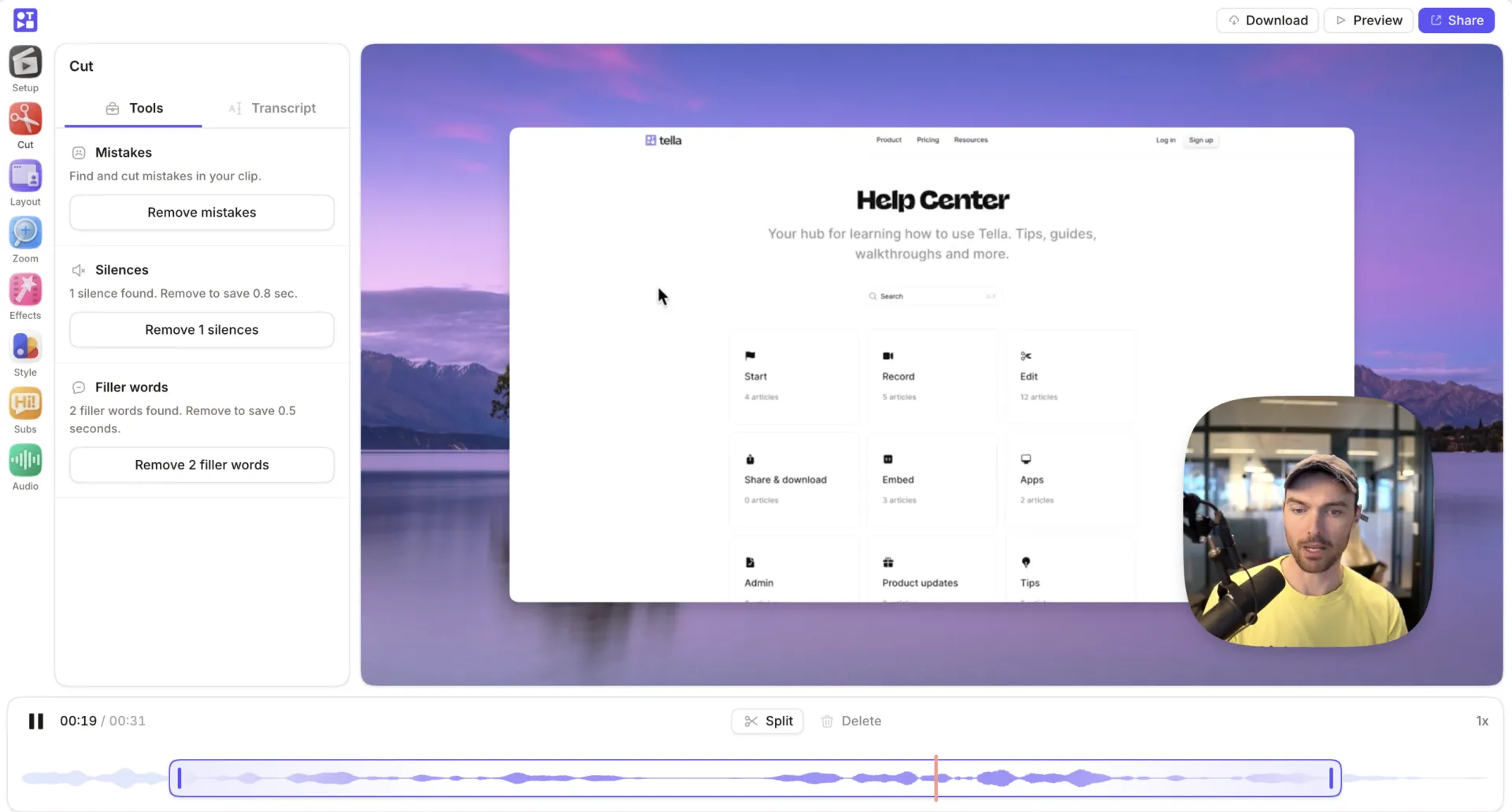
يُعد Tella البديل الأمثل لـ Loom عندما تحتاج إلى فيديو يبدو أكثر احترافية من مجرد مشاركة سريعة للشاشة. فهو يتعامل مع تسجيل الشاشة وكاميرا الويب بشكل جيد، لكن الميزة الحقيقية تكمن في ما يحدث بعد الضغط على زر الإيقاف.
يمكنك تنقية المقاطع، وتغيير التخطيطات، وإضافة خلفيات، وتحسين جودة الصوت، وإدراج الترجمة، ونشر الفيديو النهائي، كل ذلك دون الحاجة إلى إحالته إلى محرر منفصل. وهذا يجعله خيارًا مثاليًا للمؤسسين، والمبدعين، ومنشئي الدورات التدريبية، وفرق المبيعات الصغيرة.
لا يزال Loom هو الخيار الأفضل للتحديثات الداخلية السريعة. لكن Tella يتفوق عندما يتعين استخدام نفس التسجيل كعرض توضيحي للمنتج، أو درس تعليمي، أو دليل تفصيلي للمبيعات، أو درس في دورة تدريبية عامة. تعمل تقنية الذكاء الاصطناعي الخاصة به مباشرةً ضمن عملية التحرير، حيث تُنشئ العناوين والأوصاف والفصول والمستندات والنصوص المكتوبة بـ 106 لغة. تعمل أدوات مثل Auto Cut و Studio Voice بهدوء على تنعيم العيوب في التسجيل.
لمن تم تصميمه: المؤسسون، والمبدعون، ومصممو الدورات التدريبية، ومسوقو المنتجات، وفرق المبيعات الصغيرة التي تحتاج إلى مقاطع فيديو خارجية احترافية دون الحاجة إلى توظيف محرر.
الميزات البارزة:
- تسجيل الشاشة وكاميرا الويب والميكروفون وصوت النظام عبر الويب وChrome وmacOS وWindows
- التسجيل القائم على المقاطع، بحيث يمكنك التسجيل على شكل مقاطع أصغر ثم دمجها في مقطع فيديو واحد
- عناصر التحكم في التخطيط والخلفية والتكبير/التصغير والترجمة والصوت والأسلوب لعروض توضيحية أكثر إتقانًا
- تصدير بدقة 4K، والتعاون الجماعي، وتحليلات الفيديو، والنطاقات المخصصة، وتقييد النطاقات في الباقات الأعلى
الأسعار:
- الإصدار الاحترافي: 13 دولارًا لكل مستخدم شهريًّا، تُدفع سنويًّا
- الخدمة المميزة: 19 دولارًا لكل مستخدم شهريًّا، تُدفع سنويًّا
- الشركات: أسعار مخصصة
ملاحظة: لا تعرض صفحة الأسعار العامة خطة مجانية دائمة. بل تركز على باقات Pro وPremium وEnterprise. تتضمن باقة Pro مقاطع فيديو غير محدودة، وتصدير بدقة 4K، والتعاون الجماعي، والتحليلات، والترجمة النصية بـ106 لغة. أما باقة Premium فتضيف نطاقات مخصصة، وتقييد النطاقات، وإزالة العلامة التجارية Tella، والتصدير بمعدل 60 إطارًا في الثانية، والتحليلات المتقدمة.
التقييمات:
- G2: لا توجد تقييمات كافية
- Capterra: لا توجد تقييمات كافية
يكتب أحد مستخدمي Capterra:
أنا أحب Tella! لقد استبدلت Loom بها، وأستخدمها الآن لكل من مقاطع الفيديو الداخلية مع فريقي وللمحتوى الذي أنشره على LinkedIn (وأحيانًا على YouTube). فهي سريعة جدًّا في تحرير مقاطع الفيديو وإضافة انتقالات وتأثيرات جميلة. كما أن إحدى مزاياها الكبيرة هي القدرة على التكيف بسرعة مع النسب المختلفة (عمودي، مربع، بانورامي).
أنا أحب Tella! لقد استبدلت Loom بها، وأستخدمها الآن لكل من مقاطع الفيديو الداخلية مع فريقي وللمحتوى الذي أنشره على LinkedIn (وأحيانًا على YouTube). فهي سريعة جدًّا في تحرير مقاطع الفيديو وإضافة انتقالات وتأثيرات جميلة. كما أن إحدى مزاياها الكبيرة هي القدرة على التكيف بسرعة مع النسب المختلفة (عمودي، مربع، بانورامي).
أنا أحب Tella! لقد استبدلت Loom بها، وأستخدمها الآن لكل من مقاطع الفيديو الداخلية مع فريقي وللمحتوى الذي أنشره على LinkedIn (وأحيانًا على YouTube). فهي سريعة جدًّا في تحرير مقاطع الفيديو وإضافة انتقالات وتأثيرات جميلة. كما أن إحدى ميزاتها الكبيرة هي القدرة على التكيف بسرعة مع نسب العرض إلى الارتفاع المختلفة (عمودي، مربع، بانورامي).
نقاط الضعف: يُعد Tella أكثر إتقانًا من Loom، لكن هذا الإتقان يتطلب مجهودًا إضافيًا في البداية. فهو ليس الخيار المناسب لشركة كبيرة تحتاج إلى مكتبة فيديو مشتركة واسعة النطاق، أو ضوابط إدارية صارمة، أو إدارة معرفية داخلية مكثفة. فقد صُمم في المقام الأول لمن يقوم بإنشاء الفيديو، وليس للمؤسسة التي تدير الآلاف منها.
الأفضل لـ: المؤسسين والمبدعين ومصممي الدورات التدريبية والفرق الصغيرة التي ترغب في أن تبدو العروض التوضيحية والبرامج التعليمية ذات جودة عالية.
تجاهل هذا إذا: كانت مقاطع الفيديو الخاصة بك عبارة عن تحديثات داخلية عابرة لن يشاهدها أحد مرتين؛ فالتحسينات في هذه الحالة هي جهد ضائع.
2. Zight (أفضل أداة اتصال مرئي مجانية وشاملة)
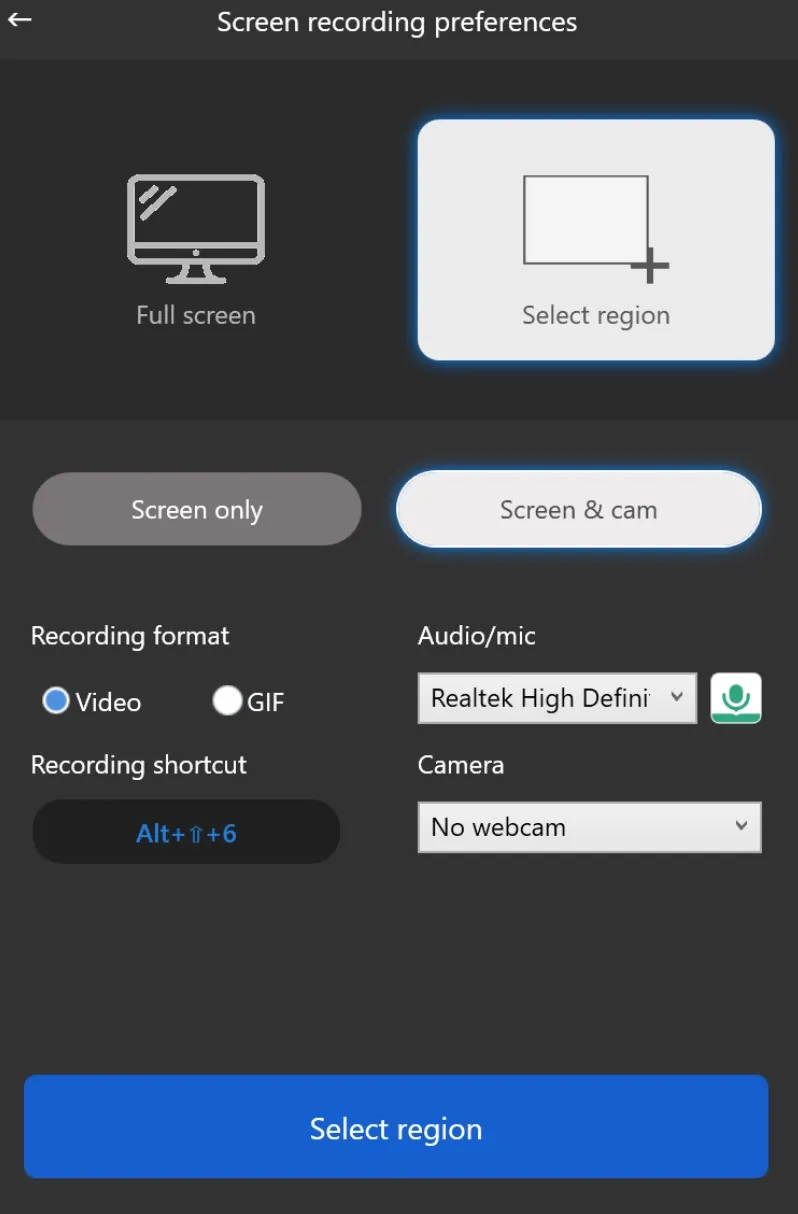
يُعد Zight، المعروف سابقًا باسم CloudApp، البديل الأمثل لـ Loom عندما يكون الفيديو مجرد جزء واحد من المهمة. فهو يجمع بين تسجيل الشاشة، ولقطات الشاشة، والتعليقات التوضيحية، وصور GIF، وتسجيل كاميرا الويب، ومشاركة الملفات، والروابط الفورية في أداة تسجيل واحدة.
يبرز هذا البرنامج عندما تحتاج إلى لقطة شاشة مزودة بتعليقات توضيحية بدلاً من تسجيل كامل. ما عليك سوى التقاط لقطة للشاشة، وإضافة الأسهم والنصوص عليها مباشرةً، وإرسال رابط فوري، دون انتظار التحميل ودون الحاجة إلى محرر منفصل. كما تُضاف اللقطات إلى مجموعات مشتركة مع التعليقات وإعدادات الخصوصية. وبذلك، يحل التبادل غير المتزامن محل سلسلة الرسائل في Slack التي كانت ستستغرق خمس رسائل إضافية.
ببساطة، يُعد Loom خيارًا أكثر بساطة إذا كان كل ما تريده هو إرسال رسائل الفيديو. أما Zight فيوفر لك المزيد من التنسيقات المرئية في مكان واحد.
لمن تم تصميمه: فرق الدعم، والمنتجات، وضمان الجودة، والتصميم، والمبيعات، والفرق العاملة عن بُعد التي ترغب في الحصول على لقطات شاشة، وصور GIF، والتعليقات التوضيحية، وتسجيلات الشاشة في أداة اتصال غير متزامنة واحدة.
الميزات البارزة:
- تسجيل الشاشة، وتسجيل كاميرا الويب، ولقطات الشاشة، وصور GIF، والتعليقات التوضيحية، ومشاركة الروابط الفورية
- ملحق Chrome، ونظام Mac، وWindows، وiOS، والمشاركة عبر المتصفح
- التعليقات، والمجموعات، وإعدادات الخصوصية، والحماية بكلمة مرور، والروابط سهلة الاستخدام للمشاهدين
- Zight AI لتوفير النصوص والعناوين والملخصات والفصول و«الإجراءات الذكية» ومحتوى الفيديو القابل للبحث
الأسعار:
- الخطة المجانية
- Pro: 12.95 دولارًا شهريًّا
- الفريق: 15 دولارًا شهريًّا
- حسب الطلب: أسعار مخصصة
التقييمات:
- G2: 4. 6/5 (أكثر من 1,000 تقييم)
- Capterra: 4.6/5 (أكثر من 150 تقييمًا)
يكتب أحد مستخدمي G2:
أستخدم Zight بشكل أساسي لمشاركة لقطات الشاشة وملفات الفيديو الصغيرة بين أعضاء الفريق. فهو يسهل نسخ أي شيء والحصول على رابط قابل للمشاركة، وهو أمر مفيد جدًا للوصول السريع والمشاركة في الدردشات. يعجبني وجود منصة يمكن لأعضاء الفريق من خلالها إضافة ملاحظات أو تعليقات مباشرةً على الصور، وهو أمر مفيد جدًّا لأعمال التصميم. كان الإعداد سهلًا للغاية، فما عليك سوى التثبيت ليقوم التطبيق تلقائيًّا بحفظ الملفات، التي يتم نسخها احتياطيًّا إلى السحابة ويمكن لأي شخص في الفريق الوصول إليها.
أستخدم Zight بشكل أساسي لمشاركة لقطات الشاشة وملفات الفيديو الصغيرة بين أعضاء الفريق. فهو يسهل نسخ أي شيء والحصول على رابط قابل للمشاركة، وهو أمر مفيد جدًا للوصول السريع والمشاركة في الدردشات. يعجبني وجود منصة يمكن لأعضاء الفريق من خلالها إضافة ملاحظات أو تعليقات مباشرةً على الصور، وهو أمر جيد جدًّا لأعمال التصميم. كان الإعداد سهلاً للغاية، فما عليك سوى التثبيت ليقوم تلقائيًّا بحفظ الملفات، التي يتم نسخها احتياطيًّا إلى السحابة ويمكن لأي شخص في الفريق الوصول إليها.
نقاط ضعفها: Zight هي في المقام الأول أداة للتسجيل والمشاركة، لذا فهي تتفوق في تقديم التفسيرات المرئية السريعة، لكنها تترك مهام التحرير المتعمق للفيديو لأدوات أخرى. وفي بعض الأحيان، قد يصبح تنظيم مكتبة كبيرة أكثر صعوبة مع تراكم المحتوى القديم.
الأفضل لـ: التحديثات غير المتزامنة السريعة والمرئية التي تكون فيها لقطة الشاشة أفضل من فقرة نصية، مع إمكانية تسجيل الشاشة.
تجاهل هذا الخيار إذا: كنت تريد محرر فيديو متطورًا أو مكتبة على غرار Loom مع إدارة أعمق لمعرفة الفريق.
3. Vidyard (الأفضل للمبيعات واستكشاف العملاء المحتملين عبر الفيديو)
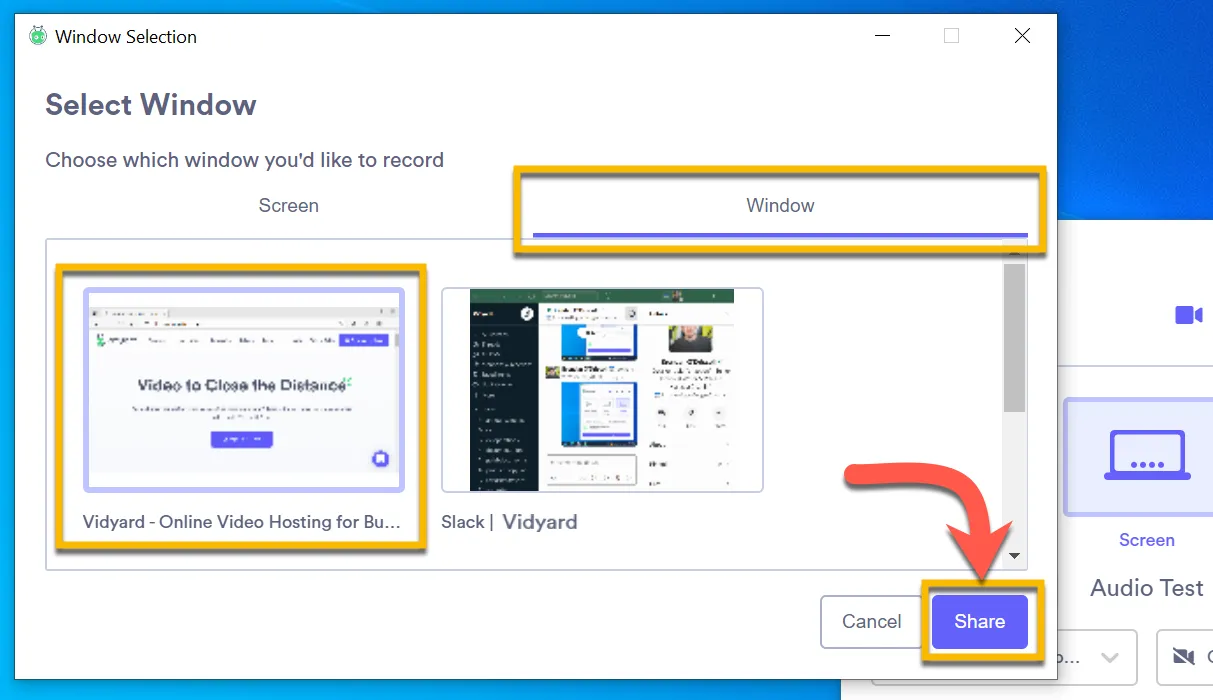
Vidyard هي منصة فيديو مدعومة بالذكاء الاصطناعي مصممة لفرق التوعية بالمبيعات والتسويق ونجاح العملاء. فهي تسجل الشاشات وكاميرات الويب، وتستضيف مكتبة الفيديو الخاصة بك، وتُنشئ صورًا رمزية مدعومة بالذكاء الاصطناعي، وتتتبع تحليلات مفصلة عن المشاهدين. لكن هذا مجرد جزء مما يميزها. بمعنى أن Vidyard لا تعامل الفيديو كرسالة بقدر ما تعامله كنقطة تواصل يتم تتبعها في الصفقة، حيث تُظهر لك من شاهد الفيديو، وإلى أي مدى وصل المشاهدون، وأين توقفوا عن المشاهدة.
وهذا ما يميزه عن أي مسجل غير متزامن عادي. أرسل مقطع فيديو قصيرًا للترويج إلى عميل محتمل، وستتدفق بيانات المشاهدة مباشرةً إلى نظام إدارة علاقات العملاء (CRM) الخاص بك، بحيث يعرف مندوب المبيعات أن الصفقة واعدة قبل أن يتواصل مع العميل. يمكن لفرق التسويق استضافة مقاطع فيديو الحملات التسويقية، وإضافة عناصر الحث على اتخاذ إجراء (CTA)، وربط الأداء مباشرةً بمسار المبيعات الفعلي.
لمن تم تصميمه: فرق المبيعات والتسويق والإيرادات التي تستخدم مقاطع الفيديو المخصصة للبحث عن عملاء محتملين، والمتابعة، وعروض المنتجات، والعروض التقديمية، والتفاعل مع العملاء.
الميزات البارزة:
- تسجيل الشاشة وكاميرا الويب والمتصفح لإنتاج مقاطع فيديو مبيعات فردية
- تحليلات على مستوى المشاهدين، وتتبع التفاعل، وصفحات مشاركة تحمل العلامة التجارية، ودعوات لاتخاذ إجراء (CTA) عبر الفيديو
- تكاملات مع Salesforce وHubSpot وSalesloft وApollo وZapier وOutreach وMarketo
- أفاتار مدعومة بالذكاء الاصطناعي، ودعم نصوص الذكاء الاصطناعي، وإنشاء الفيديو تلقائيًا، واستضافة الفيديو لسير عمل المبيعات
الأسعار:
- مجاني: عدد محدود من مقاطع الفيديو التي يمكن إنشاؤها شهريًّا و15 مقطع فيديو مدعوم بالذكاء الاصطناعي
- الخطة المبدئية: 59 دولارًا لكل مستخدم شهريًّا، تُدفع سنويًّا
- الفرق والمؤسسات: أسعار مخصصة
التقييمات:
- G2: 4.5/5 (أكثر من 800 تقييم)
- Capterra: 4.5/5 (أكثر من 100 تقييم)
يقول أحد مستخدمي G2:
أفضل ما أحبه في هذه المنصة هو سهولة الوصول إليها وواجهتها سهلة الاستخدام. هذه المنصة قوية للغاية حيث يمكنها إنشاء مقاطع فيديو مخصصة من صورة رمزية تم إنشاؤها، حيث تحاكي مقاطع الفيديو المعدلة النبرة والأصوات والتعبيرات. تعزز هذه المنصة اللمسة الشخصية للتفاعل المتكافئ مع العملاء دون الحاجة إلى التواجد فعليًا، مع الاستمرار في تلبية احتياجاتهم. وهذا يعزز تجربة العملاء بشكل كبير. كما تم تسهيل عملية التسجيل في هذه المنصة بشكل كبير، مما يتيح تجربة أفضل للمستخدم.
أفضل ما أحبه في هذه المنصة هو سهولة الوصول إليها وواجهتها سهلة الاستخدام. هذه المنصة قوية للغاية حيث يمكنها إنشاء مقاطع فيديو مخصصة من صورة رمزية تم إنشاؤها، حيث تحاكي مقاطع الفيديو المعدلة النبرة والأصوات والتعبيرات. تعزز هذه المنصة اللمسة الشخصية للتفاعل المتكافئ مع العملاء دون الحاجة إلى التواجد فعليًا، مع الاستمرار في تلبية احتياجاتهم. وهذا يعزز تجربة العملاء بشكل كبير. كما تم تسهيل عملية التسجيل في هذه المنصة بشكل كبير، مما يتيح تجربة أفضل للمستخدم.
أفضل ما أحبه في هذه المنصة هو سهولة الوصول إليها وواجهتها سهلة الاستخدام. هذه المنصة قوية للغاية حيث يمكنها إنشاء مقاطع فيديو مخصصة من صورة رمزية تم إنشاؤها، حيث تحاكي مقاطع الفيديو المعدلة النبرة والأصوات والتعبيرات. تعزز هذه المنصة اللمسة الشخصية للتفاعل المتكافئ مع العملاء دون الحاجة إلى التواجد الفعلي، مع الاستمرار في تلبية احتياجاتهم. وهذا يعزز تجربة العملاء بشكل كبير. كما تم تسهيل عملية التسجيل في هذه المنصة بشكل كبير، مما يتيح تجربة أفضل للمستخدم.
نقاط الضعف: Vidyard ليس البديل الأرخص لـ Loom، ولا الأبسط. تكون التكلفة مبررة عندما تعمل فرق المبيعات أو التسويق أو خدمة العملاء فعليًّا على بيانات المشاهدين لمتابعة العملاء. إذا كان فريقك يسجل فقط مقاطع توضيحية داخلية، فقد تبدو أدوات التحليلات والمبيعات وكأنها منصة أكبر مما تتطلبه المهمة.
الأفضل لـ: التواصل المخصص الذي تعتمد فيه الخطوة التالية على معرفة من شاهد الفيديو ومدة المشاهدة.
تجاهل هذا الخيار إذا: كنت تحتاج فقط إلى تحديثات داخلية سريعة أو مسجل خفيف الوزن.
4. ClickUp (الأفضل للتسجيلات المرتبطة بالعمل الفعلي والمشاريع الجارية)
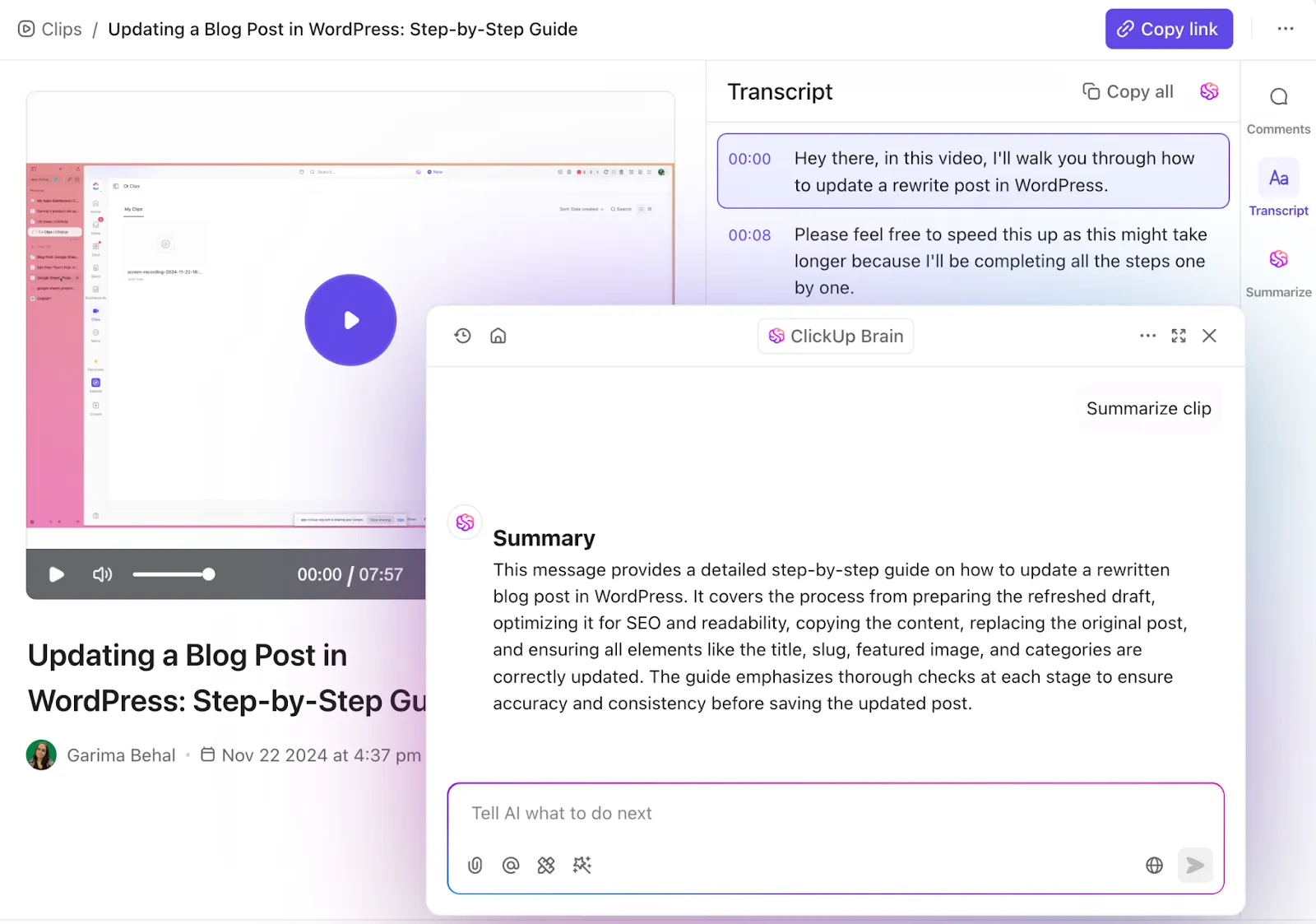
ClickUp هي منصة ذكاء اصطناعي متكاملة تحتوي على كل ما تحتاجه لإدارة عملك ومشاريعك، بدءًا من المهام والمستندات وصولًا إلى الدردشة ولوحات المعلومات. يقوم مسجلها المدمج، ClickUp Clips، بتسجيل شاشتك وصوتك (دون الحاجة إلى ملحقات أو تطبيق منفصل)، ثم يضع المقطع مباشرةً في المهمة أو المستند أو التعليق أو الدردشة التي يشرحها. يمكنك مشاركته كرابط عام أيضًا، لكن المهم هو أن الفيديو يظل موجودًا بجانب العمل نفسه.
يتولى ClickUp Brain المهام الشاقة بعد توقفك عن التسجيل. فهو يقوم بتحويل المقطع إلى نص، واستخلاص ملخص منه، وتمييز بنود العمل المطلوبة. يصبح كل شيء قابلاً للبحث، بحيث يمكن لأي زميل في الفريق الانتقال إلى اللحظة بالضبط التي شرحت فيها شيئًا ما. لا داعي للبحث في مقطع فيديو مدته عشر دقائق.
لمن تم تصميمه: مديري المنتجات، والمهندسين، والمصممين، وقادة ضمان الجودة، وممثلي الدعم، وفرق العمليات الذين يرغبون في أداة إدارة مشاريع متكاملة مع تسجيلات مدمجة.
الميزات البارزة:
- تسجيل مدمج للشاشة وكاميرا الويب والصوت مع ملخصات مدعومة بالذكاء الاصطناعي، دون الحاجة إلى تثبيت تطبيق منفصل أو ملحق متصفح
- تعليقات مزودة بختم زمني مباشرةً على المقطع، بحيث تصل التعليقات إلى الختم الزمني المحدد بدلاً من الظهور في سلسلة مناقشة منفصلة
- ClickUp AI Notetaker للانضمام التلقائي إلى المكالمات، وتدوينها، وتحويل الملخص إلى مهام
- Clips Hub لتنظيم كل التسجيلات التي تم إنشاؤها عبر مساحة العمل
الأسعار:
التقييمات:
- G2: 4. 6/5 (أكثر من 12,900 تقييم)
- Capterra: 4.6/5 (أكثر من 4,000 تقييم)
يقول أحد مستخدمي G2:
يساعدني CU في تنظيم أفكارنا وأعباء العمل، وتوزيع المهام على الموظفين، وحفظ الملفات في مكان واحد، ومشاركة أي شيء من أي مكان مع أي شخص. تساعد ميزات تسجيل الشاشة كثيرًا كبديل لـ Loom. وتعد ميزة الاقتباس هي الأفضل لتجنب سوء تفسير أي شيء. ونظرًا لأن معظم الأشخاص يعملون عن بُعد، فإن CU تساعدنا في إدارة مواردنا بفعالية كبيرة بفضل ميزاتها، لا سيما فيما يتعلق بالمواعيد النهائية من خلال دمج تواريخ الاستحقاق. هناك الكثير من المزايا الجيدة التي يمكن ذكرها هنا، وكل ما أريد قوله هو أنها مجموعة كاملة من الأدوات التي يحتاجها المرء لإدارة الفريق.
يساعدني CU في تنظيم أفكارنا وأعباء العمل، وتوزيع المهام على الموظفين، وحفظ الملفات في مكان واحد، ومشاركة أي شيء من أي مكان مع أي شخص. تساعد ميزات تسجيل الشاشة كثيرًا كبديل لـ Loom. وتعد ميزة الاقتباس هي الأفضل لتجنب سوء تفسير أي شيء. ونظرًا لأن معظم الأشخاص يعملون عن بُعد، فإن CU تساعدنا في إدارة مواردنا بفعالية كبيرة بفضل ميزاتها، لا سيما فيما يتعلق بالمواعيد النهائية من خلال دمج تواريخ الاستحقاق. هناك الكثير من المزايا الجيدة التي يمكن ذكرها هنا، وكل ما أريد قوله هو أنها مجموعة كاملة من الأدوات التي يحتاجها المرء لإدارة الفريق.
يساعدني CU في تنظيم أفكارنا وأعباء العمل، وتوزيع المهام على الموظفين، وحفظ الملفات في مكان واحد، ومشاركة أي شيء من أي مكان مع أي شخص. تساعد ميزات تسجيل الشاشة كثيرًا كبديل لـ Loom. وتعد ميزة الاقتباس هي الأفضل لتجنب سوء تفسير أي شيء. ونظرًا لأن معظم الأشخاص يعملون عن بُعد، فإن CU تساعدنا في إدارة مواردنا بفعالية كبيرة بفضل ميزاتها، لا سيما فيما يتعلق بالمواعيد النهائية من خلال دمج تواريخ الاستحقاق. هناك الكثير من المزايا الجيدة التي يمكن ذكرها هنا، وكل ما أريد قوله هو أنها مجموعة كاملة من الأدوات التي يحتاجها المرء لإدارة الفريق.
أين تكمن نقطة ضعفها: ClickUp هي منصة عمل مزودة بخاصية تسجيل الشاشة المدمجة. لكنها ليست أداة تسجيل مخصصة. وتعد هذه ميزة حقيقية إذا كان فريقك يعمل بالفعل على هذه المنصة، لكنها أكثر مما تحتاج إليه إذا كنت تريد فقط أداة تسجيل سريعة.
الأفضل لـ: ربط مقاطع الفيديو غير المتزامنة بالمهمة أو المستند ذي الصلة، مما يحفز المتابعة.
تخطّ هذا إذا: لم تكن تستخدم ClickUp بالفعل. فاستخدام مسجّل مستقل يكون أقل ملاءمةً إذا كان الفيديو هو كل ما تحتاجه.
اقرأ أيضًا: أفضل برامج تسجيل الشاشة
5. Descript (الأفضل للتحرير وإعادة الاستخدام القائم على النص)
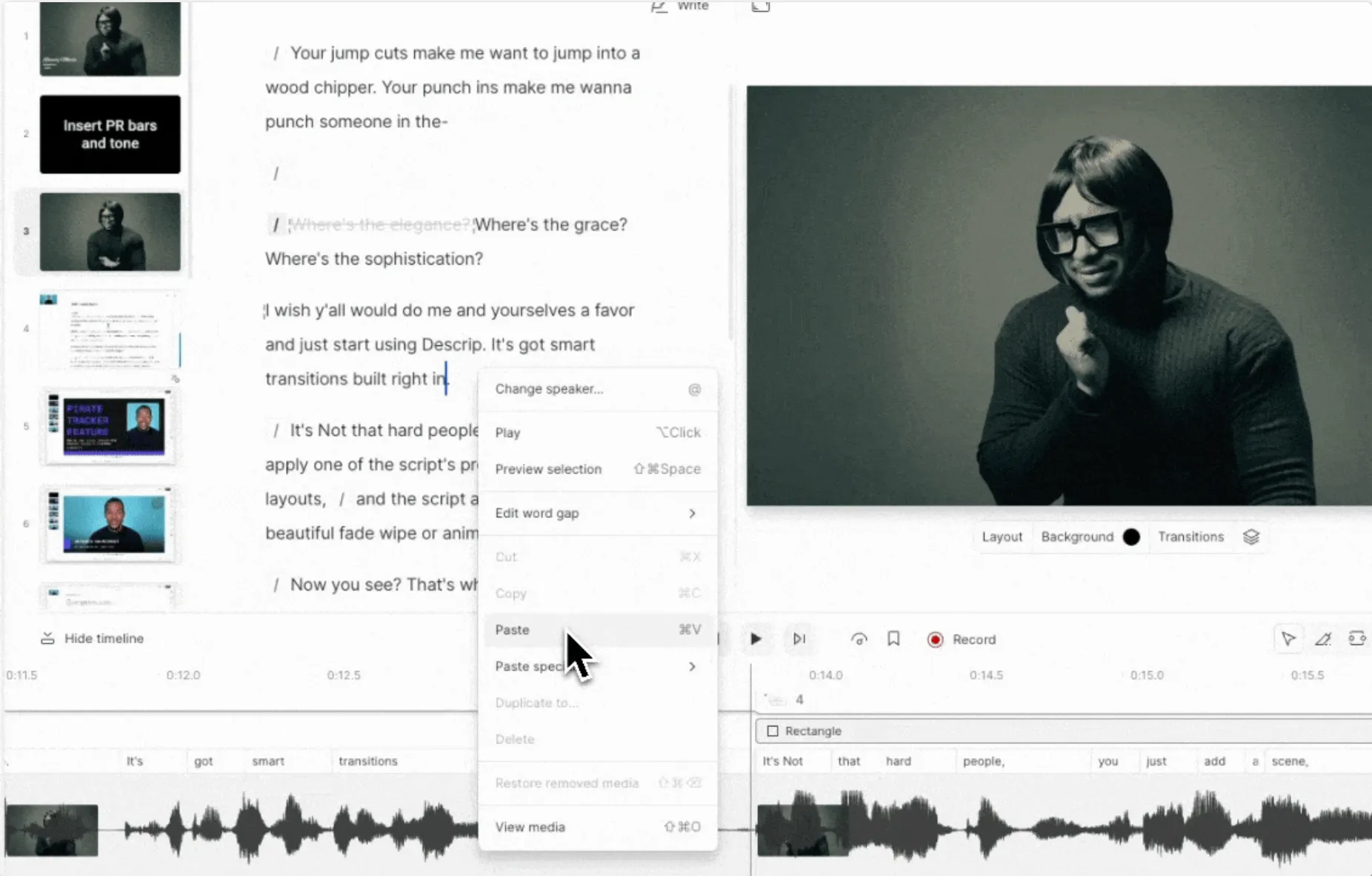
Descript هو محرر فيديو وصوت مدعوم بالذكاء الاصطناعي، تم تطويره بناءً على فكرة ذكية واحدة: فهو يحول تسجيلك إلى نص مكتوب، ثم يتيح لك تحرير الفيديو من خلال تحرير النص. احذف جملةً ما، وسيختفي ذلك الجزء من الفيديو معها. اسحب سطراً إلى مكان آخر، وسيتبع المقطع ذلك. إنه أقرب ما يكون إلى تحرير الفيديو بالطريقة التي تحرر بها المستندات.
وهذا يقلب مسار العمل بالكامل عندما يكون التسجيل مجرد مادة خام. قم بتسجيل عرض توضيحي، ثم احذف الكلمات الزائدة، ونظف الصوت، وأضف التسميات التوضيحية، واستخرج ثلاثة مقاطع قصيرة لنشرها على وسائل التواصل الاجتماعي، كل ذلك دون الحاجة إلى استخدام الخط الزمني التقليدي مطلقًا. يُعد Loom خيارًا أفضل للتحديثات السريعة التي تتطلب الإرسال والمشاركة. أما Descript فهو الخيار الأفضل عندما يتعين صقل التسجيل نفسه وإعادة استخدامه ونشره بأكثر من تنسيق واحد.
لمن تم تصميمه: مقدمو البودكاست، ومستخدمو YouTube، ومنشئو الدورات التدريبية، وفرق تثقيف العملاء، ومسوقو المحتوى الذين يحولون التسجيلات الطويلة إلى مقاطع فيديو ومقاطع مصقولة.
الميزات البارزة:
- تحرير الفيديو والصوت استنادًا إلى النص من خلال نص مكتوب يتم إنشاؤه تلقائيًا
- تسجيل الشاشة، والتسجيل عن بُعد، والنسخ، والتسميات التوضيحية، والنشر في أداة واحدة
- Studio Sound، وإزالة الكلمات الزائدة، وEye Contact، وAI Green Screen، والترجمة، وRegenerate
- إنشاء مقاطع لتحويل التسجيلات الطويلة إلى محتوى أقصر مخصص للوسائط الاجتماعية أو التدريب
الأسعار:
- مجانية
- الهواة: 16 دولارًا للشخص الواحد شهريًّا، تُدفع سنويًّا
- Creator: 24 دولارًا للشخص الواحد شهريًّا، تُدفع سنويًّا
- الأعمال: 50 دولارًا للشخص الواحد شهريًّا، تُدفع سنويًّا
- الشركات: أسعار مخصصة
ملاحظة: تعتمد باقات Descript المدفوعة على ساعات الوسائط ووحدات الذكاء الاصطناعي. تشتمل باقة Hobbyist على 10 ساعات وسائط و400 وحدة ذكاء اصطناعي شهريًّا، بينما تشتمل باقة Creator على 30 ساعة وسائط و800 وحدة ذكاء اصطناعي شهريًّا، وهكذا دواليك. وهذا يعني أن الباقة لا تعتمد بشكل كبير على «إمكانية التسجيل»، بل تعتمد بشكل أكبر على مدى تكرار قيام فريقك بالتحرير وإعادة استخدام المحتوى والاعتماد على الذكاء الاصطناعي.
التقييمات:
- G2: 4. 6/5 (أكثر من 900 تقييم)
- Capterra: 4.6/5 (أكثر من 180 تقييمًا)
يقول أحد مستخدمي G2:
بلا شك، ميزة التحرير النصي. إن القدرة على تحرير الصوت أو الفيديو بمجرد حذف الكلمات من النص المكتوب تجعل العملية برمتها تبدو وكأنك تعمل في مستند Google Docs بدلاً من الصراع مع خط زمني معقد. إنها نقلة نوعية تامة من حيث السرعة وسهولة الاستخدام.
بلا شك، ميزة التحرير النصي. إن القدرة على تحرير الصوت أو الفيديو بمجرد حذف الكلمات من النص المكتوب تجعل العملية برمتها تبدو وكأنك تعمل في مستند Google Docs بدلاً من الصراع مع خط زمني معقد. إنها نقلة نوعية تامة من حيث السرعة وسهولة الاستخدام.
نقاط الضعف: لا يُعد Descript الأداة الأسرع لإجراء تحديث داخلي لمرة واحدة. بل يثبت جدارته عندما يكون التحرير أكثر أهمية. كما قد يبدو نموذج رصيد الذكاء الاصطناعي محدودًا إذا كان فريقك يستخدم ميزات Studio Sound وإزالة الحشو والمقاطع والترجمة يوميًا. أما للحصول على رابط سريع لتسجيل الشاشة دون أي ميزات إضافية، فسيبدو Loom خيارًا أكثر بساطة.
الأفضل لـ: تحويل التسجيلات الأولية إلى محتوى مصقول ومتعدد التنسيقات: البودكاست، والدورات التدريبية، ومقاطع الفيديو على مواقع التواصل الاجتماعي.
تجاهل هذا الخيار إذا: كنت ترسل بشكل أساسي تحديثات غير متزامنة في صيغتها الأولية ولا تقوم أبدًا بأي تعديل.
6. Camtasia (الأفضل للدروس التعليمية والدورات التدريبية ذات الجودة العالية)
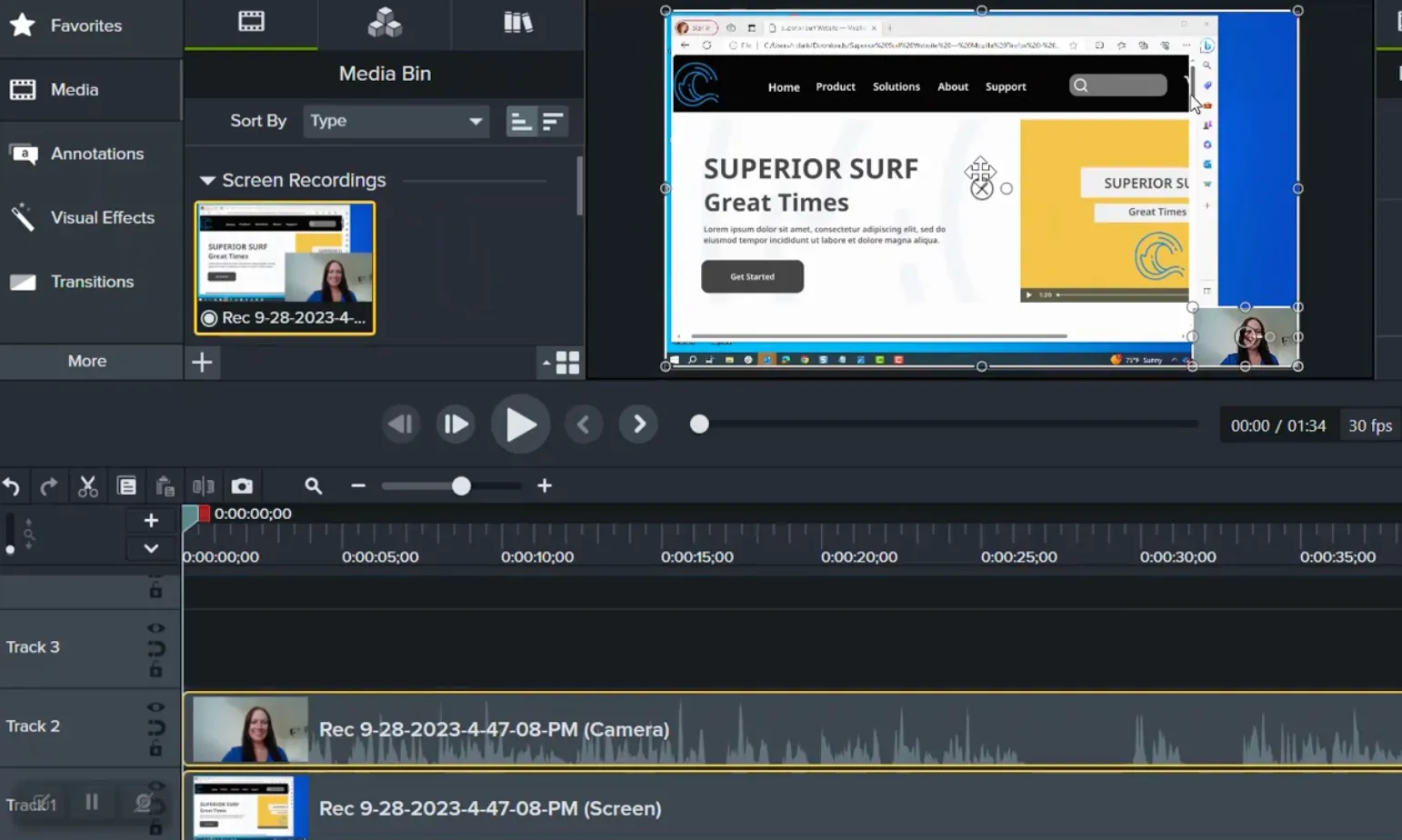
Camtasia هو برنامج لتسجيل الشاشة ومحرر فيديو متكامل من شركة TechSmith، مصمم خصيصًا لمن يعملون في إنتاج محتوى تدريبي. يتيح لك هذا البرنامج التقاط الشاشة، وتسجيل كاميرا الويب، والتحرير متعدد المسارات، وتأثيرات المؤشر، والانتقالات، والقوالب، كل ذلك في حزمة واحدة. وهو أبطأ قليلاً من Loom بحكم تصميمه، وهذه هي المقايضة: تحكم أكبر بكثير في شكل الدرس النهائي.
هذا التحكم هو ما يميز الوحدة النمطية المصقولة عن لقطة الشاشة الأولية. قم بتسجيل شرح تفصيلي للبرنامج، ثم قم بتنعيم مسار المؤشر، وقم بتكبير النقرات المهمة، وأضف تعليقات توضيحية، وقم بتنقية الصوت قبل التصدير.
الفئة المستهدفة: فرق التعلم والتطوير، ومصممو البرامج التعليمية، والمعلمون، وفرق تثقيف العملاء، والمسوقون الذين ينتجون دروسًا تعليمية متقنة، ومقاطع فيديو للتأهيل، ومحتوى الدورات التدريبية.
الميزات البارزة:
- تسجيل الشاشة وكاميرا الويب مع محرر فيديو متعدد المسارات كامل الميزات
- تأثيرات المؤشر، وتحرير مسار المؤشر، والتكبير/التصغير، والتوضيحات، والقوالب، والتعليقات التوضيحية، والانتقالات
- تنقية الصوت، وإزالة الكلمات الزائدة، وتحويل الكلام إلى نص، والإبداع بمساعدة الذكاء الاصطناعي في الباقات الأعلى
- الاختبارات والاستطلاعات وتصدير ملفات SCORM لمحتوى التدريب
الأسعار:
- الخطة المبدئية: 39 دولارًا في السنة
- Essentials: 179.88 دولارًا في السنة
- Create: 249 دولارًا في السنة
- الإصدار الاحترافي: 599 دولارًا في السنة
التقييمات:
- G2: 4. 6/5 (أكثر من 1,700 تقييم)
- Capterra: 4.5/5 (أكثر من 450 تقييمًا)
يقول أحد مستخدمي G2:
أكثر ما يعجبني في Camtasia هو السهولة التي توفرها في تسجيل الشاشة وتحرير الفيديو في مكان واحد. الواجهة سهلة الاستخدام للمبتدئين، لكنها لا تزال تحتوي على ميزات قوية كافية مثل التعليقات التوضيحية، والتوضيحات، وتأثيرات المؤشر، والانتقالات، والتعليق الصوتي، والاختبارات، لإنشاء مقاطع فيديو تدريبية أو تعليمية متقنة. يوفر هذا الكثير من الوقت لأنني لست بحاجة إلى التبديل بين أدوات متعددة للتسجيل والتحرير والتصدير.
أكثر ما يعجبني في Camtasia هو السهولة التي توفرها في تسجيل الشاشة وتحرير الفيديو في مكان واحد. الواجهة سهلة الاستخدام للمبتدئين، لكنها لا تزال تحتوي على ميزات قوية كافية مثل التعليقات التوضيحية، والتوضيحات، وتأثيرات المؤشر، والانتقالات، والتعليق الصوتي، والاختبارات، لإنشاء مقاطع فيديو تدريبية أو تعليمية متقنة. يوفر هذا الكثير من الوقت لأنني لست بحاجة إلى التبديل بين أدوات متعددة للتسجيل والتحرير والتصدير.
أكثر ما يعجبني في Camtasia هو السهولة التي توفرها في تسجيل الشاشة وتحرير الفيديو في مكان واحد. الواجهة سهلة الاستخدام للمبتدئين، لكنها لا تزال تحتوي على ميزات قوية كافية مثل التعليقات التوضيحية، والتوضيحات، وتأثيرات المؤشر، والانتقالات، والتعليق الصوتي، والاختبارات، لإنشاء مقاطع فيديو تدريبية أو تعليمية متقنة. يوفر هذا الكثير من الوقت لأنني لست بحاجة إلى التبديل بين أدوات متعددة للتسجيل والتحرير والتصدير.
نقاط ضعفها: Camtasia عبارة عن مجموعة برامج إنتاج، وليست أداة تسجيل خفيفة الوزن. عادةً ما تقوم بتصدير ملف نهائي واستضافته أو مشاركته في مكان آخر، لذا فهي أبطأ في إجراء التحديثات غير المتزامنة السريعة. وتكمن أهميتها في عمق التحرير، مما يعني أيضًا منحنى تعلم أكثر صعوبة.
الأفضل لـ: محتوى تدريبي دائم الصلاحية يعيد المستخدمون مشاهدته: دروس تعليمية، وإرشادات تفصيلية حول المنتجات، ودروس الدورات التدريبية.
تجاهل هذا الخيار إذا: كنت بحاجة إلى رابط في غضون ثلاثين ثانية؛ فخطوة التصدير والاستضافة تجعله بطيئًا جدًّا بالنسبة للرسائل السريعة.
7. ScreenPal (أفضل مسجل متعدد المنصات من حيث التكلفة)
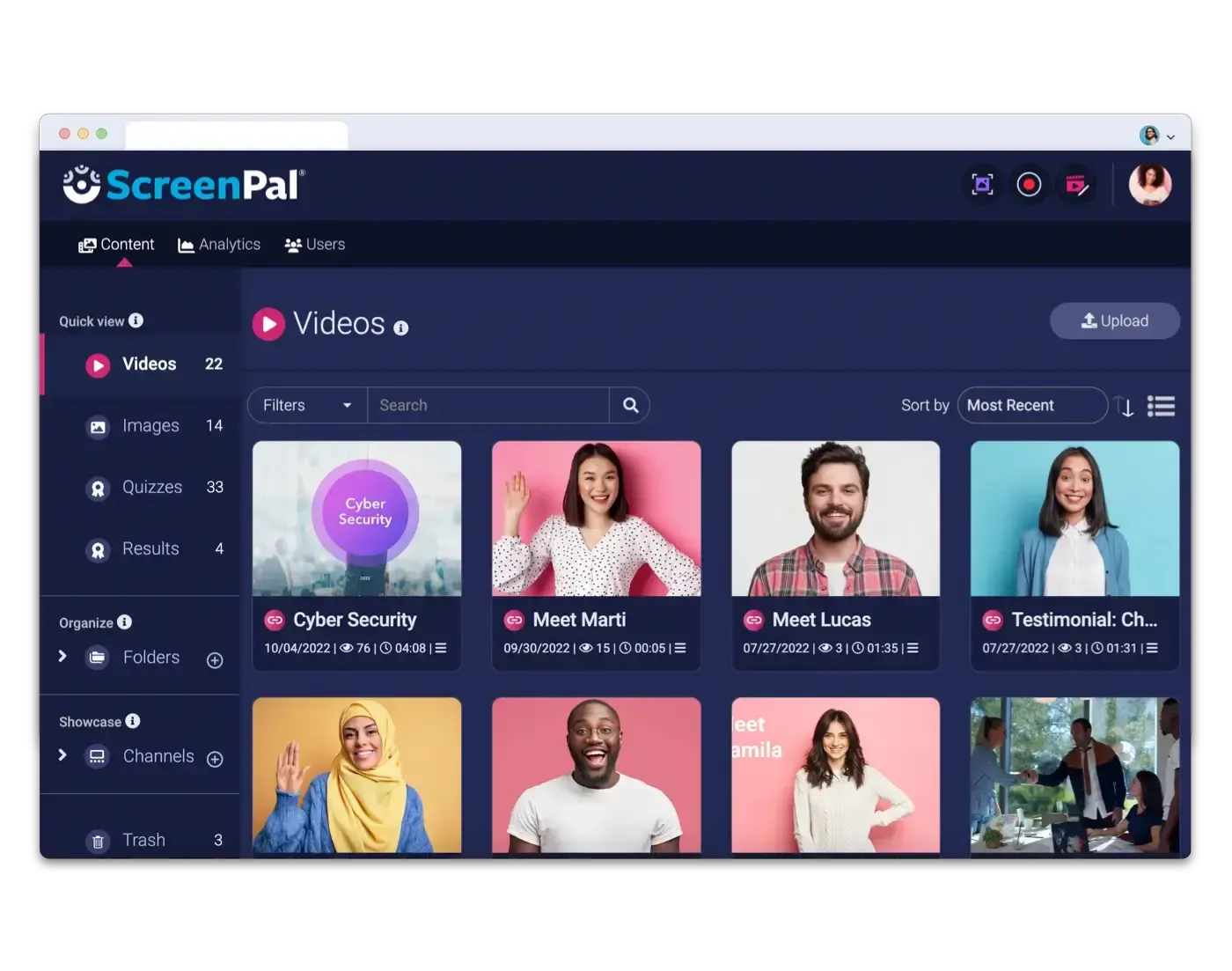
ScreenPal، المعروف سابقًا باسم Screencast-O-Matic، هو مسجل شاشة ومحرر فيديو خفيف التكلفة مصمم لتوفير الوصول على حساب الإتقان. يعمل على أنظمة Windows وMac وChromebook وiOS وAndroid ومباشرةً في المتصفح، لذا يمكن لمدرسة أو فريق صغير بدء استخدامه في غضون دقائق دون الحاجة إلى أي إعدادات تقريبًا. سجل شاشتك أو كاميرا الويب الخاصة بك أو كليهما، ثم قم بقص الفيديو واستضافته دون مغادرة الأداة مطلقًا.
هذا المزيج هو ما يجعل أداءه يفوق سعره. فكل شيء، بدءًا من التسجيل وصولًا إلى الرابط المستضاف القابل للمشاركة، موجود في مكان واحد، لذا لا داعي للجمع بين مسجل ومحرر وخدمة استضافة. وفي حين يبدو Loom أكثر سلاسة في تحديثات الفريق غير المتزامنة، يتفوق ScreenPal عندما تكون التكلفة المنخفضة ودعم مجموعة واسعة من الأجهزة أكثر أهمية.
الفئة المستهدفة: المعلمون والطلاب والمدربون والمنظمات غير الربحية والفرق الصغيرة التي تحتاج إلى تسجيل شاشة بأسعار معقولة، وتحرير بسيط، ومقاطع فيديو مستضافة قابلة للمشاركة.
الميزات البارزة:
- اختبارات تفاعلية واستطلاعات رأي وتحليلات المشاهدين للاستخدام في الفصول الدراسية والدورات التدريبية في الباقات الأعلى
- التعليقات النصية، والتعتيم، والتراكبات، والوسائط الجاهزة، والموسيقى الخلفية لإجراء تعديلات سريعة
- حماية بكلمة مرور، وإدارة مقاطع الفيديو، وروابط مشاركة مستضافة جاهزة للاستخدام فورًا
- ميزات الذكاء الاصطناعي ومكتبة المحتوى الجاهز في المستويين المدفوعين «Solo» و«Team»
الأسعار:
- مجاني (مقاطع فيديو غير محدودة، بحد أقصى 15 دقيقة لكل تسجيل)
- Deluxe: 4 دولارات شهريًا
- Deluxe Edu: 3 دولارات شهريًا
- الحد الأقصى: 10 دولارات شهريًا
- Max Edu: 6 دولارات شهريًا
- الأعمال: 8 دولارات لكل مستخدم شهريًا
- Team Education: 3 دولارات لكل مستخدم شهريًا
التقييمات:
- G2: 4.5/5 (أكثر من 100 تقييم)
- Capterra: 4. 4/5 (أكثر من 100 تقييم)
يكتب أحد مستخدمي G2:
يتميز ScreenPal بسهولة الاستخدام بشكل لا يصدق، وهو مثالي لإنشاء دروس تعليمية أو عروض توضيحية أو مقاطع فيديو تدريبية بسرعة. يعجبني مدى سهولة تسجيل الشاشة وكاميرا الويب في آن واحد، وإضافة تعليقات توضيحية، وإجراء عمليات التحرير الأساسية مباشرةً داخل الأداة دون الحاجة إلى برامج إضافية. كما أن خيار الاستضافة السحابية يجعل مشاركة مقاطع الفيديو أمراً سهلاً للغاية.
يتميز ScreenPal بسهولة الاستخدام بشكل لا يصدق، وهو مثالي لإنشاء دروس تعليمية أو عروض توضيحية أو مقاطع فيديو تدريبية بسرعة. يعجبني مدى سهولة تسجيل الشاشة وكاميرا الويب في آن واحد، وإضافة تعليقات توضيحية، وإجراء عمليات التحرير الأساسية مباشرةً داخل الأداة دون الحاجة إلى برامج إضافية. كما أن خيار الاستضافة السحابية يجعل مشاركة مقاطع الفيديو أمراً سهلاً للغاية.
يتميز ScreenPal بسهولة الاستخدام بشكل لا يصدق، وهو مثالي لإنشاء دروس تعليمية أو عروض توضيحية أو مقاطع فيديو تدريبية بسرعة. يعجبني مدى سهولة تسجيل الشاشة وكاميرا الويب في آن واحد، وإضافة تعليقات توضيحية، وإجراء عمليات التحرير الأساسية مباشرةً داخل الأداة دون الحاجة إلى برامج إضافية. كما أن خيار الاستضافة السحابية يجعل مشاركة مقاطع الفيديو أمراً سهلاً للغاية.
نقاط الضعف: يُعد ScreenPal سهل الاستخدام وبأسعار معقولة في الغالب، لكنه ليس الخيار الأمثل لإنتاج مقاطع فيديو احترافية للعملاء أو للتحرير المتقدم. كما أن الحد الأقصى البالغ 15 دقيقة في الباقة المجانية يصبح عائقًا سريعًا إذا كنت تسجل دروسًا كاملة أو إرشادات تفصيلية.
الأفضل لـ: الدروس الصفية ومقاطع الفيديو التدريبية منخفضة الميزانية عبر أجهزة متنوعة.
تجاهل هذا الخيار إذا: كنت بحاجة إلى ميزات تحرير متقدمة أو إنتاج عالي الجودة جاهز للبيع.
8. Cap (أفضل بديل لـ Loom مفتوح المصدر ويضع الخصوصية في المقام الأول)
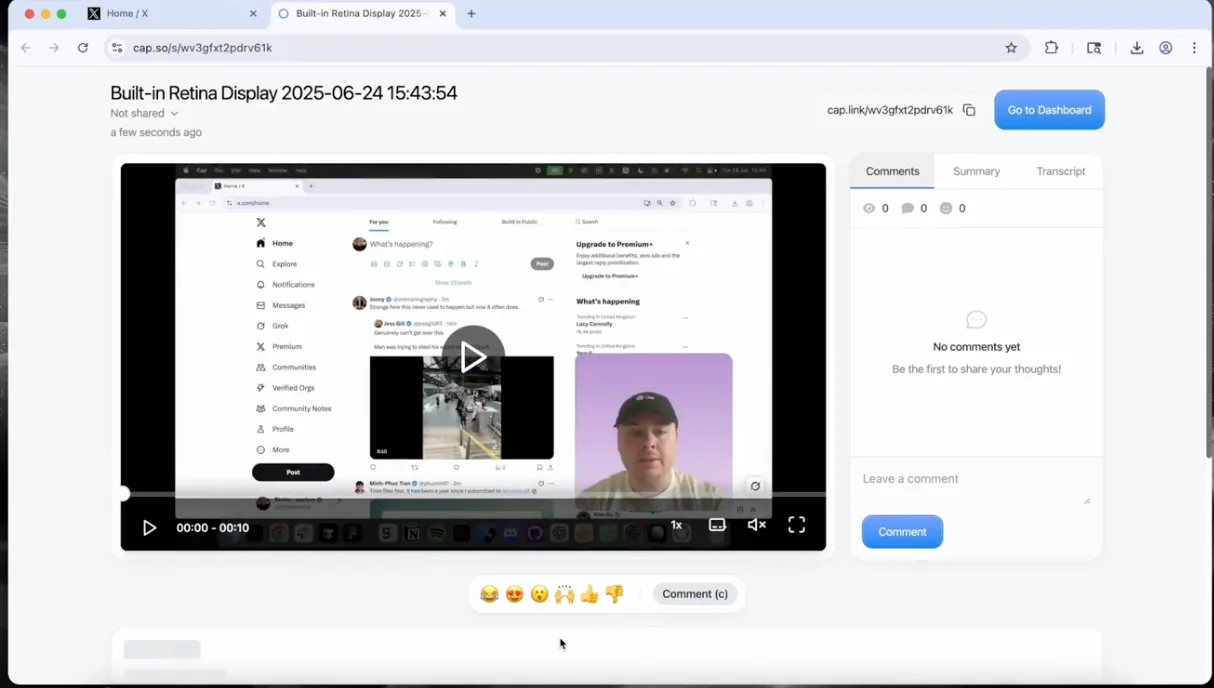
Cap هو مسجل شاشة وكاميرا ويب مفتوح المصدر، مناسب لتسجيل مقاطع الفيديو السريعة والإرشادات التفصيلية المتقنة على حد سواء. ما يميزه هو خيارات تخزين التسجيلات. يمكنك الاعتماد على سحابة Cap، أو ربط مساحة تخزين خاصة بك متوافقة مع S3. يمكنك حتى استضافة المنصة بالكامل بنفسك عندما يرغب فريقك في التحكم الكامل في مقاطع الفيديو. بالإضافة إلى ذلك، تحصل على روابط قابلة للمشاركة، وإمكانية التحرير المحلي، ونصوص التسجيلات، والتعليقات.
هذه المرونة في التخزين هي ما يميزه عن كل الأدوات الأخرى المذكورة هنا. فمعظم برامج التسجيل تحبس مكتبتك داخل سحابتها الخاصة. أما Cap فيتيح لك امتلاك البنية التحتية بالكامل، أو عدم امتلاكها، حسب المستوى التقني لفريقك.
يُنشئ «الوضع الفوري» رابطًا سريعًا قابلًا للمشاركة، بينما يتيح «الوضع الاستوديو» إجراء تعديلات محلية أكثر دقة. كما أن أداة الاستيراد المدمجة في Loom تسهل عملية الانتقال إذا كان لدى فريقك مكتبة موجودة بالفعل في Loom.
لمن تم تصميمه: المطورون، والشركات الناشئة، والفرق التي تركز على الخصوصية، والمؤسسون ذوو الخلفية التقنية، والفرق الملمة بتكنولوجيا المعلومات التي تريد مسجلاً مفتوح المصدر مع إمكانية الاستضافة الذاتية أو التحكم في التخزين.
الميزات البارزة:
- قاعدة كود مفتوحة المصدر بالكامل على GitHub، مع تطبيقات سطح مكتب لنظامي macOS وWindows
- استضافة ذاتية بالإضافة إلى سعة تخزين مخصصة متوافقة مع S3، بحيث يتم تخزين التسجيلات في أي مكان تختاره
- نطاقات مخصصة، ومشاركة محمية بكلمة مرور، وتعليقات، ونصوص، وتحليلات المشاهدين
- أداة استيراد Loom مدمجة لنقل مكتبة Loom الحالية إلى Cap
الأسعار:
- مجانية
- ترخيص سطح المكتب: 29 دولارًا في السنة أو 58 دولارًا مدى الحياة
- Cap Pro: 8.16 دولارًا لكل مستخدم شهريًّا، تُدفع سنويًّا
- الشركات: أسعار مخصصة
التقييمات:
- G2: لا توجد تقييمات كافية
- Capterra: لا توجد تقييمات كافية
يكتب أحد مستخدمي Product Hunt:
منتج ممتاز، ومنافس حقيقي لـ Loom. يتم تحميل التطبيق على الفور، والتسجيل فوريًا، والتحميل إلى رابط قابل للمشاركة بشكل شبه فوري. حرية تغيير إطار الكاميرا والتحرير بعد التسجيل ميزة رائعة. تصميم وتخطيط صفحة المشاهدة نفسها، المرتبطة بنطاق مخصص، لا يُضاهى. الملخصات والفصول والتعليقات والنصوص المكتوبة تجعل الأمور أكثر متعة للأشخاص الذين يتعين عليهم مشاهدة الفيديو، خاصةً بالنسبة للفيديوهات ذات الطابع التقني.
منتج ممتاز، ومنافس حقيقي لـ Loom. يتم تحميل التطبيق على الفور، والتسجيل فوريًا، والتحميل إلى رابط قابل للمشاركة بشكل شبه فوري. حرية تغيير إطار الكاميرا والتحرير بعد التسجيل ميزة رائعة. تصميم وتخطيط صفحة المشاهدة نفسها، المرتبطة بنطاق مخصص، لا يُضاهى. الملخصات والفصول والتعليقات والنصوص المكتوبة تجعل الأمور أكثر متعة للأشخاص الذين يتعين عليهم مشاهدة الفيديو، خاصةً بالنسبة للفيديوهات ذات الطابع التقني.
منتج ممتاز، ومنافس حقيقي لـ Loom. يتم تحميل التطبيق على الفور، والتسجيل فوريًا، ويتم التحميل إلى رابط قابل للمشاركة بشكل شبه فوري. حرية تغيير إطار الكاميرا والتحرير بعد التسجيل رائعة. تصميم وتخطيط صفحة المشاهدة نفسها، المرتبطة بنطاق مخصص، لا يُضاهى. الملخصات والفصول والتعليقات والنصوص المكتوبة تجعل الأمور أكثر متعة للأشخاص الذين يتعين عليهم مشاهدة الفيديو، خاصةً بالنسبة للفيديوهات ذات الطابع التقني.
نقاط الضعف: يمنحك Cap مزيدًا من التحكم، وبالتالي مزيدًا من المسؤولية. فالتشغيل الذاتي والتخزين المخصص والإعداد مفتوح المصدر يمثلون هدية للفرق التقنية، ولكنه عبء على أي شخص يرغب فقط في أن يتولى المزود إدارة كل شيء. كما أن بيانات التقييم من الجهات الخارجية المتوفرة له أقل بكثير مقارنة بالأدوات الأقدم، لذا يجدر اختباره مع سير عمل حقيقي قبل نقل مكتبة فيديو كبيرة إليه.
الأفضل لـ: الفرق التي تحتاج إلى التحكم في مكان تخزين تسجيلاتها، وليس فقط في كيفية مشاركتها.
تجاهل هذا الخيار إذا: كنت تبحث عن مزود يقدم دعمًا إداريًا مكثفًا وله سجل حافل من التقييمات الإيجابية.
9. VEED (الأفضل لمقاطع الفيديو المدعومة بالذكاء الاصطناعي، والأفاتار، والترجمة)
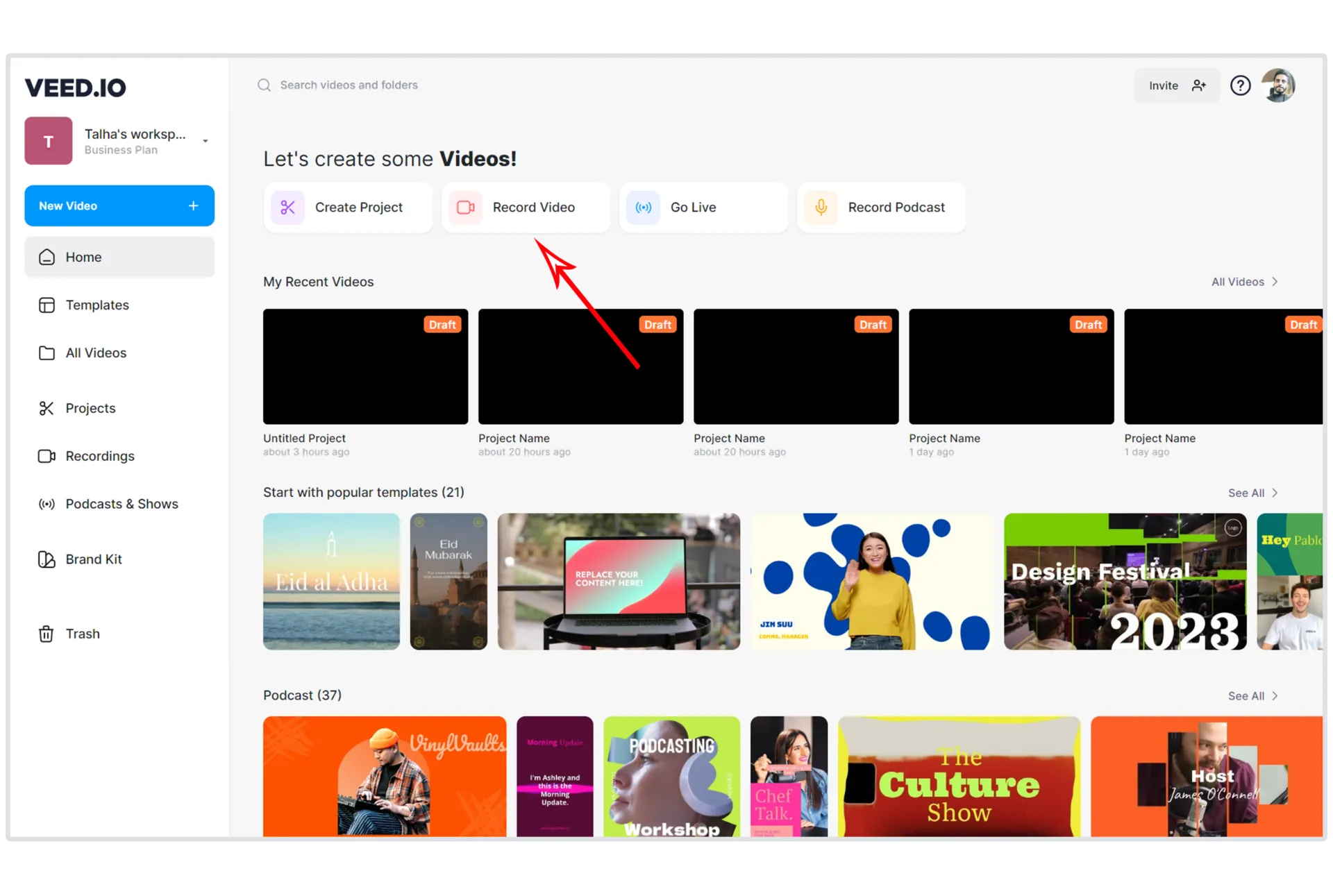
VEED هو محرر فيديو يعمل عبر المتصفح، مزود بوظائف تسجيل وإنشاء محتوى باستخدام الذكاء الاصطناعي مدمجة فيه، وهو موجه بشكل مباشر إلى الأشخاص الذين يصنعون مقاطع فيديو لجمهور معين. قم بتسجيل شاشتك أو كاميرا الويب الخاصة بك، وستنتقل اللقطات مباشرةً إلى محرر كامل. ومن هناك، يمكنك إضافة تعليقات توضيحية، أو تغيير الحجم ليتناسب مع منصة معينة، أو تنقية الصوت، أو ترجمته، أو قص نسخة جاهزة للنشر على مواقع التواصل الاجتماعي، كل ذلك في علامة التبويب نفسها.
تتجلى ميزته الحقيقية عندما تفضل عدم الظهور أمام الكاميرا على الإطلاق. يمكن لـ VEED إنشاء شخصيات افتراضية باستخدام الذكاء الاصطناعي، وترجمة صوتك إلى لغة أخرى، وتحويل النص إلى كلام، وتصحيح التواصل البصري، وإزالة الخلفية. يمكن تجربة مكتبة الشخصيات الافتراضية الخاصة به مجانًا، وهي تغطي أكثر من 60 شخصية افتراضية بأكثر من 120 لغة.
الفئة المستهدفة: مديرو وسائل التواصل الاجتماعي، والمبدعون، والمسوقون، وفرق الدورات التدريبية، والشركات الصغيرة التي تحول التسجيلات إلى مقاطع فيديو خارجية مُعدلة.
الميزات البارزة:
- تسجيل الشاشة وكاميرا الويب عبر المتصفح، والتحرير، والاستضافة، والمشاركة
- الترجمة التلقائية، والتسميات التوضيحية الديناميكية، وتغيير الحجم، والقوالب، ومجموعات العلامات التجارية، والتصدير إلى منصات التواصل الاجتماعي
- الأفاتار المدعومة بالذكاء الاصطناعي، والدبلجة الصوتية، وتحويل النص إلى كلام، والصوت النقي، وتصحيح الاتصال البصري، وإزالة الخلفية
- ترجمة الفيديو والترجمة النصية، ومقاطع الذكاء الاصطناعي، و Gen-AI Studio للمحتوى على غرار الحملات التسويقية
الأسعار:
- مجاني
- Creator: 12 دولارًا لكل مستخدم شهريًّا، تُدفع سنويًّا
- الإصدار الاحترافي: 24 دولارًا لكل مستخدم شهريًّا، تُدفع سنويًّا
- Studio: 39 دولارًا لكل مستخدم شهريًّا، تُدفع سنويًّا
- الشركات: أسعار مخصصة
التقييمات:
- G2: 4. 6/5 (أكثر من 2,000 تقييم)
- Capterra: 3. 2/5 (أكثر من 60 تقييمًا)
يقول أحد عملاء G2:
كل شيء في Veed سهل وبسيط الاستخدام. جميع الأدوات التي تحتاجها مدمجة في البرنامج، لذا يمكنك إنشاء فيديو مع تعليق صوتي، مع إنشاء فيديو وصور باستخدام الذكاء الاصطناعي في نفس الفيديو. أنصح الجميع باستخدام VEED.
كل شيء في Veed سهل وبسيط الاستخدام. جميع الأدوات التي تحتاجها مدمجة في البرنامج، لذا يمكنك إنشاء فيديو مع تعليق صوتي، مع إنشاء فيديو وصور باستخدام الذكاء الاصطناعي في نفس الفيديو. أنصح الجميع باستخدام VEED.
نقاط ضعفها: VEED هي أداة للمحتوى والفيديو الاجتماعي، وليست منصة اتصالات داخلية. فهي تفتقر إلى الإحساس بالسرعة في المراسلة غير المتزامنة الذي يتميز به Loom، كما أنها لم تُصمم خصيصًا لعقد اجتماعات سريعة أو لتقديم تحديثات سريعة للفريق. كما أن الخطة المجانية تخضع للقيود المعتادة المفروضة على أدوات منشئي المحتوى.
الأفضل لـ: الإنتاج الذي يعتمد بشكل كبير على الذكاء الاصطناعي، والأفاتار، والترجمة المصاحبة، والترجمة للفيديوهات الموجهة للجمهور.
تجاهل هذا الخيار إذا: كنت تحتاج بشكل أساسي إلى تسجيلات داخلية سريعة مع إمكانية مشاركة بسيطة.
10. OBS Studio (أفضل برنامج مجاني للمستخدمين المتقدمين وتسجيل البث المباشر)
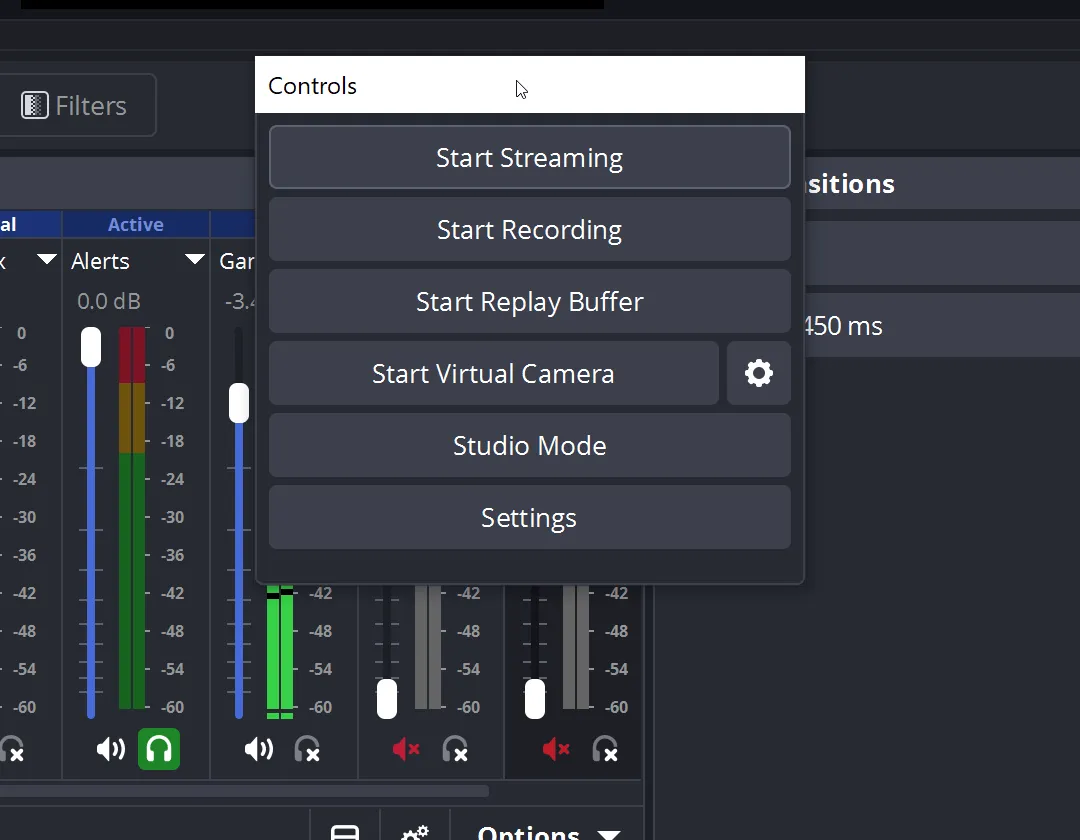
OBS Studio هو أداة تسجيل وبث مباشر مجانية ومفتوحة المصدر تعمل على أنظمة Windows وmacOS وLinux. فهو يلتقط شاشة جهازك وكاميرا الويب ونوافذ المتصفح ومصادر الصوت دون علامات مائية أو قيود زمنية، ولا يكلفك ذلك أي شيء. من حيث قوة التسجيل والبث المحلي الخام، لا يوجد أي برنامج آخر في هذه القائمة يقترب من هذا السعر.
لكن الثمن الذي تدفعه مقابل هذه القوة هو منحنى تعلم حقيقي. يتيح لك برنامج OBS إنشاء مشاهد بتصميمات مختلفة، ومزج مصادر صوت وفيديو متعددة، وضبط إعدادات معدل البت والمشفّر بدقة، والبث مباشرةً إلى YouTube أو Twitch. إنه نوع التحكم الذي يحبه مقدمو البث المباشر أو المدربون التقنيون، ونادراً ما يحتاجه المستخدم العادي.
لمن تم تصميمه: مقدمو البث المباشر، ومستخدمو YouTube، ومستخدمو Linux، والمعلمون في المجال التقني، والمستخدمون المتمرسون الذين يرغبون في التحكم الكامل في التسجيل المحلي والبث المباشر.
الميزات البارزة:
- تسجيل وبث مباشر مجاني ومفتوح المصدر لأنظمة التشغيل Windows وmacOS وLinux
- تسجيل محلي غير محدود بدون علامة مائية، وبدون حد زمني، وبدون الحاجة إلى ترقية مدفوعة
- مشاهد متعددة المصادر تجمع بين التقاط الشاشة وكاميرا الويب والصوت ونوافذ المتصفح والتراكبات
- تحكم دقيق في الدقة ومعدل البت وإعدادات التشفير ووجهات البث
الأسعار:
- مجانية، مفتوحة المصدر
التقييمات:
- G2: 4. 6/5 (أكثر من 135 تقييمًا)
- Capterra: 4.7/5 (أكثر من 1,000 تقييم)
يقول أحد مستخدمي G2:
ما الذي يعجبني أكثر في OBS Studio؟ بصراحة، من أين أبدأ؟ إنه مجاني تمامًا، ومع ذلك فإنه يقدم أداءً يفوق توقعاته بكثير. الإعداد بسيط للغاية بحيث يمكنك البث المباشر أو التسجيل في غضون دقائق، ولكنه أيضًا متطور ومرن بدرجة كافية تجعل المحترفين يعتمدون عليه أيضًا. المشاهد، والمصادر، والفلاتر، ومفاتيح الاختصار... كل شيء متوفر، ويمنحك تحكمًا حقيقيًّا دون أن يكلفك روبية واحدة. إذا كنت جادًّا في البث المباشر أو التسجيل، فإن OBS يبدو الخيار الأمثل. إنه عملاق حقيقي في عالم إنشاء المحتوى.
ما الذي يعجبني أكثر في OBS Studio؟ بصراحة، من أين أبدأ؟ إنه مجاني تمامًا، ومع ذلك فإنه يقدم أداءً يفوق توقعاته بكثير. الإعداد بسيط للغاية بحيث يمكنك البث المباشر أو التسجيل في غضون دقائق، ولكنه أيضًا متعمق ومرن بدرجة كافية تجعل المحترفين يعتمدون عليه أيضًا. المشاهد، والمصادر، والفلاتر، ومفاتيح الاختصار... كل شيء متوفر، ويمنحك تحكمًا حقيقيًّا دون أن يكلفك روبية واحدة. إذا كنت جادًّا في البث المباشر أو التسجيل، فإن OBS يبدو الخيار الأمثل. إنه عملاق حقيقي في عالم إنشاء المحتوى.
نقاط الضعف: OBS هو استوديو تسجيل، وليس أداة مراسلة على غرار Loom. لا تتوفر فيه روابط قابلة للمشاركة، أو استضافة سحابية، أو أذونات الفريق، أو نصوص محدثة، أو تحليلات المشاهدين بشكل افتراضي، لذا سيتعين عليك ربطه بمضيف منفصل للمشاركة. قد يواجه المستخدمون الجدد أيضًا صعوبة في التعامل مع الإعدادات قبل إجراء أول تسجيل ناجح.
الأفضل لـ: التسجيل المحلي والبث المباشر المجانيان مع تحكم كامل، دون الحاجة إلى استضافة.
تخطّ هذا إذا: كنت ترغب في تسجيل شرح سريع، ولصق رابط في Slack، ثم المضي قدمًا.
مكان تخزين التسجيلات أهم من شكلها
يُعد مكان تخزين التسجيل أكثر أهمية من شكله، لأن انتشار مقاطع الفيديو، وليس جودتها، هو ما يعطل سير العمل غير المتزامن. فالمقطع المرفق بالمهمة أو المستند أو التذكرة التي يشرحها يظل قابلاً للعثور عليه بعد أشهر؛ أما الرابط الذي يتم لصقه في الدردشة فيُطمر في غضون أسبوع.
وجد باحثو مجلة «هارفارد بيزنس ريفيو» أن الموظفين ينتقلون بين التطبيقات حوالي 1,200 مرة في اليوم. ويستغرق هذا التنقل ما يقرب من أربع ساعات أسبوعيًا لمجرد إعادة التكيف بعد كل عملية تبديل. وكل فيديو غير متزامن يتم تخزينه في أداة منفصلة عن العمل الذي يشرحه يضيف عملية تبديل إضافية، ومكانًا إضافيًا للبحث، ورابطًا مهملًا آخر.
دارين مورف، الذي شغل سابقًا منصب رئيس قسم العمل عن بُعد في GitLab، دافع عن أهمية التواصل غير المتزامن في مؤتمر «Boundaryless» الذي نظمته مؤسسة تورينج:
أسمي «العمل غير المتزامن» القوة الخارقة للفرق العاملة عن بُعد.
أسمي «العمل غير المتزامن» القوة الخارقة للفرق العاملة عن بُعد.
ما يقصده هو أن العمل غير المتزامن لا يؤتي ثماره إلا عندما يكون الفريق مدروسًا بشأن المكان الذي يتشكل فيه العمل. فالتسجيل الذي لا يمكن لأحد استرجاعه هو عكس المدروسية تمامًا.
لذا فإن السؤال الحقيقي عند اختيار بديل لـ Loom هو: أين ينتهي التسجيل بالنسبة للعمل؟
وفيما يلي كيفية تعامل الأدوات العشر المذكورة أعلاه مع ذلك:
- Tella وDescript وVEED وVidyard تخزن مقاطع الفيديو على منصاتها الخاصة. وهي منظمة وقابلة للبحث، لكنها تظل علامة تبويب منفصلة عن لوحة مشروعك
- OBS و Camtasia لا يوفران خدمة الاستضافة على الإطلاق. يبقى الملف محليًا حتى تقوم بتصديره وتحميله إلى مكان آخر
- يمنحك Cap التحكم في سعة التخزين، سواء من خلال حاوية S3 خاصة بك أو مثيل مستضاف ذاتيًا. وهو خيار رائع للفرق التي تضع الخصوصية في المقام الأول، لكن الفيديو والمهمة لا يزالان منفصلين
- Zight و ScreenPal يقدمان استضافة سحابية مع روابط فورية. سريعان في المشاركة، لكن الرابط يظل عائمًا في أي دردشة أو بريد إلكتروني تلصقه فيه
- ClickUp هو الاستثناء. يتم إرفاق مقطع فيديو (Clip) بعنصر العمل الذي يشرحه. ويتم دمج التسجيل في العمل نفسه بدلاً من أن يظل عائمًا بجانبه
الدرس المستفاد ليس أن كل فريق يحتاج إلى منصة متكاملة، بل أن العمل الداخلي — حيث يجب أن يبقى السياق ساريًا إلى ما بعد هذا الأسبوع — يتطلب تسجيلًا مرفقًا بالمهمة نفسها، وهو ما سيتفوق دائمًا على التسجيل الذي يتعين عليك البحث عنه.
كيفية اختيار البديل المناسب لـ Loom
اختر بديلاً لـ Loom بناءً على الغرض الذي يخدمه الفيديو بعد إيقاف التسجيل: الاستخدام الداخلي غير المتزامن، أو الترويج للمبيعات، أو المحتوى الموجه للجمهور. هذا السؤال الوحيد يضيق نطاق الخيارات بشكل أسرع من أي قائمة مراجعة للميزات.
إذا تم إرسال التسجيل إلى عميل محتمل أو عميل حالي، فستحتاج إلى بيانات المشاهدة التي ترتبط بالصفقة. يدمج Vidyard تحليلات المشاهدين مع نظام إدارة علاقات العملاء (CRM) الخاص بك (انظر تحليلنا التفصيلي لمقارنة Loom و Vidyard ). أما Zight فهو مناسب إذا كان التواصل أكثر اعتمادًا على العناصر المرئية، حيث يجمع بين لقطات الشاشة والمقاطع القصيرة في رابط واحد.
إذا كان التسجيل موجهاً لجمهور، سواء على مواقع التواصل الاجتماعي أو في دورة تدريبية أو على YouTube، فإن دقة التحرير تهم أكثر من السرعة. يوفر لك Tella تخطيطات وخلفيات متقنة دون الحاجة إلى محرر منفصل. يتيح لك Descript قص مقاطع الفيديو عن طريق تحرير النص المكتوب. يضيف VEED شخصيات افتراضية مدعومة بالذكاء الاصطناعي، وخدمة الدبلجة، والتصدير بتنسيقات متعددة للفرق التي تنتج كميات كبيرة من المحتوى.
إذا بقي التسجيل داخليًّا، فإن الهدف يتحول إلى التواصل عبر الفيديو غير المتزامن الذي يمكن لأعضاء الفريق العثور عليه لاحقًا. ابدأ من هنا:
- من سيحتاج إلى هذا بعد شهر من الآن؟ إذا كانت الإجابة «أنا فقط»، فإن ScreenPal أو Zight سيقومان بالمهمة بسرعة. أما إذا كانت الإجابة «موظف جديد أثناء فترة التأهيل»، فأنت بحاجة إلى تثبيت الفيديو في المشروع نفسه. هذه هي الفكرة الأساسية لـ ClickUp Clips: يظهر الفيديو عندما يظهر العمل
- ما مقدار التحرير الذي ستقوم به فعليًّا؟ يوفر كل من Camtasia وDescript تحريرًا متعدد المسارات وكاملًا يعتمد على النصوص. أما Tella فتقع في الوسط، حيث تعمل على تنقيح اللقطات الأولية دون استخدام خط زمني. أما OBS وCap وScreenPal وZight فتفترض أنك ستنشر اللقطة الأولية كما هي أو ستقوم بقصها بشكل بسيط
- هل يحتاج فريقك إلى أدوات تحكم إدارية؟ توفر Vidyard وClickUp وZight إمكانية الوصول بناءً على الأدوار، وتسجيل الدخول الموحد (SSO)، وتقييد النطاق في الباقات الأعلى. أما Cap وOBS فتتركان الإدارة بالكامل لك
- ما مدى حساسية المحتوى؟ يتيح لك Cap الاستضافة الذاتية أو الإشارة إلى سلة S3 الخاصة بك. يحافظ ClickUp على المقاطع ضمن أذونات مساحة العمل. أما البقية فيستضيفون المحتوى على سحابة مزود الخدمة مع سياسات الاحتفاظ الخاصة بهم
- ما هو الحد الأقصى لميزانيتك؟ OBS وCap مجانيان أو شبه مجانيين، على التوالي. تبدأ أسعار ScreenPal من 4 دولارات شهريًا. أما فئة Starter في Vidyard فتصل إلى 59 دولارًا لكل مستخدم. قم بمقارنة نموذج الفوترة (لكل مستخدم، أو لكل دقيقة، أو لكل رصيد ذكاء اصطناعي) مع طريقة التسجيل التي يتبعها فريقك قبل اتخاذ القرار
قواعد الاحتفاظ بالفيديو: ما يجب الاحتفاظ به، أو أرشفته، أو حذفه
قبل الترحيل من Loom، قم بفرز التسجيلات حسب مدة صلاحيتها: احتفظ بالمعرفة القابلة لإعادة الاستخدام والأعمال التي لم تُحل بعد، وأرشِف ما يهم للتاريخ، واحذف أي شيء لم يوثق سوى لحظة عابرة. لا تحتاج معظم الفرق إلى مكتبة فيديو أكبر، بل تحتاج إلى مكتبة أكثر تنظيمًا.
يبدو كل شيء مفيدًا لحظة تسجيله: شرح خطوات حل مشكلة، أو تحديث أسبوعي، أو توضيح للعميل، أو عرض ترويجي. لكن بعد مرور ستة أشهر، يصبح نصفها قديمًا، أو مكررًا، أو يصعب الوثوق به. لذا قبل أن تتخلى عن Loom، حدد ما يستحق حقًا أن تصطحبه معك.
احتفظ بمقاطع الفيديو التي تشرح المعرفة القابلة لإعادة الاستخدام، أو سياق العملاء النشط، أو الأعمال التي لم تُحل بعد:
- تقارير الأخطاء وإرشادات ضمان الجودة حتى يتم حل المشكلة
- تفسيرات لمشكلات العملاء، مخزنة مع التذكرة أو الحساب
- إرشادات تفصيلية حول العمليات الداخلية، يتم مراجعتها كل ربع سنة حتى لا تصبح قديمة
- مقاطع فيديو التوجيه أثناء سير العمل الحالي
- دورات تدريبية ودروس طويلة الأمد، مع ترجمات مناسبة وإدارة الإصدارات
أرشيف مقاطع الفيديو التي تهم من الناحية التاريخية ولكن نادرًا ما تُستخدم كمرجع يومي:
- العروض التوضيحية للمنتجات بمجرد تغيير واجهة المستخدم
- إعلانات القيادة بعد توثيق القرار كتابةً
- إرشادات الإطلاق، مع تواريخ واضحة
- مقاطع فيديو لاستكشاف فرص المبيعات، استنادًا إلى نظام إدارة علاقات العملاء (CRM) وسياسة الخصوصية الخاصة بك
حذف أو إنهاء صلاحية مقاطع الفيديو التي لم تلتقط سوى لحظة عابرة:
- تحديثات يومية أو أسبوعية عن الحالة بعد 30 إلى 60 يومًا
- توضيحات سريعة بمجرد تحديث المهمة أو المستند
- عمليات التسليم المؤقتة بمجرد تحديد المالك التالي
- ملخصات الاجتماعات ما لم تتضمن قرارات أو عقبات أو خطوات تالية
تقع العديد من الفرق في هذا الخطأ؛ فهي تقوم بتصدير كل شيء إلى أداة جديدة وتسمي ذلك «تنظيفًا».
يعكس هذا التصنيف بوضوح المكان الذي ينبغي أن يوضع فيه كل تسجيل:
- قصيرة الأمد (تحديثات الحالة، توضيحات سريعة): سلسلة محادثة أو تعليق على مهمة
- "نشط حتى يتم حله" (تقارير الأخطاء، مشكلات العملاء): بجانب المهمة أو التذكرة أو حالة الدعم التي تشرحها
- قابلة لإعادة الاستخدام (إجراءات التشغيل القياسية، وتأهيل الموظفين الجدد، والتدريب): قاعدة معرفية، أو موقع ويكي، أو مساحة عمل قابلة للبحث
- التاريخ (تحديثات القيادة، الإصدارات القديمة): مجلد أرشيف يتضمن تواريخ واضحة
احتفظ بالفيديو في المكان الذي يتم فيه العمل
لقد جعلت Loom المراسلة بالفيديو غير المتزامن أمراً شائعاً، ولا تزال تؤدي هذه المهمة بشكل جيد فيما يتعلق بالتحديثات الداخلية السريعة. ما تغير هو مدى ملاءمتها: فقد دفعت القيود المفروضة على الخطة المجانية والتغيير في نظام الفوترة بعد استحواذ Atlassian المزيد من الفرق إلى النظر في خيارات أخرى. والخبر السار هو أن هذا المجال غني بالخيارات القوية، سواء كنت تبحث عن تكلفة أقل، أو ميزات أكثر دقة، أو برمجيات مفتوحة المصدر، أو تركيز على المبيعات، أو تكاملاً أوثق مع سير عملك.
لذا لا تبدأ من جهاز التسجيل. ابدأ بما يجب أن يفعله الفيديو بعد إيقافه: الوصول إلى عميل محتمل، أو إرساله إلى جمهور، أو إطلاع فريقك عليه. اختر الأداة المناسبة لتلك المهمة، وستتحدد قائمة الخيارات النهائية من تلقاء نفسها. إذا كانت تسجيلاتك عادةً ما تكون داخلية وتميل إلى الضياع، فهنا يأتي دور ClickUp: حيث يظل الدليل التفصيلي مرتبطًا بالمهمة التي يشرحها ويبقى قابلاً للبحث بواسطة الذكاء الاصطناعي والموظفين.
الأسئلة الشائعة حول بدائل Loom
هل سيتم حذف مقاطع فيديو Loom الخاصة بي إذا قمت بالإلغاء أو تخفيض مستوى الاشتراك؟
لن يؤدي الترقية إلى خطة Starter المجانية إلى حذف مقاطع الفيديو التي تتجاوز الحد الأقصى البالغ 25 مقطعًا، وستظل قادرًا على الوصول إليها جميعًا. لكنك لن تتمكن من تسجيل أي مقاطع جديدة حتى تحذف ما يكفي لتعود إلى ما دون 25 مقطعًا. الحذف هو الخطر الحقيقي هنا. فعمليات الحذف في Loom نهائية، ولا توجد سلة مهملات أو طريقة لاستعادة المقاطع المحذوفة. لذا، قم أولاً بتنزيل أي مقاطع مهمة بتنسيق MP4، أو قم بأرشفة مقطع الفيديو بدلاً من حذفه إذا كنت قد تحتاج إليه مرة أخرى.
كيف يمكنني نقل مكتبة Loom الخاصة بي إلى أداة جديدة دون إتلاف الروابط؟
قم بتصدير مقاطع الفيديو الخاصة بك كملفات MP4، ثم أعد استضافتها في أداتك الجديدة قبل تعطيل Loom. الخطوة التي تغفلها معظم الفرق هي الروابط نفسها. عليك تحديد موقع كل رابط Loom مضمن في مركز المساعدة وقوالب البريد الإلكتروني وDocs وSlack، واستبدال كل واحد منها، وإلا فسيواجه المشاهدون روابط معطلة لاحقًا. يعمل Cap على تبسيط هذه العملية من خلال أداة استيراد Loom مدمجة تستخرج مقاطع الفيديو من رابط واحد أو ملف CSV كامل.
هل سيتم إغلاق Loom؟
لا، لا يزال Loom يعمل ويقبل التسجيلات الجديدة. لكنه أصبح الآن مدمجًا بالكامل في Atlassian، مما أدى إلى تغيير طريقة عمل الفوترة وأدوار المستخدمين اعتبارًا من فبراير 2026. لن يتم إيقاف المنتج نفسه، لكن قواعد التسعير والترخيص المعدلة هي ما يدفع العديد من الفرق إلى تقييم الخيارات الأخرى.
ما هو أفضل بديل لـ Loom لأجهزة Mac؟
يقدم Cap تطبيقًا أصليًا لنظام Mac ويتيح لك امتلاك بيانات التسجيل الخاصة بك بالكامل. يعمل كل من Tella وDescript في المتصفح وعلى نظام Mac عندما تريد مقاطع فيديو أكثر احترافية، بينما يغطي Zight نظام Mac أيضًا ويضيف لقطات شاشة وصور GIF إلى جانب الفيديو. يقدم كل من Camtasia وScreenPal تطبيقات لنظام Mac أيضًا، لذا فإن جميع الأدوات المذكورة هنا تقريبًا تعمل بشكل جيد. يعتمد اختيارك في النهاية على ما إذا كنت تريد التقاطًا سريعًا أم تحريرًا أكثر تعمقًا.
ما هو البديل لـ Loom الذي يعمل على أنظمة التشغيل Windows وLinux؟
تعمل معظم هذه الأدوات على نظام ويندوز، بما في ذلك Tella وDescript وVEED وCamtasia وScreenPal وCap وOBS Studio وClickUp. ويُعد نظام لينكس هو المعيار الحقيقي. ويبرز OBS Studio في هذا الصدد، لأنه الخيار الوحيد في هذه القائمة الذي يدعم نظام لينكس بشكل أصلي وكامل. كما يعمل ScreenPal على أجهزة Chromebook، وأي مسجل يعتمد على المتصفح مثل VEED أو ClickUp Clips يعمل على نظام لينكس من خلال المتصفح.
هل توجد بدائل مفتوحة المصدر لـ Loom؟
نعم. برنامج Cap مفتوح المصدر ويتيح الاستضافة الذاتية وتخزين S3 المخصص، أما OBS Studio فهو أداة تسجيل وبث مجانية ومفتوحة المصدر. يقترب Cap أكثر من طريقة عمل Loom في التسجيل والمشاركة بفضل الروابط القابلة للمشاركة والنصوص المكتوبة؛ بينما يمنحك OBS أقصى قدر من التحكم المباشر، لكنه لا يوفر استضافة أو روابط أو تحليلات جاهزة للاستخدام.
ما هو البديل لـ Loom الذي يتمتع بأفضل ميزات الذكاء الاصطناعي؟
يعتمد الأمر على المهمة التي تريد إنجازها. يتصدر Descript قائمة الخيارات في مجال التحرير، حيث يمكنك قص مقطع الفيديو عن طريق تحرير النص المكتوب. بينما يتفوق VEED في مجال الصور الرمزية المدعومة بالذكاء الاصطناعي، والدبلجة الصوتية، والترجمة. أما ClickUp Brain فهو الأقوى في تحويل التسجيل إلى ملخص قابل للبحث، وبنود عمل، ومهام متابعة. ويوجه Vidyard ذكاءه الاصطناعي نحو المبيعات، وإنشاء الصور الرمزية والنصوص للتواصل مع العملاء.
هل توجد بدائل مجانية لـ Loom؟
نعم. OBS Studio و Cap مجانيان ومفتوحا المصدر، كما تقدم كل من Zight و ScreenPal و VEED و Descript و ClickUp باقات مجانية. انتبه إلى القيود: تقتصر الباقة المجانية لـ ScreenPal على تسجيلات مدتها 15 دقيقة، وتضيف معظم أدوات المبدعين علامات مائية أو تفرض قيودًا على التصدير. OBS Studio هو الخيار الوحيد هنا الذي يوفر تسجيلًا محليًّا غير محدود، بدون علامة مائية، وبدون حد زمني.
ما هو البديل الجيد لـ Loom لمستخدمي Google Workspace؟
يُعد التسجيل باستخدام OBS Studio أو ScreenPal وحفظ الملف مباشرةً على Google Drive الطريقة المجانية الأسهل المتاحة. إذا كنت تريد رابط مشاركة فوريًا دون الحاجة إلى خطوة التحميل اليدوي، فإن الخدمة المجانية من Zight أسرع بكثير. كما يتيح لك Cap ربط مساحة التخزين الخاصة بك على Google Drive أو S3 في إعداده الذي يتم استضافته ذاتيًا، بحيث يتم تخزين تسجيلاتك في مساحة تخزين تتحكم فيها بالفعل.