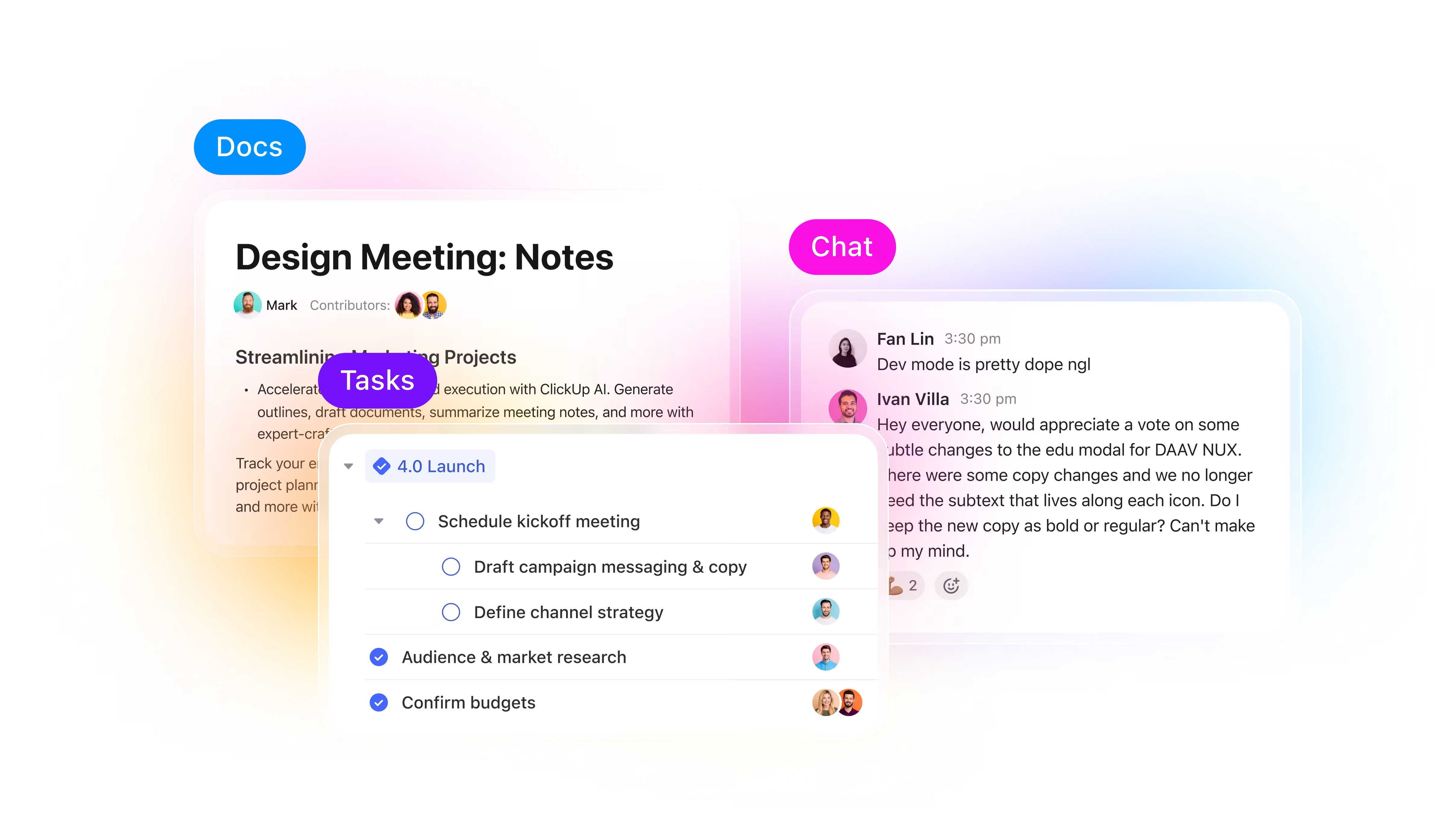

ยิ่งคุณเข้าใจคุณสมบัติหลักของ ClickUp ได้ลึกซึ้งมากเท่าไร คุณก็จะยิ่งปลดล็อกประสิทธิภาพการทำงานได้มากขึ้นเท่านั้น
ไม่ว่าคุณจะเป็นฟรีแลนซ์หรือเป็นส่วนหนึ่งของทีมองค์กร บทเรียนด้านล่างนี้จะช่วยให้คุณเรียนรู้ ClickUp ได้เร็วขึ้น สร้างเวิร์กโฟลว์ที่ดีกว่า และประหยัดเวลาจริง
มาเริ่มเรียนรู้กับบทเรียน ClickUp ที่ดีที่สุดกันเถอะ
ทำไมการเรียนรู้ ClickUp จึงคุ้มค่า
ผู้ใช้ Redditคนหนึ่งสรุปประสบการณ์การใช้ ClickUp ว่า:
สวัสดีครับ/ค่ะ, มีประสบการณ์มากกว่า 10 ปีในหลากหลายงาน/โครงการ/การจัดการฐานความรู้ ลองใช้เครื่องมือเชิงพาณิชย์ที่จริงจังเกือบทุกอย่างที่มีในตลาด สิ่งที่ฉันชอบเกี่ยวกับ ClickUp คือสิ่งที่พวกเขาทำการตลาด: แอปเดียวสำหรับทุกอย่าง ชอบระดับการปรับแต่งการจัดการงานมาก และฐานความรู้ก็ค่อนข้างดีด้วย พวกเขาเพิ่งปล่อยการปรับปรุงครั้งใหญ่ในแชท ดังนั้นเรากำลังจะแทนที่ Slack ด้วยเช่นกัน
สวัสดีครับ/ค่ะ, มีประสบการณ์มากกว่า 10 ปีในหลากหลายงาน/โครงการ/การจัดการฐานความรู้ ลองใช้เครื่องมือเชิงพาณิชย์ที่จริงจังเกือบทุกอย่างที่มีในตลาด สิ่งที่ฉันชอบเกี่ยวกับ ClickUp ก็คือสิ่งที่พวกเขาทำการตลาด: แอปเดียวสำหรับทุกอย่าง ชอบระดับการปรับแต่งการจัดการงานมาก และฐานความรู้ก็ค่อนข้างดีด้วย พวกเขาเพิ่งปล่อยการปรับปรุงครั้งใหญ่ในแชท ดังนั้นเรากำลังจะเปลี่ยนจาก Slack ด้วย
โดยสรุปClickUpคือเครื่องมือที่เข้าใจวิธีการทำงานของคุณอย่างแท้จริง
แล้ว ClickUp มีอะไรที่ช่วยให้เป็นเครื่องมือที่ขาดไม่ได้สำหรับการใช้งานทั้งส่วนตัวและมืออาชีพ?
- ระบบเดียวสำหรับหลายขั้นตอนการทำงาน: ช่วยคุณไม่ต้องสลับแอปแยกต่างหากสำหรับงาน, เอกสาร, วัตถุประสงค์, และการแชท. คุณนำทุกสิ่งทุกอย่างมาไว้ภายใต้หลังคาเดียวด้วย ClickUp. ทำให้ง่ายต่อการมองเห็นว่าการทำงานเชื่อมโยงกันอย่างไรในทีมต่าง ๆ และลดเวลาที่เสียไปกับการสลับบริบท
- ระดับการปรับแต่งสูง: ทุกทีมมีสไตล์การทำงานของตัวเอง. มุมมอง, ฟิลด์, และการทำงานอัตโนมัติของ ClickUp ช่วยให้คุณปรับแต่งแพลตฟอร์มให้เหมาะกับกระบวนการทำงานของคุณ และไม่บังคับให้คุณต้องใช้โครงสร้างแบบเดียวที่เหมาะกับทุกคน
- การจัดการความรู้ในตัว: คุณสมบัติ Docs และ Wiki ที่ผสานรวมไว้ช่วยให้คุณจัดเก็บ SOPs, สรุปโครงการ, และเอกสารต่างๆ ไว้เคียงข้างกับงานที่กำลังดำเนินการอยู่ ซึ่งช่วยเชื่อมช่องว่างระหว่างการวางแผนและการดำเนินการ
- AI ตามบริบท: ช่องว่างระหว่างผลลัพธ์ของ AI กับบริบทในโลกจริงคืออุปสรรคใหญ่ที่สุดต่อประสิทธิภาพการทำงาน ClickUp Brain'sAI ตามบริบทเข้าใจงานของคุณ, เครื่องมือของคุณ, ข้อมูลองค์กรของคุณ, และบริบทของคุณ, และใช้สิ่งนั้นเพื่อส่งมอบข้อมูลเชิงลึกที่รวดเร็วและสามารถนำไปใช้ได้มากขึ้น
- ตัวแทน AI อัจฉริยะฝังตัว:ตัวแทน AI ของ ClickUpเปลี่ยนกระบวนการทำงานแบบแมนนวลให้เป็นเวิร์กโฟลว์อัจฉริยะในทุกฟังก์ชัน พวกเขาไม่ต้องใช้โค้ด ซึ่งหมายความว่าคุณไม่จำเป็นต้องพึ่งพาทีมเทคนิคและถูกออกแบบมาเพื่อทำงานภายใน Workspace ของคุณ
- การพัฒนาอย่างต่อเนื่อง: ClickUp มีการปล่อยอัปเดตบ่อยครั้งเพื่อตอบสนองต่อข้อเสนอแนะของผู้ใช้ การเรียนรู้แพลตฟอร์มเพียงครั้งเดียวจึงไม่ใช่ความพยายามที่สูญเปล่า เพราะฟังก์ชันการทำงานจะขยายตัวอยู่เสมอในแนวทางที่เสริมสร้างคุณค่าหลักของมัน: การรวมศูนย์
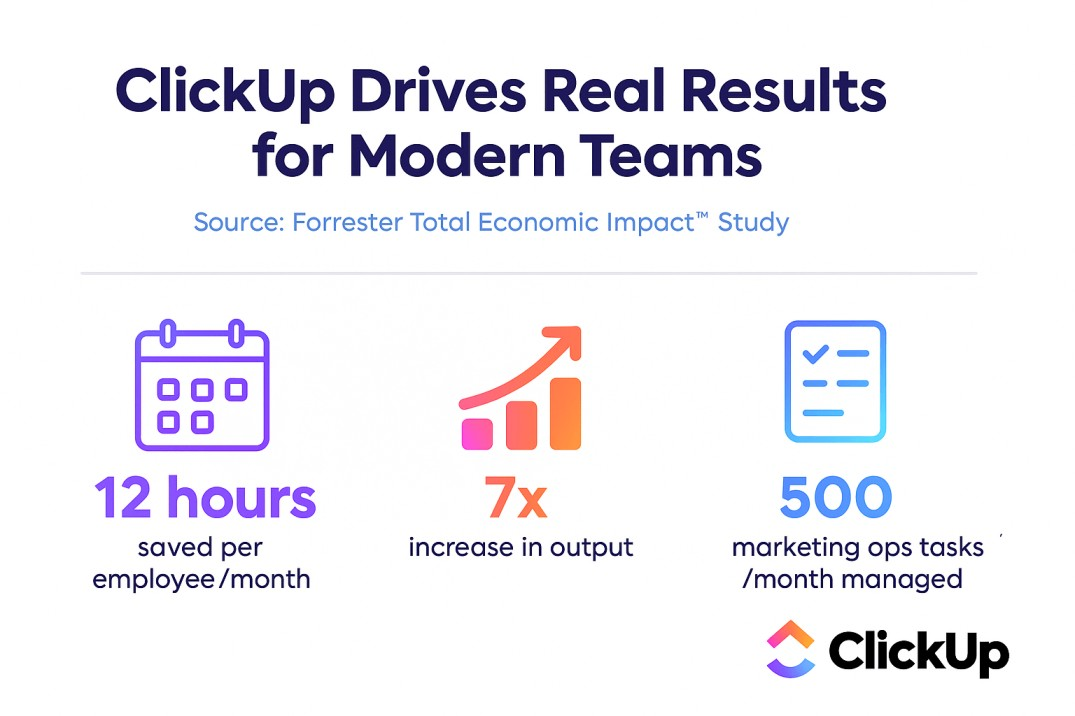
❗ตัวการเงียบที่บั่นทอนประสิทธิภาพ: พนักงานที่ใช้ความรู้โดยเฉลี่ยสลับไปมาระหว่างแอปพลิเคชันและเว็บไซต์เกือบ1,200 ครั้งต่อวัน ซึ่งรวมเป็นเวลาเกือบ 4 ชั่วโมงต่อสัปดาห์ โดยใช้เวลาในการปรับตัวหลังจากการสลับไปมา—น้อยกว่า 9% ของเวลาทำงานทั้งหมด
📚 อ่านเพิ่มเติม: วิธีส่งออกข้อมูล ClickUp ไปยัง Excel ในขั้นตอนง่ายๆ
สิ่งที่ควรพิจารณาในบทเรียน ClickUp ที่ยอดเยี่ยม
ClickUp เป็นเครื่องมือแบบบริการตนเองที่มีบทแนะนำแสดงวิธีการใช้งานอย่างมีประสิทธิภาพในแบบ DIY คุณสมบัติหลักประกอบด้วย:
| พื้นที่มุ่งเน้น | บทเรียน ClickUp ที่ยอดเยี่ยมมีอะไรบ้าง | ความสำคัญ |
| เส้นทางการเรียนรู้ | เส้นทางทีละขั้นตอนจากพื้นฐานสู่คุณสมบัติขั้นสูง | รับประกันว่าคุณสามารถเติบโตไปพร้อมกับ ClickUp ไม่ว่าคุณจะเริ่มต้นจากจุดใด |
| ความชัดเจนของลำดับชั้น | คำอธิบายที่ชัดเจนเกี่ยวกับพื้นที่ทำงาน, โฟลเดอร์, รายการ, งาน, และงานย่อยที่ซ้อนกันใน ClickUp | ช่วยให้คุณจัดโครงสร้างโครงการได้อย่างมั่นใจเพื่อความชัดเจนและการขยายขนาด |
| แรงบันดาลใจในการทำงาน | ตัวอย่างจริงของกระบวนการที่สมบูรณ์ (เช่น ปฏิทินเนื้อหา, การทำงานแบบสปรินท์แบบอไจล์, การรับลูกค้าใหม่) | ทำให้ง่ายต่อการปรับกระบวนการทำงานที่ได้รับการพิสูจน์แล้วให้เหมาะกับความต้องการของคุณ |
| พลังการปรับแต่ง | คำแนะนำเกี่ยวกับการตั้งเป้าหมาย, ฟิลด์ที่กำหนดเอง, สถานะ, แดชบอร์ด, AI และการทำงานอัตโนมัติ | ให้คุณปรับแต่ง ClickUp ให้เข้ากับวิธีที่คุณทำงาน |
| ความสำเร็จของทีม | แนวทางปฏิบัติที่ดีที่สุดสำหรับการทำงานร่วมกัน บทบาท การอนุญาต และการสื่อสาร | เสริมศักยภาพให้ทีมสามารถนำ ClickUp มาใช้ได้อย่างราบรื่นและทำงานร่วมกันอย่างมีประสิทธิภาพ |
| การขยายตัวและการเติบโต | บทเรียนที่แสดงตัวอย่างแดชบอร์ด เป้าหมาย และมุมมองขั้นสูง | ทำให้ ClickUp เติบโตไปพร้อมกับคุณ ตั้งแต่โครงการเดี่ยวไปจนถึงระบบทั่วทั้งบริษัท |
| กระบวนการทำงานที่เชื่อมต่อกัน | ตัวอย่างการผสานการทำงานของ ClickUp กับเครื่องมือต่างๆ เช่น Figma, Google Drive หรือ Zapier | สาธิตว่า ClickUp สามารถผสานเข้ากับระบบเดิมของคุณได้อย่างราบรื่น |
| แหล่งข้อมูลเชิงปฏิบัติ | แม่แบบ, รายการตรวจสอบ, และตัวอย่างพร้อมใช้ | ประหยัดเวลาและช่วยให้คุณนำความรู้ไปปฏิบัติได้ทันที |
หากคุณเป็นผู้ใช้ ClickUp ระดับสูงที่ใช้ ClickUp เป็นส่วนหนึ่งของชีวิตประจำวัน คุณมีพื้นฐานพร้อมแล้วที่จะเป็นที่ปรึกษา ClickUp คุณสามารถนำความรู้ของคุณมาสร้างเป็นผลิตภัณฑ์ และช่วยเหลือลูกค้าในด้านต่อไปนี้:
- การตั้งค่าพื้นที่ทำงาน: กำหนดลำดับชั้น (พื้นที่, โฟลเดอร์, รายการ, งาน) ตามโครงสร้างของบริษัท
- การออกแบบกระบวนการทำงาน: การแปลงกระบวนการทางธุรกิจให้เป็นสถานะของงาน, ระบบอัตโนมัติ, ความสัมพันธ์ระหว่างงาน, และแดชบอร์ด
- การสร้างแม่แบบ: สร้าง SOP เอกสาร และกรอบงานสำหรับงานที่ต้องทำซ้ำที่สามารถนำกลับมาใช้ใหม่ได้
- ระบบอัตโนมัติ: การตั้งค่าตัวกระตุ้น, การดำเนินการ, และการเชื่อมต่อ (เช่น Slack, Gmail, HubSpot, หรือ Google Calendar)
- การฝึกอบรมและการปฐมนิเทศ: สอนทีมงานวิธีการใช้ ClickUp อย่างมีประสิทธิภาพและสร้างนิสัย
- การรายงาน: สร้างแดชบอร์ด, มุมมองปริมาณงาน, และบัตรรายงานที่แสดงตัวชี้วัดประสิทธิภาพ
เมื่อคุณได้ทำการตั้งค่า 3-4 ชุดแล้ว ให้พิจารณาเปลี่ยนเป็นเทมเพลตแบบชำระเงินที่คุณสามารถขายบน Gumroad, ข้อเสนอคอร์ส/การให้คำปรึกษาแบบสั้น, หรือค่าบริการรายเดือนสำหรับการดูแล Workspace ประจำเดือน
บทเรียน ClickUp ที่ดีที่สุด
💥 ศูนย์การเรียนรู้ฟรี: หากคุณจริงจังกับการเชี่ยวชาญ ClickUp เริ่มต้นที่ClickUp University ศูนย์การฝึกอบรมอย่างเป็นทางการที่สามารถเรียนรู้ได้ตามจังหวะของคุณเอง พร้อมบทเรียนสั้นๆ แบบเข้าใจง่าย แบบทดสอบ และตัวอย่างการใช้งานจริง คุณสามารถพัฒนาจากมือใหม่สู่ผู้เชี่ยวชาญในการจัดการพื้นที่ทำงานได้ในจังหวะของคุณเอง และยังสามารถรับใบรับรองเพื่อเพิ่มความน่าเชื่อถือในฐานะผู้ใช้ขั้นสูงหรือที่ปรึกษา ClickUp ได้อีกด้วย
หากคุณต้องการปรับแต่งบัญชี ClickUp ของคุณให้เหมาะกับความต้องการของคุณ นี่คือบทเรียนที่ดีที่สุดบางส่วนที่จะช่วยให้คุณเริ่มต้นได้
ชมวิดีโอสอน ClickUp เหล่านี้เพื่อเริ่มต้น สิ่งที่สำคัญคือคุณต้องได้รับประโยชน์สูงสุดจากมันอย่างรวดเร็ว
เริ่มเลย 👇
คู่มือการใช้งาน ClickUp สำหรับผู้เริ่มต้น
1. การสาธิตตามความต้องการของ ClickUp
เริ่มต้นใช้งาน ClickUp ใช้เวลาน้อยกว่าหนึ่งนาที เพียงสมัครด้วยอีเมลของคุณ ป้อนรหัสยืนยัน แล้วคุณก็พร้อมที่จะสำรวจพื้นที่ทำงานของคุณได้ทันที
ClickUp คือ แอปทุกอย่างสำหรับการทำงาน และการสาธิตตามความต้องการจะแสดงให้คุณเห็นว่าทำไม ภายในเวลาไม่ถึงห้านาที มันจะพาคุณผ่านชั้นแกนกลางของแพลตฟอร์ม รวมถึงงาน, มุมมอง, เอกสาร, กระดานไวท์บอร์ด, และแดชบอร์ด วิดีโอจะแสดงให้คุณเห็นอย่างละเอียดว่าพวกมันเชื่อมต่อกันอย่างไร นี่คือหนึ่งในบทเรียน ClickUp ที่ดีที่สุดที่คุณจะพบเจอ
การทัวร์เริ่มต้นด้วยClickUp Views ครอบคลุมทั้งหมด 17 แบบ ช่วยให้ทีม (และแม้แต่นักเรียนที่ใช้ ClickUp) สามารถเห็นงานเดียวกันผ่านมุมมองที่ตอบสนองความต้องการของพวกเขา
ตัวอย่างเช่น,
- มุมมองรายการ จัดเรียงงานพร้อมรายละเอียด เช่น ผู้รับผิดชอบ สถานะ และวันที่ครบกำหนด คุณจะทราบเสมอว่างานถัดไปคืออะไรและใครเป็นผู้รับผิดชอบ
- มุมมองบอร์ด ในแอป ClickUp เปลี่ยนการทำงานให้เป็นรูปแบบ Kanban ย้ายการ์ดระหว่างคอลัมน์และดูความคืบหน้าอย่างชัดเจน
- ปฏิทิน, ไทม์ไลน์, และมุมมองแกนต์ กำหนดโครงการให้สอดคล้องกับช่วงเวลาที่เฉพาะเจาะจง. กำหนดเส้นตายและการพึ่งพาชัดเจน ทำให้การจัดตารางเวลาเป็นไปอย่างเป็นธรรมชาติ

จากนั้นบทแนะนำของ ClickUpจะครอบคลุมถึงงานใน ClickUp—วิธีการรวมการสนทนา ไฟล์ และการอัปเดตต่างๆ เข้าด้วยกันเป็นเส้นเรื่องเดียว
แต่คุณจะกระตุ้นให้ใครบางคนทำสิ่งเล็กๆ โดยไม่สร้างงานใหม่ได้อย่างไร?
เข้าสู่ความคิดเห็นที่มอบหมายใน ClickUp เหมาะอย่างยิ่งสำหรับการติดตามผลเล็กๆ น้อยๆ เช่น การขอให้เพื่อนร่วมทีมตรวจสอบข้อความในเอกสารหรือยืนยันตัวเลขในภารกิจ ความคิดเห็นที่มอบหมายแต่ละรายการจะปรากฏในกล่องขาเข้าของผู้รับ การแจ้งเตือนจะยังคงเปิดอยู่จนกว่าจะได้รับการแก้ไข และช่วยให้เกิดความรับผิดชอบโดยไม่ทำให้พื้นที่ทำงานของคุณรกไปด้วยสิ่งที่ต้องทำที่ไม่จำเป็น
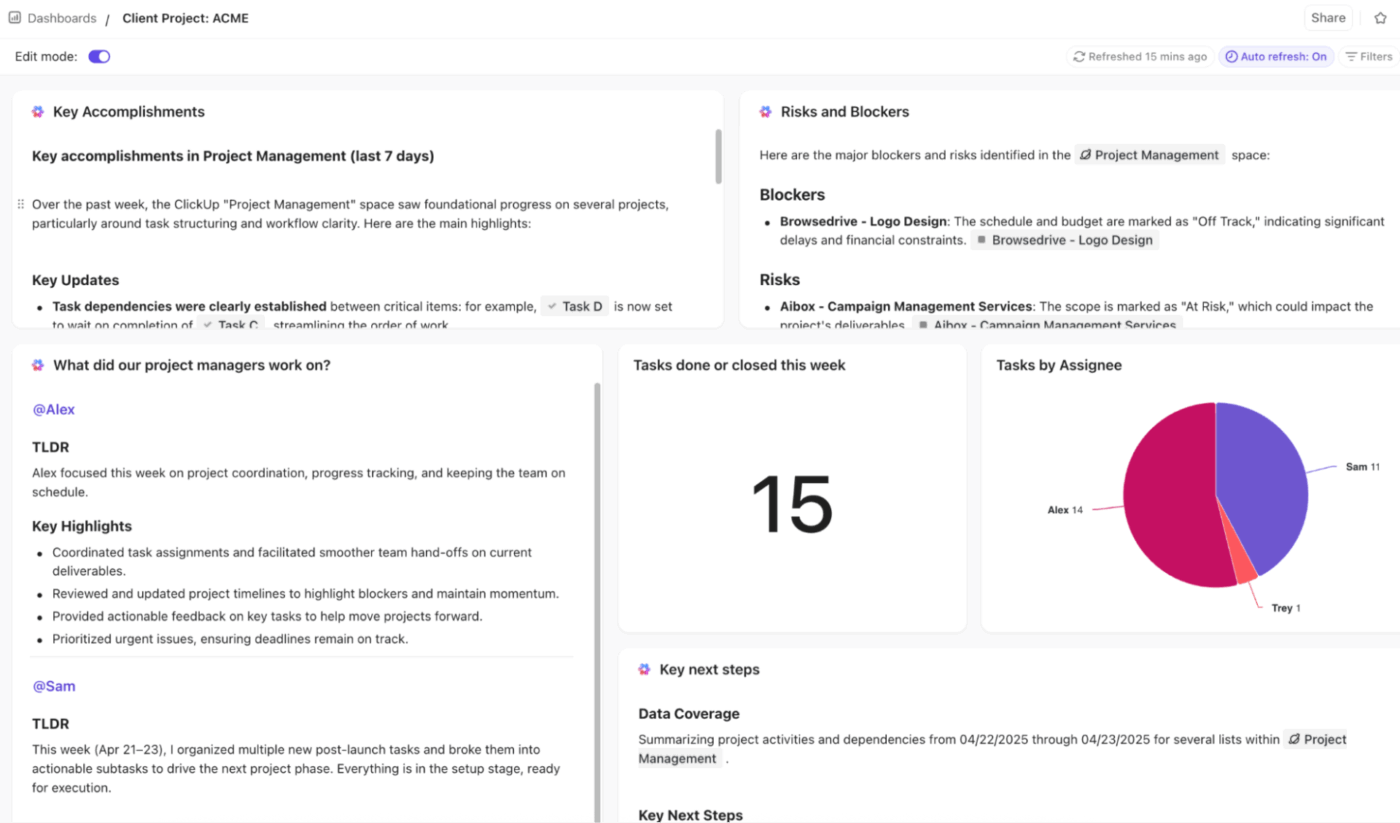
เอกสารการทำงานร่วมกันของ ClickUp—เรียกว่า Docs—ให้คุณระดมความคิด, เขียน, และเชื่อมโยงไปยังงานได้โดยตรง ทำให้ทุกอย่างเชื่อมโยงกันDocs ของ ClickUpสามารถแก้ไขและปรับแต่งได้
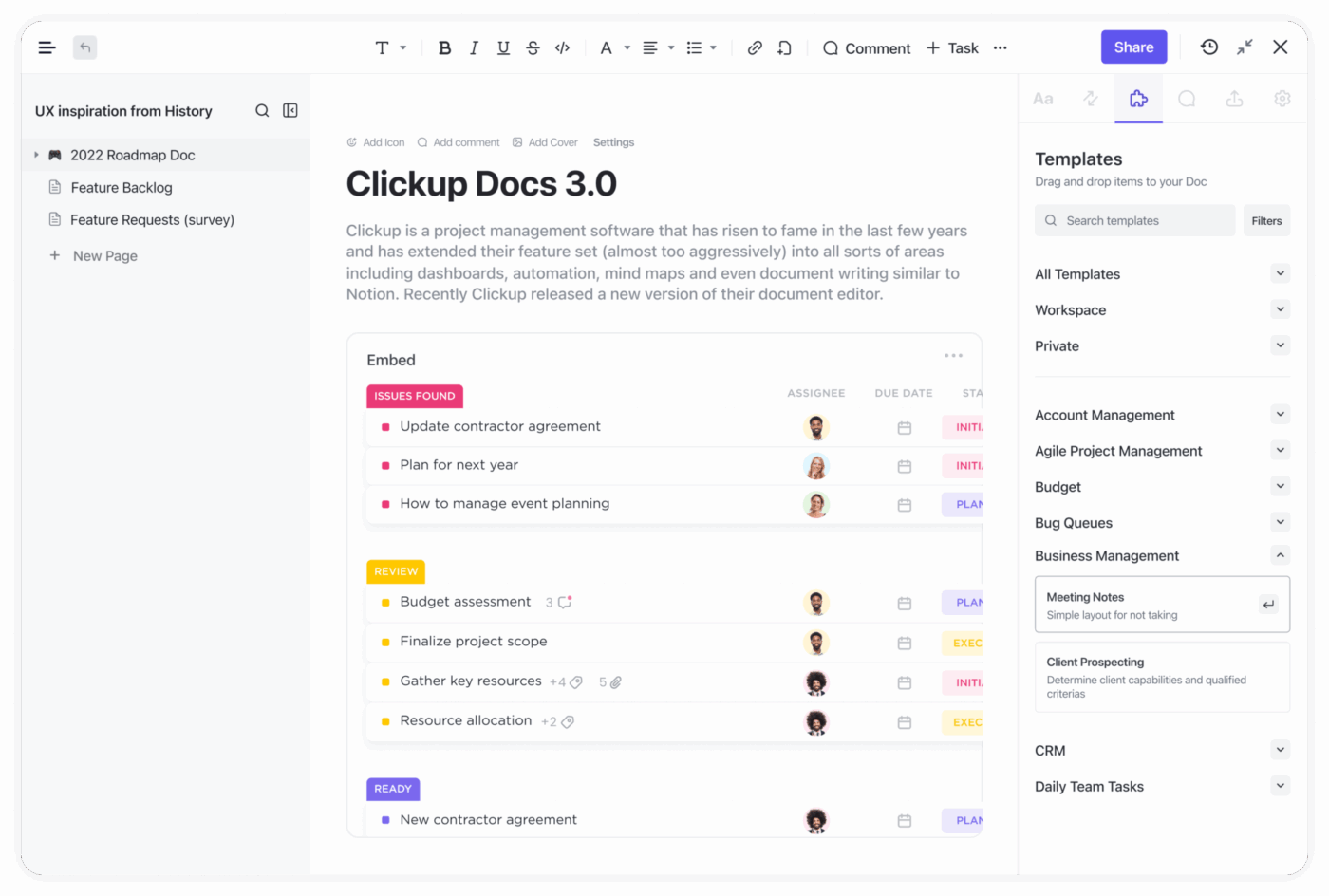
การสาธิตสิ้นสุดลงที่แดชบอร์ด.ClickUp Dashboardsคือชั้นการมองเห็นของพื้นที่ทำงานของคุณ. สามารถปรับแต่งได้ และแสดงความคืบหน้าของโครงการแบบเรียลไทม์, ภาระงานของทีม, และเป้าหมายของบริษัทในศูนย์ควบคุมภาพเดียว.
⭐ โบนัส:การ์ด AI ของ ClickUpเพิ่มการรายงานที่ขับเคลื่อนด้วย AI ลงในแดชบอร์ดของคุณโดยตรง พวกมันเปลี่ยนข้อมูลดิบให้กลายเป็นข้อมูลเชิงลึกทันที คุณสามารถรันคำสั่งที่กำหนดเองผ่านการ์ด AI ได้ คุณไม่ถูกจำกัดอยู่แค่สรุปที่สร้างไว้ล่วงหน้า คุณสามารถถามคำถาม AI ที่เฉพาะเจาะจงกับพื้นที่ทำงานและการตั้งค่าของคุณได้
👀 คุณรู้หรือไม่? ClickUp ซึ่งสร้างโดย Zeb Evans เดิมทีถูกพัฒนาขึ้นเพื่อใช้ภายในองค์กรเท่านั้น เขาไม่เคยคาดคิดเลยว่าสิ่งที่เริ่มต้นจากโซลูชันภายใน จะสามารถช่วยแก้ไขกระบวนการทำงานที่ติดขัดทั่วโลก สำหรับทีมทุกขนาดและทุกอุตสาหกรรม
ในคำพูดของเขา "ตอนแรกเราคิดว่ามันเป็นแค่เครื่องมือภายในองค์กรเท่านั้น มีไว้เพื่อประหยัดเวลาของพวกเราเอง แต่พอเราตระหนักได้ว่ามีความต้องการสิ่งนี้อย่างมหาศาล เราก็เปลี่ยนเป้าหมายให้เป็นการประหยัดเวลาให้กับทั้งโลก"
2. ลำดับชั้นของ ClickUp
ลำดับชั้นของ ClickUp เป็นโครงสร้างหลักที่ทำให้ทุกอย่างถูกจัดระเบียบและช่วยให้ทีมสามารถจัดการงานในทุกระดับได้อย่างมีประสิทธิภาพ
ในระดับสูงสุด คุณจะมี เวิร์กสเปซ ClickUp จะจัดโครงสร้างฐานหลักของบริษัทคุณในขั้นตอนนี้ ภายในเวิร์กสเปซ คุณสามารถตั้งค่า สเปซ เพื่อแทนแผนกหรือหน้าที่หลักต่างๆ ภายในสเปซเหล่านั้น คุณสามารถสร้าง โฟลเดอร์ เพื่อจัดกลุ่มโครงการที่เกี่ยวข้องเข้าด้วยกัน
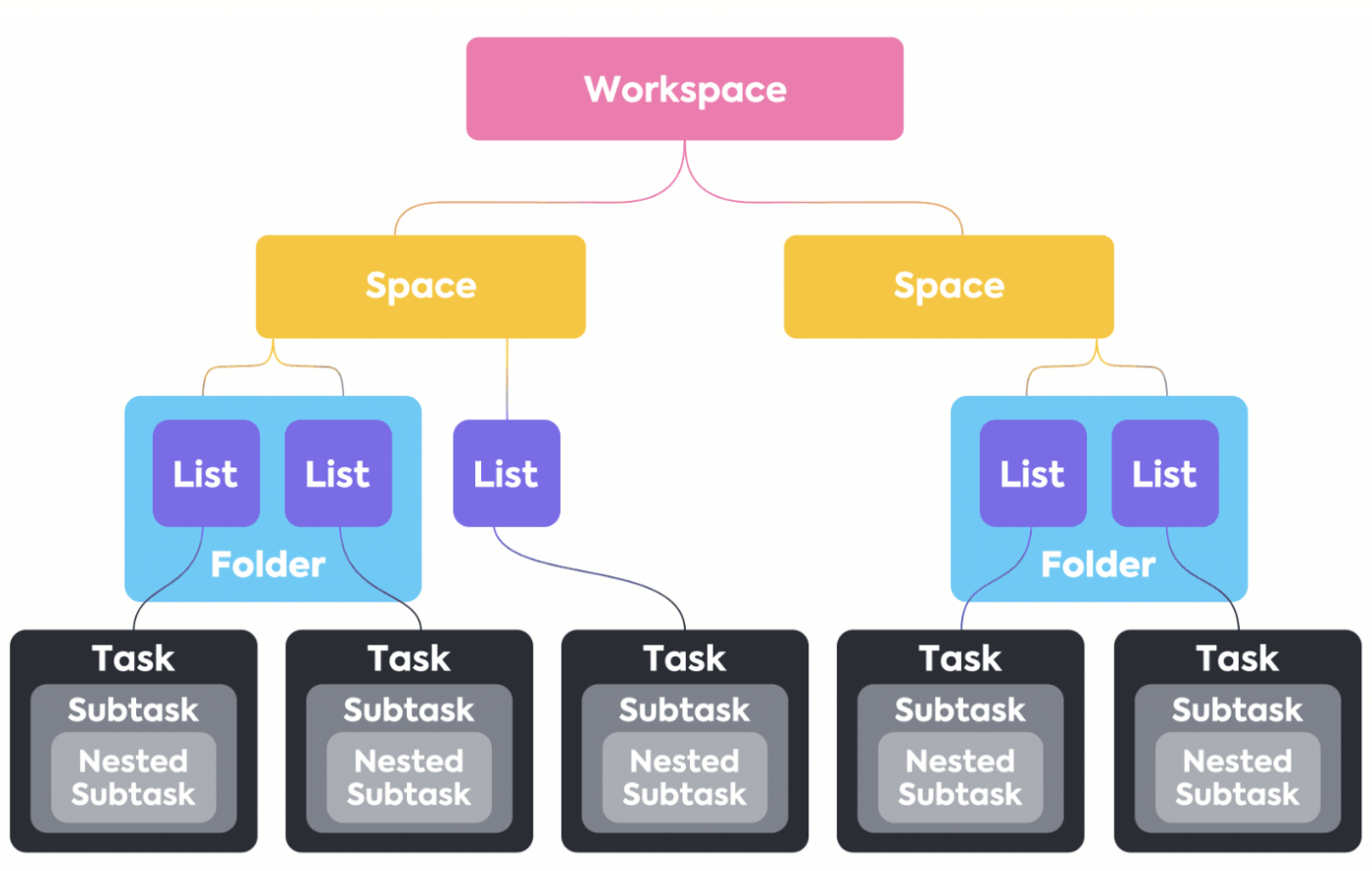
โครงสร้างแคบลงเมื่อคุณไป:
- รายการ แบ่งโฟลเดอร์ออกเป็นโปรเจกต์หรือขั้นตอนการทำงานเฉพาะ
- งาน อยู่ในรายการและทำหน้าที่เป็นหน่วยหลักของงาน
- งานย่อย และ รายการตรวจสอบ ช่วยแบ่งงานออกเป็นขั้นตอนที่สามารถดำเนินการได้
ลำดับชั้นปรับวิธีการทำงานของคุณ แต่ตรรกะยังคงสอดคล้องกัน
หากคุณกำลังย้ายจากเครื่องมือจัดการโครงการอื่น คุณสามารถนำเข้างานได้โดยตรงไปยัง ClickUp ฟีเจอร์การนำเข้าสนับสนุนไฟล์ CSV และแม้กระทั่งเครื่องมืออย่าง Asana หรือ Trello ทำให้ข้อมูลที่มีอยู่ของคุณสามารถแมปไปยังรายการและโฟลเดอร์ได้อย่างเรียบร้อยโดยไม่ต้องตั้งค่าด้วยตนเอง
📮 ClickUp Insight: 48% ของพนักงานกล่าวว่าการทำงานแบบไฮบริดเป็นวิธีที่ดีที่สุดสำหรับการสร้างสมดุลระหว่างงานและชีวิตส่วนตัว อย่างไรก็ตาม ด้วยจำนวน 50% ที่ยังคงทำงานในสำนักงานเป็นหลัก การรักษาความสอดคล้องกันระหว่างสถานที่ต่างๆ อาจเป็นเรื่องท้าทาย แต่ ClickUp ถูกสร้างขึ้นสำหรับทุกประเภทของทีม: ทำงานทางไกล, ไฮบริด, แบบไม่พร้อมกัน และทุกสิ่งที่อยู่ระหว่างนั้น
ด้วยClickUp Chat&Assigned Comments ทีมงานสามารถแชร์อัปเดต ให้ข้อเสนอแนะ และเปลี่ยนการสนทนาให้เป็นการดำเนินการได้อย่างรวดเร็ว—โดยไม่ต้องประชุมไม่รู้จบ ร่วมมือกันแบบเรียลไทม์ผ่านClickUp DocsและClickUp Whiteboards มอบหมายความคิดเห็นให้บุคคล และทำให้ทุกคนอยู่ในหน้าเดียวกันไม่ว่าจะทำงานจากที่ใดก็ตาม!
💫 ผลลัพธ์ที่แท้จริง: STANLEY Security พบว่าความพึงพอใจในการทำงานเป็นทีมเพิ่มขึ้นถึง 80% ด้วยเครื่องมือการทำงานร่วมกันที่ราบรื่นของ ClickUp
คู่มือการใช้งาน ClickUp สำหรับผู้ใช้ระดับกลาง
3. ตั้งค่าและปรับแต่งโปรเจกต์ของคุณใน ClickUp
สถานะที่กำหนดเองและฟิลด์ที่กำหนดเองใน ClickUpเป็นสองเครื่องมือที่สำคัญที่สุดในการกำหนดวิธีการดำเนินโครงการในพื้นที่ทำงานของคุณ ไม่ว่าจะมีขนาดทีมเท่าใดก็ตาม เมื่อใช้อย่างเหมาะสม พวกมันจะเปลี่ยนรายการงานให้กลายเป็นกระบวนการทำงานที่ชัดเจนและวัดผลได้ ซึ่งสอดคล้องกับวิธีการที่ทีมของคุณส่งมอบงาน
ตัวอย่างที่ชัดเจนคือบทเรียน ClickUp นี้ที่แสดงให้คุณเห็นวิธีการใช้งาน
สถานะที่กำหนดเอง กำหนดการเคลื่อนไหวของงานผ่านกระบวนการของคุณ ClickUp อนุญาตให้คุณใช้ชุดค่าเริ่มต้นหรือออกแบบของคุณเอง
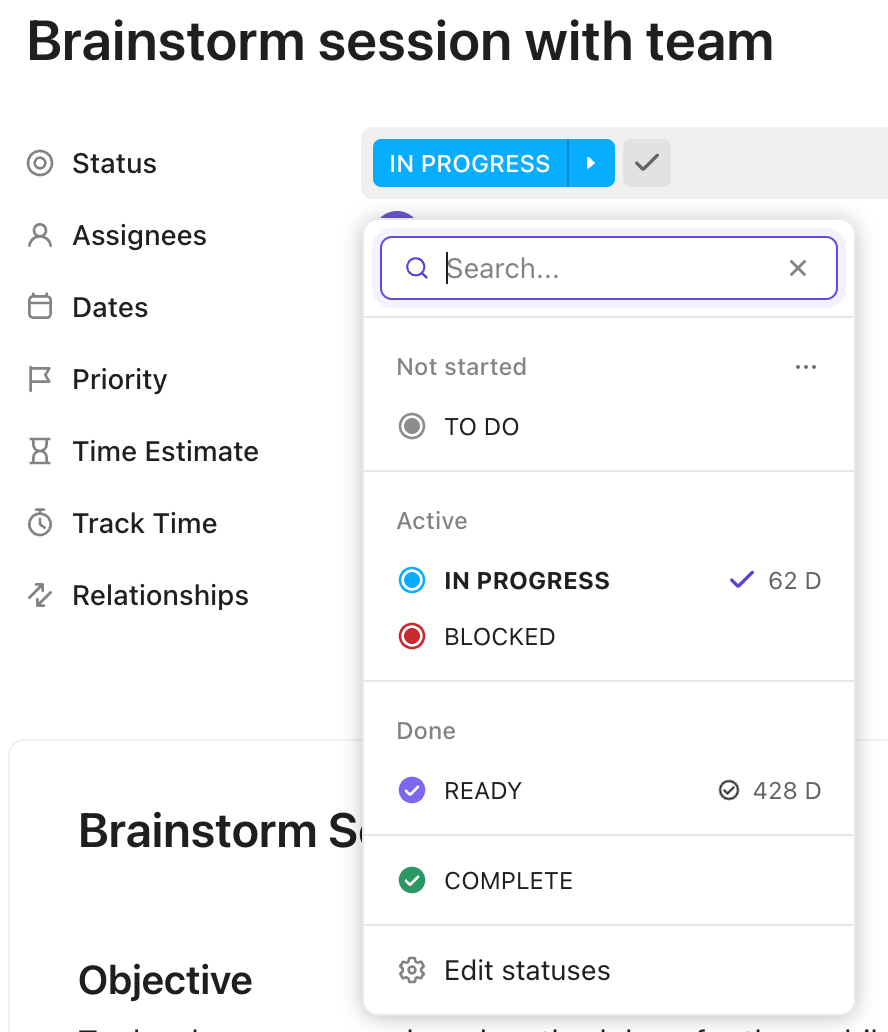
ความแข็งแกร่งอยู่ที่การปรับให้เหมาะสมอย่างแม่นยำกับขั้นตอนที่มีความสำคัญในสภาพแวดล้อมของคุณ เช่น:
- ในโครงการซอฟต์แวร์ สถานะอาจประกอบด้วย: งานค้าง → กำลังพัฒนา → ตรวจสอบโค้ด → ทดสอบคุณภาพ → เปิดใช้งาน
- สำหรับกระบวนการผลิตเนื้อหา อาจประกอบด้วย: ไอเดีย → ร่าง → แก้ไข → อนุมัติ → เผยแพร่
ในการสร้างหรือปรับแต่ง ให้เปิดการตั้งค่า Space/Folder/List → Statuses จากนั้นสร้างชุดที่กำหนดเองและนำไปใช้อย่างสม่ำเสมอในทุกโปรเจกต์ สำหรับการตั้งค่าที่ลูกค้าเห็น เช่นเมื่อสร้างพอร์ทัลลูกค้าใน ClickUp องค์ประกอบเหล่านี้จะทำให้ประสบการณ์มีโครงสร้างและโปร่งใส
คุณสามารถตั้งค่าสถานะที่แตกต่างกันสำหรับแต่ละ Space, Folder หรือ List ได้ ครอบคลุมทุกฐานของทุกกระบวนการทำงาน ตั้งแต่การอนุมัติการออกแบบไปจนถึงวงจรสปรินท์ ขั้นตอนความคืบหน้าของคุณจะสอดคล้องกับความเป็นจริงของทีมคุณเสมอ
ฟิลด์ที่กำหนดเอง ในทางกลับกัน จะเก็บข้อมูลที่สถานะเพียงอย่างเดียวไม่สามารถทำได้ ตัวอย่างเช่น ข้อมูลที่ให้บริบท การจัดประเภท หรือการติดตามเชิงปริมาณ เช่น:

- ใช้ ฟิลด์แบบดรอปดาวน์ ในโครงการการตลาดเพื่อจำแนกประเภทแคมเปญ: อีเมล, โซเชียล, โฆษณาแบบชำระเงิน
- แนะนำ ฟิลด์สูตร ในกระบวนการทำงานด้านการเงินเพื่อคำนวณกำไรขั้นต้นจากฟิลด์รายได้และต้นทุน การคำนวณทางคณิตศาสตร์จะอัปเดตแบบไดนามิกเมื่อมีการเปลี่ยนแปลงค่า
- ใช้ ฟิลด์ช่องทำเครื่องหมาย กับงานที่ต้องการการตรวจสอบหรืออนุมัติ ซึ่งจะเป็นการเรียกใช้การทำงานอัตโนมัติโดยไม่จำเป็นต้องสร้างสถานะอื่น
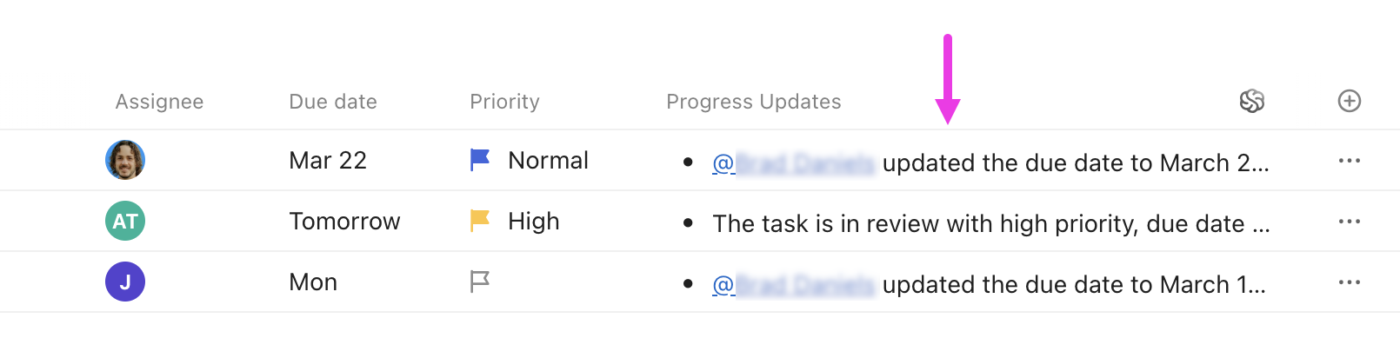
⭐ โบนัส:ClickUp AI Fieldsนำ AI มาสู่คอลัมน์งานของคุณโดยตรง โดยสรุป, แปล, จัดหมวดหมู่, หรือประมาณการงานโดยอัตโนมัติโดยไม่ต้องใช้ความพยายามด้วยตนเอง ต่างจากฟิลด์ที่กำหนดเองแบบดั้งเดิม AI Fields ไม่เพียงแค่เก็บข้อมูล แต่ยังสร้างข้อมูลขึ้นมาใหม่ด้วย
คุณสามารถสร้างสรุปโดยใช้ปัญญาประดิษฐ์, การอัปเดตความคืบหน้า, การวิเคราะห์ความรู้สึก, การแปล, รายการที่ต้องดำเนินการ, และอื่น ๆ
🧠 ข้อเท็จจริงสนุกๆ:การใช้คำว่า 'automation' ครั้งแรกถูกบันทึกไว้ในปี1940 ที่บริษัทฟอร์ด มอเตอร์ คอมปานี คำนี้ถูกใช้เพื่ออธิบายเครื่องจักรที่สามารถโอนย้ายชิ้นส่วนระหว่างขั้นตอนการผลิตได้โดยอัตโนมัติ—แนวคิดนี้ได้ปฏิวัติการผลิตและต่อมาได้แพร่กระจายไปยังทุกอุตสาหกรรม
4. วิธีจัดการงานของคุณในฐานะผู้ใช้ ClickUp แบบแขก
ผู้เข้าชมมักจะได้รับสิทธิ์เข้าถึงโฟลเดอร์, รายการ, และงานที่เฉพาะเจาะจง ดังนั้นคุณสามารถแชร์เฉพาะสิ่งที่เกี่ยวข้องได้ คลิกอัพ 튜토ริ얼 จะพาคุณผ่านขั้นตอนการอ่านบริบทของงาน, การเป็นเจ้าของงาน, การติดตามเวลา, และการอยู่ในสายตาของทีม นี่เป็นสิ่งที่มีประโยชน์เป็นอย่างยิ่งในคลิกอัพสำหรับเอเจนซี ที่การเข้าถึงของลูกค้าต้องมีความแม่นยำและจำกัดเฉพาะสิ่งที่เกี่ยวข้อง
เริ่มต้นที่ระดับงาน ทุกสิ่งที่คุณต้องการอยู่ในที่เดียว ดังนั้นตรวจสอบบริบทก่อนดำเนินการ:
- คำอธิบาย สำหรับขอบเขตและคำแนะนำ
- สถานะ เพื่อดูขั้นตอนปัจจุบัน
- ประมาณเวลา เพื่อเข้าใจความพยายามที่คาดหมาย
- ลำดับความสำคัญ เพื่อประเมินความเร่งด่วน
คุณยังสามารถเพิ่ม ผู้ติดตาม สำหรับผู้มีส่วนได้ส่วนเสียที่ต้องการรับการอัปเดตโดยไม่ต้องเข้าร่วมทุกกระทู้ได้อีกด้วย

การติดตามเวลาใน ClickUpเป็นอีกหนึ่งองค์ประกอบสำคัญของกระบวนการทำงานในบทบาทนี้ เริ่มจับเวลาบนงานหรือบันทึกเวลาหลังจากเสร็จสิ้น ระบุรายการว่าสามารถเรียกเก็บเงินได้หรือไม่ สามารถเพิ่มคำอธิบายสั้น ๆ และบันทึกได้ คุณยังสามารถตรวจสอบและส่งรายการของคุณในแบบฟอร์มเวลาเพื่อยืนยันความถูกต้องได้อีกด้วย
⭐ เครื่องมือเพิ่มประสิทธิภาพ:ClickUp BrainGPTคือผู้ช่วยบนเดสก์ท็อปที่ขับเคลื่อนด้วย AI ออกแบบมาเพื่อทำให้ขั้นตอนการทำงานของคุณง่ายขึ้นและช่วยให้คุณมีสมาธิ แทนที่จะต้องสลับไปมาระหว่างแอปต่างๆ Brain MAX จะรวบรวมงานของคุณไว้ในที่เดียว โดยใช้บริบทจากงาน เอกสาร และโครงการของคุณ
ด้วยระบบค้นหาองค์กรและระบบแปลงเสียงเป็นข้อความ คุณสามารถจับความคิด ค้นหาข้อมูล และดำเนินการได้อย่างรวดเร็วมากกว่าที่เคย นอกจากนี้ คุณยังสามารถสลับระหว่างแบบจำลอง AI เช่น GPT-4, Claude และ Gemini ได้ตามความต้องการของงาน
นี่คือตัวอย่างสิ่งที่คุณสามารถทำได้ด้วย BrainPGT:
- ค้นหาได้ทันทีทั่ว ClickUp, Google Drive, GitHub และอื่นๆ
- ใช้ฟีเจอร์พูดเป็นข้อความเพื่อสร้างงาน บันทึก หรือข้อความได้เร็วขึ้น 4 เท่าเมื่อเทียบกับการพิมพ์
5. การตรวจสอบขั้นตอนการทำงานใน ClickUp
หากคุณมีความเข้าใจผิดว่าการสร้างเวิร์กโฟลว์ใน ClickUp ต้องพึ่งพาเทคโนโลยีมาก มันง่ายกว่าที่คิด
ดังที่เห็นในบทแนะนำ ClickUp นี้ เป็นกระบวนการทีละขั้นตอน ทุกคนในทีมของคุณ แม้แต่เพื่อนร่วมงานระดับจูเนียร์ก็สามารถทำได้
การตั้งค่านี้มีประโยชน์อย่างยิ่งในระหว่างการเริ่มต้นใช้งาน ClickUp เมื่อสมาชิกทีมใหม่ต้องการกระบวนการที่ชัดเจนในการปฏิบัติตาม ในการตั้งค่านี้ รายการคำขอขาเข้าจะรวบรวมงานใหม่แยกจากงานที่กำลังดำเนินการอยู่ งานจะถูกสร้างขึ้นผ่านการส่งแบบฟอร์ม
เมื่อภารกิจถูกเพิ่มเข้าไปในรายการรับเข้าแล้ว ภารกิจเหล่านั้นจะผ่านกระบวนการคัดกรอง นี่คือขั้นตอนที่คำขอได้รับการตรวจสอบความถูกต้อง ชี้แจงให้ชัดเจน และเตรียมความพร้อมสำหรับการดำเนินการ เมื่อภารกิจใดพร้อมแล้ว การเปลี่ยนสถานะของภารกิจนั้นจะเป็นการเริ่มต้นขั้นตอนถัดไป การเปลี่ยนแปลงสถานะจะทำหน้าที่เป็นตัวกระตุ้นการทำงานอัตโนมัติในกระบวนการนี้
🎯 ตัวอย่าง: เมื่อคำขอถูกย้ายไปยังสถานะ กำลังดำเนินการ และมีประเภทงานเป็น 'เว็บไซต์' ClickUp สามารถดำเนินการโดยอัตโนมัติ:
- มอบหมายงานให้กับนักออกแบบที่ถูกต้อง
- เพิ่มลงใน รายการเว็บไซต์ เพื่อการจัดหมวดหมู่ที่ดีขึ้น
- ใช้เทมเพลตหน้า Landing Page ของ ClickUpที่สร้างไว้ล่วงหน้า ซึ่งรวมถึงงานย่อย ความคิดเห็น และผู้รับผิดชอบเพิ่มเติม
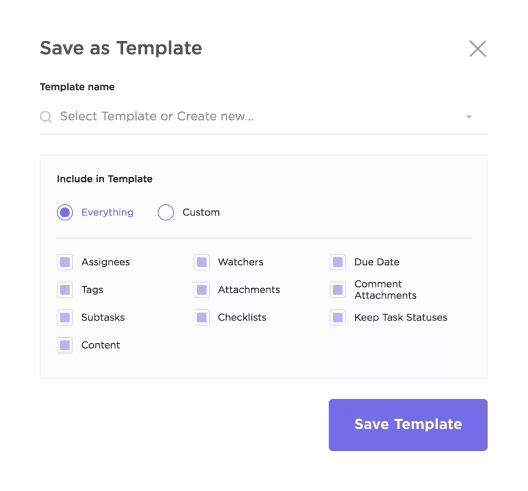
แม่แบบงานของ ClickUpสามารถช่วยให้คุณหลีกเลี่ยงความยุ่งยากในการตั้งค่าด้วยตนเองได้ เพียงบันทึกงานใด ๆ เป็นแม่แบบ แล้วนำไปใช้กับงานใหม่เพื่อโหลดย่อยงาน รายการตรวจสอบ ความคิดเห็น หรือผู้รับผิดชอบล่วงหน้า
🤝 จากชุมชน: คู่มือที่สร้างโดยผู้ใช้บน ClickUp Brain
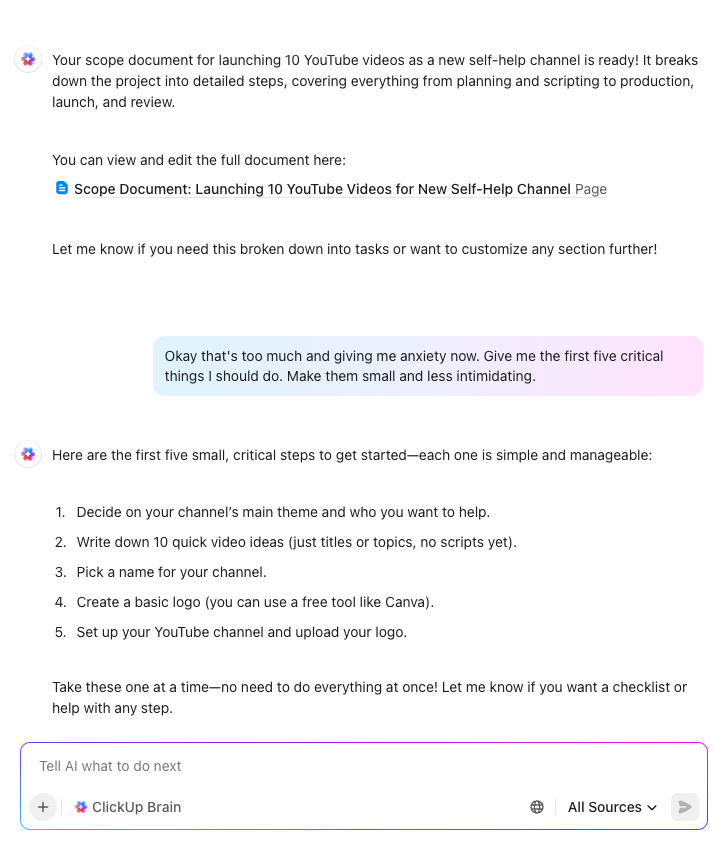
บทแนะนำ ClickUp นี้จะนำเสนอวิธีการใช้งานBrain ซึ่งเป็นเลเยอร์ AI ที่จะเปลี่ยนพื้นที่ทำงานของคุณให้กลายเป็นระบบจัดการอัตโนมัติ โดยจะแนะนำเสาหลักทั้งสามของ Brain ได้แก่ ผู้จัดการความรู้ AI, ผู้จัดการโครงการ AI และนักเขียน AI สำหรับการทำงาน แต่ละส่วนถูกออกแบบมาเพื่อลดงานที่ต้องทำด้วยตนเองและนำเสนอบริบทที่เหมาะสมได้ทันที
ผู้จัดการความรู้ AI ทำหน้าที่เป็นเครื่องมือค้นหาภายในของคุณ ดึงคำตอบโดยตรงจากเอกสาร, งาน, และแดชบอร์ดของคุณใน ClickUp
ผู้จัดการโครงการ AI ก้าวไปอีกขั้นด้วยการสรุปความคืบหน้า ติดตามอุปสรรค และทำการอัปเดตซ้ำๆ โดยอัตโนมัติผ่านคำสั่งภาษาธรรมชาติ
ในขณะเดียวกัน AI Writer for Work ช่วยเร่งการจดบันทึกและการเขียนรายงานโดยแปลงข้อมูลในพื้นที่ทำงานให้เป็นสรุปที่มีโครงสร้างหรือบทสรุปสั้นๆ
💡 เคล็ดลับจากผู้เชี่ยวชาญ: ส่วนขยาย Chrome ของ ClickUpนำการจัดการงานมาสู่เบราว์เซอร์ของคุณ ด้วยสิ่งนี้คุณสามารถ:
- สร้างงานได้ทันทีจากหน้าเว็บใดก็ได้
- ติดตามเวลา, เริ่มตัวจับเวลา, และบันทึกความพยายามโดยไม่ต้องออกจากแท็บปัจจุบันของคุณ
- จับภาพหน้าจอหรือคลิปเฉพาะส่วนของหน้าจอของคุณ, ทำการมาร์คด้วยลูกศรหรือข้อความ, และแนบไปกับงาน
- แนบอีเมลไปยังงานได้โดยตรงจากกล่องจดหมายเข้า Gmail ของคุณ
คู่มือการใช้งาน ClickUp สำหรับผู้ใช้ขั้นสูง
คุณสมบัติขั้นสูงของ ClickUp Chat
ClickUp Chatได้พัฒนาไปไกลกว่าการเป็นเพียงโซลูชันการส่งข้อความธรรมดา วิดีโอจะแสดงวิธีการจัดระเบียบข้อความโดยตรง การเพิ่มบริบทด้วยแท็บงานและปฏิทิน และการเปิดใช้งาน SyncUp อย่างรวดเร็วโดยไม่ต้องออกจากแอป
เริ่มต้นด้วยส่วน DM แทนที่จะต้องเลื่อนดูรายการยาว คุณสามารถจัดกลุ่มการสนทนาเป็นหมวดหมู่ที่กำหนดเองได้
- ย้ายข้อความ DM ไปยังส่วนต่างๆ เช่น ทีม, โครงการ, หรือ ด่วน
- คลิกขวาที่การสนทนาเพื่อกำหนดให้อยู่ในส่วน
- เก็บเพื่อนร่วมทีมที่สำคัญที่สุดไว้ด้านบนเพื่อให้การอัปเดตของพวกเขาปรากฏให้เห็นเสมอ
แท็บที่ด้านบนของหน้าต่าง DM เพิ่มบริบทเพิ่มเติม:
- แชท แสดงการสนทนาที่กำลังดำเนินอยู่
- ปฏิทิน แสดงความพร้อมใช้งานและกิจกรรมที่กำหนดไว้
- มอบหมายงาน แสดงรายการที่เพื่อนร่วมทีมของคุณกำลังดำเนินการอยู่
บทเรียน ClickUp สิ้นสุดด้วยSyncUps ซึ่งเป็นฟีเจอร์ในตัวของ ClickUp สำหรับการเปลี่ยนจากข้อความเป็นการทำงานร่วมกันแบบเรียลไทม์
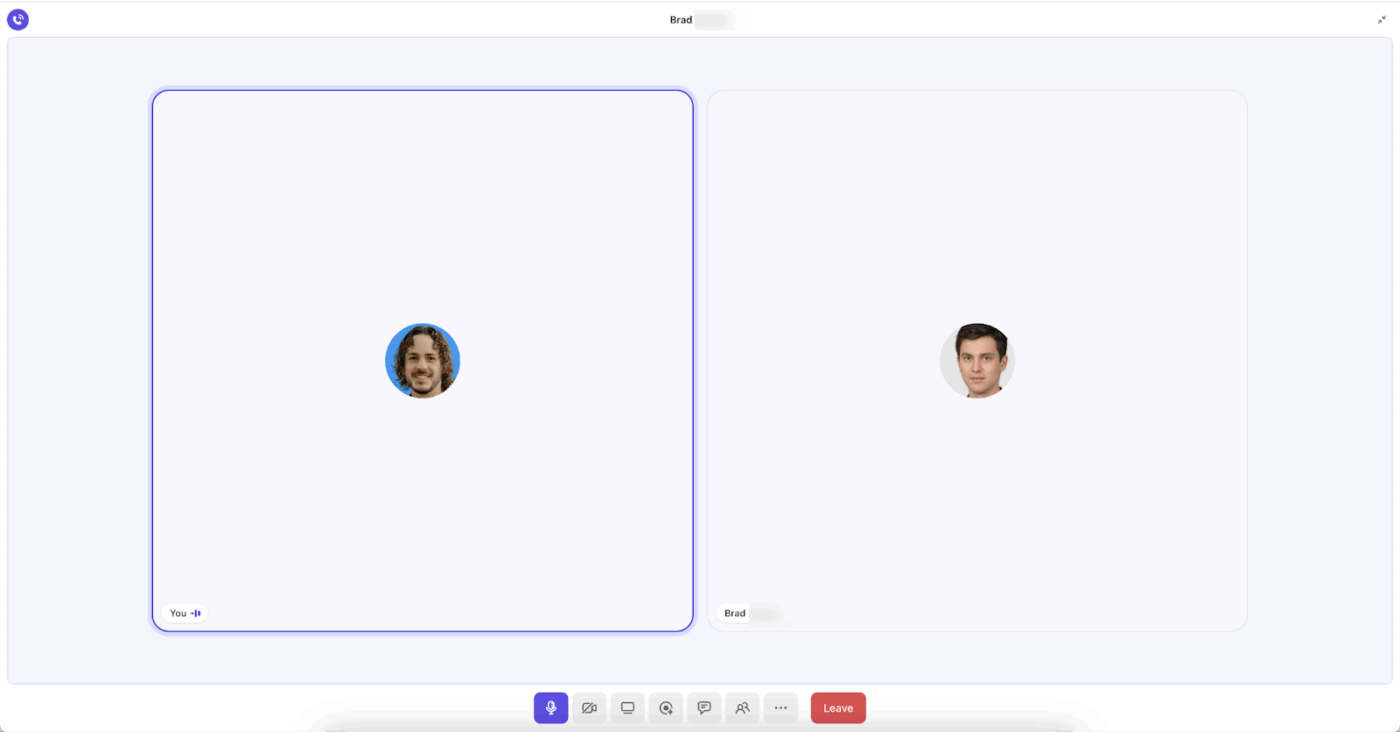
จากหน้าต่างแชท คุณสามารถ:
- เริ่มการโทรเสียงหรือวิดีโอ
- แชร์หน้าจอของคุณเพื่อตรวจสอบการออกแบบหรือเอกสาร
- จัดการสนทนาแบบตัวต่อตัวอย่างรวดเร็ว
💡 เคล็ดลับจากผู้เชี่ยวชาญ: ClickUp ช่วยให้คุณบันทึก SyncUp ได้โดยตรงจากมินิเพลเยอร์หรือโหมดเต็มหน้าจอ เพียงคลิกไอคอนบันทึกเพื่อเริ่มบันทึกเซสชัน—จะมีตัวบ่งชี้การบันทึกปรากฏขึ้นขณะดำเนินการ บันทึกการสนทนาของคุณได้ทันทีระหว่าง ClickUp Chat SyncUp แบบสด
เมื่อการโทรสิ้นสุดลง ให้ไปที่ ศูนย์คลิป เพื่อ:
- เปิด, แชร์, และแสดงความคิดเห็นเกี่ยวกับการบันทึกที่ผ่านมา
- ดูบันทึกที่เชื่อมโยงกับช่องที่มีการซิงค์
- แชร์ลิงก์สาธารณะกับใครก็ได้ที่อยู่นอก Workspace ของคุณ
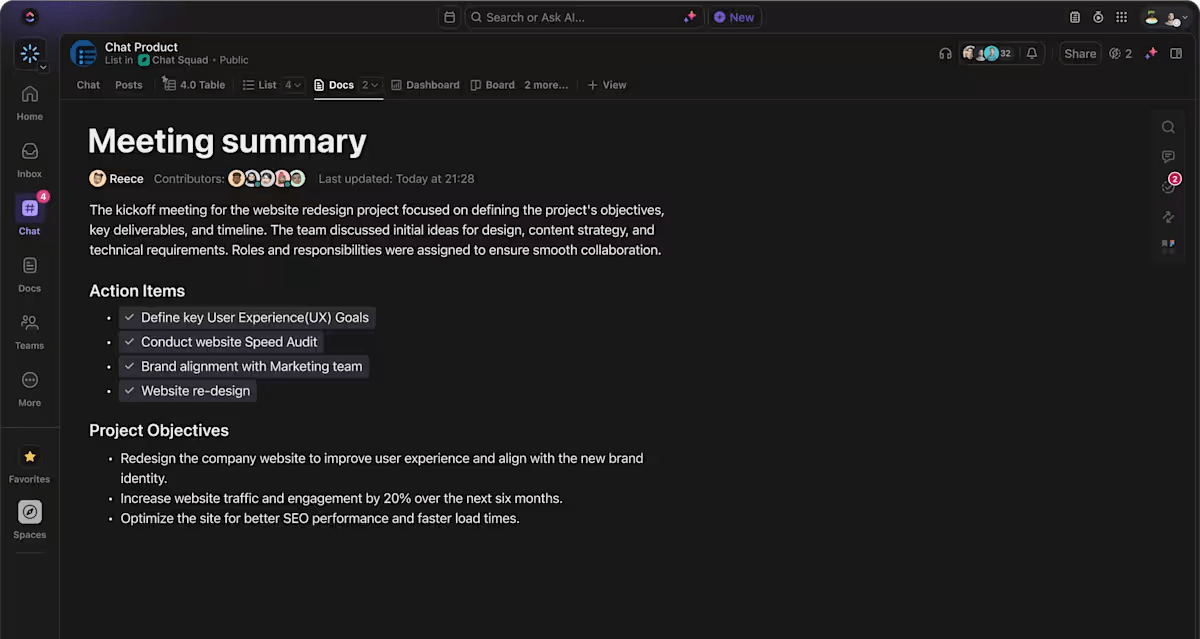
- ใช้ClickUp Brainเพื่อสร้างสรุปการประชุมได้ทันที
7. วิธีการตั้งค่าตัวแทนคนแรกของคุณใน ClickUp
ก่อนที่คุณจะเริ่มขั้นตอนการจัดเตรียม โปรดใช้เวลา 2 นาทีเพื่อดูภาพรวมของ Super Agents:
นี่คือวิธีที่เร็วที่สุดในการเข้าใจว่า ClickUp หมายถึงอะไรเมื่อพูดถึง "ตัวแทน" ที่ทำงานเหมือนเพื่อนร่วมทีมจริงๆ ภายในพื้นที่ทำงานของคุณ สิ่งสำคัญที่ปลดล็อกได้ที่นี่คือ บริบท
ตัวแทนจะได้รับประโยชน์มากขึ้นอย่างมากเมื่อพวกเขาสามารถทำงานร่วมกับสิ่งที่อยู่ใน ClickUp อยู่แล้ว เช่น งาน, เอกสาร, การสนทนา และแนวทางปฏิบัติที่ทีมของคุณใช้เป็นประจำทุกวัน วิดีโอนี้จะช่วยให้คุณคิดในแง่ของ "อะไรที่ฉันจะมอบหมายให้เพื่อนร่วมงานที่ฉลาด" แทนที่จะเป็น "อะไรที่ฉันสามารถทำให้เป็นอัตโนมัติได้"
ตอนนี้มาถึงส่วนปฏิบัติจริง:
บทแนะนำนี้จะแสดงวิธีการตั้งค่า ตัวแทน Autopilot ซึ่งเป็นจุดเริ่มต้นที่คุณจะเห็นการประหยัดเวลาได้ทันที ตัวแทน Autopilot ถูกสร้างขึ้นเพื่อทำงานในกระบวนการทำงานและจัดการกับงานที่ทำซ้ำได้ โดยอิงตามลำดับตรรกะที่เรียบง่าย: ทริกเกอร์ → เงื่อนไข → คำสั่ง
ClickUp Autopilot Agents ทำหน้าที่เสมือนเพื่อนร่วมทีมอัตโนมัติภายในบัญชี ClickUp ของคุณ
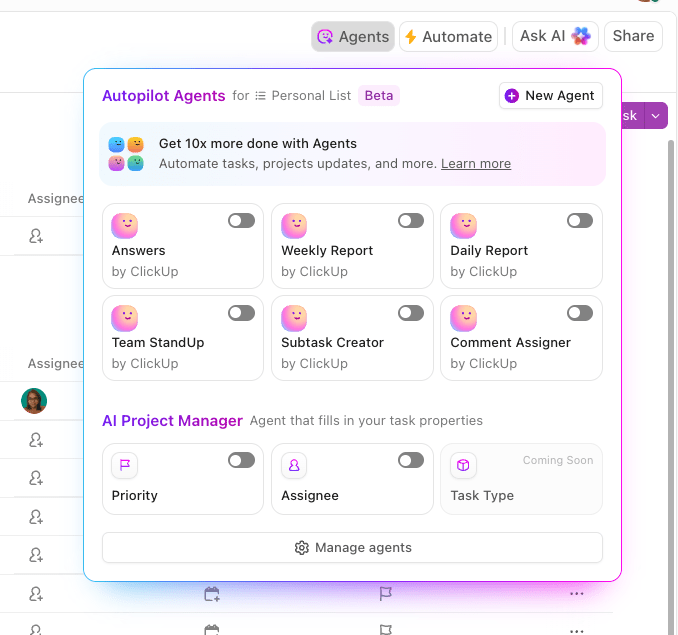
วิดีโอนี้แสดงวิธีการตั้งค่าตัวแรกของคุณเพื่อให้สามารถจัดการงานประจำ เช่น การร่างคำตอบ การมอบหมายงาน และการสร้างรายงานที่กำหนดเวลาไว้ล่วงหน้า
ขั้นตอนที่ 1: ตั้งค่าตัวกระตุ้น
ทริกเกอร์กำหนดว่าเมื่อใดที่ตัวแทนของคุณควรดำเนินการ ตัวอย่างเช่น ทุกครั้งที่มีการสร้างงานใหม่ในรายการคำขอของลูกค้า หรือตามเวลาที่กำหนดในแต่ละสัปดาห์ คุณสามารถปรับแต่งทริกเกอร์ให้ละเอียดยิ่งขึ้นเพื่อให้ตัวแทนทำงานเฉพาะเมื่อมีการส่งแบบฟอร์มเฉพาะหรือเมื่อฟิลด์ตรงตามเกณฑ์ที่กำหนด
ขั้นตอนที่ 2: เพิ่มเงื่อนไข (ตัวกรองเสริม)
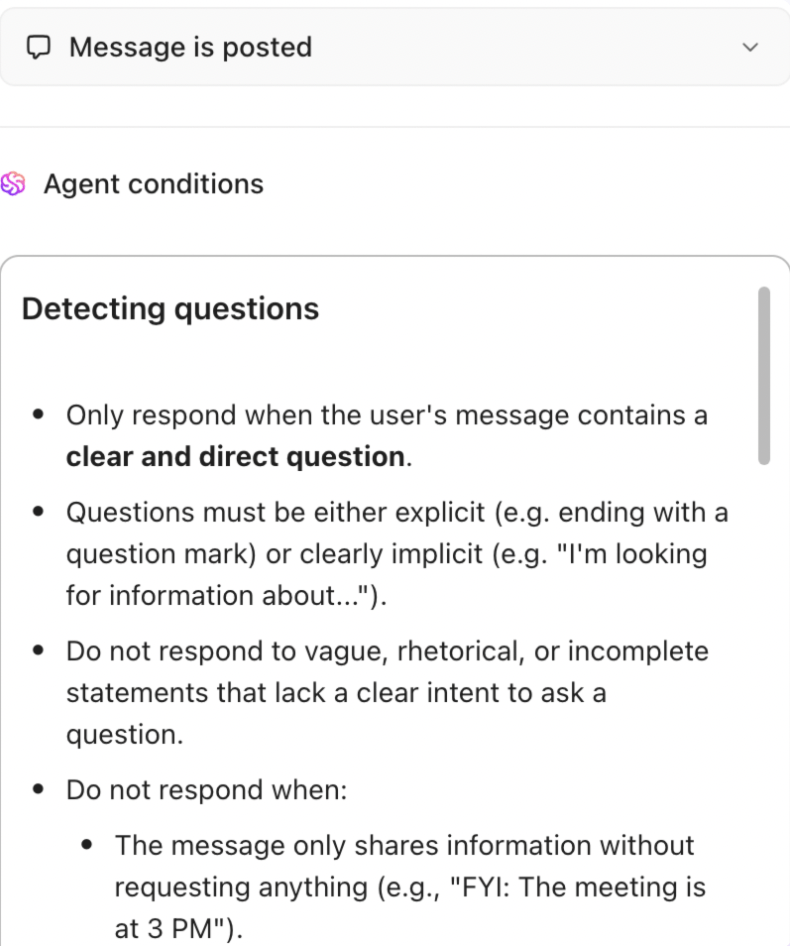
เงื่อนไขจะกำหนดว่าผู้ปฏิบัติงานควรดำเนินการหรือไม่หลังจากมีการทริกเกอร์เกิดขึ้น เงื่อนไขเหล่านี้อาจง่ายเช่น "เฉพาะเมื่อความสำคัญเป็นเร่งด่วน" หรือ "เฉพาะเมื่อภาษาในตั๋วเป็นภาษาฝรั่งเศส" การเว้นว่างไว้จะบอกให้ผู้ปฏิบัติงานดำเนินการเสมอ
ขั้นตอนที่ 3: เขียนคำแนะนำ (ส่วนสำคัญที่ตัดสินความสำเร็จ)
นี่คือจุดที่คุณบอกตัวแทนถึงบทบาทของมัน แหล่งข้อมูลที่สามารถเชื่อถือได้ และผลลัพธ์ควรมีลักษณะอย่างไร คำแนะนำที่ชัดเจนคือความแตกต่างระหว่าง "ว้าว นี่มีประโยชน์มาก" กับ "ทำไมคุณถึงเป็นแบบนี้"
ตัวอย่างคำแนะนำ:
- ร่างอีเมลตอบกลับอย่างสุภาพสำหรับตั๋วของลูกค้าใหม่เกี่ยวกับคุณสมบัติของ ClickUp
- อ้างอิงคำตอบจากพื้นที่ทำงาน วิกิภายใน และศูนย์ช่วยเหลือของ ClickUp
- โพสต์ร่างเป็นความคิดเห็นในภารกิจที่กำลังเข้ามา
จากนั้น คุณสามารถเชื่อมต่อตัวแทนกับแหล่งความรู้ เช่น Docs, Wikis หรือศูนย์ช่วยเหลือ ClickUp ได้ ยิ่งฐานความรู้กว้างขวางมากเท่าใด ผลลัพธ์ที่ได้ก็จะยิ่งแม่นยำและเป็นประโยชน์มากขึ้นเท่านั้น
⭐ โบนัส:กำหนดค่าตัวแทนอัตโนมัติแบบกำหนดเองเพื่อตอบสนองต่อทริกเกอร์เฉพาะและดำเนินการในตำแหน่งที่ระบุ ลองยกตัวอย่างช่องของทีม HR ที่ได้รับคำถามจำนวนมาก เพื่อประหยัดเวลาของทีม พวกเขาใช้ AI ในการตอบคำถามเหล่านี้ ตัวแทนที่กำหนดเองในช่องจะได้รับคำสั่งให้ตอบคำถามหากคำตอบอยู่ในฐานความรู้ที่สามารถเข้าถึงได้
📚 อ่านเพิ่มเติม: วิธีทำให้ทีม SaaS ของคุณสื่อสารตรงกันด้วย ClickUp
คู่มือการใช้งาน ClickUp ตามกรณีการใช้งาน
8. คู่มือการใช้งานแดชบอร์ดการจัดการโครงการ
บทช่วยสอน ClickUp นี้แสดงวิธีการสร้างแดชบอร์ดการจัดการโครงการที่รวบรวมการอัปเดตที่กระจัดกระจายไว้ในมุมมองเดียวที่สามารถดูได้อย่างรวดเร็วของความคืบหน้า, กำหนดเวลา, และประสิทธิภาพ
เริ่มต้นด้วยการกำหนด KPI ตัวอย่างทั่วไปได้แก่:
- อัตราการเสร็จสิ้นงานเพื่อดูว่ามีงานมากน้อยเพียงใดที่เสร็จตามกำหนดเวลา
- ความเร็วในการวิ่งวัดผลผลิตในแต่ละรอบ
- รายงานข้อบกพร่องหรืออุปสรรคช่วยติดตามคุณภาพควบคู่กับความเร็วในการส่งมอบ
เมื่อมีการกำหนด KPI แล้ว วิดีโอจะเข้าสู่การสร้างแดชบอร์ดเอง ในบัญชี ClickUp ใด ๆ ก็ตาม แดชบอร์ดจะประกอบด้วยบัตร (cards) ซึ่งแต่ละบัตรจะเชื่อมโยงกับแหล่งข้อมูล (source of truth)
- บัตรรายการงาน แสดงงานที่กำลังดำเนินการ งานที่เสร็จสมบูรณ์แล้ว หรืองานที่ถูกบล็อก
- การ์ดแผนงานกานต์ต์ แสดงความสัมพันธ์ระหว่างงานและกำหนดส่ง
- บัตรติดตามเวลา แสดงชั่วโมงที่บันทึกไว้ตลอดโครงการ
- แผนภูมิ และ แถบความคืบหน้า สรุป KPI เพื่อให้เห็นแนวโน้มได้ทันที
วิดีโอสรุปด้วยตัวอย่างการทำงานอัตโนมัติและการอัปเดต เนื่องจากแดชบอร์ดในเครื่องมือการจัดการโครงการนี้เชื่อมโยงกับงานโดยตรง จึงมีการรีเฟรชแบบเรียลไทม์เมื่องานมีความคืบหน้า นอกจากนี้คุณยังสามารถเชื่อมต่อกับเวิร์กโฟลว์เพื่อให้การเปลี่ยนแปลงสถานะหรือความล่าช้าถูกส่งต่อไปยังแดชบอร์ดโดยอัตโนมัติ
⚡ ไฮไลต์เทมเพลต: ในวิดีโอนี้ คุณยังจะได้เห็นเทมเพลตที่สามารถเริ่มต้นใช้งานได้ทันที เช่นเทมเพลตแดชบอร์ดการจัดการโครงการของ ClickUpที่มีโครงสร้างพร้อมใช้งาน ซึ่งคุณสามารถปรับให้เหมาะกับความต้องการของโครงการของคุณได้
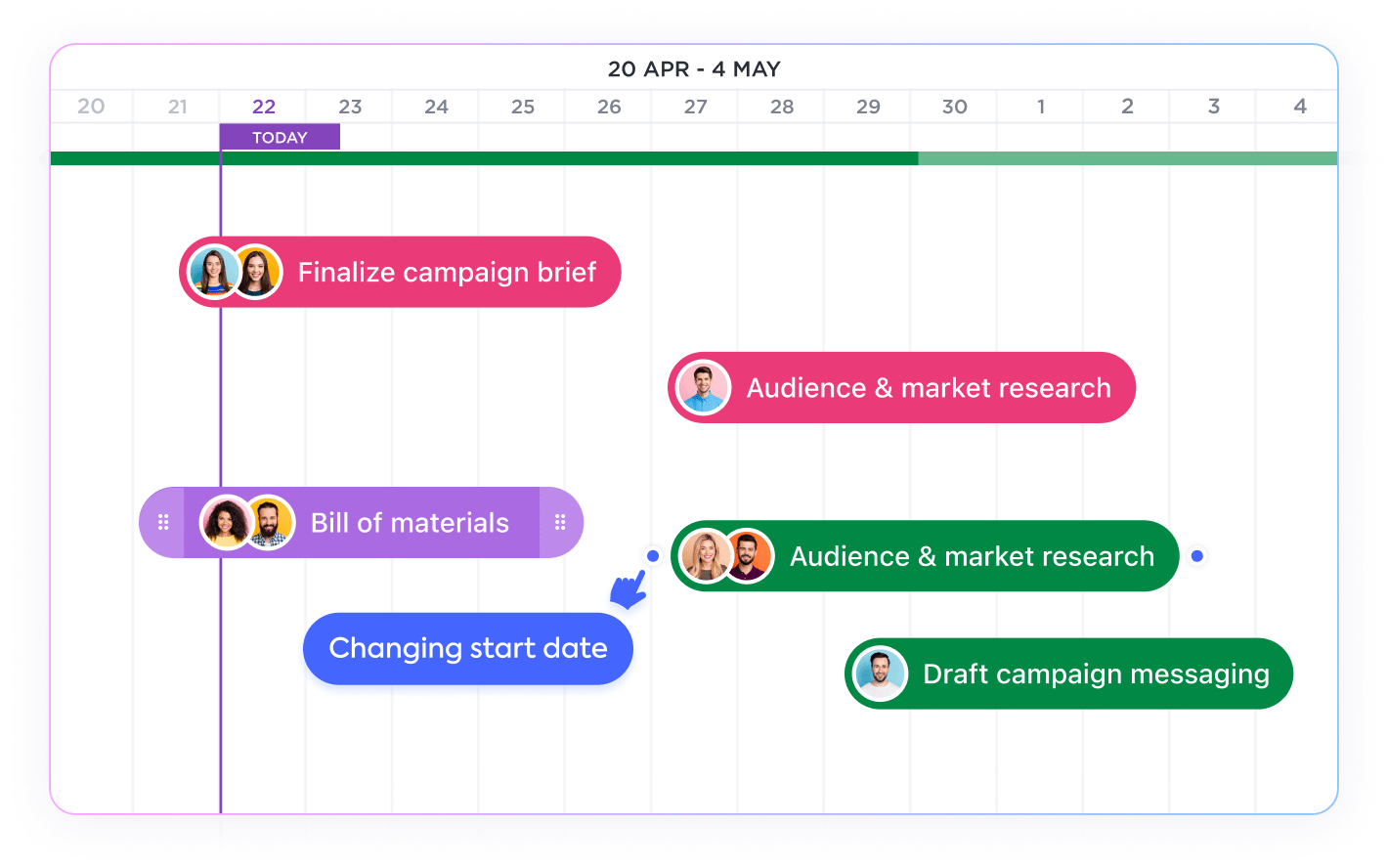
มันมาพร้อมกับบัตร, รูปแบบ, และการตกแต่งที่สร้างไว้ล่วงหน้าซึ่งคุณสามารถปรับปรุงได้ตามการพัฒนาของโครงการ
🧠 เกร็ดความรู้: แผนภูมิแกนต์ที่เราคุ้นเคยกันในปัจจุบันนั้น ได้ชื่อมาจากวิศวกรในต้นศตวรรษที่ 20 ชื่อ เฮนรี่ แกนต์ ผู้ออกแบบแผนภูมินี้เพื่อติดตามผลผลิตและประสิทธิภาพการทำงาน โดยใช้ภาพที่ช่วยให้เข้าใจได้ง่ายก่อนที่แอปพลิเคชันจะถือกำเนิดขึ้น
9. บทเรียนสำหรับทีมพัฒนาและผลิตภัณฑ์
ClickUp Whiteboardsมอบกระดานไวท์บอร์ดที่ใช้ร่วมกันให้กับทีมผลิตภัณฑ์ เพื่อเปลี่ยนผ่านจากขั้นตอนการระดมความคิดไปสู่การดำเนินงานได้อย่างราบรื่นโดยไม่รบกวนกระบวนการทำงาน การแนะนำการใช้งานเริ่มต้นด้วยกระดานไวท์บอร์ดเปล่าซึ่งเป็นจุดเริ่มต้นของทีม ไอเดียต่าง ๆ จะถูกบันทึกไว้เป็นโน้ตแบบติดได้ โดยปกติจะเกิดขึ้นหลังจากการทบทวนสปรินต์หรือการวางแผน
การประชุมเปลี่ยนไปสู่การจัดระเบียบบันทึกให้เป็นธีม สมาชิกทีมหลายคนมุ่งเน้นไปที่หัวข้อที่เกิดซ้ำ เช่น ความสะดวกในการใช้งานหรือคำขอเพิ่มฟีเจอร์
ก้าวกระโดดที่สำคัญที่สุดคือการสร้างงาน (สิ่งที่คุณไม่ต้องการประนีประนอม)! โน้ตติดผนังหรือแนวคิดที่จัดกลุ่มไว้สามารถแปลงเป็นงานใน ClickUp ได้ทันที งานเหล่านั้นมีคำอธิบาย วันที่ครบกำหนด ผู้รับผิดชอบ การติดตามเวลา ความสำคัญ และอื่นๆ อีกมากมาย
สำหรับทีมผลิตภัณฑ์และทีมพัฒนา หมายความว่า 👇
- คำขอฟีเจอร์ใหม่จะกลายเป็นงานที่มีการติดตามพร้อมไทม์ไลน์ของตัวเอง
- ปัญหาการใช้งานที่ถูกยกขึ้นในสปรินต์เรโทรสามารถมอบหมายให้กับเพื่อนร่วมทีมคนใดคนหนึ่งได้
- หัวข้อเช่น 'ปรับปรุงกระบวนการเริ่มต้นใช้งาน' สามารถแตกออกเป็นงานหลายอย่างได้โดยตรงจากกระดานไวท์บอร์ดดิจิทัล
เนื่องจากงานต่าง ๆ ถูกซิงค์กับพื้นที่ทำงานของคุณทันที กระดานไวท์บอร์ดจึงกลายเป็นศูนย์กลางที่มีชีวิตชีวา ทีมงานสามารถกลับมาดูเพื่อเพิ่มข้อเสนอแนะใหม่ ทบทวนความคืบหน้า และเห็นได้ว่าแนวคิดเริ่มต้นได้กลายเป็นผลงานที่เสร็จสมบูรณ์อย่างไร
📌 เคล็ดลับเพิ่มประสิทธิภาพ: ภายใน ClickUp Whiteboards คุณสามารถใช้ ClickUp Brain เพื่อสร้างภาพได้ทันที หากมีโน้ตหรือไอเดียที่ต้องการการอธิบายด้วยภาพ (เช่น กระบวนการ แผนผัง หรือภาพร่างแนวคิด) คุณสามารถสร้างมันขึ้นมาบนกระดานได้ทันที เพื่อให้ทีมเห็นทั้งโน้ตและภาพประกอบอยู่เคียงข้างกัน
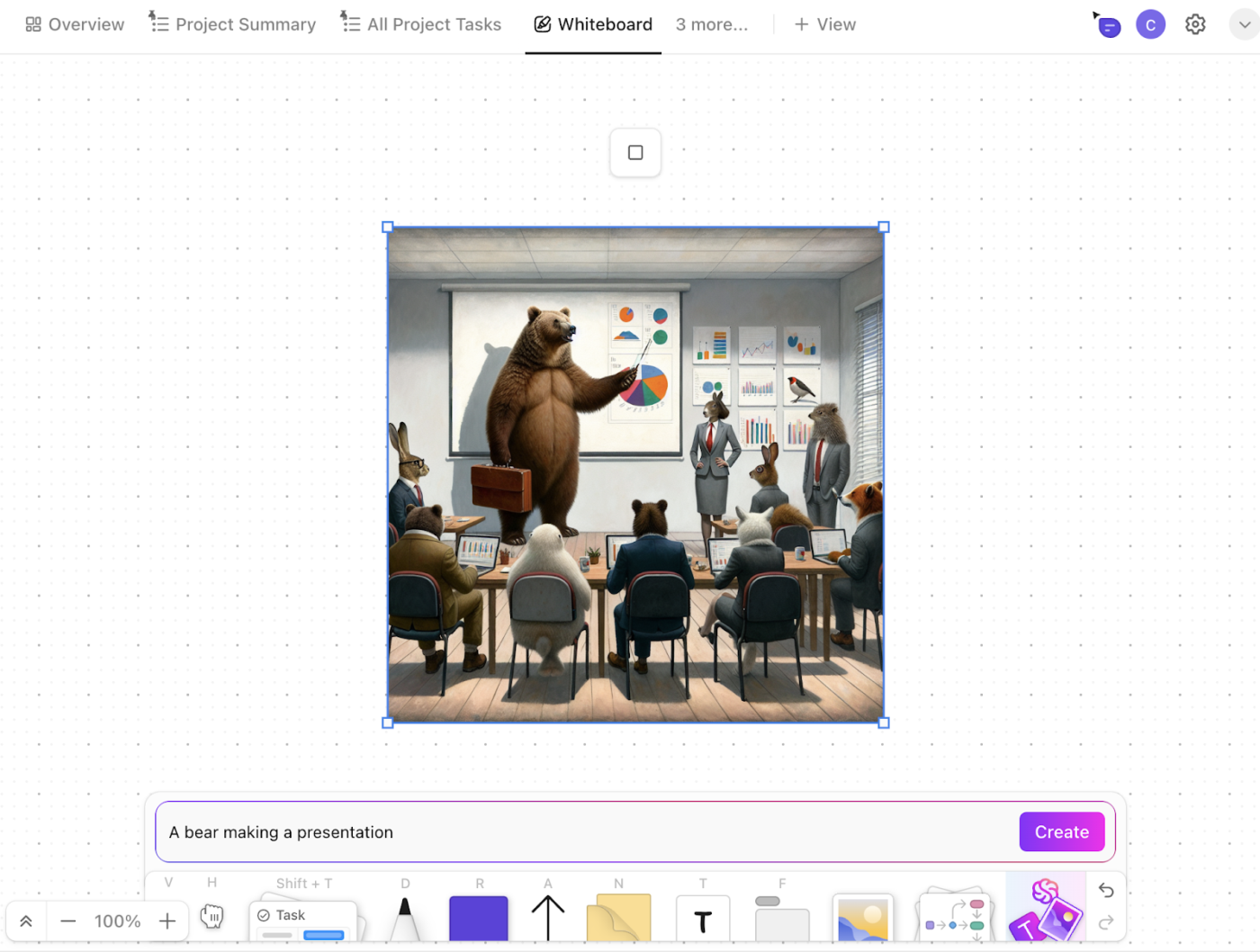
เราได้เขียนอย่างละเอียดเกี่ยวกับวิธีการใช้ ClickUp Brain เพื่อเพิ่มประสิทธิภาพงานของคุณ
ในฐานะปัญญาประดิษฐ์ที่ตระหนักถึงบริบท มันเข้าใจงานของคุณและเชื่อมโยงความรู้ที่กระจัดกระจายระหว่างงาน เอกสาร และการสนทนาเข้าด้วยกันเป็นแหล่งข้อมูลความจริงที่สามารถค้นหาได้
🔴 แนวคิดของการขยายตัวของการทำงาน: การกระจายกิจกรรมไปยังเครื่องมือ แพลตฟอร์ม และระบบต่างๆ ที่ไม่เชื่อมต่อกันและไม่สื่อสารกัน เรียกว่าการขยายตัวของการทำงาน ทำไมจึงสำคัญ? เพราะมันนำไปสู่ความไม่มีประสิทธิภาพ การแยกข้อมูลเป็นกลุ่มๆ และการสูญเสียประสิทธิภาพในการทำงานทั่วทั้งองค์กร
10. บทเรียนการขายและ CRM
ClickUp สามารถทำหน้าที่เป็นระบบ CRM แบบเต็มรูปแบบที่รวมข้อมูลลูกค้าเป้าหมาย โอกาสทางธุรกิจ และบันทึกข้อมูลลูกค้าไว้ในที่เดียวบนอินเทอร์เฟซเดียว
วิดีโอเริ่มต้นด้วยเทมเพลตรายการ CRM ง่ายๆ ของ ClickUp ซึ่งสร้างระบบที่เบาและพร้อมใช้งานได้ทันที
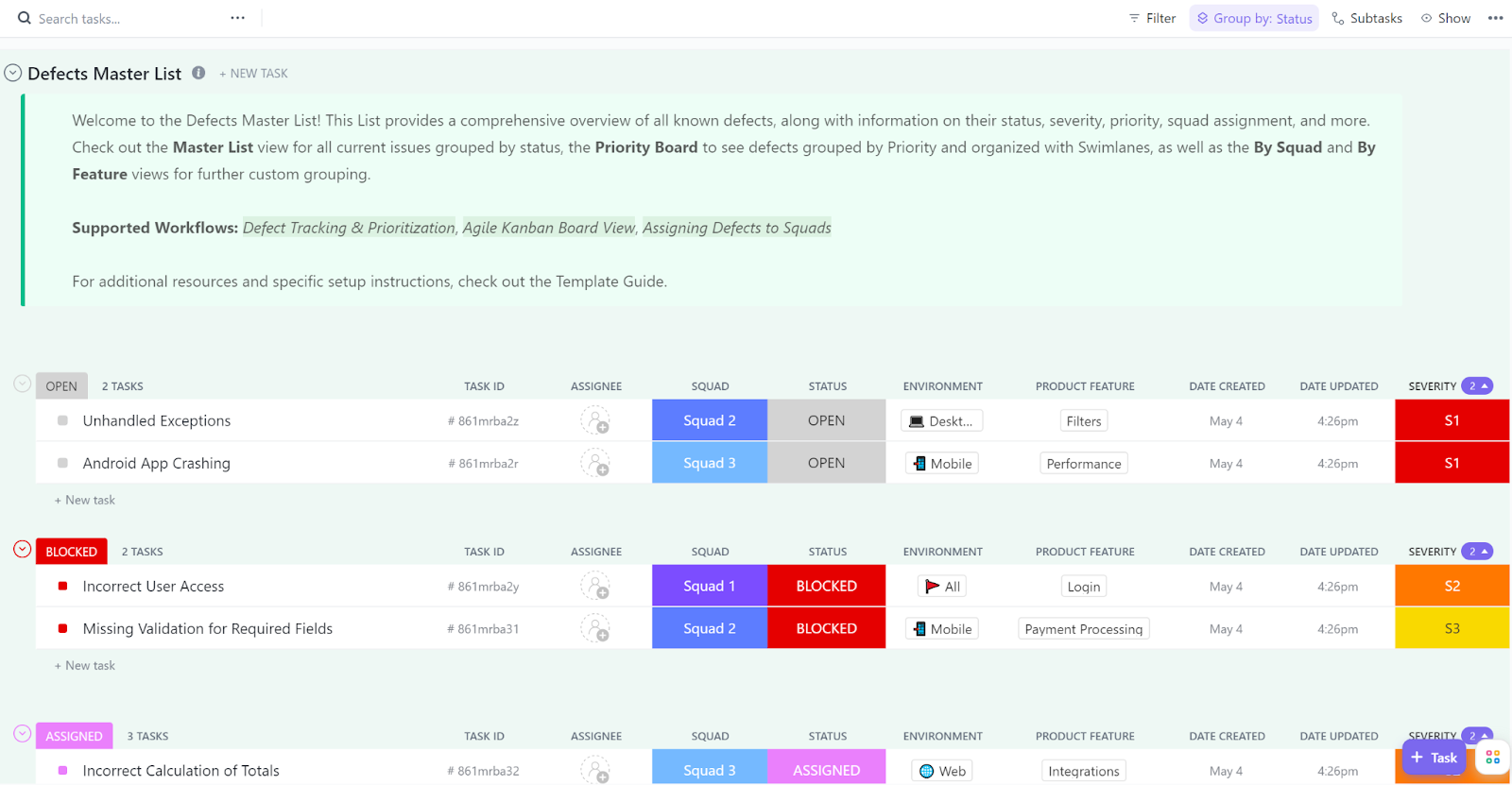
แต่ละการติดต่อจะถูกแสดงเป็นงาน โดยมีฟิลด์ที่กำหนดเองสำหรับมูลค่าดีล ชื่อบริษัท และขั้นตอนของกระบวนการขาย มุมมองสามารถสลับระหว่างรายการ กระดาน และตาราง เพื่อให้คุณสามารถเปลี่ยนจากรูปแบบสเปรดชีตไปยังระบบคัมบังของกระบวนการขายได้อย่างราบรื่น
จากนั้น การสาธิตจะแสดงวิธีการขยายไปสู่สิ่งที่แข็งแกร่งยิ่งขึ้น:
- แยกโฟลเดอร์และรายการ เพื่อแบ่งข้อมูลของคุณ โฟลเดอร์ CRM สามารถติดตามลูกค้าปัจจุบันได้ ในขณะที่โฟลเดอร์ Sales Pipeline จะเก็บรวบรวมลูกค้าเป้าหมาย โอกาสทางธุรกิจ และแม้กระทั่งฐานข้อมูลของสินค้าหรือบริการ
- ฟิลด์ที่กำหนดเอง บันทึกข้อมูลบริบทเพิ่มเติม เช่น ขนาดการปิดการขายโดยประมาณ, เปอร์เซ็นต์ความมั่นใจ, หรือกลุ่มอุตสาหกรรม ความสัมพันธ์ในฟิลด์จะเชื่อมโยงลีดโดยตรงกับโครงการหรือผลลัพธ์ที่เชื่อมโยงกับลีดนั้น
- แบบฟอร์มสำหรับเก็บข้อมูลลูกค้าเป้าหมาย ถูกป้อนเข้าสู่ระบบ CRM ของคุณโดยตรง ทุกการส่งข้อมูลจะสร้างงานใหม่ในรายการลูกค้าเป้าหมายของคุณทันที
- ระบบอัตโนมัติ ช่วยให้ข้อมูลของคุณมีความสอดคล้องกัน การทำเครื่องหมายดีลว่าปิด/ชนะแล้วสามารถย้ายไปยังรายการลูกค้าของคุณโดยอัตโนมัติและสร้างงานโอกาสที่เกี่ยวข้องขึ้นมา
สำหรับการรายงาน คุณสามารถสร้างแดชบอร์ด ClickUp ที่แสดงภาพมูลค่าของกระบวนการขาย ความคืบหน้าของดีล และอัตราการแปลงเป็นลูกค้าได้แบบเรียลไทม์ และเนื่องจากข้อมูล CRM อยู่ในพื้นที่ทำงานเดียวกันกับโครงการของคุณ การสื่อสารและการดำเนินงานจึงเชื่อมโยงกันอย่างแน่นหนา
🤝 จากชุมชน: คู่มือที่สร้างโดยผู้ใช้เกี่ยวกับ ClickUp AI Notetaker
ClickUp's AI Notetakerไม่เพียงแต่ช่วยบันทึกการประชุมของคุณเท่านั้น แต่ยังเปลี่ยนทุกการสนทนาให้กลายเป็นงานที่สามารถดำเนินการได้ วิดีโอนี้จะแสดงวิธีการทำให้บันทึกการประชุมของคุณเป็นอัตโนมัติโดยการรวม Ask AI, Automations และ AI Fields เพื่อสรุปการสนทนา, เน้นประเด็นสำคัญ, และอัปเดตงานโดยอัตโนมัติ
ผู้ช่วยจดบันทึก AI สามารถผสานการทำงานกับ Zoom, Google Meet, และ Microsoft Teams ได้โดยอัตโนมัติเพื่อเข้าร่วมการโทร, สร้างเอกสารบันทึกการประชุม, และสรุปการประชุมพร้อมรายการการกระทำที่ชัดเจนและการตัดสินใจ ทุกการบันทึกจะถูกบันทึกไว้เป็นเอกสารส่วนตัวภายใน ClickUp ทำให้ทีมของคุณสามารถอ้างอิงถึงการหารือ, มอบหมายขั้นตอนต่อไป, และรักษาบริบทไว้ได้ครบถ้วน
คู่มือการใช้งาน ClickUp: ที่จะเปลี่ยนคุณให้กลายเป็นผู้ใช้ระดับเทพ
การลองทำไปเรื่อย ๆ เหมาะสำหรับเวลาที่คุณอยากรู้อยากลอง แต่เมื่อ ClickUp เป็นเครื่องมือจัดการงานจริงของคุณ คุณจะไม่มีเวลาสำหรับการลองผิดลองถูก
สิบ นาที กับ บทเรียน ที่ถูกต้อง สามารถ แทนที่ หลาย ชั่วโมง ของการเดา
และถ้าคุณยังคงใช้ต่อไป สิ่งที่น่าสนใจจะเกิดขึ้น: คุณจะหยุด "ใช้" ClickUp และเริ่ม ออกแบบระบบ ภายในมัน นั่นคือเวลาที่คุณจะกลายเป็นผู้ใช้ระดับสูง—และเมื่อ ClickUp กลายเป็นข้อได้เปรียบในการแข่งขันแทนที่จะเป็นเพียงเครื่องมืออีกชิ้นหนึ่ง
พร้อมที่จะลงมือทำแล้วหรือยัง?ลงทะเบียนใช้ ClickUp ฟรีและเริ่มสร้างเวิร์กโฟลว์ที่สามารถขยายได้จริง