
กาแฟยังแทบไม่เริ่มออกฤทธิ์เลย แต่ไม่รู้ทำไม คุณกลับต้องรีบเร่งรวบรวมตัวเลขจากสามแผ่นงาน กรองข้อมูล และพยายามทำความเข้าใจกับงานที่ค้างอยู่
Microsoft Excel เป็นเครื่องมือที่ทรงพลัง แต่เมื่อพูดถึงการติดตามประสิทธิภาพของโครงการ มันสามารถกลายเป็นความยุ่งเหยิงได้ง่ายด้วยบรรทัดข้อมูลที่ยาว
ด้วยการเชี่ยวชาญสูตรพื้นฐานของ Excelและเทคนิคการจัดรูปแบบ คุณจะเปลี่ยนข้อมูลที่กระจัดกระจายให้กลายเป็นข้อมูลเชิงลึกที่ชัดเจน ช่วยให้ทีมของคุณทำงานสอดคล้องกันและโครงการของคุณดำเนินไปอย่างราบรื่น ไม่ต้องเสียเวลาค้นหาข้อมูลในแถวที่ไม่มีที่สิ้นสุดอีกต่อไป—เพียงแค่รายงานที่ตรงไปตรงมาซึ่งเน้นสิ่งที่สำคัญที่สุด
ในบทความบล็อกนี้ เราจะสำรวจวิธีการสร้างรายงานสรุปใน Excel ซึ่งทำให้การอัปเดตโครงการของคุณง่ายขึ้นในการสร้าง อ่าน และดำเนินการตาม
รายงานสรุปใน Excel คืออะไร?
รายงานสรุปใน Microsoft Excel เป็นเครื่องมือที่ทรงพลังในการสื่อสารข้อมูลที่สำคัญโดยการรวบรวมและจัดระเบียบข้อมูลดิบให้อยู่ในรูปแบบที่เข้าใจได้ง่ายขึ้น
แทนที่จะต้องค้นหาผ่านเอกสารสเปรดชีตขนาดใหญ่และซับซ้อน คุณสามารถมุ่งเน้นไปที่ตัวชี้วัดที่สำคัญ เช่น ยอดรวม ค่าเฉลี่ย หรือจำนวน ซึ่งช่วยให้การระบุแนวโน้มและการติดตามประสิทธิภาพง่ายขึ้น
แนวทางนี้มีประโยชน์ในสถานการณ์ที่การตัดสินใจอย่างรวดเร็วมีความสำคัญ เช่น การทบทวนงบประมาณ การวิเคราะห์ยอดขาย หรือการบริหารโครงการ
🧠 ข้อเท็จจริงสนุกๆ: ในการวิจัยด้านจีโนมิกส์ Excel ได้แปลงชื่อยีน เช่น 'MARCH1' เป็นวันที่ ('Mar‑1') โดยอัตโนมัติ ส่งผลให้รายชื่อยีนที่เผยแพร่ไปแล้วเกือบ 20%ในบางงานวิจัยเกิดความผิดพลาด ซึ่งนำไปสู่การวิจัยที่ผิดพลาดในระดับใหญ่ก่อนที่ใครจะสังเกตเห็น ปรากฏ ว่าวันที่ใน Excelนั้นใช้งานยากสำหรับทุกคนจริงๆ!
⭐ แม่แบบแนะนำ
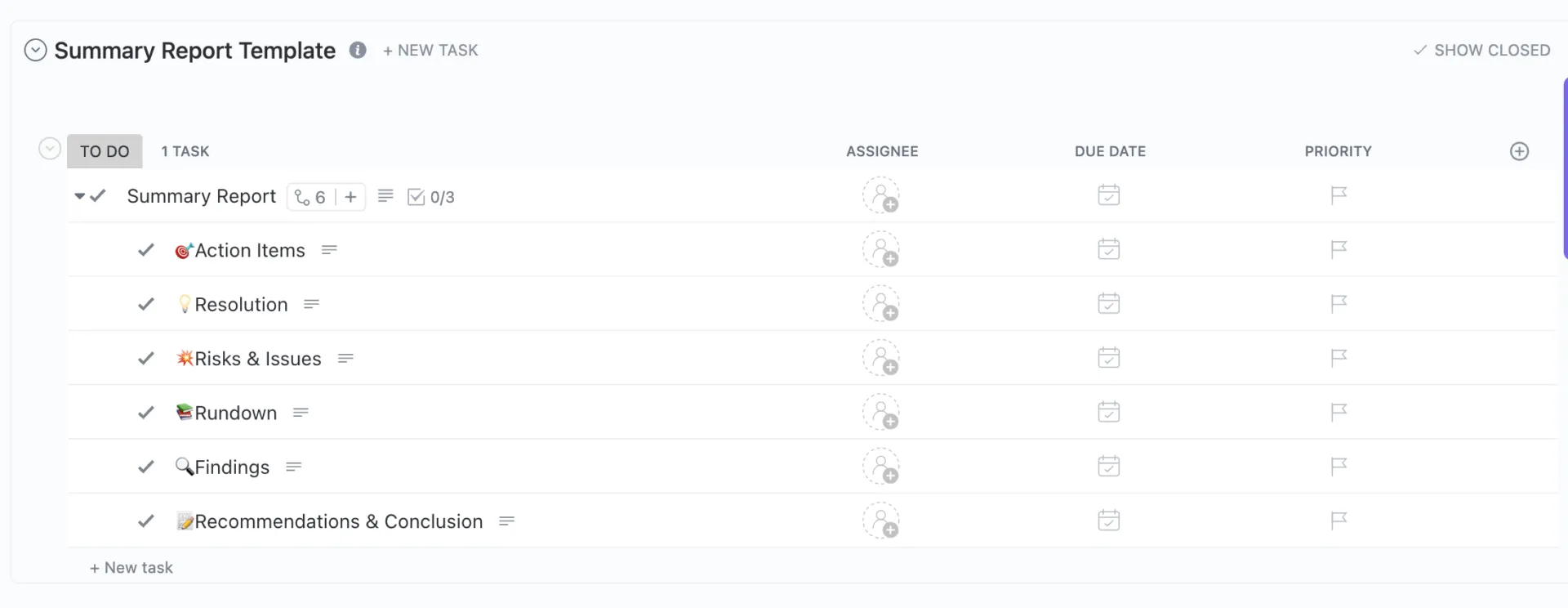
ต้องการวิธีสรุปโครงการ การประชุม หรือภารกิจใด ๆ ที่เน้นการลงมือทำหรือไม่?ลองใช้เทมเพลตรายงานสรุปของ ClickUpเพื่อจัดการงานของคุณได้อย่างยืดหยุ่น พร้อมติดตามความคืบหน้าอย่างมีประสิทธิภาพ
ก่อนที่คุณจะเริ่มจัดระเบียบข้อมูลของคุณ
หยุดชั่วคราวก่อนที่จะกระโดดเข้าไปในสูตร, แผนภูมิ, หรือ PivotTables เพื่อให้แน่ใจว่าข้อมูลของคุณได้ถูกจัดเตรียมไว้อย่างถูกต้อง
นี่คือคำแนะนำ:
- กำหนดแต่ละคุณลักษณะให้มีคอลัมน์ของตัวเองพร้อมหัวคอลัมน์ที่เหมาะสม ✅
- ตรวจสอบให้แน่ใจว่าแต่ละแถวแสดงถึงบันทึกหรือรายการธุรกรรมเพียงรายการเดียว ✅
- หลีกเลี่ยงการเว้นแถวหรือคอลัมน์ว่างในชุดข้อมูลของคุณ ✅
- ใช้รูปแบบที่สม่ำเสมอสำหรับการกรอกข้อมูล เช่น วันที่, ตัวเลข, และข้อความ ✅
- ลบข้อมูลซ้ำออกจากไฟล์ Excel เพื่อป้องกันการสรุปข้อมูลที่ไม่ถูกต้อง ✅
- รวบรวมและมาตรฐานรูปแบบของข้อมูลจากแหล่งต่าง ๆ ให้อยู่ในแผ่นเดียว ✅
💡 เคล็ดลับจากมืออาชีพ: ใช้ช่วงข้อมูลที่มีชื่อเพื่อความชัดเจน ตั้งชื่อให้กับกลุ่มข้อมูลสำคัญ เช่น 'ยอดขายรวม_ไตรมาส_2' แทนที่จะอ้างอิง C4:G9 ทุกที่ วิธีนี้จะช่วยให้สูตรของคุณอ่านง่ายขึ้น โดยเฉพาะเมื่อต้องทำงานร่วมกับผู้อื่นหรือกลับมาดูอีกครั้งหลังจากผ่านไปหลายสัปดาห์
วิธีสร้างรายงานสรุปใน Excel
หากคุณกำลังสรุปการทบทวนยอดขายประจำเดือนหรือดึงข้อมูลเชิงลึกจากข้อมูลจำนวนมหาศาล รายงานสรุปที่จัดทำอย่างดีใน Excel สามารถช่วยประหยัดเวลาในการทำงานด้วยตนเองได้หลายชั่วโมง
นี่คือวิธีการเปลี่ยนข้อมูลดิบให้กลายเป็นสรุปที่สะอาดและสามารถแชร์ได้ในไม่กี่ขั้นตอน
ขั้นตอนที่ 1: จัดเตรียมข้อมูลของคุณให้พร้อม
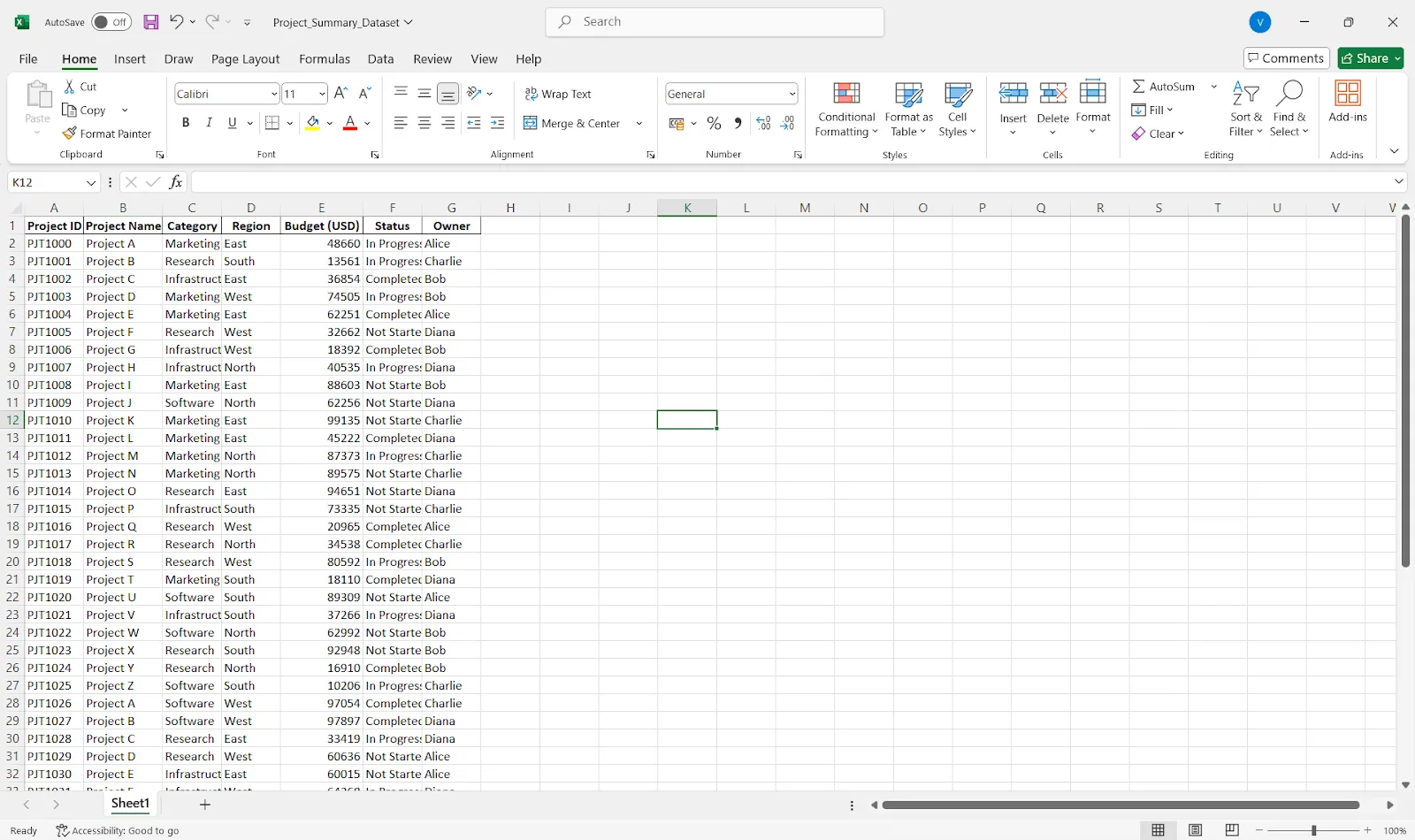
เริ่มต้นด้วยการตรวจสอบให้แน่ใจว่าข้อมูลของคุณเป็นระเบียบและเป็นตาราง นั่นหมายความว่าแต่ละคอลัมน์มีหัวเรื่องที่ชัดเจน แต่ละแถวแทนข้อมูลที่ไม่ซ้ำกัน และไม่มีการผสมข้อความกับตัวเลข
💡 เคล็ดลับมืออาชีพ: ใช้ จัดรูปแบบเป็นตาราง เพื่อปลดล็อกการเรียงลำดับ การกรอง และการอ้างอิงที่ง่ายดาย อย่าลืมลบข้อมูลซ้ำ ทำความสะอาดค่าที่หายไป และทำให้รูปแบบเป็นมาตรฐาน (โดยเฉพาะวันที่และตัวเลข)
ขั้นตอนที่ 2: จัดเรียง, กรอง, และตั้งชื่อ
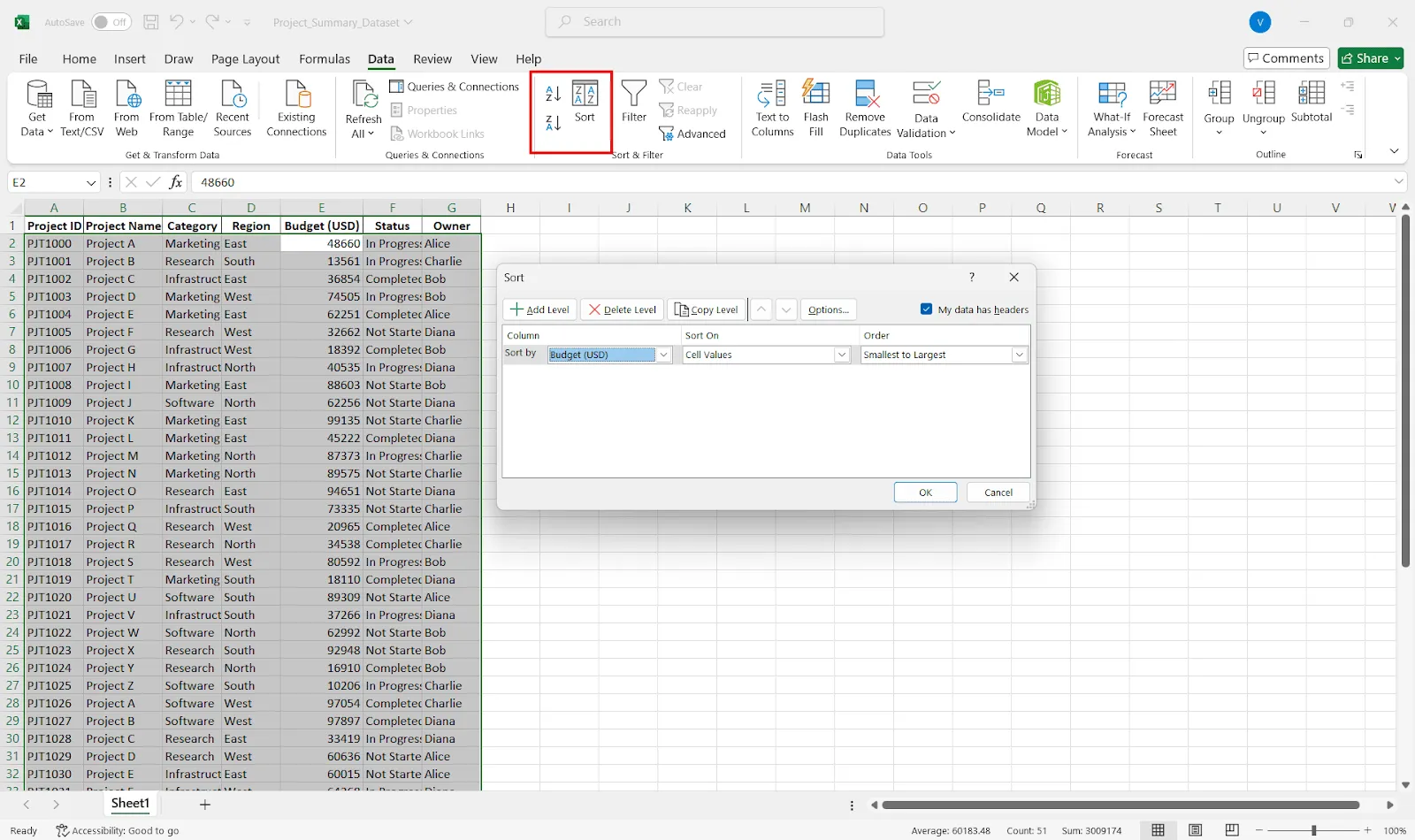
เมื่อข้อมูลของคุณดูสะอาดแล้ว ให้จัดเรียงข้อมูลในลักษณะที่มีความหมาย (เช่น ตามวันที่หรือหมวดหมู่) ใช้ปุ่ม กรอง เพื่อซูมดูเฉพาะสิ่งที่สำคัญ
นี่คือวิธีการจัดเรียงข้อมูลของคุณ:
- คลิกที่เซลล์ใดก็ได้ในคอลัมน์ที่คุณต้องการจัดเรียง
- ไปที่แท็บ ข้อมูล และคลิก เรียงลำดับ A ถึง Z หรือ เรียงลำดับ Z ถึง A (สำหรับตัวเลขหรือข้อความ)
- สำหรับการเรียงลำดับแบบกำหนดเอง (โดยหลายคอลัมน์) ให้คลิก เรียงลำดับ และตั้งค่าลำดับชั้น เช่น 'เรียงตามภูมิภาค แล้วตามยอดขาย'
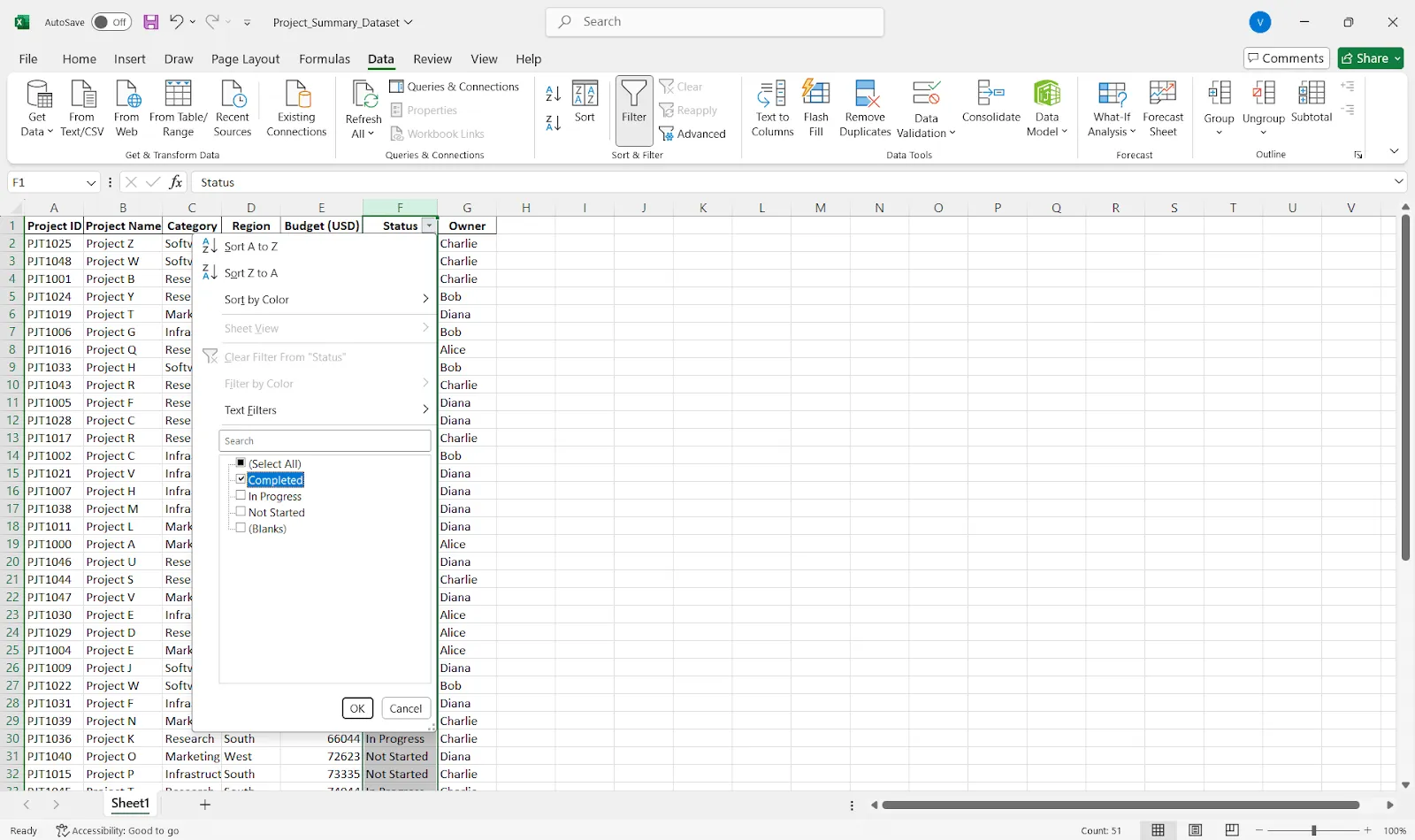
นี่คือวิธีการกรองเพื่อเน้น:
- เลือกโต๊ะของคุณ
- ไปที่แท็บ ข้อมูล และคลิก ตัวกรอง
- คลิกที่ลูกศรชี้ลงบนคอลัมน์ใด ๆ เพื่อกรองตามค่าเฉพาะ, ช่วง, ข้อความ, วันที่, หรือแม้กระทั่งสี
คุณสามารถทำเช่นนี้เพื่อแสดงเฉพาะข้อมูล Q2, ดูรายการสำหรับทีมหรือแผนกเฉพาะ, และกรองค่าผิดปกติหรือค่าที่ขาดหาย
💡 เคล็ดลับจากมืออาชีพ: ใช้ สูตร > กำหนดชื่อ เพื่อสร้างช่วงชื่อที่กำหนดไว้ล่วงหน้า จะช่วยให้การสร้างสูตรสรุปง่ายขึ้น
ขั้นตอนที่ 3: สร้าง PivotTable (แนะนำ)
ตอนนี้ข้อมูลของคุณสะอาดและเป็นระเบียบแล้ว ถึงเวลาที่จะตัดสินใจว่าคุณต้องการสรุปข้อมูลอย่างไร การเลือกของคุณขึ้นอยู่กับประเภทของรายงานที่คุณต้องการ ระดับความยืดหยุ่น และโครงสร้างของข้อมูล
- ใช้ PivotTable สำหรับการสรุปข้อมูลแบบโต้ตอบ (เป็นทางเลือกที่ดีที่สุดสำหรับการสรุปข้อมูลที่ยืดหยุ่นและช่วยให้คุณเจาะลึกข้อมูลได้อย่างรวดเร็ว)
- ใช้สูตรเช่น SUMIF, COUNTIF, หรือ AVERAGE สำหรับรายงานที่ปรับแต่งได้มากขึ้น
- ต้องการนำข้อมูลจากหลายชีทมารวมกันหรือไม่? ลองใช้ รวมข้อมูล ภายใต้แท็บ ข้อมูล
วิธีสร้าง PivotTable:
- เน้นข้อมูลของคุณ
- ไปที่แท็บ แทรก และคลิก PivotTable
- เลือกตำแหน่งที่ต้องการให้แสดง (แผ่นงานใหม่จะเหมาะสมที่สุด)
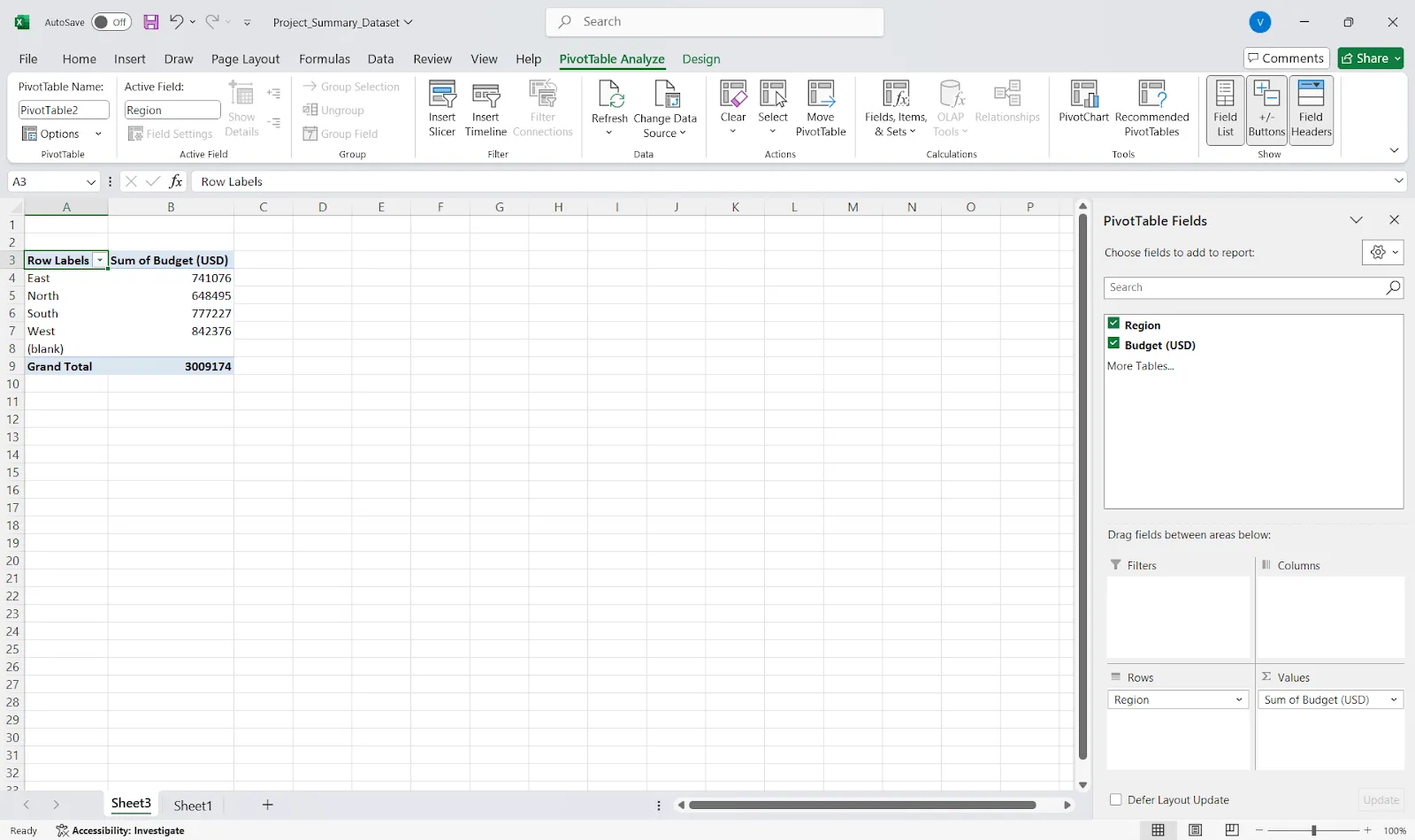
- ลากฟิลด์ไปยังพื้นที่แถวและค่า
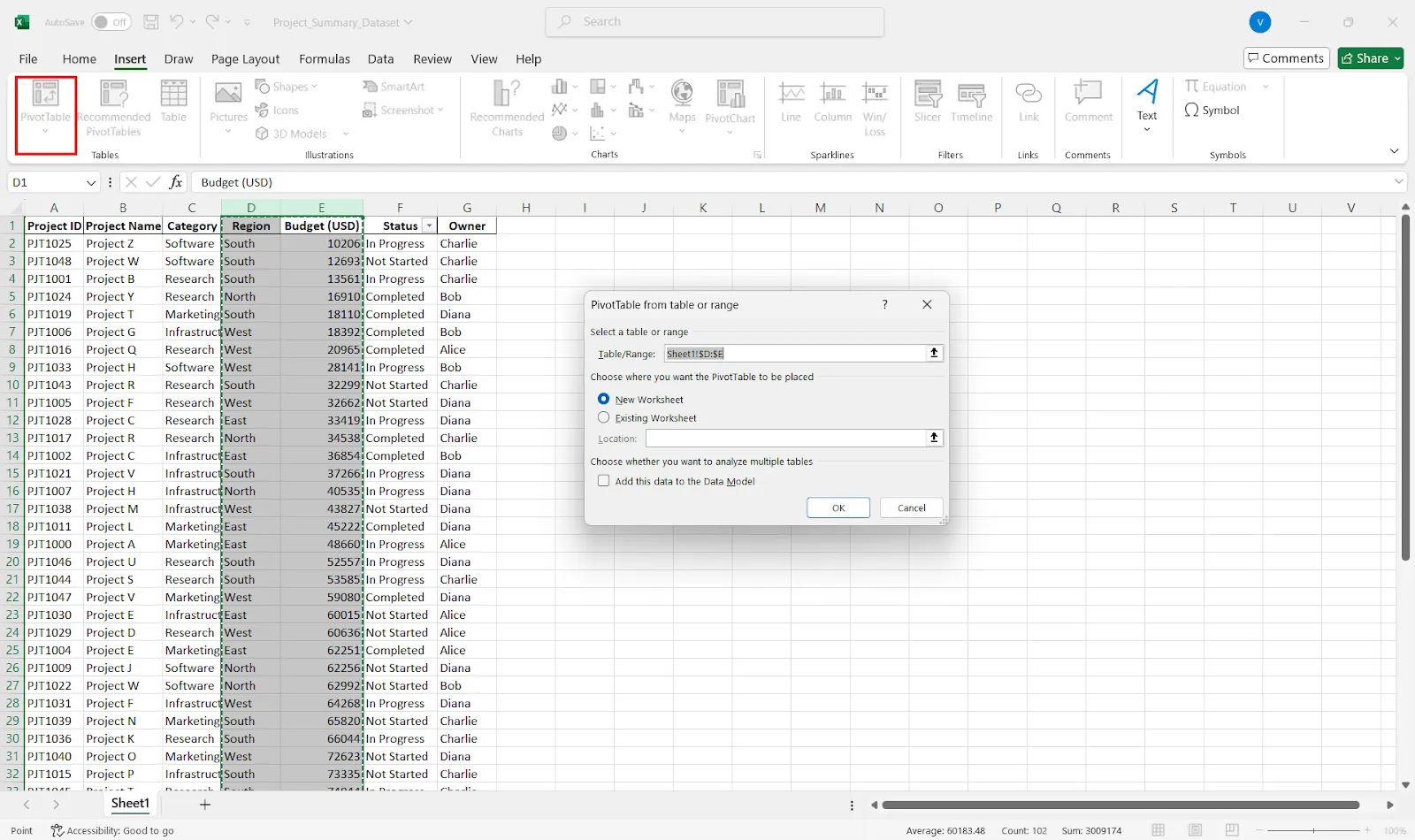
ตัวอย่างเช่น หากต้องการดูยอดขายตามภูมิภาค ให้ลาก 'ภูมิภาค' ไปที่ แถว และ 'ยอดขาย' ไปที่ ค่า
ใช้ พื้นที่ตัวกรองและคอลัมน์ เพื่อแยกข้อมูลให้ละเอียดยิ่งขึ้น และดับเบิลคลิกที่ค่าใดก็ได้เพื่อดูข้อมูลดิบที่อยู่เบื้องหลัง
💡 เคล็ดลับมืออาชีพ: สร้างเมนูแบบเลื่อนลงแบบไดนามิก ต้องการสลับระหว่างลูกค้า ช่วงเวลา หรือหมวดหมู่สินค้าโดยไม่ต้องทำแผ่นงานซ้ำหรือไม่? ใช้การตรวจสอบข้อมูล + INDIRECT หรือ FILTER ร่วมกัน เพื่อให้สรุปข้อมูลเดียวสามารถปรับเปลี่ยนตามข้อมูลหลายรายการได้แบบเรียลไทม์
ขั้นตอนที่ 4: ปรับแต่งเค้าโครงและการคำนวณ
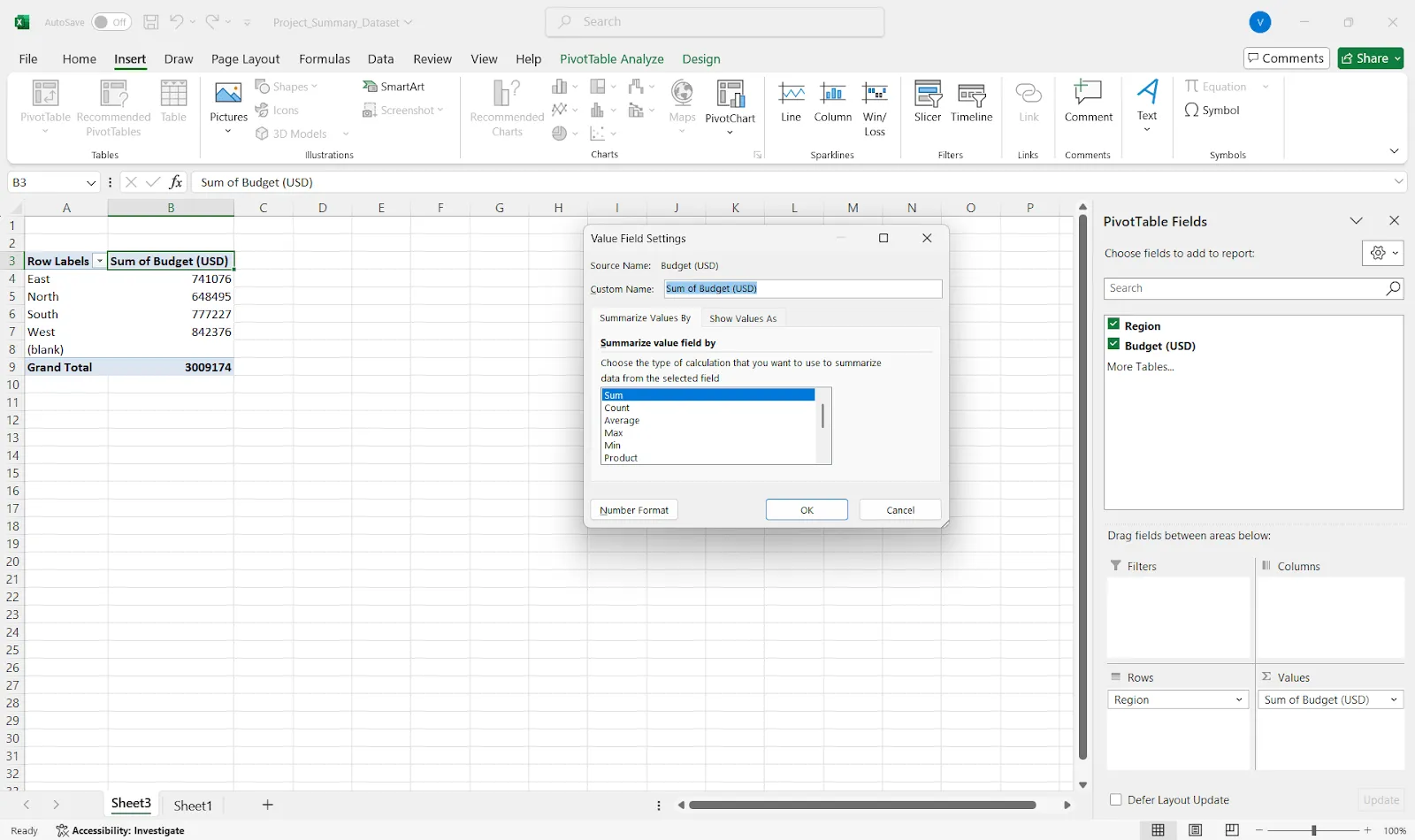
ต้องการผลรวม ค่าเฉลี่ย หรือจำนวนใช่ไหม? คลิกขวาที่ค่าในตาราง Pivot ของคุณ แล้ว ไปที่ การตั้งค่าฟิลด์ค่า เพื่อปรับเปลี่ยนตามต้องการ เพิ่มฟิลด์ที่คำนวณได้โดยตรงภายใน PivotTable เพื่อรับข้อมูลเชิงลึกเพิ่มเติมโดยไม่ต้องแก้ไขข้อมูลต้นฉบับของคุณ
🎥 ดู: รู้สึกท่วมท้นกับขั้นตอนมากมายใช่ไหม? ดูว่า Kulzer ใช้ ClickUp อย่างไรในการสร้างแดชบอร์ดรายงาน:
📖 อ่านเพิ่มเติม: แม่แบบรายงานประจำวันฟรีพร้อมรูปแบบกิจกรรมใน Excel และ Word
ขั้นตอนที่ 5: ใช้การจัดรูปแบบตามเงื่อนไขเพื่อให้โดดเด่น
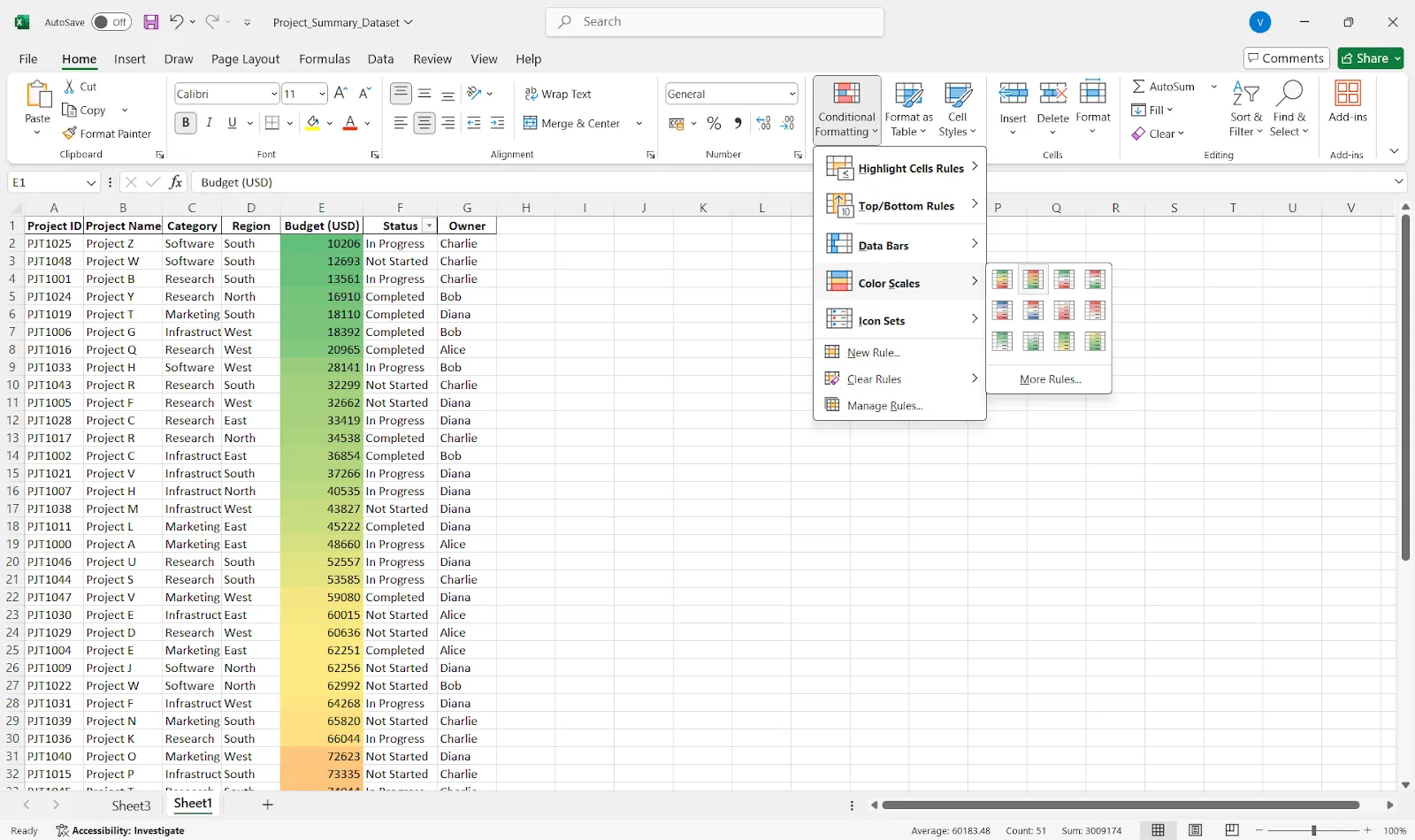
ใช้ การจัดรูปแบบตามเงื่อนไข จากแท็บหน้าแรกเพื่อเน้นค่าผิดปกติ ผู้ที่มีผลงานดีที่สุด หรือแนวโน้มต่าง ๆ เพิ่มกราฟขนาดเล็กหรือแถบข้อมูลเพื่อเป็นสัญญาณเตือนที่รวดเร็ว และรักษาสีให้สอดคล้องกันเพื่อการสแกนที่ง่าย
📖 อ่านเพิ่มเติม: แม่แบบติดตามความคืบหน้าโครงการฟรีสำหรับการจัดการโครงการ
ขั้นตอนที่ 6: เพิ่มภาพประกอบ (ไม่บังคับ)
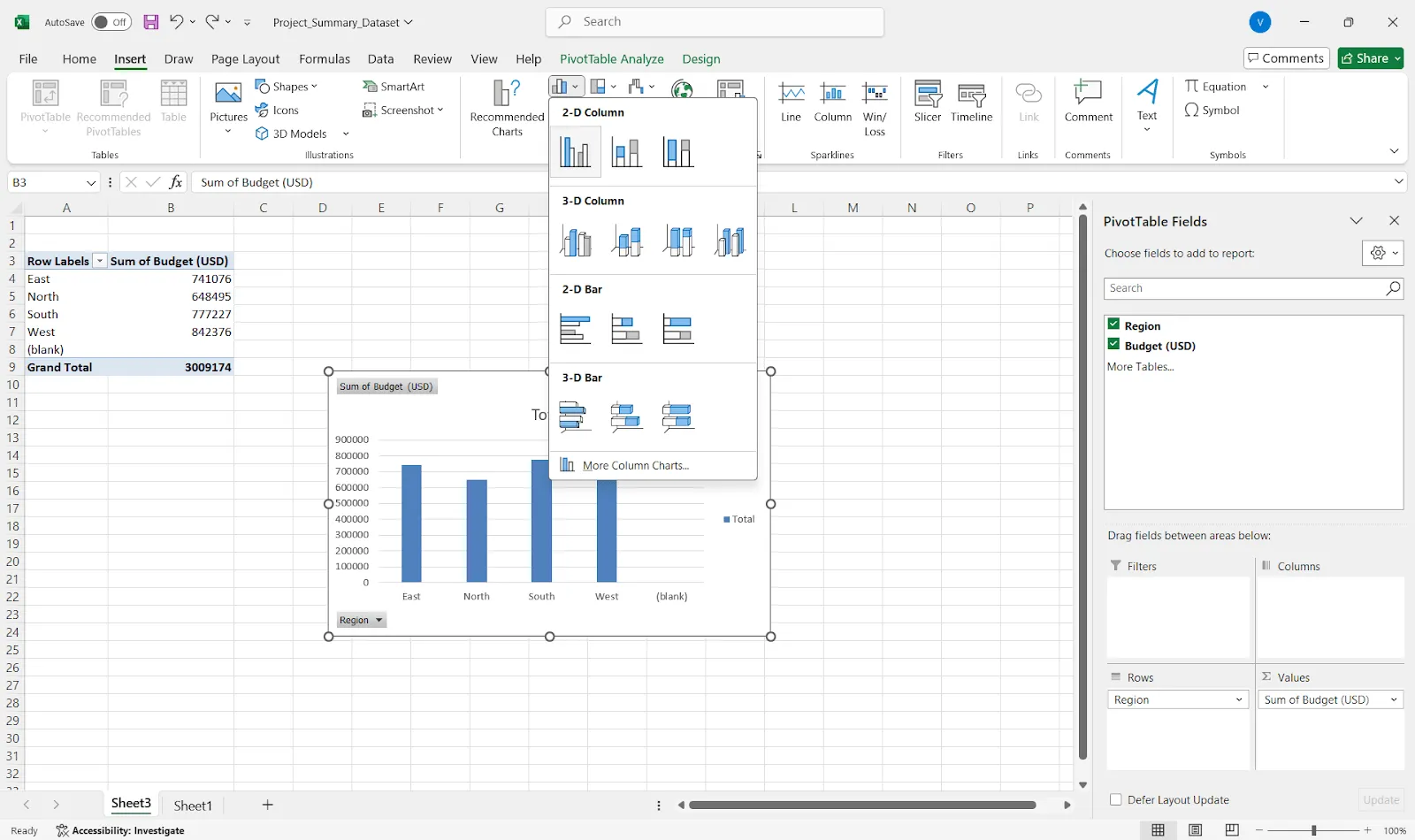
คุณยังสามารถเปลี่ยนสรุปของคุณให้เป็นรายงานแบบภาพด้วยแผนภูมิแสดงความสำเร็จได้ เพียงเลือกตาราง PivotTable หรือตารางสรุปของคุณแล้วไปที่ แทรก > แผนภูมิ แผนภูมิ PivotCharts จะซิงค์กับ PivotTable ของคุณอยู่เสมอ ดังนั้นคุณสามารถกรองข้อมูลแบบเรียลไทม์ และแผนภูมิจะอัปเดตโดยอัตโนมัติ
📖 อ่านเพิ่มเติม: วิธีสร้างรายงาน Excel (พร้อมขั้นตอนและแม่แบบ)
ขั้นตอนที่ 7: ติดป้าย, บันทึก, และแบ่งปัน
เพิ่มป้ายชื่อส่วนที่ชัดเจนและบันทึกสั้น ๆ เพื่อให้ผู้อื่นทราบถึงสิ่งที่พวกเขากำลังดูอยู่ จากนั้นบันทึก, ส่งออกเป็นไฟล์ PDF, หรือแชร์ผ่าน OneDrive เพื่อให้สามารถเข้าถึงได้ง่าย
ขั้นตอนที่ 8: รักษาความสดใหม่
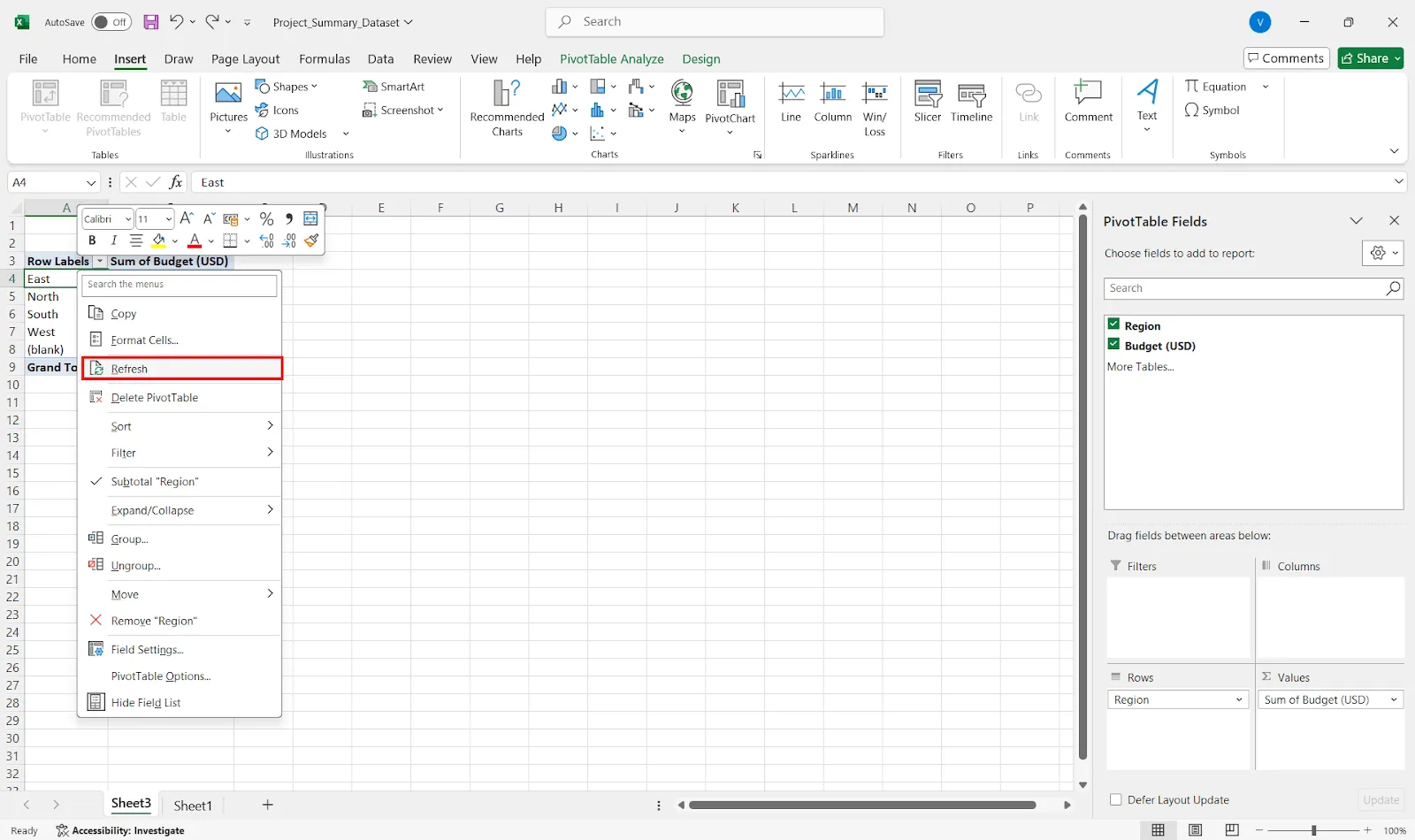
หากข้อมูลของคุณมีการอัปเดต คุณสามารถทำได้โดยคลิกขวาที่ PivotTable ของคุณแล้วเลือก Refresh คำแนะนำอย่างรวดเร็วคือการใช้ช่วงชื่อแบบไดนามิกหรือตาราง Excel เพื่อให้สรุปของคุณเติบโตไปพร้อมกับข้อมูลของคุณโดยอัตโนมัติ
💡 เคล็ดลับมืออาชีพ: นี่คือวิธีรวมข้อมูลจากหลายชีต:
- ไปที่แผ่นสรุปของคุณ
- คลิก ข้อมูล > รวมข้อมูล
- เลือกฟังก์ชัน เช่น SUM หรือ AVERAGE
- เพิ่มช่วงข้อมูลจากแต่ละแผ่นงาน
- ใช้ป้ายกำกับหากคุณมี ทำเสร็จแล้ว!
คุณยังสามารถใช้สูตร 3 มิติ เช่น =SUM(Sheet1:Sheet4!B2) เพื่อรวมค่าในเซลล์เดียวกันจากหลายชีตได้อย่างรวดเร็ว
ข้อจำกัดของการใช้ Excel สำหรับรายงานสรุป
Microsoft Excel ทำงานได้ดีสำหรับการคำนวณตัวเลขและการสร้างรายงานพื้นฐาน อย่างไรก็ตาม คุณอาจพบข้อจำกัดทั่วไปเมื่อข้อมูลของคุณมีความซับซ้อนมากขึ้น
นี่คือความท้าทายบางประการที่คุณอาจพบเมื่อสร้างสรุปโครงการ:
- ขีดจำกัดแถวและคอลัมน์: รองรับได้สูงสุด 1,048,576 แถว และ 16,384 คอลัมน์ในแผ่นงาน โดยมีการจำกัดจำนวนข้อมูลดิบอย่างชัดเจน
- ปัญหาด้านประสิทธิภาพ: ทำงานช้าและไม่ตอบสนองเมื่อคุณพยายามส่งออกหรือประมวลผลข้อมูลที่ขีดจำกัดสูงสุด
- การอัปเดตข้อมูลแบบเรียลไทม์อย่างจำกัด: ขาดความสามารถในการอัปเดตรายงานความคืบหน้าแบบอัตโนมัติในเวลาจริง เว้นแต่จะมีการเชื่อมต่อหรือโปรแกรมเฉพาะทาง
- ขีดจำกัดการแสดงผลแถวและการจัดกลุ่ม: จำกัดการแสดงตัวอย่างแถวไว้ที่ 20 แถว และรายการในกลุ่มจะต้องถูกตัดทอนเมื่อทำงานกับรายงานที่เชื่อมต่อกับ Salesforce หรือการผสานรวมที่คล้ายกัน
- ไวต่อข้อมูลที่ไม่เป็นระเบียบ: อาศัยข้อมูลที่มีรูปแบบสม่ำเสมอและสะอาดเท่านั้น อนุญาตให้มีข้อมูลซ้ำ แถวว่าง หรือการป้อนข้อมูลที่ไม่เป็นระเบียบ ซึ่งอาจทำให้สูตรและ PivotTables เสียหายได้ง่าย
- ไม่มีฟีเจอร์การรายงานขั้นสูงในตัว: ขาดความสามารถเช่น การรีเฟรชอัตโนมัติ การสร้างแบบจำลองข้อมูลเชิงสัมพันธ์ หรือการวิเคราะห์หลายแหล่งข้อมูลอย่างราบรื่นที่พบในเครื่องมือ BI
- การตั้งค่าด้วยตนเอง = ความเสี่ยงต่อข้อผิดพลาดสูงกว่า: คุณต้องตั้งค่าสูตร ตัวกรอง และช่วงข้อมูลด้วยตนเอง ซึ่งเพิ่มโอกาสเกิดข้อผิดพลาดเล็กน้อย
📖 อ่านเพิ่มเติม: แม่แบบบันทึกประจำวันฟรีเพื่อติดตามกิจกรรมอย่างมีประสิทธิภาพ
ClickUp สนับสนุนการรายงานสรุปอย่างไร
ClickUpคือพื้นที่ทำงานแบบรวม AI แห่งแรกของโลกที่ผสานการจัดการโครงการ เอกสาร และการสื่อสารของทีมไว้ในแพลตฟอร์มเดียว—ขับเคลื่อนด้วยระบบอัตโนมัติและการค้นหาด้วย AI รุ่นใหม่
เรามาดูกันว่าแพลตฟอร์มนี้ช่วยให้คุณสร้างรายงานที่ชัดเจนและปรับแต่งได้ตามต้องการโดยใช้เครื่องมือที่มีอยู่ในตัวได้อย่างไร
ขั้นตอนที่ 1: สร้างภาพและจัดระเบียบข้อมูลด้วยมุมมองตาราง
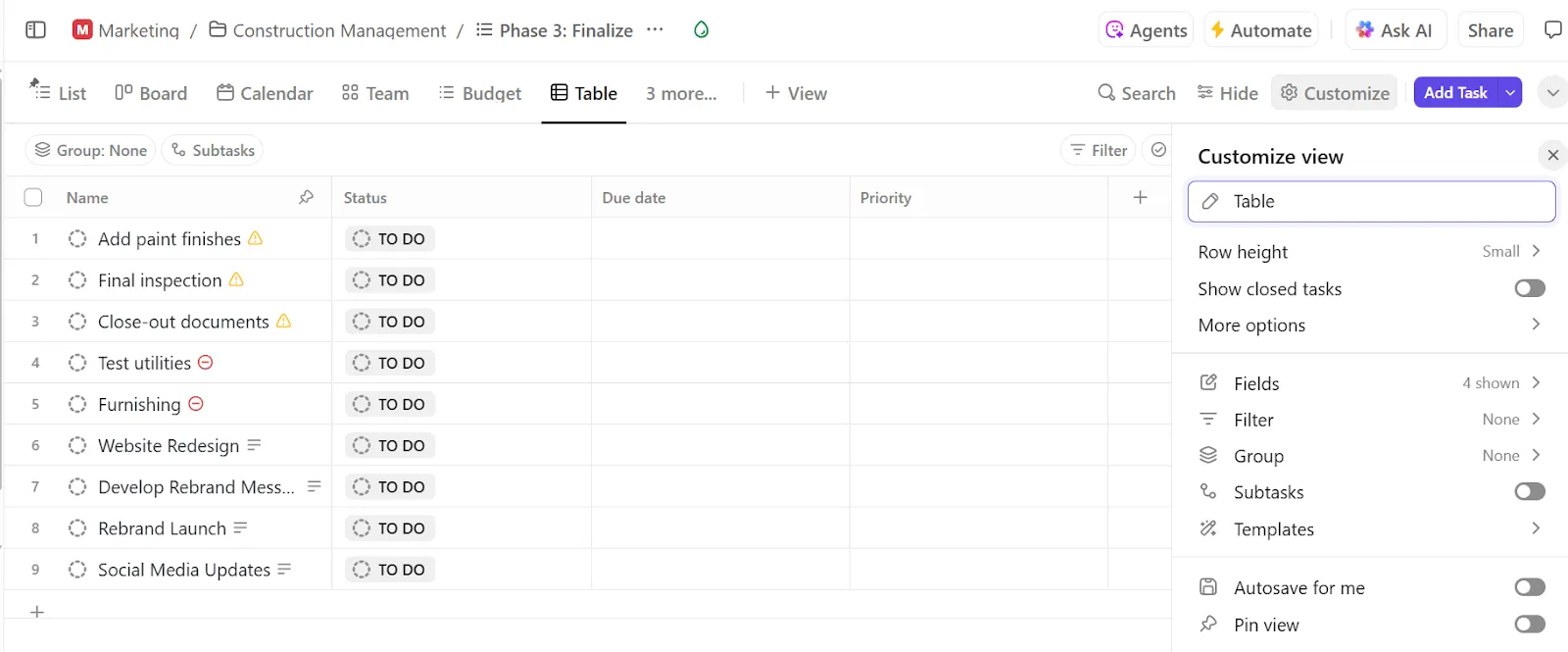
มุมมองตารางของ ClickUpคือศูนย์บัญชาการรายงานของคุณ มันให้รูปแบบที่คล้ายกับสเปรดชีตของงานทั้งหมดของคุณ เหมาะสำหรับการจัดระเบียบชุดข้อมูลโครงการขนาดใหญ่ได้อย่างรวดเร็ว
สลับไปยังมันได้จาก Space, Folder, List, หรือโปรเจ็กต์ใด ๆ และปรับแต่งเลย์เอาต์ตามที่คุณต้องการ คุณสามารถเพิ่มหรือลบคอลัมน์, จัดเรียงงาน, และกรองตามสถานะของโปรเจ็กต์, ผู้รับผิดชอบ, และวันที่ครบกำหนดได้ นอกจากนี้ยังให้คุณแก้ไขข้อมูลจำนวนมากได้ในคราวเดียวเพื่อทำความสะอาดข้อมูลอย่างรวดเร็วหรืออัปเดตฟิลด์ในหลาย ๆ งานได้ในเพียงไม่กี่คลิก
ขั้นตอนที่ 2: ติดตามข้อมูลที่ถูกต้อง
ทุกทีมมีความต้องการในการรายงานที่แตกต่างกัน และClickUp Custom Fieldsมอบความยืดหยุ่นให้คุณในการติดตามโครงการ
นี่คือสิ่งที่คุณควรทำ:
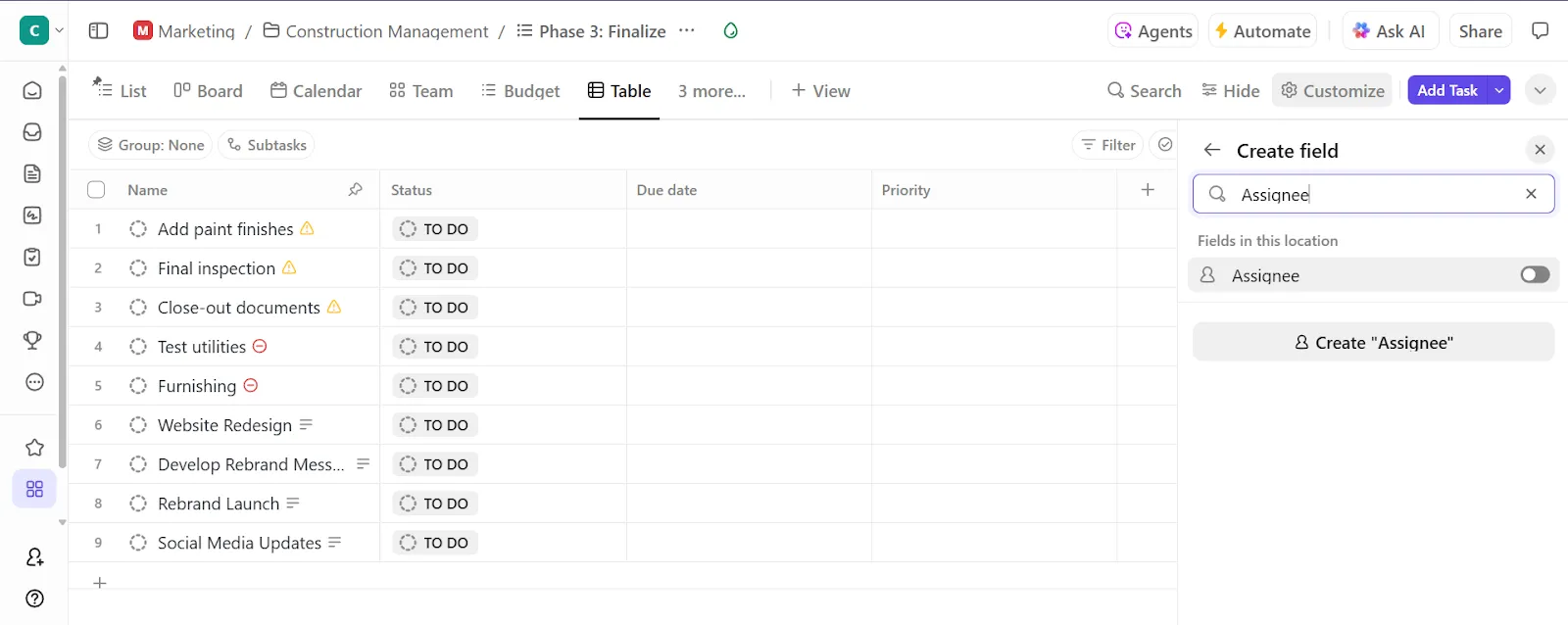
- เพิ่มฟิลด์ที่กำหนดเอง โดยคลิกที่ ไอคอน + ในมุมมองของคุณ
- เลือกจากมากกว่า 15 ประเภท เช่น เมนูแบบเลื่อนลง, ช่องทำเครื่องหมาย, วันที่, ตัวเลข, และอื่น ๆ
- เพิ่มฟิลด์เช่น 'ระยะโครงการ' หรือ 'สถานะงบประมาณ'
- นำฟิลด์เหล่านี้ไปใช้ซ้ำในโครงการและรายการอื่น ๆ เพื่อให้รายงานมีความสอดคล้องกัน
📮 ClickUp Insight: 21% ของคนกล่าวว่ามากกว่า 80% ของเวลาทำงานของพวกเขาใช้ไปกับงานที่ทำซ้ำๆ และอีก 20% กล่าวว่างานที่ทำซ้ำๆ ใช้เวลาอย่างน้อย 40% ของวันของพวกเขา
นั่นเกือบครึ่งหนึ่งของสัปดาห์การทำงาน (41%) ที่ใช้ไปกับงานที่ไม่ต้องการการคิดเชิงกลยุทธ์หรือความคิดสร้างสรรค์มากนัก (เช่น การติดตามผลทางอีเมล 👀)
ClickUp AI Agentsช่วยขจัดความยุ่งยากเหล่านี้ คิดถึงการสร้างความงาน, การแจ้งเตือน, การอัปเดต, บันทึกการประชุม, การร่างอีเมล, และการสร้างกระบวนการทำงานแบบครบวงจร! ทั้งหมดนี้ (และมากกว่านั้น) สามารถทำได้โดยอัตโนมัติในพริบตาด้วย ClickUp แอปเดียวที่ครบครันสำหรับการทำงานของคุณ
💫 ผลลัพธ์ที่แท้จริง: Lulu Press ประหยัดเวลาได้ 1 ชั่วโมงต่อวันต่อพนักงาน โดยใช้ ClickUp Automations ซึ่งส่งผลให้ประสิทธิภาพการทำงานเพิ่มขึ้น 12%
ขั้นตอนที่ 3: เร่งความเร็วด้วยฟิลด์ AI
การเขียนอัปเดตสำหรับทุกงานด้วยตนเองอาจใช้เวลานานฟีลด์ AI ใน ClickUpใช้ClickUp Brainเพื่อสร้างสรุป อัปเดต และข้อมูลเชิงลึกโดยอัตโนมัติตามข้อมูลงานของคุณ
นี่คือวิธีการทำงาน:
- สร้าง ฟิลด์ข้อความสั้น, ข้อความยาว หรือ ฟิลด์แบบเลือกจากรายการ
- เปิดใช้งานตัวเลือก เติมด้วย AI
- เลือกสิ่งที่ AI ควรทำ เช่น สร้างสรุปหรือระบุความรู้สึก
- กำหนดโทน (รายการหัวข้อย่อย, สรุปสั้น, หรือเขียนรายละเอียด) ขึ้นอยู่กับความลึกของรายงานที่คุณต้องการ
- สร้างการอัปเดตจำนวนมากได้พร้อมกัน คุณสามารถกรอกข้อมูลในช่อง AI ได้สูงสุด 200 งานในครั้งเดียวจากมุมมองตาราง
- ปรับปรุงและให้คำแนะนำใหม่แก่ AI หากผลลัพธ์ไม่ถูกต้อง
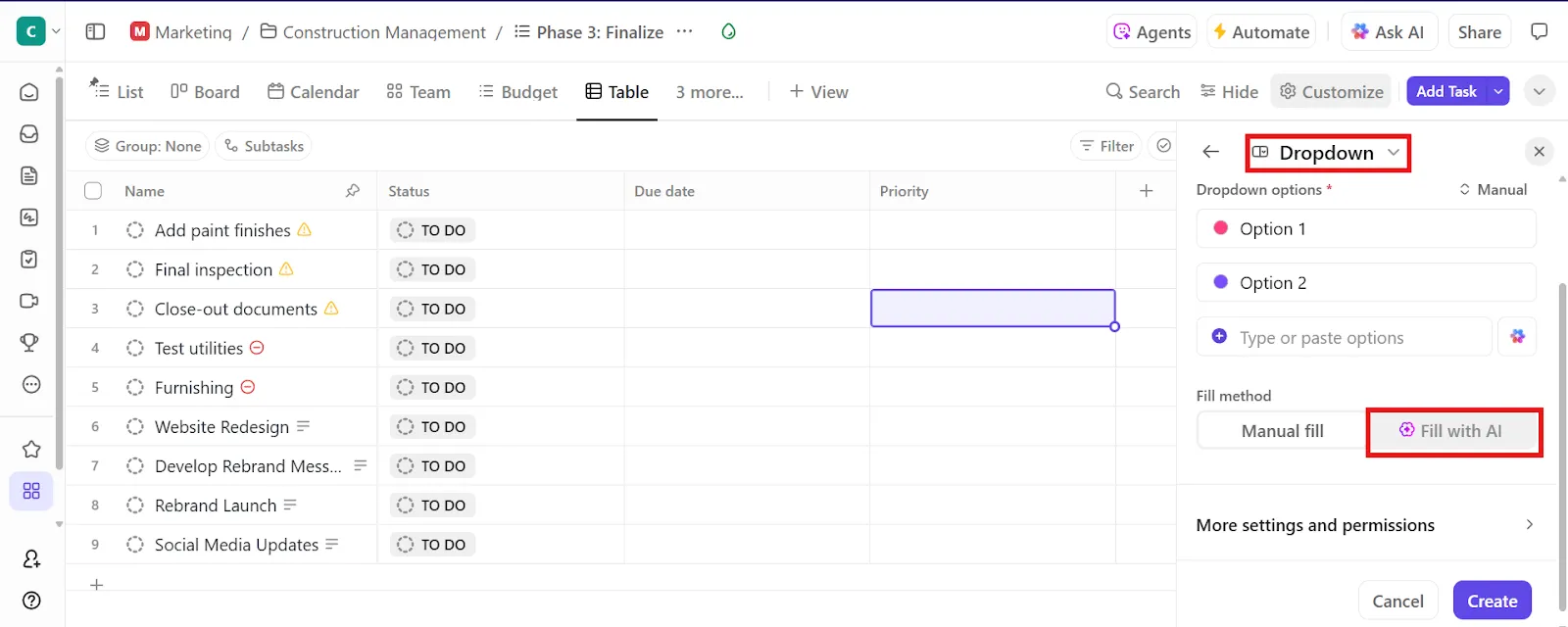
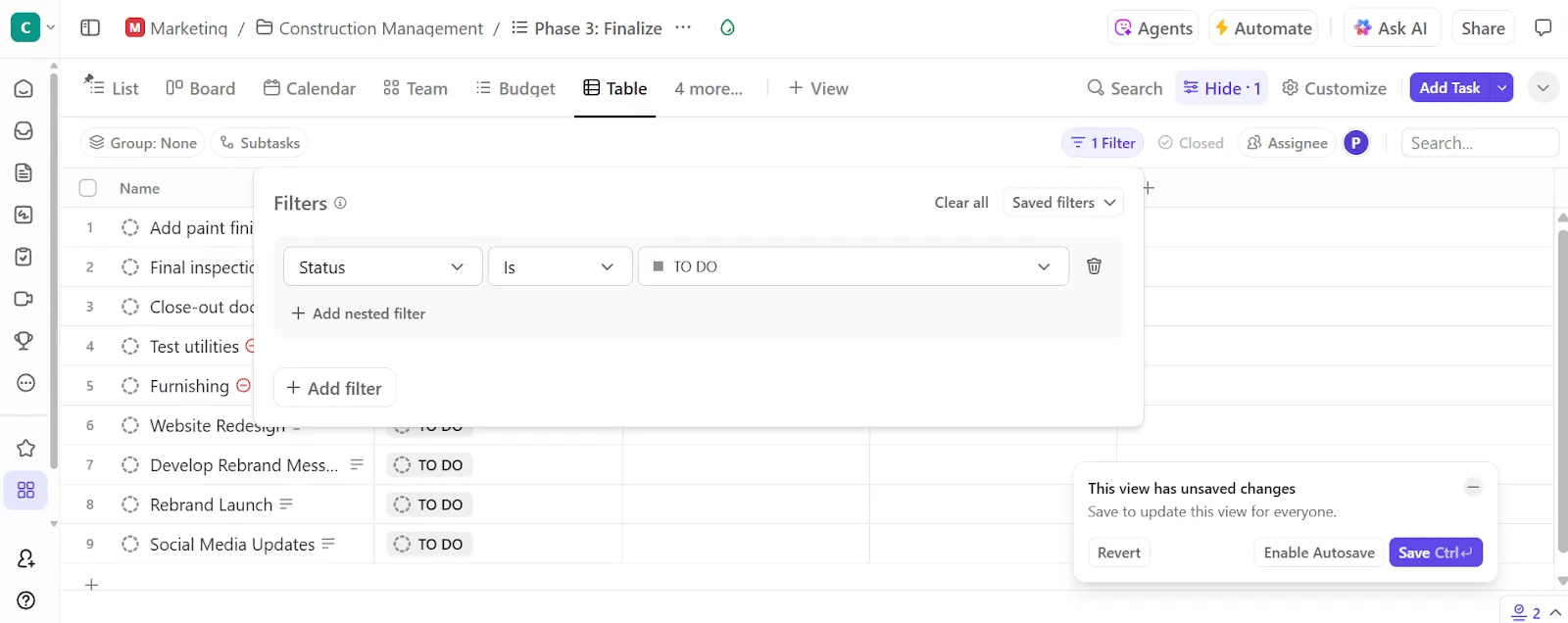
ขั้นตอนที่ 4: จัดกลุ่ม, กรอง, และส่งออกสรุปของคุณ
เมื่อข้อมูลของคุณถูกจัดโครงสร้างและเพิ่มข้อมูลด้วยฟิลด์ต่าง ๆ แล้ว ก็ถึงเวลาที่จะเปลี่ยนข้อมูลเหล่านั้นให้เป็นรายงาน คุณสามารถ:
- จัดกลุ่มและกรองงานเพื่อมุ่งเน้นสิ่งที่เกี่ยวข้อง
- ส่งออกข้อมูลเป็นไฟล์ CSV เพื่อการวิเคราะห์เพิ่มเติม
คุณยังสามารถใช้ClickUp Dashboardsได้หากคุณต้องการวิธีการติดตามข้อมูลของคุณในรูปแบบที่มองเห็นได้มากขึ้น.แผงควบคุมโครงการเหล่านี้ให้คุณรายงานแบบเรียลไทม์ในรูปแบบที่มองเห็นได้พร้อมแผนภูมิ, บัตร, และการอัปเดตแบบเรียลไทม์.
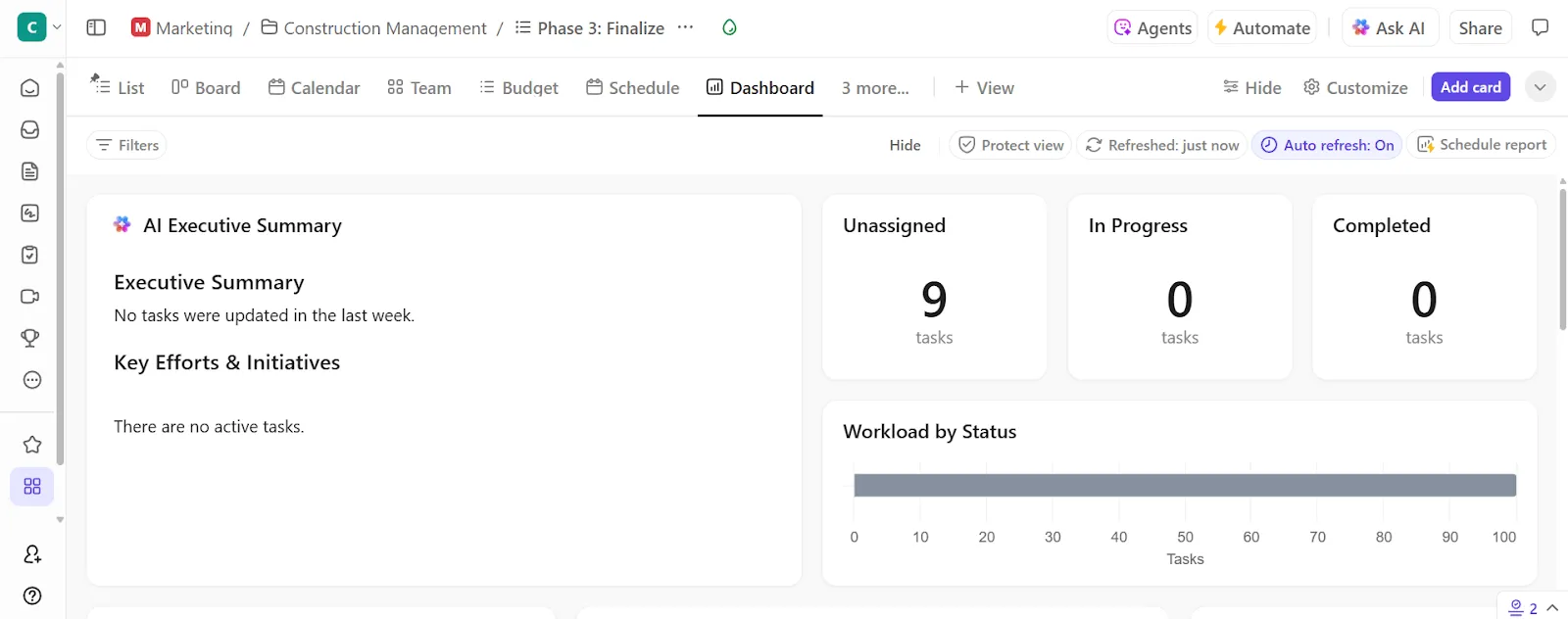
🎥 รับชม: วิธีใช้แดชบอร์ด ClickUp
📖 อ่านเพิ่มเติม: แผ่นโกง Excel [พร้อมสูตรลัดและเคล็ดลับ]
ขั้นตอนที่ 5: มาตรฐานกระบวนการของคุณด้วยเทมเพลตที่สร้างไว้ล่วงหน้า
เทมเพลตรายงานสรุปของ ClickUpเปลี่ยนสรุปของคุณให้กลายเป็นพื้นที่ทำงานที่มีชีวิตชีวาและสามารถทำงานร่วมกันได้ คุณจะได้รับฟิลด์ที่สามารถแก้ไขได้สำหรับคำอธิบายสั้น ๆ สมาชิกในทีม ขนาดของสัญญา และค่าใช้จ่ายจริง นอกจากนี้ยังมีงานย่อยที่กำหนดไว้ล่วงหน้าหกงาน เช่น:
- สรุป: สรุปหรือทบทวนอย่างรวดเร็ว
- ความเสี่ยงและปัญหา: อุปสรรคหรือข้อกังวลที่เกิดขึ้น
- สรุป: ประเด็นสำคัญหรือสิ่งที่ค้นพบ
- รายการที่ต้องดำเนินการ: สิ่งที่ต้องทำ
ส่วน 'สิ่งที่ต้องทำ' รวมงานย่อยเข้ากับรายการงานของคุณโดยตรง ทำให้สรุปของคุณกลายเป็นจุดเริ่มต้นสำหรับงานในอนาคต
🔍 คุณรู้หรือไม่? เกือบทุกตารางข้อมูลทางธุรกิจมีข้อผิดพลาด งานวิจัยประมาณการว่า94% ของตารางเหล่านี้มีข้อผิดพลาดในสูตรหรือตรรกะนั่นหมายความว่าแทบทุกเอกสารรายงานที่สำคัญจำเป็นต้องได้รับการตรวจสอบความถูกต้องก่อนที่คุณจะเชื่อถือได้
สร้างรายงานอัตโนมัติด้วย AI + ClickUp
ชุดคุณสมบัติการทำงานอัตโนมัติและ AI อันทรงพลังของ ClickUp ช่วยให้คุณขจัดความพยายามในการสร้างสรุปโดยละเอียดด้วยตนเอง
ClickUp Brain รู้จักพื้นที่ทำงานของคุณอย่างละเอียดถี่ถ้วน หากคุณต้องการอัปเดตงาน สรุปบันทึกการประชุม หรือความช่วยเหลือในการร่างรายงาน เพียงถามด้วยภาษาธรรมชาติ
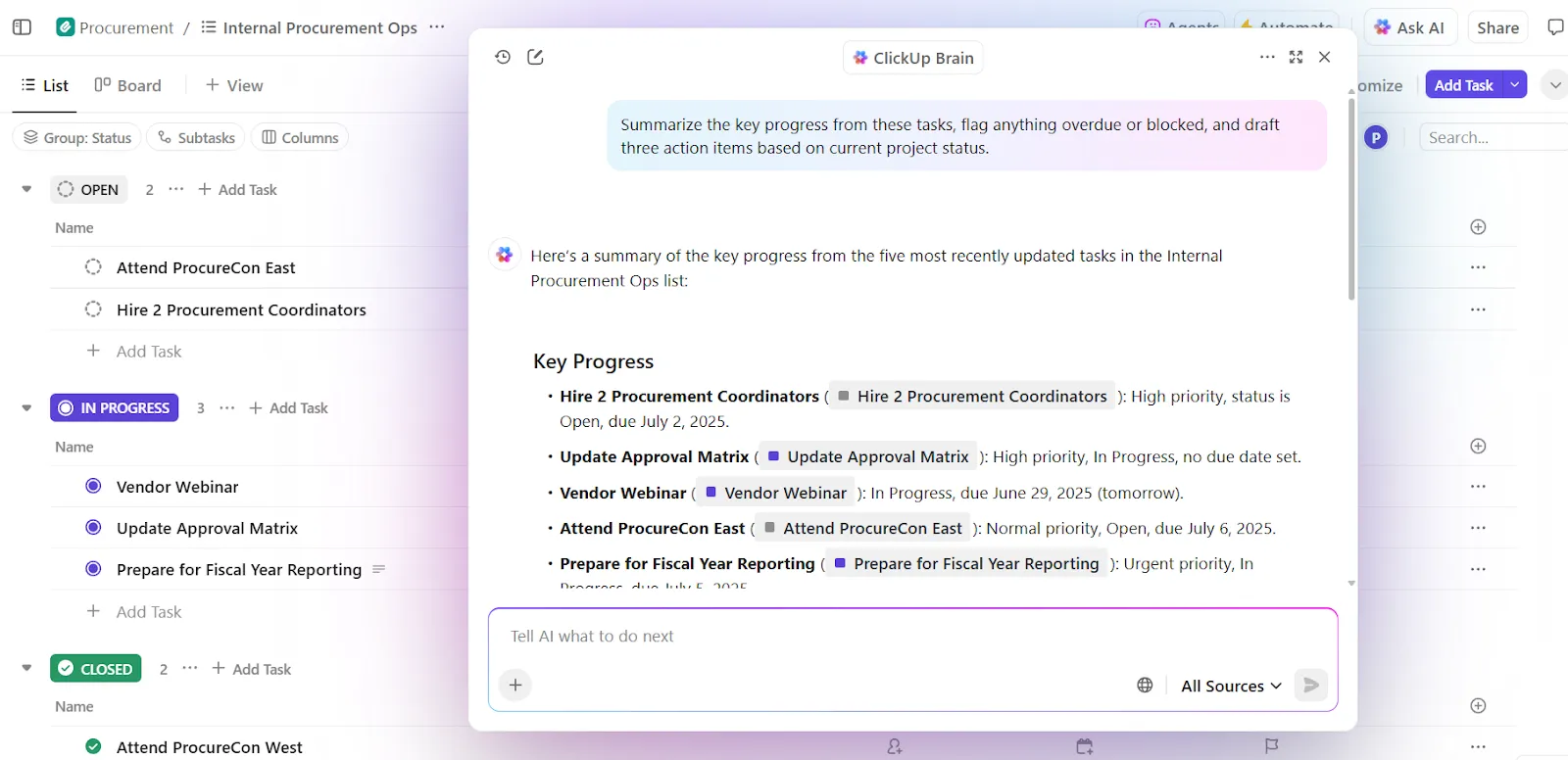
นี่คือวิธีที่มันช่วยคุณเกี่ยวกับรายงานความก้าวหน้า:
- สร้างสรุปงานและโครงการ ด้วยคำแนะนำภาษาธรรมชาติ เช่น 'สรุปหัวข้อนี้'
- เขียนส่วนของรายงาน ด้วย AI Writer เพื่อสร้างส่วนต่างๆ เช่น 'ผลการค้นพบ' และ 'ข้อเสนอแนะ' ตามความคิดเห็นของงานหรือเอกสารที่แนบมา
- สร้างเอกสารจากงานที่มีอยู่ เพื่อสร้างรายงานสำหรับลูกค้าโดยอัตโนมัติ
ตัวอย่างเช่น แทนที่จะรวบรวมรายงานสถานะโครงการด้วยตนเอง ให้ขอให้ ClickUp Brain สร้างย่อหน้าสรุปความคืบหน้าของทุกงานในรายการหรือโฟลเดอร์ จากนั้นนำสรุปนั้นไปวางในหัวข้อย่อย 'สรุปโครงการ' ของคุณ
🚀 ข้อได้เปรียบของ ClickUp: ClickUp Brain MAXเป็นการอัปเกรดที่จริงจัง มันเปลี่ยน ClickUp ให้กลายเป็นศูนย์กลาง AI ที่เข้าใจบริบทการทำงานของคุณ คุณสามารถสั่งให้สร้างส่วนของรายงานสรุปโดยใช้Talk to Text หรือ สั่งให้ AI 'สร้างสรุปของสปรินต์นี้และแสดงรายการงานที่เหลือที่มีความสำคัญสูง'
นอกจากนี้ คุณยังสามารถเลือกจากโมเดล AI พรีเมียมได้หลากหลาย ใช้ ChatGPT สำหรับรายงานที่ต้องใช้การให้เหตุผลมาก, Claude สำหรับความเร็ว, และ Gemini สำหรับข้อมูลเชิงลึกที่มีโครงสร้าง ซึ่งเหมาะสมกับความต้องการของคุณมากที่สุด
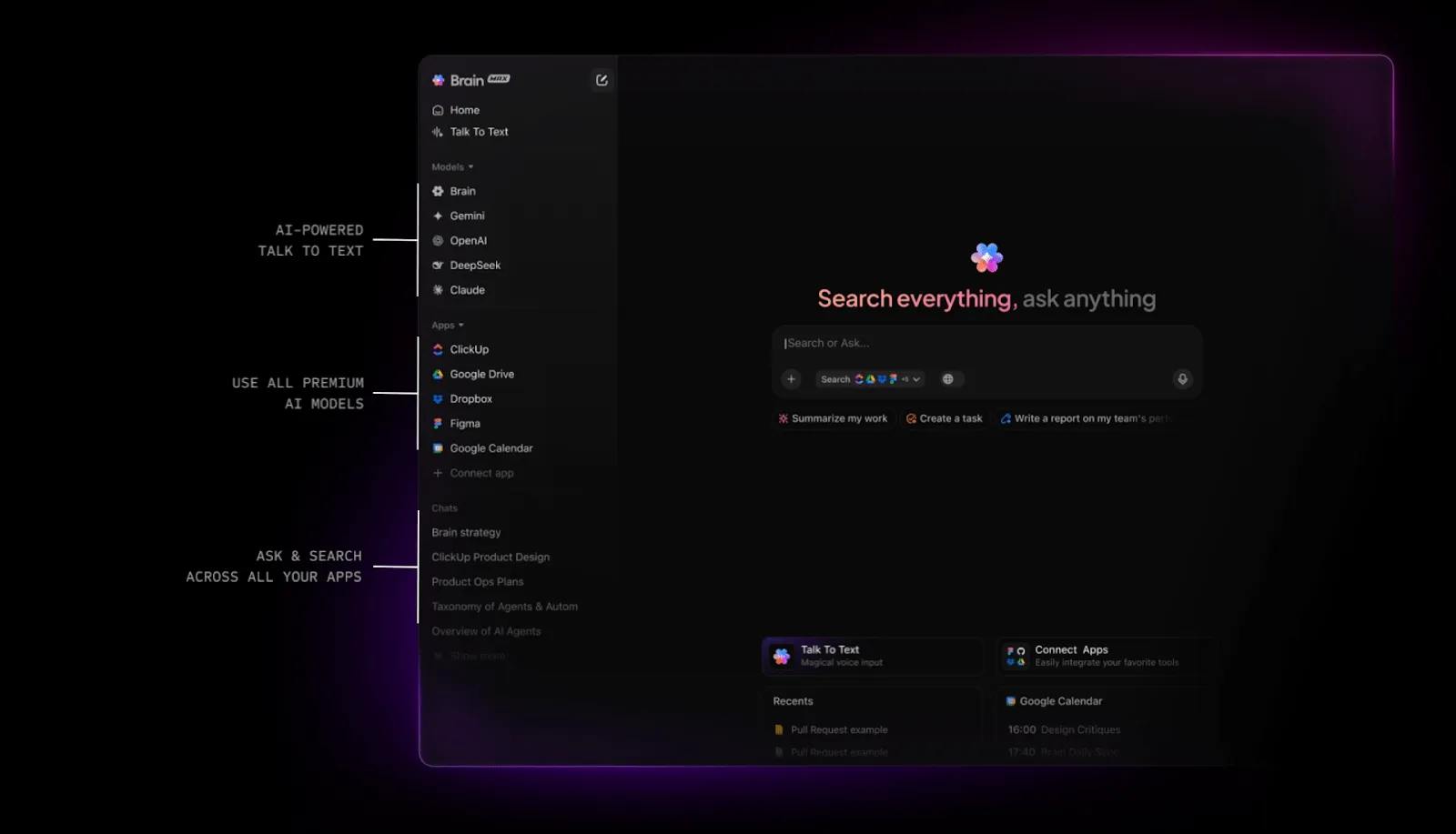
ระบบอัตโนมัติอัจฉริยะใน ClickUp
นอกจากนี้ระบบอัตโนมัติของ ClickUpยังช่วยให้กระบวนการรายงานของคุณดำเนินไปอย่างราบรื่นเหมือนนาฬิกา แม้ในขณะที่คุณไม่ได้เฝ้าดูอยู่ก็ตาม
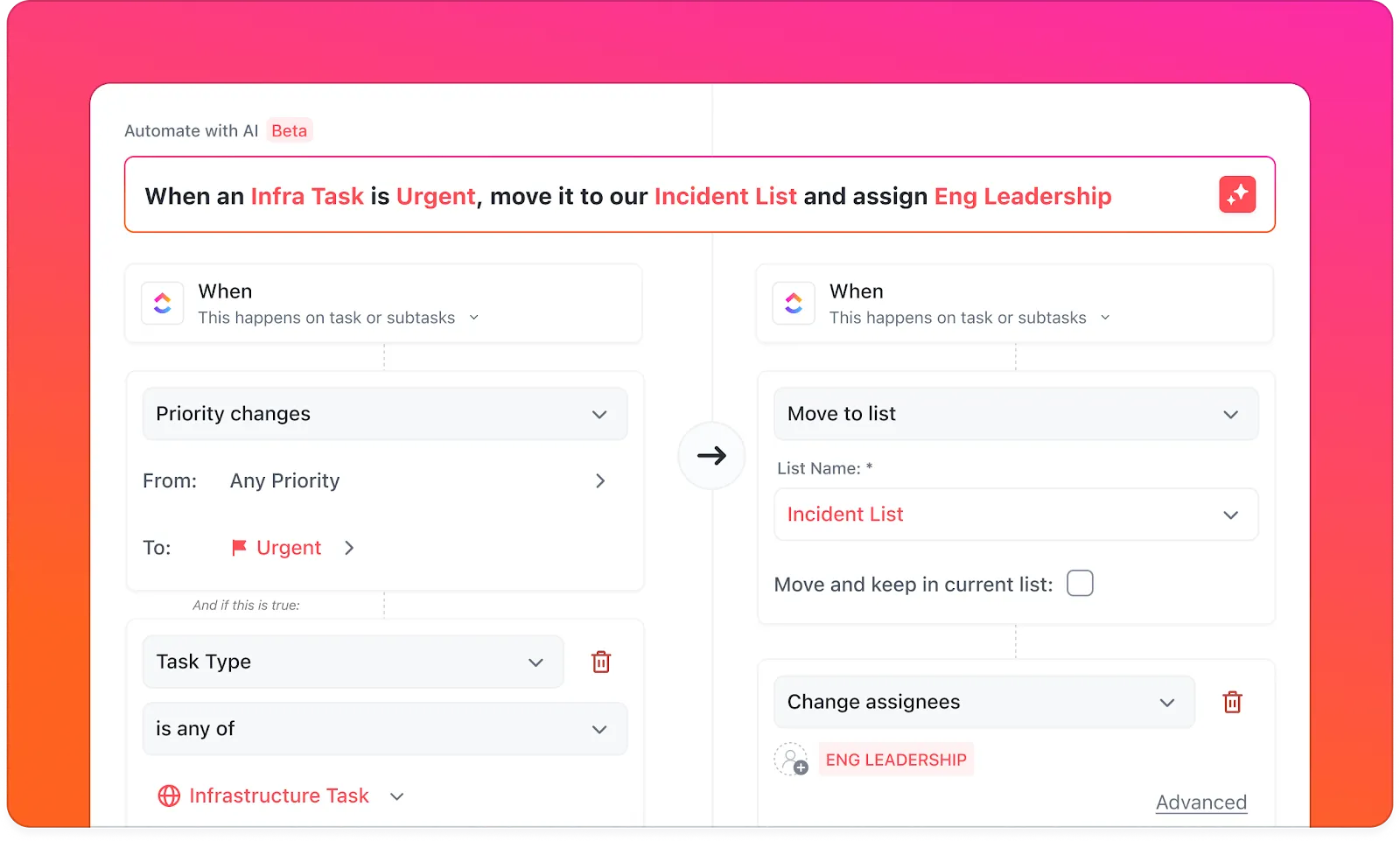
นี่คือวิธีที่คุณสามารถทำให้การรายงานเป็นอัตโนมัติ:
- สร้างสรุปการทริกเกอร์เมื่อมีการทำเครื่องหมายงานว่าเสร็จสมบูรณ์
- อัปเดตสถานะและมอบหมายโดยอัตโนมัติด้วยสรุปที่สร้างโดย AI
- กำหนดเวลาการรายงานซ้ำและส่งการแจ้งเตือนไปยังผู้รับผิดชอบที่เหมาะสม
ClickUp: ทางลัดสู่การรายงานที่ชาญฉลาด
คุณสามารถสร้างรายงานสรุปโครงการหรือกระบวนการรายงานใน Excel ได้หากคุณ ชื่นชอบการจัดรูปแบบเซลล์ ปรับสูตร และติดตามเวอร์ชันล่าสุดที่ส่งผ่านอีเมล
อย่างไรก็ตาม ClickUp มอบแนวทางที่อัตโนมัติและร่วมมือกันมากขึ้นสำหรับเรื่องนี้
ด้วย ClickUp คุณจะได้รับเทมเพลตการรายงานที่ปรับให้เข้ากับกระบวนการทำงานของคุณ แดชบอร์ดอัจฉริยะที่ดึงข้อมูลโครงการแบบเรียลไทม์ และการทำงานอัตโนมัติที่ช่วยให้ทุกอย่างสอดคล้องกัน และด้วย ClickUp Brain ผู้ช่วย AI ของคุณ คุณสามารถสรุปข้อมูลอัปเดต สร้างรายงาน และตอบคำถามเกี่ยวกับโครงการได้ทันที
ลงทะเบียนใช้ ClickUpฟรีวันนี้! ✅