
หากคุณทำงานที่เกี่ยวข้องกับข้อมูลจำนวนมาก มีความเป็นไปได้สูงที่คุณจะเคยรู้สึกท่วมท้นกับตาราง Excel ในบางช่วงเวลา โดยเฉพาะการป้อนวันที่ ซึ่งอาจเป็นเรื่องยุ่งยากและทำให้เกิดข้อผิดพลาดมากมาย
การเรียนรู้ฟังก์ชันวันที่ที่สำคัญเพียงไม่กี่อย่างจะช่วยให้คุณสามารถควบคุมเวลาและทำให้ Excel ทำงานให้คุณได้
ในโพสต์นี้ เราจะครอบคลุมฟังก์ชันวันที่ใน Excel อย่างละเอียด ไม่ว่าคุณจะป้อนกำหนดส่ง งานโครงการ หรือเหตุการณ์สำคัญ เราจะแสดงวิธีจัดรูปแบบวันที่ใน Excel ให้ถูกต้องเพื่อให้ข้อมูลของคุณดูเรียบร้อยสมบูรณ์แบบ
มาเริ่มกันเลย
หลักการพื้นฐานของฟังก์ชันวันที่ใน Excel
Microsoft Excel จัดการวันที่โดยการแปลงเป็นหมายเลขลำดับ ซึ่งอาจฟังดูแปลกในตอนแรก แต่จริงๆ แล้วเป็นวิธีที่ชาญฉลาดสำหรับ Excel ในการจัดการวันที่อย่างมีประสิทธิภาพ
แต่ละค่าข้อมูลจะได้รับหมายเลขลำดับเฉพาะตัวซึ่งกำหนดตามตำแหน่งของมันเมื่อเทียบกับวันที่ฐาน (โดยทั่วไปคือวันที่ 1 มกราคม ค.ศ. 1900 ในระบบวันที่เริ่มต้นของ Excel) การกำหนดหมายเลขลำดับนี้ช่วยให้ Excel สามารถคำนวณได้ง่าย เช่น การลบวันที่ การบวกจำนวนวัน หรือการหาความแตกต่างระหว่างวันที่
ตัวอย่างเช่น วันที่ 1 มกราคม ค.ศ. 1900 จะแสดงเป็น 1 ในขณะที่วันที่ 2 มกราคม ค.ศ. 1900 จะแสดงเป็น 2 และต่อไปเรื่อยๆ การนับเลขแบบนี้ดำเนินไปอย่างไม่มีที่สิ้นสุด ทำให้ Excel สามารถจัดการกับวันที่ได้หลากหลายช่วง ตั้งแต่หลายศตวรรษที่ผ่านมาจนถึงหลายศตวรรษในอนาคต
การเข้าใจแนวคิดนี้มีความสำคัญอย่างยิ่ง เพราะมันหมายความว่าคุณทุกครั้งที่คุณป้อนวันที่ลงใน Excel คุณกำลังทำงานกับตัวเลขอยู่เบื้องหลัง ให้คิดถึงตัวเลขเหล่านี้เหมือนกับพิกัดบนแผนที่ หากพวกมันคลาดเคลื่อนไปเพียงเล็กน้อย คุณอาจไปถึงสถานที่ผิด (หรือในกรณีของ Excel อาจเป็นวันที่ผิด)
พิจารณา ฟังก์ชัน DATE เป็นตัวอย่าง
คุณอาจมีปีอยู่ในเซลล์ A1 เดือนอยู่ในเซลล์ B1 และวันอยู่ในเซลล์ C1 หากคุณต้องการรวมข้อมูลเหล่านี้ให้เป็นค่าวันที่เฉพาะเจาะจง คุณสามารถใช้สูตร =DATE(A1, B1, C1) ฟังก์ชันนี้จะรวมปี เดือน และวันเข้าด้วยกันเป็นพารามิเตอร์แยกต่างหากเพื่อสร้างวันที่สมบูรณ์
มาแยกแยะกัน:
- ปี: พารามิเตอร์นี้ต้องเป็นตัวเลขสี่หลัก (เช่น 2024) หากคุณป้อนเพียงสองหลัก (เช่น 24) Excel อาจตีความปีผิดได้ ขึ้นอยู่กับการตั้งค่าวันที่ของระบบของคุณ
- เดือน: หากคุณป้อนตัวเลขที่มากกว่า 12 Excel จะเพิ่มตัวเลขนั้นไปยังเดือนมกราคมของปีนั้น ๆ ตัวอย่างเช่น =DATE(2024,14, 5) จะคืนค่าเป็น '2025-02-05' เพราะ 14 เดือนจากเดือนมกราคม 2024 คือเดือนกุมภาพันธ์ 2025
- วัน: คล้ายกับเดือน หากคุณป้อนตัวเลขมากกว่าจำนวนวันในเดือนที่ระบุ Excel จะเพิ่มจำนวนนั้นไปยังเดือนถัดไป ตัวอย่างเช่น =DATE(2024, 1, 32) จะคืนค่าเป็น '2024-02-01'
อ่านเพิ่มเติม: วิธีคำนวณเวลาใน Excel (รวมถึงสูตร)
เข้าใจฟังก์ชันวันที่สำคัญใน Excel
ฟังก์ชันวันที่และเวลาของ Excel เป็นเครื่องมือที่ทรงพลังซึ่งสามารถช่วยคุณจัดการและปรับแต่งข้อมูลวันที่ได้อย่างมีประสิทธิภาพ
มาสำรวจฟังก์ชันวันที่ที่สำคัญที่สุดใน Excel และวิธีการทำงานของพวกมัน
ฟังก์ชัน MONTH
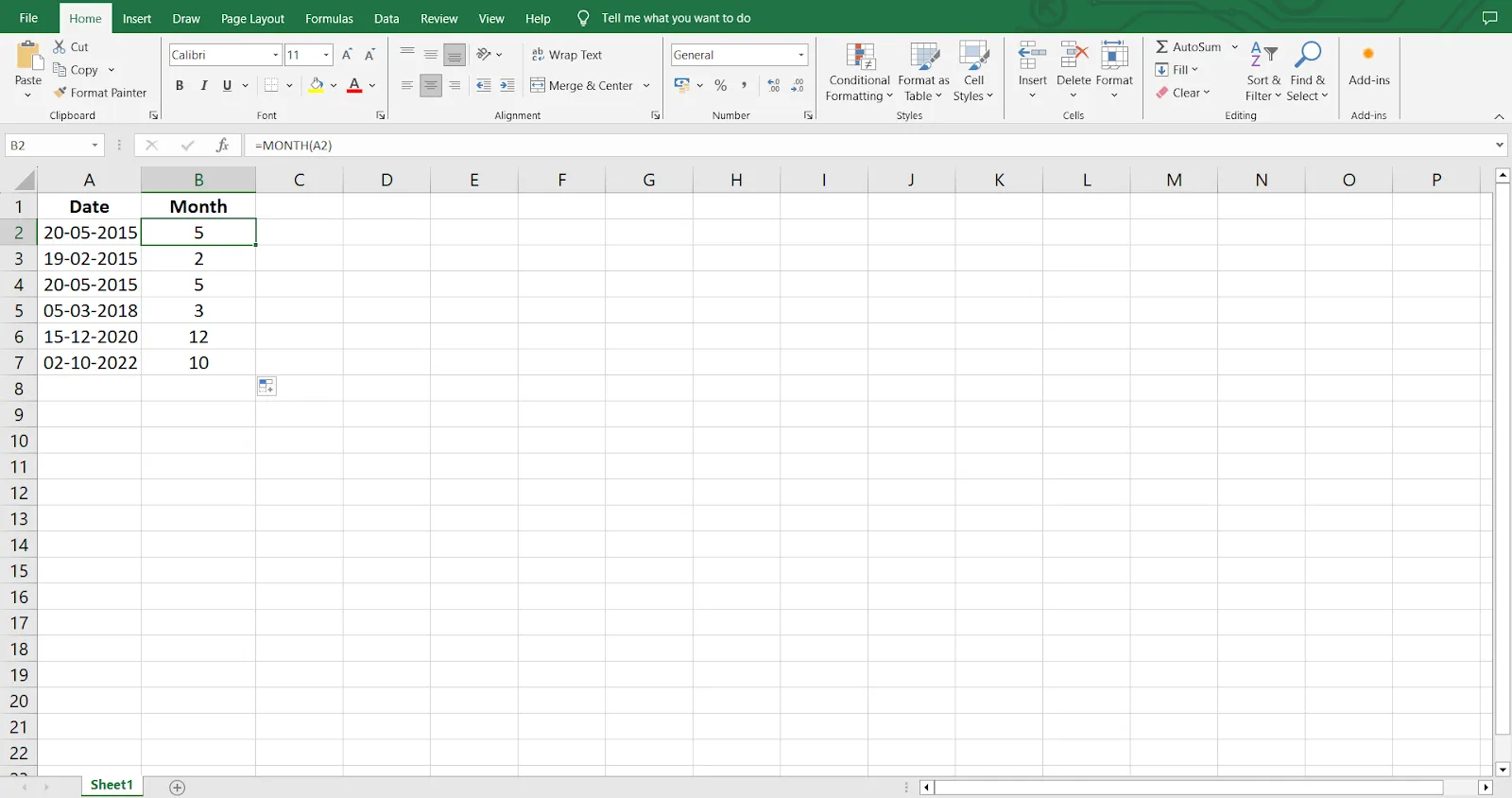
ฟังก์ชัน MONTH ใน Excel ถูกออกแบบมาเพื่อดึงเดือนจากวันที่ที่กำหนด และคืนค่าเป็นจำนวนระหว่าง 1 ถึง 12. ฟังก์ชันนี้มีประโยชน์เป็นพิเศษเมื่อทำการวิเคราะห์หรือจัดหมวดหมู่ข้อมูลตามเดือน ทำให้สามารถระบุแนวโน้มหรือรูปแบบได้ง่ายขึ้น.
ไวยากรณ์: =MONTH(หมายเลข_ลำดับ)
- การใช้งานพื้นฐาน: หากคุณมีวันที่ในเซลล์ A1 เช่น '20/05/2015' สูตร =MONTH(A1) จะคืนค่า 5 ซึ่งหมายถึงเดือนพฤษภาคม
- การรวมกับฟังก์ชันอื่น: ฟังก์ชัน MONTH สามารถรวมกับฟังก์ชัน TEXT เพื่อแสดงชื่อเดือนแทนตัวเลขได้ ตัวอย่างเช่น =TEXT(A1,'mmmm') จะแสดงผลเป็น 'May'
- การจัดรูปแบบตามเงื่อนไข: คุณสามารถใช้ฟังก์ชัน MONTH ร่วมกับการจัดรูปแบบตามเงื่อนไขเพื่อเน้นข้อมูลจากเดือนที่เฉพาะเจาะจงได้ ตัวอย่างเช่น หากต้องการเน้นวันที่ทั้งหมดในเดือนพฤษภาคม ให้สร้างกฎที่จัดรูปแบบเมื่อ =MONTH(A1)=5
ฟังก์ชัน DATE
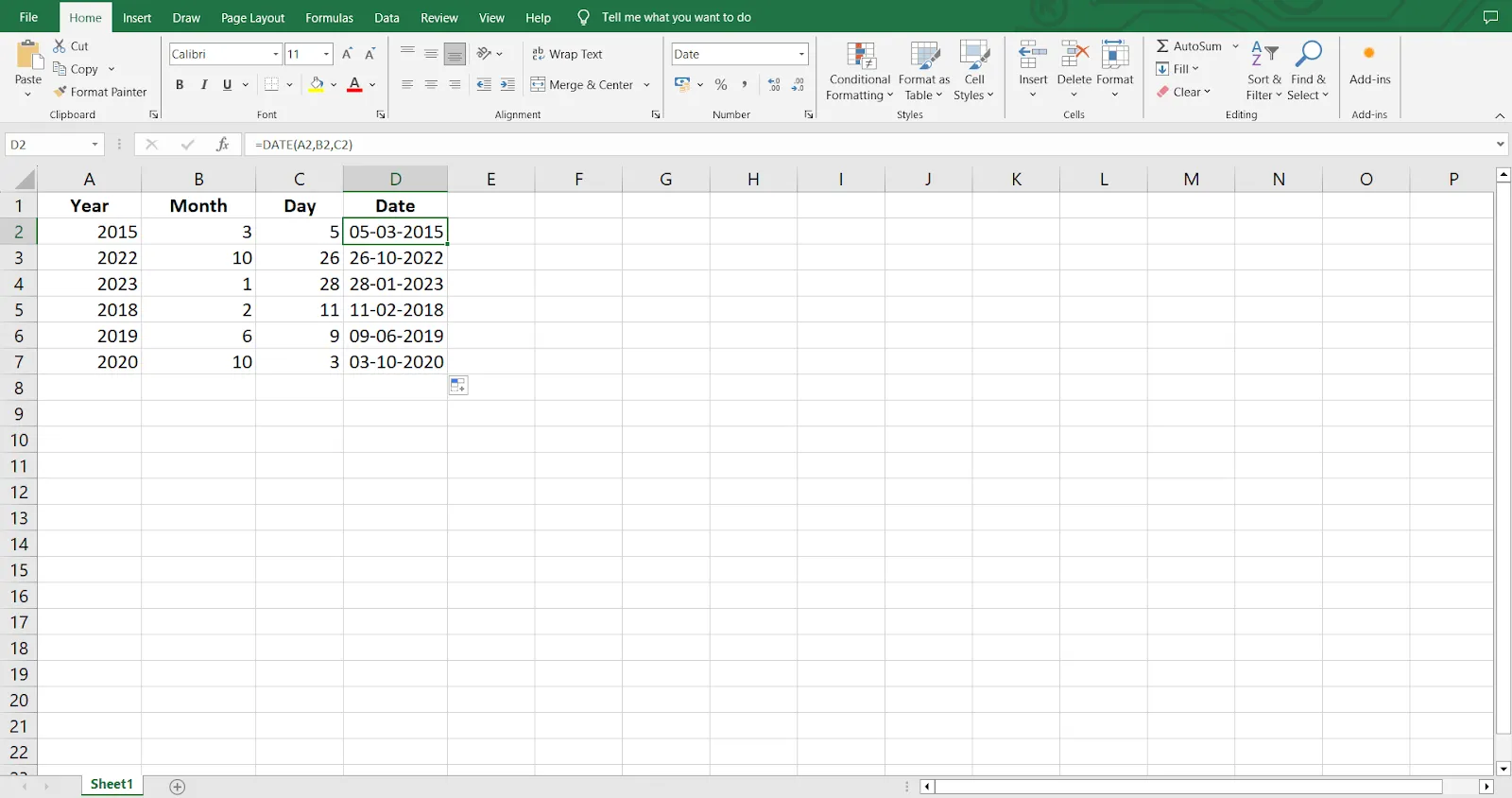
ฟังก์ชัน DATE ใน Excel เป็นเครื่องมืออเนกประสงค์ที่ช่วยให้คุณสามารถสร้างวันที่จากองค์ประกอบปี เดือน และวันแยกกันได้ ซึ่งจะมีประโยชน์อย่างยิ่งเมื่อทำงานกับชุดข้อมูลที่มีคอลัมน์แยกสำหรับปี เดือน และวัน หรือเมื่อคุณต้องการทำการคำนวณที่เกี่ยวข้องกับวันที่
ไวยากรณ์: =DATE(ปี, เดือน, วัน)
- การใช้งานพื้นฐาน: =DATE(2015, 5, 20) จะคืนค่าหมายเลขลำดับที่สอดคล้องกับวันที่ 20 พฤษภาคม 2015
- การสร้างวันที่แบบไดนามิก: คุณสามารถสร้างวันที่แบบไดนามิกโดยใช้ฟังก์ชันอื่น ๆ ได้ ตัวอย่างเช่น =DATE(YEAR(TODAY()), MONTH(TODAY()), 1) จะคืนค่าวันที่แรกของเดือนปัจจุบันและปีปัจจุบัน
- การลบวัน: คุณสามารถลบวันออกจากวันที่ได้โดยตรงโดยใช้จำนวนเต็มบวกหรือจำนวนเต็มลบ ตัวอย่างเช่น =DATE(2024, 8 + 3, 15) จะเพิ่ม 3 เดือน ทำให้ได้วันที่ 15 พฤศจิกายน 2024 ในขณะที่ =DATE(2024, 8 – 3, 15) จะลบ 3 เดือน ทำให้ได้วันที่ 15 พฤษภาคม 2024
- การจัดการวันที่ไม่ถูกต้อง: ฟังก์ชัน DATE สามารถปรับวันที่ไม่ถูกต้องได้โดยอัตโนมัติ ตัวอย่างเช่น =DATE(2015, 13, 1) จะคืนค่าเป็น 01-Jan-2016 เนื่องจากเพิ่มเดือนเพิ่มเติม
ฟังก์ชัน TEXT
ฟังก์ชัน TEXT มีประโยชน์อย่างยิ่งในการจัดรูปแบบวันที่ ช่วยให้คุณสามารถแปลงวันที่ให้เป็นสตริงข้อความในรูปแบบใดก็ได้ตามต้องการ ฟังก์ชันนี้ใน Excel มีประโยชน์เป็นพิเศษเมื่อต้องแสดงวันที่ในรูปแบบเฉพาะสำหรับรายงานหรือการนำเสนอ
ไวยากรณ์: =TEXT(ค่า, รูปแบบข้อความ)
- การใช้งานพื้นฐาน: =TEXT(A1, 'dd/mm/yyyy') แปลงวันที่ใน A1 เป็น '20/05/2015'
- เดือนและปีเท่านั้น: =TEXT(A1, 'mmmm yyyy') จะคืนค่า 'May 2015'
- วันในสัปดาห์: =TEXT(A1, 'dddd') จะคืนค่าชื่อวันเต็ม เช่น 'วันพุธ'
- รูปแบบที่กำหนดเอง: คุณสามารถสร้างรูปแบบวันที่ที่กำหนดเองได้ เช่น =TEXT(A1, 'mmm-dd-yyyy') เพื่อแสดงผลเป็น 'May-20-2015'

ฟังก์ชัน NOW
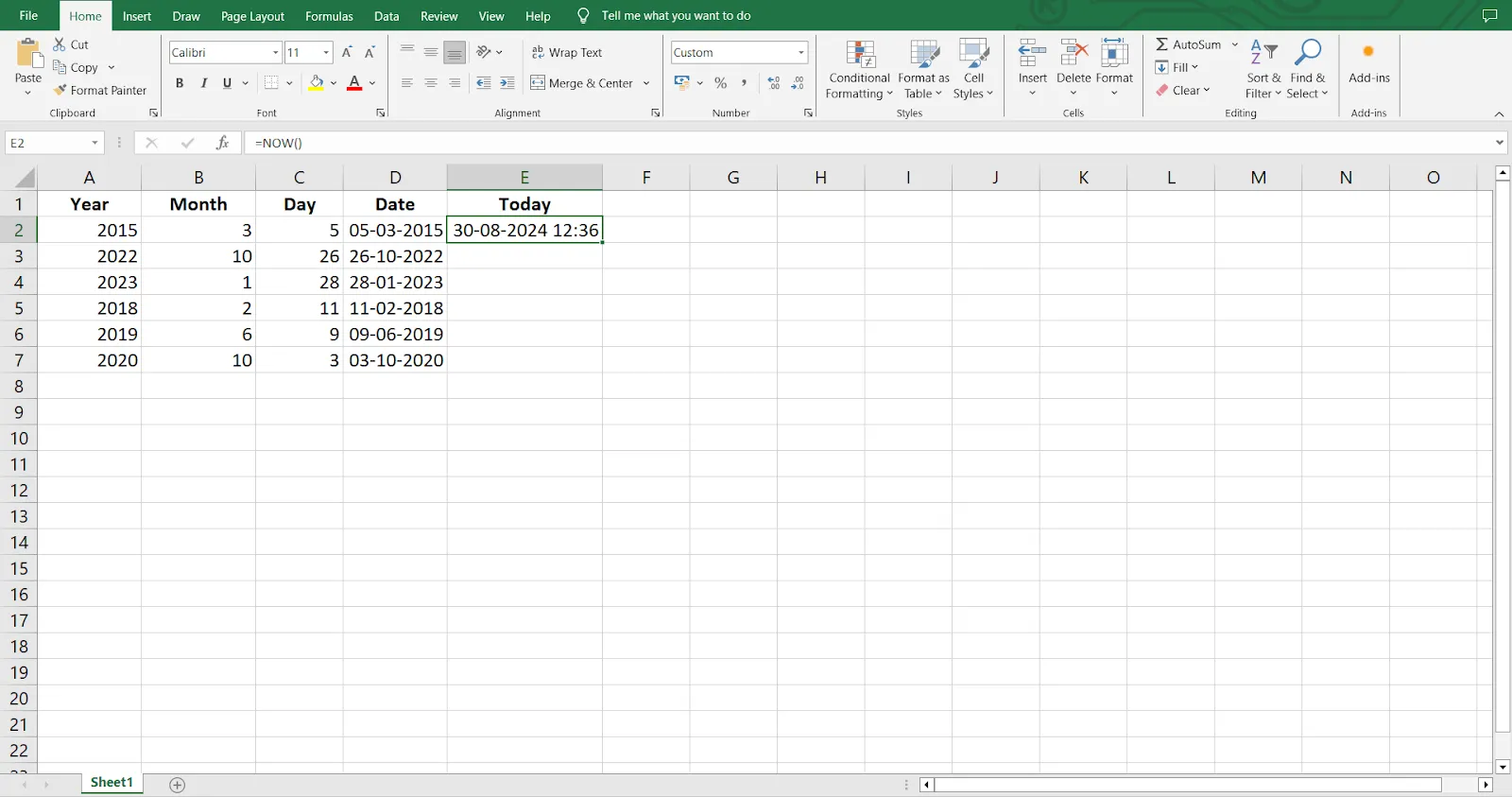
ฟังก์ชัน NOW เป็นฟังก์ชันแบบไดนามิกที่ให้ค่าวันที่และเวลาปัจจุบันกลับมา มีประโยชน์อย่างยิ่งสำหรับการติดตามว่าเวิร์กชีตถูกปรับปรุงล่าสุดเมื่อใด หรือสำหรับการสร้างเวลาประทับที่อัปเดตโดยอัตโนมัติ
ไวยากรณ์: =NOW()
- การใช้งานพื้นฐาน: การป้อน =NOW() จะคืนค่าวันที่และเวลาปัจจุบัน เช่น '20/05/2023 14:35'
- วันที่เท่านั้น: เพื่อแสดงเฉพาะวันที่ปัจจุบัน ให้ใช้ร่วมกับฟังก์ชัน TEXT: =TEXT(NOW(), 'dd/mm/yyyy')
- เวลาประทับแบบคงที่: หากคุณต้องการสร้างเวลาประทับที่ไม่เปลี่ยนแปลง ให้คัดลอกผลลัพธ์ของ =NOW() แล้ววางเป็นค่า
- การคำนวณเวลาที่ผ่านไป: คุณสามารถใช้ NOW เพื่อคำนวณเวลาที่ผ่านไปนับจากเหตุการณ์เฉพาะได้ ตัวอย่างเช่น =NOW() – A1 โดยที่ A1 มีวันที่และเวลาในอดีต จะให้จำนวนวันนับจากเหตุการณ์นั้น
👀 โบนัส: สำรวจเทมเพลตสเปรดชีตเพื่อค้นหาโซลูชันสำเร็จรูปสำหรับงานทั่วไปเช่น การวางแผนโครงการและการจัดทำงบประมาณ เทมเพลตเหล่านี้สามารถช่วยให้กระบวนการที่ซับซ้อนง่ายขึ้น ทำให้คุณสามารถมุ่งเน้นไปที่เนื้อหาได้มากขึ้นและลดความกังวลเกี่ยวกับการจัดรูปแบบ
ฟังก์ชัน WORKDAY
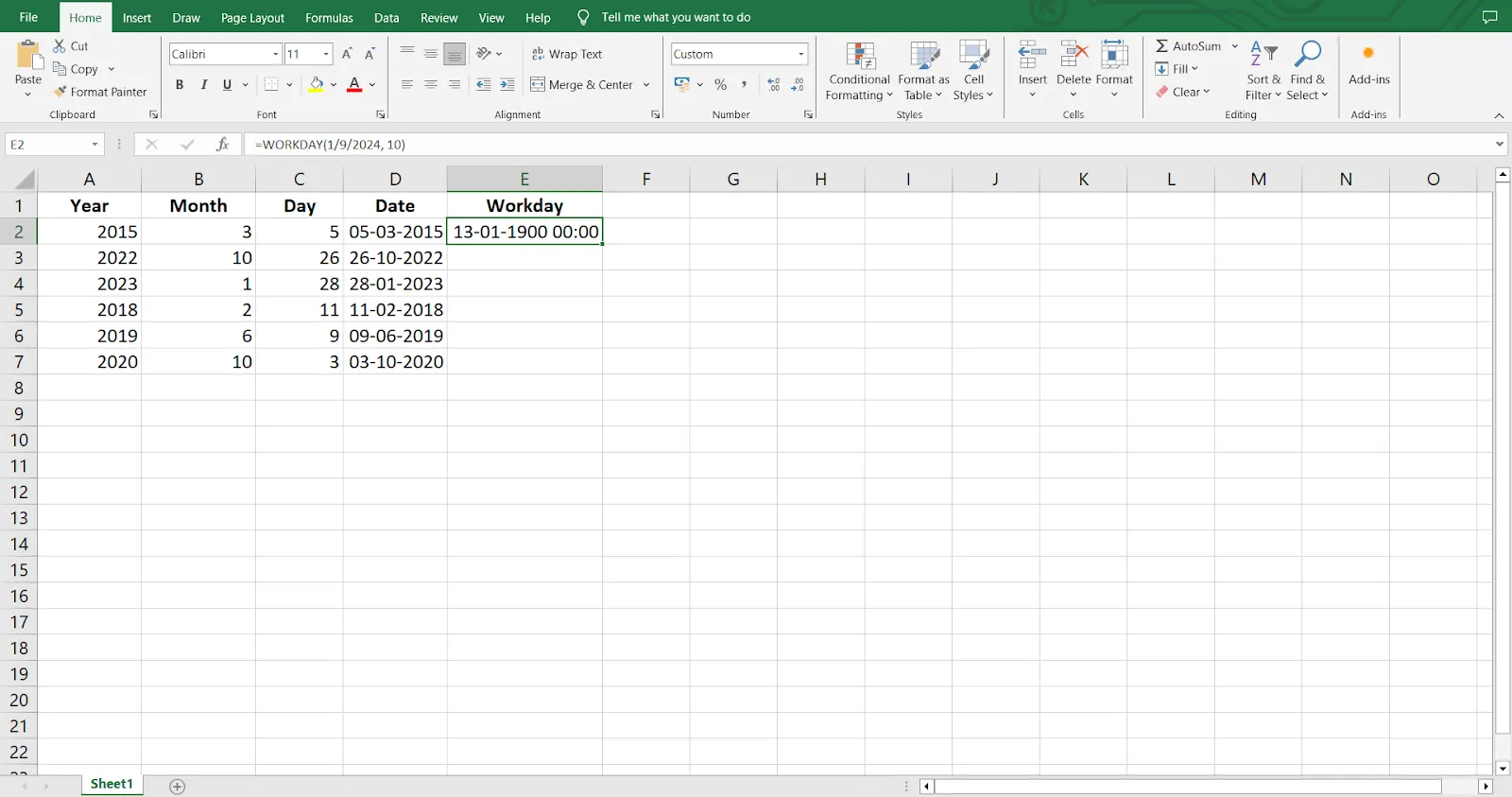
ฟังก์ชัน WORKDAY ใน Excel ถูกออกแบบมาเพื่อคำนวณวันที่ ซึ่งเป็นจำนวนวันทำการที่กำหนดไว้ก่อนหรือหลังวันที่เริ่มต้นที่กำหนดไว้ ฟังก์ชันนี้มีประโยชน์อย่างมากสำหรับการจัดการโครงการและการจัดตารางงานที่คุณต้องการคำนึงถึงวันหยุดสุดสัปดาห์และวันหยุดนักขัตฤกษ์
ไวยากรณ์: =WORKDAY(วันที่เริ่มต้น, จำนวนวัน, [วันหยุด])
- การใช้งานพื้นฐาน: หากคุณต้องการค้นหาวันที่ 10 วันทำการหลังจากวันที่ 01/09/2023 คุณสามารถใช้ =WORKDAY('01/09/2023', 10) ซึ่งจะคืนค่าเป็นวันที่ 15/09/2023
- ยกเว้นวันหยุด: หากคุณต้องการยกเว้นวันหยุดเฉพาะบางวันจากการคำนวณ คุณสามารถเพิ่มวันหยุดเหล่านั้นเป็นอาร์กิวเมนต์ได้ ตัวอย่างเช่น หากวันที่ 10/09/2023 เป็นวันหยุด สูตร =WORKDAY('01/09/2023', 10, '10/09/2023') จะคืนค่าเป็น 18/09/2023
- การนับถอยหลัง: เพื่อหาวันที่ก่อนวันที่เริ่มต้น ให้ใช้ตัวเลขติดลบสำหรับจำนวนวัน ตัวอย่างเช่น =WORKDAY('01/09/2023', -10) จะคืนค่า 18/08/2023
- การจัดการรายการวันหยุดที่แตกต่างกัน: หากคุณมีช่วงของวันที่วันหยุด คุณสามารถอ้างอิงรายการแทนที่จะเป็นวันที่เดียวได้ ตัวอย่างเช่น หากวันหยุดของคุณอยู่ในเซลล์ A2 ให้ใช้ =WORKDAY('01/09/2023', 10, A2:A5)
อ่านเพิ่มเติม: แนวทางปฏิบัติที่ดีที่สุดและวิธีแก้ปัญหาในการจัดการเวลาทำงาน
ฟังก์ชัน YEARFRAC
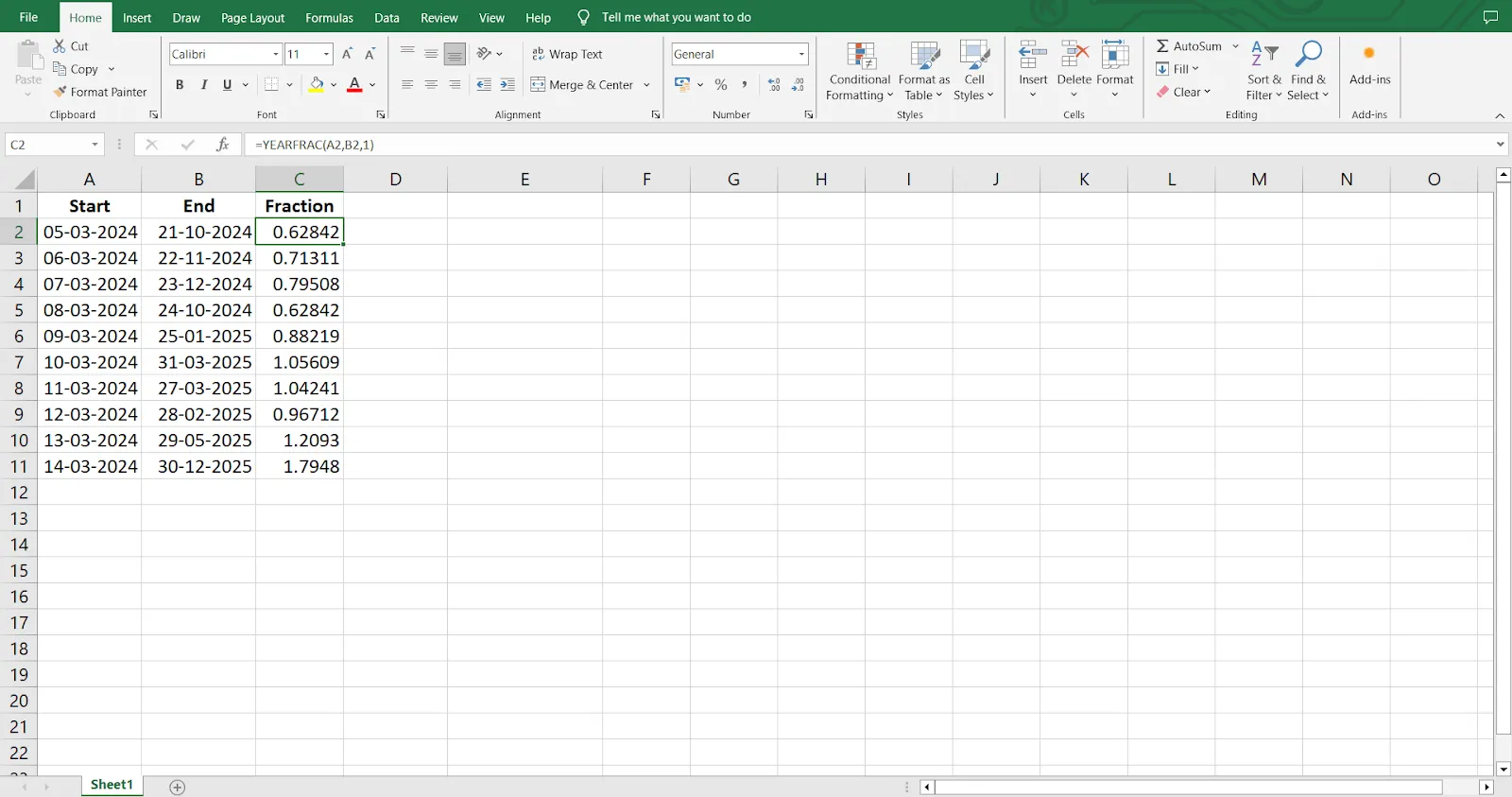
ฟังก์ชัน YEARFRAC ใน Excel คำนวณเศษส่วนของปีที่เป็นจำนวนวันเต็มระหว่างวันที่สองวัน ซึ่งจะมีประโยชน์อย่างยิ่งสำหรับการคำนวณทางการเงิน เช่น การคิดดอกเบี้ย การคำนวณอายุ หรือสถานการณ์ใด ๆ ที่คุณต้องการหาสัดส่วนของปีระหว่างวันที่สองวัน
ไวยากรณ์: =YEARFRAC(วันที่เริ่มต้น, วันที่สิ้นสุด, [ฐาน])
- การใช้งานพื้นฐาน: เพื่อหาเศษส่วนของปีระหว่างวันที่ 01/01/2023 ถึง 31/12/2023 ให้ใช้ =YEARFRAC(01/01/2023, 31/12/2023) ซึ่งจะคืนค่า 1 (เนื่องจากวันที่ครอบคลุมเพียงหนึ่งปีพอดี)
- การคำนวณปีบางส่วน: หากคุณต้องการทราบเศษส่วนของปีระหว่างวันที่ 01/01/2023 ถึง 30/06/2023 สูตร =YEARFRAC(01/01/2023, 30/06/2023) จะให้ผลลัพธ์เป็น 0.5
- รูปแบบการนับจำนวนวันที่แตกต่างกัน: อาร์กิวเมนต์ 'basis' ที่เลือกได้ช่วยให้คุณสามารถระบุวิธีการนับจำนวนวันได้ ตัวอย่างเช่น =YEARFRAC(01/01/2023, 30/06/2023, 1) ใช้จำนวนวันจริงในหนึ่งเดือนและคืนค่า 0. 4959 ฐานสามารถเป็น: 0: วิธี US 30/360 1: จริง/จริง 2: จริง/360 3: จริง/365 4: วิธียุโรป 30/360
- 0: วิธี US 30/360
- 1: จริง/จริง
- 2: จริง/360
- 3: จริง/365
- 4: ยุโรป 30/360
- การคำนวณดอกเบี้ย: YEARFRAC มักใช้ในแบบจำลองทางการเงินเพื่อคำนวณดอกเบี้ยหรือการชำระเงินกู้ที่อิงตามเศษส่วนของปี ตัวอย่างเช่น =YEARFRAC(01/01/2023, 01/07/2023, 0) * อัตราดอกเบี้ย_รายปี ช่วยคำนวณดอกเบี้ยที่เกิดขึ้นในช่วงหกเดือน
- 0: วิธี US 30/360
- 1: จริง/จริง
- 2: จริง/360
- 3: จริง/365
- 4: ยุโรป 30/360
👀 โบนัส: หากคุณมีวันเดือนปีเกิดในเซลล์ คุณสามารถคำนวณอายุได้โดยใช้สูตร: =YEAR(TODAY()) – YEAR(A2) สูตรนี้จะใช้ฟังก์ชัน YEAR ของ Excel เพื่อคำนวณอายุโดยอิงจากปีปัจจุบันและวันเดือนปีเกิดในเซลล์ A2
ข้อผิดพลาดทั่วไปและข้อจำกัดของ Excel
ฟังก์ชันวันที่ใน Excel เป็นเครื่องมือที่ทรงพลัง แต่ก็อาจเหมือนกับการพยายามแก้รูบิกส์คิวบ์—บางครั้ง ทุกอย่างก็ไม่เข้าที่เข้าทางอย่างสมบูรณ์
ตอนนี้เราจะมาดูข้อผิดพลาดและปัญหาทั่วไปที่คุณอาจพบเมื่อใช้งานฟังก์ชันวันที่ใน Excel และวิธีจัดการกับปัญหาเหล่านั้นโดยไม่ต้องปวดหัว
1. ความสับสนเกี่ยวกับรูปแบบวันที่
หนึ่งในปัญหาที่พบบ่อยที่สุดคือรูปแบบวันที่ไม่ตรงกัน
Excel อาจตีความวันที่ของคุณแตกต่างกันไปขึ้นอยู่กับตั้งค่าภูมิภาคของคุณ ซึ่งอาจทำให้เกิดความสับสนอย่างมาก
ตัวอย่างเช่น การป้อน '08/12/2024' อาจหมายถึงวันที่ 12 สิงหาคมในสหรัฐอเมริกา หรือวันที่ 8 ธันวาคมในยุโรป (และส่วนอื่น ๆ ของโลก) เพื่อหลีกเลี่ยงปัญหานี้ ควรตรวจสอบให้แน่ใจว่ารูปแบบวันที่ของคุณมีความสม่ำเสมอเสมอ โดยการจัดรูปแบบเซลล์เป็นวันที่อย่างชัดเจน หรือใช้ฟังก์ชัน TEXT เพื่อกำหนดรูปแบบวันที่ให้เป็นมาตรฐานเดียวกัน
2. ข้อผิดพลาด #VALUE! อันเลื่องชื่อ
ข้อผิดพลาด #VALUE! ที่น่ากลัวมักจะปรากฏขึ้นเมื่อ Excel ไม่สามารถรับรู้วันที่ได้
สิ่งนี้มักเกิดขึ้นเมื่อคุณพยายามทำการคำนวณกับข้อความที่ดูเหมือนวันที่แต่ไม่ได้จัดรูปแบบอย่างถูกต้อง
เพื่อแก้ไขปัญหานี้ โปรดตรวจสอบให้แน่ใจว่า Excel รับรู้ข้อมูลวันที่ที่ป้อนทั้งหมดเป็นวันที่จริง ๆ โดยใช้ฟังก์ชัน DATE เพื่อสร้างวันที่จากส่วนประกอบปี เดือน และวัน โดยตรวจสอบให้แน่ใจว่ามีการจัดรูปแบบอย่างถูกต้อง
3. การคำนวณผิดพลาดด้วยฟังก์ชันวันที่
บางครั้ง ฟังก์ชันวันที่ใน Excel อาจไม่ทำงานตามที่คาดหวังไว้—เช่น เมื่อเพิ่มวันให้กับวันที่ แต่พบว่าวันหยุดสุดสัปดาห์หรือวันหยุดนักขัตฤกษ์ไม่ได้ถูกนำมาคำนวณไว้
ฟังก์ชันเช่น WORKDAY สามารถช่วยได้โดยการข้ามวันที่ไม่ใช่วันทำงาน แต่ให้แน่ใจว่าได้ระบุวันหยุดเป็นพารามิเตอร์เพิ่มเติม
ในทำนองเดียวกัน ควรระมัดระวังในการใช้ YEARFRAC เนื่องจากอาจให้ผลลัพธ์ที่ไม่คาดคิดได้ ขึ้นอยู่กับวิธีการจัดการปีอธิกสุรทินและรูปแบบการนับจำนวนวัน
4. ความสับสนเกี่ยวกับปีอธิกสุรทิน
ปีอธิกสุรทินอาจทำให้การคำนวณวันที่ของคุณที่สมบูรณ์แบบเกิดข้อผิดพลาดได้
หากคุณกำลังทำงานกับฟังก์ชันที่ขึ้นอยู่กับจำนวนวันในหนึ่งปี เช่น YEARFRAC โปรดตรวจสอบให้แน่ใจว่าคุณได้คำนึงถึงปีอธิกสุรทินเพื่อหลีกเลี่ยงผลลัพธ์ที่คลาดเคลื่อน
วิธีลัดใน Excelเพื่อตรวจสอบว่าปีใดเป็นปีอธิกสุรทิน คือการใช้สูตร =MOD(ปี, 4)=0
5. ปัญหาเกี่ยวกับเขตเวลา
Excel อาจไม่ปรับเวลาให้สอดคล้องกับความแตกต่างของเขตเวลาโดยอัตโนมัติเมื่อทำงานข้ามเขตเวลาต่างๆ ซึ่งอาจทำให้เกิดความคลาดเคลื่อนได้ โดยเฉพาะอย่างยิ่งหากคุณกำลังจัดการตารางงานโครงการ กำหนดส่งงาน หรือการประชุมในระดับสากล
พิจารณาใช้ UTC (Coordinated Universal Time) เป็นเกณฑ์มาตรฐานสำหรับการติดตามเวลาอย่างแม่นยำ และปรับเวลาด้วยตนเองเมื่อแปลงระหว่างเขตเวลาต่างๆ แม้ว่าวิธีนี้จะช่วยให้เกิดความสม่ำเสมอ แต่ก็ต้องใช้ความใส่ใจในรายละเอียดและอาจใช้เวลาในการดำเนินการ
อ่านเพิ่มเติม:10 แม่แบบติดตามเวลาฟรี
6. ข้อผิดพลาด #NUM
ข้อผิดพลาด #NUM! มักเกิดขึ้นเมื่อวันที่อยู่นอกช่วงที่ Excel ยอมรับได้ Excel จะรับรู้เฉพาะวันที่ตั้งแต่วันที่ 1 มกราคม 1900 ถึงวันที่ 31 ธันวาคม 9999 เท่านั้น
หากคุณพยายามป้อนวันที่ก่อนปี 1900 Excel จะแสดงข้อผิดพลาด #NUM! เนื่องจากไม่สามารถประมวลผลวันที่ที่อยู่นอกช่วงที่ระบบรองรับได้ เพื่อแก้ไขปัญหานี้ โปรดตรวจสอบให้แน่ใจว่าวันที่ทั้งหมดอยู่ในช่วงที่กำหนด
อย่างไรก็ตาม หากคุณจำเป็นต้องทำงานกับวันที่ในอดีตก่อนปี 1900 ให้พิจารณาใช้ข้อความแทนวันที่เหล่านั้น
อ่านเพิ่มเติม: การรายงานข้อมูลใน Excel: วิธีสร้างและจัดทำรายงานข้อมูล
7. ความคลุมเครือของปีสองหลัก
การตั้งค่าเริ่มต้นของ Excel จะตีความปีที่มีสองหลักโดยอิงตามปีตัด ซึ่งอาจทำให้เกิดความคลุมเครือได้
ตัวอย่างเช่น การป้อน '25' อาจถูกตีความว่าเป็น 1925 หรือ 2025 ขึ้นอยู่กับการตั้งค่าของ Excel ซึ่งอาจทำให้เกิดความสับสนได้ โดยเฉพาะในข้อมูลทางการเงินหรือข้อมูลทางประวัติศาสตร์
เพื่อหลีกเลี่ยงปัญหานี้ ให้ป้อนวันที่โดยใช้ปีสี่หลักเสมอ คุณสามารถปรับการตั้งค่าของ Excel เพื่อเปลี่ยนปีสิ้นสุดได้ แต่การใช้ตัวเลขสี่หลักเป็นวิธีที่ตรงไปตรงมาและเชื่อถือได้มากที่สุด
💡 เคล็ดลับจากมืออาชีพ: ทำให้ตารางงานใน Excel ของคุณโดดเด่นด้วยการใช้การจัดรูปแบบตามเงื่อนไข เพียงเลือกเซลล์ที่ต้องการ ไปที่แท็บหน้าแรก คลิกที่การจัดรูปแบบตามเงื่อนไข และตั้งกฎเพื่อกำหนดสีให้กับงานตามกำหนดเวลาหรือความสำคัญ วิธีนี้จะช่วยให้คุณเห็นสิ่งที่เร่งด่วนได้ทันทีและทำให้ทุกอย่างเป็นไปตามแผน
การเอาชนะข้อจำกัดของ Excel ด้วย ClickUp
แม้ว่า Excel จะเป็นเครื่องมือที่ทรงพลังสำหรับการวิเคราะห์ข้อมูลและการประมวลผลตัวเลข แต่ก็มีข้อจำกัด โดยเฉพาะเมื่อต้องจัดการโครงการและกระบวนการทำงานที่ซับซ้อน
ClickUpนำเสนอโซลูชันที่ก้าวข้ามข้อจำกัดเหล่านี้ ทำให้เป็นทางเลือกที่แข็งแกร่งแทน Excel มาสำรวจกันว่าซอฟต์แวร์นี้สามารถยกระดับประสบการณ์การจัดการโครงการของคุณและแก้ไขข้อจำกัดบางประการของ Excel ได้อย่างไร ⬇️
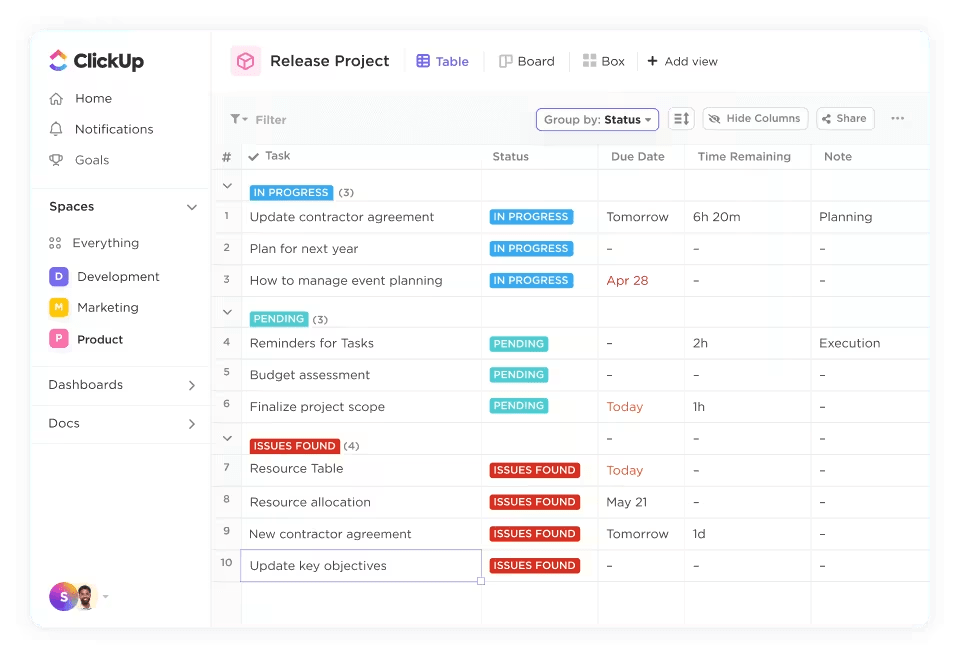
Excel เหมาะสำหรับการป้อนข้อมูล แต่สามารถจำกัดได้เมื่อจัดการข้อมูลโครงการที่มีการเปลี่ยนแปลง
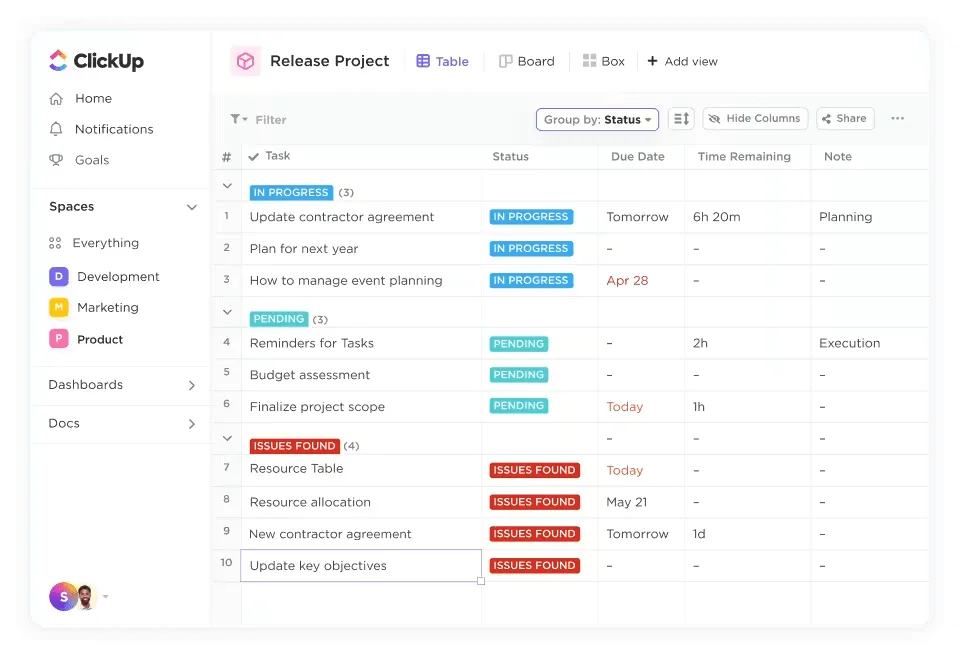
มุมมองตารางของ ClickUpมอบวิธีที่มีประสิทธิภาพในการจัดการและแสดงข้อมูลงานและข้อมูลของคุณอย่างชัดเจน คุณสามารถสร้างและปรับแต่งตารางในรูปแบบคล้ายสเปรดชีต ทำให้การแก้ไขข้อมูลจำนวนมากและการจัดระเบียบข้อมูลเป็นเรื่องง่าย
คุณสามารถตั้งค่าตารางได้โดยใช้คำสั่ง /table ภายใน ClickUp หรือนำเข้าข้อมูลจากไฟล์ CSV หรือ Excel
การปรับแต่งองค์ประกอบของตาราง เช่น การปรับขนาดคอลัมน์ การจัดลำดับใหม่ และการเปลี่ยนสี ช่วยให้คุณสามารถปรับมุมมองให้เหมาะกับความต้องการเฉพาะของคุณได้
ต่อไป มาพูดถึงฟิลด์ที่กำหนดเองใน ClickUp กัน
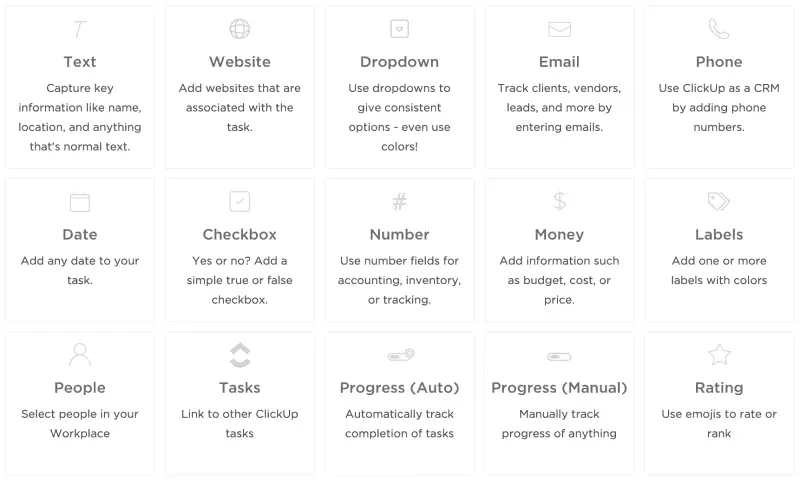
ใน Excel คุณถูกจำกัดให้ใช้เฉพาะคอลัมน์และแถวที่กำหนดไว้ล่วงหน้าเท่านั้น แต่ ClickUp อนุญาตให้คุณเพิ่มฟิลด์ที่กำหนดเองได้ เช่น ข้อความ ตัวเลข เมนูแบบเลื่อนลง และอื่นๆ ความยืดหยุ่นนี้หมายความว่าคุณสามารถติดตามรายละเอียดเฉพาะของโครงการได้—ข้อมูลลูกค้า การแยกงบประมาณ หรือตารางเวลา—ในรูปแบบที่ปรับให้เหมาะกับความต้องการของคุณ
ไม่ต้องบีบข้อมูลลงในเซลล์สเปรดชีตทั่วไปอีกต่อไป; ClickUp ช่วยให้คุณสร้างฟิลด์ที่ตอบสนองความต้องการของคุณได้อย่างแม่นยำ
แม้ว่าสูตรใน Excel จะทรงพลัง แต่ก็มีข้อจำกัดเมื่อต้องทำงานร่วมกับข้อมูลโครงการ
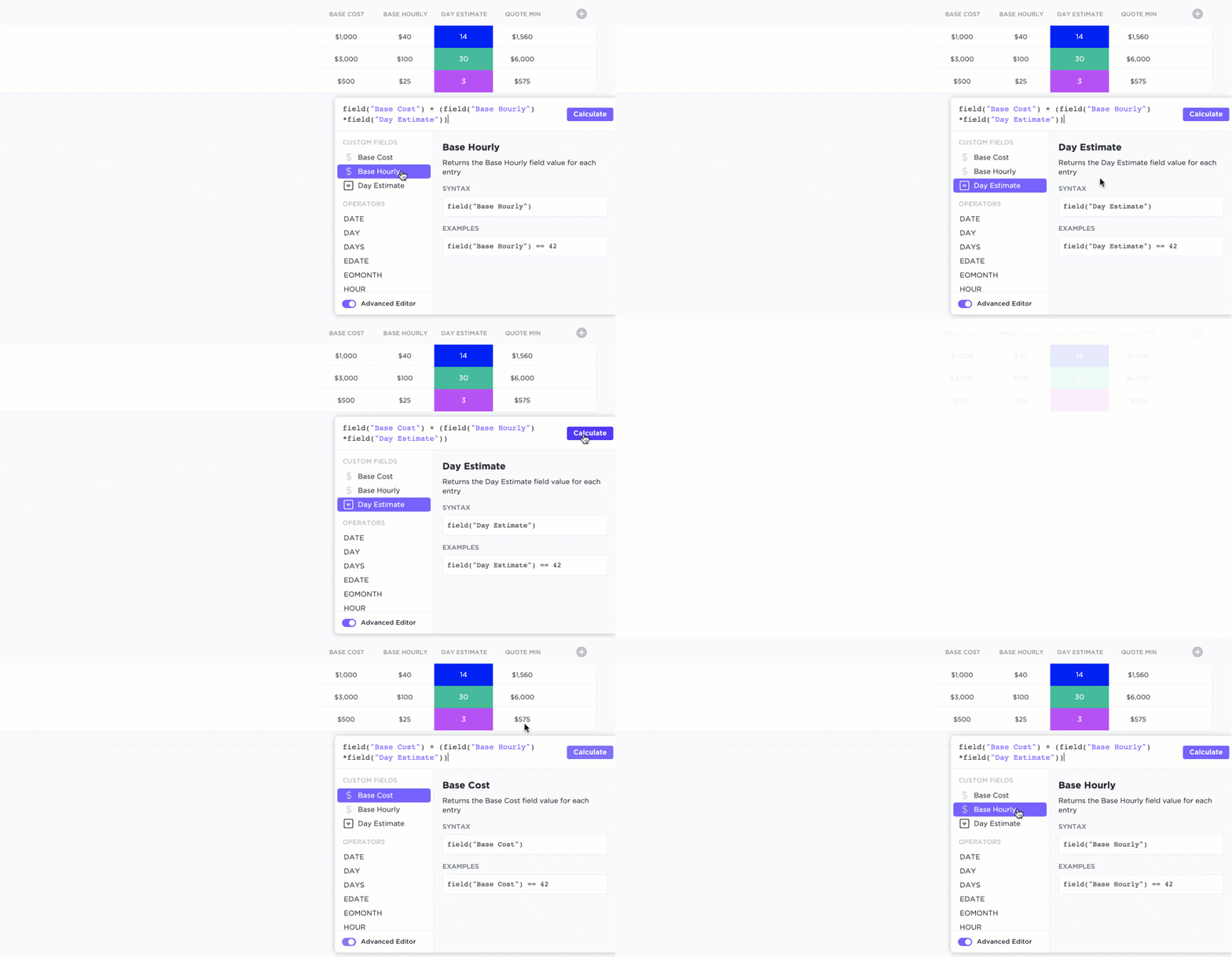
สูตรของ ClickUpเป็นโซลูชันที่ผสานรวมมากขึ้นซึ่งช่วยให้คุณสามารถทำได้มากกว่าการคำนวณวันที่และทำคณิตศาสตร์พื้นฐาน
ต้องการทราบจำนวนวันที่เหลืออยู่ก่อนถึงกำหนดส่งหรือคำนวณงบประมาณที่ใช้ไปแล้วทั้งหมดหรือไม่ ด้วยฟีลด์สูตร คุณสามารถจัดการกับงานเหล่านี้ได้อย่างราบรื่น และยังสามารถจัดเรียงหรือคัดกรองงานตามการคำนวณของคุณได้อีกด้วย
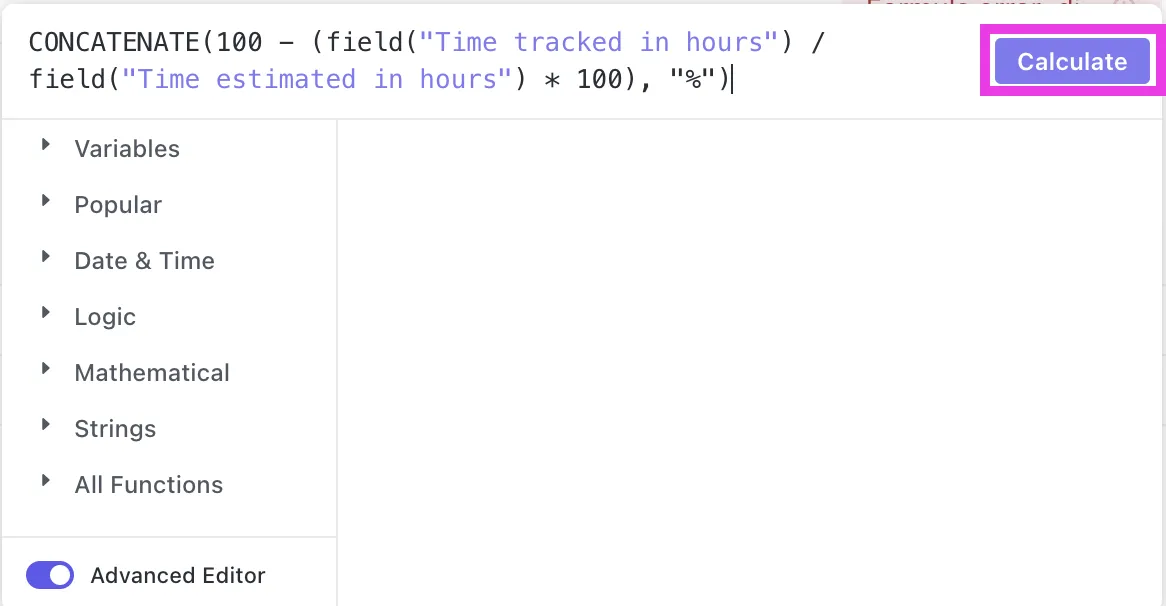
Excel มีฟังก์ชันของตัวเอง แต่สูตรขั้นสูงของ ClickUpรองรับฟังก์ชันขั้นสูงหลากหลายสำหรับคณิตศาสตร์ วันที่ ข้อความ และการค้นหา คุณสามารถใช้สิ่งเหล่านี้เพื่อทำการคำนวณที่ซับซ้อน เช่น การรวมค่าตามเงื่อนไขหรือการจัดรูปแบบผลลัพธ์เพื่อเน้นข้อมูลที่สำคัญ
ความสามารถในการซ้อนสูตรและการค้นหาข้อมูลแบบอ้างอิงช่วยเพิ่มความซับซ้อนและความแม่นยำในระดับที่ยากจะเทียบเคียงได้ใน Microsoft Excel
สุดท้ายนี้ อย่าลืมเกี่ยวกับClickUp Automations นี่คือจุดที่ ClickUp เหนือกว่า Excel อย่างแท้จริง
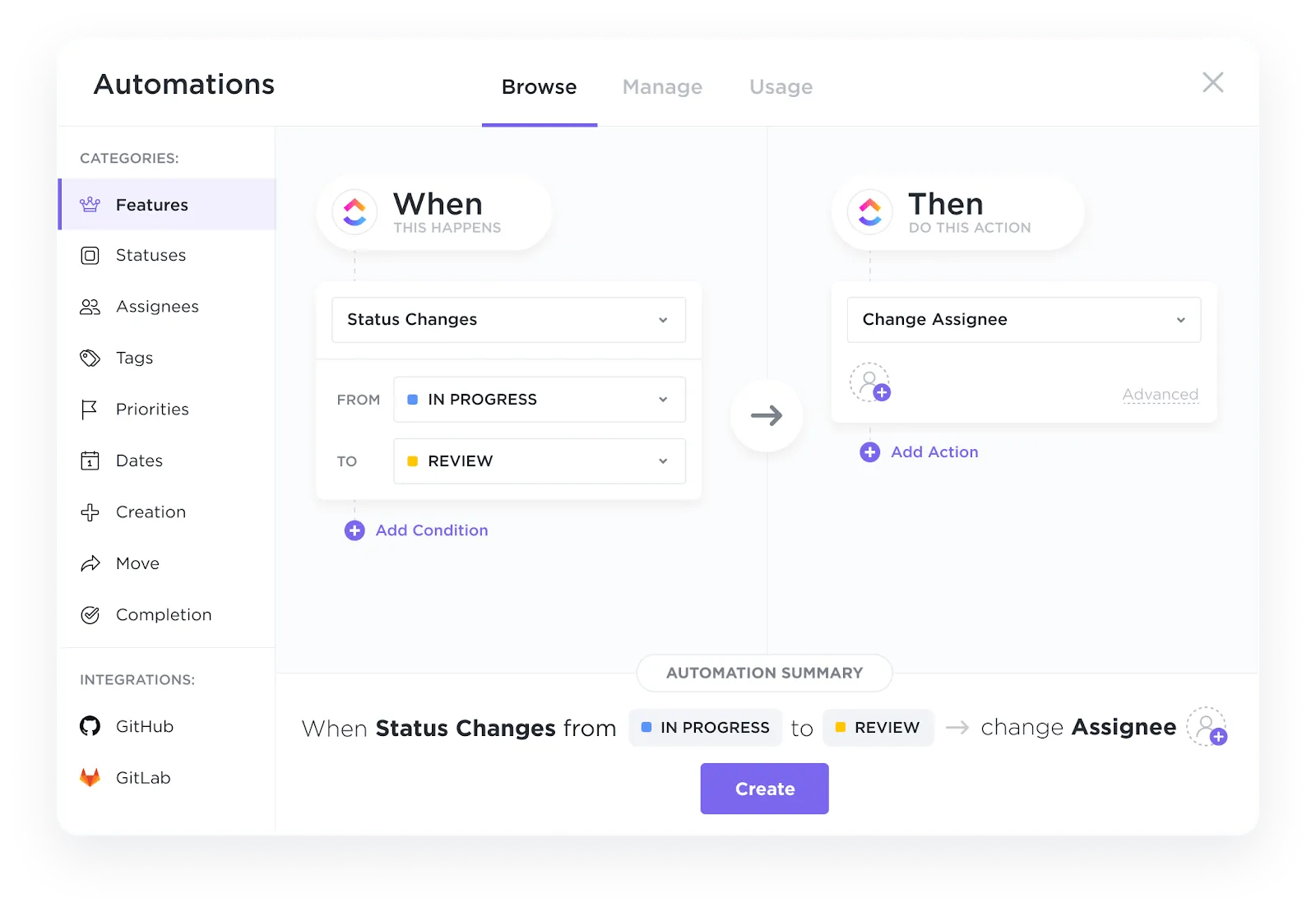
ระบบอัตโนมัติใน ClickUp ช่วยให้คุณสามารถตั้งค่ากฎเพื่อจัดการงานที่ทำซ้ำได้เองโดยอัตโนมัติ
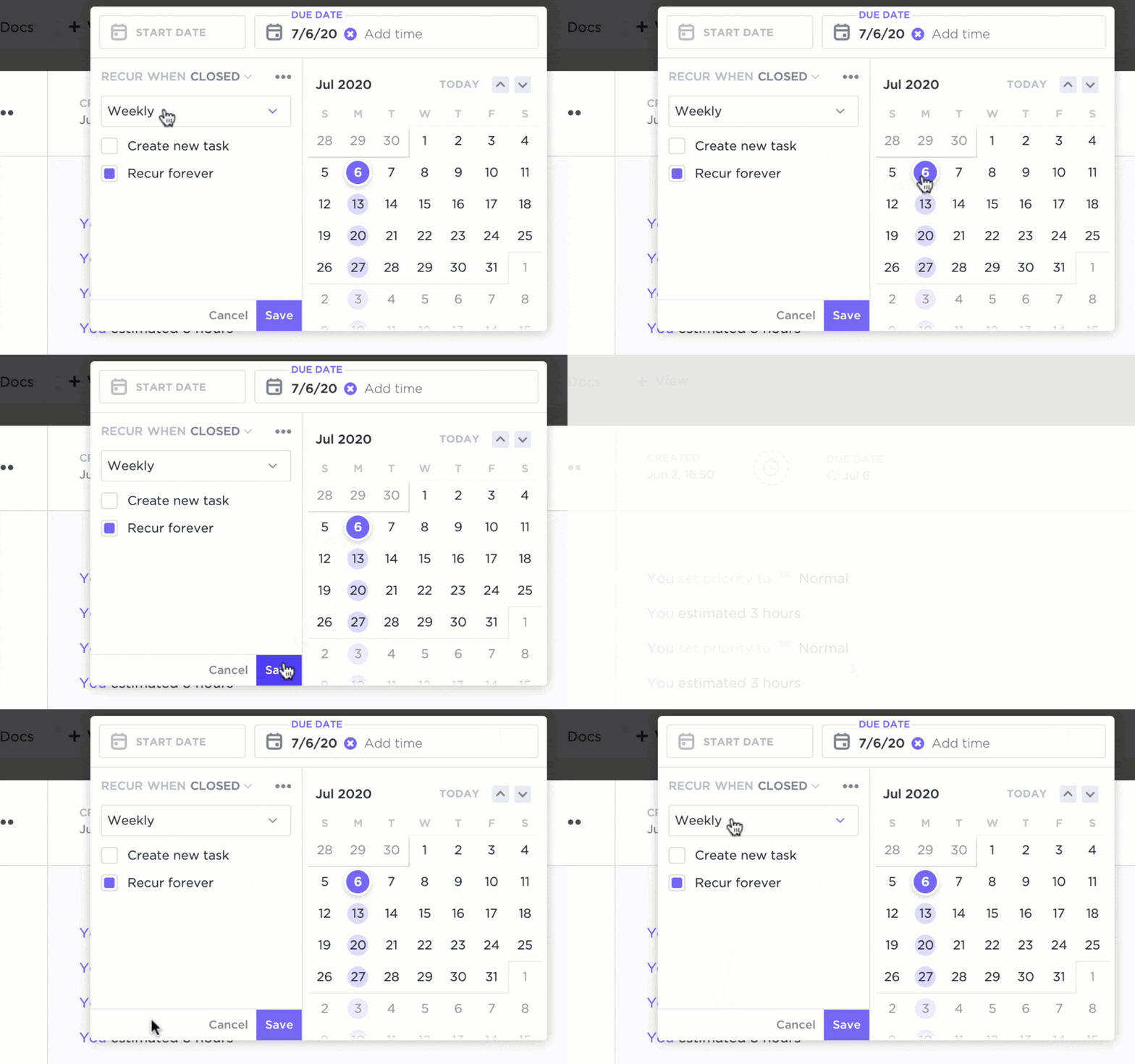
ตัวอย่างเช่น คุณสามารถตั้งกฎให้มอบหมายงานโดยอัตโนมัติเมื่อสถานะของงานเปลี่ยนแปลง หรือส่งการแจ้งเตือนล่วงหน้าหนึ่งวันก่อนถึงกำหนดส่งงานได้ ซึ่งจะช่วยลดการอัปเดตด้วยตนเองและให้คุณมุ่งเน้นไปที่ส่วนสำคัญของโครงการได้มากขึ้น
ฟิลด์สูตรใน ClickUp ช่วยเพิ่มตัวเลือกการอัตโนมัติการจัดการโครงการของคุณโดยให้คุณใช้ข้อมูลที่คำนวณแล้วเป็นตัวกระตุ้นและเงื่อนไข. นี่คือวิธีที่มันช่วยปรับปรุงกระบวนการทำงานของคุณ:
- ทริกเกอร์ที่กำหนดเอง: ตั้งค่าทริกเกอร์ตามการคำนวณเฉพาะ เช่น หากคะแนนความสำคัญของงาน ซึ่งคำนวณโดยสูตรหนึ่ง มีค่าเกินกว่าที่กำหนดไว้ คุณสามารถตั้งค่าการทำงานอัตโนมัติเพื่อโอนงานหรือเพิ่มระดับความสำคัญของงานนั้นได้ ซึ่งช่วยให้งานที่สำคัญได้รับการจัดการอย่างรวดเร็วโดยไม่ต้องมีการตรวจสอบด้วยตนเอง
- เงื่อนไขแบบไดนามิก: ทำให้กระบวนการทำงานของคุณตอบสนองต่อการเปลี่ยนแปลงของข้อมูลงานได้ดียิ่งขึ้น ตัวอย่างเช่น คุณสามารถตั้งค่าให้อัปเดตวันที่ครบกำหนดโดยอัตโนมัติ หรือส่งการแจ้งเตือนเมื่องานถึงขั้นตอนที่กำหนดไว้ โดยอ้างอิงจากการคำนวณแบบเรียลไทม์
- การดำเนินการที่ปรับแต่ง: กำหนดการดำเนินการที่ตอบสนองต่อข้อมูลที่คำนวณไว้ อาจรวมถึงการสร้างรายงานโดยอัตโนมัติ การปรับสถานะ หรือการมอบหมายงานตามผลลัพธ์ของสูตรของคุณ
อย่าปล่อยให้ Excel เป็นอุปสรรคของคุณ ลองใช้ ClickUp
Microsoft Excel ยังคงเป็นเครื่องมือสำคัญสำหรับมืออาชีพ โดยเฉพาะอย่างยิ่งในการจัดการวันที่ด้วยฟังก์ชันต่างๆ เช่น DATE(), NOW() และ WORKDAYS()
แต่ต้องยอมรับว่า ฟังก์ชันวันที่ของ Excel นั้นค่อนข้างซับซ้อน เมื่อคุณต้องจัดการกับการคำนวณที่ซับซ้อนหรือชุดข้อมูลขนาดใหญ่ สิ่งต่างๆ อาจกลายเป็นเรื่องยุ่งยากและยากต่อการจัดการได้อย่างรวดเร็ว สูตรที่ซ้อนกันอาจเริ่มดูเหมือนสัญลักษณ์ที่เข้าใจยาก และระบบของคุณอาจทำงานช้าลงเนื่องจากต้องรับภาระข้อมูลหลายพันแถว
เอาล่ะ นั่นเป็นสัญญาณให้คุณไปที่ ClickUp
ClickUp โดดเด่นในการจัดการชุดข้อมูลขนาดใหญ่ที่อาจทำให้ Excel ทำงานช้าลงอย่างมาก ฟังก์ชันวันที่ขั้นสูงและอินเทอร์เฟซที่ใช้งานง่ายทำให้ ClickUp เป็นตัวเลือกที่แข็งแกร่ง โดยเฉพาะเมื่อทำงานร่วมกับทีม สนใจที่จะดูว่า ClickUp เปรียบเทียบกับ Excel ในการจัดการข้อมูลที่เกี่ยวข้องกับวันที่อย่างไร?ลองใช้ ClickUpและสัมผัสความแตกต่างด้วยตัวคุณเอง!