![แผ่นโกง Excel [พร้อมสูตรลัดและเคล็ดลับ]](https://cdn.clickup-edge.com/assets/img/blogPost/8cd916ff78884a27d480adfe299fa64a803df5cb8e6cf217341558acfdbf9815/11985e122f353597c64b0f3e85999307515b80460d86d3c0c3944f63ed63c3b0/original.webp)

คุณเพิ่งได้รับภูเขาของข้อมูลมาให้คุณวิเคราะห์. คุณต้องทำให้ข้อมูลทั้งหมดมีความหมายอย่างรวดเร็วและชัดเจน และนำเสนอ.
เริ่มรู้สึกกดดันแล้วใช่ไหม? ไม่ต้องกังวล Excel พร้อมช่วยเหลือคุณเสมอ!
Excel สามารถทำให้สิ่งต่าง ๆ ง่ายขึ้นได้มากมาย ตั้งแต่การสร้างแบบจำลองทางการเงินไปจนถึงการจัดทำตารางเวลาของโครงการ ไม่ว่าคุณจะเป็นผู้จัดการโครงการหรือเพียงแค่ต้องการทำความเข้าใจการเงินของคุณ Excel สามารถเพิ่มประสิทธิภาพการทำงานของคุณได้ในขณะที่ทำให้ภารกิจประจำวันง่ายขึ้น
ด้วยชีทสูตร Excel ของเรา คุณจะแก้ไขปัญหา Excel ได้เร็วกว่าที่เคย พร้อมที่จะเริ่มต้นหรือยัง?
ข้อเท็จจริงด่วนเกี่ยวกับ Excel
ไมโครซอฟท์พัฒนาโปรแกรมสเปรดชีตExcel ในปี 1985 สำหรับ Macintosh และต่อมาในปี 1987 สำหรับ Windows โดยมีเป้าหมายเพื่อปรับปรุงการวิเคราะห์ข้อมูลให้มีประสิทธิภาพมากขึ้นและทำให้การคำนวณที่ซับซ้อนเป็นไปโดยอัตโนมัติ
เมื่อเวลาผ่านไป มันได้พัฒนาจากซอฟต์แวร์เวิร์กชีตแบบสแตนด์อโลนทั่วไป ไปสู่เครื่องมือการทำงานร่วมกันบนคลาวด์ [Microsoft 365] และกลายเป็นสิ่งที่ขาดไม่ได้อย่างรวดเร็ว โดยเฉพาะสำหรับมืออาชีพ เช่น ผู้จัดการโครงการและนักวิเคราะห์ข้อมูล
ปัจจุบัน Excel เป็นส่วนหนึ่งของชุด Microsoft 365 และไม่สามารถซื้อเป็นเครื่องมือเดี่ยวได้ แผนส่วนบุคคลของชุด Microsoft 365 มีราคาอยู่ที่ $6.99 ต่อเดือน ในขณะที่แผนสำหรับองค์กรหรือธุรกิจเริ่มต้นที่ $8.25 ถึง $12.5 ต่อผู้ใช้/เดือน แน่นอนว่า ราคาจะแตกต่างกันไปตามคุณสมบัติและบริการที่คุณเลือก
วิธีเริ่มต้นใช้งาน Excel
เริ่มต้นใช้งาน Excel นั้นง่ายมาก นี่คือคู่มือฉบับย่อเกี่ยวกับฟังก์ชันทั่วไปที่คุณจะใช้บ่อยที่สุด:
พื้นฐานของ Excel
- สมุดงาน: ไฟล์ใน Excel ที่มีหนึ่งหรือหลายเวิร์กชีต เป็นที่เก็บหลักสำหรับข้อมูลและการคำนวณ
- แผ่นงาน: เอกสารสเปรดชีตหนึ่งแผ่นภายในสมุดงาน ซึ่งประกอบด้วยแถวและคอลัมน์สำหรับป้อนข้อมูลและวิเคราะห์ข้อมูล
- เซลล์: จุดตัดระหว่างแถวและคอลัมน์ในเวิร์กชีต ซึ่งเป็นที่ที่สามารถป้อนข้อมูล สูตร หรือฟังก์ชันได้
- ช่วงเซลล์: กลุ่มของเซลล์ที่เลือกไว้ ซึ่งอาจอยู่ติดกัน (เช่น A1:B3) หรือไม่ติดกัน (เช่น A1, C3, D5) ใช้สำหรับการคำนวณหรือการจัดรูปแบบ
- สูตร: การแสดงออกที่ป้อนลงในเซลล์เพื่อทำการคำนวณ โดยมักใช้ฟังก์ชันและตัวดำเนินการทางคณิตศาสตร์
การป้อนข้อมูลพื้นฐานใน Excel
การป้อนข้อมูลด้วย Excel นั้นง่าย รวดเร็ว และเชื่อถือได้ เพียง:
- เปิดสเปรดชีตใหม่
- ป้อนตัวเลข ข้อความ หรือวันที่ทั้งหมดลงในแถวและคอลัมน์
- จัดรูปแบบสเปรดชีตตามที่ต้องการ
- บันทึกงานของคุณโดยใช้คำสั่ง Ctrl+S ใน Windows และ Cmd+S ใน Mac
การสร้างแผนภูมิใน Excel
เมื่อคุณเพิ่มข้อมูลของคุณแล้ว คุณสามารถมองเห็นข้อมูลทั้งหมดได้ในทันทีด้วยขั้นตอนต่อไปนี้:
- ไฮไลต์ข้อมูลที่คุณต้องการนำเสนอในรูปแบบกราฟ
- ไปที่แท็บ แทรก
- เลือก สร้าง และเลือกจากกราฟแท่ง, กราฟเส้น หรือกราฟวงกลม
การจัดรูปแบบเซลล์ใน Excel
คุณสามารถใช้ตัวเลือกการจัดรูปแบบต่างๆ และเปลี่ยนลักษณะที่ข้อมูลของคุณแสดงผลได้

การจัดรูปแบบข้อมูลของคุณ:
- เลือกเซลล์ที่คุณต้องการจัดรูปแบบ
- ใช้แท็บ หน้าแรก เพื่อใช้รูปแบบตัวเลข วันที่ หรือข้อความ
- สำรวจตัวเลือกต่าง ๆ เช่น การจัดรูปแบบทั่วไปหรือการจัดรูปแบบตามเงื่อนไข เพื่อปรับแต่งลักษณะการแสดงผลของข้อมูลของคุณ
การใช้แม่แบบ Excel
Excel มีเทมเพลตที่ออกแบบไว้ล่วงหน้าสำหรับทุกสิ่งทุกอย่าง. เพื่อค้นหาเทมเพลตสำหรับการจัดการโครงการ, การจัดทำงบประมาณ, หรือความต้องการอื่น ๆ ของคุณ, คุณสามารถทำได้เพียง:
- ไปที่แท็บ หน้าแรก
- คลิกที่ ใหม่
- เลื่อนลงเพื่อค้นหาเทมเพลตที่เกี่ยวข้องสำหรับการจัดทำงบประมาณ การติดตาม แผนภูมิ ปฏิทิน รายการ และอื่นๆ ทั้งหมด
ตอนนี้ที่คุณทราบพื้นฐานแล้ว มาดูแผ่นโกงสูตร Excel ของเรา
อ่านเพิ่มเติม: วิธีสร้างฐานข้อมูลใน Excel (พร้อมเทมเพลตและตัวอย่าง)
31 ตัวอย่างสูตร Excel
นี่คือชีทสูตร Excel อ้างอิงด่วนที่ประกอบด้วยฟังก์ชันพื้นฐานของ Excel ซึ่งครอบคลุมตั้งแต่ฟังก์ชันคณิตศาสตร์พื้นฐานไปจนถึงฟังก์ชันการค้นหาขั้นสูง ฟังก์ชันข้อความ และเงื่อนไขเชิงตรรกะ ส่วนใหญ่สามารถใช้งานได้กับหนึ่งหรือหลายเวิร์กชีต
โปรดทราบว่า A1, A10, B1 เป็นต้น เป็นการอ้างอิงเซลล์: A1 หมายถึงเซลล์ในคอลัมน์ A และแถวที่ 1, B10 หมายถึงเซลล์ในคอลัมน์ B และแถวที่ 10 และต่อไปเช่นนี้
ฟังก์ชันทางคณิตศาสตร์
1. การรวมตัวเลข [SUM]
ในฐานะผู้จัดการฝ่ายขาย คุณจำเป็นต้องติดตามยอดขายรายสัปดาห์อย่างรวดเร็ว สูตร SUM จะคำนวณและแสดงผลรวมของตัวเลขทั้งหมดในเขตข้อมูลปัจจุบันของคุณ [แถวหรือคอลัมน์] ทันที
สูตร:
=ผลรวม(A1:A10)
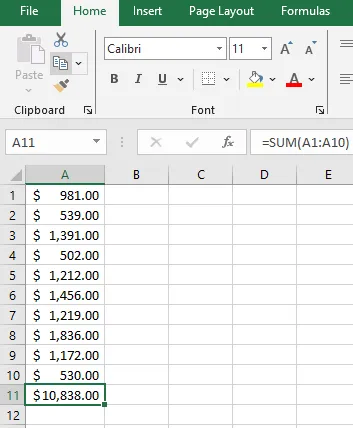
ยอดขายทั้งหมดของแผนกจะถูกบันทึกในช่วงเซลล์ตั้งแต่ A1 ถึง A10 'A11' แสดงผลรวมของยอดขายทั้งหมด
2. การหาค่าเฉลี่ย [AVERAGE]
ในฐานะผู้จัดการฝ่ายการเรียนรู้และพัฒนา คุณจำเป็นต้องติดตามผลการเรียนของชั้นเรียน สูตร AVERAGE เหมาะอย่างยิ่งสำหรับงานนี้ สูตรนี้จะคำนวณค่ามัธยฐานของคะแนนทั้งหมดอย่างรวดเร็ว ทำให้คุณทราบได้ว่าใครทำผลงานได้ดีและใครยังไม่ดี
สูตร:
=ค่าเฉลี่ย(B1:B20)
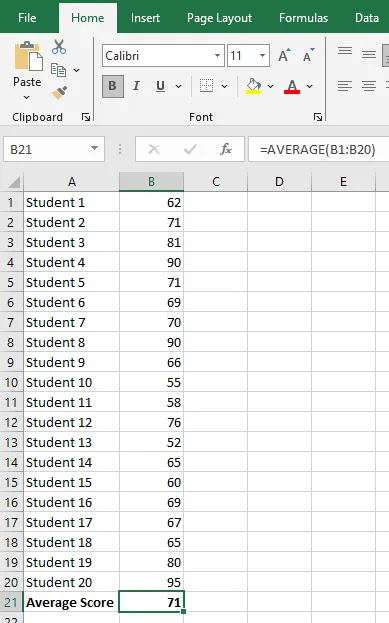
เซลล์ที่เลือกจากช่วง B1 ถึง B20 บันทึกคะแนนของนักเรียน เซลล์ B21 แสดงค่าเฉลี่ยของชั้นเรียน
3. การหาค่าที่ใหญ่ที่สุด [MAX]
กำลังบริหารทีมอยู่ใช่ไหม? ใช้สูตร MAX เพื่อเน้นตัวเลขที่สูงที่สุด—ไม่ว่าจะเป็นยอดขายสูงสุด, หลักไมล์ของโครงการ, หรือคะแนนสูง. ทำให้การชื่นชมผู้ที่มีผลงานดีเด่นและความพยายามของพวกเขาง่ายขึ้น.
สูตร:
=ค่าสูงสุด(C1:C15)
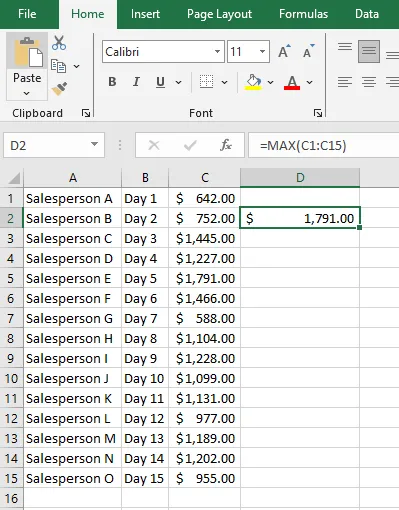
ช่วงของเซลล์ตั้งแต่ C1 ถึง C15 ประกอบด้วยตัวเลขยอดขายของแต่ละบุคคล เซลล์ D2 แสดงจำนวนเงินสูงสุด
4. การหาค่าต่ำสุด (MIN)
สูตร MIN จะค้นหาค่าที่น้อยที่สุดในชุดของเซลล์ ตัวอย่างเช่น สูตร `=MIN(D1:D25)` จะค้นหาค่าสัมบูรณ์ที่น้อยที่สุดในเซลล์ D1 ถึง D25
ฟังก์ชันนี้มีประโยชน์อย่างยิ่งเมื่อทำการวิเคราะห์ชุดข้อมูลและต้องการค้นหาค่าต่ำสุด เช่น อุณหภูมิต่ำสุด คะแนนต่ำสุด หรือการวัดที่เล็กที่สุดโดยแท้จริง
ฟังก์ชัน MIN สามารถใช้ร่วมกับฟังก์ชันอื่น ๆ เพื่อทำการคำนวณที่ซับซ้อนมากขึ้นได้ ตัวอย่างเช่น คุณสามารถใช้ร่วมกับฟังก์ชัน IF เพื่อค้นหาค่าต่ำสุดตามเงื่อนไขที่กำหนด
=MIN(D1:D25): สูตรนี้ค้นหาค่าที่น้อยที่สุดในเซลล์ช่วงตั้งแต่ D1 ถึง D25
5. การคำนวณร้อยละ
ต้องการติดตามความคืบหน้าของโครงการหรือไม่?ใช้สูตร Excelเพื่อคำนวณเปอร์เซ็นต์ของงานที่เสร็จสิ้น
สูตร:
=A2/B2*100
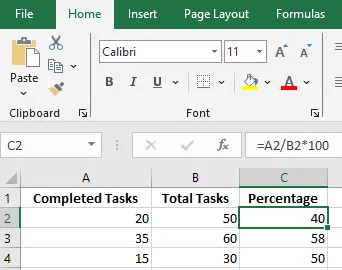
คอลัมน์ A และ B ประกอบด้วยงานที่เสร็จสิ้นแล้วเทียบกับจำนวนงานทั้งหมด คอลัมน์ C แสดงร้อยละของงานที่เสร็จสิ้น
6. การปัดตัวเลข [ROUND]
ในฐานะนักบัญชีที่ได้รับการรับรอง, ฟังก์ชัน ROUND ช่วยให้ตัวเลขทางการเงินของคุณชัดเจนและถูกต้องโดยการปัดตัวเลขให้เป็นทศนิยมสองตำแหน่ง, ทำให้รายงานของคุณดูเรียบร้อยและเป็นมืออาชีพ.
สูตร:
=ROUND(A2, 2)
![การปัดตัวเลข [ปัด]](https://cdn.clickup-edge.com/assets/img/blogPost/cee344350814611aba707c6a067ebbd62b0cbf6e5e73ef1744235f3f9198bd67/0e9fac3b0d14cbccf127bae86d44c52d644351dde8c7e72c53611bd4fa7f69ac/original.webp)
คอลัมน์ A ประกอบด้วยค่าที่ต้องการปัดเศษ และคอลัมน์ B แสดงค่าที่ปัดเศษเป็นทศนิยมสองตำแหน่ง
ฟังก์ชันแบบมีเงื่อนไข
7. การติดป้ายกำกับด้วยตรรกะเงื่อนไข [IF]
สำหรับการตรวจสอบคุณภาพของสินค้า ฟังก์ชัน IF สามารถติดป้ายกำกับสินค้าเป็น "ผ่าน" หรือ "ไม่ผ่าน" ได้โดยอัตโนมัติตามคะแนนคุณภาพของสินค้า ฟีเจอร์นี้เหมือนมีผู้ช่วยควบคุมคุณภาพที่ไม่เคยพลาดสิ่งใดเลย
สูตร:
=IF(D2>50, "ผ่าน", "ไม่ผ่าน")
![การติดป้ายด้วยตรรกะเงื่อนไข [IF]: แผ่นโกง Excel](https://cdn.clickup-edge.com/assets/img/blogPost/c4f0f074759699bac38c6d39303365c8fc9874c73a02a1b93476cbf819318bc7/8eba1e1f132bce01eb263c228ae8bff8bd1728a6481653ee6051575a278efa11/original.webp)
คอลัมน์ D บันทึกคุณภาพของผลิตภัณฑ์ และคอลัมน์ F แสดงผลิตภัณฑ์ที่ผ่านการตรวจสอบ เงื่อนไขสำหรับผลิตภัณฑ์ที่จะผ่านการตรวจสอบคือ คะแนนต้องมากกว่า 50
8. ฟังก์ชัน AND
ฟังก์ชัน AND จะคืนค่า TRUE หากทุกเงื่อนไขเป็น TRUE; มิฉะนั้นจะคืนค่า FALSE
ไวยากรณ์:
=AND(เงื่อนไข1, เงื่อนไข2, …)
- คืนค่า TRUE หากเงื่อนไขทั้งหมดเป็นจริง
- คืนค่า FALSE หากมีเงื่อนไขใดเงื่อนไขหนึ่งไม่เป็นไปตามที่กำหนด
ตัวอย่าง:
หาก A1 = 80 และ B1 = 90 สูตรคือ:
=AND(A1>50, B1>85)
ผลลัพธ์: จริง (เงื่อนไขทั้งสองข้อเป็นจริง)
หาก B1 เท่ากับ 70 ผลลัพธ์จะเป็น FALSE เนื่องจากเงื่อนไขทางตรรกะของ B1>85 ไม่เป็นจริง
9. ฟังก์ชัน OR
ฟังก์ชัน OR จะคืนค่า TRUE หากมีเงื่อนไขอย่างน้อยหนึ่งเงื่อนไขเป็น TRUE และจะคืนค่า FALSE เฉพาะเมื่อทุกเงื่อนไขเป็น FALSE เท่านั้น
ไวยากรณ์:
=OR(เงื่อนไข1, เงื่อนไข2, …)
- คืนค่า TRUE หากมีเงื่อนไขอย่างน้อยหนึ่งข้อเป็นจริง
- คืนค่า FALSE หากเงื่อนไขทั้งหมดล้มเหลว
ตัวอย่าง: หาก A1 = 40 และ B1 = 90 สูตรคือ:
=OR(A1>50, B1>85)
ผลลัพธ์: จริง (เนื่องจาก B1>85 เป็นจริง)
หาก B1 เท่ากับ 70 ผลลัพธ์จะเป็น FALSE เนื่องจากไม่มีเงื่อนไขใดที่ตรงกัน
10. ไม่ทำงาน
ฟังก์ชัน NOT จะกลับค่าตรรกะของเงื่อนไข:
- หากเงื่อนไขเป็น TRUE, NOT จะคืนค่า FALSE
- หากเงื่อนไขเป็น FALSE, NOT จะคืนค่า TRUE
ไวยากรณ์:
=ไม่ใช่(เงื่อนไข)
ตัวอย่าง:
หาก A1 = 100 สูตรคือ
=NOT(A1>90)
ผลลัพธ์: ผิด (เนื่องจาก A1>90 เป็นจริง ดังนั้น NOT(จริง) คือ ผิด)
หาก A1 เท่ากับ 80 ผลลัพธ์จะเป็น TRUE เนื่องจาก A1>90 เป็น FALSE
11. การรวมผลรวมแบบมีเงื่อนไข [SUMIF]
พยายามควบคุมค่าใช้จ่ายอยู่ใช่ไหม? ใช้สูตร SUMIF เพื่อรวมค่าใช้จ่ายทั้งหมดที่เกินกว่าจำนวนที่กำหนด เช่น $100 วิธีนี้จะช่วยให้คุณตรวจสอบได้ง่ายว่าส่วนไหนของงบประมาณที่เกินกำหนด
สูตร:
=SUMIF(B2:B11, ">100")
![การรวมค่าตามเงื่อนไข [SUMIF]: แผ่นโกง Excel](https://cdn.clickup-edge.com/assets/img/blogPost/744ad5faf51672a96060d0af6dbcd5d2e33f42e3ad3378193e642b2c993f846d/b2042838be96112c16c7556dcfbb9832baf11496102154969242fbcd7bc4668e/original.webp)
ช่วงของเซลล์ตั้งแต่ B2 ถึง B10 บันทึกจำนวนเงินค่าใช้จ่าย เซลล์ B12 แสดงจำนวนเงินทั้งหมดที่เกินงบประมาณของคุณ
12. ค่าเฉลี่ยแบบมีเงื่อนไข (AVERAGEIF)
สูตร AVERAGEIF คำนวณค่าเฉลี่ยของค่าในชุดข้อมูลของเซลล์ที่ตรงกับเกณฑ์ที่กำหนด
ตัวอย่างเช่น สูตร `=AVERAGEIF(I1:I50, "East," "Sales")` จะคำนวณค่าเฉลี่ยของค่าการขายในเซลล์ I1 ถึง I50 สำหรับภูมิภาค "East"
13. การจัดรูปแบบตามเงื่อนไขตามค่า
ต้องการเน้นวันที่ที่มียอดขายเกิน $1000 หรือไม่? ใช้การจัดรูปแบบตามเงื่อนไข:
- ไปที่ หน้าแรก
- เลือก การจัดรูปแบบตามเงื่อนไข
- เลือก กฎการเน้นเซลล์
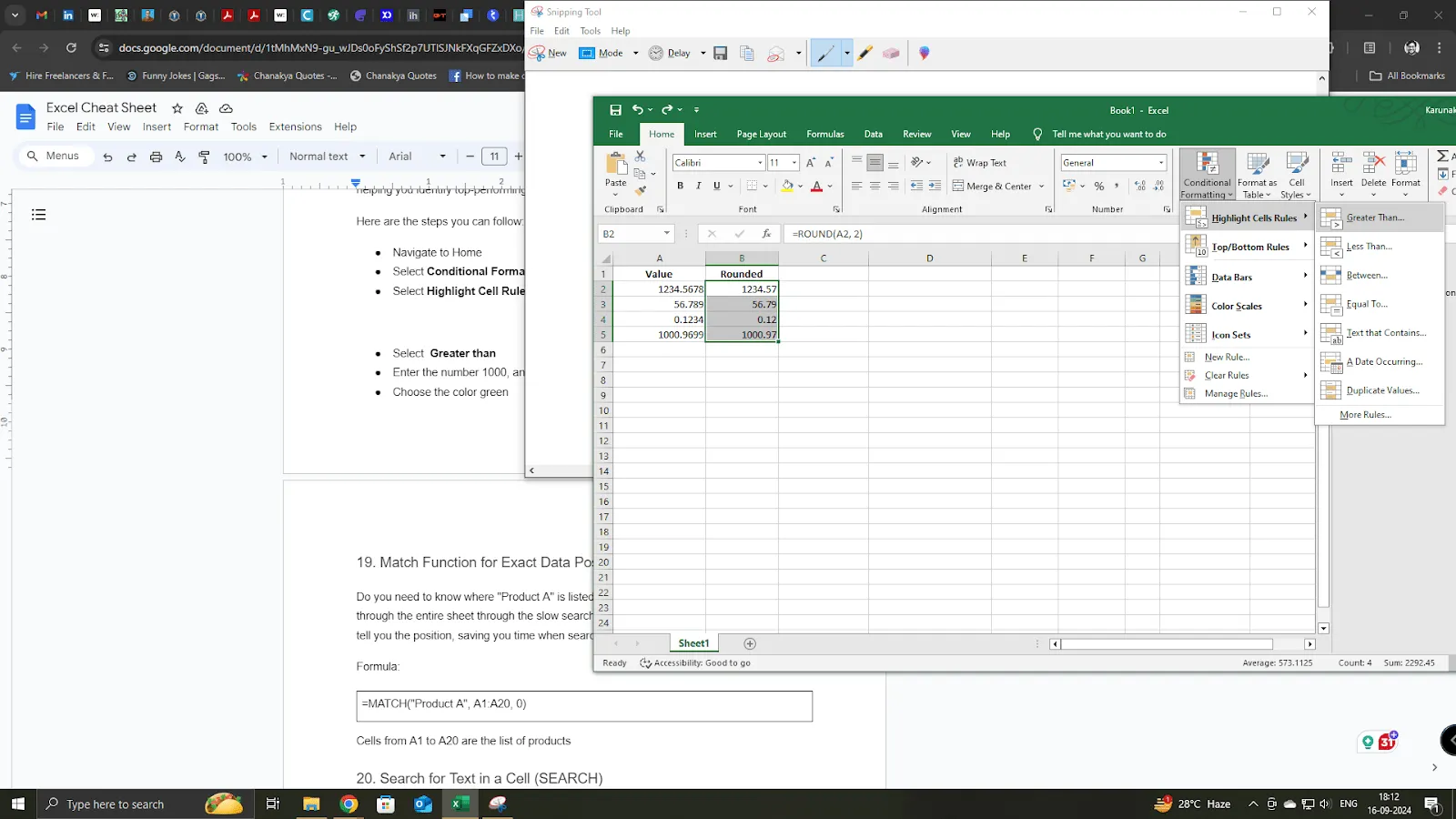
- เลือก มากกว่า
- กรอกหมายเลข 1000 และ
- เลือกสี เขียว
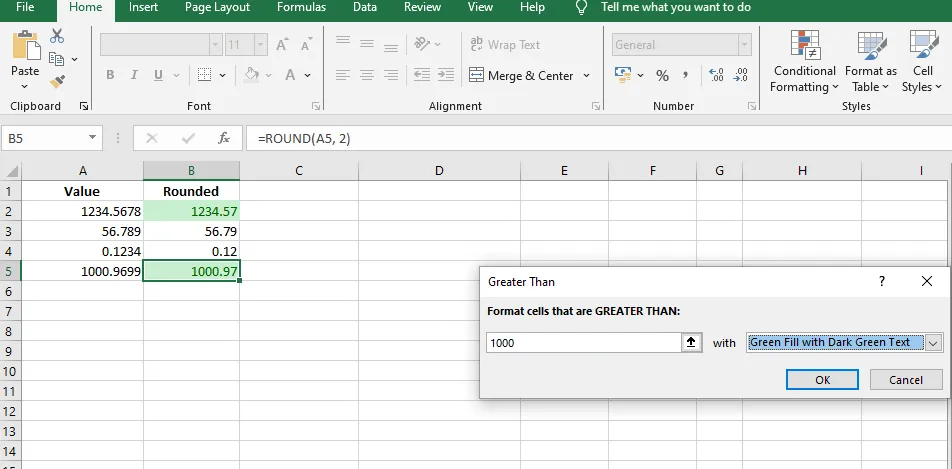
ตัวเลขทั้งหมดที่มากกว่า 1000 จะถูกเน้นเป็นสีเขียว
ฟังก์ชันการนับ
14. นับ
สูตร COUNT นับจำนวนเซลล์ในช่วงที่มีค่า ตัวอย่างเช่น สูตร `=COUNT(F1:F50)` จะนับจำนวนเซลล์ในช่วง F1 ถึง F50 ที่มีค่า
15. นับเซลล์ที่ไม่ว่างเปล่า [COUNTA]
กำลังจัดงานอยู่ใช่ไหม? ฟังก์ชัน COUNTA ช่วยคุณนับจำนวนผู้ตอบรับคำเชิญได้ทันที ให้คุณทราบจำนวนผู้เข้าร่วมงานได้ทันทีโดยไม่ต้องคัดกรองคำตอบซ้ำ ๆ
สูตร:
=COUNTA(B2:B21)
![นับเซลล์ที่ไม่ว่างเปล่า [COUNTA]](https://cdn.clickup-edge.com/assets/img/blogPost/0924b6ae572c97f07dcb14765f08bbdacd4ccd8657d3054084712152cb0a33fa/7e36ce455fdd1b777ef51920cffba47655442568bfdfdbbdc29bca22698c3b94/original.webp)
คอลัมน์ 'B' แสดงแขกที่ยืนยันการเข้าร่วมแล้ว และเซลล์ B2 แสดงจำนวนผู้เข้าร่วม
16. การค้นหาข้อมูลซ้ำ [COUNTIF]
จัดการฐานข้อมูลอีเมลขนาดใหญ่ใช่ไหม? สูตร COUNTIF ค้นหาและลบข้อมูลซ้ำเพื่อให้รายชื่อผู้รับอีเมลของคุณเป็นระเบียบเรียบร้อยและไม่มีใครได้รับอีเมลซ้ำ
สูตร:
=COUNTIF(A$2, A2)>=1
![การค้นหาข้อมูลซ้ำ [COUNTIF]](https://cdn.clickup-edge.com/assets/img/blogPost/647c119874f99a12895371855709a6075b0e4b948adeb1dead77e5713f87ea80/d3d82afb4cb14e3cef4aa83824be3ea5c9013c93439d59242b1167c0b4f4b6fc/original.webp)
สูตรนี้จะคืนค่า TRUE สำหรับเซลล์ที่มีข้อมูลซ้ำ และ FALSE สำหรับข้อมูลที่ไม่ซ้ำกัน คุณสามารถใช้คอลัมน์นี้เพื่อกรองหรือเรียงลำดับข้อมูลเพื่อทำความสะอาดรายชื่ออีเมลของคุณได้อย่างมีประสิทธิภาพ
ฟังก์ชันการค้นหาหรือค้นหา
17. การค้นหาข้อมูลในแนวตั้ง [VLOOKUP]
จัดการสินค้าคงคลังหรือข้อมูลสินค้าใช่ไหม? ใช้ VLOOKUP เพื่อค้นหาข้อมูลเฉพาะ เช่น ราคา เพียงแค่พิมพ์ชื่อสินค้า ไม่ต้องเลื่อนดูอีกต่อไป—ผลลัพธ์รวดเร็วและแม่นยำ
สูตร:
=VLOOKUP("Product1", A1:C10, 2, FALSE)
![การค้นหาข้อมูลในแนวตั้ง [VLOOKUP]: แผ่นโกง Excel](https://cdn.clickup-edge.com/assets/img/blogPost/287b07a34a1f62fa95452a8647fe8e401559057875498e80b5954221ee6a7656/ffd8f5cd6d6bcc950076139d9bf2d51cbce98bce32aaeab3ed2f3ef3eed83384/original.webp)
เซลล์สิบเซลล์แรกภายใต้คอลัมน์ A ถึง C ประกอบด้วยข้อมูลเกี่ยวกับสินค้าทั้งหมดของคุณ เซลล์ A13 แสดงราคาของสินค้า A
18. การค้นหาข้อมูลในแนวนอน [HLOOKUP]
ต้องการติดตามข้อมูลในแนวนอนใช่ไหม? ใช้ HLOOKUP เพื่อดึงข้อมูลยอดขาย ประสิทธิภาพ หรือข้อมูลอื่น ๆ จากตารางของคุณข้ามหลายแถว ทำให้การเปรียบเทียบและการวิเคราะห์เป็นเรื่องง่าย
สูตร:
=HLOOKUP("ยอดขาย", A1:F5, 3, จริง)
![การค้นหาข้อมูลในแนวนอน [HLOOKUP]: แผ่นโกง Excel](https://cdn.clickup-edge.com/assets/img/blogPost/f34766c68fe1679c22c5b6aa2bef5c6b161a788aeb97150ed6b5c48b67ea2461/9e86029b9fc57627a8f5039ebcbb310196f47cb9ca01cb31d5daa4c2c8e7df4c/original.webp)
เซลล์ห้าเซลล์แรกภายใต้คอลัมน์ A ถึง F ประกอบด้วยข้อมูลเกี่ยวกับการขายทั้งหมดในทุกภูมิภาค เซลล์ A8 แสดงยอดขายรวมจากภูมิภาคเหนือ
19. การจับคู่ตำแหน่งข้อมูลที่ตรงกัน [MATCH]
ต้องการค้นหาสินค้าในสต็อกของคุณอย่างรวดเร็วหรือไม่? สูตร MATCH จะค้นหาตำแหน่งที่แน่นอนของสินค้าในรายการสต็อกของคุณ ช่วยประหยัดเวลาในการค้นหาผ่านแผ่นงานที่ยาว
สูตร:
=MATCH("สินค้า A", A1:A20, 0)
![การจับคู่ตำแหน่งข้อมูลที่ตรงกัน [MATCH]](https://cdn.clickup-edge.com/assets/img/blogPost/e23f1d84015a5671750b61f95157820cba2dac5ebd43edb38fce21a579257b0f/6b91e9c4a1c847bcbf8fe0274f0c7fdc989beb12a389f55f39e05c589805cf71/original.webp)
เซลล์ A1 ถึง A20 ในคอลัมน์แรกมีรายการผลิตภัณฑ์ ฟังก์ชันจะส่งคืน 1 เนื่องจาก 'Product A' อยู่ในเซลล์ A1
20. ค้นหาข้อความในเซลล์ [SEARCH]
หากคุณกำลังจัดการรายงาน Excelที่มีรายละเอียดและต้องการค้นหาคำเฉพาะเช่น 'Total' ในคอลัมน์ สูตร SEARCH จะแสดงตำแหน่งที่มันปรากฏอย่างชัดเจน
สิ่งนี้ช่วยให้คุณข้ามไปยังส่วนที่เกี่ยวข้องได้อย่างรวดเร็วโดยไม่ต้องพึ่งพาแถบค้นหาหรือฟังก์ชันค้นหา ซึ่งอาจทำงานช้า
สูตร:
=ค้นหา("ยอดรวม", B1)
![ค้นหาข้อความในเซลล์ [ค้นหา]](https://cdn.clickup-edge.com/assets/img/blogPost/258da962b4e392e49566163d0dcd9be7966f0744c64138e9544eb2a620e88f7b/7ac8579b549a05dd12b8eb9e7b14bf5e6ff1f9a5d1b617d18ac8ec00030084d4/original.webp)
ฟังก์ชันจะส่งคืนตัวเลขที่แสดงตำแหน่งของอักขระแรกของคำค้นหา
ฟังก์ชันข้อความ
21. การเชื่อมต่อข้อความ [CONCATENATE]
ดาวน์โหลดรายการที่มีชื่อแยก? สูตร CONCATENATE สามารถรวมชื่อแรก, กลาง, และนามสกุลเข้าด้วยกันในเซลล์เดียวได้ สูตรนี้ยังสามารถใช้เพื่อรวมตัวอักษรหลายตัวและข้อมูลข้อความอื่น ๆ เช่น ที่อยู่ได้
สูตร:
=CONCATENATE(" ", A2, " ", B2, " ",C2)
![การเชื่อมต่อข้อความ [CONCATENATE]: เฉลยสูตร Excel](https://cdn.clickup-edge.com/assets/img/blogPost/c7cc54879372dc87e1b78c537eb1024b159a2718ac15f519854e1b4b71af4d38/45383e07a7cd5a8726722e32d8008cfa504c7f5ca4b94cb78facf3c2cecf322e/original.webp)
ที่นี่ เซลล์ A2 ถึง C2 ประกอบด้วยชื่อแรก, ชื่อกลาง, และชื่อสกุลของลูกค้าคนแรก. เซลล์ D2 แสดงชื่อเต็มของพวกเขา, รวมกัน.
22. การตัดสตริง (TRIM)
ฟังก์ชัน TRIM ใน Excel จะลบช่องว่างที่เกินออกจากสตริงข้อความทั้งหมด เหลือเพียงช่องว่างเดี่ยวระหว่างคำเท่านั้น ฟังก์ชันนี้มีประโยชน์อย่างยิ่งสำหรับการทำความสะอาดข้อมูลที่นำเข้าจากแหล่งอื่นซึ่งอาจมีช่องว่างนำหน้า ช่องว่างท้าย หรือช่องว่างหลายช่องระหว่างคำ ฟังก์ชันนี้ ไม่ ลบการขึ้นบรรทัดใหม่หรืออักขระพิเศษ
สูตร:
=TRIM(ข้อความ)
23. การแทนที่สตริง (SUBSTITUTE)
ฟังก์ชัน SUBSTITUTE ใน Excel ใช้แทนที่ข้อความเฉพาะภายในสตริงด้วยข้อความอื่น มีประโยชน์สำหรับการแก้ไขหรือทำความสะอาดข้อมูลข้อความ
=แทนที่(ข้อความ, ข้อความเก่า, ข้อความใหม่, [หมายเลข_อินสแตนซ์])
ที่ไหน:
- ข้อความ – ข้อความต้นฉบับหรือการอ้างอิงเซลล์ที่มีข้อความ
- old_text – ข้อความที่คุณต้องการแทนที่
- new_text – ข้อความที่ต้องการแทนที่
- instance_num (ไม่บังคับ) – การระบุตำแหน่งของข้อความเก่าที่ต้องการแทนที่ หากไม่ระบุ จะแทนที่ทุกตำแหน่ง
24. ฟังก์ชัน LEFT
ดึงอักขระจำนวนที่กำหนดจาก จุดเริ่มต้น (ด้านซ้าย) ของสตริงข้อความ
ไวยากรณ์:
=LEFT(ข้อความ, จำนวน_ตัวอักษร)
- ข้อความ – สายอักขระหรือการอ้างอิงเซลล์ที่ต้องการดึงอักขระออกมา
- num_chars – จำนวนตัวอักษรที่ต้องการดึงออกมาจากทางซ้าย
25. ฟังก์ชัน RIGHT
ดึงอักขระจำนวนที่กำหนดจากท้าย (ด้านขวา) ของสตริงข้อความ
ไวยากรณ์:
=RIGHT(ข้อความ, จำนวน_ตัวอักษร)
- ข้อความ – สายอักขระหรือการอ้างอิงเซลล์
- num_chars – จำนวนตัวอักษรที่ต้องการดึงออกมาจากทางขวา
26. ฟังก์ชัน MID
ดึงส่วนย่อยจากสตริงข้อความ โดยเริ่มจากตำแหน่งที่กำหนดและสำหรับจำนวนอักขระที่ระบุ
ไวยากรณ์:
=MID(ข้อความ, หมายเลขเริ่มต้น, จำนวนตัวอักษร)
- ข้อความ – สายอักขระหรือการอ้างอิงเซลล์
- start_num – ตำแหน่งที่จะเริ่มดึงข้อมูล (นับจาก 1)
- num_chars – จำนวนอักขระที่ต้องการดึงออกมา
ฟังก์ชันวันที่
27. อัปเดตชีตตามวันที่ [วันนี้]
จัดการหลายชีตอยู่ใช่ไหม? ใช้ฟังก์ชัน TODAY เพื่อเพิ่มและอัปเดตวันที่ปัจจุบันโดยอัตโนมัติ ช่วยให้ติดตามกำหนดส่งงานหรือเป้าหมายสำคัญได้อย่างง่ายดายด้วยการอัปเดตทุกวัน
สูตร:
=TODAY()
![การอัปเดตชีตตามวันที่ [TODAY]](https://cdn.clickup-edge.com/assets/img/blogPost/f2c9b3ed076b35a17319962863ebc97f5e649186b22961bf8e88263de091a1a8/f027b540e85b5ff6e5235566cdd11afcd0d3871f008d88a3a0a981a272c30a64/original.webp)
ฟังก์ชันนี้เพิ่มวันที่ของวันนี้เมื่อมีการใช้งาน
28. การดึงข้อมูลปี [YEAR]
ทำงานกับสัญญาใช่ไหม? สูตร YEAR จะดึงปีออกจากวันที่ ช่วยให้คุณสามารถจัดเรียงและติดตามสัญญาตามปีได้อย่างง่ายดาย ทำให้การจัดการการต่ออายุเป็นเรื่องง่าย
สูตร:
=YEAR(A1)
![การดึงข้อมูลปี [YEAR]](https://cdn.clickup-edge.com/assets/img/blogPost/644afab1150b0fad8a139feee174f609192a6b9c4ad88a45944b58d55b0e327c/27fb0d1205039edbb6600e1f0f8e095da248ad4e883615e455677162643f5560/original.webp)
เซลล์ A1 ประกอบด้วยวันที่ ในขณะที่เซลล์ B1 แสดงปีที่ถูกดึงมาจากวันที่ในเซลล์ A1
อ่านเพิ่มเติม: วิธีสร้างปฏิทินใน Excel?
หน้าที่การวิเคราะห์ทางการเงิน
29. การคำนวณมูลค่าปัจจุบันสุทธิ [NPV] ของสินทรัพย์
ต้องการทราบมูลค่าการลงทุนในอนาคตในวันนี้หรือไม่? สูตร NPV คำนวณมูลค่าปัจจุบันของกระแสเงินสดในอนาคต ทำให้เป็นเครื่องมือที่สำคัญสำหรับนักลงทุนในการตัดสินใจอย่างมีข้อมูล
สูตร:
=NPV(0. 05, B2)
![การคำนวณมูลค่าปัจจุบันสุทธิ [NPV] ของสินทรัพย์](https://cdn.clickup-edge.com/assets/img/blogPost/9343740e735d64f87c76f82ded0622e6f58689ccb67912601189b0f178f15ccd/751638ccd0af2946d74b8d060e074eac6d43f6d9c07f89dbc6a0a82666498146/original.webp)
ที่นี่ เซลล์ B2 ประกอบด้วยค่ากระแสเงินสด และ NPV คำนวณที่อัตราคิดลด 5% แสดงในคอลัมน์ C
30. การคำนวณมูลค่าในอนาคต [FV]
หลังจากคำนวณมูลค่าปัจจุบันของการลงทุนของคุณแล้ว ให้ใช้สูตรมูลค่าในอนาคตเพื่อประมาณการว่าเงินลงทุนของคุณจะเติบโตขึ้นเท่าใดเมื่อเวลาผ่านไป สูตรนี้เหมาะอย่างยิ่งสำหรับการคาดการณ์ผลตอบแทนในระยะยาว
สูตร:
=FV(0. 04, 10, -1000, 0)
![การคำนวณมูลค่าในอนาคต [FV]](https://cdn.clickup-edge.com/assets/img/blogPost/5dccebecaa1f0faf0a8af719fdf454737ff4da72d7f5954f6d7d02989322412f/13459066e444bbc3a6437f04eb4d24f42463c78b9665fa6edca21fa73d2a1302/original.webp)
สูตรนี้ช่วยให้คุณประมาณการมูลค่าของการลงทุน $1000 ต่อปีใน 10 ปีข้างหน้า โดยมีผลตอบแทน 4%
31. การชำระเงินกู้ทางการเงิน [PMT]
ต้องการคำนวณการชำระเงินกู้รายเดือนหรือไม่? สูตรนี้ช่วยให้คุณกำหนดการชำระเงินตามจำนวนเงินกู้และอัตราดอกเบี้ย ทำให้คุณมีแผนการชำระคืนที่ชัดเจนและหลีกเลี่ยงการผิดนัดชำระหนี้
สูตร:
=PMT(0. 05/12, 60, -5000)
![การชำระเงินกู้ทางการเงิน [PMT]](https://cdn.clickup-edge.com/assets/img/blogPost/ef92fdbc00475fea68b174ab17d43d2865900112d23a25f401f25035df213977/33dddd0bb6489eb318d291adc6fb8753db4152d878581cba4d3fdacd8a930e42/original.webp)
สูตรนี้คำนวณดอกเบี้ยต่อเดือนสำหรับเงินจำนวน $5000 ที่อัตราดอกเบี้ย 5% ต่อเดือน เป็นระยะเวลา 60 เดือน [ห้าปี]
นี่คือเคล็ดลับง่ายๆ ใน Excelสำหรับคุณ: ใช้สูตรกับรายการแรกในคอลัมน์ จากนั้นลากมุมของเซลล์ลงเพื่อใช้สูตรกับรายการทั้งหมดในรายการได้ในไม่กี่วินาที!
แผ่นโกงทางลัดแป้นพิมพ์ Excel
ทางลัดการนำทางใน Excel
| ทางลัด Windows | คีย์ลัดสำหรับ Mac | การกระทำ |
| Ctrl + ปุ่มลูกศร | คำสั่ง + ปุ่มลูกศร | ย้ายไปยังขอบของพื้นที่ข้อมูล |
| Ctrl + Home | Fn + Command + ลูกศรซ้าย | ไปที่จุดเริ่มต้น (เซลล์ A1) |
| Ctrl + End | Fn + Command + ลูกศรขวา | ไปที่เซลล์ที่ใช้ครั้งล่าสุด |
| Alt + Page Up | Fn + Option + ลูกศรขึ้น | เลื่อนหน้าจอไปทางซ้ายหนึ่งหน้าจอ |
| Alt + Page Down | Fn + Option + ลูกศรลง | เลื่อนหน้าจอไปทางขวาหนึ่งหน้าจอ |
| หน้าขึ้น | Fn + ลูกศรขึ้น | เลื่อนหน้าจอขึ้นหนึ่งขั้น |
| หน้าถัดไป | Fn + ลูกศรลง | เลื่อนหน้าจอลงหนึ่งหน้าจอ |
| Ctrl + G หรือ F5 | คำสั่ง + G | ไปที่เซลล์ที่ต้องการ |
| Ctrl + F | คำสั่ง + F | เปิดกล่องโต้ตอบค้นหา |
| Ctrl + H | คำสั่ง + Shift + H | เปิดกล่องโต้ตอบแทนที่ |
การเลือกและเน้น ทางลัดใน Excel
| ทางลัด Windows | คีย์ลัด Mac | การกระทำ |
| Ctrl + A | คำสั่ง + A | เลือกทั้งแผ่นงาน |
| ปุ่ม Shift + ปุ่มลูกศร | ปุ่ม Shift + ปุ่มลูกศร | ขยายการเลือกเพิ่มอีกหนึ่งเซลล์ |
| Ctrl + Shift + ปุ่มลูกศร | คำสั่ง + Shift + ปุ่มลูกศร | ขยายการเลือกไปยังเซลล์ที่กรอกข้อมูลล่าสุด |
| Ctrl + Space | คีย์ลัด: คอนโทรล + สเปซ | เลือกทั้งคอลัมน์ |
| Shift + Space | Shift + Space | เลือกทั้งแถว |
| Ctrl + Shift + Space | คำสั่ง + Shift + Space | เลือกพื้นที่ข้อมูลทั้งหมด |
| Ctrl + Shift + L | Command + Shift + L | เปิด/ปิดตัวกรอง |
| Ctrl + / | คำสั่ง + / | เลือกอาร์เรย์ปัจจุบัน |
| Ctrl + Shift + * | คำสั่ง + Shift + * | เลือกภูมิภาคปัจจุบัน (รวมถึงแถว/คอลัมน์ที่ว่าง) |
การแก้ไขและป้อนข้อมูล ทางลัด
| ทางลัด Windows | คีย์ลัด Mac | การกระทำ |
| F2 | คีย์ลัด Ctrl + U | แก้ไขเซลล์ที่ใช้งานอยู่ |
| Ctrl + Z | คำสั่ง + Z | ยกเลิกการกระทำล่าสุด |
| Ctrl + Y | คำสั่ง + Y | ทำซ้ำการกระทำที่ยังไม่ได้ทำล่าสุด |
| Ctrl + X | คำสั่ง + X | ตัดเซลล์ที่เลือก |
| Ctrl + C | คำสั่ง + C | คัดลอกเซลล์ที่เลือก |
| Ctrl + V | คำสั่ง + V | วางเซลล์ที่คัดลอก/ตัด |
| Ctrl + D | คำสั่ง + D | กรอกข้อมูลลงด้านล่าง (คัดลอกข้อมูลจากเซลล์ด้านบน) |
| Ctrl + R | คำสั่ง + R | เติมให้เต็มทางขวา (คัดลอกข้อมูลจากทางซ้าย) |
| Alt + Enter | Control + Option + Return | แทรกบรรทัดใหม่ในเซลล์ |
| Ctrl + Enter | คำสั่ง + ปุ่ม Return | ป้อนข้อมูลในเซลล์ที่เลือกทั้งหมดพร้อมกัน |
ทางลัดการจัดรูปแบบใน Excel
| ทางลัด Windows | คีย์ลัด Mac | การกระทำ |
| Ctrl + B | คำสั่ง + B | ข้อความตัวหนา |
| Ctrl + I | คำสั่ง + I | ตัวเอียงข้อความ |
| Ctrl + U | คำสั่ง + U | ขีดเส้นใต้ข้อความ |
| Ctrl + Shift + 1 | Control + Shift + 1 | ใช้รูปแบบตัวเลข |
| Ctrl + Shift + 2 | Control + Shift + 2 | ใช้รูปแบบเวลา |
| Ctrl + Shift + 3 | Control + Shift + 3 | รูปแบบวันที่ |
| Ctrl + Shift + 4 | Control + Shift + 4 | ใช้รูปแบบสกุลเงิน |
| Ctrl + Shift + 5 | Control + Shift + 5 | ใช้รูปแบบเปอร์เซ็นต์ |
| Ctrl + Shift + 6 | Control + Shift + 6 | ใช้รูปแบบทางวิทยาศาสตร์ |
| Ctrl + Shift + ~ | Control + Shift + ~ | ใช้รูปแบบทั่วไป |
| Ctrl + 1 | คำสั่ง + 1 | กล่องโต้ตอบ เซลล์รูปแบบเปิด |
| Alt + H + O + I | คำสั่ง + ออปชั่น + ไอ | ปรับความกว้างของคอลัมน์อัตโนมัติ |
อ่านเพิ่มเติม: วิธีสร้างแดชบอร์ด KPI ใน Excel
กรณีการใช้งาน Excel
ไม่ว่าคุณต้องการจัดระเบียบข้อมูลและทำให้งานที่คุณต้องทำทุกวันง่ายขึ้น วิเคราะห์ตัวเลขหรือทำให้ Excelทำงานอัตโนมัติสำหรับงานที่ทำซ้ำ ๆ มันสามารถทำได้ทั้งหมด
นี่คือตัวอย่างการใช้งาน Excel ที่ทรงพลังซึ่งผู้ใช้ Excel ทุกคนควรรู้ พวกเขาอธิบายถึงวิธีที่คุณสามารถใช้ Excel ได้อย่างมีประสิทธิภาพในสถานการณ์การวิเคราะห์ข้อมูลต่าง ๆ มาดูกัน:
1. การวิเคราะห์ข้อมูลด้วยตารางหมุน
มีข้อมูลกองโตที่จัดการยากใช่ไหม? ไม่มีปัญหา!
คุณสามารถตัดและแยกข้อมูลของคุณได้ และนำเสนอในรูปแบบกราฟิกเพื่อให้เข้าใจได้ง่ายขึ้นด้วยตารางหมุนเวียน (Pivot Tables) ใน Excel.
สมมติว่าคุณเป็นครูที่เก็บรวบรวมข้อมูลคะแนนสอบของนักเรียนจากหลายวิชา ด้วยตารางหมุนเวียน คุณสามารถดูผลการเรียนของนักเรียนแต่ละคนในหลายวิชาและผลการเรียนของกลุ่มทั้งหมดในวิชาใดวิชาหนึ่งได้
จากนั้น คุณสามารถแสดงผลลัพธ์ในรูปแบบที่มองเห็นได้ เช่น แผนภูมิวงกลมและกราฟ ซึ่งสามารถช่วยให้คุณเห็นรูปแบบในคะแนนสอบของคุณและวิเคราะห์ว่านักเรียนกำลังทำได้ดีเพียงใด
2. การสร้างแบบจำลองทางการเงินด้วยสูตร
การจัดการงบประมาณ ไม่ว่าจะเล็กหรือใหญ่ อาจเป็นเรื่องท้าทาย แต่ Excel สามารถช่วยได้
จากฟังก์ชันง่าย ๆ เช่น =SUM สำหรับรวมตัวเลข ไปจนถึงฟังก์ชันอย่าง =NPV สำหรับคำนวณมูลค่าปัจจุบันสุทธิของสินทรัพย์ สูตรต่าง ๆ คือกุญแจสำคัญในการสร้างแบบจำลองทางการเงินที่เรียบง่าย นอกจากนี้ Excel ยังช่วยให้คุณมองเห็นข้อมูลทั้งหมดได้อย่างชัดเจนด้วยแผนภูมิ กราฟ และไดอะแกรมขั้นสูง
3. การจัดการสินค้าคงคลังด้วยการจัดรูปแบบตามเงื่อนไข
สมมติว่าคุณเป็นผู้ผลิตเสื้อผ้าที่เห็นการหมุนเวียนสินค้าคงคลังสูง การจัดการระดับสต็อกเพื่อให้ตรงกับความต้องการของตลาดอาจรู้สึกท่วมท้น แต่ไม่จำเป็นต้องเป็นเช่นนั้น ด้วย Excel คุณสามารถสร้างตัวติดตามสินค้าคงคลังที่อัปเดตโดยอัตโนมัติและแสดงผลลัพธ์บนแดชบอร์ดได้
โดยการเพิ่มการจัดรูปแบบตามเงื่อนไข คุณสามารถเน้นระดับสต็อกด้วยสีต่างๆ ได้—สีแดงสำหรับต่ำ สีเหลืองสำหรับครึ่งหนึ่ง และสีเขียวสำหรับเต็ม ซึ่งจะทำให้คุณเห็นแนวโน้มของสินค้าคงคลังได้อย่างชัดเจน และมั่นใจได้ว่าคุณพร้อมเสมอที่จะตอบสนองความต้องการ
4. แม่แบบ Excel สำหรับการจัดการโครงการ
กำลังดำเนินโครงการอยู่ใช่ไหม? แม่แบบการจัดการโครงการใน Excelพร้อมช่วยคุณแล้ว! คุณสามารถติดตามงาน กำหนดเวลา การมอบหมายงาน และทีมได้อย่างง่ายดาย โดยไม่พลาดภาพรวมที่สำคัญ
สำหรับการเปิดตัวผลิตภัณฑ์ แผนภูมิแกนต์ของ Excelและเทมเพลตสเปรดชีตอื่น ๆคืออาวุธลับของคุณ พวกมันช่วยวางแผนทุกขั้นตอนให้คุณเห็นภาพรวมของระยะเวลาอย่างชัดเจน ทำให้คุณสามารถติดตามการดำเนินงานได้ตามแผน และรับมือกับการเปลี่ยนแปลงในนาทีสุดท้ายได้อย่างราบรื่น
ชุมชนผู้ใช้ Excel
Excel มีความซับซ้อนและมีสูตรที่สามารถใช้งานได้มากกว่า 500 สูตร เป็นเรื่องยากมากสำหรับมนุษย์ที่จะรู้จักสูตรและไลบรารีทั้งหมดพร้อมตัวเลือกและความแตกต่างที่ละเอียดอ่อนต่างๆ แม้แต่แผ่นโกงสูตร Excel เราก็ยังทำได้เพียงผิวเผินเท่านั้น
นี่คือรายชื่อชุมชนผู้ใช้ Excel ที่คุณสามารถเยี่ยมชมเพื่อขอความช่วยเหลือและสำรวจความสามารถทั้งหมดของ Excel:
ชุมชนเทคโนโลยีไมโครซอฟท์
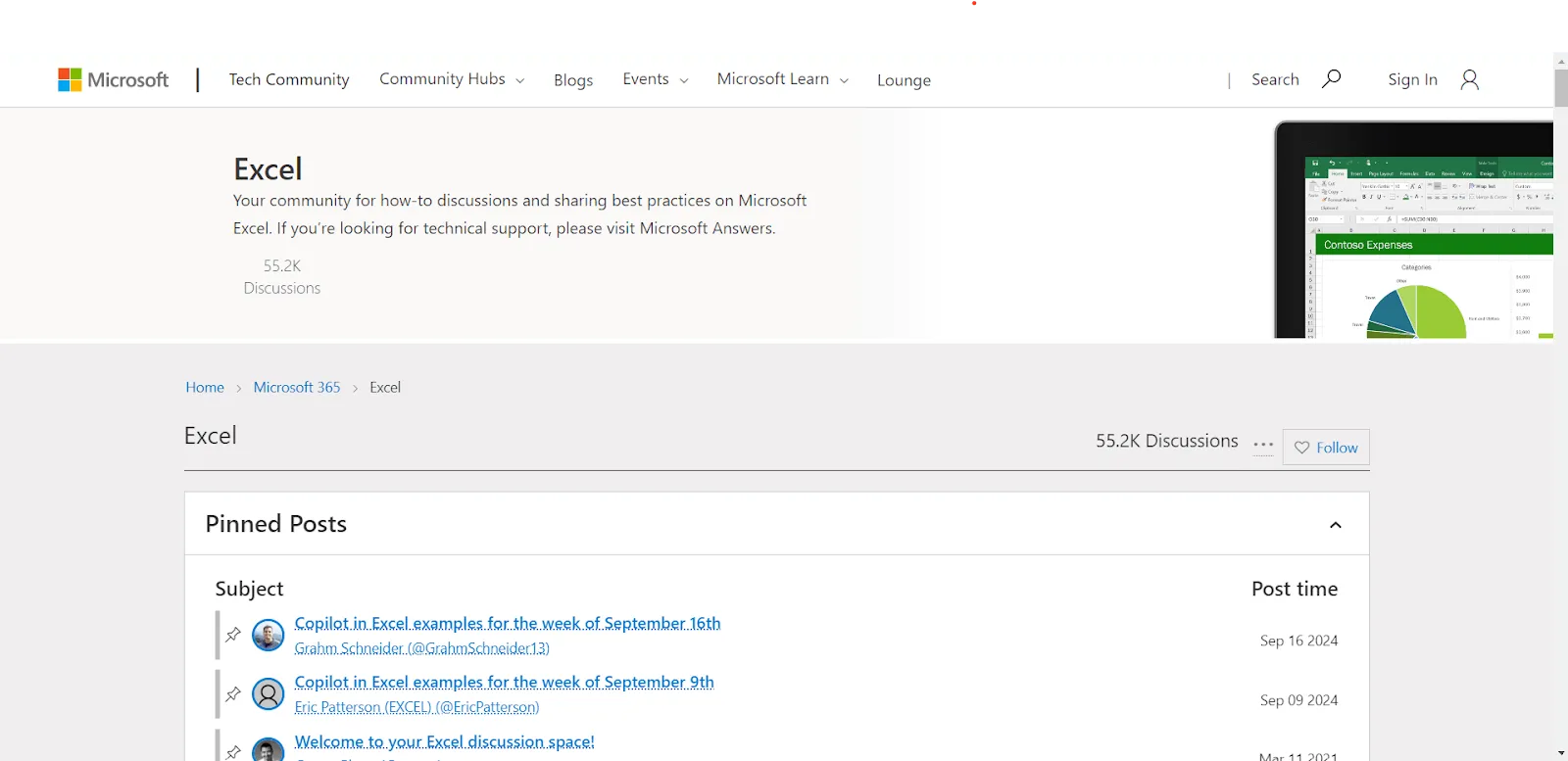
ชุมชนเทคโนโลยีเป็นฟอรั่มอย่างเป็นทางการของ Microsoft สำหรับผลิตภัณฑ์ MS Office ทั้งหมดชุมชน Excelของพวกเขาคือที่ที่คุณสามารถไปถามคำถาม เรียนรู้เคล็ดลับ Excel ที่ผู้อื่นคิดค้นขึ้น และสำรวจความเป็นไปได้ทั้งหมดที่ Excel มีให้
ฟอรัม MrExcel
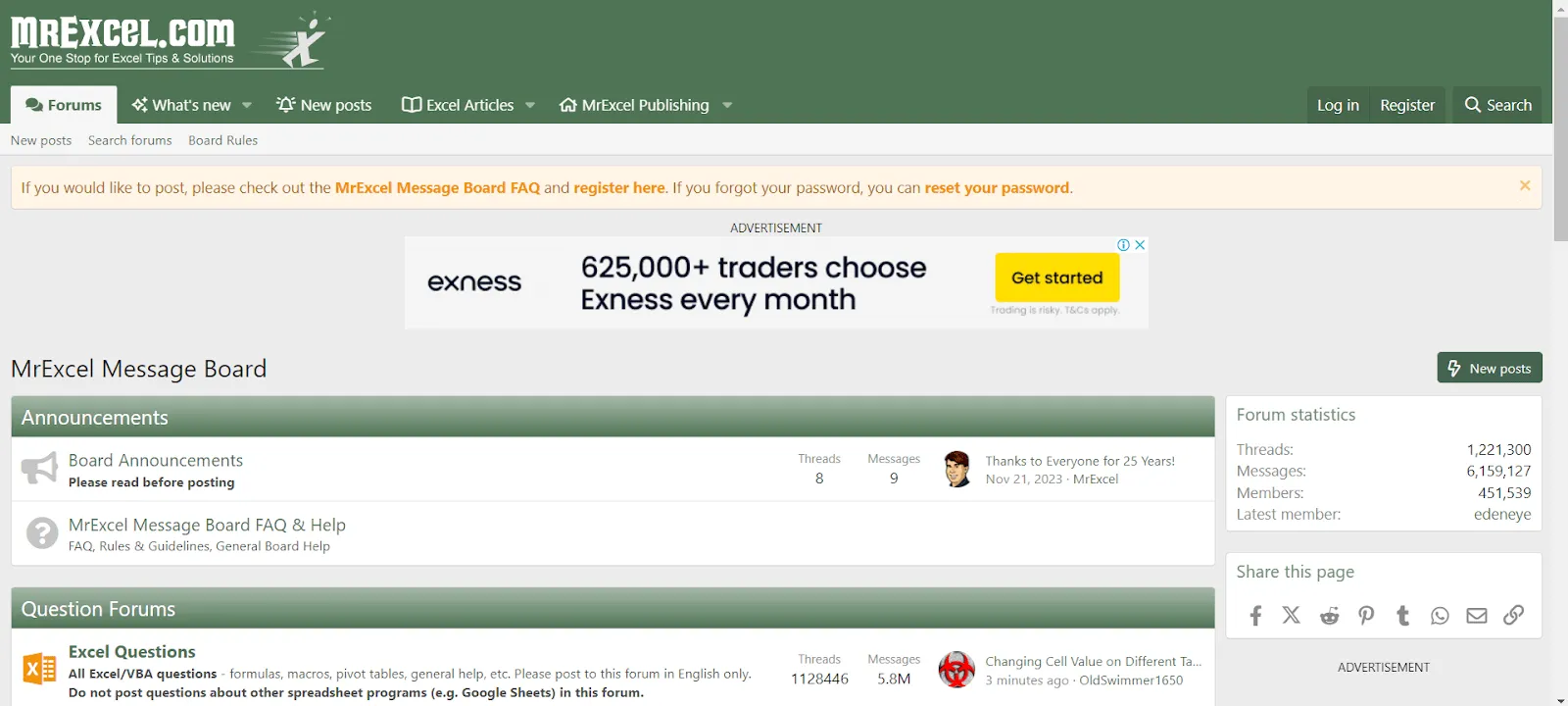
กระดานข้อความ MrExcelเป็นฟอรัมที่มีการใช้งานอย่างคึกคัก ซึ่งผู้ใช้ Excel ตั้งแต่ระดับเริ่มต้นไปจนถึงผู้เชี่ยวชาญ สามารถพูดคุยเกี่ยวกับทุกเรื่องที่เกี่ยวข้องกับ Excel ได้ที่นี่ คุณสามารถตั้งคำถาม แบ่งปันความรู้ แลกเปลี่ยนประสบการณ์ เรียนรู้จากปัญหา Excel หลากหลายที่ผู้อื่นได้แก้ไขสำเร็จแล้ว และรับชีทสูตร Excel แบบสรุปย่อได้ฟรี ที่นี่ถือเป็นหนึ่งในชุมชนช่วยเหลือ Excel ที่ได้รับการยอมรับและก่อตั้งมายาวนานที่สุดบนโลกออนไลน์
Reddit's Excel subreddit [r/excel]
![Reddit's Excel subreddit [r/excel]](https://cdn.clickup-edge.com/assets/img/blogPost/e62f3f13bafeb950853790ff12924a4d923c8c15bf183edbcae32881ff8110bd/ab6d060f9134e05095aadc7f15c5a94297a39bdd06b3b6e6d23ebc6e25ef81cf/original.webp)
ชุมชนในซับเรดดิตนี้มีขนาดใหญ่และมีส่วนร่วมอย่างมาก ประกอบด้วยผู้ที่ชื่นชอบ Excel ที่ช่วยเหลือซึ่งกันและกันเป็นประจำ ไม่ว่าคุณจะเป็นมือใหม่หรือผู้ใช้ขั้นสูง คุณสามารถถามคำถามของคุณได้โดยตรงกับผู้เชี่ยวชาญ Excel และหาคำตอบสำหรับปัญหาที่เกี่ยวข้องกับ Excel
ความท้าทายและข้อจำกัดของ Excel
ในขณะที่มืออาชีพหลายล้านคนพึ่งพา Excel ทุกวัน สิ่งสำคัญคือต้องรู้ขีดจำกัดของ Excel โดยเฉพาะอย่างยิ่งหากคุณกำลังจัดการกับโครงการขนาดใหญ่มากหรือพยายามทำงานร่วมกัน
การทำงานร่วมกันที่ยุ่งเหยิง
เคยลองทำงานกับเพื่อนร่วมงานในแผ่นงาน Excel เดียวกันไหม? ใช่ มันยุ่งเหยิงมาก ฟีเจอร์การเขียนร่วมกันของ Excel อาจพัฒนาขึ้นแล้ว แต่คุณก็ยังไม่ควรคาดหวังว่าจะได้รับประสบการณ์ที่ราบรื่นและไร้รอยต่อเหมือนกับเครื่องมือที่ออกแบบมาเพื่อการทำงานร่วมกันโดยเฉพาะ
แดชบอร์ดและรายงานแบบคงที่
ธุรกิจสมัยใหม่ต้องการข้อมูลเชิงลึกแบบเรียลไทม์ น่าเสียดายที่แดชบอร์ดใน Excel ไม่ได้ถูกออกแบบมาพร้อมฟีเจอร์ที่จะรีเฟรชข้อมูลโดยอัตโนมัติและให้คุณเจาะลึกข้อมูลของคุณได้มากขึ้น
การทำงานอัตโนมัติที่มีข้อผิดพลาดและจำกัด
การป้อนข้อมูลและการแก้ไขด้วยตนเองอาจทำให้เกิดข้อผิดพลาดได้มากมาย ซึ่งเป็นสิ่งที่พบได้บ่อยใน Excel การค้นหาข้อผิดพลาดในสเปรดชีตขนาดใหญ่ก็เหมือนกับการค้นหาเข็มในกองฟาง
แม้ว่ามาโครจะมีประโยชน์ในการทำงานอัตโนมัติ แต่คุณจำเป็นต้องมีความรู้ด้านการเขียนโค้ด VBA อยู่พอสมควรจึงจะสามารถใช้งานได้อย่างเต็มประสิทธิภาพ การตั้งค่าและดูแลมาโครอาจต้องใช้การเรียนรู้ที่ค่อนข้างมากสำหรับผู้เริ่มต้น ซึ่งจำกัดศักยภาพในการทำงานอัตโนมัติของ Excel
ทางเลือกแทน Excel
มีทางเลือกอื่น ๆของ Excel มากมาย
ตัวอย่างเช่น คุณสามารถลองใช้ClickUp ได้ คล้ายกับ Excel ที่สามารถเก็บรักษาข้อมูล, คำนวณ, และดูข้อมูลผ่านแผนภูมิต่าง ๆ ได้ แต่ ClickUp ได้รับการปรับแต่งให้เหมาะกับการใช้งานที่หลากหลายมากขึ้น มาสำรวจคุณสมบัติของมันไปด้วยกันเถอะ
มุมมองตาราง ClickUp
หากคุณคุ้นเคยกับ Excel คุณจะรู้สึกเหมือนอยู่บ้านกับมุมมองตารางของ ClickUp
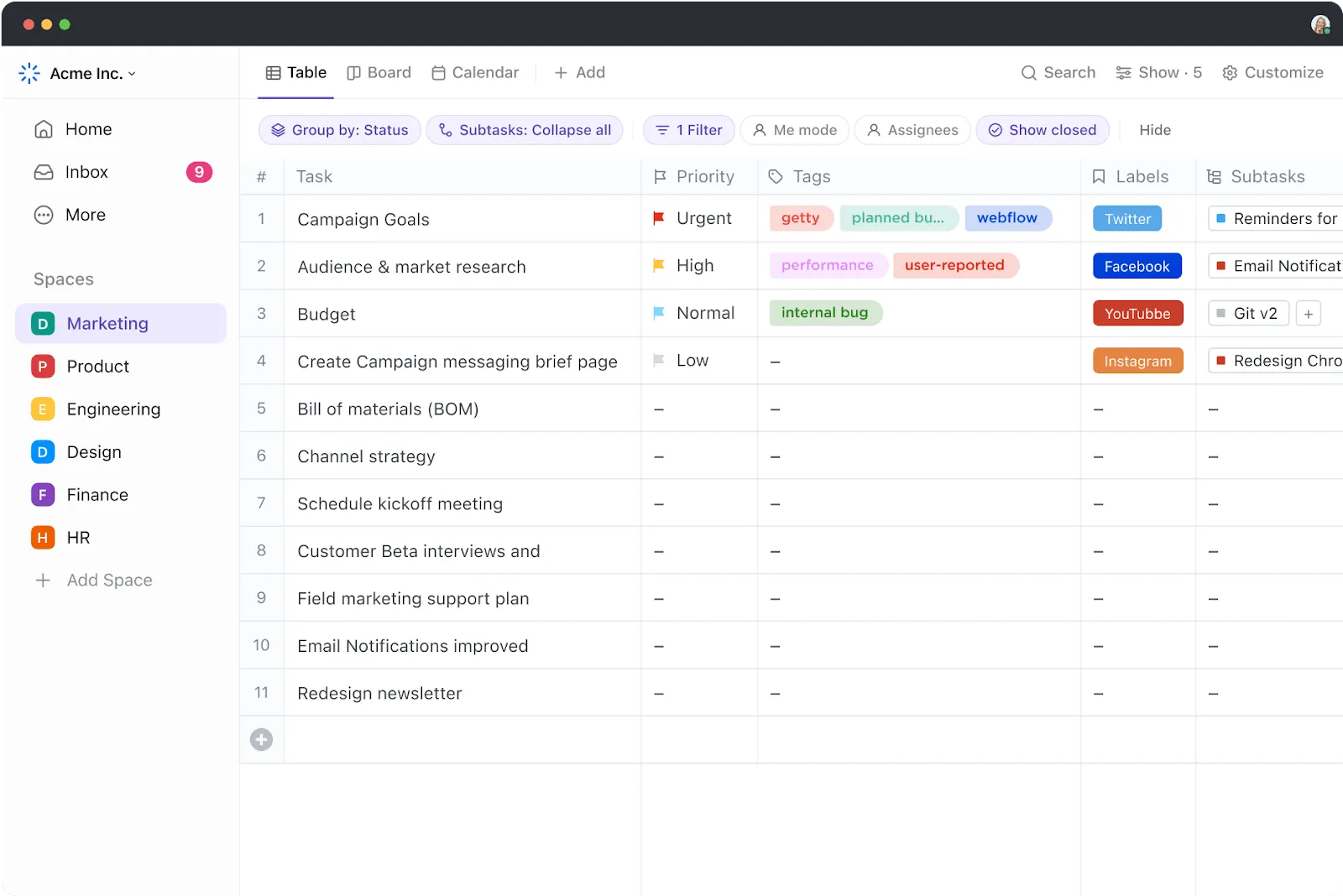
ใช้มุมมองตาราง คุณสามารถ:
- มอบหมายงาน, ตั้งลำดับความสำคัญ, และติดตามความคืบหน้าภายในตารางเดียวกัน
- ปรับแต่งคอลัมน์และแถวให้เหมาะสมกับกำหนดเวลาการทำงานและเจ้าของงานของคุณ
- ดูข้อมูลข้ามโปรเจกต์ของคุณเพื่อให้มีมุมมองที่ครอบคลุมเกี่ยวกับความคืบหน้าของทีมคุณโดยไม่ต้องเลื่อนดูอย่างไม่มีที่สิ้นสุด
ส่วนที่ดีที่สุดคืออะไร?
คุณสามารถสลับระหว่างมุมมองแผนภูมิแกนต์หรือกระดานคัมบังได้ เพื่อให้คุณไม่ถูกจำกัดอยู่แค่เพียงมุมมองเดียวของโครงการของคุณ และตอนนี้ สำหรับการวิเคราะห์ข้อมูลในระดับถัดไป ที่เหนือกว่าการใช้สเปรดชีตทั่วไป: ขอแนะนำ ClickUp Brain
ClickUp Brain

ClickUp Brain'sAI-driven automation and insights สามารถนำเวิร์กโฟลว์ของคุณไปไกลเกินกว่าที่การตั้งค่าแบบแมนนวลและสูตรของ Excel จะทำได้
นี่คือสิ่งที่มันมอบให้:
- คำแนะนำที่ชาญฉลาด: ต้องการปรับปรุงกระบวนการทำงานของคุณให้ราบรื่นขึ้นหรือไม่? ClickUp Brain สามารถเรียนรู้จากงานของคุณและแนะนำวิธีแก้ปัญหาที่จะช่วยเพิ่มประสิทธิภาพการทำงานของคุณได้
- สรุปอย่างรวดเร็ว: ClickUp Brain ยังให้การอัปเดตและสรุปอย่างรวดเร็วของโครงการของคุณเพื่อช่วยให้คุณเห็นภาพรวม นอกจากนี้ยังสามารถแนะนำงานที่คุณสามารถดำเนินการต่อไปได้
- ระบบอัตโนมัติ: ClickUp Brain สามารถทำงานซ้ำๆ เช่น การอัปเดตสถานะหรือการมอบหมายงานได้โดยอัตโนมัติ Excel อาจต้องใช้มาโครและการเขียนโค้ดจำนวนมากสำหรับสิ่งนี้ แต่ใน ClickUp เพียงแค่ไม่กี่คลิกเท่านั้น
โดยสรุป ClickUp Brain คือศูนย์รวมบริการครบวงจรสำหรับทุกความต้องการด้านการวิเคราะห์ข้อมูลของคุณ สิ่งที่คุณสามารถทำได้ใน Excel ด้วยการตั้งค่าสูตรด้วยตนเอง ClickUp Brain ทำได้โดยอัตโนมัติ!
โบนัส: ลองดูเทมเพลตสเปรดชีตฟรีสำหรับ Excel และ ClickUp เหล่านี้
ClickUp—การอัปเกรด Excel ที่สมบูรณ์แบบที่สุด
ในขณะที่ Excel เหมาะสำหรับการประมวลผลข้อมูล ClickUp's Table View, ClickUp Brain และเครื่องมือการจัดการโครงการอื่น ๆ นำเสนอโซลูชันที่ครอบคลุมสำหรับทีมที่ต้องการทำสิ่งต่าง ๆ ได้มากขึ้นกับข้อมูลของพวกเขา
คุณสมบัติอันทรงพลังของ ClickUp ช่วยให้คุณสามารถก้าวข้ามตารางงานแบบเดิม ๆ เพื่อจัดระเบียบ ทุกอย่าง ไว้ในที่เดียว—อย่างชาญฉลาด รวดเร็ว และง่ายดายยิ่งขึ้น ใช้ข้อมูลเหล่านั้นให้เกิดประโยชน์สูงสุด—นำไปตั้งค่ารายการที่ต้องดำเนินการและตัดสินใจขั้นตอนถัดไปได้อย่างมีประสิทธิภาพ
สิ่งที่ดีที่สุด: ไม่ต้องเรียนคณิตศาสตร์อีกต่อไป! เพียงแค่ใส่ข้อมูลของคุณลงใน ClickUp แล้วขอให้มันช่วยคุณ และมันจะช่วยคุณจริงๆ
ดังนั้นลงทะเบียนเพื่อรับบัญชี ClickUp ฟรีวันนี้ และให้มันพาข้อมูลของคุณไปสู่ที่ต่างๆ