
ลองจินตนาการว่าคุณกำลังนำการเปิดตัวผลิตภัณฑ์และต้องจัดการกับงานหลายสิบอย่างพร้อมกับสมาชิกในทีมหลายคน งานบางอย่างถูกมองข้าม กำหนดส่งล่าช้า และการสื่อสารในทีมเริ่มไม่ชัดเจน ความวุ่นวายนี้สามารถป้องกันได้ด้วยการมี (รอเลย) ระบบการทำงานที่เป็นมาตรฐานในองค์กร
การสร้างกระบวนการทำงานก็เหมือนกับการวางผังเส้นทางที่ชัดเจนสำหรับโครงการของคุณ มันจะระบุขั้นตอนต่าง ๆ อย่างละเอียด มอบหมายความรับผิดชอบ และช่วยให้ทุกคนเข้าใจตรงกัน การมีกระบวนการทำงานที่ชัดเจนเป็นสิ่งสำคัญในการรักษาโครงการให้ดำเนินไปตามแผน ในที่สุดจะนำไปสู่ประสิทธิภาพที่เพิ่มขึ้น ลดข้อผิดพลาด การสื่อสารที่ดีขึ้น และความร่วมมือที่ราบรื่น เครื่องมือที่ใช้สร้างกระบวนการทำงานที่พบมากที่สุดคือ Microsoft Excel
ในบทความนี้ เราจะสำรวจกระบวนการทีละขั้นตอนในการสร้างเวิร์กโฟลว์ที่มีประสิทธิภาพภายใน Excel ซึ่งจะรวมถึงการกำหนดเป้าหมายของคุณ การวางแผนขั้นตอนต่าง ๆ การตั้งค่าสเปรดชีต และการทดสอบเวิร์กโฟลว์ของคุณ
การเข้าใจกระบวนการทำงานในสเปรดชีต: ตัวอย่างจาก Excel
คิดถึงเวิร์กโฟลว์ใน Excel ว่าเป็นแผนผังที่แสดงวิธีการที่ข้อมูลเคลื่อนผ่านสเปรดชีต ขั้นตอน สูตร และฟังก์ชันต่างๆ จะเปลี่ยนข้อมูลดิบให้กลายเป็นข้อมูลที่มีความหมาย
⭐ แม่แบบแนะนำ
ขั้นตอนการทำงานที่ยุ่งเหยิงใน Excel หรือไม่? ลองใช้เทมเพลตกระดานไวท์บอร์ดกระบวนการทำงานของ ClickUpฟรี เพื่อทำให้ทุกอย่างง่ายขึ้นและเป็นระเบียบในที่เดียว
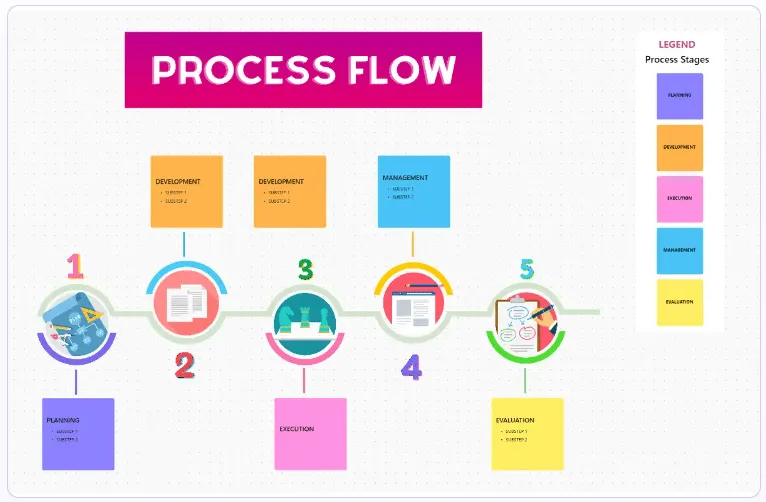
กระบวนการทำงานอย่างง่ายอาจประกอบด้วยการนำเข้าข้อมูลจากไฟล์ CSV, ทำความสะอาดข้อมูล, สร้างตาราง pivot สำหรับการวิเคราะห์, และสร้างแผนภูมิเพื่อแสดงผลลัพธ์
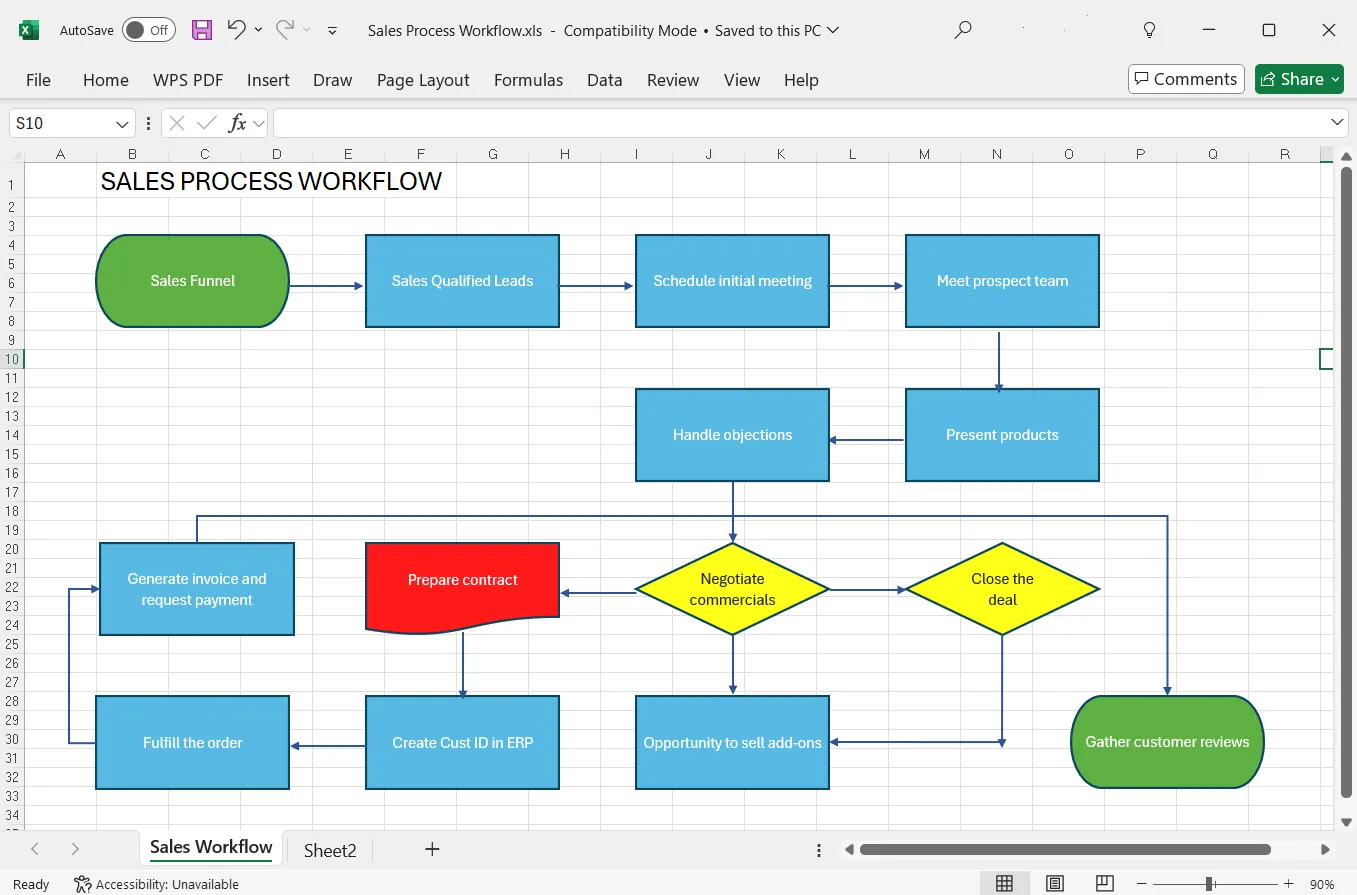
ลองยกตัวอย่างทีมขายที่ต้องการติดตามดีลตั้งแต่การติดต่อครั้งแรกจนถึงการปิดการขาย ทีมขายสามารถแสดงกระบวนการทำงานทั้งหมดในสเปรดชีต Excel โดยใช้เครื่องมือสร้างแผนผังงาน ทำการคำนวณอัตโนมัติ สร้างรายงาน และส่งการแจ้งเตือนในขั้นตอนต่างๆ ของดีล ดังนั้น กระบวนการทำงานทั้งหมดจึงง่ายขึ้น
กรณีการใช้งานของ Excel
Excel เป็นแพลตฟอร์มที่ทรงพลังพร้อมฟีเจอร์ต่างๆ เช่น เครื่องมือวิเคราะห์ข้อมูลหลากหลายประเภท ตารางหมุนข้อมูล และความสามารถในการสร้างแผนภูมิ ซึ่งมอบพื้นฐานสำหรับการสร้างกระบวนการที่ไดนามิกและมีปฏิสัมพันธ์
ตัวอย่างเช่น ทีมการตลาดสามารถใช้ตาราง pivot ในการเปรียบเทียบแคมเปญ, ระบุช่องทางที่มีประสิทธิภาพสูงสุด, ติดตามตัวชี้วัดสำคัญ, และตัดสินใจโดยใช้ข้อมูลเป็นฐาน
คุณสมบัติการวิเคราะห์ที่มีอยู่ในตัวของ Excel สามารถนำมาใช้เพื่อวิเคราะห์ข้อมูล, ตรวจจับแนวโน้ม, ระบุรูปแบบ, และตัดสินใจโดยใช้ข้อมูลเป็นฐานได้
นอกเหนือจากการวิเคราะห์ข้อมูลหลากหลายประเภทแล้ว Excel ยังสามารถจัดการงานต่าง ๆ ได้มากมาย ตั้งแต่การติดตามและการจัดการสินค้าคงคลังไปจนถึงการจัดการโครงการ การสร้างงบประมาณ และการพยากรณ์ยอดขาย
ยังมีเครื่องมือ AIที่สามารถผสานการทำงานกับ Microsoft Excel ได้อย่างง่ายดาย และให้บริการการวิเคราะห์เชิงคาดการณ์ (predictive analytics) และความสามารถในการทำงานอัตโนมัติขั้นสูง
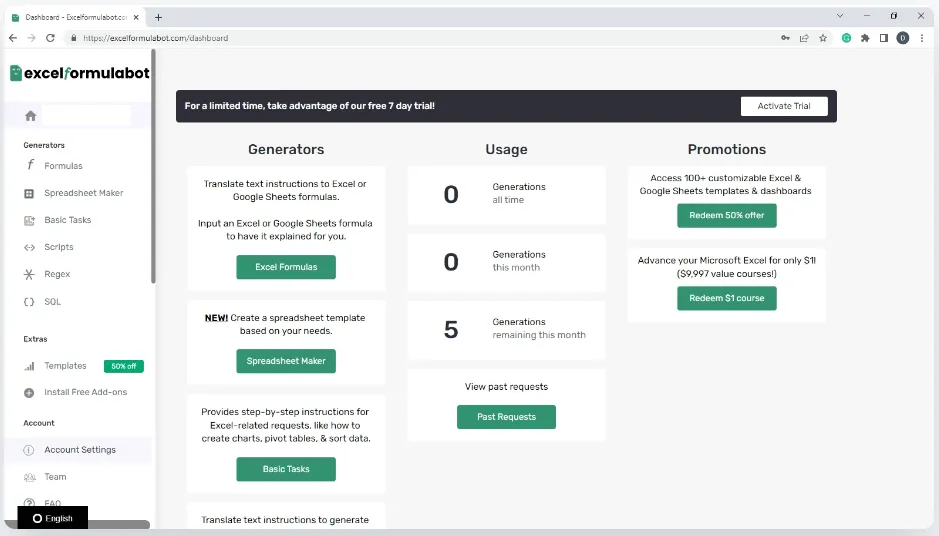
ตัวอย่างเช่นExcel Formula Botคือเครื่องมือสร้างสูตร AI ที่มีเครื่องมือทรงพลังขับเคลื่อนด้วย AI ที่สามารถสร้างสูตร Excel, วิเคราะห์ข้อมูล, และมีการสนทนาอย่างเป็นธรรมชาติกับข้อมูลในสเปรดชีตของคุณ
Visual Basic for Applications [VBAs] และบทบาทของมันในกระบวนการทำงานของ Excel
แม้ว่า Excel จะทรงพลัง แต่ก็สามารถเสริมความแข็งแกร่งได้ด้วย VBA [Visual Basic for Applications] VBA ช่วยให้คุณสามารถสร้างฟังก์ชันที่กำหนดเองได้, ทำให้การทำงานซ้ำ ๆ หรือซับซ้อนเป็นไปโดยอัตโนมัติ, และสร้างอินเตอร์เฟซผู้ใช้ที่สามารถโต้ตอบได้
VBAs ยังทำหน้าที่เป็นผู้ช่วยส่วนตัวสำหรับกระบวนการทำงานต่างๆ ใน Excel ซอฟต์แวร์นี้สามารถทำงานอัตโนมัติ เช่น การจัดรูปแบบเซลล์ หรือการทำงานขั้นสูง เช่น การสร้างรายงานที่ซับซ้อน
นอกจากนี้ การอัปเดตเซลล์หนึ่งร้อยเซลล์ด้วยสูตรเฉพาะทุกครั้งที่มีชุดข้อมูลใหม่เข้ามาอาจใช้เวลานาน ด้วย VBA คุณสามารถเขียนสคริปต์เพื่อทำสิ่งนี้โดยอัตโนมัติได้ นอกจากนี้ คุณยังสามารถเขียนสคริปต์ VBA เพื่อสร้างรายงานการขายโดยอัตโนมัติทุกเดือนโดยไม่ต้องมีการแทรกแซงด้วยตนเอง
ขั้นตอนการสร้างเวิร์กโฟลว์ใน Excel
ก่อนสร้างเวิร์กโฟลว์ใน Excel สิ่งสำคัญคือต้องเข้าใจประโยชน์ของมัน ไม่ว่าคุณจะติดตามยอดขายหรือวิเคราะห์การเงิน คู่มือทีละขั้นตอนนี้จะแสดงให้คุณเห็นวิธีการสร้างเวิร์กโฟลว์และใช้ประโยชน์จากพลังของ Excel เพื่อการตัดสินใจที่ดีขึ้น
สำหรับตัวอย่างกระบวนการทำงานนี้, ให้เราเน้นไปที่การวิเคราะห์แนวโน้มและการทำนาย.
เราจะใช้คุณสมบัติที่มีอยู่ในตัวของ Excel เพื่อระบุแนวโน้มการขายตลอดระยะเวลา และทำนายยอดขายในอนาคตโดยใช้การคาดการณ์เชิงเส้น วิธีนี้มีประโยชน์เป็นอย่างยิ่งสำหรับการวางแผนกลยุทธ์และการตัดสินใจ
ขั้นตอนที่ 1: โหลดและตรวจสอบข้อมูลการขาย
- เปิดสมุดงาน Excel: เริ่มต้นด้วยการเปิดสมุดงาน Excel ที่มีข้อมูลการขายของคุณ
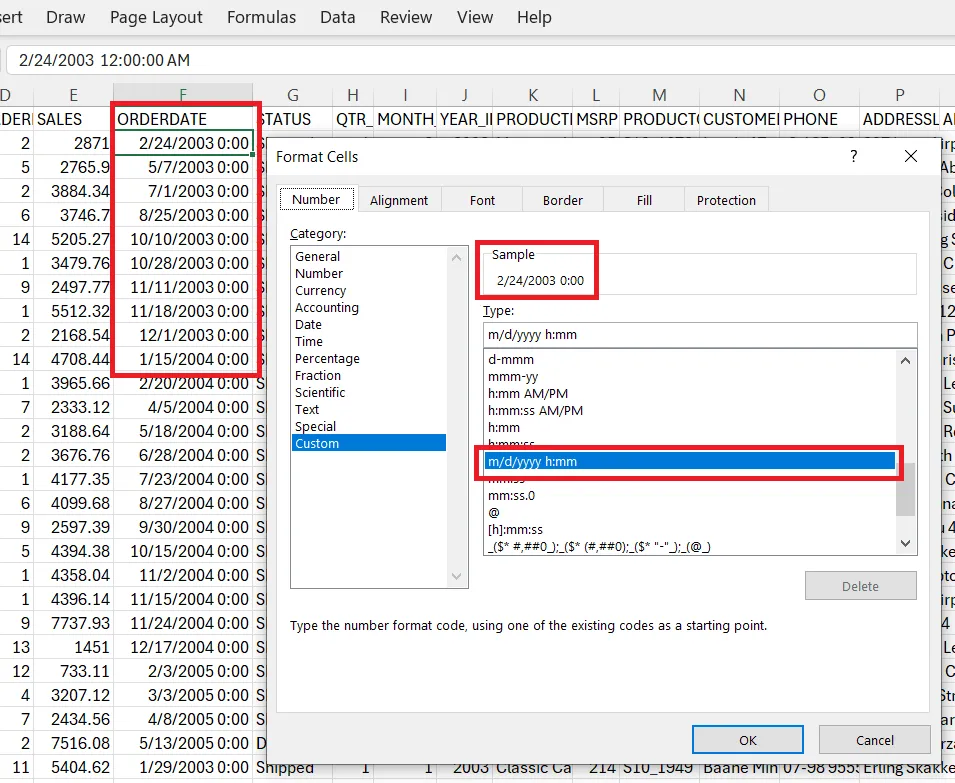
- ตรวจสอบข้อมูล: ตรวจสอบให้แน่ใจว่าข้อมูลของคุณถูกจัดระเบียบและช่องวันที่ถูกจัดรูปแบบอย่างถูกต้อง ตัวอย่างเช่น ตรวจสอบให้แน่ใจว่าข้อมูลในคอลัมน์ 'วันที่สั่งซื้อ' อยู่ในรูปแบบ 'm/d/yyyy hh:m' หากต้องการตรวจสอบ ให้คลิกขวาที่ช่องใดก็ได้ในคอลัมน์ 'วันที่สั่งซื้อ' และในหน้าต่างที่ปรากฏขึ้น ให้คลิกที่ตัวเลือก 'จัดรูปแบบเซลล์' เพื่อตรวจสอบการจัดรูปแบบ
ขั้นตอนที่ 2: แปลงข้อมูลเป็นตาราง
- เลือกข้อมูล: ไฮไลต์ช่วงข้อมูลการขายทั้งหมดของคุณ คุณสามารถใช้คีย์ลัด Ctrl+A หรือ Cmd+A เพื่อเลือกข้อมูลทั้งหมด
- แทรกตาราง: ไปที่แท็บ แทรก บนริบบอนของ Excel คลิกที่ ตาราง ตรวจสอบให้แน่ใจว่า 'ตารางของฉันมีหัวตาราง' ถูกเลือก
- ไปที่แท็บแทรก บนริบบอนของ Excel
- คลิกที่ตาราง ตรวจสอบให้แน่ใจว่า 'ตารางของฉันมีหัวตาราง' ถูกเลือกไว้
- ไปที่แท็บแทรก บนริบบอนของ Excel
- คลิกที่ตาราง ตรวจสอบให้แน่ใจว่า 'ตารางของฉันมีหัวตาราง' ถูกเลือกไว้
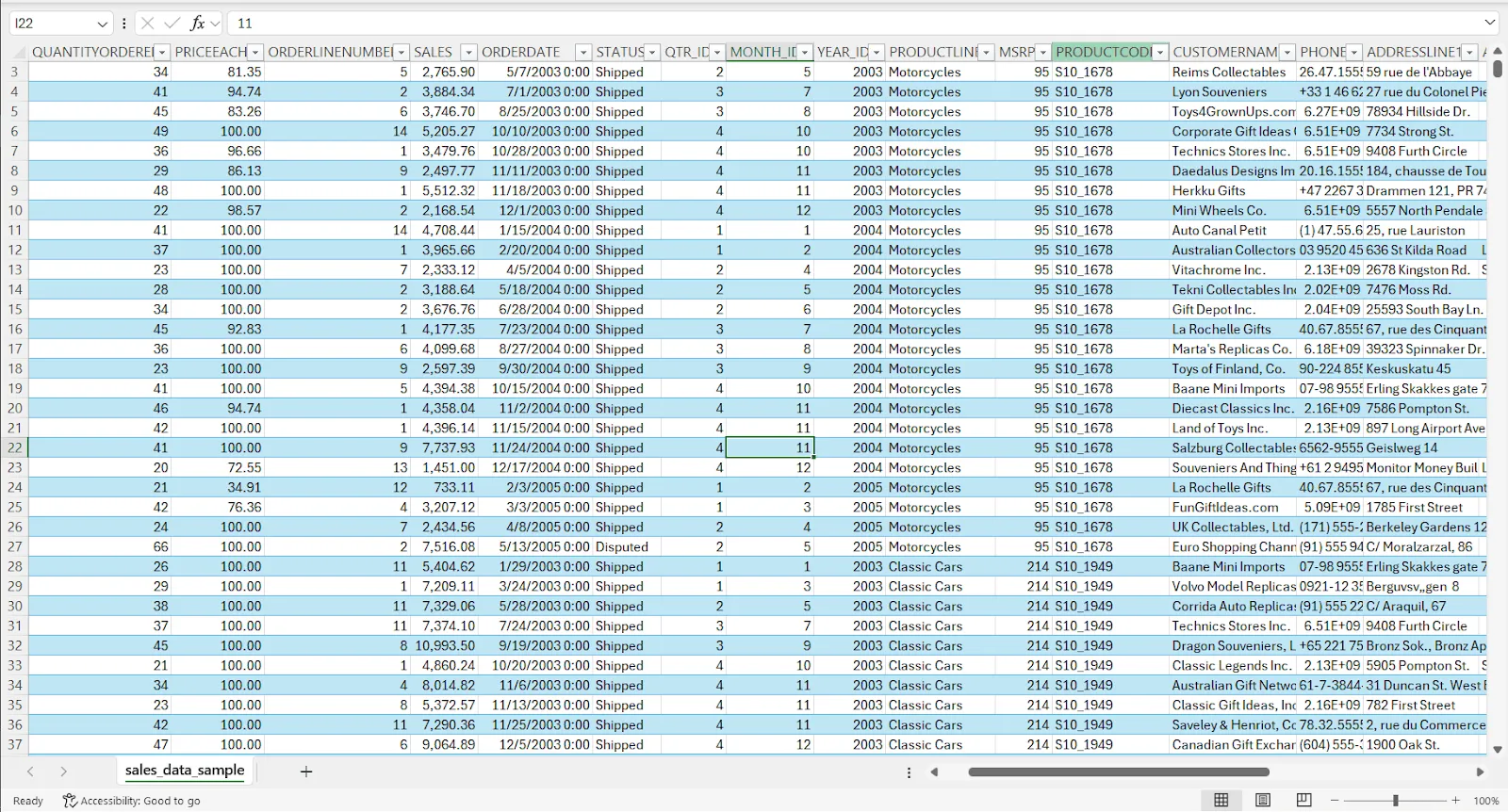
ขั้นตอนที่ 3: สร้างตารางข้อมูลแบบหมุนเวียนเพื่อวิเคราะห์ยอดขายตามช่วงเวลา
- เลือกตาราง: คลิกที่ใดก็ได้ภายในตารางของคุณ
- แทรกรายงานแบบ Pivot ไปที่แท็บ แทรก คลิกที่ PivotTable เลือก ใหม่ เวิร์กชีต เพื่อวางรายงาน Pivot บนแผ่นงานใหม่
- ไปที่แท็บแทรก
- คลิกที่ PivotTable
- เลือกแผ่นงานใหม่ เพื่อวาง PivotTable บนแผ่นงานใหม่
- คลิก ตกลง เพื่อแปลงข้อมูลของคุณเป็นรูปแบบตาราง
- แผ่นงานตอนนี้มีลักษณะดังนี้:
- ไปที่แท็บแทรก
- คลิกที่ PivotTable
- เลือกแผ่นงานใหม่ เพื่อวาง PivotTable บนแผ่นงานใหม่
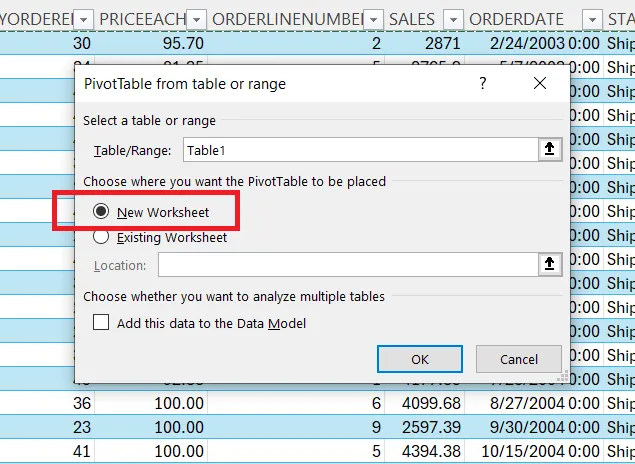
- คลิก ตกลง
- กำหนดค่าตาราง pivot: ลาก OrderDate ไปยังพื้นที่แถว Excel จะจัดกลุ่มโดยอัตโนมัติตามปี ไตรมาส หรือเดือน ขึ้นอยู่กับข้อมูล ลาก 'Sales' ไปยังพื้นที่ค่า เพื่อให้ฟิลด์ในตาราง pivot มีลักษณะดังนี้:
- ลาก OrderDate ไปยังพื้นที่แถว Excel จะจัดกลุ่มโดยอัตโนมัติตามปี ไตรมาส หรือเดือน ขึ้นอยู่กับข้อมูล
- ลาก 'ยอดขาย' ไปยังพื้นที่ค่า เพื่อให้ฟิลด์ในตารางพivot ดูเหมือนนี้:
- ลาก OrderDate ไปยังพื้นที่แถว Excel จะจัดกลุ่มโดยอัตโนมัติตามปี ไตรมาส หรือเดือน ขึ้นอยู่กับข้อมูล
- ลาก 'ยอดขาย' ไปยังพื้นที่ค่า เพื่อให้ฟิลด์ในตารางพivot ดูเหมือนนี้:
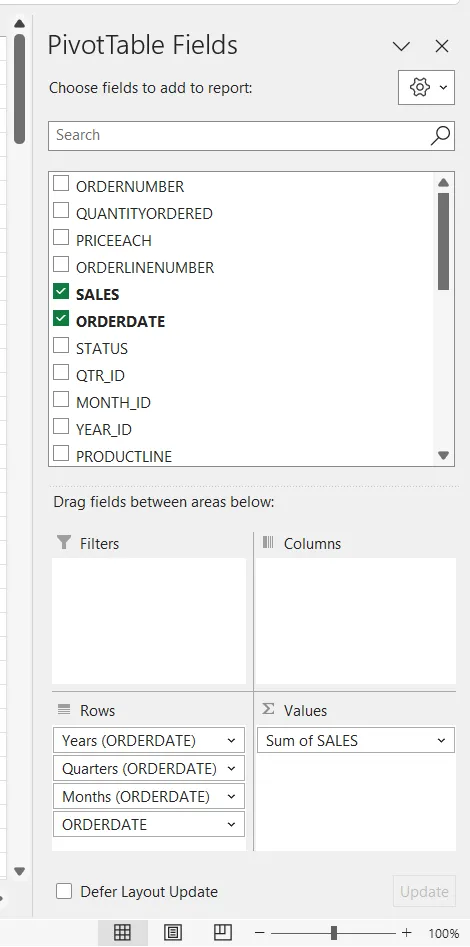
- แผ่นงานจะแสดงค่าต่างๆ
- การตั้งค่านี้จะช่วยให้คุณสามารถวิเคราะห์แนวโน้มการขายได้ตลอดเวลา
ขั้นตอนที่ 4: แทรกแผนภูมิเส้นเพื่อแสดงแนวโน้ม
- คลิกที่ใดก็ได้ภายในตารางข้อมูลหมุนเวียน
- แทรกรูปแบบกราฟเส้น: ไปที่แท็บแทรก เลือก กราฟเส้น ภายใต้กลุ่มกราฟ กราฟจะแสดงแนวโน้มยอดขายตามเวลาโดยอิงจาก PivotTable ของคุณ ดังที่แสดงด้านล่าง
- ไปที่แท็บแทรก
- เลือก กราฟเส้น ภายใต้กลุ่มกราฟ
- แผนภูมิจะแสดงแนวโน้มยอดขายตามเวลาโดยอิงจาก PivotTable ของคุณ ดังที่แสดงด้านล่าง
- ไปที่แท็บแทรก
- เลือก กราฟเส้น ภายใต้กลุ่มกราฟ
- แผนภูมิจะแสดงแนวโน้มยอดขายตามเวลาโดยอิงจาก PivotTable ของคุณ ดังที่แสดงด้านล่าง
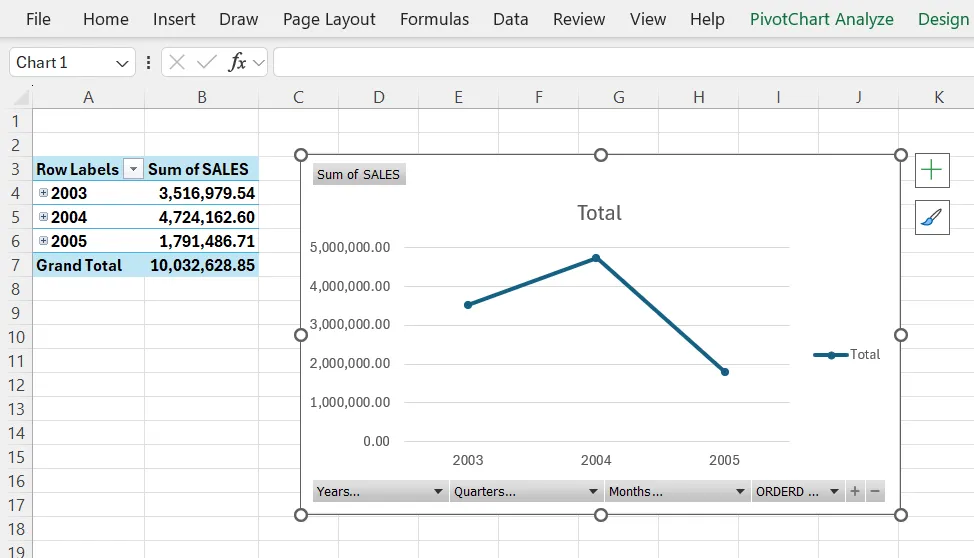
ขั้นตอนที่ 5: เพิ่มและจัดรูปแบบเส้นแนวโน้มสำหรับการพยากรณ์
- คลิกที่เส้นที่แสดงแนวโน้มยอดขาย
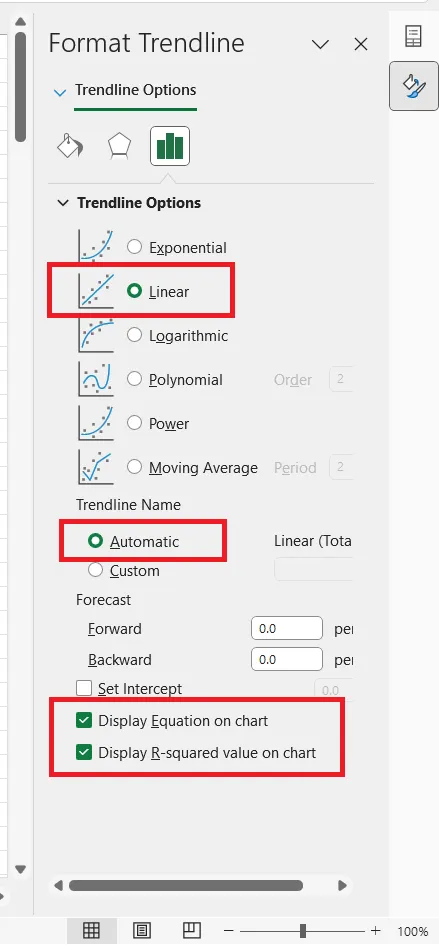
- เพิ่มเส้นแนวโน้ม: คลิกขวาที่เส้นแล้วเลือก เพิ่มเส้นแนวโน้ม จากนั้นเลือกตัวเลือกการจัดรูปแบบเส้นแนวโน้มตามที่แสดงด้านล่าง เลือกแบบเส้นตรงสำหรับประเภทเส้นแนวโน้ม ทำเครื่องหมายในช่องเพื่อแสดงสมการบนแผนภูมิและ แสดงค่า R-squared บน แผนภูมิ เพื่อแสดงสูตรและการปรับให้เหมาะสมตามที่แสดงด้านล่าง:
- คลิกขวาที่เส้นแล้วเลือก เพิ่มเส้นแนวโน้ม
- ตอนนี้ให้เลือกตัวเลือก รูปแบบเส้นแนวโน้ม ตามที่แสดงด้านล่าง เลือกแบบเส้นตรงสำหรับประเภทเส้นแนวโน้ม ทำเครื่องหมายในช่อง แสดงสมการบนแผนภูมิ และ แสดงค่า R-squared บน แผนภูมิ เพื่อแสดงสูตรและการปรับให้ตรงตามที่แสดงด้านล่าง:
- เลือกเส้นตรงสำหรับประเภทเส้นแนวโน้ม
- ทำเครื่องหมายในช่องเพื่อแสดงสมการบนแผนภูมิ และ แสดงค่า R-squared บน แผนภูมิ เพื่อแสดงสูตรและการปรับให้ตรงตามที่แสดงด้านล่าง:
- คลิกขวาที่เส้นแล้วเลือก เพิ่มเส้นแนวโน้ม
- ตอนนี้ให้เลือกตัวเลือก รูปแบบเส้นแนวโน้ม ตามที่แสดงด้านล่าง เลือกแบบเส้นตรงสำหรับประเภทเส้นแนวโน้ม ทำเครื่องหมายในช่อง แสดงสมการบนแผนภูมิ และ แสดงค่า R-squared บน แผนภูมิ เพื่อแสดงสูตรและการปรับให้ตรงตามที่แสดงด้านล่าง:
- เลือกเส้นตรงสำหรับประเภทเส้นแนวโน้ม
- ทำเครื่องหมายในช่องเพื่อแสดงสมการบนแผนภูมิ และ แสดงค่า R-squared บน แผนภูมิ เพื่อแสดงสูตรและการปรับให้ตรงตามที่แสดงด้านล่าง:
- เลือกเส้นตรงสำหรับประเภทเส้นแนวโน้ม
- ทำเครื่องหมายในช่องเพื่อแสดงสมการบนแผนภูมิ และ แสดงค่า R-squared บน แผนภูมิ เพื่อแสดงสูตรและการปรับให้ตรงตามที่แสดงด้านล่าง:
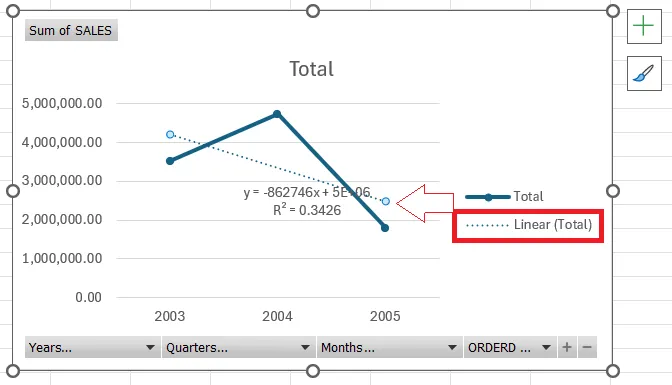
- คุณสามารถเห็น เส้นแนวโน้ม ได้ตามที่แสดงด้านล่างนี้:
ขั้นตอนที่ 6: คาดการณ์ยอดขายในอนาคต
- ขยายเส้นแนวโน้ม: ในบานหน้าต่างจัดรูปแบบเส้นแนวโน้ม ขยายเส้นแนวโน้มไปข้างหน้าโดย '1 ช่วง' ซึ่งในกรณีนี้คือหนึ่งปี
- ในบานหน้าต่างแนวโน้มเส้นแนวโน้ม ขยายเส้นแนวโน้มไปข้างหน้าโดย '1 ช่วง' ซึ่งในกรณีนี้คือหนึ่งปี
- ในบานหน้าต่างแนวโน้มเส้นแนวโน้ม ขยายเส้นแนวโน้มไปข้างหน้าโดย '1 ช่วง' ซึ่งในกรณีนี้คือหนึ่งปี
- เส้นแนวโน้มจะคาดการณ์ยอดขายในอนาคตโดยอิงจากข้อมูลในอดีต ดังแสดงด้านล่าง
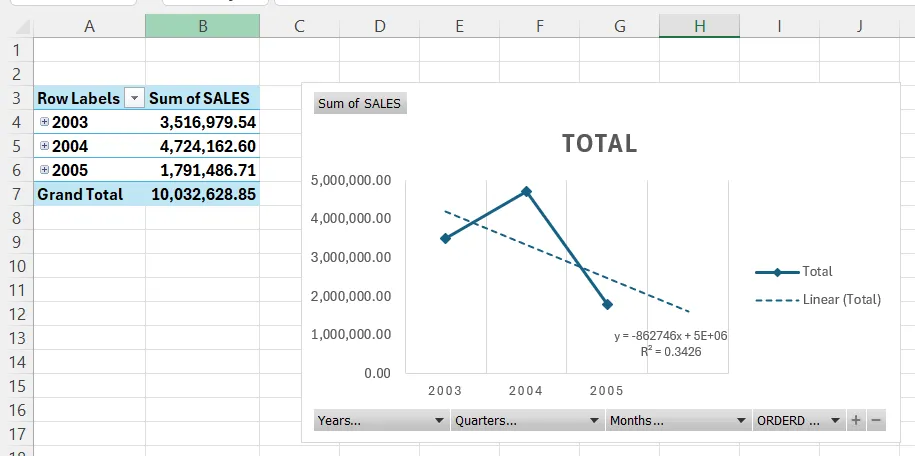
- ขณะนี้ ตัวเลขการขายที่คาดการณ์ไว้ได้ถูกให้ในรูปแบบของสมการ: y=−862746x+5E+06
- เราต้องแก้สมการนี้เพื่อให้ได้ค่าการคาดการณ์ยอดขายสำหรับปีที่ 4
นี่คือความหมายของแต่ละส่วนในสมการ:
| y | นี่คือค่าที่เราต้องการค้นหา ในกรณีนี้ มันแสดงถึงยอดขายที่เราคาดการณ์ไว้สำหรับปีที่ 4 |
| x | นี่คือจำนวนปี เนื่องจากคุณมีข้อมูล 3 ปี และคุณต้องการทำนายสำหรับปีที่ 4 x = 4 |
| 5,000,000,000 | นี่คือรูปแบบเลขวิทยาศาสตร์สำหรับการเขียน 5,000,000 |
- เมื่อแทนค่าตัวแปร สูตรจะเป็น: y=−862746(4)+5,000,000
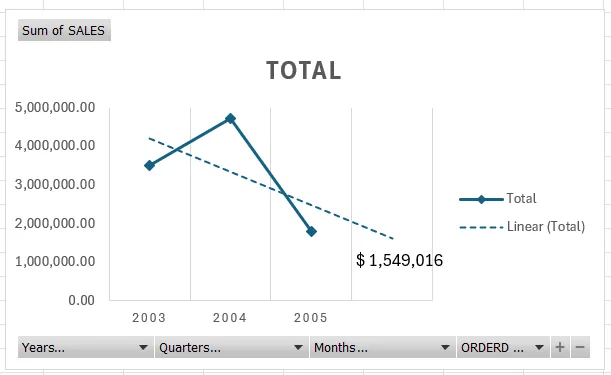
- นี่ทำให้เราได้ y=1,549,016 [ซึ่งเป็นจำนวนการขายที่คาดการณ์ไว้สำหรับปีที่ 4]
ขั้นตอนที่ 7: แสดงค่าการขายที่คาดการณ์ไว้บนแผนภูมิ
เนื่องจากสเปรดชีต Excel ไม่อนุญาตให้แสดงค่าที่คำนวณได้โดยตรง (เช่น ยอดขาย) บนเส้นแนวโน้มในรูปแบบของสกุลเงิน คุณสามารถเพิ่มค่าที่คำนวณได้เป็นป้ายกำกับบนแผนภูมิด้วยตนเองได้
เพื่อเพิ่มป้ายกำกับ ให้คลิกที่แท็บแทรกใน Excel จากนั้นเลือกกล่องข้อความ
ตอนนี้ให้คลิกที่แผนภูมิเพื่อวางกล่องข้อความใกล้กับจุดสิ้นสุดของเส้นแนวโน้ม จากนั้นพิมพ์ค่าที่คำนวณได้ [$1,549,016] ลงในกล่องข้อความ โดยจัดรูปแบบเป็นตัวเงินตามที่แสดงด้านล่าง
ขั้นตอนที่ 8: ตรวจสอบและบันทึกเวิร์กโฟลว์
- ตรวจสอบการคาดการณ์: ตรวจสอบข้อมูลการคาดการณ์ยอดขายเพื่อใช้เป็นข้อมูลในการวางแผนกลยุทธ์
- บันทึกสมุดงาน: บันทึกไฟล์ Excel ของคุณโดยตั้งชื่อที่บ่งบอกว่ามีกระบวนการวิเคราะห์แนวโน้มการขายและการพยากรณ์
กระบวนการทำงานนี้จะช่วยให้คุณจัดการและวิเคราะห์ข้อมูลของคุณได้อย่างมีประสิทธิภาพมากขึ้น และสร้างพื้นฐานที่แข็งแกร่งสำหรับการตัดสินใจทางธุรกิจอย่างมีข้อมูลครบถ้วน
เมื่อข้อมูลของคุณพัฒนาไป คุณสามารถปรับปรุงและปรับแต่งกระบวนการทำงานของคุณได้ต่อเนื่อง เพื่อให้ยังคงเป็นเครื่องมือที่ทรงพลังในคลังอาวุธทางธุรกิจของคุณ
อ่านเพิ่มเติม:10 แม่แบบกระบวนการทำงานที่ดีที่สุดฟรีใน Excel & ClickUp
ข้อจำกัดของ Excel ในการสร้างเวิร์กโฟลว์
แม้ว่า Excel จะเป็นเครื่องมือที่หลากหลาย แต่ก็มี ข้อจำกัดเมื่อจัดการกับกระบวนการทำงานที่ซับซ้อน
- การจัดการตรรกะเงื่อนไขที่ซับซ้อนอาจเป็นเรื่องท้าทาย โดยเฉพาะเมื่อต้องจัดการกับตัวแปรและผลลัพธ์หลายอย่าง
- ความสามารถในการปรับขนาดของ Excel กลายเป็นปัญหาเมื่อกระบวนการทำงานของคุณเติบโตขึ้น ส่งผลให้ประสิทธิภาพช้าลงและอาจเกิดข้อผิดพลาดได้
- การอัตโนมัติของกระบวนการทำงานภายใน Excel ถูกจำกัดไว้เพียงงานที่อยู่ในสเปรดชีตเท่านั้น การผสานกับระบบภายนอกหรือการกระตุ้นการกระทำนอก Excel มีข้อจำกัด ซึ่งอาจทำให้ประสิทธิภาพลดลงและเกิดการติดขัดในกระบวนการของคุณ
- ความสมบูรณ์และความปลอดภัยของข้อมูลเป็นประเด็นที่ต้องให้ความสำคัญ เมื่อใช้ Excel สำหรับกระบวนการทำงาน ความผิดพลาดของมนุษย์ การลบข้อมูลโดยไม่ตั้งใจ หรือการเข้าถึงโดยไม่ได้รับอนุญาต อาจทำให้ความถูกต้องของข้อมูลลดลงได้
- Excel ยัง ขาดฟีเจอร์การทำงานร่วมกันแบบเรียลไทม์ในตัว ทำให้ผู้ใช้หลายคนทำงานในเวิร์กโฟลว์พร้อมกันได้ยาก
การย้ายเวิร์กโฟลว์ Excel ไปยังเครื่องมือการจัดการโครงการ
แม้ว่า Excel จะสามารถให้บริการเราได้ดี แต่ข้อจำกัดของมันก็จะปรากฏชัดขึ้นเมื่อกระบวนการทำงานมีความซับซ้อนมากขึ้น การอัปเดตข้อมูลด้วยตนเอง สูตรที่เสี่ยงต่อข้อผิดพลาด และการขาดการมองเห็นภาพรวมของความคืบหน้าของโครงการ ล้วนเป็นอุปสรรคต่อประสิทธิภาพการทำงาน ถึงเวลาแล้วที่ควรพิจารณาทางเลือกที่แข็งแกร่งยิ่งขึ้น
เข้าสู่ซอฟต์แวร์การจัดการโครงการเช่น ClickUp. ออกแบบมาเพื่อจัดการโครงการและกระบวนการทำงาน, มีคุณสมบัติเช่นการพึ่งพาของงาน, การร่วมมือแบบเรียลไทม์, ฟิลด์ที่กำหนดเอง, ระบบอัตโนมัติ, การเชื่อมต่อ, และการรายงานขั้นสูง.
โดยการเปลี่ยนจาก Excel มาใช้ ClickUp ทีมงานสามารถปรับปรุงประสิทธิภาพ การสื่อสาร และผลลัพธ์ของโครงการโดยรวมได้
อ่านเพิ่มเติม: 10 ตัวอย่างและกรณีการใช้งานเวิร์กโฟลว์ในปี 2024
การสร้างและจัดการเวิร์กโฟลว์ใน ClickUp
ClickUp ช่วยให้คุณสร้างกระบวนการทำงานที่ซับซ้อนพร้อมขั้นตอนอนุมัติหลายขั้นตอน ติดตามความคืบหน้า และทำงานร่วมกับสมาชิกในทีมแบบเรียลไทม์ ทำให้เป็นทางเลือกที่น่าสนใจแทน Excelสำหรับธุรกิจทุกขนาด
ต่างจากโครงสร้างที่เข้มงวดของเวิร์กโฟลว์ใน Excel, ClickUp นำเสนอวิธีการที่เข้าใจง่ายและยืดหยุ่นมากกว่า.
เรามาดำเนินการต่อกับตัวอย่างก่อนหน้าของกระบวนการขาย (sales pipeline) เพื่อแสดงให้เห็นว่ากระบวนการทำงานเดียวกันสามารถปรับปรุงให้ดีขึ้นบนแพลตฟอร์ม ClickUp ได้อย่างไร
ขั้นตอนที่ 1: สร้างพื้นที่ทำงาน
สร้างพื้นที่ทำงานชื่อว่า 'Sales Pipeline' เพื่อรวบรวมงานและกระบวนการทำงานที่เกี่ยวข้องทั้งหมด
ขั้นตอนที่ 2: กำหนดขั้นตอนการทำงานของคุณ
ใช้มุมมองรายการของ ClickUpเพื่อสร้างขั้นตอนสำหรับกระบวนการขายของคุณ สร้างรายการสำหรับแต่ละขั้นตอนของกระบวนการขายของคุณ: ลูกค้าเป้าหมาย, ลูกค้าที่มีคุณสมบัติเหมาะสม, ข้อเสนอ, ปิดการขายได้, ปิดการขายไม่ได้
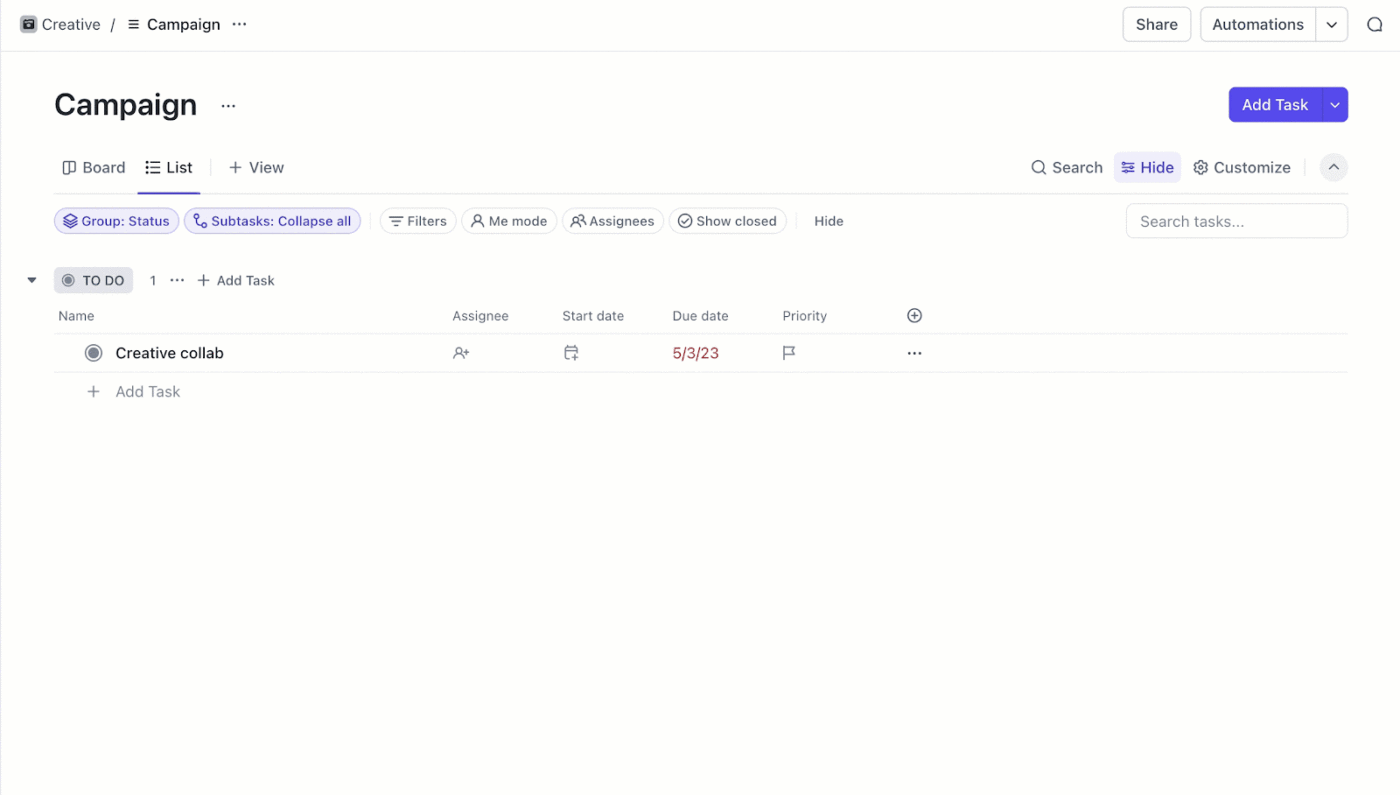
ใช้ฟิลด์ที่กำหนดเองของ ClickUpเพื่อ บันทึกข้อมูลเฉพาะ เกี่ยวกับแต่ละดีล เช่น ชื่อบริษัท บุคคลติดต่อ มูลค่าดีล และความเป็นไปได้
ขั้นตอนที่ 3: สร้างและมอบหมายงาน
แต่ละโอกาสทางการขายจะกลายเป็น งานใน ClickUp. เพิ่มรายละเอียดเช่น ข้อมูลลูกค้า, ข้อมูลการติดต่อ, และรายได้ที่คาดว่าจะได้รับ. ต่างจากแถวใน Excel, งานใน ClickUp สามารถเก็บข้อมูลได้มากขึ้น รวมถึงวันที่ครบกำหนด, ผู้รับผิดชอบ, และฟิลด์ที่กำหนดเอง [เช่น ขั้นตอนการขาย].
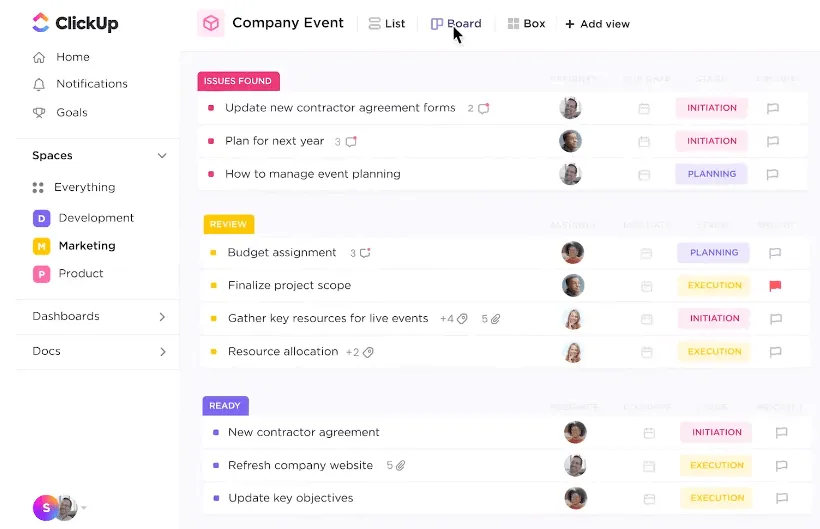
มอบหมายงานให้กับตัวแทนขายและกำหนดวันที่ครบกำหนดสำหรับแต่ละขั้นตอน วิธีนี้จะช่วยให้มองเห็นภาพรวมและตรวจสอบความรับผิดชอบได้ดีกว่าการติดตามด้วยตนเองใน Excel
ขั้นตอนที่ 4: ใช้ประโยชน์จากการพึ่งพาและทำให้กระบวนการทำงานเป็นอัตโนมัติ
ใช้ฟีเจอร์Dependencies ของ ClickUpเพื่อ เชื่อมโยงงานเข้าด้วยกัน เพื่อให้มั่นใจว่างานหนึ่งต้องเสร็จสิ้นก่อนที่งานอื่นจะเริ่มได้ วิธีนี้จะรู้สึกเป็นธรรมชาติมากกว่าการสร้างสูตรที่ซับซ้อนใน Excel
ต่างจากความสามารถในการทำงานอัตโนมัติที่จำกัดของ Excel,ClickUp Automationsช่วยให้คุณตั้งค่ากฎเพื่อย้ายงานระหว่างขั้นตอนต่างๆ ตามเกณฑ์ที่กำหนดไว้
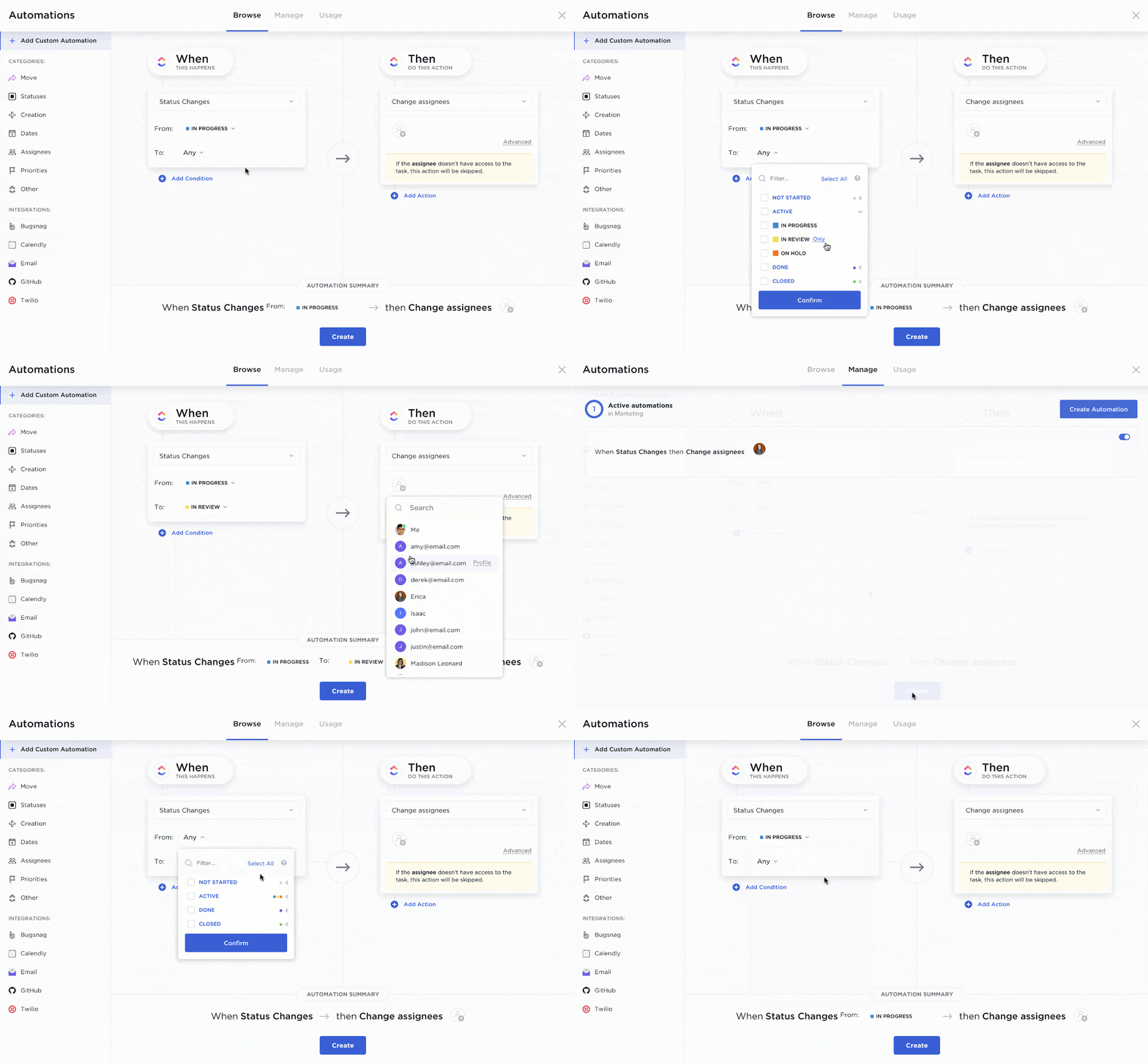
ตั้งค่ากฎเพื่อเปลี่ยนสถานะของลีดโดยอัตโนมัติตามเกณฑ์ที่กำหนดไว้ล่วงหน้า ตัวอย่างเช่น ย้ายลีดไปยังสถานะ 'ลีดที่มีคุณสมบัติเหมาะสม' เมื่อกรอกข้อมูลในฟิลด์ที่กำหนดเองเรียบร้อยแล้ว หรือเมื่อดีลปิดการขาย ให้ส่งการแจ้งเตือน
ขั้นตอนที่ 5: มองภาพรวมของกระบวนการของคุณ
ใช้มุมมองบอร์ดของ ClickUpเพื่อแสดงภาพกระบวนการทำงาน ให้ภาพรวมที่ชัดเจนของดีลในแต่ละขั้นตอน การแสดงภาพกระบวนการทำงานในรูปแบบนี้มีความไดนามิกและให้ข้อมูลมากกว่าแผนภูมิ Excel แบบคงที่
ตั้งค่ามุมมองบอร์ดสำหรับรายการท่อการขายของคุณ โดยมีคอลัมน์แทนแต่ละขั้นตอนของการขาย ลากและวางลูกค้าเป้าหมายเมื่อพวกเขาคืบหน้า
ขั้นตอนที่ 5: ร่วมมือและสื่อสาร
เพิ่มความคิดเห็นในภารกิจ, มอบหมายให้กับสมาชิกทีม, และตั้งค่าการแจ้งเตือนเพื่อให้ทุกคนทราบข้อมูล

ใช้ กระดานไวท์บอร์ดของ ClickUp เพื่อดูกิจกรรมของทุกคนและทำงานร่วมกันเป็นทีมอย่างใกล้ชิด ระดมความคิด เพิ่มบันทึก และรวบรวมไอเดียที่ดีที่สุดของคุณบนผืนผ้าใบแห่งความคิดสร้างสรรค์
นอกจากนี้ หากคุณต้องการโซลูชันแบบเสียบแล้วใช้ได้ทันทีโดยไม่ต้องเริ่มต้นใหม่จากศูนย์แม่แบบไวท์บอร์ดคือทางเลือกที่เหมาะสม
ขั้นตอนที่ 6: วิเคราะห์และรายงาน
คุณสมบัติการรายงานและการวิเคราะห์ของ ClickUp ให้ข้อมูลเชิงลึกเกี่ยวกับประสิทธิภาพการขาย ช่วยให้คุณระบุแนวโน้มและพื้นที่ที่ต้องปรับปรุง ซึ่งเกินกว่าความสามารถในการรายงานพื้นฐานของ Excel
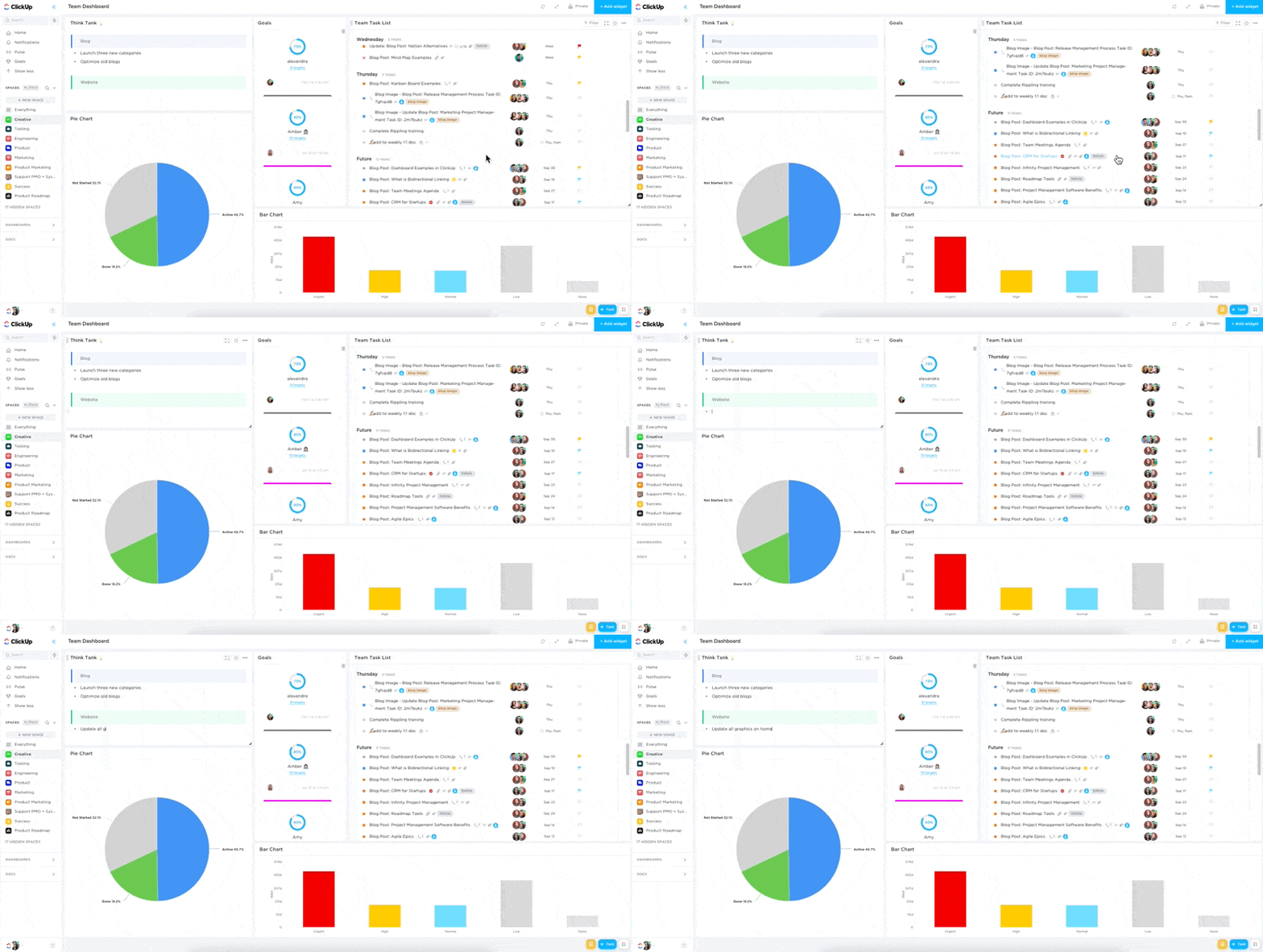
แดชบอร์ดของ ClickUpให้ภาพรวมแบบเรียลไทม์ของกระบวนการขายของคุณ [ในกรณีนี้] และเป้าหมายช่วยให้คุณติดตามความคืบหน้าในการบรรลุเป้าหมาย
ประโยชน์ของการใช้ ClickUp สำหรับการจัดการเวิร์กโฟลว์
ตามที่คุณเห็นในตัวอย่างของกระบวนการขายข้างต้น ด้วยการปฏิบัติตามลำดับขั้นตอนที่ง่าย คุณสามารถสร้างกระบวนการทำงานที่มีพลวัตและมีประสิทธิภาพใน ClickUp ได้อย่างรวดเร็ว รับการอัปเดตแบบเรียลไทม์ และทำงานร่วมกับทีมของคุณได้อย่างมีประสิทธิภาพ
มาดูคุณสมบัติและเครื่องมือเพิ่มเติมที่ช่วยในการปรับปรุงกระบวนการสร้างขั้นตอนการทำงานใน ClickUp ให้มีประสิทธิภาพยิ่งขึ้น
การผสานรวม
ClickUp ผสานการทำงานกับเครื่องมือที่คุณชื่นชอบ เช่น อีเมล, Slack และ Google Drive เพื่อขจัดการแยกข้อมูลและปรับปรุงการสื่อสารให้มีประสิทธิภาพมากขึ้น
การอัปเดตแบบเรียลไทม์ช่วยขจัดปัญหาการควบคุมเวอร์ชัน คลิกอัพจะอัปเดตโดยอัตโนมัติ ทำให้ทุกคนเห็นการเปลี่ยนแปลงล่าสุดได้ทันที คุณไม่ต้องกังวลอีกต่อไปว่าคุณกำลังทำงานกับเวอร์ชันล่าสุดของเวิร์กโฟลว์ของคุณหรือไม่
ความสามารถในการขยายขนาด
เวิร์กโฟลว์ใน Excel อาจทำให้คอมพิวเตอร์ของคุณช้าลงได้ ClickUp ในทางกลับกัน ถูกออกแบบมาเพื่อรองรับการขยายตัว สามารถจัดการกระบวนการที่ซับซ้อนและละเอียดอ่อนที่สุดได้อย่างง่ายดาย เมื่อทีมและโครงการของคุณเติบโตขึ้น ClickUp จะปรับขนาดได้อย่างราบรื่น ทำให้เวิร์กโฟลว์ของคุณทำงานได้อย่างมีประสิทธิภาพเหมือนนาฬิกา
ความปลอดภัยของข้อมูล
ความปลอดภัยไม่ควรเป็นสิ่งที่คิดถึงในภายหลังClickUp Securityมอบคุณสมบัติความปลอดภัยที่แข็งแกร่งเพื่อ รักษาข้อมูลสำคัญของคุณให้ปลอดภัย รวมถึงการควบคุมการเข้าถึงอย่างละเอียดและการเข้ารหัสระดับองค์กร
ผู้ช่วยปัญญาประดิษฐ์
ClickUp Brain ผู้ช่วย AI ของ ClickUp เปรียบเสมือนผู้ช่วยส่วนตัวสำหรับจัดการขั้นตอนการทำงานของคุณ สามารถวิเคราะห์ขั้นตอนการทำงานที่มีอยู่ ระบุจุดติดขัด และแนะนำวิธีปรับปรุงได้
ตัวอย่างเช่น หากคุณกำลังใช้ระบบขายแบบ.Pipeline ใน ClickUp, Brain สามารถระบุได้ว่าขั้นตอนใดที่ใช้เวลานานที่สุด, แนะนำการอัตโนมัติสำหรับงานที่ทำซ้ำ, หรือแนะนำการรวมขั้นตอนบางขั้นตอนเพื่อเพิ่มประสิทธิภาพ. มันเหมือนกับการมีโค้ชที่ขับเคลื่อนด้วยข้อมูลสำหรับกระบวนการทำงานของคุณ.
ลองนึกภาพการมอบหมายงานโดยอัตโนมัติตามความคืบหน้า หรือการแจ้งเตือนผู้มีส่วนเกี่ยวข้องเมื่อต้องการการอนุมัติ—ClickUp Brain ทำให้การอัตโนมัติงานและกระบวนการที่ซ้ำซากเป็นเรื่องง่าย
เทมเพลต ClickUp
ClickUp มีห้องสมุดขนาดใหญ่ของเทมเพลตเวิร์กโฟลว์ที่สร้างไว้ล่วงหน้า ซึ่งช่วยให้คุณเริ่มต้นโครงการใด ๆ ได้อย่างราบรื่น
เทมเพลตกระดานไวท์บอร์ดแผนงาน ClickUp
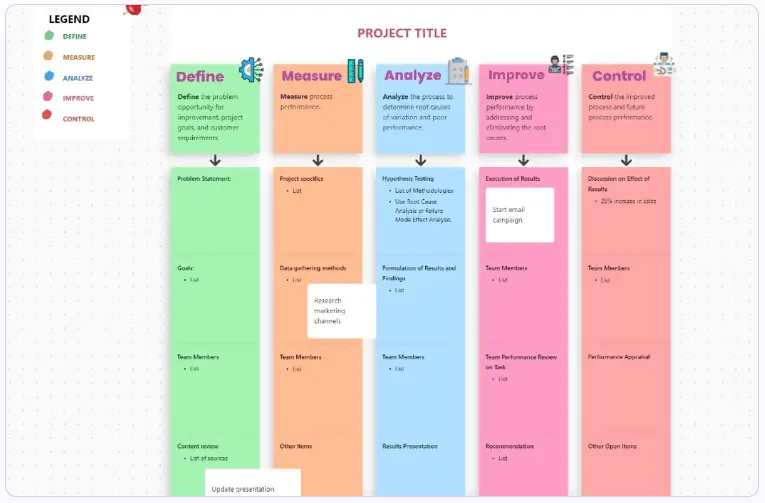
โดยใช้เทมเพลตกระดานไวท์บอร์ดแผนการทำงานของ ClickUpคุณสามารถกำหนดเป้าหมาย วัตถุประสงค์ และกำหนดเวลาของโครงการได้อย่างชัดเจน และแบ่งงานออกเป็นส่วนย่อยที่จัดการได้ เทมเพลตนี้ช่วยให้คุณจัดระเบียบและจัดลำดับความสำคัญของงานได้อย่างง่ายดายด้วยการลากและวาง มอบหมายความรับผิดชอบให้กับสมาชิกในทีมได้อย่างง่ายดาย และมองเห็นความคืบหน้าด้วยสถานะงานแบบเรียลไทม์
นี่คือวิธีที่คุณสามารถเริ่มต้นใช้งานเทมเพลตนี้ได้:
- ก่อนอื่น ให้กด เพิ่มเทมเพลต เพื่อสมัครใช้งาน ClickUp และเพิ่มเทมเพลตนี้ไปยัง Workspace ของคุณ อย่าลืมระบุให้ชัดเจนว่าคุณต้องการให้เทมเพลตนี้ถูกนำไปใช้ใน Space หรือตำแหน่งใดภายใน Workspace ของคุณ
- ต่อไป เชิญสมาชิกที่เกี่ยวข้อง หรือแขกเข้าร่วม Workspace ของคุณเพื่อเริ่มการทำงานร่วมกัน
- สร้างงานเพื่อติดตามแต่ละขั้นตอนของกระบวนการทำงาน และจัดระเบียบงานเป็นหมวดหมู่ตามความสำคัญและระยะเวลา
- ต่อไป ใช้โหมดไวท์บอร์ด เพื่อวางแผนงานและความคืบหน้าอย่างเป็นภาพ และทำงานร่วมกับผู้มีส่วนได้ส่วนเสียเพื่อระดมความคิดและสร้างเนื้อหา
- คุณสามารถ ตั้งค่าการแจ้งเตือนเพื่อให้ทันต่อความคืบหน้า จัดการประชุมเป็นประจำเพื่อหารือเกี่ยวกับความคืบหน้าและปัญหาต่างๆ และติดตามและวิเคราะห์งานเพื่อเพิ่มประสิทธิภาพการทำงาน
เทมเพลตการไหลของกระบวนการ ClickUp
เทมเพลตกระบวนการทำงานของ ClickUpได้รับการออกแบบมาเพื่อช่วยให้คุณ มองเห็นภาพกระบวนการได้อย่างรวดเร็วและง่ายดาย สามารถจัดระเบียบทีมรอบโครงการด้วยรายการงาน รายการตรวจสอบ และความคิดเห็น รวมถึงติดตามความคืบหน้าเพื่อให้มั่นใจว่าทุกอย่างเสร็จสมบูรณ์ตามแผนที่วางไว้
การใช้เทมเพลตกระบวนการทำงานช่วยให้คุณมีความชัดเจนและความเข้าใจในกระบวนการมากขึ้น สามารถระบุจุดติดขัดและประสิทธิภาพที่ต่ำได้ง่ายขึ้น รวมถึงส่งเสริมการสื่อสารและการทำงานร่วมกันภายในทีมให้ดียิ่งขึ้น
ไม่ว่าคุณจะกำลังสร้างกระบวนการใหม่หรือปรับปรุงกระบวนการที่มีอยู่ให้คล่องตัวขึ้น แม่แบบเวิร์กโฟลว์นี้พร้อมตอบโจทย์ทุกความต้องการของคุณ!
อ่านเพิ่มเติม:การสร้างแผนผังกระบวนการทำงาน: คู่มือทีละขั้นตอน
ก้าวข้ามสเปรดชีตเพื่อเพิ่มประสิทธิภาพการทำงานของคุณด้วย ClickUp
คุณสามารถตัดสินใจอย่างมีข้อมูลเกี่ยวกับเครื่องมือเวิร์กโฟลว์ที่ดีที่สุดสำหรับทีมของคุณได้ หากคุณเข้าใจพื้นฐานของการสร้างเวิร์กโฟลว์
แม้ว่า Excel จะเป็นประโยชน์ แต่ก็มีข้อจำกัดในกระบวนการที่ซับซ้อน การทำงานร่วมกัน และการขยายขนาด เมื่อเข้าใจหลักการพื้นฐานของการออกแบบเวิร์กโฟลว์และสำรวจทางเลือกอื่น ๆ เช่น ClickUp คุณสามารถยกระดับประสิทธิภาพการทำงานของทีมและบรรลุผลลัพธ์ที่ดีขึ้นได้
ด้วยอินเทอร์เฟซที่ใช้งานง่าย คุณสมบัติที่แข็งแกร่ง เครื่องมือที่ทรงพลัง และการทำงานร่วมกันอย่างไร้รอยต่อ ClickUp สามารถเปลี่ยนแปลงวิธีการจัดการเวิร์กโฟลว์ของคุณได้
ค้นพบวิธีที่แพลตฟอร์มนวัตกรรมนี้สามารถช่วยให้คุณปรับปรุงงานและกระบวนการให้มีประสิทธิภาพมากขึ้น เพิ่มประสิทธิภาพ และบรรลุเป้าหมายทางธุรกิจของคุณ
ลองใช้ ClickUp ฟรีวันนี้!