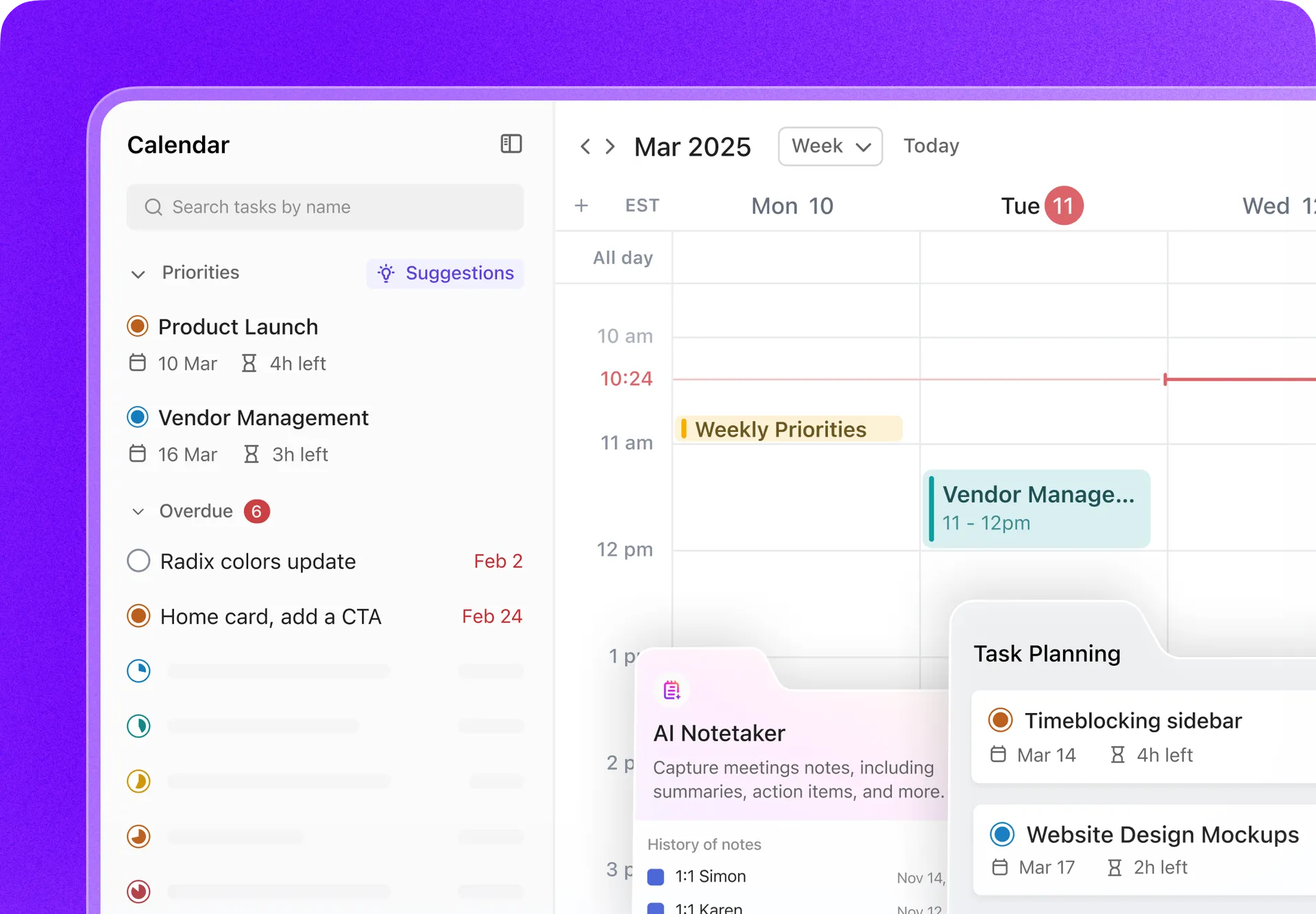

ความเหนื่อยล้าจากการตัดสินใจจะเข้ามาอย่างรวดเร็วเมื่อวันของคุณเต็มไปด้วยกิจกรรมและสิ่งที่ต้องทำต่อเนื่องกัน
คุณควรให้ความสำคัญกับอะไร? อะไรที่สามารถรอได้? หากไม่มีตัวช่วยทางสายตา ปฏิทินของคุณอาจรู้สึกเหมือนแผนที่ไม่น่าเชื่อถือ และกลายเป็นเพียงภาระหน้าที่ที่สับสน 😤
เมื่อทุกอย่างปรากฏเป็นสีเดียว มันง่ายที่จะพลาดสิ่งที่สำคัญจริงๆ นั่นคือจุดที่คุณต้องใช้การเข้ารหัสสี—ส่วนที่สนุกของการจัดการปฏิทินซึ่งยังมีประสิทธิภาพอย่างเหลือเชื่ออีกด้วย
ในบล็อกนี้ เราจะแสดงวิธีใช้รหัสสีใน Google Calendar เพื่อให้สิ่งที่มีความสำคัญสูงสุดของคุณโดดเด่นเสมอ 💪🏼
และหากคุณกำลังมองหาความยืดหยุ่นมากกว่าที่ Google Calendar มีให้ เรามีทางเลือกอื่นที่คุณอาจจะชอบมากกว่า 😉
ทำไมต้องใช้รหัสสีใน Google Calendar?
เมื่อปฏิทินของคุณเต็มไปด้วยการประชุมงาน งานที่ต้องทำ และการนัดหมาย มันง่ายที่ทุกอย่างจะเริ่มดูเหมือนกันไปหมด
หากไม่มีการจัดระเบียบปฏิทินที่ชัดเจน ตารางเวลาของคุณอาจกลายเป็นความยุ่งเหยิงของภาระหน้าที่—บางอย่างสำคัญ บางอย่างไม่สำคัญ และทั้งหมดแย่งชิงความสนใจจากคุณ
แล้วคุณจะสร้างความชัดเจนให้กับความวุ่นวายได้อย่างไร? มาดูกันว่าทำไมการกำหนดสีให้กับปฏิทิน Google ของคุณถึงสร้างความแตกต่างอย่างมาก ⚒️
ประโยชน์ของการใช้รหัสสีในปฏิทินของคุณ
นี่คือประโยชน์หลักบางประการของการใช้รหัสสีในปฏิทิน Google ของคุณ:
- การจัดระเบียบและการจัดลำดับความสำคัญ: การกำหนดสีเฉพาะให้กับหมวดหมู่ต่างๆ เช่น งาน เวลาส่วนตัว หรือภารกิจเร่งด่วน จะช่วยแยกพื้นที่ต่างๆ ในชีวิตของคุณออกอย่างเป็นรูปธรรม 🗂️
- ปรับปรุงความจำและการเรียกคืน: การใช้ชุดสีของ Google Calendar ที่เหมือนกันสำหรับประเภทเหตุการณ์ที่เกิดขึ้นซ้ำ ๆ ช่วยให้สมองของคุณเชื่อมโยงงานเฉพาะกับสีเฉพาะได้ 🧠
- เพิ่มประสิทธิภาพการทำงานและลดความเครียด: การเลือกใช้โทนสีที่เหมาะสมสามารถช่วยจัดการพลังงานของคุณได้โดยการแยกช่วงเวลาทำงานที่เข้มข้นออกจากช่วงพักหรืองานเบา ๆ อย่างชัดเจน ช่วยสร้างขอบเขตทางจิตใจที่ชัดเจนเพื่อลดความเครียด 🌈
- ความชัดเจนทางสายตาและการประมวลผลที่รวดเร็วขึ้น: สมองของเราประมวลผลสีได้เร็วกว่าข้อความ ดังนั้นปฏิทินออนไลน์ที่เขียนโค้ดอย่างดีจึงช่วยให้คุณสามารถสแกนตารางเวลาและเข้าใจวันหรือสัปดาห์ของคุณได้อย่างรวดเร็วเพียงแค่มอง 👀
- การจัดลำดับความสำคัญผ่านความเข้มของสี: การใช้สีที่เข้มและเด่นสำหรับสิ่งที่มีความสำคัญสูง และใช้เฉดสีที่อ่อนลงสำหรับเหตุการณ์ที่ยืดหยุ่นหรือมีความเสี่ยงต่ำ จะช่วยบ่งชี้สิ่งที่ต้องให้ความสนใจก่อน ✅
🔍 คุณรู้หรือไม่?ปฏิทินสากลแบบคงที่มี13 เดือน โดยแต่ละเดือนมี 28 วัน และมีวันพิเศษเพิ่มอีกหนึ่งวัน (เรียกว่า 'วันแห่งปี') ซึ่งไม่ได้กำหนดให้อยู่ในสัปดาห์ใด
การใช้รหัสสีช่วยเพิ่มประสิทธิภาพการทำงานและการจัดการเวลาอย่างไร
การใช้รหัสสีช่วยสนับสนุนการโฟกัส ความชัดเจนของงาน และการจัดสรรเวลาอย่างมีประสิทธิภาพ ซึ่งเป็นเสาหลักของการเพิ่มผลผลิต
การศึกษาที่ตีพิมพ์ในFrontiers in Psychology พบว่าการใช้สีอย่างมีโครงสร้างช่วยลดภาระทางปัญญาได้อย่างมีนัยสำคัญ ผู้เชี่ยวชาญที่ใช้แนวทางนี้สามารถค้นหาและจัดลำดับความสำคัญของข้อมูลได้เร็วขึ้น ทำให้การตัดสินใจมีประสิทธิภาพมากขึ้นในช่วงวันทำงานที่มีความกดดันสูง
เพิ่มเติมในรายการ การจัดรหัสสี ช่วยลดความเหนื่อยล้าจากการตัดสินใจ และช่วยให้คุณมองเห็นงานที่มีความสำคัญสูงได้อย่างรวดเร็ว ซึ่งช่วยสนับสนุนการจัดการเวลาที่ดีขึ้น
นอกจากนี้การใช้สีในสภาพแวดล้อมการทำงานได้รับการทบทวนอย่างเป็นระบบ ซึ่งเผยให้เห็นว่าการผสมผสานสีเฉพาะสามารถส่งผลเชิงบวกต่อประสิทธิภาพการทำงาน ผลผลิต และความคิดสร้างสรรค์ การใช้สีโทนอุ่นและโทนเย็นอย่างสมดุลสามารถ เพิ่มประสิทธิภาพการทำงาน ได้โดยการสร้างความเชื่อมโยงกับความสงบและความสบาย
🔍 คุณรู้หรือไม่?ตามกฎของพาร์กินสัน งานจะขยายตัวจนเต็มเวลาที่คุณให้ไว้—ซึ่งหมายความว่าหากคุณจัดสรรเวลาสามชั่วโมงสำหรับงานหนึ่ง งานนั้นก็มักจะใช้เวลาสามชั่วโมงเช่นกัน วิธีแก้ไข? ตั้งใจให้ชัดเจนว่าแต่ละงานควรใช้เวลาเท่าไร การกำหนดกรอบเวลาที่ชัดเจนในปฏิทินของคุณจะช่วยให้คุณมีสมาธิและหลีกเลี่ยงการพยายามทำให้ทุกอย่างสมบูรณ์แบบเกินไป บล็อกเวลาที่มีรหัสสีสามารถทำหน้าที่เหมือนนาฬิกาจับเวลา เมื่อถึงช่วงเวลาของคุณแล้ว คุณจะต้องหยุดและดำเนินการต่อไป
วิธีใช้รหัสสีใน Google Calendar
การใช้รหัสสีใน Google Calendar ของคุณเป็นวิธีที่มีประสิทธิภาพในการจัดระเบียบเวลาของคุณอย่างเป็นรูปธรรมจัดลำดับความสำคัญของงาน และแยกแยะพื้นที่ต่าง ๆ ในชีวิตของคุณ นี่คือคู่มือที่จะช่วยให้คุณใช้ปฏิทินให้เป็นประโยชน์กับคุณ 🧰
1. การเปลี่ยนสีของเหตุการณ์
บางครั้ง คุณอาจต้องการให้เหตุการณ์เฉพาะเจาะจงโดดเด่นโดยไม่เปลี่ยนสีเริ่มต้นของปฏิทินทั้งหมด Google ปฏิทิน อนุญาตให้คุณกำหนดสีให้กับเหตุการณ์แต่ละรายการด้วยตนเอง
นี่คือขั้นตอนสำหรับเวอร์ชันเดสก์ท็อป:
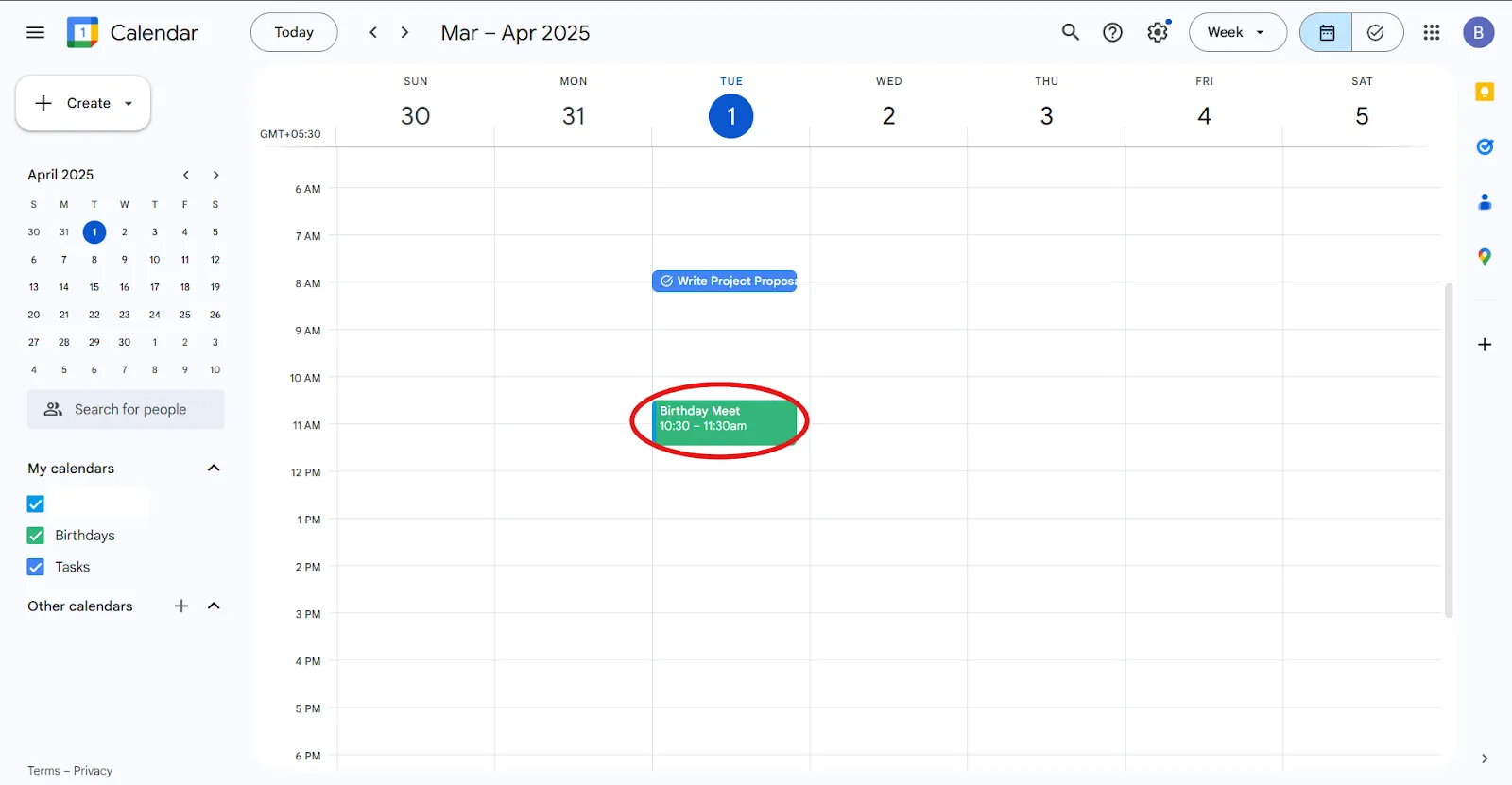
ขั้นตอนที่ 1: เปิด Google Calendar ในเว็บเบราว์เซอร์ของคุณ แล้วคลิกที่กิจกรรมที่คุณต้องการแก้ไข
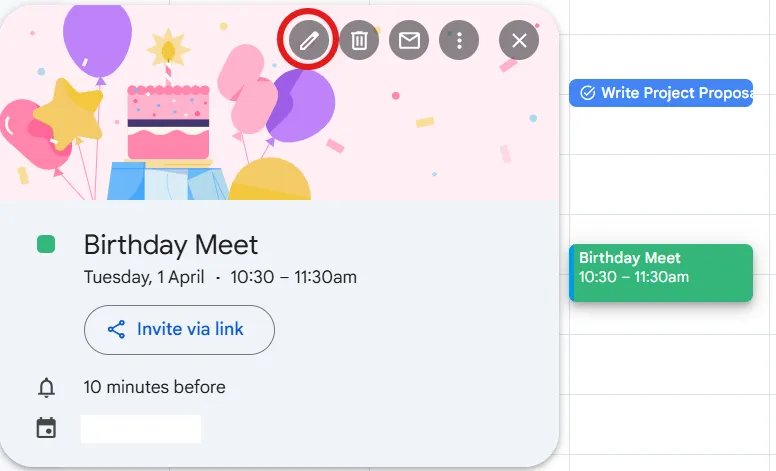
ขั้นตอนที่ 2: ในหน้าต่างป๊อปอัปเหตุการณ์ ให้คลิกไอคอน แก้ไข (รูปดินสอ) เลือก วงกลมสี แล้วเลือกสีใหม่จากพาเลท
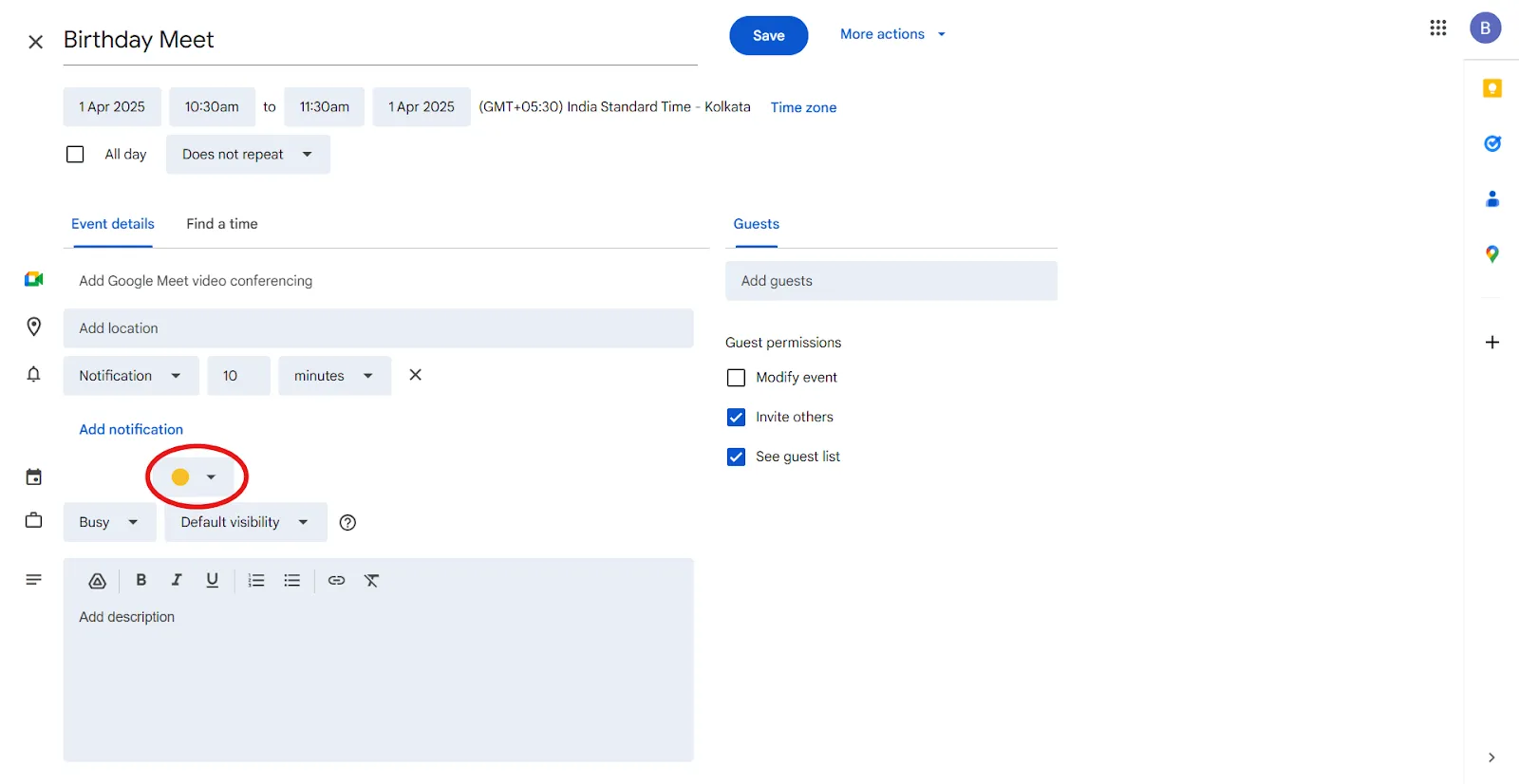
ขั้นตอนที่ 3: บันทึก เพื่อใช้การเปลี่ยนแปลง
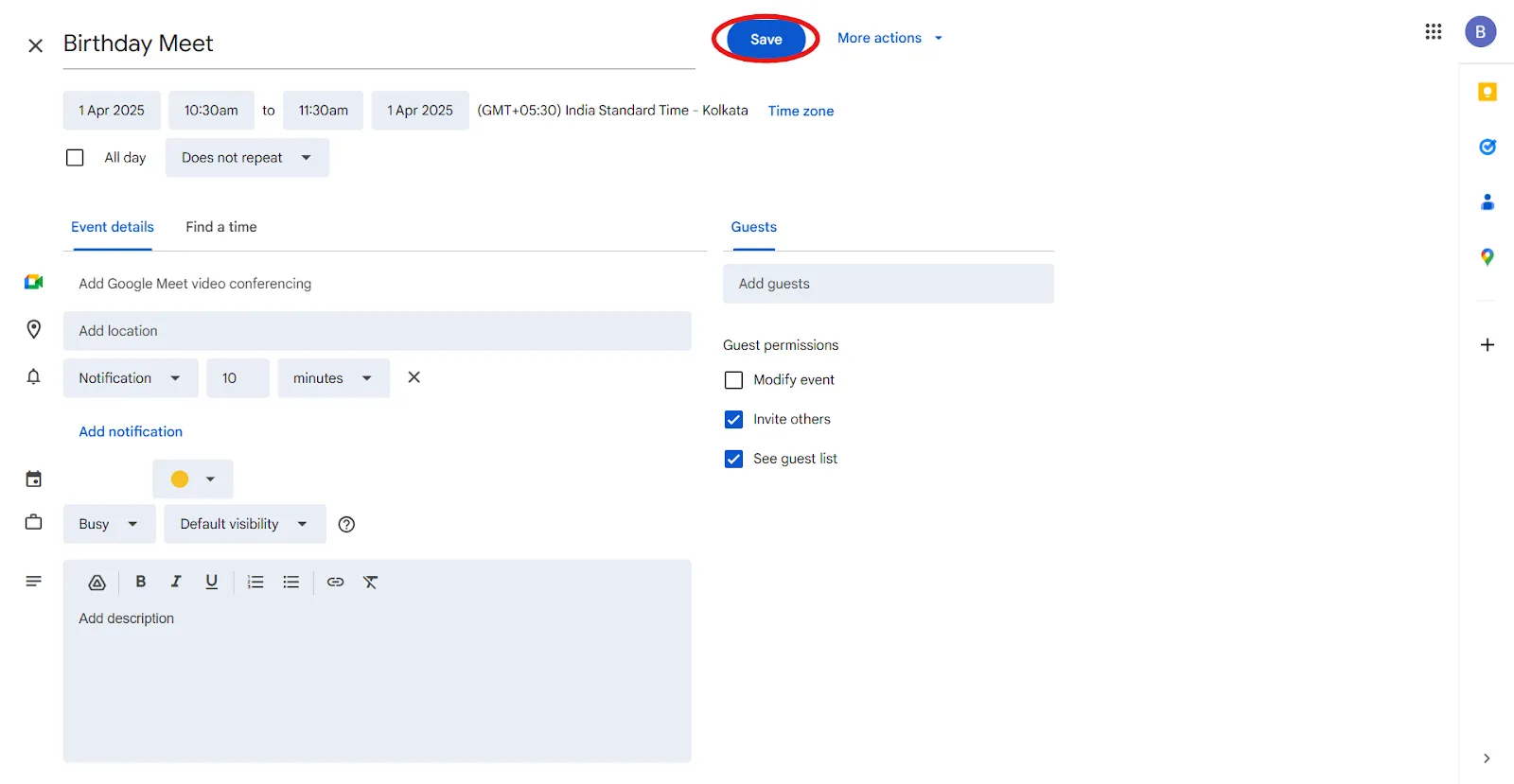
💡 เคล็ดลับจากมืออาชีพ: ใช้หมวดหมู่สีที่โดดเด่นสำหรับงานที่มีความสำคัญสูง และใช้สีที่อ่อนลงสำหรับกิจกรรมทั่วไป ตัวอย่างเช่น ให้กำหนดเส้นตายที่สำคัญเป็นสีแดง ในขณะที่แผนการสังสรรค์เป็นสีน้ำเงินเข้ม เพื่อให้ง่ายต่อการแยกแยะ
ต่อไป นี่คือสิ่งที่คุณสามารถทำได้บนเวอร์ชันมือถือ 📱
ขั้นตอนที่ 1: เปิดแอป Google Calendar แล้วแตะที่ เส้นแนวนอนสามเส้น ที่มุมบนซ้ายเพื่อเปิดเมนู
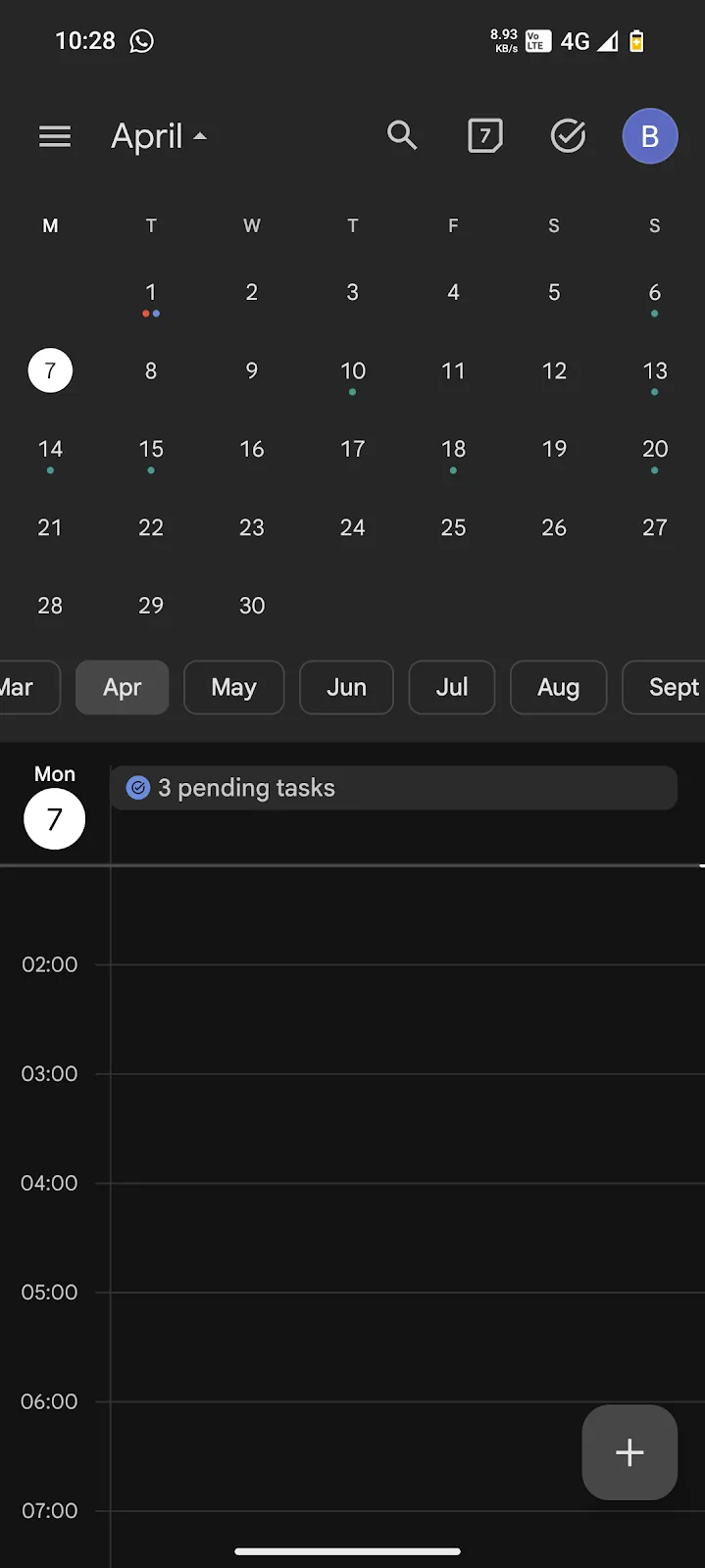
ขั้นตอนที่ 2: เลือก การตั้งค่า, จากนั้นเลือกกิจกรรมหรือปฏิทินที่คุณต้องการแก้ไข
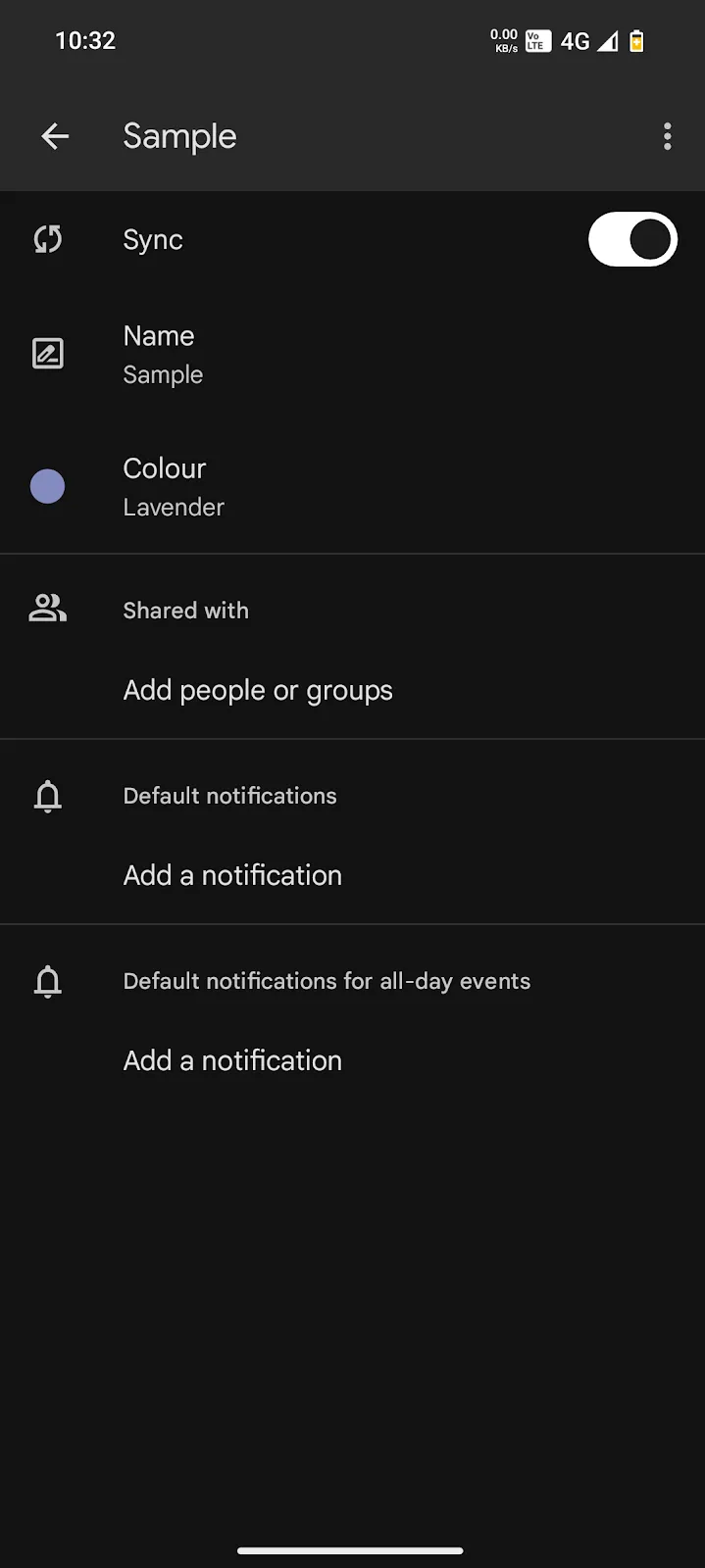
ขั้นตอนที่ 3: แตะที่ สี หรือ สีตามเหตุการณ์ แล้วเลือกจากตัวเลือกที่มี
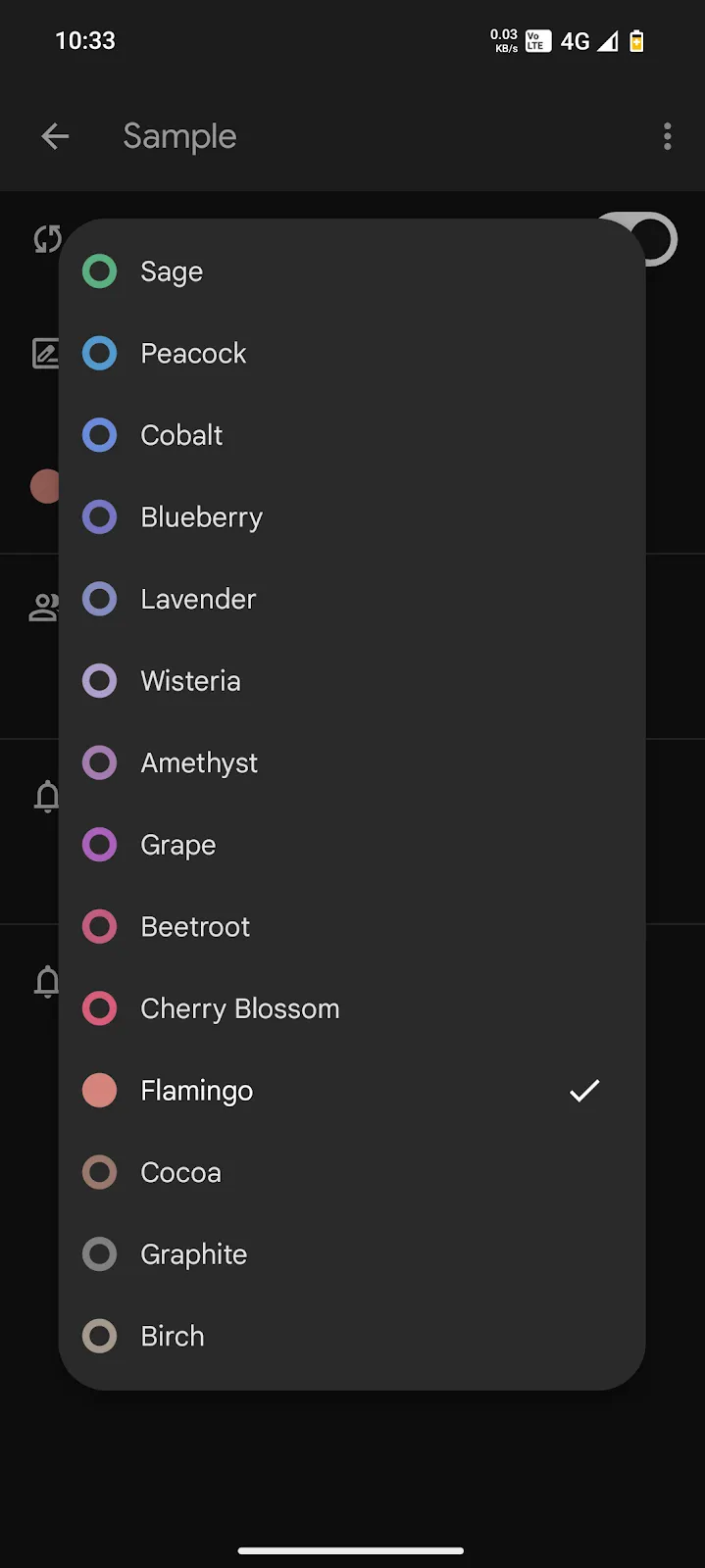
💡 เคล็ดลับจากมืออาชีพ: สีของกิจกรรมบนมือถือจะซิงค์กับเดสก์ท็อป แต่หากคุณใช้สีที่กำหนดเองผ่านส่วนขยายของ Chrome สีเหล่านั้นอาจไม่ปรากฏอย่างถูกต้องบนมือถือ ควรใช้ชุดสีที่ Google กำหนดไว้ล่วงหน้าเพื่อความสม่ำเสมอในทุกอุปกรณ์
2. การสร้างปฏิทินที่มีรหัสสี
แทนที่จะเปลี่ยนสีของกิจกรรมอย่างต่อเนื่องด้วยตนเอง วิธีที่มีประสิทธิภาพมากกว่าคือการสร้างปฏิทินหลาย ๆ ฉบับ โดยแต่ละปฏิทินจะกำหนดสีที่ไม่ซ้ำกันไว้ วิธีนี้เหมาะอย่างยิ่งสำหรับการแยกงาน ชีวิตส่วนตัว และโครงการเสริมออกจากกัน
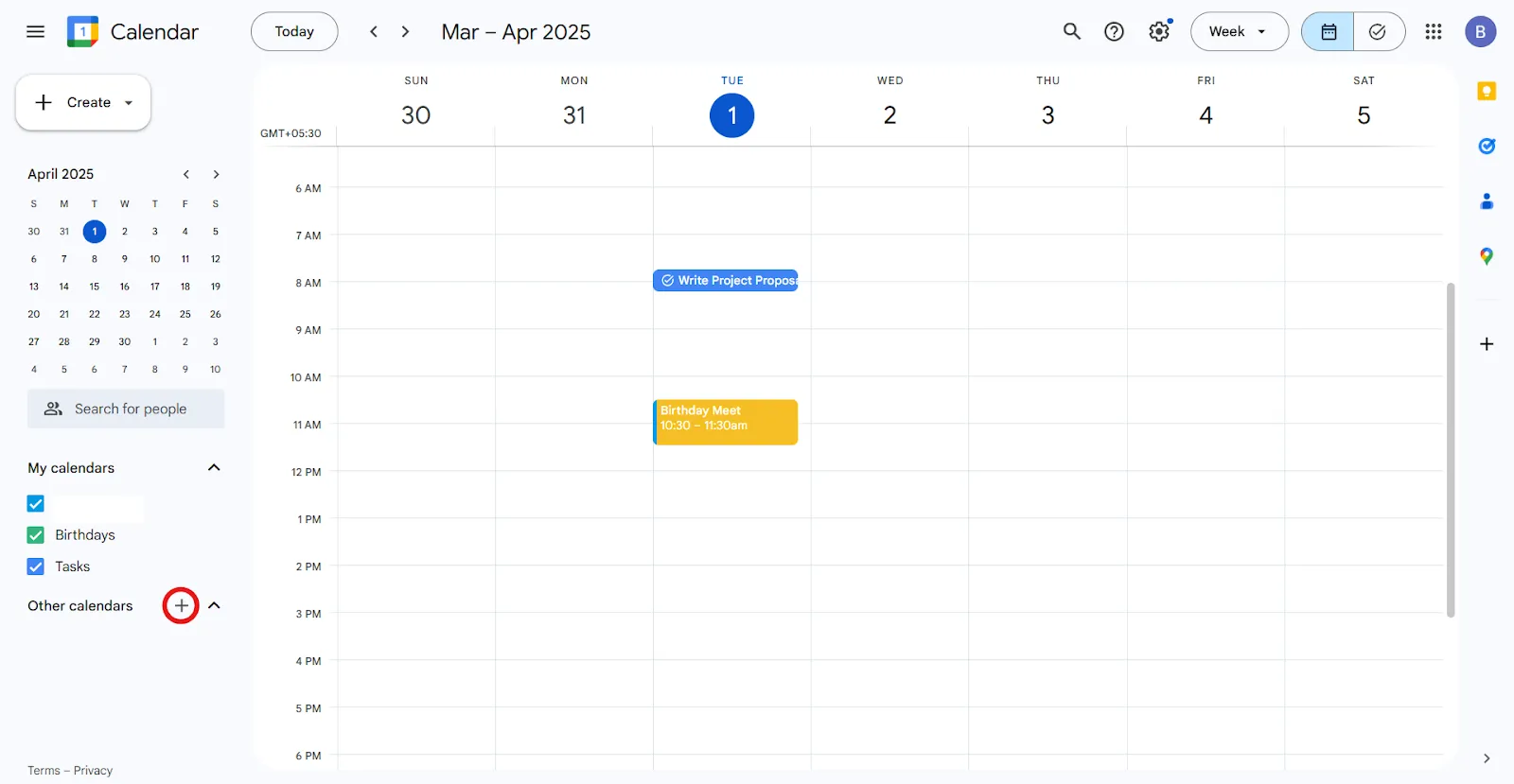
ขั้นตอนที่ 1: เปิด Google Calendar บนเดสก์ท็อปของคุณ และใน แถบด้านซ้าย ค้นหา ปฏิทินอื่น จากนั้นคลิก สร้างปฏิทินใหม่
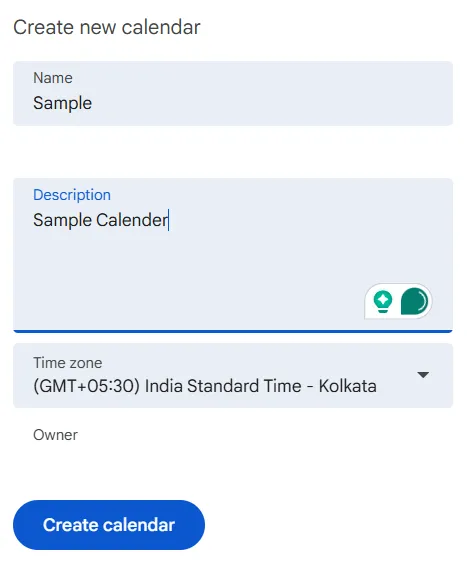
ขั้นตอนที่ 2: กรอก ชื่อ และ คำอธิบายสั้น ๆ สำหรับปฏิทิน จากนั้นคลิก สร้างปฏิทิน เพื่อยืนยัน
🔍 คุณรู้หรือไม่? ทฤษฎีแรงจูงใจตามเวลา (TMT)กล่าวว่าเรามักจะใส่ใจกับงานมากขึ้นเมื่อมีกำหนดส่งที่ใกล้เข้ามา—ซึ่งอธิบายถึงประสิทธิภาพการทำงานที่เกิดจากความตื่นตระหนกในคืนก่อนหน้าที่ต้องส่งงาน เทคนิคคือการจัดสรรงานให้กระจายออกไปเพื่อไม่ให้ทุกอย่างดูเร่งด่วนพร้อมกัน ปฏิทินดิจิทัลช่วยกระจายงานอย่างเป็นจริงเป็นจังในแต่ละวันหรือสัปดาห์
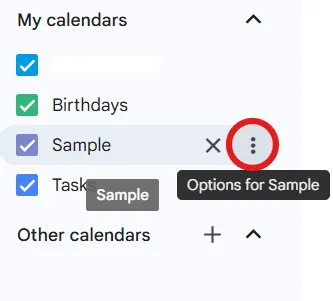
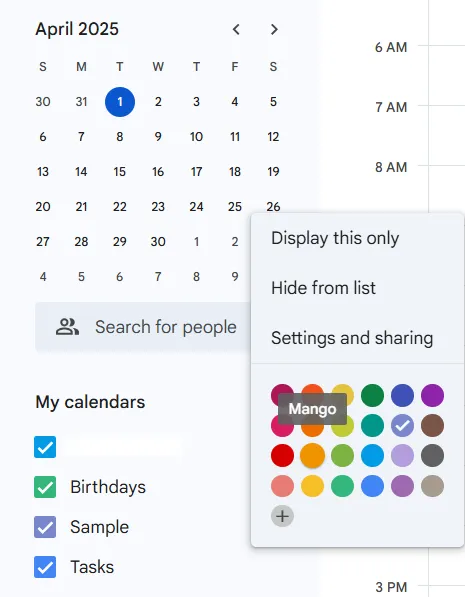
ขั้นตอนที่ 3: เลื่อนเมาส์ไปที่ปฏิทินที่สร้างขึ้นใหม่ คลิกที่ เมนูสามจุด แล้วเลือก สีเริ่มต้น
💡 เคล็ดลับมืออาชีพ: กำหนดป้ายสีตามธีม:
- สีแดง สำหรับ งานเร่งด่วน เช่น กำหนดส่งงาน, การสอบ, และการนัดหมายทางการแพทย์
- สีน้ำเงิน สำหรับ การประชุมและภาระผูกพันทางวิชาชีพ
- สีเขียว สำหรับ สุขภาพและฟิตเนส
- สีเหลือง สำหรับ กิจกรรมทางสังคม และกิจกรรมสนุกสนาน
3. การตั้งค่าสีเริ่มต้นสำหรับปฏิทินทั้งหมด
คุณไม่จำเป็นต้องลงสีทุกเหตุการณ์ด้วยตนเอง เพียงแค่กำหนดสีเริ่มต้นให้กับปฏิทินทั้งหมด ซึ่งหมายความว่าทุกเหตุการณ์ภายในปฏิทินนั้นจะปรากฏเป็นสีที่กำหนดโดยอัตโนมัติ
ขั้นตอนที่ 1: ค้นหาปฏิทินของคุณภายใต้ ปฏิทินของฉัน ในแผงด้านซ้าย
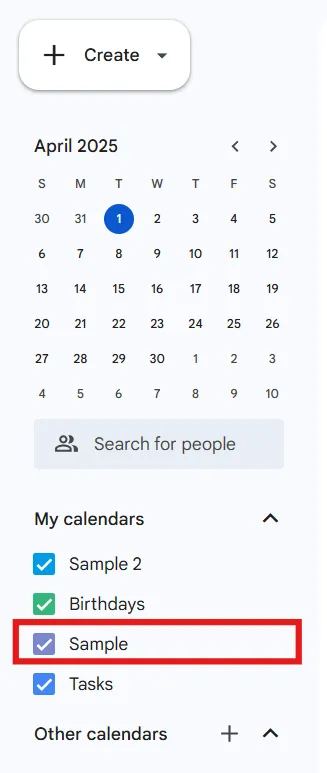
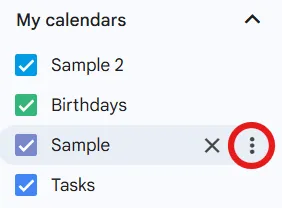
ขั้นตอนที่ 2: เลื่อนเมาส์ไปเหนือชื่อปฏิทินแล้วคลิกที่ เมนูจุดสามจุด
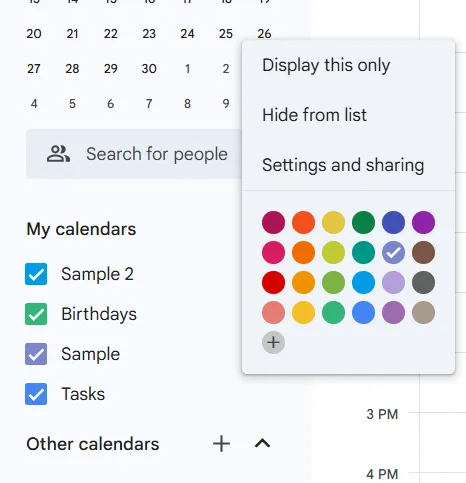
ขั้นตอนที่ 3: เลือกสีจากรายการหรือเลือก '+' เพื่อสร้างสีที่กำหนดเองโดยใช้รหัส RGB หรือรหัส hex
💡 เคล็ดลับมืออาชีพ: ใช้ปุ่มลัด 'C' บนแป้นพิมพ์เพื่อสร้างกิจกรรมใหม่ได้ทันที จากนั้นกำหนดสีตามหมวดหมู่ที่คุณตั้งค่าไว้ล่วงหน้า
4. การเพิ่มการปรับแต่งขั้นสูง
แม้ว่า Google Calendar จะมีสีให้เลือกมากมาย แต่คุณอาจต้องการควบคุมโทนสีของคุณอย่างแม่นยำยิ่งขึ้น ส่วนขยายเบราว์เซอร์ช่วยให้คุณเพิ่มสีของคุณเองโดยใช้รหัส hex เพื่อเพิ่มความส่วนตัว
นี่คือวิธี:
ขั้นตอนที่ 1: ติดตั้งส่วนขยาย More Colors for Calendar จาก Chrome Web Store
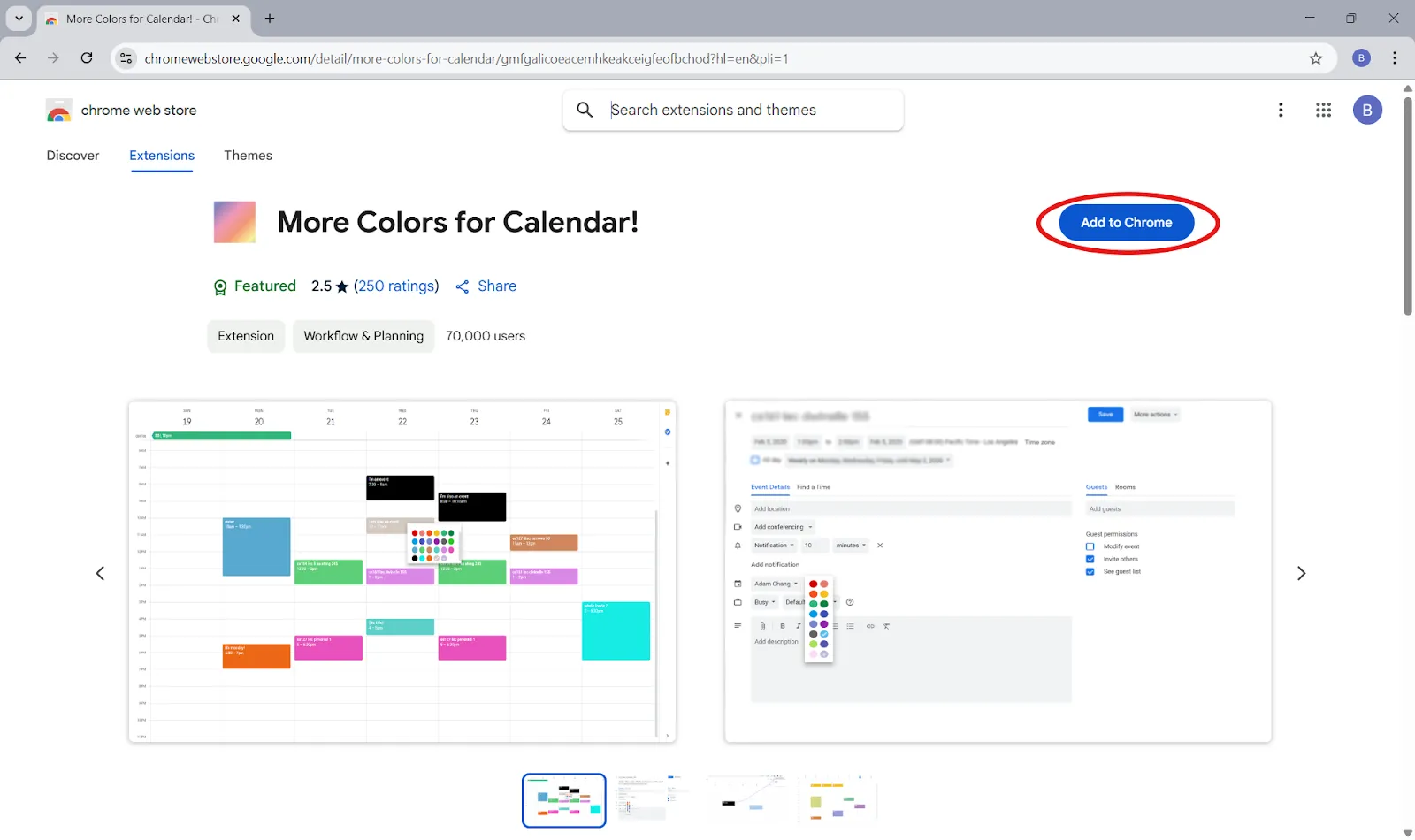
ขั้นตอนที่ 2: เปิด Google Calendar แล้วคลิกขวาที่กิจกรรมเพื่อเข้าถึงชุดสีเพิ่มเติม
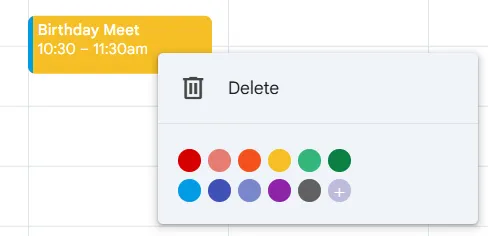
📖 อ่านเพิ่มเติม: รีวิวปฏิทิน Amie: คุณสมบัติ, ราคา, และรีวิวจากผู้ใช้
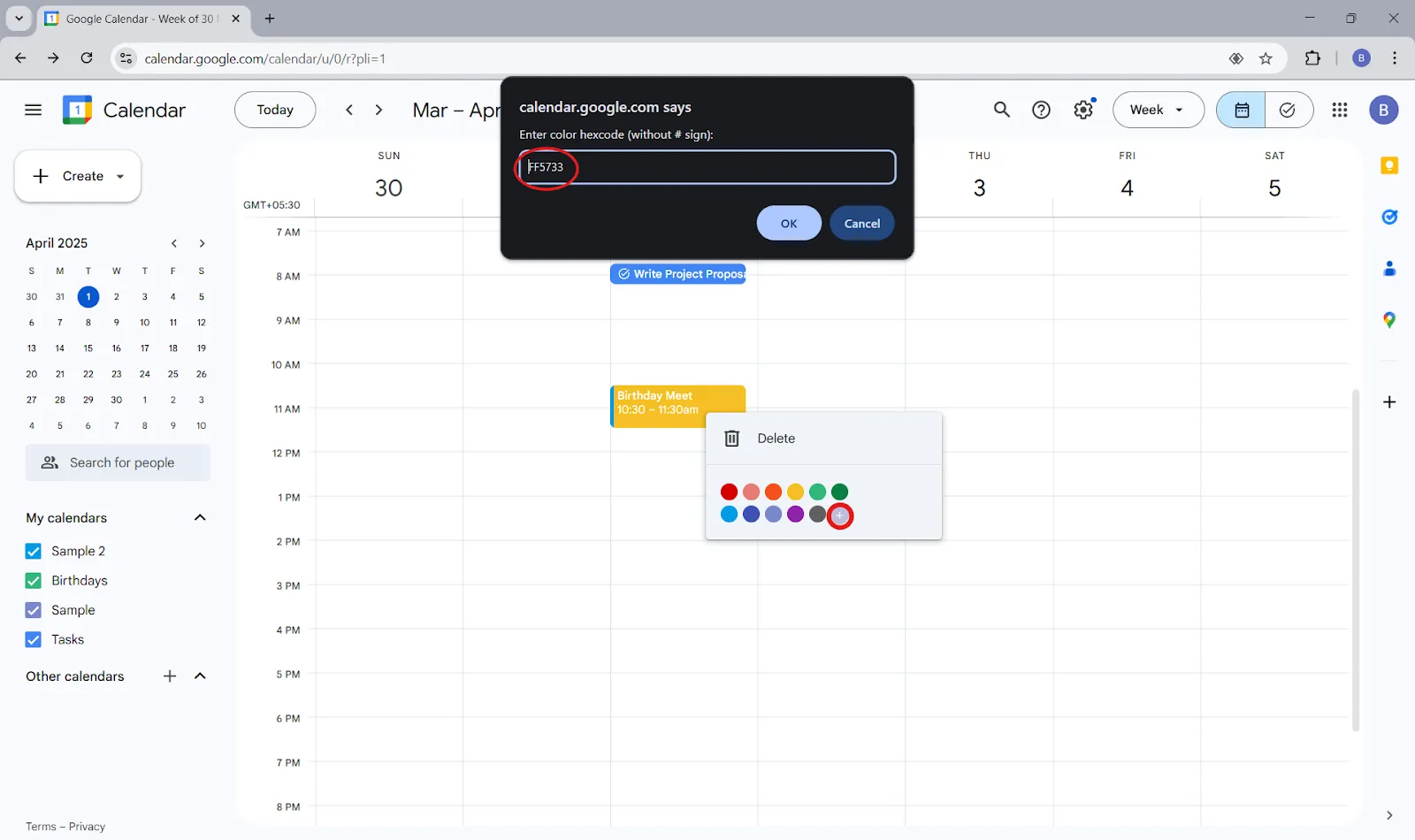
ขั้นตอนที่ 3: ใส่รหัสสีแบบเฮกซ์ เช่น #FF5733 สำหรับสีส้มเข้ม
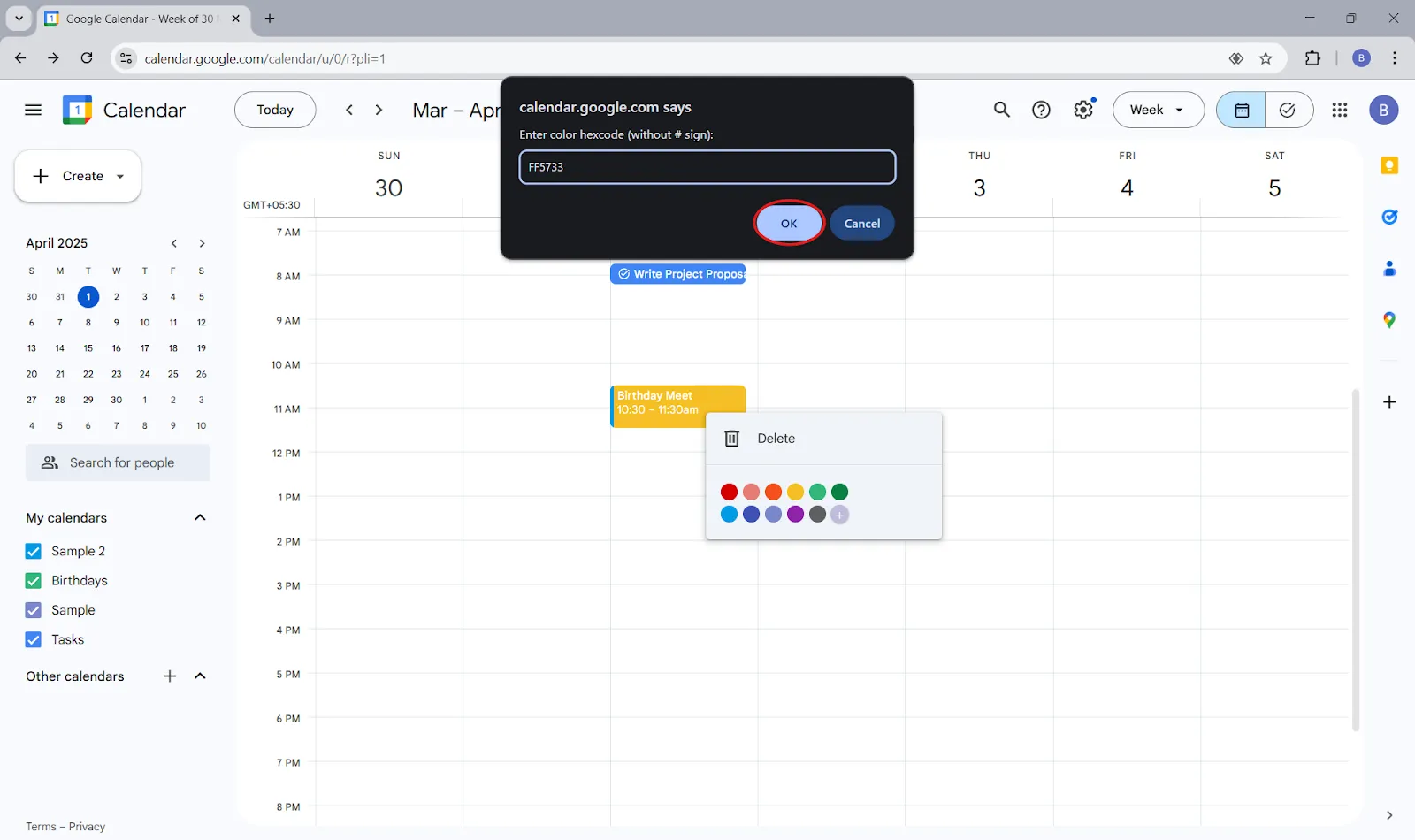
ขั้นตอนที่ 4: คลิก ตกลง เพื่อใช้สีใหม่
✅ ลองทำตามนี้: ใช้เครื่องมือเช่นHTMLColorCodes.comเพื่อค้นหาเฉดสีที่ตรงกับความสวยงามที่คุณต้องการหรือแบรนด์ของบริษัทคุณ
ข้อจำกัดของฟีเจอร์การกำหนดสีใน Google Calendar
Google Calendar ทำให้การเริ่มต้นเป็นเรื่องง่าย อย่างไรก็ตาม ยังมีบางสิ่งที่ยังไม่สมบูรณ์แบบนัก โดยเฉพาะอย่างยิ่งหากคุณกำลังพยายามสร้างระบบที่ซับซ้อนหรืออัตโนมัติมากขึ้น 🧰
- ความพยายามด้วยตนเอง: คุณจะต้องกำหนดสีเอง ซึ่งอาจเป็นเรื่องน่าเบื่อหากมีตารางงานที่แน่น
- การปรับแต่งที่จำกัด: ไม่มีวิธีในตัวที่จะทำให้เหตุการณ์มีสีอัตโนมัติตามประเภทได้ เว้นแต่คุณจะใช้เครื่องมือจากบุคคลที่สาม
- การขาด แม่แบบรายการสิ่งที่ต้องทำ: งานที่ทำซ้ำต้องตั้งค่าใหม่ทุกครั้ง
- ปัญหาการซิงค์: สีอาจไม่คงที่เสมอไปในทุกอุปกรณ์—ผู้ใช้ Android อาจสังเกตเห็นปัญหานี้เป็นพิเศษ
- ไม่มีการกำหนดเวลาการบล็อก: คุณต้องจัดการเองเมื่อต้องสร้างและปรับช่วงเวลาบล็อก
⚡ ต้องการบล็อกเวลาตามตารางเวลาและขั้นตอนการทำงานของคุณหรือไม่? ถามClickUp Brain!
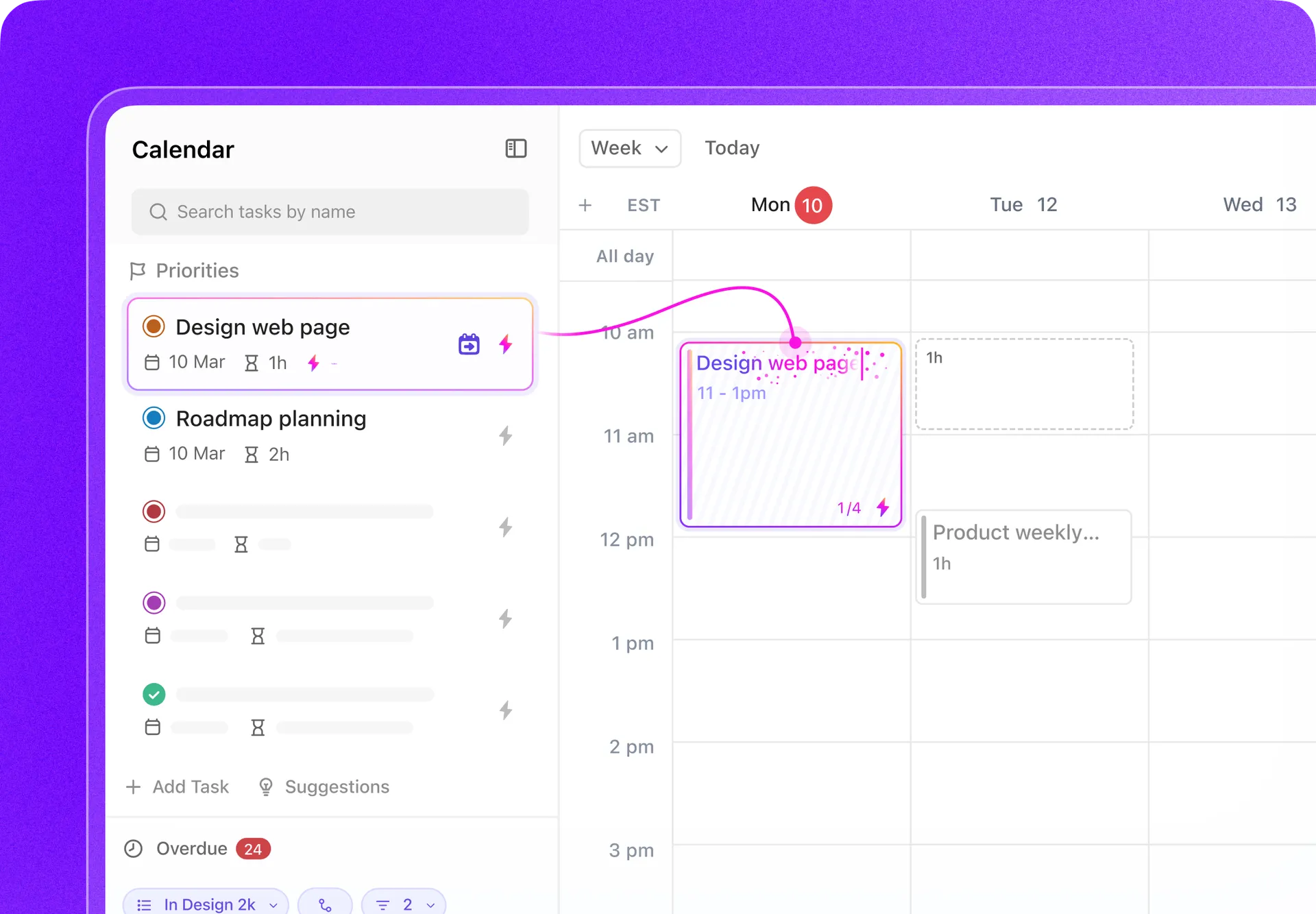
ClickUp เป็นทางเลือกที่ทรงพลังสำหรับ Google Calendar
เบื่อกับการสลับไปมาระหว่างปฏิทิน แอปแชท และบอร์ดงานต่างๆ หรือไม่?ClickUpรวมทุกอย่างไว้ด้วยกันเพื่อให้ตารางเวลาของคุณทำงานได้อย่างมีประสิทธิภาพจริงๆ
แอปเดียวที่รวมทุกอย่างสำหรับการทำงาน ที่ รวมการจัดการโครงการ, การจัดการความรู้, ปฏิทิน, และการแชท—ทั้งหมดขับเคลื่อนด้วย AI ที่ช่วยให้คุณทำงานได้เร็วขึ้นและฉลาดขึ้น.
มาดูกันว่าทางเลือกปฏิทิน Googleนี้มอบการควบคุมเวลาของคุณได้มากขึ้นอย่างไร ⏳
วางแผนวันในฝันของคุณโดยอัตโนมัติ
ClickUp Calendarไม่เพียงแต่สร้างกิจกรรมและตั้งการแจ้งเตือนเท่านั้น แต่ยังเข้าใจงาน การประชุม และกำหนดเส้นตายของคุณ เพื่อสร้างตารางเวลาที่สะท้อนถึงลำดับความสำคัญของคุณ
คุณไม่จำเป็นต้องบล็อกทุกชั่วโมง—ปฏิทิน AIจะจัดตารางวันของคุณโดยอิงจากสิ่งที่สำคัญที่สุด
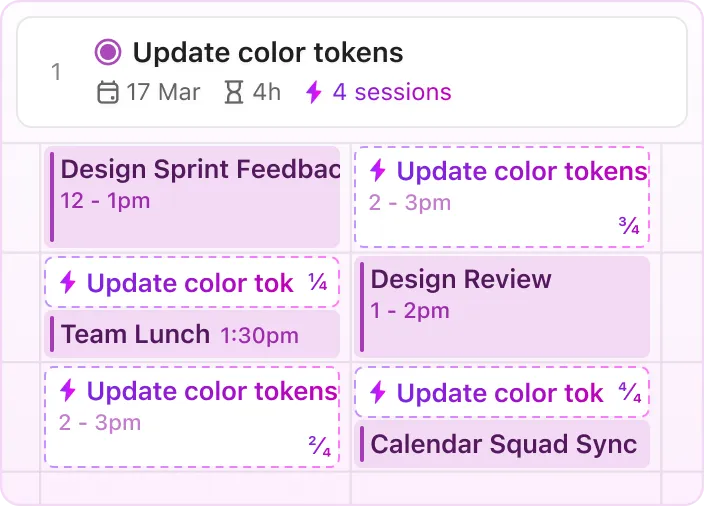
สมมติว่าคุณมีวันจันทร์ที่ยุ่งมาก ClickUp Calendar จะวิเคราะห์รายการงานและตารางการทำงานจากที่บ้านของคุณ จากนั้นสร้างแผนที่จัดสรรเวลาสำหรับการทำงานที่ต้องทำอย่างเร่งด่วน นอกจากนี้ยังเลื่อนงานที่ไม่เร่งด่วนไปยังช่วงท้ายของสัปดาห์ และจัดเวลาสำหรับการซิงค์ทีมอย่างรวดเร็วเมื่อทุกคนว่าง
นั่นไม่ใช่ทั้งหมด คุณจะพบ 👇
- การแจ้งเตือนการประชุมอัจฉริยะที่คอยเตือนคุณในเวลาที่คุณต้องการ
- ระบบจัดตารางอัตโนมัติด้วยปัญญาประดิษฐ์ที่ช่วยลดอคติในการวางแผน
- ลิงก์ปฏิทินส่วนตัวและสาธารณะสำหรับการแชร์และการทำงานร่วมกันอย่างง่ายดาย
- เลื่อนแนวนอนได้ไม่จำกัดเพื่อดูตารางเวลาของคุณได้อย่างรวดเร็ว
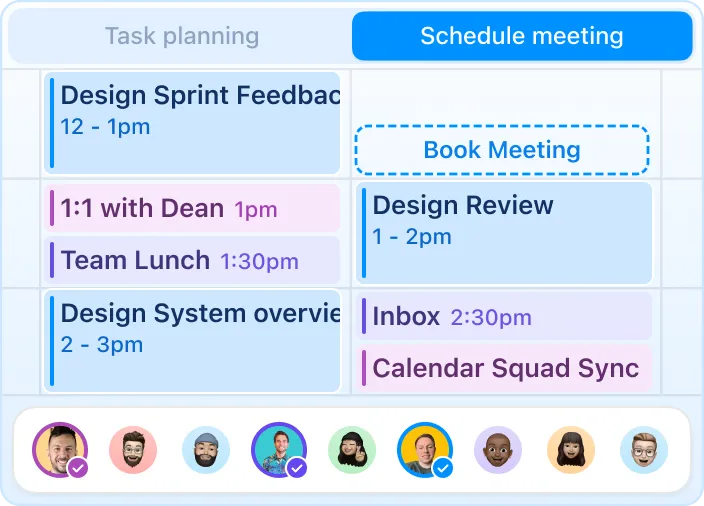
สำหรับการซิงค์หรือการวางแผนที่เกิดขึ้นซ้ำ คุณสามารถเปรียบเทียบปฏิทินของทีมเพื่อหาช่วงเวลาที่ว่างตรงกันได้—ไม่ต้องส่งข้อความกลับไปกลับมา
🤔 คุณรู้หรือไม่? ทฤษฎีโครโนไทป์กล่าวว่าเราทุกคนมีรูปแบบพลังงานตามธรรมชาติ—บางคนคิดได้ดีที่สุดในตอนเช้า และบางคนมีประสิทธิภาพสูงสุดในตอนบ่าย นั่นเป็นเหตุผลว่าทำไมการบังคับให้ทุกคนทำงานในรูปแบบ 9 โมงเช้าถึง 5 โมงเย็นจึงไม่เคยได้ผลจริง
ปฏิทินดิจิทัลให้ความยืดหยุ่นในการทำงานตามพลังงานของคุณ และการจัดประเภทงานด้วยสีทำให้ง่ายต่อการวางแผนในช่วงเวลาที่คุณมีพลังงานสูง
อ่านเพิ่มเติม: วิธีจัดการปฏิทินผู้บริหารของคุณอย่างมีประสิทธิภาพ
เพิ่มสีสันและบริบทให้กับงานของคุณ
มุมมองปฏิทินของ ClickUpรวมงานและกระบวนการทำงานของคุณไว้ในที่เดียว คุณสามารถสลับระหว่างมุมมองรายวัน รายสัปดาห์ และรายเดือน จัดกลุ่มรายการปฏิทินตามผู้รับผิดชอบหรือลำดับความสำคัญ และกรองข้อมูลที่ไม่จำเป็นออกได้
สิ่งที่โดดเด่นจริงๆ? การจัดรหัสสี
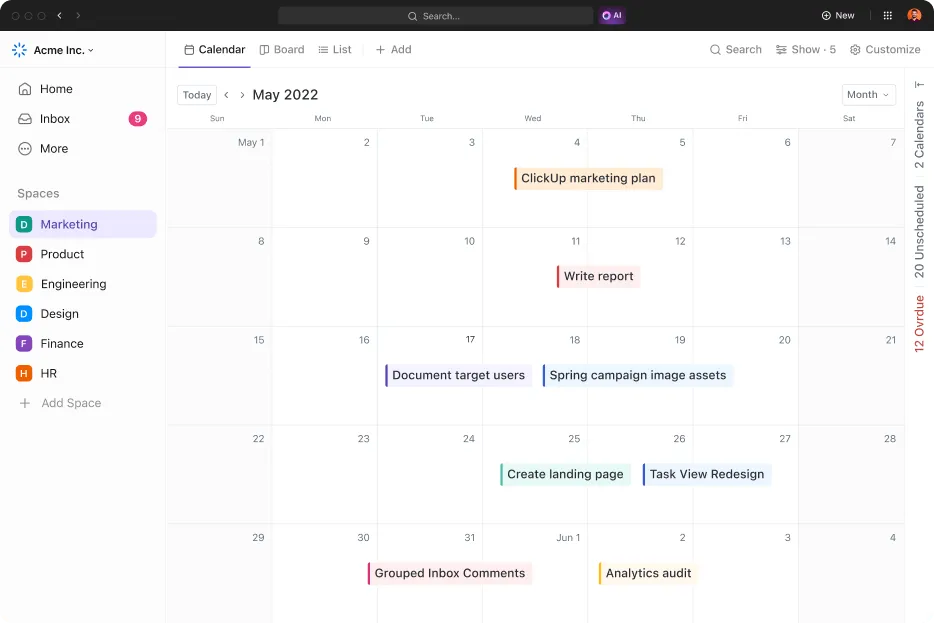
มุมมองปฏิทินของ ClickUp ช่วยให้คุณกำหนดสีตามสถานะงานระดับความสำคัญ แท็ก หรือฟิลด์ที่กำหนดเองได้ สัญลักษณ์ที่มองเห็นได้เหล่านี้จะเปลี่ยนปฏิทินของคุณให้กลายเป็นแดชบอร์ดอ้างอิงอย่างรวดเร็ว คุณสามารถมองเห็นงานที่มีความสำคัญสูง งานที่ถูกบล็อก หรืองานที่เกี่ยวข้องกับทีมเฉพาะได้ทันทีโดยไม่ต้องเปิดการ์ดแม้แต่ใบเดียว
💡 เคล็ดลับมืออาชีพ: ไม่ใช่ทุกการผสมผสานสีจะอ่านง่ายสำหรับทุกคน หากคุณหรือผู้ร่วมงานของคุณมีภาวะตาบอดสี ควรพิจารณาสิ่งต่อไปนี้:
- หลีกเลี่ยงการใช้ สีแดง-เขียว
- ใช้สีที่มีความตัดกันสูง เช่น สีน้ำเงินและสีเหลือง เพื่อความชัดเจน
- เปิดใช้งาน โหมดสีเทา บนอุปกรณ์ของคุณเพื่อทดสอบการมองเห็น
และเบื้องหลังทุกช่องในปฏิทินคือภารกิจ
พูดง่ายๆ คือClickUp Tasksคือที่ที่งานจริงๆ ถูกกำหนดขึ้น ในขณะที่มุมมองปฏิทินช่วยให้คุณเห็น เมื่อไหร่ สิ่งต่างๆ จะเกิดขึ้น งานจะชี้แจง อะไร, อย่างไร, และ ใคร
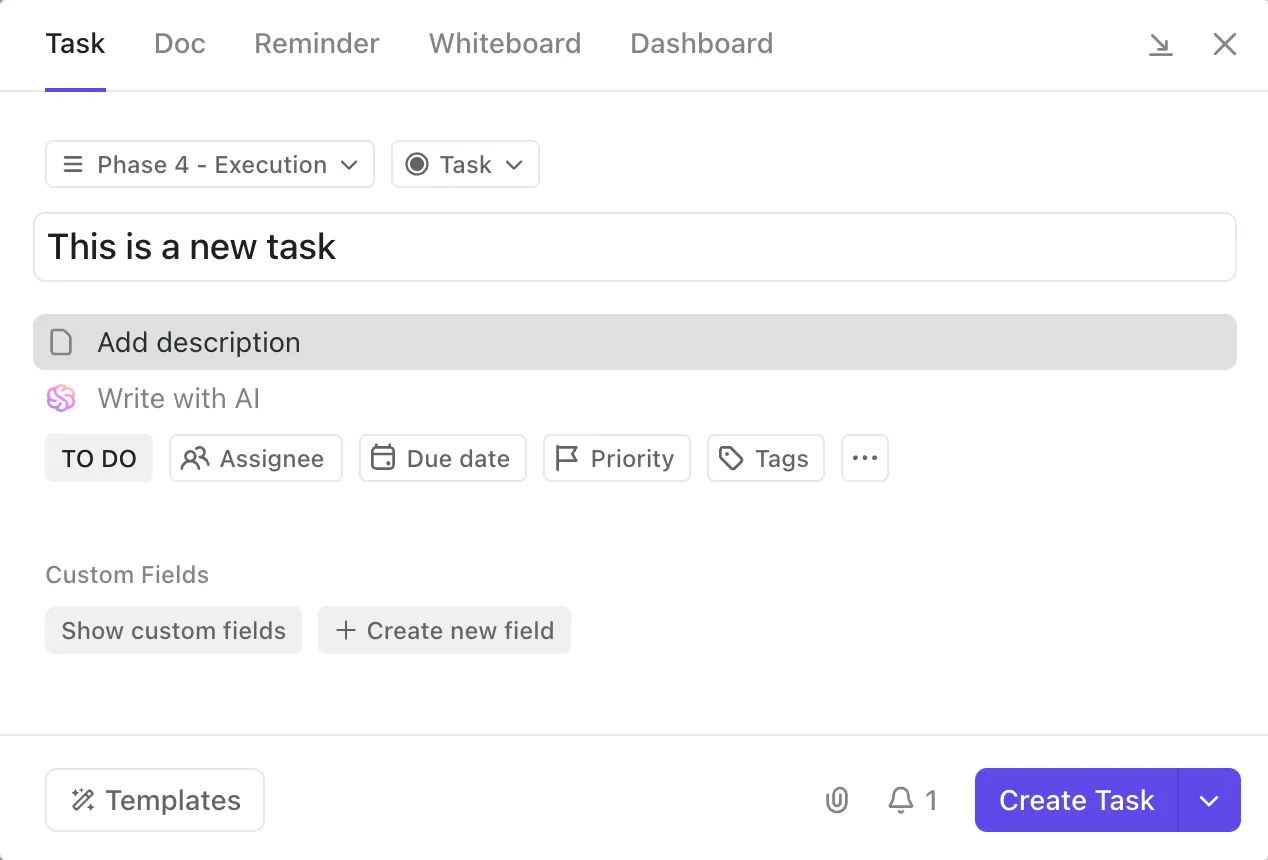
คุณสามารถแบ่งโครงการใหญ่เป็นงานย่อย, แนบไฟล์, กำหนดการพึ่งพา, และแสดงความคิดเห็นแบบเรียลไทม์—ทั้งหมดนี้ในบัตรงานเดียว แต่ละงานจะเก็บทุกสิ่งที่ทีมของคุณต้องการเพื่อขับเคลื่อนงานไปข้างหน้า: วันที่ครบกำหนด, ผู้รับผิดชอบ, รายการตรวจสอบ, การอัปเดตสถานะ, และแม้แต่ตัวกระตุ้นการทำงานอัตโนมัติ
📮ClickUp Insight: ข้อมูลการสำรวจประสิทธิภาพการประชุมของ ClickUp ชี้ให้เห็นว่าเกือบครึ่งหนึ่งของการประชุมทั้งหมด (46%) มีผู้เข้าร่วมเพียง 1-3 คนเท่านั้น
ในขณะที่การประชุมขนาดเล็กเหล่านี้อาจมีความมุ่งเน้นมากขึ้น แต่ก็อาจถูกแทนที่ด้วยวิธีการสื่อสารที่มีประสิทธิภาพมากกว่า เช่น การจัดทำเอกสารที่ดีขึ้น การบันทึกการอัปเดตแบบอะซิงโครนัส หรือการจัดการความรู้
ความคิดเห็นที่ได้รับมอบหมายในภารกิจของ ClickUp ช่วยให้คุณสามารถเพิ่มบริบทได้โดยตรงภายในภารกิจ แบ่งปันข้อความเสียงสั้น ๆ หรือบันทึกวิดีโออัปเดตด้วย ClickUp Clips— ช่วยให้ทีมประหยัดเวลาอันมีค่าในขณะที่ยังคงมีการสนทนาที่สำคัญเกิดขึ้น โดยไม่ต้องเสียเวลา!
💫 ผลลัพธ์ที่แท้จริง: ทีมอย่าง Trinetrix พบว่ามีการลดการสนทนาและการประชุมที่ไม่จำเป็นลงถึง 50% ด้วย ClickUp
ปล่อยให้ตารางเวลาของคุณดำเนินไปเอง
ClickUp Automationsถูกสร้างขึ้นเพื่อลดการวางแผนด้วยตนเอง เมื่อตั้งค่าแล้ว ระบบจะจัดการงานที่เกิดซ้ำ ส่งการแจ้งเตือน อัปเดตสถานะ และแม้กระทั่งเลื่อนงานที่ยังไม่เสร็จออกไปใหม่โดยอัตโนมัติ
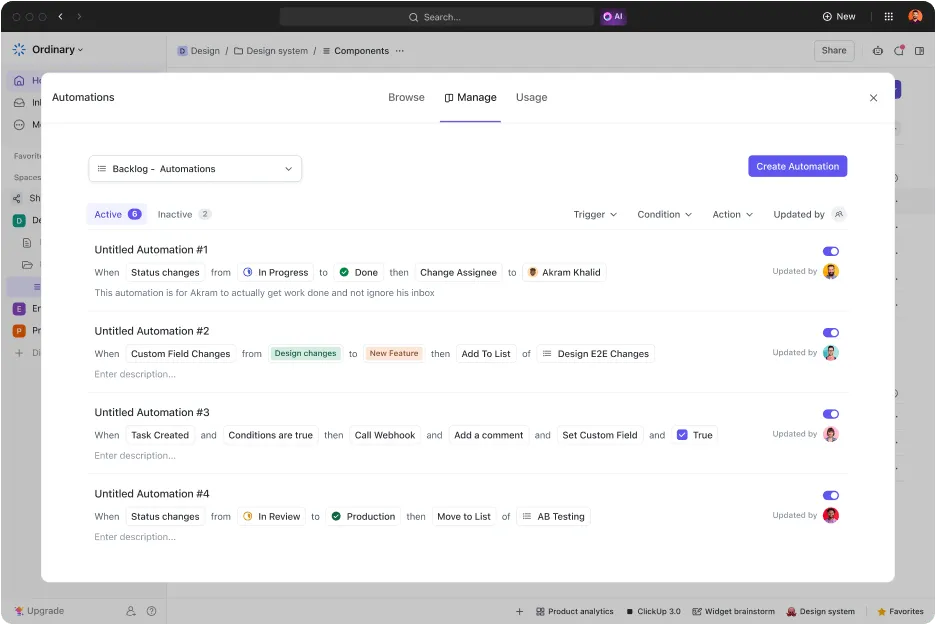
สมมติว่ากำหนดส่งเนื้อหาถูกเลื่อนออกไปเนื่องจากได้รับข้อมูลตอบกลับล่าช้า ClickUp Automations สามารถย้ายงานนั้นไปยังช่องว่างถัดไป แจ้งเตือนเจ้าของงาน และอัปเดตไทม์ไลน์ของโครงการโดยอัตโนมัติ คุณไม่จำเป็นต้องเข้าไปจัดการเอง เว้นแต่จะมีสิ่งสำคัญเปลี่ยนแปลง
คุณยังสามารถตั้งค่าป้ายอัจฉริยะที่อัปเดตโดยอัตโนมัติตามเงื่อนไขของงานได้อีกด้วย ตัวอย่างเช่น งานหนึ่งอาจเปลี่ยนเป็นสีแดงเมื่อถูกทำเครื่องหมายว่าเร่งด่วน หรือเปลี่ยนเป็นสีเขียวเมื่อได้รับการอนุมัติแล้ว สัญลักษณ์ที่มองเห็นได้เหล่านี้ช่วยเพิ่มความชัดเจนในการจัดการปฏิทิน
เชื่อมต่อเครื่องมือที่คุณใช้เป็นประจำโดยไม่ต้องสลับแท็บ
ClickUp สามารถเชื่อมต่อกับเครื่องมือต่างๆ เช่น Zoom, Google Meet และ Microsoft Teamsได้เมื่อคุณเชื่อมโยงกิจกรรมในปฏิทินของคุณ ClickUp จะดึงรายละเอียดการประชุมมาโดยอัตโนมัติและเพิ่มลงในงานที่เกี่ยวข้อง คุณยังสามารถเข้าร่วมการโทรได้โดยตรงจากพื้นที่ทำงานของคุณ
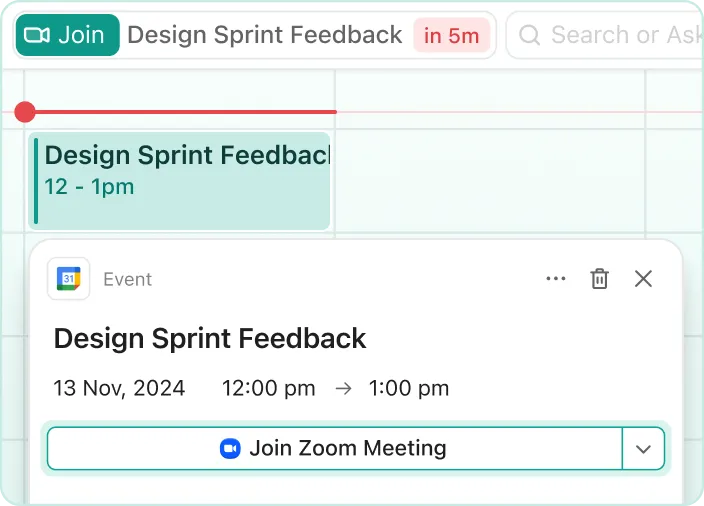
ตัวอย่างเช่น หากคุณมีการนัดหมายกับลูกค้าใน Google Calendar, ClickUp จะแสดงเหตุการณ์นั้น, เพิ่มลิงก์สำหรับการเข้าร่วม, และให้คุณสามารถเปิดใช้งานได้จากแดชบอร์ด, มุมมองปฏิทิน, หรือมุมมองงานของคุณ
ใช้รายการแม่แบบสำเร็จรูป
ต้องการแม่แบบปฏิทินรายเดือนสำเร็จรูปหรือไม่?
เทมเพลต ClickUp Calendar Plannerช่วยจัดระเบียบเหตุการณ์ที่เกิดขึ้นซ้ำและเหตุการณ์ที่เกิดขึ้นครั้งเดียวในหลายโครงการ แยกงานออกเป็นงานย่อย ติดตามความคืบหน้า และช่วยให้คุณทำงานให้เสร็จทันกำหนดทุกครั้งโดยไม่พลาดภาพรวม
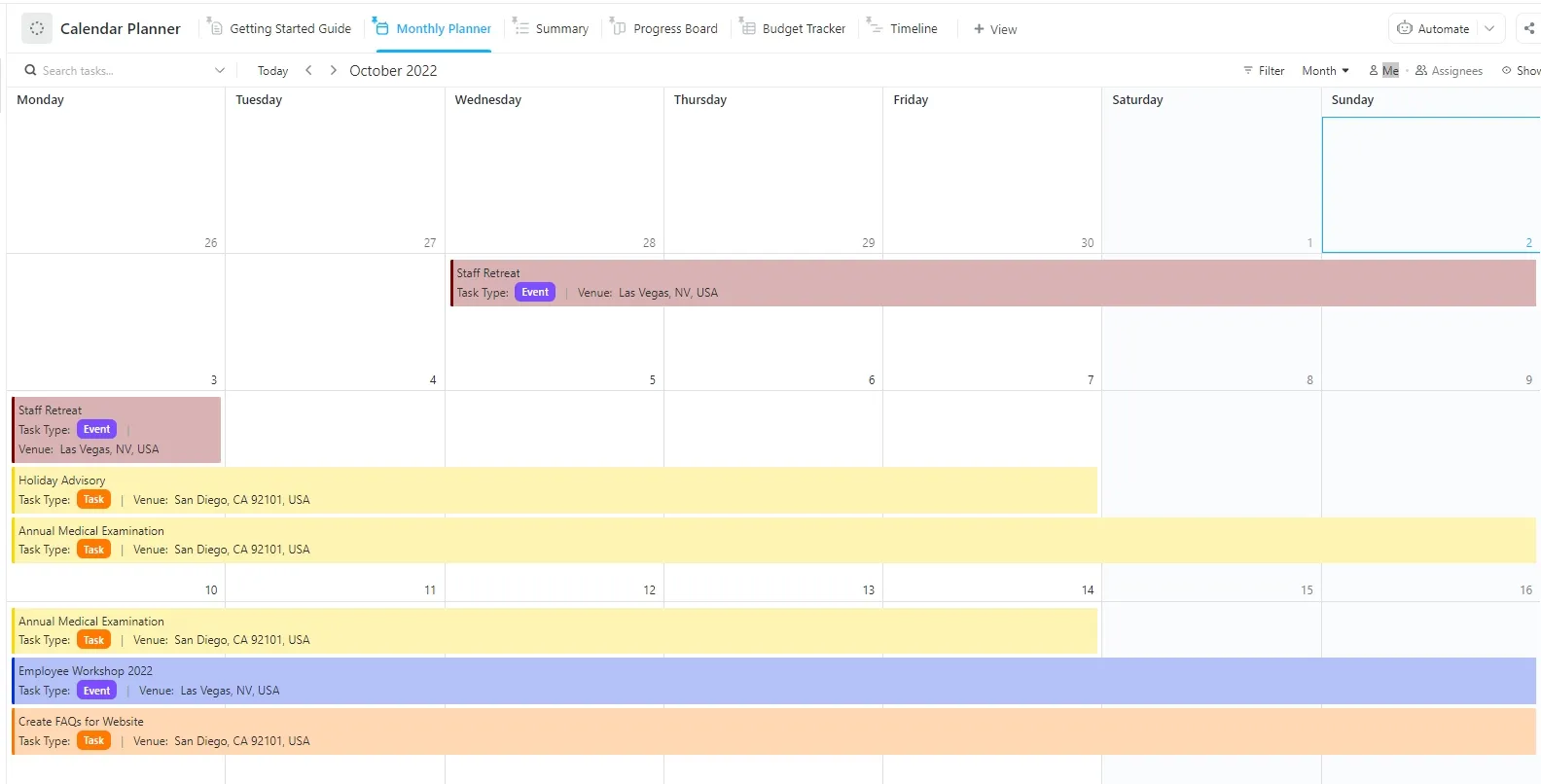
แม่แบบตารางเวลานี้ประกอบด้วยมุมมองหกแบบเพื่อตอบสนองรูปแบบการวางแผนที่แตกต่างกัน ใช้มุมมองสรุปเพื่อดูภาพรวมอย่างรวดเร็ว สลับไปยังมุมมองไทม์ไลน์เพื่อดูระยะเวลาของงาน หรือวางแผนเดือนของคุณในสมุดวางแผนรายเดือน
นอกจากนี้ยังมีบอร์ดความคืบหน้าและมุมมองตามเวลาเพื่อให้คุณเห็นภาพรวมของตารางงานได้อย่างชัดเจน กล่าวโดยสรุป เทมเพลตนี้ช่วยให้คุณบริหารโครงการต่าง ๆ ได้อย่างง่ายดายและมีประสิทธิภาพสูงสุด
ต้องการคำแนะนำเพิ่มเติมเกี่ยวกับการทำงานอย่างมีประสิทธิภาพและบรรลุเป้าหมายของคุณ? อ่านต่อที่นี่ 👇
เติมสีสันให้กับปฏิทินของคุณด้วย ClickUp
การกำหนดสีใน Google Calendar นั้นมีประโยชน์—แต่ก็มีข้อจำกัด การตั้งค่าด้วยตนเอง การปรับแต่งที่จำกัด และปัญหาการซิงค์กับอุปกรณ์สามารถทำให้การทำงานของคุณช้าลงได้อย่างรวดเร็ว
คุณไม่จำเป็นต้องใช้เครื่องมือแยกต่างหากสำหรับปฏิทิน, รายการที่ต้องทำ, และการบล็อกเวลา—ทุกอย่างอยู่ที่นี่แล้ว และมันทำงานร่วมกันได้จริง ๆ
ด้วยเครื่องมือเช่น ปฏิทิน, ระบบอัตโนมัติ, มุมมองปฏิทิน, และเทมเพลตพร้อมใช้ คุณสามารถวางแผน, จัดลำดับความสำคัญ, และติดตามได้—โดยไม่ต้องยุ่งยาก
สมัครใช้ ClickUpฟรีวันนี้! ✅