
ทีมของคุณครอบคลุมทวีป, เขตเวลา, และวัฒนธรรม, แต่คุณต้องร่วมมือกันเหมือนกับว่าคุณอยู่ในห้องเดียวกัน นี่คือความเป็นจริงสำหรับที่ทำงานสมัยใหม่หลายแห่ง
🔎 คุณรู้หรือไม่?95% ของพนักงานด้านเทคโนโลยีเชื่อว่าการทำงานทางไกลเป็นไปได้และมีประสิทธิภาพ นายจ้างทั่วโลกกำลังยอมรับการเปลี่ยนแปลงนี้
อย่างไรก็ตาม ทีมที่ทำงานทางไกลต้องเผชิญกับความท้าทาย เช่น การรักษาการเชื่อมต่อและการตัดสินใจอย่างรวดเร็วเครื่องมือประชุมออนไลน์อย่างMicrosoft Teams มีฟีเจอร์การโทรผ่านวิดีโอ การแชท การแชร์ไฟล์ และการผสานการทำงานเพื่อช่วยให้ขั้นตอนการทำงานง่ายขึ้น
บทความนี้จะแสดงวิธีการใช้ Microsoft Teams สำหรับการประชุม ตั้งแต่การกำหนดเวลาไปจนถึงการจัดการผู้เข้าร่วมประชุม
⏰ สรุป 60 วินาที
- การนัดหมายการประชุม: นัดหมายการประชุมผ่านปฏิทินหรือฟีเจอร์แชทของ Microsoft Teams ใช้ตัวเลือกการเกิดซ้ำสำหรับการประชุมประจำ
- เคล็ดลับการเตรียมตัว: แบ่งปันวาระการประชุมล่วงหน้า ตรวจสอบการตั้งค่าเสียง/วิดีโอ และปรับเวลาให้เหมาะสมกับเขตเวลา
- เริ่มต้นการประชุม: ใช้ "ประชุมทันที" สำหรับการประชุมทันทีจากปฏิทิน, แชท, หรือช่องทาง และปรับการตั้งค่าการประชุม เช่น บทบาทและสิทธิ์
- คุณสมบัติการประชุมที่มีประสิทธิภาพ: ใช้การแชร์หน้าจอ, ห้องย่อย, การสำรวจความคิดเห็น และการควบคุมการปิดเสียง เพื่อเพิ่มการมีส่วนร่วมและประสิทธิภาพในการทำงาน
- การปรับแต่ง: แก้ไขลิงก์การประชุม, ปรับแต่งพื้นหลัง, และสลับระหว่างมุมมองผู้เข้าร่วมที่แตกต่างกันเพื่อประสบการณ์ที่มืออาชีพ
- การผสานรวมกับ Outlook: กำหนดเวลาการประชุมได้โดยตรงจาก Outlook โดยใช้ Teams add-in และซิงค์การประชุมนั้นไปยังทั้งสองแพลตฟอร์ม
- การจัดการผู้เข้าร่วม: เพิ่มผู้เข้าร่วมก่อนหรือระหว่างการประชุม, กำหนดบทบาท, และควบคุมสิ่งที่ผู้เข้าร่วมสามารถเห็นได้
- เสริมสร้างการทำงานร่วมกัน: ผสานเครื่องมืออย่าง ClickUpสำหรับการจัดการงาน การเตรียมการประชุมล่วงหน้า และการติดตามผลที่ราบรื่น
วิธีเริ่มการประชุม Microsoft Teams
การสร้างการประชุมออนไลน์ใหม่ใน Microsoft Teams นั้นรวดเร็วและง่ายดาย คุณสามารถทำได้ผ่านฟีเจอร์แชทหรือปฏิทิน ตัวเลือกแชทช่วยให้คุณกำหนดเวลาการประชุมได้โดยตรงภายในบทสนทนาที่กำลังดำเนินอยู่
หรืออีกทางเลือกหนึ่ง ฟีเจอร์ปฏิทินจะให้การแสดงผลที่ครอบคลุมมากขึ้น ช่วยให้คุณสามารถกำหนดเวลาและจัดการการประชุมวิดีโอกับทีมของคุณได้อย่างง่ายดาย
การเริ่มต้นการประชุมออนไลน์ที่ประสบความสำเร็จใน Microsoft Teams ต้องมีการเตรียมตัวอย่างเหมาะสมและมารยาทในการประชุมออนไลน์ที่เหมาะสม
นี่คือเคล็ดลับบางประการที่จะช่วยให้คุณจัดระเบียบและดำเนินการประชุมอย่างมีประสิทธิภาพใน Teams
- พัฒนาและแบ่งปันวาระการประชุมที่ชัดเจนในคำเชิญประชุมอย่างน้อย 24–48 ชั่วโมงก่อนการประชุม ✅
- ตรวจสอบให้แน่ใจว่ากล้องและไมโครโฟนของคุณทำงานได้อย่างถูกต้อง และพื้นหลังเสมือนของคุณเหมาะสมกับสภาพแวดล้อมการทำงานที่เป็นมืออาชีพ ✅
- คำนึงถึงผู้เข้าร่วมจากเขตเวลาที่แตกต่างกัน ชั่วโมงการทำงาน และวันหยุด และสื่อสารว่าคุณคาดหวังให้พวกเขาเข้าร่วมอย่างไร ✅
- ให้ความสำคัญกับการเริ่มและจบการประชุมของคุณให้ตรงเวลา ✅
- ใช้การแชร์หน้าจอเพื่อนำเสนอเดสก์ท็อป หน้าต่างเฉพาะ สไลด์ PowerPoint หรือไวท์บอร์ด ✅
- หากเสียงรบกวนพื้นหลังเป็นปัญหา ให้ปิดเสียงผู้เข้าร่วมแต่ละคนหรือปิดเสียงทุกคนเพื่อให้การประชุมเงียบขึ้น ✅
- ดำเนินการฝึกซ้อมเพื่อตรวจหาปัญหาทางเทคนิค เช่น ปัญหาเกี่ยวกับอุปกรณ์ แสงสว่าง หรือเครือข่าย ✅
- ดึงดูดผู้เข้าร่วมโดยการสร้างแบบสำรวจระหว่างการประชุมเพื่อรวบรวมความคิดเห็นแบบเรียลไทม์ ✅
ฟังดูเหมือนงานเยอะใช่ไหม?ClickUp แอปเดียวครบสำหรับทุกเรื่องงาน ช่วยจัดการรายการตรวจสอบก่อนประชุมให้ง่ายขึ้น เพื่อเตรียมความพร้อมสำหรับการประชุมอย่างมีประสิทธิภาพ
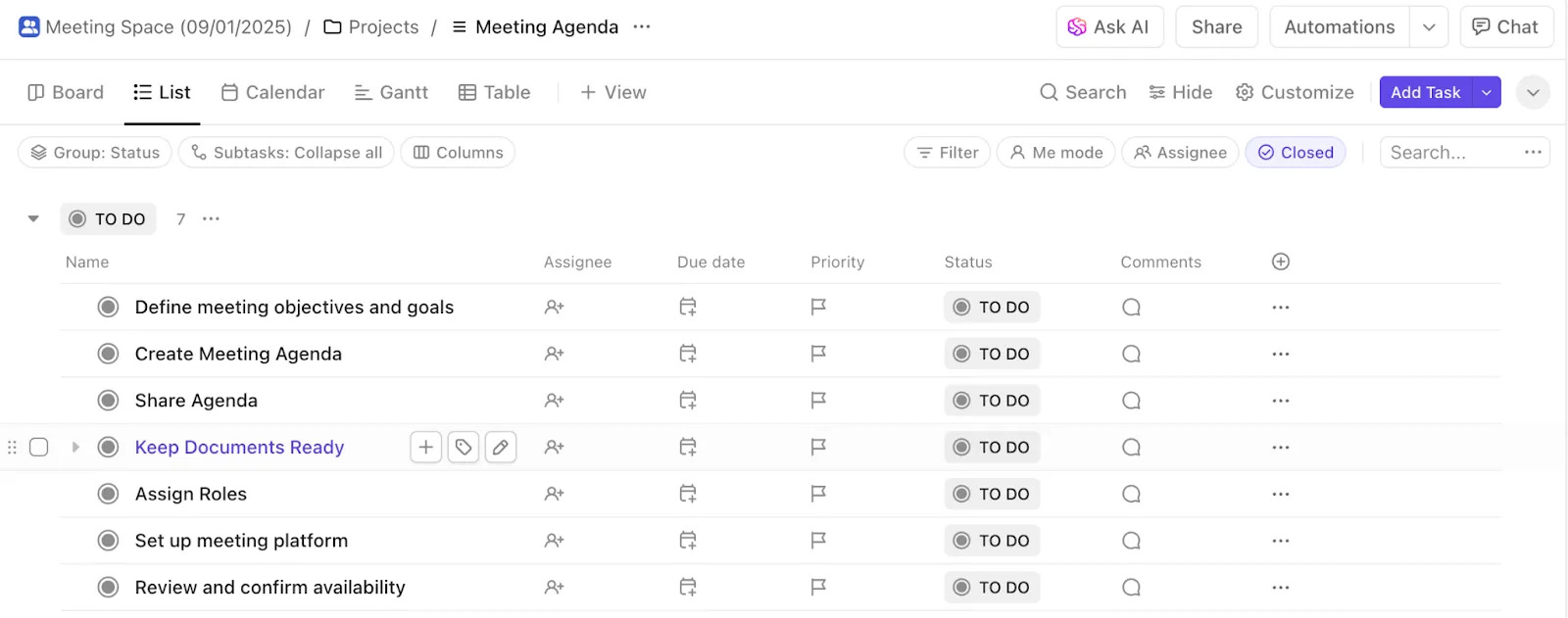
งานใน ClickUp
ด้วยClickUp Tasks คุณสามารถสร้างรายการเฉพาะเพื่อรวบรวมงานต่างๆ เช่น การรวบรวมวัสดุ การแจกจ่ายวาระการประชุม และการมอบหมายงานที่ต้องดำเนินการ มอบหมายงานให้กับสมาชิกในทีม กำหนดเส้นตาย และใช้ฟิลด์ที่กำหนดเองเพื่อจัดลำดับความสำคัญ
วิธีพบกันตอนนี้ใน Microsoft Teams
ในสำนักงานจริง การประชุมที่เกิดขึ้นโดยไม่ได้วางแผนมักจะเป็นจุดเริ่มต้นของไอเดียที่ดีที่สุด Microsoft Teams ได้จำลองสิ่งนี้ด้วยฟีเจอร์ "ประชุมทันที" ซึ่งช่วยให้สามารถจัดการประชุมได้อย่างรวดเร็วและมีประสิทธิภาพสำหรับการทำงานร่วมกันของทีม
นี่คือวิธีการต่างๆ ที่คุณสามารถเริ่มการประชุมทันทีใน Microsoft Teams:
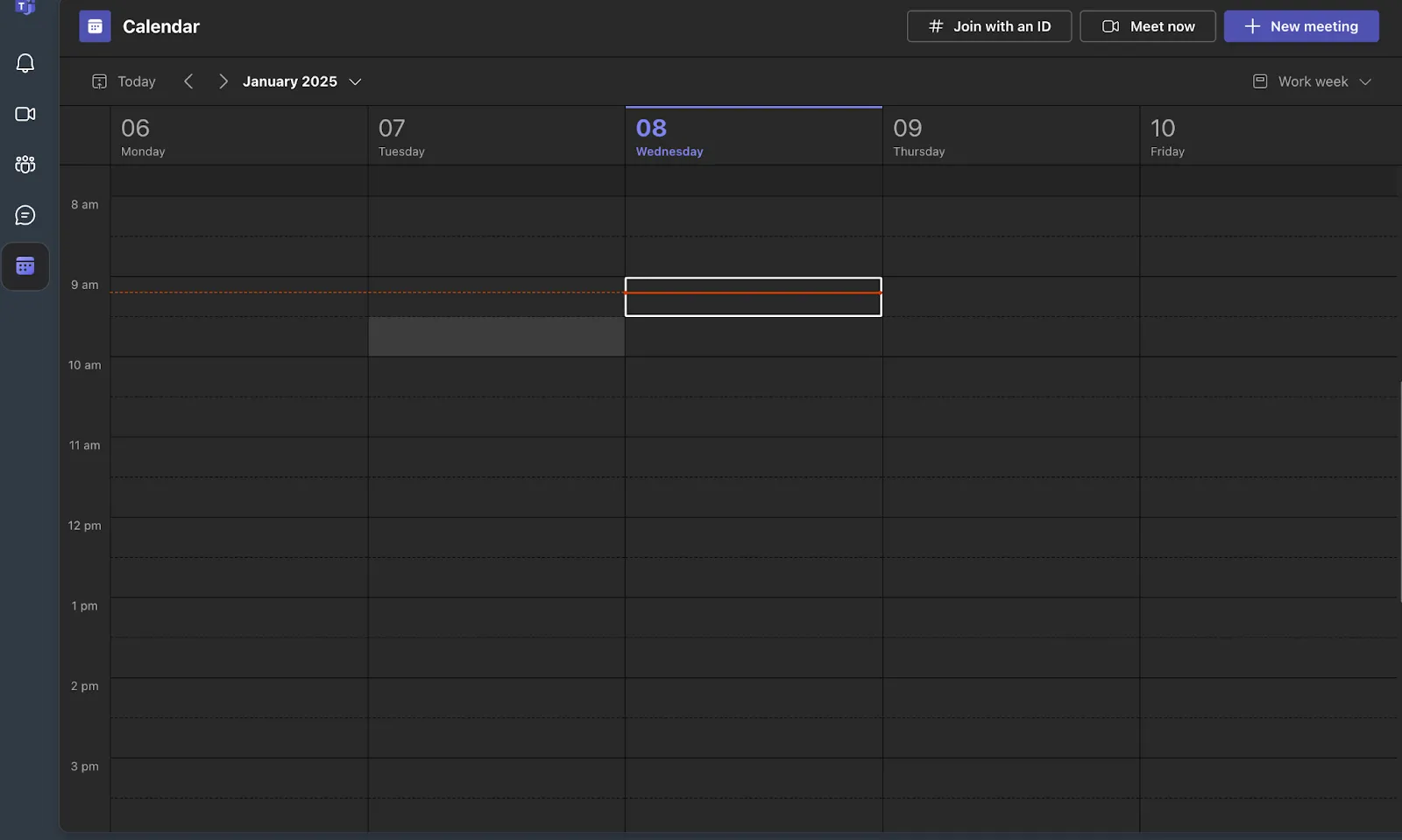
- จากปฏิทิน: เลือก เข้าร่วมประชุมทันที ที่มุมขวาบนของปฏิทินทางด้านซ้ายของ Teams
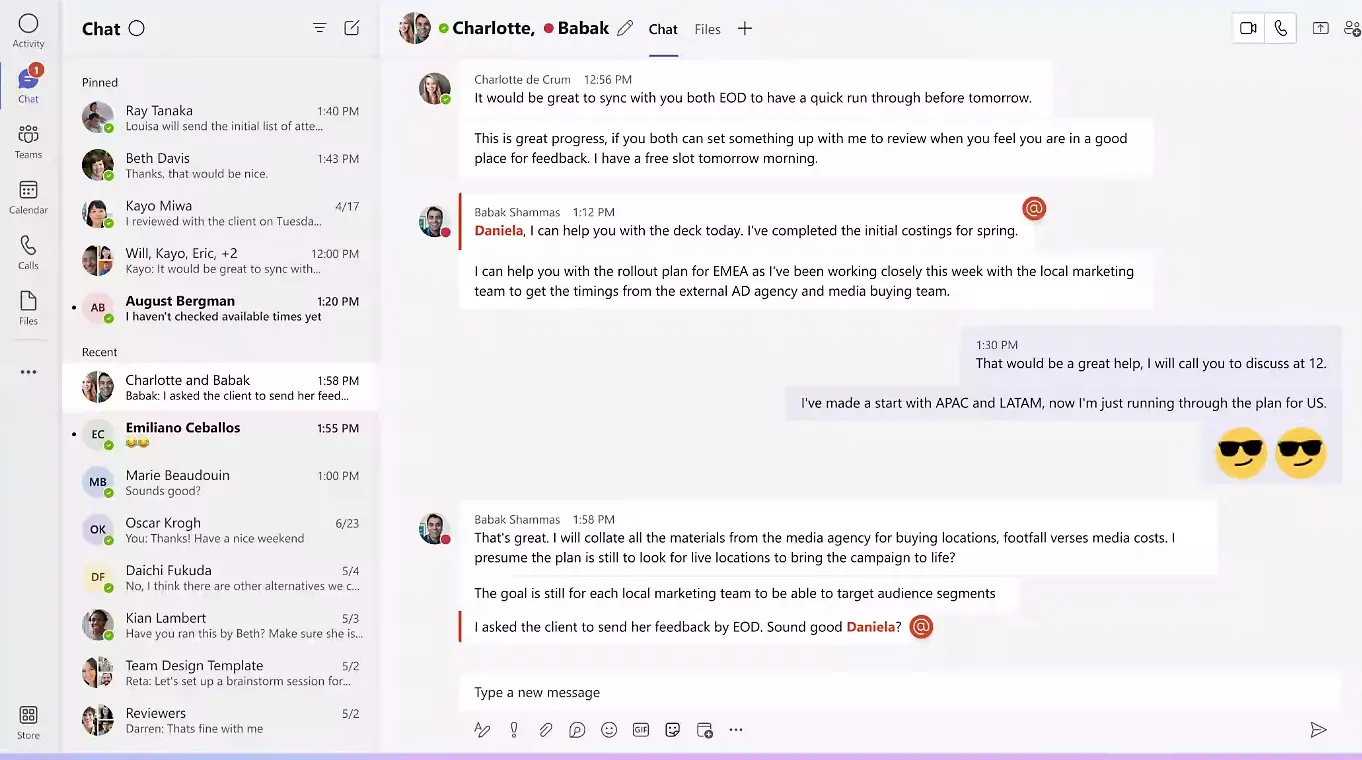
- จากแชทกลุ่ม: ในแชทกลุ่ม ให้เลือก "พบกันตอนนี้" ที่ด้านบนของหน้าต่างแชท
- จากช่อง: ไปที่แท็บโพสต์ของช่องที่คุณต้องการพบปะและเลือก พบกันตอนนี้
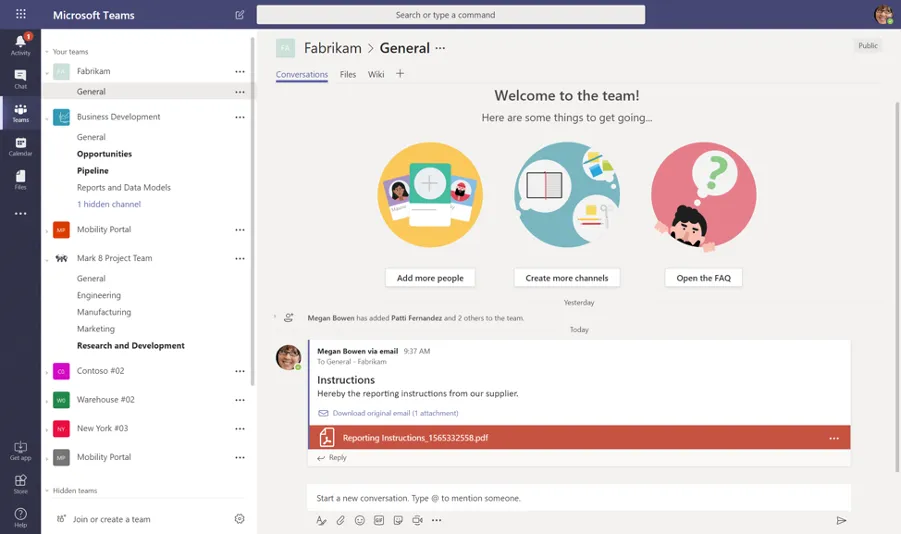
- จากหัวข้อสนทนา: ตอบกลับหัวข้อสนทนาและเลือก "พบกัน" ด้านล่างที่คุณจะพิมพ์คำตอบของคุณ
- การใช้คำสั่ง: พิมพ์ /meetnow ในช่องเขียนของบทสนทนาแชท จากนั้นกด Enter หรือ Tab เพื่อเริ่มการประชุมทันที
เมื่อการประชุมถูกกำหนดแล้ว คุณสามารถปรับแต่งการตั้งค่าการประชุมเหล่านี้ได้
- แก้ไขชื่อการประชุม: เปลี่ยนชื่อการประชุมในกล่องข้อความ

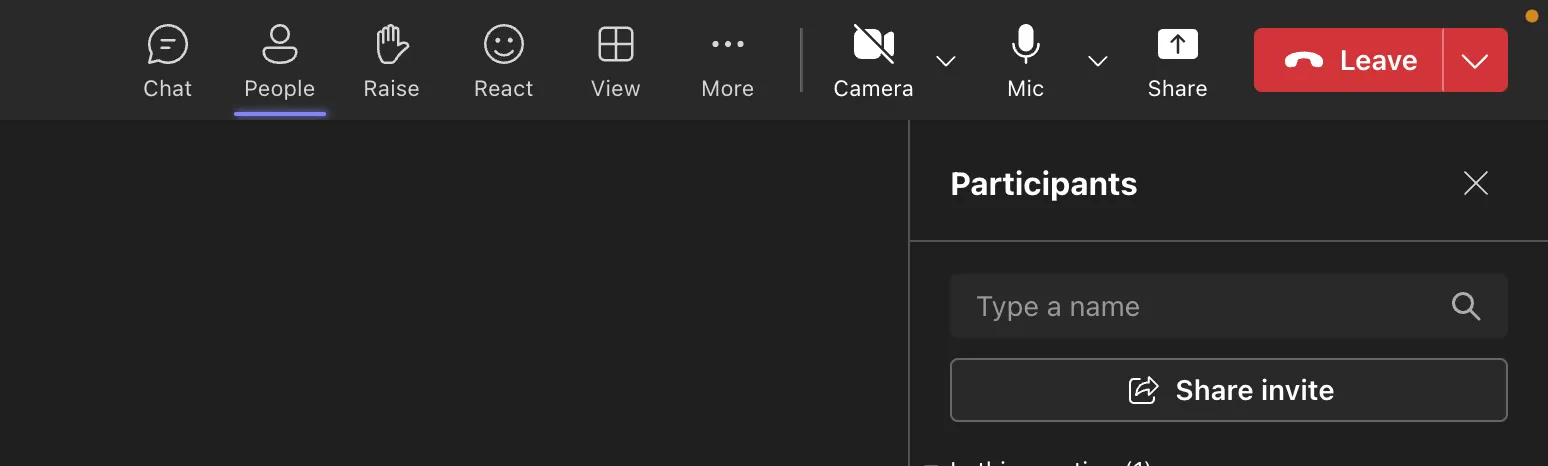
- แชร์คำเชิญ: แตะที่ไอคอนผู้คนและปุ่มแชร์คำเชิญเพื่อเชิญผู้เข้าร่วมใหม่
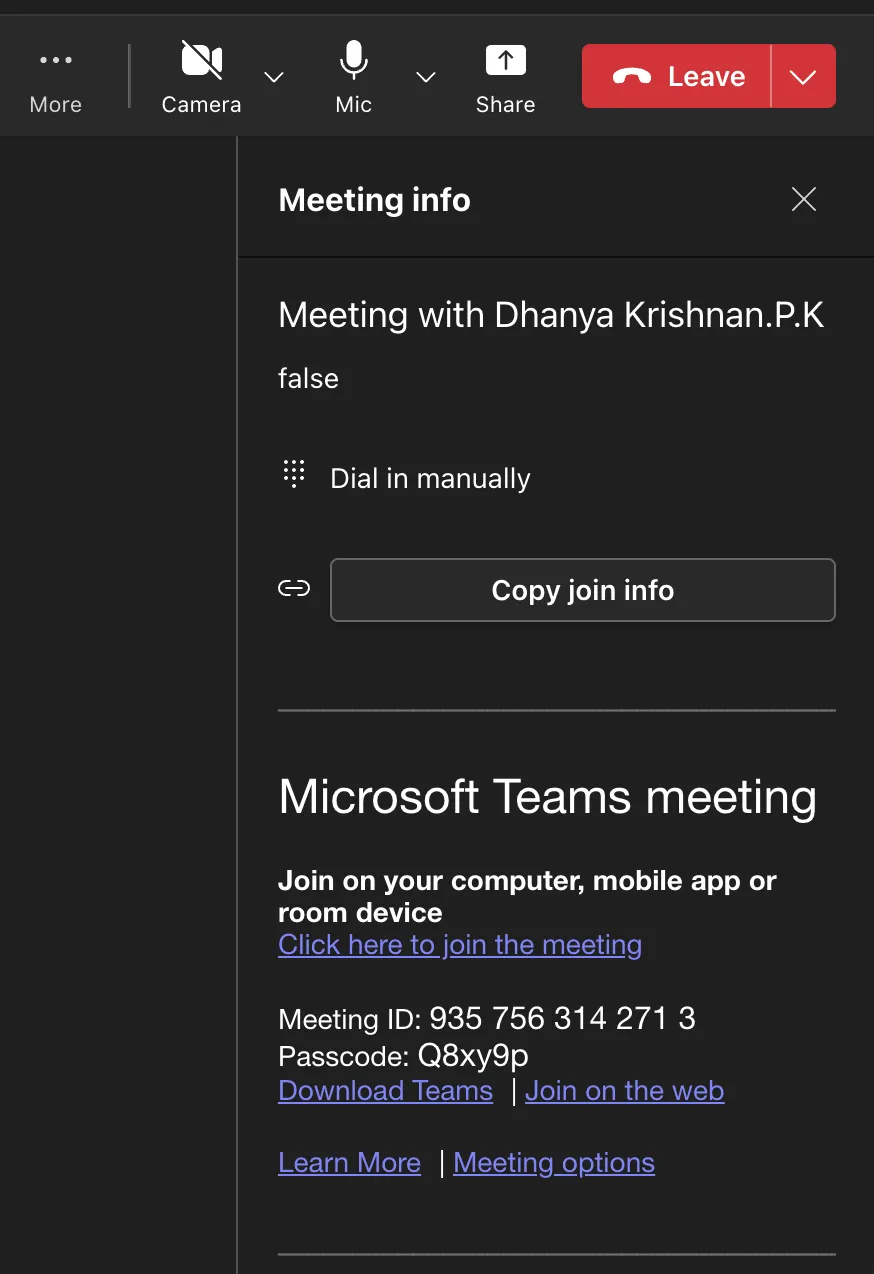
- คัดลอกลิงก์: คลิกเพิ่มเติม แล้วเลือกข้อมูลการประชุม แตะคัดลอกข้อมูลการเข้าร่วมเพื่อบันทึกลิงก์ไปยังคลิปบอร์ดของคุณ
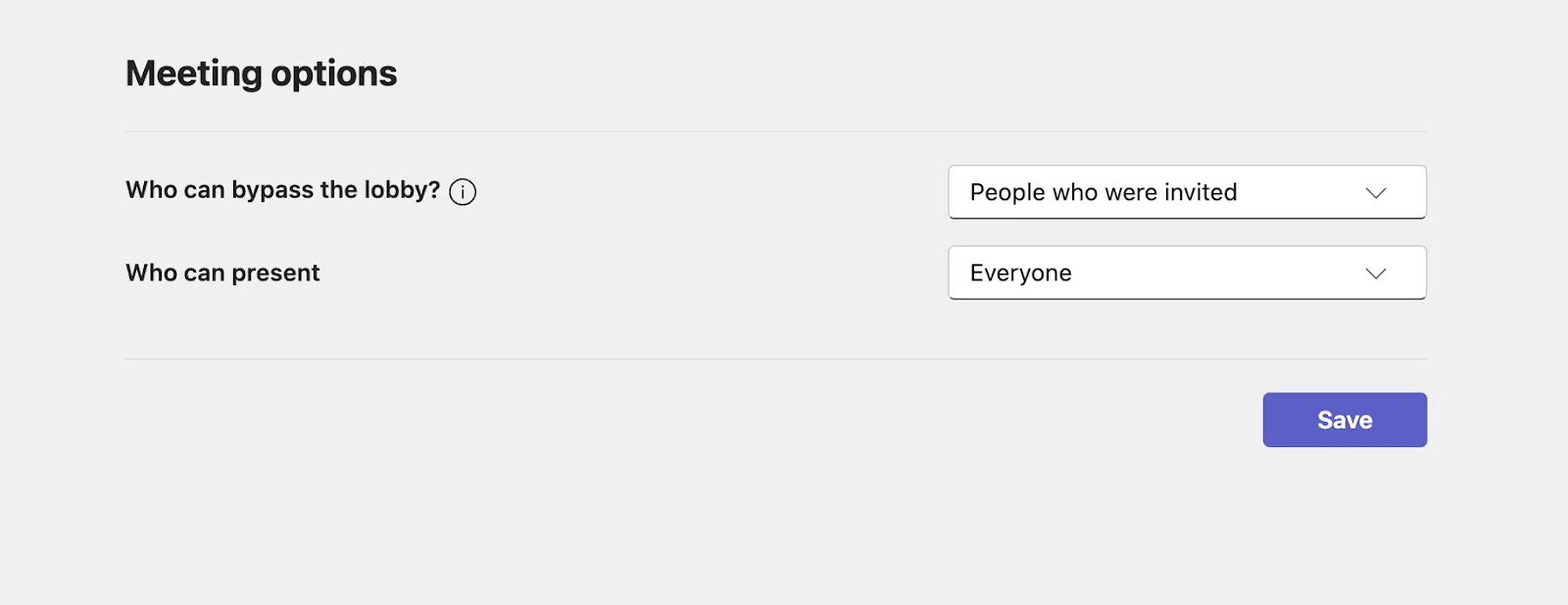
- เปลี่ยนตัวเลือกการประชุม: แตะที่ไอคอนตัวเลือกการประชุมเพื่อกำหนดค่าการตั้งค่าสำหรับผู้ที่จะสามารถผ่านล็อบบี้หรือนำเสนอหน้าจอของตนได้ หลังจากทำการเปลี่ยนแปลงแล้ว ให้แตะที่บันทึก
🔎 คุณรู้หรือไม่? 70% ของพนักงานที่ทำงานทางไกลพบว่าการประชุมเสมือนจริงมีความเครียดน้อยกว่า และ 67% เชื่อว่าพวกเขาสามารถมีประสิทธิภาพได้เทียบเท่ากับการประชุมแบบพบหน้ากัน
วิธีจัดตารางการประชุม Microsoft Teams
การนัดหมายการประชุมใน Microsoft Teams นั้นง่าย และสามารถทำได้โดยตรงจากแอป
กำหนดการประชุมใน Microsoft Teams:
- เปิด Microsoft Teams และเลือก ปฏิทิน
- คลิกปุ่ม + การประชุมใหม่
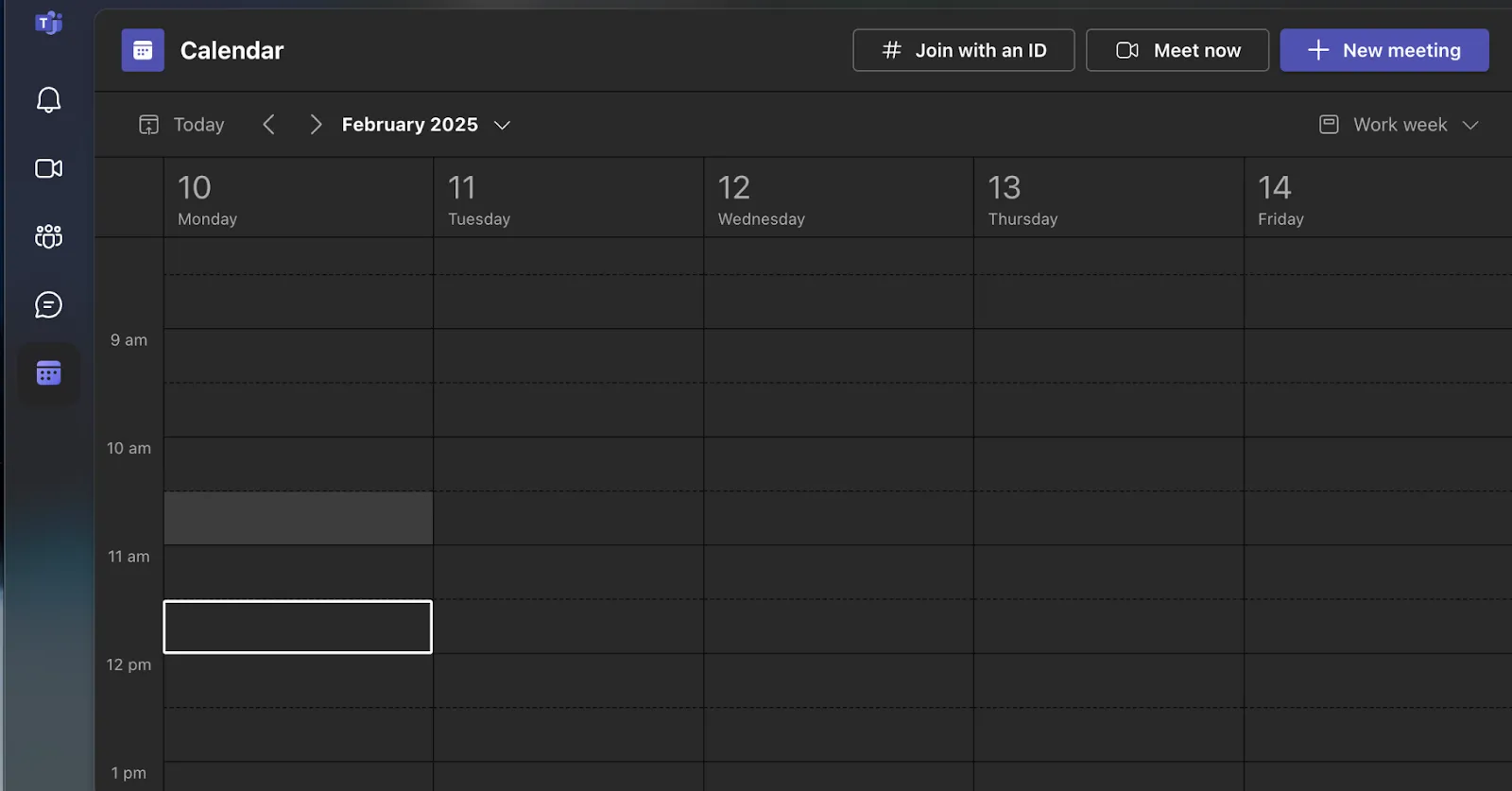
- ป้อนชื่อการประชุมของคุณ
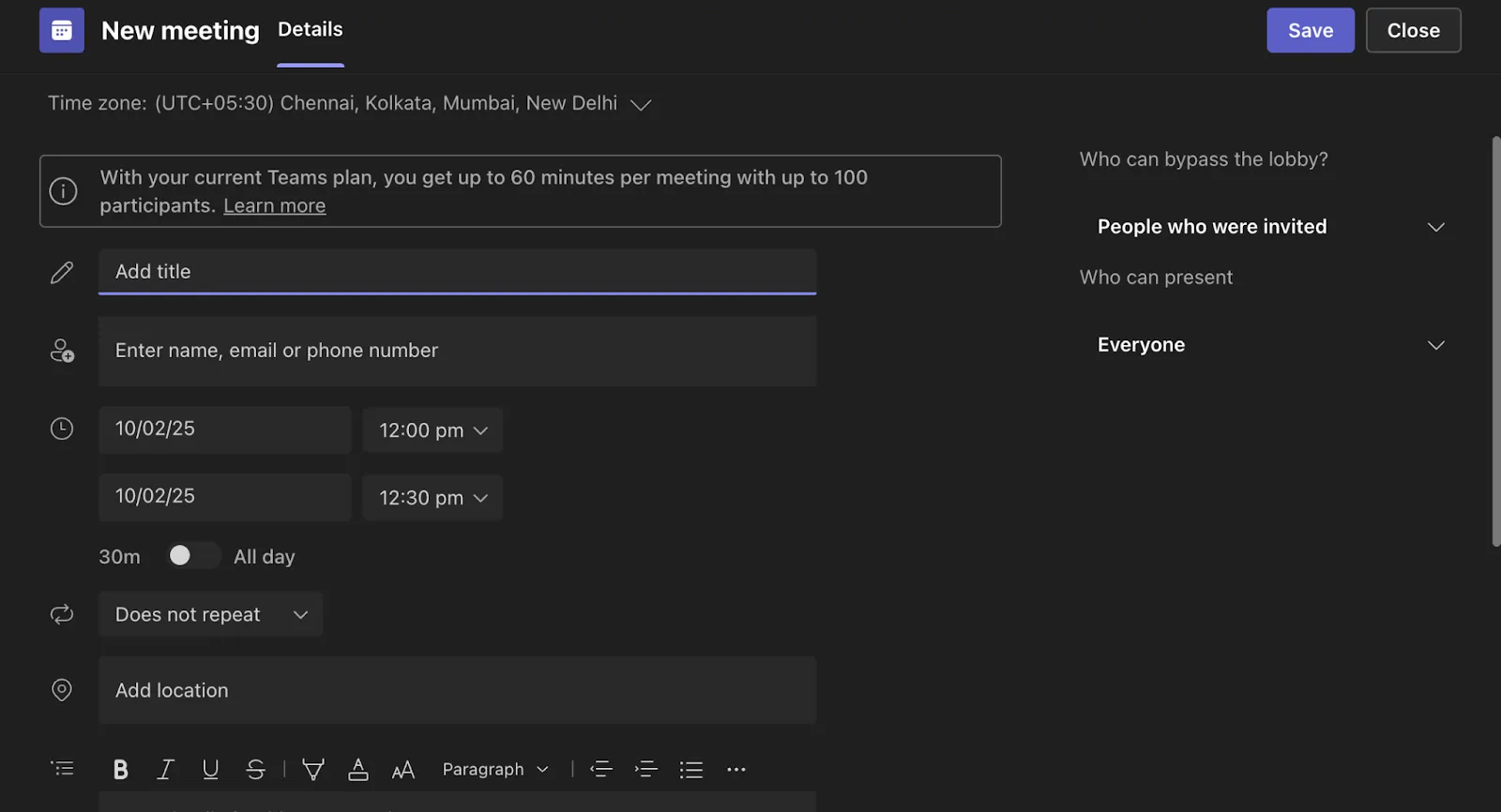
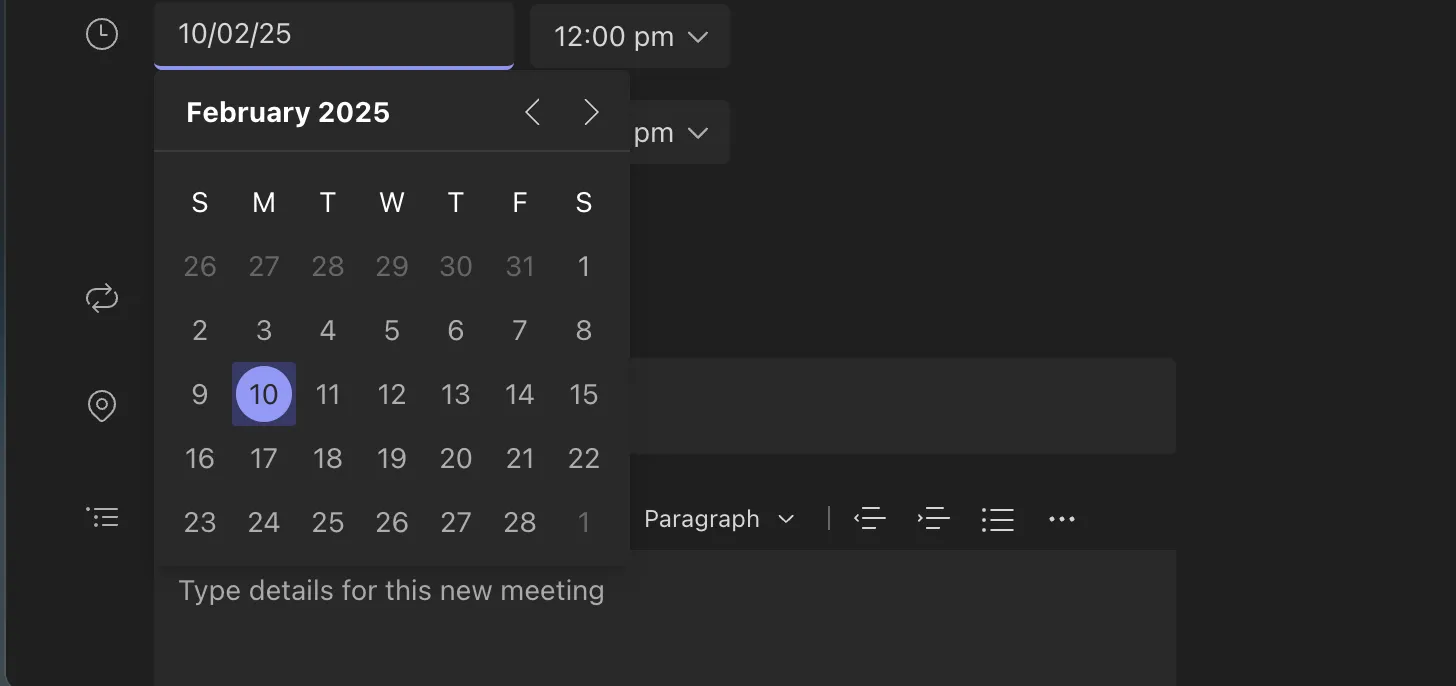
- เลือกวันที่และเวลา
- เพิ่มผู้เข้าร่วมโดยการพิมพ์ที่อยู่อีเมลของพวกเขา

- ตรวจสอบรายละเอียดการประชุมและเลือกบันทึก การประชุมจะปรากฏบนปฏิทินของคุณ
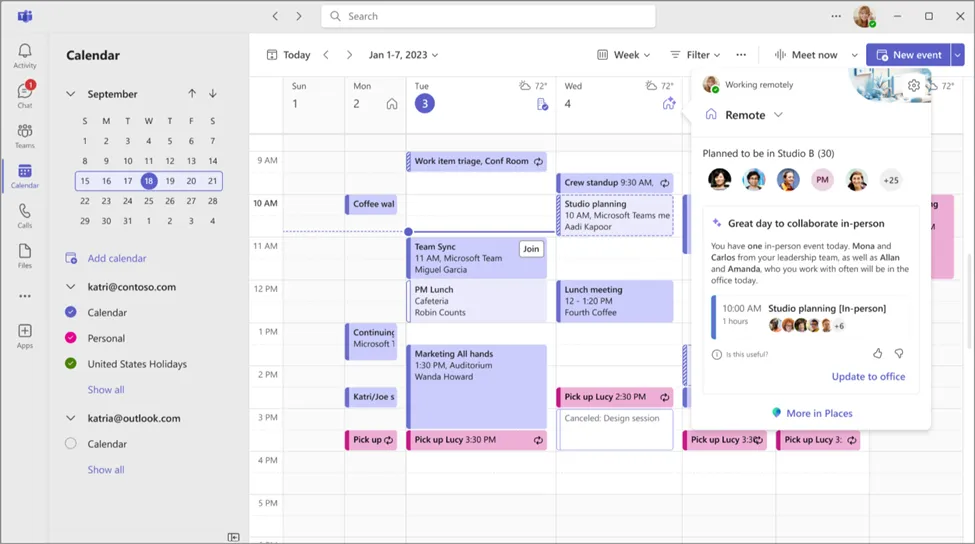
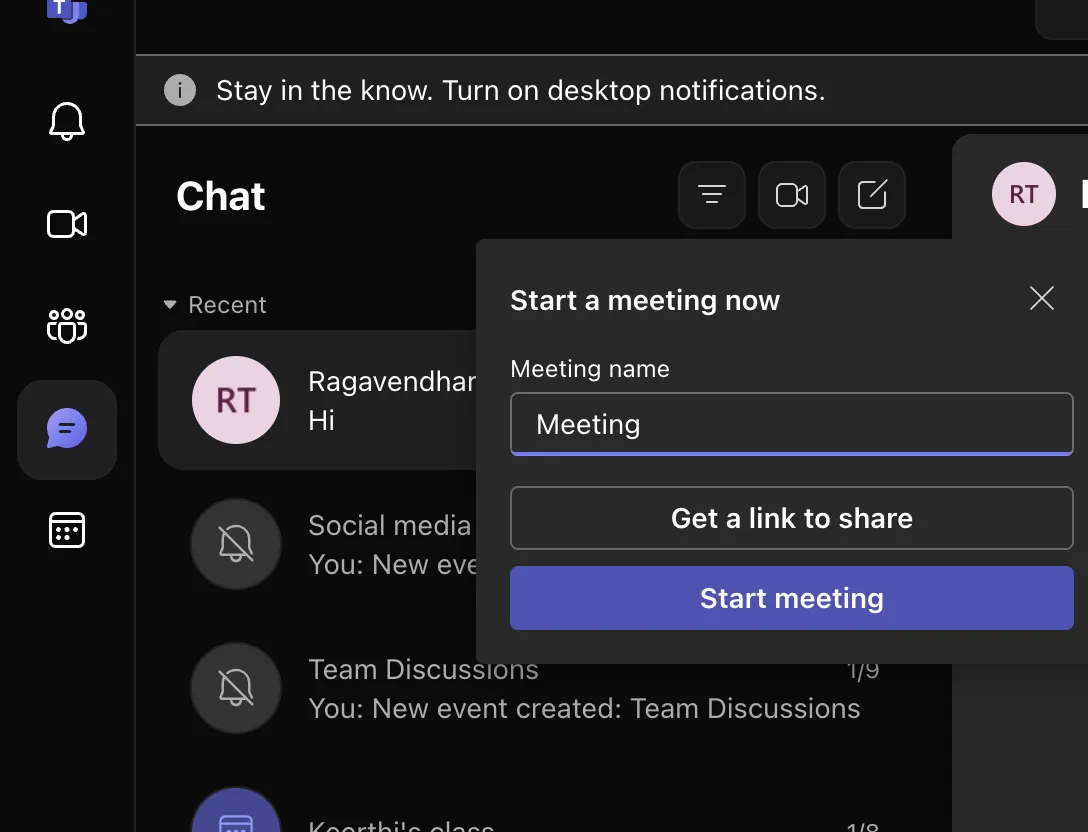
คุณยังสามารถนัดหมายการประชุมจากการแชทได้โดย:
- เปิดการแชท
- เลือกตัวเลือกเพิ่มเติมที่ด้านบนของหน้าต่างแชทและตั้งชื่อการประชุม
- คลิก "รับลิงก์เพื่อแชร์" หรือ "เริ่มการประชุม" ได้โดยตรงจากแชท
วิธีเริ่มการประชุม Microsoft Teams ที่เกิดขึ้นเป็นประจำ
การประชุมที่เกิดขึ้นซ้ำใน Microsoft Teams สะดวกสำหรับกิจกรรมที่กำหนดเวลาเป็นประจำ ผู้เข้าร่วมประชุมเข้าร่วมการประชุมทีมโดยใช้ลิงก์การประชุมและรายละเอียดเดียวกันทุกครั้ง คุณสามารถปรับแต่งตัวเลือกการเกิดขึ้นซ้ำรายวัน รายสัปดาห์ หรือรายเดือน หรือสร้างตารางเวลาที่กำหนดเองได้ นอกจากนี้ การประชุมสามารถตั้งค่าในช่องได้ ทำให้สมาชิกทุกคนในช่องสามารถเข้าร่วมได้
เพื่อตั้งค่าการประชุมประจำใน Microsoft Teams:
- ลงชื่อเข้าใช้ Microsoft Teams
- เลือกไอคอนปฏิทินในแถบด้านซ้าย คลิก + การประชุมใหม่ ที่มุมขวาบน
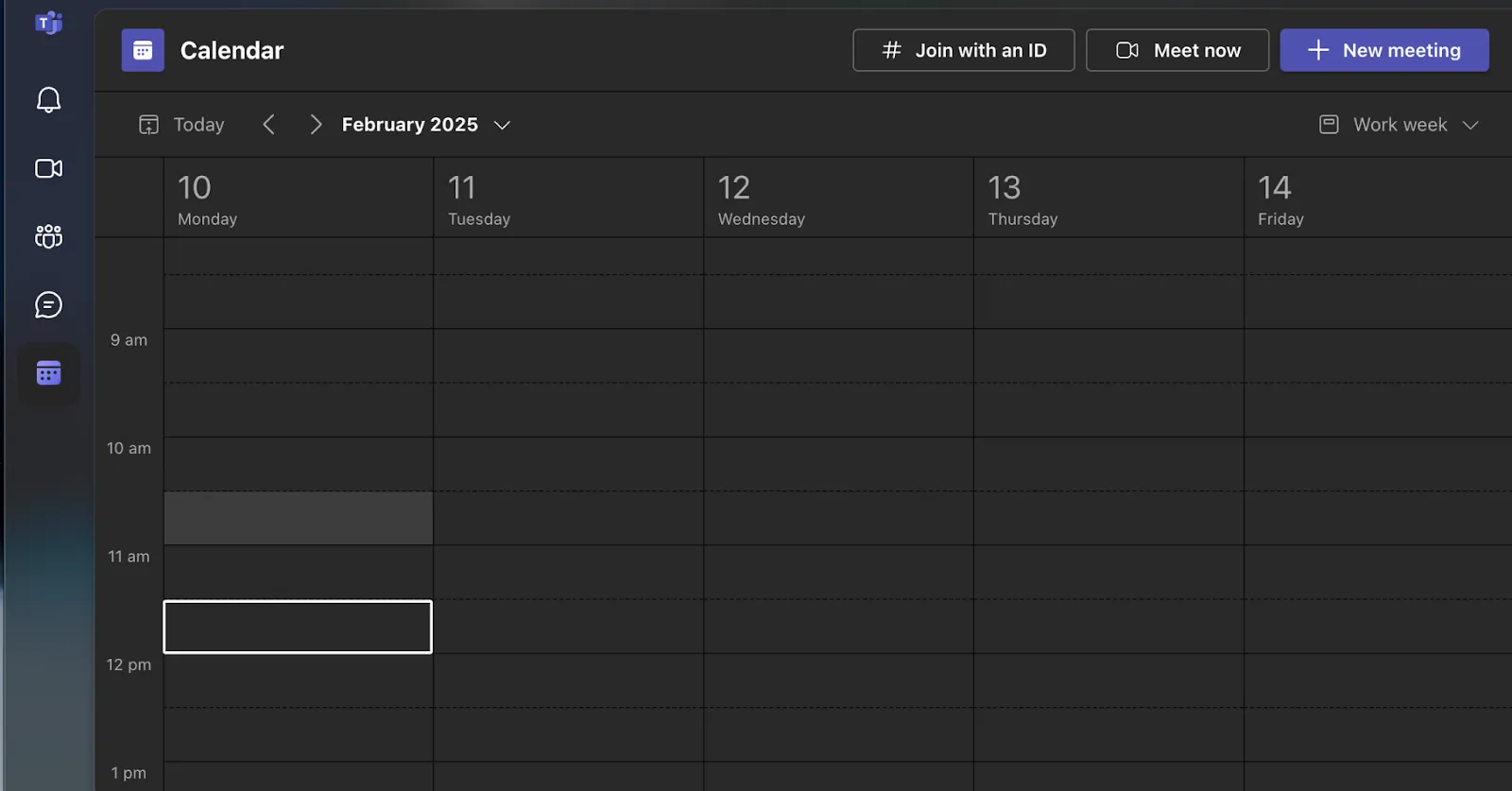
- กรุณากรอกชื่อการประชุม วันที่ เวลาเริ่มต้น และระยะเวลา
- ในเมนูแบบเลื่อนลง ให้เลือกความถี่ที่ต้องการ (รายวัน รายสัปดาห์ รายเดือน รายปี หรือกำหนดเอง)
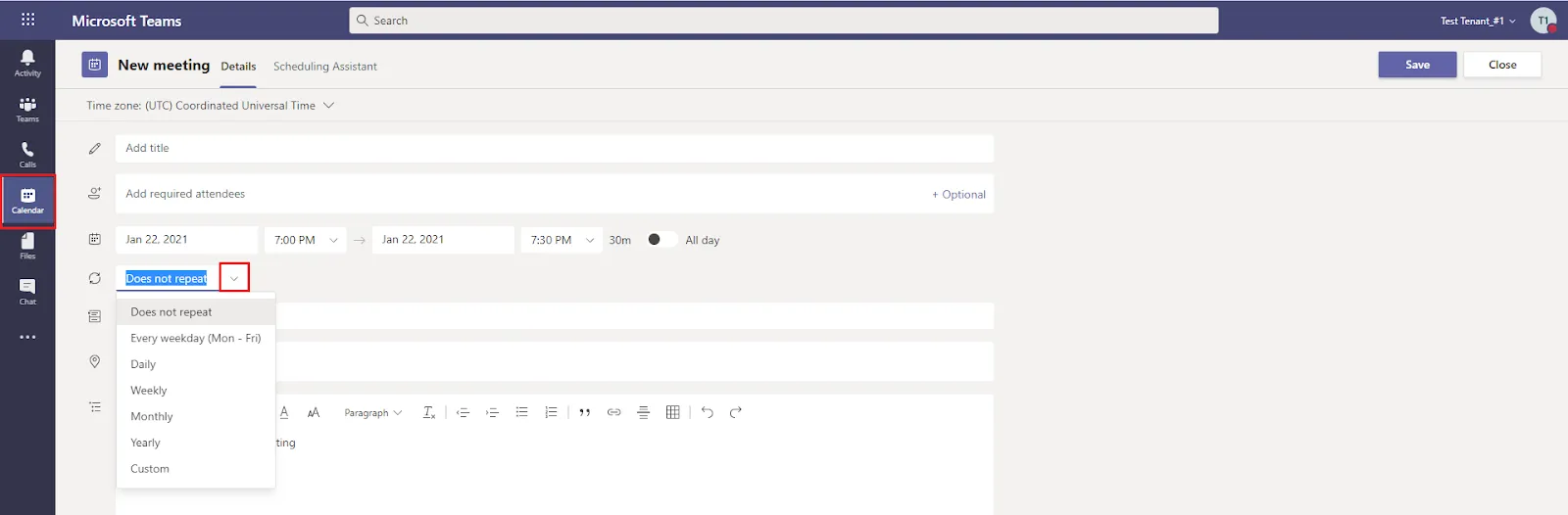
- กำหนดวันสิ้นสุดสำหรับการเกิดซ้ำ
- เพิ่มผู้เข้าร่วมและส่งคำเชิญ
- เลือกบันทึก
วิธีแก้ไขการประชุม Microsoft Teams ที่กำหนดเวลาไว้
ไม่ว่าคุณจะกำลังปรับเปลี่ยนตัวเลือกการประชุมหรือเพียงแค่เปลี่ยนเวลา Teams มีฟีเจอร์หลากหลายให้คุณปรับแต่งการประชุมวิดีโอให้เหมาะกับความต้องการของคุณ
นโยบายการประชุมใน Microsoft Teams ช่วยให้คุณสามารถควบคุมคุณสมบัติที่มีให้ผู้เข้าร่วมประชุมได้ เช่น:
- สิทธิ์การบันทึก
- การจัดการล็อบบี้
- การควบคุมการแบ่งปันเนื้อหา
- การตั้งค่าการประชุมเสียงและวิดีโอ
- การจัดการผู้เข้าร่วม แขก และการเข้าถึง
- การตั้งค่าเสียงและการโทร
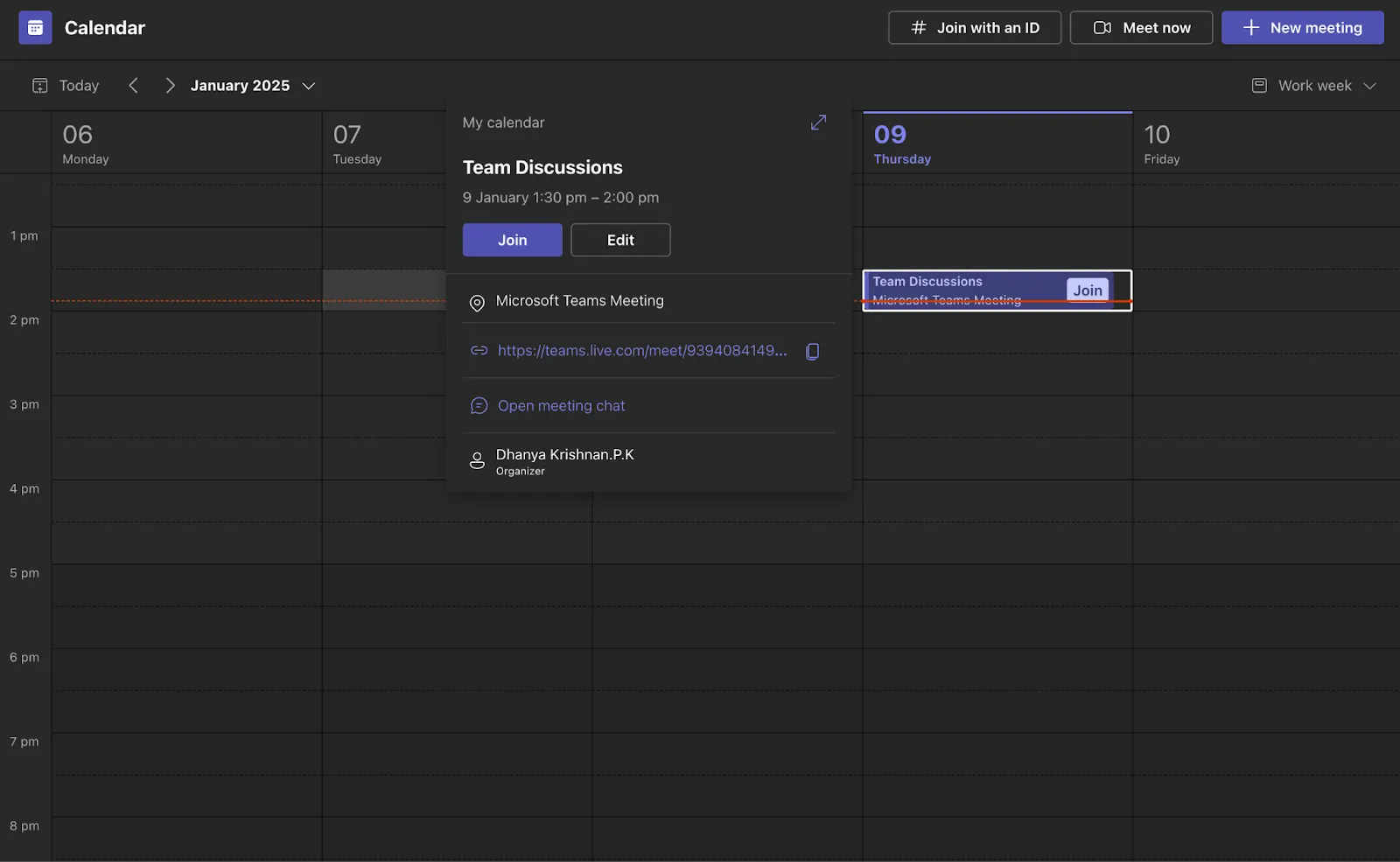
ในแอป Teams ให้แตะปฏิทินและเลือกการประชุมเพื่อดูรายละเอียด หากคุณเป็นผู้จัดงาน ให้แตะแก้ไขเพื่อทำการเปลี่ยนแปลง
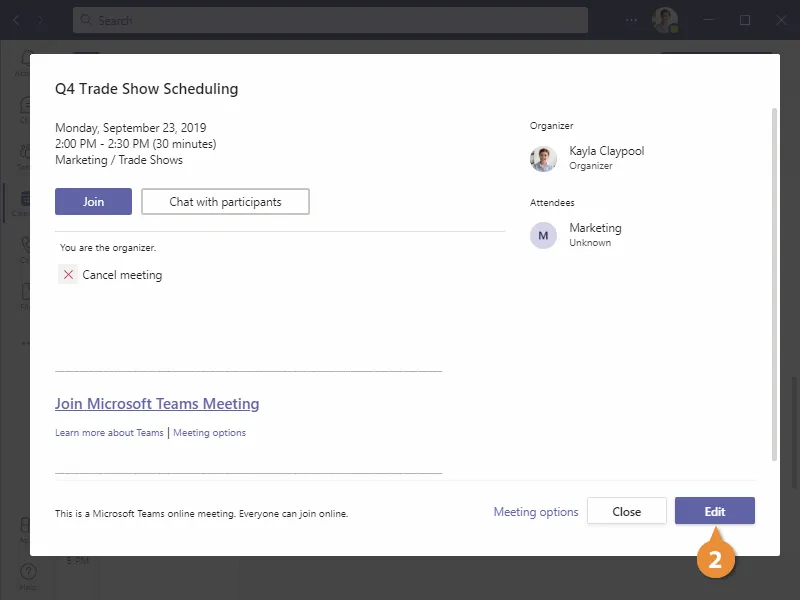
- ในแอปพลิเคชันเดสก์ท็อปหรือเว็บ ให้เลือกไอคอนปฏิทิน จากนั้นคลิกที่การประชุม
- เลือก แก้ไข และคลิก ตัวเลือกการประชุม ในแถบเครื่องมือหรือส่วนท้าย หลังจากปรับแต่งแล้ว ให้เลือก บันทึก
ปฏิทิน ClickUp และมุมมองปฏิทิน
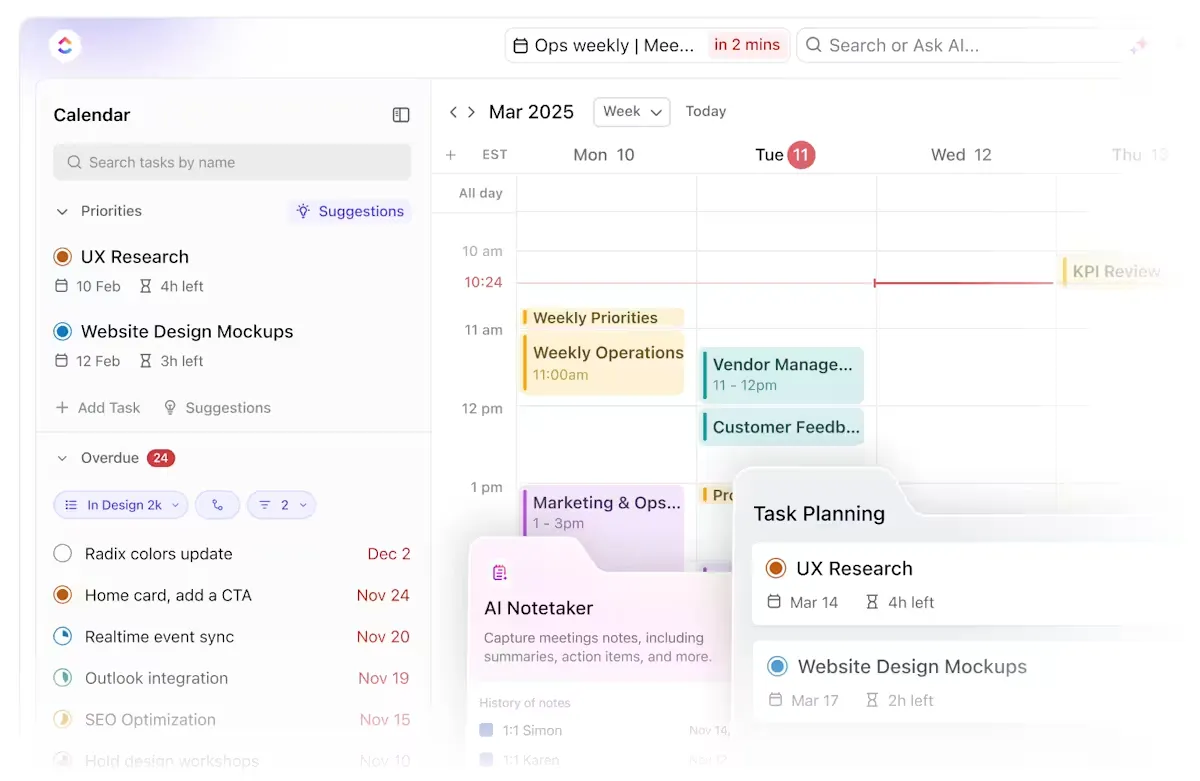
ClickUp Calendarเป็นเครื่องมือที่ขับเคลื่อนด้วย AI ซึ่งปรับให้เข้ากับลำดับความสำคัญของคุณและผสานรวมกับพื้นที่ทำงานของคุณได้อย่างราบรื่น แสดงงาน กิจกรรม และการแจ้งเตือนทั้งหมดในที่เดียว พร้อมบล็อกเวลาโดยอัตโนมัติสำหรับงานที่มีความสำคัญสูง และผสานรวมกับปฏิทินภายนอก เช่น Google Calendar
คุณยังสามารถใช้มุมมองปฏิทินของ ClickUpเพื่อจัดระเบียบและจัดการตารางการประชุมของคุณได้อีกด้วย มันช่วยให้คุณสามารถกำหนดเวลาและติดตามการประชุม รวมถึงปรับแต่งปฏิทินของคุณให้เหมาะกับความต้องการของทีมได้
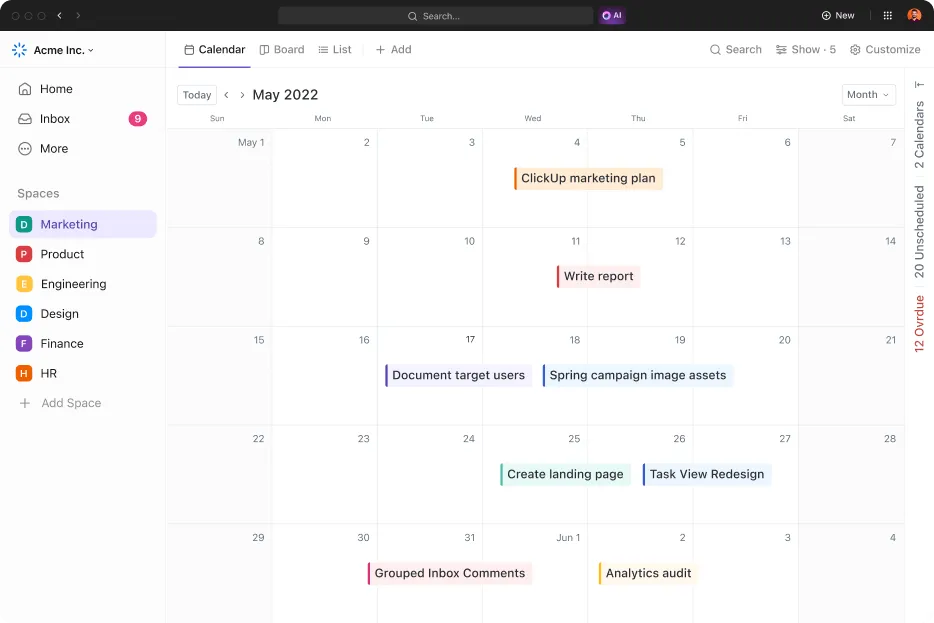
ด้วยมุมมองปฏิทิน คุณสามารถ:
- กำหนดการประชุม: วางแผนการประชุมโดยตรงบนปฏิทิน
- เพิ่มบันทึก: แนบบันทึกไปยังการประชุมของคุณเพื่อการอ้างอิงอย่างรวดเร็ว
- กรองการประชุม: ใช้ตัวกรองเพื่อดูการประชุมตามหมวดหมู่
- ผสานรวมกับเครื่องมือภายนอก: ซิงค์กับเครื่องมือต่างๆ เช่น Google Calendar
- สร้างปฏิทินอ้างอิง: สร้างและสลับระหว่างปฏิทินอ้างอิงต่างๆ
- ตั้งค่ามุมมองที่ปรับแต่งได้: ปรับแต่งปฏิทินรายวัน รายสัปดาห์ หรือรายเดือนให้เหมาะกับความต้องการเฉพาะของคุณ
👀 คุณทราบหรือไม่? เนื่องจากรูปแบบเสมือนจริง การประชุมประจำปี AAPOS ปี 2021สามารถลดการปล่อยก๊าซคาร์บอนไดออกไซด์ได้ประมาณ 1,282 เมตริกตันซึ่งเทียบเท่ากับการปล่อยก๊าซคาร์บอนไดออกไซด์จากรถยนต์นั่งส่วนบุคคลประมาณ 264 คันต่อปี
วิธีสร้างลิงก์การประชุม Microsoft Teams
ไม่ว่าคุณจะกำลังจัดการประชุมแบบฉับพลันหรือจำเป็นต้องส่งลิงก์คำเชิญล่วงหน้า Microsoft Teams มีขั้นตอนที่ง่ายสำหรับการสร้างและแชร์ลิงก์กับผู้เข้าร่วม
สร้างและแชร์ลิงก์การประชุม Microsoft Teams:
- เปิด Microsoft Teams และเลือก ปฏิทิน
- คลิก พบกันตอนนี้
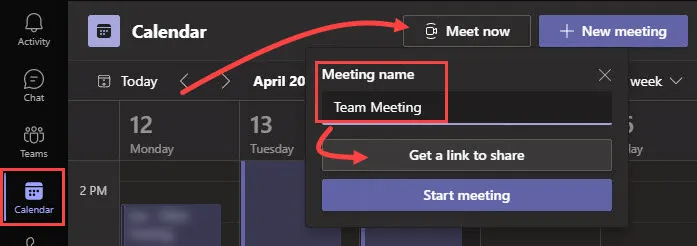
- เลือก รับลิงก์เพื่อแชร์
- คัดลอกลิงก์การประชุมและแชร์ให้กับผู้เข้าร่วม
💡เคล็ดลับจากผู้เชี่ยวชาญ:เทคนิคการใช้ Microsoft Teamsคือการรับถอดความการประชุมใน Microsoft Teams ได้อย่างง่ายดายโดยการอัปโหลดไฟล์บันทึกของคุณไปยัง Stream เลือกภาษาในรายละเอียดวิดีโอ จากนั้นดาวน์โหลดไฟล์ถอดความ
วิธีจัดตารางการประชุม Microsoft Teams จาก Outlook
Microsoft Teams สามารถผสานการทำงานกับ Microsoft Outlook ผ่านทางส่วนเสริม (add-in) ทำให้คุณสามารถสร้างการประชุม Teams ใหม่ได้โดยตรงจาก Outlook คุณสามารถดู, ยอมรับ, และเข้าร่วมการประชุม Microsoft Teams ได้จากทั้งสองแอปพลิเคชัน
เมื่อกำหนดเวลาแล้ว การประชุมจะปรากฏในปฏิทินของคุณโดยอัตโนมัติทั้งใน Microsoft Teams และ Outlook และคุณจะสามารถเข้าถึงลิงก์เข้าร่วมประชุม หมายเลขโทรศัพท์สำหรับการโทรเข้าร่วม และรหัสการประชุมทางเสียงได้
กำหนดเวลาการประชุม Microsoft Teams จาก Outlook:
- เปิด Outlook บนเว็บหรือเดสก์ท็อป
- เลือกไอคอนมุมมองปฏิทินที่มุมบนซ้าย
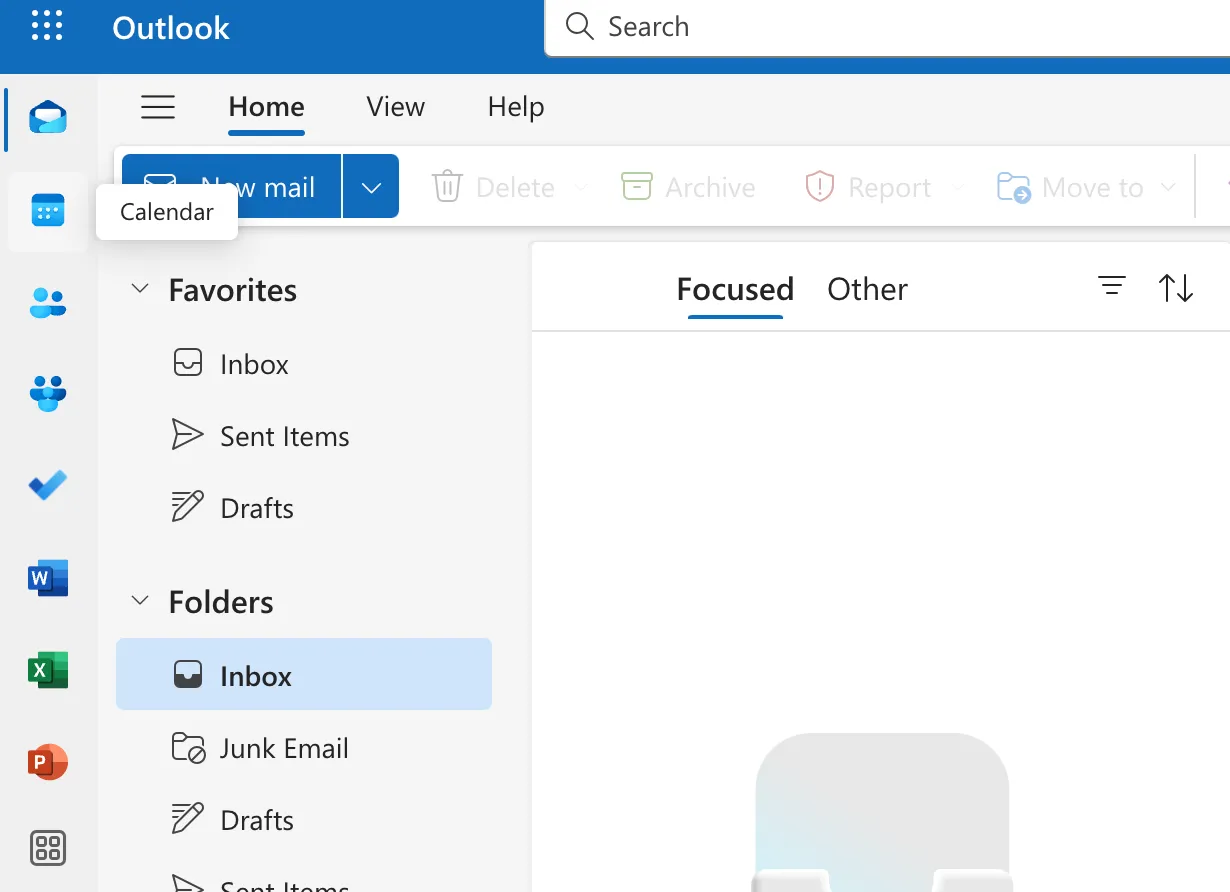
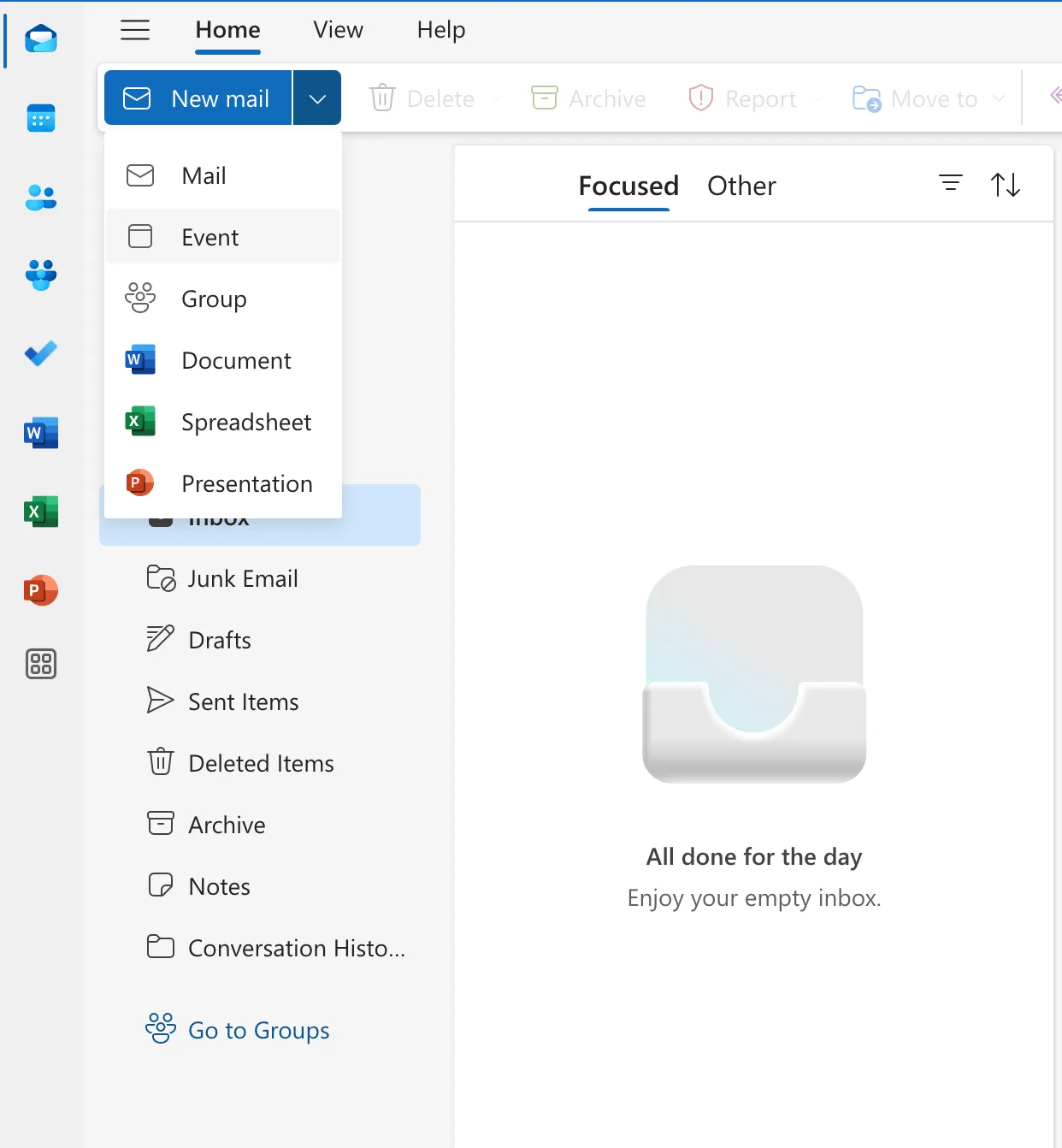
- คลิกที่เมนูแบบเลื่อนลงใกล้กับอีเมลใหม่ แล้วคลิกที่ กิจกรรม
- กรอกชื่อการประชุมและเพิ่มผู้เข้าร่วมโดยการพิมพ์ชื่อหรือที่อยู่อีเมลของพวกเขา
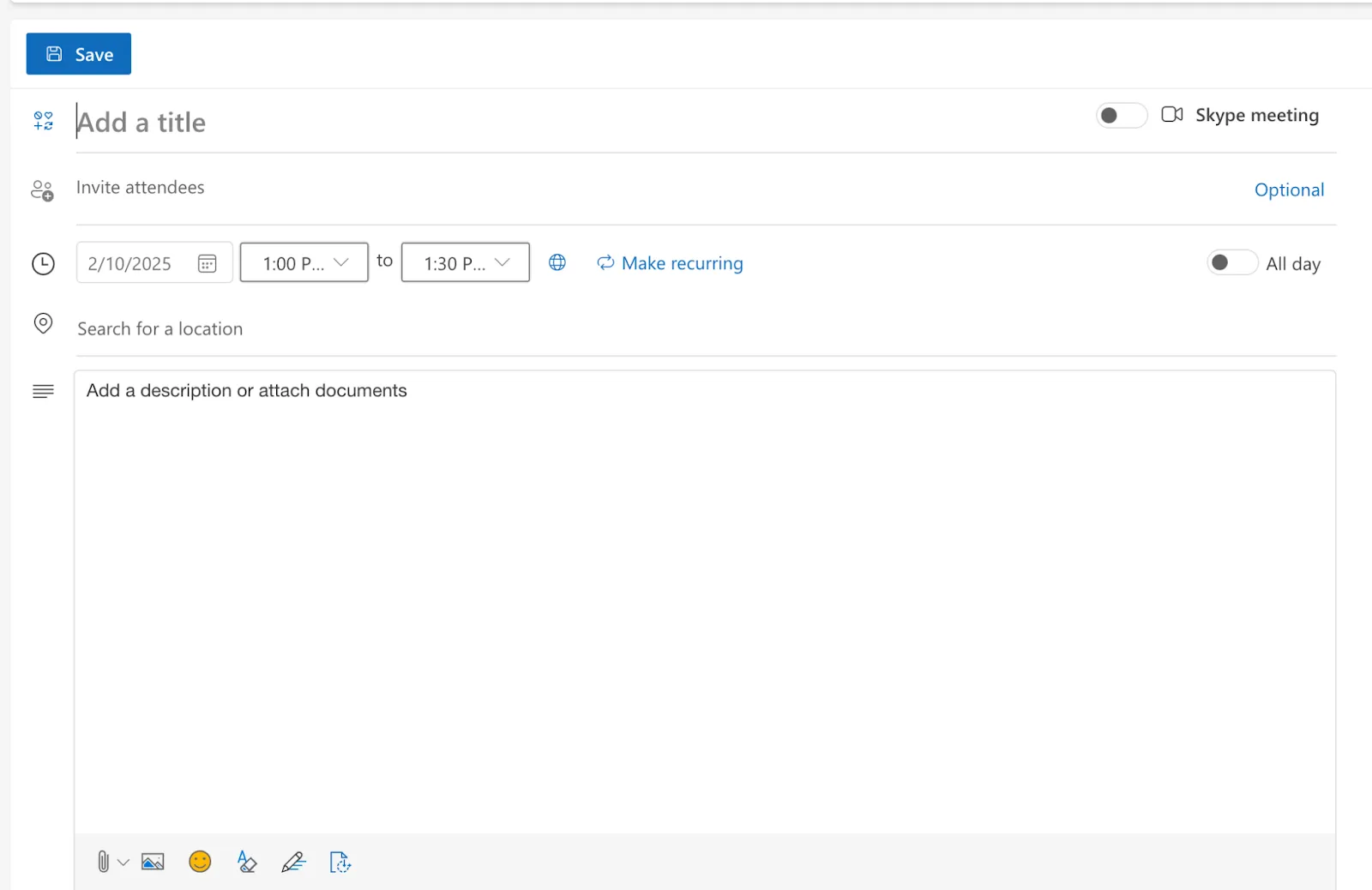
- เลือกวันที่, เวลาเริ่มต้น, และเวลาสิ้นสุด
- เพิ่มคำอธิบายหรือแนบเอกสารหากจำเป็น
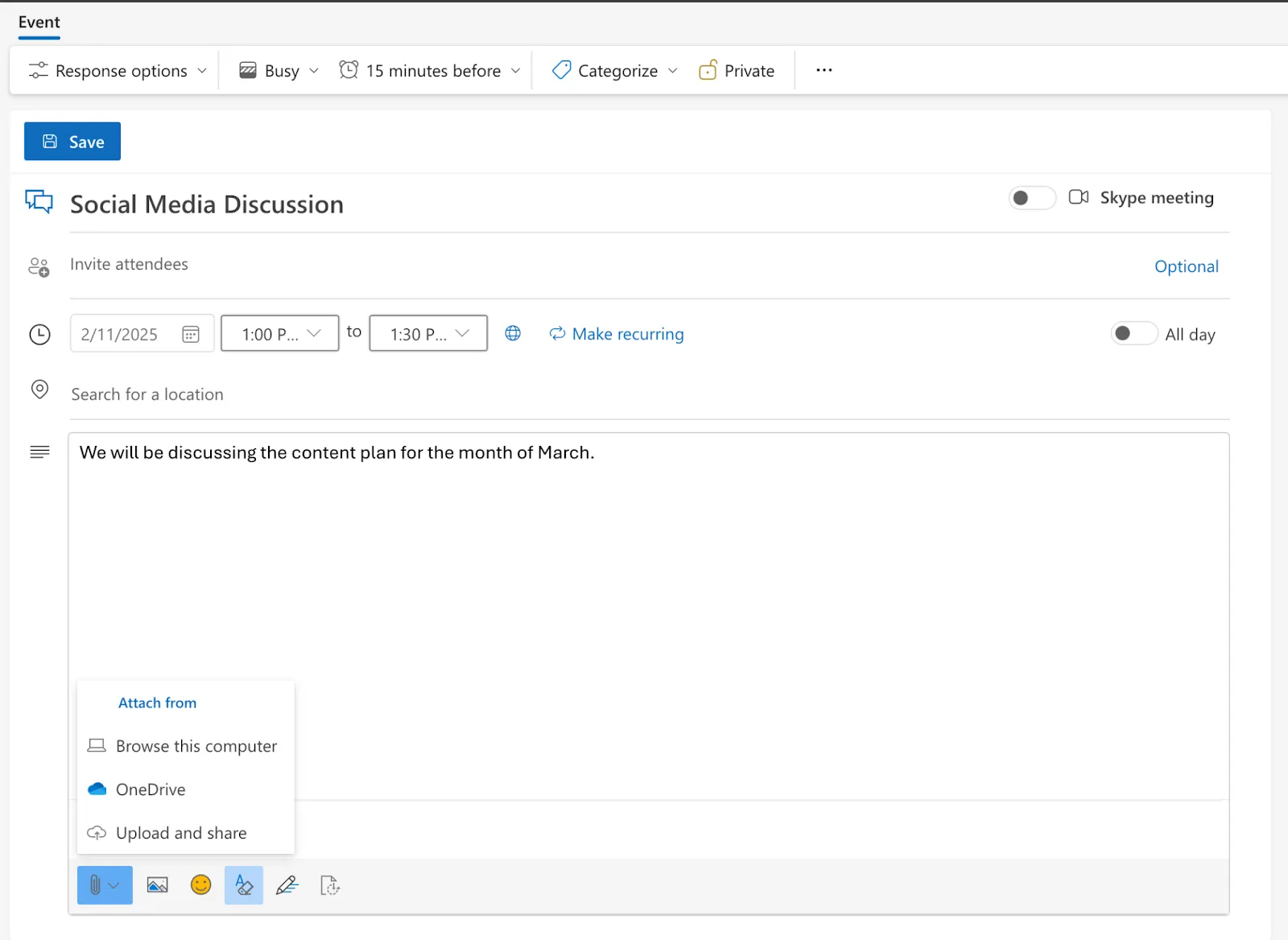
- เลือกบันทึกเพื่อกำหนดเวลาการประชุมและส่งคำเชิญทางอีเมลไปยังผู้เข้าร่วม
การผสาน ClickUp กับ Outlookช่วยรวมศูนย์การทำงานของคุณโดยเก็บการสนทนาและงานต่าง ๆ ไว้ในที่เดียว คุณสามารถส่งและรับอีเมลได้โดยตรงจากงาน ทำให้การสื่อสารทั้งหมดเชื่อมโยงกับงานที่เกี่ยวข้อง อีเมลที่ตอบกลับจะแสดงเป็นความคิดเห็นแยกหรือเป็นหัวข้อต่อเนื่อง ทำให้ง่ายต่อการติดตามการสนทนา
อ่านเพิ่มเติม:เครื่องมือซอฟต์แวร์สำหรับการทำงานร่วมกันในทีมที่ดีที่สุด
วิธีปรับแต่งพื้นหลังใน Microsoft Teams ของคุณ
การปรับแต่งพื้นหลังการประชุมออนไลน์ของคุณใน Microsoft Teams ช่วยลดสิ่งรบกวนโดยปกปิดความยุ่งเหยิงหรือสิ่งรบกวนทางสายตาในสภาพแวดล้อมของคุณ ทำให้ผู้เข้าร่วมประชุมสามารถมีสมาธิได้
นี่เป็นวิธีที่ยอดเยี่ยมในการแสดงออกถึงบุคลิกของคุณและนำเสนอสไตล์ที่เป็นเอกลักษณ์ของคุณในระหว่างการประชุม
วิธีเปลี่ยนพื้นหลังเสมือนของคุณใน Microsoft Teams:
- เข้าร่วมการประชุม Teams
- เลือกเพิ่มเติมในการควบคุมการประชุม
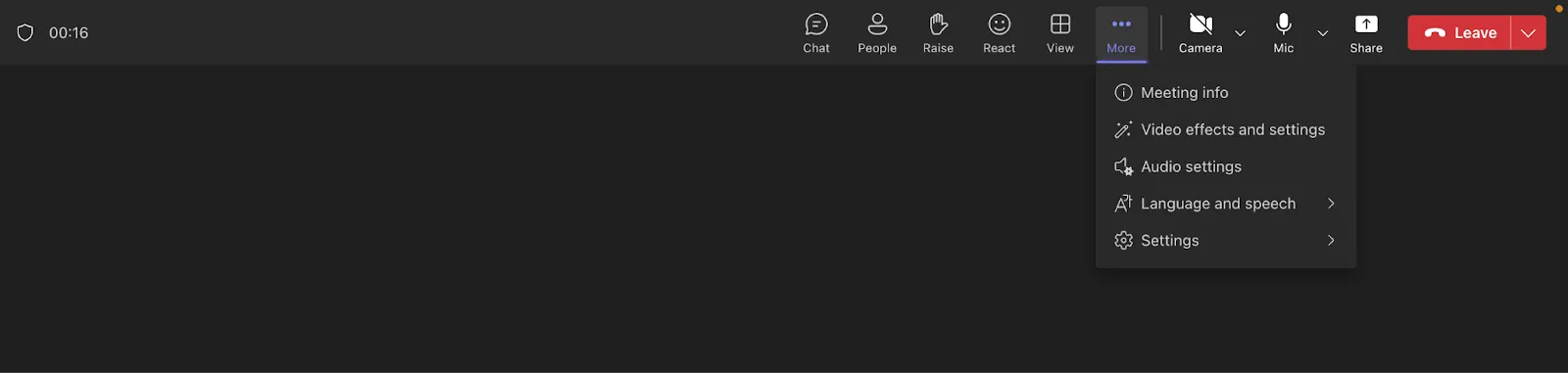
- คลิกที่เอฟเฟกต์วิดีโอและการตั้งค่า
- คลิก เอฟเฟกต์วิดีโอ
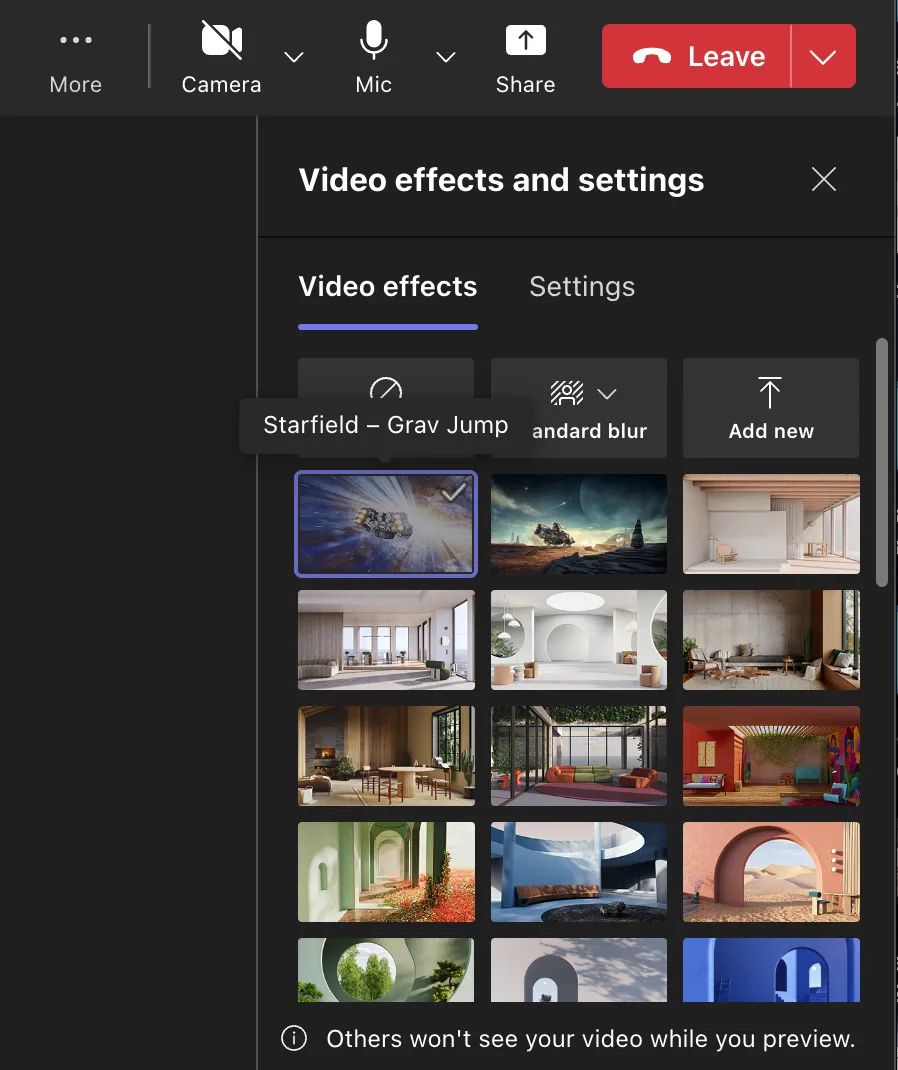
- เลือกพื้นหลัง Teams ที่ตั้งค่าไว้ล่วงหน้าแล้วคลิก ใช้ หรือเลือก เพิ่มใหม่ เพื่ออัปโหลดของคุณเอง
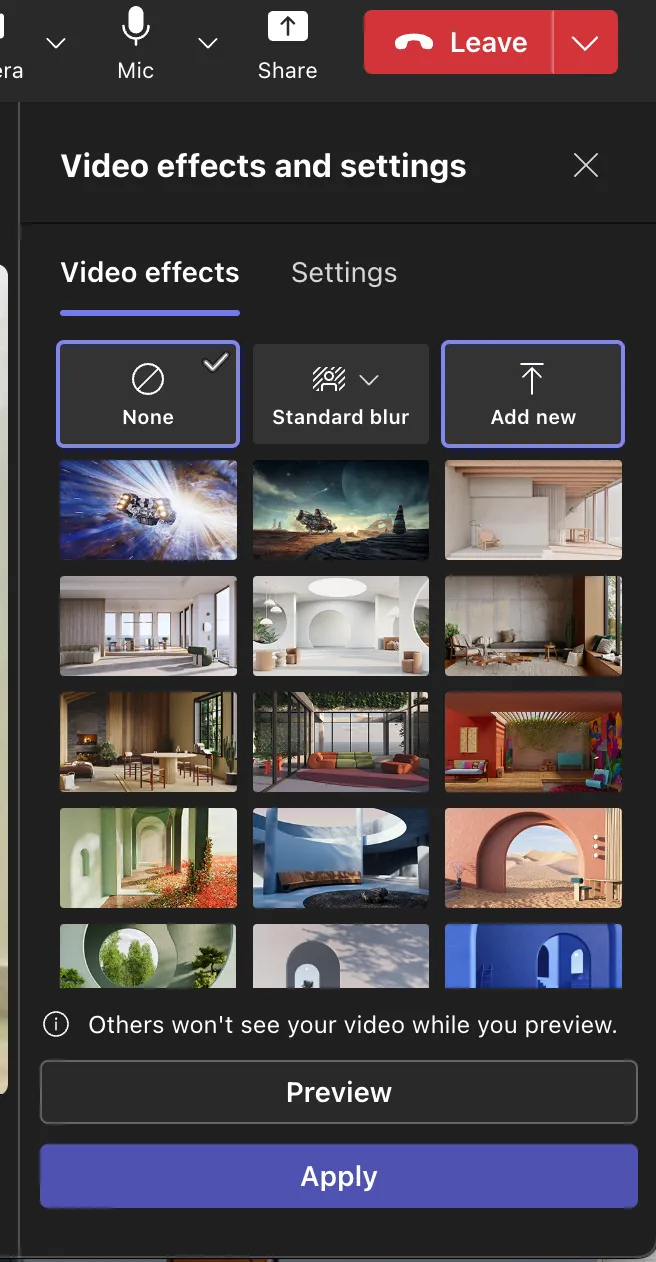
- เลือกภาพจากคอมพิวเตอร์ของคุณแล้วคลิกใช้
คลิกอัพ ด็อกส์
การใช้ClickUp Docsเพื่อแบ่งปันแนวทางปฏิบัติที่ดีที่สุดสำหรับการตั้งค่าพื้นหลังเป็นวิธีที่ยอดเยี่ยมในการทำให้ทุกคนเข้าใจตรงกัน คุณสามารถสร้างเอกสารที่ครอบคลุมทุกสิ่งสำคัญ เช่น วิธีการจัดกรอบกล้อง เคล็ดลับการจัดแสงที่ดีที่สุด วิธีลดเสียงรบกวน และการเลือกพื้นหลังที่ดูเป็นมืออาชีพเพื่อลดสิ่งรบกวนสมาธิ
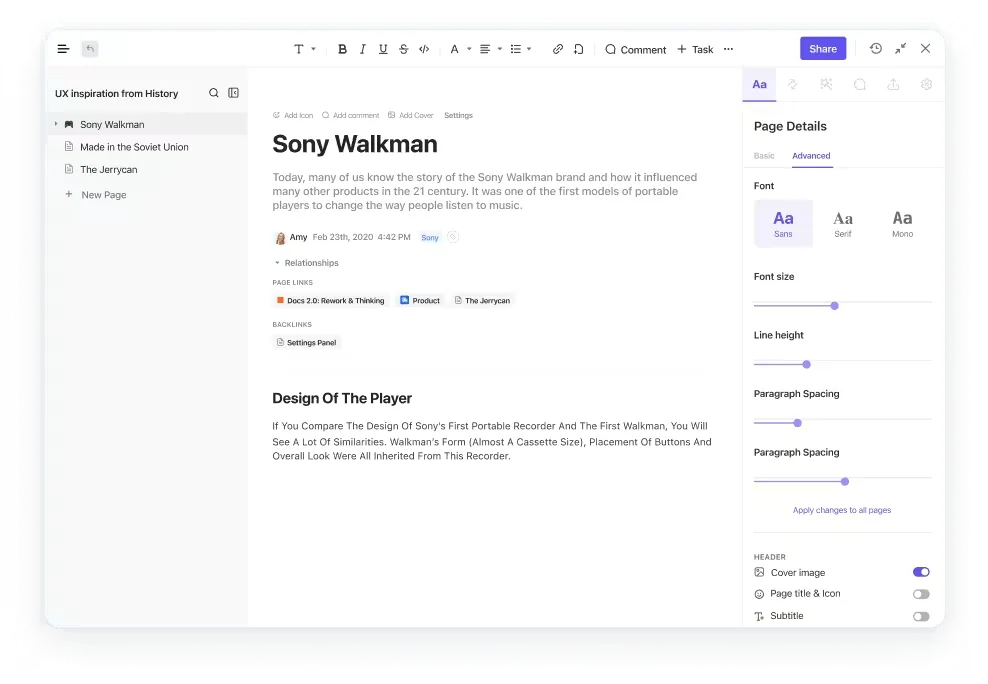
นอกจากนี้ ฟีเจอร์การทำงานร่วมกันยังช่วยให้คุณได้รับข้อมูลจากผู้อื่นเพื่อให้คุณสามารถปรับปรุงความคิดของคุณก่อนที่จะทำให้เป็นขั้นสุดท้าย
🧠 เกร็ดความรู้: การประชุมสภาเทศบาลมีมาตั้งแต่ยุคอาณานิคมของสหรัฐอเมริกาเมื่อเหล่านักการเมืองจะมารวมตัวกันเพื่อพูดคุยเกี่ยวกับกฎหมายใหม่ อภิปรายประเด็นต่าง ๆ และบางครั้งก็มีการประท้วง—คล้ายกับชมรมหนังสือที่มีชีวิตชีวา แต่มีวิกผมมากกว่าและของว่างน้อยกว่า!
วิธีเพิ่มสมาชิกในการประชุม Microsoft Teams
คุณพร้อมแล้วสำหรับการประชุมการตลาดที่สำคัญบน Microsoft Teams พร้อมที่จะระดมความคิดสำหรับแคมเปญใหญ่ครั้งต่อไป แต่เมื่อคุณมองไปรอบๆ คุณก็พบว่านักออกแบบหลักและนักกลยุทธ์โซเชียลมีเดียหายไป!
พวกเขาไม่ได้รับคำเชิญ และตอนนี้คุณเหลือสมาชิกเพียงครึ่งทีม อย่าตกใจ! การเพิ่มสมาชิกในการประชุม MS Teams ของคุณนั้นง่ายมาก
เชิญผู้คนเข้าร่วมการประชุม Microsoft Teams:
ก่อนการประชุม
- ไปที่ปฏิทิน Teams ของคุณแล้วเลือก การประชุมใหม่
- เพิ่มผู้เข้าร่วมในช่อง เพิ่มผู้เข้าร่วมที่จำเป็น หรือ เพิ่มผู้เข้าร่วมที่เลือก
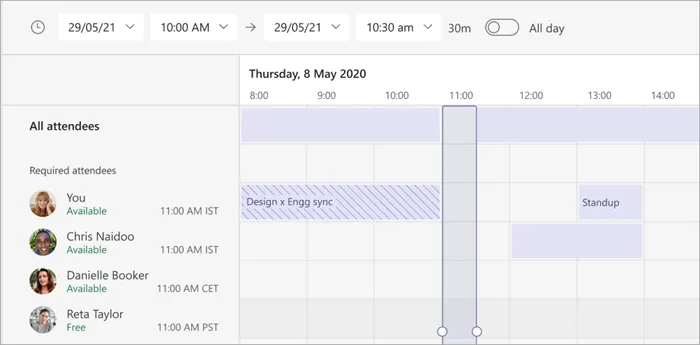
- ใช้ผู้ช่วยจัดตารางเวลาเพื่อค้นหาเวลาที่เหมาะสมสำหรับทุกคน
📮ClickUp Insight:เกือบ 35% ของพนักงานที่ใช้ความรู้ในการทำงานระบุว่าวันจันทร์เป็นวันที่ผลิตผลงานได้น้อยที่สุดในสัปดาห์ การสะสมของอีเมล ข้อความ และงานสำคัญใหม่ๆ ที่เกิดขึ้นระหว่างการประชุมประจำวันวันจันทร์ อาจเป็นปัจจัยที่ส่งผลต่อปัญหานี้
แต่จะเป็นอย่างไรหากคุณสามารถรวมการอัปเดตในวันจันทร์ งาน การประชุม และอีเมลทั้งหมดไว้ในแพลตฟอร์มเดียว และจัดการทุกอย่างได้ในครั้งเดียวบน ClickUp?
ระหว่างการประชุมที่กำลังดำเนินอยู่
หากคุณเริ่มการประชุมโดยไม่ได้เพิ่มผู้เข้าร่วมหรือจำเป็นต้องเพิ่มใครบางคนในทันที คุณสามารถทำได้เช่นกัน
- เลือก พบกันตอนนี้
- คลิกที่ แสดงผู้เข้าร่วม และค้นหาบุคคลในกล่องเชิญผู้เข้าร่วมประชุม
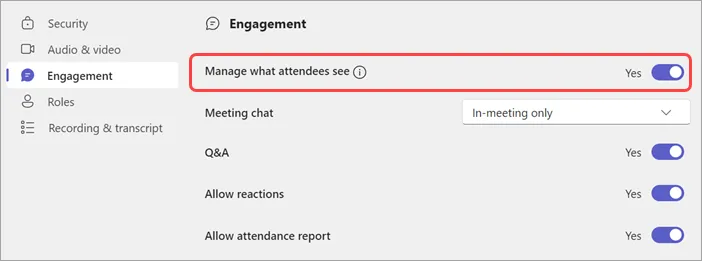
การจัดการบทบาทของผู้เข้าร่วมประชุมใน Microsoft Teams มีความสำคัญอย่างยิ่งต่อการควบคุมพลวัตของการประชุมออนไลน์และสร้างสภาพแวดล้อมที่มีประสิทธิภาพ ในการจัดการสิ่งที่ผู้เข้าร่วมประชุมสามารถเห็นได้:
- กำหนดการประชุม
- เลือก ตัวเลือก > ตัวเลือกเพิ่มเติม
- ในส่วนบทบาท ให้ตั้งค่า "ใครสามารถนำเสนอได้?" เป็น "บุคคลที่ระบุเฉพาะ"

- ในส่วนการมีส่วนร่วม ให้เปิดการจัดการสิ่งที่ผู้เข้าร่วมจะเห็น
ClickUp อัตโนมัติ
ClickUp Automationsช่วยให้การจัดการคำเชิญและการติดตามผลเป็นเรื่องง่ายขึ้น ทำให้ทีมของคุณได้รับข้อมูลเกี่ยวกับกิจกรรมที่กำลังจะมาถึงอยู่เสมอ
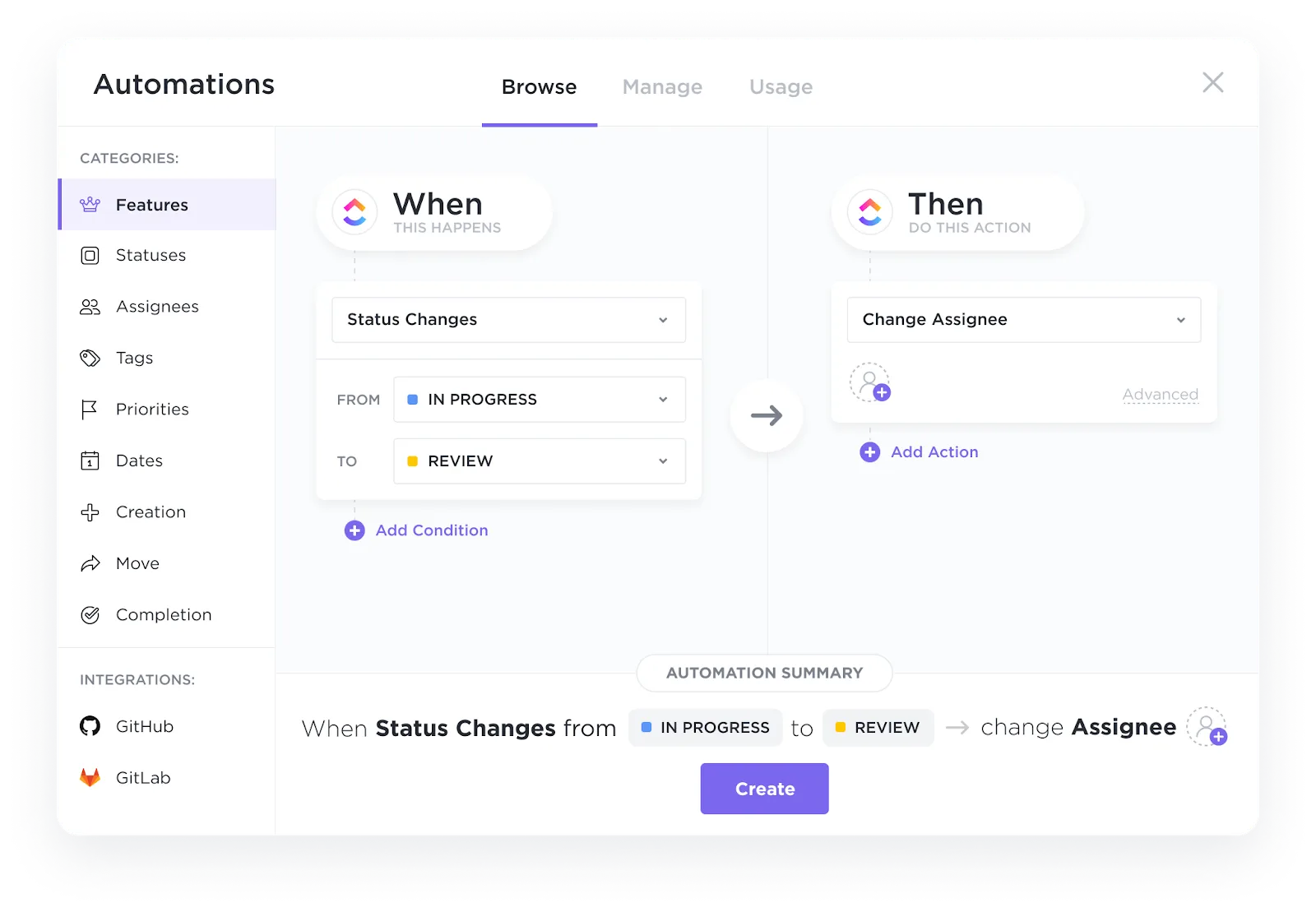
ด้วยระบบอัตโนมัติ คุณสามารถ:
- สร้างแม่แบบอีเมลติดตามผล: ทีมงานสามารถใช้แม่แบบเพื่อสร้างอีเมลแจ้งเตือนและติดตามการตอบกลับได้อย่างมีประสิทธิภาพ
- ตั้งค่าการทำงานอัตโนมัติ: คุณสามารถสร้างกฎที่กำหนดเองหรือเลือกจากคลังการทำงานอัตโนมัติที่สร้างไว้ล่วงหน้าเพื่อทำงานอัตโนมัติ เช่น การจัดการคำเชิญและการติดตามผล
วิธีดูทุกคนใน Microsoft Teams
Microsoft Teams มีตัวเลือกการดูหลายแบบสำหรับการประชุม รวมถึง:
- แกลเลอรี: มุมมองเริ่มต้นจะแสดงผู้เข้าร่วมในรูปแบบตาราง คุณสามารถปรับจำนวนผู้เข้าร่วมที่แสดงได้โดยการเลือกที่มุมมอง จากนั้นเลือกขนาดแกลเลอรีสูงสุดที่ต้องการ ✅
- แกลเลอรีขนาดใหญ่: แสดงผู้เข้าร่วมได้สูงสุด 49 คนในรูปแบบตาราง 7×7 พร้อมใช้งานเมื่อมีผู้เข้าร่วมอย่างน้อย 10 คนเปิดกล้อง ✅
- โหมดร่วมกัน: สร้างภาพลวงตาให้ทุกคนทำงานร่วมกันในพื้นที่เสมือนจริงร่วมกัน โดยต้องมีผู้เข้าร่วมอย่างน้อยห้าคน ✅
- มุมมองผู้พูด: เน้นผู้พูดที่กำลังพูดอยู่ในวิดีโอประชุม ✅
- เน้นเนื้อหา: ลดสิ่งรบกวนโดยซ่อนการควบคุมการประชุมและการแชท ✅
- มุมมองผู้บรรยาย: เน้นผู้พูดปัจจุบันเพื่อเพิ่มการมีส่วนร่วม ✅
แดชบอร์ด ClickUp
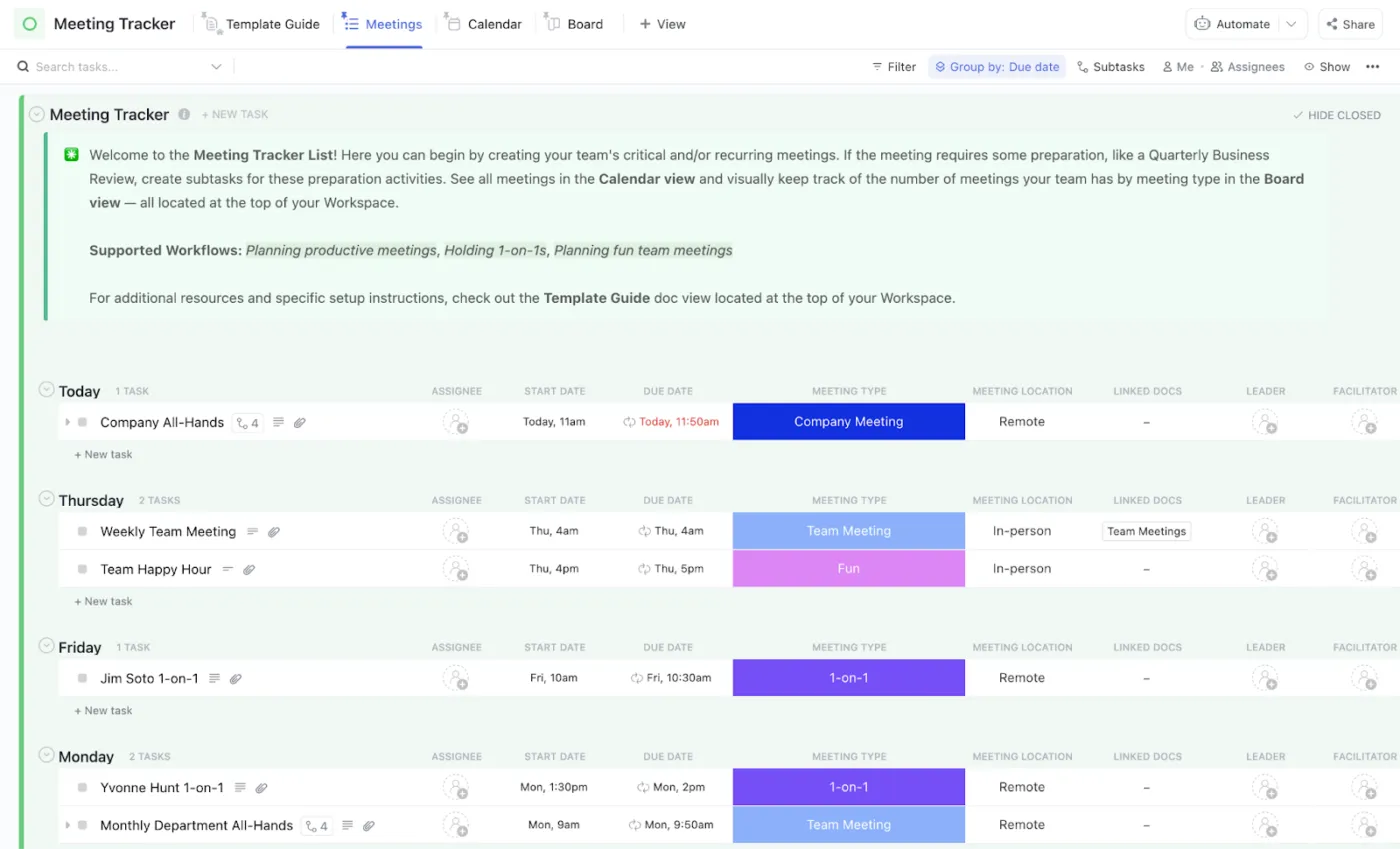
แดชบอร์ดของ ClickUpมอบวิธีการที่ทรงพลังในการติดตามการมีส่วนร่วมของทีมในการประชุม โดยนำเสนอเครื่องมือการติดตามและการจัดระเบียบที่ครอบคลุม
โดยใช้แบบฟอร์มติดตามการประชุม คุณสามารถบันทึกข้อมูลสำคัญของการประชุม เช่น วันที่ เวลา สถานที่ ผู้เข้าร่วมประชุม และหัวข้อที่หารือได้
อ่านเพิ่มเติม: คู่มือฉบับสมบูรณ์สำหรับการจัดการโครงการใน Microsoft Teams
การเลือกสิ่งที่คุณต้องการเห็นในการประชุม Teams
ในการประชุม Microsoft Teams คุณสามารถปักหมุดฟีดวิดีโอเพื่อให้มองเห็นได้ตลอดสำหรับการใช้งานของคุณเอง หรือเน้นฟีดวิดีโอเพื่อให้ผู้เข้าร่วมทุกคนเห็น:
- ปักหมุดฟีดวิดีโอ: ตัวเลือกนี้จะทำให้ฟีดวิดีโอเฉพาะแสดงอยู่ตลอดเวลา ไม่ว่าคุณจะอยู่ในโหมดใดหรือบุคคลนั้นกำลังพูดหรือไม่ก็ตาม เพื่อปักหมุดฟีดวิดีโอ: เลือกฟีดวิดีโอที่ต้องการ คลิกไอคอนเมนูสามจุดบนฟีดนั้น เลือก ปักหมุดสำหรับฉัน
- เลือกฟีดวิดีโอที่ต้องการ
- คลิกไอคอนเมนูสามจุดบนฟีด
- เลือกปักหมุดให้ฉัน
- เลือกฟีดวิดีโอที่ต้องการ
- คลิกไอคอนเมนูสามจุดบนฟีด
- เลือกปักหมุดให้ฉัน
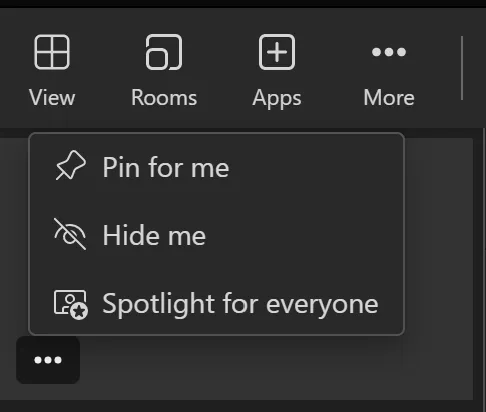
- เน้นวิดีโอฟีด: คุณสมบัตินี้จะเน้นวิดีโอฟีดให้ทุกคนในห้องประชุมเห็น เพื่อเน้นวิดีโอฟีด: เลือกวิดีโอฟีดที่คุณต้องการเน้น คลิกที่ไอคอนเมนูสามจุด เลือก Spotlight for everyone และยืนยันโดยการเลือก คุณจะเน้นวิดีโอนี้ให้ทุกคนในห้องประชุมเห็น
- เลือกฟีดวิดีโอที่คุณต้องการเน้น
- คลิกที่ไอคอนเมนูสามจุด
- เลือก Spotlight สำหรับทุกคนและยืนยันโดยการเลือก คุณจะเน้นวิดีโอตัวนี้สำหรับทุกคนในการประชุม
- เลือกฟีดวิดีโอที่คุณต้องการเน้น
- คลิกที่ไอคอนเมนูสามจุด
- เลือก Spotlight สำหรับทุกคนและยืนยันโดยการเลือก คุณจะเน้นวิดีโอตัวนี้สำหรับทุกคนในการประชุม
Microsoft Teams มีตัวเลือกการปรับแต่งหลายอย่างเพื่อเพิ่มประสิทธิภาพการประชุมวิดีโอของคุณ ตั้งแต่การปรับกรอบวิดีโอไปจนถึงการจัดการแบนด์วิดท์ การตั้งค่าการประชุมสามารถช่วยปรับปรุงความชัดเจนของภาพและประสิทธิภาพการประชุมได้
นี่คือบางส่วนของมัน:
- ปรับกรอบวิดีโอใหม่: คลิกขวาที่วิดีโอแล้วเลือก ปรับให้พอดีกรอบ เพื่อดูวิดีโอทั้งหมด เลือก เติมกรอบ เพื่อดูในมุมมองที่ใกล้ขึ้นและตัดขอบ
- สลับระหว่างผู้คนและเนื้อหา: คลิกที่วิดีโอที่คุณสนใจเพื่อสลับระหว่างการดูเนื้อหาที่แชร์และการมุ่งเน้นที่ผู้เข้าร่วม
- ใช้สีที่มีความตัดกันสูง: เปิดใช้งานโหมดความคมชัดสูงเพื่อปรับปรุงการมองเห็นของข้อความและรายการบนหน้าจอของคุณ
- จัดการแบนด์วิดท์: ตั้งค่าแบนด์วิดท์ของคุณเป็น 10 Mbps สำหรับการประชุมที่ต้องการประสบการณ์วิดีโอคุณภาพสูงสุด
การควบคุมการประชุมและสิ่งที่คุณสามารถทำได้ด้วย Microsoft Teams
บางครั้ง คุณอยู่ในระหว่างการประชุม Microsoft Teams ที่คึกคัก และสิ่งต่าง ๆ กำลังกลายเป็นความวุ่นวาย ผู้คนกำลังแชร์หน้าจอของพวกเขา แชทในแถบด้านข้าง และพยายามจัดการเสียงของพวกเขา ทั้งหมดนี้ในขณะที่ยังคงให้การสนทนาดำเนินไปอย่างต่อเนื่อง
Microsoft Teams มีชุดควบคุมการประชุมที่หลากหลายซึ่งช่วยให้คุณสามารถจัดการทุกอย่างตั้งแต่การตั้งค่าวิดีโอไปจนถึงบทบาทของผู้เข้าร่วมได้อย่างง่ายดาย คุณสามารถ:
- แชร์หน้าจอของคุณ: แชร์หน้าจอทั้งหมด หน้าต่างเฉพาะ ไฟล์ PowerPoint หรือไวท์บอร์ดสำหรับการทำงานร่วมกัน ✅
- ปิดเสียงหรือเปิดเสียงไมโครโฟนของคุณ: ใช้ลูกศรแบบเลื่อนลงข้างไอคอนไมโครโฟนเพื่อปรับการตั้งค่าเสียงหรือปิดเสียง/เปิดเสียงตัวเอง ✅
- แสดงหรือซ่อนการสนทนาในการประชุม: คลิกที่แชทเพื่อเข้าถึงแชทในการประชุมและมีส่วนร่วมกับผู้เข้าร่วม ✅
- แสดงหรือซ่อนผู้เข้าร่วม: เลือก "บุคคล" เพื่อดูรายชื่อผู้เข้าร่วมการประชุม
- มอบการควบคุมให้กับผู้ใช้รายอื่น: เลื่อนเมาส์ไปที่ด้านบนของหน้าต่างการประชุม คลิกที่ "มอบการควบคุม" แล้วเลือกผู้เข้าร่วมที่คุณต้องการให้ควบคุม ✅
- ควบคุมกลับคืนมา: เลื่อนเมาส์ไปใกล้ด้านบนของหน้าต่างการประชุมอีกครั้งแล้วคลิก "ควบคุมกลับคืน" เพื่อควบคุมอีกครั้ง ✅
- ขอควบคุม: เลื่อนเมาส์ไปเหนือหน้าจอที่แชร์อยู่ คลิก ขอควบคุม และรอให้ผู้นำเสนออนุมัติคำขอของคุณ ✅
- หยุดควบคุม: คลิกปุ่มหยุดควบคุมเพื่อยกเลิกการควบคุมหน้าจอที่แชร์จากฝั่งของคุณ ✅
คุณจะสร้างห้องย่อยในการประชุม Microsoft Meetings ได้อย่างไร?
ห้องย่อย ใน Microsoft Teams ช่วยให้ผู้เข้าร่วมสามารถทำงานร่วมกันในกลุ่มย่อยระหว่างประชุม ทำให้เหมาะสำหรับการสอนแบบกลุ่มย่อย การประชุมกลุ่มย่อย หรือกิจกรรมที่ต้องการการทำงานร่วมกัน
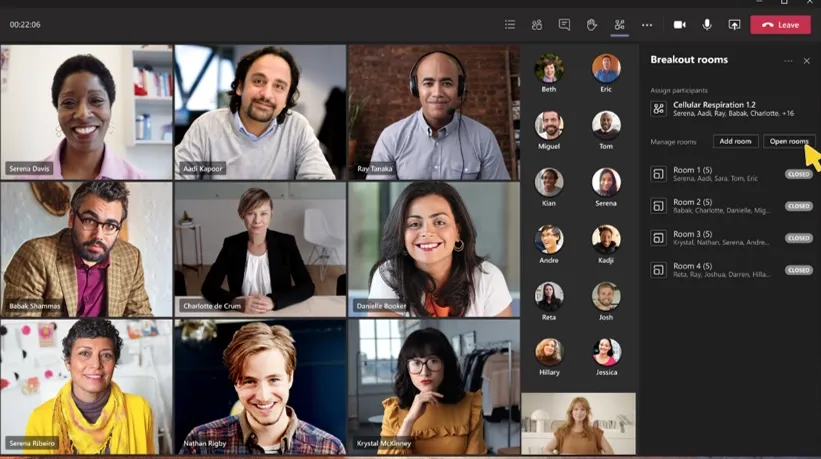
วิธีใช้ห้องย่อยใน Microsoft Teams:
- สร้างห้องย่อย: ในปฏิทิน Teams ให้เลือกการประชุม จากนั้นไปที่ ห้องย่อย > สร้างห้อง คุณสามารถกำหนดจำนวนห้อง, จัดสรรผู้เข้าร่วมโดยอัตโนมัติหรือด้วยตนเอง, และตั้งเวลาจำกัด
- เริ่มห้องย่อย: เลือกห้องย่อยและคลิก เปิด เพื่อเริ่มห้องทั้งหมดพร้อมกัน หากต้องการเปิดห้องทีละห้อง ให้เลื่อนเมาส์ไปที่ห้องนั้น เลือก เพิ่มเติม แล้วเลือก เปิดห้อง
- เข้าร่วมห้องย่อย: คุณจะได้รับการแจ้งเตือนเมื่อผู้จัดเปิดห้อง เลือก "เข้าร่วมห้อง" เพื่อเข้าสู่ห้อง
- แชทในห้องย่อย: แต่ละห้องมีแชทของตัวเอง เพียงเลือกแชทภายในห้องย่อย
- จัดการห้องย่อย: ในแผงควบคุมการประชุม เลือก ห้อง > จัดการห้อง เพื่อควบคุมในฐานะผู้จัดการห้องย่อย
- กำหนดผู้เข้าร่วมระหว่างการประชุม: คลิกไอคอนห้องย่อย เลือก กำหนดผู้เข้าร่วม และเลือกผู้ใช้ที่ต้องการกำหนดไปยังห้องเฉพาะ
การประชุมที่ไม่มีประสิทธิภาพกำลังทำให้คุณเสียเวลาหรือไม่?
การประชุมระดับ 10 ช่วยให้การสนทนาเป็นไปอย่างตรงประเด็น ทำให้ทีมของคุณมีความสอดคล้องกัน และส่งเสริมความรับผิดชอบ ลองกำหนดเวลาอย่างเข้มงวด 90 นาที และใช้เทมเพลตของ ClickUp เพื่อช่วยให้การสนทนาเป็นไปตามแผน ตั้งแต่การติดตาม KPI ไปจนถึงการแก้ไขปัญหาของทีมอย่างมีประสิทธิภาพ ClickUp ช่วยให้คุณจัดการประชุมที่สร้างผลลัพธ์ได้จริง
เพิ่มประสิทธิภาพการสื่อสารในทีมด้วย ClickUp
ClickUp คือแอป ทำงานครบวงจรที่ ช่วยให้การจัดการรายการตรวจสอบก่อนการประชุมเป็นเรื่องง่ายเพื่อการเตรียมการประชุมที่มีประสิทธิภาพ มาสำรวจคุณสมบัติของมันกันเถอะ
ร่วมมือและจัดระเบียบด้วย ClickUp Docs
ClickUp Docsมอบความสามารถในการจัดเก็บและแบ่งปันที่ทรงพลังยิ่งขึ้น ช่วยให้ทีมต่างๆ สามารถสร้าง จัดระเบียบ และทำงานร่วมกันในเอกสารต่างๆ ได้อย่างง่ายดายในที่เดียว
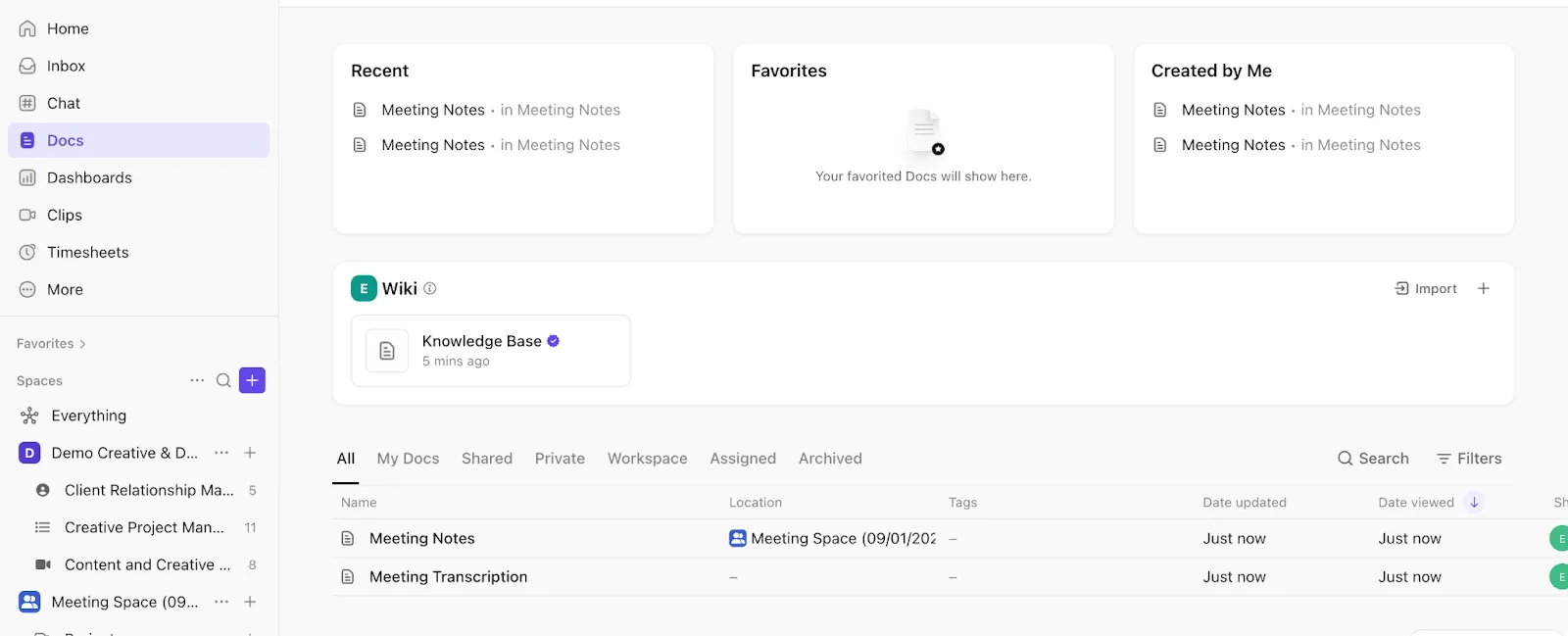
ด้วย Docs คุณสามารถ:
- เอกสารการประชุม: อัปโหลดบันทึกการประชุมและเอกสารที่เกี่ยวข้องโดยตรงไปยัง ClickUp Docs สร้างคลังข้อมูลกลางสำหรับผู้เข้าร่วมทุกคน
- จัดระเบียบเอกสาร: ใช้โฟลเดอร์เพื่อจัดหมวดหมู่เอกสารการประชุมตามโครงการ ประเภทการประชุม หรือวันที่ เพื่อให้เข้าถึงและอ้างอิงได้ง่าย
- การแชร์อย่างปลอดภัย: ควบคุมการเข้าถึงด้วยสิทธิ์การเข้าถึงที่ละเอียด เพื่อให้แน่ใจว่าเฉพาะผู้ใช้ที่ได้รับอนุญาตเท่านั้นที่สามารถดูการบันทึกได้
บันทึกข้อมูลเชิงลึกจากการประชุมด้วย ClickUp Brain
ClickUp Brainมอบความสามารถในการถอดเสียงที่ง่ายดาย ทำให้การบันทึกและจัดทำเอกสารการสนทนาที่สำคัญระหว่างการประชุมเป็นเรื่องง่าย
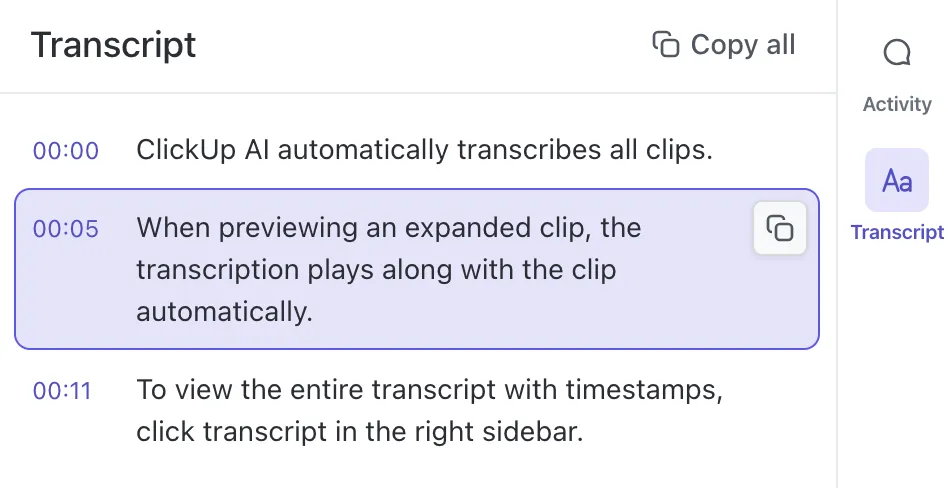
สมองช่วยคุณในเรื่อง::
- การถอดเสียงอัตโนมัติ: ใช้ AI ของ ClickUp Brain เพื่อถอดเสียงการบันทึกที่อัปโหลดโดยอัตโนมัติ
- บันทึกการสนทนาพร้อมเวลา: นำทางผ่านการสนทนาได้อย่างง่ายดายด้วยบันทึกการสนทนาพร้อมเวลา
- เพิ่มความแม่นยำ: รองรับหลายภาษา เพื่อให้ได้ถอดความที่ถูกต้องสำหรับการประชุมหลายภาษา
- ใส่คำอธิบายประกอบในบันทึกการสนทนา: ไฮไลท์จุดสำคัญ, มอบหมายงาน, หรือตั้งคำถามได้โดยตรงในบันทึกการสนทนาผ่านความคิดเห็น
พบกับClickUp AI Notetaker เพื่อนใหม่ที่ดีที่สุดสำหรับการประชุมของคุณ! ต่างจากผู้จดบันทึกแบบดั้งเดิมที่มักทำให้คุณต้องรีบจดจุดสำคัญ ClickUp ช่วยให้คุณมุ่งเน้นไปที่การสนทนาตรงหน้า มันจับทุกสิ่งที่สำคัญ—ตั้งแต่รายการที่ต้องดำเนินการไปจนถึงการตัดสินใจที่สำคัญ—เพื่อให้คุณมีส่วนร่วมโดยไม่กังวลว่าจะพลาดอะไรไป
หลังจากทุกการโทร คุณจะได้รับสรุปที่ชัดเจนและมีโครงสร้างของสิ่งที่ได้พูดคุยกัน สิ่งที่ทำให้ ClickUp AI Notetaker โดดเด่นจริง ๆ คือการผสานรวมกับงานอื่น ๆ ของคุณใน ClickUp ได้อย่างราบรื่น แทนที่จะเพียงแค่บันทึกการประชุมและปล่อยให้ความรู้เชิงลึกถูกทิ้งไว้ คุณจะได้ข้อสรุปที่สามารถนำไปปฏิบัติได้ ซึ่งช่วยให้ทีมของคุณสามารถลงมือทำงานได้ทันที
ทำให้การทำงานร่วมกันเป็นเรื่องง่ายด้วยความคิดเห็นใน ClickUp
ความคิดเห็นใน ClickUpช่วยให้คุณสามารถมอบหมายความคิดเห็นให้กับงานเฉพาะได้ ทำให้ง่ายต่อการติดตามการสนทนาและรับรองความรับผิดชอบ คุณยังสามารถแก้ไขความคิดเห็นเพื่อระบุว่าคุณได้จัดการแล้ว และมอบหมายความคิดเห็นให้กับสมาชิกทีมคนอื่นๆ หากจำเป็น
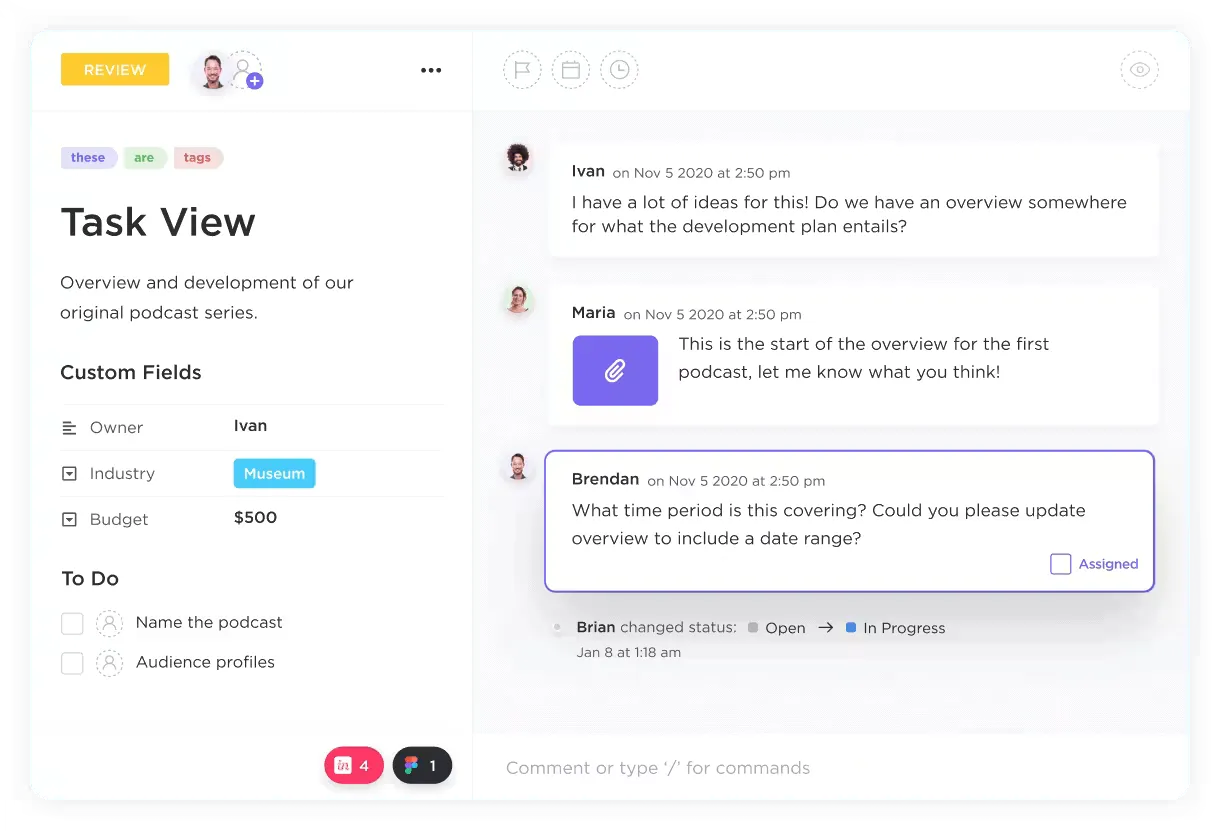
นอกจากนี้ หัวข้อการหารือยังช่วยให้คุณจัดระเบียบการสนทนาหลังการประชุมได้โดยการเริ่มการหารือแบบมีลำดับภายในความคิดเห็น ซึ่งช่วยให้เกิดความชัดเจนและความร่วมมือ
ใช้ Microsoft Teams กับ ClickUp
ลองนึกภาพการจัดการงานไปพร้อมกับการแชทกับทีมของคุณแบบเรียลไทม์—ทั้งหมดในที่เดียว!
มาดูกันว่าเราจะสามารถปรับปรุงการสื่อสารในทีมของคุณได้อย่างไรโดยใช้การผสานการทำงานระหว่าง ClickUp กับ Microsoft Teamsเพื่อให้ทุกคนเชื่อมต่อและมีประสิทธิภาพในการทำงาน

นี่คือสรุปการผสานการทำงานระหว่าง ClickUp และ MS Teams:
- รักษาบริบทของการสนทนาโดยการเชื่อมต่อบัญชี Microsoft Teams ของพวกเขากับ ClickUp Workspaces
- ติดตามงานได้อย่างง่ายดายโดยการสร้างงานจากช่องใดก็ได้ใน Microsoft Teams โดยใช้คำสั่ง "สร้างงาน"
- ให้ทีมของพวกเขามีส่วนร่วมอยู่เสมอด้วยการรับการแจ้งเตือนเกี่ยวกับความคิดเห็นใหม่ ๆ ไฟล์แนบ การเปลี่ยนแปลงสถานะ และการอัปเดตผู้รับผิดชอบในช่อง Microsoft Teams ของพวกเขา
แม้ว่า Microsoft Teams จะมีคุณสมบัติต่าง ๆ มากมาย แต่ก็ยังมีข้อจำกัดบางประการ เช่น จำนวนช่องที่จำกัด การตั้งค่าสิทธิ์ที่เข้มงวด และการแจ้งเตือนและการส่งข้อความที่ไม่น่าเชื่อถือ
จัดการประชุมให้ดียิ่งขึ้นด้วย ClickUp
ClickUp Meetingsเป็นทางเลือกแทน Microsoft Teamsที่สามารถเปลี่ยนแปลงการร่วมมือและการสื่อสารของทีมคุณได้อย่างสิ้นเชิง ด้วยการรวมทุกสิ่งไว้ในที่เดียว คุณสามารถนัดหมายการประชุม แบ่งปันวาระการประชุม และบันทึกข้อมูลได้อย่างง่ายดาย มอบหมายงานที่สามารถทำได้จริง พร้อมเจ้าของงานและกำหนดเวลาที่ชัดเจน เพื่อให้แน่ใจว่าการตัดสินใจได้รับการปฏิบัติตามอย่างเคร่งครัด
ลูกค้าของเรามาร์กอส วินิซิอุส คอสตา เด คาร์วัลโญ นักวิเคราะห์ธุรกิจเชิงวิเคราะห์ ACE ได้กล่าวถึงการใช้การประชุม ClickUp ไว้ดังนี้
เราใช้มันเพื่อช่วยและเร่งการประชุมประจำวันของเราจากพิธีกรรม Scrum ของเรา มันช่วยให้ฉันรู้จักความคืบหน้าของสปรินต์ของฉัน ความคืบหน้าของงานของฉัน และรักษาแบ็กล็อกที่เป็นระเบียบสำหรับงานทั้งหมดของฉัน
เราใช้มันเพื่อช่วยและเร่งการประชุมประจำวันของเราจากพิธีกรรม Scrum ของเรา มันช่วยให้ฉันรู้จักความคืบหน้าของสปรินต์ของฉัน ความคืบหน้าของงานของฉัน และรักษาแบ็กล็อกที่เป็นระเบียบสำหรับงานทั้งหมดของฉัน
รักษาการสนทนาให้สามารถดำเนินการได้ ด้วย ClickUp Chat
ClickUp Chatทำให้การสื่อสารง่ายขึ้นด้วยการผสานการสนทนาของทีมและงานต่าง ๆ เข้าไว้ในพื้นที่ทำงานเดียวที่ราบรื่น คุณสามารถแปลงข้อความให้เป็นงานได้ทั้งแบบแมนนวลหรือด้วย AI และใช้การติดตามผลเพื่อให้แน่ใจว่าไม่มีรายการที่ต้องดำเนินการตกหล่น
การสนทนายังซิงค์งานและการอัปเดตแบบเรียลไทม์ ทำให้คุณสามารถดูสถานะ ทำการอัปเดต และทำงานร่วมกันได้โดยไม่ต้องออกจากแชท
แชร์ไอเดียได้อย่างง่ายดายด้วยคลิปและเทมเพลตของ ClickUp
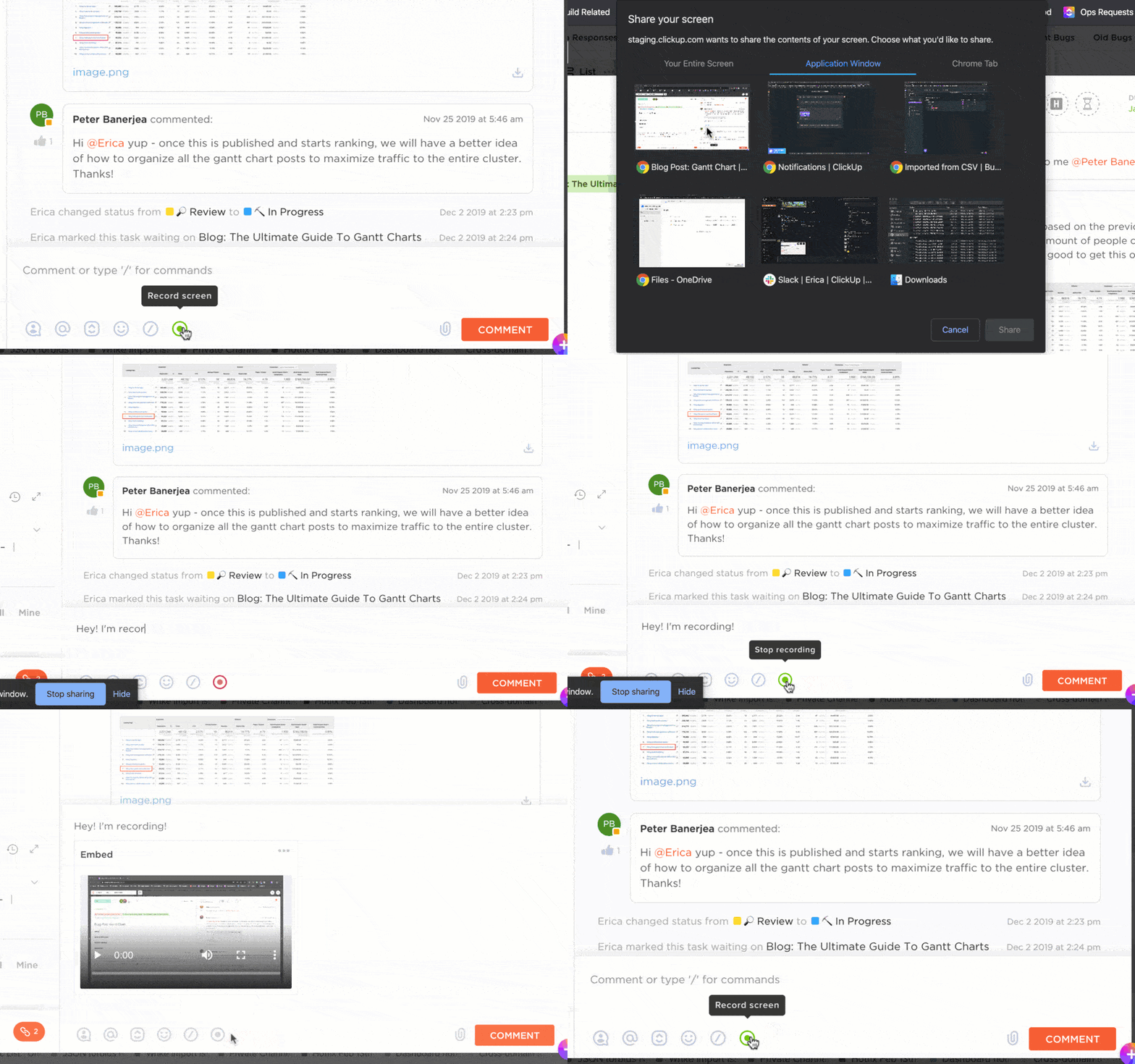
ClickUpให้บริการบันทึกหน้าจอฟรีผ่าน ClickUp Clips ซึ่งช่วยให้คุณสามารถบันทึกหน้าจอของคุณได้โดยตรงโดยไม่ต้องใช้แอปพลิเคชันจากผู้ให้บริการภายนอก. สิ่งนี้ทำให้การแบ่งปันคำแนะนำวิดีโอกับทีมของคุณเป็นเรื่องง่าย.
ClickUp สามารถเชื่อมต่อกับ Slack และ Zoom ได้ คุณสามารถปรับแต่งการแจ้งเตือน สร้างงานจาก Slack และจัดการประชุม Zoom ได้โดยตรงภายใน ClickUp
แม่แบบบันทึกการประชุม ClickUp
นอกจากนี้แม่แบบบันทึกการประชุม ClickUpยังช่วยลดความพยายามและเวลาที่ใช้ในการสร้างและจัดการบันทึกการประชุม
เทมเพลตนี้ประกอบด้วยส่วนสำหรับ:
- รายละเอียดการประชุม: จดบันทึกข้อมูลสำคัญ เช่น วันที่ เวลา สถานที่ และผู้เข้าร่วมประชุม
- วาระการประชุม: ระบุหัวข้อที่จะหารือในระหว่างการประชุม
- รายการที่ต้องดำเนินการ: มอบหมายงานให้บุคคลเฉพาะพร้อมกำหนดเส้นตายที่ชัดเจน
- การตัดสินใจ: บันทึกการตัดสินใจที่สำคัญทั้งหมดที่เกิดขึ้นระหว่างการประชุม
- ประเด็นการอภิปราย: บันทึกประเด็นสำคัญที่ได้อภิปราย รวมถึงข้อขัดแย้งหรือประเด็นที่เห็นพ้องต้องกัน
อ่านเพิ่มเติม:แม่แบบแผนการสื่อสารโครงการฟรี: Excel, Word และ ClickUp
ปรับปรุงการสื่อสารในโครงการของคุณด้วย ClickUp
Microsoft Teams เป็นแพลตฟอร์มที่แข็งแกร่งสำหรับการประชุมเสมือนที่มีประสิทธิภาพ
การผสานการทำงานระหว่าง ClickUp กับ Microsoft Teams ช่วยให้คุณสามารถเปลี่ยนจากการสนทนาในที่ประชุมไปสู่การจัดการงานได้อย่างง่ายดาย ทำให้มั่นใจได้ว่างานต่างๆ ได้รับการบันทึกและติดตามผลอย่างมีประสิทธิภาพ
คุณสามารถสร้างงานได้โดยตรงจากแชทใน Teams ติดตามความคืบหน้า และรักษาความเป็นระเบียบได้โดยไม่ต้องออกจากแพลตฟอร์ม
สมัครใช้ ClickUpวันนี้และสัมผัสความแตกต่าง