

ไม่ว่าจะเป็นการทำแบบสำรวจออนไลน์ สร้างโอกาสทางการขาย หรือเก็บรวบรวมการชำระเงิน เกือบทุกคนเคยใช้แบบฟอร์มในบางจุด 📝
ท้ายที่สุดแล้ว นี่คือวิธีที่สมบูรณ์แบบที่สุดในการรับข้อมูลสำคัญได้อย่างรวดเร็ว!
แต่การสร้างแบบฟอร์มขึ้นมาใหม่ตั้งแต่ต้นอาจเป็นเรื่องยุ่งยาก โดยเฉพาะเมื่อคุณไม่รู้ว่าจะเริ่มต้นจากตรงไหน 😅
นั่นคือจุดที่เครื่องมือสร้างฟอร์มเข้ามามีบทบาท
อย่างไรก็ตาม ด้วยซอฟต์แวร์สร้างแบบฟอร์มนับพันตัวที่มีอยู่ คุณจะรู้ได้อย่างไรว่าตัวไหนคือเครื่องมือที่เหมาะสมสำหรับคุณ?
อย่ากังวล
คุณไม่จำเป็นต้องใช้เวลาหลายชั่วโมงบนอินเทอร์เน็ตเพื่อค้นหา
เราจะให้คุณได้เปรียบด้วยการเปรียบเทียบ Google Forms กับ Typeform แบบสูสีไม่มีแพ้ คว้าป๊อปคอร์นแล้วเตรียมตัวให้พร้อมเพื่อค้นหาว่าใครคือแชมป์การสร้างฟอร์มที่ สุดยอด จริงๆ 🍿
เราจะแนะนำทางเลือกที่ทรงพลังสำหรับGoogleForms และ Typeform ที่คุณสามารถลองใช้ได้วันนี้
หมายเหตุ: เราจะพาคุณไปดูคุณสมบัติหลักของ Typeform และ Google Forms ก่อนเพื่ออธิบายว่าแต่ละเครื่องมือมีอะไรให้บ้างคุณสามารถข้ามไปยังส่วนการเปรียบเทียบได้หากต้องการ
ให้สงครามเริ่มต้นขึ้น ⚔️
Typeform คืออะไร?
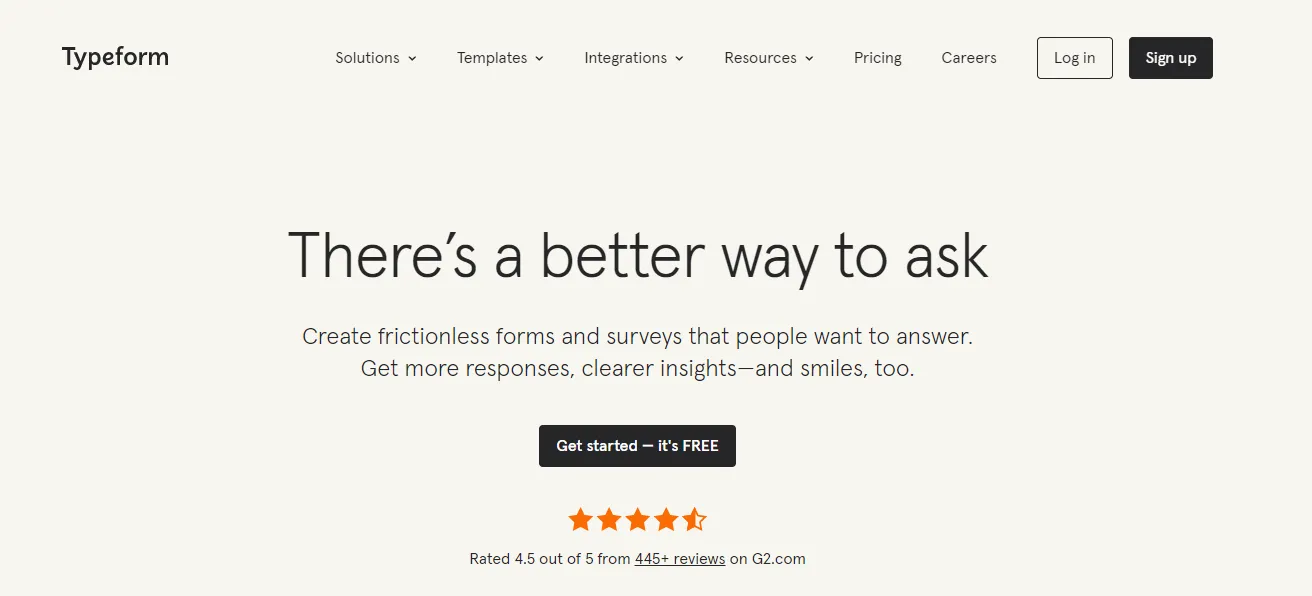
Typeformคือ "น้องใหม่ยอดนิยม" ในกลุ่มเครื่องมือสร้างแบบสำรวจ เป็นซอฟต์แวร์แบบสำรวจที่มีผู้ใช้มากกว่า 50 ล้านคน มาพร้อมกับอินเทอร์เฟซที่สวยงามและชุดฟีเจอร์ที่ยอดเยี่ยม
โดยไม่ต้องเสียเวลาอีกต่อไป มาดูคุณสมบัติบางอย่างเหล่านี้กัน:
1. ไม่มีผู้สร้างแบบฟอร์มโค้ด
หากคุณกำลังมองหาวิธีสร้างแบบฟอร์มที่ปรับแต่งได้โดยไม่ต้องเขียนโค้ด Typeform คือตัวเลือกที่ใช่สำหรับคุณอย่างแน่นอน 👍
Typeform ช่วยให้คุณเพิ่มคำถามได้โดยใช้ส่วนติดต่อแบบลากและวางที่ง่าย เมื่อคุณเพิ่มคำถามเสร็จแล้ว คุณสามารถปรับแต่งแบบฟอร์มได้
ซึ่งรวมถึงการเพิ่มรูปภาพ วิดีโอ และไอคอนเพื่อทำให้แบบฟอร์มของคุณมีปฏิสัมพันธ์มากขึ้น—ไม่ต้องเขียนโค้ด
2. การแยกสาขาทางตรรกะ
ความสามารถของ Typeform ในการจัดการการแยกสาขาของตรรกะแบบสำรวจนั้นเกินกว่าพื้นฐานอย่างมาก
แพลตฟอร์มสำรวจนี้สามารถจัดการกับการกระโดดตามตรรกะที่ช่วยให้ผู้ตอบแบบสำรวจของคุณข้ามคำถามที่ไม่เกี่ยวข้องกับพวกเขาได้ เจ๋งใช่ไหมล่ะ?

Typeform ยังรองรับการกระโดดตามตรรกะแบบหลายสาขา คุณสมบัตินี้ช่วยให้คุณสามารถเปลี่ยนเส้นทางผู้ตอบแบบฟอร์มไปยังหน้าติดตามผลตามตัวเลือกที่พวกเขาเลือก
3. มุมมองตารางและกล่องขาเข้าสำหรับการตอบกลับ
เมื่อพูดถึงการดูข้อมูลแบบฟอร์ม เราทุกคนมีความชอบที่แตกต่างกัน; Typeform ได้คำนึงถึงสิ่งนี้ไว้แล้ว
แอปนี้รองรับมุมมองกล่องขาเข้าที่ให้คุณกรองการตอบกลับตาม:
- คำถามที่เลือก
- เวลาส่งคำตอบ
อีกทางเลือกหนึ่งคือมุมมองแบบตารางของ Typeform ที่ช่วยให้คุณมองเห็นข้อมูลแบบฟอร์มในรูปแบบตาราง โดยจะแสดงคำตอบล่าสุดก่อน น่าเสียดายที่มุมมองแบบตารางยังเป็นฟีเจอร์เบต้าและมีฟังก์ชันการใช้งานที่จำกัดมาก 😕
เราได้ดูคุณสมบัติของ Typeform แล้ว มาดูกันว่า Google Forms มีอะไรให้บ้าง
Google Forms คืออะไร?
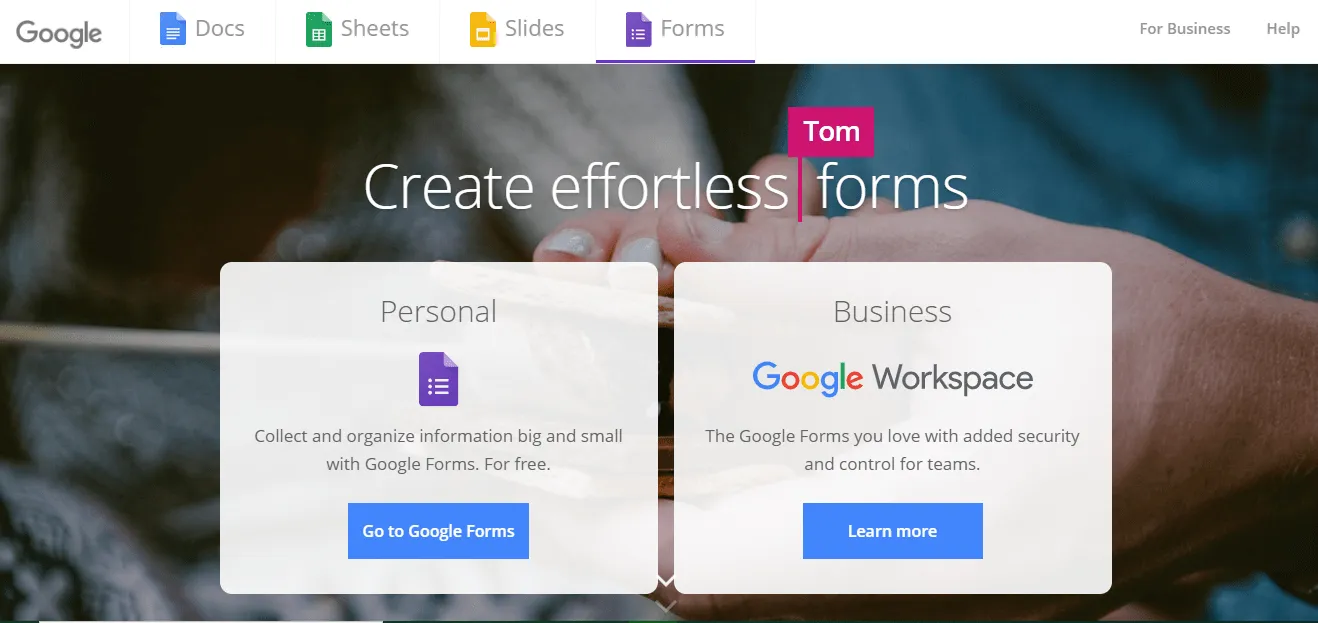
ถ้า Typeform เป็นเด็กใหม่ยอดนิยมGoogle Formsก็คงเป็น "ผู้เล่นมากประสบการณ์"
ใช้งานง่ายและเป็นส่วนหนึ่งของ Google Workspace สำหรับธุรกิจ Google Forms ยังมีฟีเจอร์ที่แข็งแกร่งอีกด้วย
มาดูรายละเอียดกันให้ใกล้ขึ้น:
1. แบบฟอร์มที่สามารถปรับแต่งได้
Google Forms ช่วยให้คุณเพิ่มรูปภาพและวิดีโอจาก YouTube เพื่อทำให้แบบฟอร์มของคุณมีปฏิสัมพันธ์ได้
คุณสามารถเลือกประเภทคำถามตามที่คุณต้องการได้
ซึ่งรวมถึงคำตอบแบบเลือกตอบหลายข้อและแบบดรอปดาวน์ง่ายๆ
การปรับแต่งของ Google Forms ยังช่วยให้คุณตกแต่งฟอร์มของคุณให้ดูสวยงามได้โดยไม่ต้องเขียนโค้ดเลย ดูเหมือนว่า Typeform จะมีคู่แข่งที่แข็งแกร่งแล้วนะ 💪
2. การวิเคราะห์การตอบสนอง
Google Forms ให้คุณสร้างแผนภูมิแบบเรียลไทม์ตามคำตอบที่คุณได้รับ
เมื่อคุณได้รับคำตอบแล้ว คุณสามารถเลือกดูสรุปของคำตอบทั้งหมดหรือดูคำตอบแต่ละรายการได้ หากคุณคิดว่าแผนภูมิไม่ละเอียดพอ คุณสามารถโอนข้อมูลแบบฟอร์มของคุณไปยัง Google Sheet ที่เชื่อมโยงกับแบบฟอร์มของคุณได้
3. ข้ามตรรกะ
เช่นเดียวกับ Typeform, Google Forms ก็มีฟังก์ชันการแยกเส้นทางตามตรรกะเพื่อสร้างแบบฟอร์มที่มีการสนทนาได้
ตัวอย่างเช่น ระบบตรรกะการข้ามของ Google Forms ช่วยให้ผู้ตอบแบบสอบถามสามารถข้ามคำถามที่ไม่เกี่ยวข้องกับพวกเขาได้ คุณสมบัตินี้ซึ่งเรียกอีกอย่างว่าตรรกะการแยกสาขา ช่วยให้คุณสามารถสร้างเส้นทางแบบกำหนดเองผ่านแบบสำรวจออนไลน์ของคุณได้ โดยเส้นทางจะเปลี่ยนแปลงไปตามคำตอบของผู้ตอบแบบสอบถาม
ตอนนี้ที่เราได้ผ่านคุณสมบัติหลักของทั้ง Typeform และ Google Forms แล้ว คุณจะสังเกตเห็นว่าพวกมันมีความคล้ายคลึงกันหลายประการ
ทั้งสองเครื่องมือช่วยให้คุณสร้างแบบฟอร์มโดยไม่ต้องเขียนโค้ด ปรับแต่งได้ตามต้องการ และมีฟีเจอร์ขั้นสูง เช่น การแยกเส้นทางตามเงื่อนไข
คุณอาจสงสัยว่า: ใครจะเป็นผู้ชนะในการต่อสู้ระหว่างเด็กใหม่ยอดนิยมกับผู้เล่นมากประสบการณ์?
ไม่ต้องกังวล เราจะหาแชมป์ได้ในเร็วๆ นี้ 🏆
โบนัส:อ่านคู่มือของเราเกี่ยวกับทางเลือกของ Jotform!
Typeform เทียบกับ Google Forms
มาดูกันว่า Typeform และ Google Forms แตกต่างกันอย่างไร
1. แม่แบบที่สามารถปรับแต่งได้
แม่แบบฟอร์มเป็นเครื่องมือที่ยอดเยี่ยมสำหรับการสร้างแบบฟอร์มที่พร้อมใช้งานได้อย่างรวดเร็วโดยใช้แรงงานคนน้อยที่สุด
A. Typeform
Typeform มีแกลเลอรีเทมเพลตที่หลากหลายให้คุณเลือกใช้งาน เทมเพลตเหล่านี้เน้นไปที่แบบฟอร์มสำหรับการวิจัย แบบสำรวจ และแบบทดสอบ
ใช้เทมเพลตเหล่านี้และปรับแต่งให้ตรงกับแบรนด์ของคุณ ตัวเลือกการปรับแต่งประกอบด้วยพื้นหลัง, แบบอักษร, สี, และปุ่ม
หากแม่แบบไม่ตรงกับที่คุณต้องการ คุณยังสามารถสร้างแบบฟอร์มที่กำหนดเองจากศูนย์ได้ ✍
ข. แบบฟอร์ม Google
Google Forms ยังมีตัวเลือกเทมเพลตสำหรับแบบฟอร์มติดต่อ แบบสำรวจพื้นฐานแบบฟอร์มข้อเสนอแนะ และการลงทะเบียนกิจกรรม
แต่มีตัวเลือกเทมเพลตน้อยกว่า 20 แบบ
นอกจากนี้ ตัวเลือกการปรับแต่งยังมีจำกัด; มัน อนุญาตให้คุณ ใช้ได้แค่สีและแบบอักษรเท่านั้น 😬
แย่จังเลยใช่ไหมล่ะ?
ดูเหมือนว่า Typeform กำลังได้รับคะแนนนิยมจากฟีเจอร์การปรับแต่งของมัน
2. ฟังก์ชันการทำงานร่วมกัน
ทีมต้องการคุณสมบัติการร่วมมือเพื่อทำให้ผลงานของพวกเขาดีที่สุด ดังนั้น การมีเครื่องมือสร้างแบบฟอร์มที่อนุญาตให้สมาชิกในทีมทำงานร่วมกันได้จึงมีความสำคัญมาก
A. Typeform
Typeform ไม่มีฟังก์ชันการทำงานที่เป็นเอกลักษณ์และขั้นสูงสำหรับการทำงานร่วมกัน
คุณไม่สามารถแชทกับสมาชิกในทีมหรือมอบหมายงานให้พวกเขาได้ หากต้องการใช้งานฟังก์ชันพื้นฐานเหล่านี้ คุณจำเป็นต้องเชื่อมต่อ Typeform กับเครื่องมือจัดการโครงการ
คุณสามารถเพิ่มสมาชิกทีมของคุณไปยังพื้นที่ทำงานของคุณและให้พวกเขาแก้ไขแบบฟอร์มของคุณได้ แต่คุณสามารถทำได้เฉพาะกับแผนชำระเงินของ Typeform ซึ่งไม่ประหยัดเลย 🙊
ตัวอย่างเช่น คุณจะต้องจ่ายเงิน $99 ต่อเดือน หากคุณมีทีมเพียงห้าผู้ใช้!
ข. แบบฟอร์ม Google
ต่างจาก Typeform, Google Forms คือการร่วมมือกัน
คุณสมบัติที่ดีที่สุดบางประการของแบบฟอร์ม Google ได้แก่ การแสดงความคิดเห็นและการแนะนำ
ด้วย Google Forms คุณสามารถและทีมของคุณสามารถแก้ไข, เสนอการเปลี่ยนแปลง, และเพิ่มความคิดเห็นได้แบบเรียลไทม์
น่าประทับใจใช่ไหม?
นั่นคือเหตุผลที่ Google นำหน้าอย่างชัดเจนในด้านฟีเจอร์การทำงานร่วมกัน 🏅
ลองดูเทมเพลต Google Form เหล่านี้!
3. การบูรณาการ
Typeform และ Google Forms ในที่สุดก็เป็นเพียงเครื่องมือสร้างแบบฟอร์มเท่านั้น
คุณจะต้องผสานรวมเครื่องมือเหล่านี้กับเครื่องมือการจัดการและเพิ่มประสิทธิภาพอื่น ๆ เพื่อให้เกิดประโยชน์กับคุณ
A. Typeform
Typeform สามารถเชื่อมต่อกับแอปพลิเคชันยอดนิยมมากมายที่ช่วยในการรายงาน, การสร้างลูกค้าเป้าหมาย, การจัดการโครงการ, เป็นต้น
การผสานรวมเหล่านี้รวมถึงCoda, Webflow, Airtable, Zoho Forms,Microsoft Forms,เป็นต้น
ฟังดูน่าสนใจไหม?
มาดูกันว่า Google Forms มีอะไรให้เราบ้าง
ข. แบบฟอร์ม Google
ต่างจาก Typeforms, Google Forms ไม่รองรับการผสานรวมอย่างกว้างขวาง. แทนที่, คุณสามารถ:
- ขยายฟอร์ม Google ของคุณด้วยส่วนเสริม
- ผสานข้อมูลจากแบบฟอร์มของคุณกับแอปพลิเคชัน Google Workspace อื่น ๆ (รวมถึงแอปสเปรดชีตของพวกเขา, Google Sheets)
อย่างไรก็ตาม วิธีเดียวที่จะผสานรวม Google Forms กับแอปพลิเคชันอื่น ๆ ได้คือการผสานรวมผ่านผู้ให้บริการบุคคลที่สาม เช่น การผสานรวมผ่าน Zapier
เราต้องยกให้ Typeform ในรอบนี้ 🤷
4. ความเข้ากันได้ของแพลตฟอร์ม
คุณไม่ได้ใช้เครื่องมือสร้างแบบฟอร์มของคุณเพียงคนเดียว
ผู้ตอบแบบสอบถามของคุณจำเป็นต้องเข้าถึงเครื่องมือเดียวกันเพื่อกรอกแบบฟอร์มของคุณ
นั่นคือเหตุผลที่คุณต้องทราบว่าระบบสำรวจออนไลน์ของคุณสามารถใช้งานได้บนแพลตฟอร์มใดบ้าง
A. Typeform
คุณสามารถเข้าถึง Typeforms บนคอมพิวเตอร์ Windows และ Mac ได้ผ่านเบราว์เซอร์ Chrome, Safari, Firefox, Microsoft Edge, และ Opera
แต่ Typeform น่าเสียดายที่ไม่ใช่อุปกรณ์ที่ครอบคลุมทุกด้าน
ไม่มีแอปพลิเคชันมือถือ
มันแย่กว่านั้น คุณสมบัติสำหรับการสร้างแบบฟอร์มมือถือของพวกเขายังอยู่ในระหว่างการพัฒนา ขณะที่คุณสามารถสร้างแบบฟอร์มพื้นฐานได้ แต่คุณไม่สามารถเพิ่มตรรกะ, รูปแบบ, หรือใช้การตั้งค่าคำถามบนโทรศัพท์ของคุณได้
เฮ้อ การทำงานระหว่างเดินทางหายไปจากแชทแล้ว 😪

ข. แบบฟอร์ม Google
Google Forms สามารถใช้งานได้บนเบราว์เซอร์ส่วนใหญ่ รวมถึง Chrome, Firefox, Microsoft Edge (เฉพาะบน Windows) และ Safari (เฉพาะบน Mac)
ไม่เหมือนกับ Typeforms คุณสามารถสร้าง Google Forms บนมือถือของคุณผ่านเบราว์เซอร์เช่น Chrome ได้
อย่างไรก็ตาม แม้แต่ Google Forms ก็ยังไม่มีแอปมือถือโดยเฉพาะ 😕
เราไม่มั่นใจทั้งหมด แต่เราจะให้คะแนนนี้กับ Google Forms
5. การกำหนดราคา
มันเป็นการแข่งขันที่ยากลำบาก
ตอนนี้ เด็กใหม่ยอดนิยมและผู้เล่นมากประสบการณ์มีคะแนนเท่ากันที่ 2 คะแนน
ในขณะที่ Typeform ชนะในด้านเทมเพลตที่ปรับแต่งได้และการผสานรวม Google Forms ทำได้ดีกว่าในด้านคุณสมบัติการทำงานร่วมกันและความเข้ากันได้ของแพลตฟอร์ม
การต่อสู้ตอนนี้มาถึงจุดที่การกำหนดราคาเป็นปัจจัยสำคัญ
A. Typeform
Typeform มีตัวเลือกการกำหนดราคา 3 แบบ:
- แผนพื้นฐาน (29 ดอลลาร์/เดือน) ผู้ใช้หนึ่งคน แบบฟอร์มไม่จำกัด 100 การตอบกลับ/เดือน
- ผู้ใช้หนึ่งคน
- แบบฟอร์มไม่จำกัด
- 100 รายการตอบกลับ/เดือน
- ผู้ใช้หนึ่งคน
- แบบฟอร์มไม่จำกัด
- 100 รายการตอบกลับ/เดือน
- แผนพลัส (59 ดอลลาร์/เดือน) ผู้ใช้สามคน ทุกอย่างในแผนพื้นฐาน 1,000 การตอบกลับ/เดือน และอื่นๆ
- ผู้ใช้สามคน
- ทุกสิ่งในแผนพื้นฐาน
- 1000 ตอบกลับ/เดือน
- และอื่นๆ
- แผนธุรกิจ (99 ดอลลาร์/เดือน) ผู้ใช้ 5 คน ทุกอย่างในแผน Plus 10,000 ตอบกลับ/เดือน และอื่นๆ
- ผู้ใช้ห้าคน
- ทุกสิ่งทุกอย่างในแผนพลัส
- 10,000 รายการตอบกลับ/เดือน
- และอื่นๆ
- ผู้ใช้สามคน
- ทุกสิ่งในแผนพื้นฐาน
- 1000 ตอบกลับ/เดือน
- และอื่นๆ
- ผู้ใช้ห้าคน
- ทุกสิ่งทุกอย่างในแผนพลัส
- 10,000 รายการตอบกลับ/เดือน
- และอื่นๆ
แม้แต่ฟีเจอร์พื้นฐานอย่างการมีผู้ใช้มากกว่าหนึ่งคนหรือการลบแบรนด์ของ Typeform ก็ยังต้องจ่ายอย่างน้อย $59 ต่อเดือน! 😓
ข. แบบฟอร์ม Google
ความแตกต่างหลักระหว่าง Google Forms และ Typeform คือเรื่องราคา ในขณะที่ Typeform มีราคา 59 ดอลลาร์ต่อเดือน Google Forms สามารถใช้งานได้ฟรีสำหรับบุคคลทั่วไป อย่างไรก็ตาม สำหรับธุรกิจ คุณจะต้องซื้อพร้อมกับแอปอื่นๆ ในชุด Google Workspace
Google Forms มีตัวเลือกการกำหนดราคาสามแบบ:
- แผนเริ่มต้นธุรกิจ (6 ดอลลาร์/ผู้ใช้ต่อเดือน) การประชุมวิดีโอสำหรับผู้เข้าร่วม 100 คน พื้นที่เก็บข้อมูลบนคลาวด์ 30GB/ผู้ใช้ การสนับสนุนมาตรฐาน และอื่นๆ
- การประชุมทางวิดีโอของผู้เข้าร่วม 100 คน
- พื้นที่เก็บข้อมูลบนคลาวด์ 30GB/ผู้ใช้
- การสนับสนุนมาตรฐาน
- และอื่นๆ
- แผนมาตรฐานธุรกิจ (12 ดอลลาร์/ผู้ใช้ต่อเดือน) การประชุมวิดีโอสำหรับผู้เข้าร่วม 150 คน พื้นที่เก็บข้อมูลบนคลาวด์ 2TB/ผู้ใช้ การสนับสนุนมาตรฐาน (สามารถอัปเกรดเป็นบริการสนับสนุนขั้นสูงได้) และอื่นๆ
- การประชุมทางวิดีโอของผู้เข้าร่วม 150 ครั้ง
- พื้นที่เก็บข้อมูลบนคลาวด์ 2TB/ผู้ใช้
- การสนับสนุนมาตรฐาน (อัปเกรดเป็นบริการสนับสนุนขั้นสูงโดยเสียค่าใช้จ่าย)
- และอื่นๆ
- แผนธุรกิจพลัส (18 ดอลลาร์/ผู้ใช้ต่อเดือน) การประชุมวิดีโอผู้เข้าร่วม 250 คน พื้นที่เก็บข้อมูลบนคลาวด์ 5TB/ผู้ใช้ การควบคุมความปลอดภัยขั้นสูง และอื่นๆ
- การประชุมทางวิดีโอของผู้เข้าร่วม 250 ครั้ง
- พื้นที่เก็บข้อมูลบนคลาวด์ 5TB/ผู้ใช้
- การควบคุมความปลอดภัยที่เพิ่มประสิทธิภาพ
- และอื่นๆ
- การประชุมทางวิดีโอของผู้เข้าร่วม 100 ครั้ง
- พื้นที่เก็บข้อมูลบนคลาวด์ 30GB/ผู้ใช้
- การสนับสนุนมาตรฐาน
- และอื่นๆ
- การประชุมทางวิดีโอของผู้เข้าร่วม 150 ครั้ง
- พื้นที่เก็บข้อมูลบนคลาวด์ 2TB/ผู้ใช้
- การสนับสนุนมาตรฐาน (อัปเกรดเป็นบริการสนับสนุนขั้นสูงแบบชำระเงิน)
- และอื่นๆ
- การประชุมทางวิดีโอของผู้เข้าร่วม 250 ครั้ง
- พื้นที่เก็บข้อมูลบนคลาวด์ 5TB/ผู้ใช้
- การควบคุมความปลอดภัยที่เพิ่มประสิทธิภาพ
- และอื่นๆ
แม้ว่ารายการราคาฉบับนี้อาจดูเหมือนคุ้มค่ากว่าแผนของ Typeform แต่คุณไม่สามารถซื้อ Google Forms แยกได้ คุณจะต้องซื้อ ทุกแอป ของ Google Workspace ไปด้วย
สงสัยไหมว่า เครื่องมือสร้างแบบฟอร์มออนไลน์ ตัวไหนชนะการต่อสู้ครั้งนี้? 🤔
เราเสียใจที่ต้องบอกคุณว่า ไม่ใช่ Typeform หรือ Google Forms
มาทบทวนการเปรียบเทียบระหว่าง Google Forms กับ Typeform อย่างรวดเร็วเพื่อแสดงให้คุณเห็นว่าทำไม:
- Typeform ขาดฟีเจอร์การทำงานร่วมกันหลายอย่างและไม่สามารถรองรับการสร้างแบบฟอร์มออนไลน์บนอุปกรณ์มือถือได้อย่างสมบูรณ์
- Google Forms, อย่างไรก็ตาม, มีการปรับแต่งที่จำกัดมาก และมีการผสานรวมที่จำกัดมากขึ้น.
- และในเรื่องของราคา ทั้งสองเครื่องมือนี้ก็ถือว่าไม่สมเหตุสมผลเลย
มีทางเลือกอื่นนอกจาก Typeform และGoogle Formsที่สามารถช่วยเราให้พ้นจากปัญหานี้ได้ไหม? 😖

ไม่ต้องกังวล เราบอกแล้วว่าคุณไม่จำเป็นต้องค้นหาเครื่องมือสร้างฟอร์มที่เหมาะสมบนอินเทอร์เน็ต และเราก็รักษาคำนั้น
อ่านเพิ่มเติม:Google Forms เทียบกับ SurveyMonkey
เครื่องมือสร้างฟอร์มที่ดีที่สุดคืออะไร?
คำตอบนั้นง่ายมาก มันคือClickUp!
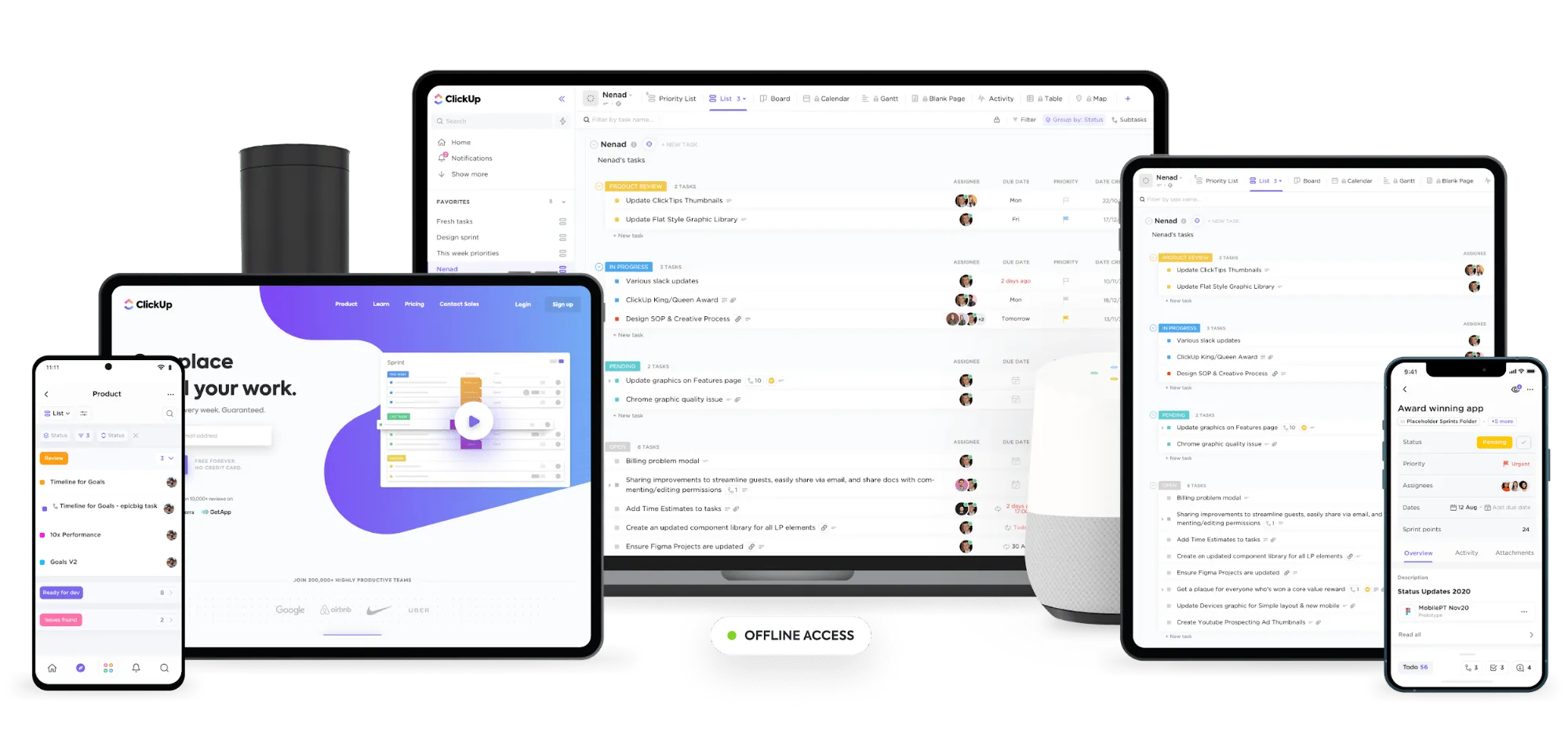
ClickUp เป็นหนึ่งในเครื่องมือเพิ่มประสิทธิภาพและการจัดการโครงการที่ได้รับการจัดอันดับสูงสุด ซึ่งใช้โดยทีมที่มีประสิทธิภาพในบริษัทขนาดเล็กและขนาดใหญ่
สงสัยว่าเครื่องมือการจัดการโครงการจะเป็นตัวสร้างแบบฟอร์มที่ดีที่สุดได้อย่างไร? ClickUp ไม่ใช่แค่เครื่องมือการจัดการโครงการทั่วไป มันมีคุณสมบัติการสร้างแบบฟอร์มที่ดีกว่าและมีราคาถูกกว่าทั้ง Typeform และ Google Forms 😎
นี่คือคุณสมบัติบางประการในการสร้างรูปแบบของมัน:
1. สร้างและปรับแต่งแบบฟอร์มด้วยมุมมองแบบฟอร์ม
ClickUp มาพร้อมกับ มุมมองแบบฟอร์ม ที่ติดตั้งไว้ภายใน ซึ่งช่วยให้คุณสร้างแบบฟอร์มได้ไม่จำกัดและรวบรวมคำตอบได้ไม่จำกัดในเวลาอันรวดเร็ว
คุณใช้ แบบฟอร์ม วิว ได้เพื่ออะไรกันแน่?
คุณสามารถใช้มุมมองแบบฟอร์มเพื่อ:
- สร้างแบบสำรวจออนไลน์โดยใช้เครื่องมือแก้ไขแบบลากและวางที่ใช้งานง่าย
- สร้างโอกาสทางธุรกิจโดยการปรับปรุงกระบวนการรวบรวมข้อมูลให้มีประสิทธิภาพ
- ฝังจุดเก็บข้อมูลเสมือนจริงลงในหน้าแลนดิ้งเพจของคุณเพื่อเพิ่มประสิทธิภาพการตอบกลับ

เพิ่มช่องอีเมลลงในแบบฟอร์ม ClickUp โดยการลากและวางลงในแบบฟอร์ม
ยังไม่จบเพียงเท่านี้! ClickUp ช่วยให้คุณปรับแต่งทุกรายละเอียดของแบบฟอร์มของคุณได้
นี่คือวิธี:
- ธีม: เปลี่ยนธีมสีของแบบฟอร์มของคุณให้สอดคล้องกับเอกลักษณ์ของแบรนด์คุณ
- อวตาร: เพิ่มรูปภาพที่ด้านบนของแบบฟอร์มออนไลน์ของคุณเพื่อสร้างการรับรู้แบรนด์
- ผู้รับมอบหมาย: เลือกผู้รับมอบหมายที่จะได้รับคำตอบจากแบบฟอร์มเป็นงานในWorkspaceของพวกเขา
- ฟิลด์ที่ซ่อนอยู่: หลีกเลี่ยงการเก็บข้อมูลที่ซ้ำซ้อนโดยการโหลดข้อมูลที่มีอยู่แล้วลงในแบบฟอร์มล่วงหน้า
- reCAPTCHA: ป้องกันการตอบกลับสแปมโดยป้องกันไม่ให้บอทกรอกแบบฟอร์มของคุณ
ดูคู่มือของ ClickUp เกี่ยวกับแบบฟอร์มสำหรับครูผู้สอน!🍎
2. รับข้อมูลเฉพาะด้วยฟิลด์ที่กำหนดเอง
การใช้ฟิลด์ที่กำหนดเองใน ClickUp คุณสามารถรวบรวมข้อมูลประเภทเฉพาะจากแบบฟอร์มของคุณได้ เช่น:
- เว็บไซต์
- อีเมล
- หมายเลขโทรศัพท์
- วันที่
- สถานที่
นอกจากนี้ คุณสามารถใช้ฟิลด์แบบฟอร์มที่กำหนดเองเพื่อ:
- ติดตามข้อมูลที่รวบรวมจากแบบฟอร์มของคุณ
- กรองข้อมูลในแบบฟอร์มของคุณเพื่อดูข้อมูลเฉพาะเจาะจง
- ใช้ฟิลด์สูตรเพื่อคำนวณสูตรระหว่างฟิลด์ตัวเลขที่กำหนดเองในภารกิจ
- สร้างรายงานฟิลด์ที่กำหนดเองเพื่อรับข้อมูลเชิงลึก
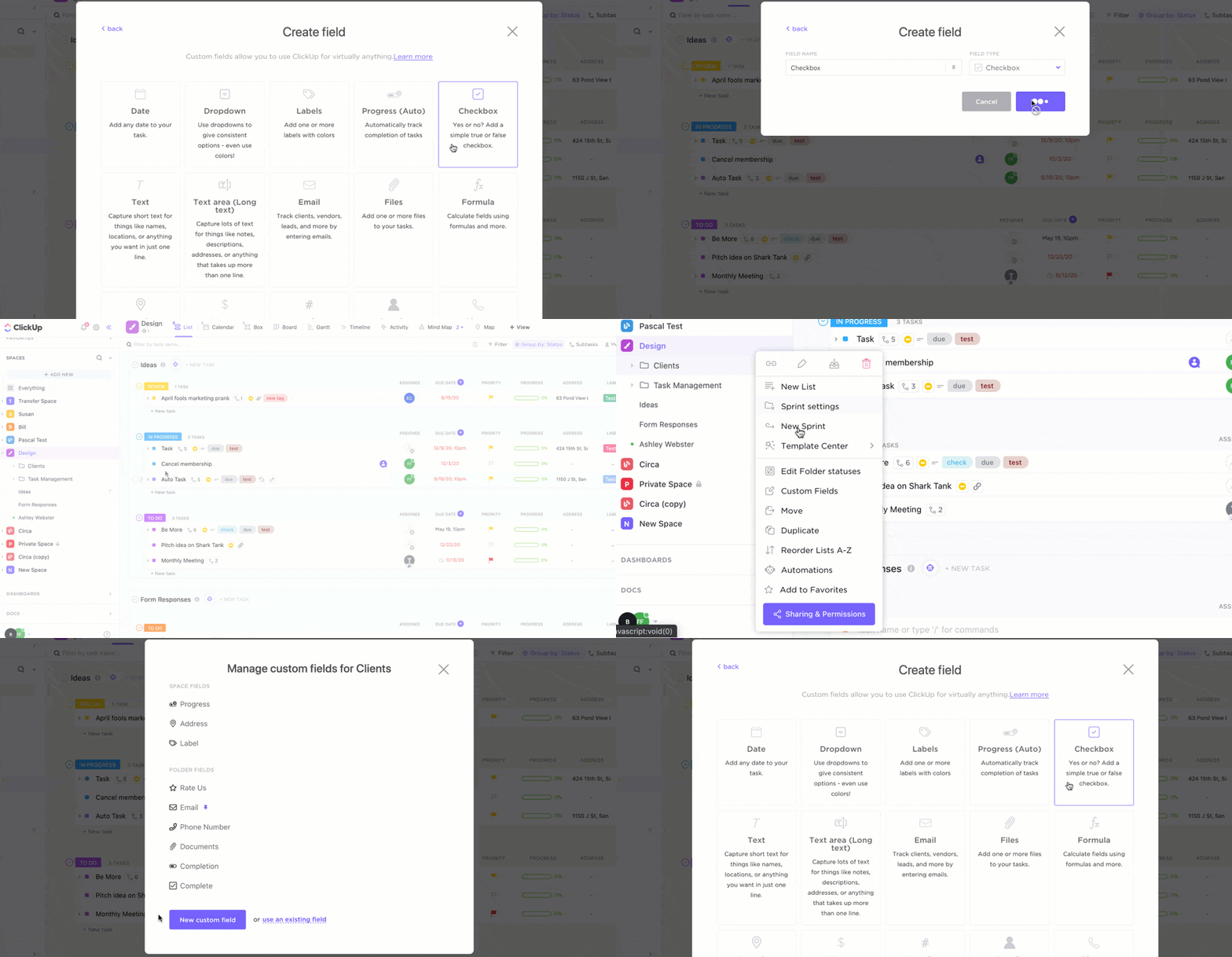
การสร้างช่องทำเครื่องหมายเป็นฟิลด์กำหนดเองในแบบฟอร์ม ClickUp ที่มีอยู่แล้ว
3. ใช้แบบฟอร์มเพื่อสร้างงานที่สามารถดำเนินการได้
เมื่อคุณคิดว่ามันไม่สามารถดีขึ้นได้ ClickUp ก็มาพร้อมกับคุณสมบัติที่เจ๋งกว่า!
นี่คือหนึ่งในนั้น:
ClickUp สามารถสร้างงานโดยอัตโนมัติจากคำตอบของคุณ วิธีนี้ช่วยให้คุณดำเนินการกับข้อมูลที่ได้รับได้อย่างรวดเร็ว
ตัวอย่างเช่น สมมติว่าคุณมีทีมขายที่ไม่ชอบกรอกข้อมูลใน CRM เลย หากมีลูกค้าที่มีศักยภาพกรอกแบบฟอร์มสร้างโอกาสทางการขาย ข้อมูลนั้นจะถูกสร้างเป็นงานใน ClickUp ทันที
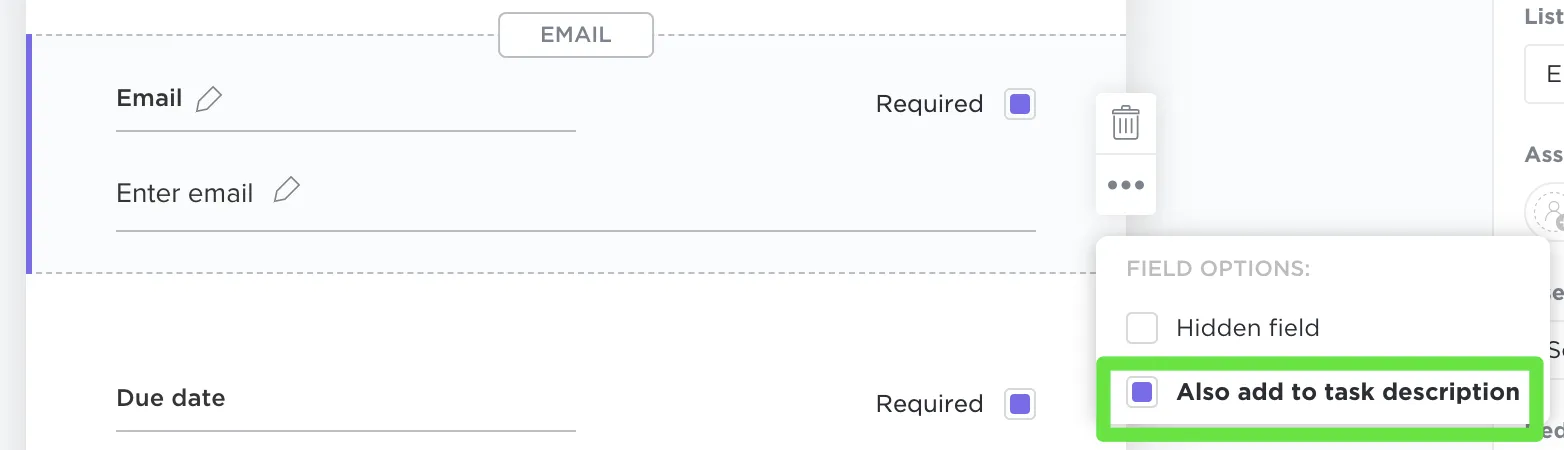
สร้างงานและเพิ่มข้อมูลในคำอธิบายงานโดยอัตโนมัติจากคำตอบในแบบฟอร์ม ClickUp ของคุณ
คุณสมบัติที่น่าทึ่งเหล่านี้สามารถทำให้เครื่องมือสร้างแบบฟอร์มอื่น ๆ ต้องเผชิญกับการแข่งขันที่หนักหน่วง
แต่ความเจ๋งของ ClickUp ไม่ได้หยุดอยู่แค่นั้น! 😎
เราไม่ใช่แค่เครื่องมือสร้างแบบฟอร์มเท่านั้น
นี่คือรายการคุณสมบัติที่ยอดเยี่ยมของ ClickUp:
- ความคิดเห็นที่ได้รับมอบหมาย: เปลี่ยนความคิดเห็นใดๆ ให้เป็นรายการที่ต้องดำเนินการได้ทันที
- สถานะที่กำหนดเอง: เน้นย้ำขั้นตอนต่างๆ ในงานหรือกระบวนการทำงานของคุณด้วยสถานะที่ปรับแต่งได้
- แดชบอร์ด: เมื่อทำงานในโครงการแบบ Agile หรือ Scrum ให้ใช้ความเร็ว, การไหลสะสม, แผนภูมิการเผาไหม้, แผนภูมิการเผาไหม้ลง, และอื่น ๆ เพื่อรักษาความก้าวหน้าให้ทันกำหนดเวลาของโครงการ
- การซิงค์ปฏิทิน: ใช้การเชื่อมต่อปฏิทินของGoogle, Apple หรือOutlookเพื่ออัปเดตปฏิทินของคุณโดยตรงเมื่อกำหนดเวลางาน
- อีเมลคลิกแอป: ส่งและรับอีเมลของคุณโดยตรงใน ClickUp
- ระบบอัตโนมัติ: ทำให้งานที่ทำซ้ำๆ ในกระบวนการทำงานของคุณเป็นอัตโนมัติด้วยการผสมผสานเงื่อนไข การทริกเกอร์ และการดำเนินการที่กำหนดเอง
- แอปพลิเคชันมือถือ: ใช้แอป ClickUp สำหรับ Android หรือ iOS เพื่อรักษาประสิทธิภาพการทำงานแม้ในขณะที่คุณกำลังเดินทาง
- เอกสาร: สร้าง, แชร์ และเก็บเอกสารที่เกี่ยวข้องกับบริษัทหรือโครงการกับทีมของคุณ
- แผนผังความคิด: วาดแผนผังความคิดในรูปแบบอิสระเพื่อจัดระเบียบความคิดที่เกี่ยวข้องกับโครงการใด ๆ
ที่เกี่ยวข้อง:Jotform เทียบกับ Google Forms!
แชมป์สร้างรูปร่างขั้นสุดยอด: ClickUp!
ไม่มีข้อสงสัยเลยว่า Typeform และ Google Forms เป็นเครื่องมือสร้างแบบฟอร์มที่ดี
แต่ทั้งสองมีข้อจำกัดหลายประการ
มันไม่สมเหตุสมผลที่จะจ่ายเงินจำนวนมากและต้องรับมือกับข้อจำกัดในการปรับแต่ง การทำงานร่วมกัน การเชื่อมต่อระบบ และความเข้ากันได้ของแพลตฟอร์ม
แต่เนื่องจาก ClickUp เป็นมากกว่าเครื่องมือจัดการโครงการ มันจึงมีฟีเจอร์มากกว่าเครื่องมือทั้งสองนี้รวมกัน!
ClickUp นำแบบฟอร์ม การจัดการโครงการ แดชบอร์ด และฟีเจอร์อื่นๆ ทั้งหมดมาไว้ในแพลตฟอร์มเดียว
ส่วนที่ดีที่สุดคืออะไร?
แผนฟรีตลอดชีพของ ClickUpเป็นโซลูชันที่ครบครันด้วยฟีเจอร์มากมาย นอกเหนือจากการรองรับงานไม่จำกัดและผู้ใช้ไม่จำกัด!
ลองใช้แผนฟรีของ ClickUp วันนี้และเริ่มสร้างแบบฟอร์มอย่างมืออาชีพ! 💪