

ซอฟต์แวร์จัดการโครงการส่วนใหญ่ถูกออกแบบมาสำหรับทีมที่มีสมาชิก 20 คน แต่กลับถูกขายให้คุณ ซึ่งเป็นทีมที่มีสมาชิกเพียงคนเดียว ความไม่สอดคล้องนี้คือปัญหาหลัก คุณไม่จำเป็นต้องจัดสมดุลงานระหว่างสมาชิก 5 คน คุณเพียงต้องการบันทึกงานภายใน 3 วินาที ดูงานที่ต้องเสร็จวันนี้ และไม่ถูกท่วมท้นด้วยฟีเจอร์ที่คุณไม่เคยใช้เลย
ความขัดแย้งที่น่าขัน: สิ่งเดียวที่คุณต้องการจริงๆ คือการนำงานออกจากหัวภายในไม่กี่วินาที แต่กลับเป็นสิ่งที่เครื่องมือสำหรับทีมซ่อนไว้ภายใต้ขั้นตอนการตั้งค่า
บทความนี้ไม่พิจารณาถึงรายการตรวจสอบสำหรับองค์กร แต่แทนที่จะทำเช่นนั้น บทความนี้จัดอันดับเครื่องมือ 9 ตัว โดยพิจารณาจากความสามารถของแต่ละเครื่องมือในการช่วยให้ผู้ใช้คนเดียวสามารถบันทึก จัดระเบียบ และเสร็จสิ้นงานของตนเองได้ โดยไม่ต้องพึ่งพาทีม
เตรียมรับคำแนะนำที่คัดสรรมาอย่างพิถีพิถันเกี่ยวกับซอฟต์แวร์จัดการโครงการที่ดีที่สุดสำหรับบุคคลทั่วไป พร้อมทั้งข้อจำกัดที่ระบุไว้อย่างตรงไปตรงมา
ซอฟต์แวร์จัดการโครงการที่ดีที่สุดสำหรับบุคคลทั่วไปในภาพรวม
| เครื่องมือ | เหมาะที่สุดสำหรับ | คุณสมบัติที่โดดเด่น | ราคาเริ่มต้น* | ข้อจำกัดที่ชัดเจน |
|---|---|---|---|---|
| Todoist | ผู้ใช้เดี่ยวที่ต้องการบันทึกงานได้อย่างรวดเร็วและสะดวกสบาย | Smart Quick Add สามารถอ่านข้อความภาษาอังกฤษธรรมดาเพื่อสร้างงานที่มีวันที่กำหนดและทำงานซ้ำ | ฟรี; แพ็กเกจ Pro เริ่มต้นที่ $7/เดือน | ไม่มีความพึ่งพา, กำหนดเวลา หรือแผนงานแบบ Gantt |
| Things | ผู้ใช้ Apple เท่านั้นที่ให้ความสำคัญกับดีไซน์ | Calm Today และ Upcoming ทำงานได้ราบรื่นบนอุปกรณ์ Apple ทั้งหมด | ใช้ฟรีภายในระบบนิเวศของ Apple | ใช้ได้เฉพาะบน Apple เท่านั้น ไม่มีเวอร์ชันเว็บหรือ Android และไม่มี AI |
| ClickUp | บุคคลที่ต้องการจัดการงาน เอกสาร และ AI ในพื้นที่ทำงานเดียว | แสดงงานเดียวกันในรูปแบบรายการ (List), บอร์ด (Board) หรือปฏิทิน (Calendar) โดยไม่มีการซ้ำซ้อน | ฟรีตลอดไป; แพ็กเกจแบบเสียค่าใช้จ่ายเริ่มต้นที่ $7/เดือน | มีพื้นที่ใช้งานกว้างกว่าแอปจัดการงานทั่วไป |
| TickTick | ผู้ที่มองหาความคุ้มค่าและกำลังจัดการกับนิสัยและงานต่าง ๆ | ปฏิทิน, เครื่องติดตามนิสัย, และตัวจับเวลาเพื่อเพิ่มสมาธิในแอปเดียว | ฟรี; แพ็กเกจพรีเมียม $35.99/ปี | จำนวนฟีเจอร์ที่มากเกินไปทำให้รู้สึกสับสนสำหรับรายการที่เรียบง่าย |
| Trello | ผู้วางแผนแบบภาพที่คิดด้วยบัตรและคอลัมน์ | บอร์ด Kanban แบบลากและวาง ที่แทบไม่ต้องตั้งค่าเลย | ฟรี; แพ็กเกจ Standard เริ่มต้นที่ $5/เดือน | ไม่เหมาะสำหรับงานที่ต้องยึดตามกำหนดเวลาและใช้รายการงานจำนวนมาก |
| Asana | ผู้ใช้เดี่ยวที่ต้องการโครงสร้างระดับทีม | มุมมองแบบรายการ บอร์ด ปฏิทิน และไทม์ไลน์ โดยไม่ต้องตั้งค่า | ฟรี (สูงสุด 2 ผู้ใช้); แพ็กเกจ Starter เริ่มต้นที่ $10.99/เดือน | แพ็กเกจฟรีจำกัดผู้ใช้สูงสุด 2 คน; แพ็กเกจแบบเสียเงินมีขั้นต่ำ 2 ที่นั่ง |
| Notion | ผู้สร้างระบบที่ต้องการให้บันทึกและงานเชื่อมโยงกัน | ฐานข้อมูลและหน้าเว็บที่คุณสามารถรวมเข้าด้วยกันเพื่อสร้างระบบตามความต้องการ | ฟรี; แพ็กเกจ Plus เริ่มต้นที่ $12/เดือน | คุณต้องสร้างระบบก่อน; AI อยู่ในระดับ Business |
| Sunsama | ผู้ทำงานอิสระที่ต้องการสร้างนิสัยการวางแผนประจำวัน | การวางแผนตอนเช้าที่มีคู่มือ ซึ่งจะดึงงานจากเครื่องมืออื่น ๆ มาใช้ | ทดลองใช้ฟรี; แพ็กเกจ Pro เริ่มต้นที่ $17/เดือน | ราคาสูง; ความคุ้มค่าขึ้นอยู่กับความสามารถในการรักษาความสม่ำเสมอในการใช้งานทุกวัน |
| Motion | บุคคลที่ต้องการให้ AI จัดตารางงานประจำวันให้อัตโนมัติ | AI ที่จัดเวลาสำหรับงานในปฏิทินของคุณและจัดเรียงใหม่โดยอัตโนมัติ | ทดลองใช้ฟรี; Pro AI เริ่มต้นที่ $49/เดือน | ราคาแพงและหนักเกินไปสำหรับผู้ใช้คนเดียว; ไม่สามารถบันทึกงานได้อย่างรวดเร็ว |
โปรดตรวจสอบเว็บไซต์ของเครื่องมือเพื่อดูราคาล่าสุด *
วิธีที่เราประเมินซอฟต์แวร์ที่ ClickUp
ทีมบรรณาธิการของเราใช้กระบวนการที่โปร่งใส มีพื้นฐานจากงานวิจัย และไม่ลำเอียงต่อผู้จำหน่าย ดังนั้นคุณจึงสามารถมั่นใจได้ว่าคำแนะนำของเราอิงจากมูลค่าผลิตภัณฑ์ที่แท้จริง
นี่คือรายละเอียดเกี่ยวกับวิธีการที่เราประเมินซอฟต์แวร์ที่ ClickUp
ซอฟต์แวร์จัดการโครงการส่วนตัวสามารถแทนที่อะไรได้ (และเมื่อใดคุณจึงต้องการมัน)
ซอฟต์แวร์จัดการโครงการส่วนตัวช่วยให้ผู้ใช้มีพื้นที่เดียวในการบันทึกงาน ตั้งวันที่ครบกำหนด แบ่งเป้าหมายเป็นขั้นตอน และดูว่าวันนี้มีงานอะไรที่ต้องทำ มันช่วยแทนที่กองกระดาษโน้ตที่กระจัดกระจาย การแจ้งเตือนในปฏิทิน และแอปจดบันทึกใดๆ ที่คุณมักทำข้อมูลหายอยู่เสมอ
เครื่องมือที่ดีที่สุดจะเพิ่มโครงสร้างที่เรียบง่าย โครงการ แท็ก และมุมมองหลายแบบ โดยไม่บังคับให้ผู้ใช้ทำงานคนเดียวต้องปฏิบัติตามขั้นตอนของทีม เช่น สปรินต์ หรือกระบวนการอนุมัติ
เส้นแบ่งนั้นเรียบง่าย: หากคุณจัดการรายการงานประจำวัน โปรแกรมจัดการงานก็เพียงพอแล้ว แต่หากคุณต้องจัดการหลายโครงการที่มีหลายขั้นตอนและกำหนดเวลาที่แน่นอน คุณก็จำเป็นต้องใช้ระบบจัดการโครงการ
ควรพิจารณาอะไรเมื่อเลือกเครื่องมือจัดการโครงการส่วนตัว?
มี 5 เกณฑ์ที่แยกเครื่องมือสำหรับผู้ใช้คนเดียวที่ใช้งานได้ยาวนานออกจากเครื่องมือที่คุณจะทิ้งไปภายในหนึ่งเดือน ได้แก่ ความเร็วในการบันทึกข้อมูล ความคุ้มค่าของราคาสำหรับผู้ใช้คนเดียว ความยืดหยุ่นในการแสดงผล การซิงค์ข้ามอุปกรณ์ และ AI ที่ช่วยปรับปรุงการตัดสินใจ ให้จัดลำดับความสำคัญของเกณฑ์เหล่านี้ตามลำดับดังกล่าว
- บันทึกงานอย่างรวดเร็ว หากการบันทึกงานใช้เวลามากกว่าไม่กี่วินาที คุณก็จะหยุดทำไป การป้อนข้อมูลด้วยภาษาธรรมชาติและปุ่มลัดแบบสากลสำคัญกว่าแดชบอร์ดใดๆ
- แพ็กเกจฟรีหรือราคาถูกจริง คุณกำลังจ่ายสำหรับผู้ใช้หนึ่งคนเท่านั้น การกำหนดราคาตามจำนวนผู้ใช้ที่ออกแบบมาสำหรับทีมนั้นไม่คุ้มค่า ดังนั้นแพ็กเกจฟรีจริงหรือราคาคงที่ที่ต่ำจึงเป็นตัวเลือกที่ดีกว่า
- หลายมุมมองจากงานเดียวกัน รายการสำหรับวันนี้, บอร์ดสำหรับโครงการ, ปฏิทินสำหรับกำหนดเวลา บุคคลหนึ่งต้องเปลี่ยนบริบทอย่างต่อเนื่อง ดังนั้น ความยืดหยุ่นในการแสดงผลจึงดีกว่าการจัดวางแบบเดียวที่แข็งตัว
- การซิงค์ข้ามอุปกรณ์ งานที่แสดงบนโทรศัพท์มือถือ แล็ปท็อป และเบราว์เซอร์ควรปรากฏเหมือนกันภายในไม่กี่วินาที และควรสามารถบันทึกงานได้แม้ในโหมดออฟไลน์
- AI ที่ช่วยลดความซับซ้อนในการตัดสินใจ ให้ความสำคัญกับเครื่องมือที่ใช้ AI เพื่อวิเคราะห์งานและปฏิทินที่มีอยู่ของคุณ เพื่อกำหนดรายการงานที่ต้องทำ แทนที่จะใช้เครื่องมือที่เพียงสร้างข้อความตามคำขอเท่านั้น
คุณรู้ไหม? ความจำระยะสั้นของคุณมีขีดจำกัดเวลาที่เคร่งครัด—และมันมีระยะเวลาเพียงประมาณสองวินาทีเท่านั้น
จิตวิทยาการรับรู้แสดงให้เห็นว่าสมองของคุณจัดการความคิดในทันทีโดยใช้ระบบที่เรียกว่าวงวนทางเสียงระบบนี้พึ่งพาพื้นที่เก็บข้อมูลทางจิตที่เรียกว่า พื้นที่เก็บข้อมูลทางเสียง ซึ่งทำงานเหมือน ‘หูภายใน’
เมื่อมีงานหรือความคิดใหม่ผุดขึ้นในหัวคุณ หูภายในนี้จะเก็บข้อมูลเสียงนั้นไว้เพียง 1 ถึง 2 วินาที ก่อนที่จะจางหายไปอย่างสมบูรณ์
ทำไมเรื่องนี้จึงสำคัญ? หากการบันทึกใช้เวลานานกว่าสองสามวินาที ความคิดนั้นอาจเลือนหายไปก่อนที่คุณจะบันทึกมันได้ ซึ่งนี่คือเหตุผลที่การบันทึกอย่างรวดเร็วมีความสำคัญ
เลือกอย่างชาญฉลาด!
9 เครื่องมือจัดการโครงการสำหรับบุคคลทั่วไป
นี่คือเครื่องมือจัดการโครงการ 9ตัว ที่จัดอันดับตามความเหมาะสมสำหรับบุคคลเดียวที่จัดการโครงการของตนเอง แต่ละส่วนจะอธิบายว่าเครื่องมือนั้นเหมาะสำหรับใคร จุดอ่อนคืออะไร ราคาที่ได้รับการยืนยัน และความคิดเห็นจากผู้รีวิวที่ทำงานคนเดียว
1. Todoist (เหมาะที่สุดสำหรับการบันทึกงานอย่างรวดเร็วและสะดวก)
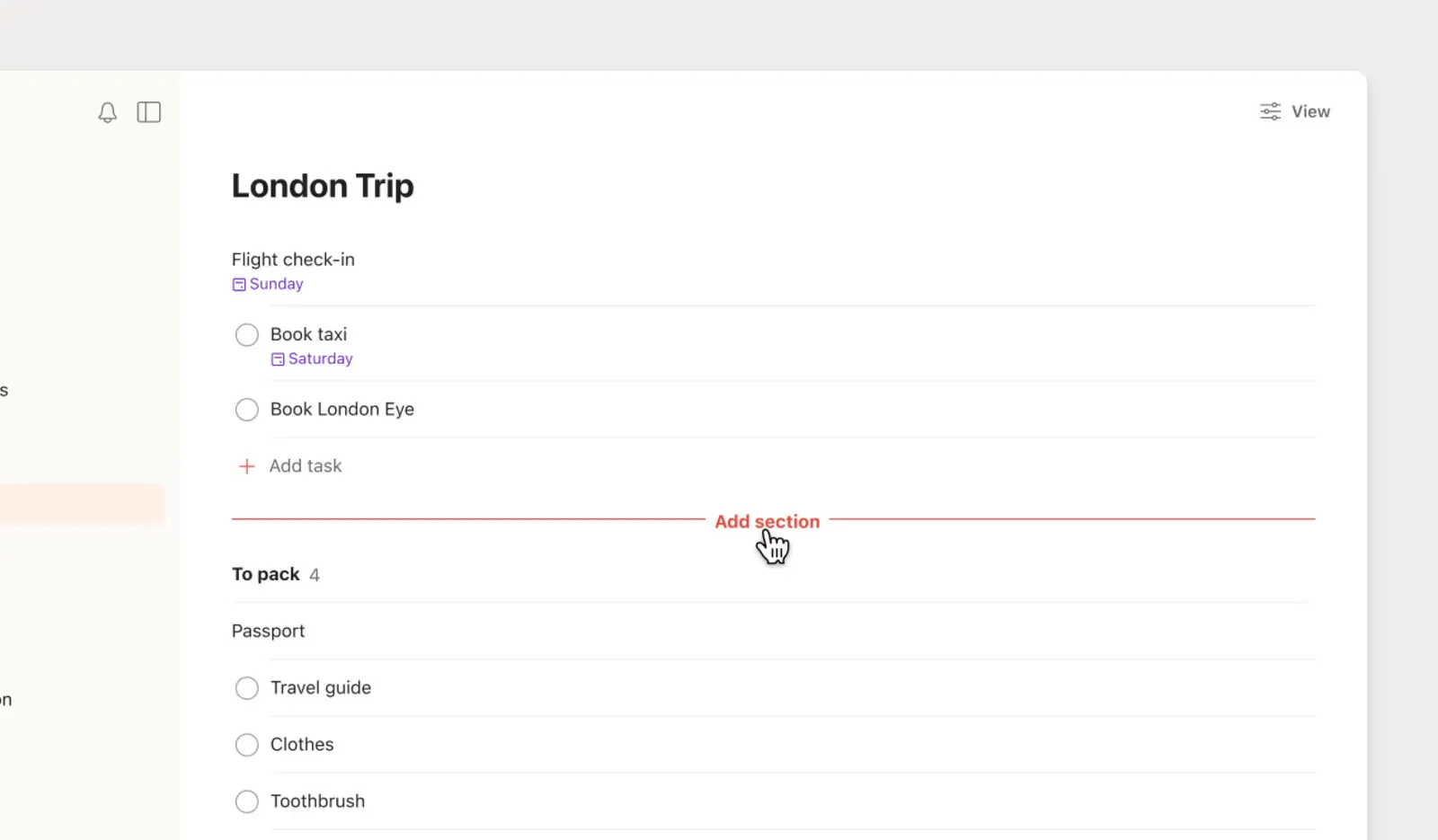
หากคุณเคยติดตามงานผ่านแอปจดบันทึกหรือกล่องจดหมายที่รกๆ Todoist จะทำให้คุณรู้สึกโล่งใจ ฟีเจอร์ Smart Quick Add ของมันสามารถอ่านข้อความภาษาอังกฤษธรรมดาได้ เพียงพิมพ์ว่า ’email accountant about Q1 taxes every Friday at 9 am #work p1′ มันจะตั้งค่าวันที่ ความถี่ โครงการ และระดับความสำคัญให้คุณโดยอัตโนมัติ งานจะซิงค์ภายในเวลาไม่ถึงสองวินาทีระหว่างเว็บ เดสก์ท็อป มือถือ และส่วนขยายเบราว์เซอร์
สำหรับผู้ใช้คนเดียว ความเสี่ยงที่ใหญ่ที่สุดคือเครื่องมือที่คุณหยุดใช้งานไปเลย Todoist ช่วยขจัดอุปสรรคนี้ โครงการ งานย่อย ป้ายกำกับ ตัวกรอง และลำดับความสำคัญ ช่วยจัดระเบียบงานฟรีแลนซ์โดยไม่ทำให้ดูรก AI ของมันเพิ่มฟีเจอร์ Ramble สำหรับการแปลงเสียงเป็นงาน และ Task Assist ซึ่งช่วยแบ่งงานใหญ่เป็นขั้นตอนต่าง ๆ และร่างคำอธิบาย
คุณสมบัติหลักและจุดเด่น
- Smart Quick Add: พิมพ์หนึ่งบรรทัดด้วยภาษาอังกฤษธรรมดา และ Todoist จะตั้งวันที่ โครงการ ระดับความสำคัญ และความถี่ให้คุณ
- Ramble: บันทึกงานด้วยการพูด เพื่อให้ไอเดียถูกบันทึกไว้ได้แม้เมื่อการพิมพ์รู้สึกเป็นเรื่องยุ่งยาก
- Task Assist: แบ่งงานใหญ่เป็นงานย่อยและร่างคำอธิบาย เพื่อให้คุณเริ่มด้วยแผน ไม่ใช่ด้วยงานที่ว่างเปล่า
ราคา
- ผู้เริ่มต้น: ฟรี
- Pro: 7 ดอลลาร์ต่อเดือนต่อผู้ใช้
- สำหรับธุรกิจ: 10 ดอลลาร์ต่อเดือนต่อผู้ใช้
คะแนน: Todoist ได้รับคะแนน 4.5/5 ดาวบน G2 จากรีวิวมากกว่า 800 รายการ ผู้รีวิวต่างกล่าวถึงซ้ำๆ ว่าการบันทึกงานประจำวันนั้นรวดเร็วและง่ายดายเพียงใด
จุดอ่อนของ Todoist: Todoist เป็นเครื่องมือจัดการงานเป็นหลัก ไม่ใช่เครื่องมือวางแผนโครงการแบบครบวงจร มันไม่มีคุณสมบัติการพึ่งพา (dependencies), เส้นเวลา (timelines) หรือมุมมองแบบ Gantt ซึ่งหมายความว่าโครงการเดี่ยวที่มีหลายขั้นตอนและขั้นตอนหนึ่งอาจขัดขวางขั้นตอนอื่น ๆ จะไม่สามารถรองรับได้เมื่อโครงการขยายตัว นอกจากนี้ การวางแผนที่ใช้ปฏิทินยังมีความจำกัดเมื่อเทียบกับเครื่องมือวางแผนเฉพาะทาง และบันทึกโครงการต้องเก็บไว้ในเครื่องมืออื่น
ควรข้าม Todoist ไปหาก: โครงการของคุณมีขั้นตอนและความสัมพันธ์ที่ชัดเจน หรือคุณต้องการเครื่องมือเดียวที่สามารถเก็บเอกสารโครงการได้อีกด้วย
ผู้ใช้จริงพูดอะไรเกี่ยวกับ Todoist?
วิธีที่ผู้จัดการโครงการ ITใช้ Todoist:
ในฐานะผู้จัดการโครงการ IT ในสาขาเทคโนโลยี ผมใช้ Todoist เป็นเครื่องมือจัดการโครงการส่วนตัวเพื่อจัดการโครงการบางโครงการ Todoist ให้สภาพแวดล้อมแบบ Agile ที่ผมสามารถวางแผนงานทางเทคนิคและงานพัฒนา (ตามกำหนดเวลาที่ได้รับการอนุมัติ) มอบหมายกิจกรรม ติดตามความคืบหน้าผ่านหน้าจอเดียว และสร้างการแจ้งเตือนแบบซ้ำๆ สำหรับการตรวจสอบการบำรุงรักษาและเอกสารของคณะกรรมการการเปลี่ยนแปลง
ในฐานะผู้จัดการโครงการ IT ในวงการเทคโนโลยี ผมใช้ Todoist เป็นเครื่องมือจัดการโครงการส่วนตัวเพื่อจัดการโครงการบางโครงการ Todoist ให้สภาพแวดล้อมแบบ Agile ที่ผมสามารถวางแผนงานทางเทคนิคและงานพัฒนา (ตามกำหนดเวลาที่ได้รับการอนุมัติ) มอบหมายกิจกรรม ติดตามความคืบหน้าผ่านหน้าจอเดียว และสร้างการแจ้งเตือนแบบซ้ำๆ สำหรับการตรวจสอบการบำรุงรักษาและเอกสารของคณะกรรมการการเปลี่ยนแปลง
2. Things (เหมาะที่สุดสำหรับผู้ใช้ Apple)
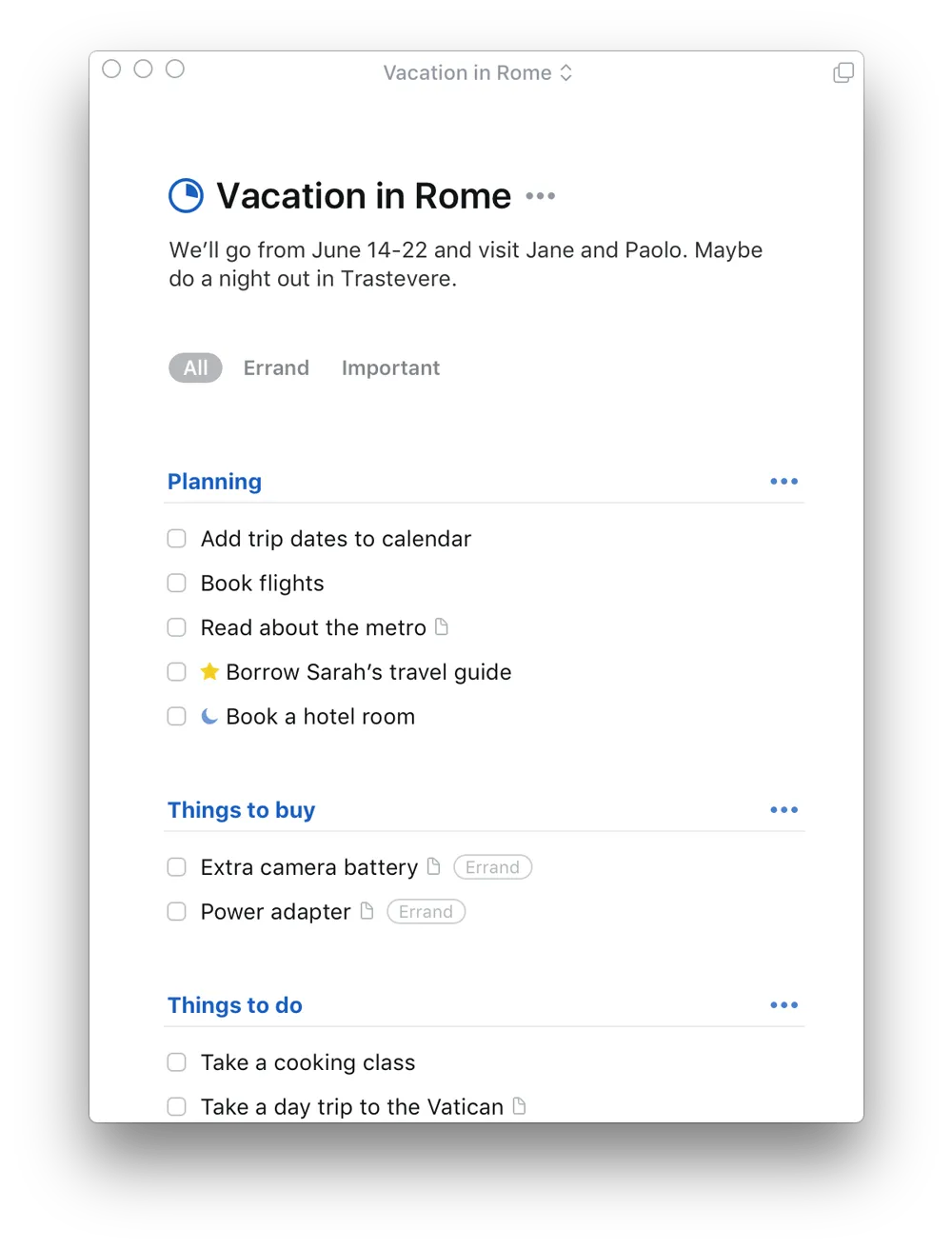
สิ่งหนึ่งที่ Things ทำได้ดีกว่าซอฟต์แวร์อื่น ๆ คือความรู้สึกที่สบายใจเมื่อใช้งาน มันได้รับการยอมรับอย่างกว้างขวางว่าเป็นผู้จัดการงานที่มีดีไซน์ดีที่สุดบน macOS และ iOS งานถูกจัดระเบียบเป็น Areas (พื้นที่), แล้วเป็น Projects (โครงการ), แล้วเป็น to-dos (งานที่ต้องทำ), พร้อมด้วยส่วน Today (วันนี้) และ Upcoming (งานที่จะมา) ที่สงบและไหลลื่น ทำให้การเปิดแอปทุกวันไม่ใช่เรื่องน่าเบื่อ
Things ยังเป็นซอฟต์แวร์ที่ตั้งใจไม่ใช้ AI: ณ เวลาที่เขียนบทความนี้ ยังไม่มีฟีเจอร์ AI ในตัว ซึ่งถือเป็นจุดเด่นสำหรับนักเขียนหรือนักออกแบบที่ต้องการเครื่องมือที่เน้นเฉพาะด้าน แต่กลับเป็นข้อเสียสำคัญสำหรับใครก็ตามที่ต้องการความช่วยเหลือในการวางแผน
คุณสมบัติหลักและจุดเด่น
- พื้นที่, โครงการ และงานที่ต้องทำ: แยกความรับผิดชอบประจำและโครงการเฉพาะกิจให้ชัดเจน
- มุมมอง "วันนี้และวันถัดไป": ใช้กระบวนการทำงานรายวันที่เรียบง่าย ซึ่งแสดงงานที่ต้องทำวันนี้และกำหนดเวลาส่งงานที่ใกล้เข้ามา
- เวอร์ชันที่พัฒนาโดย Apple เอง: อยู่ภายในระบบนิเวศของ Apple ด้วยแอปที่ทำงานเร็วและรองรับการใช้งานแบบออฟไลน์ได้บน Mac, iPhone, iPad, Watch และ Vision Pro
ราคา
- Mac: 49.99 ดอลลาร์
- iPhone และ Apple Watch: 9.99 ดอลลาร์
- iPad: 19.99 ดอลลาร์
- VisionPro: 29.99 ดอลลาร์
- ทดลองใช้ 15 วัน (เฉพาะ Mac)
คะแนน: Things ได้รับคะแนน 4.4/5 ดาวบน G2 จากรีวิวมากกว่า 20 รายการ ผู้รีวิวชื่นชมการออกแบบและบรรยากาศการใช้งานที่สงบและผ่อนคลายในชีวิตประจำวัน
จุดอ่อนของ Things: Things เป็นเครื่องมือจัดการงานที่มีป้ายกำกับโครงการ แต่ไม่มีคุณสมบัติการพึ่งพา (dependencies), มุมมองไทม์ไลน์ (timeline view) หรือการแนบไฟล์กับงาน ดังนั้น คุณจะเห็นโครงการในรูปแบบรายการแทนที่จะเป็นตารางเวลา นอกจากนี้ ยังใช้งานได้เฉพาะบนอุปกรณ์ Apple เท่านั้น ไม่มีแอปเว็บหรือแอป Android ซึ่งทำให้คุณติดขัดทันทีที่เปลี่ยนระบบนิเวศ
ควรข้าม Things ไปหาก: คุณใช้ Windows หรือ Android, ต้องการกำหนดเวลาหรือความสัมพันธ์ระหว่างงานในโครงการ, หรือต้องการให้ไฟล์และบันทึกอยู่ร่วมกับงาน
ผู้ใช้จริงพูดอะไรเกี่ยวกับ Things?
พนักงานจากธุรกิจขนาดเล็กได้แบ่งปันความคิดเห็นของพวกเขา:
ดีไซน์เรียบง่ายและผสานรวมกับเครื่องมือที่มีประโยชน์มากมายอย่างชัดเจน ซึ่งทำให้ผมทำงานได้มีประสิทธิภาพมากกว่าที่เคย สิ่งที่ผมชอบที่สุดของ Things คือการตั้งค่าที่ใช้เวลาเพียงหนึ่งนาที และสามารถใช้งานได้ทุกช่วงเวลาของวัน
มีดีไซน์เรียบง่ายและผสานรวมกับเครื่องมือที่มีประโยชน์มากมายอย่างชัดเจน ซึ่งทำให้ผมทำงานได้มีประสิทธิภาพมากกว่าที่เคย สิ่งที่ผมชอบที่สุดจาก Things คือการตั้งค่าที่ใช้เวลาเพียงหนึ่งนาที และสามารถใช้งานได้ทุกช่วงเวลาใน 하루
3. ClickUp (ซอฟต์แวร์แบบครบวงจรที่ดีที่สุดสำหรับบุคคลทั่วไปที่ต้องการจัดการงาน เอกสาร และ AI ในพื้นที่ทำงานฟรีเดียว)
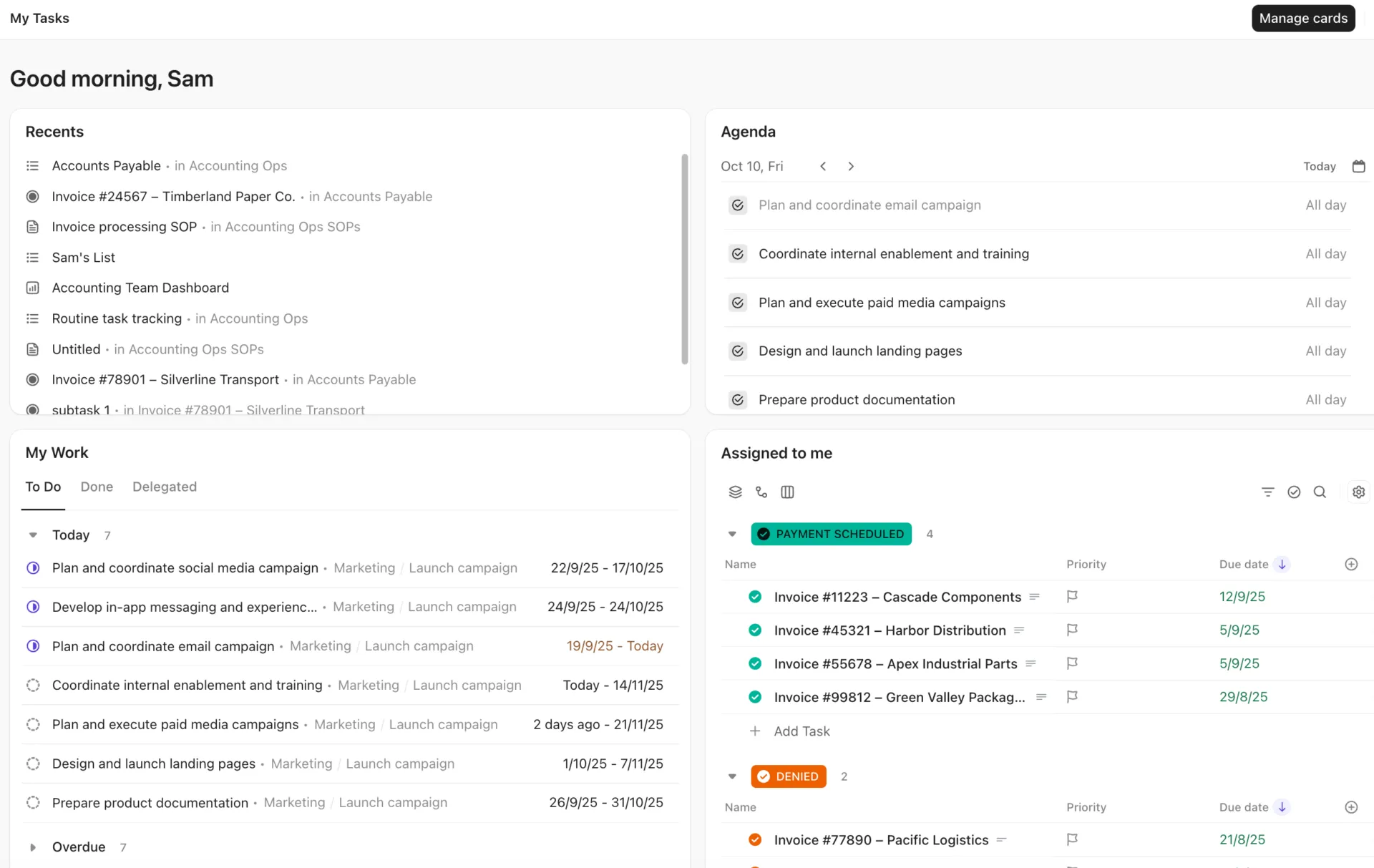
ClickUp รวมงาน เอกสาร และปฏิทินไว้ในพื้นที่ทำงานฟรีเดียว โดยไม่มีข้อจำกัดจำนวนผู้ใช้และไม่มีวันหมดอายุ สำหรับผู้ที่ทำงานฟรีแลนซ์กับลูกค้าหลายรายหรือทำโครงการเสริมควบคู่กับงานประจำ นั่นหมายความว่าเพียงการเข้าสู่ระบบครั้งเดียว ก็สามารถแทนที่โปรแกรมจัดการงาน แอปจดบันทึก และเครื่องมือติดตามเป้าหมายได้ทั้งหมด
สร้างรายการ ป้อนงาน ตั้งวันที่ครบกำหนด และงานเดียวกันจะแสดงในรูปแบบบอร์ด ปฏิทิน หรือมุมมอง ‘วันนี้’ ที่กรองไว้ โดยไม่ต้องสร้างซ้ำ
ClickUp Brainอ่านงานภายในและเอกสารของคุณพร้อมกัน มันสร้างงานย่อย สรุปเอกสารเป็นรายการที่ต้องดำเนินการ และตอบคำถามว่า “งานใดที่เกินกำหนดในสัปดาห์นี้?” จากข้อมูลของคุณ แดชบอร์ดแบบเรียลไทม์ติดตามความคืบหน้าจากงานที่เชื่อมโยงกันโดยอัตโนมัติ และ Super Agents สามารถติดตามกำหนดเวลาที่คุณอาจพลาดได้
คุณสมบัติหลักและจุดเด่น
- บันทึกสั้นๆ และการบันทึกแบบรวม: เปิดClickUp Notepadด้วยปุ่มลัด และเปลี่ยนบันทึกเป็นงานเมื่อพร้อม เพื่อรักษาให้ไอเดียของคุณเคลื่อนไหวต่อไป
- การจัดการชั่วโมงที่คิดค่าบริการและบันทึกเวลา: เริ่ม, หยุด และบันทึกชั่วโมงสำหรับงานใดก็ได้ด้วยฟังก์ชันติดตามเวลาในตัว
- อัตโนมัติงานประจำ: ตั้งค่างานให้สร้างใหม่ตามกำหนดเวลา และเปลี่ยนสถานะเมื่อเงื่อนไขถูกปฏิบัติตาม
ราคา:
คะแนน: ClickUp ได้รับคะแนน 4.6/5 ดาวบน G2 จากรีวิวมากกว่า 12,500 รายการ ผู้รีวิวต่างกล่าวถึงอย่างสม่ำเสมอถึงความคุ้มค่าของแพ็กเกจฟรี และความสามารถในการแทนที่การสมัครสมาชิกแอปหลายตัวด้วยพื้นที่ทำงานเดียว
จุดอ่อนของ ClickUp: ClickUp มีพื้นที่หน้าจอที่กว้างกว่าแอปจัดการงานเฉพาะทาง Spaces, Folders และ Lists จะปรากฏในแถบด้านข้างเมื่อเปิดแอปครั้งแรก ซึ่งทำให้ประสบการณ์การใช้งานในช่วงแรกดูหนักหน่วงขึ้น ส่วนมุมมอง Gantt และ Timeline ต้องใช้แพ็กเกจแบบเสียเงิน
ข้าม ClickUp ไปเลยหาก: คุณต้องการประสบการณ์การบันทึกและทำเครื่องหมายเสร็จที่เรียบง่ายที่สุดเท่าที่จะเป็นไปได้ โดยไม่ต้องตั้งค่าใดๆ หรือหากขั้นตอนการทำงานของคุณสามารถจัดอยู่ในรายการเดียวได้ โดยไม่จำเป็นต้องมีบันทึกโครงการหรือการติดตามเป้าหมายเพิ่มเติม
ผู้ใช้จริงพูดอะไรเกี่ยวกับ ClickUp?
ฟังความคิดเห็นเกี่ยวกับ ClickUp จากผู้ปรึกษาระดับสูง:
สิ่งที่ผมชื่นชอบที่สุดเกี่ยวกับ ClickUp คือความยืดหยุ่นของมัน: ผมสามารถจัดการโครงการ งาน และเอกสารได้ในที่เดียว พร้อมปรับแต่งมุมมอง (แบบรายการ แบบบอร์ด แบบปฏิทิน) ตามวิธีการทำงานของผม ระบบอัตโนมัติช่วยประหยัดเวลาให้ผมได้มากในการทำงานที่ซ้ำๆ และการเชื่อมต่อกับเครื่องมืออื่นๆ ที่ผมใช้ก็สะดวกมาก โดยรวมแล้ว ประสบการณ์ของผมเป็นไปในทางบวก
สิ่งที่ผมชอบที่สุดเกี่ยวกับ ClickUp คือความยืดหยุ่นของมัน: ผมสามารถจัดการโครงการ งาน และเอกสารได้ในที่เดียว พร้อมปรับแต่งมุมมอง (แบบรายการ แบบบอร์ด แบบปฏิทิน) ให้เหมาะสมกับวิธีการทำงานของผม ระบบอัตโนมัติช่วยประหยัดเวลาได้มากสำหรับงานที่ทำซ้ำๆ และการเชื่อมต่อกับเครื่องมืออื่นๆ ที่ผมใช้ก็สะดวกมาก โดยรวมแล้ว ประสบการณ์ของผมเป็นไปในทางบวก
4. TickTick (เหมาะที่สุดสำหรับการจัดการนิสัยและงานในแอปเดียว)
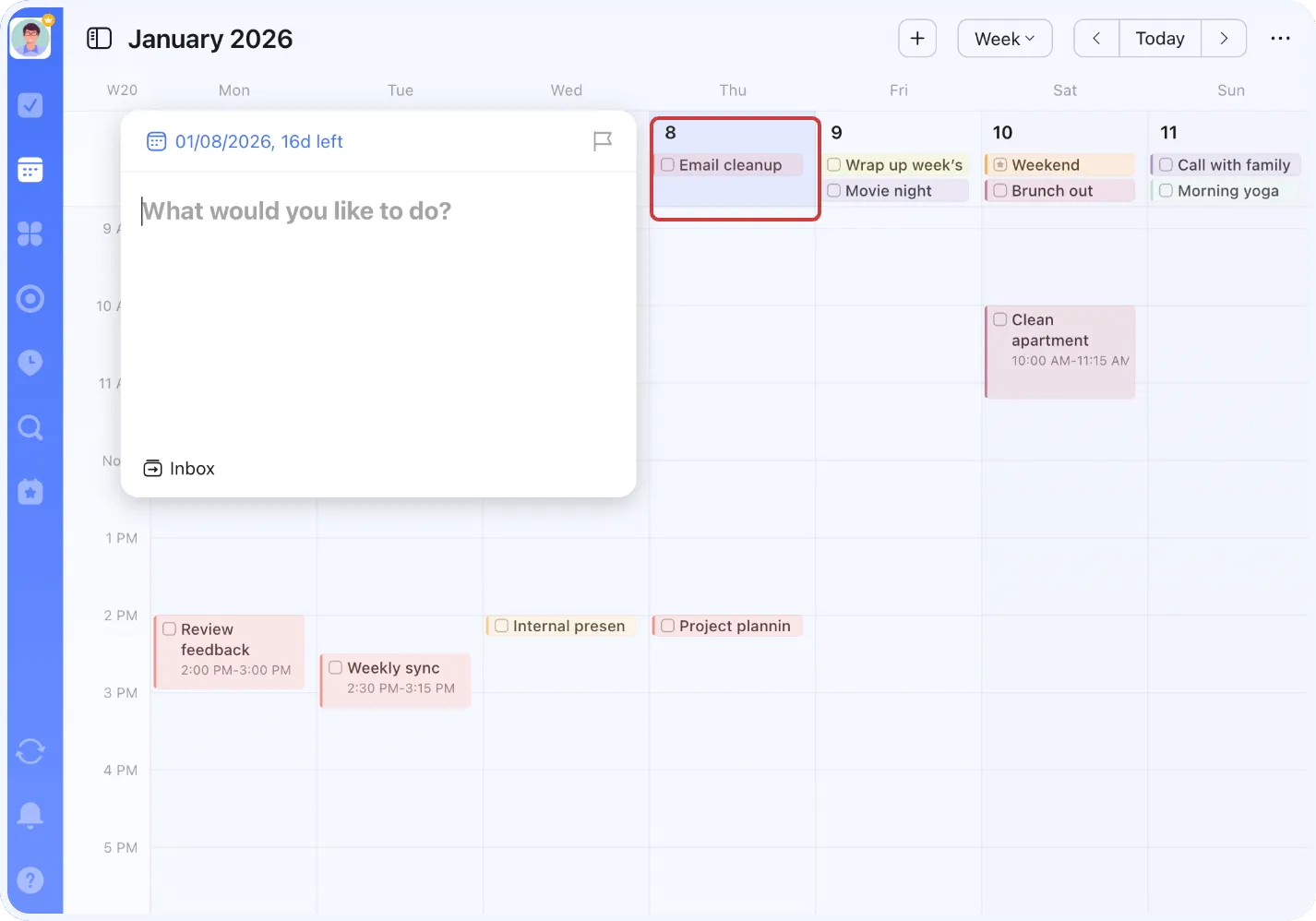
แอปส่วนใหญ่ในหมวดหมู่นี้ทำให้คุณต้องเลือก: รายการงานที่เรียบง่ายที่นี่ ปฏิทินที่นั่นเครื่องติดตามนิสัยที่แยกต่างหาก และอื่นๆ อีกมากมาย TickTick รวมมุมมองปฏิทินในตัว เครื่องติดตามนิสัย ตัวจับเวลาโฟกัส และการป้อนข้อมูลด้วยภาษาธรรมชาติไว้ในแอปเดียว มีให้บริการบนทุกแพลตฟอร์มด้วยค่าบริการรายปีเพียงครั้งเดียว ซึ่งใกล้เคียงกับระบบเพิ่มประสิทธิภาพส่วนบุคคลที่ครบถ้วนสำหรับนักศึกษาระดับบัณฑิตศึกษาที่ต้องจัดการงานเรียนการสอนหลายอย่างพร้อมกัน โดยไม่ต้องสมัครบริการหลายตัว
แอปนี้มีแพ็กเกจฟรี หากอัปเกรดเป็น Premium จะเพิ่มมุมมอง Board และ Timeline ให้คุณสามารถติดตามโครงการขนาดเล็กแบบภาพได้โดยไม่ต้องจ่ายราคาสูงเหมือนเครื่องมือบนแพลตฟอร์มอื่น ๆ AI ในแอปนี้มีอยู่ แต่เป็นแบบเบาและเน้นฟีเจอร์ ไม่ใช่เครื่องมือวางแผน ดังนั้นอย่าซื้อมาเพื่อจุดประสงค์นั้น
คุณสมบัติหลักและจุดเด่น
- มุมมองปฏิทินในตัว: ดูงานและกิจกรรมในที่เดียวโดยไม่ต้องใช้แอปอื่น
- ติดตามนิสัยและตัวจับเวลาโฟกัส: สร้างนิสัยประจำวันและใช้เซสชัน Pomodoro พร้อมกับการทำงานของคุณ
- การป้อนข้อมูลด้วยภาษาธรรมชาติ: พิมพ์ ‘ส่งใบแจ้งหนี้ทุกวันที่ 1 เวลา 9 น.’ และ TickTick จะตั้งวันที่และกำหนดความถี่ให้อัตโนมัติ
ราคา
- ฟรี
- อัปเกรด: $35.99/ปี
คะแนน: TickTick ได้รับคะแนน 4.5/5 ดาวบน G2 จากรีวิวมากกว่า 100 รายการ ผู้รีวิวมักเน้นย้ำว่าพวกเขาได้รับประโยชน์มากเพียงใดจากราคาที่จ่าย โดยเฉพาะอย่างยิ่งการรวมฟังก์ชันปฏิทินและนิสัยเข้าด้วยกัน
จุดอ่อนของ TickTick: ในแก่นแท้ของมันยังคงเป็นเครื่องมือจัดการงานแบบพื้นฐาน โดยไม่มีความสัมพันธ์ระหว่างงานและระบบรายงานที่จำกัด โครงการที่มีหลายขั้นตอนจะไม่สามารถรองรับได้นานในแอปนี้ และความหนาแน่นของฟีเจอร์ที่ถือเป็นจุดขายอาจทำให้รู้สึกสับสนหากคุณต้องการเพียงรายการงานแบบเรียบง่ายเท่านั้น
ควรข้าม TickTick ไปหาก: คุณต้องการหน้าจอแสดงผลที่เรียบง่ายและชัดเจน แทนที่จะเป็นแดชบอร์ดที่เต็มไปด้วยฟีเจอร์ หรือโครงการของคุณต้องการความสัมพันธ์แบบพึ่งพาที่แท้จริงและโครงสร้างการบริหารโครงการ
ผู้ใช้จริงพูดอะไรเกี่ยวกับ TickTick?
นี่คือสิ่งที่ผู้รีวิวจากG2ชื่นชอบเกี่ยวกับ TickTick:
ใช้งานง่ายและเริ่มต้นได้ทันที — คุณสามารถเริ่มสร้างงานได้ทันที ฉันชอบมากที่มีงานย่อย และทุกอย่างรู้สึกเร็วและลื่นไหลเมื่อคลิกและเปิดสิ่งต่าง ๆ นอกจากนี้ ยังฟรีอีกด้วย!
ใช้งานง่ายและเริ่มต้นได้ทันที — คุณสามารถเริ่มสร้างงานได้ทันที ผมชอบมากที่มีงานย่อย และทุกอย่างรู้สึกเร็วและลื่นไหลเมื่อคลิกและเปิดสิ่งต่าง ๆ นอกจากนี้ ยังฟรีอีกด้วย!
5. Trello (เหมาะที่สุดสำหรับผู้ที่ชอบวางแผนแบบภาพ)
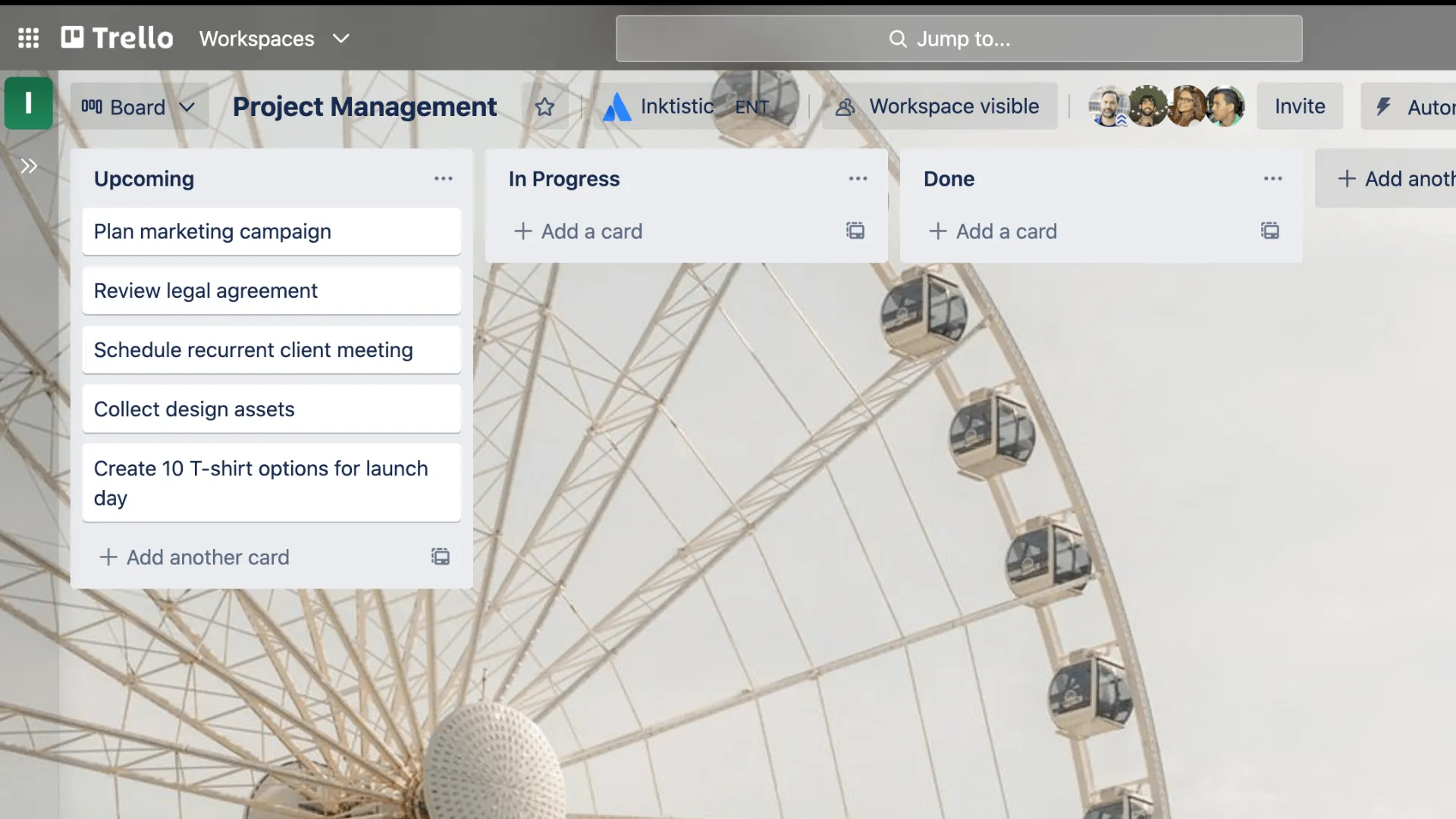
หากคุณเคยวางแผนโครงการด้วยกระดาษโน้ตติดผนัง Trello จะทำให้คุณรู้สึกคุ้นเคยทันที เพราะมันถูกออกแบบมาสำหรับผู้ที่คิดด้วยระบบการ์ดและคอลัมน์ เพียงลากการ์ดจาก "To Do" ไปยัง "Doing" แล้วไปยัง "Done" โครงการทั้งหมดก็จะเคลื่อนที่จากซ้ายไปขวาต่อหน้าคุณ สำหรับผู้ที่จัดการกระบวนการผลิตเนื้อหาหรือโครงการไม่กี่โครงการ กระบวนการนี้มีความเป็นธรรมชาติ และแทบไม่ต้องตั้งค่าอะไรเลย
Trello ตอนนี้ก็มี AI ในตัวแล้ว ซึ่งใช้งานได้ตั้งแต่แพ็กเกจ Premium ขึ้นไป โดยรวมถึงฟีเจอร์ Quick Capture ที่ดึงวันที่ครบกำหนดและรายการงานจากกล่องจดหมายของคุณ รวมถึงผู้ช่วยในการเขียนและระดมความคิด
คุณสมบัติหลักและจุดเด่น
- บอร์ด Kanban: ลากการ์ดข้ามคอลัมน์เพื่อให้สถานะของโครงการชัดเจนในพริบตา
- AI ในตัว (แพ็กเกจ Premium ขึ้นไป): ดึงวันที่ครบกำหนดและรายการงานจากกล่องจดหมายเข้าของคุณ
- Power-Ups และระบบอัตโนมัติ: เพิ่มการผสานระบบและกฎแบบไม่ต้องเขียนโค้ดเพื่อขยายบอร์ดโดยไม่ต้องออกจากหน้า
ราคา
- ฟรี
- แพ็กเกจมาตรฐาน: 5 ดอลลาร์/เดือน/ผู้ใช้
- แพ็กเกจพรีเมียม: 10 ดอลลาร์ต่อเดือนต่อผู้ใช้
- สำหรับองค์กร: 17.50 ดอลลาร์/เดือน/ผู้ใช้
คะแนน: Trello ได้รับคะแนน 4.4/5 ดาวบน G2 จากรีวิวมากกว่า 13,500 รายการ บอร์ดที่มีลักษณะภาพชัดเจนและแทบไม่ต้องตั้งค่าเลย คือจุดเด่นที่ผู้รีวิวกลับมาใช้ซ้ำมากที่สุด
จุดอ่อนของ Trello: บอร์ด Trello ไม่แสดง ‘งานที่ต้องทำวันนี้’ ได้ชัดเจนเหมือนรายการ ดังนั้น Trello จึงไม่เหมาะสำหรับงานที่เน้นกำหนดเวลาและต้องจัดการรายการจำนวนมาก ส่วนมุมมองปฏิทิน ไทม์ไลน์ และแดชบอร์ด ต้องใช้บัญชี Premium จึงจะเข้าถึงได้ และแม้ในบัญชี Premium รายงานที่ให้มาก็ยังจำกัด
ควรหลีกเลี่ยง Trello หาก: คุณต้องทำงานตามกำหนดเวลาที่เคร่งครัดและรายการงานที่แน่นหนา หรือคุณต้องการแผนงานและระบบความสัมพันธ์ระหว่างงานภายใต้งบประมาณที่จำกัด
ผู้ใช้จริงพูดอะไรเกี่ยวกับ Trello?
วิศวกรฟูลสแต็กคนหนึ่งได้แบ่งปันเหตุผลว่าทำไมเขาถึงชอบ Trello:
เราใช้ Trello สำหรับการจัดการโครงการ และระบบบอร์ดและบัตรของมันทั้งเรียบง่ายและมีความชัดเจนทางภาพสูง เพียงดูบอร์ด คุณก็สามารถรู้ได้ทันทีว่าแต่ละงานอยู่ในขั้นตอนใด รายการตรวจสอบภายในบัตรมีประโยชน์อย่างยิ่งในการแบ่งงานออกเป็นขั้นตอนที่เล็กกว่าและจัดการได้ง่ายขึ้น รวมถึงติดตามงานที่เสร็จสิ้นแล้ว ระบบอัตโนมัติ Butler ก็ดีมากเช่นกัน: มันสามารถย้ายบัตรและส่งการแจ้งเตือนอัตโนมัติตามกฎที่คุณตั้งไว้ ทำให้คุณไม่ต้องจัดการการอัปเดตเหล่านั้นด้วยมือทุกครั้ง
เราใช้ Trello สำหรับการจัดการโครงการ และระบบบอร์ดและบัตรของมันทั้งเรียบง่ายและมีความชัดเจนทางภาพสูง เพียงดูบอร์ด คุณก็สามารถรู้ได้ทันทีว่าแต่ละงานอยู่ในขั้นตอนใด รายการตรวจสอบภายในบัตรมีประโยชน์อย่างยิ่งในการแบ่งงานออกเป็นขั้นตอนที่เล็กกว่าและจัดการได้ง่ายขึ้น รวมถึงติดตามงานที่เสร็จสิ้นแล้ว ระบบอัตโนมัติ Butler ก็ดีมากเช่นกัน: มันสามารถย้ายบัตรและส่งการเตือนอัตโนมัติตามกฎที่คุณตั้งไว้ ทำให้คุณไม่ต้องจัดการการอัปเดตเหล่านั้นด้วยมือทุกครั้ง
6. Asana (เหมาะที่สุดสำหรับผู้ใช้เดี่ยวที่ต้องการโครงสร้างระดับทีม)
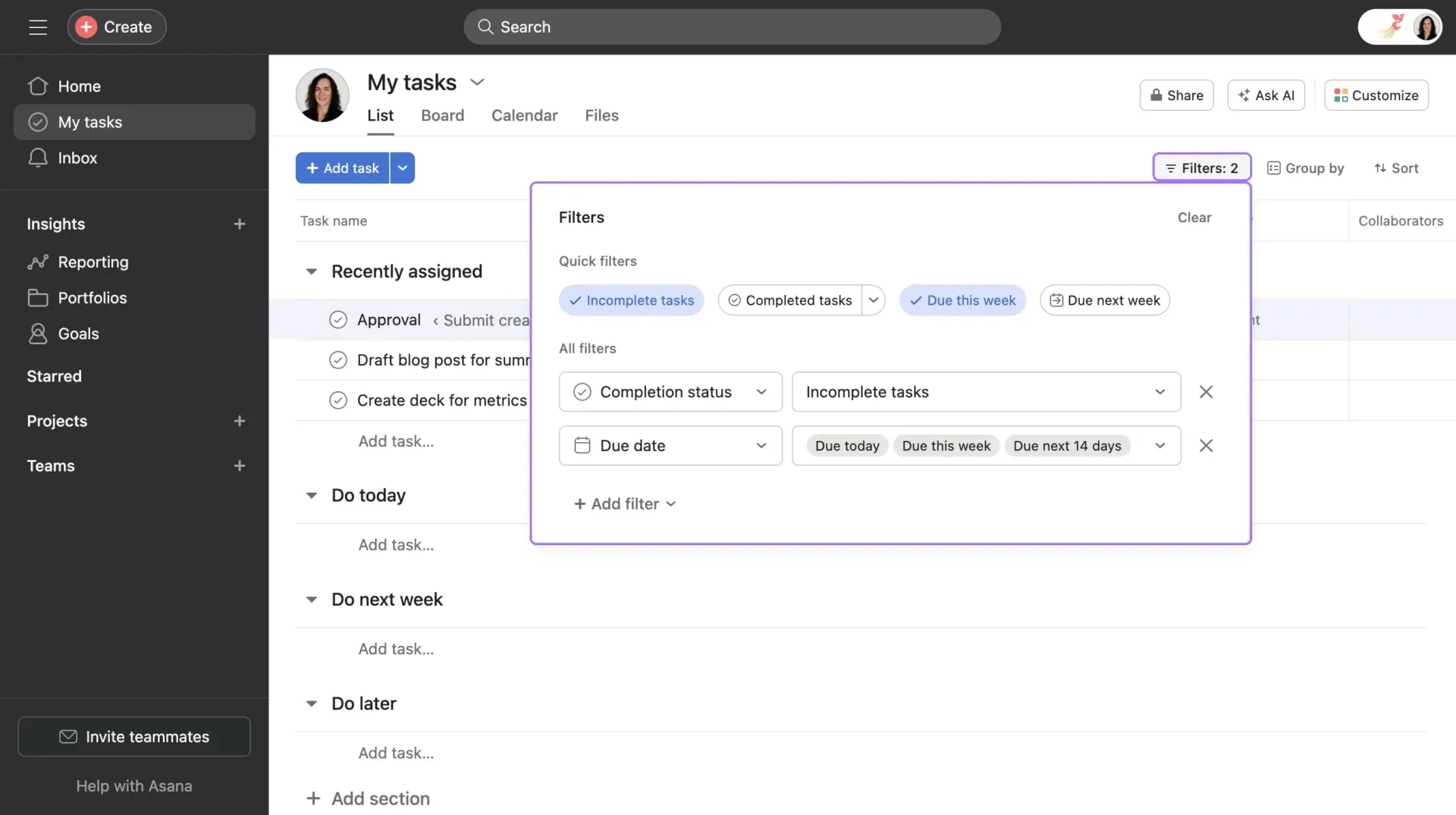
Asana เป็นเครื่องมือสำหรับทีมที่ได้รับการพัฒนาอย่างสมบูรณ์ ซึ่งฟรีแลนเซอร์หลายคนเลือกใช้เป็นอันดับแรก และมีเหตุผลที่ดี: งานหลัก งานย่อย วันที่ครบกำหนด และความสัมพันธ์ระหว่างงานต่าง ๆ ถูกจัดวางอย่างชัดเจนและใช้งานง่ายตั้งแต่เริ่มต้น
สำหรับผู้ใช้คนเดียวที่จัดการโครงการของลูกค้าหลายโครงการ มุมมอง List, Board, Calendar และ Timeline จะช่วยให้คุณเห็นโครงสร้างโครงการที่ชัดเจน Asana AI (ในแพ็กเกจแบบเสียเงิน) สามารถร่างแผนโครงการ สรุปการอัปเดต และชี้ให้เห็นสิ่งที่ต้องการความสนใจ
จุดที่ต้องระวังสำหรับทีมที่มีสมาชิกเพียงคนเดียวคือรูปแบบการกำหนดราคา แพ็กเกจ Personal ฟรีจำกัดไว้ที่ผู้ใช้สองคนเท่านั้น และแพ็กเกจแบบเสียเงินทั้งสองระดับมีข้อกำหนดขั้นต่ำที่ผู้ใช้สองคน ดังนั้นคุณจึงต้องจ่ายเงินสำหรับที่นั่งที่คุณจะไม่มีวันใช้
คุณสมบัติหลักและจุดเด่น
- งานหลัก งานย่อย และความสัมพันธ์ระหว่างงาน: แบ่งงานของลูกค้าที่มีหลายขั้นตอนเป็นขั้นตอนที่มีลำดับชัดเจน ซึ่งแต่ละขั้นตอนสามารถขัดขวางหรือปลดล็อกขั้นตอนอื่นได้
- มุมมองโครงการหลายแบบ: ดูงานเดียวกันในรูปแบบรายการ บอร์ด ปฏิทิน หรือไทม์ไลน์ โดยไม่ต้องทำซ้ำข้อมูลใดๆ
- Asana AI (แพ็กเกจแบบเสียเงิน): ร่างแผนโครงการ สรุปสถานะ และทำเครื่องหมายงานที่มีความเสี่ยง
ราคา
- ส่วนบุคคล: ฟรี (สูงสุด 2 ผู้ใช้)
- Starter: 10.99 ดอลลาร์/เดือน/ผู้ใช้ (ชำระรายปี)
- ระดับขั้นสูง: 24.99 ดอลลาร์/เดือน/ผู้ใช้ (ชำระรายปี)
- ระดับองค์กร: ราคาตามความต้องการ
คะแนน: Asana ได้รับคะแนน 4.4/5 ดาวบน G2 จากรีวิวมากกว่า 11,000 รายการ ผู้รีวิวต่างชื่นชมอย่างสม่ำเสมอถึงอินเทอร์เฟซที่เรียบง่ายและขั้นตอนการตั้งค่าที่น้อยมากจนสามารถเริ่มโครงการได้ทันที
จุดอ่อนของ Asana: Asana ถูกออกแบบมาสำหรับทีม ดังนั้นผู้ใช้คนเดียวจึงต้องรับมือกับอินเทอร์เฟซที่ซับซ้อน (เช่น ฟิลด์ผู้รับผิดชอบ, มุมมองปริมาณงาน) ที่พวกเขาไม่เคยใช้เลย ข้อจำกัดของแพ็กเกจฟรีที่รองรับผู้ใช้ได้เพียง 2 คน และข้อกำหนดขั้นต่ำ 2 ที่นั่งในแพ็กเกจแบบเสียเงิน ทำให้มันไม่คุ้มค่าสำหรับผู้ใช้คนเดียวที่ทำงานจริง ๆ นอกจากนี้ ยังไม่มีฟีเจอร์ติดตามเวลาหรือออกใบแจ้งหนี้สำหรับงานลูกค้าในตัว
ควรหลีกเลี่ยง Asana หาก: คุณต้องการเครื่องมือที่มีราคาและออกแบบมาสำหรับผู้ใช้คนเดียว คุณต้องการบันทึกงานแบบบรรทัดเดียวอย่างรวดเร็ว หรือคุณออกใบแจ้งหนี้ให้ลูกค้าและต้องการติดตามเวลาในเครื่องมือเดียวกัน
ผู้ใช้จริงพูดอะไรเกี่ยวกับ Asana?
นี่คือความคิดเห็นของเจ้าของธุรกิจขนาดเล็กบน G2:
ผมชอบมากที่สามารถปรับแต่งโครงการให้เหมาะสมได้ ทำให้ติดตามความคืบหน้าได้อย่างง่ายดาย และเห็นได้ว่างานใดกำลังขัดขวางงานอื่น ๆ ระบบอัตโนมัติก็ช่วยได้มากเช่นกัน! การใช้แบบฟอร์มเพื่อสร้างคำขอข้อมูลที่มีโครงสร้างชัดเจนนั้นเป็นจุดเปลี่ยนสำคัญ! การเชื่อมต่อกับ Outlook ที่ทำให้คุณสามารถสร้างงานได้โดยตรงจากอีเมล และคัดลอกเนื้อหาอีเมลมาเป็นความคิดเห็น = ประหยัดเวลา!
ผมชอบมากที่สามารถปรับแต่งโครงการให้เหมาะสมได้ ทำให้ติดตามความคืบหน้าได้ง่าย และเห็นได้ว่างานใดกำลังขัดขวางงานอื่น ๆ ระบบอัตโนมัติก็ช่วยได้มากเช่นกัน การใช้แบบฟอร์มเพื่อสร้างคำขอข้อมูลที่มีโครงสร้างชัดเจนนั้นเป็นจุดเปลี่ยนสำคัญ! การเชื่อมต่อกับ Outlook ที่ทำให้คุณสามารถสร้างงานได้โดยตรงจากอีเมล และคัดลอกเนื้อหาอีเมลมาเป็นความคิดเห็น = ประหยัดเวลา!
7. Notion (เหมาะที่สุดสำหรับผู้สร้างระบบ)
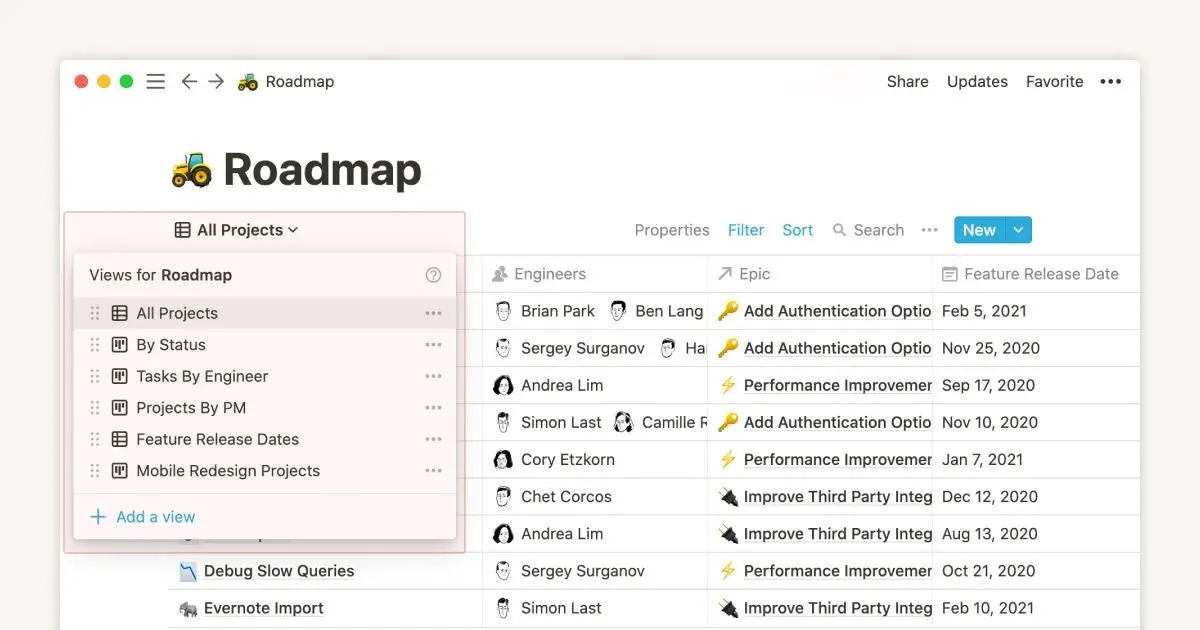
Notion ให้คุณใช้วัสดุพื้นฐานแทนเครื่องมือที่เสร็จสมบูรณ์ ฐานข้อมูล หน้า และมุมมองคือส่วนประกอบพื้นฐาน และคุณสามารถจัดเรียงพวกมันเพื่อสร้างระบบติดตามงาน ศูนย์กลางโครงการ บันทึก และรายชื่อหนังสืออ่าน ส่วนที่ดีที่สุดคือ ทุกอย่างเชื่อมโยงกัน หากคุณคิดแบบระบบและต้องการให้โครงการและบันทึกโครงการอยู่รวมในที่เดียว Notion จะตอบโจทย์คุณ
Notion AI มีความสามารถในการเขียน สรุป และตอบคำถามบนหน้าของคุณเองได้ดี แต่ด้านค่าใช้จ่ายอาจเป็นเรื่องที่ท้าทาย เนื่องจาก AI แบบเต็มรูปแบบมีอยู่ในแผน Business ดังนั้นผู้ใช้คนเดียวจึงต้องจ่ายตามแผนนั้น
คุณสมบัติหลักและจุดเด่น
- ฐานข้อมูลและมุมมองที่เชื่อมโยงกัน: สร้างระบบติดตามงาน พื้นที่เอกสาร และฐานความรู้ที่เชื่อมต่อกันทั้งหมด
- Notion AI: เขียน สรุป และถามคำถามบนหน้าของคุณเอง
- การซิงค์ปฏิทินและอีเมลของ Notion: นำตารางเวลาและ Gmail ของคุณเข้ามาในพื้นที่ทำงาน เพื่อให้แผนงานและงานต่าง ๆ อยู่รวมกัน
ราคา
- ฟรี
- เพิ่มเติม: 12 ดอลลาร์ต่อเดือนต่อผู้ใช้
- สำหรับธุรกิจ: $24/เดือน/ผู้ใช้
- ระดับองค์กร: ราคาตามความต้องการ
คะแนน: Notion ได้รับคะแนน 4.6/5 ดาวบน G2 จากรีวิวมากกว่า 11,900 รายการ ความยืดหยุ่นและประสบการณ์พื้นที่ทำงานแบบครบวงจรคือจุดเด่นที่ทำให้ผู้รีวิวประทับใจ
จุดอ่อนของ Notion: เนื่องจากคุณต้องสร้างทุกอย่างด้วยตัวเอง การตั้งค่าเริ่มต้นจึงใช้เวลามาก นอกจากนี้ ฐานข้อมูลของมันยังขาดความสัมพันธ์เชิงลึกและตรรกะการอัตโนมัติ และไม่มีระบบจัดตารางงานในตัว
ควรข้าม Notion ไปหาก: คุณต้องการโครงสร้างที่พร้อมใช้ตั้งแต่วันแรก หรือคุณต้องการ AI ราคาไม่แพงในแพ็กเกจระดับส่วนตัว แทนที่จะจ่ายตามราคาแพ็กเกจ Business
ผู้ใช้จริงพูดอะไรเกี่ยวกับ Notion?
ฟังความคิดเห็นจากผู้จัดการแบรนด์ระดับสูงเกี่ยวกับ Notion:
สิ่งที่ผมชอบที่สุดเกี่ยวกับ Notion คือความยืดหยุ่นในการจัดระเบียบข้อมูลแทบทุกประเภท ในกรณีของผม ผมใช้มันบ่อยมากในชีวิตประจำวัน ทั้งในการทำงาน การจัดการโครงการ การจัดทำเอกสาร และการติดตามงาน ผมชอบเป็นพิเศษที่สามารถตั้งค่าโครงสร้างที่ปรับแต่งได้อย่างละเอียด ตั้งแต่ฐานข้อมูล ไปจนถึงแดชบอร์ด วิกิภายใน ทั้งหมดในที่เดียว นอกจากนี้ ความสามารถในการเชื่อมโยงหน้าต่าง ๆ เข้าด้วยกัน ทำให้ทุกอย่างเชื่อมต่อกันอย่างลงตัวและง่ายต่อการนำทาง เมื่อมีข้อมูลจำนวนมากอยู่แล้ว
สิ่งที่ผมชอบที่สุดเกี่ยวกับ Notion คือความยืดหยุ่นในการจัดระเบียบข้อมูลแทบทุกประเภท ในกรณีของผม ผมใช้มันบ่อยมากในชีวิตประจำวัน ทั้งในการทำงาน การจัดการโครงการ การจัดทำเอกสาร และการติดตามงาน ผมชอบเป็นพิเศษที่สามารถตั้งค่าโครงสร้างที่ปรับแต่งได้สูงมาก ตั้งแต่ฐานข้อมูล ไปจนถึงแดชบอร์ด วิกิภายใน ทั้งหมดอยู่ในที่เดียว นอกจากนี้ ความสามารถในการเชื่อมโยงหน้าต่าง ๆ เข้าด้วยกัน ทำให้ทุกอย่างเชื่อมต่อกันได้ดีและง่ายต่อการนำทาง เมื่อมีข้อมูลจำนวนมากอยู่แล้ว
8. Sunsama (เหมาะที่สุดสำหรับกิจวัตรการวางแผนประจำวัน)
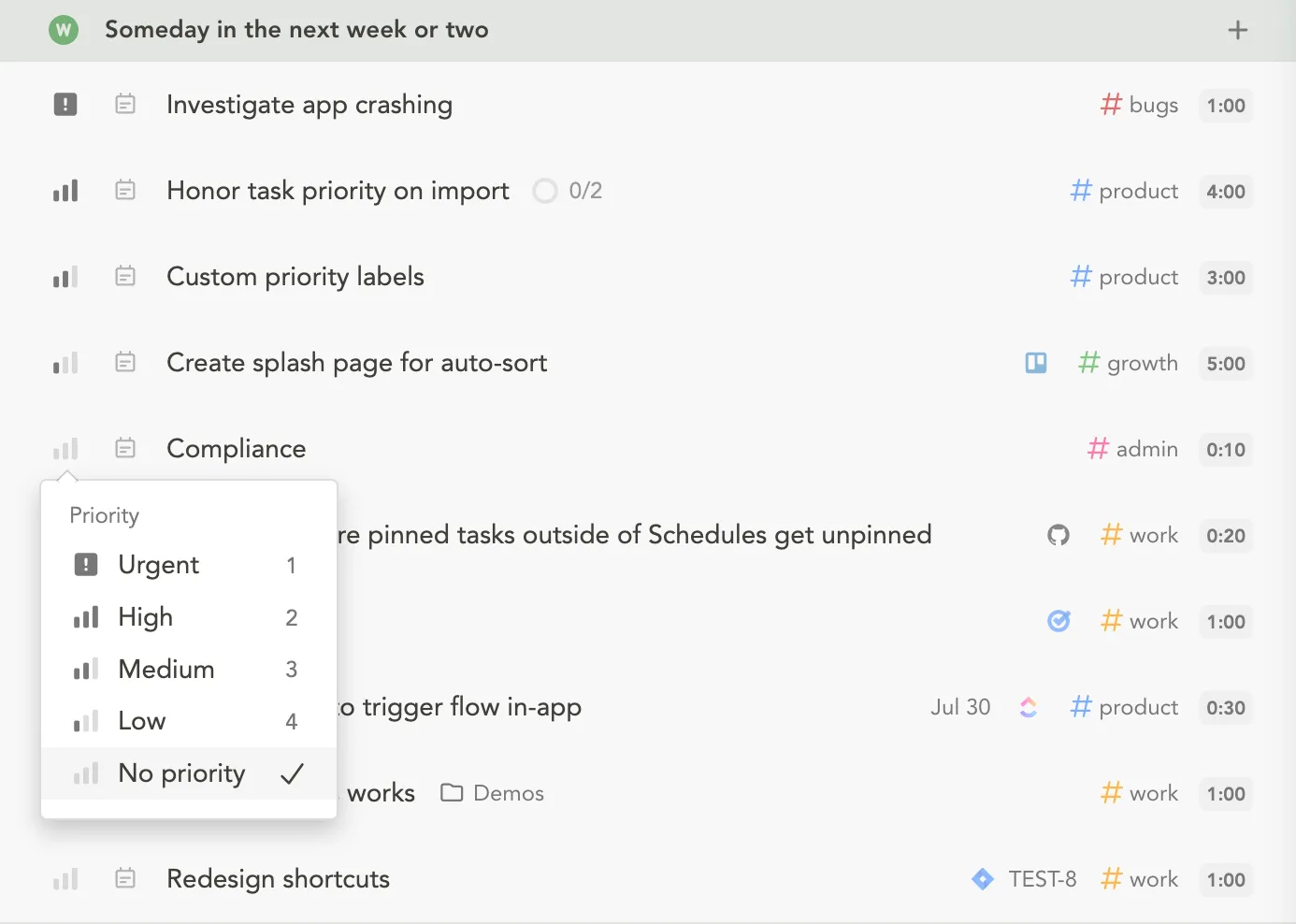
Sunsama เป็นตัวเลือกที่เหมาะที่สุดเมื่อปัญหาของคุณคือการรักษาความมุ่งเน้น ไม่ใช่การจัดเก็บข้อมูล ทุกเช้า มันจะนำคุณผ่านขั้นตอนการสร้างแผนงานที่สมจริงหนึ่งแผน โดยดึงงานจากเครื่องมืออื่น ๆ และปฏิทินของคุณมารวมไว้ในรายการเดียว นอกจากนี้ ยังมีระบบเตือนเมื่อภาระงานเกินขีดจำกัด รวมถึงการทบทวนก่อนปิดระบบทุกคืน
สิ่งนี้ชี้ให้เห็นโดยตรงถึงความตึงเครียดแบบวงจรเปิดที่อยู่เบื้องหลังปรากฏการณ์ Zeigarnik: งานที่ยังไม่เสร็จจะคอยรบกวนคุณจนกว่าคุณจะตัดสินใจว่าจะทำให้เสร็จเมื่อใด AI ในที่นี้ถูกออกแบบให้ทำงานอย่างเบาๆ โดยเจตนา ด้วยการผสานการทำงานเพียงไม่กี่อย่าง แทนที่จะใช้อัลกอริทึมมาควบคุมวันของคุณ
คุณสมบัติหลักและจุดเด่น
- แผนการประจำวันที่มีผู้แนะนำ: รับคำแนะนำตอนเช้าเพื่อเปลี่ยนงานที่ไม่มีโครงสร้างให้เป็นวันที่มีเป้าหมายชัดเจนและสามารถบรรลุได้
- การดึงข้อมูลจากเครื่องมืออื่นและปฏิทิน: ลากงานจากแอปอื่นของคุณและกำหนดกรอบเวลาให้สอดคล้องกับปฏิทินของคุณในมุมมองเดียว
- คำเตือนเกี่ยวกับปริมาณงานและการปิดระบบในช่วงเย็น: หลีกเลี่ยงวันที่งานล้นมือด้วยการทบทวนอย่างตั้งใจ
ราคา
- ทดลองใช้ฟรี
- แพ็กเกจ Pro: 17 ดอลลาร์/เดือน/ผู้ใช้ (ชำระรายปี)
- ระดับองค์กร: ราคาตามความต้องการ
คะแนน: Sunsama ได้รับคะแนน 4.7/5 ดาวบน Capterra จากรีวิวมากกว่า 20 รายการ โดยผู้ใช้ชื่นชมว่ากิจวัตรประจำวันนี้ได้ช่วยเปลี่ยนวิธีการทำงานของพวกเขา
จุดอ่อนของ Sunsama: มันไม่สามารถจัดการโครงการ กำหนดเวลา หรือความสัมพันธ์ระหว่างงานได้ นอกจากนี้ การวางแผนมีขีดจำกัดอยู่ที่ประมาณสองสัปดาห์ข้างหน้า ดังนั้นคุณจึงต้องใช้ร่วมกับเครื่องมือจัดการโครงการอื่น ๆ นอกจากนี้ ราคาของมันยังอยู่ในระดับพรีเมียมสำหรับงบประมาณของบุคคลเดียว และมูลค่าที่ได้รับขึ้นอยู่กับว่าคุณสามารถรักษาความสม่ำเสมอในการใช้งานประจำวันได้หรือไม่
อย่าใช้ Sunsama หาก: คุณต้องการซอฟต์แวร์ที่จัดการและจัดโครงสร้างโครงการเอง หรือคุณต้องการเครื่องมือฟรี แต่ขั้นตอนที่เคร่งครัดทำให้คุณรู้สึกเหนื่อยล้า
ผู้ใช้จริงพูดอะไรเกี่ยวกับ Sunsama?
ผู้รีวิวจากCapterraได้แบ่งปันเหตุผลว่าทำไมพวกเขาชอบ Sunsama:
สิ่งที่ผมชอบที่สุดเกี่ยวกับ Sunsama คือความง่ายในการใช้งาน มันง่ายอย่างยิ่งที่จะเปิด Sunsama และรายชื่อทุกสิ่งที่คุณรู้ว่าจะต้องทำ จากตรงนั้น คุณสามารถลากและวางงานจากวันหนึ่งไปยังวันอื่นได้อย่างง่ายดาย เพื่อวางแผนสัปดาห์การทำงานของคุณอย่างมีประสิทธิภาพ
สิ่งที่ผมชอบที่สุดเกี่ยวกับ Sunsama คือความง่ายในการใช้งาน มันง่ายมากที่จะเปิด Sunsama และรายชื่อทุกสิ่งที่คุณรู้ว่าจะต้องทำ จากตรงนั้น คุณสามารถลากและวางงานจากวันหนึ่งไปยังวันอื่นได้อย่างง่ายดาย เพื่อวางแผนสัปดาห์การทำงานของคุณอย่างมีประสิทธิภาพ
9. Motion (ดีที่สุดสำหรับการจัดตารางอัตโนมัติด้วย AI)
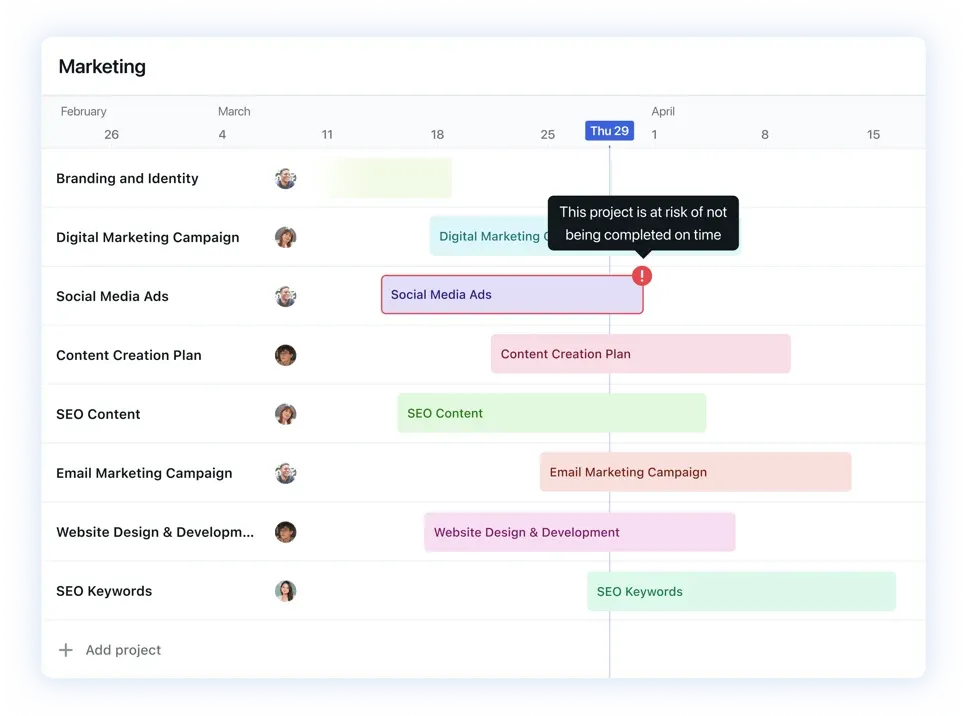
หากคุณเคยนั่งจ้องรายการงานที่ต้องทำโดยไม่รู้ว่าจะเริ่มจากอะไรก่อน Motion อาจเป็นตัวเลือกที่เหมาะสำหรับคุณ AI คือจุดเด่นหลักของแอปนี้ คุณเพียงเพิ่มงานพร้อมกำหนดเวลาเสร็จสิ้น และระบบของ Motion จะจัดเวลาให้งานเหล่านั้นในปฏิทินของคุณโดยอัตโนมัติ จากนั้นระบบจะจัดเรียงใหม่โดยอัตโนมัติเมื่อการประชุมยืดเยื้อหรือแผนงานมีการเปลี่ยนแปลง เทคโนโลยีนี้ยังสามารถอ่านกำหนดเวลาและลำดับความสำคัญ แล้วจัดงานให้เข้ากับช่วงเวลาว่างในปฏิทินของคุณโดยที่คุณไม่ต้องทำเอง
Motion ยังเป็นเครื่องมือจัดการโครงการมากกว่าเครื่องมือวางแผนส่วนใหญ่ที่กล่าวถึงที่นี่ โดยมีโครงการจริงกระดาน Kanban และความสัมพันธ์ระหว่างงานอยู่ใต้ชั้นการจัดตารางเวลา สำหรับผู้ที่มีอาการเหนื่อยล้าจากการตัดสินใจ มันช่วยตอบคำถามสองข้อพร้อมกัน: โครงการนั้นอยู่ที่ไหน และงานแต่ละชิ้นจะเสร็จเมื่อใด
คุณสมบัติหลักและจุดเด่น
- การจัดตารางอัตโนมัติด้วย AI: จัดเวลาสำหรับงานลงในปฏิทินของคุณ และจัดเรียงใหม่โดยอัตโนมัติเมื่อแผนมีการเปลี่ยนแปลง
- โครงการด้วย Kanban และความสัมพันธ์ระหว่างงาน: ดำเนินการโครงการหลายขั้นตอนจริง
- เครื่องมือวางแผนงานและเขียนด้วย AI: แบ่งงานและร่างเนื้อหาภายในเครื่องมือเดียวกันที่จัดการกำหนดเวลาให้งาน
ราคา
- ทดลองใช้ฟรี
- Pro AI: 49 ดอลลาร์ต่อเดือนต่อผู้ใช้
- AI สำหรับธุรกิจ: 69 ดอลลาร์ต่อเดือนต่อผู้ใช้
คะแนน: Motion ได้รับคะแนน 4.1/5 ดาวบน G2 จากรีวิวมากกว่า 120 รายการ ฟีเจอร์การจัดตารางอัตโนมัติคือจุดที่ดึงดูดผู้ใช้ แต่ความเห็นจะแบ่งออกเมื่อต้องตั้งค่าใช้งาน
จุดอ่อนของ Motion: ราคาสูงและระบบหนักเกินไปสำหรับผู้ใช้คนเดียว นอกจากนี้ สัปดาห์แรกของการตั้งค่ายังมีค่าใช้จ่ายสูง เนื่องจากระบบนี้ถูกออกแบบมาเพื่อแทนที่ระบบทั้งหมดที่คุณใช้อยู่ ระบบจัดตารางอัตโนมัติอาจกำหนดเวลาทำงานในเวลาที่ไม่เหมาะสม และไม่มีฟีเจอร์บันทึกงานส่วนตัวแบบรวดเร็วสำหรับงานเล็กๆ น้อยๆ
ควรข้าม Motion ไปหาก: คุณต้องการควบคุมทุกช่วงเวลาด้วยตัวเอง ราคาสูงเกินไปสำหรับการใช้งานคนเดียว หรือคุณไม่ได้พึ่งพาปฏิทินมากนัก
ผู้ใช้จริงพูดอะไรเกี่ยวกับ Motion?
นักศึกษามหาวิทยาลัยคนหนึ่งได้แบ่งปันประสบการณ์การใช้งาน Motion:
ผมชอบใช้ Motion เพื่อจัดการงานมหาวิทยาลัยให้เป็นระเบียบ ผมสร้างโครงการที่มีงานทั้งหมดที่ต้องทำในแต่ละสัปดาห์ ซึ่ง Motion จะจัดลำดับความสำคัญให้ผมได้อย่างง่ายดาย ตามเวลาที่ผมมีชั้นเรียนแต่ละวิชาในแต่ละสัปดาห์ ผมยังชอบมันเพราะช่วยติดตามความก้าวหน้าในการทำงานกับงานบ้าน ซึ่งผมสามารถแบ่งออกเป็นขั้นตอนต่างๆ ได้อย่างง่ายดาย ผมใช้ Motion ทุกวันเพื่อรู้ว่าต้องทำอะไรให้เสร็จในวันนั้นอย่างชัดเจน นอกจากนี้ มันยังผสานงานที่จัดไว้ในปฏิทิน Outlook ของผมได้อย่างง่ายดาย ช่วยหลีกเลี่ยงการจัดตารางงานซ้ำซ้อน
ผมชอบใช้ Motion เพื่อจัดการงานมหาวิทยาลัยให้เป็นระเบียบ ผมสร้างโครงการที่มีงานทั้งหมดที่ต้องทำในแต่ละสัปดาห์ และ Motion จะจัดลำดับความสำคัญให้ผมอย่างง่ายดาย ตามเวลาที่ผมมีชั้นเรียนแต่ละวิชาในแต่ละสัปดาห์ ผมยังชอบมันเพราะช่วยติดตามความคืบหน้าเมื่อทำงานกับงานบ้าน ซึ่งผมสามารถแบ่งออกเป็นขั้นตอนต่างๆ ได้อย่างง่ายดาย ผมใช้ Motion ทุกวันเพื่อรู้ว่าต้องทำอะไรให้เสร็จในวันนั้นอย่างชัดเจน นอกจากนี้ มันยังผสานรวมงานที่จัดไว้ในปฏิทิน Outlook ของผมได้อย่างง่ายดาย ช่วยหลีกเลี่ยงการจัดตารางงานซ้ำซ้อน
วิธีเลือกเครื่องมือจัดการโครงการที่เหมาะสมกับคุณ?
การเลือกของคุณขึ้นอยู่กับหกโปรไฟล์การซื้อ: เน้นรายการก่อน, รองรับ Apple, แบบภาพ, ออลอินวัน, สร้างเอง, และกำหนดเวลาด้วย AI แต่ละโปรไฟล์จะสอดคล้องกับเครื่องมือหนึ่งหรือสองตัวจากคู่มือนี้:
- หากคุณชอบใช้รายการ: Todoist สำหรับความเร็วในการบันทึกงาน TickTick หากต้องการติดตามนิสัยและปฏิทินด้วย ในราคาเพียงครึ่งหนึ่ง
- หากคุณเป็นผู้ใช้ Apple ที่ให้ความสำคัญกับดีไซน์: Things (แต่ต้องยอมรับว่าไม่มีแอปเว็บ ไม่มีเวอร์ชัน Android และไม่มี AI)
- หากคุณคิดแบบภาพ: Trello. ไม่ต้องตั้งค่าเลย ใช้ระบบ Kanban แบบบริสุทธิ์
- หากคุณต้องการพื้นที่ทำงานเดียวสำหรับทุกสิ่ง: ClickUp มีพื้นที่หน้าหลักที่กว้างขึ้น แต่คุณสามารถเปิดใช้งานเฉพาะส่วนที่จำเป็นเท่านั้น
- หากคุณเป็นผู้ใช้เดี่ยวแต่อยากมีโครงสร้างแบบทีม: Asana, ตราบใดที่คุณยอมรับการจ่ายค่าบริการสำหรับ 2 ที่นั่งเป็นขั้นต่ำ และไม่ใช้คุณสมบัติของทีม
- หากคุณต้องการสร้างระบบของคุณเองตั้งแต่ต้น: Notion, แต่ต้องพร้อมลงทุนเวลาในการตั้งค่า และไม่รู้สึกเบื่อกับมันในเดือนที่สอง
- หากคุณต้องการให้ AI ช่วยวางแผนวันของคุณ: Motion สำหรับการจัดตารางอัตโนมัติตามปฏิทินของคุณ Sunsama สำหรับพิธีกรรมตอนเช้าที่มีผู้แนะนำ ซึ่งจะดึงงานจากเครื่องมืออื่น ๆ มาใช้
เลือกเครื่องมือแบบจุดเดียวหากต้องการทำงานเดียวให้เสร็จเร็วๆ เลือกแพลตฟอร์มเฉพาะเมื่อมันสามารถแทนที่การสมัครสมาชิกหลายบริการได้จริงๆ
สรุป: เครื่องมือที่ดีที่สุดสำหรับบุคคลทั่วไปมักไม่ใช่เครื่องมือที่ทรงพลังที่สุด แต่เป็นเครื่องมือที่ใช้งานได้สะดวกที่สุดและยังคงเติบโตไปพร้อมกับคุณ ClickUp ทำงานได้ดีเพราะเริ่มต้นจากรายการงานฟรี และขยายไปสู่เอกสาร เป้าหมาย และ AI ก็ต่อเมื่อโครงการต้องการเท่านั้น ส่วน Todoist, Things และ TickTick ยังคงเป็นตัวเลือกที่ดีกว่าหากคุณต้องการเครื่องมือที่เน้นเฉพาะงานเดียวและไม่รบกวนคุณ
เริ่มใช้ ClickUp ฟรีและรวมทุกโครงการไว้ในที่เดียว
คำถามที่พบบ่อยเกี่ยวกับซอฟต์แวร์จัดการโครงการที่ดีที่สุดสำหรับบุคคลทั่วไป
เครื่องมือจัดการโครงการที่ง่ายที่สุดสำหรับบุคคลเดียวคืออะไร?
Todoist เป็นเครื่องมือที่เรียบง่ายที่สุดแต่ยังคงเหมาะสำหรับการจัดการโครงการสำหรับบุคคลทั่วไป มันสามารถบันทึกงานผ่านภาษาธรรมชาติได้ภายในเวลาไม่ถึงสามวินาที ซิงค์ข้อมูลระหว่างทุกอุปกรณ์ และเพิ่มโครงสร้างที่เพียงพอ (โครงการ ลำดับความสำคัญ และตัวกรอง) โดยไม่ต้องตั้งค่าเพิ่มเติม Things ก็เรียบง่ายไม่แพ้กัน แต่จำกัดการใช้งานเฉพาะอุปกรณ์ของ Apple เท่านั้น
ผู้ใช้คนเดียวสามารถใช้ซอฟต์แวร์จัดการโครงการสำหรับทีมได้หรือไม่?
แพ็กเกจฟรีของ ClickUp ไม่มีข้อจำกัดจำนวนผู้ใช้ ดังนั้นผู้ใช้คนเดียวก็สามารถใช้ฟีเจอร์ครบถ้วนได้โดยไม่เสียค่าใช้จ่าย Asana ก็เป็นตัวเลือกที่ดีเช่นกัน แต่แพ็กเกจ Personal ฟรีมีข้อจำกัดที่ผู้ใช้สูงสุด 2 คน และแพ็กเกจแบบเสียเงินมีขั้นต่ำ 2 ที่นั่ง ดังนั้นผู้ใช้คนเดียวจึงต้องจ่ายค่าที่นั่งที่ไม่ได้ใช้ ไม่ว่าจะเลือกแบบไหน คุณก็ต้องรับมือกับความซับซ้อนที่ออกแบบมาสำหรับทีม เช่น ช่องผู้รับผิดชอบและมุมมองปริมาณงาน รวมถึงค่าใช้จ่ายในการตั้งค่าที่สูงกว่าเครื่องมือที่ออกแบบมาเฉพาะสำหรับผู้ใช้คนเดียวอย่าง Todoist หรือ TickTick
Todoist หรือ Notion ดีกว่าสำหรับการจัดการงานส่วนตัว?
Todoist เหมาะสำหรับการบันทึกงานประจำวันอย่างรวดเร็วและงานที่เน้นกำหนดเวลา Notion เหมาะสำหรับผู้ที่ต้องการเชื่อมโยงงาน บันทึก และฐานข้อมูลไว้ในพื้นที่ทำงานเดียว และพร้อมที่จะสร้างระบบด้วยตัวเอง Todoist ใช้งานได้ทันทีโดยไม่ต้องตั้งค่าใดๆ ส่วน Notion ต้องตั้งค่าล่วงหน้า แต่ให้ความยืดหยุ่นมากขึ้นสำหรับโครงการส่วนตัวที่ซับซ้อน
ClickUp หรือ Notion ดีกว่าสำหรับการจัดการโครงการแบบเดี่ยว?
ClickUp เป็นตัวเลือกที่ดีกว่าหากคุณต้องการโครงสร้างที่ชัดเจนตั้งแต่วันแรก Notion เป็นตัวเลือกที่ดีกว่าหากคุณต้องการออกแบบระบบของคุณเอง ClickUp มาพร้อมมุมมอง List, Board และ Calendar ที่พร้อมใช้ รวมถึง Goals และ ClickUp Brain ส่วน Notion ให้คุณสร้างฐานข้อมูลและหน้าเอง แต่ Notion AI แบบเต็มรูปแบบมีเฉพาะในแพ็กเกจ Business เลือก ClickUp เพื่อรับประโยชน์อย่างรวดเร็ว หรือ Notion เพื่อการปรับแต่งอย่างเต็มที่
แอปจัดการโครงการส่วนตัวใดทำงานได้ดีที่สุดเมื่อใช้งานแบบออฟไลน์?
Things และ Todoist ให้ความสามารถในการบันทึกข้อมูลแบบออฟไลน์ที่น่าเชื่อถือที่สุด เนื่องจากทั้งสองโปรแกรมเก็บข้อมูลไว้บนอุปกรณ์ท้องถิ่นและซิงค์ข้อมูลเมื่อคุณเชื่อมต่ออินเทอร์เน็ตอีกครั้ง Things ทำงานได้อย่างเต็มรูปแบบบนอุปกรณ์ Apple ทั้งหมด ส่วน Todoist รองรับส่วนเสริมแบบออฟไลน์บนมือถือและเดสก์ท็อป และซิงค์ข้อมูลภายในไม่กี่วินาทีเมื่อเชื่อมต่ออินเทอร์เน็ตแล้ว เครื่องมือที่เน้นการใช้งานผ่านเบราว์เซอร์เป็นหลัก เช่น Notion มีประสิทธิภาพในการทำงานแบบออฟไลน์ที่ด้อยกว่า หากคุณทำงานบนเครื่องบินหรือรถไฟ ควรเลือกใช้แอปที่พัฒนาสำหรับอุปกรณ์นั้นๆ แทนที่จะใช้พื้นที่ทำงานที่ใช้งานได้เฉพาะผ่านเว็บ
บุคคลหนึ่งควรจ่ายเท่าไรสำหรับซอฟต์แวร์บริหารจัดการโครงการ?
ตัวเลือกที่ดีที่สุดส่วนใหญ่สามารถใช้ฟรีสำหรับการใช้ส่วนตัวได้ รวมถึง ClickUp, Todoist, TickTick, Trello และ Notion ส่วนแพ็กเกจสำหรับบุคคลทั่วไปแบบมีค่าใช้จ่ายมักมีราคาตั้งแต่ $5 ถึง $19 ต่อเดือน ส่วนแอปแบบซื้อครั้งเดียว เช่น Things มีราคารวมประมาณ $80 สำหรับทุกอุปกรณ์ ควรหลีกเลี่ยงการจ่ายตามจำนวนผู้ใช้ในทีมที่มีราคาเกิน $10 ต่อเดือน เว้นแต่เครื่องมือนั้นจะช่วยคุณแทนที่การสมัครสมาชิกหลายบริการได้จริง
คุณสมบัติ AI มีความสำคัญในเครื่องมือจัดการโครงการส่วนตัวหรือไม่?
สิ่งเหล่านี้มีความสำคัญหาก AI ทำงานวางแผนที่คุณอาจข้ามไป เช่น การจัดตารางงานอัตโนมัติลงในปฏิทินของคุณ (Motion) หรือการแบ่งเป้าหมายออกเป็นงานย่อย (ClickUp Brain, Todoist Task Assist) แชทบอทที่เพิ่มเข้ามาเพื่อวัตถุประสงค์ทางการตลาดจะไม่ช่วยเพิ่มประสิทธิภาพการทำงานส่วนตัว AI ควรทำหน้าที่ร่างเอกสาร สรุป หรือจัดตาราง ไม่ใช่ทำหน้าที่เป็นผู้ช่วยทั่วไป
บุคคลหนึ่งสามารถใช้แพ็กเกจฟรีของ ClickUp ได้ตลอดไปหรือไม่?
ใช่ แผน Free Forever ของ ClickUp ไม่มีข้อจำกัดด้านจำนวนผู้ใช้และไม่มีวันหมดอายุ ดังนั้นผู้ใช้คนเดียวสามารถจัดการงาน เอกสาร เป้าหมาย และปฏิทินได้โดยไม่จำกัดเวลาและไม่มีค่าใช้จ่าย ข้อจำกัดหลักคือมุมมองขั้นสูง เช่น Gantt และ Timeline ซึ่งจำเป็นต้องใช้แผนแบบเสียค่าใช้จ่าย สำหรับกระบวนการทำงานส่วนใหญ่ของผู้ใช้คนเดียว แผนฟรีก็เพียงพอแล้ว คุณควรอัปเกรดแผนก็ต่อเมื่อโครงการต้องการการวางแผนระดับไทม์ไลน์เท่านั้น
เครื่องมือใดมี AI ที่ดีที่สุดสำหรับการวางแผนประจำวันของบุคคลทั่วไป?
Motion มี AI ที่แข็งแกร่งที่สุดสำหรับการวางแผนส่วนบุคคล มันจะจัดตารางงานของคุณลงในปฏิทินโดยอัตโนมัติ และจัดเรียงใหม่เมื่อแผนมีการเปลี่ยนแปลง ClickUp Brain เป็นตัวเลือกที่คุ้มค่าที่สุดหากคุณต้องการ AI ที่สามารถอ่านงานและเอกสารของคุณเพื่อร่างงานย่อยและตอบคำถามภายในองค์กร ให้หลีกเลี่ยงเครื่องมือที่ AI เป็นเพียงแชทบอทเสริมสำหรับเพิ่มประสิทธิภาพการทำงานแบบเดี่ยว เพราะการจัดตารางและสรุปข้อมูลมีประโยชน์มากกว่าการสนทนาทั่วไป
เครื่องมือจัดการโครงการฟรีที่ดีที่สุดสำหรับฟรีแลนเซอร์คืออะไร?
แพ็กเกจ Free Forever ของ ClickUp เป็นตัวเลือกฟรีที่มีฟีเจอร์ครบครันที่สุดสำหรับฟรีแลนซ์ โดยให้ใช้งานงาน เอกสาร และมุมมองปฏิทินได้ไม่จำกัด โดยไม่มีข้อจำกัดด้านจำนวนผู้ใช้ แพ็กเกจฟรีของ Todoist เหมาะสำหรับฟรีแลนซ์ที่ต้องการบันทึกงานได้อย่างรวดเร็วใน 5 โครงการ แพ็กเกจฟรีของ Trello เหมาะสำหรับฟรีแลนซ์ที่จัดการกระบวนการทำงานกับลูกค้าแบบภาพบนบอร์ด Kanban ได้สูงสุด 10 บอร์ด